
В этом обзоре мы расскажем про все прелести и фишки часов с умной начинкой — Xiaomi Amazfit Stratos, которые заставят вас перейти с классических хронометров, на современный гаджет.
Xiaomi Amazfit Stratos — это умные наручные часы, которые могут заменить музыкальный плеер, календарь, телепередачи о погоде и многое другое. Если вам необходим такой помощник, давайте разбираться, как подружить его с вашим смартфоном.
* Фирменное приложение Amazfit было переименовано в Zepp. С актуальной инструкцией по подключению часов Амазфит можно ознакомится по данной ссылке.
Умные часы Xiaomi Amazfit Stratos умеют работать со смартфонами на Android и iOS (от iOS 9.0 и Android 4.4.4).
Для создания коллаборации “смартфон”+“часы”:
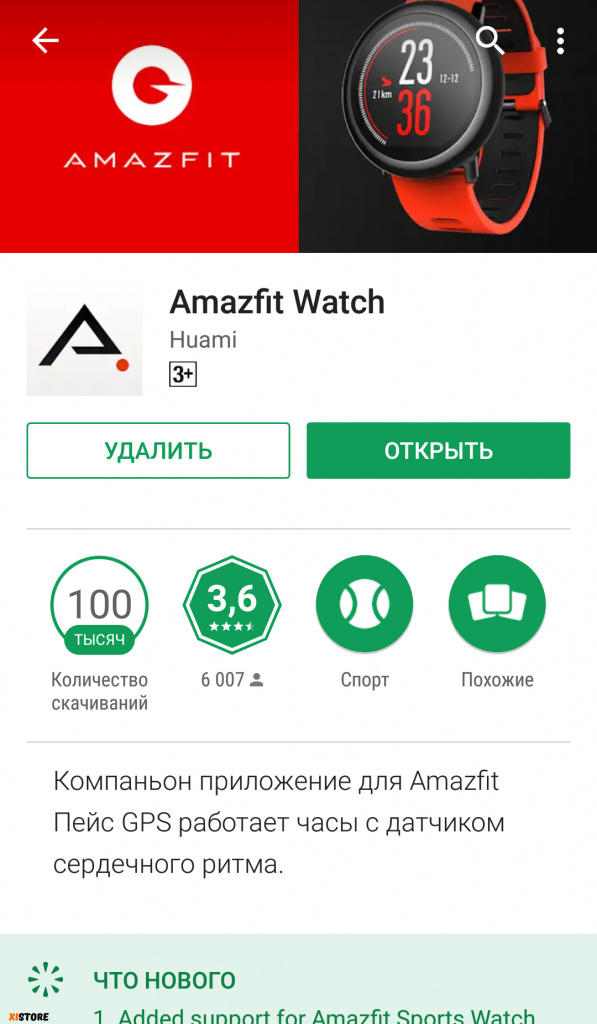
*При подключении не забываем активировать Вluetooth и GPS на смартфоне.
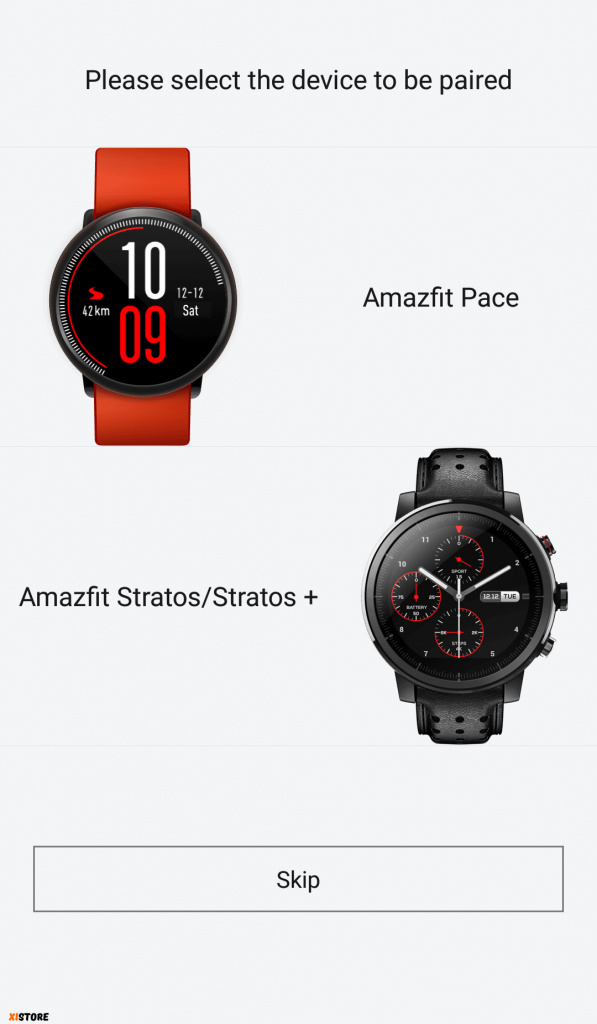
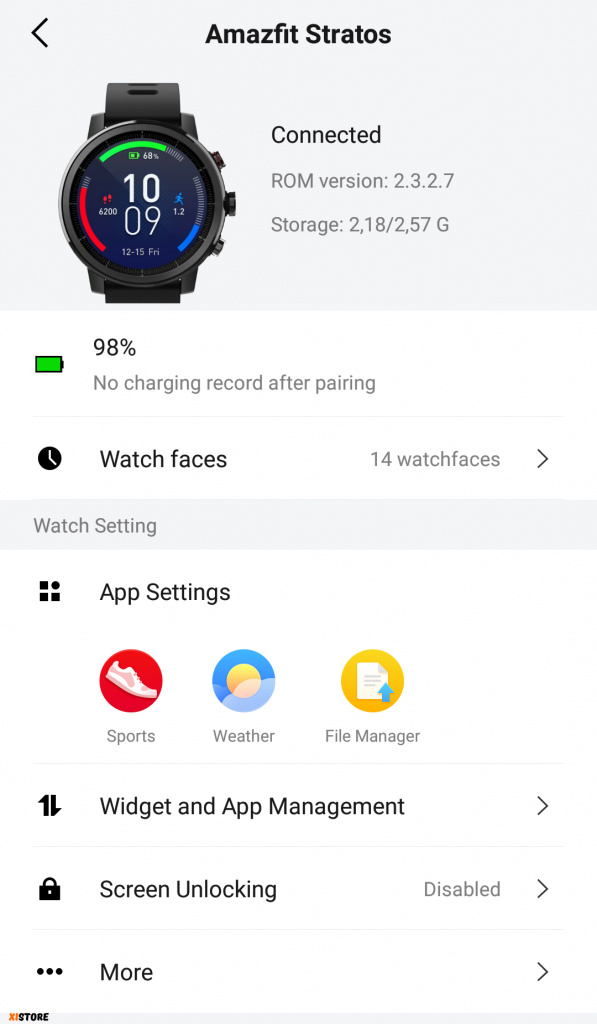
После удачного коннекта часы могут обновить программное обеспечение. Необходимо дождаться его окончания, не отделяя Amazfit Stratos от смартфона.
Когда загрузка обновлений завершится, остается лишь настроить Xiaomi Amazfit Stratos и пользоваться в свое удовольствие.
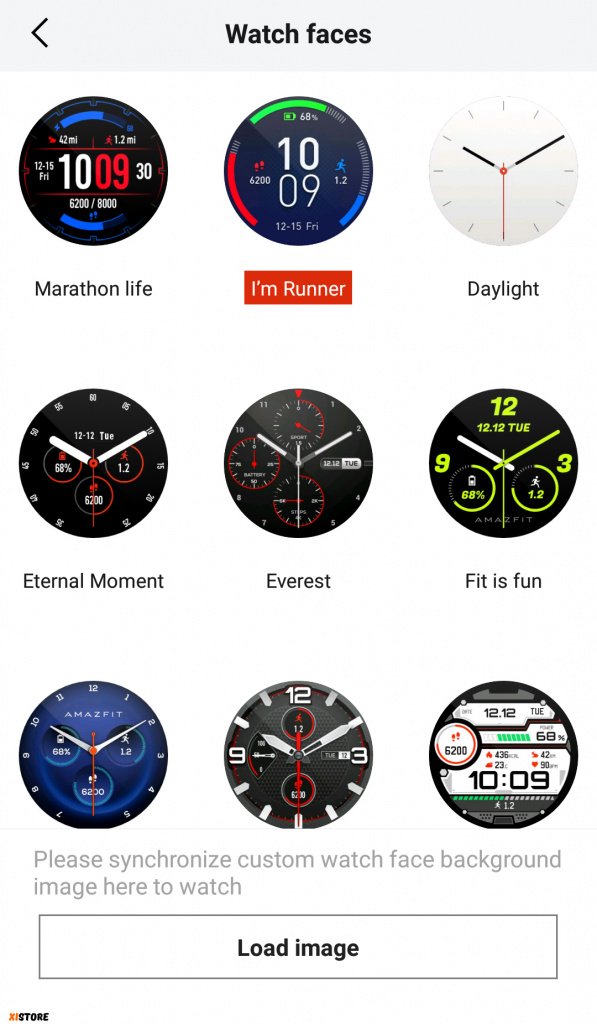
Если вы являетесь поклонником приложения Mi Fit, его также можно задействовать с Amazfit Stratos:
Теперь Mi Fit будет транслировать ваши показатели и статистику, снятые с часов.
*Приложение Amazfit Watch все также будет необходимо для синхронизации гаджетов. Рекомендуем не удалять его, если вы пользуетесь умными часами.
Часы Xiaomi Amazfit Stratos в каталоге Xistore.
Будьте в форме вместе с Xistore!
Дизайн и комплектация
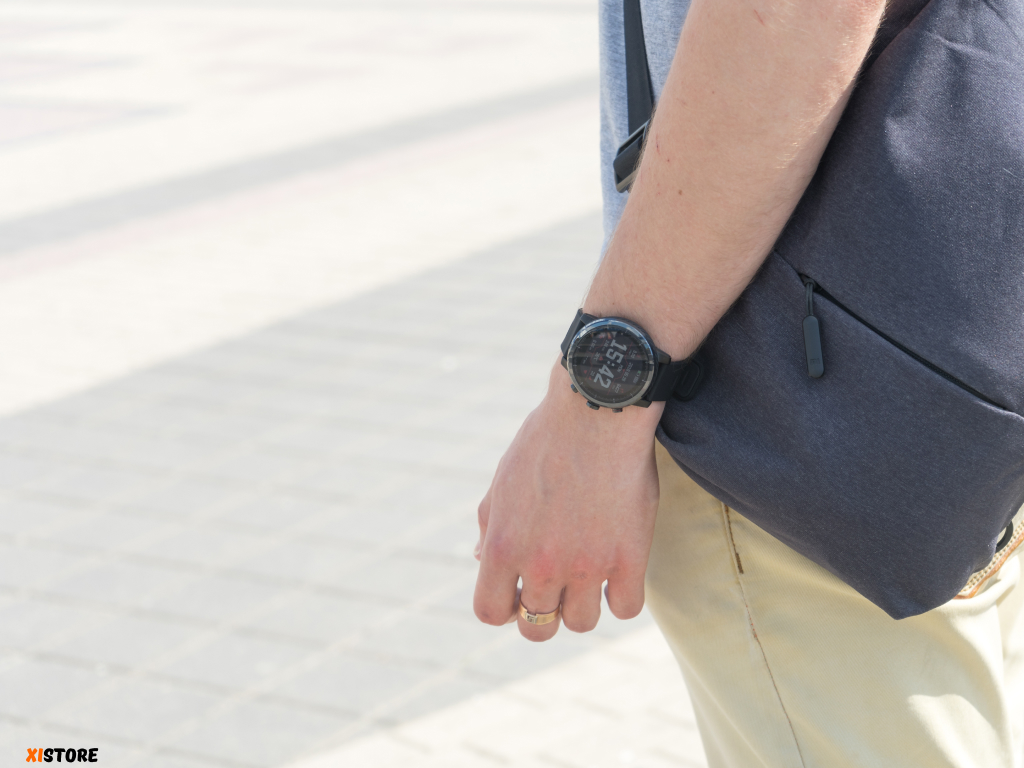
Дизайн Amazfit Stratos практически ничем не отличается от классических ручных часов: круглый циферблат, ремень и стандартные рычажки управления. Выделяет их разве, что наличие датчика для отслеживания сердечного ритма.
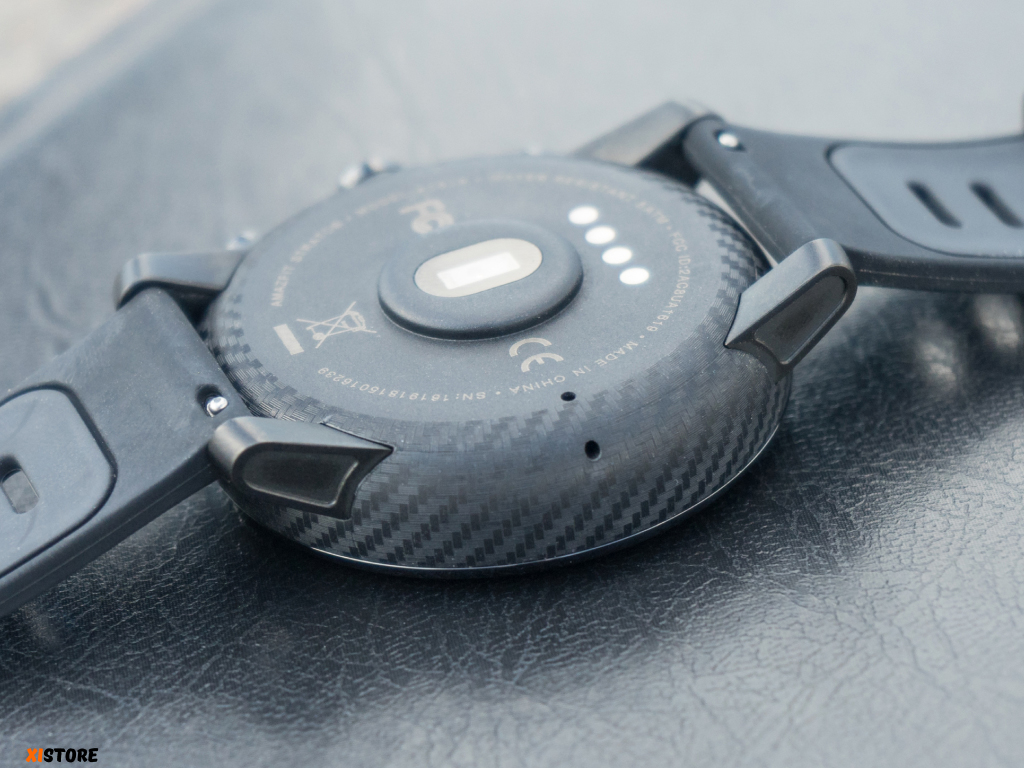
Часы могут похвастаться наличием карбонового корпуса, защитного стекла Gorilla Glass с 2.5D эффектом для лучшей тактильной отдачи, стальных кнопок управления и безелем из циркониевой керамики. Также им не страшны погружения в воду (до 50 метров) и пылевые облака.
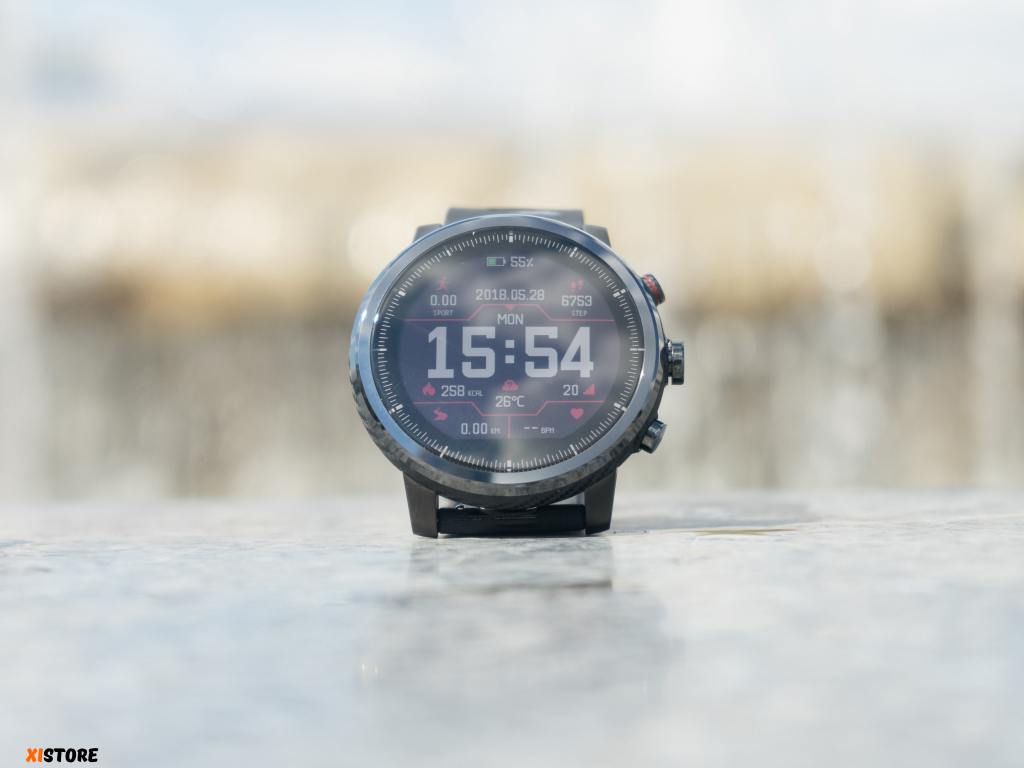
Комплектный ремешок (22 мм в ширину) сменный, выполнен из качественной резины и очень комфортно сидит на руке. В комплекте также также идут зарядная станция и документы.
ЗАРЯДНОЕ УСТРОЙСТВО
Извлеките устройство Amazfit из браслета и поместите его на зарядное устройство лицевой стороной вверх (без текста). Когда белый индикатор мигает, значит, что устройство заряжается. Индикатор перестанет мигать, когда устройство зарядится.
Если индикатор не мигает, то он находится на неправильной стороне. Просто переверните трекер на другую сторону, и индикатор должен загореться.
Технические характеристики и функциональность
Часы Amazfit Stratos получили LCD экран на 1.34 дюйма с разрешением 320×300 пикселей и поддержкой сенсорного ввода, трансфлективную панель (чем ярче внешний свет — тем ярче дисплей), процессор с тактовой частотой 1.2 Ггц, 512 МБ оперативной памяти, и внешний накопитель на 4 ГБ (будет доступно 2.2 Гб).
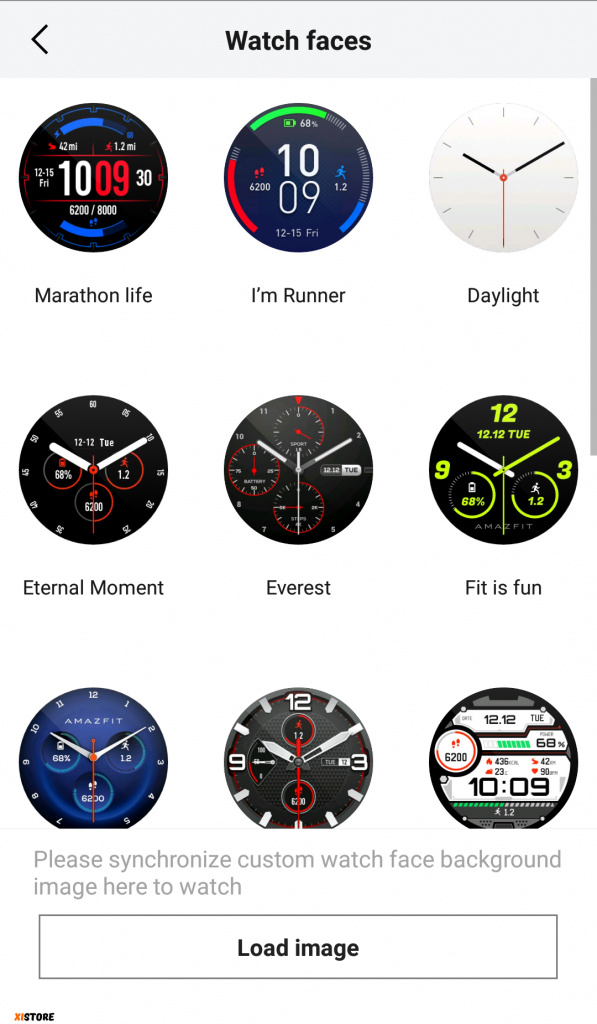
Внутреннюю память можно использовать для хранения музыки или циферблатов — Amazfit Stratos поддерживают, как стандартные циферблаты, так и сторонних разработчиков.
Умные часы снабжены беспроводными модулями (Bluetooth 4.0 и WiFi для связи со смартфоном и наушниками, GPS модуль с поддержкой GPS и GLONASS) и датчиками (датчик сердечного ритма PPG, трёхосный акселерометр, гироскоп, барометрический датчик, датчик освещенности). Вес девайса составляет 70 грамм.

Во время тестирования, где часы на протяжении дня использовались в качестве фитнес-браслета с постоянно включенным экраном, показывали более 70 уведомлений и активно работали во время тренировки, расход батареи составил 14-17%. Производитель обещает работу в активном режиме до 5 дней и до 11 — в умеренном ритме.
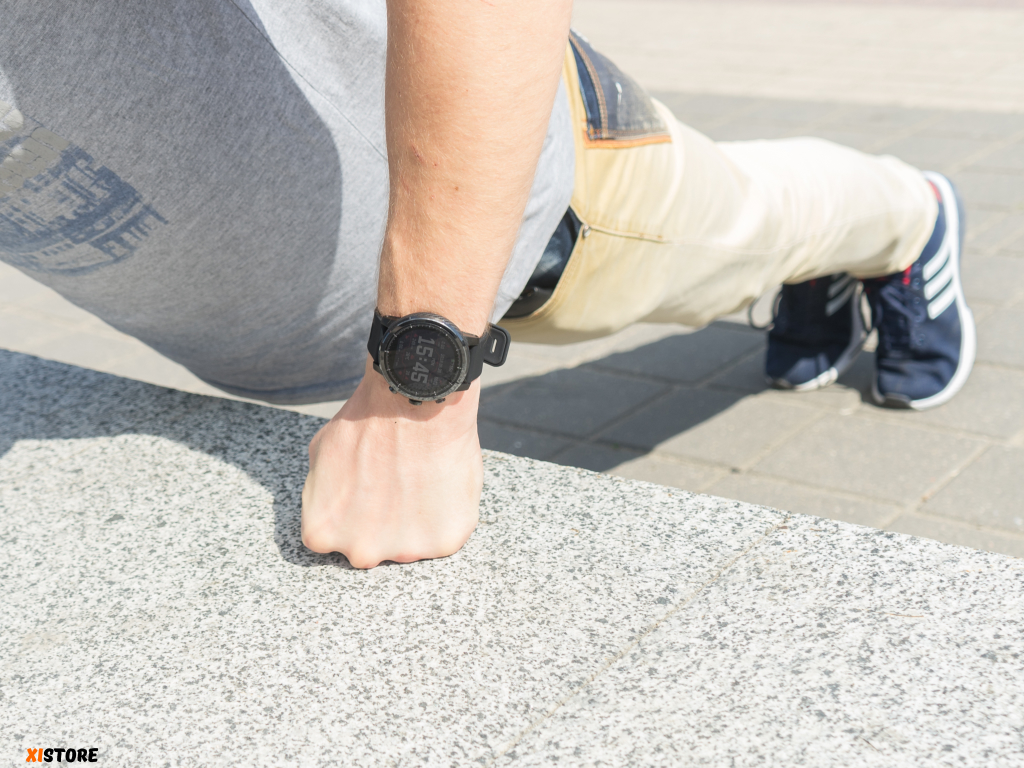
Amazfit Stratos способны адаптироваться под различные виды тренировок: бег, ходьба, велосипед, плавание, тренировка на эллиптической машине, скалолазание, бег по пересеченной местности, триатлон, теннис, футбол и лыжи. Во время занятия спортом часы измеряют сердечный ритм и его динамику, максимальный объем кислорода (в миллилитрах) на килограмм веса (VO2max) и предупреждают пользователя о значительном учащении пульса и повышенной степени метаболизма (ЕРОС).
Все спортивные достижения пользователя будут вынесены в специальный раздел “Activity” в мобильном приложении.
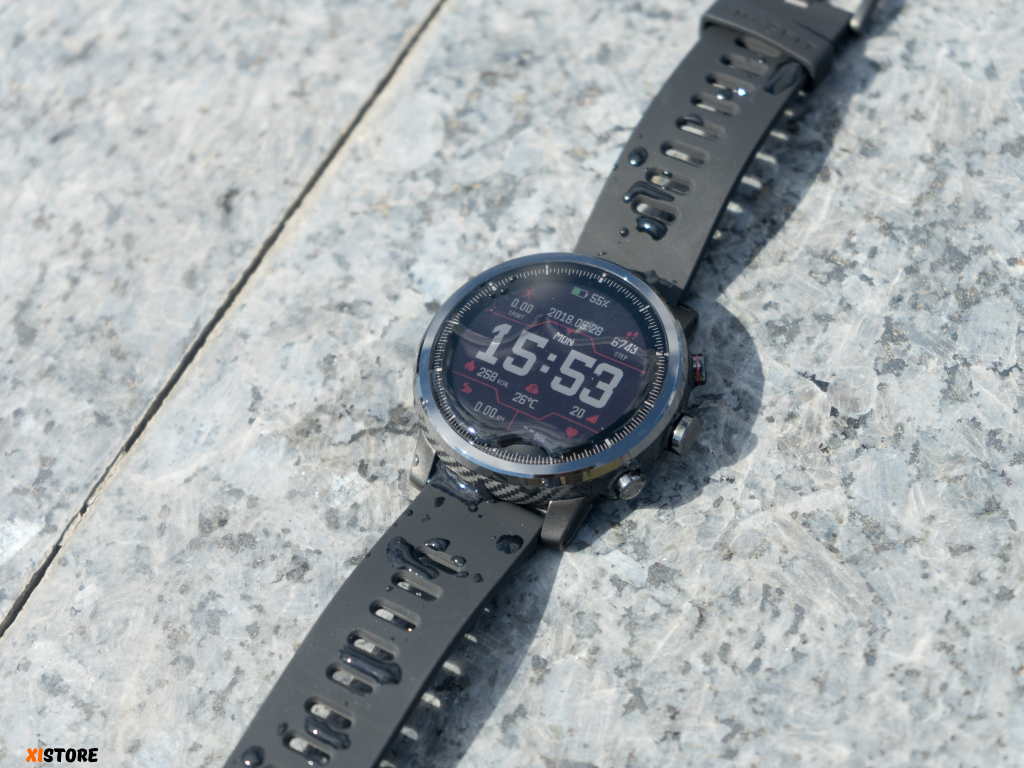
На этом функциональный список Amazfit Stratos не заканчивается: девайс отражает погоду на пять дней, может управлять музыкой на смартфоне или же воспроизводить ее самостоятельно в связке с Bluetooth-наушниками, взять на себя обязанности будильника или секундомера/таймера, измерять уровень и качество сна, показывать уведомления с вашего телефона или отражать входящие звонки. Также устройство оснащено функцией горящего экрана и компасом.
Интерфейс на английском языке, однако это никак не мешает с легкостью управлять устройством. Но если совсем не хочется воспринимать заморские символы, существует неофициальная прошивка на русском (только будьте аккуратнее!).
Управлять Amazfit Stratos можно с помощью механических кнопок или жестов.
Кнопки 1 и 3 (если смотреть сверху вниз) отвечают за навигацию по системе, а центральная — за выбор определенного элемента. Долгое нажатие вызывает дополнительное меню.
В Amazfit Stratos пользователь может активировать или изменить следующие параметры:
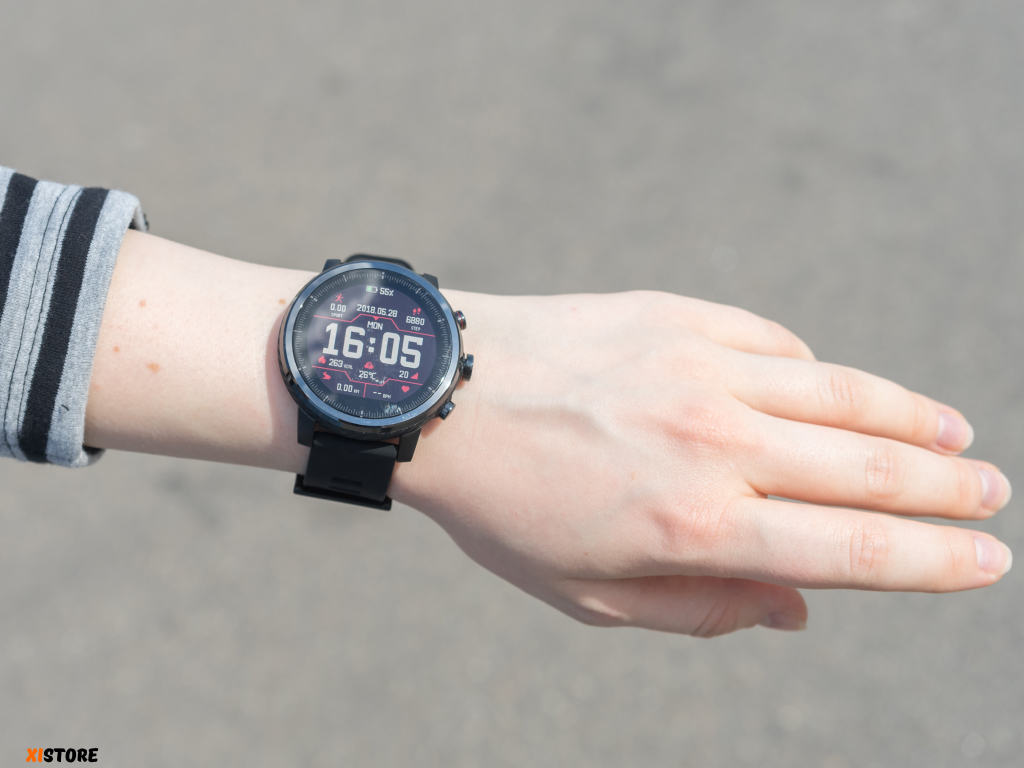
Умные часы Amazfit Stratos предоставляют широкий выбор настроек и функций, имеют приятный внешний вид и обладают высококачественными показателями по всем пунктам.
Будьте в тренде вместе с Xistore!
СБОРКА
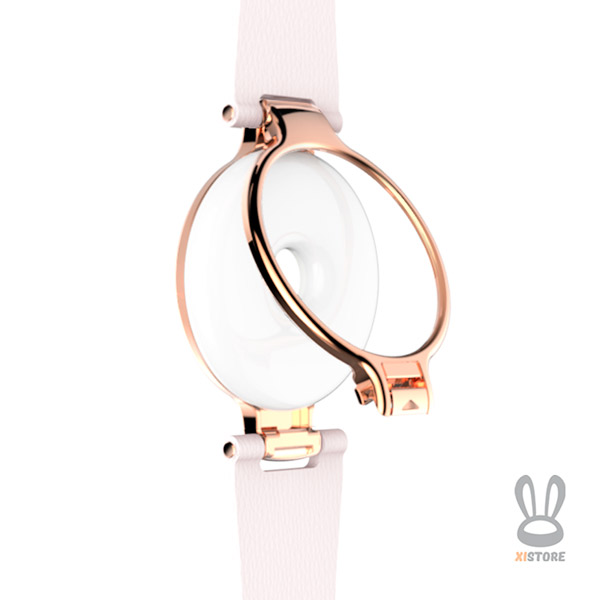
На внешней стороне трекера имеется трехстороннее крепление, сожмите две стороны крепления и отсоедините трекер от браслета.
Для закрепления (расположите трекер так, чтобы сторона с надписями стала тыльной после закрепления в браслете) достаточно вставить одну сторону крепления и аккуратно надавить до щелчка.
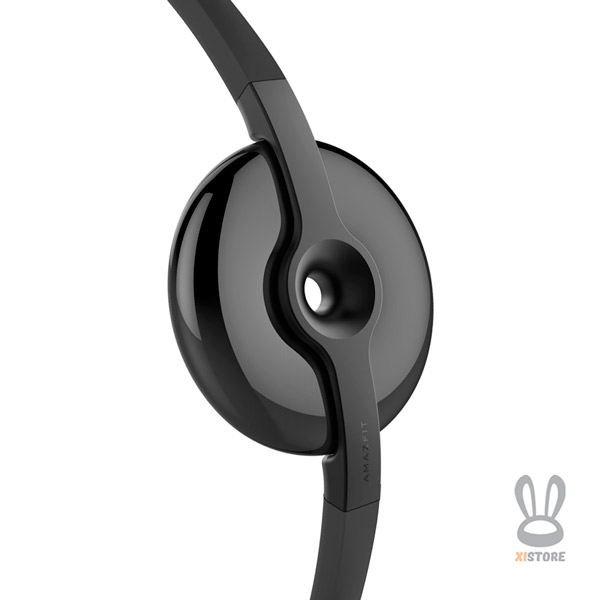
Xiaomi Amazfit Moon Beam
Чтобы извлечь трекер из браслета, нажмите с обратной стороны браслета на кнопку в направлении, указанном стрелкой, затем откройте кольцо и извлеките трекер.
Для закрепления трекера расположите его тыльной стороной (с надписями) к стороне с кнопкой на браслете и защелкните кольцо.
РУКОВОДСТВО ДЛЯ РАБОТЫ С XIAOMI AMAZFIT
Откройте приложение и выберите «Вход в систему» или создайте новую учетную запись.
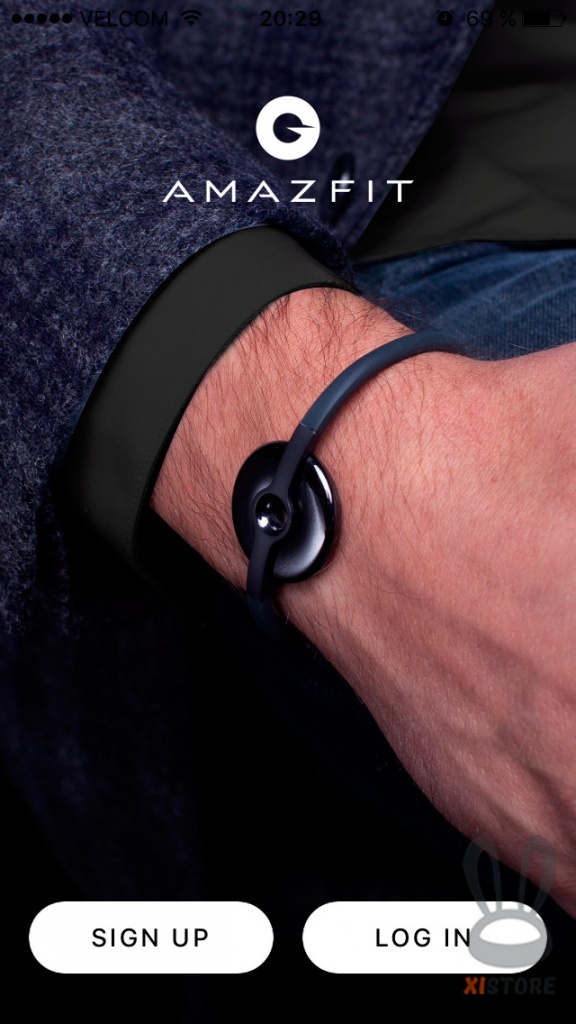
После того, как вы создали и вошли в свою учетную запись пользователя, вам необходимо будет выполнить сопряжение телефона с устройством Amazfit.
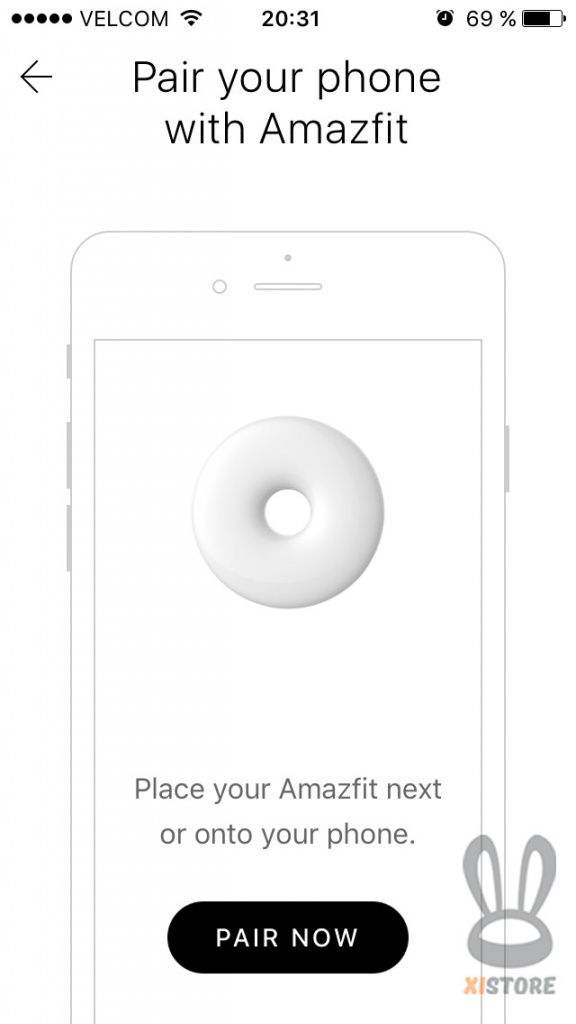
Включите Bluetooth на устройстве, поместите трекер рядом с вашим iOS-устройством. Далее на вашем телефоне нажмите Pair Now для подключения браслета Amazfit. Если ваш телефон не может найти Amazfit-устройство, нажмите кнопку Try Again. Не забывайте держать Amazfit рядом с вашим мобильным устройством во время начальной установки.
На следующем экране появится запрос на двойное нажатие, которое используется в качестве подтверждения соединения. Если двойное нажатие не работает, непрерывно нажмите на устройство, до тех пор пока соединение не будет установлено.
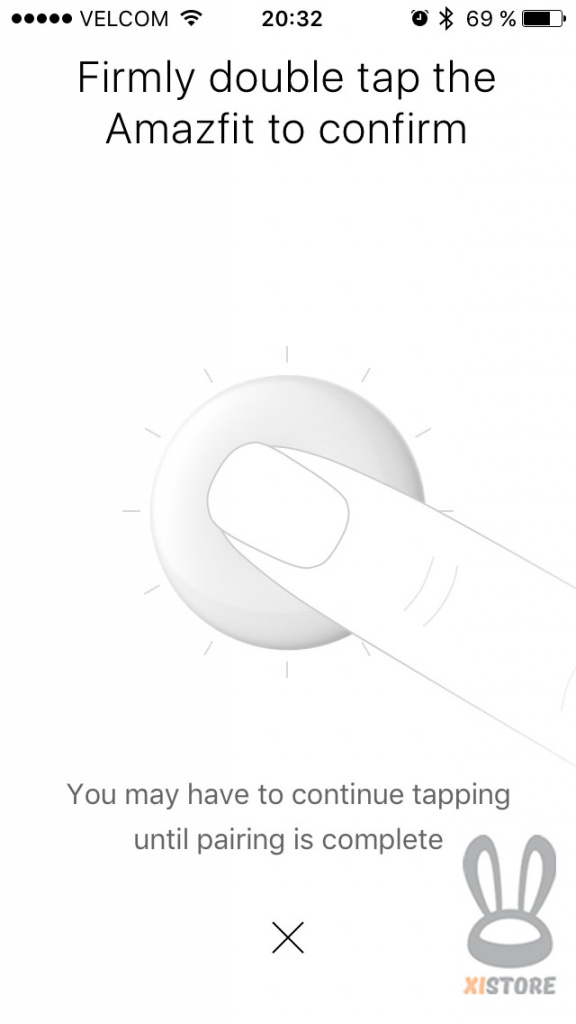
Последний экран подтвердит, что Amazfit работает в паре с телефоном.
Обновления профиля и изменение параметров.
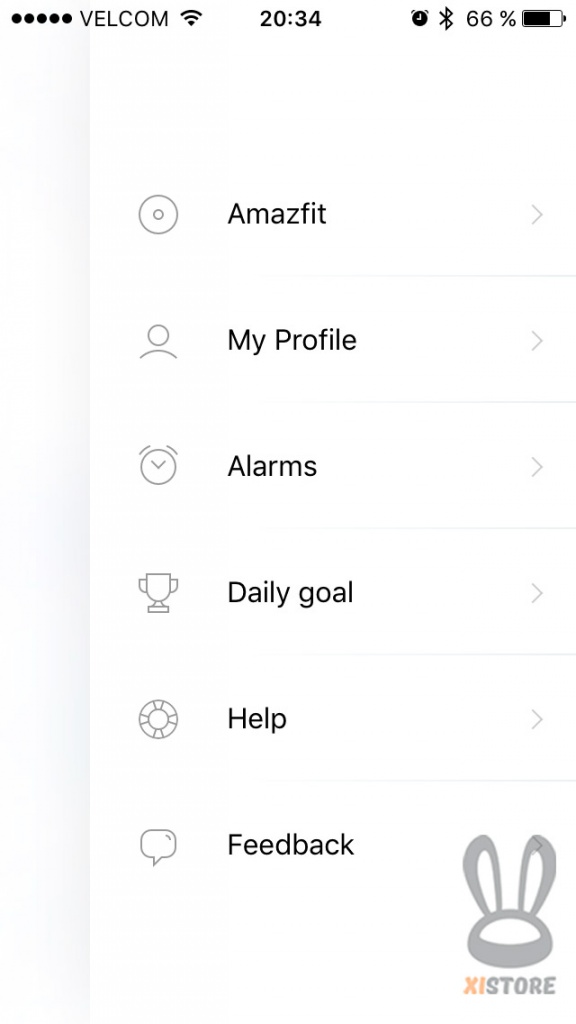
Для доступа к профилю и настройкам нажмите на значок трех горизонтальных панелей в верхнем правом углу главного экрана.
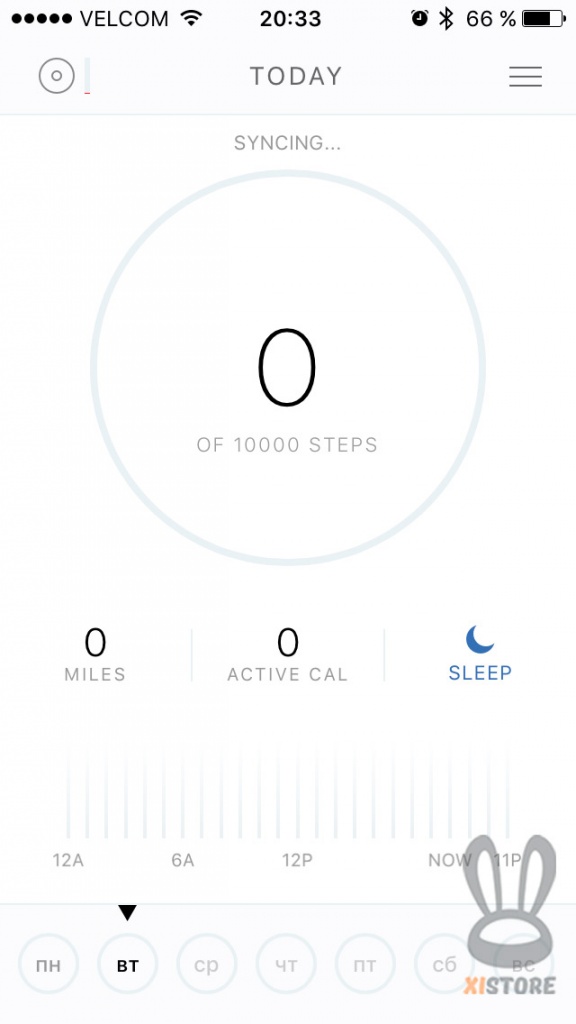
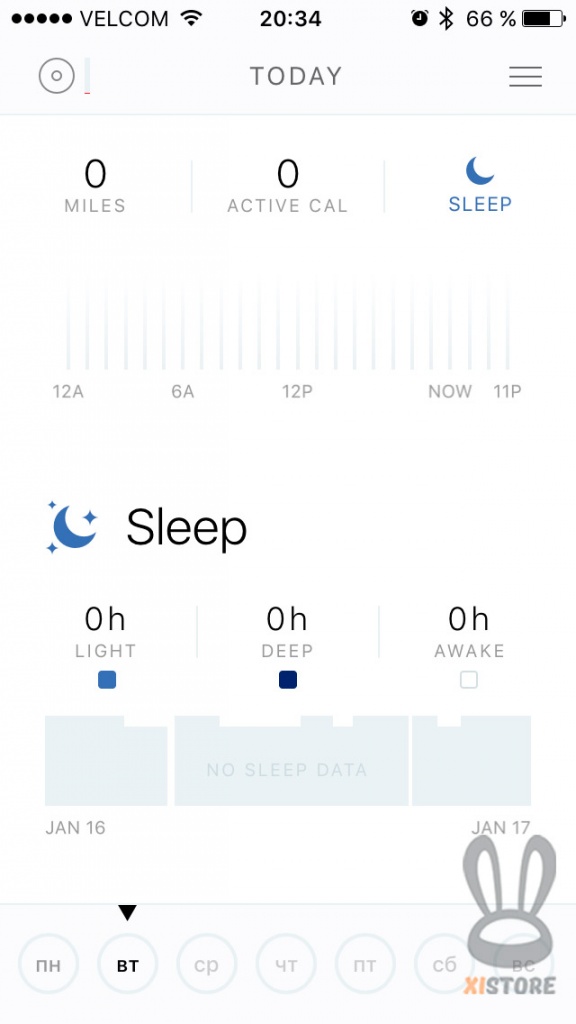
Данные о сне
Для просмотра данных нажмите на иконку сна под голубым полумесяцем на главном экране.
Вызов и уведомления
Чтобы включить уведомления о вызовах, перейдите в настройки и проведите пальцем вправо на кнопку Phone Call Notification.
Настройка на Android-устройствах
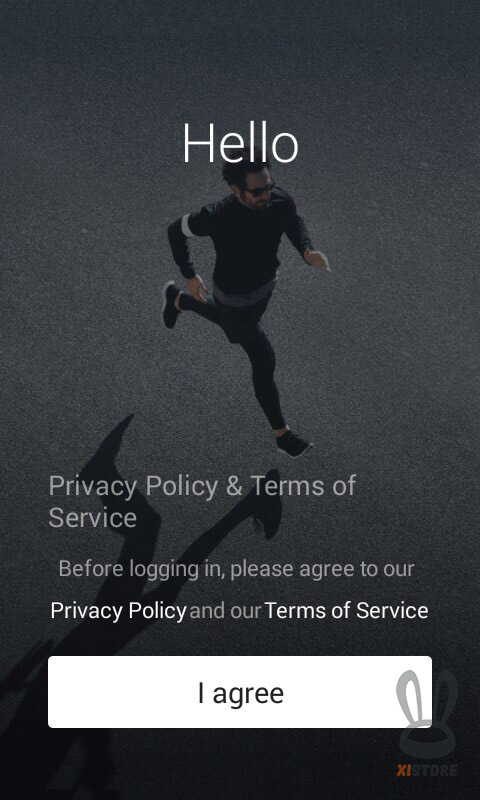
После того, как вы создали и вошли в свою учетную запись пользователя, вам будет предложено выбрать настройки профиля.
Для подключения Amazfit к телефону добавьте устройство, выбрав опцию Amazfit. Включите Bluetooth на устройстве, поместите трекер рядом с вашим устройством. Далее на вашем телефоне нажмите Pair Now для подключения браслета Amazfit. Если ваш телефон не может найти Amazfit-устройство, нажмите кнопку Try Again. Не забывайте держать Amazfit рядом с вашим мобильным устройством во время начальной установки.
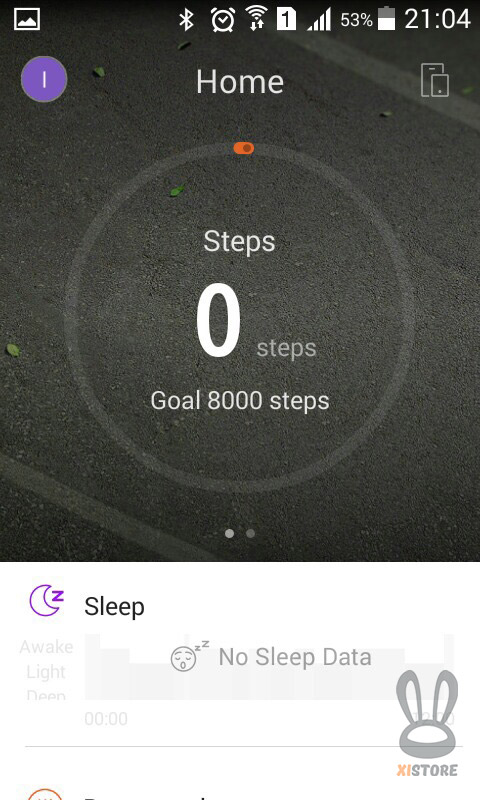
Просмотр калорий и шагов
Для просмотра калорий слегка проведите пальцем влево по экрану под окружностью на главном экране. Для просмотра шагов повторите тот же шаг, но проведите пальцем вправо.
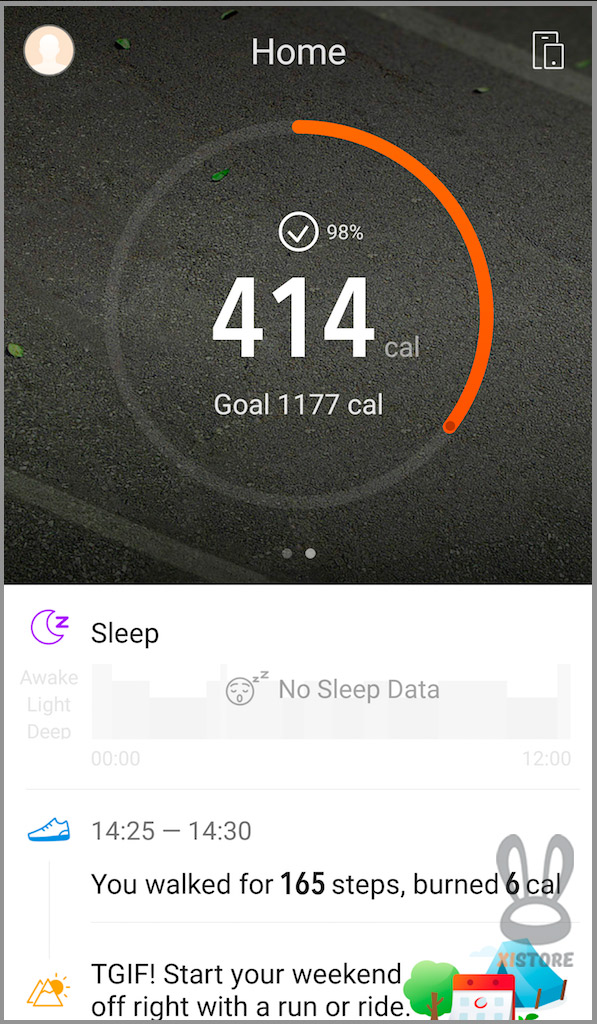
Обновление профиля и изменение параметров
Для доступа к профилю и настройкам нажмите на значок пользователя в верхнем левом углу. Для изменения настроек выберите единицы измерения из одной из опций на экране. Чтобы изменить свой профиль, нажмите на большую иконку пользователя в центре экрана и отрегулируйте настройки, которые будут соответствовать вашим данным.
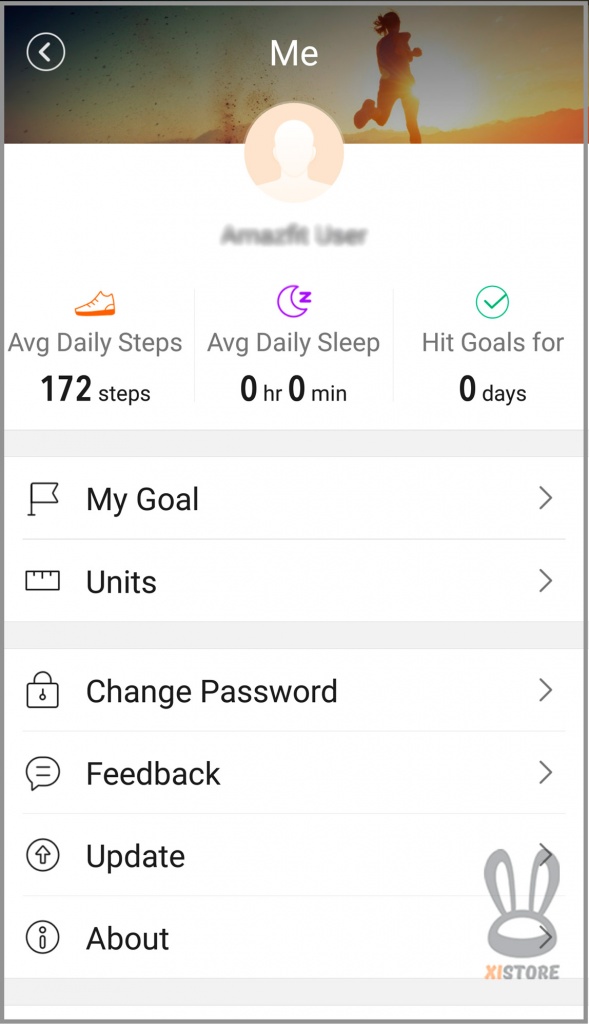
Данные сна
Для просмотра данных о сне нажмите на панель сна, которая отмечена значком полумесяца.
Вызовы и уведомления
Чтобы включить уведомления о вызовах, выберите значок устройства в верхнем правом углу. Выберите опцию обработки вызовов и уведомлений, проведите пальцем прямо на кнопку вызова «Уведомления».