
- Для роутера Asus RT-N12 у нас есть два варианта инструкций
- RT-N12+ B1 router specifications (specs)
- Hard reset instructions for ASUS RT-N12+ B1
- Default factory settings for ASUS RT-N12+ B1
- RT-N12 rev D1Wireless-N300 3-in-1 Router/AP/Range Extender
- RT-N12 rev D1 router specifications (specs)
- ASUS RT-N12 review (quick overview)
- Through the web-interface
- Default factory settings for ASUS RT-N12 rev D1
- Настройка PPPoE подключения
- Настройка PPTP (VPN) при статическом локальном IP адресе
- Сохранение / восстановление настроек роутера
- NAT при автоматическом получении IP адреса (DHCP)
- Проверка статуса подключения к Интернет
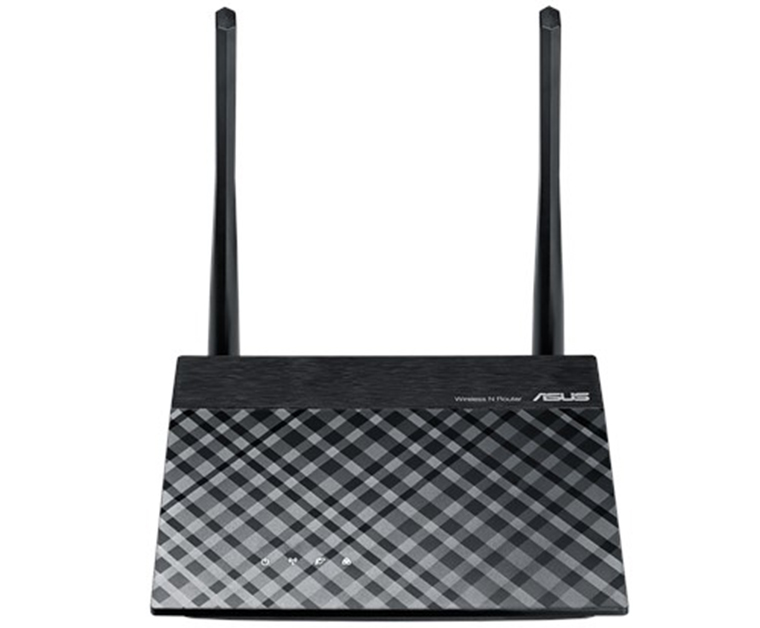
- Внешний вид, детали роутера
- Подключение роутера Asus RT-N12 VP к компьютеру
- Подключение роутера к провайдеру
- Как настроить роутер Asus RT-N12 VP
- Сохранение/восстановление настроек роутера
- Настройка L2TP подключения
- Инструкция по настройке роутера Asus RT-N12 C1 ver
Для роутера Asus RT-N12 у нас есть два варианта инструкций
Если вы затрудняетесь настроить роутер Asus RT-N12 VP, эта инструкция поможет вам быстро разобраться со сложными моментами настройки. Мы рассмотрим детали маршрутизатора (кнопки, порты, индикаторы), технику его подключения к компьютеру и другим устройствам, разберем нюансы настройки через панель администратора, процедуру сброса настроек, обновления прошивки и другие вопросы.
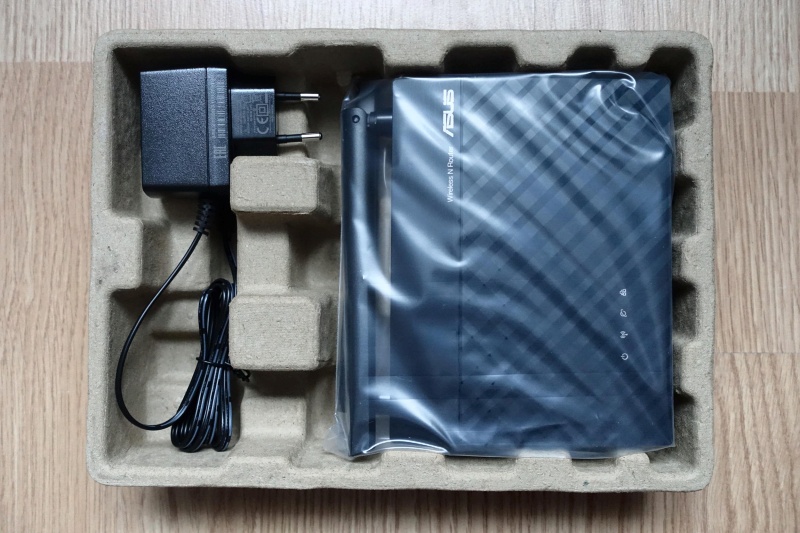

ASUS RT-N12 инструкция по эксплуатации
(58 страниц)

ASUS RT-N12 инструкция по эксплуатации
(6 страниц)

ASUS RT-N12 инструкция по эксплуатации
(60 страниц)


ASUS RT-N12 инструкция по эксплуатации
(50 страниц)
The ASUS RT-N12+ B1 router has 300mbps WiFi, 4 100mbps ETH-ports and 0 USB-ports.
RT-N12+ B1 router specifications (specs)
System specsCPU: 575 MHzRAM: 32 MiBFlash: 8 MiBCustom firmwares: None
ConnectivityWiFi: 300mbps (bgn)WiFi bands:
2.4GHzWiFi throughput: n/aWAN:
1 x 100mbps portETH:
4 x 100mbps portsUSB-ports: 0
Hard reset instructions
for ASUS RT-N12+ B1
This process usually works for resetting any router to it’s factory setting.
Note: It is worth reading more about
how to reset routers with the 30 30 30 reset and what the risks and
considerations
are when resetting your router this way, instead of just rebooting it.
Default factory settings for ASUS RT-N12+ B1
Report error on page(If info is incorrect)
RT-N12 rev D1Wireless-N300 3-in-1 Router/AP/Range Extender
The ASUS RT-N12 rev D1 router has 300mbps WiFi, 4 100mbps ETH-ports and 0 USB-ports.It is also known as the ASUS Wireless-N300 3-in-1 Router/AP/Range Extender.
RT-N12 rev D1 router specifications (specs)
System specsCPU: 300 MHzRAM: 32 MiBFlash: 8 MiBCustom firmwares: OpenWrt
ASUS RT-N12 review (quick overview)
Here is the quick comparison of how the ASUS RT-N12 compares to
other routers on our site:
For a full list of routers and how they compare to the RT-N12 rev D1, check the
Router Buying Guide which will help you buy the most
price-competitive router.
Through the web-interface
This process usually works for resetting any router to it’s factory setting.
If that doesn’t work be sure to check out the
questions and answers incase someone else has had similar problems resetting their router.
Default factory settings for ASUS RT-N12 rev D1

ASUS RT-N12_VP инструкция по эксплуатации
(4 страницы)

ASUS RT-N12_VP инструкция по эксплуатации
(68 страниц)


ASUS RT-N12_VP инструкция по эксплуатации
(70 страниц)


ASUS RT-N12_VP инструкция по эксплуатации
(67 страниц)


ASUS RT-N12_VP инструкция по эксплуатации
(69 страниц)

ASUS RT-N12_VP инструкция по эксплуатации
(64 страницы)

Asus RT-N12 — ОбсуждениеRT-N12 (B1, C1, D1, VP, VP B1), RT-N12E (B1, C1), RT-N12HP (B1), RT-N12K, RT-N12LX, RT-N12+ (Plus) (B1, PRO)

Утилита/Режим аварийного восстановления ASUS Firmware Restoration
wiki-таблица с ревизиями RT-N12
RT-N12 B1, C1, D1, VP, HP и HP B1:
RT-N12 VP B1, RT-N12E C1, RT-N12+ B1, RT-N11P B1 и RT-N300 B1:
Прошивки от тех. поддержки Asus:
Дампы для восстановления через программатор:
RT-N12 , RT-, RT-, RT- и RT-
По вопросам наполнения шапки обращайтесь через QMS к куратору темы Aramir_
Сообщение отредактировал Aramir_ — Вчера, 18:33
Причина редактирования: Padavan 102 удален сборщиком
Доброго времени суток!Имеется роутер Asus RT-N12 rev.D1,собранный на Броадком ВСМ53572Есть стоковая прошивка,есть прошивка DD-WRT для сабжа С-ревизии,есть прошивки Томато с поддержкой USB и без нее.На сабже USB нет.
Преследую несколько целей-возможность просмотра IP-TV на ноутбуке через WiFi,на телевизоре с помощью STB-приставки и на телевизоре напрямую посредством DLNA.Ну и естественно доступ к интернету и локальным ресурсам.
Роутер подключается к локальной сети с выходом в Интернет с помощью РРТР-соединения.
На стоковой прошивке есть и Dual Access и возможность выделить порт для приставки и IGMP.Одновременно работают и приставки и ТВ на ноуте через WiFi+ одновременно запущен онлайн-кинозал так же через WiFi.Без проблем.Но DLNA нет.
Поиск показал,что для этого необходимо перепрошить роутер альтернативной прошивкой.Но есть проблема-необходимо поставить потом DLNA-сервер и разобраться с Dual Access.
Всем доброго времени суток. Прошу прощения что в данной теме задаю такой вопрос. У меня есть роутер Asus RT-N12 Wireless N Router. Суть вопроса, пользуюсь USB модемом, скорость приличная, но только если модем стоит в одном месте, а с ноутом неудобно, и провода мешаются. Возможно ли каким то образом подключить USB модем к этому роутеру и получать интернет по Wi-Fi, или же к стационарному компу подключить и потом раздавать. Возможно ли такое? Благодарю заранее за ответ.
На роутере Asus RT-N12e, прошивка 2.0.0.37, постоянно дисконнектит в WoT. Без него такого нет. В саппорте Асус пишут, что роутер слабый, его железо не тянет и из за этого проблемы. Что можно сделать с этим куском пластика, что бы дисконнектов не было?Или что можно ответить службе поддержки?
Сообщение отредактировал -SunLion- — 30.01.15, 00:20
Причина редактирования: Объединил посты
Мне кто нибудь ответит? Несколько дней назад купил и не знаю какая прошла не режет скорость и стабильно работает чтобы wi-fi не отваливался и подскажите в каком положении выставить антенны чтобы через комнату нормальный сигнал проходил.Заранее спасибо.
Ознакомьтесь с Правилами Форума!4.13. Запрещается подъем темы. А именно, публикация сообщений, имеющих целью лишь подъем темы в списке и при этом не несущих смысловой нагрузки, например: «неужели никто не знает?» или «ап!».
Сообщение отредактировал -SunLion- — 18.02.15, 08:47
Сообщение отредактировал virtual13 — 15.03.15, 13:27
С помошью этой утилиты можно зайти в настройки Discovery.zip ( 4.7 МБ )
Мужики, выручайте роутер sus rt-n12vp. Режет скорость в два раза, на сайте две прошивки лежит. Прошивался толку нет. Вычитал что нада прошить RT-N12D1_3.0.0.4_374_4230, только как это сделать может кто подсказать?
Вчера прошивал её, всё равно скорость режет.по этой инструкции
Сообщение отредактировал danilov_sa — 08.04.15, 04:08
Как iptv на роутере настроить что где приписывать?
Зайди в раздел Локальная сеть и нажми на закладку IPTV. далее см тык на спойлер
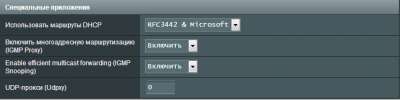
ps ставил прошивки от D1, все равно режет скорость. смотрел на загрузку проца, когда 55 мб, то проц грузиться на полную катушку 100%, сделал вывод, что дело не в прошивках, а железе. Просто не тянет этот роутер 100 мегабитку.
Сообщение отредактировал Nash737 — 11.04.15, 00:33
Короче, в магазине на ценнике было написано c-1, я обрадывался и купил его. (почитав отзывы я увидел что vp зажирает скорость). Но когда я его открыл и подключил оказалось что это тот самый злосчастный vp. Я долго думал че делать, облазил инет и увидел что там люди ставят прошивку от d-1 или c-1. Я радостный скачал ее, только жрать он не хочет от d-1! Че делать хелп!
John_White,Отдача в три раза больше приема теперь
Panovchina,Цитата, взятая с другого ресурса: «Купил недавно данный девайс RT-N12 VP. Ставил, как прошивку 374, 376, 378, так и от tomato, но скорость больше 40 Мбс не поднималась (ни по Wi-Fi , ни по кабелю), хотя провайдер выдает 100 по L2TP. Обратился в ТП asus и получил ответ: «К сожалению, данная модель аппаратно не сможет обеспечить скорость доступа в интернет по L2TP 100Мбит.»Ну и буквально четыре сообщения вверх:
Мой совет, проверенный на себе, если есть возможность срочно менять на RT-N11P.

делаем статический ip WAN, узнаем шлюз своего провайдера и вписываем свой!
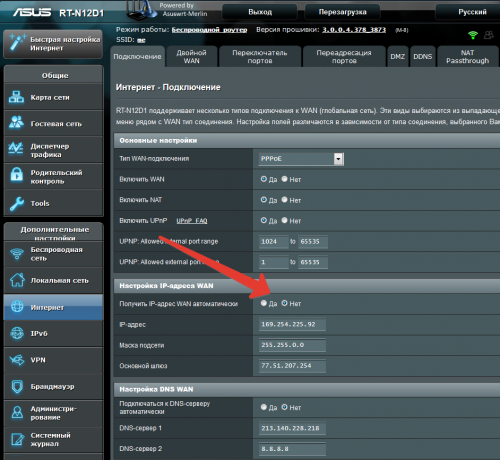
Включаем IGMP, иначе IP-TV по WIFI будет подтормаживать

Сообщение отредактировал Aramir_ — 02.09.22, 12:37
Причина редактирования: спойлеры
Здравствуйте.Существует альтернативная прошивка роутера RT-N12LX?Может кто-то ставил Если да, то какую (где взять)?Благодарю
Настройка PPPoE подключения
Если вы не помните / не знаете пароль к админ-панели или хотите устранить проблему в работе роутера, выполните сброс настроек до заводских одним из следующих способов. Зажмите кнопку WPS / Reset на задней панели роутера на десять секунд. После смены индикации роутер перезагрузится и вернется к первоначальным настройкам. Это означает, что все параметры выставятся по умолчанию, включая имена, пароли к админ-панели и Wi-Fi-сети (последние указаны на этикетке).
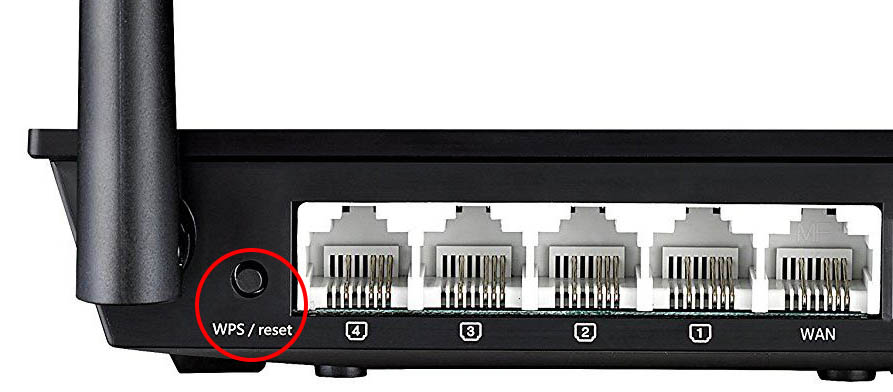
Настройки сбрасываются и через панель администратора. В разделе дополнительных настроек откройте меню «Администрирование», на вкладке «Управление настройками» кликните кнопку «Восстановить» напротив строки «Заводские настройки».
Настройка PPTP (VPN) при статическом локальном IP адресе
В интерфейсе роутера необходимо выбрать вкладку слева Дополнительные параметры, в открывшемся списке выбираем WAN.
Сохранение / восстановление настроек роутера
После проведения настройки, рекомендуется сохранить их, чтобы в случае возникновения проблем, можно было их восстановить. Для этого необходимо зайти во вкладку Дополнительные настройки, меню Администрирование;, вкладка Восстановить/Сохранить/Загрузить настройки.
Внимание! Нажатие кнопки Восстановить приведет к восстановлению заводских настроек!
NAT при автоматическом получении IP адреса (DHCP)
Данная инструкция написана на примере роутера RT-N12U C1
Другие версии роутера: N12 / N12 B1 / RT-N12 C1 / RT-N12 D1 / RT-N12E / RT-N12HP / RT-N12LX
Проверка статуса подключения к Интернет
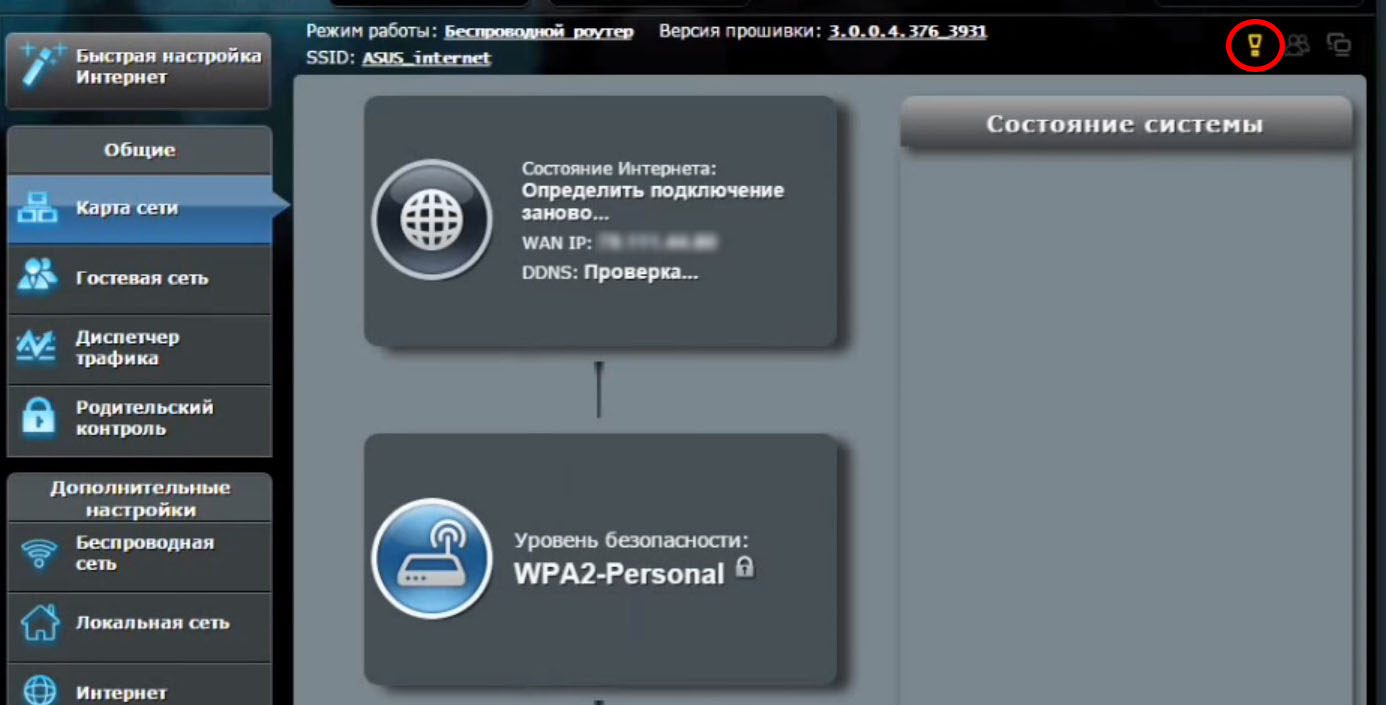
Для обновления роутера соедините любой его порт LAN с сетевым портом компьютера при помощи поставляемого кабеля. На компьютере зайдите в панель администратора (см. выше раздел по настройке роутера). Если есть доступное обновление, то вверху окна вы увидите желтый восклицательный знак. Во всплывающем окне кликните на «Обновить сейчас» и попадете в раздел по обновлению. Нажмите на «Обновление микропрограммы» и дождитесь окончания процесса.
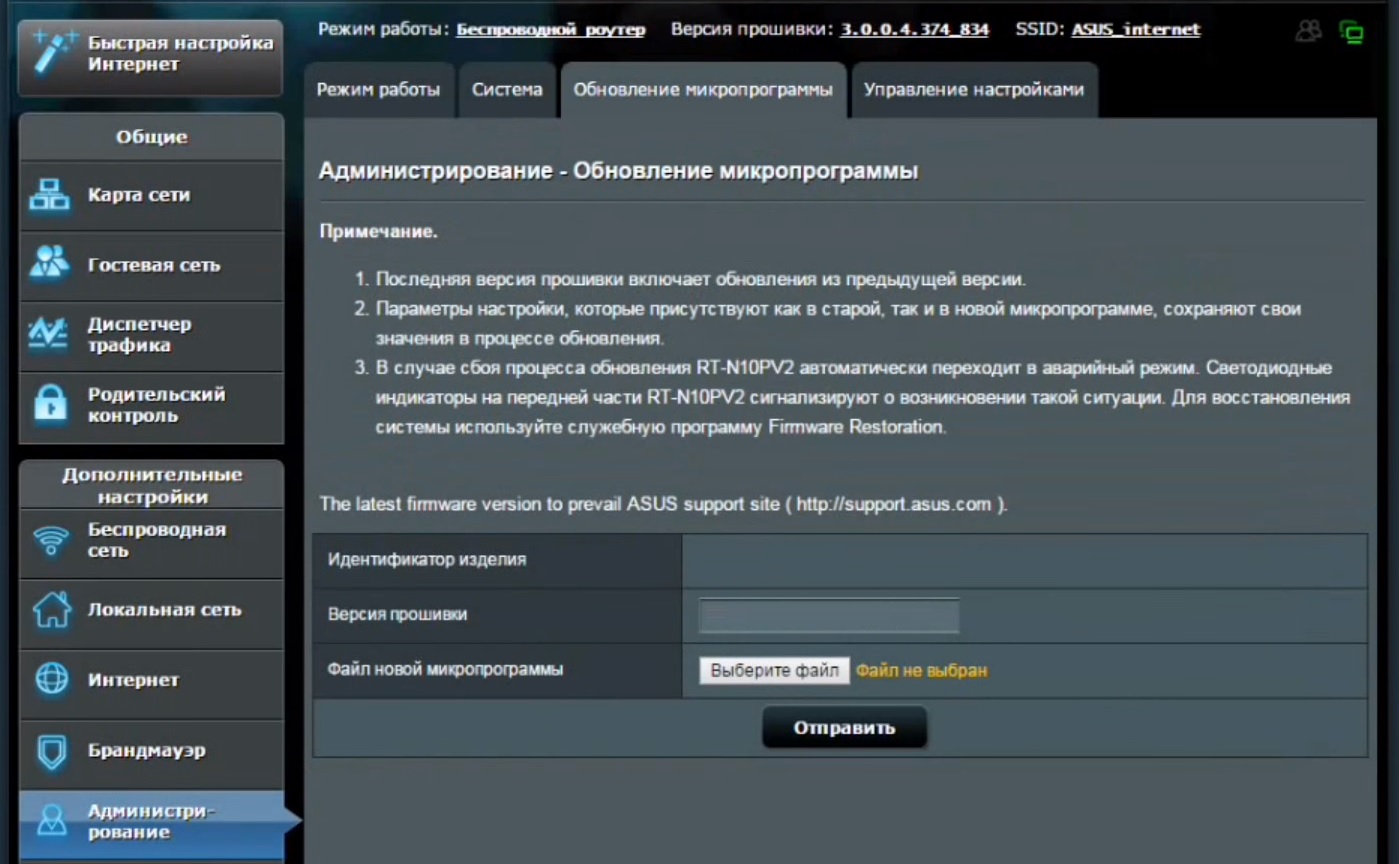
Для обновления вручную в разделе «Дополнительные настройки» откройте меню «Администрирование» и в нем «Обновление микропрограммы». В строке «Файл новой микропрограммы» кликните по кнопке «Выберите файл», найдите сохраненную ранее прошивку на компьютере и нажмите кнопку «Отправить». По завершению процедуры информация на странице обновится. При необходимости загрузите резервную копию настроек, как описано выше.
Внешний вид, детали роутера
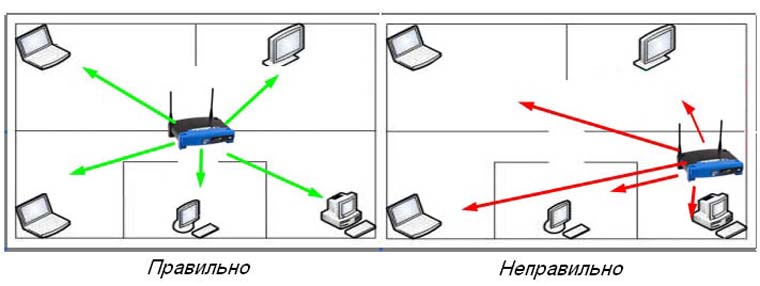
Чтобы маршрутизатор обеспечил наилучшее покрытие, установите его по возможности в центре предполагаемого Wi-Fi-пространства. Например, это может быть коридор вашей квартиры. Устройства с интернет-портами, которым требуется стабильный мощный сигнал, лучше всего подключать по проводам через порты LAN. Для это подготовьте кабели нужной длины и количества. Для сокращения помех располагайте роутер вдали от громоздких металлических конструкций, от устройств, работающих на частоте роутера (2,4 ГГц), СВЧ, беспроводных телефонов, холодильников и другой техники. Также не располагайте маршрутизатор в месте, где на него могут падать прямые солнечные лучи.
Подключение роутера Asus RT-N12 VP к компьютеру
Для настройки роутера вам понадобится устройство (ПК, ноутбук, планшет), с которого вы зададите сведения, выданные вашим интернет-провайдером. Требования к этому устройству такие: у него должен быть сетевой порт RJ45 или адаптер Wi-Fi, установленный протокол TCP/IP и любой браузер для захода в админ-панель.
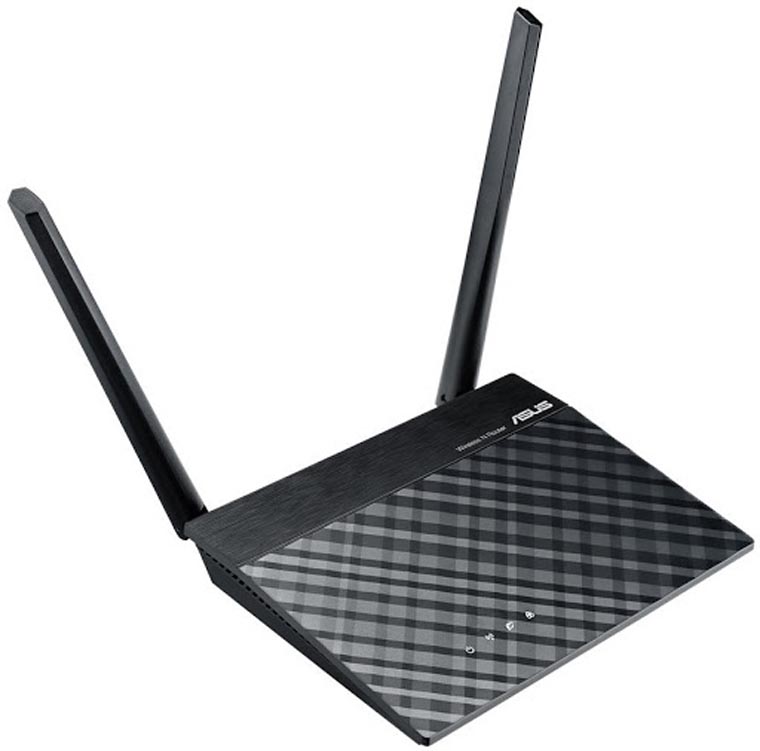
Вставьте в роутер кабель питания и подключите устройство к розетке (на рис. ниже под цифрой 1). Подключите компьютер при помощи поставляемого кабеля (есть в коробке) к любому порту LAN (цифра 2) и убедитесь в том, что на роутере заработал индикатор LAN (первый справа). Если сигнала нет, используйте другой порт или другой кабель.
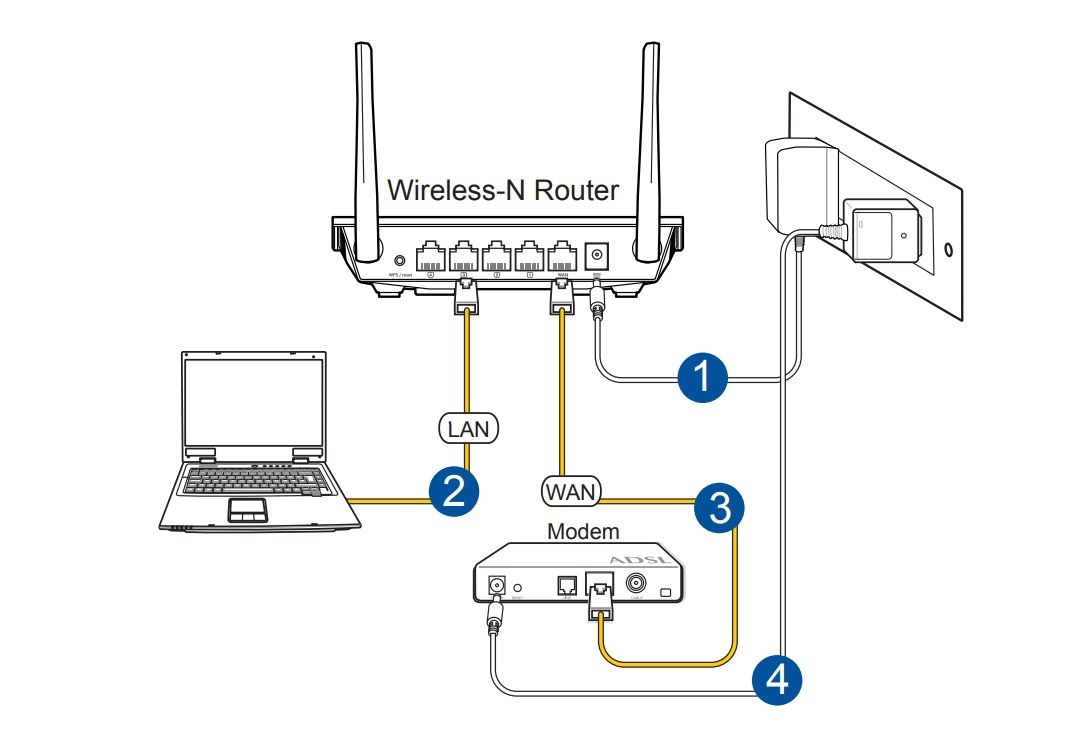
Вы можете подключить компьютер не по кабелю, а по Wi-Fi при наличии соответствующего адаптера. Подключение проводится так же, как на смартфоне, то есть в разделе сетевых подключений постройте список доступных для соединения сетей Wi-Fi, найдите сеть своего роутера и подключитесь к ней. Данные для входа посмотрите на этикетке маршрутизатора.
Подключение роутера к провайдеру
Чтобы роутер смог раздавать интернет всем вашим устройствам, его нужно подключить к поставщику интернет-услуг. При проведении в дом сетевого кабеля все просто — вставьте этот кабель в порт WAN или соедините порт WAN с интернет-розеткой при помощи кабеля RJ45. При подключении к интернету через модем, соедините соответствующий порт модема с портом WAN роутера (на рисунке ниже цифра 2). Подключите модем к сети (цифра 3).
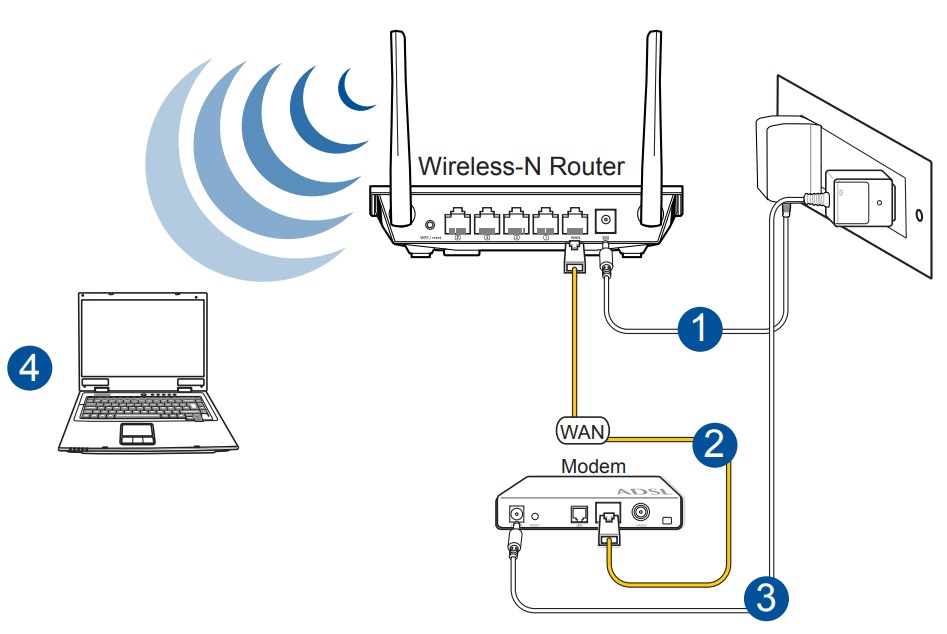
Как настроить роутер Asus RT-N12 VP
На втором шаге сервис автоматически определит тип подключения. Если он сделал это верно, тогда нажмите кнопку «Далее», иначе нажмите Internet Type («Тип соединения») для ручного ввода. Узнать ваш тип подключения вы можете из договора с провайдером или связавшись с ним по горячей линии. После нажатия кнопки «Далее» или ручного ввода соединения мастер предложит вам ввести данные, которые соответствуют этому соединению. Например, для типа PPPoE/DSL нужно ввести выданные провайдером имя и пароль пользователя. Для динамического IP вводить ничего не нужно, так как сервис сам определит все настройки. У некоторых пользователей по завершению настроек появляется надпись «Без доступа к интернету» или «Ограничено». Такая надпись чаще всего появляется в том случае, если они допустили ошибку именно на этом шаге.
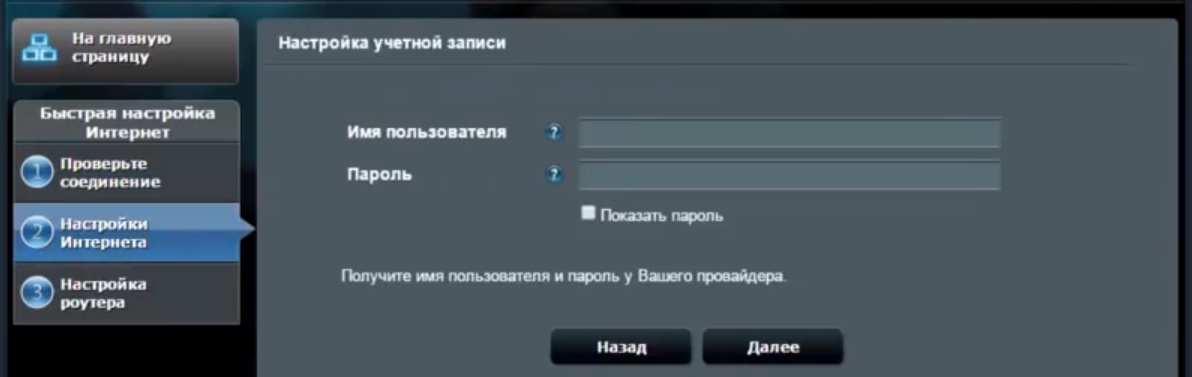
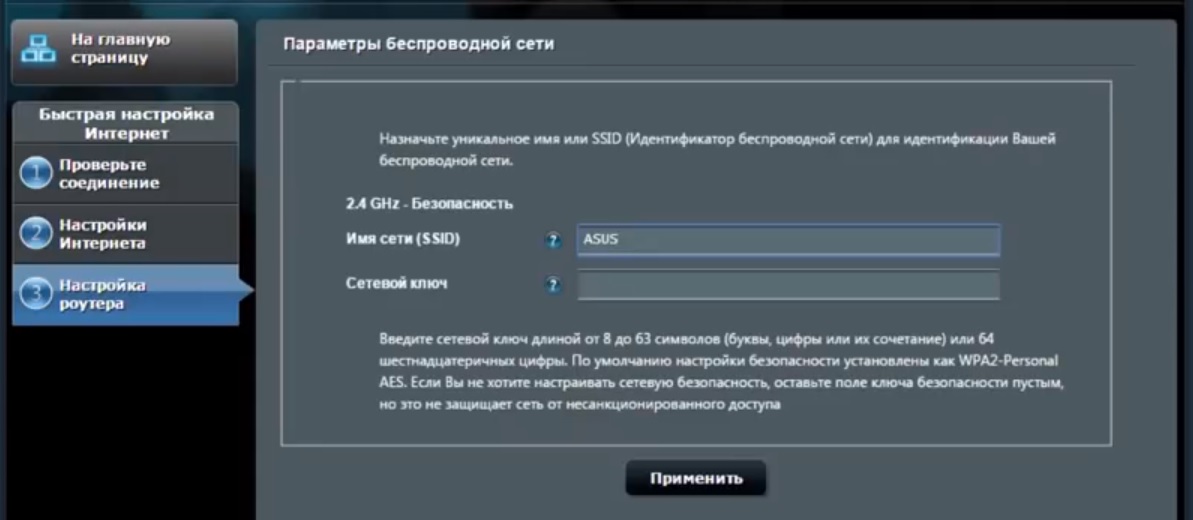
На следующем шаге сервис просит вас придумать имя сети (SSID) и сетевой ключ. У вашего роутера уже есть эти данные (указаны на этикетке), но оставлять их не рекомендуется. Придумайте собственное имя для вашей Wi-Fi-сети и пароль к ней согласно описанным условиям. Эти данные вы затем будете вводить на всех домашних устройствах для подключения к своей Wi-Fi-сети. Нажмите кнопку «Применить», запишите в блокнот имя и пароль к своей сети и нажмите кнопку «Далее». В случае верно заданных настроек у вас появится надпись о подключении интернета. Просмотрите появившиеся вкладки меню, чтобы иметь представление о том, какие вам доступны настройки. При желании сделайте дополнительные настройки на свое усмотрение.
Сохранение/восстановление настроек роутера
В интерфейсе роутера необходимо зайти во вкладку слева Дополнительные параметры, в открывшемся списке выбираем Беспроводная сеть.
Выставляем параметры следующим образом:
Настройка L2TP подключения
В целях безопасности рекомендуется сменить заводской пароль.
В интерфейсе роутера необходимо зайти во вкладку Дополнительные параметры, выбрать вкладку Администрирование и вверху нажимаем вкладку Система.
В поле Новый пароль введите новый пароль. В следующее поле его необходимо повторить.
Далее сохраняем настройки нажатием кнопки Применить.
Инструкция по настройке роутера Asus RT-N12 C1 ver
Данная инструкция написана на примере роутера RT-N12 C1 ver.3