Устанавливая это приложение, вы сможете записывать все звонки в разных форматах. Если же потребуется вспомнить, о чем велся разговор, можно просто прослушать его из архива.

- Почему на мобильном телефоне нет функции записи разговора на диктофон
- Основные возможности
- Скачать Call Recorder (Pro) — SKVALEX v3. 5 бесплатно на андроид
- Интересная и полезная программа для смартфона.
- Программа очень нужная, простая в использовании.
- Приложение для записи телефонных разговоров!
- Приложение действительно работает!
- ОЧЕНЬ НУЖНАЯ ПРОГРАММКА!
- Очень хорошее (отличное) приложение
- Среднее
- Auto Call Recorder (бывший CallX)
- Штатные средства
- Xiaomi
- Samsung
- Huawei
- Настройка записи в «МИУИ»
- Использование встроенных возможностей устройства
- Технические ограничения
- Appliqato
- Another Call Recorder
- Приложения Android для записи телефонных разговоров
- Запись во время звонка без дополнительных приложений
- Запись телефонных разговоров на Android
- Программа Automatic Call Recorder
- Запись с помощью Total Recall Call Recorder
- Другие приложения для записи разговоров по мобильному
- Как записывать разговоры в WhatsApp
- Запись звонков на Android 8
- Преимущества Запись звонков Call Recorder
- Где хранятся записи телефонных разговоров Android
- CallRec
- Важнейшая функция
- Встроенные средства
- Цифровая запись
- Запись беседы при помощи диктофона на телефонах Самсунг
- Cube Call Recorder ACR
- Характеристика
- Как включить диктофон во время разговора на Айфоне
- Скачать Automatic Call Recorder
- Другие подобные приложения
- Запись звонков (Clever Mobile)
- Запись звонков (VictorDegt)
- Automatic Call Recorder (Global Effect)
- Определенные ограничения
- Как включить постоянную/одноразовую запись на Андроиде
- Каким образом активировать диктофон во время беседы на Хоноре
- Просто «Андроид»
- Скриншоты Call Recorder
- Система «МИУИ»
- Популярный CyanogenMod
- Технические ограничения записи телефонных разговоров со стороны производителя
- Запись звонков Appliqato (Automatic Call Recorder)
- Настройки приложения
- Как записывать звонки на Android 10
- Как записывать звонки Тинькофф Мобайл
- Видео обзор Call Recorder
- Основные плюсы
Почему на мобильном телефоне нет функции записи разговора на диктофон
Часто встречаются смартфоны, в которых отсутствует функция записи телефонного разговора. И это не простая халатность разработчиков, а целенаправленное изъятие возможности устройства. Так как в ряде стран (включая Россию) запись голоса по телефону запрещена на законодательном уровне. Раньше записать переговоры по телефону не представляло проблемы. Нужно лишь нажать на кнопку «Запись» при активном вызове. Это стало причиной массы недовольств и судебных разбирательств.
Сегодня мы наблюдаем обратную тенденцию — большинство моделей мобильных телефонов не поддерживают запись «с магазина». Но часто эту проблему решают сторонние приложения из Google Play для телефонов Андроид. Или приложения из App Store для iPhone и iOS планшетов. Если вам нужно записать разговор — вы сделаете это. А далее в статье пойдёт речь о том, как встроить эту функцию в систему.

Call Recorder — приложение записывает входящие и исходящие звонки. Звук со звонка обоих абонентов записывается в хорошем качестве и сохраняется в журнале всех звонков в приложении.
Спектр форматов аудио позволяет сделать запись аудио максимально удобной для дальнейшего использования. Кроме MP3, сохранить можно в форматах AMR, WAV и AAC. Для безопасности ваших записей внутри приложения можно установить специальный пароль, который будет запрашиваться каждый раз при входе в программу.
Приятное дополнение в самом приложении — возможность делать голосовые заметки. Также без проблем можно управлять действиями приложения при записи звонка, так как оно отображается поверх других программ. А фильтр записей позволит выбрать только те вызовы, которые нужно сохранить. Из дополнительных возможностей приложения может быть полезна функция смены языка интерфейса и корзина. Если вы случайно удалили нужный аудиофайл, то будет достаточно просто перейти в корзину в настройках и восстановить запись.
В случае, если вам непонятно, как использовать Automatic Call Recorder, все подсказки и указания можно найти в инструкции по использованию. Также, благодаря блоку Часто задаваемые вопросы, вы сможете быстро сориентироваться и максимально эффективно использовать функции приложения.
Основные возможности
Но есть и недостаток. Иногда плохо слышны звонки. Правда, есть функция “добавить громкость вызову”. В некоторых случаях это помогает решить проблему. Также, в отличии от CallRec приложение “Call Recorder для Android” может записывать данных в два облачные хранилища, а именно – Google Drive (Гугл Диск) и Dropbox. Мы предлагаем вам маленькую версию руководства по возможностям программы.

Также есть настройки сохранения записи. Можно настроить следующие варианты:
Также предлагаем вам оценить другую популярную программу для записи разговоров – . Это достойный конкурент рассмотренному приложению.
Иногда важный разговор нужно записать. Особенно если нет возможности запомнить до конца информацию, без которой невозможна ответственная работа, например, сбор новостей информагентств в редакцию газеты, звонок начальству для получения инструкций и тому подобное. Или просто нужно записать звонок, чтобы иметь какое-либо доказательство. В этом вам помогут специальные приложения для устройств на базе операционной системы Android.
Call Recorder (Pro / Patched) — SKVALEX — Осуществляйте запись телефонных разговоров в автоматическом режиме. Для функционирования программы, необходимо, чтобы устройство поддерживало запись с линии. Функция записи разговоров полностью зависит от конкретного устройства, потому что производители довольно часто не реализуют требуемый функционал на системном уровне. Некоторые устройства не поддерживают двустороннюю запись разговоров или имеют проблемы с записью через Bluetooth — гарнитуру.
Для записи двух сторон требуется root доступ, либо в прошивке должен присутствовать системный диктофон, который сохраняет файлы в папку, к которой Call Recorder может получить доступ.
Информация
Запросить обновление (необходима авторизация)
Скачать Call Recorder (Pro) — SKVALEX v3. 5 бесплатно на андроид
Оценка 9.56 из 10
голосов: / история
Интересная и полезная программа для смартфона.
Удобная, легкая в использовании, имеет массу настроек.
Программа очень нужная, простая в использовании.
Очень удобная и простая в использовании, Звук записывается в очень хорошем качестве, слышно отлично и тебя и собеседника. Остается достаточно информации о записанном звонке.
За данное приложение надо платить, других минусов не обнаружила.
Приложение для записи телефонных разговоров!
Отличное качество записи, удобное приложение!
Пробная версия бесплатно две недели, потом 200 рублей.
Приложение действительно работает!
Простота и качество!
ОЧЕНЬ НУЖНАЯ ПРОГРАММКА!
Отличный регистратор звонков
Очень хорошее (отличное) приложение
Отличается от подобных в лучшую сторону
Нет. Мало пробного периода
Среднее
Еще недавно казалось, что запись разговора на «Андроиде» — это малополезная функция, которая будет востребована лишь ограниченным кругом владельцев смартфонов. Однако все меняется, и теперь практически каждый хочет, чтобы в его мобильном помощнике присутствовала эта возможность. Запись телефонного разговора — это, по сути, документ. Так, договорившись, например, о поставке какого-либо товара, можно в определенной степени быть уверенным, что все будет выполнено, так как попытки отказа от своих слов в этом случае не сработают. Или же бывают ситуации, когда в диалоге сообщаются какие-либо номера, пароли или другая информация, которую сложно запомнить. В этом случае очень удобно осуществить запись телефонного разговора на «Андроид», а затем, в спокойной обстановке, ее прослушать. В частности, это позволяет не переживать, что в момент звонка под рукой не оказывается ручки и листочка.

Auto Call Recorder (бывший CallX)
Название этой программы также говорит само за себя. На просторах Play Market ее можно найти по запросу «Auto Call Recorder» или «CallX». Функционально приложение заточено под использование в связке со смартфонами Samsung, однако никто не запрещает ставить Auto Call Recorder на Xiaomi или Huawei.
Софт характеризуется наличием широкого функционала. Вы можете выбирать формат аудиофайла, под которым будет сохраняться запись разговора, а также настраивать режим фиксации. Он бывает ручным или автоматическим. В первом случае необходимо предварительно нажимать кнопку «Rec», а во втором – программа выполняет все необходимые действия за владельца смартфона.
Штатные средства
Запись телефонного разговора – это, скорее, опция, чем встроенная функция смартфона. Ее вшивают в оболочки операционных систем либо устанавливают сами пользователи, в виде сторонних программ и приложений.
Xiaomi
Гаджеты от китайского производителя, под управлением операционной системы MIUI (немного усовершенствованный Андроид) имеют встроенную функцию сохранения любого звонка.
Опция вшита в смартфоны «с завода». Однако среди таких девайсов есть исключения: Redmi 8, Mi9 Lite, Mi9t pro, Mi Note 10 и Mi 10. Компания уже уведомила пользователей, что новые мобильники лишаться данной функции, но на данный момент работает на девайсах, выпущенных до начала 2020 года.
На современных сотовых функция доступна в трех режимах:
Опция не доступна на моделях с голым Android : Mi A1, Mi A2, Mi A3, Go. Компания Google вводит жесткие ограничения на «запоминание речи» без предупреждения на Android. Из-за этого, подобный функционал на системном уровне, становится редкостью.
Samsung
Компания самсунг пошла по пути наименьшего сопротивления. После выхода Android 9, запись звонков сильно урезали. Поэтому инженеры Samsung просто отключили ее в настройках.
Однако, чтобы опция стала доступна в России, требуется изменить регион и версию прошивки на другую страну.
Рекомендуется ставить одну из двух стран: Тайланд или Индия. Таким образом вы не потеряете доступ к важным сервисам Samsung.
Альтернативный способ – получение Рут прав на Андроид и дальнейшее изменения системы. Но такое действие автоматически снимает девайс с гарантии, и отключает большинство сервисов компании, включая Samsung Pay и Samsung Account.
Huawei
Компания Huawei на данный момент оставила своим клиентам возможность скрытно записывать переговоры, без согласия собеседника. Функция доступна с фирменной оболочки EMUI 9.1. Все девайсы на данной версии прошивки, работают в двух режимах:
На самом деле, данная функция присутствует еще в 9 версии EMUI. Просто была отключена на софтовом уровне, но можно активировать установкой специального APK.
Настройка записи в «МИУИ»
Базовая функция по сохранению разговора в файл может быть откорректирована в соответствии с требованиями владельца устройства. В частности, если требуется записывать все вызовы, то для этого следует зайти в «диалер» (иконка телефонной трубки зеленого цвета), вызвать меню и в разделе «Общие» выбрать «Запись звонков». Отобразится список пунктов, управляя состоянием которых, можно активировать автоматическое сохранение. Дополнительно разрешается указывать, все ли сессии будут обрабатываться или требуется отдавать предпочтение лишь некоторым из них. Разумеется, этим настройки не ограничиваются. Если выбрать в общем меню раздел «Системные приложения», то там можно обнаружить пункт «Диктофон». В нем есть возможность указать качество сохраняемого звукового потока и, как следствие, итоговый размер файла.

Использование встроенных возможностей устройства
Начав говорить кликните на кнопочку меню (три точки). Далее «Запуск».
Файл сохранится во внутренней памяти телефона. Это директория «PhoneRecord».
Технические ограничения
Запись телефонных разговоров вне закона в некоторых странах, поэтому производители смартфонов часто страхуются и на уровне ядра или системных библиотек отключают эту возможность, несмотря на то, что для Android она является стандартной. Поэтому у вас могут не работать описанные ниже приложения.
Выхода из этой ситуации два:
Appliqato
Несмотря на то, что фиксация вызовов возможна без обращения к помощи стороннего ПО, при желании вы можете установить на смартфон специальное приложение, выполняющее те же функции. В частности, это может быть Appliqato. Программа доступна для бесплатного скачивания в магазине Play Market.
Особенностью приложения является тот факт, что оно фиксирует разговоры в автоматическом режиме. То есть вам не придется нажимать дополнительные кнопки при совершении звонка. Достаточно запустить программу и разрешить ей работать в фоновом режиме, после чего будут фиксироваться как исходящие, так и входящие вызовы. Также пользователь может выбрать место сохранения аудиозаписи: внутренняя память, SD-карта, облачный сервис.
Another Call Recorder
Another Call Recorder — достойное приложение для любого смартфона на ОС Android, выделяющееся среди конкурентов своей совместимостью с большим количеством устройств. По характеристикам напоминает Automatic Call Recorder: в нем также возможно записывать входящие и исходящие вызовы в автоматическом режиме.
Также можно записывать разговоры только с определенных номеров. При желании можно включить ручной режим записи, а также установить пароль на прослушивание. Поддерживается большое количество аудио-форматов: AMR, MP4, OGG, FLAC, WAV, M4A, 3GP.
ACR позволяет группировать звонки по дате, чтобы было легче найти нужный разговор. Платная версия приложения поддерживает синхронизацию с облачными хранилищами, такими как Dropbox и Google Диск, а также позволяет загружать файлы на FTP-сервер и отправлять их на электронную почту. Можно настроить автоматическое удаление старых записей, чтобы освободить память телефона.
Приложения Android для записи телефонных разговоров
Существует множество приложений для записи звонков в Android, самым же простым способом является использование внутренних ресурсов смартфона.
Запись во время звонка без дополнительных приложений
Встроенная функция записи звонка подходит для единоразовой записывания звонков.

Способ этот — самый простой. Полученные записи можно преобразовать в любой звуковой формат с помощью сторонних конвертеров аудио, не входящих во встроенное средство записи телефонных разговоров на Android-устройстве.
Запись телефонных разговоров на Android
Приложение «Запись звонков» настраивается следующим образом:


Проиграть, сохранить, стереть — все эти функции доступны
Приложение ведёт историю записанных разговоров, позволяет внести «записываемого» человека в список запрещённых для записи — или, наоборот, взять этого человека на «автопрослушку» (запись с ним включается сразу же, независимо от того, позвонил ли он вам, или вы сами его «набрали»: кнопку записи нажимать не надо).
Программа делает фото звонка этого человека.

Фото будет также сохранено — и показано в истории записей
Удобное хранение записей позволяет найти каждую из них очень быстро.


Нажмите на значок «трубки», чтобы просмотреть историю записей
Программа Automatic Call Recorder
Программа Total Recall Call Recorder работала ещё на «древних» гаджетах, имеющих одну из самых ранних версий Android. Есть панель с кнопками на рабочем столе.
Как пользоваться этой программой:
Приложение также поддерживает переключение между форматами записи AMR и WAV.
Запись с помощью Total Recall Call Recorder
Ещё одна неплохая программа для записи разговоров по мобильному с простым названием — Call Recorder.
Call Recorder, несмотря на свою дороговизну, шикарная программа. Даже «пролечить» свой смартфон, если в нём чего-то не хватало, ради этого приложения стоит.
Другие приложения для записи разговоров по мобильному
Приложений для записи телефонных разговоров не один десяток. Ещё несколько из них имеют одинаковое название — Call Recorder. Все они работают от встроенных драйверов и библиотек операционной системы Android. Именно благодаря этой возможности и доступна запись мобильных переговоров с Android-гаджета.
Вы не сможете вести запись разговоров, если производитель стёр со смартфона драйверы и библиотеки из ядра системы Android — необходимо перед сменой прошивки установить «кастомное» (пользовательское) ядро Android.
Все программы для записи телефонных разговоров доступны в PlayMarket.
Записать разговор — не проблема, учитывая возможности современных гаджетов. Для этого существуют как сторонние программы, так и возможности самого Android. Эта функция хорошо помогает, когда нужно запомнить большой объём информации. Главное — не нарушать право человека на личные звонки.
Функция записи разговора не является для Android чем-то необычным, однако для её полноценного функционирования необходимо наличие на смартфоне специального программного обеспечения, в роли которого выступают многочисленные мобильные приложения.
Как записывать разговоры в WhatsApp
ACR Cube позволяет записывать не только телефонные разговоры, но и звонки в VoIP-сервисах вроде Telegram или WhatsApp. Признаюсь честно, мне так и не удалось заставить приложение писать мои разговоры в мессенджерах. Первоначально я списал это на шифрование – дескать, продвинутые алгоритмы защиты не позволяют сторонней программе получить доступ к голосовым данным. Однако, как оказалось, тех, у кого всё сработало, на самом деле довольно много, а причина отказа в записи кроется в банальной несовместимости. Поэтому узнать, будет ли ваш смартфон записывать разговоры в мессенджерах, можно только на практике.
Запись звонков в WhatsApp, Telegram или Skype работает ровно по тому же принципу, что и сотовых звонков:
Запись звонков на Android 8
У пользователей устройств под управлением Android 8.1 и более ранних версий никаких проблем с записью звонков нет. Поэтому, если вы относитесь к их числу, просто установите себе приложение ACR Cube. По-моему, это самая удобная утилита для записи звонков.
Справа — запись не ведётся, слева — запись ведётся
Установите приложение и раздайте ему запрашиваемые привилегии. После этого при совершении звонка из приложения «Телефон» на вашем смартфоне на экране будет появляться кнопка записи. Нажмите её, чтобы записать разговор или отключите, если запись не требуется.
Сохранённые записи можно добавить в избранное, как-то прокомментировать или поделиться
Чтобы найти запись, откройте приложение ACR Cube и на главной странице вы увидите список всех записанных разговоров с пометкой приложения, в котором велась запись. Это может быть либо штатное приложение «Телефон», либо WhatsApp, либо Telegram. Нажмите на запись, чтобы прослушать.
ACR Cube обладает широким перечнем настроек. Приложение позволяет включить автоматическую запись, активацию записи по подаче голоса кого-то из собеседников или в момент приёма вызова, и даже активировать геотаргетирование. То есть приложение будет записывать не только телефонный разговор, но и отметит место на карте, где вы совершили или приняли записанный звонок.
Если в записи слышен только ваш разговор, проверьте настройки
Если вы испытываете проблемы с записью звонков и либо слышите только себя, либо не слышите ни себя, ни собеседника, разработчики рекомендуют немного поколдовать с настройками. Перейдите в «Настройки» — «Запись» — «Источник аудио для записи звонков» и попробуйте выбрать другие параметры записи: Voice Communication, Voice call, Voice Recognition и т.д. Затем выкрутите ползунок параметра «Улучшение чёткости телефонных звонков» на максимум. Это должно решить проблему.
Преимущества Запись звонков Call Recorder
Call Recorder может записывать все входящие и исходящие вызовы, а при необходимости быстро включать или отключать запись. Приложение можно настроить на автоматическое удаление записей старше указанного количества дней, при этом отмеченные ранее файлы не будут удалены. С помощью встроенного проигрывателя можно послушать записанные разговоры, при этом спрятав их от стандартного медиа-проигрывателя ОС Android.
В целом, это очень достойное приложение. Если оно будет записывать собеседника очень тихо, то попробуйте поиграть с настройками, они работают на всех телефонах по-разному. В платной версии есть синхронизация с Dropbox или Google Диск.
Где хранятся записи телефонных разговоров Android
При работе с программами после окончания разговора не приходит сообщение о его завершении. Сохраненный файл найдите вручную. Для этого на устройстве выберите папку «Recorder». Чтобы это проще сделать, рекомендую установить приложение « Проводник ».
Далее откройте папку «Call». Здесь хранится запись телефонного разговора Android. Переместите, удалите или прослушайте их.
CallRec
Этим приложением с говорящим названием тоже поддерживается автоматическая запись разговоров, не требующая от пользователя нажатий каких-либо кнопок. Нужно лишь запустить CallRec и выдать все запрашиваемые разрешения.
Внутри самой программы есть куча опций, направленных на упрощение процесса. Вы можете выбрать место сохранения аудиофайла, формат записи, а также придумать сообщение для автоответчика. Словом, CallRec является многофункциональной программой, которая должна быть в арсенале каждого пользователя Андроид-смартфона.
Важнейшая функция
Основная функция любого смартфона — осуществление голосовых звонков. Несмотря на то что существует несколько разновидностей мобильных сетей (GSM, CDMA), различающихся способом кодировки передаваемого сигнала и рабочей частотой, в конечном итоге на выходе получается звуковой поток. При наличии необходимого программного обеспечения пользователь может выполнить запись любого сеанса связи в файл, чтобы впоследствии прослушать его.
Встроенные средства
Для начала следует попытаться записать разговор, воспользовавшись возможностями операционной системы. Вполне возможно, что установленная на ваш девайс фирменная оболочка позволяет это делать. Итак, следуйте нашему руководству:
Шаг 1. Во время разговора обратите внимание на экран смартфона. Вы увидите несколько иконок, которые служат для активации громкой связи и некоторых других функций. Перейдите ко второму экрану, содержащему дополнительные иконки, или нажмите на кнопку «Ещё».
Шаг 2. Здесь нажмите на кнопку «Диктофон», если таковая присутствует. Если её нет, то ваш смартфон не позволяет писать разговоры предустановленным диктофоном. Следует попробовать установить стороннее приложение, которое записывает разговор.
На смартфонах, работающих на более актуальной версии Android, можно включить автоматическую запись всех входящих и исходящих звонков. Инструкция:
Шаг 1. Запустите приложение «Телефон» (или «Вызовы») и перейдите в настройки. Для этого нажмите на значок в виде трех линий (иконка может отличаться в зависимости от производителя и особенностей устройства).
Шаг 2. Откроется страница настроек. Здесь найдите и выберите пункт «Запись вызовов». Включите автоматическую запись вызовов всех номеров или укажите определенные.
Обратите внимание: записанные таким образом разговоры обычно сохраняются в памяти телефона, если иное не указано в настройках программы «Диктофон». Точное наименование папки зависит от версии операционной системы Android и фирменной оболочки.
Цифровая запись
Также стоит отметить приложение Digital Pro. Хотя отзывы о нем противоречивы, при правильном использовании все работает просто отлично, даже на сборках CyanogenMod 13. Проблемы возможны лишь в том случае, если неверно выбран источник, с которого снимается звуковой поток, о чем разработчик честно предупреждает. Последнее обновление было в декабре 2015 года. После запуска в настройках можно выбрать, отображать ли уведомления после окончания сеанса связи; сделать выбор, сохранять ли файлы или выводить диалоговое окно; указать требуемый формат (есть MP3 и даже MP4). Выбор источников ограничен 4 пунктами: линия телефона (высокое качество), микрофоны и голоса (свой или собеседника). Вибро в начале вызова означает, что запись не осуществляется из-за сбоя, и нужно сменить источник или тип файла (наиболее совместимый — 3GP). Если же все нормально, то по окончании вызова отображается окно с вопросом о сохранении файла. Все невероятно просто. Поскольку это приложение работает в автоматическом режиме, записывая все звонки, то может возникнуть вопрос о том, как отключить запись разговоров на «Андроид». Эта функция также предусмотрена. При запуске программы в первом же окне есть переключатель, позволяющий деактивировать сохранение.
Записать разговор на Android можно с помощью встроенных средств системы или сторонних приложений, при условии, что производитель мобильного устройства не установил запрет на использование этой удобной функции.
На Андроиде нет трудностей с записью голоса: такая возможность реализована в системе, а сторонним разработчикам дан доступ к API. Однако производители телефонов в некоторых странах могут запрещать доступ к функции записи голоса. Если вы не предупредите собеседника, что ведете запись вашего с ним разговора на Андроид, то он не узнает об этом. Производителю проще убрать автозапись, чем делить с недобросовестными владельцами телефонов ответственность за нарушение чьих-либо прав. Действуют производители разными способами:
Запрет можно обойти, получив root-права и установив другую прошивку. Но проще купить другой телефон, для производителей которого запись любых разговоров на Android не является запретной.
В прошивках, локализованных на русский язык, обычно остается возможность записывать телефонные разговоры. Но прослушивать их без согласия собеседника может только автор записи, в противном случае происходит нарушение права на тайну переписки, телефонных разговоров почтовых и иных сообщений. Помните об этом, прежде чем нажимать кнопку записи.
Чтобы посмотреть, работает ли встроенный инструмент записи, совершите любой звонок. На нижней панели под кнопкой сброса будут разные значки: громкая связь, включение/выключение микрофона и т.д. Если вы видите кнопку записи (красный кружок), нажмите на неё. Наверху появится время. После завершения телефонной беседы запись автоматически прекратится. На экране появится сообщение, в котором будет указано, где сохранился записанный разговор. С помощью файлового менеджера пройдите в указанный каталог.
Запись беседы при помощи диктофона на телефонах Самсунг
На самом деле с законом, который затрагивает запись звонков не так всё просто. Нам напрямую конституция не запрещает пользоваться функцией записи. Но на неё накладываются определённые требования. Мы можем писать даже разговор с кем-нибудь, но должны предупредить собеседника об этом. Также такие файлы в некоторых случаях нельзя предъявлять в суде или при подобных ситуациях. Вы сами можете оказаться в роли обвиняемого за несоблюдение закона.
Снова пройдём путь проверки наличия функции диктофона. Возможно вы не заметили её при первом осмотре устройства, попробуйте ещё раз набрать чей-нибудь номер и найти кнопку «Запись».
Многие модели Samsung даже среди новых поддерживают эту функцию в некоторых странах. На этапе настройки мы вводим свой регион, а телефон решает, можно нам пользоваться функцией или нет. Если нет записи во время разговора, можно воспользоваться приложениями из Play Market, которые хорошо справляются со своей задачей.
У пользователей Самсунг есть пара способов: установить Cube ACR или изменить прошивку на кастомную со вшитой функцией.
И потому, как умеющих прошивать свой смарт пользователей не так уж и много, рассмотрим первый вариант (за прошивкой и информацией отправляйтесь на 4PDA).
Это мобильное приложение является самым оптимальным среди всех ACR в Плей Маркет. Но это не значит, что оно единственное умеет записывать разговор на телефоне.
Cube Call Recorder ACR
Еще одно приложение, умеющее не только записывать переговоры, но и определять звонящую организацию. Cube Call Recorder ACR можно использовать в качестве приложения-антиспама, способного защитить вас от звонков мошенников.
Что касается фиксации разговоров, то у владельца смартфона будет возможность выбрать конечный формат в зависимости от того, с какими файлами работает плеер. Аудиозапись можно сразу же отправить по электронной почте или загрузить в облако. Если вы не хотите заниматься долгим поиском получившегося аудиофайла, то сможете прослушать запись напрямую через Cube Call Recorder ACR. Для этого разработчики подготовили собственный медиаплеер, поддерживающий все имеющиеся форматы.
Характеристика
Вы сами можете решать, какие звонки записывать, а какие нет. Сразу после завершения звонка будет появляться меню, предлагающее сохранить, удалить или прослушать записанный разговор.
На совершение выбора вам будет предоставлено несколько секунд. Если же вы не успеете нажать соответствующую кнопку или не пожелаете этого делать, запись будет сохранена автоматически, что очень удобно. Все записываемые звонки сохраняются в папке «Входящие».
Впрочем, при желании можно переместить эту папку на карту памяти. Можно также самостоятельно устанавливать размер этой папки. Количество записываемых звонков зависит лишь от объема свободной памяти на телефоне.

Как включить диктофон во время разговора на Айфоне
Владельцы мобильных устройств от Apple знают о довольно строгой политике предоставления услуг компании. С приложениями иногда могут возникать проблемы.
Даже если вы сами попытаетесь найти запись в App Store, то можете столкнуться попросту с неработающими программами в вашем регионе. Советуем попробовать использовать Recording App — приложение для записи звонков в Айфоне.
Оно весьма простое в управлении:
«Rec»
Используется для запуска программы.
«Recordings»
Необходимо для поиска списка всех записанных вами файлов в приложении Recording App.
«Instructions»
Является текстовой инструкцией для пользователей, она на английском.
«Settings»
Настройки программы, где вы можете добавлять контакты, запись разговоров с которыми должна быть создана автоматически.
Записывать разговор в приложении можно из меню во время вызова. Для этого нажмите на кнопку «Merge Calls» и продолжите разговор.
Нажмите на кнопку «Merge Calls» для записи разговоров
По его окончании звуковой файл можно найти в папке программы. Список будет находиться в разделе «Записи» приложения.
Скачать Automatic Call Recorder
Наша оценка:
9 из 10
Другие подобные приложения
В Play Market можно найти много приложений, которые позволяют записать разговор на Android. Работают они по одной схеме и отличаются в основном качеством связи и наличием дополнительных функций.
Запись звонков (Clever Mobile)
Эта программа для записи телефонных разговоров обладает схожим с Appliqato функционалом, однако отличается некоторыми особенностями:

Отправка записей становится доступна только после приобретения полной версии, что по сравнению с Appliqato является существенным недостатком. Кроме того, приложение от Clever Mobile редко работает сразу после установки: на разных моделях приходится подбирать оптимальные настройки.
Запись звонков (VictorDegt)
Программа имеет еще одно название – «Запись звонков и диктофон (2 в 1)». В отличие от описанных выше приложений, утилита от VictorDegt имеет встроенный диктофон (в том же Appliqato его нужно скачивать дополнительно).

Главное достоинство программы – ручное управление записью, её остановка и запуск прямо во время звонка. Начать записывать разговор можно несколькими способами:
В настройках можно указать параметры работы приложения, среди которых длительность файла (не сохранять короткие разговоры) и наличие паузы перед стартом записи.
Automatic Call Recorder (Global Effect)
Главная трудность при выборе приложения для записи разговоров – отсутствие оригинальных названий. Все программы именуются одинаково, с незначительными отличиями, идентифицировать их можно только по разработчику.

Это приложение называется так же, как и то, которое было описано первым. Функции у обеих программ схожие, однако в Automatic Call Recorder от Global Effect есть еще удобная возможность ограничения доступа к записям путем установки пароля.
Определенные ограничения
Компания Google не спешит внедрять в Android легкую возможность записи разговора по телефону. Дело в том, что во многих странах записывать голос человека без его разрешения или хотя бы его уведомления об этом нельзя. Именно поэтому американский поисковый гигант не стремится добавлять функцию записи телефонного разговора абсолютно во все смартфоны. Он просто не хочет способствовать увеличению количества нарушений закона.
Однако некоторые производители всё же делают приложение «Диктофон» более функциональным, предоставляя доступ к его активации прямо во время разговора. Делают они это на свой страх и риск. Впрочем, призвать к ответственности зачастую можно только пользователя, а не создателя смартфона.
Существуют многочисленные приложения, умеющие записывать разговор по телефону. В связи с законодательством многих государств они перед стартом записи производят оповещение собеседника при помощи звукового сигнала. К счастью, в большинстве случаев этот сигнал отключается. К слову говоря, прослушать получившийся результат чаще всего можно прямо в программе, не привлекая для этого сторонний аудиопроигрыватель.
Как включить постоянную/одноразовую запись на Андроиде
Мы описали три возможные ситуации, а теперь выясним, какой алгоритм действий они имеют. Для начала переходим в настройки «Контактов», в самом низу перечня видим опцию «Записи вызовов».
Обратите внимание! Подобная настройка возможна только в том случае, если смартфон официально поддерживает встроенную функцию записи. Если же вы добились этого с помощью рут-прав, специальных программ, инструментов – вряд ли будет положительный результат.
Каким образом активировать диктофон во время беседы на Хоноре
Некоторые смартфоны Honor (Huawei) имеют нативную функцию записи звонков. Ваше устройство легко проверить на наличие — совершите звонок и обратите внимание на меню. Здесь должна быть кнопка «Записать разговор» или что-то подобное. Если её нет — значит придётся обращаться к сторонним программам. Для устройства Хонор есть специальная утилита, которая была безопасно извлечена из системы одной из версии прошивок этого устройства. Она и носит функцию диктофона, который можно включить во время разговора по мобильному телефону.
Диктофон подойдёт для любого телефона с Андроид 8 и 9. После установки его нужно настроить таким образом, чтобы записывать все номера, с которыми вы разговариваете. Либо только те, которые вы выберите.
Когда вы совершите несколько записей во время разговоров в телефоне, нужно включить диктофон. То есть найти его и открыть папки, в которых он хранит записи. Здесь будут все файлы, которые вы записали во время разговоров.
Просто «Андроид»
Базовая версия операционной системы от «Гугл», предустанавливаемая производителями в свои гаджеты, не всегда позволяет осуществлять запись разговора на «Андроиде» без использования различных сторонних программных решений. Все зависит от того, дорабатывает ли прошивку изготовитель мобильных устройств или нет. Кнопка записи размещается в окне диалера, при совершении/приеме звонка.
Скриншоты Call Recorder
По понятным причинам, лучшая программа для записи разговоров на «Андроид» названа быть не может. В каждой из них есть свои особенности, которые делают то или иное решение более предпочтительным для одних и совершенно неудобным для других пользователей. Однако существует программа, выгодно отличающаяся от остальных тем, что она действительно работает, причем как на старых версиях операционной системы, так и на новейших. Это Automatic Call Recorder Pro, и она есть даже с русскоязычным интерфейсом, что делает ее использование понятным даже новичкам.
Для того чтобы начать работу с этой программой, необходимо после установки запустить ее, используя соответствующий ярлык, выбрать тему и указать, следует ли увеличивать громкость во время вызовов, улучшая слышимость при записи. Далее в настройках пользователю открывается возможность указать, с какого источника производить съем потока (линия, микрофоны), и поставить отметку на желаемом формате (WAV, 3GP или AMR). Вот и все. При любом звонке программа автоматически начинает запись в файл, о чем свидетельствует метка на шторке. Когда вызов завершен, можно открыть ее, увидеть, сколько записей сделано, и сохранить или удалить данные. С ней не придется думать, как включить запись разговора на «Андроид», ведь все выполняется в автоматическом режиме.

Система «МИУИ»
Многие владельцы смартфонов, работающих под управлением операционной системы «Андроид» версии 4.4.х — так называемой «Кит-Кат», устанавливают на свои гаджеты альтернативное решение от китайских разработчиков — операционку MiUI. В ней, в отличие от стандартной, используется значительно переработанный интерфейс. Основная философия его — это удобство, что удалось реализовать в полной мере. Неудивительно, что количество гаджетов с «МИУИ» растет практически ежедневно. Особенно если учесть, что есть множество Владельцу мобильного устройства с MiUI не нужно искать советов, как активировать запись разговора на «Андроиде», ведь в этой системе все невероятно просто и очевидно. Сохранение возможно как при входящем, так и при исходящем вызовах. Использование предусмотренного программного механизма в этих случаях полностью идентично.
Во время звонка отображается стандартный экран (здесь мы предполагаем, что пользователь не менял «диалер»), в нижней части которого отображаются 6 пиктограмм-иконок. Если нажать нижнюю правую, то начнется запись телефонного разговора на «Андроид». Подтверждением того, что механизм активировался, служит начавшийся отсчет таймера красного цвета. Когда сеанс будет завершен (выключено сохранение или прерван звонок), в верхней части экрана появится окно, предлагающее прослушать и сохранить запись. Если никаких изменений не вносилось, то файлы помещаются в папку Sound_recorder/call_rec на карточке памяти SD.

Популярный CyanogenMod
Разумеется, не только «МИУИ» обладает возможностью осуществлять запись разговора на «Андроиде», так сказать, «из коробки». C недавних пор эта функция реализована также в прошивках CyanogenMod. Для того чтобы воспользоваться этим программным механизмом, следует во время сеанса голосовой связи нажать на три точки вызова меню, в результате чего отобразится список действий, среди которых есть занесение в черный список и пункт, отвечающий за начало записи разговора. Если приложение «Диктофон» изначально отсутствует или удалено, то функция будет недоступна.

Технические ограничения записи телефонных разговоров со стороны производителя
В некоторых странах запись телефонных переговоров незаконна. Производители вместо настройки каждой из моделей смартфона или мобильного, ввозимых в ту или иную страну, стирают программные компоненты операционной системы Android, ответственные за запись телефонных разговоров. Если ни одно из приложений для записи телефонного разговора не работает, смените прошивку и ядро Android либо сам гаджет.
Запись звонков Appliqato (Automatic Call Recorder)
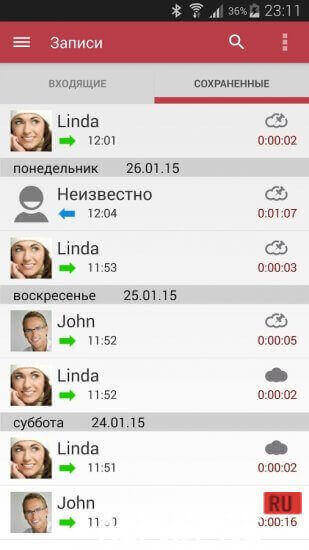
Одним из наиболее популярных и загружаемых приложений для сохранения разговоров является программа от Appliqato. Она распространяется бесплатно, но имеет также Pro-версию, в которую включено несколько дополнительных функций. Главное окно программы имеет два раздела – «Входящие» и «Сохраненные».
В первом вы найдете записи всех звонков (их количество ограничивается в настройках), во втором – только те разговоры, которые вы сохранили.
Приложение не требует предварительной настройки и начинает работать сразу после установки. Вам нужно лишь указать, на какой облачный сервис сохранять записи (Google Drive или DropBox).
По умолчанию задан режим автоматической записи, поэтому при звонке вы увидите наверху красную точку.
После завершения разговора появится уведомление, что у вас есть одна новая запись. Просмотреть её можно на вкладке «Входящие» в главном окне приложения.
Если вы не желаете записывать разговор, отключите в настройках автоматический режим. Не забудьте затем активировать его снова, иначе приложение не будет работать.
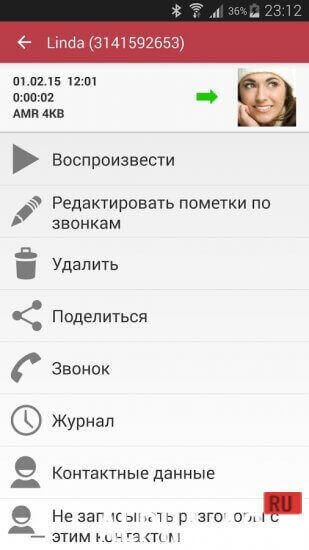
Кроме воспроизведения, с записью можно произвести следующие действия:

Если вы сохранили запись и включили в настройках синхронизацию с облачным сервисом, то можете найти её на Google Drive или Dropbox. В гугловском приложении файл находится в папке «Auto Call Recorder».

Настройки приложения
Приложение для записи разговоров Appliqato имеет удобное меню настройки, в котором можно указать все значимые параметры работы программы. Кроме указанной выше возможности деактивации программы, здесь есть следующие функции:
Один из самых важных разделов настроек называется «Фильтр» и позволяет указать количество звонков, которые будут сохраняться в папке «Входящие», а также настроить режим записи.

По умолчанию выбран режим «Записать все», однако можно установить игнорирование всех контактов или только определенных звонков.
Как записывать звонки на Android 10
Пожалуй, больше всего пользователей интересует, как записать звонки на смартфонах с Android 10 . Дело в том, что в этой версии ОС Google отключила функцию записи, а потому все сторонние приложения, служащие этой цели, оказались бесполезными. Однако некоторые производители встраивают инструментарий для записи звонков в свои прошивки. Например, Xiaomi, Huawei, Honor и Meizu.
Если у вас смартфон Xiaomi или Meizu, вам не придётся совершать каких-либо манипуляций вроде установки специализированного софта для записи звонков в принципе – всё уже встроено по умолчанию. Достаточно набрать номер нужного абонента, а затем нажать на кнопку записи (иконка диктофона). После этого перейдите в приложение с файлами, отыщите папку call_rec и прослушайте записанный разговор.
Как записывать звонки Тинькофф Мобайл
Тинькофф Мобайл ввел услугу записи телефонных разговоров, она бесплатна
С недавних пор у абонентов «Тинькофф Мобайла» тоже появилась возможность записывать звонки. Для активации этой функции перейдите в приложение оператора и в разделе «Услуги» активируйте запись звонков. После этого откройте приложение «Телефон» и наберите номер 333. Затем нажмите на экране кнопку «Добавить» и наберите абонента, разговор с которым хотите записать. Как только он ответит, нажмите на экране кнопку «Объединить» для перехода в режим аудиоконференции, где специальный бот сможет писать звонки. Отыскать записи можно в приложении «Тинькофф Мобайл» — «События» — «Звонки».
Видео обзор Call Recorder
Это лишь несколько программ, которые были проверены на Андроид 4.2.2 и показали хороший результат. Скрытая запись при использовании описанных приложений получается достаточно качественной, но иногда приходится немного помучиться с выбором правильных настроек.
Использование Bluetooth-гарнитуры для записи возможно практически во всех случаях, однако качество получаемого файла при этом падает, так что лучше разговаривать через встроенный микрофон и динамик.
Современные смартфоны с каждым новым поколением все убедительнее доказывают своим владельцам, что являются не просто «звонилками», а самыми настоящими портативными компьютерами. Сейчас даже модели средней стоимости обладают столь высоким уровнем производительности, что те функции, использование которых совсем недавно приводило к торможениям, обрабатываются в реальном времени, практически полностью «прозрачном» для пользователя. Например, быстродействие процессоров стало достаточным для обработки снимков, сделанных в режиме HDR, а запись разговора на «Андроид» совершенно не влияет на качество связи, так как ресурсов достаточно для всех задач.
Основные плюсы
Если хочется сохранить какой-то важный звонок, это можно без труда сделать, выбрав соответствующую функцию. Если же не производить сохранение важных записей, автоматически сохраняемые аудио будут удаляться в автоматическом режиме по мере появления новых.
Если нужно найти сохраненную запись в папке «Входящие», можно осуществлять поиск по примечанию, контактной информации и номеру телефона.