
- Когда нужно разблокировать
- Каким образом разблокировать Samsung через безопасный режим
- Hard Reset на смартфоне
- Можно ли самостоятельно разблокировать телефон Samsung без пароля
- Дополнительный пин-код
- Разблокирование телефона Самсунг с помощью аккаунта Google
- Сброс настроек
- Хард ресет с помощью клавиш
- Как разблокировать телефон при помощи разрядки аккумулятора
- Как разблокировать телефон Samsung без потери данных?
- Как разблокировать опцией «Find My Mobile» гаджет Samsung
- Через официальный сервис Самсунг
- Альтернативные методы
- Сканер отпечатка пальца
- Графический ключ
- Обращение в сервисный центр
- Использование программ для ПК
- Bypass
- ADB run
- Встроенные функции для сброса
- Стандартный пароль на телефоне Samsung
- Разблокировка смартфона во время входящего вызова
- Как снять блокировку, если Samsung не распознает лицо или отпечаток
- Способы сброса пароля
- Разблокировка устройства при помощи аккаунта Google
- Сброс телефона Samsung до заводских настроек
- Специальные приложения для сброса пароля
- Сервис «Find My Mobile»
- Сброс графического пароля при помощи приложения Bypass
- Установка паролей на устройстве
- Аккаунт Samsung
- Сервис Google
- Сброс настроек до заводских
- Специальная утилита на ПК
- Сервис Find My Mobile
- Сервис Google «Найти устройство»
- Сброс к заводским настройкам
- Сторонние приложения
- Еще статьи по данной теме
- Разблокировка смартфона Samsung
- Ввод пин-кода
- AROMA File Manager
- Сброс данных
- Как разблокировать телефон Самсунг
- Удаленное управление
- Перепрошивка с компьютера
- Через интернет
- C помощью учетной записи Google
- Специальные программы
- Fone
- Samsung Find my mobile
- Заключение
- Видео
- Как разблокировать телефон Samsung Galaxy A10, если забыл пароль или графический ключ
- Разблокировка Samsung Galaxy A10 через аккаунт Google
- Как разблокировать телефон Самсунг, если забыл пароль. 5 рабочих способов
Когда нужно разблокировать

Часто владельцы модели Samsung сталкиваются с проблемой удаления пин-кода или графического ключа. Причиной блокировки телефона Samsung могут быть разные ситуации:
Прежде чем обращаться за помощью к специалисту в сервисный центр, можно попробовать восстановить работу самостоятельно.
Узнать пароль телефона Самсунг или других моделей не получится, так как эта информация доступна только владельцу. Вы можете сбросить пароль на Samsung, если пользователь его забыл.
Каким образом разблокировать Samsung через безопасный режим
В некоторых случаях причиной блокировки экрана Samsung могут быть различные сторонние приложения. Чтобы избавиться от его функциональности, нам нужно запустить наше устройство в безопасном режиме.
Если вы забыли свой пароль, сделайте следующее:
Hard Reset на смартфоне
Если телефон заблокирован без подключения к Интернету, описанный выше метод не будет сброшен. В этом случае нужно выполнить сброс на устройстве. Для этого вам нужно:

Можно ли самостоятельно разблокировать телефон Samsung без пароля
Практически все пользователи могут самостоятельно разблокировать телефон без пароля.

Выбор способа разблокировки зависит от модели смартфона и навыков его владельца. Но есть несколько решений проблемы, которые практически всегда работают, и освоить их не составит труда.
Несмотря на возможность самостоятельной разблокировки смартфона в случае забвения или утери пароля, такого стечения обстоятельств лучше не допускать. Вы можете уменьшить вероятность возникновения проблемы, записав свои пароли на бумаге. Используя графический ключ, вы можете записать процесс разблокировки устройства на стороннем устройстве.
Использование дополнительных способов идентификации личности также снизит вероятность возникновения сложностей с разблокировкой. В современных смартфонах можно подключить распознавание отпечатков пальцев, лица и даже голоса. Этот способ защиты будет полезен и в случае выхода из строя датчика устройства.
Дополнительный пин-код
Некоторые модели смартфонов поддерживают функцию дополнительного PIN-кода, с помощью которого можно разблокировать устройство. Такой код лучше установить сразу после покупки устройства, чтобы свести к минимуму вероятность проблем с его разблокировкой.
Для возможности использования дополнительной защитной комбинации достаточно несколько раз неправильно ввести основной пароль. После этого на экране появится надпись «Дополнительный пин-код», в результате нажатия на которую откроется поле ввода.

Разблокирование телефона Самсунг с помощью аккаунта Google
Важные подходы к решению проблемы включают использование личного профиля Google. Для выполнения у вас должно быть предварительное подключение к вашему аккаунту, иначе этот вариант не поможет.
Мобильный телефон должен быть подключен к интернету через Wi-Fi или передачу данных, для снятия ключа блокировки необходима следующая схема:
Если все сделано правильно и устройство соответствует всем требованиям, вскоре вы сможете начать им пользоваться.
С учетной записью Google
Сброс настроек
Этот вариант, как и прошивка, используется в крайнем случае, когда другие способы не помогают. Суть в сбросе пользовательских настроек устройства до заводских.
При использовании учетной записи Google большинство личных данных (контакты) хранятся в личной учетной записи, а важные медиафайлы могут быть скопированы в облачное хранилище.

Запустить инструмент жесткого сброса можно из настроек, но когда устройство заблокировано, когда пользователь забыл пароль на телефоне Samsung, это можно сделать с помощью кнопок на корпусе.
После выполнения этой процедуры смартфон запустится с нуля, как после покупки.
Хард ресет с помощью клавиш
Что делать, если вы забыли пароль от устройства, которое заблокировано без доступа к сети? Поможет выполнить хард ресет кнопками.

Способ подходит для старых моделей телефонов Samsung mini и duos и других.
Как разблокировать телефон при помощи разрядки аккумулятора
В первую очередь дождитесь полной разрядки аккумулятора. Чтобы ускорить процесс, постоянно прикасайтесь к устройству. Сделайте экран всегда активным. Увеличьте яркость, включите модули связи, такие как Bluetooth, Wi-Fi, GPS.
Когда заряд останется на уровне нескольких процентов, появится предупреждение. Коснитесь его, чтобы открыть настройки питания устройства. Таким образом, блокировка будет снята, но не тратьте время зря, чтобы телефон не выключился из-за отсутствия заряда. В меню быстро найти раздел с настройками безопасности и отключить пароль. Затем зарядите телефон.
Это работает на устройствах, выпущенных после 2018 года. На современных смартфонах система переведет пользователя в окно для ввода пин-кода или графического пароля. Если вы не можете разблокировать телефон таким образом, перейдите к следующему.
Как разблокировать телефон Samsung без потери данных?
Если у вас есть блокировка экрана, вы обнаружите, что вашу проблему легко решить.
Блокировка экрана блокировки Android может помочь вам напрямую обойти экран блокировки Samsung. Он включает шаблон, PIN-код, пароль и отпечаток пальца, что занимает до пяти минут. Помимо снятия пароля, он не удалит никаких данных на телефоне, вам не нужно беспокоиться о потере данных с телефона. Что еще более важно, вам не нужно иметь продвинутых навыков и знаний, работа с программным обеспечением очень проста.
Даже если вы молоды или стары, вы можете понять шаги и следовать инструкциям, чтобы выполнить работу. В настоящее время программное обеспечение можно применять к серии Samsung Galaxy S/Note/Tab. Также вам не нужно беспокоиться о потере данных, программа не повредит данные вашего телефона.
Шаг 1. Подключите телефон Samsung
Запустите программу на своем компьютере и выберите Экран блокировки. Затем с помощью USB-кабеля подключите телефон Samsung к компьютеру. В этот момент интерфейс программы выглядит так, как показано ниже, нажмите «Пуск».


Шаг 2. Войдите в режим загрузки
2. Одновременно нажмите и удерживайте кнопку уменьшения громкости + кнопку «Домой» + питания.
Когда ваш телефон Samsung перейдет в режим загрузки, программа автоматически загрузит пакет восстановления, что займет несколько минут, терпеливо подождите.Шаг 4 – Снимите экран блокировки Samsung
Наконец, когда загрузка пакета восстановления будет завершена, программа начнет снимать блокировку экрана. Убедитесь, что этот процесс не потеряет ваши данные. Когда этот процесс будет завершен, вы сможете повторно использовать свой телефон без ввода пароля.
Как разблокировать опцией «Find My Mobile» гаджет Samsung
Большинство устройств Samsung совместимы с Find My Mobile. Если заблокированный телефон имеет доступ в Интернет и к нему добавлена учетная запись Samsung, вы можете попробовать разблокировать его с помощью упомянутой нами функции.
Если вы забыли свой пароль, выполните следующие действия:
Через официальный сервис Самсунг
Сбросив пароль таким образом, телефон останется в прежнем состоянии и с него ничего не будет удалено. Главное, чтобы устройство было привязано к учетной записи Samsung.
1. Заходим по адресу — https://findmymobile.samsung.com/ и вводим свои данные для авторизации.
2. Выберите свой смартфон из списка, нажмите «Еще», а затем нажмите «Разблокировать мое устройство». Коды будут сброшены, и смартфон будет разблокирован.
Альтернативные методы
Если все перечисленные выше способы по каким-то причинам вам не подходят, есть еще парочка вариантов, которые обязательно вам помогут.
Сканер отпечатка пальца
Последние модели Samsung оснащены сканером отпечатков пальцев. В памяти устройства хранится до 3 разных отпечатков пальцев. Иногда сканер отпечатков пальцев работает некорректно. Если сканер не распознает отпечаток пальца 5 раз подряд, необходимо ввести альтернативный код, который возникает у вас в момент регистрации отпечатка пальца. Для более точного распознавания нужно вводить отпечаток под разными углами.
Графический ключ
Вариант разблокировки устройства вводом графического ключа — достаточно распространенный способ. Как и в случае с отпечатком пальца, при регистрации графического ключа необходимо ввести альтернативный код. Если вы введете неправильный шаблон 5 раз, вам придется использовать другой метод.

Обращение в сервисный центр
Если вы испробовали все вышеперечисленные методы, попробуйте обратиться в сервисный центр. Сервисных центров Samsung много, ближайшие можно посмотреть по ссылке. Убедитесь, что у вас есть документ, удостоверяющий, что устройство принадлежит вам, например, чек о покупке. Основным недостатком этого метода является то, что он требует определенных затрат и времени.
Использование программ для ПК
Специальные программы могут помочь восстановить утерянный доступ к мобильному устройству, но не всегда — их эффективность зависит от версии прошивки и модели смартфона.
Bypass
Приложение Bypass поможет только в том случае, если оно было предварительно установлено на вашем телефоне Samsung. В этом случае разблокировка не займет много времени: достаточно отправить на свой номер СМС-сообщение с текстом «1234 reset». Когда система обнаружит команду, Samsung автоматически разблокируется.
ADB run
Программа ADB Run создана для прошивки и настройки мобильных устройств, одной из полезных возможностей утилиты является функция сброса пароля, при этом все пользовательские данные и настройки сохраняются, сбрасывается только пароль или графический ключ.
Как разблокировать Samsung с помощью приложения:

Перед скачиванием ADB Run убедитесь, что версия утилиты подходит для вашей модели смартфона.
Встроенные функции для сброса
С каждым обновлением программного обеспечения появляется все больше встроенных функций, помогающих удалить код с устройства. Они упрощают процесс разблокировки, ведь для этого не требуется помощь сторонних приложений. Для пользователей Samsung есть отдельные функции, недоступные в других брендах.
Стандартный пароль на телефоне Samsung
Во-первых, если вы забыли свой пароль, вы можете попробовать ввести стандартный код Samsung. Существует несколько вариантов заводского пароля телефона Samsung, ведь у каждого устройства свой стандартный код: 00000000 (8 нулей), 1234, 12345, 0000 (4 нуля), 00000 (5 нулей). Если ни один из вариантов не подходит, вы можете удалить стандартный пароль Samsung на своем телефоне:

В случае успеха старый стандартный код сбрасывается на 00000000 (8 нулей). При удалении стандартного кода все личные данные будут потеряны.
Разблокировка смартфона во время входящего вызова
Этот способ подходит для смартфонов Samsung на базе Android 5.0 и более ранних версий. Старые версии операционной системы имеют меньшую степень защиты, поэтому в них есть свои более простые способы разблокировки вашего устройства. Для разблокировки во время входящего звонка необходимо:
Как было сказано выше, этот способ подходит только для старых моделей, поскольку разработчики заботятся о безопасности потребителей и их данных, поэтому устранили эту проблему. Для пользователей старых моделей это быстрый и эффективный способ разблокировки устройства в случае утери кода.
Как снять блокировку, если Samsung не распознает лицо или отпечаток
Работа сканера отпечатков пальцев и распознавания лиц в Samsung S8 и многих других моделях корейского производителя вызывает вопросы. Поэтому блокировка не снимается, если пальцы владельца мокрые или передняя камера загорожена. В такой ситуации владелец Galaxy увидит сообщение типа «Не удалось распознать владельца» и не сможет получить доступ к основному экрану. Однако производитель предвидел такую проблему и нашел решение.
Когда вы регистрируете отпечаток пальца или лицо для блокировки экрана, ваш Samsung A5 или A31 предлагает дополнительно зарегистрировать буквенный пароль или защиту PIN-кода. Обойти пароль не получится даже с помощью сканера отпечатков пальцев, поэтому вы принудительно регистрируете альтернативный вариант защиты. Таким образом, вы можете разблокировать смартфон или планшет Samsung, введя пароль или специальные коды, если Android не удается разблокировать пальцем.

Также следует уточнить, как разблокировать Samsung Galaxy A12, J1, J2, J7 и другие модели без сканера отпечатков пальцев. Здесь блокировка осуществляется с помощью графического ключа. Человеку, который забыл шаблон, также предлагается ввести альтернативный PIN-код или пароль. То есть, зная пароль, вы всегда сможете получить доступ к основному экрану.
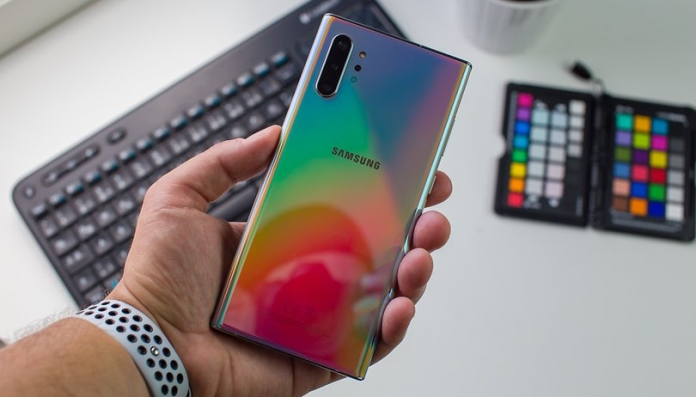
В современном мире важная информация хранится на смартфоне, и сохранность этих файлов – первоочерёдная задача. Разработчики «Самсунга» предоставляют больше и больше методов блокировки, например, PIN-код, графический ключ, биометрическая аутентификация. Главное не паниковать, ведь вместе со способами защиты придумали варианты сброса этой защиты. Снять блокировку можно при помощи различных приложений, перепрошивки смартфона, полного сброса устройства до заводских настроек. Так же есть на телефоне стандартный пароль Samsung.
Способы сброса пароля
Все методы снятия ключа делятся на три группы: специальные приложения, встроенные функции, альтернативные методы. При использовании специальных программ и приложений чаще всего необходим ПК, с помощью которого будем сопрягаться с девайсом. Разработчики делают процесс сброса кода простым и создают встроенные функции, которые помогают снять блокировку с гаджета.
С каждым обновлением ПО появляется больше и больше встроенных функций, которые помогают снять код с девайса. Они упрощают процесс разблокировки, ведь для этого не нужна помощь сторонних приложений. Для пользователей «Самсунга» есть отдельные фишки, которые отсутствуют в других марках.
Сперва, если забыли свой ключ, вы попробуйте ввести стандартный код компании «Самсунг». Есть несколько вариантов заводского пароля телефона Samsung, ибо на каждом девайсе стандартный код свой: 00000000 (8 нулей), 1234, 12345, 0000 (4 нуля), 00000 (5 нулей). Если никакой вариант не подошёл, можно снять стандартный пароль Samsung на телефоне:
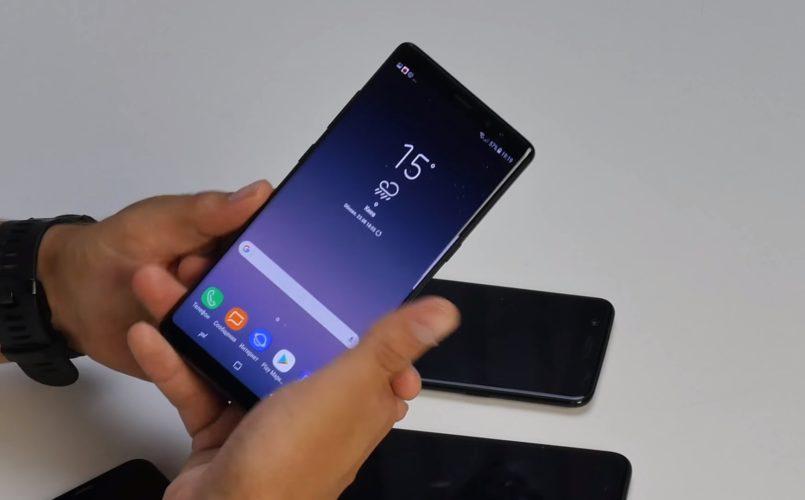
При правильном выполнении действий предыдущий стандартный код сбросится и станет 00000000 (8 нулей). При снятии стандартного кода все личные данные будут утеряны.
Разблокировка устройства при помощи аккаунта Google
Использование аккаунта Google – второй способ сброса пароля на вашем устройстве. Смартфон обязательно должен быть подключён к аккаунту Google, в противном случае вариант не поможет снять установленную защиту. Важно, чтобы девайс был подключён к Интернету при помощи Wi-Fi или передачи данных. Вот порядок действий, которые вы должны выполнять для снятия ключа на гаджете при помощи аккаунта Google:
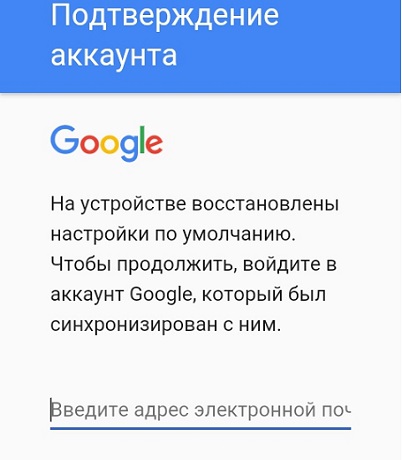
Если гаджет удовлетворяет всем критериям, выполнив такие несложные действия, вы сможете вновь начать пользоваться «Самсунгом».
Сброс телефона Samsung до заводских настроек
Жёсткий сброс настроек – второй вариант разблокировки. Данный способ используется в безвыходных ситуациях, ведь он удаляет всю информацию, которая хранилась на гаджете. Подходит для всех устройств. Для полного сброса настроек телефона выполните несколько простых действий:
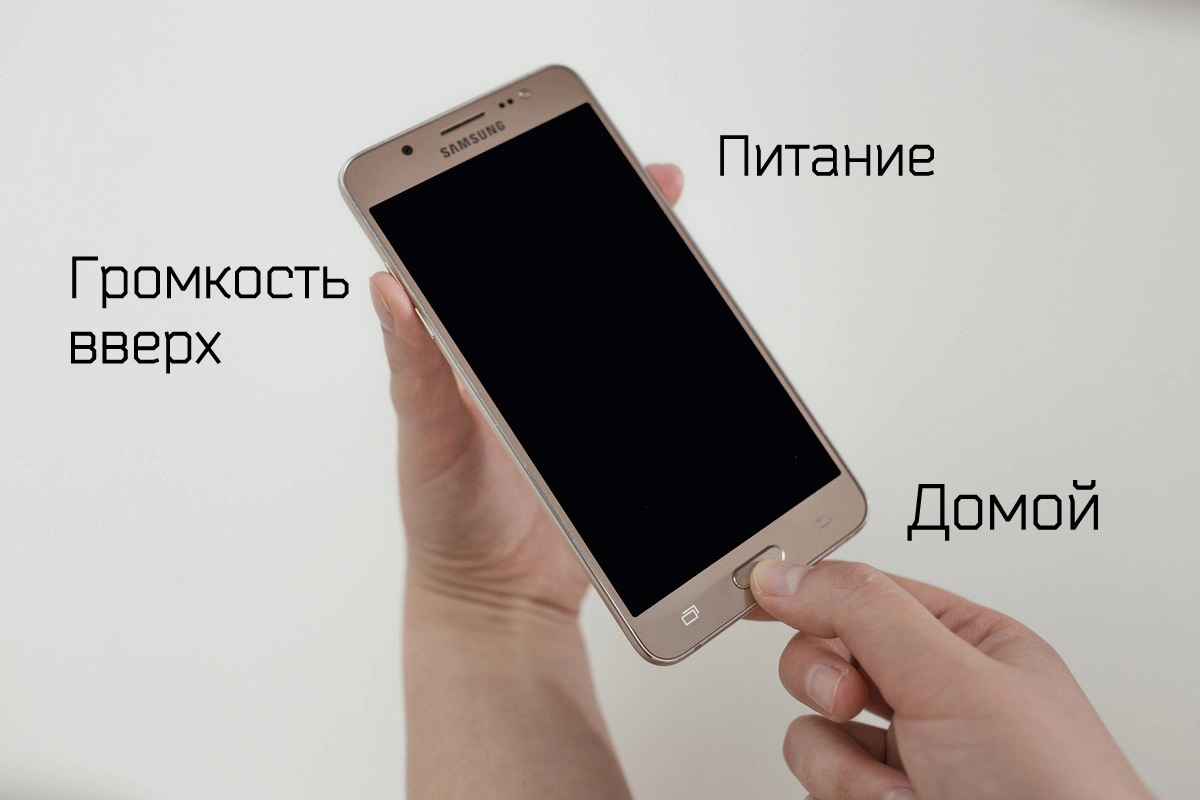
После появления логотипа Samsung Galaxy на экране вашего устройства отпустите клавишу питания, а остальные держите до включения режима Recovery в течение 10-15 секунд.
Выполнив эти действия, вы удалите информацию с гаджета, приведя его в состояние как после покупки. Перед сбросом для сохранения информации выньте SD-карту и SIM-карту. Также при использовании аккаунта Google личные данные сохранятся в личном кабинете и облачном хранилище.
Данный способ подходит для смартфонов «Самсунг» на базе Android 5.0 и ниже. Более старые версии операционной системы имеют меньшую степень защиты, поэтому для них свои, более простые способы разблокировки девайса. Для разблокировки во время входящего вызова нужно:
Как говорилось ранее, этот способ подходит только для более старых моделей, ведь разработчики заботятся о безопасности потребителей и их данных, поэтому устранили данную проблему. Для пользователей более старых моделей это быстрый действенный вариант разблокировки устройства в случае утери кода.
Специальные приложения для сброса пароля
В Интернете можно найти массу приложений и программ, которые позволят снять код с «Самсунга». Тут и платные, и бесплатные варианты ПО, позволяющего совершить снятие ключа с устройства. Также у компании Samsung есть собственный сервис «Find My Mobile», который доступен только для пользователей «Самсунг». Для использования сторонних программ чаще всего нужен ПК.
Сервис «Find My Mobile»
Ещё один вариант разблокировки «Самсунга» – сервис «Find My Mobile». Разработчики «Самсунга» решили максимально упростить для пользователей разблокировку телефона Samsung, если они забыли пароль. Использование сервиса Samsung Find My Mobile – самый простой способ снятия блокировки гаджета. Чтобы разблокировать девайс с помощью сервиса Samsung «Find My Mobile», выполните несколько простых действий, которые не потребуют больших затрат времени:
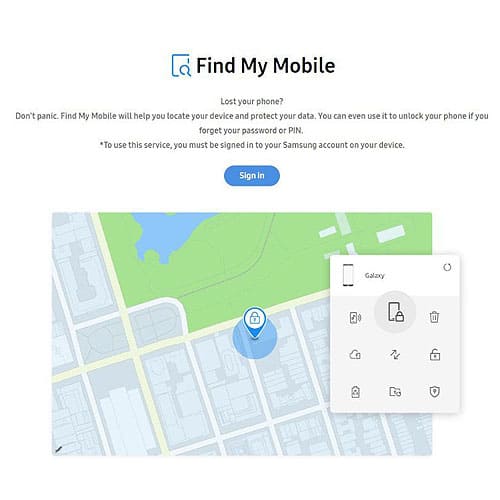
После выполнения данных действий через некоторое время гаджет должно дистанционно разблокироваться. Весь процесс разблокировки проходит быстро, буквально считаные минуты – и вы можете пользоваться девайсом. Перед началом работы обязательно убедитесь, что гаджет подключен к сети Wi-Fi или использует передачу данных.
Утилита ADB Run обеспечивает свзь двух разных устройств. С её помощью можно снять код на телефоне «Самсунг» или вовсе сбросить гаджет до заводских настроек, что приведёт к утере всей информации, хранившейся на смартфоне. При скачивании ПО учитывайте модель смартфона, ибо для каждого устройства есть своя версия утилиты, которая не работает для других моделей. Неподходящая версия ПО сделает работу смартфона некорректной. Вот план использования программы:
Если вы сделали всё правильно, после выполнения действий ключ на девайсе будет сброшен, и вы насладитесь использованием «Самсунга».
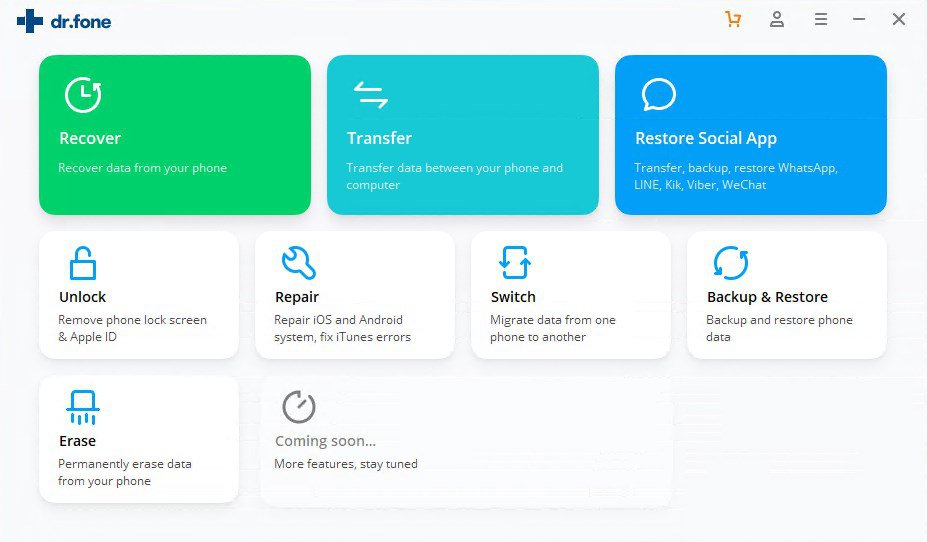
Если вы всё сделали правильно, вся информация сохранится, сбросится только защита (PIN-код, графический ключ). Важно выполнять все действия правильно и внимательно читать пункты, которые выбираете. Неправильные действия могут привести к полному сбросу девайса до заводских настроек.
Без опыта и навыка самостоятельная переустановка прошивки опасна для гаджета. Неправильные действия могут привести к проблемам: неработающее ПО, сожжение внутренних комплектующих. Для переустановки прошивки лучше обратиться в сервисный центр.
Если вы имеете опыт работы в переустановки прошивки, можете самостоятельно приступить к работе. Чаще всего используют универсальное приложение Odin или фирменный продукт Smart Switch. При переустановке прошивки нужно тщательно ознакомиться с правилами пользования программы – есть масса подводных камней. При перепрошивке смартфона данные будут удалены.
Сброс графического пароля при помощи приложения Bypass
Приложение Bypass позволяет снять графический код. Для работы программе необходимы Root права. Вы можете перестраховаться и установить приложение заранее, что значительно упростит снятие кода. Но, если у вас не было установлено приложение Bypass, это можно сделать дистанционно:
После установки приложения, если оно не было установлено заранее, нужно отправить сообщение на девайс с кодом «1234 reset», после чего телефон автоматически перезагрузится. После включения графический ключ будет отсутствовать.
Если все ранее указанные методы по каким-то причинам не подходят для вас, есть ещё парочка вариантов, которые точно вам помогут.
Новейшие «Самсунги» оснащены сканером отпечатка пальца. В памяти девайса хранится до 3 разных отпечатков. Иногда сканер отпечатка пальца работает некорректно. В случае, если сканер не распознает отпечаток 5 раз подряд, нужно ввести альтернативный код, который вы придумываете в момент регистрации отпечатка пальца. Для более точного распознавания нужно вводить отпечаток под разным углом.
Вариант разблокировки девайса при помощи ввода графического ключа – довольно распространённый способ. Как и в случае с отпечатком пальца, при регистрации графического ключа нужно ввести альтернативный код. Если 5 раз ввести неправильный графический ключ, придётся воспользоваться другим методом.
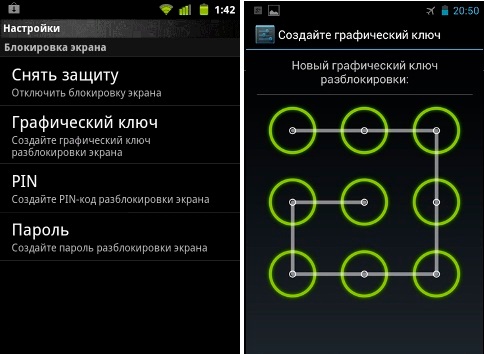
Если вы попробовали все вышеперечисленные подходящие методы, попробуйте обратиться в сервисный центр. Сервисных центров «Самсунг» очень много, посмотреть близко расположенный можно по ссылке. Обязательно нужно иметь при себе документ, удостоверяющий, что устройство принадлежит вам, например, чек на покупку. Самым главным минусом способа является то, что это требует определённых расходов и времени.
Установка паролей на устройстве
Установить блокировку можно не только на устройство, но и на отдельные приложения и папки. Это позволит дополнительно обезопасить себя.
Установить блокировку на устройство можно в настройках. В разделе «Безопасность» или «Безопасность и конфиденциальность» можно выбрать способ блокировки: PIN-код, графический ключ или использование биометрических данных (сканер отпечатка пальца или распознавание лица).
Как и при блокировке девайса, нужно зайти в приложение «Настройки», раздел «Безопасность». В разделе «Безопасность и конфиденциальность» есть подпункт «Защита личных данных», в котором идёт процесс защиты отдельных папок. Зайдя в ранее указанный пункт, необходимо выбрать нужные папки, которые хотим дополнительно обезопасить, и параметры защиты. Если хотите защитить определённое приложение, его нужно поместить в папку, на которую вы раньше поставили блокировку.
Защита файлов, которые хранятся на устройстве, стала первоочередной задачей для каждого человека. Пользователи пытаются максимально обезопасить себя от утечки данных и личной информации. Разработчики предлагают больше и больше вариантов защиты, но при этом и предусматривают вариант снятия кода при необходимости. Сбросить пароль с устройства довольно просто. Есть масса вариантов от самых простых до сложных. Даже человек, который не силён в IT-сфере, сможет найти вариант разблокировки устройства, который он точно сможет осуществить.
Аккаунт Samsung
Перейти на официальный сайт Find My Mobile
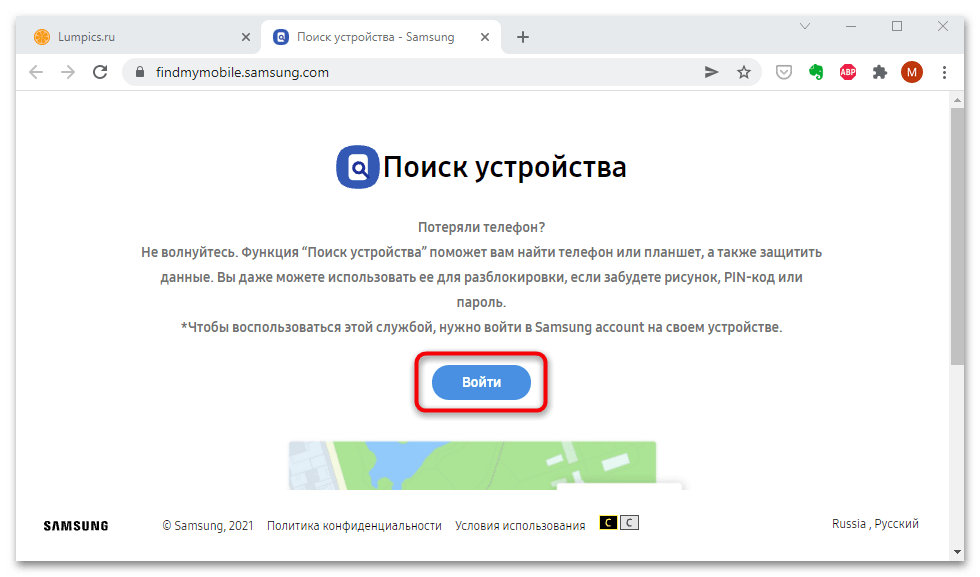
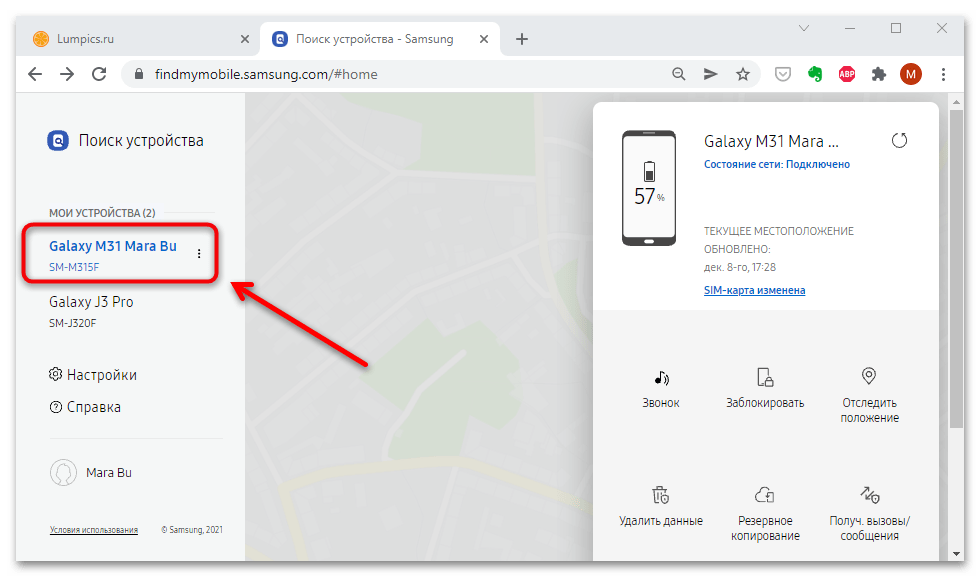
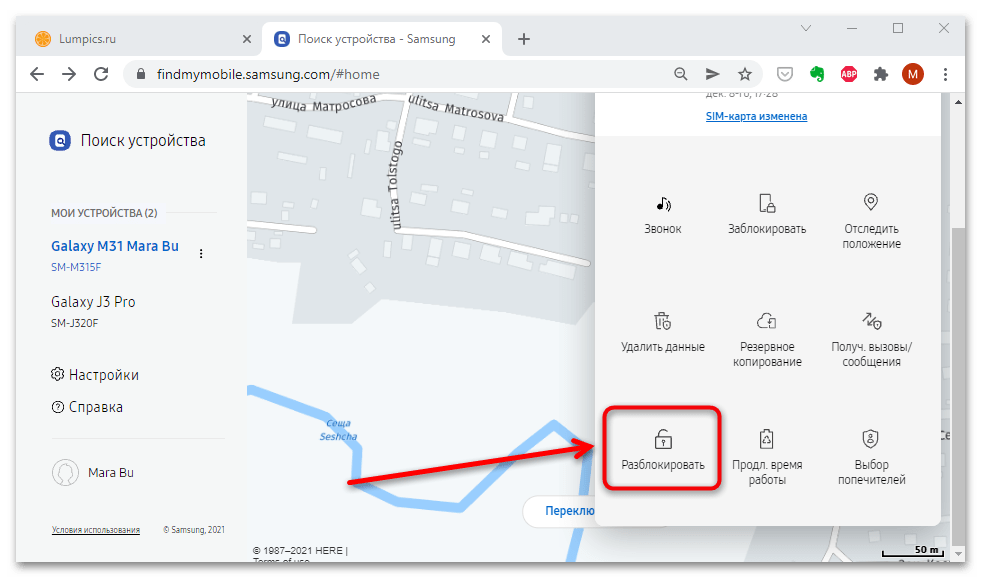
После процедуры смартфон Samsung A50 будет сброшен пароль, графический ключ или другой тип защиты, который установлен. При этом вся хранящаяся информация на телефоне останется.
Сервис Google
При синхронизации Самсунга с аккаунтом Гугл можно удаленно управлять устройством через специальный сервис. Сайт помогает найти устройство, если оно было утеряно или украдено, а также очистить все данные, включая блокировку:
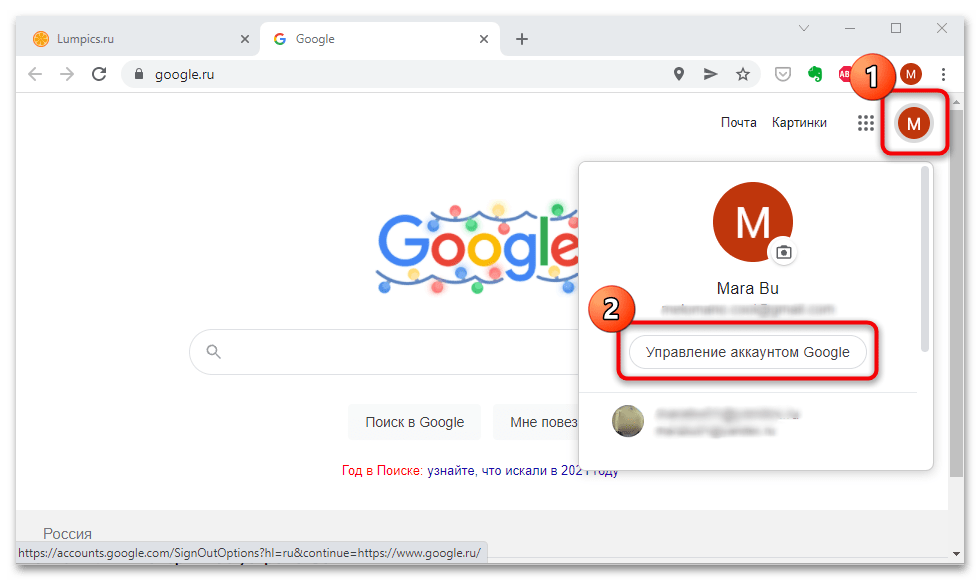
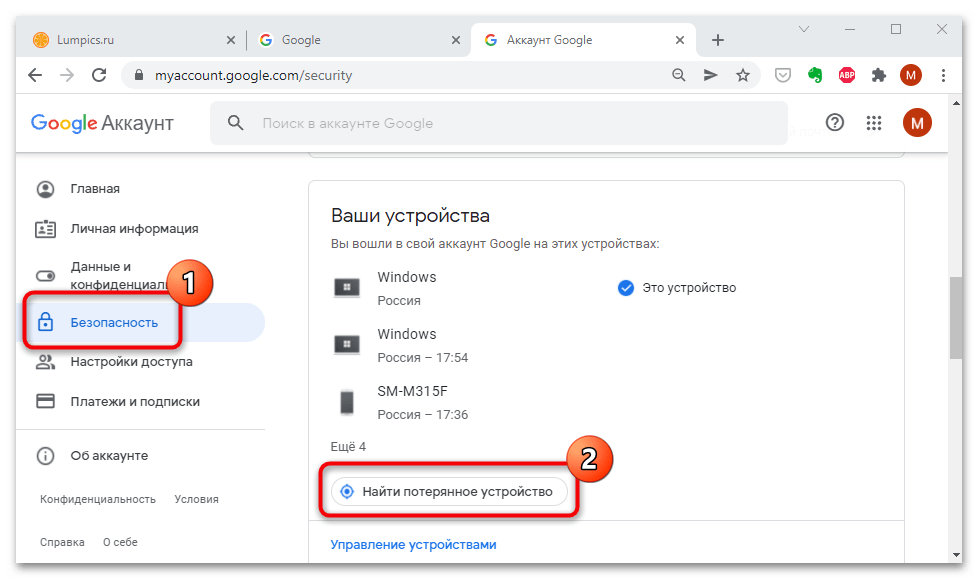

В этом случае сбросится не только защита, но и вся информация, которая хранилась на смартфоне. Если данные сохранялись в облачном хранилище, то восстановить их можно даже после полного сброса настроек через аккаунт Google.
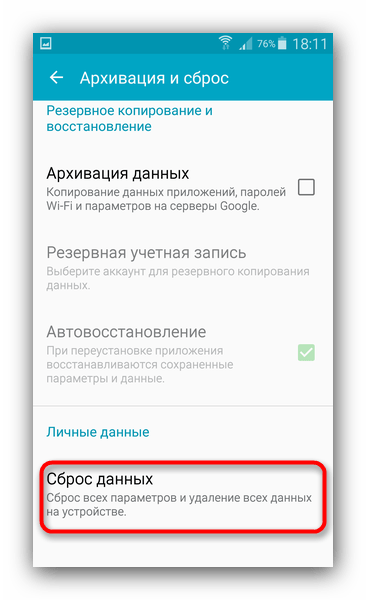
Сброс настроек до заводских
Сброс настроек смартфона Samsung A50 – это радикальный способ, который очищает все установленные пользовательские параметры, файлы, контакты, приложения. Если телефон не получается разблокировать, то вернуть исходное состояние системы устройства можно через заводское меню. В нашем отдельном материале есть подробные инструкции различных методов сброса настроек.
Подробнее: Как сбросить Самсунг до заводских настроек
Специальная утилита на ПК
Большинство способов разблокировки смартфона Samsung предусматривают полную очистку памяти и настроек устройства, кроме фирменного сервиса — при этом потребуются учетные данные от аккаунта.
Сервис Find My Mobile
Сервис Find My Mobile – это фирменный ресурс компании Samsung, который позволяет удаленно управлять своим устройством, в том числе разблокировать его, если забыл графический ключ:
Перейти на страницу официального сайта Samsung

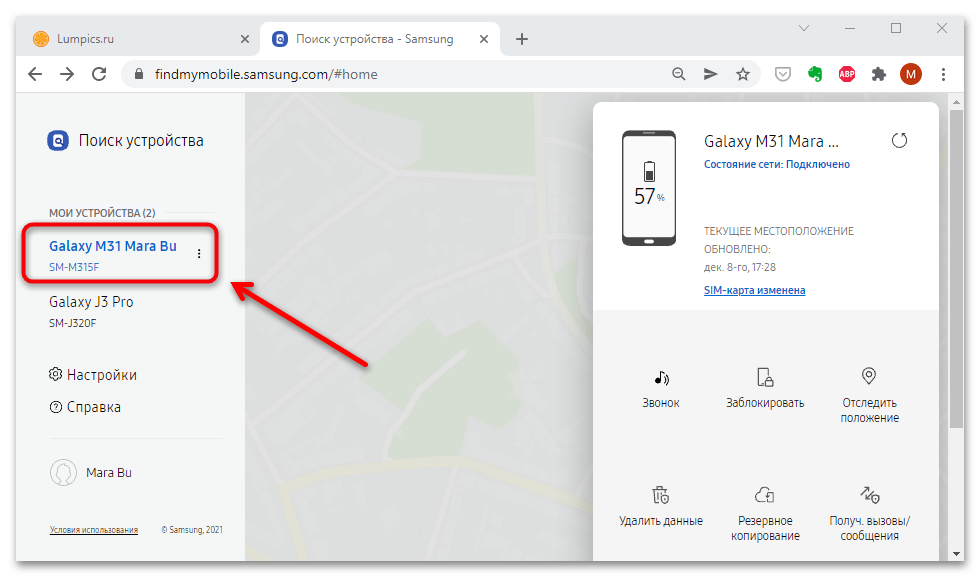
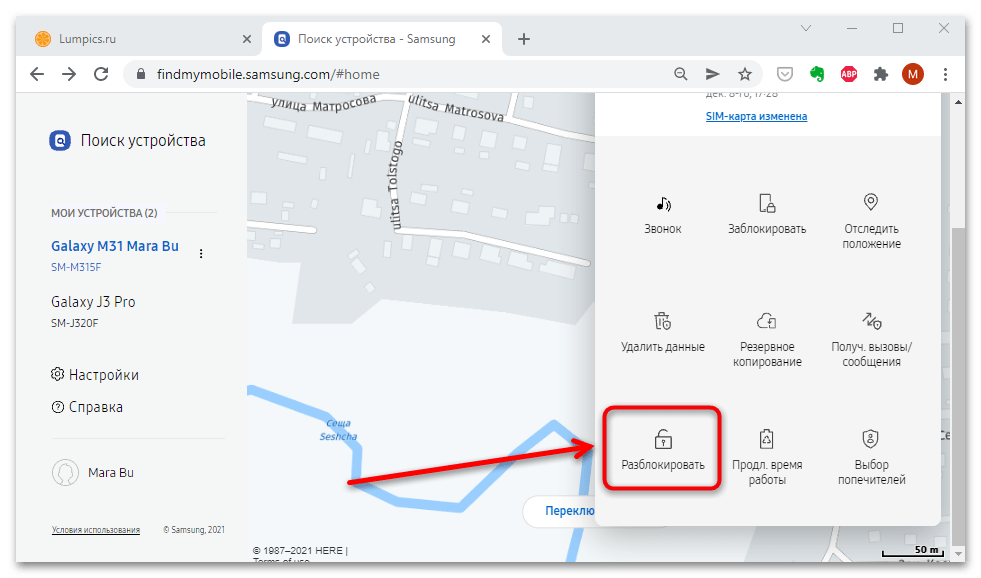

После проделанных действий графический пароль на телефоне будет сброшен и его понадобится установить заново.
Сервис Google «Найти устройство»
Если телефон Самсунг привязан к учетной записи Google, то убрать графический ключ можно с помощью очистки смартфона через профиль Гугл:

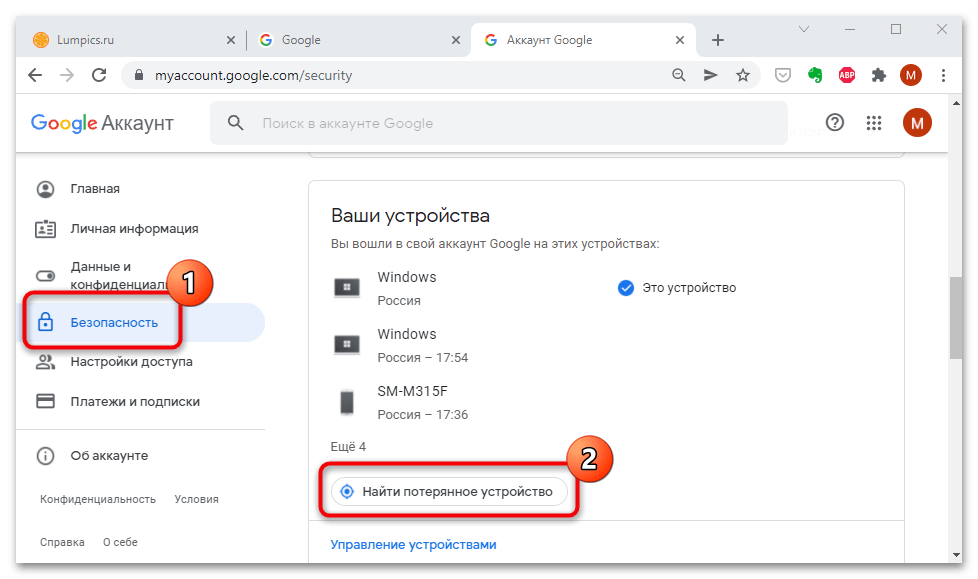
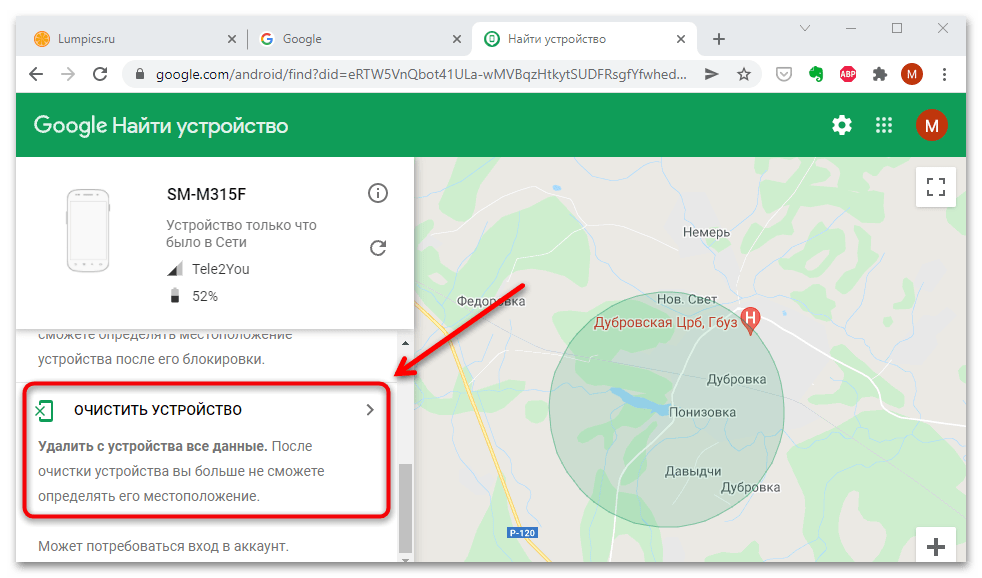
Поскольку на Самсунге использовался аккаунт Google, то все данные могли быть сохранены в облачном хранилище Google Диск. В нашем отдельном материале описана подробная инструкция по восстановлению резервной копии.
Подробнее: Как восстановить резервную копию из Гугл Диска
Сброс к заводским настройкам
Способ также радикальный, поскольку будут удалены все настройки и данные, хранящиеся на смартфоне. То же самое касается графического пароля, поэтому после процедуры он будет сброшен. В нашем отдельном материале есть способы возврата смартфона Samsung к заводскому состоянию. Если к «Настройкам» и другим приложениям на девайсе нет доступа, сброс будет осуществляться через заводское меню recovery, запускаемое механическими кнопками телефона.
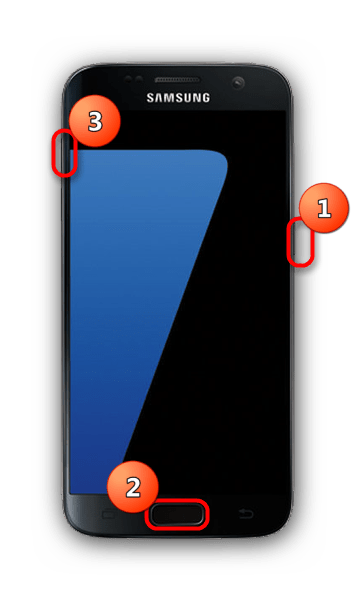
Сторонние приложения
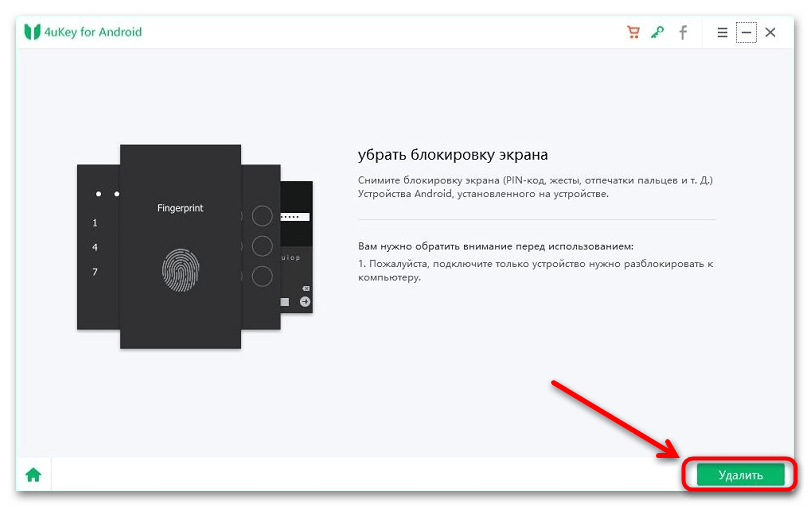
После получения информации потребуется согласиться с тем, что все данные будут удалены.
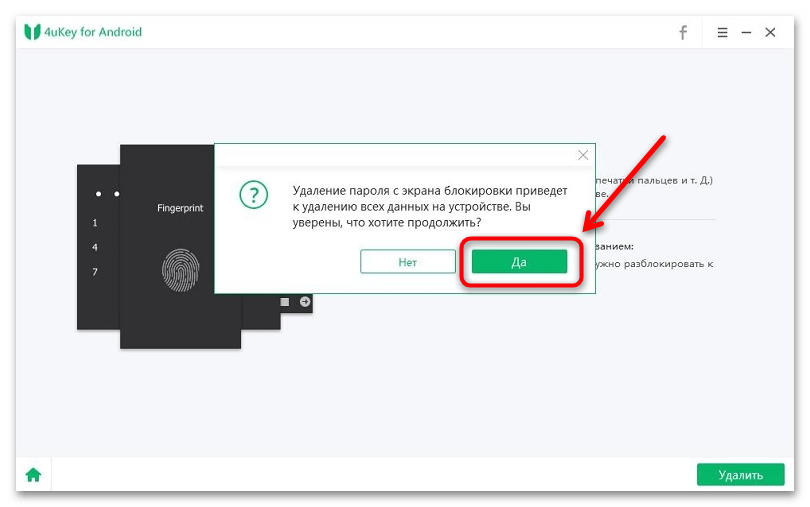
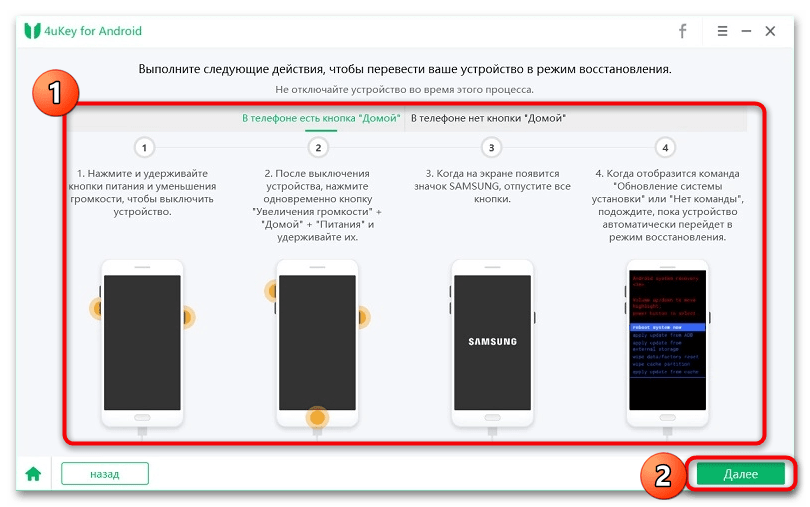
Программа разблокирует смартфон Самсунг, и им можно будет пользоваться, но при этом все данные будут удалены. Восстановить их можно в случае, если ранее создавалась резервная копия (см. об этом выше, в Способе 2).
Еще один способ использования сторонней утилиты – это перепрошивка программного обеспечения смартфона. Это крайний случай, поскольку при неправильных действиях устройство можно «окирпичить». Для телефонов от Samsung существует специальный софт – Odin. Как с ним работать, описывал наш автор в другой статье.
Подробнее: Как прошить смартфон через Odin

Еще статьи по данной теме
Каждый владелец смартфона или планшета от различных производителей, включая Samsung, наверняка добавлял на свое устройство дополнительные средства защиты вроде графического пароля или пин-кода. И хотя изначально подобные меры предпринимаются с благими намерениями, бывают ситуации, когда ключ разблокировки не получается вспомнить. В ходе настоящей инструкции мы расскажем о нескольких методах обхода этой проблемы на Android-девайсах марки Самсунг.
Разблокировка смартфона Samsung
Так как современные смартфоны Самсунг работают исключительно на платформе Андроид от Google, к телефону вполне применимы общие действия по восстановлению доступа. В связи с этим вам стоит дополнительно ознакомиться с другой статьей на нашем сайте, несмотря на сходство процедуры разблокировки во многих аспектах. Но учтите, не все описанные методы применимы к Самсунг.
Подробнее: Разблокировка устройств на платформе Android
Ввод пин-кода
Компанией Samsung давно выпускаются девайсы на платформе Android, поэтому, если вы являетесь владельцем девайса на ОС версии 5.0 и ниже, можно произвести сброс графического ключа без особых проблем. Для этого придется прибегнуть к вводу пин-кода, указанного при добавлении защиты.
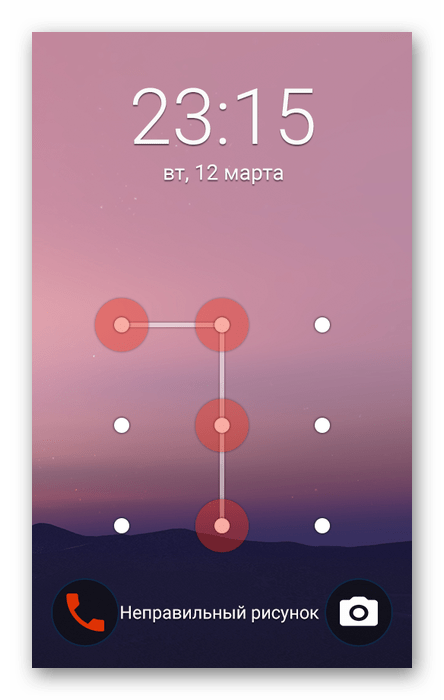
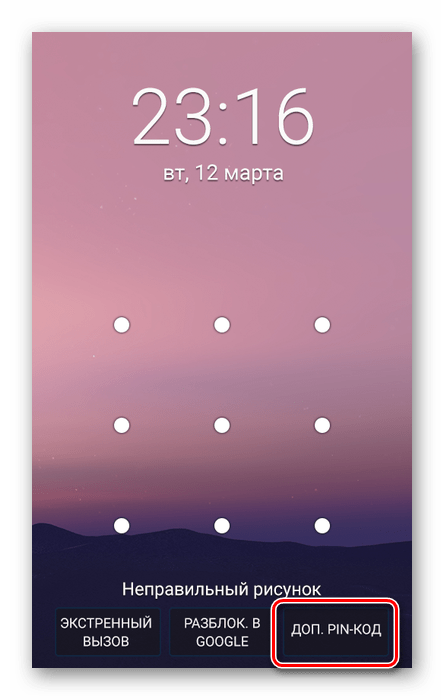
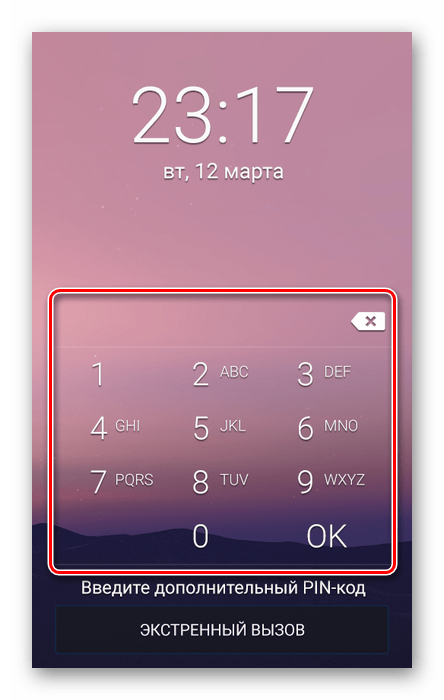
Этот вариант, в отличие от последующих, наиболее удобен, но, к сожалению, доступен на ограниченном количестве моделей смартфонов Самсунг. Поэтому даже если у вас Андроид ниже пятой версии, при отсутствии дополнительных средств восстановления сразу переходите к следующему методу.
По аналогии с первым вариантом, такой способ подходит исключительно владельцам аппаратов марки Samsung, но только при условии использования онлайн-сервиса «Find My Mobile» и прикрепления девайса к аккаунту. Если вами были выполнены эти действия, еще одним важным условием является наличие подключения к интернету.
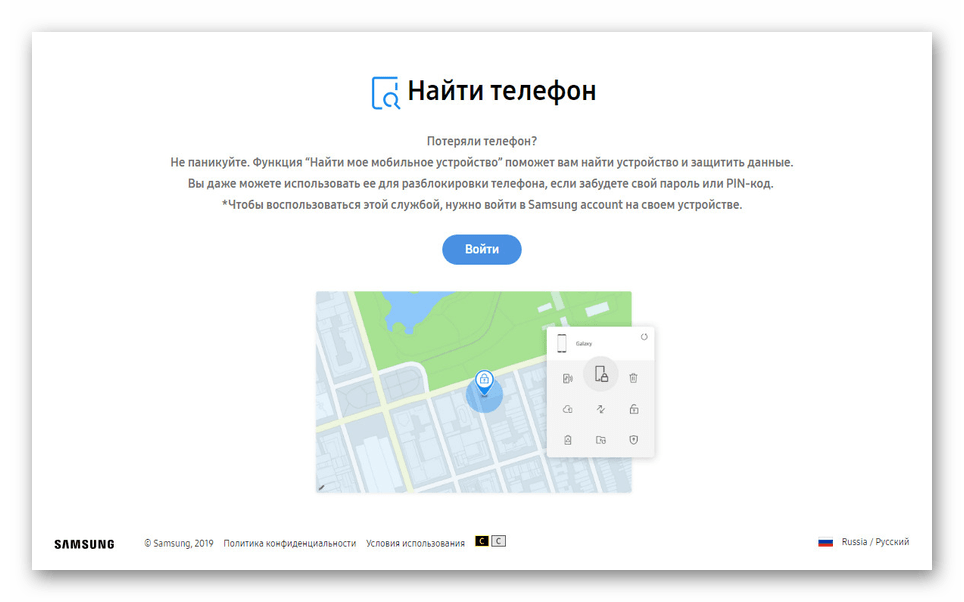
После входа отобразится личный кабинет. Из списка в левой части окна выберите устройство, требующее разблокировки.
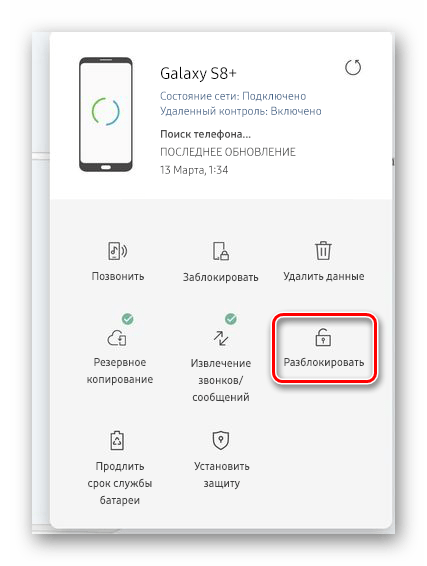
Во всплывающем окне в правой части страницы найдите и нажмите кнопку «Разблокировать».
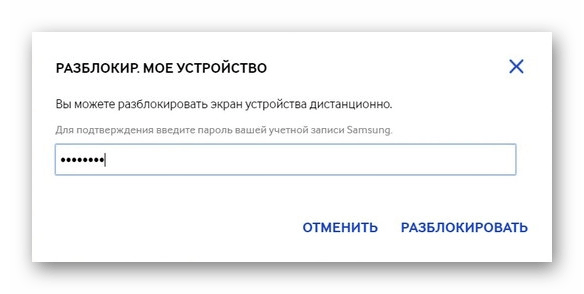
Главным недостатком метода будет необходимость добавления аккаунта Samsung с добавлением разрешения удаленного управления. Сделать это можно исключительно через «Настройки», доступные только при отсутствии блокировки. В связи с этим, иногда метод может быть попросту недоступен.
AROMA File Manager
Из всех рассматриваемых способов именно этот является наиболее универсальным, позволяя произвести разблокировку устройства Самсунг с минимальными потерями. Главным условием в этой ситуации выступает наличие ROOT-прав и кастомного рекавери. Осуществить их установку вы можете по ниже представленным инструкциям.
Подробнее:
Добавление ROOT-прав на Android
Установка кастомного рекавери на Андроид
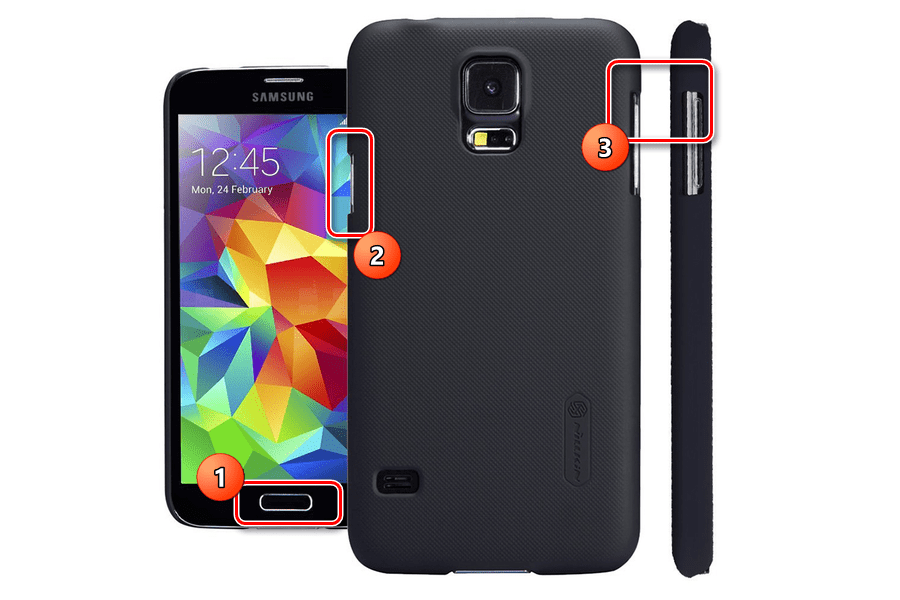
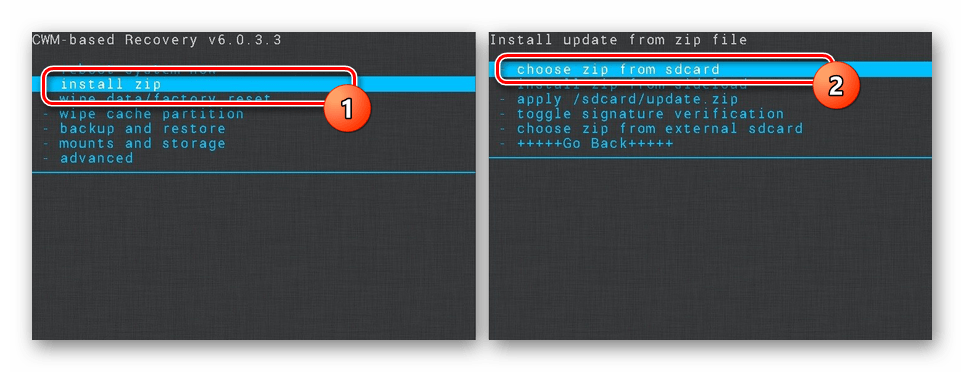
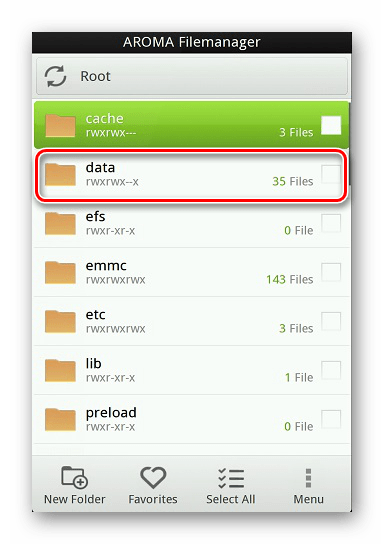
Среди имеющихся файлов установите галочку рядом со следующими вариантами:
Сразу учтите, некоторые варианты могут отсутствовать по причине версии прошивки.
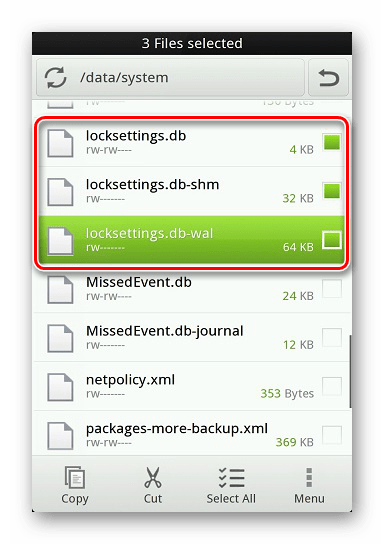
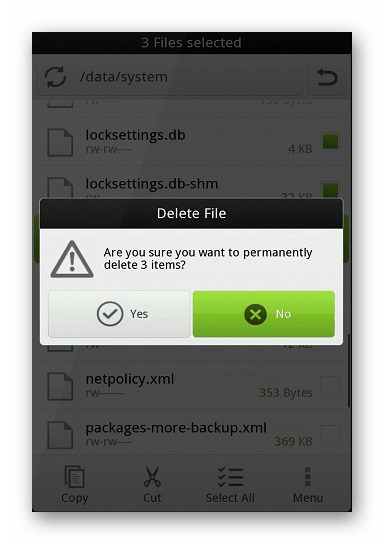
Дальше нужно будет произвести перезагрузку устройства, как вы это наверняка уже делали во время установки кастомного рекавери. Теперь при включении смартфона необходимость ввода пароля, будь то пин-код или графический ключ, исчезнет.
Сброс данных
Откат смартфона к заводскому состоянию – радикальная мера, позволяющая не просто разблокировать смартфон, а удалить все пользовательские данные. Из-за насколько серьезных последствий метод наименее рекомендован и подойдет, скорее, опытным пользователям. Описывать эту процедуру мы не будем, так как это уже было сделано в нескольких других статьях на нашем сайте.
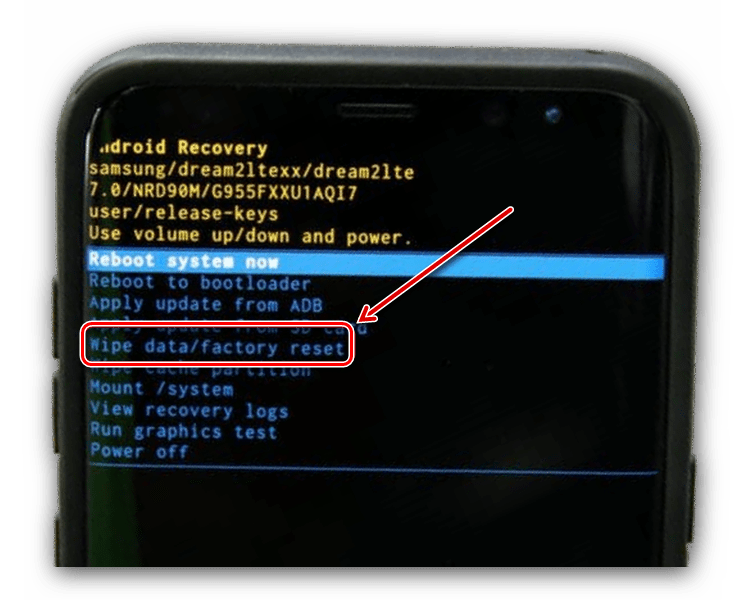
Подробнее:
Как сбросить смартфон к заводским настройкам
Как сбросить настройки на телефоне Samsung
Помимо сказанного, в связи с интеграцией аккаунта Google на любом Android-устройстве, учетную запись можно использовать для сброса данных. Этот способ во многом напоминает второй, так как на девайсе должно быть активно интернет-соединение. Однако здесь придется произвести очистку девайса, удалив тем самым не только забытый ключ, но и прочие личные данные.
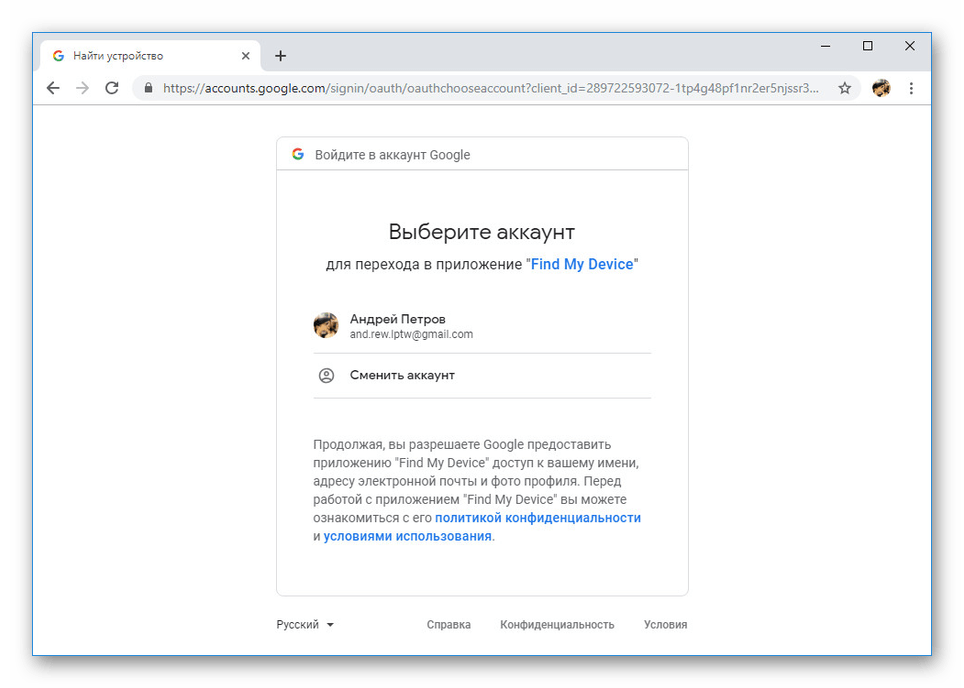
По представленной выше ссылке откройте сайт «Найти устройство». Если нужно, произведите авторизацию, используя тот же аккаунт Google, который активен на заблокированном смартфоне.
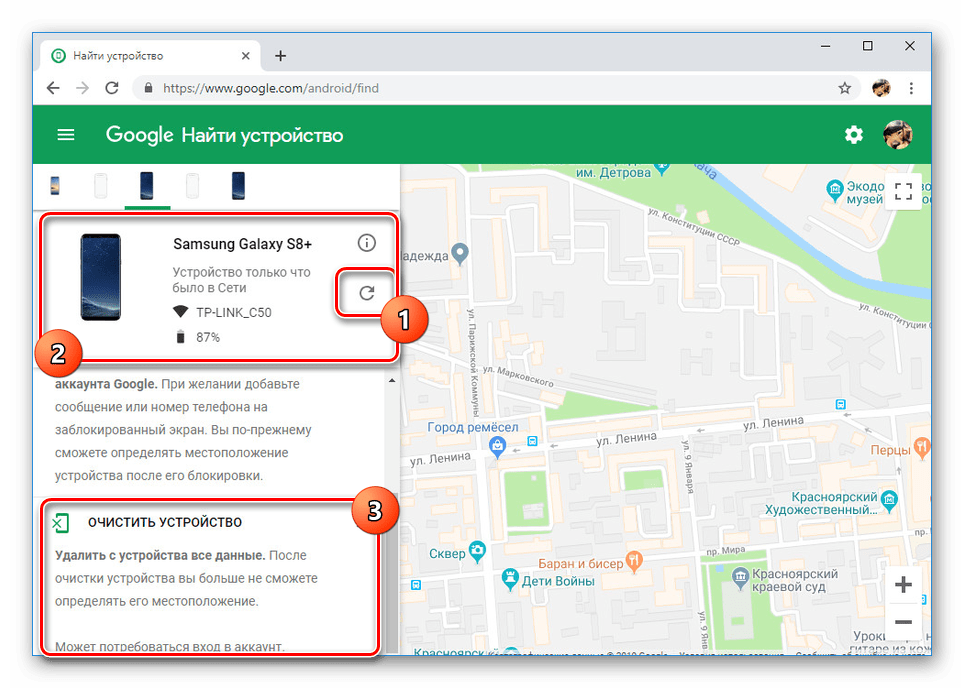
Через меню в левой части окна найдите девайс и нажмите кнопку «Обновить», чтобы убедиться в наличии интернет-соединения.
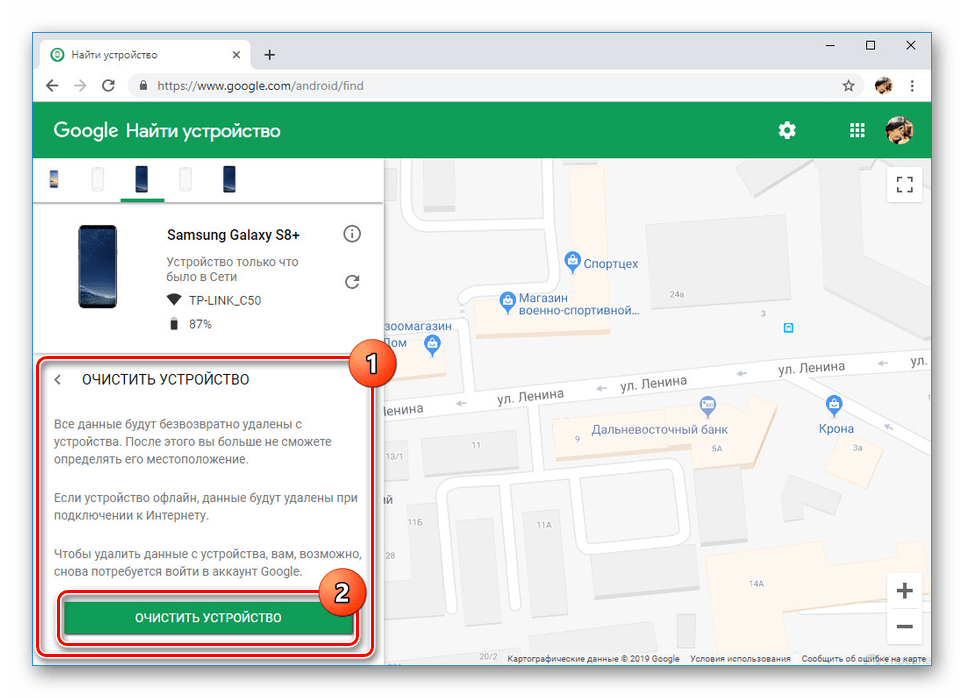
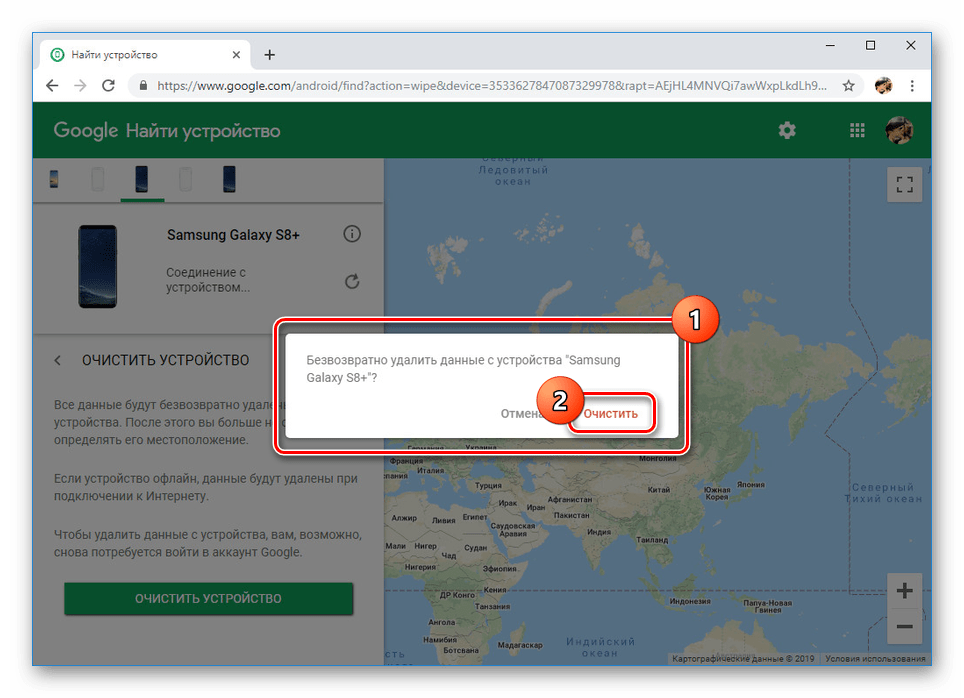
Как видно, на девайсах Самсунг разработчиком предусмотрено несколько методов восстановления доступа при утрате ключа. Это, в свою очередь, делает фирменные смартфоны куда более надежными в использовании, нежели телефоны со стандартной оболочкой Андроид. При этом даже во втором случае выход все равно есть, хотя и несколько менее удобный.
Часто владельцы смартфонов южнокорейского бренда не знают, как разблокировать телефон Самсунг. Случается это в силу разных причин:
Поэтому в Сети все чаще появляются записи отчаянных владельцев samsung galaxy и тех, кто не знает, как разблокировать гаджет без графического ключа.

Как разблокировать телефон Самсунг
В этой статье мы собрали самые распространённые методы решения таких ситуаций, которые помогут быстро восстановить доступ, и в некоторых вариациях – без потери данных.
Процедура разблокировки достаточно проста.

Пошаговая инструкция для обхода FRP:

Удаленное управление
Этот способ подойдет для тех, кто управляет приложениями через аккаунт Гугл. Эта удобная функция, которая помогает не только если пользователь забыл пароль или графический ключ, но и когда техника украдена или утеряна. Позволяет дистанционно звонить на телефон, стирать данные и оставлять сообщение, которое будет высвечиваться при включении смарта посторонним человеком.
Чтобы на расстоянии управлять экранами, необходимо с компьютера зайти в свой Гугл-профиль, выбрать графу «Мои устройства» и провести с ним необходимые действия.
Безопасный режим используется для исправления неисправностей и ошибок операционной системы, в том числе и для смены пароля (или графического ключа) разблокировки.
Вход осуществляется следующим образом:

Хард ресет – откат до заводских настроек с последующим стиранием всех данных, содержащихся во внутренней памяти. Если последняя синхронизация с облачным хранилищем была давно, то есть риск потерять контакты, медиа и достижения в разных приложениях.
Как правило, hard reset инициируется из Настроек, но в случае острой необходимости его можно выполнить с помощью кнопок – зажав определенную их комбинацию.
Для этого нужно:

Перепрошивка с компьютера
Доверять перепрошивку лучше квалифицированному мастеру из сервисного центра. Самостоятельные манипуляции могут сжечь внутренние детали, ОС может «криво» работать, или вовсе гаджет превратится в безжизненный «кирпич» без возможности восстановления.
Однако те, кто готовы рискнуть, должны воспользоваться специальной программой для компьютера – Odin. Перепрошивка, как и откат до заводского состояния, удалит всю информацию, хранящуюся на телефоне.
Подробный гайд по прошивке можно найти на сайте разработчика утилиты Odin, и провести процедуру на свой страх и риск.
В работе с этим ПО есть множество нюансов, которые невозможно охватить в рамках этого подраздела.
Через интернет
А теперь давайте детально рассмотрим все варианты разблокировки при наличии доступа в интернет и другого рабочего гаджета (желательно ПК).
C помощью учетной записи Google
Мы уже рассматривали этот способ поверхностно, но вспомним его еще раз, и разберем детальнее. Необходимые условия для выполнения:

Подробная инструкция по стиранию данных через Гугл-профиль:
Обратите внимание! После очистки смартфона он пропадет на карте местонахождения, и вы потеряете возможность удаленно им управлять. После следующего входа с отформатированного устройства в тот же аккаунт, он снова появится в списке доступных.
Специальные программы
Ряд специальных программ также помогут разлочить экран телефона Samsung. Мы рассмотрим две самые популярные и неоднократно проверенные пользователями.
Fone
Приложение Dr.Fone не раз помогало владельцам Андроид смартфонов восстанавливать доступ после неудачной блокировки или системной ошибки.

Для начала необходимо запустить программу и перейти во вкладку «Дополнительные инструменты». Там нужно выбрать подраздел «Удаление экранами Android Lock».
С его помощью можно удалить любую информацию, вплоть до контактов и паролей. Достаточно просто подключить смартфон и нажать кнопку Пуск.
Происходит все в следующей последовательности:
Samsung Find my mobile
Этот сервис поможет быстро и безопасно разлочить Samsung Galaxy без удаления данных и откатов до заводских настроек.

Заключение
Данные способы чаще всего помогают восстановить доступ к заблокированному смартфону. Эти полезные советы помогут в ситуациях, когда нужно будет в экстренном режиме разлочить гаджет.
Видео
( 5 оценок, среднее 4.8 из 5 )
Как разблокировать телефон Samsung Galaxy A10, если забыл пароль или графический ключ
Существует много причин, по которым вам потребуется разблокировать Samsung Galaxy A10. Графический ключ – вспомогательное средство для блокировки смартфонов на Android. Операционка предлагает установить его для совместной работы с дактилоскопическим сенсором или средствами для разблокировки по лицу. Исключение составляют бюджетные версии смартфонов, в которых графический ключ предлагается как альтернатива обычному цифровому паролю. Составление слишком сложной графической комбинации может привести к проблемам – многократный ошибочный ввод автоматически приводит к блокировке устройства. Разобраться с тем, как разблокировать Samsung Galaxy A10, если забыл пароль или графический ключ (смотря что вы предпочитаете для блокировки своего телефона) получится, зная некоторые хитрости современных версий Android.
Обычно после неверного внесения ключа на дисплее телефона появляется информация о блокировке. Здесь же операционка предлагает пользователю несколько решений. Среди основных – функция SOS, необходимая для вызова служб спасения, а также средство для восстановления доступа. Последний вариант рассмотрим в первую очередь.
Разблокировка Samsung Galaxy A10 через аккаунт Google
Сразу же следует отметить – данный способ актуален не для всех устройств. В списке проверенных присутствуют модели на “чистом” Андроиде, Samsung, Huawei, Honor, а также некоторые Xiaomi.
Если 5 раз подряд ввести неверный ключ, но на дисплее откроется оповещение о блокировке с таймером. Ниже – кнопка “Забыли графический ключ?”, на которую и следует нажать. Система автоматически предложит авторизацию в Google-аккаунт, к которому привязан телефон. Получится внести собственную почту и пароль только при наличии подключения к Wi-Fi или мобильному интернету. Если есть сеть, а авторизация прошла успешно – смартфон разблокируется и все данные останутся на своих местах.
Проблема может настигнуть пользователя в неподходящий момент – при отсутствии интернета. В таком случае авторизация в Google невозможна. Разобраться с таким обстоятельством можно двумя путями:
Последний вариант заслуживает более подробного рассмотрения. Практически в каждой модели на Android предустановлена штатная утилита Recovery, предназначенная для проведения сервисных настроек. Именно через нее придется проводить разблокировку. Перед выполнением действий следует уяснить – после сброса через Рекавери из памяти устройства удаляются все файлы . Судьба элементов на карточке MicroSD зависит от производителя. Поэтому перед выполнением каких-либо действий настоятельно рекомендуем создать резервную копию данных телефона.
Проделать нужно такие действия:
Чаще всего меню в Рекавери сенсорное, соответственно нажать на Wipe data получится как при обычном управлении устройством. Однако на старых моделях в меню может отсутствовать нормальная работа сенсора. Управление в таком случае реализуется следующим образом:
После сброса телефон перезагрузится и предложит выполнить начальную настройку системы. Еще раз стоит напомнить – сброс к заводским настройкам приводит к удалению всех пользовательских файлов, сохраненных в памяти смартфона.
Как разблокировать телефон Самсунг, если забыл пароль. 5 рабочих способов
Сегодня невозможно оставить смартфон без блокировки. Даже если вы не очень стеснительный человек и в принципе не против, если кто-то может залезть в галерею и посмотреть ваши фотографии, есть много других причин, чтобы защитить свой аппарат от посторонних. SMS с операциями покупок, коды подтверждения транзакций, заметки с расходами, банковские приложения, бесконтактные сервисы оплаты — всё это хранится в телефоне, и это нельзя не защитить. Поэтому абсолютное большинство пользователей устанавливают пароли на свои смартфоны, а, чтобы не вводить их каждый раз, подменяют их биометрией. Но ведь иногда случается так, что биометрия отключается, и пароль приходится вбивать вручную. А что делать, если ты его просто забыл?
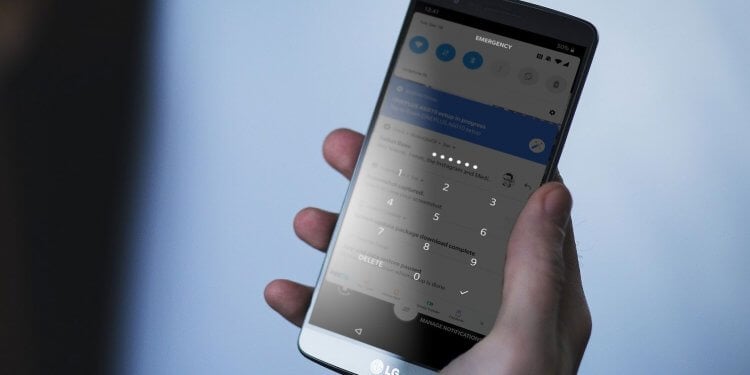
Забыли пароль от смартфона? Его можно сбросить