
Руководство к квадрокоптеру Phantom 4 очень длинное и не всегда понятное. Поэтому мы собрали для вас базовые знания, которые помогут понять принцип работы дрона и управления им, подготовить его, подключить к телефону и настроить для первых полетов.
Продолжение знаменитой линейки ТВ приставок от UGOOS, в частности, всем известной UGOOS X4. Помимо буковки «Q» в названии, новая линейка устройств Cube, Pro и Plus заимела свежий дизайн, классный пульт ДУ, а также усовершенствованный блок питания. И конечно же набор лицензий для использования ряда сертифицированных сервисов. Но и без ложки дёгтя тоже не обошлось.

Компания Ugoos в мире ТВ приставок уже зарекомендовала себя, как гарант качества и надежности. Иначе говоря, когда мы видим TV Box со схожими характеристиками, но начинаем разбирать и тестировать его более детально, оказывается, что именно приставки от Ugoos отвечают заявленным характеристикам и полностью соответствуют обещанной производительности. Один из наиболее ярких подобных представителей – приставка Ugoos X3.

Для того чтобы приобретение нового устройства не стало приключением с элементами лотереи, важно помнить о некоторых важных моментах. Так, например, необходимо обращать внимание на оценку продавца, количество заказов, комплектацию и конечно же отзывы покупателей, которые уже приобрели товар. Для удобства мы проанализировали ряд популярных продавцов на AliExpress, и выделили из них, на наш взгляд, наиболее добросовестных и проверенных.
Приставка была обновлена до Ugoos X4
Вариант 1 — UGOOS X4Q (Cube, Pro, Plus)
Вариант 2 — UGOOS X4Q (Cube, Pro, Plus)
Вариант 3 — UGOOS X4Q (Cube, Pro, Plus)
UGOOS X4Q Pro на Яндекс Маркете
Качество и ещё раз качество. Этим славятся приставки от Ugoos. Так, например, при тестах на воспроизведение тяжелого контента и игр приставка показывает одни из самых лучших результатов по отсутствию троттлинга и температурам. Даже, казалось бы, при воспроизведении очень требовательной игры Танки Онлайн приставка разогревается всего до 65-70 градусов, что очень хорошо.
Конечно же для многих пользователей профессиональной акустики понравится наличие в Ugoos X3 поддержки Dolby True HD и DTC-HD HI RES звука, ну и конечно же полноценного порта S/PDIF для вывода его на внешнюю акустическую систему. Это действительно весомый плюс, ибо среди конкурентов в подобном ценовом сегменте найти аналоги будет совсем не просто.
Само собой приставка поддерживает автофреймрейт, позволяя автоматически распознавать и подстраивать количество кадров и формат разрешения под используемый контент. Воспроизведение 4К контента у приставки получается на отлично. Даже сверхтяжелые файлы по 50Gb прямиком с торрентов идут без фризов и подлагиваний.
Касательно тестов, в синтетике 3DMark Ice Storm Extreme приставка набирает 5664 очков. А в Antutu 76519 попугайчиков. Результаты могут быть и выше спустя время, Ugoos периодически допиливает прошивки, и с функцией OTA они прилетают по воздуху.
Интернет-соединение в ходе тестов показало стабильную работу, как от провода, так и по WI-FI 2,4G и 5G. Также Ugoos X3 совместима с Miracast и даже имеет предустановленную бета версию AirScreen, позволяющую, например с комфортом и без потери качества транслировать ролики с YouTube, прямо с вашего смартфона.
Бесспорно, Ugoos X3 в своём ценовом диапазоне является лидером по качеству и набору функций и определённо заслуживает внимания. Особенно если ранее вы не использовали ТВ приставки и желаете приобрести уверенное, не сырое мультимедийное решение, но за адекватные деньги.
Соотношение цены и качества
Автофреймрейт и True HD звук прямо из коробки
Много пользовательской информации
Скучный приевшийся дизайн
Главной особенностью модели стало появление сертификации, что является прямым движением в сторону легализации контента. В информации о системе видно, что теперь приставке доступен сертификат Widevine L1, который является запатентованной технологией управления цифровыми правами от Google. Также пользователю доступны сертификаты CENC ClearKey и Microsoft PlayReady. Если не вдаваться в подробности, на деле это позволяет использовать на приставке популярные стриминговые сервисы, вроде IVI, Okko, Кинопоиск и некоторых других, кроме Netflix (он требует отдельной лицензии). Более подробно о сертификации ТВ приставок и DRM можно почитать в нашей отдельной статье.
Следующей особенностью приставки стал её компактный дизайн, что в некотором смысле сделало её использование и транспортировку проще и доступнее. Однако температура X4Q при активном использовании всё-таки немного выше, чем у большего по габаритам предшественника Х4. Но не превышает пиковый показатель в 70-75 градусов, как и у предыдущей линейки устройств. Следовательно, если система охлаждения и претерпела значительные изменения, на общие температурные показатели это повлияло незначительно.


Тесты приставки UGOOS X4Q версии Pro выдают в Antutu чуть больше 115 тыс. баллов. В 3DMark Ice Storm Extreme 5834 очков. Что является более чем конкурентным показателем производительности. И даже слегка опережает результаты предыдущей модели UGOOS X4. Приставка без проблем воспроизводит любой современный контент в 4К, как с внешних носителей, так и через потоковые сервисы. Есть поддержка HDR режима. Адаптивный автофреймрейт лишает необходимости настраивать проигрыватель под различную частоту кадров при просмотре видео.
Тем не менее, важно понимать, что приставка в первую очередь ориентирована на просмотр кино и сериалов. Любителям поиграть в видеоигры, подключив к приставке джойстик лучше присмотреться к моделям подороже. Впрочем, тот же популярный среди Android геймеров Asphalt 8 выглядит вполне играбельно. А про казуальные игры тут и говорить нечего, главное, чтобы их интерфейс был адаптирован под Android TV.
Позитивным признаком развития рынка стало появление в комплекте приставки качественного пульта ДУ. Наконец-то больше не нужно докупать его отдельно, выискивая подходящую модель на просторах Алиэкспресс. Комплектный пульт позволяет легко управлять приставкой, пользуясь голосовым поиском UGOOS и встроенным гироскопом. А за счёт поддерживаемой технологии CEC одним пультом можно управлять сразу несколькими устройствами в Вашем доме.
Одним из главных вопросов новинки стало, а нужно ли покупать приставку, если уже имеешь её предыдущую версию X4? Скорее всего нет. В принципе, если для Вас не так значительно наличие сертификации и большинство фильмов Вы смотрите в облегченном 4К, то даже Ugoos X3 вполне перекроет Ваши потребности. Но стоит помнить, что Ugoos X3 имеет на борту процессор прошлого поколения Amlogic S905X3 в то время, как в Ugoos X4 и X4Q установлен более производительный Amlogic S905X4. Ну а если разница в пару тысяч для Вас незначительна, то без раздумий берите последнюю модель с более приятной комплектацией.
Хороший комплект поставки
Отличное соотношение цены и функциональности
Дружелюбный интерфейс и наличие полноценных root прав
Общая производительность по сравнению с предыдущей линейкой устройств практически не изменилась
Phantom 4 Pro V2.0 ДронРуководство по быстрому стартуv1.2

DJI PHANTOMTM 4 Pro V2.0 — это умная летающая камера профессионального уровня, способная снимать видео 4K со скоростью 60 кадров в секунду и до 100 Мбит / с, а также делать 20-мегапиксельные фотографии. 4 направления обхода препятствий позволяют разумно избегать препятствий во время полета. Используя TapFlyTM и ActiveTrackTM через приложение DJI GOTM 4, вы можете летать в любом месте, видимом на экране, или плавно и легко отслеживать движущийся объект простым касанием. В камере используется 1-дюймовый CMOS-датчик, обеспечивающий беспрецедентную четкость, низкий уровень шума и лучшее качество изображения. В дополнение к вышеупомянутым функциям, улучшенная эффективность силовой установки означает, что уровень шума самолета на 4 дБ (60%) ниже, чем на Phantom 4 Pro.


- Пульт дистанционного управления
- Документы / Ресурсы
- Фантом 4 Про V2
- Использование Phantom 4 Pro V2
- Программы для Ugoos X3
- Ugoos X3 настройка автофреймрейта
- Дополнительные настройки приставки Ugoos X3 pro
- Настройки — Настройки устройства
- Настройки — Настройки X3
- Ugoos X3 настройка интернета
- Привязка аккаунта Google
- Управление DJI Phantom 4 с помощью пульта
- Подключение Phantom 4 телефону
- Ugoos X3 настройка рабочего стола
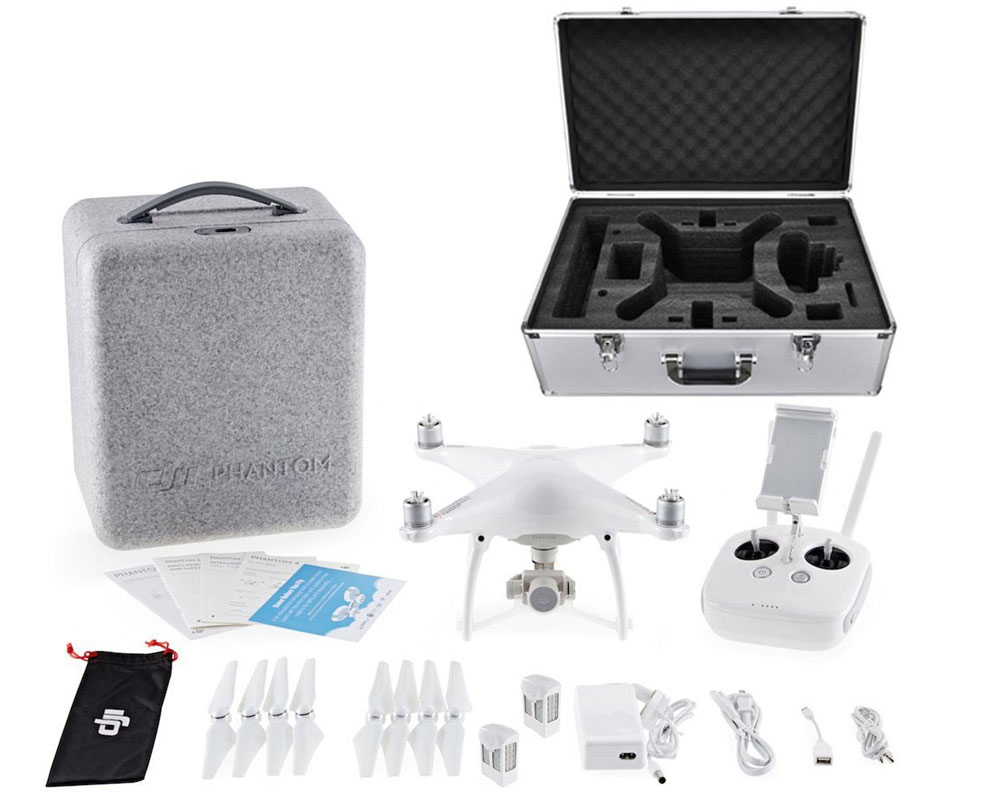
- Комплектация и внешний вид
- Подключение к телевизору
- Установка языка и времени
- Ugoos X3 настройка Tv Box
- Сборка дрона
- Проверка и установка обновлений
- Ugoos X3 настройка экрана
- Устройство квадрокоптера
- Установка и запуск
Пульт дистанционного управления
Мощный пульт дистанционного управления Phantom 4 Pro V2.0 имеет дальность передачи до 5 миль (8 км) *. Он оснащен физическими кнопками и дисками для управления экспозицией, наклоном камеры, фотосъемкой и записью видео. В пульт дистанционного управления встроена новейшая технология передачи данных на большие расстояния OCUSYNCTM от DJI, которая при сопряжении с совместимым мобильным устройством дает вам прямую трансляцию HD. view с камеры Призрака. Поддержка двух частот делает нисходящий канал HD-видео более стабильным.

Управление полетом по умолчанию известно как Mode 2. Левый джойстик управляет высотой и курсом коптера, а правый стик управляет его движением вперед, назад, влево и вправо. Диск подвеса контролирует наклон камеры.

* Пульт дистанционного управления может достигать максимального расстояния передачи (FCC) на открытой местности без электромагнитных помех и на высоте около 400 футов (120 метров).
Готов к работе (GPS)Перед взлетом убедитесь, что в строке состояния дрона в приложении DJI GO 4 указано «Готов к работе (GPS)» или «Готов к работе (Vision)» при полете в помещении.В приложении DJI GO 4:
Автоматический взлетДрон взлетит и зависнет на высоте 4 фута (1.2 метра).
Авто ПосадкаДрон приземлится вертикально и остановит двигатели.
Возврат домой (RTH)Верните дрон в домашнюю точку. Нажмите еще раз, чтобы остановить процедуру.
нормальнаяВы контролируете Phantom со спутниковой поддержкой и поддержкой функции возврата домой.
TAPFLOНажмите на экран, чтобы летать на Phantom в нужном направлении, избегая препятствий во время полета.
ActiveTrackОтметьте объект на экране, чтобы отслеживать его движение.


Чтобы обеспечить безопасность как вас, так и окружающих, важно понимать основные правила полета. Не забудьте прочитать Заявление об отказе от ответственности и правила техники безопасности.
Voltage: 17.4 ВНоминальная мощность: 100 WИнтеллектуальная летная батарея (PH4-5870mAh-15.2V)Емкость: 5870 мАчVoltage: 15.2 ВТип батареи: LiPo 4SЭнергия нетто: 89.2 ВтчВес зарядки: 468 гДиапазон температур: от 41 ° до 104 ° F (от 5 ° до 40 ° C)Максимальная зарядная мощность: 100 W

Загрузите руководство пользователя для получения дополнительной информации: http://www.dji.com/phantom-4-pro-v2Это краткое руководство может быть изменено без предварительного уведомления.
Фантом 4 Про V2.0www.dji.com

Документы / Ресурсы

Фантом 4 Про V2
DJI PHANTOM ™ 4 Pro V2.0 — это умная летающая камера профессионального уровня, способная снимать видео 4K со скоростью 60 кадров в секунду и до 100 Мбит / с, а также снимать 20-мегапиксельные фотографии. 4 направления обхода препятствий позволяют разумно избегать препятствий во время полета. Используя TapFly ™ и ActiveTrack ™ через приложение DJI GO ™ 4, вы можете летать в любом месте, видимом на экране, или плавно и легко отслеживать движущийся объект простым касанием. В камере используется 1-дюймовый CMOS-датчик, обеспечивающий беспрецедентную четкость, низкий уровень шума и лучшее качество изображения.
В дополнение к перечисленным выше характеристикам улучшенная эффективность силовой установки означает, что уровень шума самолета на 4 дБ (60%) ниже, чем у Phantom 4 Pro V2.0.

В пульт дистанционного управления встроена новейшая технология DJI OCUSYNC ™ для передачи данных на большие расстояния, которая при сопряжении с совместимым мобильным устройством обеспечивает прямую трансляцию в формате HD. view с камеры Призрака. Поддержка двух частот делает нисходящий канал HD-видео более стабильным.

Управление полетом по умолчанию известно как Mode 2. Левый джойстик управляет высотой и курсом коптера, а правый стик контролирует его движения вперед, назад, влево и вправо. Диск подвеса контролирует наклон камеры.

* Пульт дистанционного управления может достигать своего максимального расстояния передачи (FCC) на широком открытом пространстве без электромагнитных помех и на высоте около 400 футов (120 метров).
Использование Phantom 4 Pro V2
1. Загрузите приложение DJI GO 4.
Найдите «DJI GO 4» в App Store или Google Play и установите приложение на свое мобильное устройство.

2. Просмотрите обучающие видео.
Смотрите обучающие видео на www.dji.com или в приложении DJI GO 4.

3. Проверьте уровень заряда батареи.

Нажмите один раз, чтобы проверить уровень заряда батареи. Нажмите один раз, затем еще раз и удерживайте для включения / выключения.
4. Зарядите батареи.

5. Подготовьте пульт дистанционного управления.

6. Подготовка к взлету.


Левый джойстик опускается (медленно), пока не коснется земли
Удерживайте несколько секунд, чтобы остановить двигатели.


Вес (включая аккумулятор и пропеллеры): 1375 г
Максимальная скорость всплытия: S-режим: 6 м / с; P-режим: 5 м / с
Максимальная скорость спуска: S-режим: 4 м / с; P-режим: 3 м / с
Максимальная скорость: 45 миль / ч (72 км / ч) (режим S); 36 миль / ч (58 км / ч) (режим A); 31 миль / ч (50 км / ч) (режим P)
Макс. Обслуживание Потолок над уровнем моря: 19685 ft (6000 м)
Макс. Время полета: прибл. 30 минут
Рабочая температура: от 32 до 104 ° F (от 0 до 40 ° C)
GNSS: GPS + ГЛОНАСС
Рабочая частота: 2.400 — 2.483 ГГц и 5.725 — 5.850 ГГц
Мощность передатчика (EIRP):
2.4 ГГц: ≤26 дБм (FCC); ≤20 дБм (CE); ≤20 дБм (SRRC)5.8 ГГц: ≤26 дБм (FCC); ≤14 дБм (CE); ≤26 дБм (SRRC)
Диапазон точности наведения:
По вертикали: ± 0.1 м (с визуальным позиционированием); ± 0.5 м (с GPS-позиционированием)По горизонтали: ± 0.3 м (с визуальным позиционированием); ± 1.5 м (с GPS-позиционированием)
Регулируемый диапазон: шаг: от -90 ° до + 30 °
Диапазон скоростей: ≤31 миль / ч (50 км / ч) на высоте 6.6 футов (2 м) над землей
Диапазон высот: 0 — 33 футов (0 — 10 м)
Рабочий диапазон: 0 — 33 футов (0 — 10 м)
Диапазон чувствительности к препятствиям: 2 — 98 футов (0.7 — 30 м)
Диапазон чувствительности к препятствиям: 0.6 — 23 футов (0.2 — 7 м)
Сенсор: 1 » CMOS; Эффективные пиксели: 20 млн.
Объектив: FOV (Поле View) 84 °, 8.8 мм (эквивалент формата 35 мм: 24 мм), f / 2.8 — f / 11, автофокус на расстоянии 1 м — ∞
Механический затвор: 8 — 1/2000 с
Электронный затвор: 8 — 1/8000 с
Максимальный размер изображения: 3: 2 Соотношение сторон: 5472 × 3648; Соотношение сторон 4: 3: 4864 × 3648; Соотношение сторон 16: 9: 5472 × 3078
Single ShotВспышка: 3 / 5 / 7 / 10 / 14Брекетинг автоэкспозиции (AEB): 3 / 5 в квадратных скобках при смещении 0.7EVInterval: 2/3/5/7/10/15/30/60 s
Поддерживаемые SD-карты: Micro SD, максимальная емкость: 128 ГБ. Требуется класс 10 или UHS-1
Рабочая температура: от 32 ° до 104 ° F (от 0 ° до 40 ° C)

Максимальное расстояние передачи (без препятствий и помех):
2.4 ГГц: 5 миль (8 км, FCC); 3.1 мили (5 км, CE); 3.1 мили (5 км, SRRC)5.8 ГГц: 5 миль (8 км, FCC); 3.1 мили (5 км, CE); 3.1 мили (5 км, SRRC)
Рабочая температура: 32 ° — 104 ° F (0 ° — 40 ° C)
Аккумулятор: 6000 мАч LiPo 2S
2.4 ГГц: ≤26 дБм (FCC); ≤20 дБм (CE); ≤20 дБм (SRRC)5.8 ГГц: ≤26 дБм (FCC); ≤14 дБм (CE); ≤20 дБм (SRRC)
Рабочий объемtage: 1.2 А при 7.4 В
Энергия: 89.2 WH
Вес нетто: 468 g
Диапазон температур зарядки: от 41 ° до 104 ° F (от 5 ° до 40 ° C)
Для получения дополнительной информации прочтите руководство пользователя:http://www.dji.com/phantom-4-pro-v2
Это содержание может быть изменено без предварительного уведомления.
Напечатано в Китае.


Приставки от UGOOS имеют один из самых дружелюбных лаунчеров и интерфейсов, которые можно встретить среди альтернативных устройств из Китая. Прямо из коробки Вы получаете Android 11,0, с возможностью получения root прав через Magisk, буквально за пару кликов. В целом, приставка открыта для любых кастомных ухищрений со стороны пользователя. Можно менять лаунчер, иконки, расположения меню, добавлять виджеты или иные настройки, на любой вкус и цвет. Впрочем, если Вы не фанат, то и без каких-либо вмешательств со стороны пользователя предустановленный интерфейс сам по себе крайне удобен и интуитивно понятен.

Также напомним, что UGOOS внимательно следит за обновлениями своих устройств. Поэтому, даже если Вы небольшой любитель ковыряться в настройках, рекомендуем первым же делом, после первого включения, проверить доступные обновления через основное меню настроек.
Программы для Ugoos X3

NUM No Ui Movies — программа каталог фильмов и сериалов выложенных в торрент сетях. Можно посмотреть практически любой фильм с торрентов не закачивая его.
Kinotrend — ещё одна программа каталог фильмов из торрентов. Подтягивает только новинки, выложенные за последние 3 месяца. Есть сортировка по жанрам, стране производства и оценкам IMDB.
Torrserve — движок для закачки фильмов из торрентов для просмотра их онлайн. Работает в паре с приложением NUM и KinoTrend.
Filmix UHD — каталог фильмов и сериалов из онлайн кинотеатра FILMIX. Есть несколько баз с контентом, масса сортировок и настроек. В платной версии возможность просмотра FullHD+ и 4K фильмов и сериалов.
Lazy Media Deluxe — каталог фильмов и сериалов из различных источников, в том числе и торрент трекеров. Разбит по сайтам и жанрам, и просто приятная программка.
Wimu Media player — плеер для проигрывания видео, в том числе с выводом многоканального звука на системы домашнего кинотеатра.
Doma Tv Net — больше двухсот телеканалов бесплатно, в том числе в HD разрешении.
Ugoos X3 настройка автофреймрейта
Смарт приставки Ugoos X3 могут переключать частоту обновления экрана телевизора в соответствии с частотой воспроизводимого контента. Эта функция называется «Автофреймрейт». Функция Автофреймрейта изначально установлена далеко не на всех Tv Box, при этом она является значительным фактором влияющем на конечное изображение. Большинство телевизоров работают с частотой обновления экрана 60 герц. Телевизионные трансляции выдают картинку частотой 50 герц, а большинство фильмов снято на плёнку с частотой 24 герц. Вернее даже 23,94 герц). Для более плавного изображения, без дёрганий — особенно в масштабных сценах, нужно переключить частоту обновления экрана телевизора. Если фильм идёт с частотой 24 герц — экран должен тоже работать также. Настройка Ugoos X3 позволяет установить автоматическое переключение частоты экрана бе участия человека. Вы просто включаете фильм, сериал или телеканал, а приставка переводит телевизор в нужный режим. Что-бы включить эту функцию проследуйте следующими пунктами меню: Настройка — Настройки X3 — Настройки воспроизведения. В этом меню нужно открыть верхний пункт «Автоматическая подстройка частоты». В данном меню выберите опцию «Меняет только частоту экрана». Этого будет достаточно для более плавного изображения на экране. В дальнейшем можно включать и отключать автофреймрейт отдельно для каждого приложения.


Дополнительные настройки приставки Ugoos X3 pro
Приставки Ugoos X3 имеют огромное количество различных дополнительных настроек. Все их раскрыть в одной статье просто нереально. Чуть ниже пройдёмся по разным пунктам Ugoos X3 настройки, для общего понимания. В дальнейшем они смогут вам пригодиться.
Настройки — Настройки устройства
Об устройстве — обновление системы и общие сведения о приставке.Экран — настройка разрешения экрана и настройка Ugoos X3 функции HDMI CEC для управления двумя устройствами одним пультом.Клавиатура и автозаполнение — выбор различных клавиатур. Можно установить клавиатуру из Play Market, вместо стандартной.Мышь — настройка компьютерной мышки или аэромышки. Скорость указателя, вид и т.д.Звук — настройки вывода звука по различным каналам, а также системные звуки. Оставьте всё без изменений если не пользуетесь домашним кинотеатром.Хранилище — объём свободного места на приставке.Питание — различные варианты включения и выключения приставки и взаимодействия с пультом.Домашний экран — пункт выбора основного лаунчера. На Ugoos X3 можно установить дополнительные лаунчеры и в этом пункте их включить или отключить.Приложение голосового ввода — важно для подключенной аэромышки с микрофоном. Выберите один или второй пункт для правильного распознавания голоса.Goole Assistance — включение голосового помощника.Заставка — настройка включения заставки на экране, если приставка неактивна.Сброс — меню позволяющее сбросить Ugoos X3 к заводским настройка. При этом будут удалены все установленные пользователем программы и аккаунты. Приставка перезагрузится и придёт в первоначальное состояние. Бывает полезна, если приставка начала глючить.
Настройки — Настройки X3
Суперпользователь — включение ROOT и Magisk для прошивки приставки. Без определённых знаний лучше не включать данную функцию.Файловый клиент — включение жёсткого диска в домашнюю сеть.Информационная панель — вывод панели вверху экрана с различными данными состояния Tv Box.Настройка Геймпада — переназначение кнопок в подключенном геймпаде, если в играх они не работают.Настройка отладки, пользовательские скрипты — для продвинутых пользователей Android.Системные панели — включение информационной и навигационной панели (чёрные полосы с информацией вверху и внизу экрана).
Это все основные пункты настройки Ugoos X3. Большинство из них рядовому пользователю вряд-ли понадобятся. И традиционно — если возникнут вопросы оставляйте их в комментариях, постараемся не пропустить ни один.
Ugoos X3 настройка интернета
Любую смарт приставку подключать к интернету лучше всего сетевым кабелем от роутера. Для подключения интернета через провод необходимо один конец кабеля вставить в разъём LAN в вашем роутере, а второй конец в, соответственно такой-же, LAN приставки. Больше никаких настроек, как правило, не требуется. Если подключаете приставку кабелем который заходит в квартиру — нужно прописать новое устройство в биллинговой сети провайдера. Но при этом не будет работать интернет на компьютере, к которому раньше был подсоединён кабель. Лучше всё-таки кабель от провайдера подключить к роутеру, а от него уже на приставку.
Если же прокладка кабеля невозможна — можно подключить и через WiFi. В Tv Box Ugoos X3 установлен мощный двуздиапазонный WiFi приёмник, который поддерживает высокую скорость интернета. Перед подключением WiFi к Tv Box Ugoos X3 прикрутите антенну — она улучшит стабильность сигнала и увеличит скорость. Для настройки интернета проследуйте по пунктам: Настройка — Сеть и интернет — Включить верхний ползунок, что-бы он был синим. После включения ниже появятся все доступные сети WiFi. Среди них найдите свою и нажмите на неё. Если ваш роутер раздаёт WiFi в двух диапазонах — 2,4 и 5 Ггц, лучше подключится к сети 5 Ггц. На этой частоте роутер может выдать более высокую скорость соединения с интернетом. После нажатия на свою сеть откроется окно с полем для ввода пароля и экранной клавиатурой. Используя пульт или мышь введите пароль от своего WiFi с учётом регистра букв. После ввода нажмите зелёную клавишу справа, по центру клавиатуры. Если пароль был введён верно — приставка подключится к интернету через пару секунд.


Привязка аккаунта Google


Управление DJI Phantom 4 с помощью пульта
Направлять дрон вам помогут две ручки управления (стики, джойстики). Перевод ручки вверх заставит дрон лететь вверх, вниз — снижаться. Перевод вправо и влево поможет дрону вращаться в данном направлении. При этом чем сильнее вы будете отклонять стик от центрального положения, тем быстрее будет происходить перемещение в заданном направлении. Это же касается и другого стика и остальных направлений.
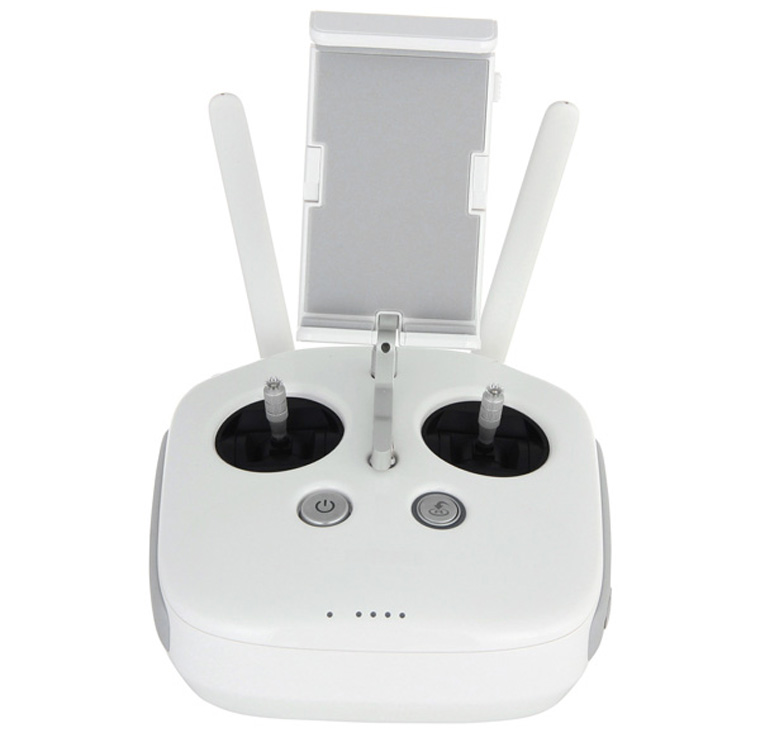
С помощью правого стика вы можете перемещать коптер вперед, назад, влево или вправо. Учитывайте, что дрон летит под углом, поэтому при наибольшем отклонении ручки от центра и угол будет наибольшим (30 градусов). Для запуска двигателей вам нужно свести оба стика в нижние углы друг к другу. Остановка происходит при этом же движении или если вы потяните левый стик вниз и удержите его. Описанные выше действия характерны для режима Mode 2, который выставлен по умолчанию. Но если вы левша, то можете включить режим Mode 1, и тогда назначения ручек поменяются местами (газ будет справа).
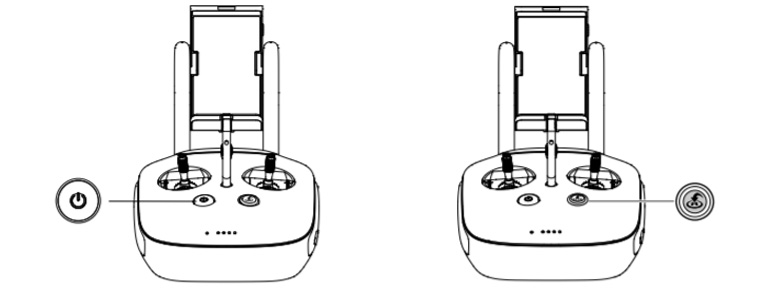
Теперь разберем функциональные кнопки на корпусе пульта. Рядом с ручками управления есть кнопка питания и кнопка возврата домой. Для включения дрона нужно нажать кнопку питания один раз и затем второй раз и удерживать две секунды. Кнопка возврата домой вернет дрон в то место, откуда он стартовал.
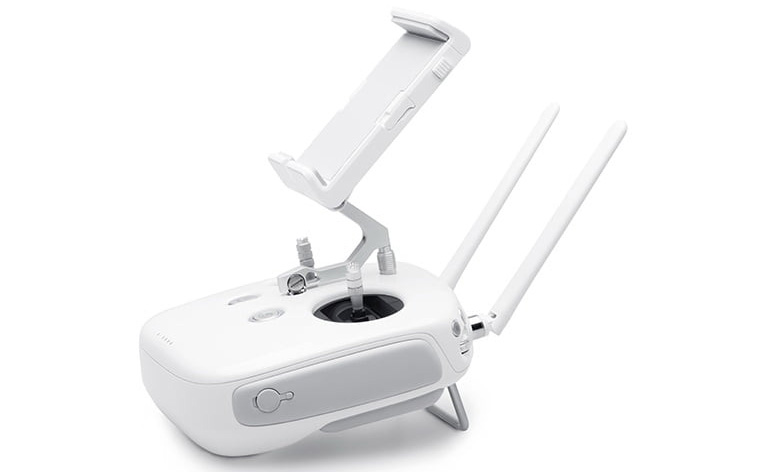
С торца пульта есть два колесика (диска). Передвигая правый диск, вы измените угол наклона подвеса видеокамеры. Поворачивая левый диск, вы зададите различные параметры камеры (при условии использования мобильного приложения DJI GO). Рядом с дисками есть еще несколько кнопок. Справа находится переключатель режима полетов и кнопка записи / остановки записи видео. Слева есть кнопка для создания фото и кнопка паузы, которая позволяет выйти из заданного режима полета.
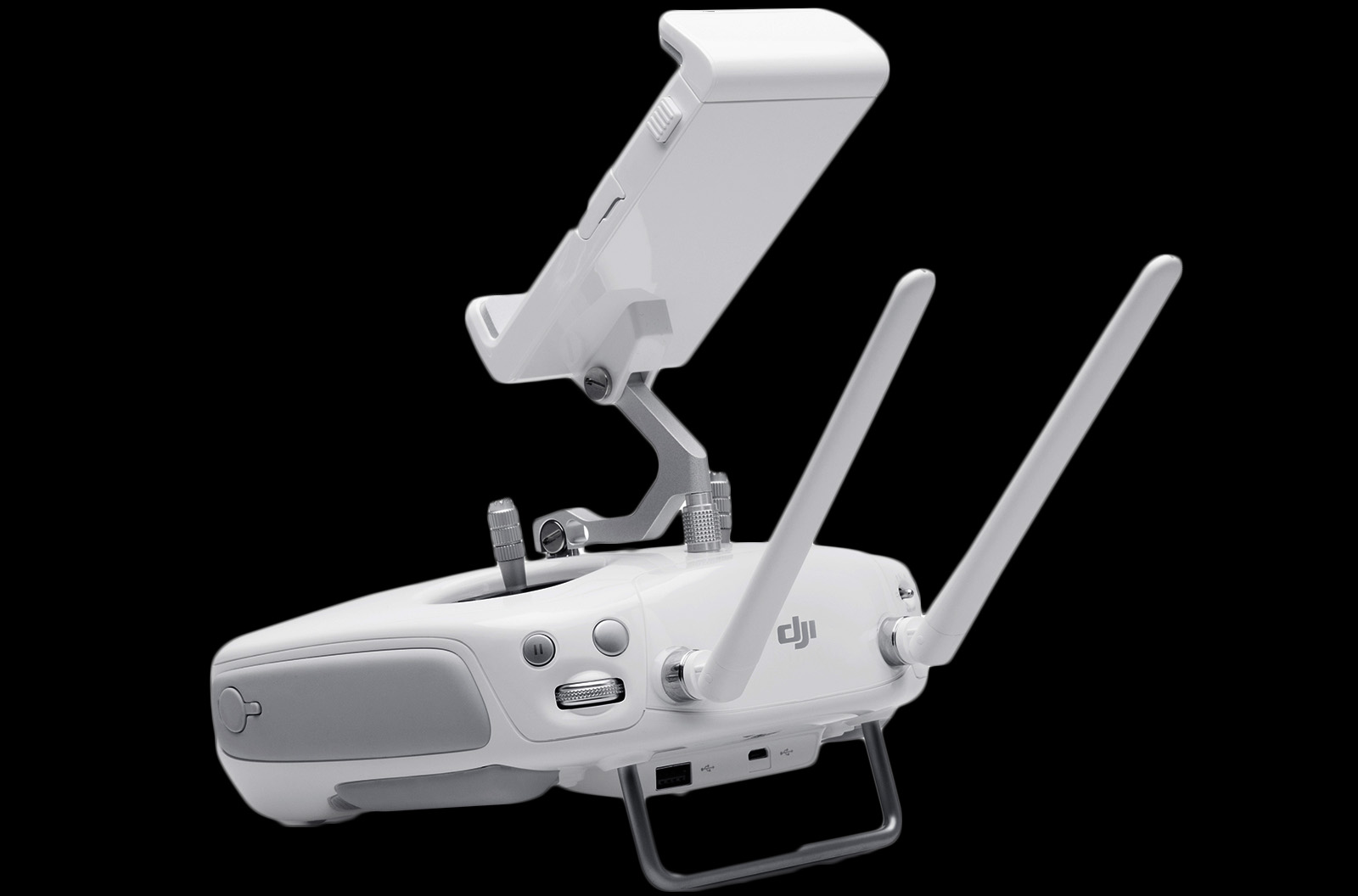
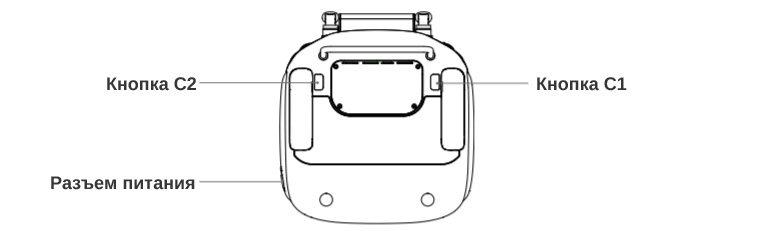
Снизу пульта расположились еще две кнопки, функции которых вы можете настроить сами при помощи приложения DJI GO. Дополнительно на корпусе есть крепление для смартфона, антенны, USB-разъемы, индикаторы и разъем питания.
Подключение Phantom 4 телефону
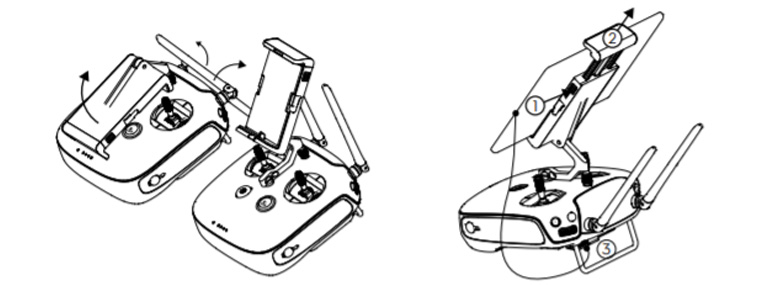
Вначале подключите телефон к пульту управления. Для этого разложите на пульте специальное крепление, нажмите кнопку сбоку для освобождения фиксатора, установите в него телефон и надежно зафиксируйте его. Подсоедините телефон к пульту при помощи USB-провода, идущего от пульта. Один конец этого провода вставьте в телефон, а другой на заднюю панель пульта. Включите дрон и пульт, для чего каждый раз нажимайте кнопку включения дважды: один раз коротко и второй раз с удержанием в две секунды.
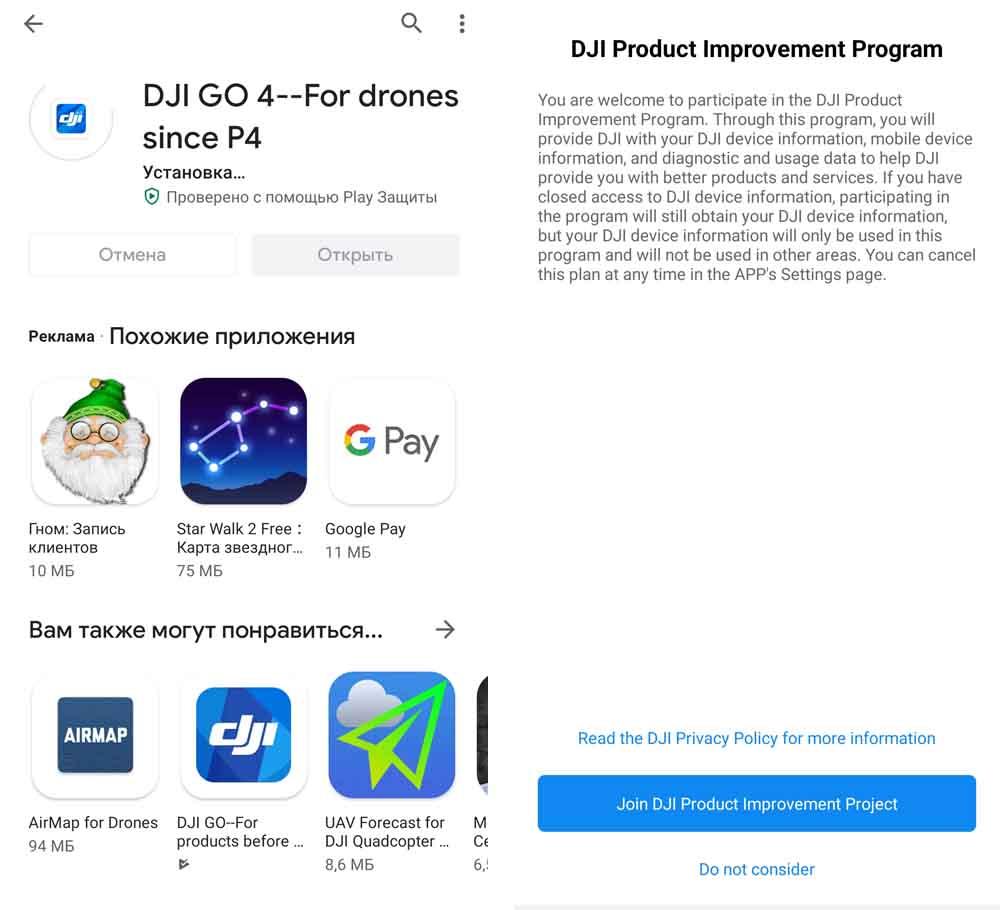
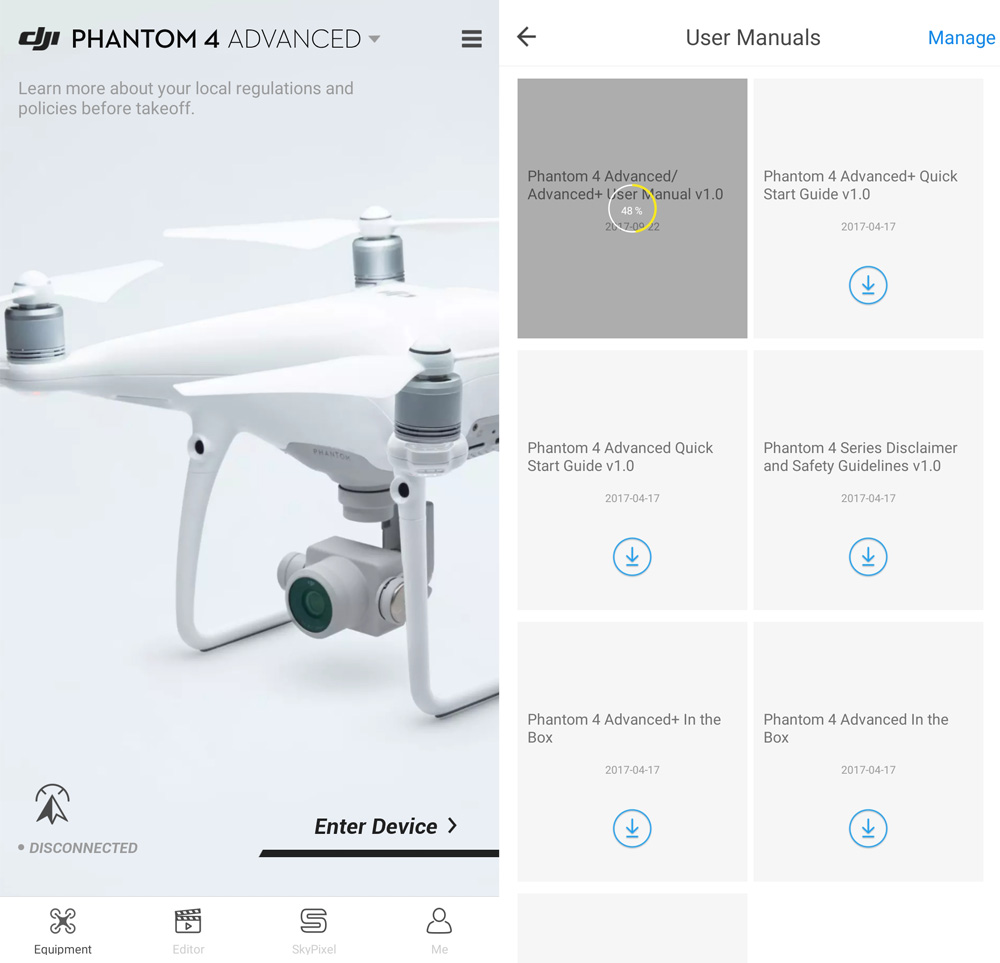
На подключенном телефоне установите и запустите мобильное приложение DJI GO 4, найдя его в своем магазине приложений. После запуска приложения вам нужно дать все запрашиваемые разрешения, подождать разархивации файлов и согласиться с правилами разработчика (кнопки I Agree и Join).
После захода в свой аккаунт вы увидите название вашей модели. Для подключения дрона нажмите кнопку Enter Device и дождитесь сопряжения устройств. Вверху у вас есть список устройств, развернув который вы можете найти свою модель дрона и увидеть в открывшемся меню большой перечень учебных видео именно для этой модели. Правда, видео представлены на английском языке.
После подключения квадрокоптера к телефону вы попадаете в меню, в котором будете находиться большую часть работы с дроном. Разберем подробнее обозначения этого экрана. В верхней линии слева направо представлены такие значки. Состояние системы показывает, подключен ли дрон, и при необходимости выводит различные предупреждения. Под этим значком находится длинная полоса состояния уровня заряда, а далее идет значок с изображением включенного режима полета, уровень GPS-сигнала, состояние функций систем обзора, состояние Wi-Fi, число оставшегося заряда аккумулятора в процентах и значок основных настроек (см. картинку ниже).
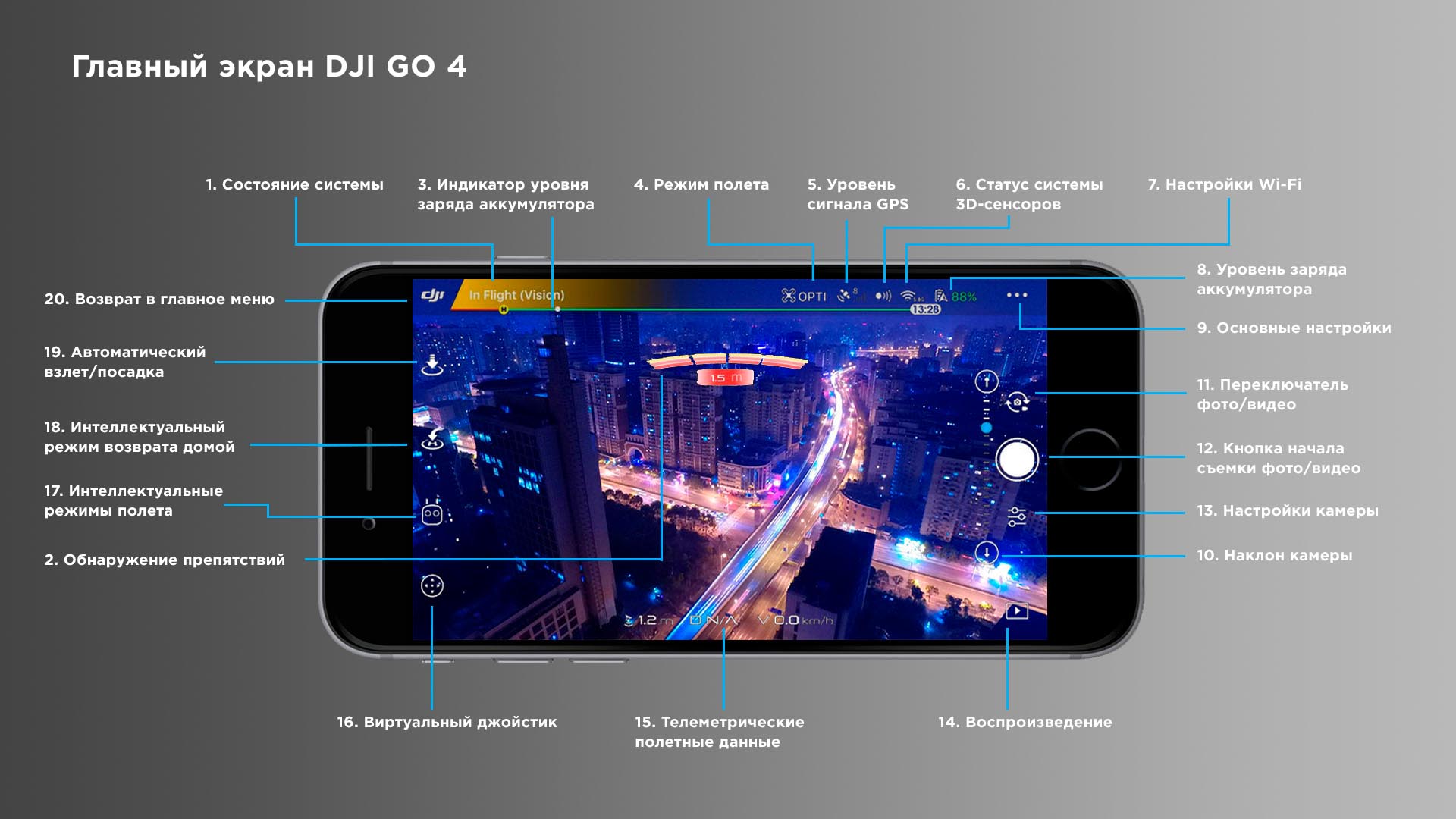
Колонка значков слева посвящена полету и содержит значки автовзлета и автопосадки, нескольких режимов полета. Также в ней есть значок для перехода в главное меню. Колонка значков справа посвящена работе с камерой. На самом экране присутствует информация об обнаруженных препятствиях: при их нахождении на экране загорается красный или оранжевый сигнал и указывается расстояние до преграды. По нажатию на соответствующий значок можно попасть в конкретный раздел, например просмотреть сети Wi-Fi или сменить режим полета. В нижней строке есть возможность переключиться на виртуальный джойстик (на экране телефона) или посмотреть данные полета (скорость, расстояние и пр.).
Ugoos X3 настройка рабочего стола

При первом включении Ugoos X3 на экране отобразится меню выбора основного лаунчера. На приставке установлены с завода два лаунчера — Launcher3 и UgoosLauncher. Первый — это стандартный лаунчер Android, как на большинстве смартфонов и планшетов. Второй — фирменный лаунчер от компании Ugoos с массой различных комбинаций расположения ярлыков программ. Выбрать тот или иной лаунчер можно отметив его, передвигая курсор пультом и выбрать «Just Once» — временно, или «Always» — всегда. При настройке Ugoos X3 используйте первый вариант «launcer3» для простоты, а в дальнейшем можете переключиться на фирменный.
Комплектация и внешний вид
Если сравнивать приставку с предыдущей моделью, то отличия в дизайне становятся очевидными. Вместо прямоугольной коробочки со съемной антенной мы видим более компактный и квадратный вариант стиля, чем-то сильно напоминающий линейку приставок TOX. Антенна для приёма Wi-Fi сигнала переехала внутрь устройства, как и у большинства современных приставок. Нижняя сторона имеет прорезиненную прослойку, для лучшей фиксации устройства, на ровной поверхности. Она крепится на клеевую основу и довольно просто снимается. За ней находятся винты для крепления крышки корпуса, которые также легко можно открутить и при необходимости прилучить доступ к внутренностям приставки. Среди доступных портов нет ничего лишнего, но можно обнаружить S/PDIF для подключения профессиональной акустики, что для многих является важным элементом. Тем более приставки имеет поддержку широкополосного звучания.

Как и в предыдущей линейки приставок, обозначения Cube, Pro и Plus влияют лишь на объем встроенной и оперативной памяти. В остальном же приставки абсолютно одинаковые.

В базовый комплект поставки входит: сам TV Box, обычный HDMI кабель, улучшенный блок питания 5В/2.5А, Bluetooth пульт ДУ и инструкция. Стоит отметить, что комплектный пульт имеет приятное матовое покрытие, а также поддерживает функцию аэромыши и голосового управления. Весь комплект аккуратно упакован и в целом приятно выигрывает, на фоне конкурентов, среди среднебюджетных ТВ приставок.
Подключение к телевизору
Смарт тв бокс Ugoos X3 можно подключить к телевизору только через HDMI кабель. Несмотря на то, что у приставки есть AV выход — он не подходит для подключения стандартным кабелем. Распайка контактов у него отличается от AV выхода в других приставках, таких как X96 Mini или X96 max Plus. Теоретически можно подобрать кабель для подключения к старому телевизору, но это не имеет смысла. Для старых моделей телевизоров лучше приобрести приставку попроще.
Для подключения Ugoos X3 к телевизору используйте стандартный кабель HDMI, а лучше приобрести дополнительный. Комплектный стандартный кабель имеет длину всего 20 сантиметров. Этого может быть недостаточно, если HDMI разъём телевизора находится высоко от тумбы. Подключение приставки к телевизору выполняется очень просто: вставляете один конец HDMI кабеля в Tv Box, второй конец — в любой разъём HDMI телевизора. После этого можно подключить блок питания к приставке.
После подключения питания на Ugoos X3 загорится фиолетовый диод, сигнализирующий о загрузке системы. Телевизор необходимо переключить пультом на тот порт, к которому подключена приставка. Сделать это можно через настройки или отдельной кнопкой на пульте, в зависимости от модели телевизора. Дальнейшая настройка Ugoos X3 производится без участия пульта телевизора. Только пультом приставки или подключенной аэромышкой.
Установка языка и времени
После подключения и загрузки Ugoos X3, в первую очередь, необходимо установить язык системы и правильное время. Для этого на рабочем столе находим ярлык настроек, в виде шестерни, и нажимаем на него.

Справа на экране появятся настройки приставки на сером фоне. В этом меню находим пункт Device preference и нажимаем на него. Следующий пункт, который надо открыть, — Language, и в нём выбрать язык Русский. он находится почти в самом низу списка. После того как нажмёте на него — вся система приставки переключится на русский язык и дальнейшие настройки будет произвести намного легче.


После установки языка необходимо настроить на Ugoos X3 время. Приставка подтягивает правильное время из сети интернет при выставленном часовом поясе. Для установки часового пояса проследуйте с рабочего стола по пунктам меню: Настройки — Настройки устройства — Дата и время — Выбрать часовой пояс. В списке открывшихся городов выберите город соответствующий вашему часовому поясу. После подключения Ugoos X3 к интернету система подтянет правильное время.


Ugoos X3 внешне представляет из себя небольшую прямоугольную коробочку с надписью «X3» и обозначением модели «CUBE», «PRO» или «PLUS», отличными друг от друга размером встроенной памяти. Приставка выглядит качественно, ничего не люфтит, не скрипит. По краям расположился привычный набор портов. Антенна съемная, легко прикручивается и откручивается.

Комплект поставки включает в себя: саму ТВ приставку, пульт ДУ, съемную антенну, блок питания, кабель с датчиком (ИК-порт), HDMI кабель и инструкцию.
Ugoos X3 настройка Tv Box
Приставки Ugoos X3 это серия Tv Box из 3 разных модификаций. Самостоятельная Ugoos X3 настройка, описанная ниже в статье, подойдёт для любой модификации этой модели — X3 Cube, X3 pro и X3 Plus. Отличаются они между собой только размером встроенной и оперативной памяти, остальные технические и программные характеристики абсолютно идентичны. Ugoos X3 Cube — Tv Box с двумя гигабайтами встроенной и шестнадцатью оперативной памяти. X3 pro — версия с увеличенным объёмом 4/32 гигабайта. Ugoos X3 Plus имеет на борту максимальный объём — 4/64 ГБ. Данная модель Ugoos прекрасно подойдёт для просмотра фильмов в высоком 4k качестве с цветопередачей HDR10. А прочитав статью вы сможете выполнить настройку Ugoos X3 своими силами для просмотра фильмов и телеканалов через интернет.
Сборка дрона
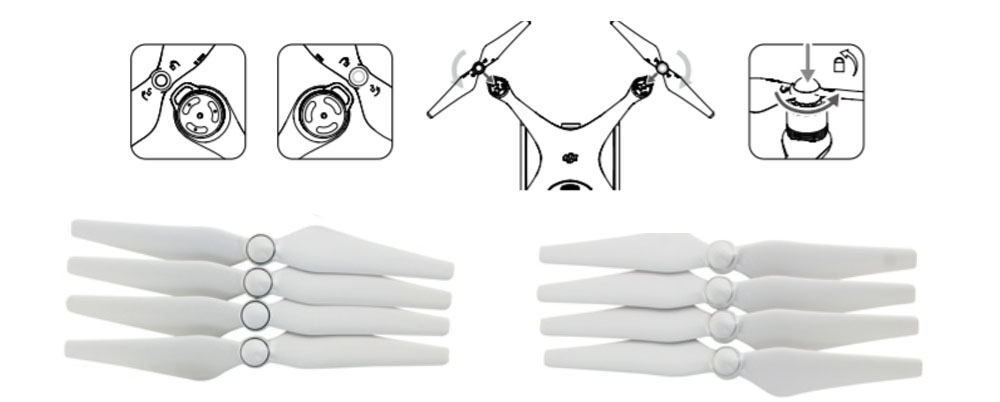
У вашего дрона есть видеокамера, закрепленная на подвесе. Перед полетом снимите с него фиксатор, а затем переходите к установке на дрон пропеллеров и аккумулятора. Обратите внимание, что у квадрокоптера есть два пропеллера с черными кольцами. Их нужно поставить на двигатели с черными точками, так как у дрона есть задняя и передняя части. Пропеллеры с серебряными кольцами поставьте на остальные моторы. Для этого надавите на пропеллер вниз и поверните его в направлении изображенного значка замка до фиксации.
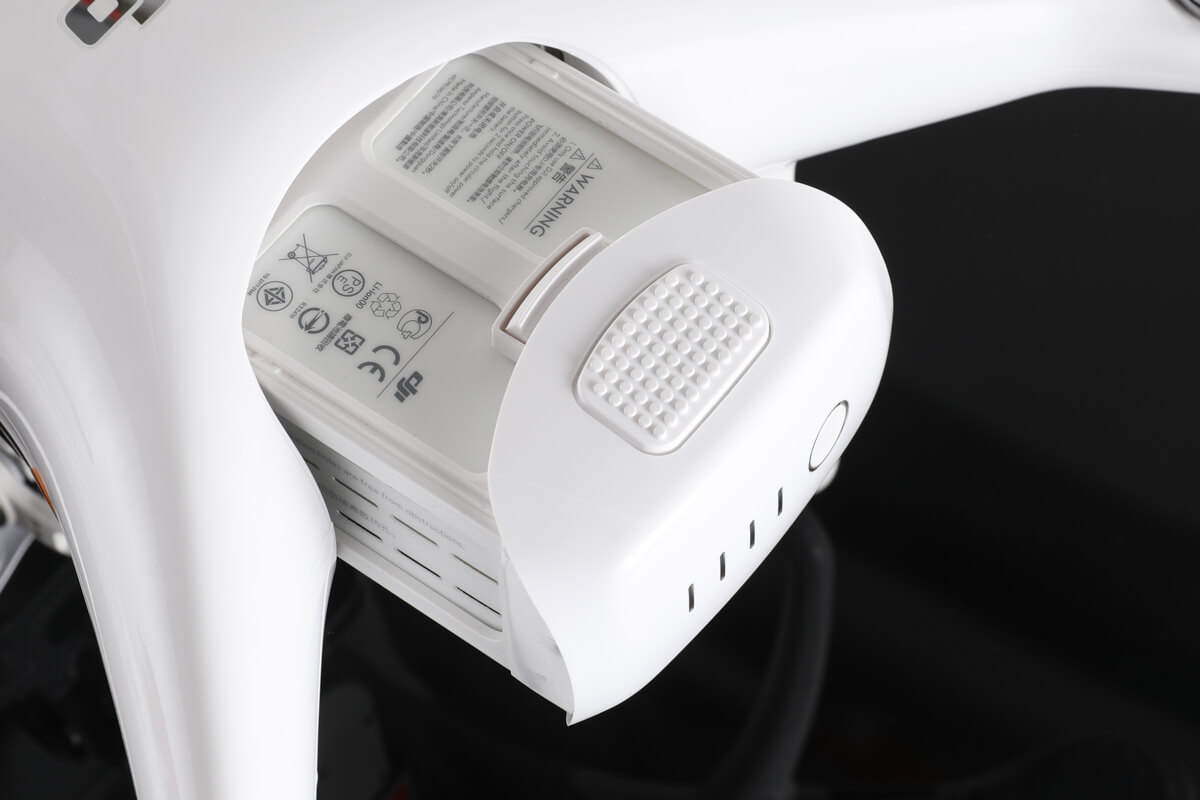
Аккумулятор ставится в специальный отсек согласно изображенной на нем стрелке. Обязательно вставляйте батарею до щелчка, чтобы во время полета дрона с ним не возникло никаких проблем.
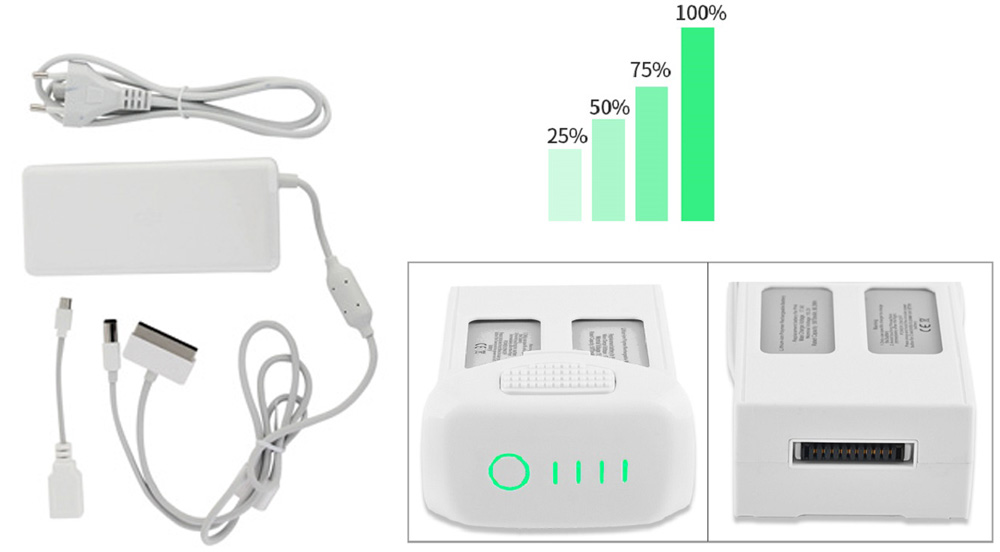
У модели Phantom 4 есть собственное зарядное устройство. Чтобы воспользоваться им, выньте аккумулятор из дрона и подсоедините к нему один из разъемов зарядного устройства. Подключите устройство к сети, убедившись в том, что батарея дрона выключена.
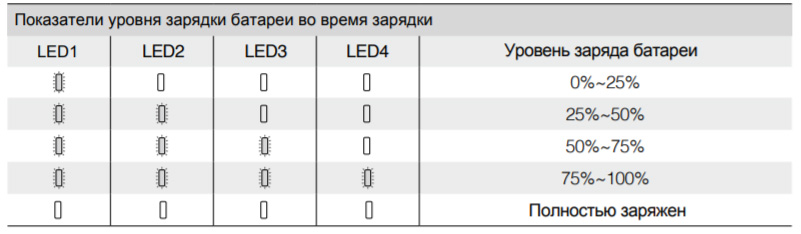
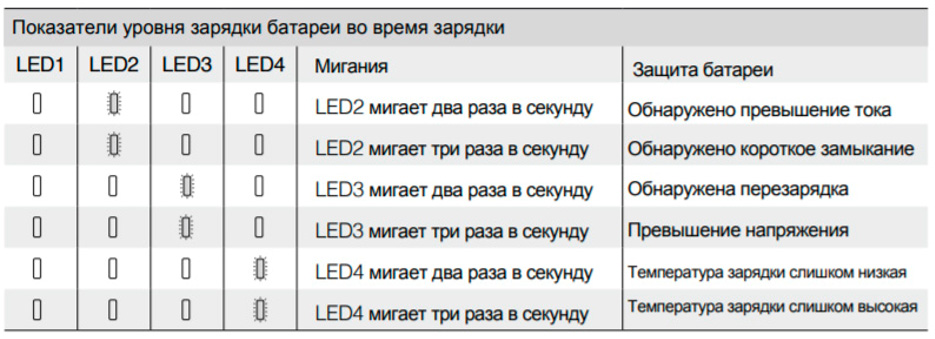
Во время зарядки на батарее квадрокоптера мигают индикаторы. Чем больше лампочек мигает, тем выше уровень заряда. Так, один мигающий индикатор соответствует уровню заряда от 0 до 25%, а четыре — от 75 до 100%. Более точное значение вы можете посмотреть на пульте управления. Когда батарея будет полностью заряжена, все индикаторы погаснут. Когда вы извлекаете или устанавливаете аккумулятор в дрон, он всегда должен быть выключен.
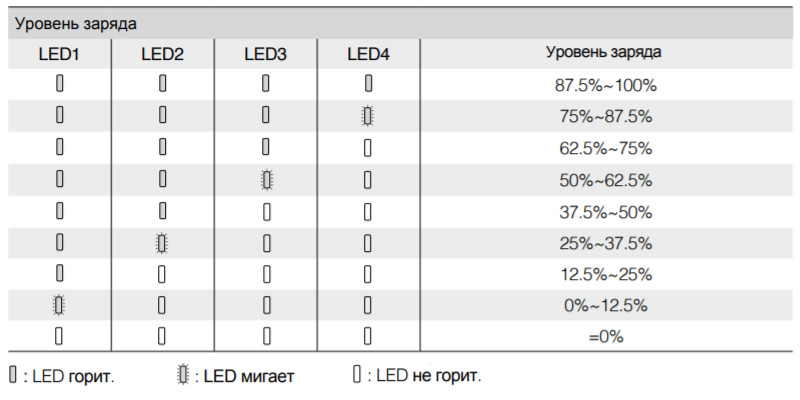
Вы можете посмотреть уровень заряда и без подключения к сетевому устройству. Для этого нажмите кнопку питания на батарее один раз. При этом индикаторы будут гореть, мигать или не гореть. Чем больше их постоянно горит, тем выше уровень заряда батареи (см. таблицу ниже).
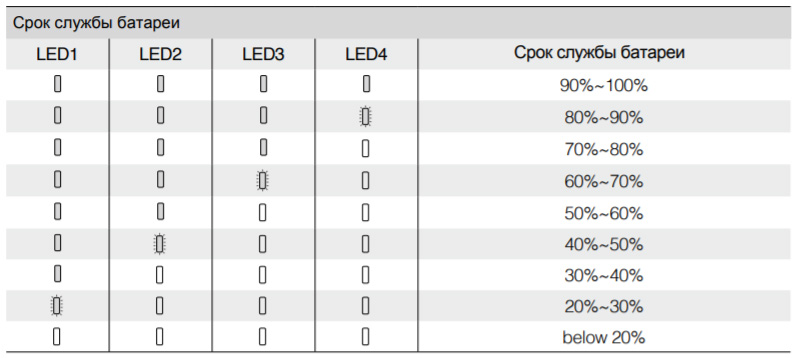
Также по индикаторам вы можете определить и срок службы аккумулятора. Для этого на выключенной батарее нажмите и удерживайте кнопку включения 5 секунд. Чем больше индикаторов горит, тем выше ресурс батареи (см. таблицу ниже).
Если мигает только один индикатор (кроме первого), а остальные не горят, это говорит о возникновении проблемы. Это может быть короткое замыкание, превышение тока или напряжения и другие проблемы, отмеченные в таблице ниже. При их возникновении устраните причину сбоя, отключите батарею, отсоедините ее от зарядного устройства и подключите обратно для продолжения зарядки.
Проверка и установка обновлений
После подключения Ugoos X3 к интернету необходимо проверить обновления системы. Приставки от компании Ugoos постоянно получают различные обновления, которые убирают ошибки в прошивке. Поэтому желательно периодически проверять наличие новой версии. Для этого проследуйте по пути: Настройки — Настройки устройства — Об устройстве — Обновление системы. Откроется новое окно программы обновлений, где по центру будет кнопка «Проверить». Нажмите на неё — если есть новая версия прошивки откроется ещё одно окно с кнопкой «Обновить». Нажмите эту кнопку и дождитесь полной загрузки новой версии прошивки. После загрузки обновление начнёт устанавливаться, и приставка перезагрузится. Важно в этот момент не отключить приставку от сети питания. Если обновление до конца не установится — можно полностью испортить Tv Box. Поэтому дождались полной установки, пока не покажется рабочий стол, и ещё раз проверьте новую версию прошивки. Обновлений может быть несколько и устанавливаются они поочерёдно.


Ugoos X3 настройка экрана
Часто бывает так, что при подключении приставки к телевизору, размеры выводимой картинки не совпадают с границами экрана. Для более точного позиционирования выводимой картинки зайдите в Настройки — Настройки устройства — Экран. Второй пункт «Размер экрана» позволяет точно подогнать картинку под границы телевизора, для более полного отображения. Отрегулируйте пункты, кнопками вправо и влево, «Высота экрана» и «Ширина экрана» под размер телевизора. Проверить корректность отображения можно подключив компьютерную мышь к приставке. Заведите курсор максимум вверх — он должен оставаться полностью видимым. Затем также проверьте его по бокам изображения.
Устройство квадрокоптера
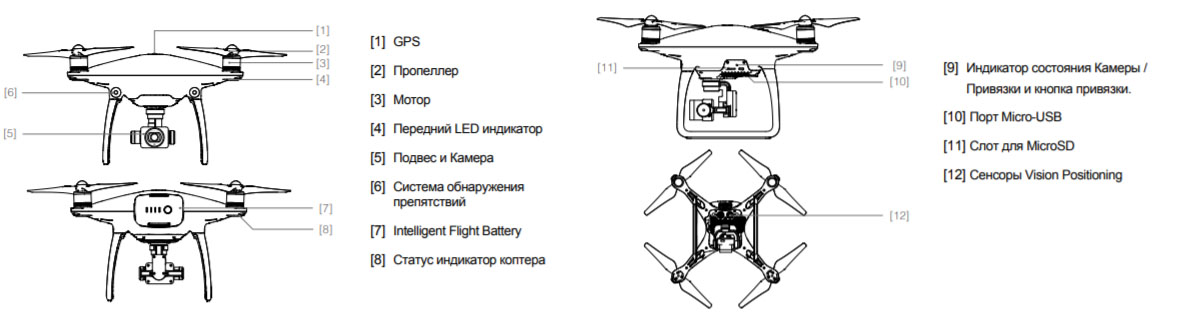
Конструкция Phantom 4 представляет собой четырехлучевую раму, на каждый луч которой надет двигатель и пропеллер. Внутри устройства спрятаны управляющая плата и съемный аккумулятор, а снаружи размещены видеокамера на подвесе, порт micro-USB и слот для карты памяти. Особенностью модели Phantom 4 является наличие разнообразных датчиков и индикаторов, превращающих дрон в умное устройство. В частности, у него есть система обнаружения препятствий, датчики визуального позиционирования и GPS. Первая из них обеспечивает постоянное сканирование местности вокруг и избегание столкновений с препятствиями путем их облета или зависания. Визуальное позиционирование помогает дрону зависать на месте и летать там, где нет возможности ориентироваться на GPS-сигнал. Оно включает в себя ультразвуковые датчики и видеокамеры.
Установка и запуск
За счет наличия в комплекте поставки кабеля с датчиком типа ИК порт, приставку можно спрятать, например, за телевизором, оставив на виду лишь сам датчик для корректной работы пульта ДУ. Либо пойти по привычному пути и просто разместить приставку на удобном месте, установив, к примеру, рядом с проектором, на имеющиеся на нижней части корпуса прорезиненные ножки. При первом запуске приставка предложит вам использовать чистый Android, либо довольно популярный и удобный лаунчер от Ugoos. Оба варианты имеют обширный запас настроек под любого пользователя. Но если этого вам будет недостаточно в сети также можно найти массу рекомендаций и настроек под ключ. Чуть ниже вы можете ознакомиться с одним из примеров подобной настройки.
В целом Ugoos X3 имеет очень дружелюбный и гибкий интерфейс, а установка приставки дома не вызывает каких-либо сложностей.