В настоящий момент товары недоступны для заказа на samsung.com/ru
Выберите свое местоположение и язык.
Некоторые часы Galaxy поставляются с 12-часовым дисплеем для установки времени. В этом нет ничего плохого. Но некоторые из вас могут предпочесть 24-часовые часы.
Если это так, то у вас есть возможность сделать это. Вы можете изменить формат.
Вот как можно настроить время и дату на любых часах Galaxy.
- Краткое руководство пользователя Samsung Galaxy Watch Active
- Полезные приложения
- Найдите свое устройство.
- Документы / Ресурсы
- Заряд
- Соединять
- Навигация
- Исследовать
- Настроить
- Звонки
- Сообщения
- Мировые часы
- Ручная настройка времени
- Как звонить с Galaxy Watch Active 2 по WiFi?
- Отключаем бесполезное определение фаз сна
- Максимальное время работы при минимальных потерях
- Полезные советы и неочевидные возможности Galaxy Watch Actvive 2
- Увеличение уведомлений
- Ночной режим
- Слушайте музыку во время пробежки без смартфона
- Отключение дублирования уведомлений
- Как перезагрузить часы?
- Обзор Galaxy Watch Active 2. Часть 2
- Можно ли Galaxy Watch Active 2 использовать с iPhone?
- Экран и циферблаты Galaxy Watch Active 2
- AOD-режим (Always On-Dislay)
- Обзор основных функций Galaxy Watch Active 2
- Звонки с Galaxy Watch Active 2
- Работа с уведомлениями
- Основные претензии к работе с уведомлениями
- Не беспокоить!
- Bixby
- Здоровье и фитнес
- Тренировки
- Учет сна
- Пульс
- Обзор Galaxy Watch Active 2. Выводы
- Smart Switch
- Шаг #2 — Переведите часы в автономный режим
- Полезные ссылки
- “Как перевести часы Samsung Galaxy Watch на 24-часовое время”
- Как изменить время на часах?
- Как настроить время на смарт часах без телефона?
- Почему на самсунг сбивается время?
- Как на самсунге изменить время?
- Как изменить время на Samsung?
- Изменение формата часов в часах Galaxy Gear
- Заключительные мысли о часах Galaxy Watch
- Как включить часы Galaxy Watch 4
- Шаг No3 — Изменение настроек
- Smart View
- Помните о циферблатах часов
- Включаем Galaxy Watch 4 в первый раз
- Как подключить к телефону часы Galaxy Watch 4
- Kies
- ДОПОЛНИТЕЛЬНАЯ ИНФОРМАЦИЯ
- Индивидуальная поддержка
- Новости и уведомления
- Шаг #1 — Начните с обновления
Краткое руководство пользователя Samsung Galaxy Watch Active

Зарядите часы перед использованием


Посетите Galaxy Store или Google Play Store, чтобы установить приложение Galaxy Wearable для подключения часов и смартфона.
Откройте приложение и следуйте инструкциям, чтобы подключить часы к смартфону.
Для получения дополнительной информации о Galaxy Watch посетите samsung.com/ru/support/мобильные/носимые устройства
Красть экран для:

Проведите вниз от верхнего края любого экрана до view Быстрая панель

Коснитесь и удерживайте циферблат и выберите предварительно загруженный циферблат или загрузите новый.
Нажмите CUSTOMIZE , чтобы создать собственный циферблат или загрузить дополнительные циферблаты, перейдя на последний экран и коснувшись Galaxy Store.

Полезные приложения


Найдите свое устройство.

Если вы потеряли свой Galaxy Watch или подключенный смартфон, вы можете использовать приложение Galaxy Wearable, чтобы найти его.
Найди мои часы
Find My Phone


Напечатано во Вьетнаме
Документы / Ресурсы

Заряд

Соединять

Навигация

Исследовать

Настроить


Звонки

Сообщения


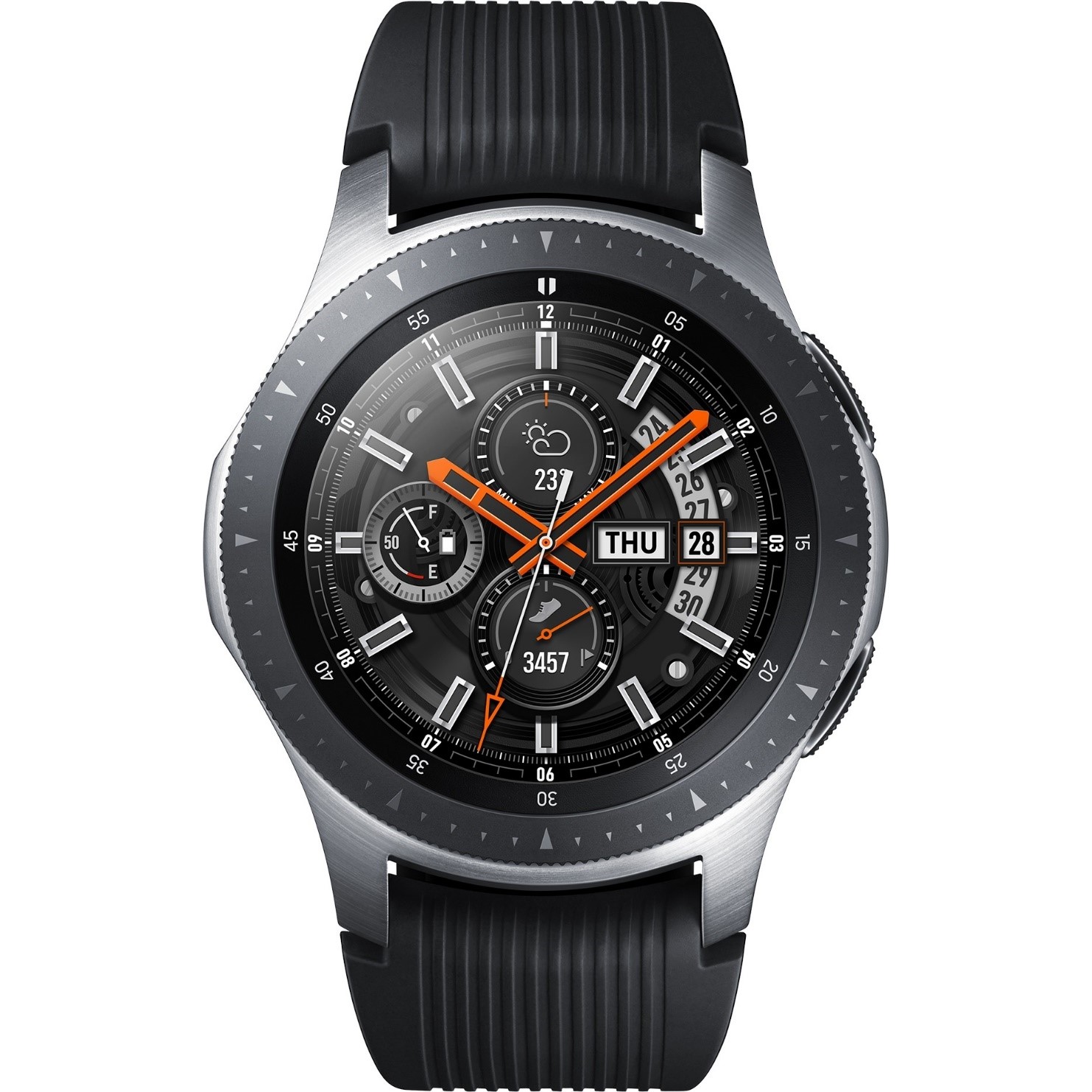
Умные часы содержат в себе множество полезных функций. С их помощью можно воспроизводить музыку, оплачивать покупки и многое другое. Но их предназначение не только в получении уведомлений или контроле качества сна. В первую очередь они отображают текущие дату и время. Мы расскажем, как как настроить время на samsung galaxy watch.
Мировые часы
При первом использовании умных часов, Вам будет предложено настроить параметры. Это относится и к времени. В данном случае, параметр будет настроен автоматически, в зависимости от местоположения.
Таким же образом можно изменить время в любой момент использования samsung galaxy watch. Для этого необходимо следовать инструкции:
После этого умные часы будут синхронизированы с мировым временем. Здесь, значение изменяется в зависимости от полученных геоданных.
ВАЖНО! В редких случаях, при автоматической настройке время отображается неправильно. Тогда следует воспользоваться другим способом.
Ручная настройка времени
Если мировые часы не отображают правильное время или необходимо установить другое значение, рекомендуется воспользоваться способом ручной установки. С его помощью смарт часы покажут любое, нужное Вам, время.
СОВЕТ! Если ручная настройка невозможна, следует перевести устройство в режим полета.

Как установить время на samsung galaxy watch:
После того, как устройство не будет автоматически получать значение времени, его можно установить самостоятельно. Делается это следующим образом:
Как только все изменения будут сохранены, на устройстве отобразится новое время. После этого можно выводить устройство из режима полета. Теперь данные не будут изменяться в зависимости от местоположения. Это нужно учитывать, если планируется поездка со сменой часового пояса.
Настройка времени на samsung galaxy watch занимает несколько минут. Достаточно определить способ и следовать простой инструкции. После этого умные часы будут отображать правильное время.
Дата последнего обновления :
Функционал часов Galaxy Watch может быть самым разнообразным, благодаря добавлению приложений, обмену электронной почтой, подключению к сервису Spotify или синхронизации со смартфоном для удовлетворения ежедневных потребностей владельца. Далее описано несколько способов настройки часов Galaxy Watch, чтобы вы могли немедленно воспользоваться всеми их функциями.
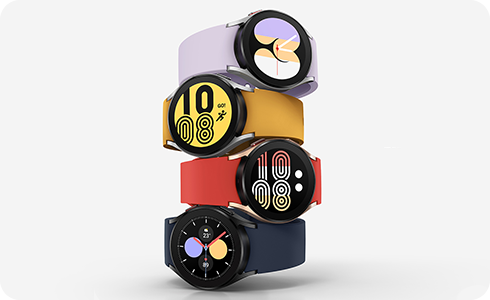
После подключения часов Galaxy Watch к смартфону вы сможете воспользоваться несколькими функциями.
Настройка даты и времени
Click to Expand
Учтите, что: В процессе синхронизации часов со смартфоном дата и время будут установлены автоматически. Вручную настройку даты и времени на часах можно сделать, только если связь между часами и смартфоном не установлена.
Чтобы настроить дату и время вручную, выполните следующие действия:
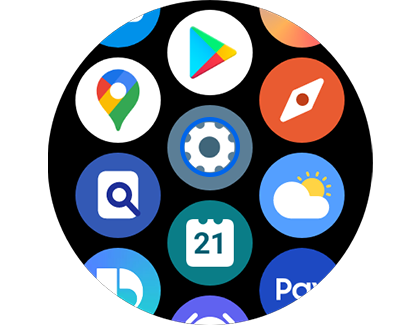
Шаг 1. На главном экране выберите пиктограмму Настройки.
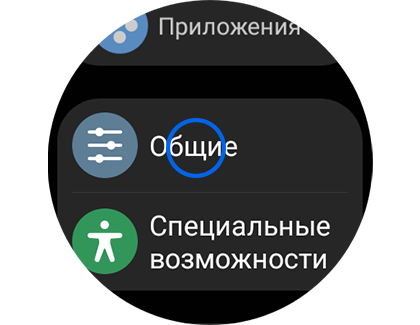
Шаг 2. Выберите элемент «Общие настройки».
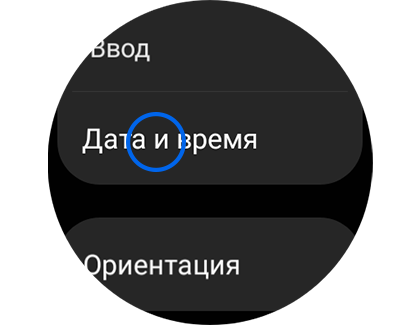
Шаг 3. Выберите элемент «Дата и время».
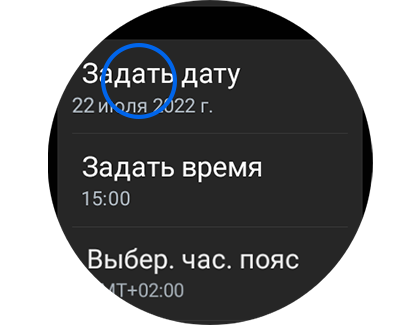
Шаг 4. Выберите элемент «Настроить дату».
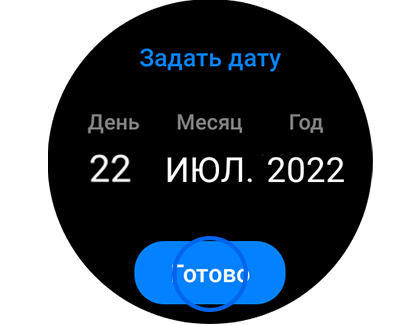
Шаг 5. Выполните настройку дня, месяца и года, затем нажмите кнопку «Выполнить».
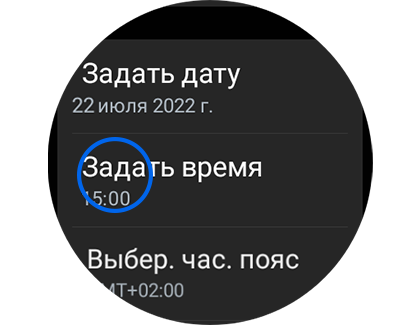
Шаг 6. Выберите элемент «Настроить время».
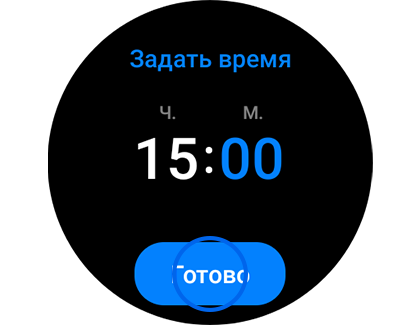
Шаг 7. Выполните настройку времени , для этого выберите значения часа и минут, затем нажмите кнопку «Выполнить».
Подключение к сети Wi-Fi
Click to Expand
Чтобы вручную подключиться к сети Wi-Fi, выполните следующие действия:
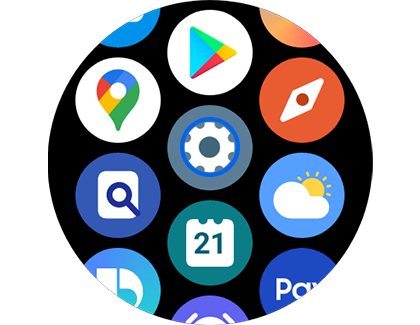
Шаг 1. На главном экране проведите по поверхности экрана пальцем снизу вверх выберите пиктограмму Настройки.
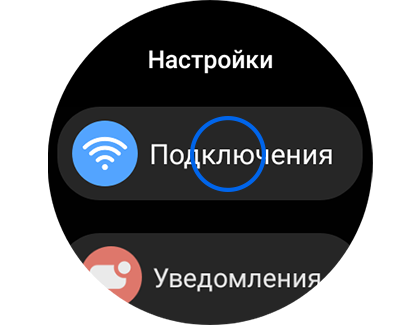
Шаг 2. Выберите элемент «Соединения».
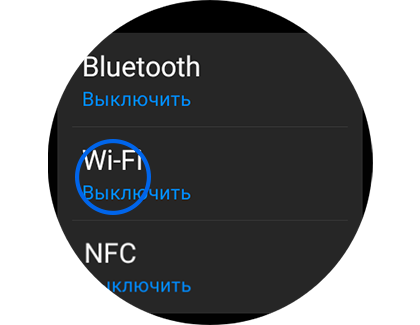
Шаг 3. Выберите элемент Wi-Fi.
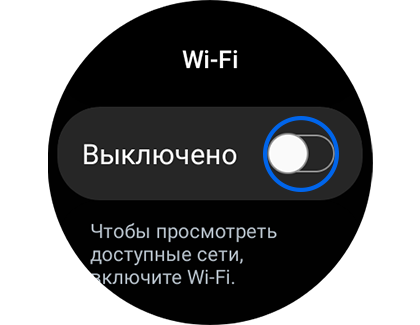
Шаг 4. Переведите переключатель в положение «Вкл.».
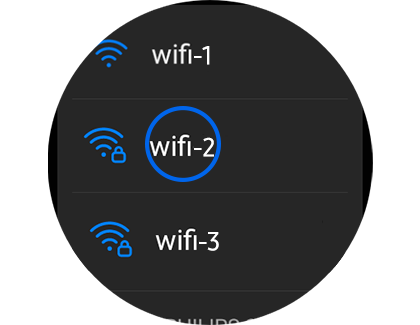
Шаг 5. Выберите в списке сеть Wi-Fi, к которой необходимо подключиться.
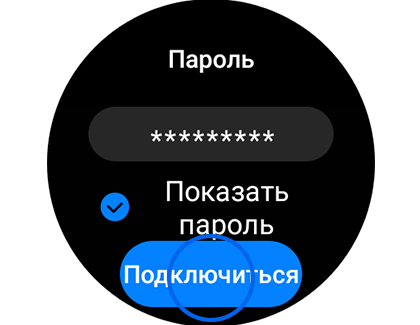
Шаг 6. Введите пароль для входа в сеть Wi-Fi и нажмите кнопку «Подключиться».
Учтите, что: Подключение часов Galaxy Watch к смартфону с помощью интерфейса Bluetooth приведет к автоматическому отключению интерфейса Wi-Fi. Используйте интерфейс Wi-Fi тогда, когда он действительно нужен.
Как установить приложение
Click to Expand
Выполните следующие действия, чтобы установить приложение на часы Galaxy Watch:
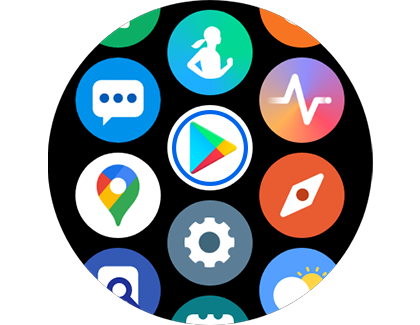
Шаг 1. На главном экране проведите по поверхности экрана пальцем снизу вверх выберите пиктограмму Play Store.
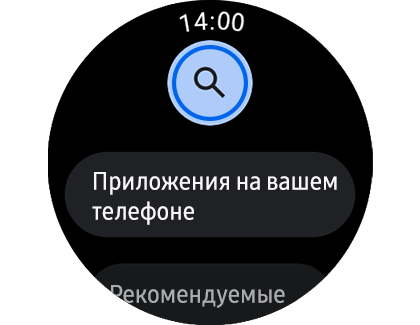
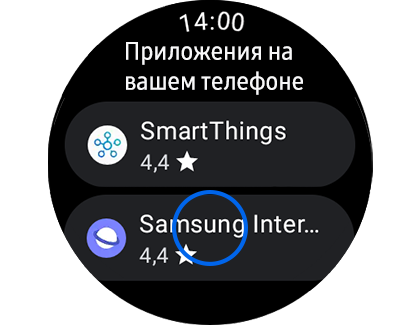
Шаг 3. В списке результатов поиска выберите приложение, которое нужно загрузить.
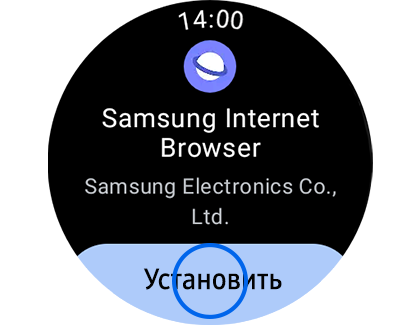
Шаг 4. Нажмите кнопку «Установить».
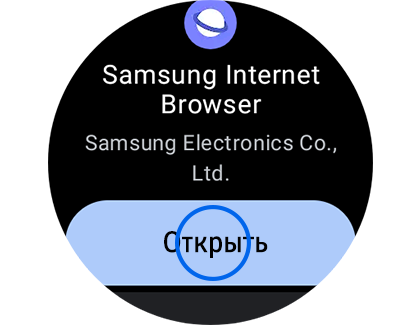
Шаг 5. Если приложение загружено и установлено, нажмите кнопку «Открыть».
Учтите, что: Для правильной работы некоторых приложений на часах требуются системные права или установка специального приложения на сопряженное устройство. Перед загрузкой приложения на устройство прочтите правила и условия и убедитесь, что у вас есть соответствующие права, а необходимое приложение на смартфоне установлено.
Как совершить телефонный звонок
Click to Expand
Чтобы совершить телефонный звонок с помощью часов Galaxy Watch, выполните следующие действия:
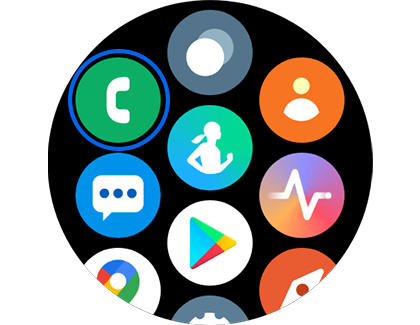
Шаг 1. На главном экране проведите пальцем по поверхности экрана снизу вверх и выберите пиктограмму Телефон.
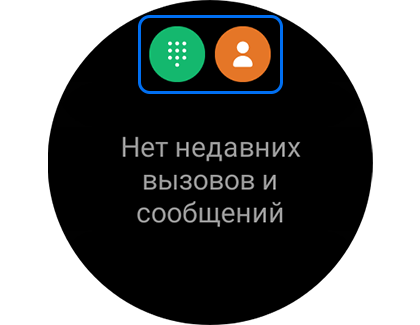
Шаг 2. Выберите пиктограмму Клавиатура или Контакты.
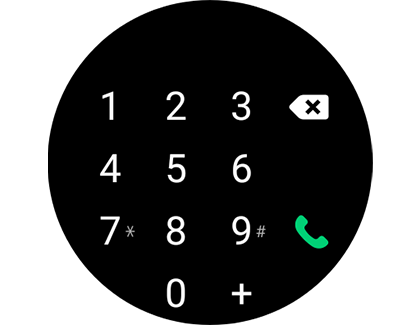
Шаг 3. Введите номер телефона или выберите контакт, на который необходимо сделать звонок.
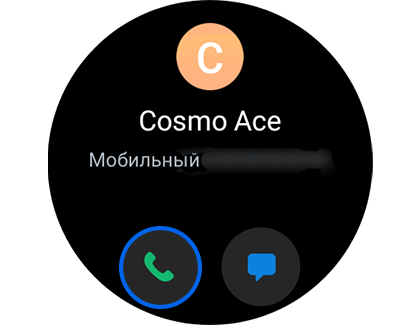
Шаг 4. Выберите пиктограмму Телефон.
Учтите, что: Чтобы сделать звонок, необходимо, чтобы устройство поддерживало технологию связи 4G. Телефонные звонки можно совершать только на часах модели Galaxy Watch 4G.
Как использовать режим энергосбережения
Click to Expand
Режим энергосбережения является ключевым для увеличения срока службы аккумулятора часов Galaxy Watch. Он позволяет снизить яркость экрана и ограничить количество приложений, использующих энергию аккумулятора во время работы в фоновом режиме.
Чтобы включить или отключить режим энергосбережения, выполните следующие действия:
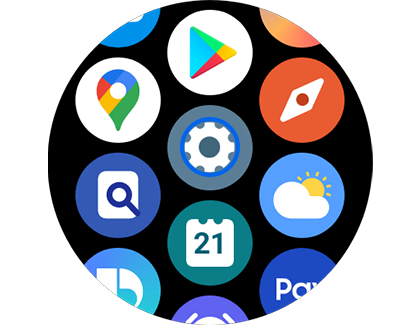
Шаг 1. На главном экране проведите пальцем по поверхности экрана снизу вверх и выберите пиктограмму Настройки.
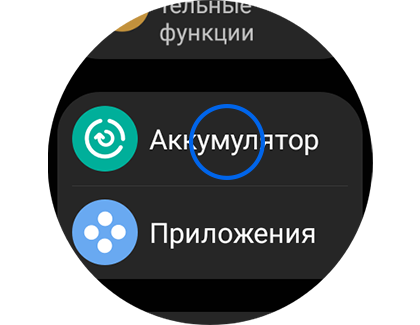
Шаг 2. Выберите пиктограмму «Аккумулятор».
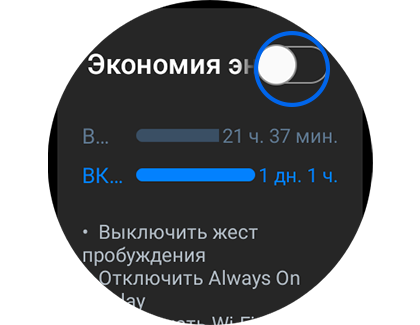
Шаг 3. Выберите режим энергосбережения нажатием переключателя, чтобы включить или выключить режим энергосбережения.
Учтите, что: Функции часов Galaxy Watch разных моделей могут отличаться.
Оценка этой статьи по мнению читателей:
Покупая новый гаджет, хочется по максимуму использовать все его возможности. Но как разобраться во всем разнообразии настроек и функций? Да и в обзорах всего не скажешь, ведь это не инструкция.
Здесь мы собрали самые интересные и неочевидные настройки Galaxy Watch Active 2, благодаря которым вы сможете использовать свои смарт-часы с максимальной эффективностью!
Как звонить с Galaxy Watch Active 2 по WiFi?
В отличие от Apple Watch и iPhone, часы Galaxy Watch Active 2, при потере Bluetooth-соединения со смартфоном и последующем подключении по Wi-Fi, перестают принимать звонки.
Однако, если у вас смартфон от компании Samsung, это легко можно исправить, после чего звонки и уведомления будут работать и по Wi-Fi!
Для начала нужно убедиться, что модуль Wi-Fi включен на часах. Проверить это можно следующим образом:
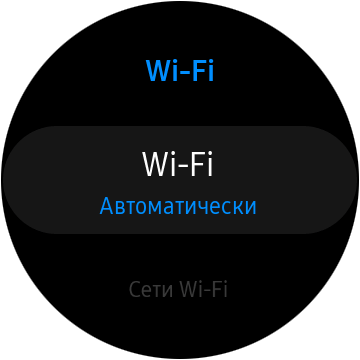
Теперь переходим к настройке смартфона. Для этого открываем приложение Galaxy Wearable и находим пункт меню Синхрониз. параметров телефона. Убеждаемся, что опция Синхронизация сетей Wi-Fi включена:
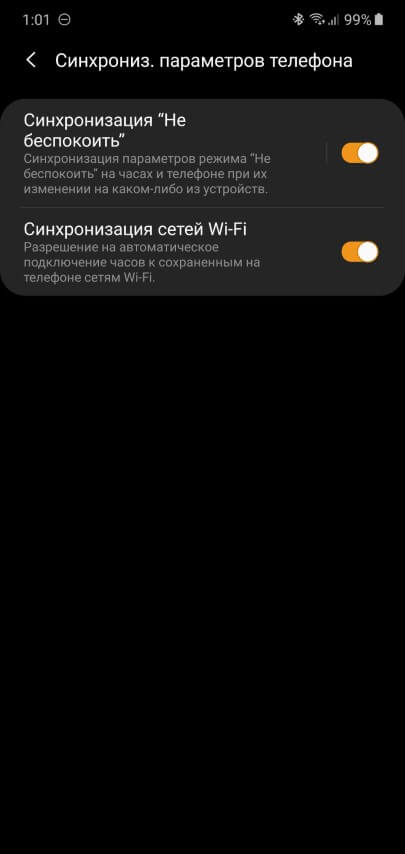
Теперь открываем другой пункт меню в этом же приложении — Учетная запись и резервное копирование. И проверяем, чтобы опция Удаленное подключение была включена:
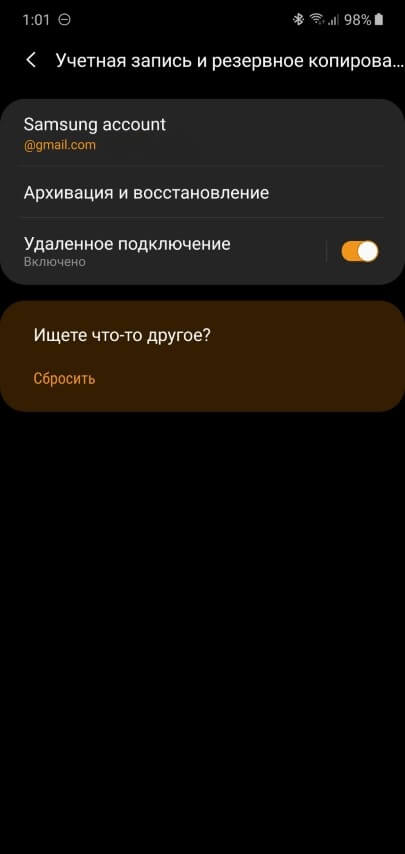
Далее нам необходимо нажать на Удаленное подключение и в самом низу, где находится надпись «Используйте функцию Вызовы и SMS, чтобы совершать и принимать вызовы с часов по Wi-Fi», нажать ссылку Вызовы и SMS на др. устройствах и в появившемся окошке нажать Настройки:

Включаем опцию Вызовы и SMS на устройствах, после чего окошко должно выглядеть следующим образом:
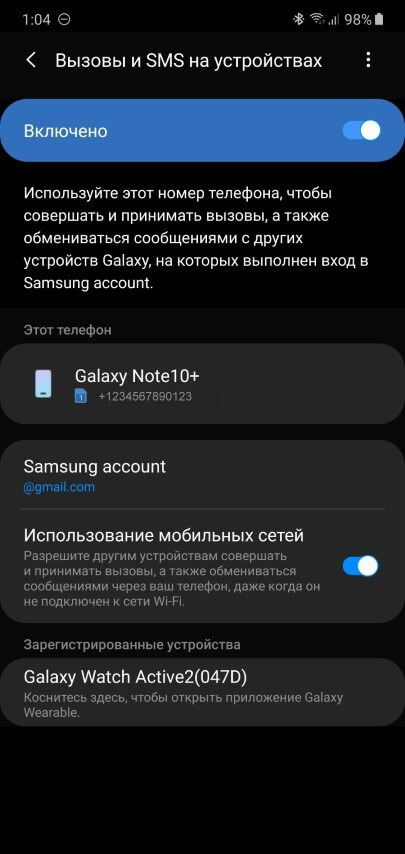
Вот и все! Теперь не только уведомления, но и звонки будут работать на часах при подключении к телефону по Wi-Fi!
Отключаем бесполезное определение фаз сна
Ни смарт-часы, ни фитнес-браслеты от компании Samsung, к сожалению, не умеют следить за фазами сна. Нет, опция такая у них есть и даже включена по-умолчанию. Но полученные данные не имеют никакого отношения к реальности. Подробно об этой проблеме рассказано во второй части обзора Galaxy Watch Active 2.
Обновлено 16.01.2020: После очередного обновления, приложение Samsung Health стало гораздо лучше учитывать сон и отображать эту информацию в более красочном и наглядном виде. Все, что описано здесь о сне теперь не совсем корректно, часы Galaxy Watch Active 2 с новой версией Samsung Health стали отображать сон очень точно. Подробности читайте в нашем новом спец.материале «Сон и фитнес-браслеты. Руководство для чайников».
Важно ли вам следить за сном или нет, в любом случае, лучше отключить определение фаз сна и анализировать просто время отхода ко сну, время пробуждения и общую подвижность во время сна.
То есть, вместо неправильного графика без глубокой фазы и с постоянным периодическим пробуждением (слева) будет отображаться более правдоподобная картина (справа):
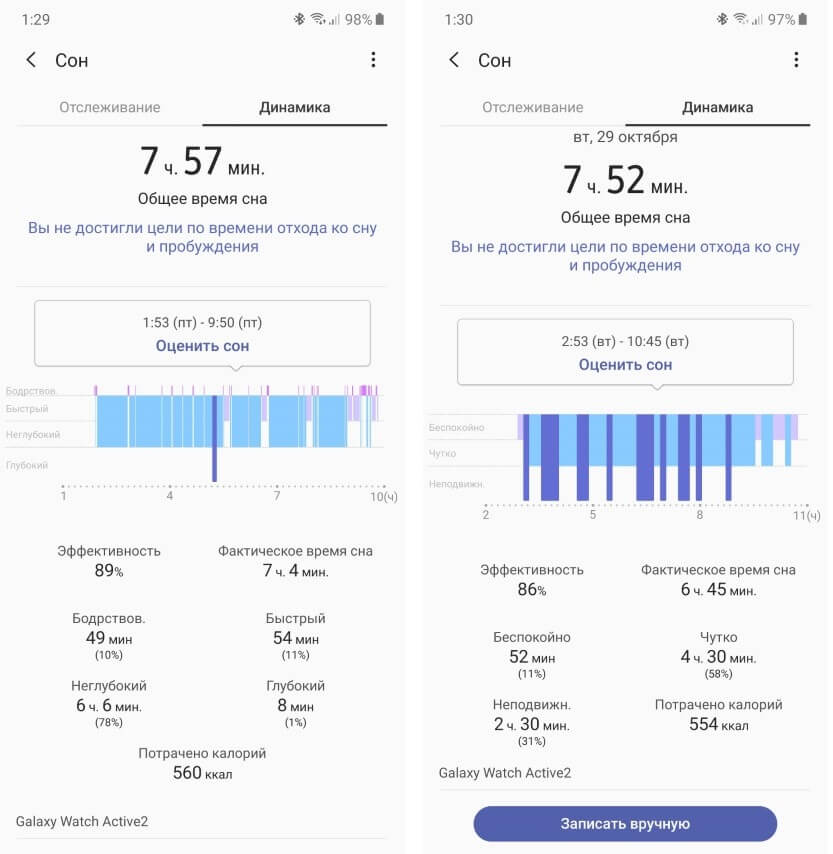
Кроме того, светодиоды не будут гореть всю ночь, так как необходимость в пульсометре отпадает. Для отключения определения фаз сна на часах необходимо сделать следующее:
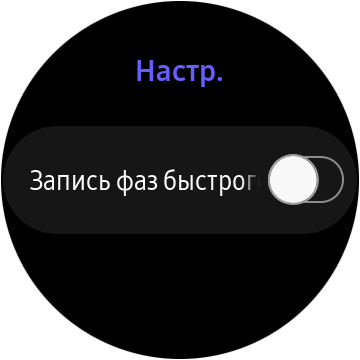
Теперь часы будут меньше тратить заряд ночью и, в принципе, даже лучше показывать анализ сна.
Максимальное время работы при минимальных потерях
Если вы хотите как можно реже заряжать свои Galaxy Watch Active 2 и при этом не чувствовать особых ограничений в плане функциональности, следуйте этим советам:
Отключите NFC и Wi-Fi. Если вы не используете бесконтактные платежи на часах или они не работают в вашей стране, тогда сделайте следующее:
Ровно то же нужно сделать и с Wi-Fi, если вы не пользуетесь этой опцией.
Режим Не беспокоить. Если вы еще не настроили режим «Не беспокоить» на своем смартфоне, обязательно попробуйте эту функцию. А также включите синхронизацию данного режима между смартфоном и часами:
В этом режиме часы не будут ночью включать экран от поворота запястья, а также не будут беспокоить уведомлениями, что снизит расход заряда. Если вы не используете этот режим на смартфоне, тогда отдельно настройте включение режима Не беспокоить на часах:
Пульс и стресс. В редких случаях постоянно работающий пульсометр на Galaxy Watch Active 2 может предупредить о наличии реальных проблем с сердцем, однако если вы не хотите использовать функцию определения тахикардии и брадикардии, тогда отключите постоянное измерение стресса и пульса, тем самым сэкономив немного заряда:
Жест пробуждения. Часы не всегда корректно распознают поворот запястья, включая экран даже тогда, когда от них этого совершенно не требуется. Отключив жест пробуждения, мы сократим до нуля ложные включения экрана, тем самым немного продлив время автономной работы. Сделать это очень легко:
Если все эти советы не помогли улучшить автономность, тогда нужно определить, что именно расходует энергию на часах. Для этого необходимо открыть приложение Galaxy Wearable на смартфоне и в самом низу открыть меню О часах. Далее нажимаем на индикатор заряда аккумулятора и видим полный отчет об энергопотреблении:
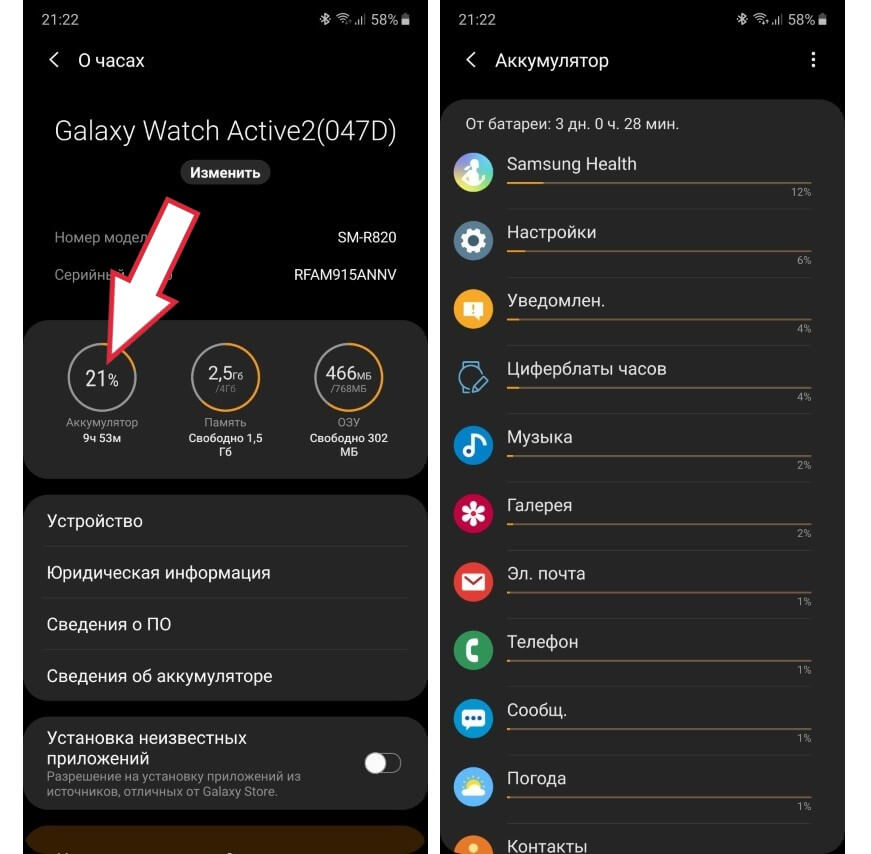
Выбрав любое приложение из списка, можно принудительно его остановить или удалить, если это сторонняя программа.
Полезные советы и неочевидные возможности Galaxy Watch Actvive 2
Помимо настроек, смарт-часы содержат множество интересных функций и не совсем очевидных возможностей. Вот некоторые из них:
Увеличение уведомлений
А вы знали о том, что любое уведомление на экране часов можно быстро увеличить для более комфортного чтения? Сделать это можно следующим образом:
Ночной режим
Помимо режима Не беспокоить, на Galaxy Watch Active 2 есть еще один очень интересный и крайне полезный режим под названием «Ночной». Он также отключает все звуки, кроме будильника, активацию экрана жестом и касанием.
Кроме того, изменяется и дизайн циферблата, чтобы, проснувшись посреди ночи, можно было легко понять, который час:
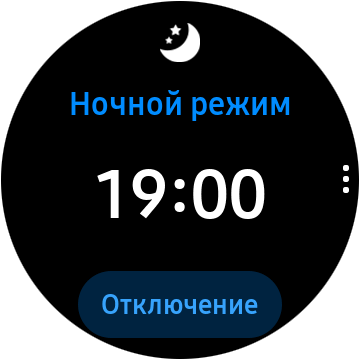
Но главное даже не это! Основное отличие и преимущество ночного режима от других подобных заключается в том, что он умеет включаться автоматически во время сна. То есть, часы уходят «в спячку» только когда определят, что их владелец также уснул. Активировать эту функцию можно так:
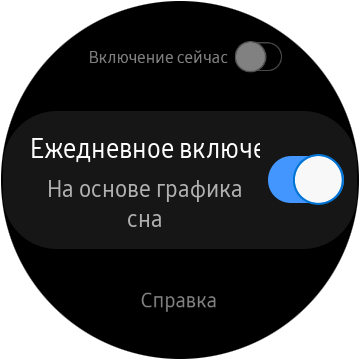
Слушайте музыку во время пробежки без смартфона
На Galaxy Watch Active 2 доступно 1.5 Гб памяти из 4 Гб заявленных. Этого вполне достаточно для того, чтобы загрузить на часы около 10 часов музыки в формате MP3 и слушать ее в беспроводных наушниках, оставив смартфон дома!
Сделать это довольно легко. Первым делом загружаем музыку со смартфона на часы:
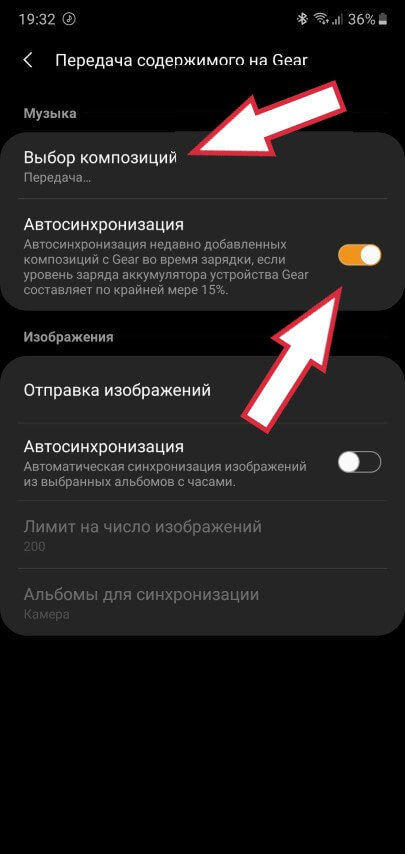
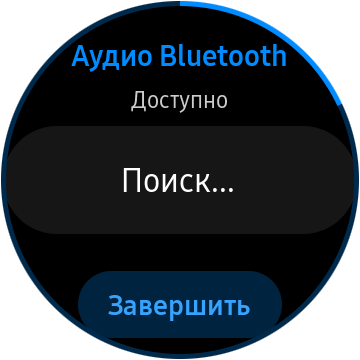
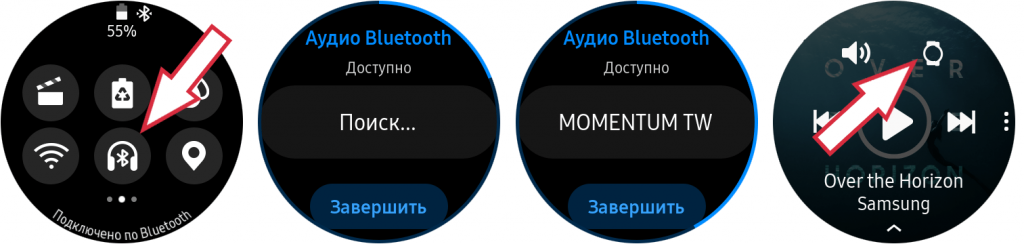
Теперь подключаем беспроводные наушники непосредственно к часам:
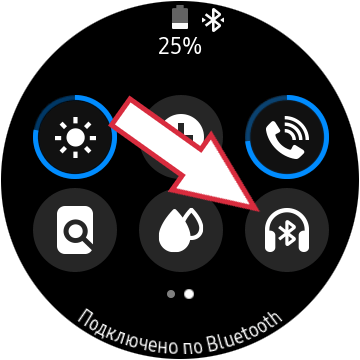
Есть и более быстрый путь для подключения беспроводных наушников. Можно просто опустить верхнюю шторку и нажать кнопку с изображением наушников:
Отключение дублирования уведомлений
Оповещение о новом уведомлении обычно происходит дважды: первый раз, когда оно пришло на смартфон и второй раз — на часы. Можно, конечно, вообще отключить звуки на смартфоне, чтобы о новых событиях оповещали только часы. Но при таком сценарии использования появляется один недостаток — вы пропустите новое сообщение, если часы разрядились или просто не надеты на руку.
Оказывается, на Galaxy Watch Active 2 есть решение этой проблемы. Можно автоматически отключать звук уведомления на смартфоне только если часы включены и надеты на запястье. Для активации этого режима необходимо:
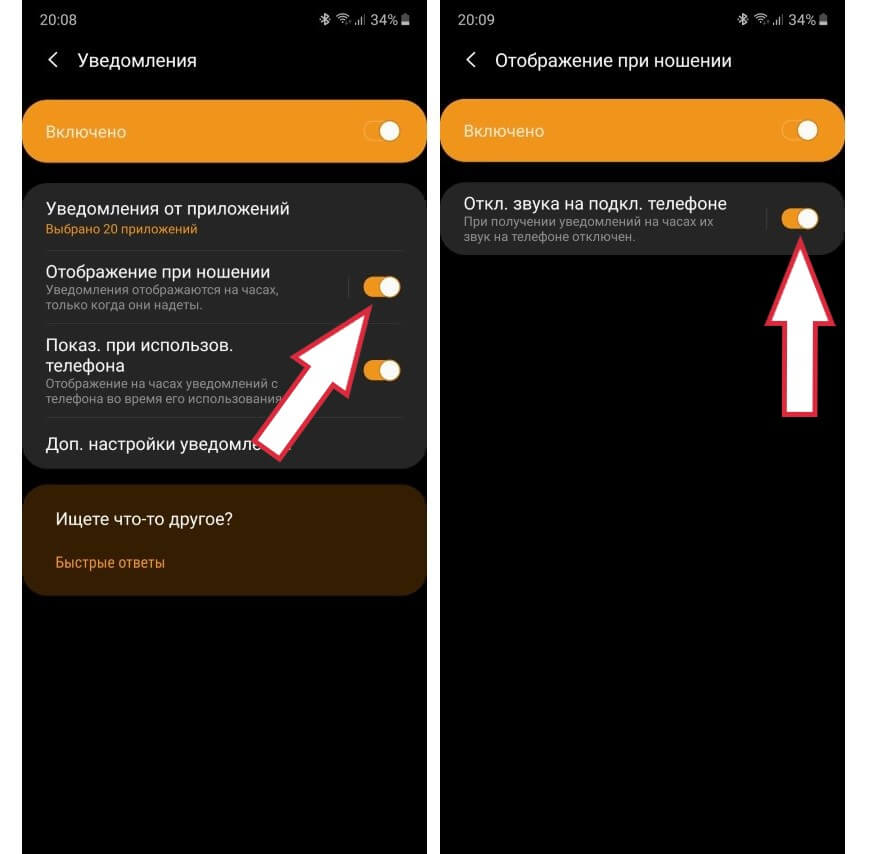
Теперь смартфон будет оповещать о новых уведомлениях только в том случае, если вы не носите часы.
Кстати, в этом же меню (Уведомления) можно отдельно настроить список приложений, от которых вы хотите получать уведомления на часы. Для этого нужно зайти в меню Уведомления от приложений.
Как перезагрузить часы?
Если Galaxy Watch Active 2 не реагируют на действия с вашей стороны, можно сделать принудительную перезагрузку. Для этого достаточно нажать нижнюю механическую клавишу и не отпускать ее в течение примерно 10 секунд.
И последний совет из этой подборки — не забудьте назначить на двойное нажатие нижней клавиши часов запуск наиболее часто используемого приложения. Для этого:
Помимо приложений можно также выбрать запуск определенной тренировки, возврат к последним приложениям или включение специального циферблата с огромными цифрами.
В первой части обзора Galaxy Watch Active 2 мы детально рассмотрели все аппаратные особенности новых смарт-часов: от материалов и управляющих элементов до датчика ЭКГ и времени автономной работы.
В этой части мы поговорим о программных особенностях устройства, после чего сделаем общие выводы.
Обзор Galaxy Watch Active 2. Часть 2
Galaxy Watch Active 2 работают на операционной системе Tizen 4.0 с фирменной оболочкой One UI Watch версии 1.5. В отличие от Apple, компания Samsung искусственно создает различия в прошивках между поколениями своих часов. На текущий момент, модельный ряд выглядит следующим образом:
Самая новая версия содержит ряд косметических и функциональных отличий — это и немного измененная шторка с быстрыми настройками, новые анимации, новые дополнения для стандартных циферблатов, а также новые циферблаты и другие мелкие изменения.
Можно ли Galaxy Watch Active 2 использовать с iPhone?
Любые смарт-часы от Samsung можно подключать не только к Android-смартфонам, но и к iPhone. Однако в этом случае Galaxy Watch Active 2 будут иметь ограниченный функционал, а именно:
По большому счету, в связке с iPhone часы превращаются в очень дорогой и красивый фитнес-трекер. Вы не сможете использовать многое из того, за что заплатите деньги.
Экран и циферблаты Galaxy Watch Active 2
Слегка повернув к себе запястье или прикоснувшись к дисплею (зависит от выбранных настроек), часы моментально активируются, отобразив один из выбранных циферблатов, которых здесь 15 штук:
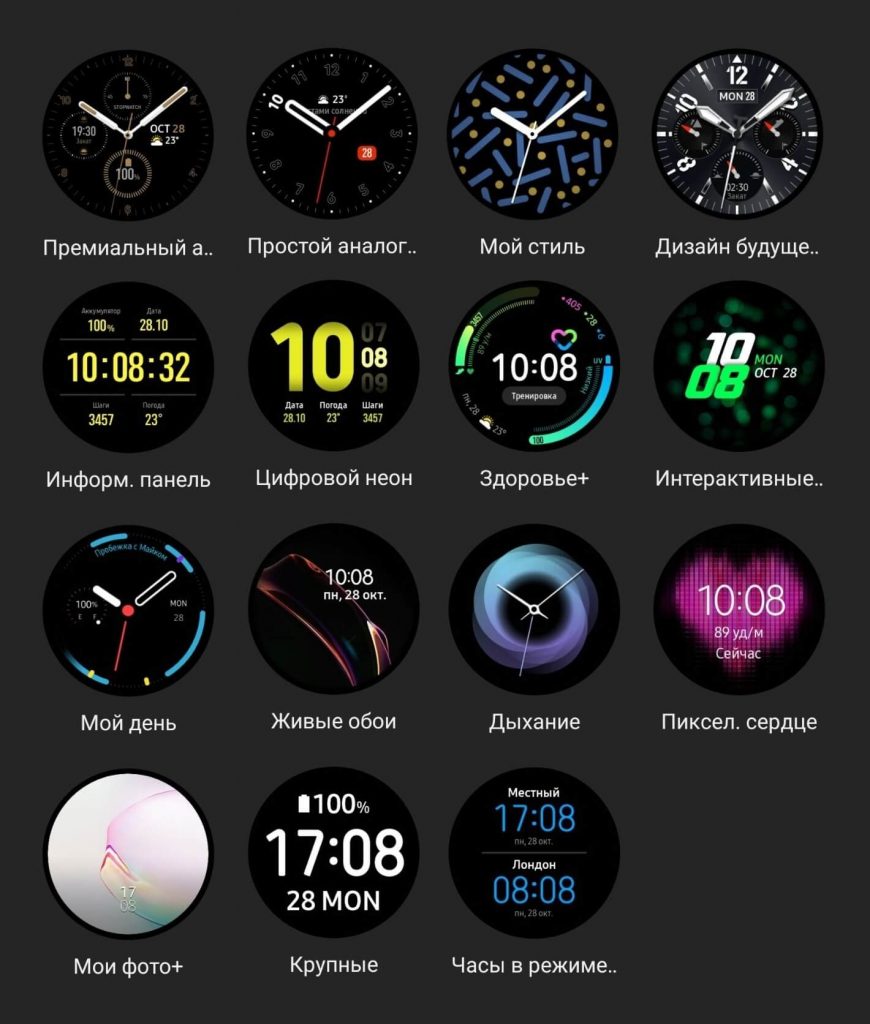
Каждый из циферблатов можно отдельно настроить. Где-то изменяется цвет фона, где-то включаетсяотключается тиканье секундной стрелки. Некоторые циферблаты можно изменить буквально до неузнаваемости.
Вот пример настроек циферблата «Премиальный аналоговый»:
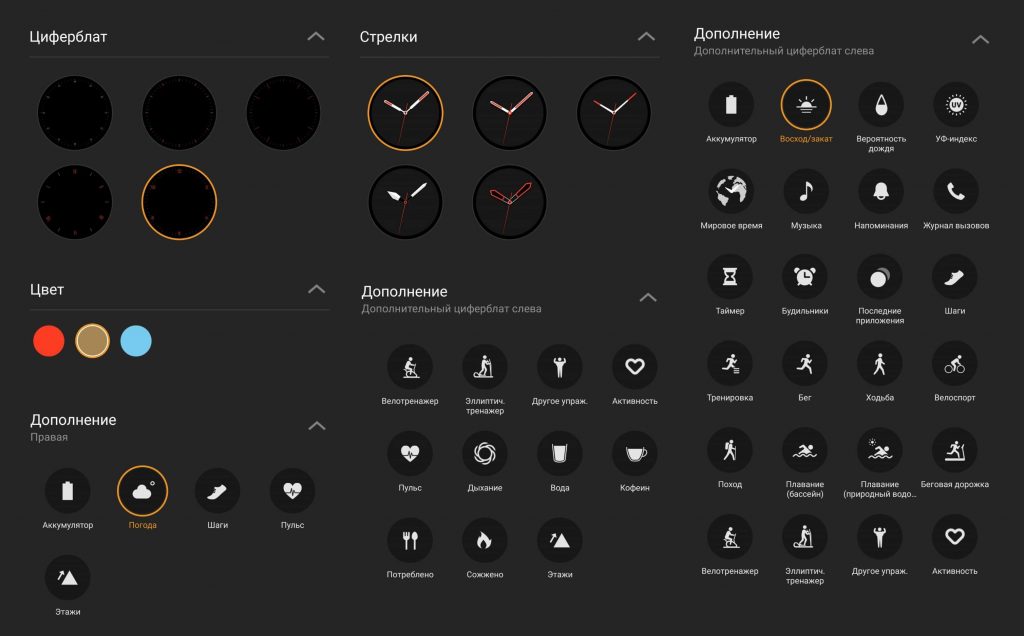
Если ранее вы пользовались предыдущими часами от Samsung, то заметили новые дополнения, такие как: УФ-индекс, вероятность дождя, таймер, будильники и др.
На презентации Galaxy Watch Active 2 особое внимание уделили новому циферблату «Мой стиль», который умеет подстраиваться под одежду или другие аксессуары пользователя.
Работает это следующим образом. На смартфоне в приложении Galaxy Wearable нужно выбрать циферблат под названием Мой стиль, нажать кнопку Настроить и выбрать пункт Камера:
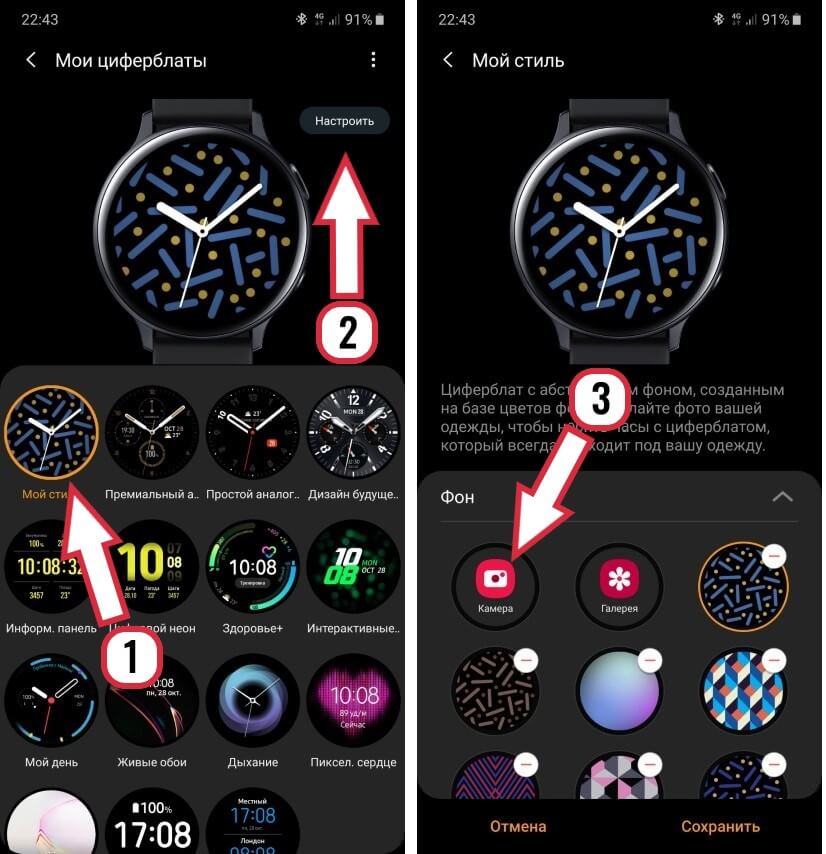
Теперь делаем фото одежды или аксессуара и смартфон автоматически предложит несколько циферблатов в цветовой гамме снимка:
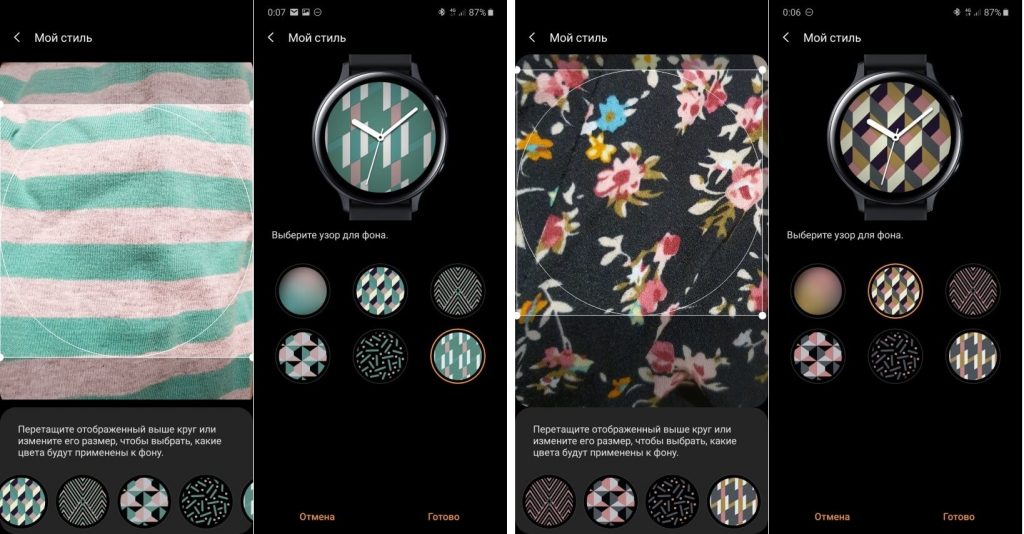
Все узоры стандартны и не имеют никакого отношения к узорам на снимке. Единственное, что делает смартфон — это подстраивает цвета циферблата.
Помимо стандартных, в магазине Galaxy Store можно скачивать сторонние циферблаты. Здесь их доступно огромное количество как платных, так и бесплатных. К слову, на Deep-Review есть неплохая подборка бесплатных циферблатов.
В Galaxy Watch Active 2 не появилось ни одного нового виджета. Да и старые выглядят ровно так же, как на Galaxy Watch Active:

Что интересно, компания убрала привычный барометр и альтиметр. Теперь это приложение необходимо скачивать отдельно, а вот таймер, наоборот, идет с часами уже из коробки.
Еще стоит отметить скорость реакции на жест поворота запястья. Экран активируется заметно быстрее, чем любые фитнес-трекеры и умные часы от Xiaomi, Huawei или Amazfit.
AOD-режим (Always On-Dislay)
Смарт-часы традиционно поддерживают режим постоянно включенного экрана (он же — AOD-режим). Активировав эту функцию, на выключенном экране Galaxy Watch Active 2 будет постоянно отображаться циферблат, смещаясь периодически на несколько пикселей в разные стороны. Это стандартная защита от выгорания дисплея.
В режиме AOD яркость экрана заметно падает, некоторые циферблаты выглядят без особых изменений, другие же отображаются в упрощенном виде (убираются некоторые дополнения, а плывущая секундная стрелка начинает тикать раз в секунду):
Все это сделано для экономии заряда, так как при включении AOD-режима, часы разряжаются в 3 раза быстрее. То есть, в среднем 44-мм версии хватит на сутки при постоянно работающем экране.
Обзор основных функций Galaxy Watch Active 2
Обзор функционала хотелось бы начать с той важной функции, которая отсутствовала на предыдущей модели Galaxy Watch Active — управление звонками.
Звонки с Galaxy Watch Active 2
Благодаря встроенному динамику и микрофону, отвечать на звонки можно прямо с часов. Во время входящего вызова на весь экран отображается фото абонента и кнопки для снятия трубки или отбоя:
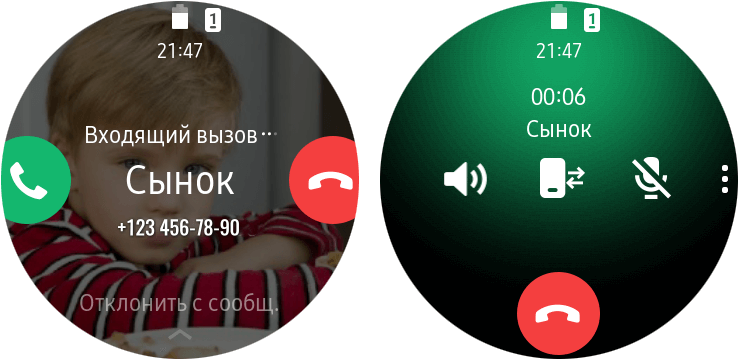
С часов можно не только отвечать на звонки, но и звонить кому-либо. Для этого есть приложение Телефон с номеронабирателем и синхронизацией книги контактов со смартфоном:
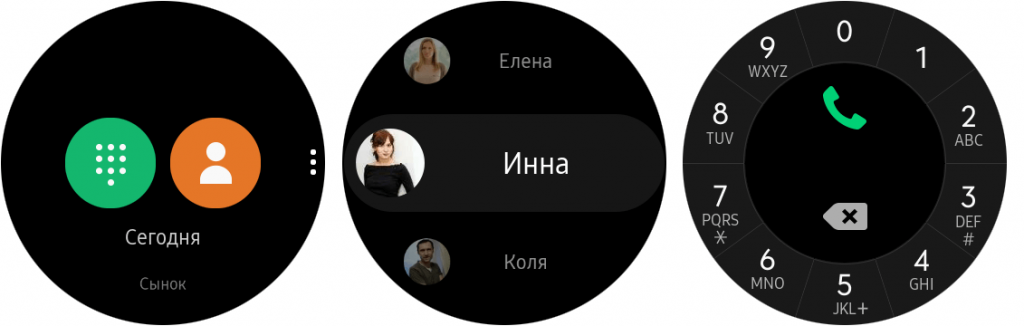
На самом деле, отвечать на звонки с часов очень удобно. Конечно, в общественном месте лучше пользоваться телефоном, но когда вы находитесь дома, гораздо проще снять трубку на часах, чем искать смартфон. Тем более, что с Bluetooth 5.0 связь держится на достаточно большом расстоянии.
При подключении часов по Wi-Fi к Android-смартфону отвечать на звонки или звонить кому-либо нельзя, но все уведомления приходить будут.
Исключение составляют смартфоны Samsung, которые поддерживают функцию «Вызовы и SMS на устройствах» (подробнее об этом читайте в статье «Самые интересные и неочевидные настройки Galaxy Watch Active 2«):
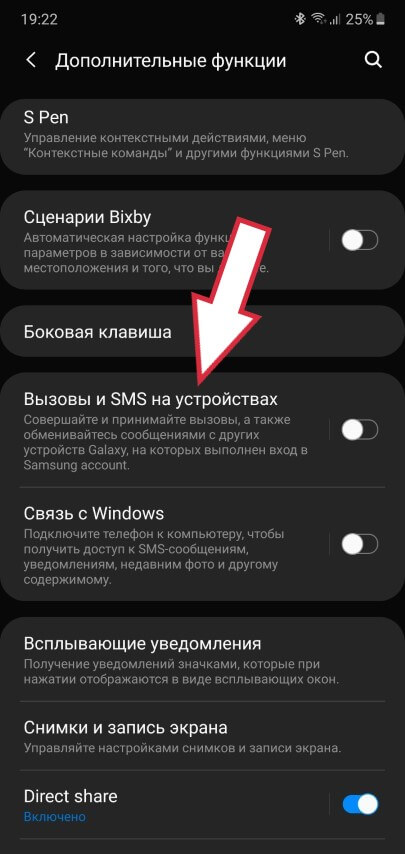
Активировав ее, можно принимать звонки по Wi-Fi как на часах, так и другой технике Samsung, включая планшеты и смартфоны без SIM-карт. Но, владельцам Android-смартфонов других марок эта опция будет недоступна.
Во время звонка подносить часы прямо к лицу нет никакой необходимости. Чувствительность микрофона отличная и собеседник будет хорошо слышать вас, даже если часы находятся на расстоянии 30-50 см от лица. Динамик также достаточно громкий.
В настройках часов можно выбрать мелодию звонка или вообще отключить звук, чтобы часы только вибрировали.
Работа с уведомлениями
Работа с уведомлениями организована очень хорошо, хотя и не без недостатков. На часы приходят сообщения от любого приложения, включая все мессенджеры, почту, SMS и пр. К примеру, вот как выглядит уведомление от Viber:

На сообщение можно ответить прямо с часов несколькими способами: набрать текст на клавиатуре; использовать рукописный ввод по буквам с автоматическим распознаванием; выбрать эмоджи или просто надиктовать ответ, который часы переведут в текст:
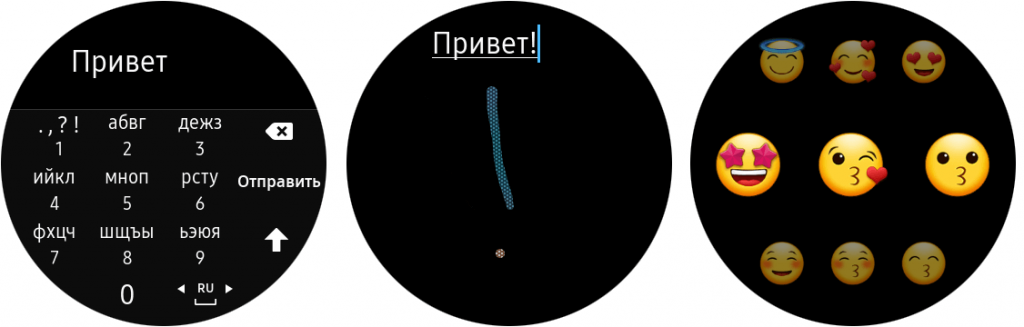
В новой версии осталась проблема с задержкой прихода уведомлений на часы, правда теперь она редко превышает несколько секунд.
Кроме того, поддерживается множество настроек, среди которых можно отметить следующие:
Также стоит уточнить, как именно часы уведомляют о новых сообщениях. Учитывая, что здесь есть динамик, можно выбрать не только вибрацию, но и звук, или использовать одновременно вибро со звуком.
Более того, на часах можно отдельно настроить громкость для каждого типа уведомлений: входящий звонок, звук медиа (youtube, музыка, игры), звук уведомлений, системные звуки и громкость Bixby ассистента.
Основные претензии к работе с уведомлениями
Очень часто картинки, отправленные через различные мессенджеры, не отображаются на часах. С чем это связно — не очень понятно. Видео в сообщениях также не работает. При надиктовке ответа, распознавание голоса происходит не мгновенно, а с небольшой задержкой.
К сожалению, для часов пока не существует отдельных клиентов Viber, Whatsapp, Telegram и пр. То есть, вы не сможете просмотреть список бесед или последние сообщения на часах и не сможете создать новое сообщение, за исключением SMS/MMS.
Не беспокоить!
На часах доступно множество вариантов отключить уведомления:
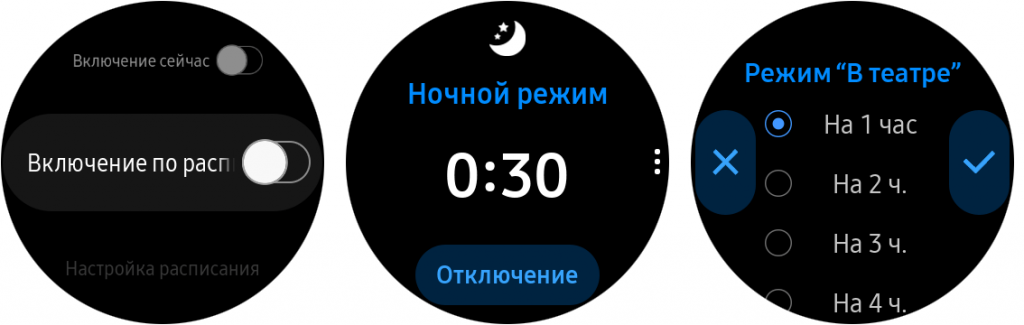
Tizen — это полноценная операционная система, на которую можно устанавливать сторонние приложения. Этим Galaxy Watch Active 2 отличаются от других часов, вроде Amazfit GTR, Amazfit Bip, Huawei Watch GT или Honor Watch Magic.
Из коробки на часах уже установлены многие приложения, такие как: Samsung Health, секундомер, таймер, календарь, электронная почта, музыка, телефон, сообщения, галерея и пр.
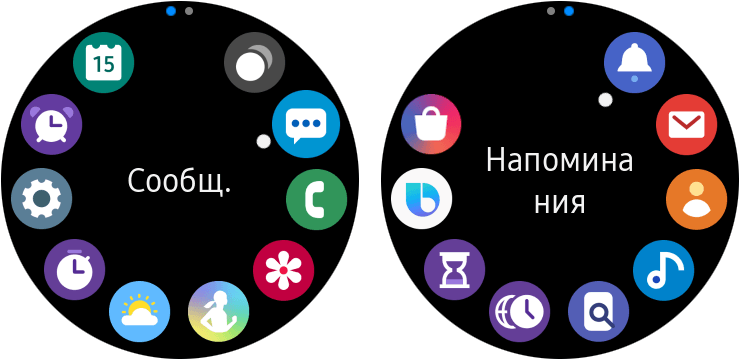
Музыкальный плеер позволяет управлять музыкой со смартфона или прямо на часах. В первом случае в настройках приложения необходимо указать, в какой программе на телефоне вы слушаете музыку, после чего часы будут управлять этим приложением:
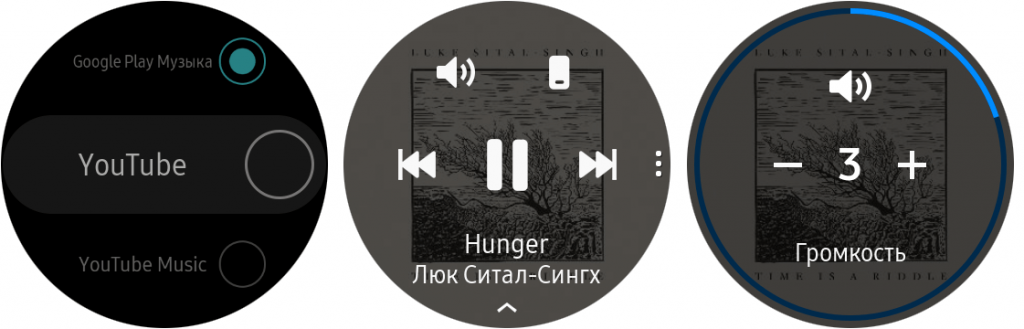
Во втором случае, на Galaxy Watch Active 2 можно загрузить свою музыку и слушать ее либо через крохотный динамик часов, либо подключить непосредственно к часам беспроводные наушники и слушать музыку в превосходном качестве без использования смартфона (очень удобно во время утренних пробежек):
Стоит уточнить, что из 4 Гб встроенной памяти вам будет доступно всего 1.5 Гб для музыки, приложений и картинок. Все остальное занято системой и не может быть использовано.
Bixby
В отличие от Siri на Apple Watch, пользоваться Bixby можно только в том случае, если вы знаете английский язык. К большому стыду, Samsung до сих пор так и не смогла добавить поддержку русского языка, хотя еще с 2017 года позиционировала Bixby, как одну из ключевых функций своих смартфонов.
Использовать Алису или Google Ассистент вместо Bixby нельзя. Даже если вам удастся заставить работать на часах Google Ассистент, толку от него будет мало (управлять часами он не сможет никак).
Здоровье и фитнес
Учет ежедневной активности — базовая функция любых смарт-часов и фитнес-трекеров. И в Galaxy Watch Active 2 с этим нет никаких проблем.
Подсчет шагов работает ровно так же, как и на предыдущих моделях, ни лучше, ни хуже. Иногда часы могут ошибочно посчитать шаги при медленной езде в транспорте по очень плохой дороге. Но в большинстве случаев особых нареканий нет.
Из нововведений можно отметить новые красочные анимации при длительном отсутствии активности. Если раньше на часах появлялось однотипное скучное уведомление о том, что долгое время отсутствует активность, то теперь все выглядит гораздо интереснее:
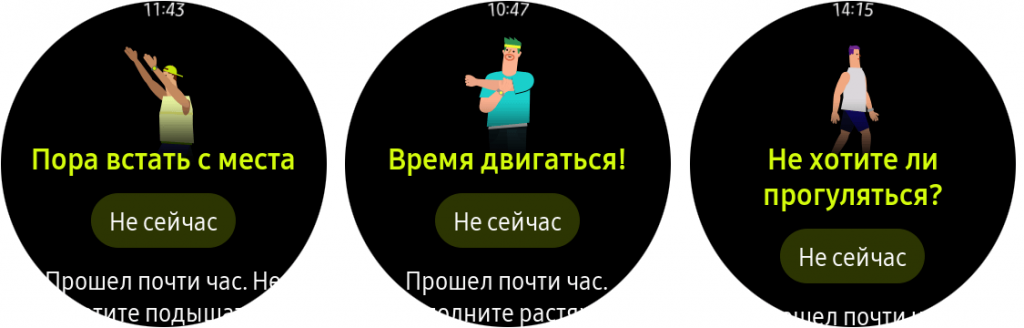

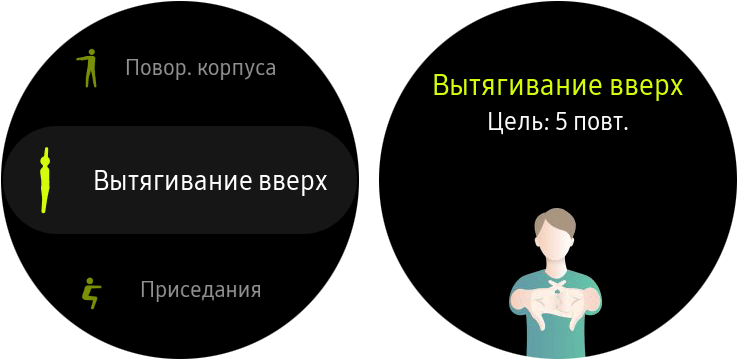
Если вы решите размяться, можно выбрать одну из 3 растяжек: повороты корпуса, вытягивание вверх или приседания. Причем, часы будут автоматически считать количество повторов:
Если же у вас запланировано на сегодня много малоподвижной работы и вы не хотите, чтобы часы отвлекали уведомлениями о низкой активности, можно просто отключить эту функцию на весь день, нажав соответствующую кнопку прямо под сообщением.
Среди интересных нововведений появилась функция обнаружения падений, как на часах от Apple:
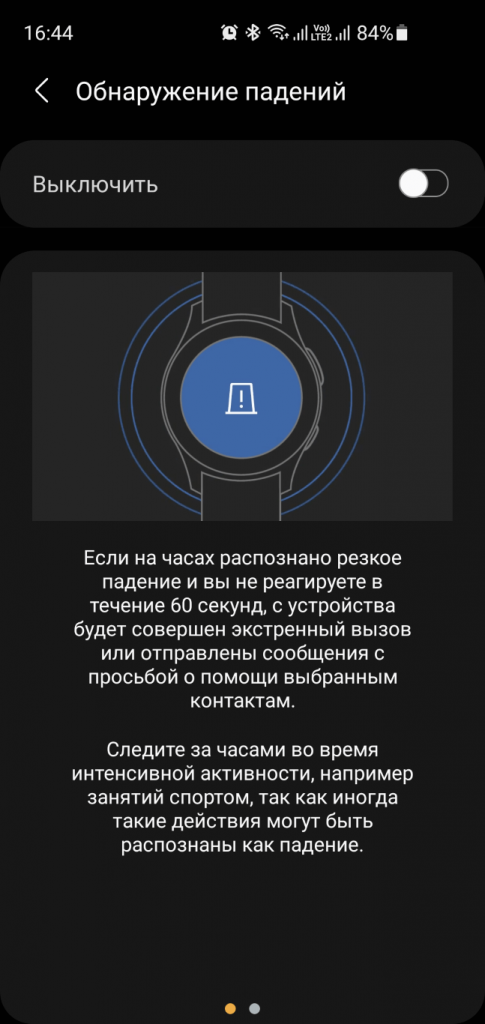
Как показала практика с Apple Watch, данная функция может в прямом смысле слова спасти жизнь, особенно, если часы покупаются для пожилого человека.
Тренировки
Часы не просто учитывают количество пройденных шагов, но и автоматически определяют тренировки. Вам не нужно ничего отдельно запускать, как на фитнес-браслетах или часах других производителей. Если, к примеру, вы идете дольше 10 минут, подробный отчет об этой прогулке будет автоматически записан в приложении Samsung Health:
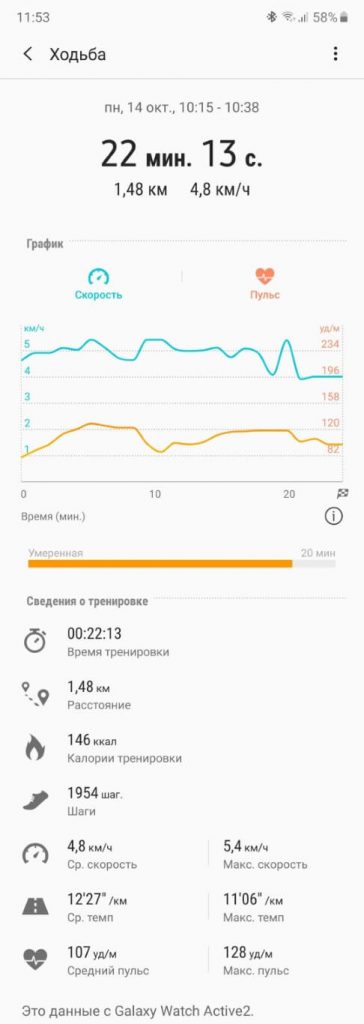
Ходьба, записанная автоматически
Конечно, если запустить отслеживание той же тренировки вручную, данных будет намного больше из-за использования GPS:
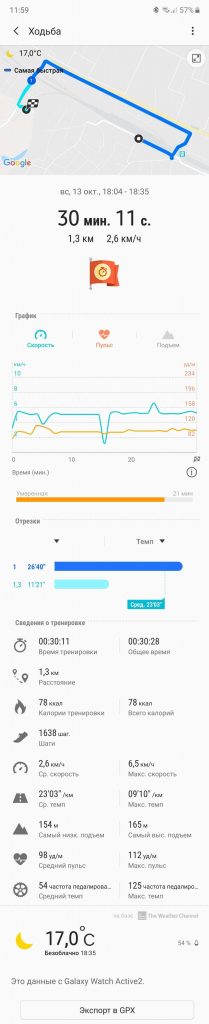
Ходьба, записанная вручную с GPS
GPS-трекинг работает в двух режимах: стандартном и повышенной точности. Под повышенной точностью подразумевается использование сложного алгоритма для определения местоположения. На деле же все обстоит несколько иначе.
Простой тест показал несколько любопытных вещей:
Суть этого теста заключалась в том, чтобы пробежать короткую дистанцию (60 метров) «зигзагами» по тротуару и проверить, что нарисуют часы — ровную линию или те самые зигзаги. Вот, что ожидалось увидеть в идеальном случае:
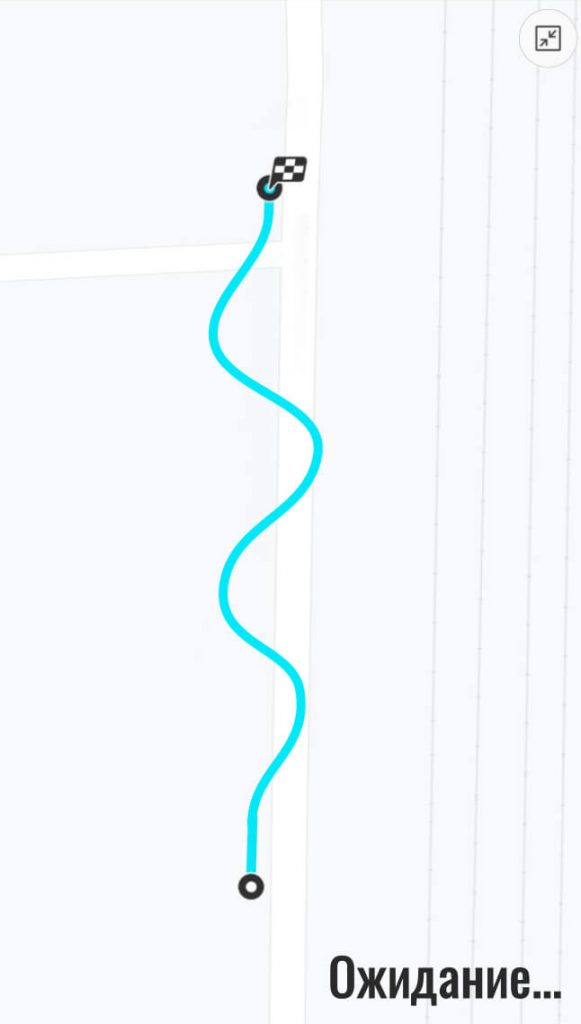
А вот, что показали часы в обычном режиме GPS-трекинга:
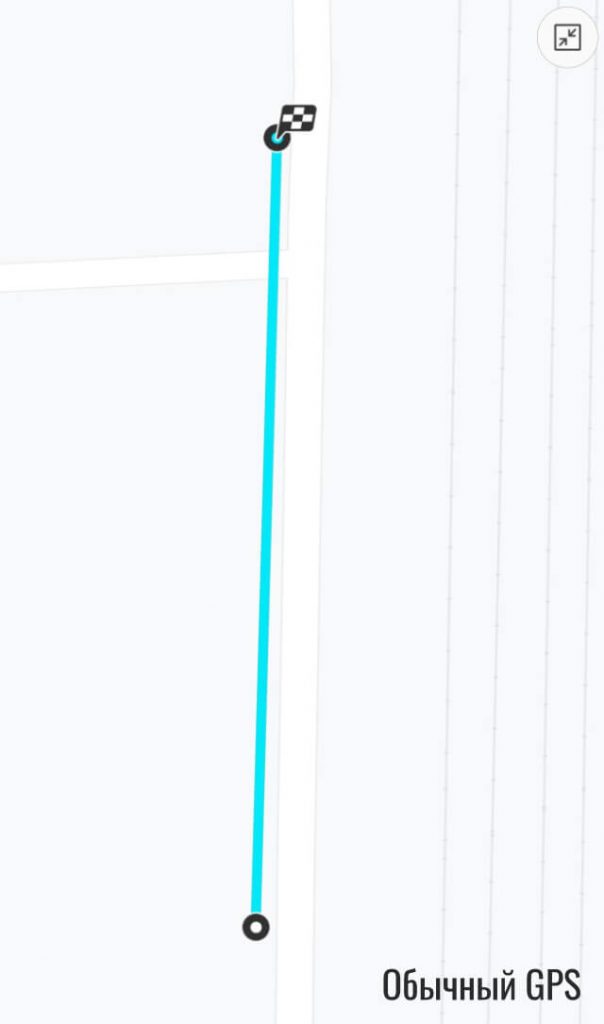
Видим просто прямую линию вдоль дороги. Учитывая, что Galaxy Watch Active 2 — не профессиональное устройство для спортсменов, такой результат был вполне ожидаемым. Но результаты со сложным алгоритмом определения местоположения немного удивили. Вот так выглядит тот же трек, только с более «точным» позиционированием:
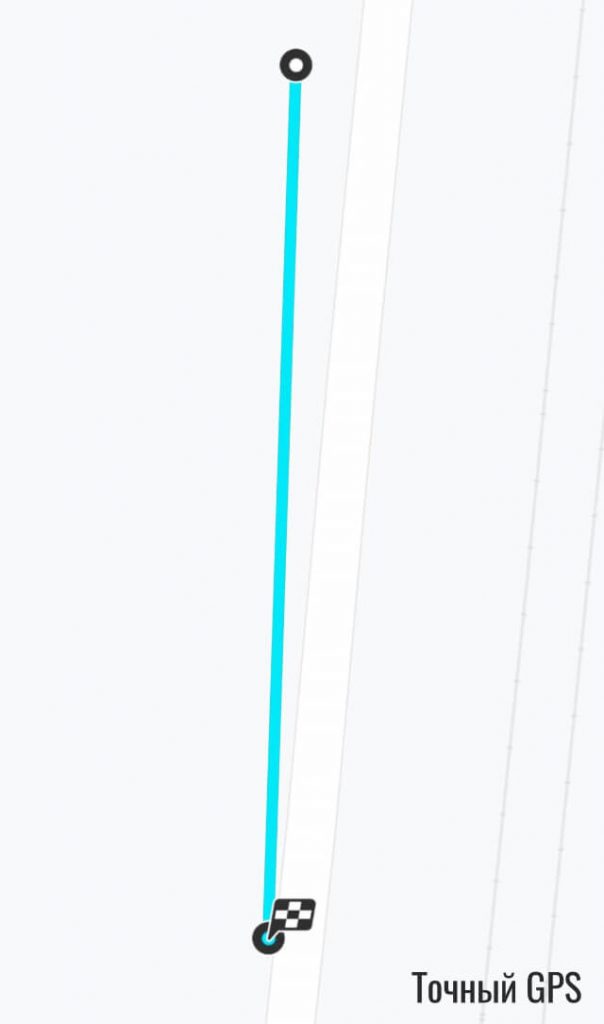
Учитывая тот факт, что во время прогулок «более точный» алгоритм определения положения показывал себя неплохо, ожидалось и здесь увидеть лучшее качество. Но на таком сложном тесте, режим высокой точности дал сбой и вместо прямой линии вдоль дороги (не говоря уже о зигзагах) нарисовал ровно такую же прямую линию, только еще в сторону от дороги.
Что касается пробежки, точность GPS примерно одинакова в любом режиме. Какой-то участок правильнее показывает обычный режим, какой-то — более точный режим. В целом, цифры в отчетах выглядят практически одинаково и немного отличаются от реальных данных.
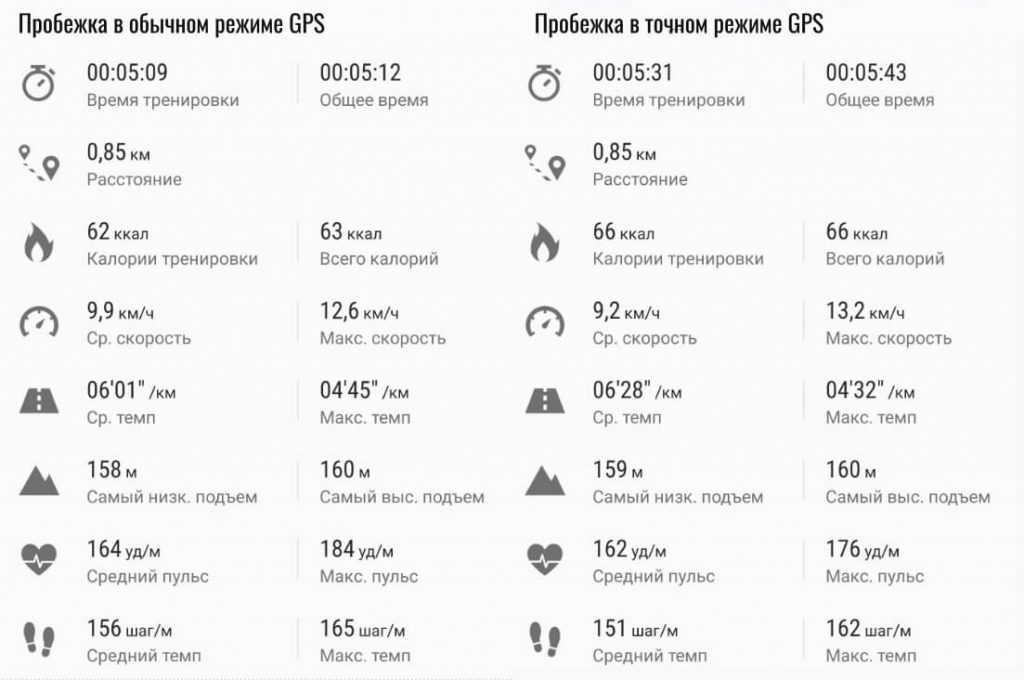
Из всего этого можно сделать простой вывод — Galaxy Watch Active 2 не являются профессиональным инструментом для учета бега. Опрос GPS происходит не настолько часто, чтобы устройство могло отображать очень точные данные. Расход заряда при этом составляет порядка 8% в час.
Теперь несколько слов о том, как вообще выглядит пробежка с часами. Для каждой конкретной тренировки можно настроить несколько экранов с отображением нужной вам информации:
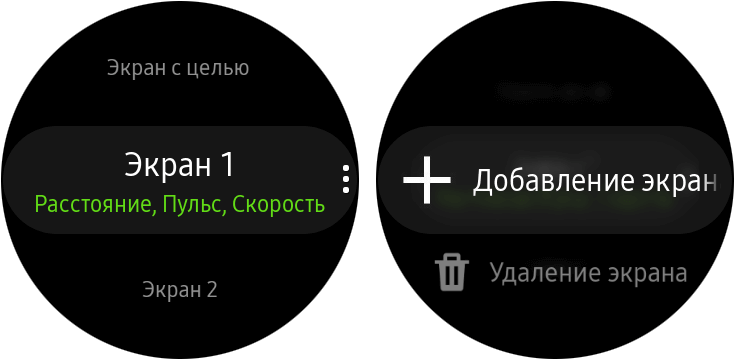
Весь экран разбит на 3 секции (верхняя, центральная большая и нижняя), в каждой из которых можно выбрать отображение своего параметра: темп, пульс, скорость, дистанция и многое другое. Всего можно добавить не более 5 экранов со своими настройками:
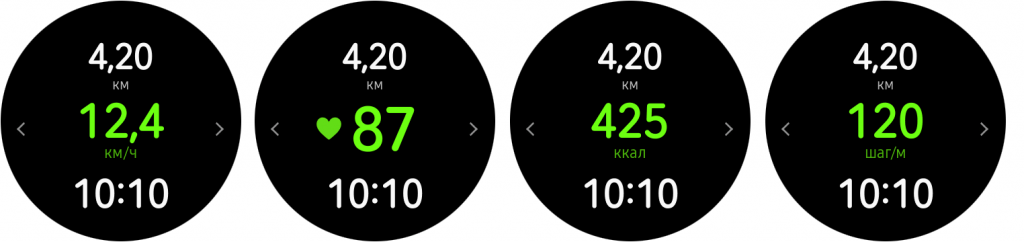
Во время тренировки прокручивать экраны можно либо сенсорным безелем, либо простыми свайпами вправо-влево. Отображаются они ровно так же, как во время настройки. Есть и отдельный экран для управления музыкой.
Еще одной интересной особенностью является учет кругов во время пробежки. Можно делать это вручную, нажимая дважды верхнюю клавишу на часах, или автоматически. В этом случае за 1 круг считается либо определенное расстояние, либо время:
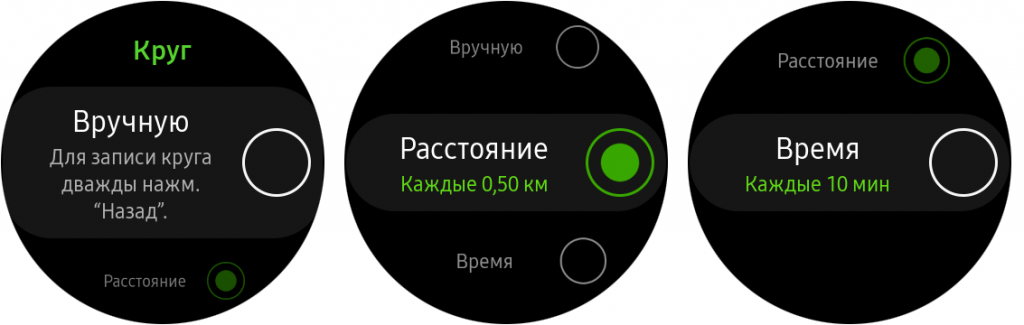
Это очень удобно, если иногда вам приходится бегать не на стадионе, а по городу. Можно один раз ввести длину дорожки одного круга стадиона (~400 м) и бегать по прямой, а часы будут верно считать «круги стадиона».
Единственный недостаток — это работает только при беге на улице. Если использовать беговую дорожку, учет кругов не работает.
Вообще, часы поддерживают более 40 различных видов тренировок и, что самое интересное, отличаются они не только названиями, как на многих других фитнес-трекерах, но и функциональностью.
Многие упражнения поддерживают подходы и повторения. К примеру, если вы решили покачать бицепсы (тренировка «Сгибание рук»), можно отдельно настроить количество подходов и повторений, после чего часы будут автоматически следить за выполнением этого упражнения, озвучивая на русском языке промежуточные результаты.
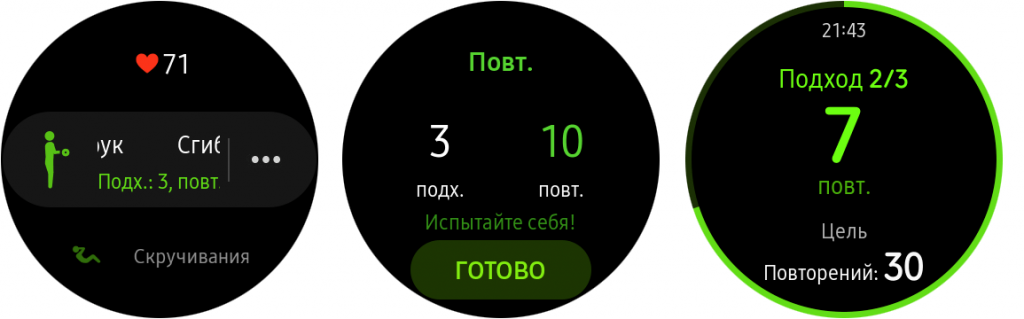
Между каждым подходом часы отсчитывают 60-секундную передышку. Таким образом, вам вообще не нужно следить за процессом тренировки — это будут делать Galaxy Watch Active 2.
Все тренировки, за исключением приседаний, учитываются очень точно. Проблема с приседаниями связана, видимо, с тем, что во время выполнения упражнения руки практически не двигаются.
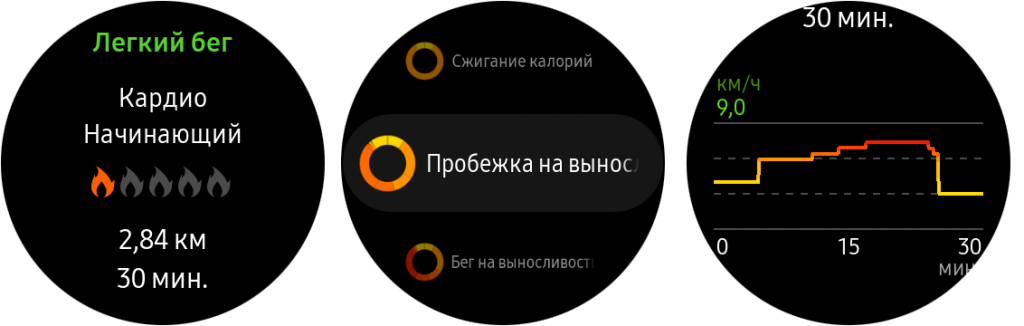
Помимо привычных тренировок Бег на улице и Бег на беговой дорожке, на часах есть еще одна интересная тренировка под названием Тренер по бегу. Вы указываете желаемую цель (наращивание скорости, бег на выносливость, сжигание калорий и пр.) и часы составляют специальную программу бега с учетом пульса и/или скорости, после чего следят за выполнением этой программы, постоянно давай различные подсказки (увеличить темп, длину шага, скорость или наоборот, сбавить обороты):
Часы также умеют отслеживать плавание как в бассейне, так и на улице с подключением GPS. Во время плавания экран часов блокируется от случайных нажатий, а после плавания включается функция выталкивания воды из динамика. Часы учитывают расстояние, показатель эффективности плавания SWOLF, количество потраченных калорий, количество гребков, скорость и даже пульс.
Кроме всего прочего, с помощью Galaxy Watch Active 2 можно отслеживать максимальное потребление кислорода (VO2 max). Эта функция, как и ряд других нововведений, появилась на часах с обновлением программного обеспечения.
Учитывая всю активность, вы можете участвовать в увлекательных соревнованиях с другими пользователями по всему миру: бросать друг другу вызовы пройти определенное кол-во шагов или участвовать в ежемесячных турнирах.
Также в программе Samsung Health есть целая социальная сеть, где пользователи выкладывают свои достижения или просто делятся фотоотчетами с тренировок:
Подробнее об этих соревнованиях можно почитать здесь.
Учет сна
Samsung продолжает игнорировать важность такой функции, как учет сна. Да, часы умеют следить за сном, определять время отхода ко сну и время пробуждения, даже поддерживают учет фаз сна.
Обновлено 16.01.2020: После очередного обновления, приложение Samsung Health стало гораздо лучше учитывать сон и отображать эту информацию в более красочном и наглядном виде. Все, что описано здесь о сне теперь не совсем актуально, часы Galaxy Watch Active 2 с новой версией Samsung Health стали отображать сон очень точно. Подробности читайте в нашем новом спец.материале Сон и фитнес-браслеты. Руководство для чайников.
Но алгоритмы нуждаются в серьезной доработке. Чувствительность датчиков новой модели все такая же высокая, как и раньше. Из-за этого фазы сна определяются совершенно неверно. Любой график испещрен мелкими отметками о постоянном пробуждении (розовые черточки на рисунке), что в корне не соответствует действительности:
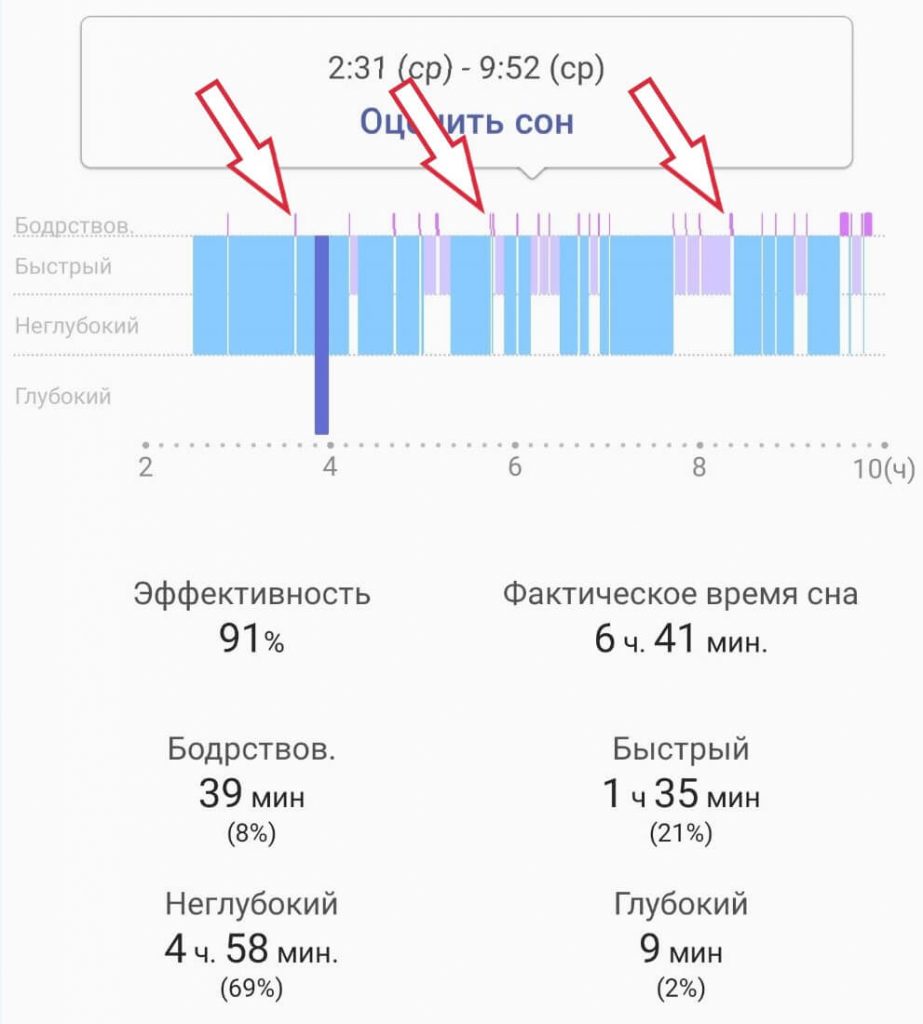
Время глубокого сна, конечно же, не может равняться 9 минутам, кроме того, на графике мы не видим правильное чередование фаз сна. Подобные проблемы уже давно наблюдаются во всех фитнес-трекерах от Samsung.
Для сравнения посмотрите отчеты о сне за несколько дней — все они выглядят идентично, с одинаковыми проблемами (минимум глубокого сна, постоянные пробуждения по 20-30 раз за ночь, отсутствие естественного чередования фаз:
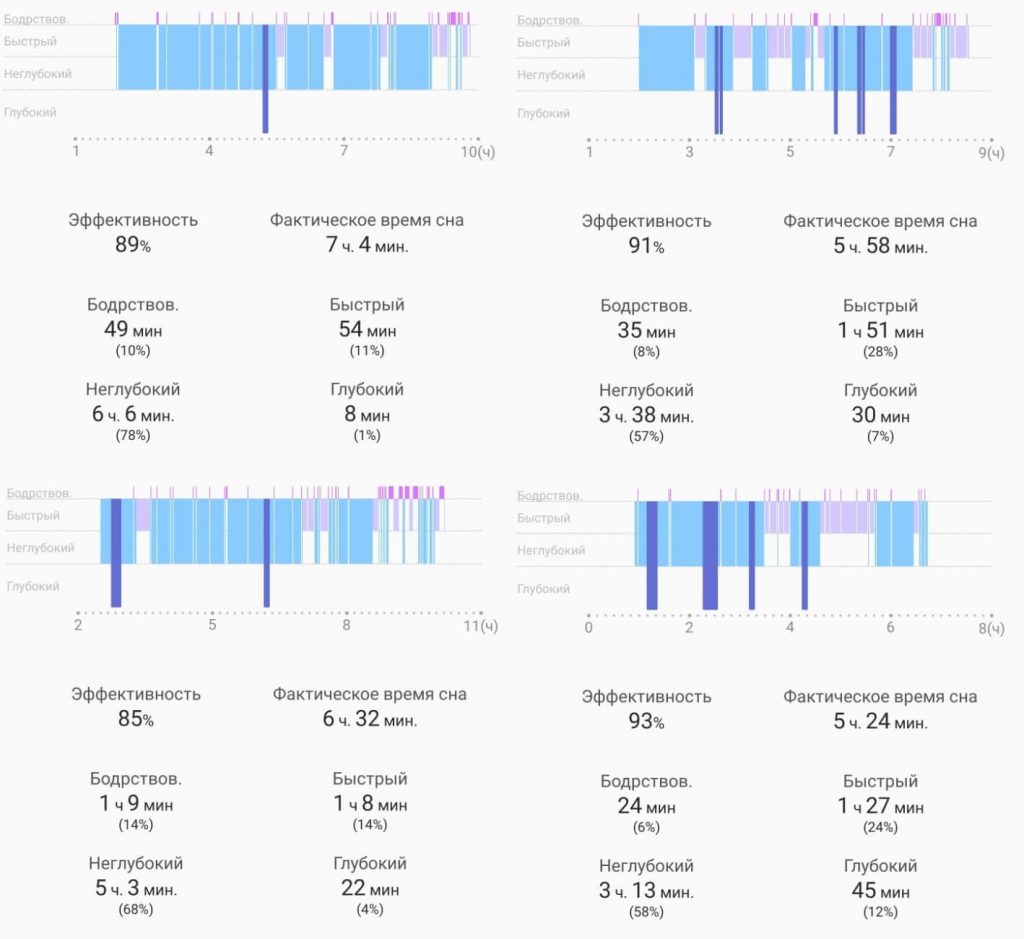
Умного будильника здесь нет и быть не может при таком учете, ведь принцип его работы основан именно на фазах сна. Вы должны просыпаться не в фазе глубокого сна, а, учитывая практически полное отсутствие этой фазы, такой будильник не имеет смысла.
С обычным будильником никаких проблем нет, настраивать его можно прямо на часах.
Ночью постоянно работает пульсометр, даже если вы отключите непрерывное измерение пульса в настройках часов. Из-за этого некоторым пользователям может мешать свет мощных светодиодов.
Но поскольку качество определения фаз сна очень плохое, можно вообще отключить эту опцию в настройках часов (Samsung Health — Сон — Настройки — Отключить запись фаз быстрого сна), тем самым продлив время автономной работы.
Теперь Galaxy Watch Active 2 будут следить за сном только с помощью гироскопа, отключив пульсометр. Вместо фаз сна (быстрый, неглубокий и глубокий сон), часы будут отображать степень подвижности (беспокойно, чутко или неподвижно):
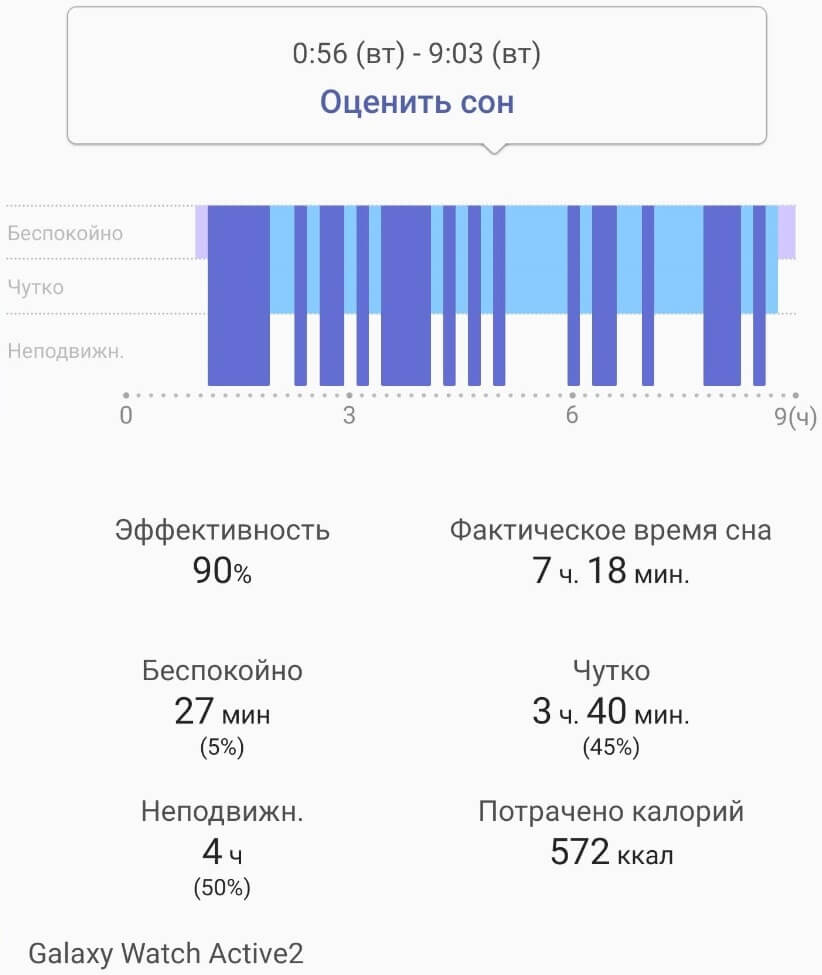
В таком виде график более соответствует действительности, хотя и далек от нее, и даже видно время отхода ко сну и время пробуждения (в начале и в конце графика).
Пульс
Компания обновила пульсометр, увеличив в 2 раза количество светодиодов. Пульс измеряется довольно точно, даже во время упражнений, но для этого нужно соблюдать определенные условия.
Ниже на графиках можно увидеть разницу в работе пульсометров Galaxy Watch Active 2 и Galaxy Watch:
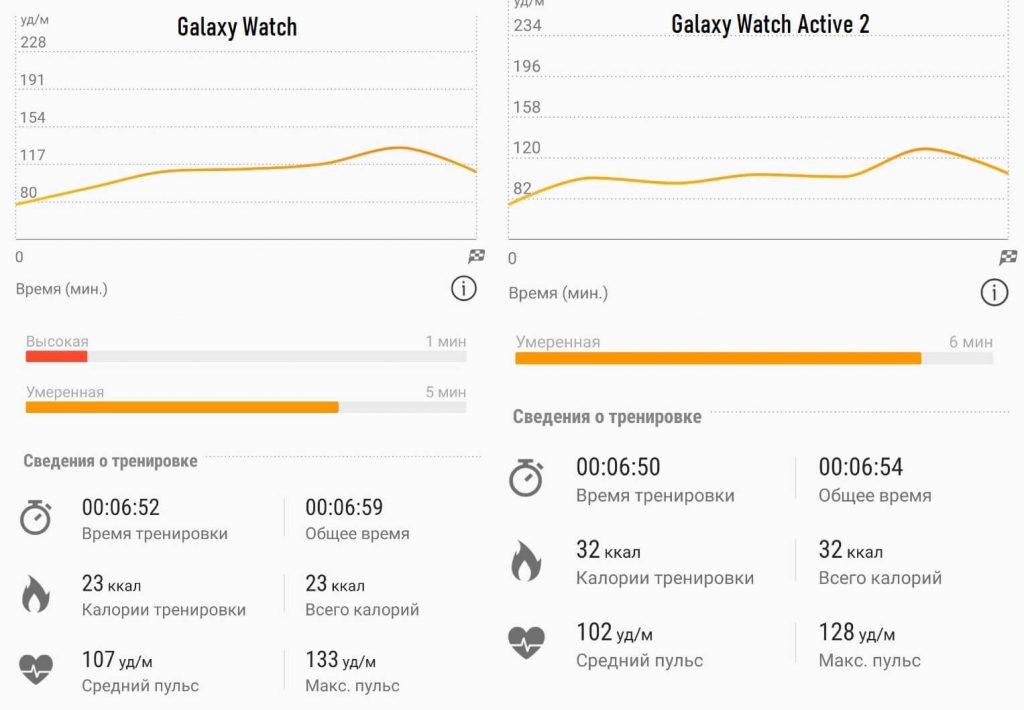
Новая модель показала более реалистичные значения, так как это была легкая тренировка и пульс не превышал 130 ударов в минуту.
Ниже вы можете увидеть результаты тренировки на беговой дорожке с учетом пульса двумя устройствами: слева на графике — Galaxy Watch Active 2, справа — нагрудный датчик пульса Sigma:
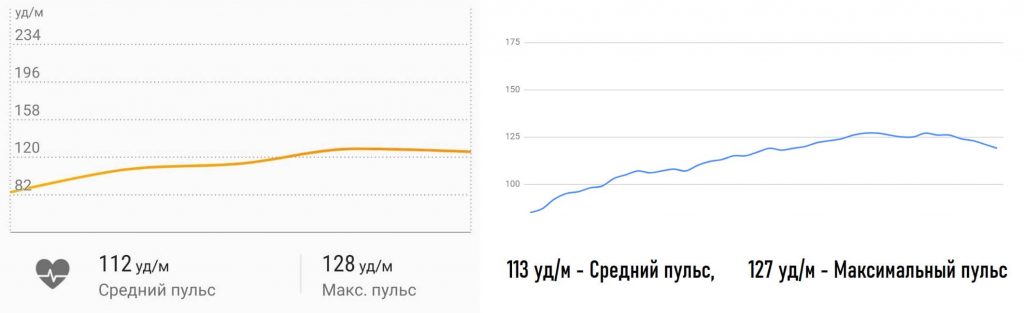
Несмотря на то, что график Galaxy Watch Active 2 более сглажен, оба устройства во время тренировки показывали практически идентичные значения, расхождение составляло не более 2-3 ударов в минуту. Средние показания также это подтверждают — 112 уд/м на Galaxy Watch Active 2 против 113 уд/м на Sigma.
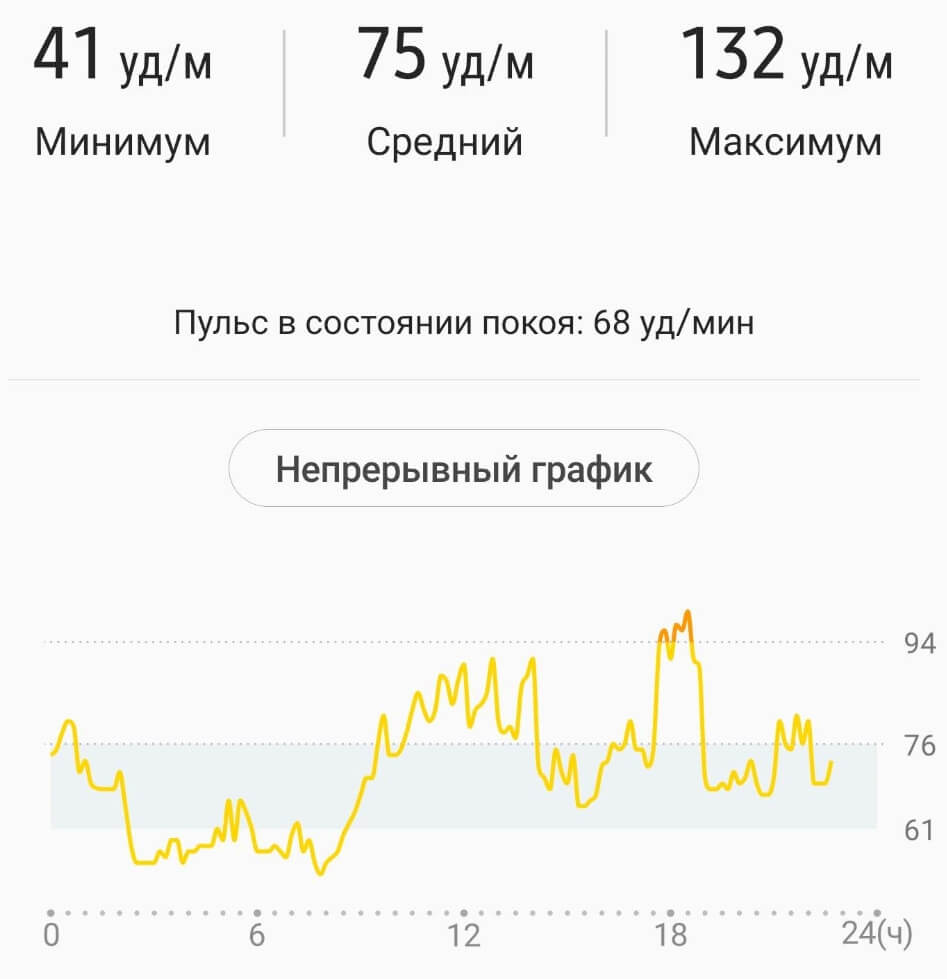
Работает пульсометр по-прежнему в 3 режимах:
Отчет при непрерывном измерении пульса выглядит следующим образом:
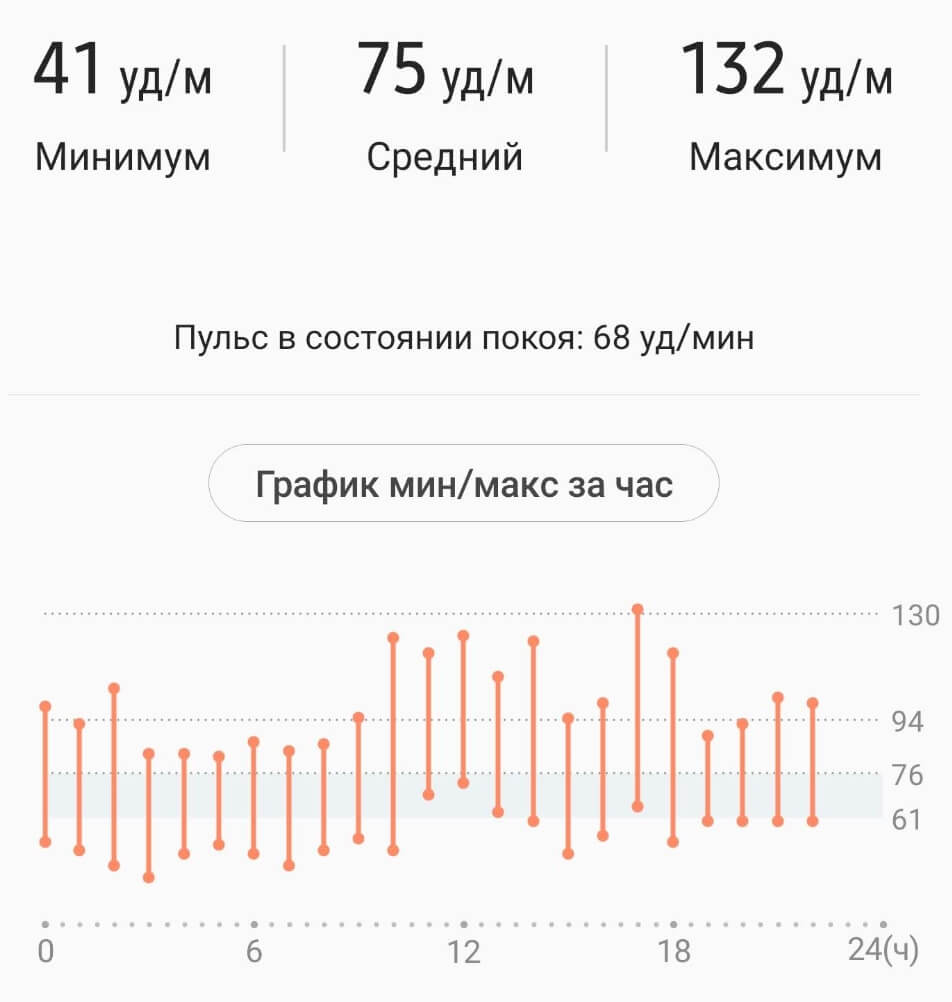
Если же замеры будут производиться каждые 10 минут, тогда отчет будет выглядеть так:
При постоянном измерении пульса часы смогут сообщить о наличии брадикардии или тахикардии. Но во время тренировок Galaxy Watch Active 2 не сообщают о превышении заданного порога пульса.
Что касается ЭКГ или артериального давления, пока эти функции не работают, но обязательно появятся с обновлением прошивки. Подробно об этом мы говорили в первой части обзора.
И еще несколько слов хотелось бы сказать об измерении уровня стресса. Речь идет именно об измерении как эмоционального состояния пользователя, так и нагрузки на организм. Очень подробно об этом я рассказал в отдельном материале:
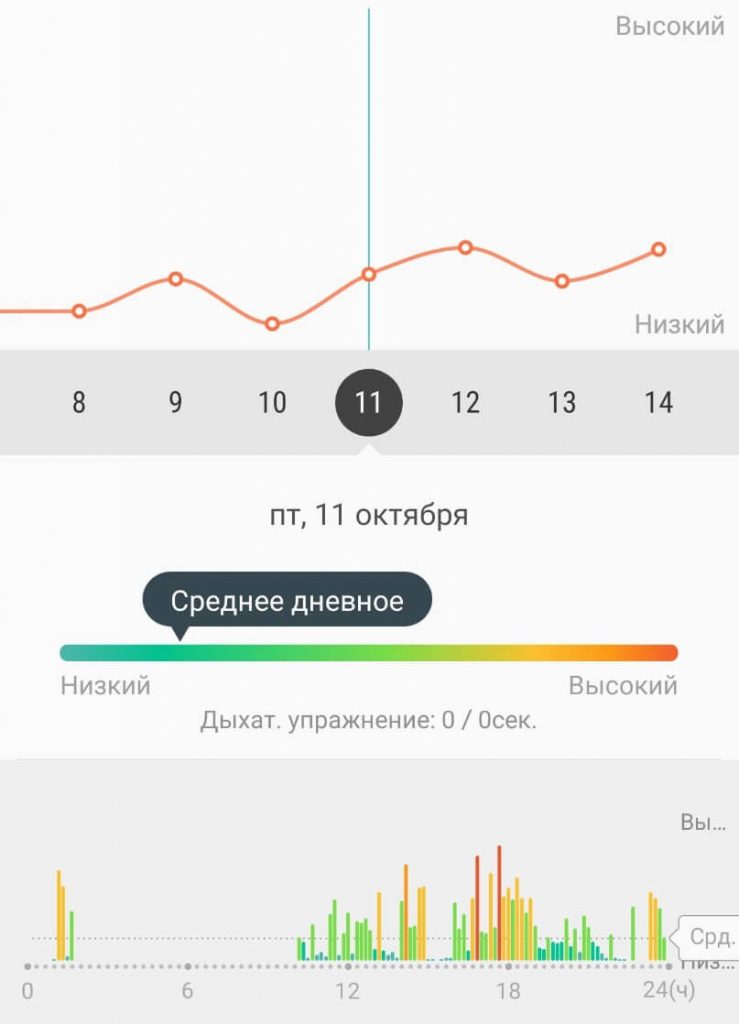
Обязательно почитайте статью об уровне стресса, чтобы понимать всю важность и необходимость этой функции.
Обзор Galaxy Watch Active 2. Выводы
Galaxy Watch Active 2 заслуживают звание лучших смарт-часов для Android. По совокупности всех характеристик им нет равных на рынке.
Однако стоит понимать, что это умные часы для широкой аудитории, а не специализированное устройство для спортсменов. Часы не очень точно рисуют GPS-треки и с погрешностью учитывают пробежки.
Несмотря на это и ряд других недостатков, вроде плохого учета фаз сна или отсутствия русскоязычного голосового ассистента, эти часы имеют огромное количество сильных сторон:
Новые часы от Samsung — это «Apple Watch» в мире Android. Если вас не смущает сравнительно высокая цена, лучшего выбора для Android просто не найти.
Samsung Galaxy Watch Active 2
Разнообразие версий (40/44 мм, алюминий/сталь, цвета)
Возможность отвечать на звонки
Огромный выбор циферблатов и приложений
Отличное приложение-компаньон Samsung Health
Отсутствие сапфирового стекла на стальной версии
Отсутствие русскоязычного ассистента Bixby
Smart Switch
Программа для обновления прошивки и создания резервных копий. Подойдет для всех смартфонов и планшетов Galaxy на Android 4.3 и новее
Шаг #2 — Переведите часы в автономный режим
Часы Galaxy получают информацию о времени и дате из сети. Они также могут получать ее из смартфона, который вы сопрягли с часами.
Для того чтобы настройки 24-часового времени закрепились, переведите часы в автономный режим.
Полезные ссылки
Другие программные инструменты и сервисы
“Как перевести часы Samsung Galaxy Watch на 24-часовое время”
**Как изменить время на часах**1. Если экран часов затемнен, коснитесь его.
2. Проведите по экрану сверху вниз.
3. Нажмите на значок “Настройки” . Если его нет, проведите по экрану влево.
4. Выберите Система Дата и время настройте время.
Как изменить время на часах?
Как изменить формат времени на смарт-часахИнструкция, как изменить формат времени: Перейти в настройки смарт-часов, как описано выше. Выбрать параметры «Системные» («Система») — «Дата и время». Прокрутить экран вниз и активировать функцию «24-часовой формат времени».
Как настроить время на смарт часах без телефона?
Настройка времени на смарт-часах Android без синхронизации с **телефоном**1. Потяните экран на умных часах сверху вниз и перейдите в настройки.
2. Выберите раздел «Системные» — «Дата и время».
3. Включите опции «Дата и время сети» и «Часовой пояс сети».
4. Введите вручную дату, время, часовой пояс.
Почему на самсунг сбивается время?
Время может сбиваться, если у вас выбран неправильный часовой пояс. Проследите, после чего происходит смена времени. Время может меняться после использования программ, которые подключаются к GPS или каким-либо серверам (VPN, Exchange). Запустите телефон в безопасном режиме и посмотрите, будет ли сбиваться время.Сохраненная копия
Как на самсунге изменить время?
**Как изменить **время****1. На телефоне откройте приложение “Часы” .
2. Коснитесь значка “Ещё” выберите Настройки. Чтобы изменить часовой пояс, нажмите Домашний часовой пояс. Чтобы часовой пояс устанавливался автоматически, выберите Изменить дату и время Настраивать часовой пояс автоматически.
Как изменить время на Samsung?
0:05Рекомендуемый клип · 55 сек.НАСТРОЙКА ДАТЫ И ВРЕМЕНИ на Samsung Galaxy A10 / Как Начало рекомендуемого клипаКонец рекомендуемого клипа
Изменение формата часов в часах Galaxy Gear
Вот хороший пример того, как путь может отличаться. В часах Galaxy Gear у вас нет возможности выбрать 24-часовой формат. Но вы все равно можете перевести часы в 24-часовой формат из стандартного 12-часового формата США, если отключите одну простую функцию.
При отключении функции автосинхронизации часы переходят на 24-часовой формат, хотя на экране это не указано.
Заключительные мысли о часах Galaxy Watch
Настройка формата времени — это крошечная капля в океане настроек Galaxy Watch. Это справедливо как для парных, так и для непарных часов (часы в автономном режиме, без синхронизации со смартфоном).
Теперь, когда вы знаете, как переключиться на общий 24-часовой формат, сообщите нам, если у вас возникли какие-либо проблемы. Помните, что некоторые часы Galaxy все еще могут иметь некоторые ошибки в прошивке, особенно старые модели.
Воспользуйтесь разделом комментариев ниже и расскажите нам о своем опыте использования смарт-часов Galaxy. Обнаружили ли вы какие-либо другие проблемы или несовместимости? Есть ли у вас классные лица, которые не получили признания?
Как включить часы Galaxy Watch 4
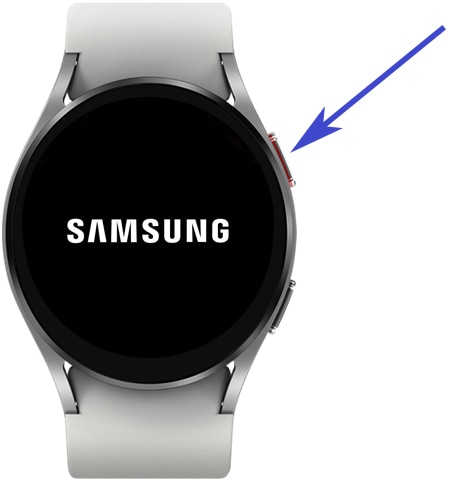
Удерживайте верхнюю кнопку справа на корпусе часов до появления надписи Samsung.
Шаг No3 — Изменение настроек
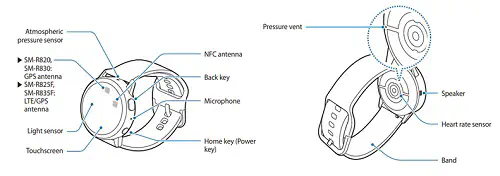
Это то же самое, что и кнопка питания. После перехода на главный экран следуйте инструкциям, чтобы получить доступ к настройкам времени и даты и перевести часы в 24-часовой формат.
Вы знаете, что все получилось, когда видите синюю линию.
По большей части, процесс одинаков для всех часов Samsung. Однако некоторые вкладки меню или опции могут иметь разные формулировки. Часы Galaxy Active имеют одинаковый путь навигации для настроек времени и даты. Однако часы Galaxy Gear немного отличаются.
Smart View
Приложение для просмотра мультимедийного контента с мобильного устройства или компьютера на телевизоре Samsung Smart TV
Помните о циферблатах часов
Одна из самых интересных вещей в смарт-часах — это возможности настройки. Некоторые пользователи меняют циферблаты часов еженедельно, чтобы сохранить свежесть дисплея. Другие проводят бесчисленные часы исследований, пока не найдут лучший циферблат, который отображает все важные для них показатели.
Кроме того, установка нового циферблата на часы Galaxy не всегда проходит гладко. Когда дело доходит до формата времени, все может пойти не так. Возможно, что установка нового циферблата на часы изменит настройки времени и даты. Это может изменить 24-часовой формат на стандартный 12-часовой формат США.
В некоторых случаях циферблаты несовместимы с 24-часовым форматом. Даже после установки нового циферблата и переключения на 24-часовой формат или снятия флажка функции автоматической синхронизации (в часах Gear), вы все равно получите 12-часовой формат.
Убедитесь, что перед загрузкой и применением нового циферблата вы изучили его описание. Возможно, даже прочитайте несколько отзывов, чтобы узнать, сталкивались ли другие пользователи с такими же проблемами. Если вы загружаете новые лица из официального магазина Samsung Gear, проблем возникнуть не должно. Вы можете уточнить поиск циферблатов, совместимых с 12- и 24-часовым режимом.
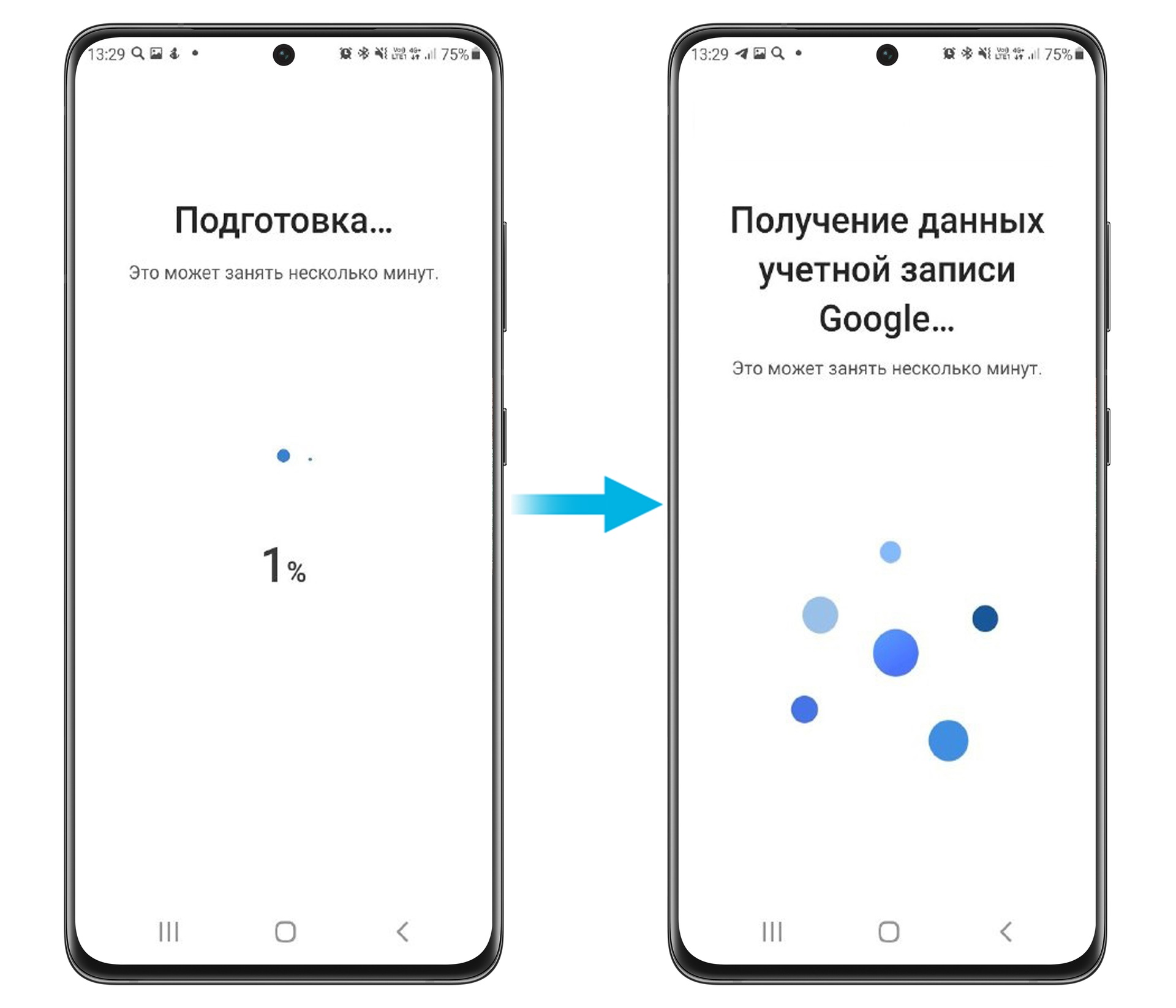
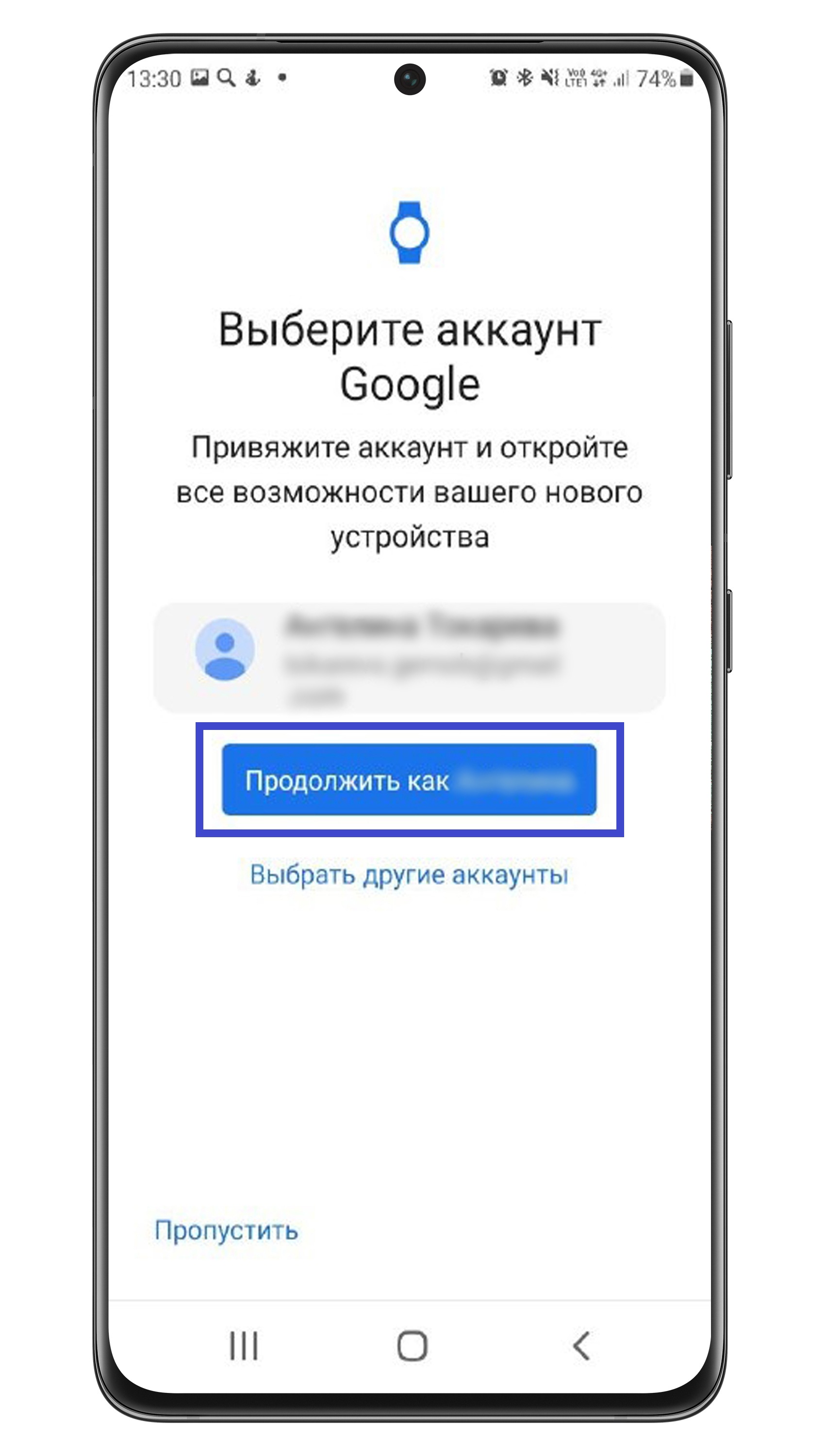
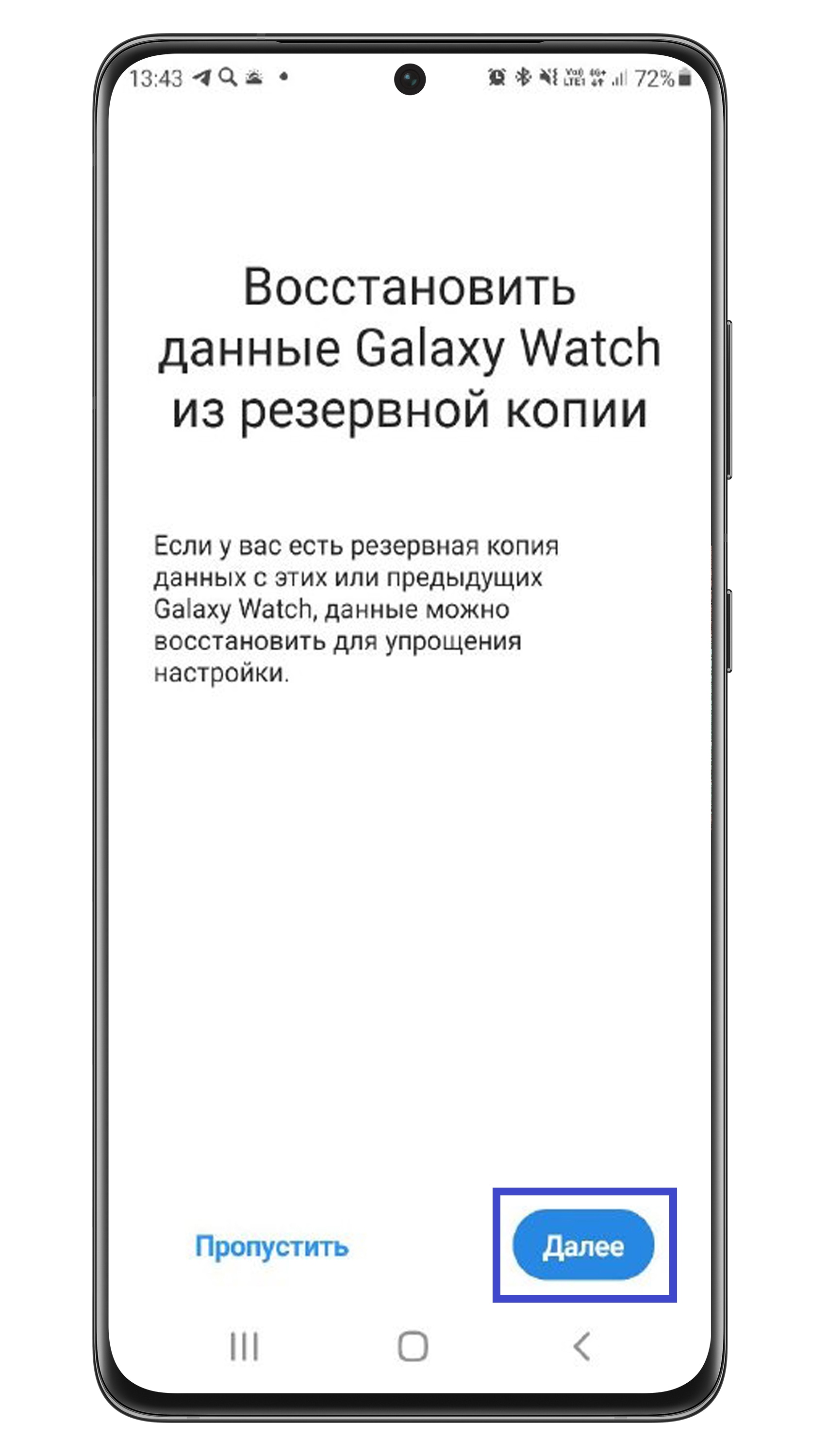
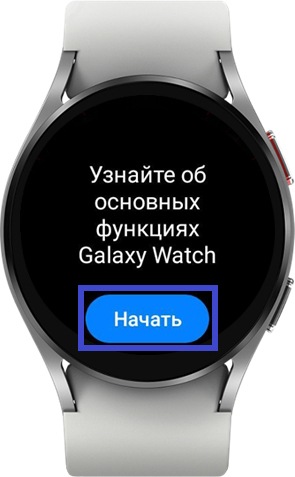
Включаем Galaxy Watch 4 в первый раз
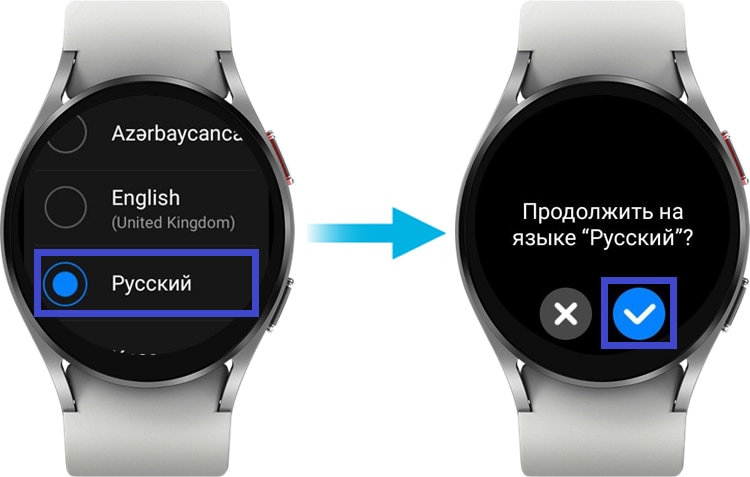

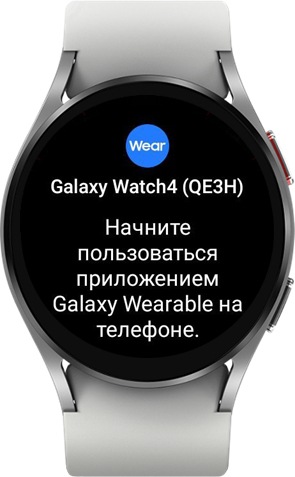
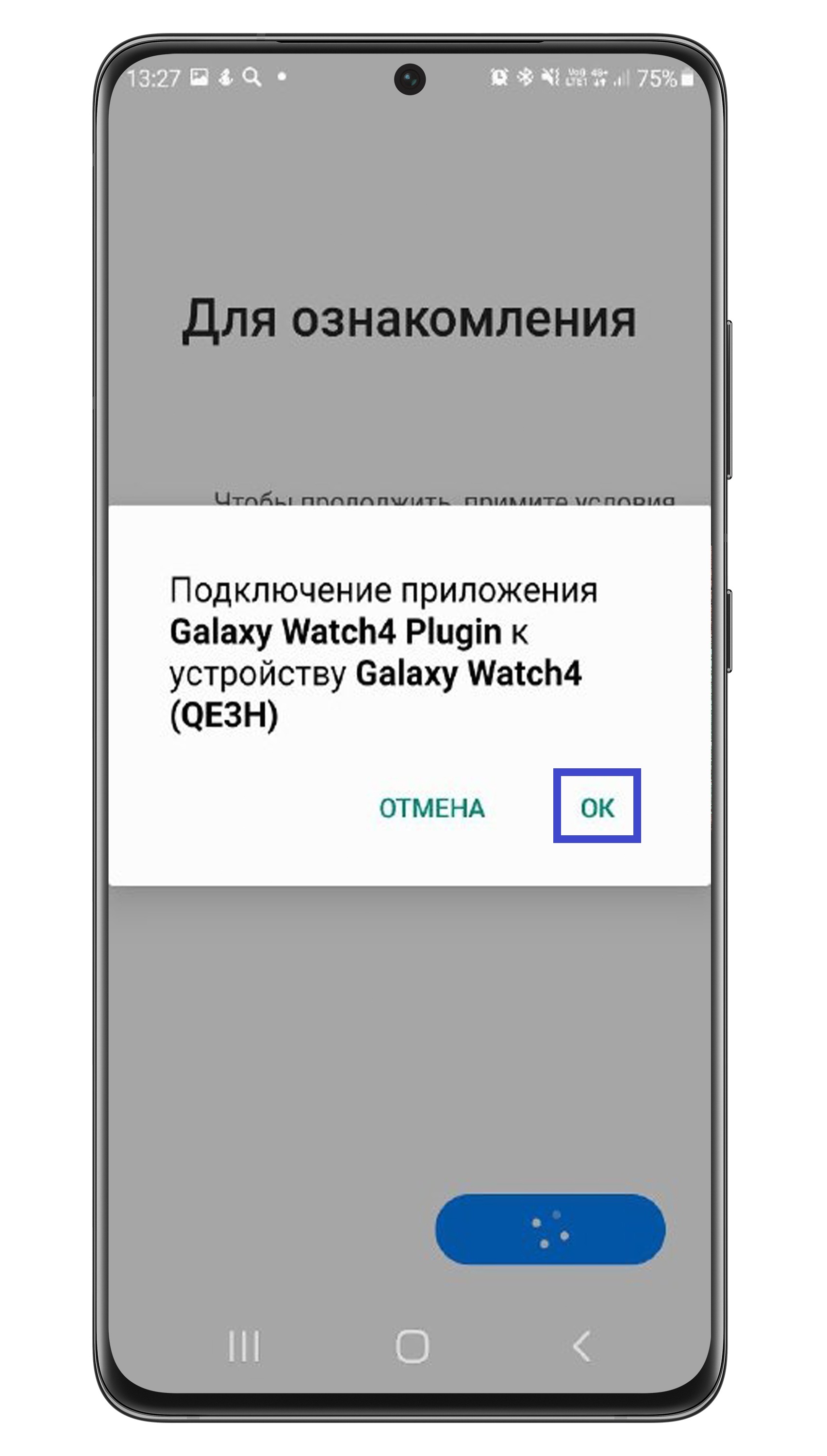
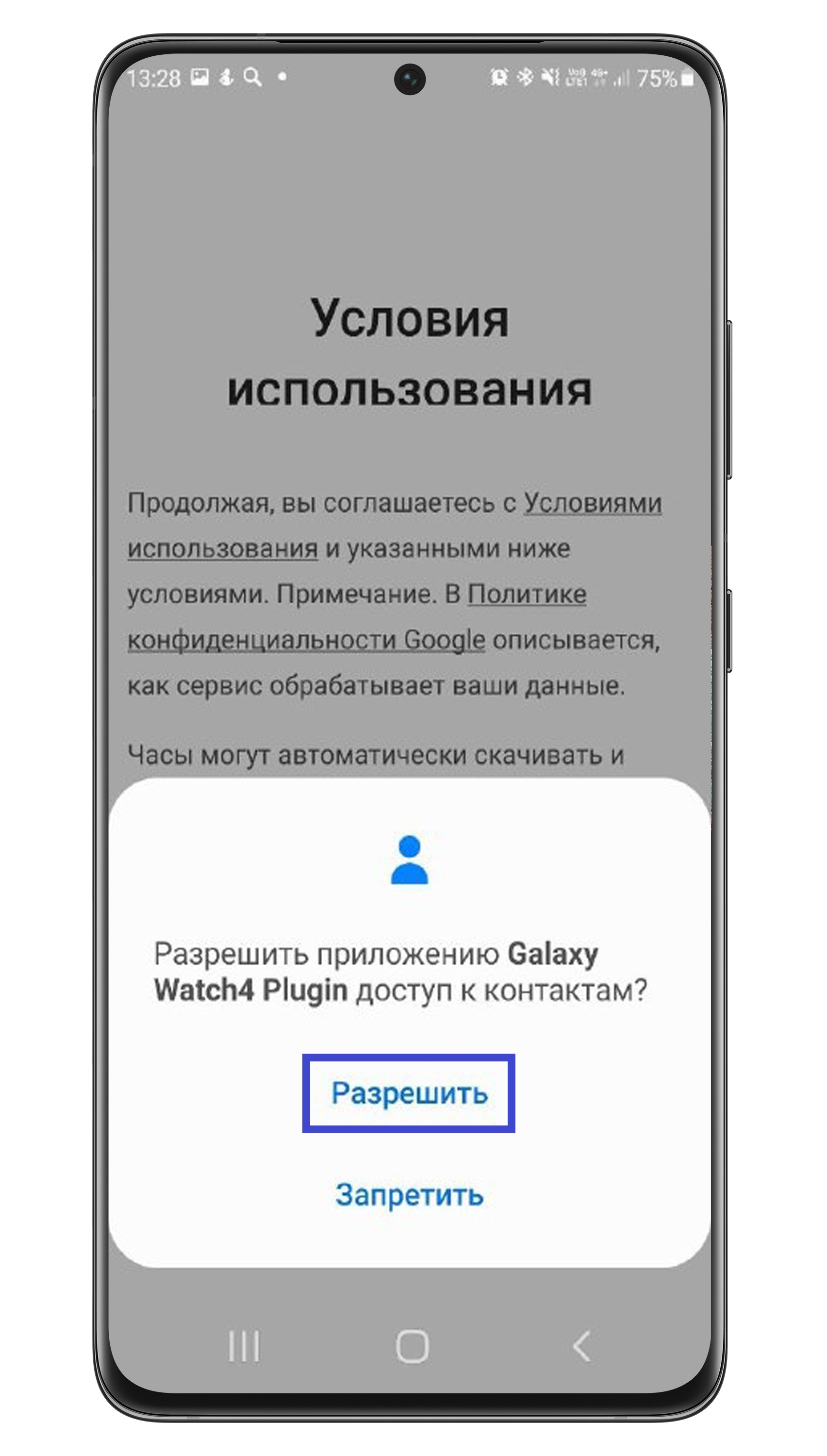
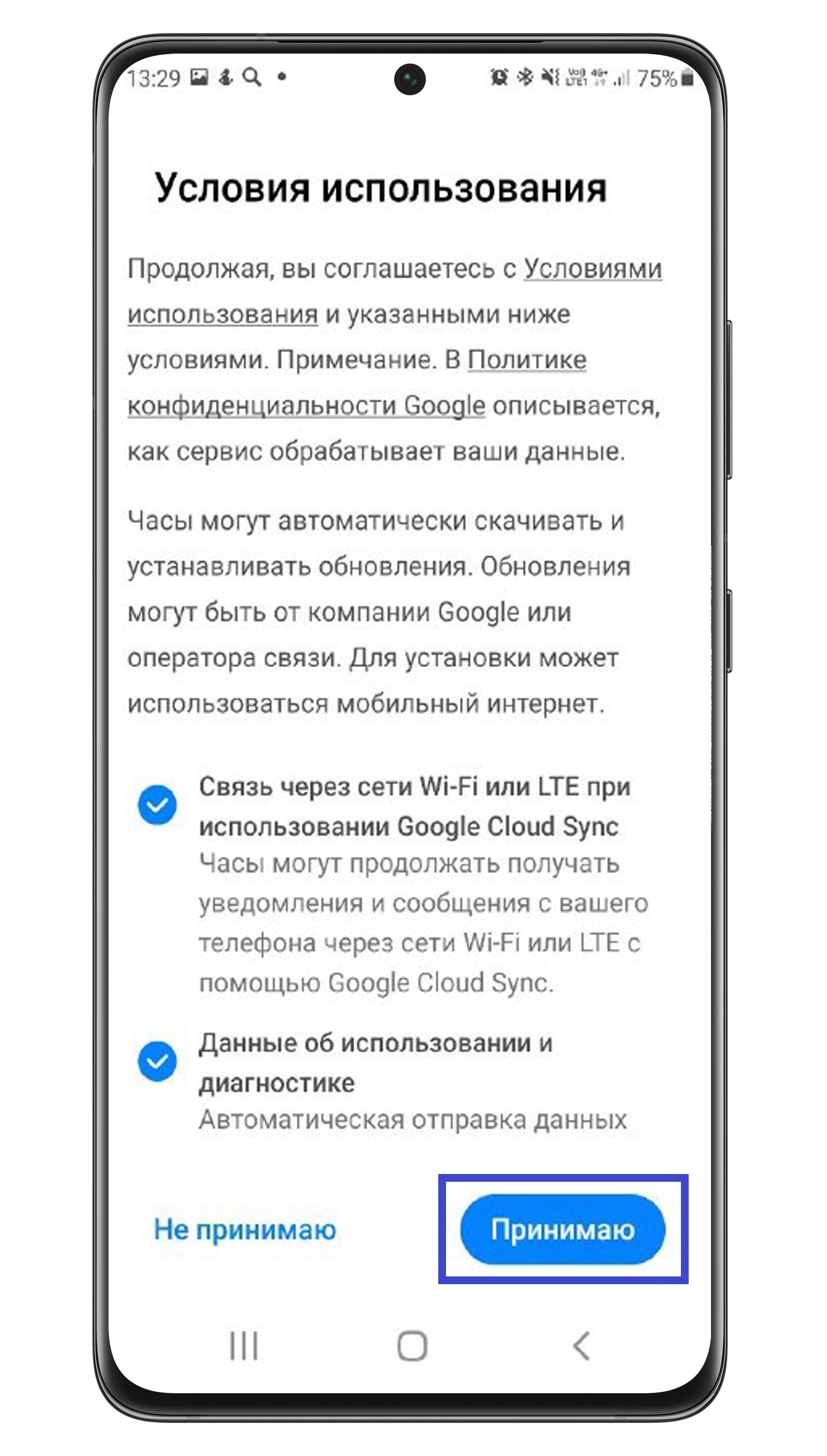
Как подключить к телефону часы Galaxy Watch 4
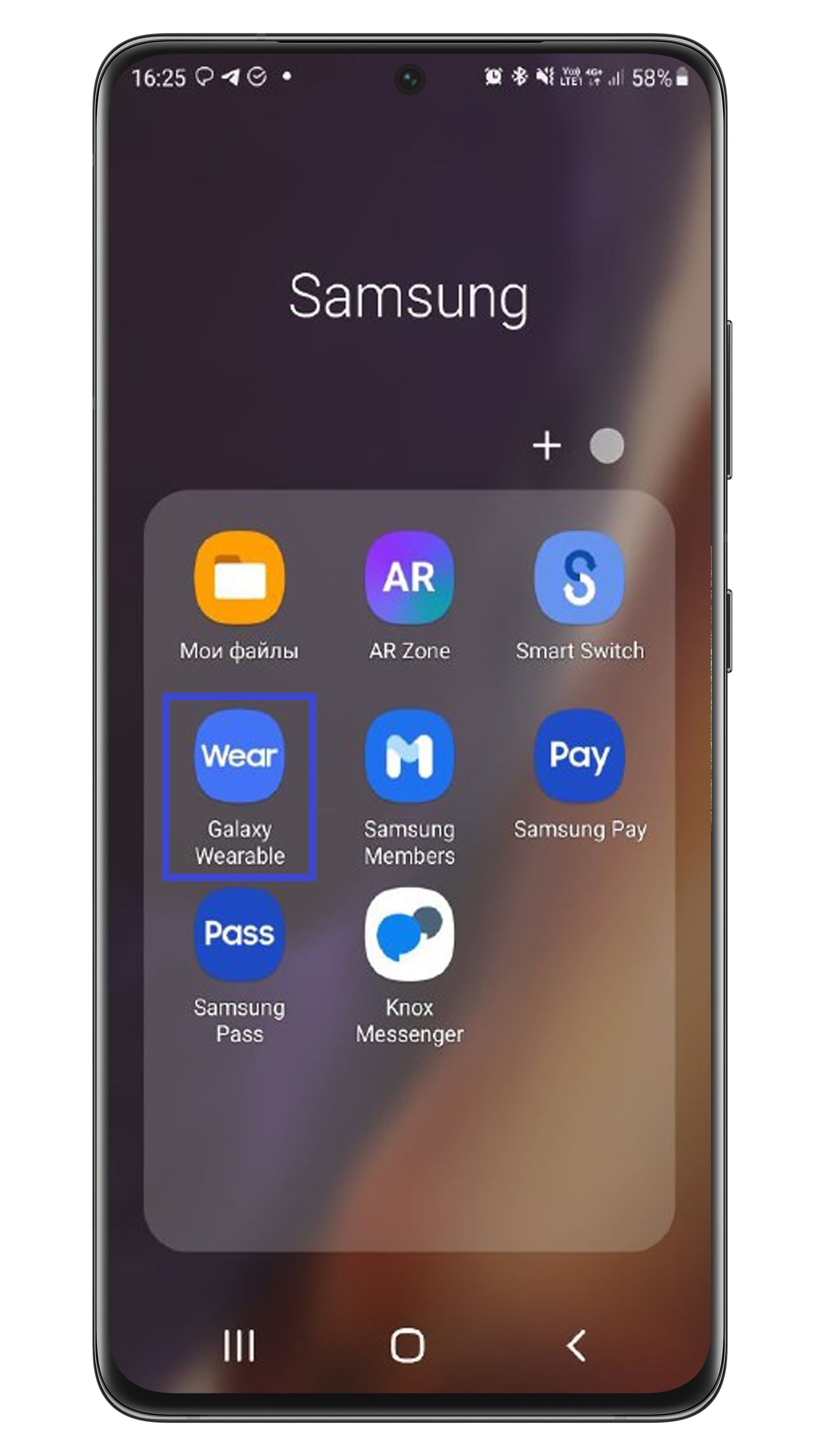
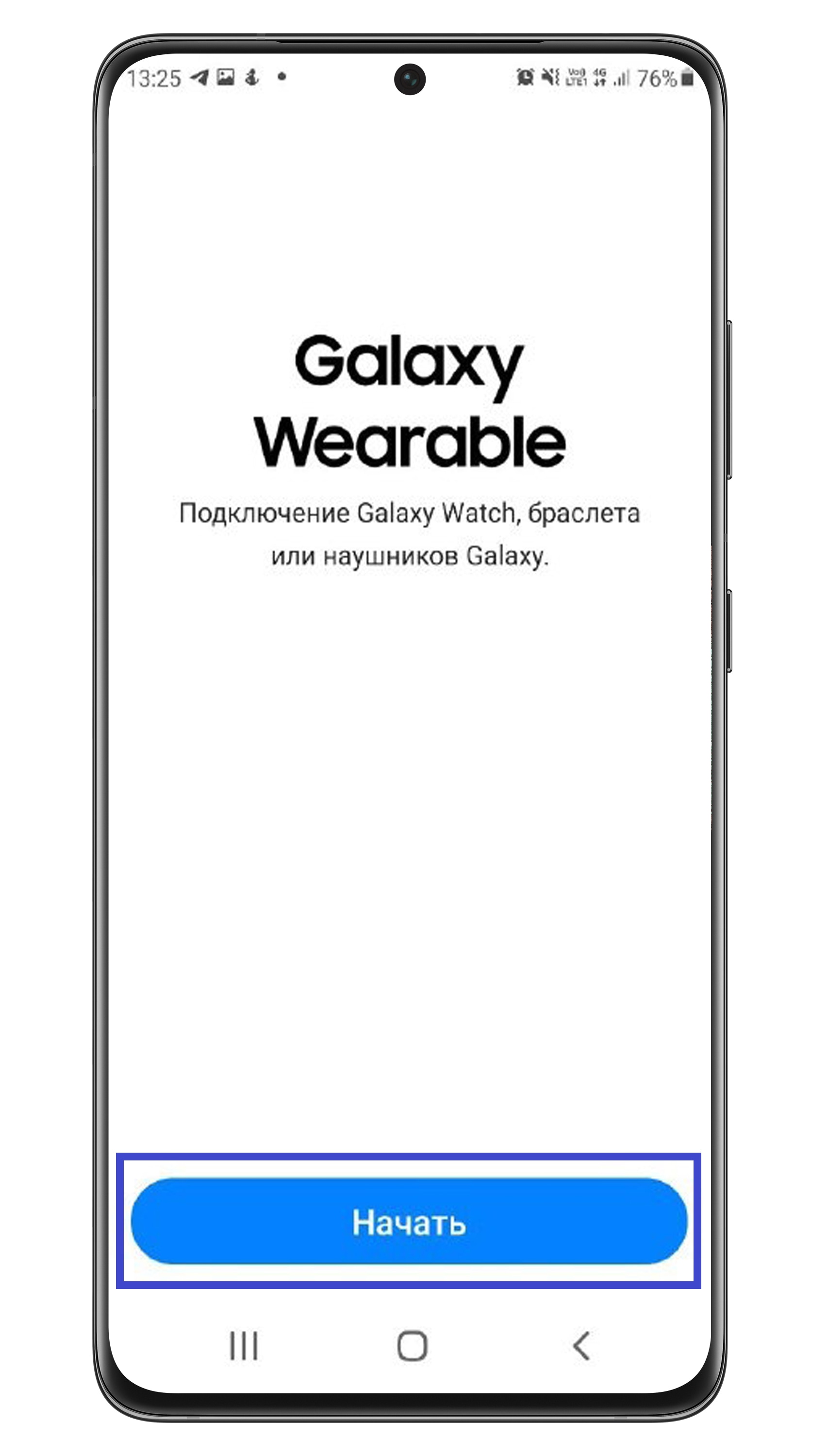
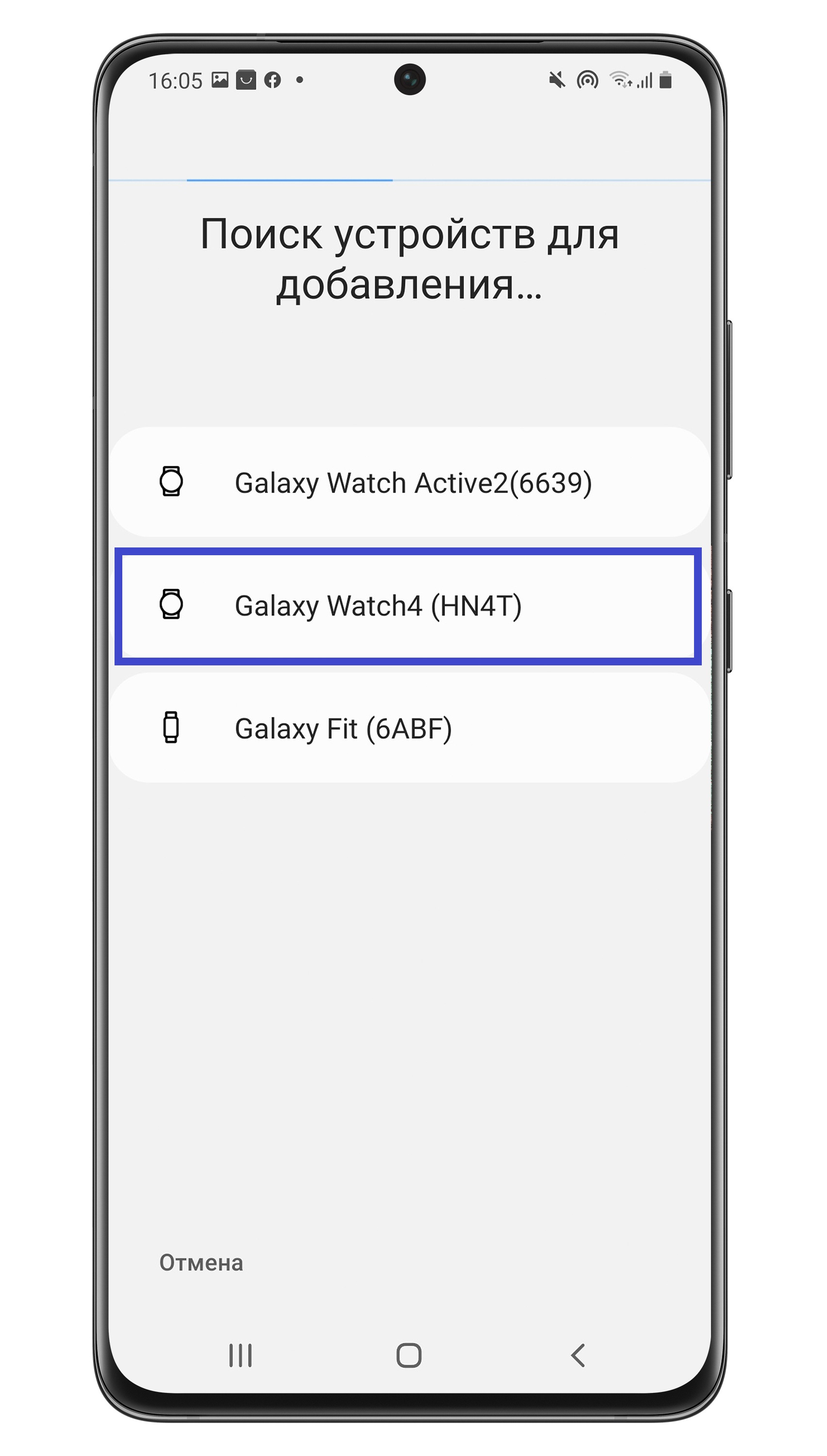
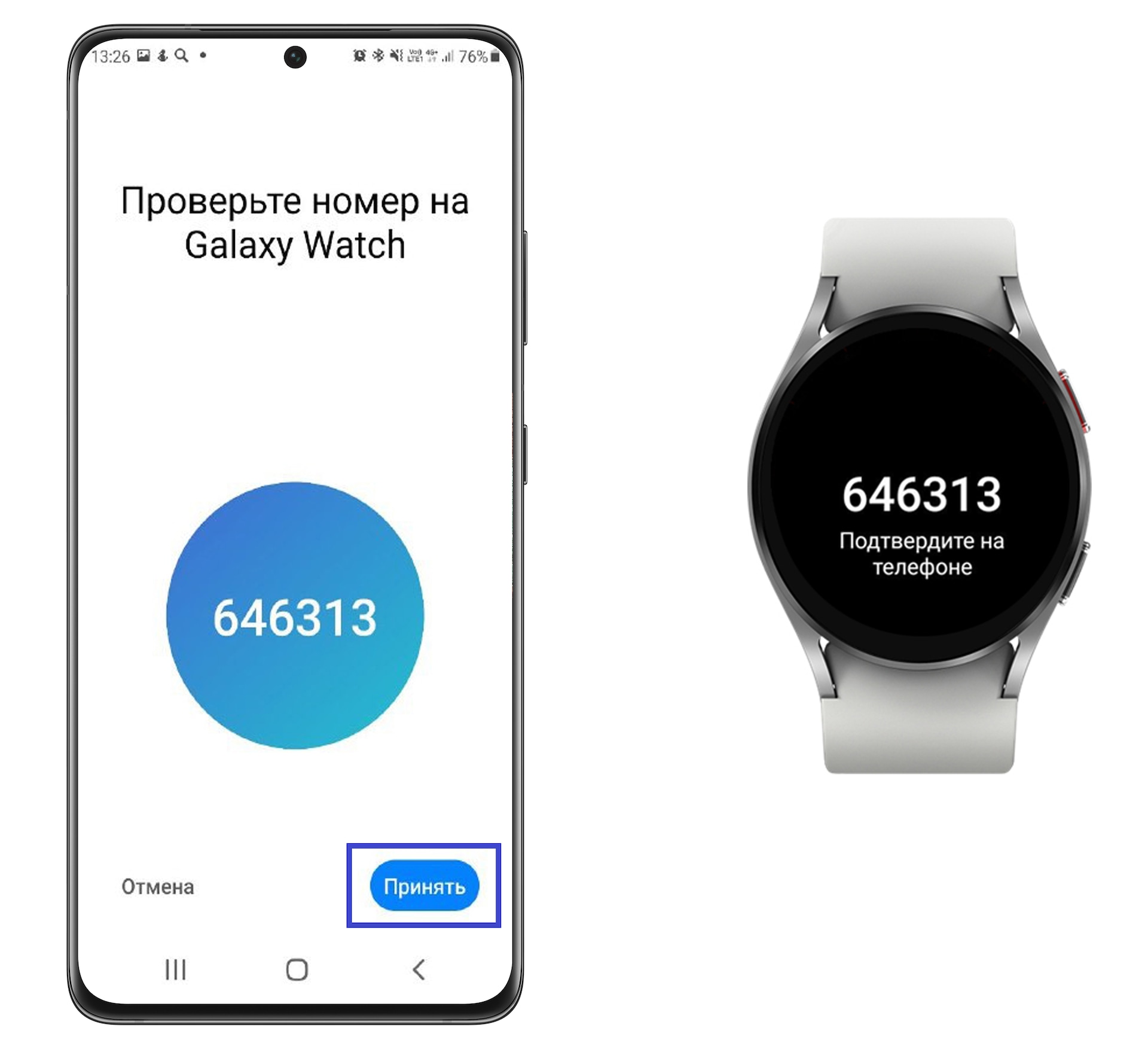
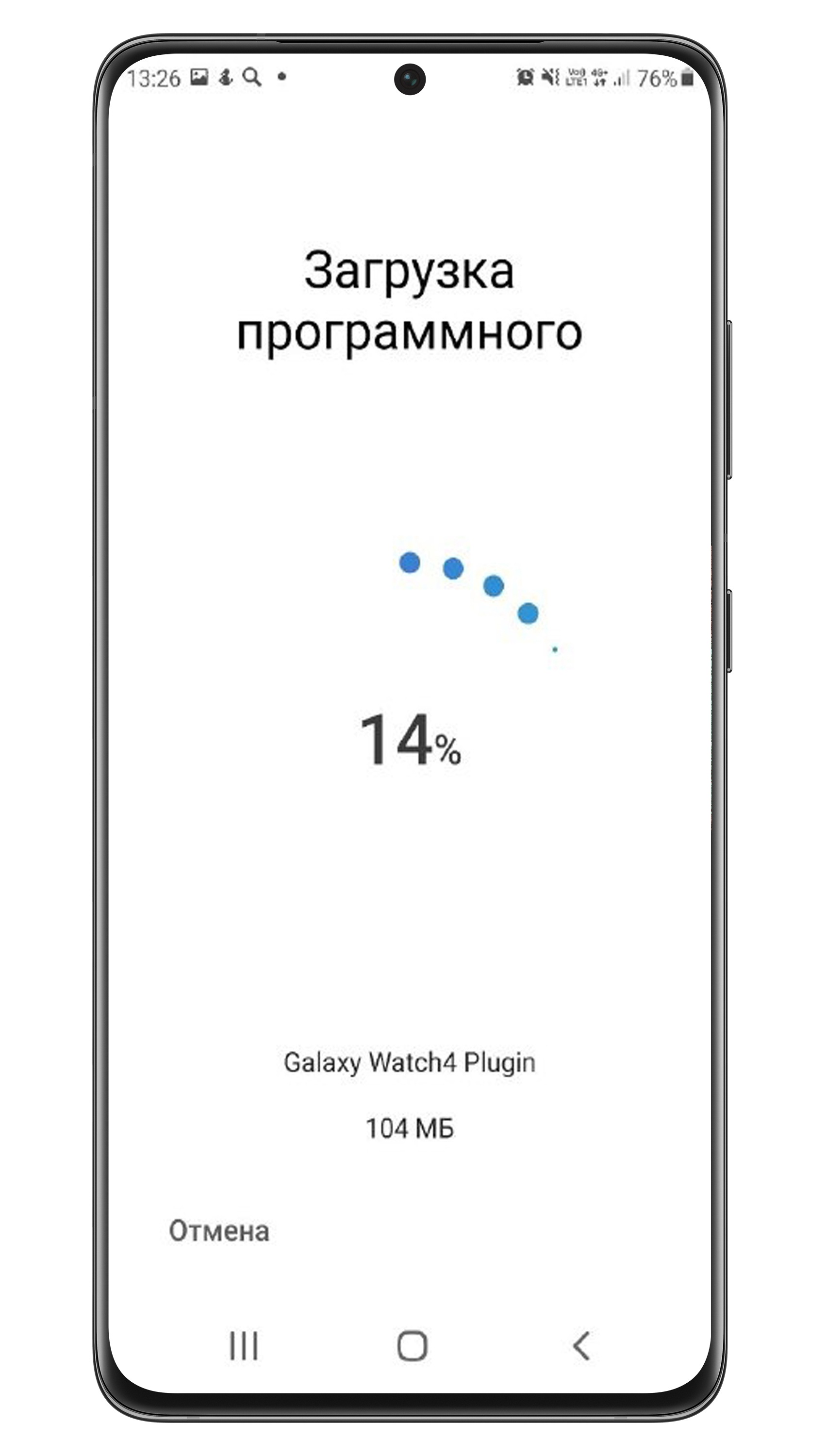
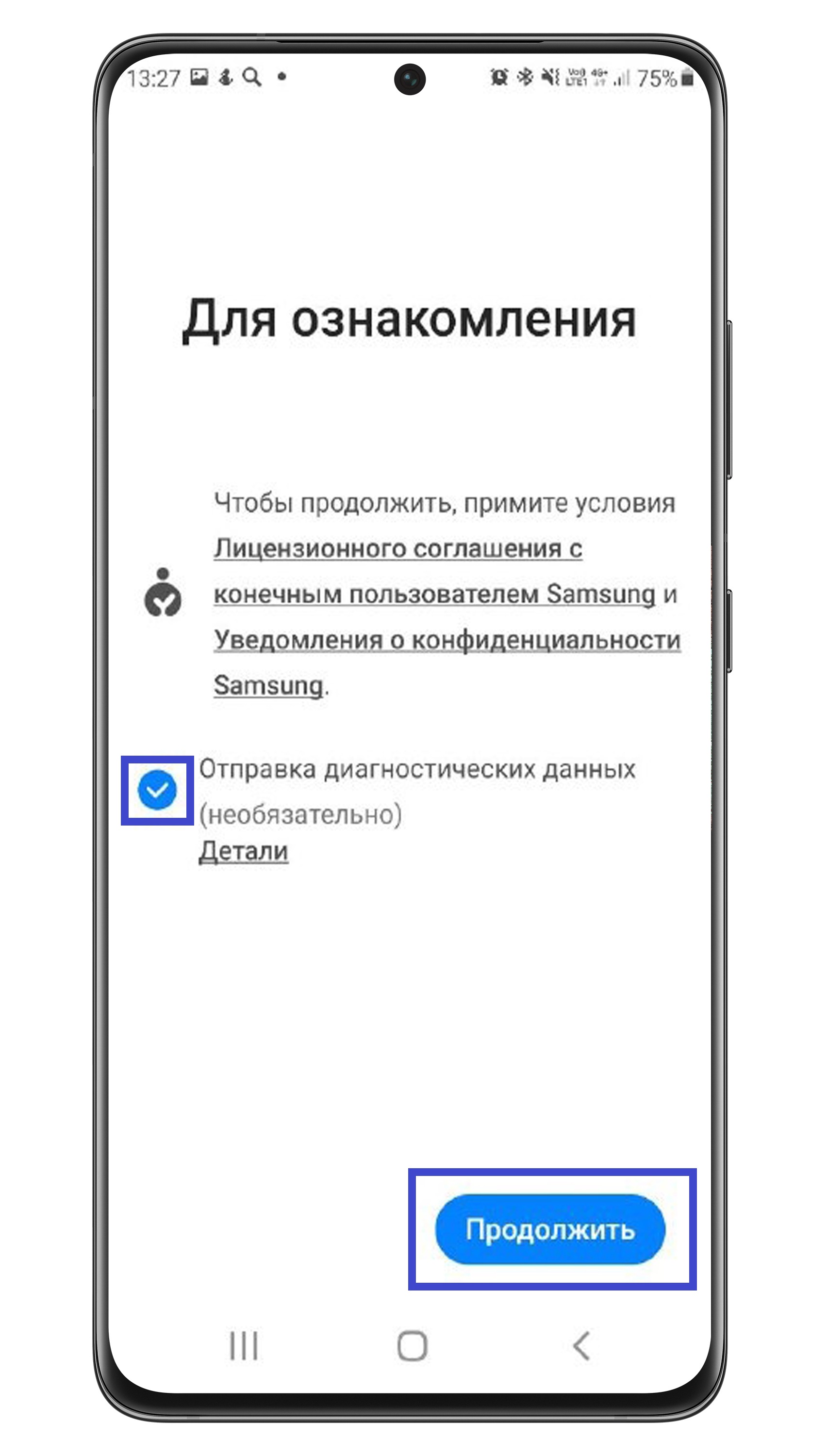
Нажмите Продолжить, чтобы принять условия Лицензионного соглашения.
Здесь вы также можете включить Отправку диагностических данных (для этого коснитесь кружка напротив). Тогда приложение будет отправлять отчет о работе и ошибках для последующей оптимизации.
Kies
Программа для создания резервных копий. Подойдет для всех смартфонов и планшетов Galaxy на Android от 2.3 до 4.3 и смартфонов Wave (Bada)
ДОПОЛНИТЕЛЬНАЯ ИНФОРМАЦИЯ
Узнайте, что входит в гарантийные обязательства


Индивидуальная поддержка
Получите помощь от официальных центров поддержки


Новости и уведомления
Обьявления о важных продуктах и услугах
Шаг #1 — Начните с обновления
Первым делом, вы должны убедиться, что ваши часы обновлены до последней версии ОС. Некоторые настройки могут не работать, если устройство не обновлено.
Также убедитесь, что ваш смартфон использует последнюю версию ОС.