
Если вы заблокировали номер телефона, рано или поздно его нужно будет вернуть. Эта инструкция поможет найти и разблокировать номер в телефоне Андроид.
- Что такое блокировка номеров на андроид-устройстве
- Вариант 1: «Телефон»
- Вариант 2: «Контакты»
- Поделиться статьей в социальных сетях:
- Способ 1: Системные средства
- Способ 2: Стороннее приложение
- Еще статьи по данной теме:
- Помогла ли Вам статья?
- Черный список контактов — где находятся заблокированные номера в телефоне
- Где найти черный список
- Способ 1. Встроенный инструмент
- Способ 2. Сторонние приложения
- Вариант 1: Номер во входящих
- Вариант 2: Номер в контактах
- Вариант 3: Незаписанный номер
- Вариант 4: Неизвестные и скрытые номера
- Дополнительно: Просмотр заблокированных номеров
- Поделиться статьей в социальных сетях:
- Где находится черный список контактов на андроиде
- Что это такое
- Как внести контакт в черный список на Андроид
- Как посмотреть список заблокированных номеров
- Как восстановить удаленные
- Как посмотреть заблокированные номера на андроиде, где найти
- Как восстановить удаленные фото с телефона если их нет в корзине
- Что делать если пропала Корзина
- Как разблокировать контакт на андроиде
- Как восстановить удаленный номер из журнала звонков
- Где хранятся удаленные сообщения в Ватсапе
- Как заблокировать контакт в телефоне андроид
- Можно ли восстановить контакты в телефоне
- Как найти корзину
- Как найти удаленную переписку в Ватсап
- Как найти заблокированный и удалённый номер
- Как найти номер который был удален
- Как заблокировать номер телефона на андроиде — подробная инструкция
- Как найти старые контакты
- Сторонние приложения для блокировки номеров
- Приложение «Черный список» для Android 4
- Приложение «Черный список» для Android 8
- Приложение «Черный список» для Android 9
- Где находятся все удаленные файлы на Андроиде
- Для чего используется блокировка номера абонента на андроиде
- Приложения, позволяющие занести выбранный номер в ЧС
- Где сохраняются заблокированные номера
- Как залезть в корзину телефона
- Как найти удаленный номер в Ватсапе
- Как найти заблокированных людей
- Как найти заблокированные и удаленные номера
- Настройка черного списка
- Где находится корзина с удаленными контактами
- Можно ли восстановить удаленные контакты с сим карты
- Как восстановить переписку в Ватсапе после удаления
- Где заблокированные номера в Xiaomi
- Как понять, что абонент заблокировал тебя в телефоне
- Как найти корзину с удаленными файлами
- Как найти номер телефона который удалил на айфоне
- Что такое, как найти
- Некоторые рекомендации по составлению черного списка
- Как включить черный список при помощи стороннего приложения для андроид
- Что такое черный список номеров на андроиде
- Как включить черный список в стандартном приложении на андроиде
- Как посмотреть список заблокированных номеров на андроиде
- Как создать черный список на Андроиде
- Возможные проблемы после занесения номера в список заблокированных контактов
- Как добавить в черный список на телефоне Samsung
- Как обойти черный список в телефоне и дозвониться
- Где найти черный список на Андроид и как им пользоваться
- Как добавить номер в черный список на андроиде самсунг
Что такое блокировка номеров на андроид-устройстве
Это функция, которая встроена в операционную систему, позволяющая пользователям ограничить круг лиц, звонящих на смартфон.
Данный режим обладает отличительными особенностями:
- возможность блокировки любого номера, будь-то какая-либо организация или частное лицо;
- возможность разблокировать внесённый в чёрный список контакт посредством выполнения несложных действий;
- функция не требует серьёзных знаний для включения;
- полная блокировка. Речь идёт как о звонках, так и о SMS-сообщениях от этого абонента;
- отсутствует возможность самопроизвольного отключения без ведома пользователя.
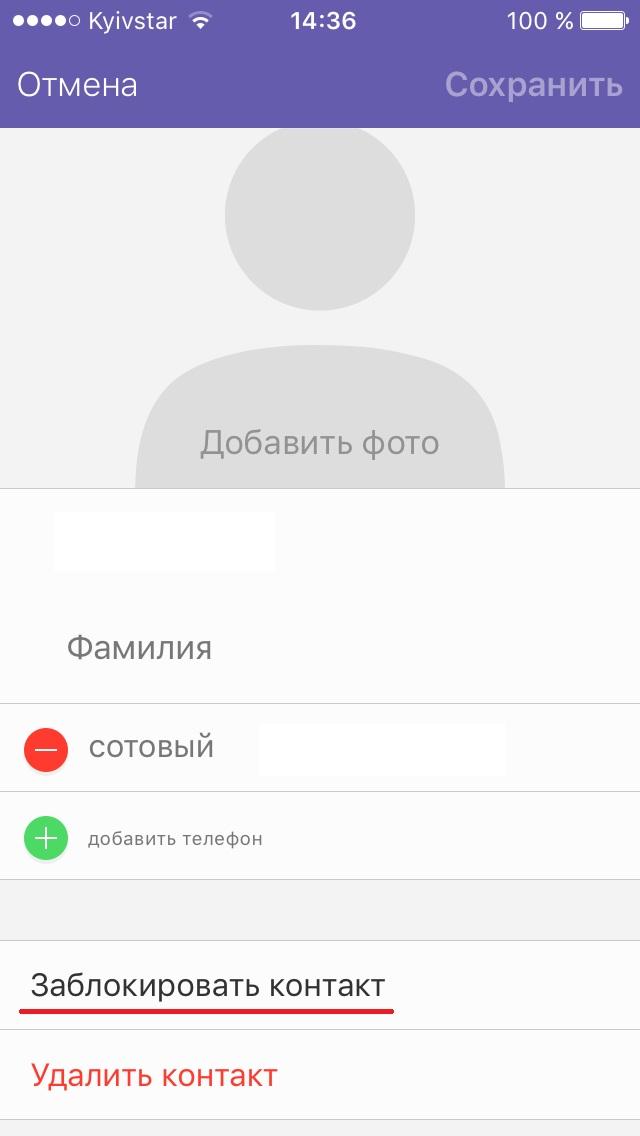
Блокировка контакта на операционной системе Android возможна разными способами
Обратите внимание! В Google Play Market существует большое количество софта, позволяющего заблокировать того или иного абонента.
Вариант 1: «Телефон»
Получить доступ к списку ранее заблокированных номеров можно через параметры используемого по молчанию приложения-звонилки.
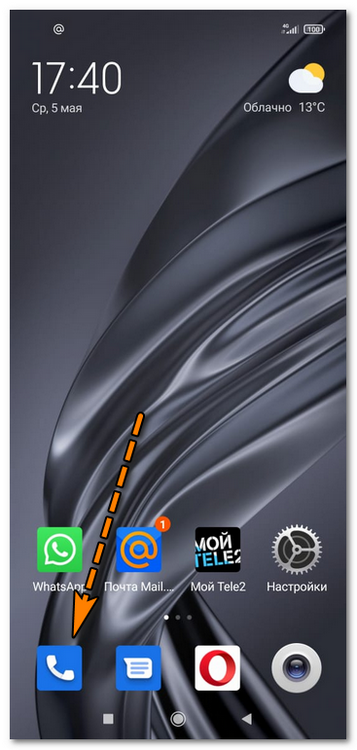
- Откройте приложение «Телефон» и вызовите его меню. Обычно оно представлено кнопкой в виде трех точек.

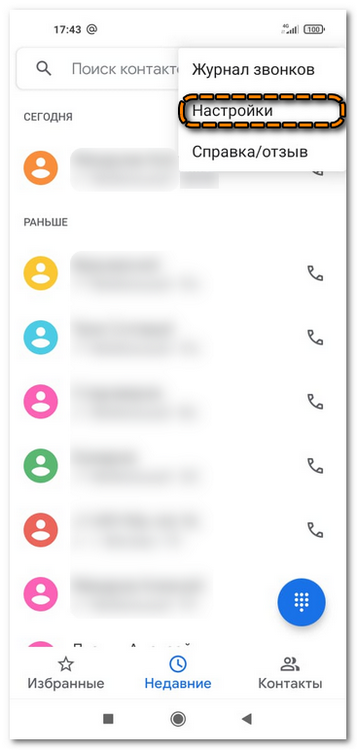
- Выберите пункт «Настройки».

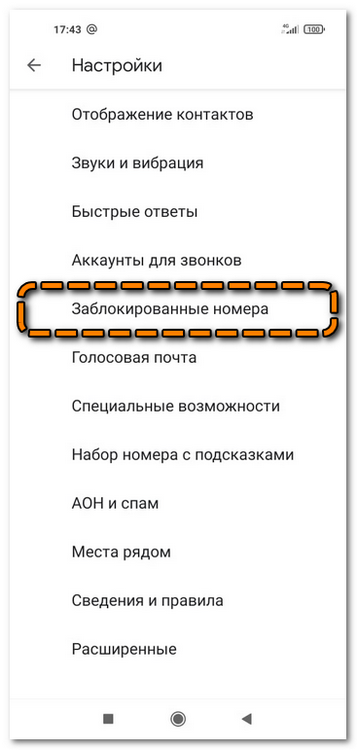
- Перейдите к разделу «Заблокированные номера» (также может называться «Черный список»).

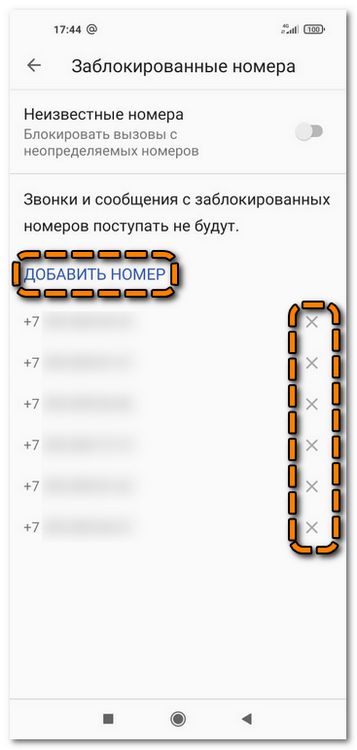
Именно здесь и будут представлены соответствующие записи.

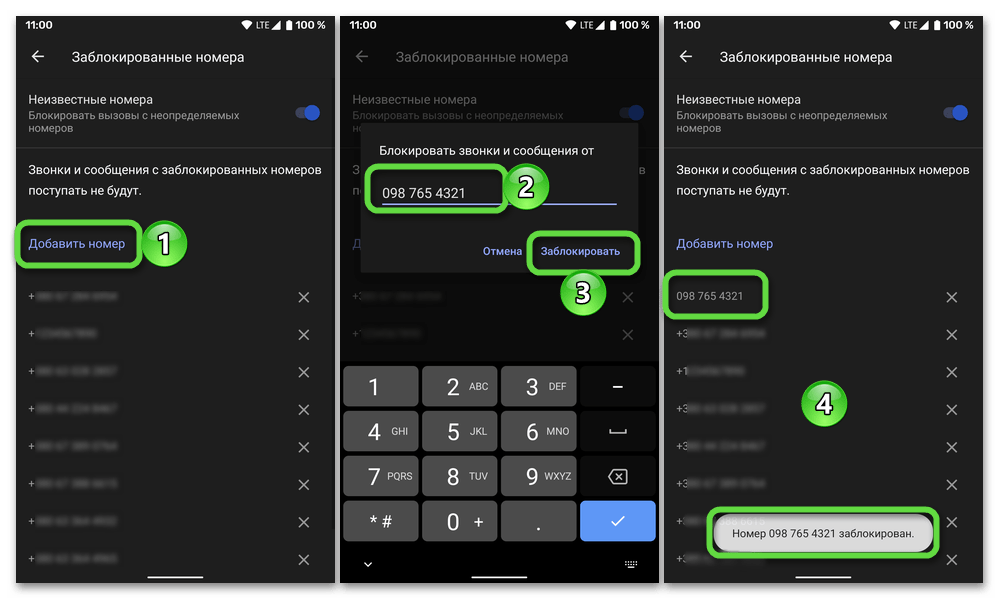
По необходимости этот список можно пополнить вручную, воспользовавшись пунктом «Добавить номер», указав его во всплывающем окне и подтвердив действие.
Вариант 2: «Контакты»
Аналогичная рассмотренной выше возможность доступна и в используемой для хранения контактных данных адресной книге.
- Запустите приложение «Контакты» и перейдите в его меню – чаще всего это делается путем нажатия на три горизонтальных полосы слева, вызывающих боковую панель, однако возможен и вариант представления в виде трех точек.

- Откройте раздел «Настройки».

- Среди доступных параметров найдите «Заблокированные номера» (может называться «Черный список») и перейдите к нему.

Перечень идентификаторов абонентов, звонки с которых вы ранее запретили, по необходимости можно пополнить вручную. Если же требуется снять блокировку, достаточно тапнуть по расположенному справа от записи крестику и подтвердить это действие.

Поделиться статьей в социальных сетях:
Способ 1: Системные средства
Самый простой способ решения нашей сегодняшней задачи заключается в использовании системных средств. Отметим, что доступ к нужным опция по-разному реализован в вендорских оболочках, поэтому в качестве примера рассмотрим процедуру для «чистого» Android последней актуальной на момент написания статьи версии.
- Откройте приложение для совершения звонков – подразумевается стоковое решение.
- Тапните по трём точкам и выберите пункт «Настройки». В появившемся меню воспользуйтесь опцией «Заблокированные номера».
- Перед вами будет открыт перечень номеров, внесённых в «чёрный список».
- Управление этим перечнем очень простое. Например, для добавления данных коснитесь соответствующей ссылки и введите их.
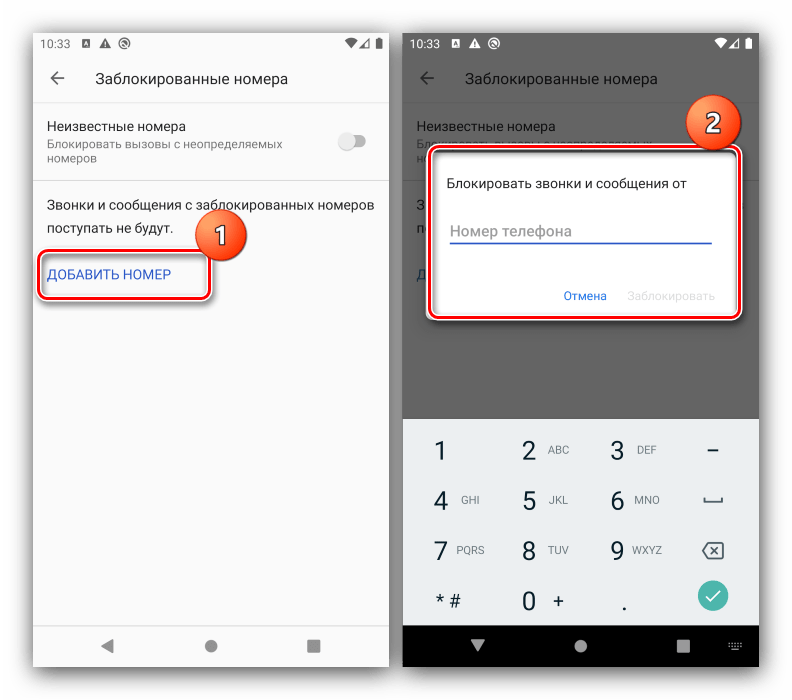
Удаление тоже элементарное – просто нажмите на крестик, который расположен справа в строке, затем во всплывающем сообщении тапните «Разблокировать».
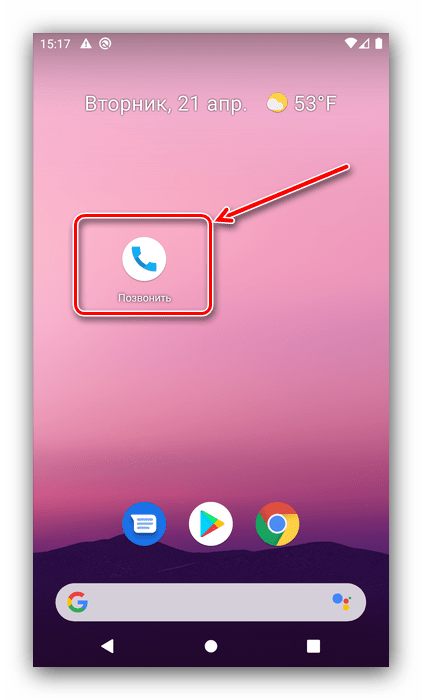
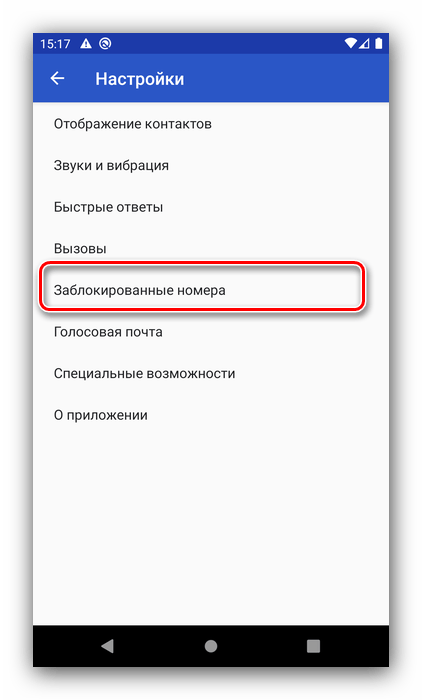
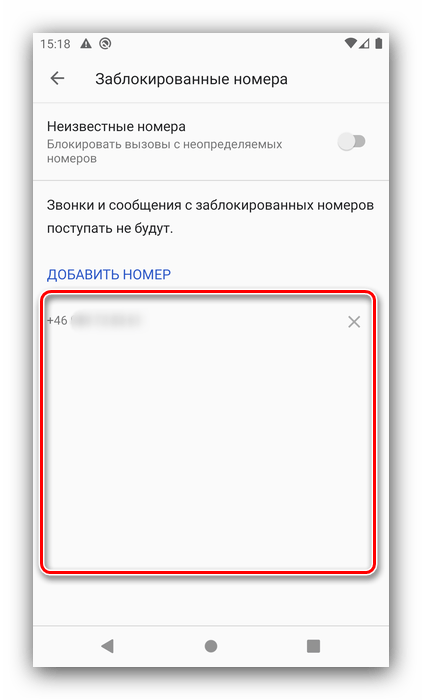
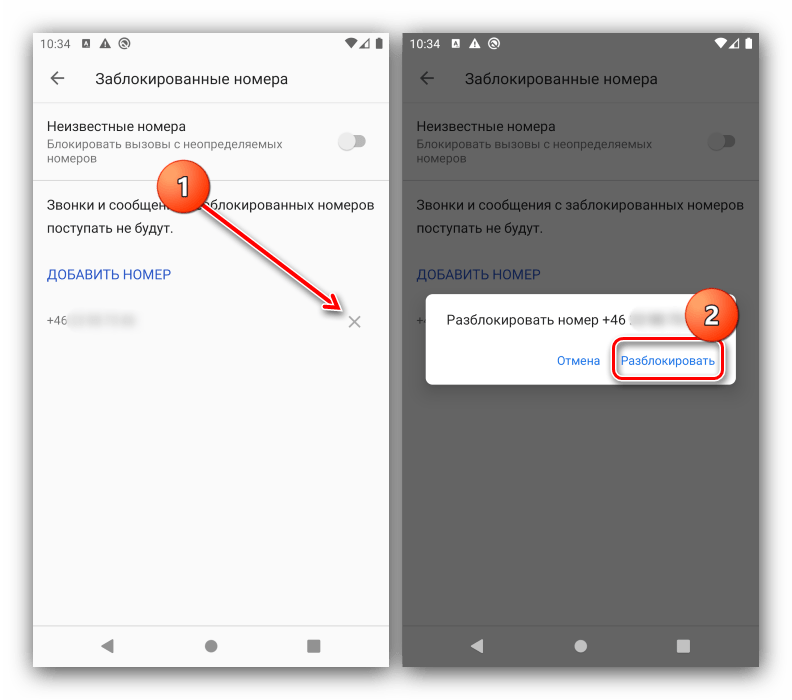
Способ 2: Стороннее приложение
Далеко не все производители встраивают в свои варианты прошивок возможности «чёрного списка». В такой ситуации можно прибегнуть к стороннему софту – например, приложении Blacklist.
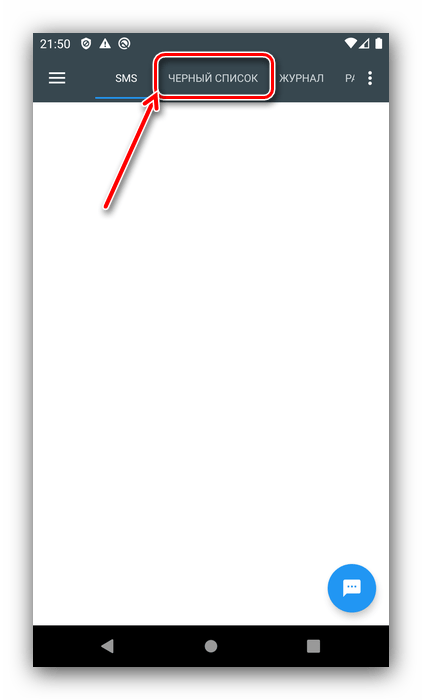
- После запуска программы перейдите на вкладку «Чёрный список».
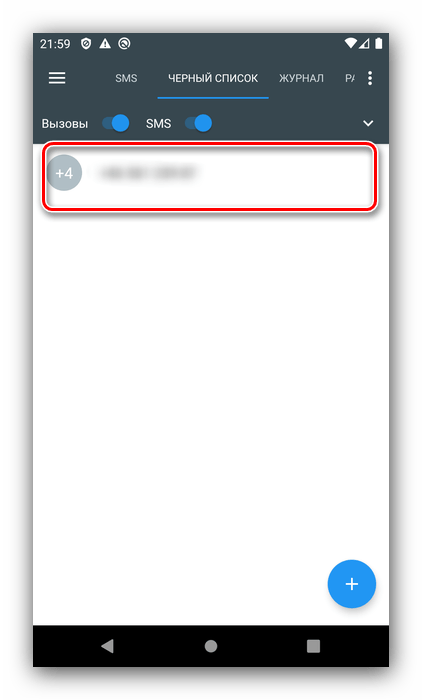
- Здесь будут представлены все номера, от которых вы не желаете получать звонки и сообщения.
- Если вы хотите добавить новое значение, нажмите на кнопку «+» и выберите источник, откуда будет взят номер.
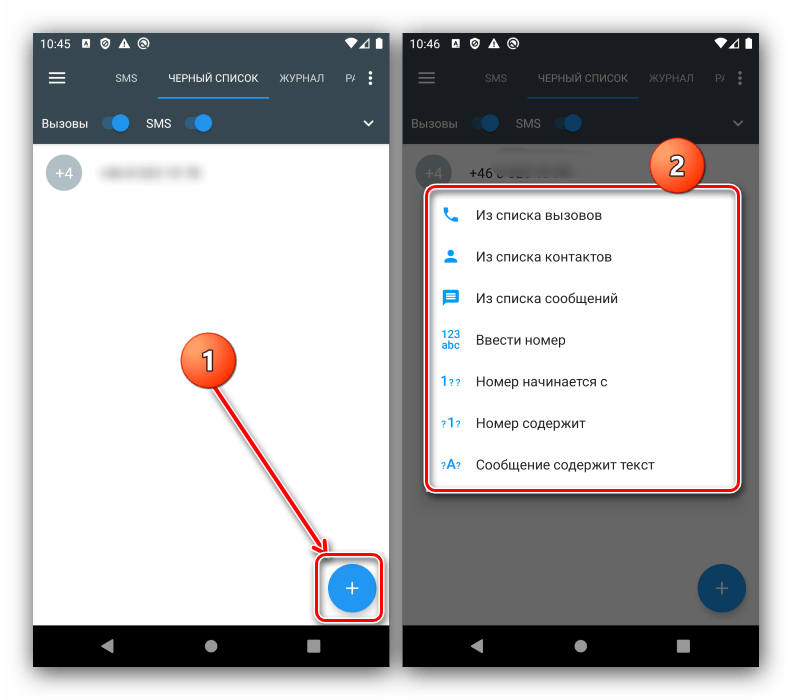
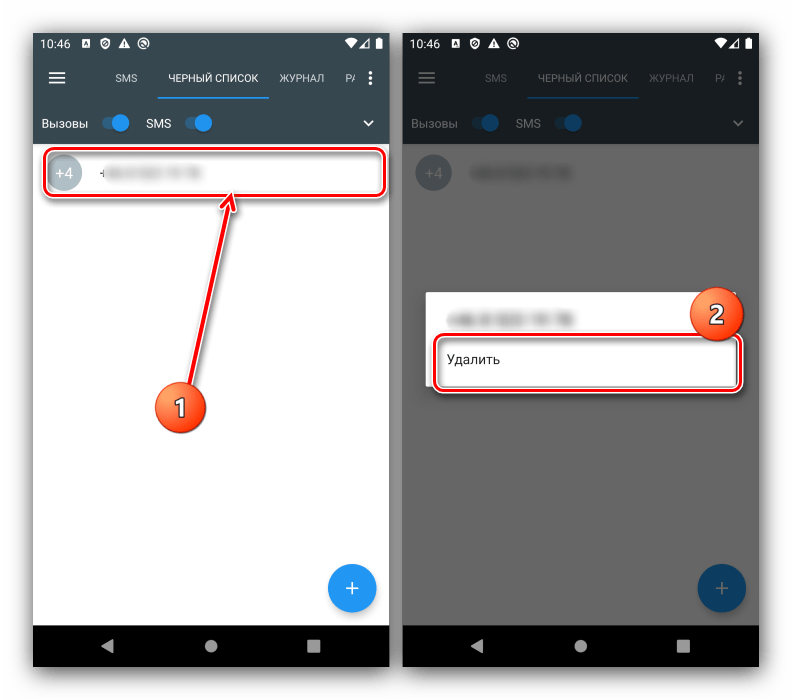
Для удаления тапните по более ненужной записи один раз и нажмите «Удалить».
Еще статьи по данной теме:
Помогла ли Вам статья?
Черный список контактов — где находятся заблокированные номера в телефоне
Найти черный список контактов в телефоне требуется, когда нужно исключить номера из этого списка. Неправильно настроенные фильтры или человеческий фактор могут привести к тому, что нужные люди окажутся недоступны для звонков и отправления СМС. У каждого производителя с уникальной прошивкой свои способы попадания в черный список, равно как и в стоковых версиях ОС.
Где найти черный список
Конкретный вариант зависит от используемой марки смартфона, производителя и версии прошивки. Также далеко не все телефоны имеют встроенный инструментарий для фильтрации поступающих звонков.
Способ 1. Встроенный инструмент
На Андроид встречается разнообразие прошивок от производителей. В каждой свой набор функций и их расположение в интерфейсе.
Так, для Samsung понадобится:
- Открыть «Телефон».
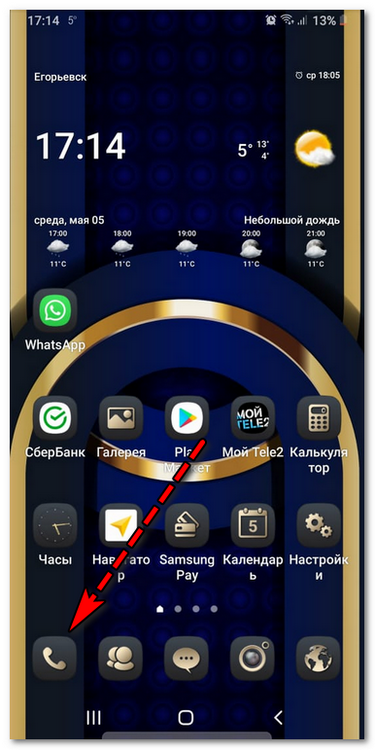
- Войти в меню (кнопка в виде трех точек).
- Перейти в «Настройки».
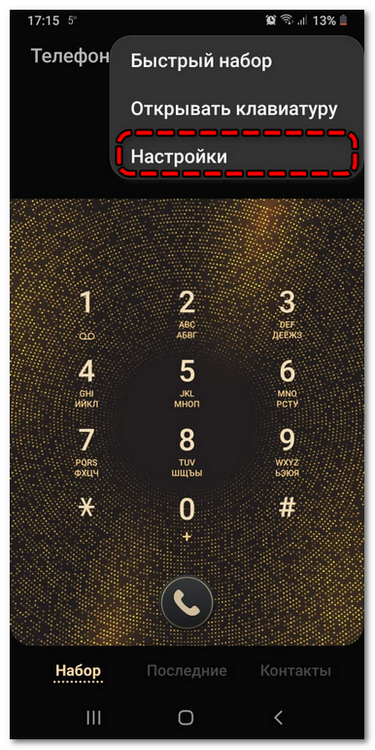
- В разделе «Настройки вызовов» войти в «Блокировка номеров».
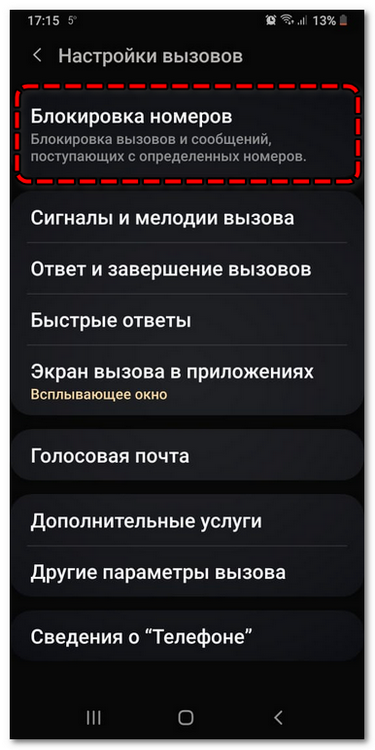
Откроется полный список заблокированных номеров. Для удаления предназначена кнопка «-» напротив каждого. При нажатии отображается соответствующее уведомление, после чего открывается доступ к принятию и отправке сообщений и звонков на этот номер.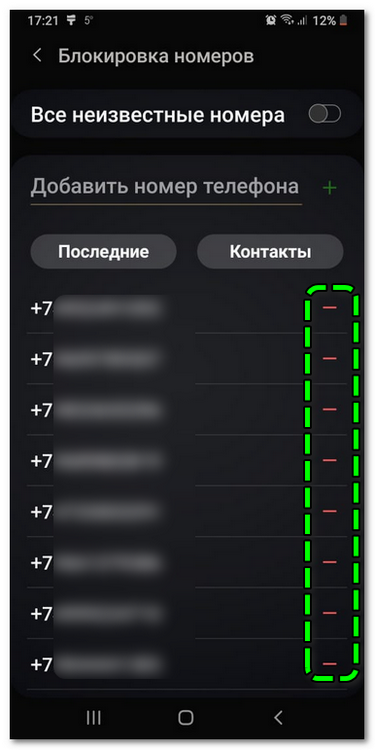
Как найти заблокированные контакты в телефоне Xiaomi:
- Открыть «Телефон».
- Войти в меню настроек (три горизонтальные линии).
- Нажать на «Антиспам».
- В развернутом списке отметить нужные номера (для перехода в режим редактирования надо удерживать тап 2-3 секунды на одном номере).
- Тапнуть по кнопке «Разблокировать».
Как найти черный список в стоковой версии Андроид:
- Открыть «Телефон».
- Войти в меню (три точки).
- Выбрать «Настройки» в выпавшем меню.
- Перейти в «Блокировка вызовов».
Раскроется полный список с номерами.
- Открыть «Контакты».
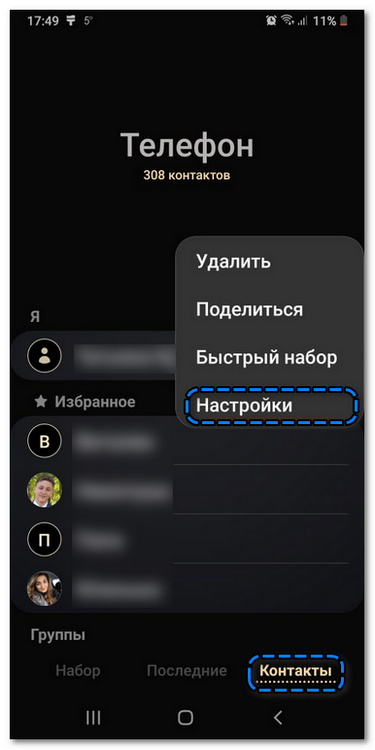
- Войти в меню (три вертикальные точки).
- Выбрать «Заблокированные номера».
Появится список с возможностью перейти в форму добавления номера.
Способ 2. Сторонние приложения
На устройствах, которые изначально не поддерживают блокировку посторонних номеров возможно использование стороннего софта с расширенным функционалом.
Первый вариант: «Blacklist» от разработчика Vlad Lee. Это бесплатный блокировщик, позволяющий полностью отключить сообщения и вызовы от неизвестных номеров, с широким функционалом по добавлению номеров в черный список.
Инструкция, как посмотреть заблокированный контакт на телефоне:
- Запустить приложение.
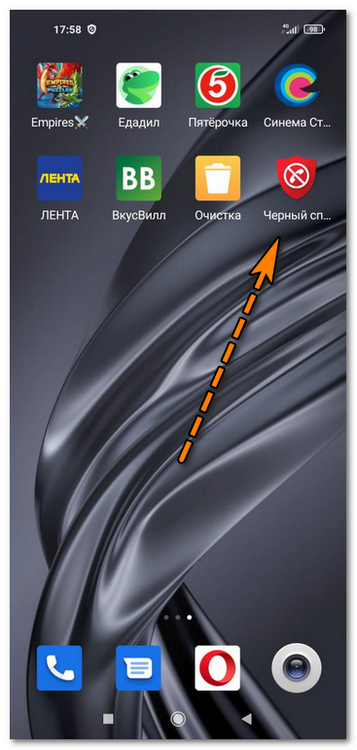
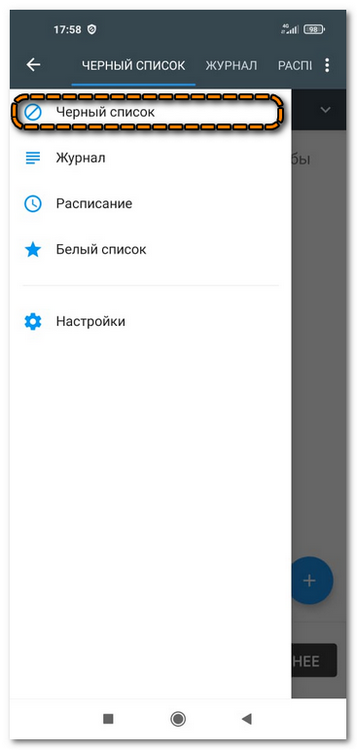
- Перейти в категорию «Черный список».
- Нажать «+», чтобы определить номера, добавляемые в список. Это могут быть контакты, либо определенный фильтр, отсеивающий сразу группу номеров.
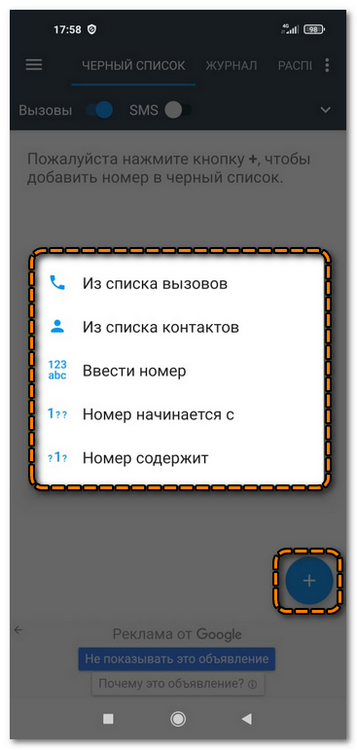
Важно! Главная особенность – частичная блокировка. Можно отключить вызовы, но оставить сообщения и наоборот. Когда контакт оказывается в списке, вся переписка и история окажется в целости.
Черный список контактов открывается так:
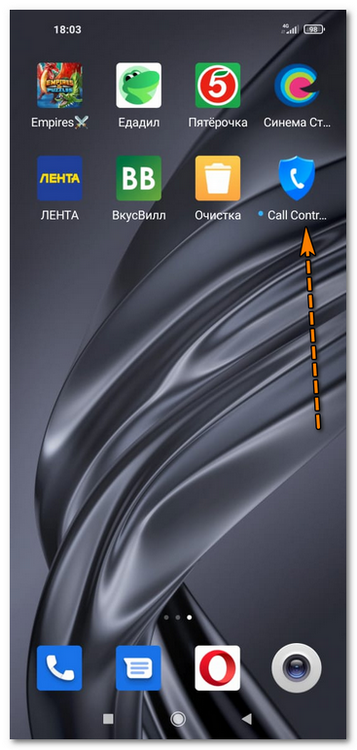
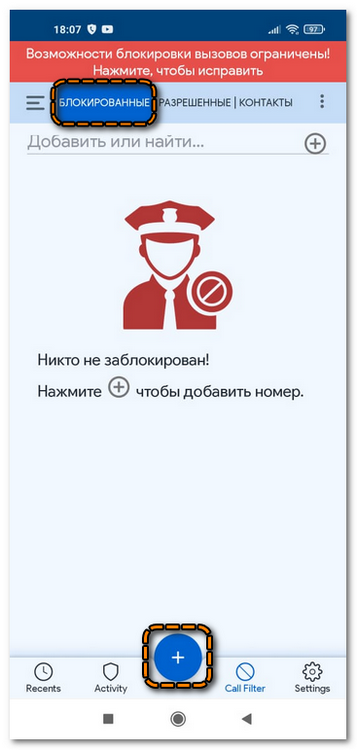
- Запустить «CallBlocker».
- Выбрать «Блокируемые» на главном экране.
- Нажать на кнопку «+» для добавления нового номера.
При управлении черным списком стоит ориентироваться на доступные функции – сторонний софт предоставляет много инструментов по контролю СМС и звонков. Встроенный инструментарий зачастую не позволяет настраивать фильтры и не станет надежной защитой от спама.

Мы команда профессиональных специалистов. Если у вас есть вопросы или замечания к инструкции, напишите нам.
Вариант 1: Номер во входящих
Если вам поступил нежелательный звонок с того или иного номера, и вы хотите его заблокировать, задействуйте для этого используемое по умолчанию приложение-звонилку – обычно оно называется «Телефон».
- Запустите приложение и найдите пропущенный или входящий с номера, который требуется добавить в черный список. Коснитесь расположенного слева значка-аватарки.

- На открывшейся странице с карточкой контакта вызовите меню – обычно для этого требуется тапнуть по выполненной в виде трех точек кнопке.

- Выберите пункт «Заблокировать номера».

- Подтвердите свое решение во всплывающем окне, по желанию также отметив галочкой пункт «Сообщить о спаме».

- Выбранный номер будет добавлен в черный список и больше не потревожит вас.

Вариант 2: Номер в контактах
В случае если вы хотите заблокировать номер пользователя, чьи данные ранее были сохранены в адресной книге, воспользуйтесь приложением «Контакты» или одноименной вкладкой системной звонилки.
- Откройте «Контакты» и найдите номер, звонки с которого вы более не хотите получать. Коснитесь расположенного слева значка с изображением профиля для перехода к странице с детальными сведениями.

По необходимости воспользуйтесь поиском, введя в соответствующую строку присвоенное абоненту имя или его часть.

- Вызовите меню.

- Выберите пункт «Заблокировать номера».

- Для подтверждения тапните по надписи «Заблокировать» во всплывающем окне. Дополнительно, если такая необходимость имеется, отметьте пункт «Сообщить о спаме».

На этом озвученную в заголовке настоящей статьи задачу можно считать решенной.

Вариант 3: Незаписанный номер
Предложенные выше решения позволяют заблокировать номер, с которым вы ранее в той или иной степени контактировали, получив от него звонок или добавив его данные в адресную книгу. Если же в черный список требуется внести конкретный номер, отсутствующий в вашем телефоне, выполните следующее:
- Откройте «Телефон» или «Контакты» и перейдите в «Настройки».

Для этого потребуется вызвать меню, представленное либо тремя точками, либо отдельным пунктом на боковой вкладке.
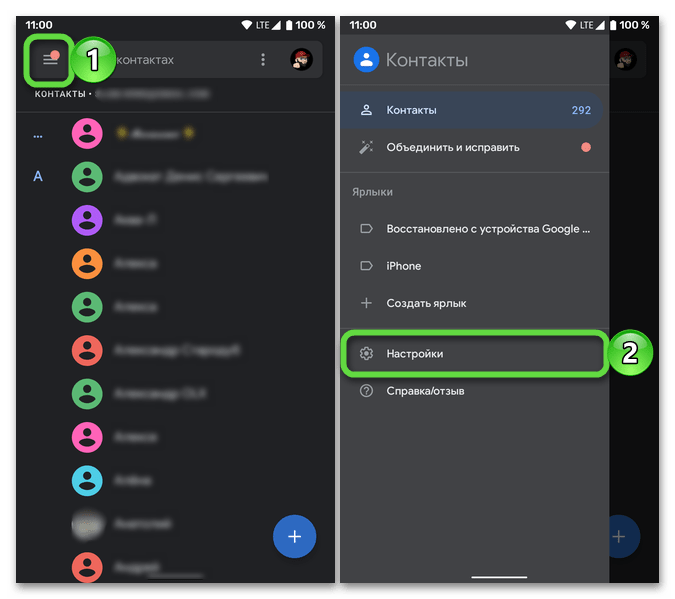
- Перейдите в раздел «Заблокированные номера».

- Коснитесь надписи «Добавить номер».

- Во всплывающем окне укажите номер, звонки с которого вы не желаете получать, и тапните «Заблокировать».

- Таким образом абонент будет внесен в черный список.

Вариант 4: Неизвестные и скрытые номера
Добавление номеров в черный список системными средствами не всегда оказывается эффективным – некоторые абоненты дозваниваются даже после их блокировки, а звонки со скрытых номеров и вовсе не перестанут поступать. Запретить последние можно и через рассмотренные выше приложения «Телефон» и/или «Контакты», однако куда более эффективным решением будет использование специализированного ПО. Более детально обо всех нюансах данной процедуры ранее рассказывалось в отдельной статье на нашем сайте, ссылка на которую дана ниже.
Подробнее: Как заблокировать скрытый номер на Android

Дополнительно: Просмотр заблокированных номеров
При возникновении необходимости просмотра ранее внесенных в черный список контактных данных следует обратиться к настройкам приложения «Телефон» или «Контакты», любого из них, так как заблокированные номера помещаются в общую библиотеку. Подробнее об этом мы тоже писали ранее.
Подробнее: Как посмотреть заблокированные номера на Андроид

Поделиться статьей в социальных сетях:
Где находится черный список контактов на андроиде
Что это такое
Входящие звонки со скрытых номеров абонентов часто поступают в неподходящий момент. Рекламные агентства, банки и другие компании беспокоят владельца android смартфона и отвлекают от важных задач. Простое решение заключается в добавлении ненужных контактов в специальный режим.
Черный список – опция для блокировки неизвестных сообщений на современных мобильных аппаратах. Простая работа и настройка системы поможет за пару действий избавиться от навязчивых входящих.
Модели гаджета и версия операционной системы влияет на функциональность. На некоторых устройствах реализуется полная блокировка всех поступающих звонков с конкретного номера. При этом владелец гаджета не будет получать входящие уведомления.
На некоторых девайсах настроены оповещения, уведомляющие о попытке абонента связаться для разговора, сообщения. Беззвучные сигналы состоят исключительно из текста.
Важно! Внешний вид сервиса заблокированных абонентов похож на классический список объектов из телефонной книги. Пользователь вправе вручную управлять: внести и убрать владельца нежелательного сообщения.
Как внести контакт в черный список на Андроид
Полезная программа стала активно развиваться с модели 4.2 OS android. Через встроенную системную программу можно быстро и просто добавить любой навязчивый номер.

Инструкция по добавлению в перечень недоступных контактов через телефонную книгу:
- Зайти в раздел «Контакты» с помощью иконки на рабочем столе смартфона.
- Указать пункты для блокировки и открыть объект.
- Найти категорию «Редактировать» или «Изменить». Символ напоминает карандаш и расположен в верхней части экрана.
- В открывшейся панели выбрать функцию «Голосовая почта».
- Сохранить действие по знаку галочки.
Важно! Пошаговые настройки актуальны для телефонов на основе ОС android 5.0 и старше компании Huawei и Honor.
Как посмотреть список заблокированных номеров
Инструкция для просмотра черного списка на популярных смартфонах компании Samsung:
- Перейти в программу «Телефон».
- Выбрать меню в виде трех точек.
- Открыть «Инструменты» и зайти в пункт «Блокировка вызовов».
- Открылся перечень заблокированных контактов. Для удаления и восстановления можно нажать на красный знак минуса.
- При корректном удалении система уведомит владельца «Теперь можно принимать вызовы и сообщения с номера».

Для устройств Xiaomi немного отличается способ поиска:
- Открыть системную утилиту «Телефон».
- Перейти в настройки.
- Выбрать опцию «Антиспам».
- Черный перечень доступен для управления. Разблокировать номер можно через долгое нажатие по объекту.
Важно! Запрещать вызовы можно с конкретных номеров и регионов страны.
На стоковом аппарате можно выполнить операцию просмотра так:
- В приложении смартфона выбрать меню настроек в верхнем углу.
- Перейти в раздел «Блокировка вызовов».
- В списке представлены звонки и сообщения, с номеров которых не будут происходить никакие действия.
Функция актуальна для использования устройства с наибольшим комфортом. «Черный список» навсегда ограничит от навязчивых входящих абонентов в любое время. Пользователю нужно лишь выбрать удобный метод для управления перечнем заблокированных контактов.

Ньюсмейкер. Следит за новостями из мира технологий и рассказывает о них.
Как восстановить удаленные
Восстановление файлов предыдущих версий:
- Откройте «Компьютер», нажатием кнопки «Начните»Компьютер« и выберите»Компьютер«.
- Найдите папку, в которой хранился нужный файл или папка, щелкните ее правой кнопкой мыши, а затем щелкните»Восстановить прежнюю версию«.
Как посмотреть заблокированные номера на андроиде, где найти
Звонки с неизвестных номеров не нравятся никому. Они в большинстве своем поступают невовремя и не приносят никакой важной информации. Как правило, это рекламные объявления, предложения банков о кредитах, рассрочках и проч. От подобных входящих нетрудно избавиться, достаточно добавить абонента в специальный перечень заблокированных контактов, называемый черным списком. Как посмотреть черный список в телефоне андроид? Об этом данный материал.
Как восстановить удаленные фото с телефона если их нет в корзине
Если объекта нет в корзине, его нельзя восстановить.Как проверить, были ли объекты удалены без возможности восстановления:
- Объект удален более 60 дней назад.
- Вы переместили объект в корзину, а затем очистили ее.
- Вы удалили объект из корзины без возможности восстановления.
Что делать если пропала Корзина
Вот как можно получить корзину на рабочем столе в Windows 10: Нажмите кнопку» Пуск « и выберите» Параметры «. Последовательно выберите элементы Персонализация > Темы > Параметры значков рабочего стола. Установите флажок для пункта Корзина, а затем нажмите кнопку Применить.
Как разблокировать контакт на андроиде
Часто контакт ошибочно заносится пользователем в ЧС, поэтому возникает необходимость в разблокировке данного номера. Это можно сделать, воспользовавшись простым алгоритмом действий:
- Запустить настройки гаджета, кликнув по соответствующему значку на рабочем столе. Откроется список параметров, а также технические сведения о гаджете.
- Выбрать пункт «Системные приложения». На ранних версиях OC Android этот параметр может называться по-другому, а также располагаться в конце списка.
- Перед пользователем появятся системный софт, который установлен на телефоне. Найти значок трубки и кликнуть по нему. После этого пользователь перейдёт в раздел вызовов.
- Откроется дополнительное окно параметров, где нужно найти надпись «Заблокированные номера» или «Чёрный список». В данном случае всё зависит от конкретной версии операционной системы.
- После того как пользователь кликнет по кнопке ЧС, на экране смартфона откроется список номеров, которые были заблокированы. Для разблокировки необходимо удерживать по нужному контакту в течение 2-3 сек. После этого нажать на кнопку «Разблокировать» или «Исключить из чёрного списка».
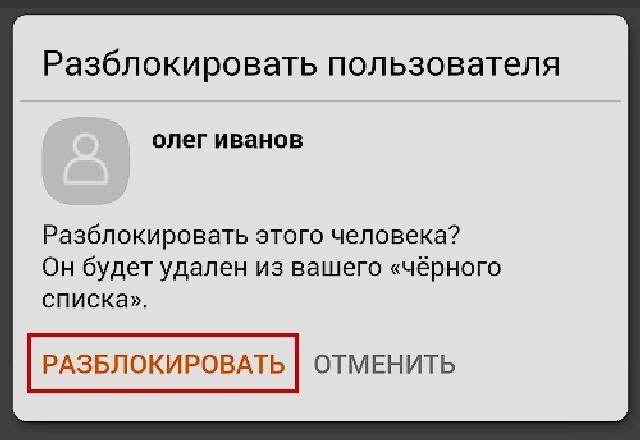
Исключение абонента из ЧС на смартфоне
После разблокировки абонента вызовы с его сотового будут отображаться на девайсе.
Как восстановить удаленный номер из журнала звонков
Действия по выборочному восстановлению удаленных журналов вызовов / истории с Android без резервного копирования:
- 1 Подключите Android к Android Data Recovery.
- 2 Включить режим отладки USB.
- 3 Выберите тип файла журнала вызовов для сканирования
- 4 Восстановить удаленную историю журналов вызовов для Android.
Где хранятся удаленные сообщения в Ватсапе
В памяти вашего устройства сохраняются файлы локальных резервных копий за последнюю неделю. Чтобы восстановить удалённые сообщения, нужно перенести эти записи в папку с базой чатов WhatsApp с помощью файлового менеджера.
Как заблокировать контакт в телефоне андроид
Данная задача на андроид выполняется по следующему алгоритму:
- Запустить меню входящих, исходящих и пропущенных звонков. Обычно это можно сделать при нажатии на значок трубки, который расположен на рабочем столе мобильника.
- На тачскрине гаджета отобразится список номеров. В списке кликнуть по нужному контакту и удерживать его.
- Откроется окно с возможными действиями. Здесь понадобится нажать на слово «Заблокировать» и согласиться с системным уведомлением.
Важно! На первоначальных версиях OC Android эта строка может назваться по-другому, например, «Занести в ЧС».
Представленный выше способ блокировки контакта на андроид считается самым простым. Есть и обходной путь:
- Зайти в настройки гаджета.
- Запустить параметр «Приложения».
- Войти во вкладку «Вызовы».
- Откроется окно настроек контактов. Здесь понадобится найти вкладку «Чёрный список».
- Нажать на клавишу «Добавить». Обычно она находится в верхней части дисплея.
- Далее пользователю будет предложено два варианта дальнейшего развития событий: либо писать номер вручную, либо выбрать его из контактов девайса.
- После заполнения данного поля подтвердить действие нажатием клавиши «Ок».
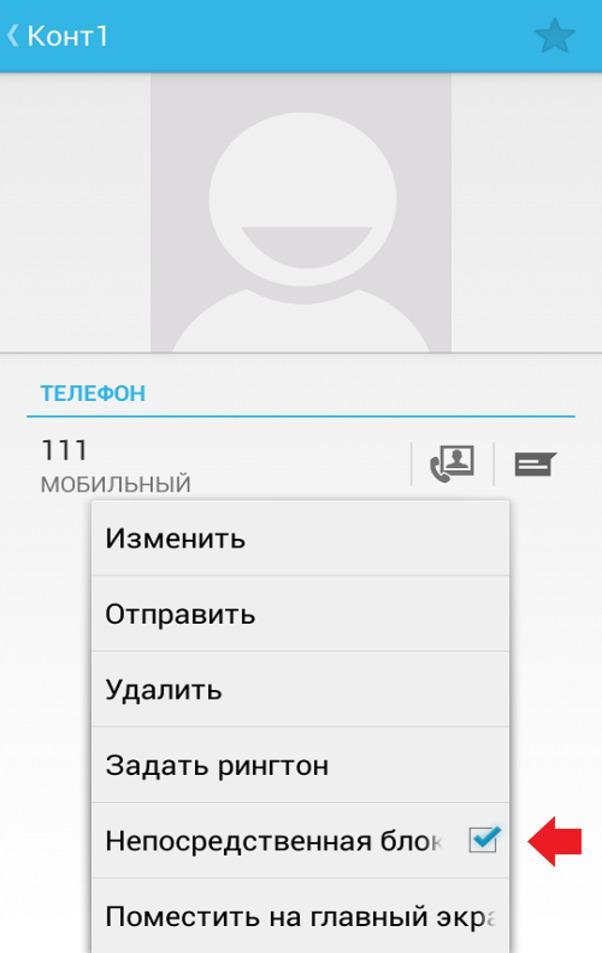
Добавление номера телефона в ЧС на андроиде
Можно ли восстановить контакты в телефоне
Всё, что потребуется (при условии, что учетная запись Google уже добавлена на Android) — зайти в Настройки — Google — Восстановление контактов, а затем выбрать в нижней части резервную копию, нажать по ней и подтвердить запуск восстановления.
Как найти корзину
Нажмите кнопку Пуск и выберите Панель управления. Щелкните Оформление и персонализация, выберите Персонализация, а затем — Изменить значки рабочего стола. Установите флажок Корзина и нажмите кнопку OK.
Как найти удаленную переписку в Ватсап
Установите и откройте WhatsApp, затем подтвердите свой номер. При появлении запроса на восстановление чатов и медиафайлов с Google Диска нажмите ВОССТАНОВИТЬ. Когда восстановление будет завершено, нажмите ДАЛЕЕ. Чаты будут отображены по завершении инициализации.
Как найти заблокированный и удалённый номер
Откройте Настройки, найдите и выберите раздел Управление контактами. Если опция Недавно удаленное включена, нажмите и удерживайте контакт на экране Недавно удаленное и нажмите Повтор. (Если опция недоступна, это означает, что функция восстановления удаленных контактов не поддерживается на вашем телефоне).
Как найти номер который был удален
Как восстановить контакты из резервной копии Google:
- Откройте меню «Настройки» > «Google».
- Выберите пункт «Установка и сброс настроек».
- Нажмите «Восстановление контактов».
- Выберите нужную резервную копию, нажмите «Восстановить».
Как заблокировать номер телефона на андроиде — подробная инструкция
- Что такое блокировка номеров на андроид-устройстве
- Для чего используется блокировка номера абонента на андроиде
- Как заблокировать контакт в телефоне андроид
- Как добавить номер в черный список на андроиде самсунг
- Как разблокировать контакт на андроиде
- Возможные проблемы после занесения номера в список заблокированных контактов
- Приложения, позволяющие занести выбранный номер в ЧС
У многих пользователей андроид возникает необходимость в блокировке незнакомых номеров, с которых постоянно поступают вызовы. Избавить себя от нежелательных звонков можно несколькими способами. О самых эффективных из них пойдёт речь в данной статье.
Как найти старые контакты
Как восстановить контакты из резервной копии Google:
- Откройте меню «Настройки» > «Google».
- Выберите пункт «Установка и сброс настроек».
- Нажмите «Восстановление контактов».
- Выберите нужную резервную копию, нажмите «Восстановить».
Оставить отзыв (1)
Сторонние приложения для блокировки номеров
У сторонних приложений для блокировки номеров на Android много преимуществ, например:
- Их можно настраивать в зависимости от потребностей конкретного пользователя.
- Автоматическое обновление способствует бесперебойной работе.
- Приложение легко не только установить, но и удалить, например, если в телефоне мало памяти.
- Имеется ряд дополнительных опций, недоступных при встроенной версии блокировки нежелательных абонентов.
Самым популярным приложением является программа «Black list». Если внести абонентов в фильтр при помощи этой программы, при каждой попутке дозвониться нежелательный пользователь будет слышать короткие гудки, как будто телефон занят. Оповещения об смс приходит не будут, но информация о них будет отображаться на экране, что очень удобно для отслеживания активности нежелательного собеседника.
«Black list» и другие сторонние программы для блокировки нежелательных контактов доступны пользователям в двух версиях — платной и бесплатной. У платных вариантов предусмотрен целый ряд дополнительных функций, а также имеется мощная защита от вирусов. Бесплатные версии аналогичны встроенному черному списку.
Внимание! При загрузке стороннего приложения система обязательно спросить, действительно ли нужно его загружать, и предупредит, что установка любых программ извне может быть опасна для телефона. Если пользователь уверен, что приложение не вирусное, это оповещение можно игнорировать. Однако, при любых сомнениях давать подозрительному приложению доступ к устройству не стоит.
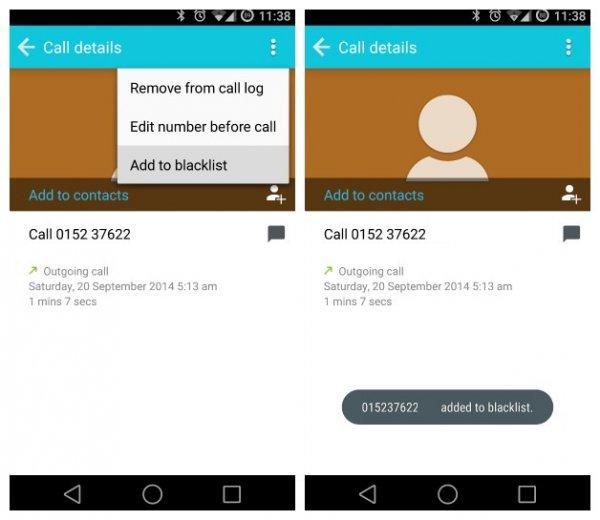
Приложение «Черный список» для Android 4
Для установки необходимо:
- Войти в список контактов.
- Выбрать номер, подлежащий блокировке.
- Нажать на три точки в правом верхнем углу для открытия нового меню.
- Выбрать блокировку, установить флажок напротив нужного контакта.
После этого выбранный номер уже не сможет дозвониться. Процедура простая и не займет много времени. Чтобы разблокировать контакт, нужно снова зайти в это же меню и убрать флажок напротив номера. Абонент будет автоматически разблокирован. Однако СМС-оповещения о том, что этот человек звонил, приходить будут. В сообщении будет указана дата и время входящего вызова.
Приложение «Черный список» для Android 8
Установить приложение на телефон для восьмой версии можно аналогично. Следует выбрать в настройках «заблокированные номера» и добавить новый контакт в уже существующий список. Можно добавлять в черный список Андроида как числовые, так и буквенные контакты.
Приложение «Черный список» для Android 9
Для установки приложения необходимо проделать те же самые процедуры. Дополнительно предусмотрена функция блокировки смс-сообщений. Ее можно включать или отключать. Второй вариант обычно используется для спамных вызовов, о которых пользователь вообще не хочет получать информацию.
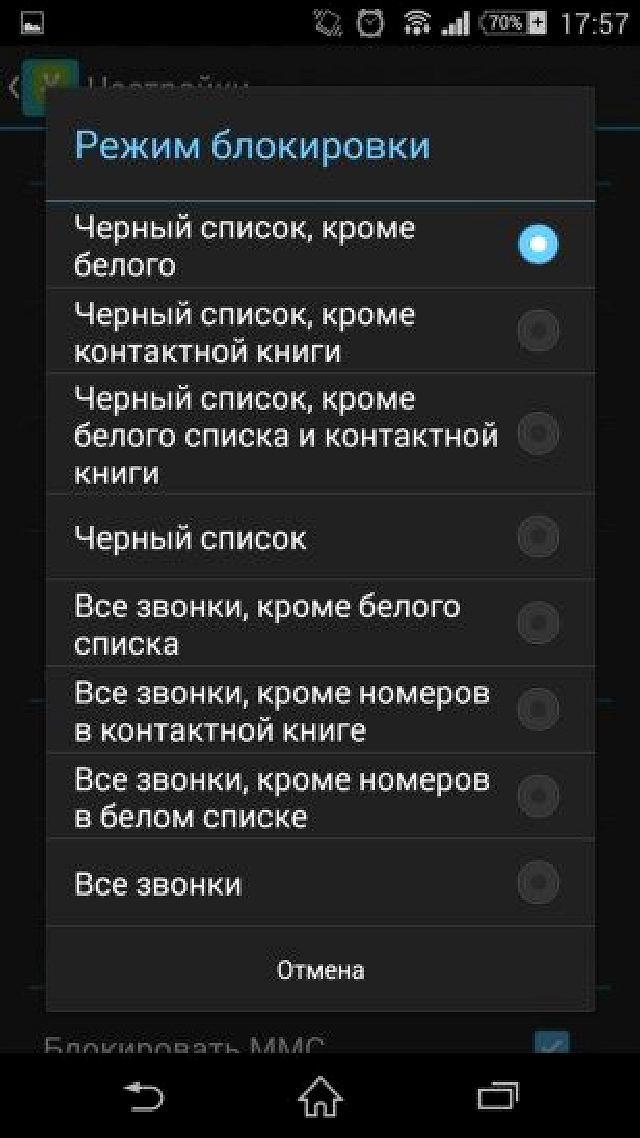
Для каждой версии Андроида предусмотрен свой игнор-лист
Пользоваться черным списком несложно. Эта полезная функция значительно упростит жизнь тем, кого раздражают постоянные рекламные рассылки. Главное — тщательно проверять включенные в список номера, чтобы случайно не добавить туда контакты нужных и важных абонентов. Такую ошибку начинающие пользователи допускают очень часто. Следует помнить о том, что при необходимости нежелательный контакт всегда можно разблокировать, и этот номер снова сможет дозвониться.
https://youtube.com/watch?v=SPvWLKl0Iz0%3Ffeature%3Doembed
Где находятся все удаленные файлы на Андроиде
Что происходит с удаленными файлами:
- Фотографии и видео, которые вы загрузили в Google Фото, а затем удалили, будут храниться в корзине в течение 60 дней.
- Если вы удалите с устройства под управлением Android 11 и более поздней версии объект, который не загружен в Google Фото, он останется в корзине в течение 30 дней.
Для чего используется блокировка номера абонента на андроиде
Данная функция актуальна в следующих ситуациях:
- пользователь больше не хочет получать входящие вызовы от определённого абонента;
- у человека есть желание избавиться от бесконечных звонков кредитных организаций, которые предлагают свои услуги;
- блокировка вызовов также ограничивает поступление сообщений и уведомлений от того или иного абонента;
- нет желания получать MMS.
К сведению! Если абонент, занесённый в ЧС смартфона, пытался на него позвонить, то пользователю придёт соответствующее оповещение. Затем человек может исключить этот сотовый из ЧС.
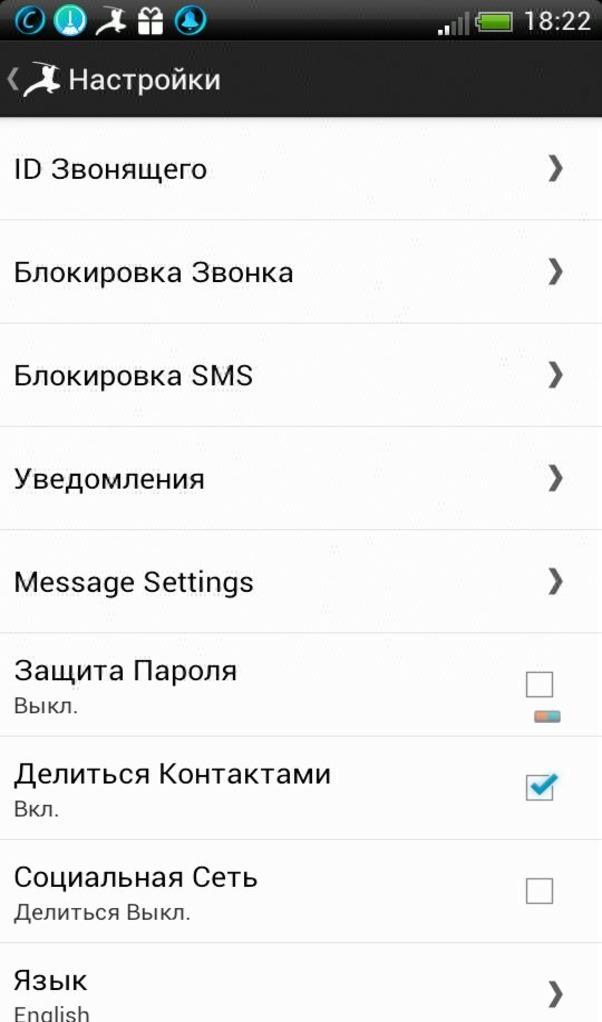
Блокировка контакта на операционной системе Android через настройки
Приложения, позволяющие занести выбранный номер в ЧС
Опытные специалисты выделяют несколько эффективных приложений, благодаря которым пользователи смартфонов смогут быстро занести в чёрный список нежелательных абонентов. Далее будут рассмотрены самые популярные из них.
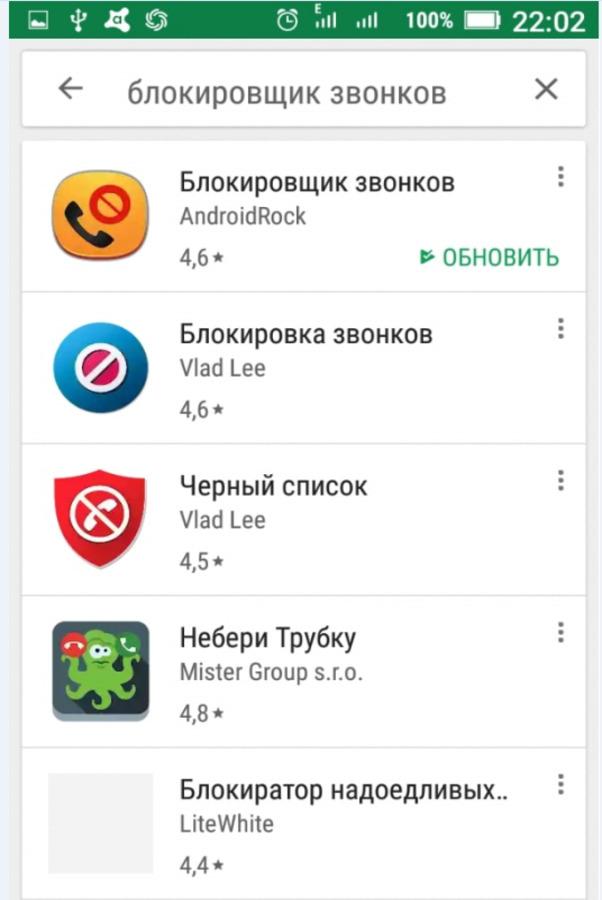
Список софта в Гугл Плей Маркет для блокировки абонентов
- расширенный функционал. Позволяет сделать полную блокировку абонента;
- наличие собственной базы, в которой хранятся контакты кредитных организаций. При поступлении звонка данные номера определяются. Таким образом пользователь сразу поймёт, какие вызовы нужно занести в чёрный список;
- можно изменить мелодию и звуки входящих оповещающих сообщений;
- возможность записи разговоров;
- простой и понятный интерфейс, удобное расположение кнопок. Благодаря данной системе пользователь сможет быстро ориентироваться в приложении;
- Truecaller можно скачать на бесплатной основе в полной версии в минимально короткие сроки.
Обратите внимание! Эта программа практически не занимает места во внутреннем хранилище смартфона, а также медленно расходует заряд аккумулятора даже в фоновом режиме.
У софта есть несколько преимуществ, из-за которых пользователи отдают ему предпочтение:
- возможность работы в фоновом режиме;
- отсутствие сторонней рекламы;
- если с заблокированного номера пытались позвонить, то на мобильник приходит соответствующее оповещение;
- быстрая разблокировка номера, который был по ошибке занесён в ЧС;
- возможность смены мелодии и звуков вызова, а также набора номера.
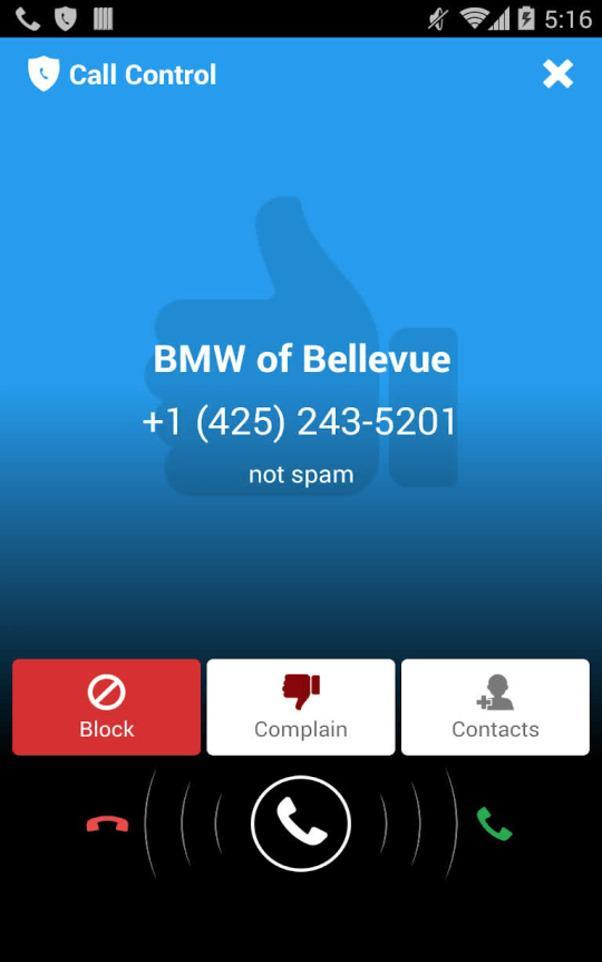
Интерфейс программы Call Control
Ещё один популярный софт, позволяющий понять, как заблокировать контакт в телефоне андроид, обладает следующими особенностями.
- в Гугл Пей Маркет присутствует демонстрационная версия приложения;
- большие функциональные возможности;
- возможность блокировки СМС-сообщений;
- программа не требовательна к техническим характеристикам гаджета;
- простой и удобный интерфейс повышает спрос на данный софт;
- слабое энергопотребление. Программа мало расходует заряд аккумулятора в процессе работы;
- возможность задать интервал времени, на протяжении которого указанный номер телефона будет находиться в чёрном списке.
Таким образом, информация, изложенная в данной статье, позволяет понять, как заблокировать номер телефона на андроиде. Каждый способ выполнения поставленной задачи имеет как свои отрицательные, так и положительные стороны. Однако каждый эффективен с определённой точки зрения и может быть использован вне зависимости от сложившейся ситуации.
https://youtube.com/watch?v=BOsI97TeP00%3Ffeature%3Doembed
Где сохраняются заблокированные номера
Телефон Перейдите в меню «Настройки» > «Телефон» и нажмите «Заблокированные контакты», чтобы просмотреть список.
Как залезть в корзину телефона
- Откройте приложение Google Files. на устройстве Android.
- Слева вверху нажмите на значок меню Корзина.
- Выберите файлы, которые вам больше не нужны.
- Внизу нажмите на значок удаления.
- В окне подтверждения выберите Удалить.
Как найти удаленный номер в Ватсапе
Если вы желаете восстановить утерянные контакты, единственное, что вы можете сделать, — это восстановить их, если ранее вы сделали копию списка контактов, используя функции своего телефона. К сожалению, если вы не сможете восстановить свои контакты, WhatsApp не сможет восстановить их для вас.
Как найти заблокированных людей
Как найти заблокированные аккаунты или разблокировать пользователя:
- На компьютере нажмите на значок своего профиля в правом верхнем углу экрана
- Выберите Настройки доступа.
- В разделе»Контакты» нажмите Заблокированные.
- Вы увидите список аккаунтов, которые вы заблокировали в различных сервисах Google.
Как найти заблокированные и удаленные номера
Откройте Настройки, найдите и выберите раздел Управление контактами. Если опция Недавно удаленное включена, нажмите и удерживайте контакт на экране Недавно удаленное и нажмите Повтор. (Если опция недоступна, это означает, что функция восстановления удаленных контактов не поддерживается на вашем телефоне).
- Найдите Настройки на своем телефоне и выберите Управление контактами, чтобы найти удаленные или заблокированные номера.
- Если вы используете Google, вы можете восстановить контакты из резервной копии, выбрав нужную опцию в меню Google.
- На телефонах Android корзина с удаленными контактами находится в приложении Контакты.
- В WhatsApp вы не можете восстановить контакты, если вы не сделали резервную копию списка контактов на своем телефоне.
- На iPhone можно восстановить удаленные контакты через iCloud.com.
- Восстановление предыдущих версий файлов возможно через меню «Компьютер».
- Восстановить удаленные контакты на Андроиде можно через сайт contacts.google.com, указав нужный период времени.
Настройка черного списка
Черный список Андроида необходимо правильно настроить, чтобы данной функцией было удобно пользоваться. Изменять параметры можно только в том случае, если в качестве фильтра используется стороннее приложение. У встроенных черных списков отсутствует возможность кастомизации, то есть все параметры не изменяемы.
Для того чтобы выполнить правильные настройки фильтра входящих вызовов, пользователь должен выполнить следующие операции на мобильном устройстве:
- Запустить мобильное приложение, которое было установлено в качестве игнор-листа.
- Когда в верхнем меню появится изображение человека, щелкнуть по нему для открытия контактов.
- Выбрать нежелательные контакты из появившегося списка.
Аналогичным образом можно также выполнить блокировку нечисловых номеров, то есть тех, которые обозначены буквами. Обычно такие номера используют фирмы, организующие массовые рекламные кампании с обзвоном всех потенциальных клиентов.
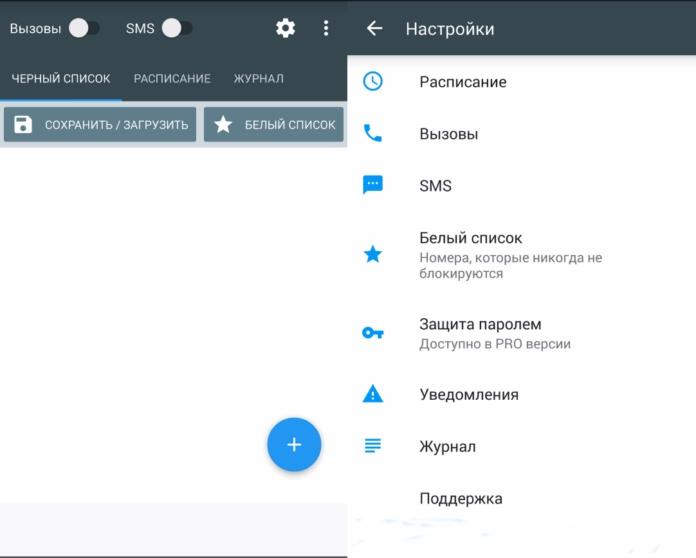
Пользователь настраивает черный список на свое усмотрение
В некоторых приложениях можно даже настроить время, в течение которого звонки от нежелательного абонента будут блокироваться. Например, можно сделать так, чтобы в игнор-лист автоматически попадали все звонки от конкретного абонента, которые поступают на мобильное устройство после 21 часа и до 9 часов утра. Эта функция удобна для тех, кто хочет отдохнуть от назойливых звонков вечером. Однако, следует отметить, что данную опцию предлагают далеко не все приложения, и она подойдет только для самых последних версий Андроид.
Где находится корзина с удаленными контактами
На телефоне или планшете Android откройте приложение «Контакты». В правом верхнем углу экрана выберите аккаунт Google с контактом, перемещенным в корзину. Корзина. Выберите нужный вариант.
Можно ли восстановить удаленные контакты с сим карты
Единственным способом восстановить свои прежние контакты является заказ детализации звонков по своему номеру у оператора. Сделать это можно бесплатно в своем личном кабинете, или позвонив оператору.
Как восстановить переписку в Ватсапе после удаления
Как вернуть удалённое сообщение в Ватсапе
Если сообщение удаляет сам отправитель, восстановить его, как правило, нет никакой возможности. Разве что успеть сделать резервную копию до того, как он решится на удаление.
Где заблокированные номера в Xiaomi
Китайские разработчики не стали слишком переделывать систему своих смартфонов и оставили многие функции Андроид на своём месте. Поэтому вы можете открыть список и найти заблокированные контакты так:
- Выбираем на главном экране иконку с телефонной трубкой.
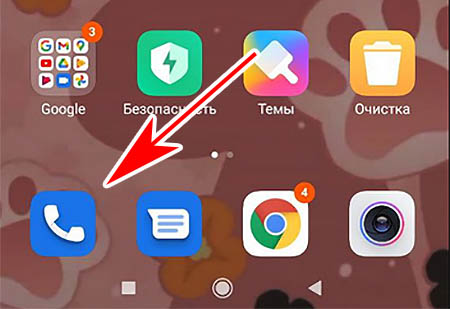
- Вверху списка недавних звонков нажимаем на три точки.
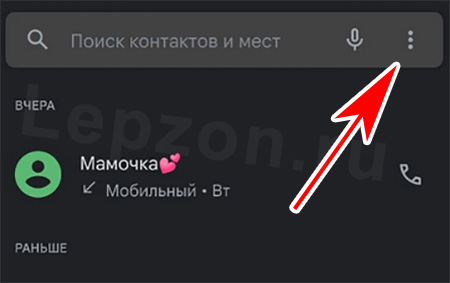
- Нажимаем на строку Настройки.
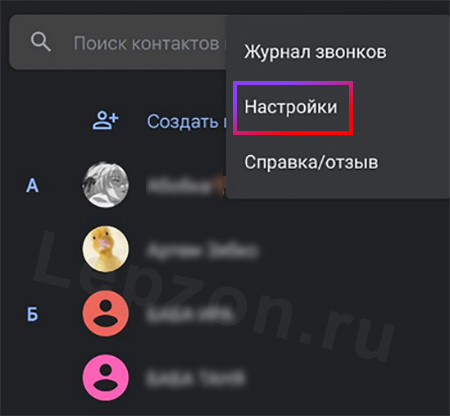
- Выбираем дальше пункт Заблокированные номера.
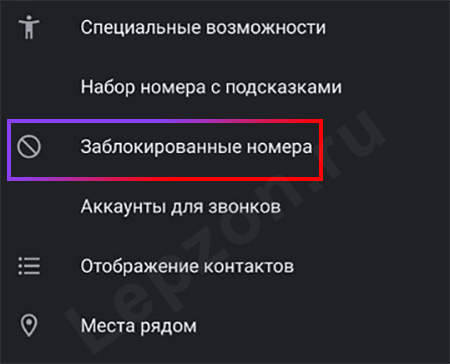
- Возле номеров расположен крестик. С его помощью уберите контакты из чёрного списка.
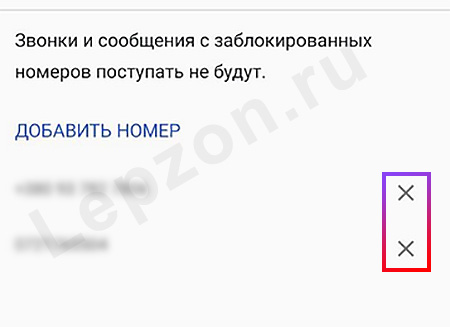
Удалите номера пользователей из чёрного списка, если хотите, чтобы они дозвонились. Это меню даёт возможность и удалять, и добавлять новые контакты для блокировки.
https://youtube.com/watch?v=FrMh4KIFlvc%3Ffeature%3Doembed
Модели телефонов с системой Андроид имеют похожие функции и параметры. Найти чёрный список можно следующим образом:
- Нажмите на главном экране кнопку с трубкой (телефон).
- Обычно внизу окна расположены вкладки: Контакты, Недавние и Избранное. Последняя предназначена для того, чтобы сюда добавлять номера телефонов, которые чаще всего используются. Она нам не нужна.
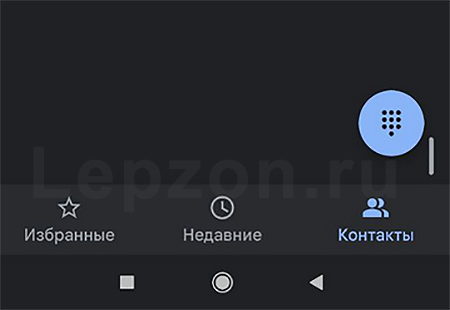
- Сначала откройте Недавние. Нажмите на кнопку меню вверху справа и тапните Настройки. Перед вами должны появится параметры, среди которых будет Чёрный список.
- Если эти настройки не можете найти, значит попробуйте сделать то же самое со вкладки Контакты.
Если есть поиск по настройкам, введите в строку «заблокированные номера» в своём Android.
Как понять, что абонент заблокировал тебя в телефоне
Есть основной признак, что ваш телефон попал в чёрный список – до человека никак не дозвониться. Вы можете слышать, например, такие фразы от автоответчика:
- В данный момент телефон находится вне зоны действия сети;
- Абонент занят, наберите его позднее;
- Номер не обслуживается;
- Аппарат абонента отключен или находится вне сети и т.д.
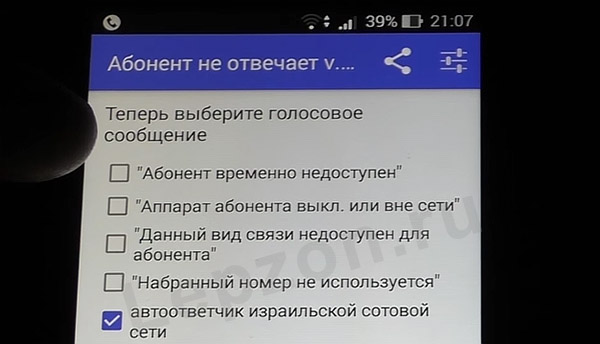
У каждого оператора свой набор готовых ответов. Но как понять, телефон выключен, сейчас находится где-то, где нет связи или ваш номер добавлен в заблокированные?
Чтобы проверить это, возьмите телефон друзей или родных и попробуйте набрать тот же номер. Когда вы услышите гудки – это и будет подтверждением, что вас добавили в ЧС. Для подтверждения этого наберите тот же номер телефона ещё раз со своего.
Воспользуйтесь услугой АОН от мобильного оператора. Это не панацеи, но в некоторых случаях может помочь дозвониться, даже если ваш номер в списке заблокированных.
Как найти корзину с удаленными файлами
Откройте «Корзину», дважды щелкнув иконку на рабочем столе, и в ленте главного меню окна перейдите на вкладку «Вид». В разделе «Структура» выберите способ отображения удаленных файлов «Таблица». Все элементы будут отображаться в табличном варианте с подробными сведениями о каждом из них.
Как найти номер телефона который удалил на айфоне
Выполните вход на веб-сайте iCloud.com. Прокрутите вниз до нижней части окна, а затем выберите «Восстановление данных». Выберите «Восстановить контакты» или «Восстановить закладки». Выберите «Восстановить» напротив даты, предшествующей дате удаления информации.
Что такое, как найти
Черный список на Андроид — это очень полезная опция, которая дает возможность владельцу девайса не отвечать на нежелательные звонки и СМС. Пользоваться этой функцией целесообразно в подобных случаях:
- Кто-то начинает настойчиво звонить, мешая спокойно работать или отдыхать.
- Постоянно поступают звонки с подозрительных номеров без опознавательных знаков, со странным кодом.
- На телефон поступают вызовы, во время принятия которых на экране высвечивается надпись «спам».
- Пользователю настойчиво звонят рекламные агенты с просьбой что-либо купить или заказать у них.
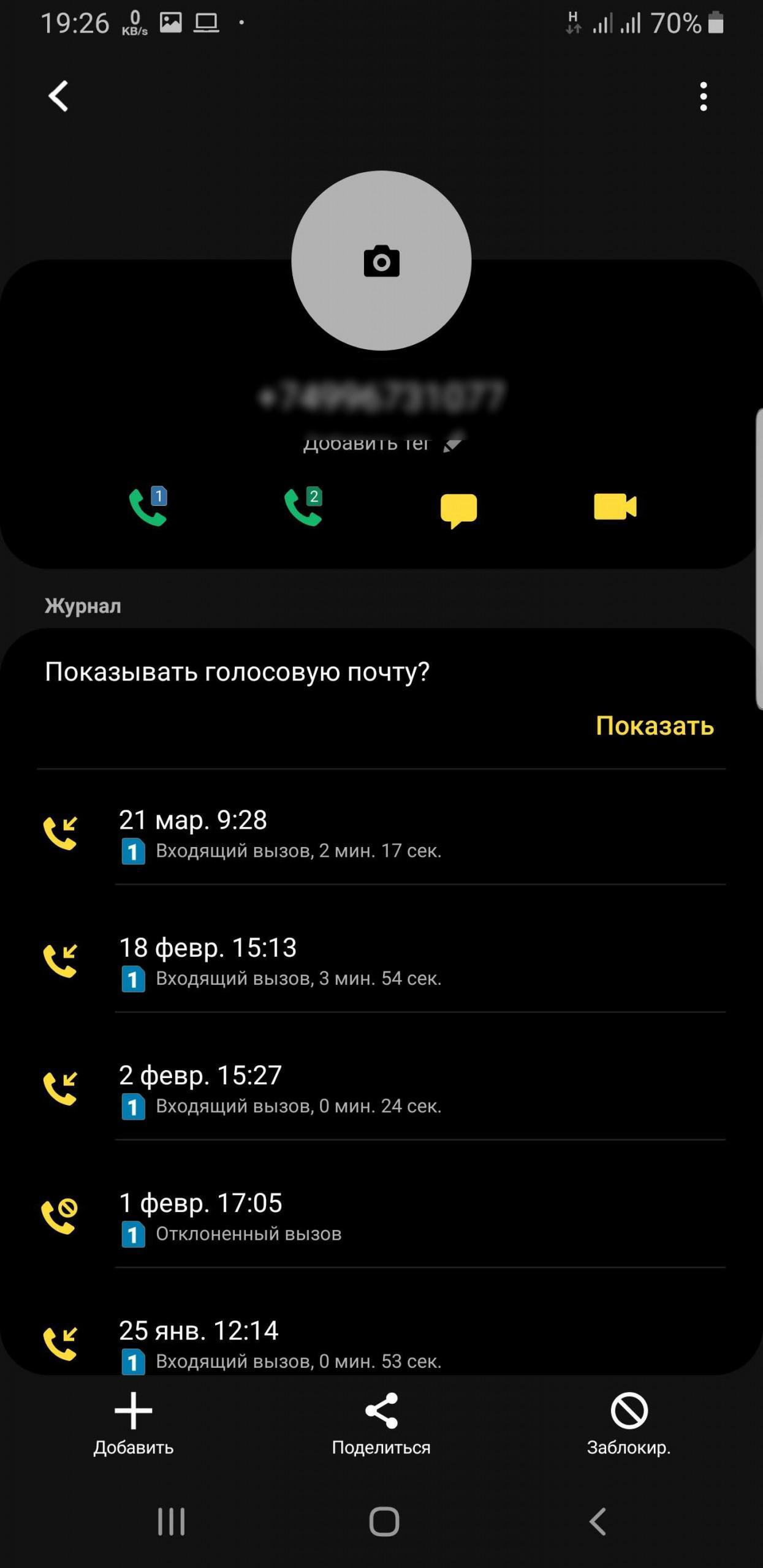
Есть звонки, которых никто не ждет
Обычно для того чтобы настроить запрет нежелательных вызовов, пользователи обращаются к оператору сотовой связи. Услуги, предоставляемые операторами в этом направлении, являются платными, тарифы везде разные. Главный плюс такого метода заключается в том, что помимо запрета на нежелательные вызовы, пользователь получает возможность запретить любые СМС или оповещения о действиях нежелательного абонента.
К сведению! Наличие блокировки определенных номеров играет важную роль в обеспечении безопасности пользователя мобильного устройства.
Для тех кто хочет воспользоваться этой услугой совершенно бесплатно, есть специальные мобильные приложения. Они будут разными для разных операционных систем: Андроид и iOS. Найти такие программы можно в любом банке мобильных приложений. Главное — выбрать надежную, не вирусную программу, которая гарантированно защитит от нежелательных звонков и СМС. Статистика утверждает, что такие приложения пользуются большой популярностью.
Для того чтобы гарантированно защитить себя от установки вредоносного программного обеспечения, перед установкой любых мобильных приложений, включая игнор-лист, рекомендуется поставить на телефон антивирусную программу. Если она уже стоит, ее следует обновить до последней версии. Если не обновить антивирусник, в мобильное устройство могут легко проникнуть сторонние вредоносные программы, и после этого в операционной системе Андроид начнутся серьезные сбои.
Некоторые рекомендации по составлению черного списка
Контакты в блэк-лист заносятся по одному. При этом необходимо внимательно следить, чтобы случайно не блокировать нужного и желательного абонента; такое довольно часто бывает по недосмотру пользователя. Если возникают какие-то сомнения, следует периодически просматривать черный список и смотреть, какие контакты в него включены.
На некоторых моделях Андроид эта функция является встроенной, то есть загрузка сторонних приложений не нужна. Достаточно зайти в настройки вызовов и выбрать опцию «блокировка»; по-другому она может называться «черный список» или «фильтр».
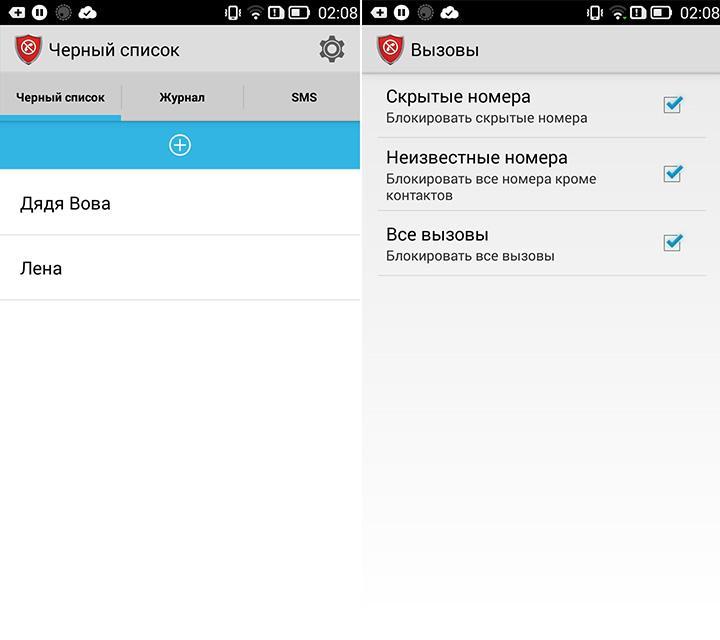
Черный список — эффективный метод защитить себя от спама и абонентов, с которыми совсем не хочется разговаривать
Когда контакт внесен в игнор-лист, пользователь может получать уведомления о том, что этот человек пытался дозвониться. Если же это не нужно, данная функция отключается. В этом случае владелец телефона даже не узнает, что нежелательный абонент звонил ему или отправлял СМС-сообщение. Если речь идет о рекламной рассылке или спаме, последний вариант самый разумный.
Состав абонентов, которые находятся в черном списке, можно менять. Если возникнет необходимость связаться с человеком, который включен в блек-лист, контакт этого абонента нужно просто удалить из фильтра.
В целом, эта функция очень полезна. Приложения, активирующие функцию блек-лист, пользуются большим спросом у владельцев разных версий Андроид. Детали установки могут варьироваться в зависимости от конкретной модификации мобильного устройства.
Как включить черный список при помощи стороннего приложения для андроид
Черный список можно запустить другим методом — посредством сторонних ресурсов и приложений. Такой способ подойдет в тех случаях, если на телефон поступает огромное количество звонков. Такие приложения могут заблокировать сразу несколько номеров.
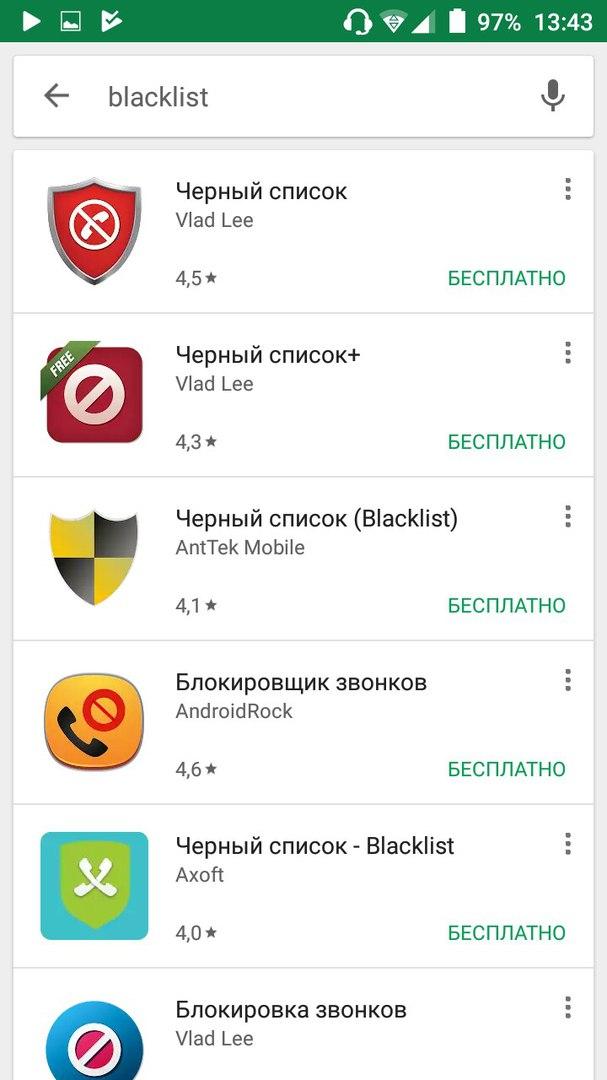
Приложения для блокировки номеров
- «Черный список» для блокировки звонков и сообщений. Имеет доступный, понятный на интуитивном уровне интерфейс, предоставляет возможность самостоятельно добавлять и убирать номера. При этом занимает совсем немного места в оперативной памяти устройства, не мешает его нормальной работе;
- «Черный список PRO» — улучшенная версия предыдущего приложения. Позволяет блокировать не только сообщения и звонки, но и номера, начинающиеся с определенных комбинаций цифр, например, все входящие от рекламных организаций, банков и проч. В данном случае отсутствует вход по паролю, а также уведомления о том, что абонент пытался позвонить или оставил голосовое сообщение;
- «Блокировщик звонков» имеет максимально понятный и простой интерфейс, совсем небольшое количество функций и настроек. Но их достаточно для блокировки абонентов, звонков и сообщений. Кроме того, приложение позволяет блокировать входящие с неизвестных номеров;
- «Не звони мне» — простое приложение на русском языке, позволяющее блокировать входящие звонки и сообщения с неизвестных номеров. Чтобы включить функцию, необходимо перейти в «Журнал вызовов» и выбрать номер, который нужно исключить. Главное достоинство данного ресурса — наличие обширной базы номеров рекламных агентств, банков и коллекторских агентств. Они автоматически определяются и блокируются.
Обратите внимание! Все перечисленные приложения абсолютно бесплатны, но в некоторых из них есть платные функции и дополнения. Подключать их или нет — решать абоненту.
Таким образом, черный список позволяет сделать использование смартфона максимально удобным и простым. Он навсегда избавит от назойливых звонков в любое время суток, сообщений от абонентов. Всё, что остается пользователю — найти для себя наиболее удобный способ использования.
https://youtube.com/watch?v=BOsI97TeP00%3Ffeature%3Doembed
Что такое черный список номеров на андроиде
Ситуация, когда на смартфон поступают входящие от незнакомых абонентов с различными предложениями от рекламных агентств, банков и прочих организаций, знакома многим. Подобное никому не нравится, вызывает раздражение, гнев, отвлекает от выполнения повседневных задач. Решение есть, а главное, оно довольно простое — переместить ненужные контакты в черный список.
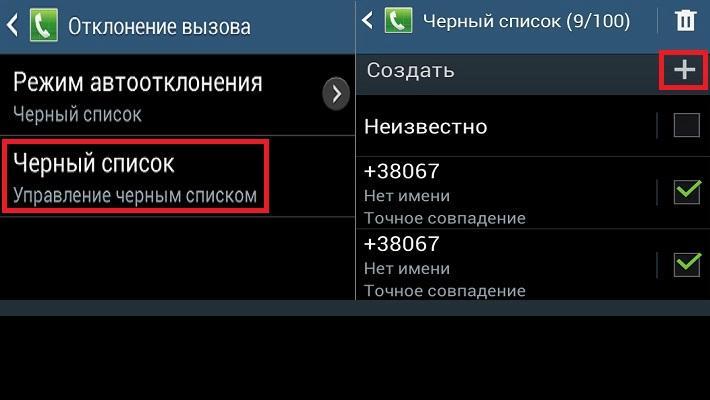
Как выглядит черный список на смартфоне
Что же это такое? Это особая функция, имеющаяся на многих смартфонах на базе операционной системы андроид. Она позволяет заблокировать неизвестные номера и сообщения, с них приходящие. Работа с данной опцией крайне проста, выполняется за два нажатия, зато пользователь получает спокойствие, избавляется от навязчивых входящих.
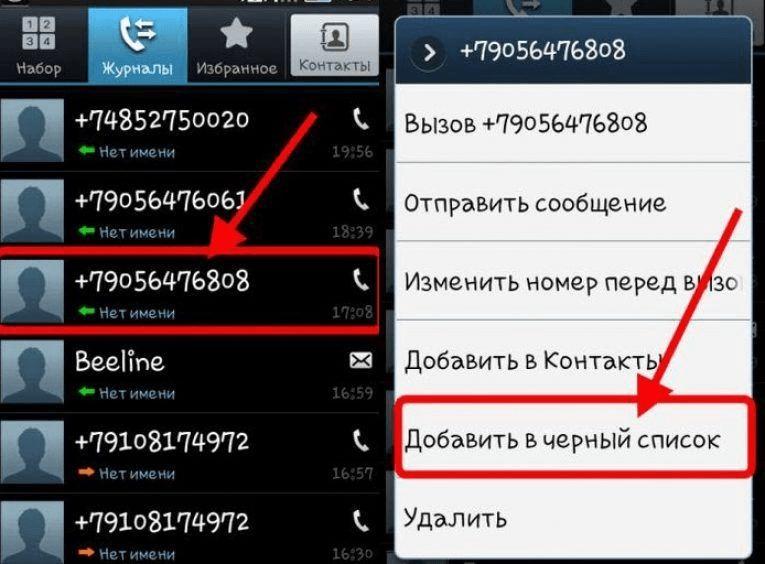
Открытый черный список с номерами абонентов
Функция работает по-разному на каждом девайсе, всё зависит от модели и версии операционной системы. На одних телефонах происходит полная блокировка входящих и сообщений с данного номера, причем пользователь даже не знает, что человек на другом конце провода пытался дозвониться.
На других устройствах на телефон приходят уведомления, сообщающие о попытках абонента связаться или отправить сообщение. Но никаких сигналов и рингтонов, только текст, который пользователь может просмотреть в любое удобное время. Так что человек не будет отвлекаться на подобные уведомления.
К сведению! По виду перечень заблокированных контактов напоминает обычный перечень номеров и абонентов, наподобие абонентского списка. Пользователь может самостоятельно добавить или убрать оттуда любого человека. Главное — знать, где найти заблокированные номера в андроид.
Как включить черный список в стандартном приложении на андроиде
В первых версиях смартфонов на базе операционной системы андроид не было предусмотрено данной опцией. Она появилась, начиная с Android 4.2, и с течением времени возможности данной функции только росли и расширялись.
Обратите внимание! Пользователь без проблем может занести в черный список любой номер. Наиболее простой метод — использовать встроенное системное приложение «Телефон», журнал вызовов или книгу контактов.
Наиболее простой метод — используя книгу контактов.
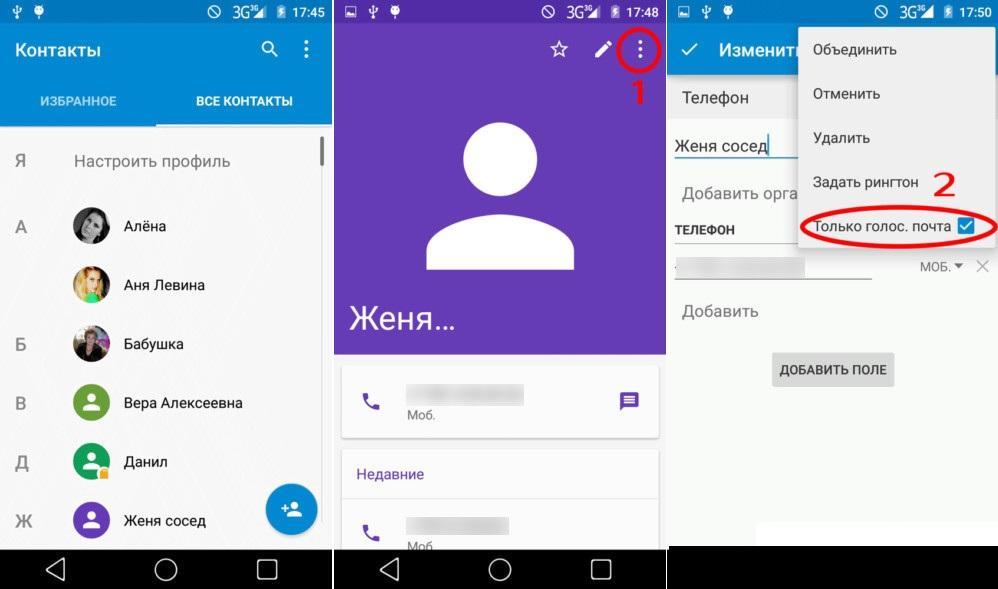
Как заблокировать абонента
Этот метод подойдет пользователям смартфонов на базе операционной системы андроид 5.0 и выше. Кроме того, он применим на телефонах Xiaomi, Meizu, а для самсунг существует другая инструкция, описанная ниже.
Для внесения абонента в заблокированные номера необходимо:
- Первым шагом войти в системное приложение «Контакты», расположенное в главном меню экрана.
- Следующим действием необходимо выбрать абонентов, которых нужно заблокировать. Открыть контакт.
- Далее выбрать пункт «Редактировать». На некоторых версиях он также может иметь название «Изменить». Обычно этот пункт обозначен символов в виде карандаша и расположен в правом верхнем углу.
- В правом верхнем углу выбрать значок в виде вертикального троеточия и кликнуть по нему.
- Поставить галочку напротив пункта «Только голосовая почта».
- Сохранить изменения, нажав на значок в виде галочки.
Важно! Подобным методом можно также занести абонентов, чьи номера не записаны в контактной книге.
Теперь ненужный пользователь занесен в черный список. Если он будет звонить или писать сообщения, на телефон будет приходить уведомление об этом.
Как посмотреть список заблокированных номеров на андроиде
Абоненты черного списка расположены в памяти мобильного устройства. Как посмотреть заблокированные номера на андроиде? Всё зависит от марки телефона:
- Samsung. В данном случае алгоритм следующий: на рабочем столе найти «Настройки», перейти к разделу «Телефон», выбрать «Меню», а потом «Блокировка номеров». Станет доступным перечень заблокированных абонентов. Здесь можно удалить ненужные, нажав на знак минус напротив нужного номера;
- Xiaomi. На телефонах данной марки последовательность действий несколько изменяется. Нужно запустить приложение «Телефон», выбрать графу «Меню», перейти к пункту «Черный список». На некоторых смартфонах он может также называться, как «Антиспам». Пользователь увидит перечень контактов, которые были заблокированы. Здесь можно удалить ненужные — кликнуть по абоненту, который должен быть разблокирован, и выбрать «Разблокировать»;
- Meizu. Принцип действия во многом напоминает уже описанные алгоритмы: запустить приложение «Телефон», размещенное на основном экране блокировки. Теперь найти в нижней части кнопку с изображением трех точек. Нажатие на этот значок запустит главное меню, где потребуется кликнуть по разделам последовательно «Настройки» — «Блокировка спама» — «Черный список пользователей».
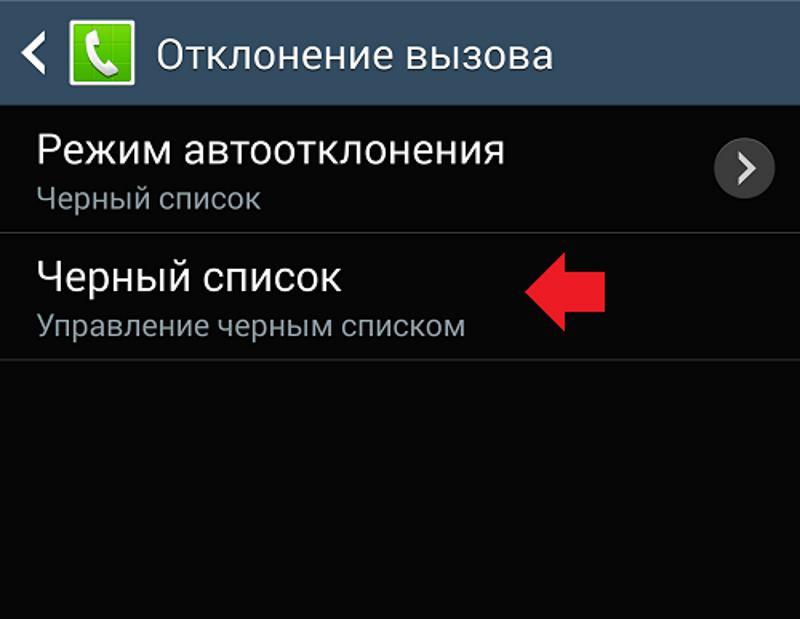
Где находится список абонентов, занесенных в черный список
Где в андроиде черный список у других телефонов: Lenovo, Fly, Alacatel и т. д.? Алгоритм действий тот же, могут только незначительно меняться названия пунктов.
Пункт о том, как посмотреть черный список в телефоне андроид, разобран. Остался еще один — как занести в него абонентов.
Как создать черный список на Андроиде
Для того чтобы самостоятельно создать блэк-лист, или журнал блокировки нежелательных контактов, пользователь мобильного устройства Андроид должен проделать следующие манипуляции:
- Зайти в книгу вызовов.
- Выбрать тот контакт, от которого не хочется получать звонки, оповещения, СМС-сообщения.
- Открыть полную информацию о вызовах, которые поступали на мобильное устройство с этого номера в течение последнего времени.
- Нажать на три точки, которые расположены в верхнем правом углу, откроется новое меню.
- Далее необходимо выбрать блокировку.
После этого блэк-лист можно считать сформированным. Остается только добавлять к нему другие номера, по мере необходимости. При удалении контакта из черного списка на телефон снова будут поступать вызовы и СМС-сообщения от него до тех пор, пока пользователь повторно не добавит номер в фильтр.
Внимание! Бывает, что пользователь мобильного устройства получает звонок с мобильного номера, нажимает кнопку ответа на вызов, но никто не отвечает. Псле этого с баланса телефона списывается определенная сумма. Такие номера нужно немедленно добавлять в игнор-лист.
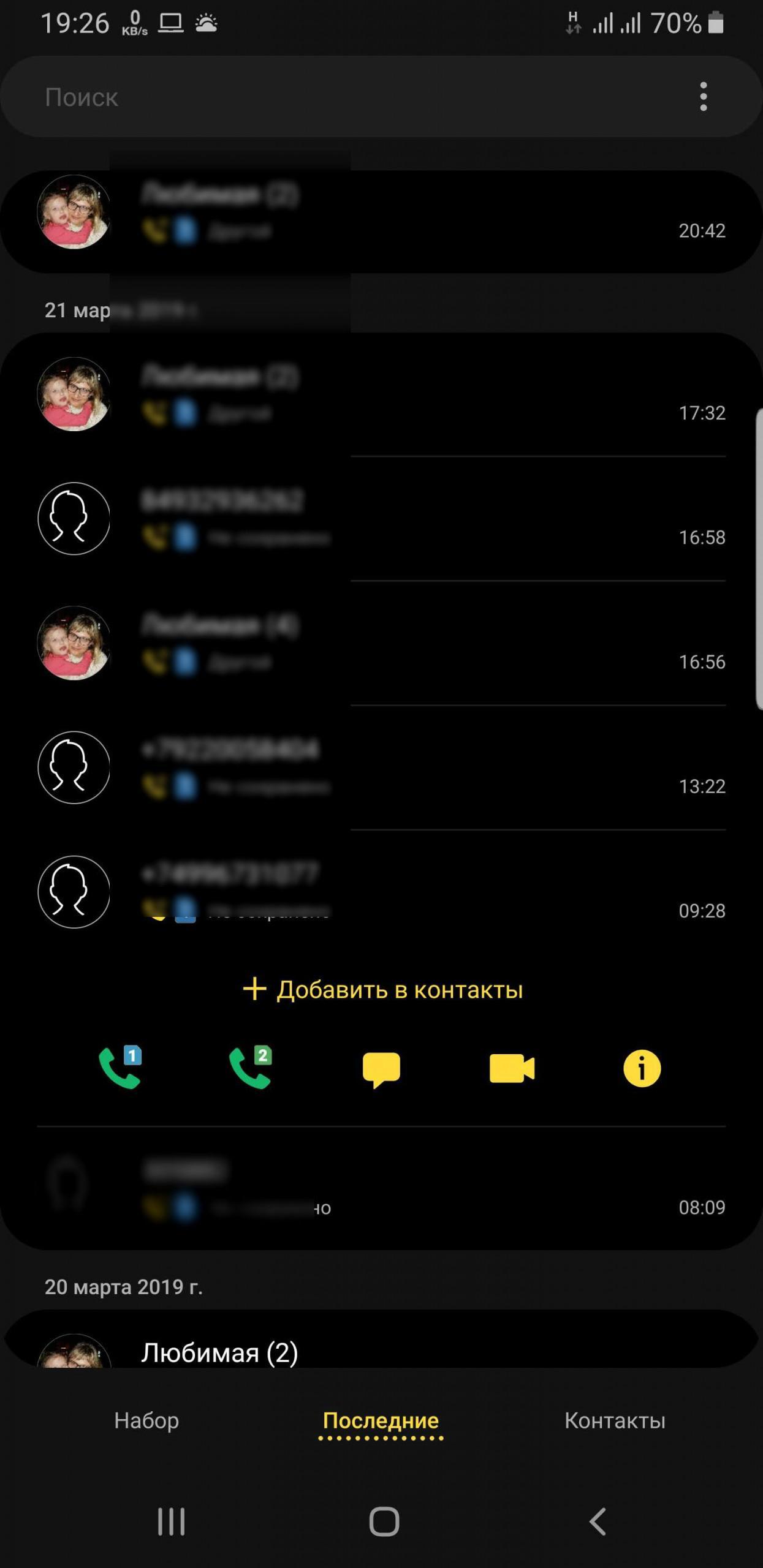
Создать игнор-лист несложно
Возможные проблемы после занесения номера в список заблокированных контактов
Многие пользователи сталкиваются с неполадками и сбоями в процессе работы функции:
- невозможность занести выбранный номер в ЧС. Данное обстоятельство свидетельствует о системном сбое, который можно устранить путём перезагрузки аппарата;
- не получается исключить сотовый из Blacklist. Проблема заключается в том, что при разблокировке абонента высвечивается неизвестная ошибка. В сложившейся ситуации необходимо скачать стороннее приложение с Гугл Плей Маркет, с помощью которого можно будет справиться с поставленной задачей;
- вызовы от заблокированного абонента всё равно поступают. Это означает, что функция блокировки включена, но не работает. В таком случае рекомендуется перепрошить свой девайс или сбросить его настройки до заводского уровня. Возможно, проблема в устаревшей версии операционной системы андроид.
Важно! Перепрошивка телефона относится к сложной технической процедуре, требующей специальной подготовки и определённых знаний. Лучше обратиться в сервисный центр, где оказывают подобные услуги.
Как добавить в черный список на телефоне Samsung
Как уже было сказано, предыдущий способ подходит для смартфонов серии Nexus и Android One. Для всех остальных устройств подойдет другой. Он в целом очень похож на предыдущий, но имеется несколько отличий:
- Открыть системное приложение «Телефон», расположенное в главном меню экрана.
- Открыть вкладку «Журнал».
- Выбрать тот номер, который потребуется заблокировать, открыть его.
- Кликнуть по строке «Опции», расположенной в правом верхнем углу. Она может также отображаться в виде трех вертикальных точек.
- Выбрать пункт «Заблокировать/Разблокировать» или «Блокирование/Разблокирование».
- Откроется окно, где можно выбрать, что конкретно нужно заблокировать: входящие звонки, сообщения или всё.
- Завершить действие, нажав «Да».
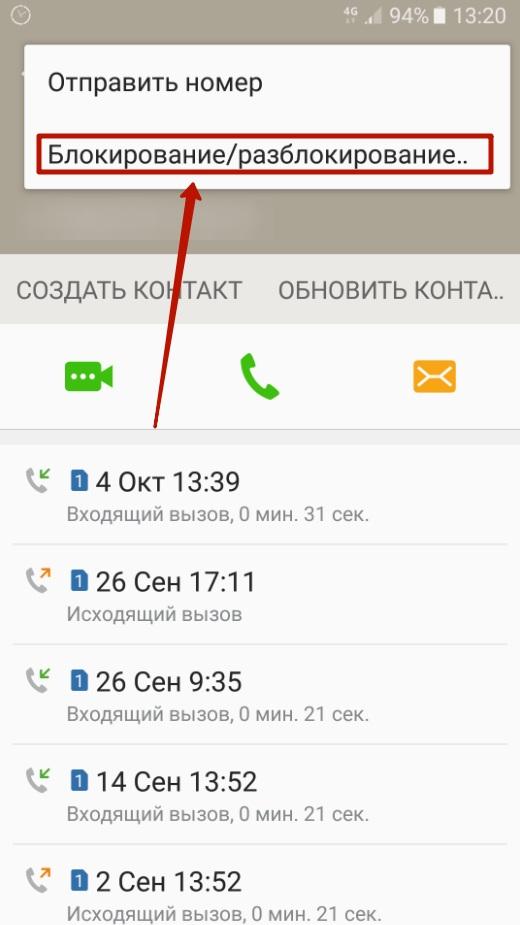
Как заблокировать абонента на Самсунг
Обратите внимание! Для устройств Самсунг действует только такой способ. Избавиться от номеров из книги журналов не удастся.
Как обойти черный список в телефоне и дозвониться
Первый способ пройти мимо блокировки уже был назван – услуга АОН, что расшифровывается, как антиопределитель номера. 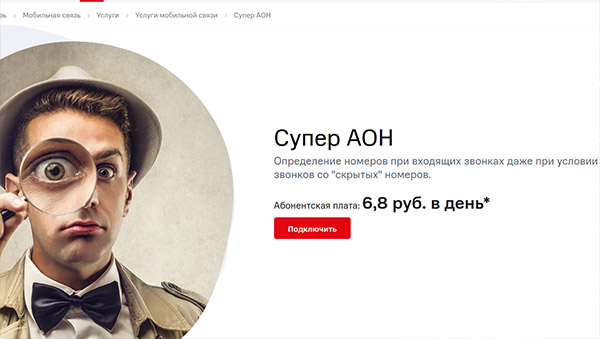 Другими словами, подключенная функция не позволяет узнать кто вы и шифрует номер на экране телефона во время вызова. Узнайте подробности о ней у своего оператора.
В мобильных устройствах Apple (Айфон, Айпэд) эта функция есть в самом телефоне. В настройках найдите Телефон -> Показывать номер и выключите опцию.
По возможности телефон можно одолжить и позвонить с него. Воспользуйтесь другими средствами связи: WhatsApp, Telegram, социальные сети и т.п. Если удалось пообщаться с человеком, который заблокировал ваш номер телефона, передайте ему нашу инструкцию. Пусть удалит наконец вас из ЧС на своём устройстве Андроид.
Где найти черный список на Андроид и как им пользоваться
- Черный список: что такое, как найти
- Как создать черный список на Андроиде
- Настройка черного списка
- Сторонние приложения для блокировки номеров
Пользователи мобильных устройств часто сталкиваются с необходимостью блокировки нежелательных номеров. Обычно это происходит, если пользователь не хочет разговаривать с каким-либо абонентом по личным причинам или же из-за назойливой рекламы и спама. Современные гаджеты позволяют с легкостью решить эту проблему. Для этого используется так называемый черный список — электронный реестр номеров, подлежащих блокировке.
Как добавить номер в черный список на андроиде самсунг
Эта процедура выполняется аналогичным образом:
- Открыть меню параметров телефона.
- Зайти в раздел «Системные приложения».
- Появится окошко системных программ, установленных на смартфоне. Здесь понадобится найти пункт «Вызовы» или «Звонки».
- После выполнения действия на дисплее устройства появится список параметров, которые можно настроить.
- Тапнуть по разделу «Чёрный список». На экране откроются контакты, заблокированные пользователем.
К сведению! Список заблокированных абонентов при желании можно увеличить или уменьшить.