
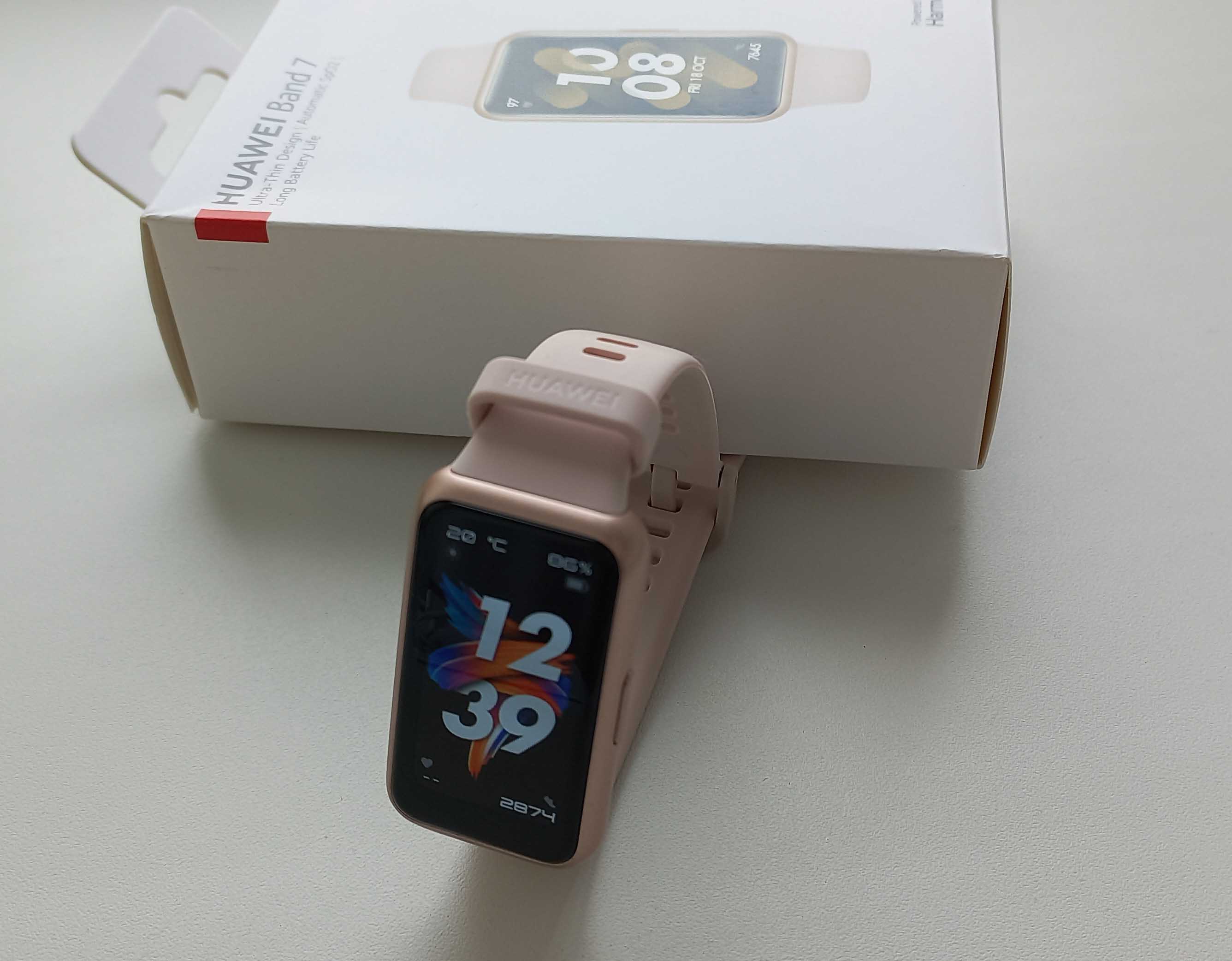
Фитнес-браслет Huawei Band 7 является сложным устройством, которое требует сопряжения с телефоном и настройки. Так как эти процедуры у многих вызывают затруднения, мы простыми словами объясним их по шагам. Выполнив описанные в статье действия, вы научитесь подключать гаджет к вашему телефону, обновлять его, управлять им и сделаете все необходимые первичные настройки. Данная инструкция также применима к моделям Huawei Band 6 и Honor Band 6.
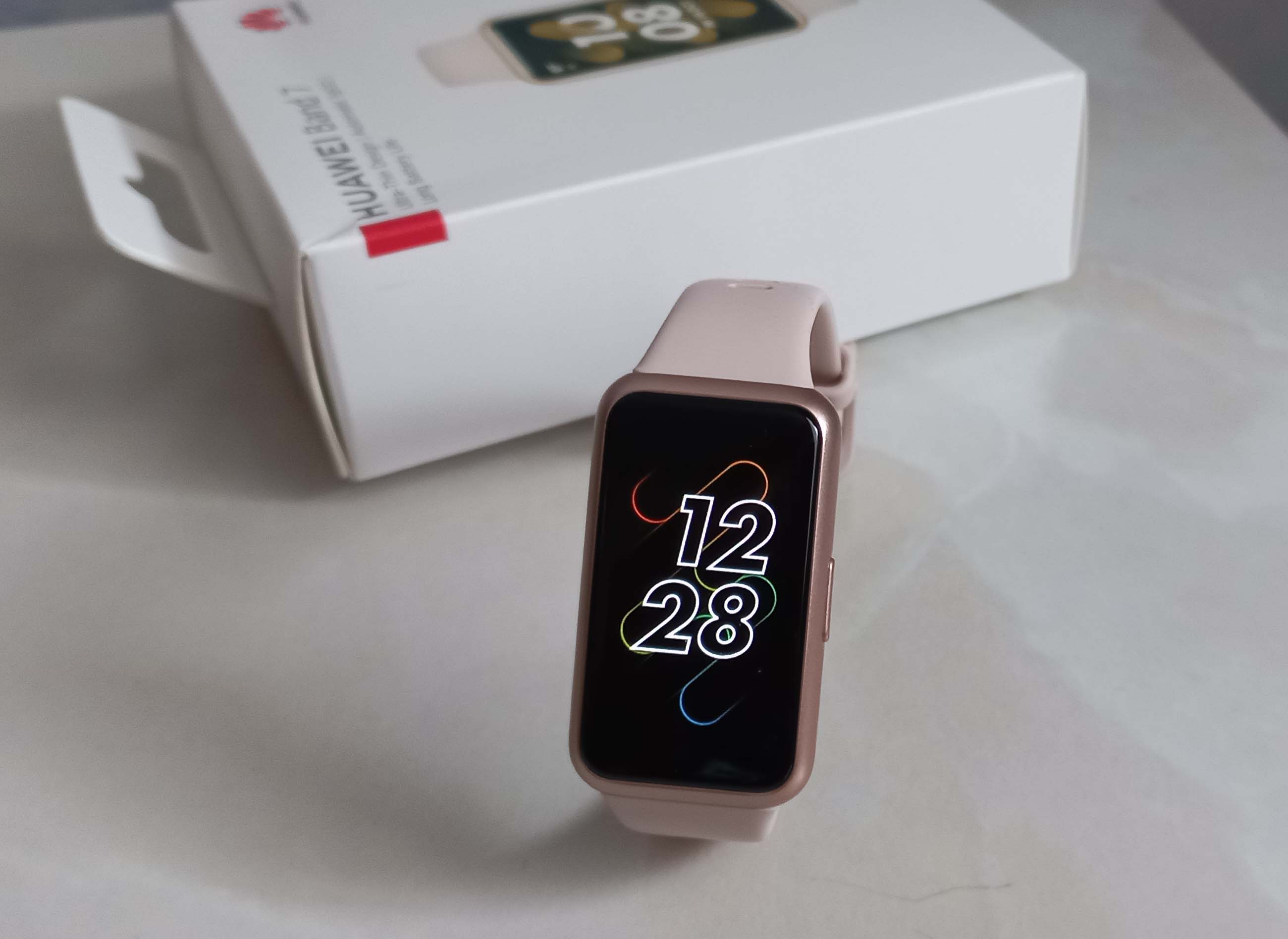
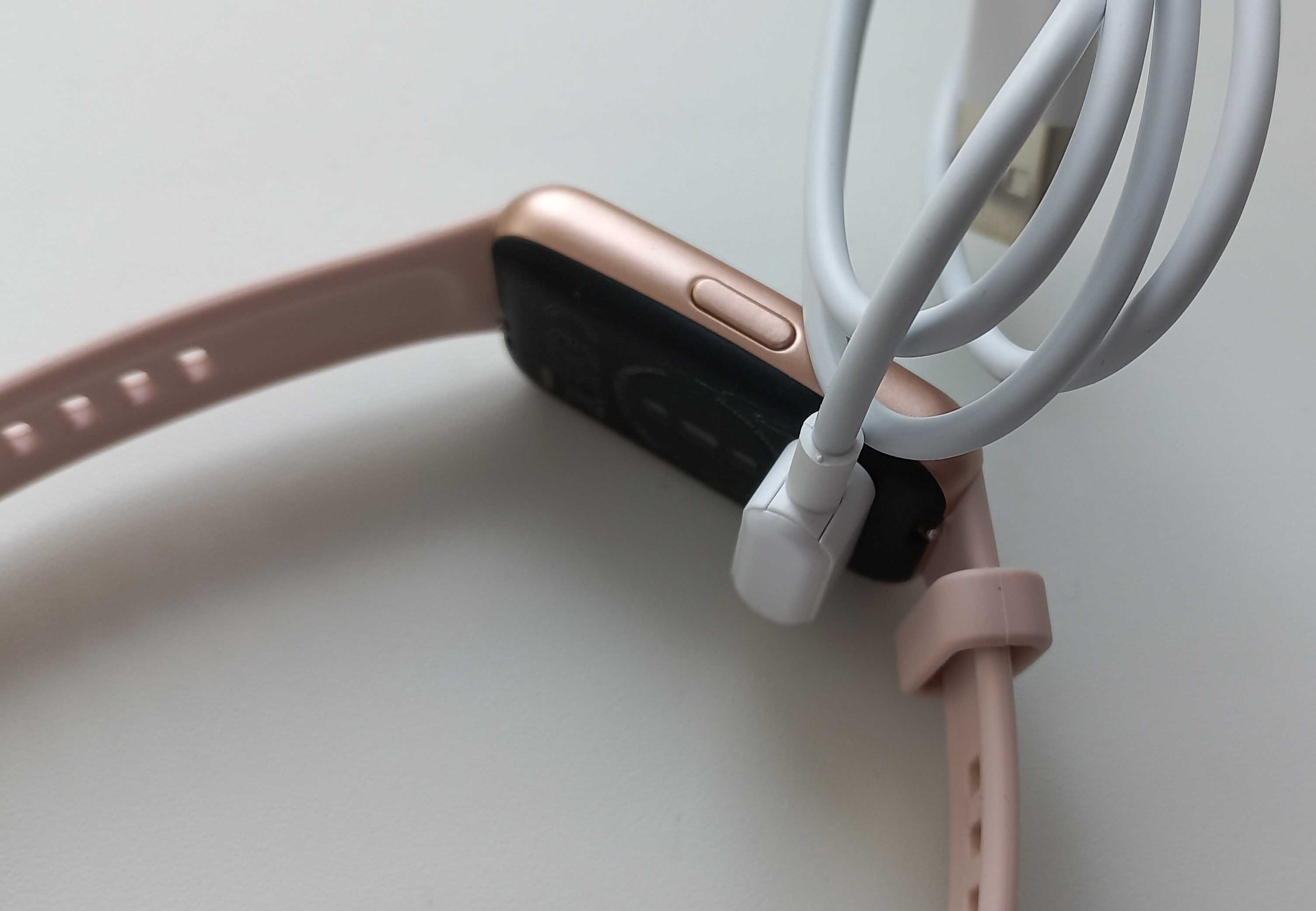
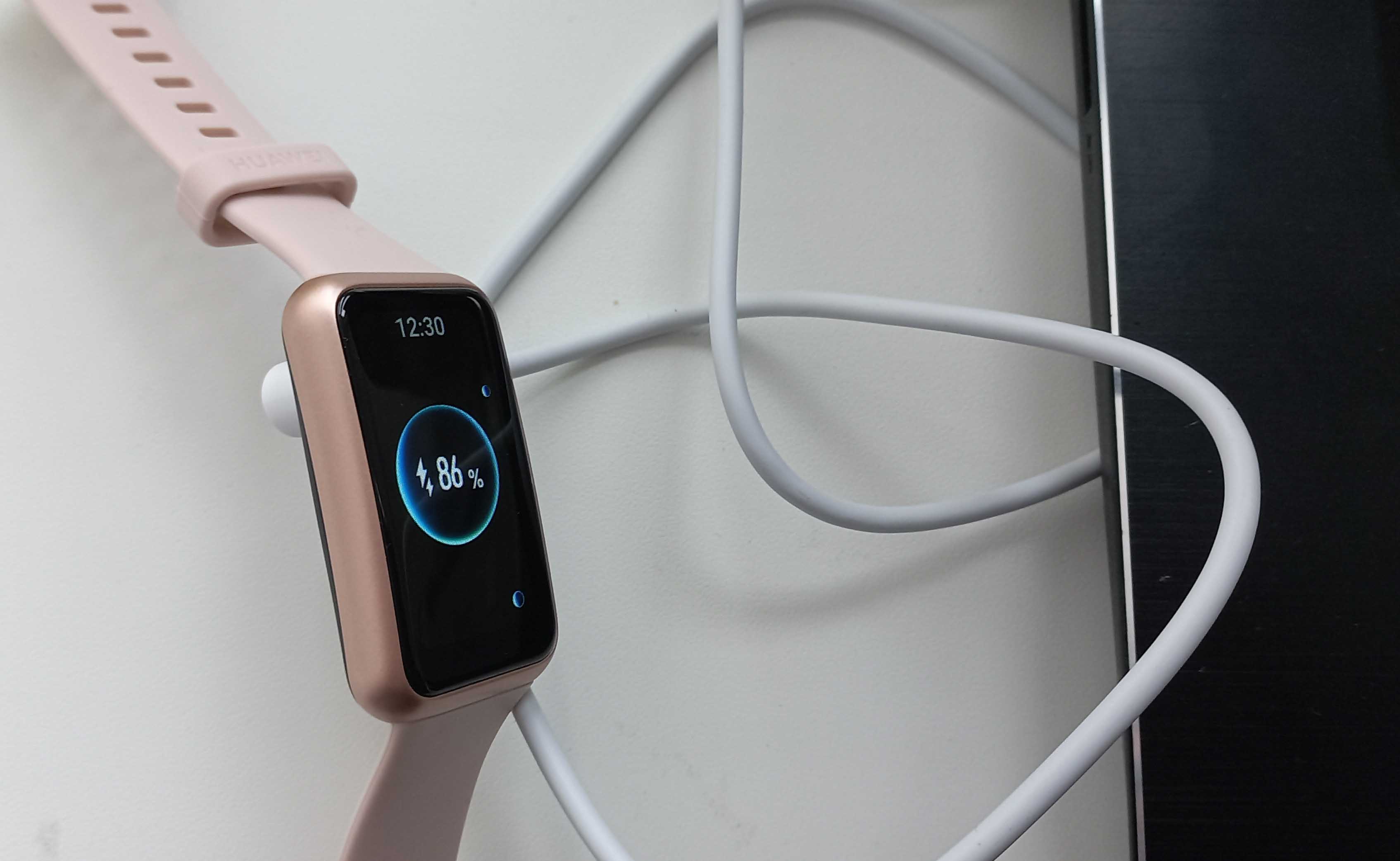
Смарт-браслет может прийти к вам с завода полностью разряженным или с уровнем заряда, недостаточным для его обновления. Поэтому перед подключением и настройкой мы рекомендуем вам полностью зарядить его. Для этого достаньте из коробки зарядный кабель (сложен в отдельный отсек). Протрите зарядные контакты кабеля и самого фитнес-браслета (на обратной стороне) и соедините контакты так, чтобы они примагнитились к корпусу часов. USB‑разъем зарядного кабеля подключите к любому подходящему источнику питания (подробнее об этом в следующем абзаце). При успешном подключении вы увидите значок зарядки на экране часов и цифры в кружке, которые показывают процент заряда. Так как зарядное устройство держится на корпусе только за счет слабого магнита, следите за тем, чтобы контакты не разъединились. По достижению 100% отключите часы от источника питания.
Вы можете заряжать фитнес-браслет от зарядного устройства своего телефона, если в нем есть гнездо для USB-кабеля. Так же зарядка возможна от ноутбука, стационарного компьютера, подходящего пауэрбанка и других устройств с USB-портом. В процессе пополнения энергии разряженного гаджета вначале включается быстрая зарядка, что позволяет подзарядить его на пару дней работы в случае, если он полностью разряжен, а времени на полный заряд у вас нет. Затем умный браслет переходит в режим обычной зарядки. При достижении низкого уровня заряда гаджет начнет вас регулярно предупреждать об этом. Если вы допустите полную разрядку, гаджет перестанет включаться, и даже при постановке на зарядку придется некоторое время ждать его отклика.
- Как подключить фитнес-браслет Huawei Band 7 к телефону
- Регистрация в приложении Huawei Health
- Подключение Huawei Band 7 к телефону
- Обновление Huawei Band 7
- Управление умным браслетом Huawei Band 7
- Персональные настройки
- Настройка уведомлений в Huawei Band 7
- Настройка мониторинга состояния здоровья
- Управление музыкой и камерой в Huawei Band 6
- Настройка обычного и умного будильника в Huawei Band 6
- Как устанавливать циферблаты на Huawei Band 6
- Как установить другой циферблат через приложение Huawei Health
- Как поставить на Huawei Band 6 свое фото
Как подключить фитнес-браслет Huawei Band 7 к телефону
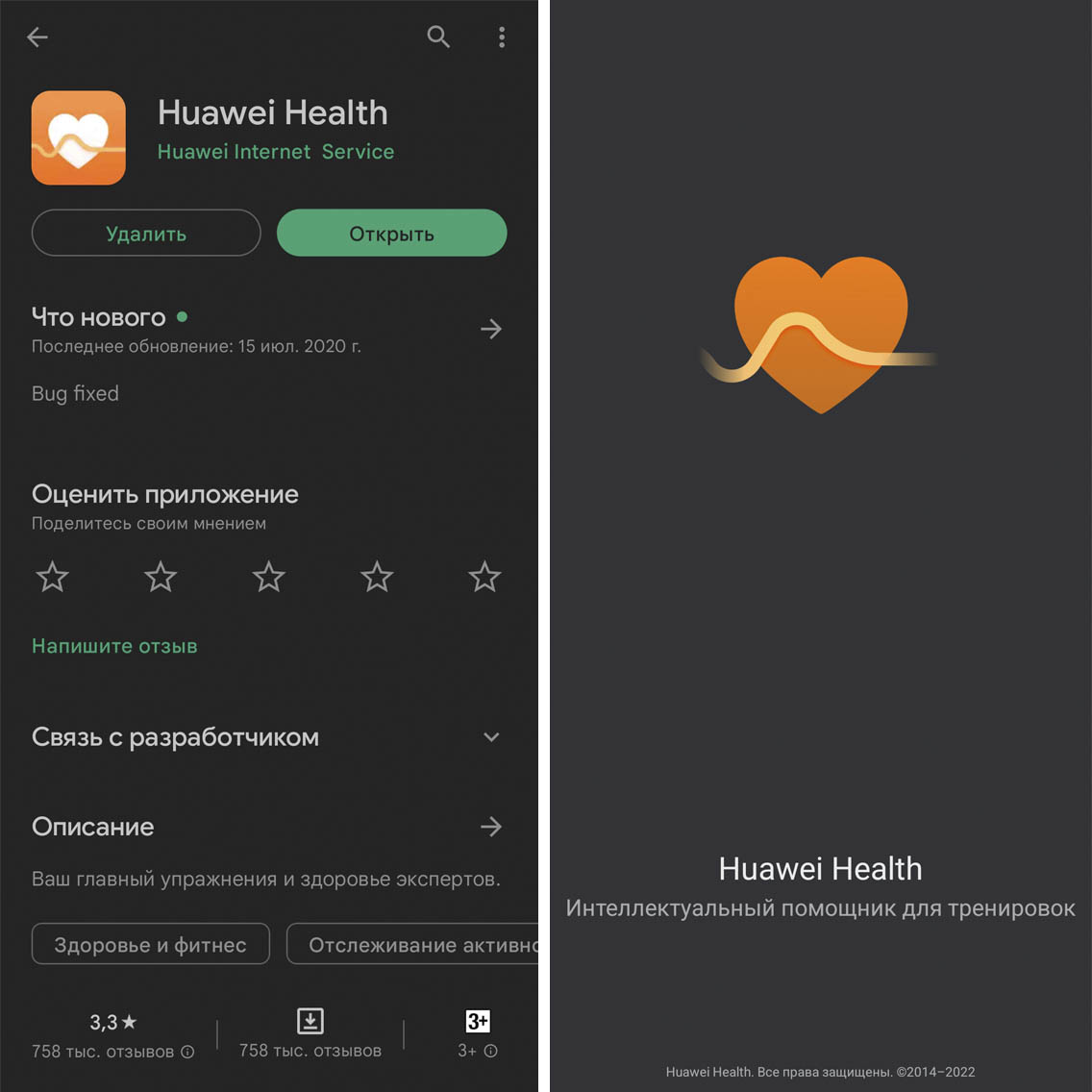
Чтобы настроить Huawei Band 7, вам нужно вначале подключить его к телефону. Это делается через специальное фирменное приложение Huawei Health («Здоровье»). Для его установки откройте на своем телефоне магазин приложений, например Google Play или App Store. Забейте в строку поиска название Huawei Health, затем кликните «Установить» и дождитесь окончания этого процесса. После установки нажмите «Открыть». Вы можете заметить, что в Google Play последнее обновление приложения датируется 15 июля 2020 года. Пусть вас это не смущает — весь период с июля 2020 года по сентябрь 2022 года приложение исправно обновлялось несколько раз в месяц.
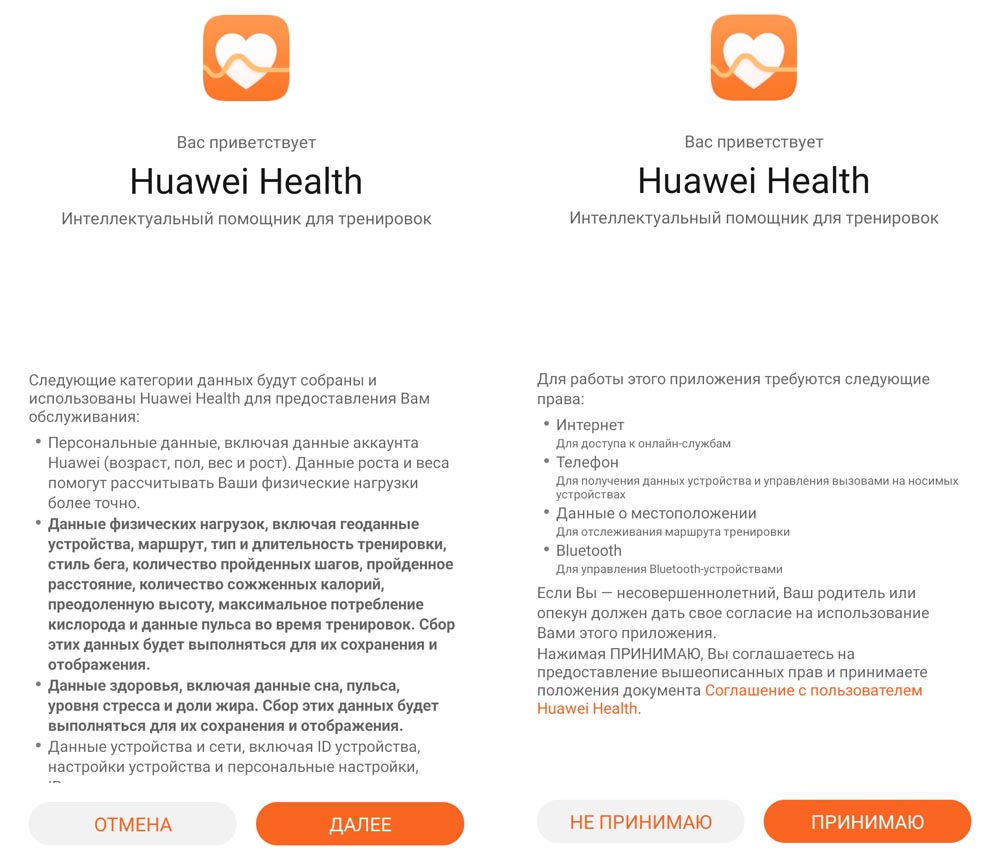
После установки приложение будет много раз просить вашего подтверждения при знакомстве с условиями использования, спрашивать разрешение на сбор ваших персональных данных, на подключение геолокации, блютуза и другие. Примите все эти соглашения и выдайте все запрашиваемые разрешения. Без разрешений вы не сможете пользоваться всем богатым функционалом браслета.
Регистрация в приложении Huawei Health
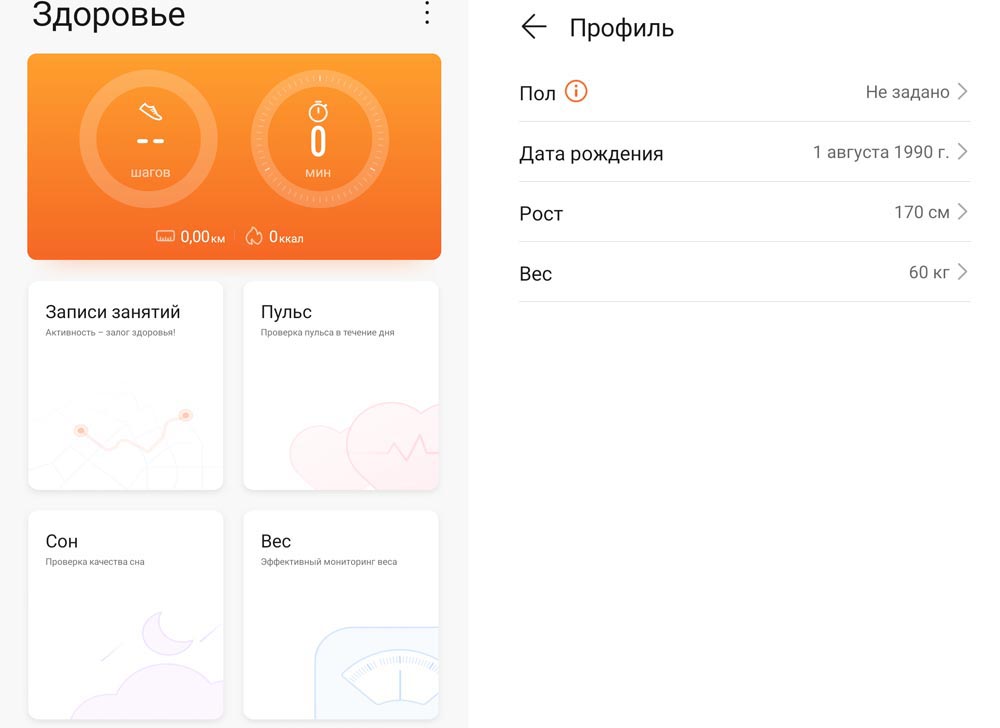
Мы рекомендуем вам обязательно пройти регистрацию в Huawei Health, так как без нее вы не сможете пользоваться всеми возможностями гаджета. Для регистрации перейдите на вкладку «Я» и кликните по иконке вверху. При регистрации обязательно запишите все вводимые данные: почтовый ящик, пароль и прочее. Это связано с тем, что вход в аккаунт будет каждый день осуществляться автоматически, и со временем вы забудете введенные данные. Но в случае переустановки приложения или сброса телефона вам потребуется снова входить в свой аккаунт.
Подключение Huawei Band 7 к телефону
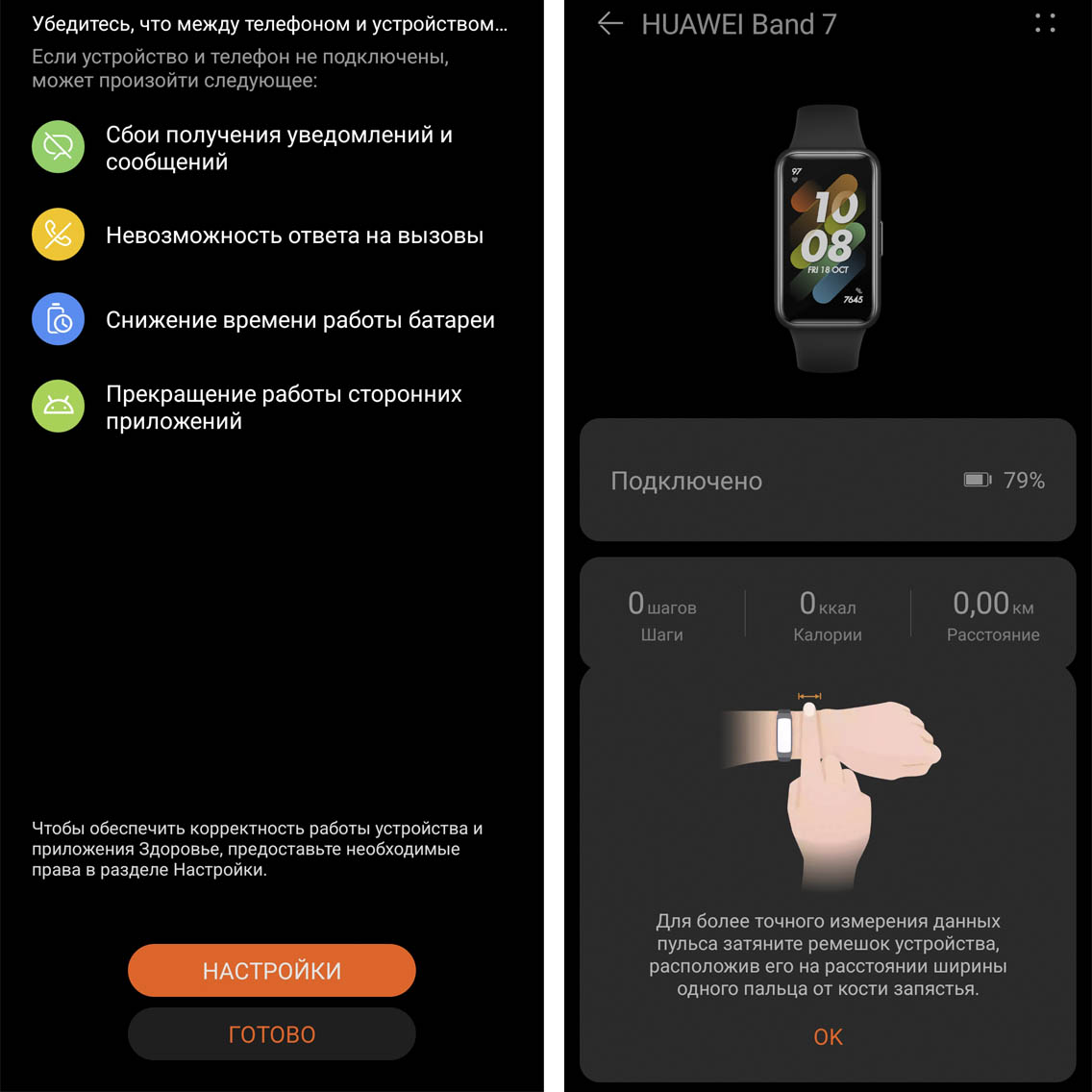
Убедитесь, что ваш телефон и фитнес-браслет имеют достаточный уровень заряда, так как обновление займет много времени, а сбои во время обновления могут вывести фитнес-браслет из строя. Включите на телефоне блютуз и геолокацию. Нажмите боковую кнопку браслета и выберите нужный вам язык, при необходимости перелистывая экран вверх или вниз. Откройте установленное вами приложение Huawei Health, перейдите на вкладку «Устройства» и кликните кнопку «Добавить». Телефон начнет поиск находящихся поблизости устройств. Если он не видит ваш браслет, поднесите его ближе к телефону. После нахождения устройства кликните кнопку «Привязать» напротив строки Huawei Band 7. После этого браслет издаст вибрацию, а на его экране появится предложение выполнить сопряжение с телефоном. Нажмите галочку.
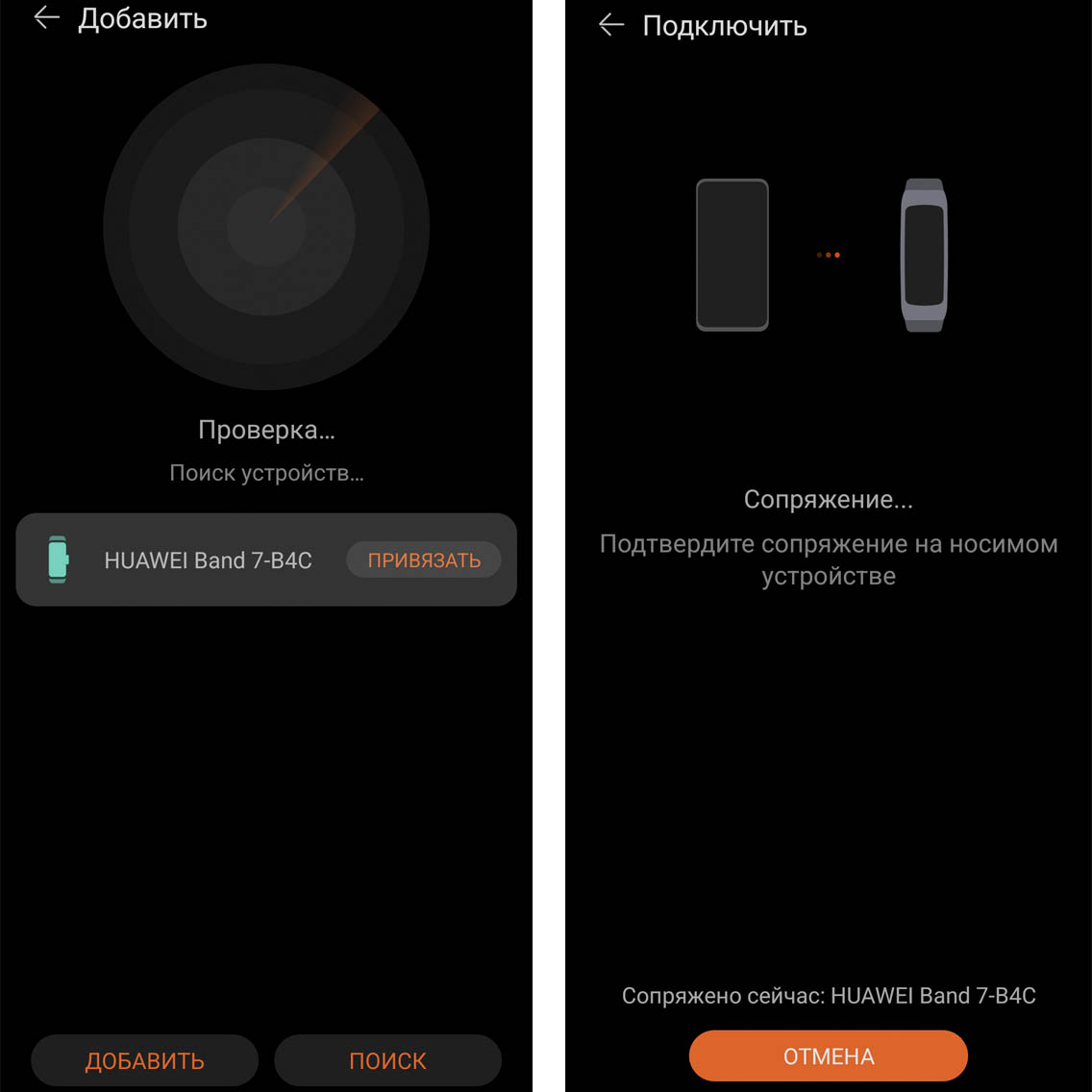
На следующем экране вы можете поставить галочки в строке об автозагрузке и автоустановке. Далее мы видим предупреждение о том, что происходит, если ваш браслет не будет подключен к телефону. Основная проблема будет заключаться в том, что вы не сможете получать на него сообщения и звонки с телефона. Обращаем ваше внимание, что для постоянного контакта с браслетом на телефоне должен быть включен Bluetooth. Также телефон может потерять связь с браслетом, если вы далеко отойдете от телефона, если возникнут помехи связи и в других случаях. Прочитайте другие рекомендации и нажмите «Ок». На этом процедура подключения завершена, однако вам нужно еще выполнить обновление браслета, как описано ниже.
Обновление Huawei Band 7
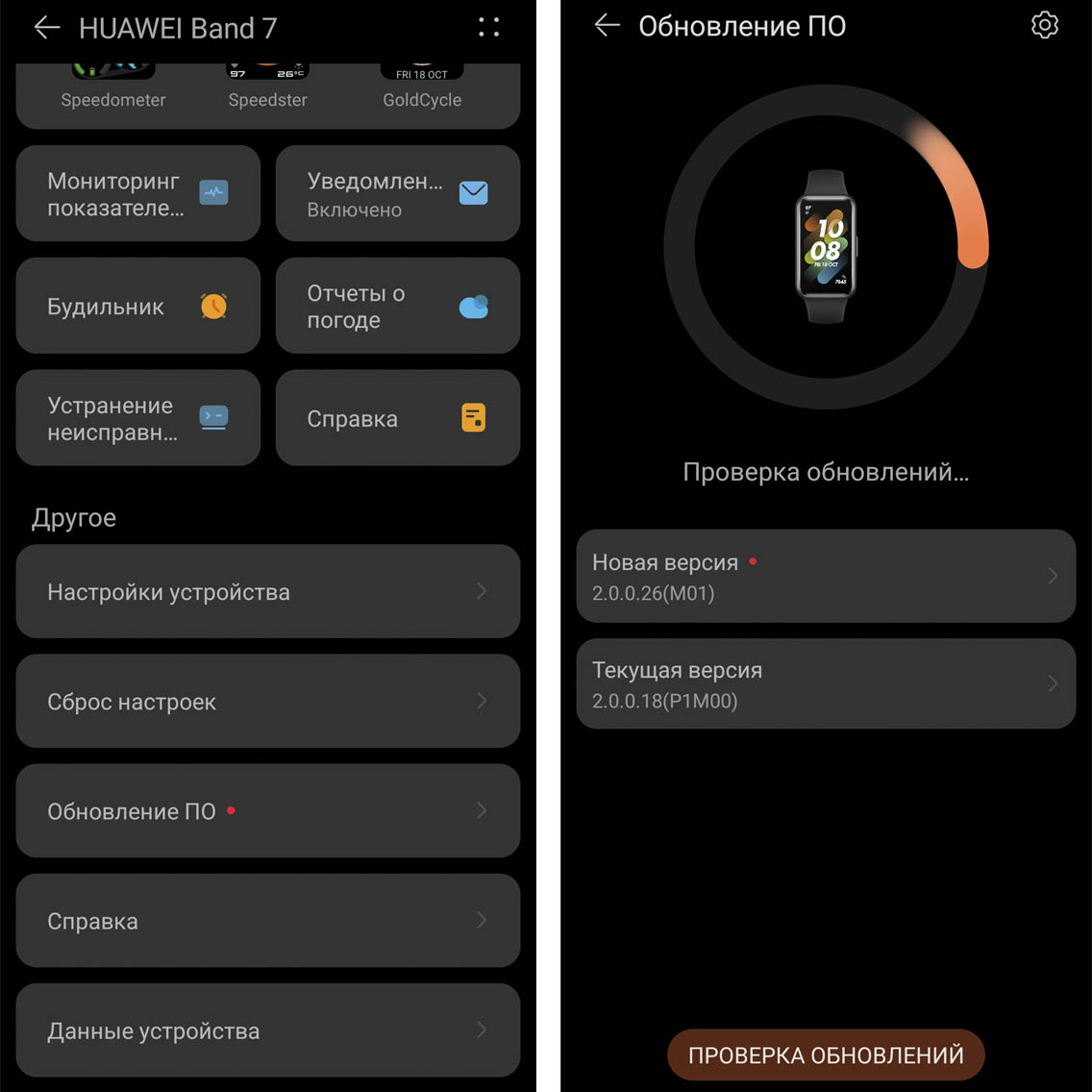
При первом подключении с завода фитнес-браслет часто сам предлагает выполнить обновление. Не отказывайтесь от этой возможности, так как с каждым обновлением в гаджете появляются новые функции или другие улучшения вроде стабильности работы. Проверить наличие доступных обновлений вы можете и сами, для чего в приложении Huawei Health на вкладке «Устройства» кликните по строке Huawei Band 7 и пролистайте вниз до строки «Проверка обновлений». Запустите процесс обновления, расположив часы рядом с телефоном. Обратите внимание, что обновление устройства — это долгий процесс, в ходе которого вы не сможете пользоваться браслетом.
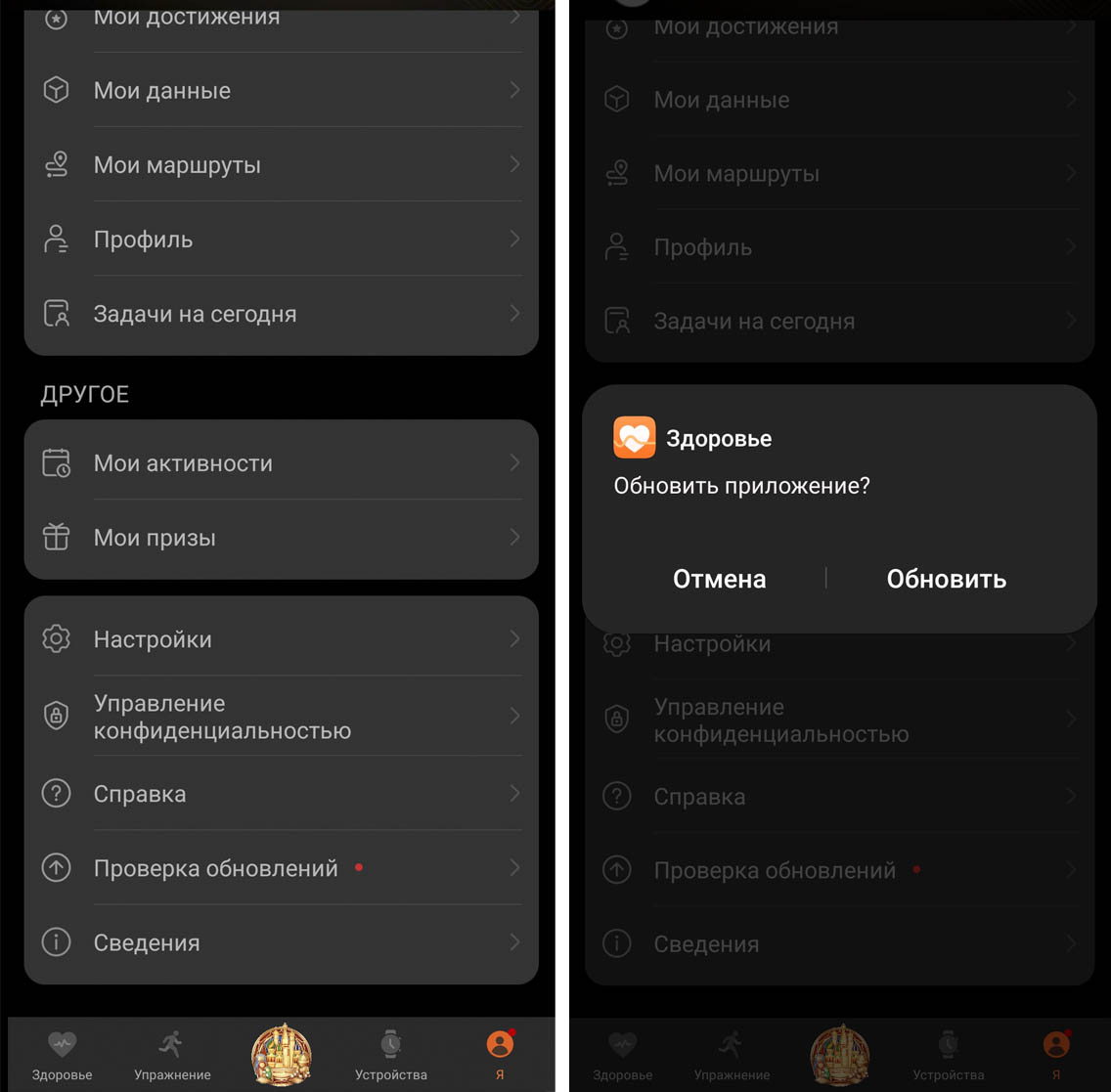
Также вам могут быть доступны и обновления для самого приложения Huawei Health. Для их обнаружения перейдите на вкладку «Я», пролистайте вниз и найдите строку «Проверка обновлений». При наличии обновлений в одноименной строке появится оранжевая точка. Запустите обновление и дождитесь его окончания.
Управление умным браслетом Huawei Band 7
Для управления фитнес-браслетом используйте свайпы в стороны, вверх и вниз. Если вы находитесь на главном экране, свайп сверху вниз выведет быстрое меню, свайп снизу вверх переведет в список пришедших сообщений, а вправо или влево поможет перейти в раздел музыки, погоды и других. Для выбора пункта используйте касание, а для смены циферблата – касание по циферблату с удержанием пальца. Если при нахождении на главном экране вы накроете весь экран часов ладонью, то он сразу погаснет.
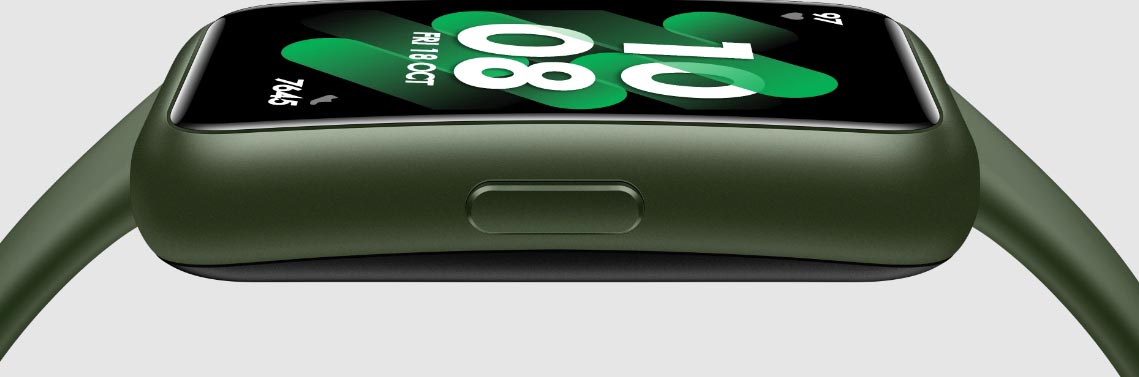
Запомните также, что для возврата на предыдущий экран вам нужно всегда делать свайп слева направо. Для перехода в общее меню, в том числе и для вызова раздела тренировок, нажмите боковую кнопку. Она же используется для возврата на главный экран. Если вы будете удерживать несколько секунд боковую кнопку, тогда перейдете в режим системных настроек, где сможете перезагрузить или выключить фитнес-браслет.
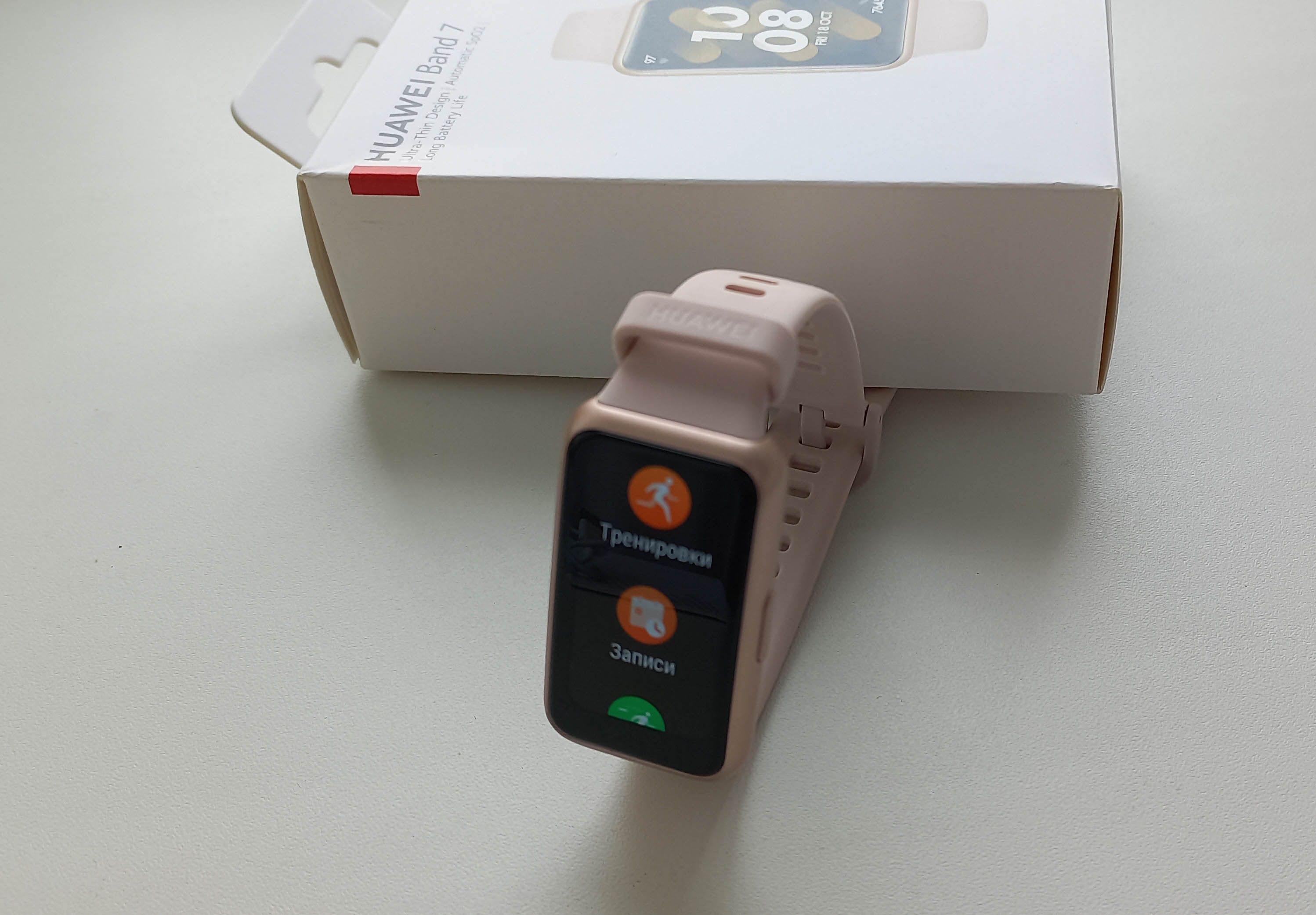
Как настроить фитнес-браслет Huawei Band 7 После подключения браслета к телефону нужно еще сделать ряд настроек, чтобы вы могли полностью оценить все его возможности.
Персональные настройки
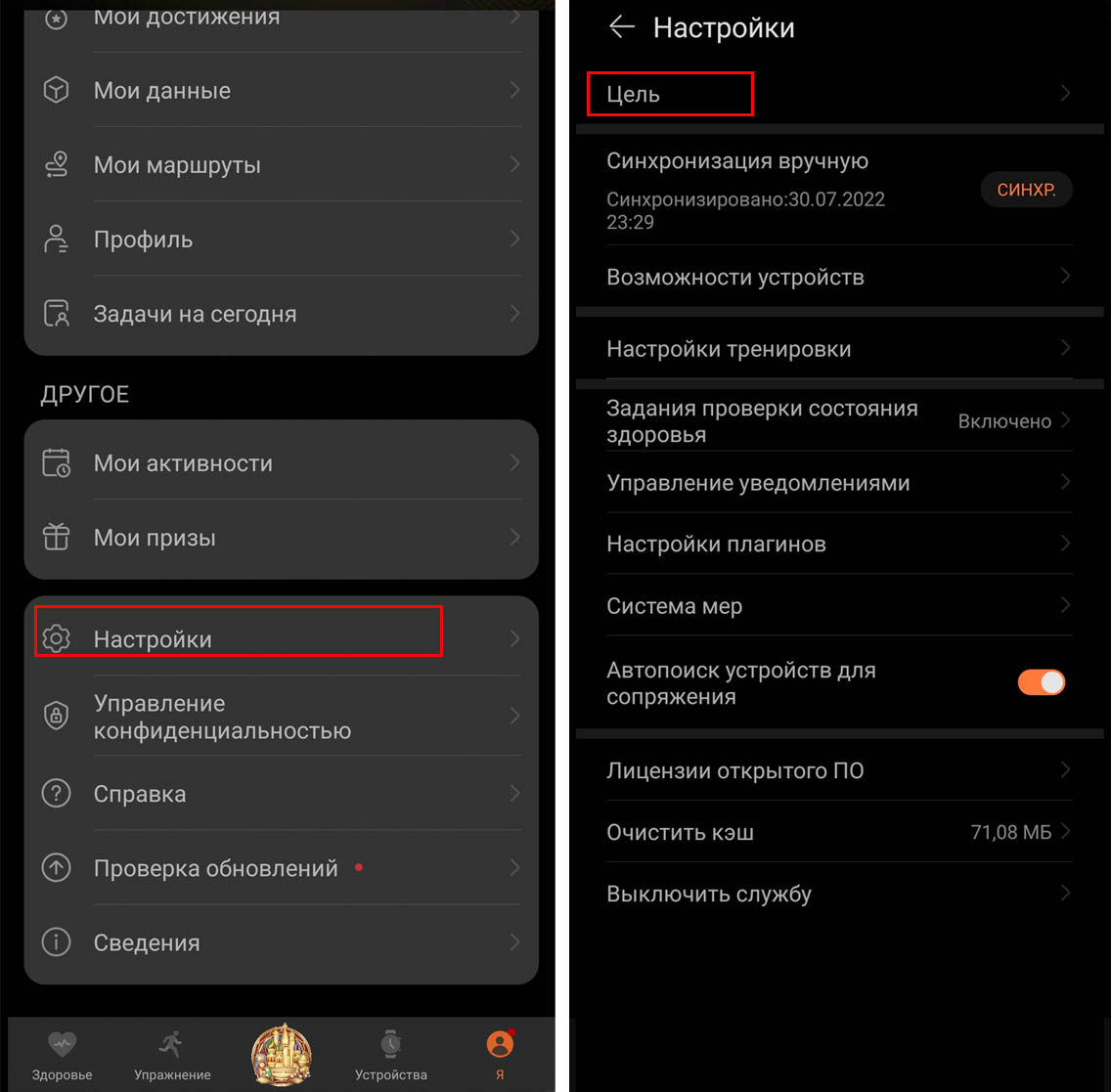
Huawei Band 7 использует множество сложных алгоритмов подсчета, в которых задействованы собранные с датчиков данные и ваши личные параметры, такие как возраст, рост, вес и другие. Если вы зададите их, браслет будет правильно выводить вам кардиозоны или давать рекомендации в соответствии с вашими возможностями. Поэтому перейдите на вкладку «Я», заполните поля раздела «Профиль» и настройке цель в разделе «Настройки» и строке «Цель». Для начала задайте количество шагов, к которому будете стремиться каждый день. Если вы новичок, поставьте 6000 шагов (при отсутствии проблем со здоровьем), иначе можете сразу поставить рекомендуемые 10 тысяч шагов.
Настройка уведомлений в Huawei Band 7
Ваш браслет умеет получать сообщения и звонки, которые приходят с телефона. Но для этого соответствующую функцию нужно активировать. Для этого откройте вкладку «Устройства», затем кликните по Huawei Band 7 и перейдите в раздел уведомлений. В строке «Уведомления» переведите бегунок в активное положение, а затем отметьте, от каких именно приложений вы хотели бы получать сообщения на браслет. В первую очередь это могут быть мессенджеры, почта и банковские программы.
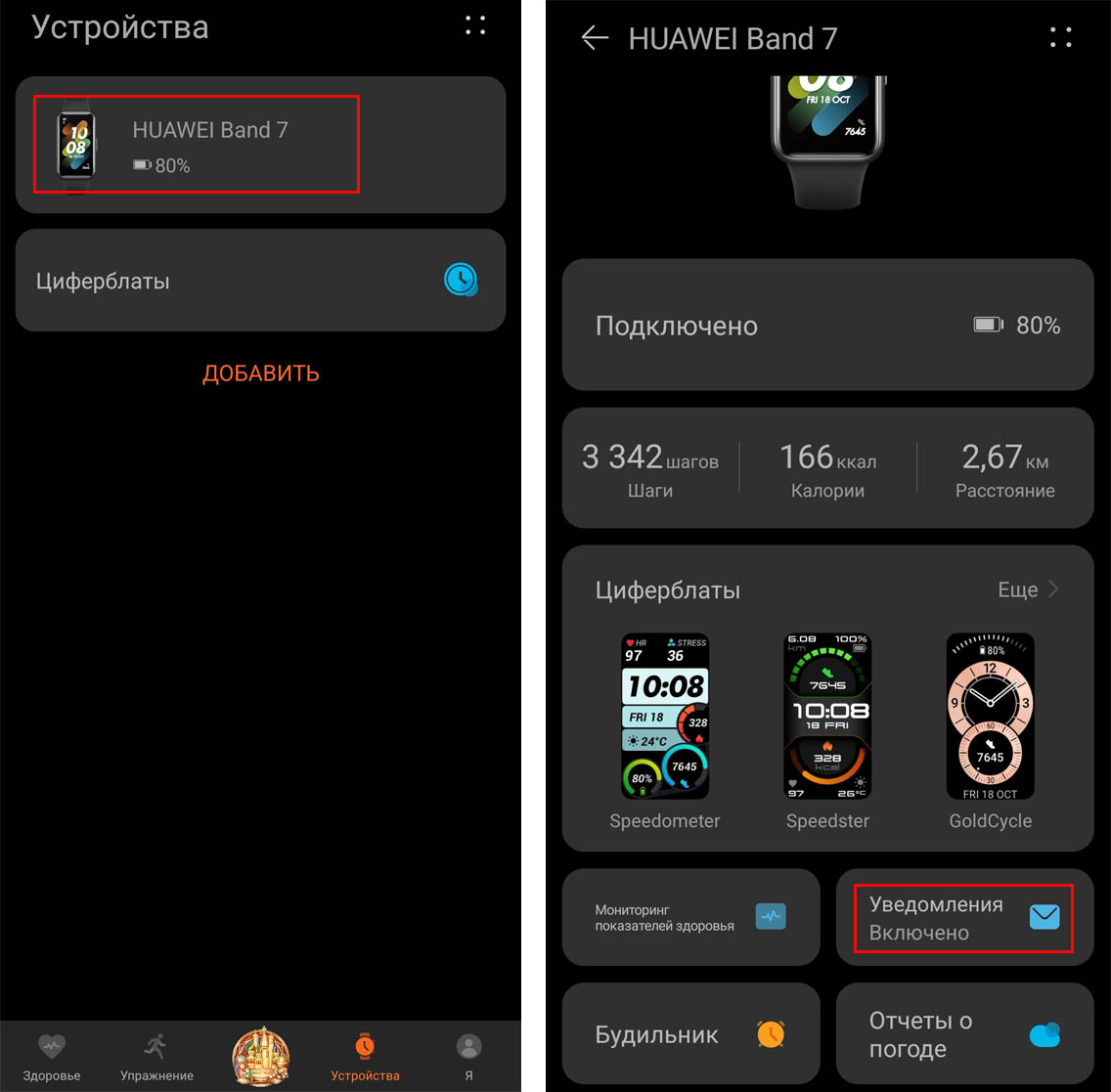
Можно также настроить и те уведомления, которые приходят на браслет из приложения Huawei Health. Для их настройки перейдите на вкладку «Я», зайдите в «Настройки», затем в «Управление уведомлениями» и оставьте то, что вам нужно. Если пока не знаете, что из этого вам хотелось бы получать, оставьте все, но запомните, где это выключается. Кстати, можно и полностью запретить приложению присылать на браслет уведомления (они будут приходить только на телефон). Это делается через настройку уведомлений от приложений, которую мы описали в предыдущем абзаце.
Настройка мониторинга состояния здоровья
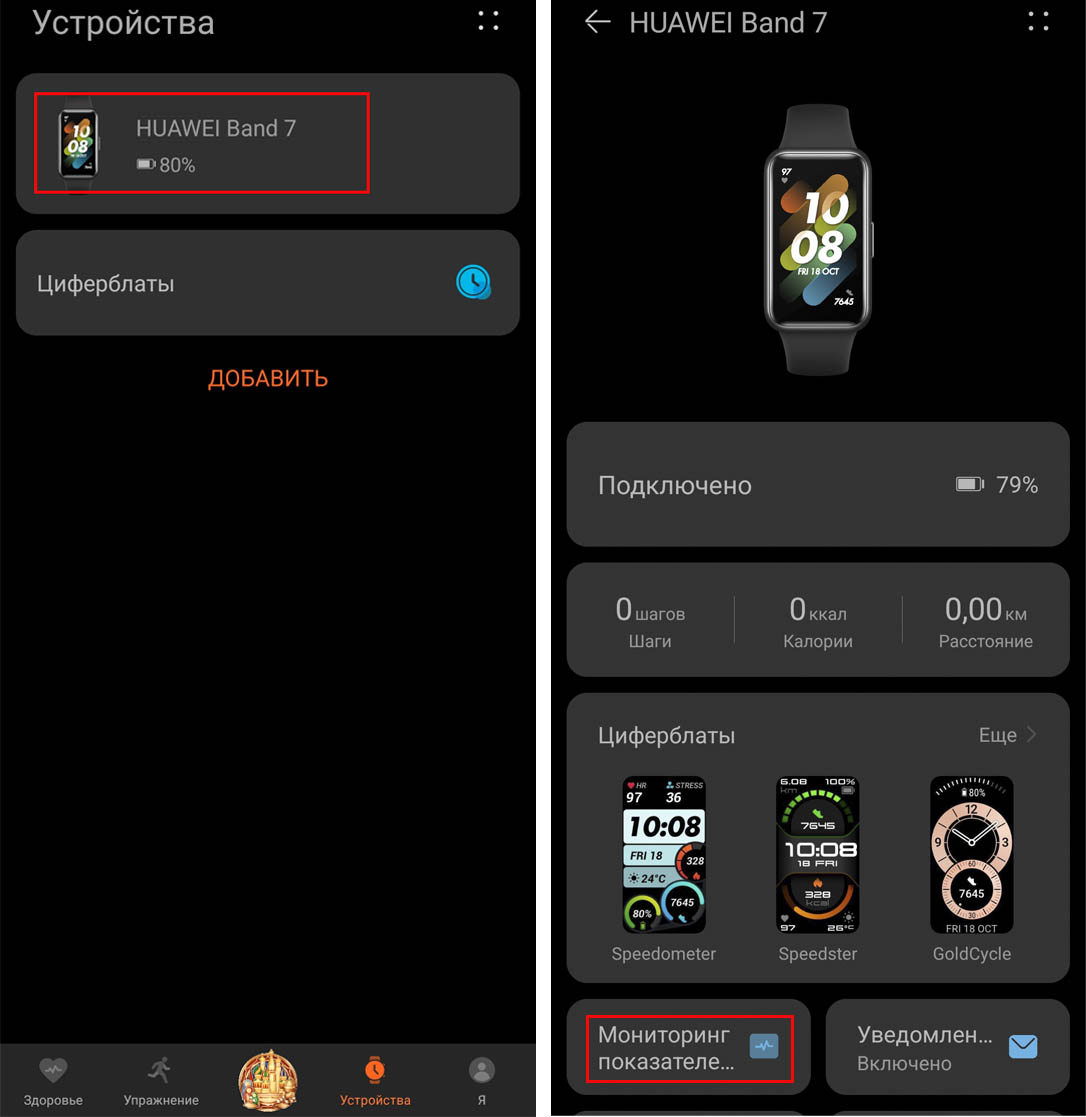
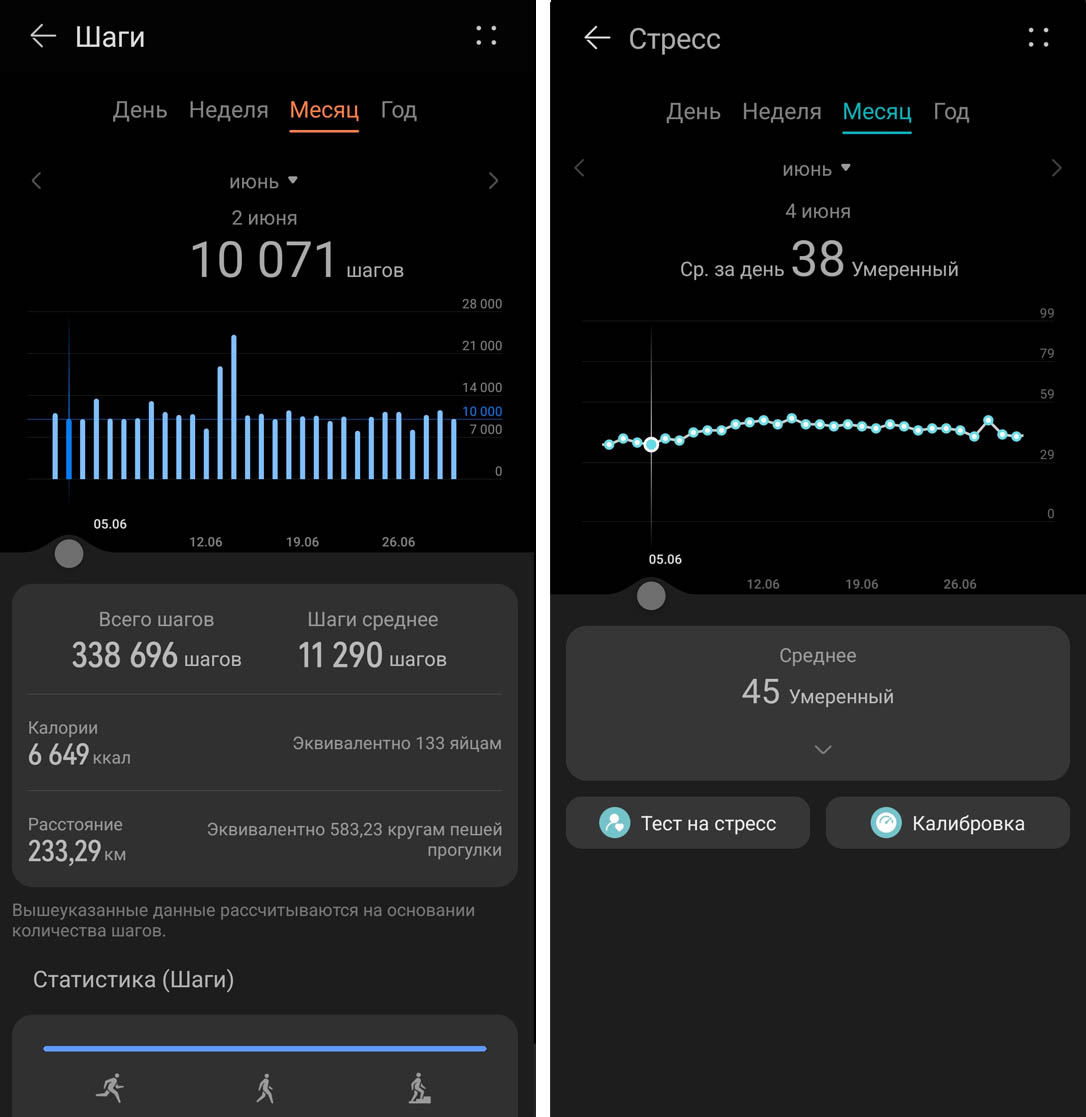
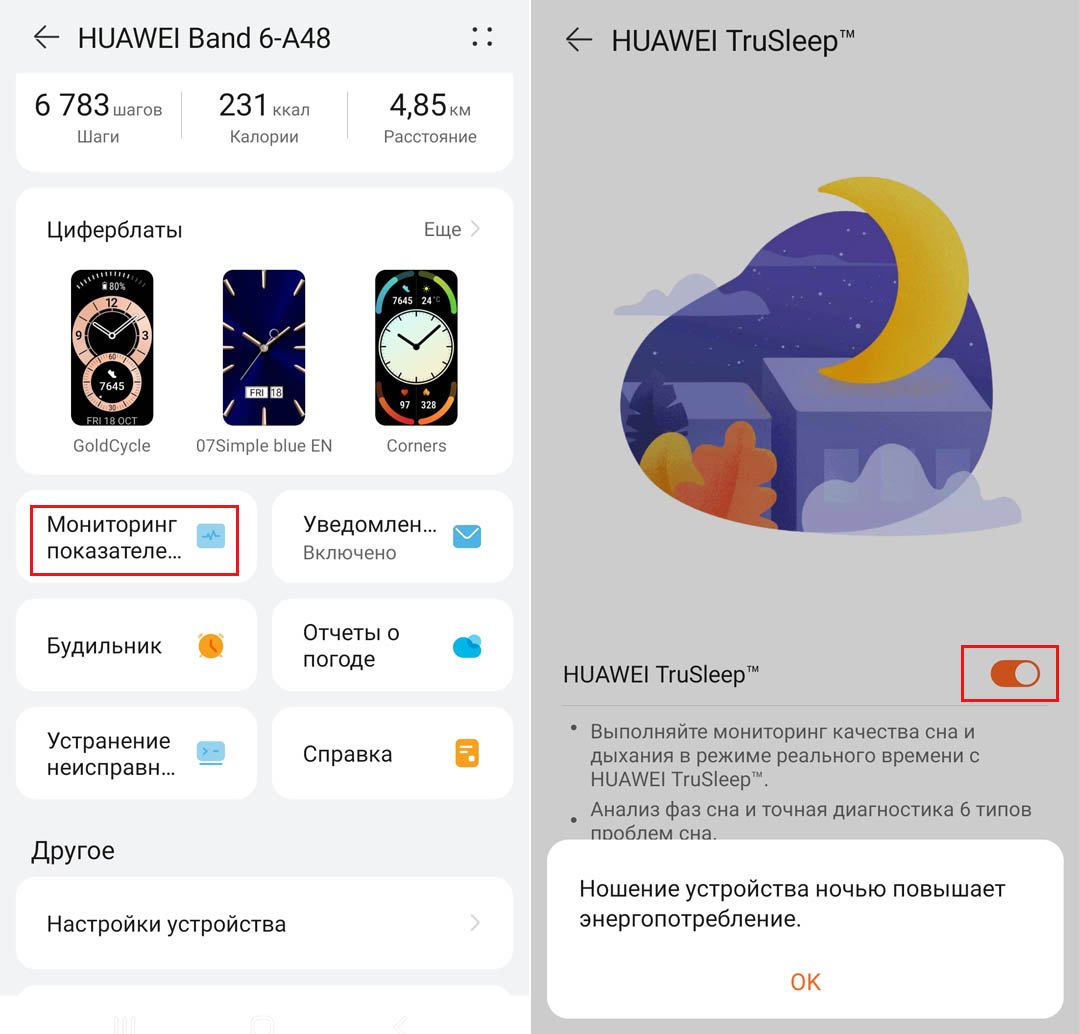
Также рекомендуем настроить мониторинги всех основных показателей, чтобы оценить уровень своего здоровья. Снова перейдите на вкладку «Устройства», кликните по строке Huawei Band 7 и откройте раздел «Мониторинг показателей здоровья». Активируйте все мониторинги и задайте внутри них нужные вам настройки. При замерах теста уровня стресса вам понадобится сначала выполнить калибровку. Об измерениях мы подробно расскажем в других статьях.Объясним простыми словами, зачем нужны мониторинги. В браслете предусмотрена возможность делать разовые замеры пульса, SPO2, уровня стресса и других показателей. Однако если эти данные будут собираться круглосуточно через определенный период, вы будете видеть более полную картину своего состояния. Особенно полезно смотреть на те же характеристики сна, пульса или уровне стресса в длинные промежутки времени – недели и месяцы. При этом на обратной стороне вашего браслета будут часто включаться датчики, которые участвуют в сборе необходимых данных. Минусом включения всех мониторингов является то, что батарея будет разряжаться быстрее.
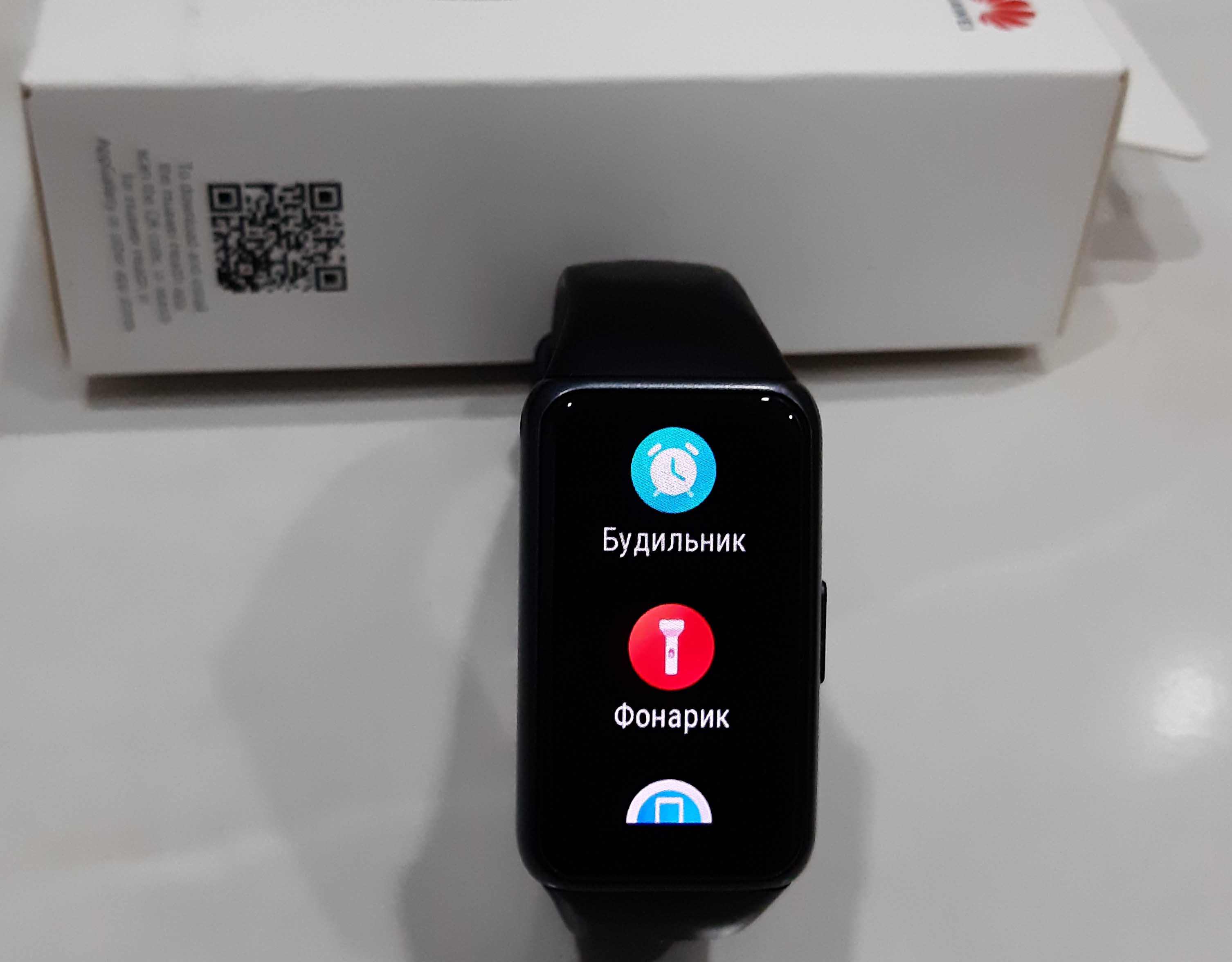
В этой статье мы разберем основные способы управления умным браслетом Huawei Band 6, рассмотрим его экраны и значки на них. Мы также покажем, как управлять музыкальным плеером, камерой и устанавливать новые циферблаты.
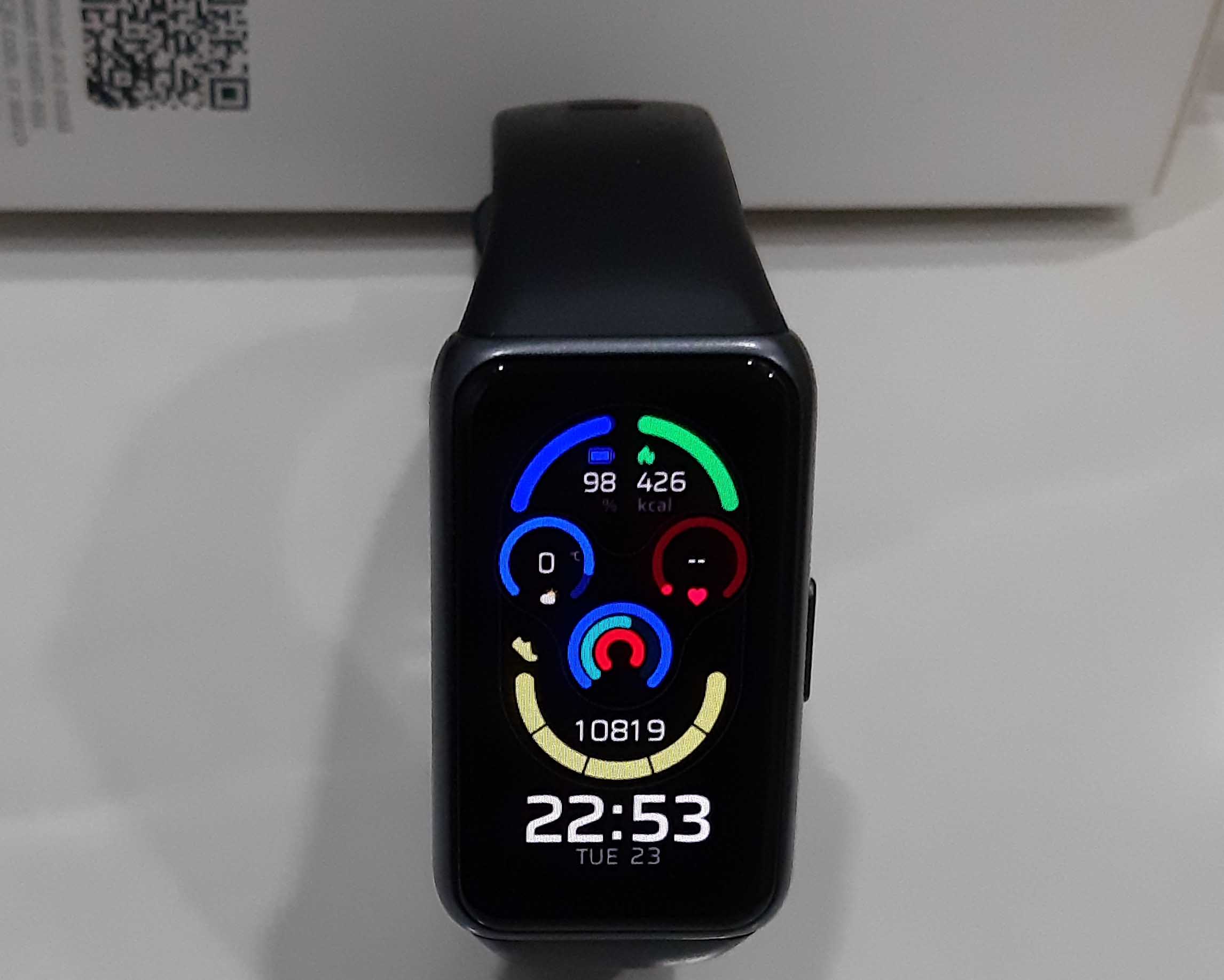
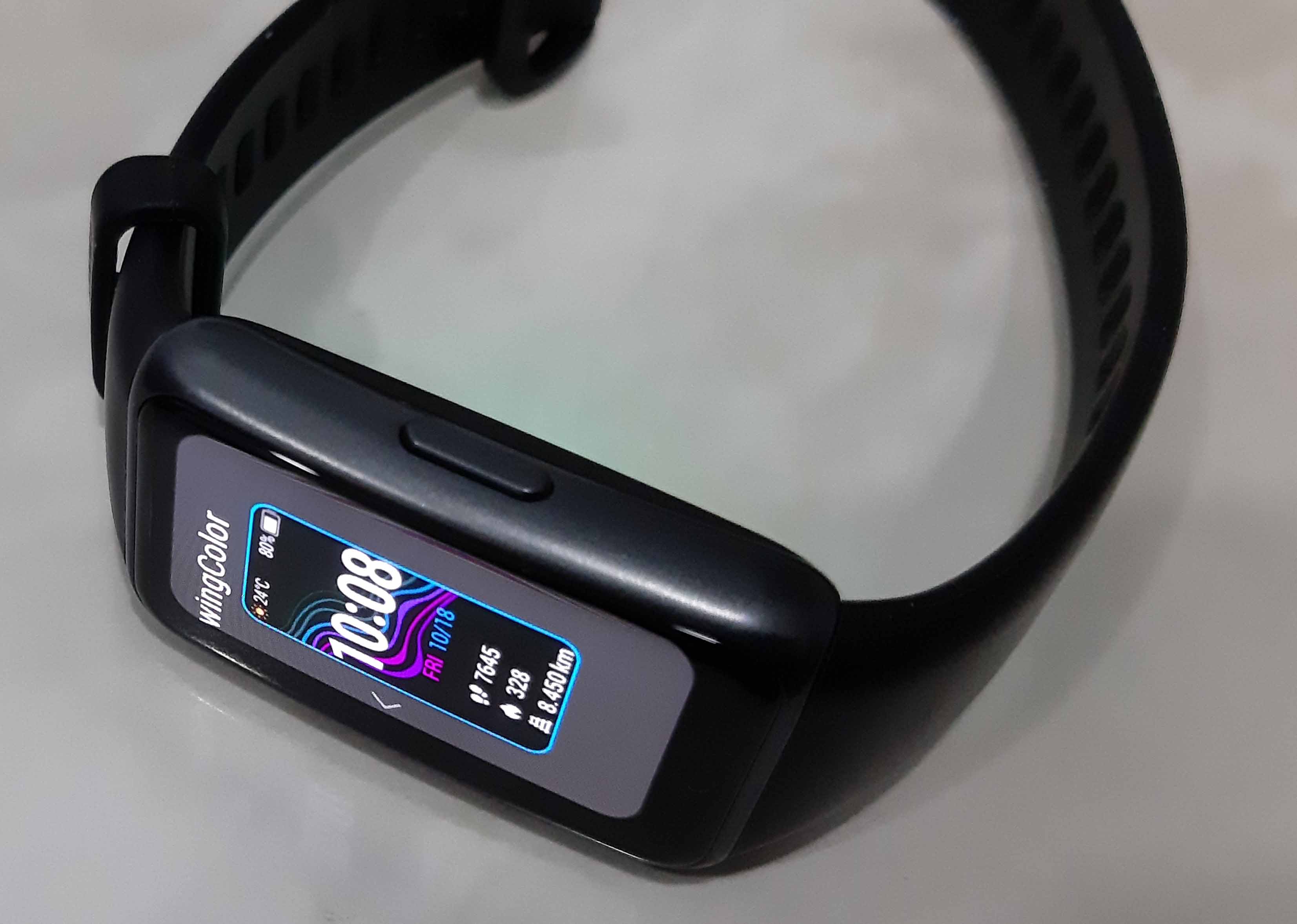
Фитнес-браслет Huawei Band 6 имеет сенсорный экран, которым можно управлять свайпами (листаниями) по экрану вверх, вниз, касаниями и физической кнопкой, расположенной сбоку корпуса. Разберем эти моменты на практике.
Нажмите боковую кнопку и увидите главный экран фитнес-браслета. На нем отображается циферблат, который можно менять на другие варианты. Обычно с завода установлен циферблат с часами, на котором сверху изображен значок и шкала уровня зарядки, в малом кругу отмечается число шагов, а внизу — дата. Полистайте экран вправо или влево и просмотрите доступные приложения. Здесь есть экраны для управления музыкой, изучения графика пульса, просмотра уровня стресса и другие.
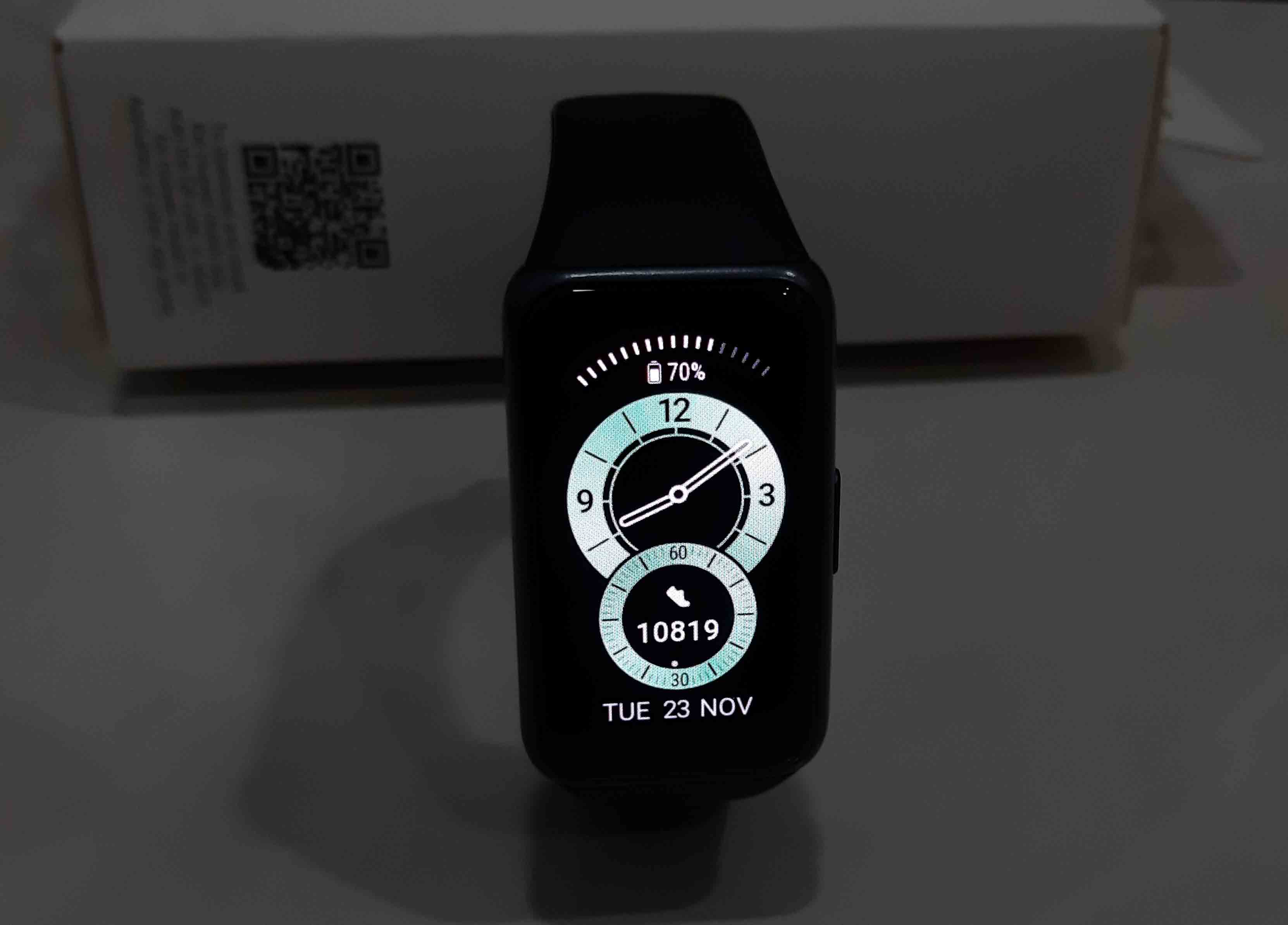
Возвращаться на главный экран всегда можно однократным нажатием боковой кнопки. Сделайте это и теперь смахните экран вниз. Перед вами откроется меню быстрых настроек, в котором доступно пять иконок. При их просмотре для возврата назад в меню используйте свайп вправо. Полумесяц означает включение режима «Не беспокоить». Иконка светящихся часов поможет вам в тех случаях, если вам нужно, чтобы экран фитнес-браслета не гас в течение нескольких минут (минимально — 5 минут). Например, если вам важно следить за работающим на смарт-браслете секундомером.
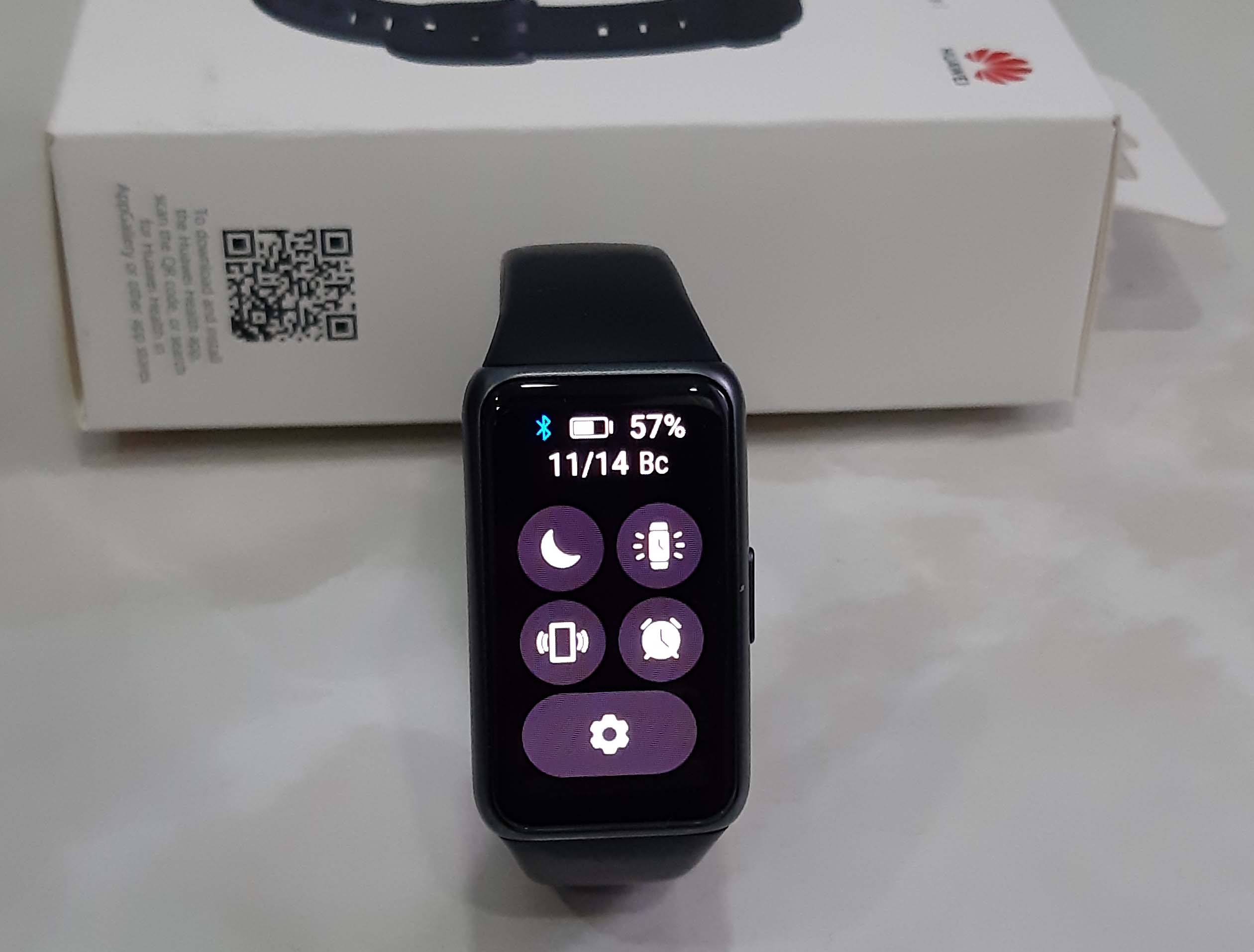
Значок вибрирующего телефона поможет найти ваш собственный телефон при условии, что браслет не потерял с ним связь (вверху этого же экрана должен гореть синий значок Bluetooth). Значок будильника переводит вас в меню настройки будильников, которые вы можете переставлять или удалять прямо с браслета. За значком шестеренки скрываются некоторые настройки, которые помогут добиться большего комфорта в ношении гаджета.
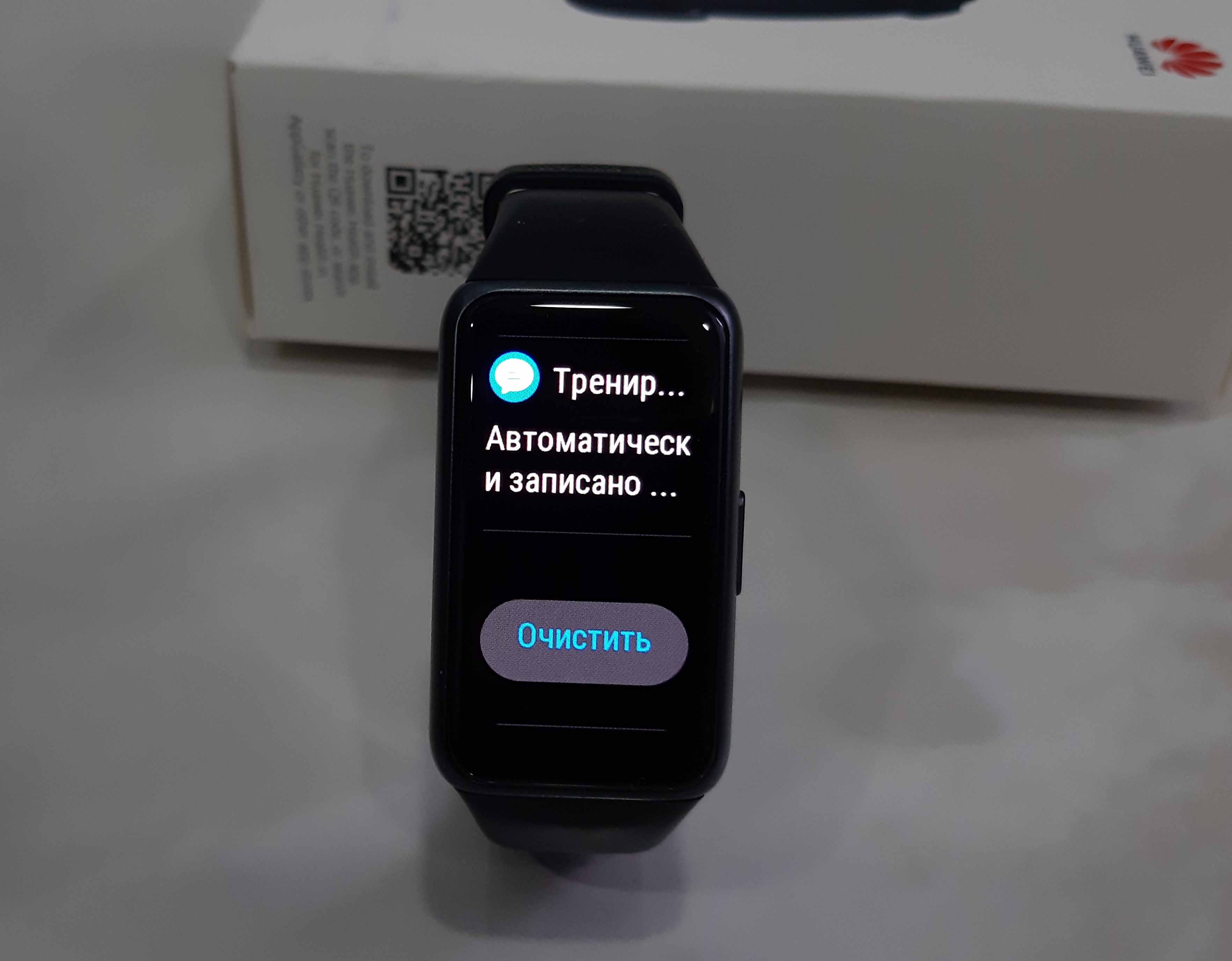
Вернитесь на главный экран и сделайте свайп вверх. Здесь доступны приходящие уведомления, если их прием настроен в приложении Huawei Health.
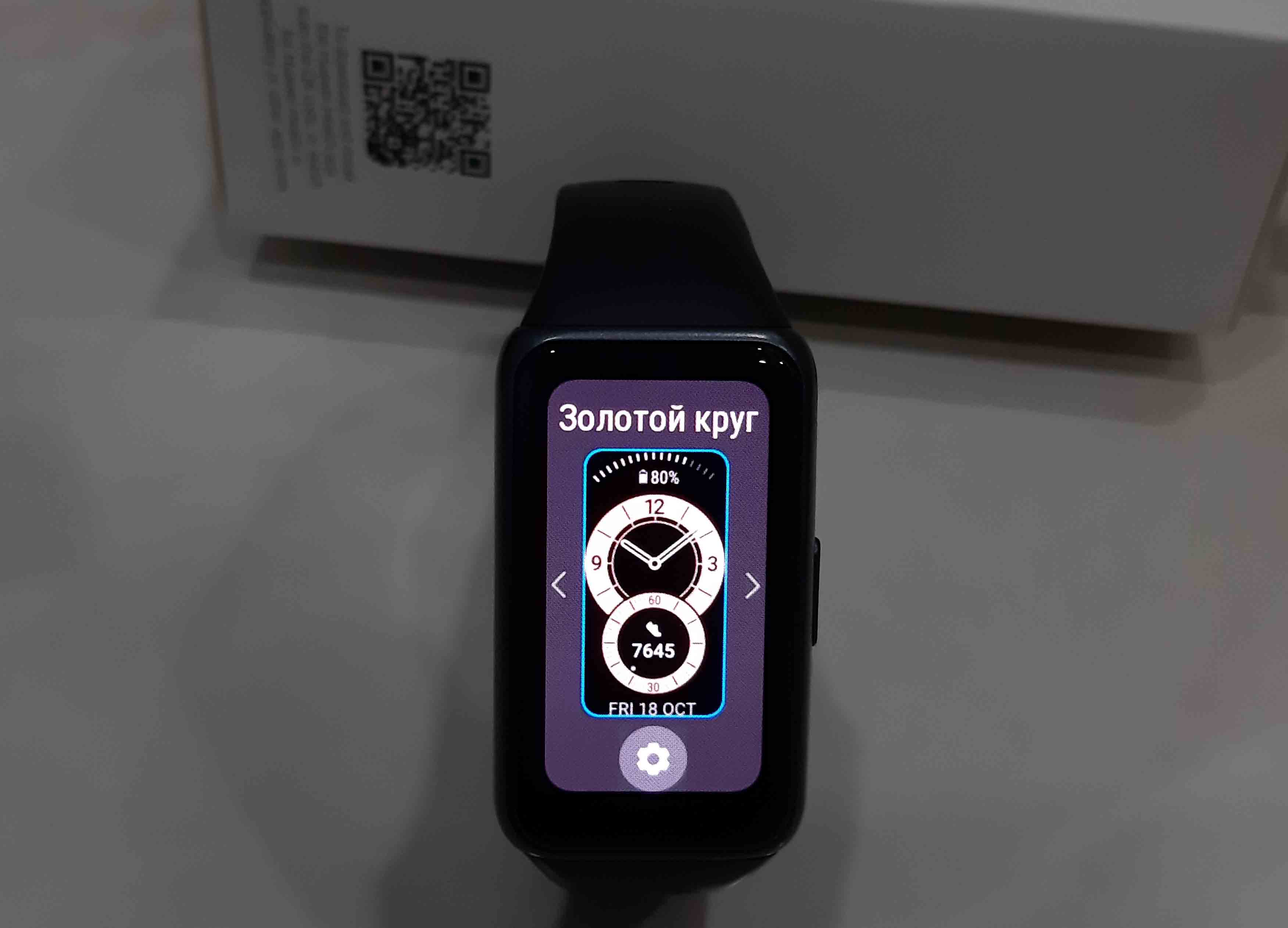
Разберем еще несколько важных жестов и нажатий. Коснитесь главного экрана и удерживайте палец до вибрации. Так вы автоматически попадаете в раздел настройки циферблатов. Заодно можете полистать и выбрать какой-то другой из них, а затем один раз коснитесь его.
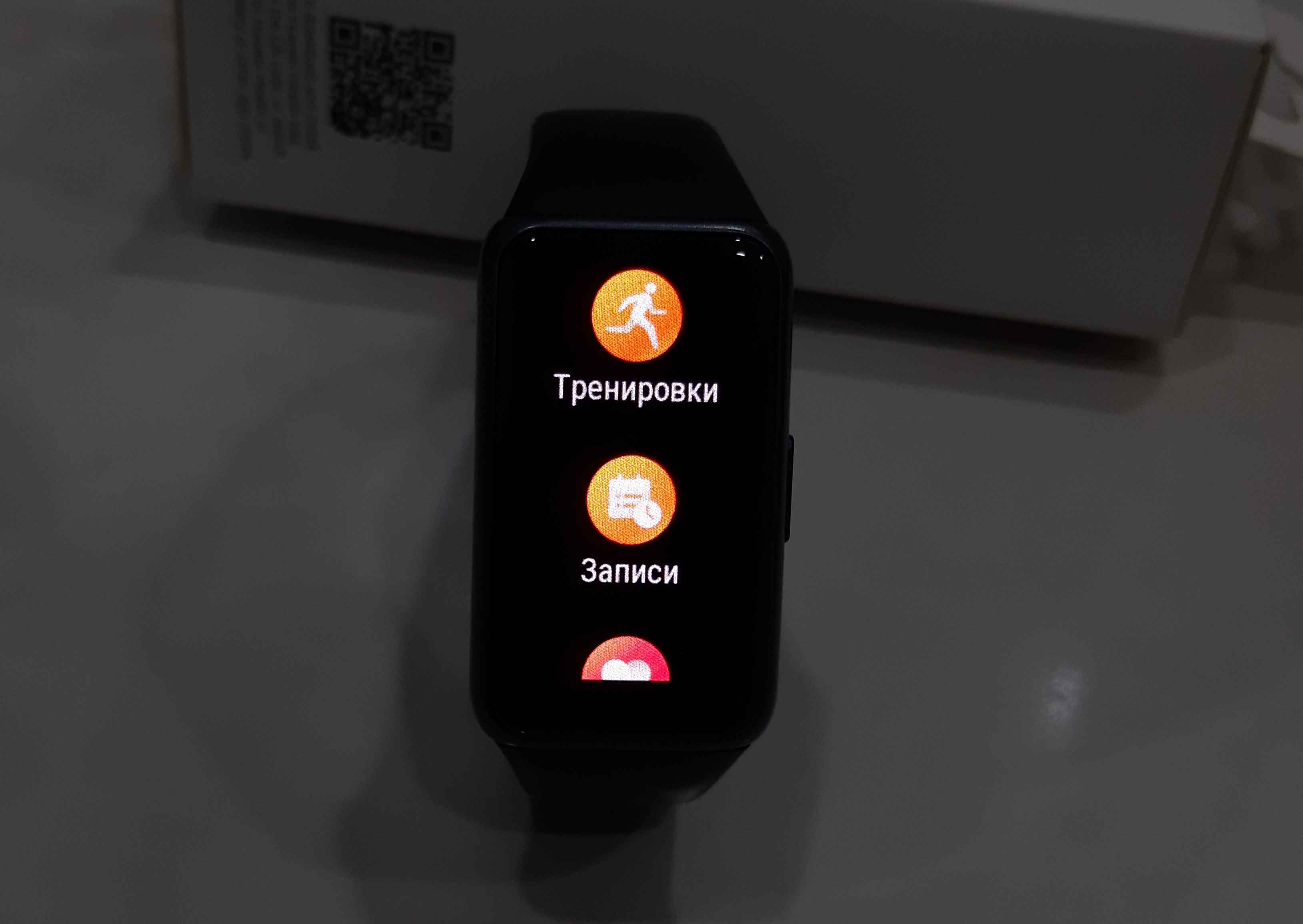
При нахождении на главном экране нажмите боковую кнопку и попадете в меню, в котором собрано множество разделов. Это тренировки, записи о них, все измерения, фонарик и многое другое. Также вы можете использовать еще один полезный жест — при нахождении на главном экране полностью закройте экран ладошкой, и он погаснет.
Управление музыкой и камерой в Huawei Band 6
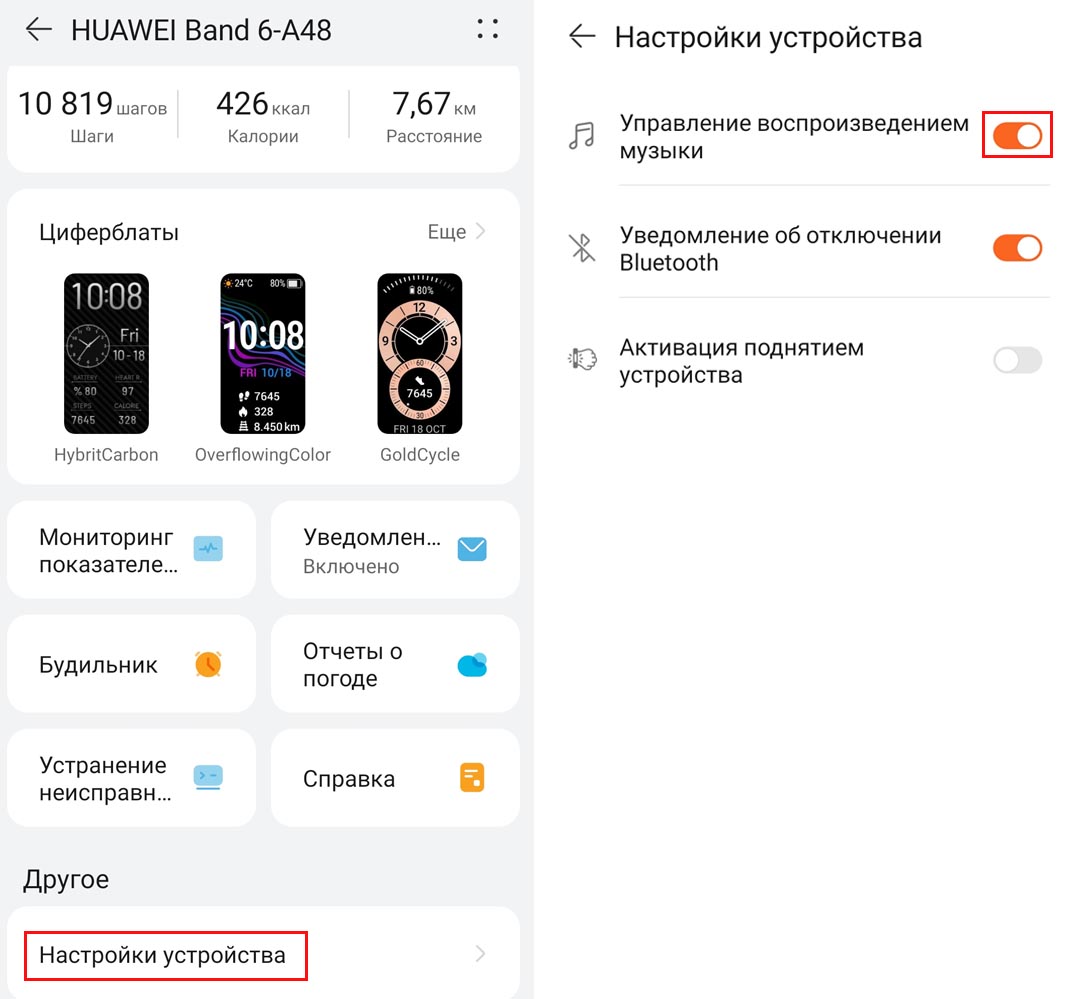
Для управления музыкой у вас на браслете есть отдельный экран, который вызывается листанием с главного экрана или в меню браслета. Найдите экран с музыкой и кликните по значку воспроизведения. Если у вас появилось предложение задать настройки в Huawei Health, тогда перейдите в это приложение, откройте вкладку «Устройства», кликните по строке «Huawei Band 6» и затем по строке «Настройки устройства». Активируйте бегунок в строке «Управление воспроизведением музыки». Заметим, что возможность управления музыкой есть на телефонах с версией Android 5.0 и выше, но отсутствует на айфонах.
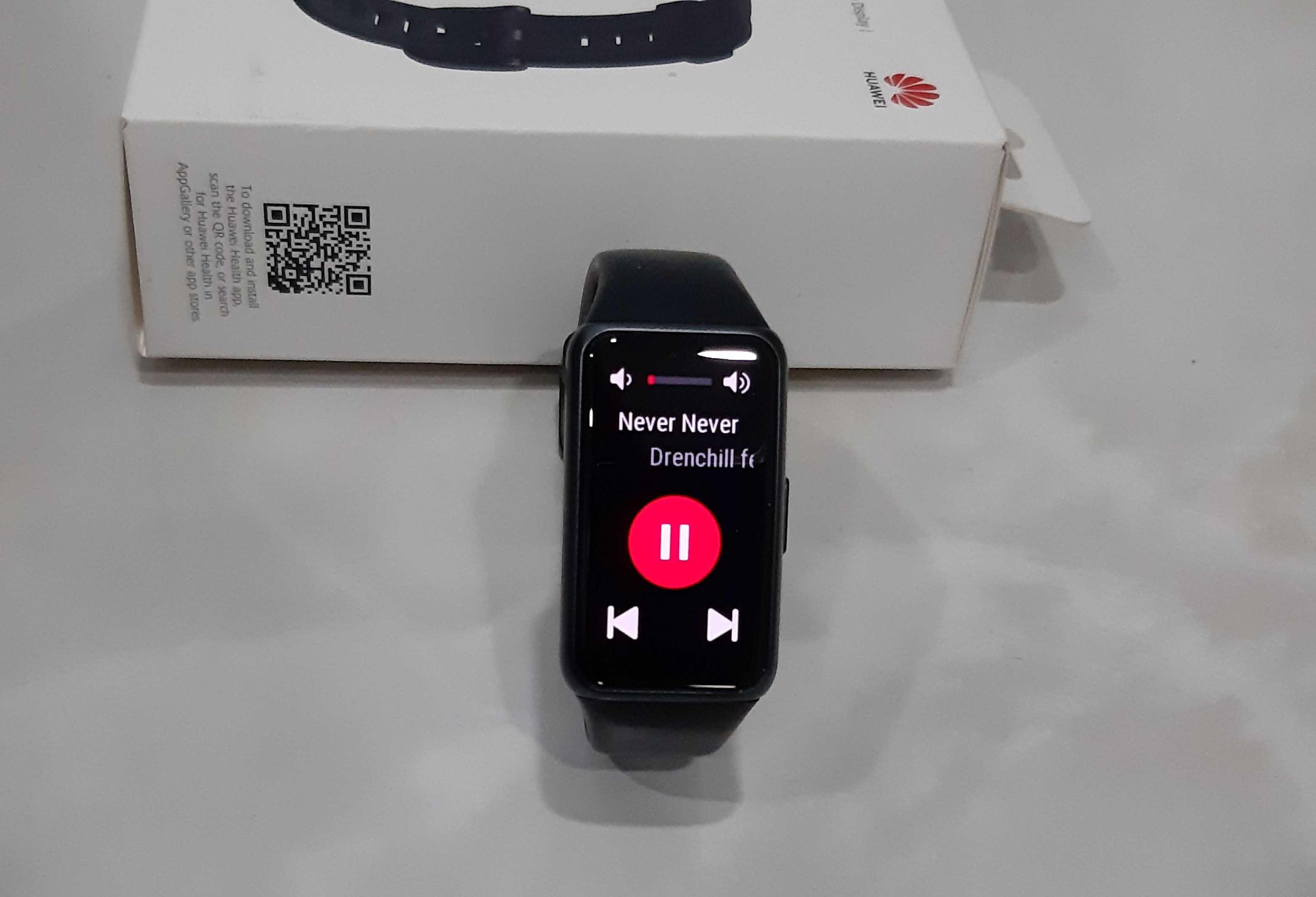
После этого можете включать любую музыку или запускать видео на смартфоне, при этом проигрываемый файл будет сразу отражаться на экране «Музыка» в фитнес-браслете. Вы можете запускать одиночные музыкальные файлы с какой-то папки, работать через плеер или пользоваться сервисами музыки или видео. Попробуйте регулировать громкость и ставить на паузу проигрываемый файл с фитнес-браслета. Однако кнопка выбора следующего трека или предыдущего будет кликабельна не всегда: она заработает в установленном на телефон музыкальном плеере или плейлистах.
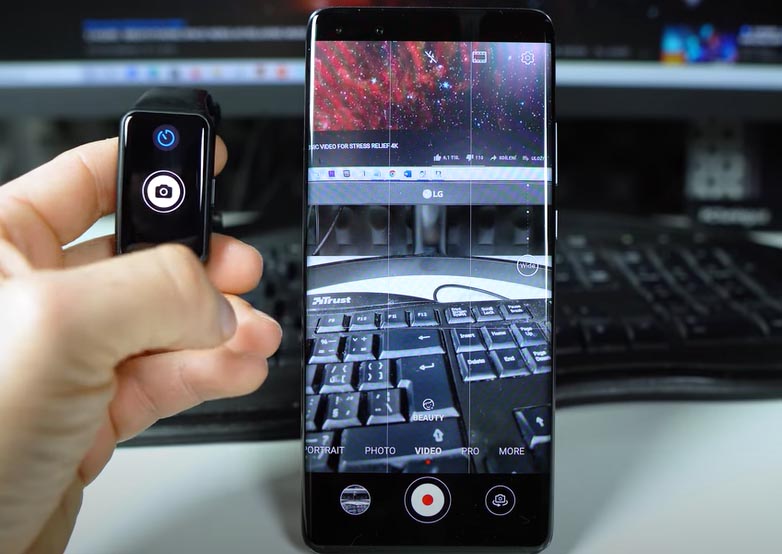
Камера будет работать только в том случае, если ваш фитнес-браслет подключен к смартфонам Huawei (точнее говоря, с оболочкой EMUI 8.1, которая также стоит на Honor и других телефонах этой компании). На других телефонах вы просто не найдете такого приложения. Если у вас именно такой телефон, нажмите два раза боковую кнопку для вызова основного меню фитнес-браслета. Найдите в списке значок камеры и нажмите его. У вас на телефоне запустится меню камеры. Теперь можете делать снимки прямо с фитнес-браслета, а также задать таймер на несколько секунд.
Настройка обычного и умного будильника в Huawei Band 6
Будильник фитнес-браслета хорош тем, что он мягко завибрирует, а не заорет на весь дом, мешая близким спать. Управлять им можно как с телефона, так и с самого браслета.
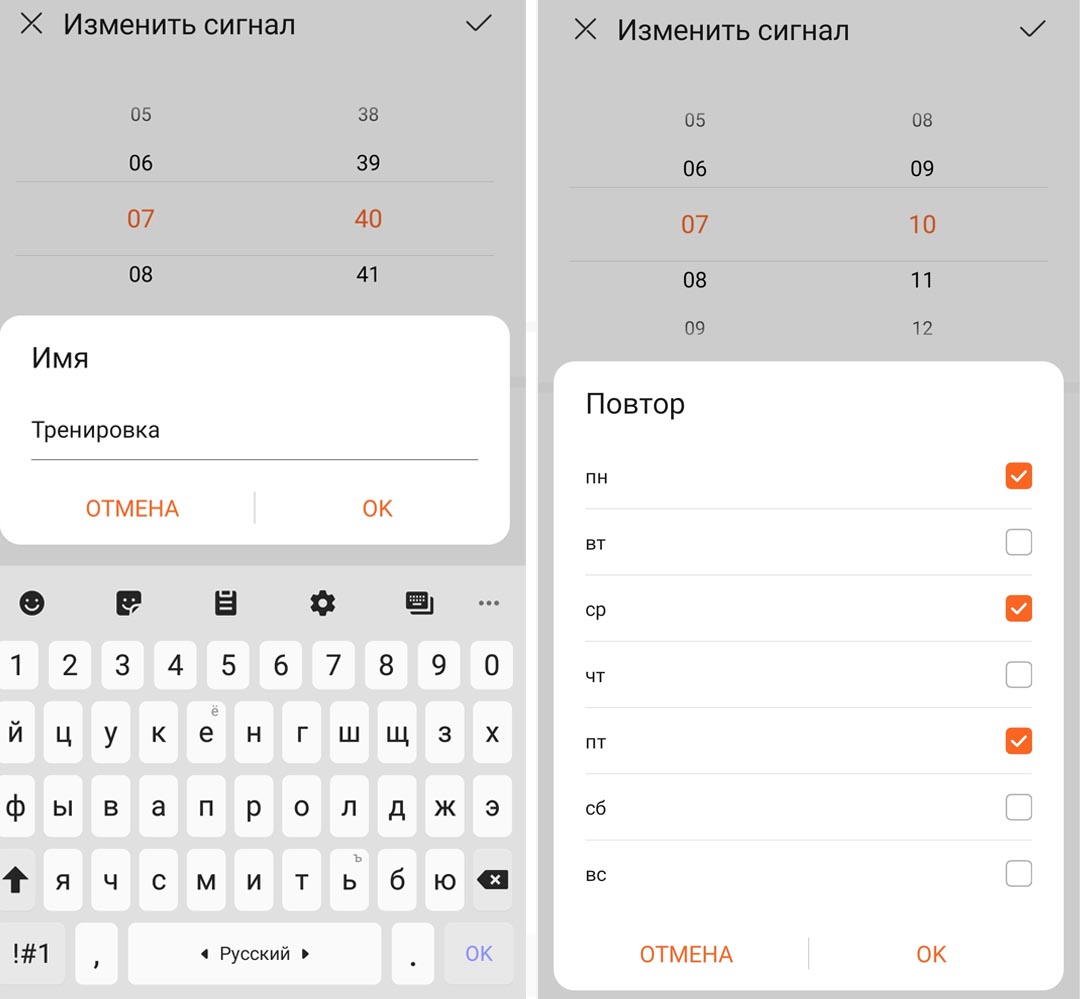
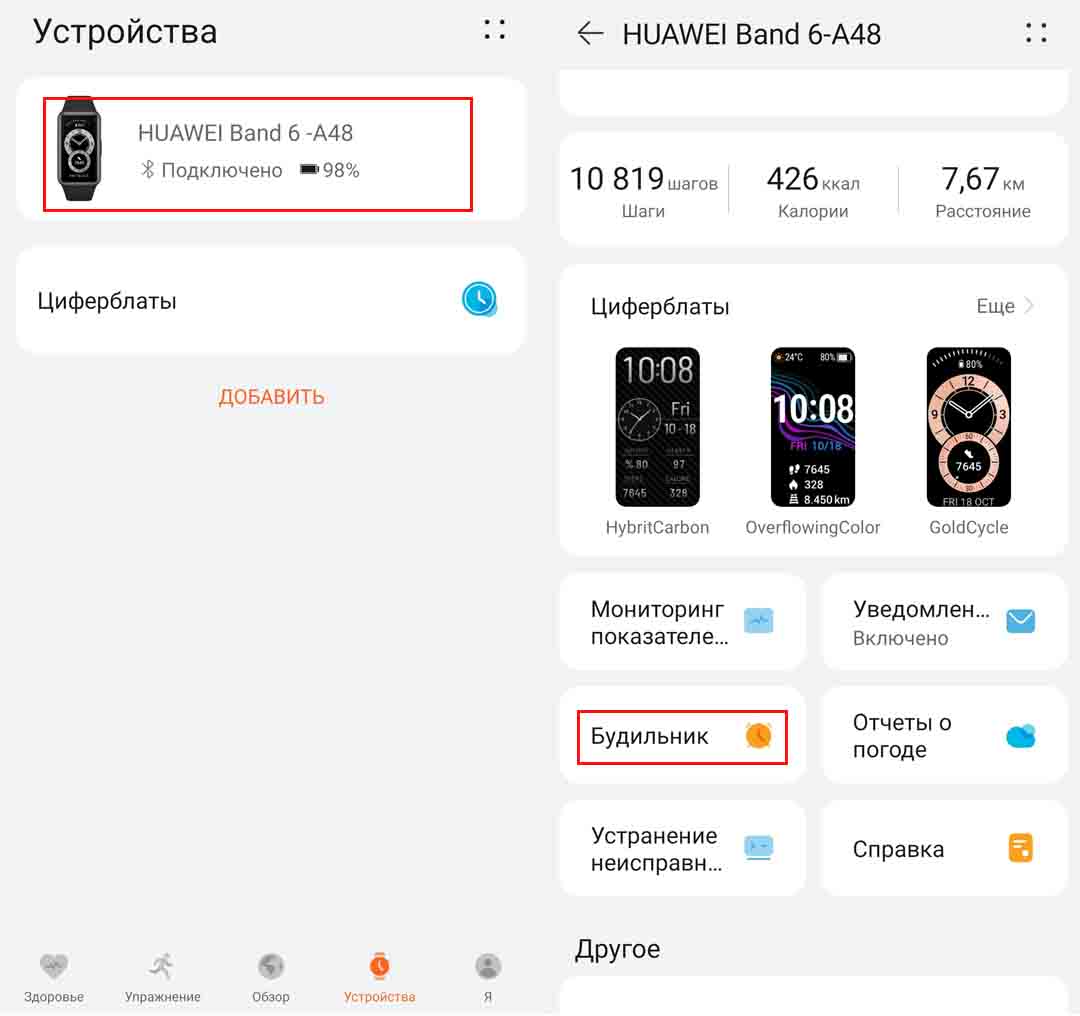
Для работы с телефона откройте приложение Huawei Health, зайдите в меню фитнес-браслета (вкладка «Устройства) и кликните по разделу «Будильник». Всего можно создать пять обычных будильников и один умный. При создании обычного будильника с телефона вы можете не только настроить его время и периоды повторения по дням, но и задать название (последнее с браслета сделать не получится).
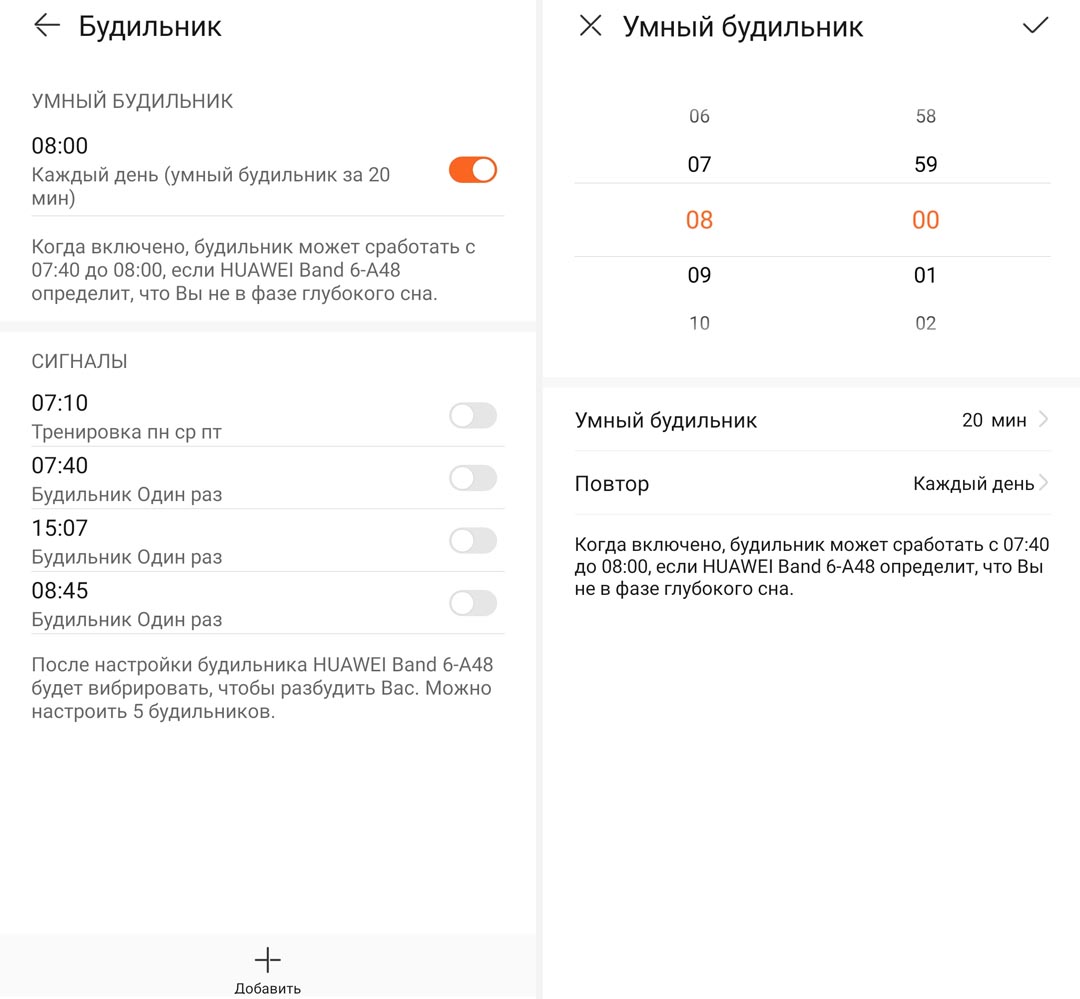
Также только с телефона настраивается умный будильник. Он представляет собой алгоритм, который разбудит вас в наиболее благоприятное время. За время сна сменяется несколько фаз от глубокой до быстрой. В глубокой фазе человек активно восстанавливается и реагирует только на сильные раздражители. Если его разбудить в это время, то он будет чувствовать себя разбитым, вялым. Поэтому производители обучили умные браслеты не просто определять фазы сна, но и будить владельца гаджета тогда, когда у него нет глубокой фазы. Для более точной работы с фазами сна, дыханием и получения рекомендаций активируйте функцию Huawei TruSleep (см. картинку ниже).
Для настройки умного будильника установите нужное вам время пробуждения и в строке «Умный будильник» задайте интервал. Допустим, вы поставили будильник на 8 утра и задали интервал 30 минут. Тогда фитнес-браслет разбудит вас в любое время с 7.30 до 8.00, если обнаружит фазу быстрого сна. Если нет, то разбудит в 8.00. При достаточной продолжительности сна пробуждение в этой фазе поможет вам чувствовать себя бодрым и отдохнувшим.
На фитнес-браслете меню будильника быстрее всего вызвать из шторки. Для этого сделайте свайп вниз с главного экрана и нажмите иконку будильника. Здесь отображаются все будильники, которые вы настраивали на телефоне. Первым идет умный будильник, который нельзя удалить. Остальные можно удалять или перенастраивать. При срабатывании будильника у вас будут доступны две опции: выключить или отложить на десять минут.
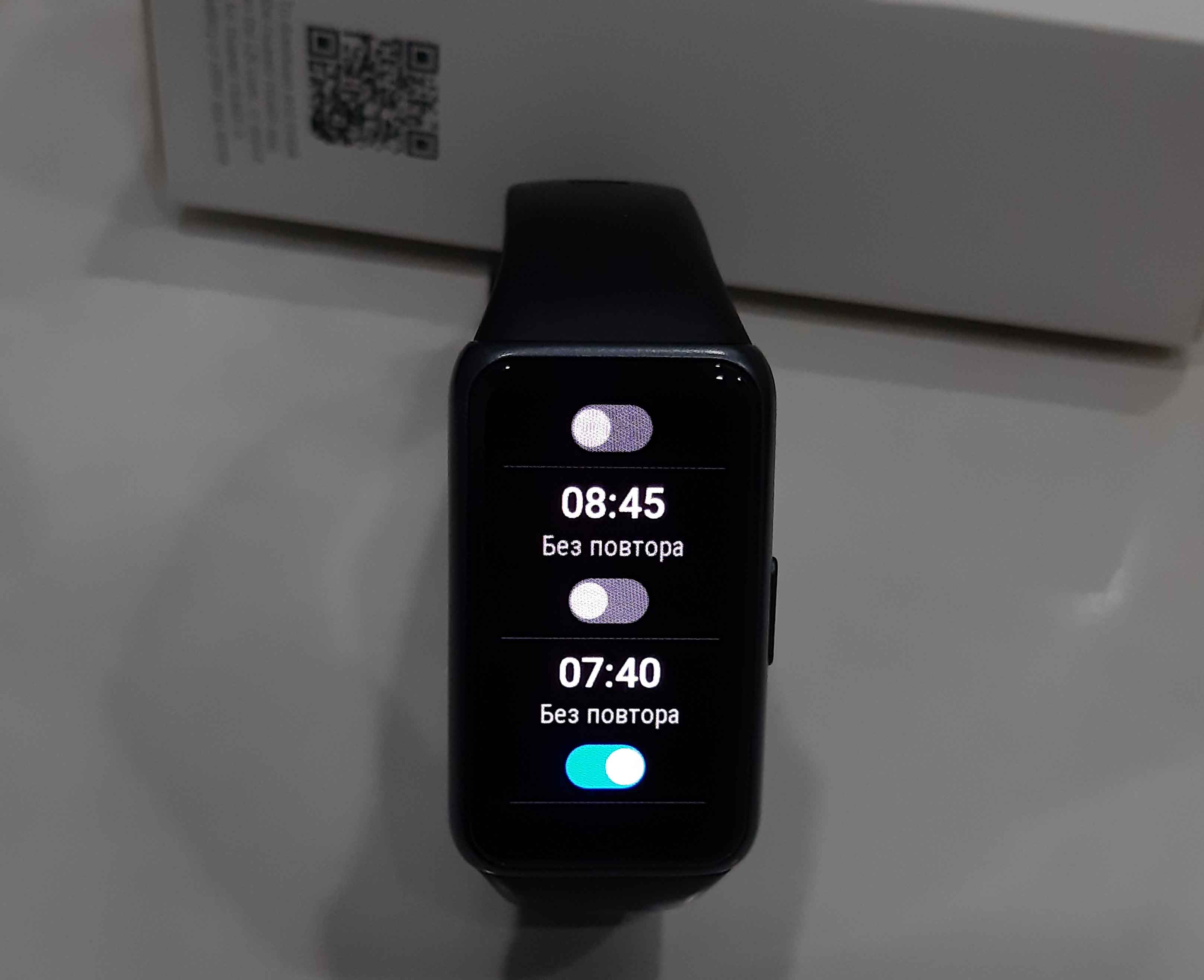
Как устанавливать циферблаты на Huawei Band 6
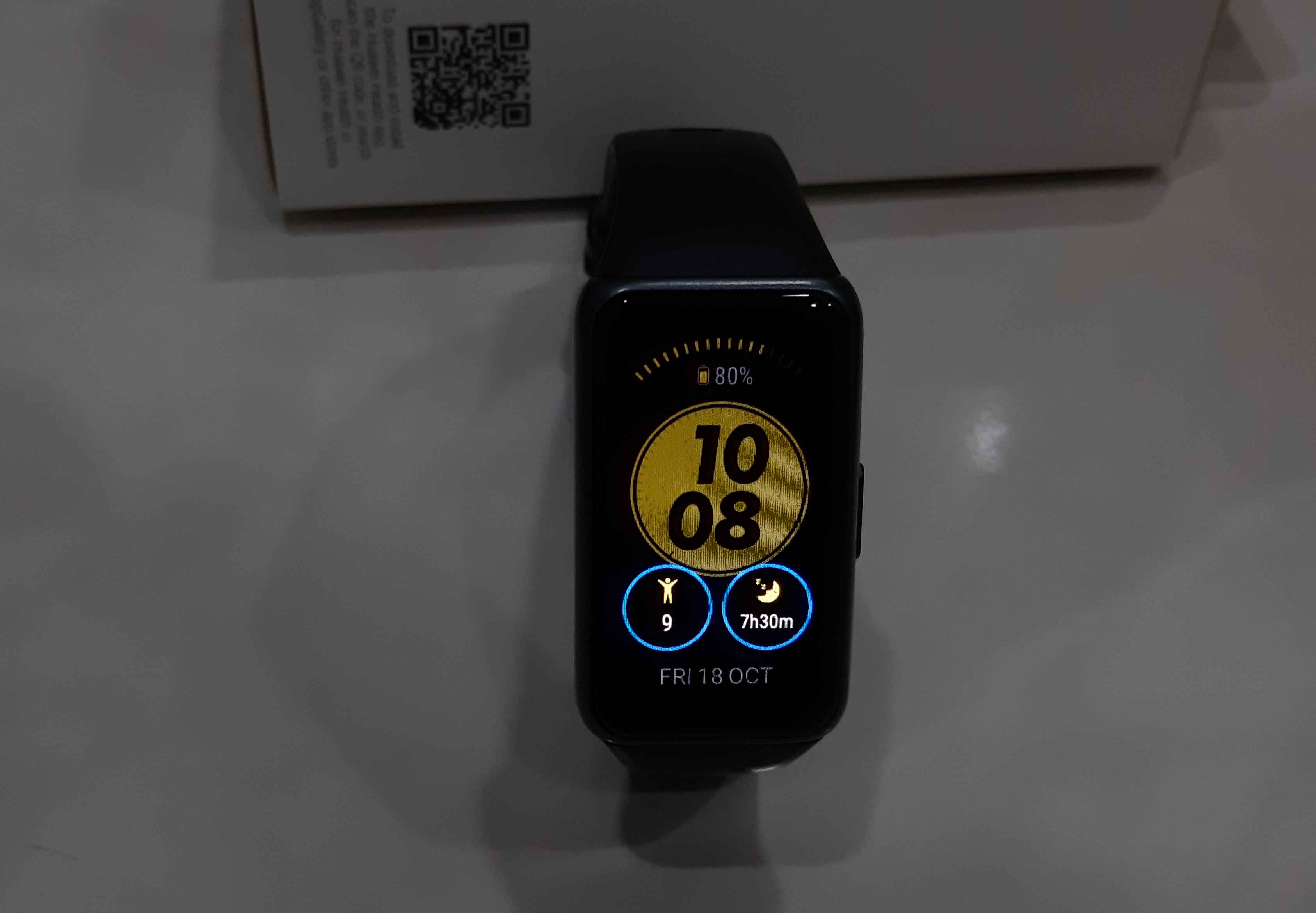
Разберемся вначале с теми циферблатами, которые установлены на браслет по умолчанию. Для этого нажмите боковую кнопку для активации главного экрана, коснитесь его в любом месте и удерживайте палец до тех пор, пока гаджет не издаст вибрацию. Свайпами вправо и влево листайте доступные циферблаты и кликните по тому из них, который хотите установить. Теперь попробуйте тапать в разных зонах нового циферблата, чтобы проверить их на активность. Дело в том, что часть предустановленных циферблатов имеет активные зоны, например, при нажатии иконки сердца вы попадете в раздел пульса.
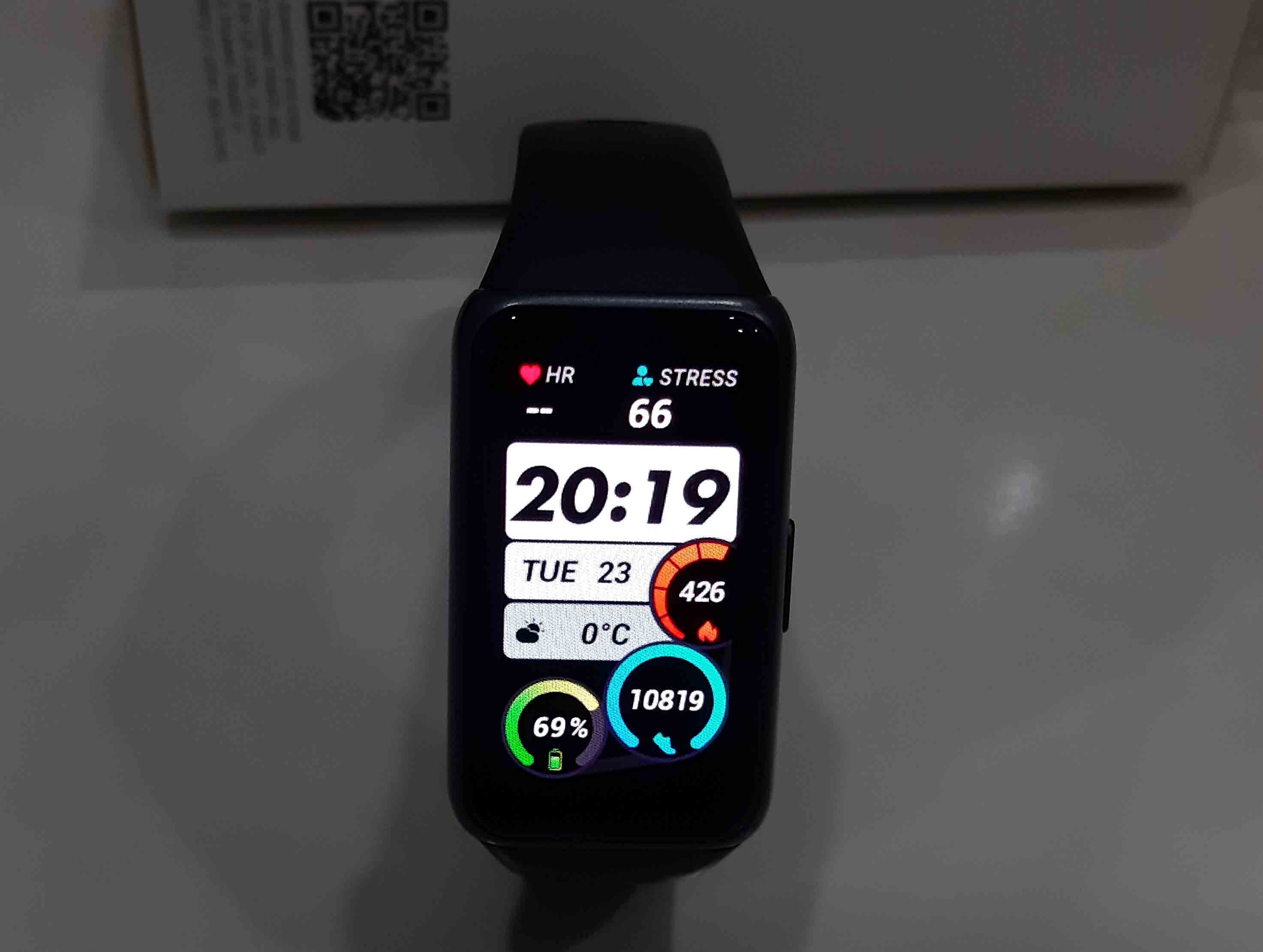
Также разберемся с циферблатами, под которыми есть значок шестеренки. Выберите любой из них и кликните по шестеренке. Если вы точно попали по значку, то на циферблате выделятся синим зоны, доступные для настройки. Например, вместо шагов вы можете выбрать калории, погоду, пульс, расстояние, сон или что-то другое.
Как установить другой циферблат через приложение Huawei Health
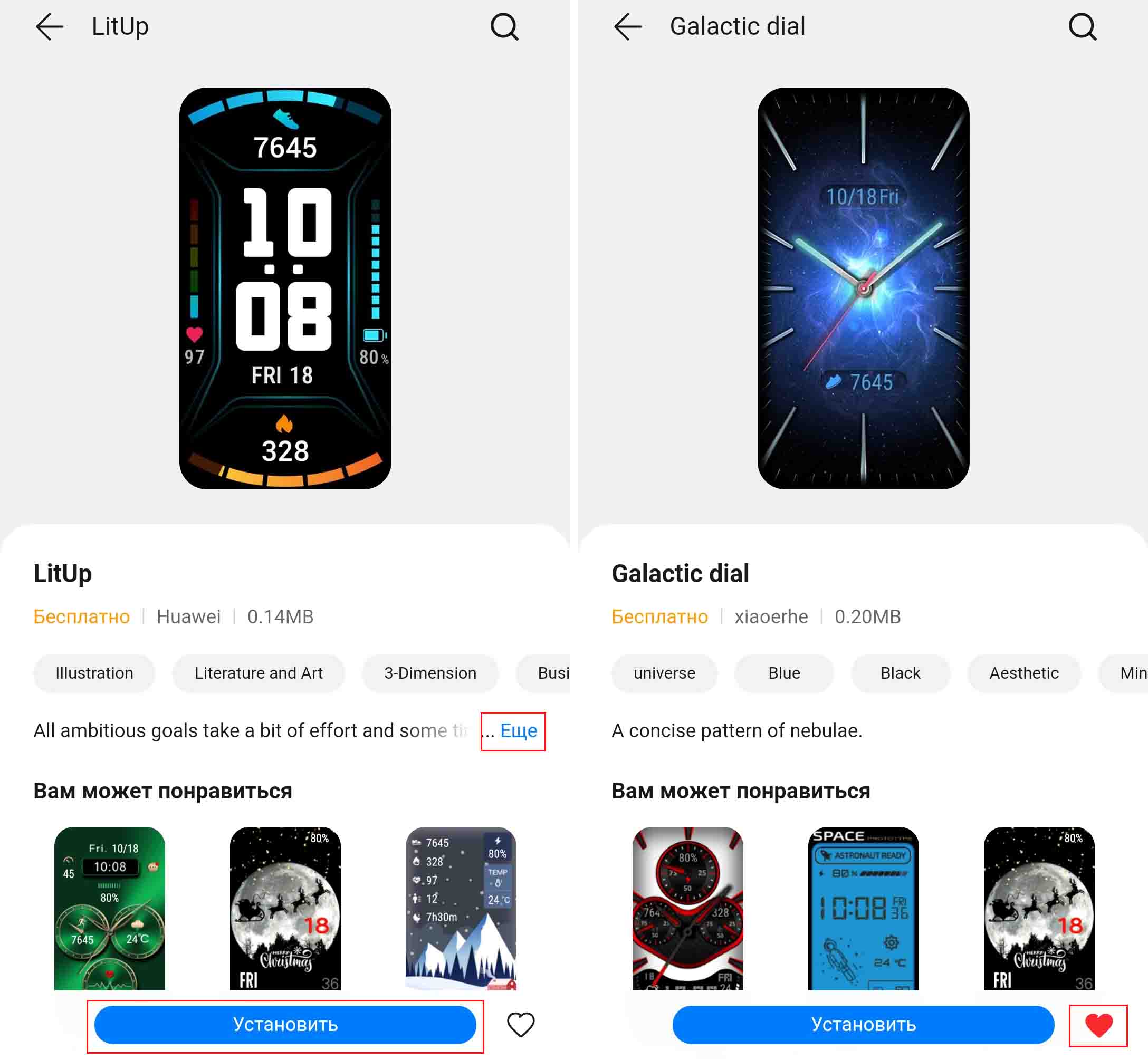
Запустите приложение Huawei Health и откройте вкладку «Устройства», а затем раздел «Циферблаты». На вкладке «Рекомендовано» вам доступны четыре категории, по которым разнесены имеющиеся циферблаты. Все эти категории на сегодня заполнены только платными циферблатами, за исключением раздела Free. Впрочем, варианты в нем есть разные — листайте вниз, и будут подгружаться все новые вотчфейсы. Правда, возможности сортировки здесь нет, поэтому изучать содержимое каждого циферблата придется вручную.
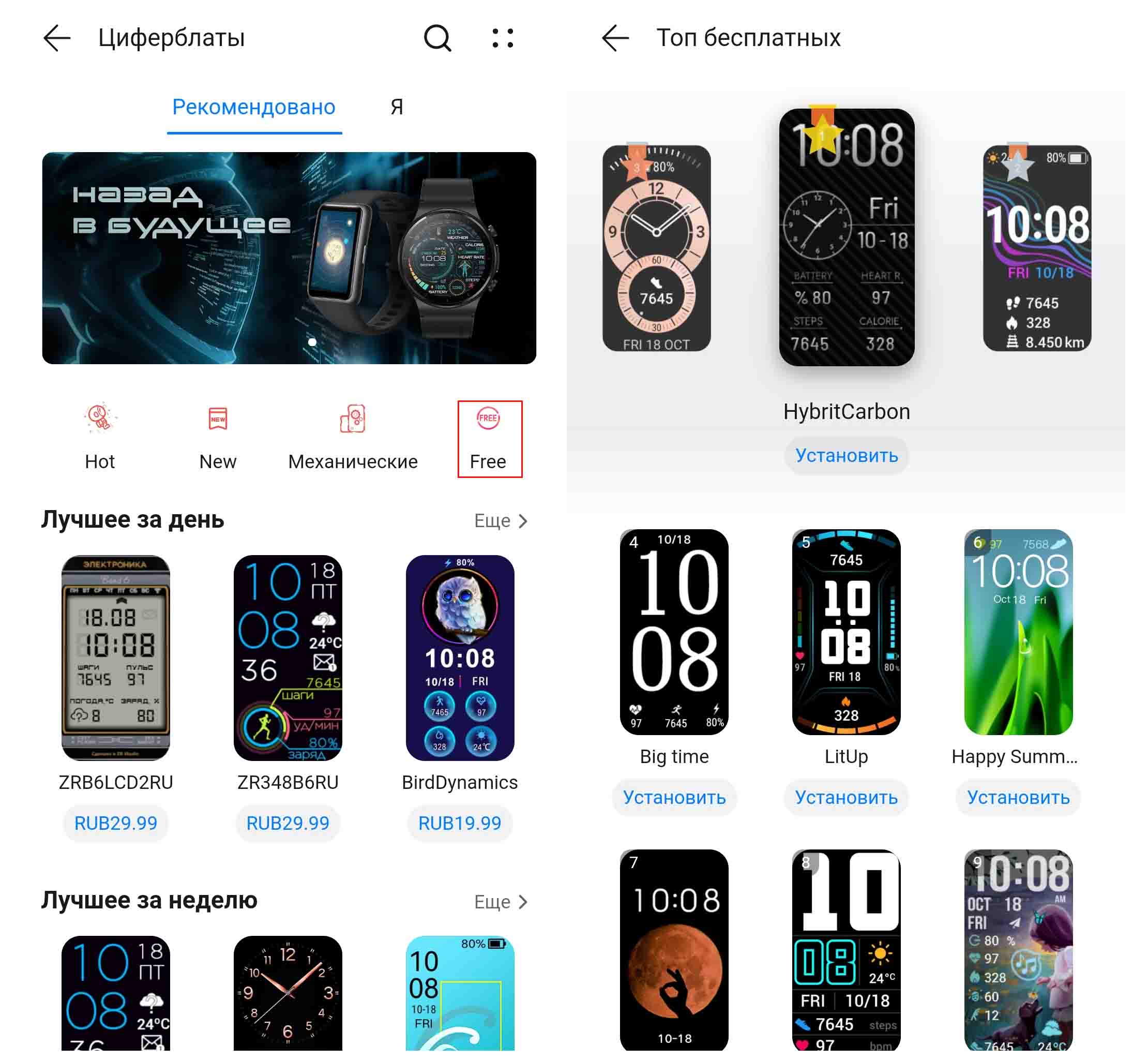
Остановившись на каком-либо циферблате, кликните на него и просмотрите его содержимое. Нажатие на кнопку «Еще» поможет вам познакомиться с детальной информацией о том, что именно отражает циферблат. Если вас это устраивает, кликните по кнопке «Установить». Дождитесь процедуры установки и оцените новый циферблат, нажав боковую кнопку на своем фитнес-браслете. Если вы не хотите ставить циферблат сейчас, но хотели бы испробовать его в дальнейшем, нажмите сердечко, чтобы потом легко найти его в разделе «Избранное» на вкладке «Я» (см. ниже). Можно сразу кликать по кнопке «Установить», не разворачивая карточку.
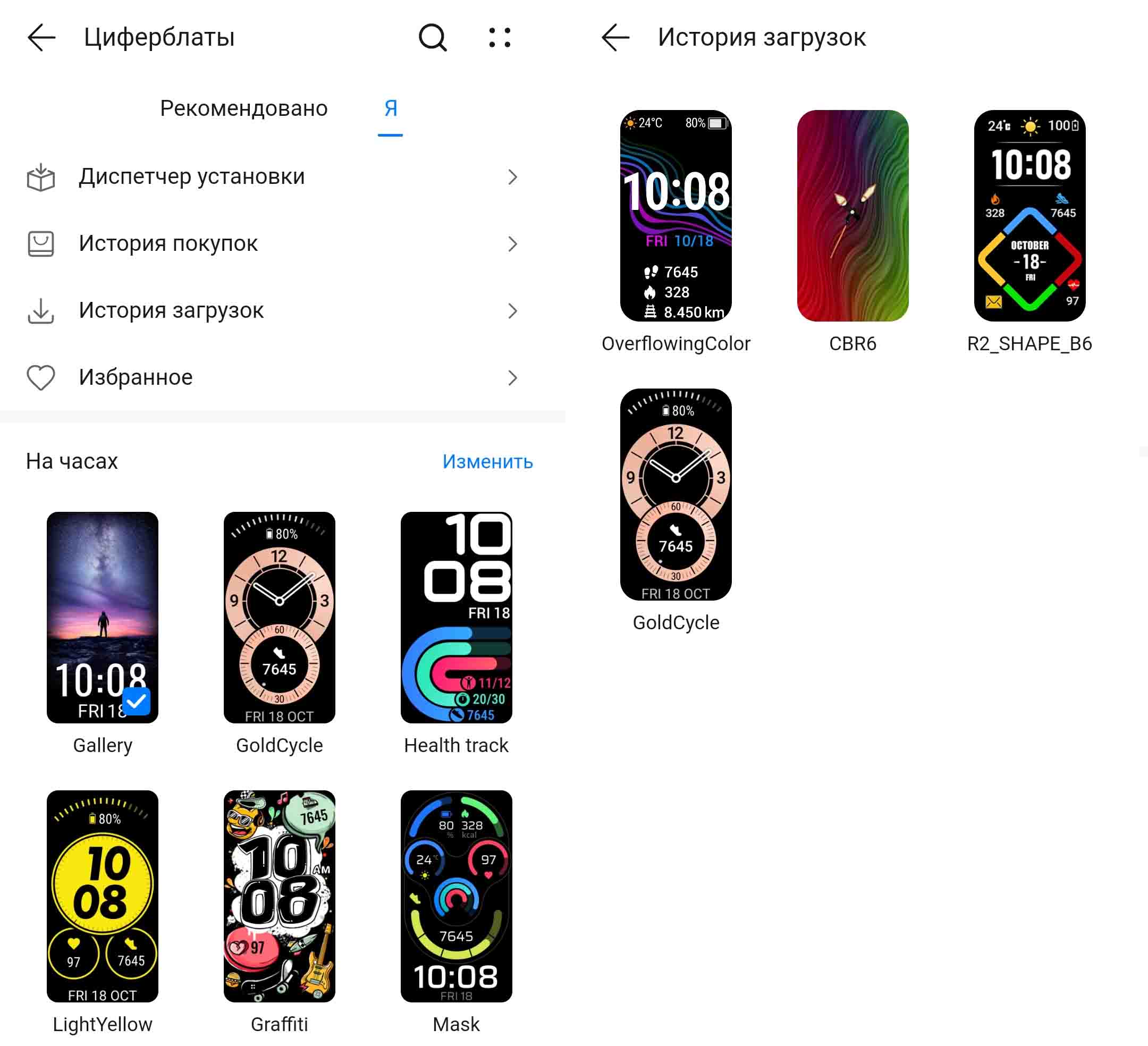
Также познакомимся с вкладкой «Я» этого же раздела циферблатов. Здесь представлены все установленные на фитнес-браслет циферблаты и отмечен тот, который активен в данный момент. Именно отсюда вы сможете удалять ненужные вотчфейсы, так как на самом фитнес-браслете такой возможности пока нет. Для удаления достаточно кликнуть по кнопке «Изменить» и нажать крестики против неинтересных вам циферблатов. Здесь же есть упомянутое выше «Избранное» и еще несколько разделов, которые понадобятся вам в случае покупки циферблатов.
Как поставить на Huawei Band 6 свое фото
Все на той же вкладке «Я» раздела циферблатов есть предустановленный вариант Gallery, в котором предусмотрена возможность загрузки любой картинки и небольших коррекций шрифта. Посмотрим, как это сделать. Кликните по циферблату Gallery и для заливки своей картинки нажмите плюс внизу экрана. Выберите камеру или свою галерею, чтобы подготовить фото. Двигая картинку или используя жест расширения экрана выберите значимую для вас часть фото и кликните галочку вверху экрана. Теперь подберите подходящий стиль шрифта через кнопку «Стиль» и вариант его размещения через кнопку «Вид».
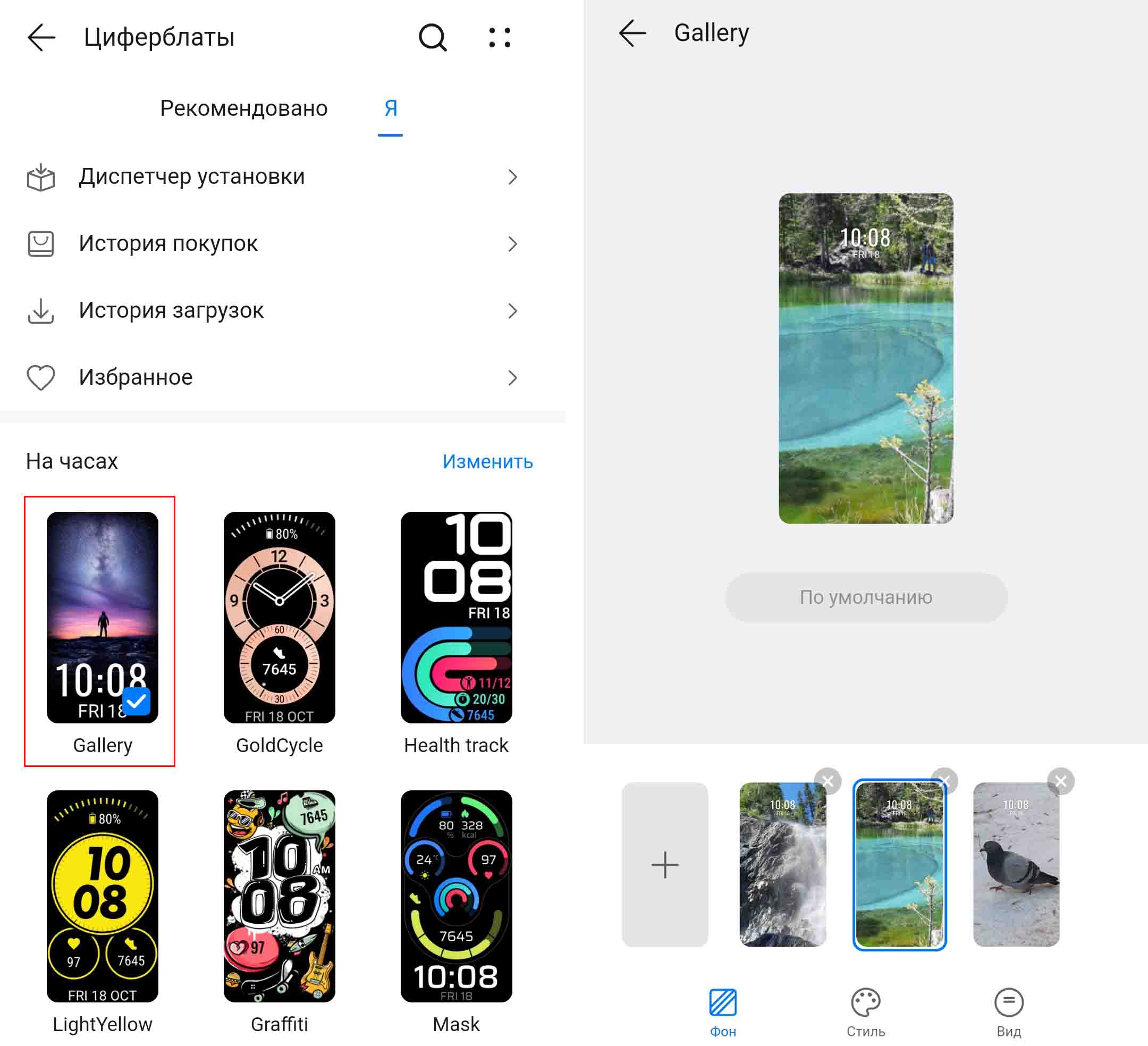
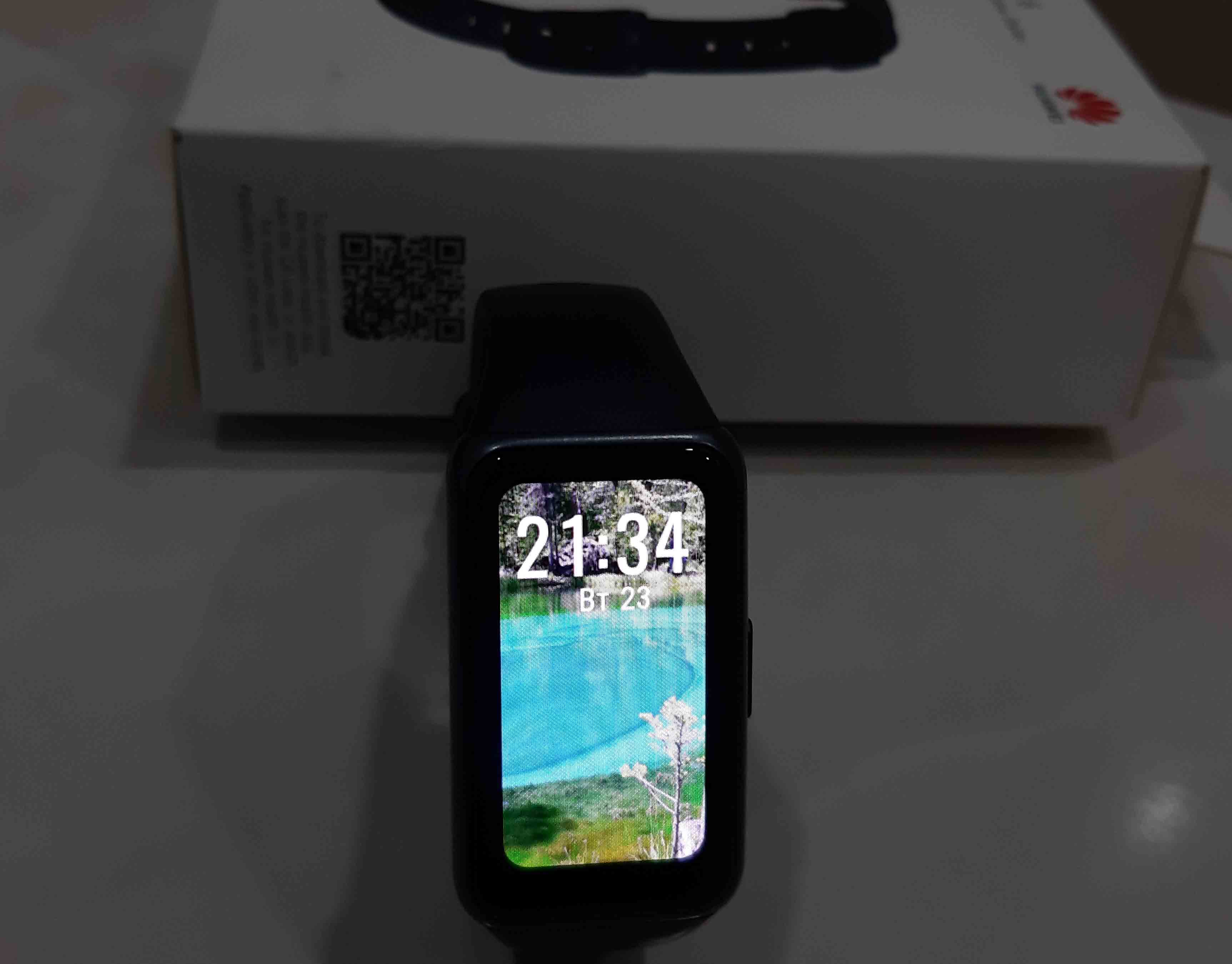
По окончанию работы нажмите «Сохранить» и наслаждайтесь результатом на своем браслете. На таком вотчфейсе нет ничего, кроме времени и даты, но вы можете устанавливать в него фото близкого человека, памятные пейзажи, мотивирующие картинки или что-то другое, что будет вас вдохновлять в течение дня. При загрузке в галерею нескольких фото нажатием на экран браслета вы сможете их менять.
В этой статье мы разобрали только основные моменты по управлению смарт-браслетом Huawei Band 6 и его настройке. Из других наших статей вы можете узнать, как настраивать и анализировать тренировки, проводить измерения в разных режимах и многое другое.