
- Как изменить часовой пояс windows 10 через панель управления
- Как настроить синхронизацию (или отключить ее вовсе)
- Использование корзины на рабочем столе
- С помощью приложения
- Как сделать отображение календаря?
- Как изменить дату и время на смартфонах Хонор или Хуавей — автонастройка
- Как настроить виджеты Ксиаоми
- Настройте приложение
- Если возникают проблемы
- Где найти дополнительные виджеты для Ксиаоми
- Как установить время максимально точно
- Как добавить часы для других городов
- Встроенные виджеты с часами на главный экран/рабочий стол
- Лучшие виджеты с часами
- Как установить корзину на рабочий стол смартфона
- Заставка с часами на черном экране
- Создайте ярлык
- Как установить время и дату на пк?
- Как установить корзину на рабочий стол смартфона
- Как вернуть корзину на рабочий стол андроида
- Популярные виджеты на Сяоми
- Использование стандартного варианта
- Загрузите и установите приложение
- Часы на экране блокировки
- Настройки Андроид
- Изменение темы экрана блокировки
- Размещение корзины на рабочем столе
- Как вернуть корзину на рабочий стол андроида
- Как установить время на планшете или смартфоне с ОС Windows?
- Автосинхронизация
- Сторонние приложения с часами на главном экране
- «Виджет цифровых часов»
- DIGI Clock
- «Часы Живые обои»
- «Набор Аналоговых Часов-7»
- Добавьте корзину на рабочий стол
- Восстановление через кэш
- Устанавливаем параметры времени
- Перемещение сообщений WhatsApp через локальное резервное копирование
- Быстрые действия
- Меняем дату и время вручную
- Как разместить часы на главном экране
- Только часы и минуты, или дни недели с датой
- Возможные проблемы при настройке времени и их решения
- Перезагрузка
- Автосинхронизация
- Установка приложений 360root и ClockSync
- Сброс настроек до заводских
- Как выбрать, настроить или добавить новый часовой пояс
- Что делать, если время сбивается
- Выбор нужного приложения
- Как установить
- Прозрачные часы и погода
- Как изменить время windows через командную строку
- Как поменять дату в Android в смартфоне Samsung
- Проблемы при смене параметров
- А как внести в смартфон текущее время и дату?
- Порядок установки времени и даты на смартфонеHUAWEI(honor).
- Инструкция по изменению часов на экране блокировки Xiaomi
- Устанавливаем самое точное время и точную дату
- Настройка приложения
- Права суперпользователя и программа ClockworkModRecovery
- Необходимость настройки часов
- Автоматическая и ручная настройка
- Использование файлового менеджера
- Стандартный способ настройки
- Как настроить время и дату на смартфоне Android, чтобы оно не сбивалось?
- Возможные проблемы
- В списке виджетов нет часов
- Виджет/живые обои с часами постоянно исчезают
- Часы показывают неправильное время
Как изменить часовой пояс windows 10 через панель управления
- Запустите окно «Выполнить». Для этого нажмите Win R. Введите control и нажмите Enter.
- Перейдите в группу Часы, язык и регион, затем щелкните Изменить часовой пояс.
- Появится окно «Дата и время». На нем нужно нажать на кнопку «Изменить часовой пояс.
- В появившемся небольшом окошке выберите нужный вам пояс.
- Затем нажмите ОК.
Как настроить синхронизацию (или отключить ее вовсе)
Итак, сначала вам нужно использовать комбинацию Win R и ввести команду timedate.cpl в окне «Выполнить», нажать Enter.
Итак, проверьте свой часовой пояс (и дайте понять, правильно ли он установлен).
Затем перейдите на вкладку «Интернет-время» и откройте окно для изменения настроек.
Есть еще один универсальный способ отключить синхронизацию
Для этого нужно открыть службы (комбинация Win R и команды services.msc ()).
В списке служб нужно найти «Службу времени Windows» и открыть ее.
Затем измените его тип запуска на «отключенный» режим и остановите его работу. По истечении этого времени синхронизация на ПК выполняться не будет!
Использование корзины на рабочем столе
Теперь вы можете использовать корзину на рабочем столе так же, как и любую другую корзину. Вы можете перемещать ненужные файлы в корзину и пустить ее, когда захотите. Важно помнить, что удаляя файлы, вы можете не сможете их восстановить, так что будьте осторожны.
Установка корзины на рабочий стол смартфона не занимает много времени и сил, но при этом очень удобна и позволяет освободить место на устройстве. Сделайте это прямо сейчас и убедитесь, что это намного удобнее, чем использовать стандартные средства очистки.
С помощью приложения

Самый простой и быстрый способ – установить приложение, которое добавляет корзину на рабочий стол. В Google Play есть множество подобных приложений, но одним из лучших является Dumpster. Оно позволяет не только восстанавливать случайно удаленные файлы, но и использовать корзину для удаления файлов с телефона. Кроме того, оно обеспечивает безопасность файлов путем шифрования данных.
- Шаг 1. Зайдите в Google Play и найдите приложение Dumpster.
- Шаг 2. Установите приложение и откройте его.
- Шаг 3. В настройках добавьте корзину на рабочий стол.
- Шаг 4. Готово! Теперь вы можете использовать корзину на рабочем столе андроида.
Как сделать отображение календаря?
На умных часах можно смотреть не только время, но и календарь. В зависимости от шаблона вам просто нужно настроить макет экрана, добавить виджет или включить расширение.
Чтобы добавить виджет, нужно нажать и удерживать экран. Появится меню «Виджет». Чтобы добавить, нажмите и удерживайте один из них. Теперь вам просто нужно перетащить часы и календарь на главный экран.
Расширения также добавляются в меню конфигурации или через смартфон.

Как изменить дату и время на смартфонах Хонор или Хуавей — автонастройка
Чтобы быть уверенным в точности времени и никуда не опаздывать, установите часы на автонастройку. Для удобства они размещены на главном экране с помощью виджета. Расположение разделов и опций зависит от прошивки и версии операционной системы. В новом обновлении могут быть добавлены дополнительные параметры.

- Найдите значок «шестеренка» и нажмите на него: откроются «Настройки».

- Зайдите в раздел «Система», найдите строку «Дата и время».

- вы также можете упростить себе задачу, введя необходимое значение в строку поиска и щелкнув нужный элемент.

- Обычно есть «Автоподстройка», но если вы заметили, что функция не справляется с задачей, настройте ее вручную.
- Для этого необходимо отключить автонастройку, перетащив курсор в неактивную фазу.

См. Также: ПРОГОРОД для Android, версия 2.0.3165 (вечное пруф) - Вы увидите две новые строки, которые меняются отдельно: «Дата» и «Время».
- Чтобы установить дату, выберите соответствующий пункт и установите желаемую дату, месяц и год.

- Чтобы установить время, перетащите числа, чтобы установить точные часы и минуты, и подтвердите свое решение, нажав «ОК».

- Точно так же при необходимости меняется часовой пояс.

Как сделать заметку на Honor и Huawei: где найти, как восстановить?
В случае, если необходимо синхронизировать часы с сетью, и это действие появляется во время полета в другую страну, снова активируйте функцию «Автонастройка», перетащив курсор в противоположном направлении.
Как настроить виджеты Ксиаоми
При заходе в меню будет предложен список приложений, настройку которых можно осуществить, в том числе различные ярлыки, заметки, погода, календарь, браузер и т.д.
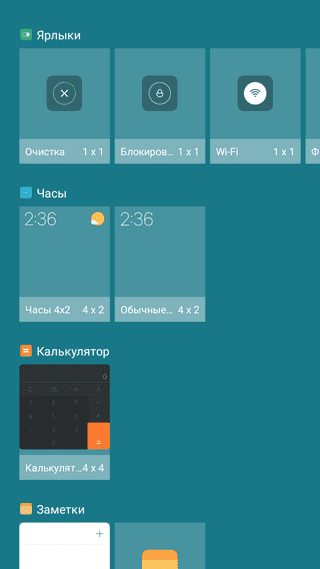
Настройка модулей обычно производится по размеру либо выполняемым функциям.
Для установки размера выбирается нужный элемент и зажимается до момента появления в верхней части дисплея значка об удалении. По периметру блока появится оранжевый контур, при помощи которого и меняются параметры элемента. Максимальные/минимальные размеры ограничены встроенными линейными пропорциями.
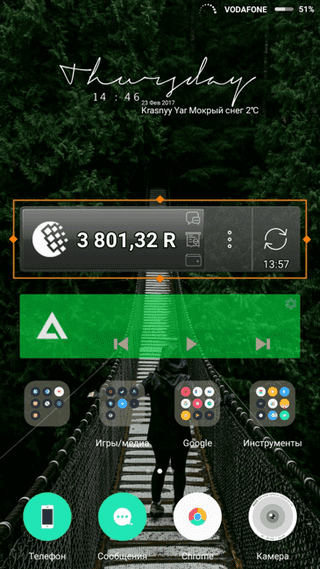
Каждый виджет настраивается индивидуально, так как его настройки зависят от функциональности приложения и возможных операций, которые с ним можно осуществить. К общим настройкам относится выбор цветового оформления для модуля.
Настройте приложение
После того, как приложение будет установлено на ваш смартфон, откройте его и выполните несколько простых настроек, чтобы корзина работала более эффективно.
- Во-первых, выберите папки или файлы, которые необходимо очищать с помощью корзины на рабочем столе.
- Во-вторых, настройте функцию удаления автоматических файлов и кэша при каждом использовании смартфона.
Если возникают проблемы
Бывает, что при установке даты и времени возникают ошибки: изменения не применяются, вновь установленные время и дата сбрасываются или даже выталкиваются из «Настроек» с ошибкой. Причин может быть много, но самые распространенные:
- дефект прошивки устройства — в этом случае, если вы не опытный пользователь, лучше будет обратиться к мастеру в сервисный центр, так как при попытке перепрошить устройство самостоятельно велик риск повредить его;
- произошел конфликт часовых поясов телефона и сим-карты (чаще всего такое бывает у оператора Теле2).
- у вас включена автоматическая синхронизация времени, поэтому попытки изменить ее вручную ни к чему не приведут. Чтобы отключить автоматическую синхронизацию, необходимо в настройках даты и времени снять флажок «Использовать сетевую дату и время;
- проблема связана с единичной неисправностью системы и должна прекратиться после восстановления заводских настроек или перезагрузки;
Чтобы решить проблему с конфликтом часовых поясов и SIM-карты, выполните следующие действия:
- Сначала сохраните важные данные со своего телефона в другом месте, иначе они будут удалены.
- Затем выньте SIM-карту и выполните сброс настроек до заводских, чтобы вернуть телефон в исходное состояние. Обычно эта функция находится в меню «Настройки» — «Сброс и сброс» и выполняется нажатием кнопки «Сбросить настройки». Ни при каких обстоятельствах не следует выполнять сброс на устройствах с root-доступом — это опасно и может разрушить вашу прошивку.

Чтобы сбросить данные телефона, вам нужно нажать кнопку «Сбросить настройки» в нижней части меню - Теперь отключите автоматическое определение часового пояса в настройках даты и времени. Для этого снимите флажок «Часовой пояс сети».

Чтобы исправить ошибку, необходимо снять флажок «Использовать часовой пояс сети» - Затем введите свой часовой пояс. Иногда для корректной работы необходимо установить не стандартное московское время GMT + 3, а часовой пояс Брюсселя (GMT + 2).
- Теперь вы можете повторно вставить SIM-карту и попробовать изменить дату и время еще раз.
Где найти дополнительные виджеты для Ксиаоми
Отдельная установка модулей не требуется, так как для каждого приложения, скачиваемого из сервиса Google Play Market. Достаточно только его скачать и произвести настройки, описанные выше.
Как установить время максимально точно
Каждого интересует его смартфон, который показывает текущие показания часов. Знание точного времени позволяет свести к минимуму риск задержек и длительных ожиданий определенных событий.
Наиболее точное время отображается, если у владельца гаджета есть автоматическое определение параметров. В такой ситуации часы синхронизируются с глобальными индикаторами, что дает невероятно точный результат.
: /> Как обновить драйвера (дрова) для видеокарты — подробная инструкция
Если по какой-то причине автоматическое определение не работает должным образом, вы можете попробовать установить точное время вручную. Для этого вам понадобятся:
- Откройте настройки вашего телефона.
- Зайдите в раздел с датой и временем.
- Установите часовой пояс и дату.
- Найдите точные параметры через поисковик.
- Укажите параметры одновременно с тем, как часовая стрелка начнет отсчет следующей минуты.
Зная такие фишки, вы всегда будете получать информацию о текущем времени в любой точке мира. Не забывайте следить за точностью часов на своем телефоне, чтобы не опоздать на работу или встречу с друзьями.
Как добавить часы для других городов
Иногда человеку нужно отслеживать время в нескольких городах одновременно. Функционал смартфона позволяет просматривать на экране часы как минимум двух городов. Вот как активируется опция на примере телефона Samsung:
- Держите палец на свободном участке экрана.
- Зайдите в раздел с виджетами.
- Щелкните «Часы».
- Выберите два часа из предложенных вариантов.
- Укажите города, для которых будет установлено время.
Поскольку на рынке представлены смартфоны самых разных производителей, на некоторых устройствах вам придется прибегать к помощи специальных приложений-виджетов. При этом отдельные гаджеты по умолчанию позволяют просматривать часы трех или даже четырех городов. Уточнять информацию можно через настройки телефона, а также в разделе с виджетами.
Встроенные виджеты с часами на главный экран/рабочий стол
В Андроиде есть встроенные виджеты с часами: цифровыми и аналоговыми. На выбор доступно несколько размеров.
Как поставить часы на главный экран:
- Откройте рабочий стол Андроид, желательно сразу ту его страницу, на которой собираетесь расположить часы. При необходимости очистите пространство для виджета, если иконок на столе слишком много. Зажмите пальцем поле, свободное от значков.

- Появится меню для настройки рабочего стола. Оно может отличаться в зависимости от версии Андроид и марки телефона, но в целом ход действий будет один и тот же. Для начала зайдите в раздел «Виджеты».

- Откроется список иконок от разных приложений, установленных на телефоне. Ваша задача – пролистать его и найти нужные значки. Можно взять виджет погоды, на котором в том числе будет указано время. Но учтите, что погода будет отображаться только при наличии доступа к интернету. Время будет показываться всегда – даже в офлайн-режиме.

- Можно вывести время без лишней информации, выбрав цифровой или аналоговый вариант. На моем телефоне также была опция «Двойные часы»: два циферблата для показа времени в разных городах. Нажмите на выбранный виджет. Если ничего не произошло, попробуйте перетащить его на выбранную страницу рабочего стола.

- Если выбрали двойные часы, укажите по очереди два города.

- Виджет появится на главном экране смартфона.

- Чтобы переместить значок, зажмите его и перетащите в другое место или на другую страницу стола. Когда отпустите палец после долгого нажатия, вокруг иконки появится рамка. С помощью круглых значков по периметру можно изменить ее размер: сделать меньше или, наоборот, больше.

Когда виджет надоест, просто зажмите значок пальцем и переместите на слово «Удалить». Иконка исчезнет с экрана.

Если в списке виджетов не нашли часов (что маловероятно), поставьте панель от Яндекса Браузера или другого веб-обозревателя. Как правило, у подобных программ есть виджет с поисковой строкой, временем, погодой и прочей информацией.

Я установила иконку с временем и погодой, поэтому вкратце покажу, как добавить новый город и настроить обновление метеорологических данных:
- Тапните по области с погодой на виджете. Откроется окошко с подробным прогнозом по часам и по дням. Если хотите добавить новый город, тапните по иконке слева вверху.

- Нажмите на «+» и укажите населенный пункт. Также нажмите на кнопку «Виджет».

- В этом меню можно выбрать домашний город. Если он будет отличаться от текущего местоположения, виджет поделиться на две части. Так вы сможете видеть погоду и время для двух населенных пунктов.

- Чтобы зайти в настройки, вернитесь на главную страницу с прогнозом и тапните по шестеренке справа вверху. В параметрах можно указать единицу измерения температуры, включить звуковой фон и автообновление погоды с конкретным интервалом.

Лучшие виджеты с часами

Поскольку для смартфона функция отображения даты и времени является одной из важнейших, разработчики приложения позаботились о создании дополнительных виджетов часов. От стандартных они отличаются более ярким дизайном и более широкими возможностями редактирования.
Предлагаем вам ознакомиться с лучшими виджетами часов:
- Виджет цифровых часов (кукуруза).
- Sense Flip Clock & Weather (MACHAPP Software Ltd).
- Аналоговые Часы Живые Обои-7 (Стиль-7).
- Часы (Google LLC).
Все эти виджеты доступны бесплатно в магазине приложений Google Play. Чтобы настроить свои любимые часы, вам необходимо загрузить программу, а затем выбрать виджет для главного экрана. В самом приложении вы можете изменить цвет часов, тип циферблата и другие параметры по своему желанию.
Как установить корзину на рабочий стол смартфона

Каждый смартфон имеет множество функций и возможностей. Одной из них является установка корзины на рабочий стол. Это очень удобно, так как зачастую вам нужно быстро избавиться от ненужных файлов, и корзина в данном случае будет очень кстати.
Заставка с часами на черном экране
Помимо виджета в Андроиде есть еще одна опция с часами. Это так называемая заставка. Если ее запустить, на экране появится текущее время на черном фоне – без каких-либо дополнительных иконок. Часы будут перемещаться в разные части дисплея по мере воспроизведения заставки.

В отличие от виджета здесь часы более контрастные и различимые. Удобно пользоваться, когда руки заняты, но нужно, чтобы часы были постоянно на виду. Заставка будет проигрываться до тех пор, пока вы ее сами не остановите, даже в ночное время.
Таким образом, вам не нужно нажимать на телефон, чтобы в очередной раз посмотреть время. Просто бросили взгляд на экран и увидели, который сейчас час.
Запустить заставку можно через стандартное приложение «Часы» от Google. Причем двумя способами. Первый – самый простой и быстрый: зажимаете ярлык приложения и выбираете опцию «Включить заставку».

Второй метод подразумевает запуск самой программы «Часы»:
- Откройте стандартное приложение, тапните по трем точкам вверху, зайдите в настройки.

- Пролистайте список параметров до конца. В блоке «Заставка» будет две настройки. Можно выбрать стиль часов (цифры или стрелки) и активировать ночной режим.

- Далее выйдите из настроек, снова тапните по трем точкам и выберите «Заставка» в меню.

- Черный фон с часами начнет проигрываться. Для отключения просто тапните по экрану.
Создайте ярлык

Если вы не хотите устанавливать дополнительное приложение, вы можете создать ярлык для корзины на рабочем столе андроида. Этот способ немного сложнее, но все еще достаточно прост. Вот пошаговая инструкция:
- Шаг 1. Найдите файловый менеджер на своем телефоне (например, ES File Explorer).
- Шаг 2. Откройте менеджер и перейдите в корневую папку.
- Шаг 3. Создайте новую папку и назовите ее «Trash».
- Шаг 4. Внутри папки «Trash» создайте новый файл с названием «.nomedia».
- Шаг 5. Перейдите на рабочий стол и нажмите и удерживайте палец на свободном месте.
- Шаг 6. В появившемся меню выберите «Виджеты».
- Шаг 7. Найдите виджет «Прямая ссылка» и установите его на рабочий стол.
- Шаг 8. Выберите папку «Trash» как объект ярлыка.
- Шаг 9. Готово! Теперь вы можете использовать корзину на рабочем столе андроида.
Независимо от того, какой способ вы выберете, помните, что корзина сохраняет удаленные файлы только на определенный период времени. Если вы не восстановите файл в течение этого времени, он будет удален окончательно.
Как установить время и дату на пк?
- На панели задач в правом нижнем углу вкладки «Время» щелкните правой кнопкой мыши и выберите «Изменить настройки даты и времени».
- В открывшемся окне нажмите «Изменить дату и время». Затем вы можете вручную установить нужные вам настройки времени и интересующую вас дату в календаре.
Как установить корзину на рабочий стол смартфона
Корзина на рабочем столе смартфона – удобная и практичная функция, которая позволяет быстро и просто удалять ненужные файлы, изображения и приложения.
Как вернуть корзину на рабочий стол андроида
Корзина – одна из самых удобных и необходимых функций в области работы с файлами на компьютере. Она позволяет безопасно удалять файлы, не боясь потерять их навсегда. К сожалению, на некоторых устройствах, в том числе на андроиде, корзина по умолчанию может отсутствовать на рабочем столе. В этой статье мы рассмотрим, как вернуть корзину на рабочий стол андроида.
Популярные виджеты на Сяоми
- Часы, так как используемый стандартный интерфейс не удобен для большинства пользователей из-за маленького шрифта и расположения в верхнем правом углу. При задействовании модуля можно настроить не только отображение времени, но и дату. Также доступна возможность быстрого перехода к календарю, таймеру, будильнику и секундомеру;
- Прогноз погоды, информация о котором обычно поступает с таких сервисов, как Sinoptik и Gismeteo;
- Быстрый доступ к медиаплеерам;
- Информация из социальных сетей. При помощи специальных модулей удается без входа на страницу узнавать все актуальные сведения, просматривать сообщения, а также прослушивать аудиофайлы.
Если установить виджеты на Xiaomi, то удастся значительно сэкономить время, необходимое для просмотра уведомлений от приложений. А это, в свою очередь, позволит обеспечить лучший режим энергопотребления на смартфоне и тем самым увеличить срок работы изделия без подзарядки.
Использование стандартного варианта
Во многих случаях корзина не пропадает полностью, а просто скрывается в настройках интерфейса. Найдите значок «Настройки» на рабочем столе и нажмите на него. Затем перейдите в раздел «Дополнительно» и найдите пункт «Корзина».
Если корзина была скрыта, то вы увидите соответствующую опцию в настройках. Просто включите ее и корзина вернется на рабочий стол.
Загрузите и установите приложение
Первым шагом вам необходимо загрузить приложение-корзину на свой смартфон. Существует множество приложений, которые позволяют установить корзину на ваш смартфон, в том числе и бесплатные.

Одно из самых популярных приложений – это Clean Master. Вы можете загрузить его на свой смартфон через App Store или Google Play. После того, как приложение будет загружено, установите его на свой смартфон.
Часы на экране блокировки
Как установить часы на экран блокировки? Обычно этого делать не нужно. Время и так по умолчанию отображается на заблокированном дисплее. Другое дело – сменить стиль часов. Такая возможность есть не во всех версиях Андроид. В целом существует два способа: попробовать отыскать параметр в настройках Android или установить новую тему интерфейса.
Настройки Андроид
Способ подойдет для более новых версий ОС. Сделайте вот что:
- Зайдите в настройки телефона (иконка в виде шестеренки на рабочем столе или в меню приложений). Поищите раздел «Блокировка экрана». Если он есть, отлично – откройте его.

- Перейдите в меню «Стиль часов экрана блокировки».

- Выберите понравившийся дизайн.

Изменение темы экрана блокировки
Для этого способа нам понадобится стандартная программа «Темы». Я рассмотрю ход действий для телефона Huawei с Андроид 8.0. Если у вас другая версия ОС или марка смартфона, интерфейс приложения будет немного отличаться.
Что нужно сделать:
- Отыщите ярлык программы «Темы» на рабочем столе или в меню приложений. Он может быть спрятан в папке «Инструменты», как было у меня. Также можете зайти в настройки и там отыскать раздел с подобным названием.

- Выберите понравившийся дизайн. В одну тему входит оформление значков и двух экранов – блокировки и главного.

- Я нашла тему, где на экране блокировки высвечивается аж два варианта часов – привычные цифровые и аналоговые. Нажмите «Загрузка».

- Когда тема скачается, тапните «Применить».

- Заблокируйте экран и оцените результат.

- Если захотите вернуть стандартные иконки (не отключая при этом выбранный дизайн для экрана блокировки), снова зайдите в программу «Темы». Кликните «Настроить».

- Зайдите в меню «Значки» и поменяйте значение на «Default». Здесь же можно отдельно поменять обои рабочего стола.

Размещение корзины на рабочем столе
После настройки приложения, нажмите на иконку приложения и удерживайте ее. Появится меню, в котором нужно выбрать опцию «разместить на рабочем столе». После этого вы можете переместить корзину на любое удобное для вас место на рабочем столе.
Как вернуть корзину на рабочий стол андроида
Стандартный интерфейс андроида включает в себя различные элементы, такие как значки приложений, виджеты, кнопки и т. д. Среди них есть и корзина, куда удаляются ненужные файлы, изображения и другие данные.
Однако, иногда может возникнуть ситуация, когда корзина пропадает со рабочего стола и приложений. Это может произойти, когда вы меняли настройки телефона или обновляли систему. Если вы не знаете, как вернуть корзину, то не переживайте, в данной статье мы расскажем, как это сделать.
Как установить время на планшете или смартфоне с ОС Windows?
Помимо мобильных устройств под управлением Android и iOS, существуют также модели, работающие на базе Windows. Как установить правильное время на планшете Windows:
- Для установки даты и времени в Windows используется специальная утилита. Чтобы вызвать его, откройте панель управления, щелкните значок даты и времени. На экране отображаются три обязательные вкладки.
- Чтобы изменить дату, выберите месяц — для этого откройте выпадающий список, нажмите на один из выбранных пунктов.
- Чтобы установить год, щелкните по выбранному параметру.
- Нажав на один из дней недели, установите необходимое значение.
- Чтобы изменить время, поместите курсор в любое место строки ввода времени. Нажимая на стрелки, мы увеличиваем или уменьшаем параметр.
- Подтверждаем и сохраняем наши действия, нажав кнопку «ОК”.
Важно! Если мобильное устройство является членом домена, часы автоматически синхронизируются с сетевым сервером времени. Если гаджет не является членом домена, можно синхронизировать часы планшета или смартфона с сервером времени через Интернет-соединение.
Чтобы включить синхронизацию, необходимо выполнить следующие действия:
- Выберите сервер. Для этого откройте выпадающий список.
- Щелкните левой кнопкой мыши стрелку справа от списка.
- Выбираем необходимое значение из списка.
- Щелкаем по выбранному параметру.
- Нажимаем кнопку «Обновить сейчас”.
Неопытные пользователи современных смартфонов часто задаются вопросом: как установить время и дату на Android?
Но, как правило, для ответа на этот вопрос не требуется специальных знаний, так как это можно сделать легко и просто, особенно если это не первый раз, когда у вас в руках гаджет. Так как же изменить дату на телефоне Android?
Автосинхронизация
Если перезагрузка устройства не сработала должным образом, необходимо включить автоматическую синхронизацию. Эта функция позволяет телефону автоматически обновлять настройки времени при подключении к Интернету. Чтобы включить автоматическую синхронизацию, выполните следующие действия.
- В меню «Настройки телефона» найдите раздел «Система» и откройте пункт «Дата и время».
- Выберите раздел Дата и время сети».
- В открывшемся списке выберите один из вариантов: «Использовать сетевое время» или «Использовать время GPS».
Сторонние приложения с часами на главном экране
Часы на рабочем столе могут быть не только в форме виджета. Есть и более интересный вариант – установка живых обоев с аналоговыми часами и двигающимися стрелками.
Какой вариант выбрать – решайте сами. А я подобрала несколько приложений – удобных и очень функциональных. В них можно настроить цвет элементов, шрифт, фон, размер и многое другое.
«Виджет цифровых часов»
«Виджет цифровых часов» позволит тонко настроить вашу иконку: выбрать цвет фона, расположение часов на этом фоне, шрифт; включить тень от текста и показ ближайшего будильника.

Если тапните по первой настройке «Нажмите на виджет», откроется список программ, установленных на телефоне. Так вы сможете выбрать приложение, которое будет запускаться при клике по виджету.

Чуть ниже будут дополнительные пункты для настройки цвета и формата времени и даты. Если вы не хотите, чтобы на панели отображалось сегодняшнее число, просто отключите тумблер «Показ даты». Для добавления виджета на рабочий экран нажмите на «+».

В дополнительном окошке подтвердите действие.

Откройте рабочий стол и посмотрите, появился ли виджет. Программа разместит его на экране, где меньше всего значков. При необходимости передвиньте панель на нужное место.

DIGI Clock
DIGI Clock предлагает больше функций, чем предыдущее приложение. Время и дата более тонко настраиваются. Здесь можно включить отображение секунд, крупные заглавные буквы для даты; выбрать положение дня недели по отношению к часам – сверху или снизу.
Кроме это, более детально настраивается тень от знаков: радиус, цвет, смещение по X и Y.Также можно включить обводку для цифр и букв, настроив ее толщину и цвет.

Фон можно поставить разный, не только однотонный. Дополнительно есть градиент и возможность загрузить свою картинку из галереи, например, какое-нибудь фото. Если не нравятся острые углы виджета, можно их закруглить.

Масштаб самой панели, времени и даты тоже настраивается. При желании можно повернуть виджет под любым углом.

Панель с часами будет условно поделена на 4 сектора. Для каждой области можно поставить действие при нажатии.

Например, можно задать значение «Открыть будильник», «Прочитать вслух дату и время» или «Запустить приложение» (какое именно – выбираете вы сами).

Панель с часами можно установить через ту же кнопку «+» в интерфейсе программы или через общий список виджетов. Всего на выбор 7 вариантов – разной ориентации и размеров.

«Часы Живые обои»
«Часы Живые Обои» поставят аналоговый циферблат на рабочий стол – в виде заставки. Стрелки, в том числе секундная, будет двигаться. Удобно, если не хочется постоянно перелистывать страницы рабочего стола – время будет везде на виду, какой бы экран вы не открыли.
Аналоговые часы могут быть круглой и прямоугольной формы, числа – арабские или римские. Для каждого элемента можно поставить свой цвет: цифры, текст, стрелки, сам циферблат. В качестве фона можно взять однотонную заставку, градиент или свое фото из галереи.
Как установить часы в виде живых обоев:
- Запустите программу. Выберите форму часов, вид цифр, цвет текста и циферблата.

- Чуть ниже будут другие параметры: цвета стрелок, 24-часовой формат, тень, показ даты и цифровых часов на аналоговом циферблате. Настройте их тоже либо оставьте по умолчанию.

- Далее кликните по кнопке «Фон» в верхней части окна программы. Выберите заставку для часов – однотонную, градиент или свое изображение из галереи.

- Далее настройте размер часов с помощью бегунка. За счет кнопок со стрелками определите положение циферблата на заставке: его можно сдвинуть вверх, вниз или вбок – на ваше усмотрение.

- Укажите понравившийся шрифт.

- Когда закончите предварительную настройку, тапните «Установите живые обои».

- Нажмите «Применить».

- Откройте главный экран Андроид и оцените результат.

«Набор Аналоговых Часов-7»
«Набор Аналоговых Часов-7» – это и живые обои, и виджет в одном флаконе. Программой можно пользоваться бесплатно. Есть платная версия за 2,7 евро.
Обои настраиваются более тонко: фон, несколько типов циферблата, виды стрелок, показ даты, цифровых часов и заряда батареи.
У виджета только 7 шаблонов на выбор. Иные параметры (показ заряда батареи, секундной стрелки и т. д.) настроить нельзя. После установки циферблат можно увеличить – прямо на рабочем столе.
Как установить часы в виде живых обоев:
- Запустите приложение. Кликните по шестеренке справа внизу.

- Откроется меню для настройки обоев. Начните пошагово выбирать нужные вам параметры.

- Укажите тип циферблата, вид стрелок.

- Выберите, что показывать на циферблате: месяц, дату, день недели, заряд батареи, цифровые часы. Можно включить шрифт с засечками.

- Поставьте однотонный фон.

- Либо выберите картинку из галереи в следующем разделе.

- Настройте при желании голосовое воспроизведение времени.

- Далее укажите размер циферблата и при необходимости сдвиньте его на нужное место.

- Когда закончите с настройкой, выйдите из меню параметров и тапните по иконке с пейзажем справа вверху.

- Подтвердите применение обоев.

Как установить виджет:
- Зажмите пустую область рабочего экрана. Зайдите в раздел «Виджеты» и отыщите значок «Набор Аналоговых Часов». Тапните по нему.

- Ознакомьтесь с техническими ограничениями для виджета. Тапните «ОК».

- Выберите один из 7 циферблатов. Щелкните по галочке.

- На рабочем экране появится виджет. Если хотите более крупно, зажмите иконку и увеличьте размер.

Добавьте корзину на рабочий стол

Для того, чтобы добавить корзину на рабочий стол, выполните следующие действия:
- Зайти в приложение «Настроить» на вашем телефоне.
- Выбрать «Блокировка и заставка».
- Затем выбрать «Рабочий стол».
- Выбрать пункт «Виджеты».
- Выбрать виджет «Корзина» и добавить ее на рабочий стол.
Восстановление через кэш
Если первые два варианта не сработали, то можно попробовать восстановить корзину через кэш системы. Для этого необходимо будет перезагрузить устройство в специальном режиме.
Для перехода в режим восстановления на устройствах Samsung нажмите и удерживайте кнопки «Громкость вверх», «Питание» и «Домой» одновременно, пока на экране не появится логотип сamsung.
Для перехода в режим восстановления на устройствах HTC нажмите и удерживайте кнопку «Громкость вниз» и кнопку «Питание» одновременно, пока на экране не появится меню восстановления.
Для перехода в режим восстановления на устройствах LG нажмите и удерживайте кнопки «Громкость вниз» и «Питание» одновременно, пока на экране не появится логотип LG.
После того, как вы войдете в режим восстановления, найдите пункт «Wipe Cache Partition» и выберите его, нажав на кнопку «Питание». Подтвердите свой выбор и дождитесь завершения процесса. Затем перезагрузите устройство и проверьте, появилась ли корзина на рабочем столе.
Устанавливаем параметры времени
Чтобы установить время на вашем Android, вам нужно выполнить несколько простых шагов:
Шаг 1. Запустите «Настройки», перейдите в категорию «Система и устройство» и выберите раздел «Дополнительно».

Шаг 2. Нажмите кнопку «Дата и время».

Шаг 3. В открывшемся окне вы можете установить время, изменить дату, выбрать формат отображения времени и даты, установить часовой пояс, а также установить автоматический прием настроек.

Примечание. Параметры даты и времени можно скрыть в других подразделах, например, в расширенных настройках. Это зависит от версии Android.
Шаг 1. Запустите приложение Часы.

Шаг 2. Нажмите кнопку «Параметры.

Шаг 3. Щелкните кнопку «Настройки даты и времени».

Перемещение сообщений WhatsApp через локальное резервное копирование
Перейдите по локальной резервной копии
Быстрые действия
Резервное копирование чатов WhatsApp на свой старый телефон.
Перейдите в WhatsApp> Кнопка меню> Параметры вызова и чата> Резервное копирование чата.
Теперь переместите внешнюю SD-карту в новый телефон, если папка WhatsApp / Database уже есть на вашей внешней SD-карте. Обязательно обратитесь к подробным инструкциям ниже, если ваша папка WhatsApp находится во внутренней памяти вашего устройства.
- Подтвердите номер телефона WhatsApp, на который вы сделали резервную копию своих чатов.
- Теперь нажмите кнопку «Восстановить», когда будет предложено восстановить историю сообщений.
- Установите WhatsApp на свой новый телефон.
Меняем дату и время вручную
Чтобы вручную настроить время и дату, вам необходимо получить доступ к настройкам устройства. Это можно сделать двумя способами:
- Проведите вертикальным пальцем по строке состояния, чтобы открыть шторку, и коснитесь значка шестеренки.
- Войдите в меню приложения, коснувшись шеститочечного изображения, расположенного на панели док-станции. Найдите значок с изображением шестеренки и быстро коснитесь его, чтобы открыть раздел «Настройки».

Найдите запись «Дата и время» внизу открывшегося списка и кратковременно коснитесь ее, чтобы открыть эту вкладку. В некоторых гаджетах меню настроек может выглядеть иначе, и настройки времени и даты должны быть найдены в разделе «Параметры».
Ручная установка времени и даты будет доступна, если отключен флажок «Автоматически определять время» или «Сетевая дата и время» (в зависимости от версии Android).
- Для изменения времени необходимо выбрать пункт «Время» или «Настройка времени», где мы выставляем правильное время и подтверждаем тапом по кнопке «Ок». Здесь вы также можете установить формат времени: 12 или 24 часа.
- Чтобы изменить дату, выберите пункт «Дата» или «Установить дату», где мы выбираем день, месяц и год и подтверждаем нажатием на кнопку «ОК».

Как разместить часы на главном экране

По умолчанию информация о дате и времени на телефоне Android расположена в верхнем левом углу. Это не очень удобно, потому что шрифт слишком мелкий из-за особого расположения, а параметры не сразу заметны.
намного удобнее, если часы находятся на главном экране устройства. Для отображения времени и даты можно использовать стандартные настройки или специальные виджеты Google Play. Давайте сначала рассмотрим первый вариант.
Чтобы часы появились на главном экране, вам необходимо:
- Держите пальцем свободное место на рабочем столе.

- Щелкните «Виджеты».

- Выбирайте часы из стандартного набора.

В проведении такой операции нет ничего сложного. Вы также можете разместить часы в любом месте на главном экране. Для этого нажмите на виджет и переместите его в сторону.


Только часы и минуты, или дни недели с датой
В Windows отображение времени можно представить несколько иначе: датой, днями недели и т.д. (см снимок экрана ниже, я сделал особенными 3 различных варианта).
Чтобы настроить отображение:
- сначала вам нужно нажать Win R (чтобы вызвать «выполнить») и использовать команду intl.cpl;
- затем откройте параметры добавления и в разделах «Дата» и «Время» измените формат на нужный (подробнее вы можете прочитать здесь).
Да, кстати, чтобы в Windows 10 отображалось не только время (но и дни недели, дата), нужно зайти в настройки операционной системы (Win i) и в «Персонализация / Панель задач» «отключите использование маленьких кнопок на панели задач (на некоторых портативных компьютерах это происходит автоматически).
Возможные проблемы при настройке времени и их решения
После установки новых временных параметров вы можете столкнуться с двумя проблемами:
- на экране устройства произошла ошибка».
- настройки времени сбрасываются безвозвратно;
Следующие методы помогут исправить эти недоразумения.
Перезагрузка
Попробуйте сначала перезагрузить смартфон. Это действие перезапустит все процессы и, возможно, ошибки исчезнут, а настройки времени будут сохранены.

Автосинхронизация
Если перезагрузка устройства не сработала должным образом, необходимо включить автоматическую синхронизацию. Эта функция позволяет телефону автоматически обновлять настройки времени при подключении к Интернету. Чтобы включить автоматическую синхронизацию, выполните следующие действия.
- В меню «Настройки телефона» найдите раздел «Система» и откройте пункт «Дата и время».

- Выберите раздел Дата и время сети».

- В открывшемся списке выберите один из вариантов: «Использовать сетевое время» или «Использовать время GPS».

Установка приложений 360root и ClockSync
Если в вашем телефоне нет функции автоматической синхронизации, вам нужно будет выполнить следующие действия.
- Установите приложение 360root, скачав его с официального сайта разработчика http://360root.ru. Приложение предоставит вашему устройству root-права.

- Откройте приложение и нажмите кнопку в центре экрана. Готово, рут права получены.

- Теперь перейдите в Play Market и установите приложение ClockSync.

- Откройте Clock Sync. На экране вы увидите время, установленное на телефоне на данный момент, точное время и разницу этих параметров.

- Теперь перейдите в настройки приложения ClockSync и установите флажок рядом со строкой «Включить автоматическую синхронизацию». Здесь вы также можете установить интервал между синхронизациями. Обычно часы вашего телефона выходят из строя на 30 секунд в месяц, поэтому нет необходимости в индивидуальной проверке времени.

Сброс настроек до заводских
Однако даже после включения автоматической синхронизации время все равно может измениться само по себе или выдать ошибку. В этом случае вам нужно будет сбросить настройки телефона до заводских.
- В настройках телефона найдите раздел «Личные данные», в котором откройте пункт «Сброс и сброс».

- Нажмите кнопку «Сбросить настройки» и подтвердите действие. Примечание. Все личные данные, хранящиеся на телефоне, будут удалены без возможности восстановления.

Как выбрать, настроить или добавить новый часовой пояс
Чтобы узнать часовой пояс своего региона, перейдите на страницу https://www.gmt.su/city-time/country/Russia/ и найдите ближайший к вам город в списке. Справа на странице вы увидите данные о часовом поясе. Например, в Калининграде это GMT +02: 00. Вам нужно будет выбрать эту информацию в настройках вашего телефона.

Чтобы установить выбранный часовой пояс, выполните следующие действия.
- В настройках телефона найдите раздел «Система» и откройте в нем запись «Дата и время».

- Нажмите «Выбрать часовой пояс» и укажите нужный в открывшемся списке.

- Если часовой пояс постоянно сбрасывается, в разделе «Дата и время» включите функцию «Использовать часовой пояс сети». Это позволит устройству определять ваше местоположение через Интернет и выбирать часовой пояс.

Старайтесь проверять и корректировать время хотя бы раз в два месяца. А еще лучше настройте автоматическую синхронизацию через Интернет. Если у вас по-прежнему возникают проблемы с настройками, перезагрузите телефон или сбросьте прошивку до заводских настроек. И помните: точная дата и время важны для работы приложений и телефона в целом.
Что делать, если время сбивается
Причины разницы между текущим временем и отображением на дисплее телефона:
- перезагрузите телефон;
- вирусные инфекции, мешающие работе системы.
- замена батареи;
В первом случае часы могут быть потеряны, если пользователь извлечет аккумулятор из устройства. Повторная активация требует повторного ввода времени.
Важно! В новых смартфонах установлен несъемный аккумулятор. Таким образом, индикаторы будут теряться реже.
Вам необходимо очистить память смартфона, если время сбрасывается после перезагрузки. Чтобы исправить это, вы можете установить автоматические настройки.
Вирусы негативно влияют на условия работы и функции гаджета. Для сканирования устройства требуется антивирусное программное обеспечение.

Ошибка отображения информации
Выбор нужного приложения
Первым делом нужно выбрать приложение для установки корзины на рабочий стол. Лучшие приложения для этой цели имеют высокий рейтинг и положительные отзывы пользователей. Рекомендуемыми являются приложения TrashCan, Dumpster и Recycle Master.
Как установить
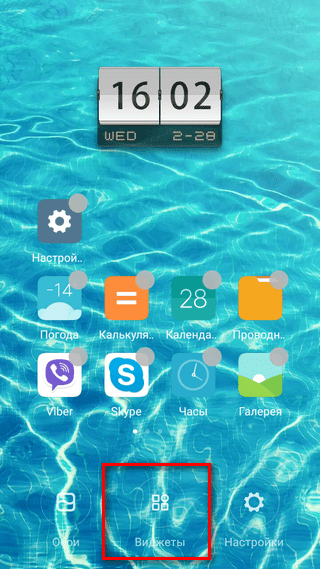
Для того чтобы настроить виджеты на Xiaomi для стандартной оболочки MIUI, необходимо на главном экране удерживать палец на свободном месте до характерного звукового сигнала, после которого в нижней части дисплея появятся три дополнительные кнопки, в том числе для настройки виджетов.
Также вызвать функциональное меню можно за счет удержания сенсорной кнопки под экраном (три горизонтальные линии) либо сделать щипок двумя пальцами на свободной части монитора.
Прозрачные часы и погода
Это один из самых популярных бесплатных виджетов часов с более чем 10 миллионами установок. Небольшая программа имеет очень гибкие настройки, в результате чего владелец гаджета может настроить отображение на дисплее, когда ему это нужно. Возможности утилиты:
- широкий выбор тем, обложек, шрифтов;
- просматривать, помимо точного времени, другую важную информацию — о погоде, направлении ветра, влажности и давлении, заряде батареи, календарных событиях и т д
- наличие различных красивых и информативных виджетов размером 2х1, 4х1-3, 5х3;
Если владельцу устройства не нужны все эти данные, предоставляемые утилитой по умолчанию, он может удалить их в настройках и оставить часы в покое. Из-за этого:
- Нажмите пальцем на экранное время, чтобы открыть окно настроек.
- Перейдите в раздел «Дизайн», затем в «Дополнительные настройки».
- Снимите флажки перед элементами, чтобы просмотреть информацию о текущем местоположении, информацию о системе, заряд аккумулятора, и установите флажок рядом со строкой «Скрыть погоду».
После этого на экране появится минималистичный виджет часов, внешний вид которого вы также можете изменить по своему усмотрению.
Как изменить время windows через командную строку
Как и многие другие параметры, дату и время можно настроить через командную строку. Обратите внимание, что это нужно делать от имени администратора.
- Нажмите Пуск и введите cmd. В результатах поиска вы увидите командную строку. Щелкните его правой кнопкой мыши и выберите Запуск от имени администратора.
- Чтобы проверить текущую дату, введите команду date / t, а для проверки текущего времени введите time / t.
- Чтобы изменить дату через командную строку, введите дату команды ММ / ДД / ГГГГ. ММ — месяц, ДД — день, ГГГГ — год. Другими словами, чтобы установить дату 5 сентября 2021 года, нужно ввести дату 05.09.2021. Windows автоматически изменит дату, и вы увидите новое значение на часах панели задач.
- Чтобы установить время через командную строку, вам нужно использовать время XX: XX. Вместо XX: XX нужно ввести желаемое время. Например, время 10:00. После ввода команды нажмите Enter, и изменения будут применены автоматически.
Как поменять дату в Android в смартфоне Samsung
Если у вас смартфон Samsung, вы, скорее всего, используете оболочку TouchWiz. Чтобы изменить дату в оболочке TouchWiz, вам необходимо выполнить следующие действия.
Шаг №1. Откройте настройки вашего смартфона.
Это можно сделать с помощью ярлыка на рабочем столе, в верхнем раскрывающемся списке или путем перехода к списку приложений.
Шаг n. 2. Перейдите на вкладку «Параметры».
Вкладка Параметры — последняя вкладка в настройках. Здесь вы можете найти настройки, связанные с GPS, безопасностью, приложениями, батареей, памятью устройства, а также датой и временем.
Шаг 3. Откройте пункт меню «Дата и время».
Пункт меню «Дата и время» расположен в нижней части вкладки «Параметры». Открыв этот пункт меню, вы получите доступ к настройкам даты и времени на вашем устройстве Android.
Шаг 4. Откройте пункт меню «Установить дату».
Чтобы изменить дату в Android, нужно открыть пункт меню «Установить дату». Если вы хотите изменить время на своем устройстве Android, откройте следующий пункт под названием «Установить время».
Если не удается открыть пункт меню «Установить дату» (этот пункт не активен и не нажат), необходимо снять флажок рядом с функцией «Автоматическое определение даты и времени».
Шаг n. 5. Измените дату в Android.
Далее вы увидите небольшое меню, в котором вы можете изменить дату. Выберите нужную дату и нажмите кнопку «Установить».
Все эти простые шаги — все, что нужно, чтобы изменить дату на смартфоне или планшете Android с оболочкой TouchWiz от Samsung.
Проблемы при смене параметров
При установке времени и даты возникают ошибки: только что установленные параметры сбрасываются, изменения не применяются и выкидывается из «Настроек» с ошибкой. Выделите наиболее частые ошибки:
- Возник конфликт часовых поясов сим-карты и смартфона (чаще всего это происходит с оператором Теле2).
- Брак в прошивке устройства. В этой ситуации, если вы не опытный пользователь, лучше всего обратиться в сервисный центр. При перепрошивке велик риск повредить устройство.
- Проблема в единственной системной ошибке. После перезагрузки или возврата к заводским настройкам сбои должны прекратиться.
- В устройстве включена автоматическая синхронизация времени, поэтому попытки изменить настройки вручную не удастся. Чтобы отключить автоматическую синхронизацию, снимите флажок «Использовать сетевую дату и время» в настройках даты и времени.
Чтобы решить проблему с конфликтом SIM-карты и часовых поясов, выполняем следующие действия:
- Теперь укажем наш часовой пояс. Для правильной работы иногда необходимо выбрать не московское стандартное время GMT + 3, а часовой пояс Брюсселя GMT + 2
- Теперь отключите автоматическое определение часового пояса в настройках времени и даты. Для этого снимите галочку напротив «Часовой пояс сети.
- Сначала мы сохраняем важную информацию с нашего смартфона в другое место, иначе она будет потеряна.
- После этого снова вставьте SIM-карту и попробуйте снова изменить время и дату.
- Вытаскиваем симку и сбрасываем настройки. Возвращаем гаджет в исходное состояние. Чтобы получить эту возможность, перейдите в «Настройки», выберите «Сброс и сброс», затем нажмите кнопку «Сбросить настройки». На устройствах с рут-правами восстановление невозможно — это может испортить прошивку.
https://www.youtube.com/embed/KijswT_QF4g?feature=oembed
https://www.youtube.com/embed/UCCrnKykgx8?feature=oembed
https://www.youtube.com/embed/0Rgdy9OWctM?feature=oembed
А как внести в смартфон текущее время и дату?
Это одна из самых простых задач. Для этого нужно запустить Настройки смартфона. Единственно нужно иметь часы, и знать в каком часовом поясе вы находитесь. Хотя бы сейчас, при первом вводе данных.
Порядок установки времени и даты на смартфоне HUAWEI (honor).
1. Запускаем приложение Настройки телефона с рабочего экрана.

2. Входим в раздел «Система».

3. В разделе «Система» входим в подраздел «Дата и время».

4. Сейчас у нас включена служба «Автонастройка», которая корректирует текущее время, дату и часовой пояс по данным сотовой службы, к которой вы подключены. Чаще всего ваш смартфон и вычисляет свое месторасположение в пространстве именно по «вышкам сотовой связи».
Для ручного ввода данных давайте отключим службу «Автонастройки».

5. Для ввода текущей даты нужно нажать на пункт «Дата».
Находясь в окне для ввода даты нужно выставить день, месяц и год. В конце для сохранения введённой даты нужно нажать на кнопку «ОК».

6. Для ввода текущего времени нужно нажать на пункт «Время».
Находясь в окне для ввода времени нужно выставить часы и минуты. В конце для сохранения введённого времени нужно нажать на кнопку «ОК».

7. Далее нужно ввести текущий часовой пояс. Для этого нужно нажать на пункт «Часовой пояс».
В нашем случае мы находимся на час «раньше» Москвы и на час «позже» Екатеринбурга, то есть в часовом поясе +4 часа восточнее Гринвича, или GMT+4:00, т.е. разница с Мировым временем +4 часа, где GMT это с англ. Greenwich Mean Time — «Среднее Гринвичское (или Географическое) Время».
Для выбора нашего часового пояса +4 часа восточнее Гринвича нужно найти позицию Самара (Россия) GMT+4:00 и нажать на неё.

8. Всё. Мы успешно ввели текущую дату, время и часовой пояс.
И теперь, чтобы смартфон сам дальше работал в автоматическом режиме нужно только включить службу «Автонастройка» обратно.

Инструкция по изменению часов на экране блокировки Xiaomi
Сначала вам нужно будет зайти в настройки, пролистать окно немного вниз, пока не появится пункт «Блокировка экрана». Нажимаем на него и попадаем в небольшое меню. В нем есть строка «Стиль экрана блокировки», которая нам и нужна.
Кликните по ней, и вы увидите в нижней части дисплея 4 доступных варианта дизайна оформления часов. Выберите понравившийся вариант, и он автоматически окажется установленным.
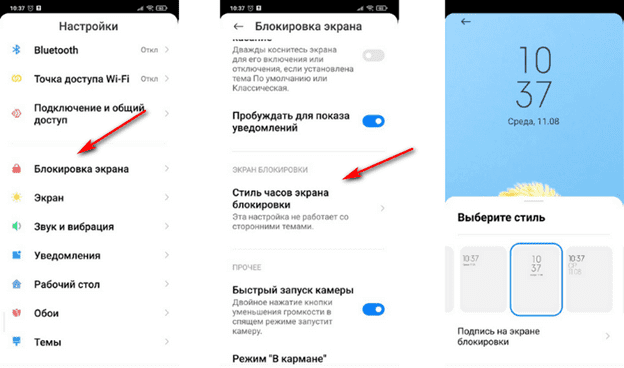
Также у вас есть возможность выбрать надпись, которая будет появляться на дисплее при включении аппарата. Если вам эта опция не нужна, то просто не вводите никаких данных.
Еще одна интересная функция – двойные часы на Xiaomi. Это означает, что вы сможете знать время не только в своем городе, но и еще в одном, по вашему усмотрению, населенном пункте.
Что делать, если стиль часов экрана блокировки Xiaomi не меняется? Обычно в таком случае помогает перезагрузка телефона. Если не помогло, то стоит дождаться выхода новой версии прошивки MIUI 12 и обновить ее.
Устанавливаем самое точное время и точную дату
Теперь вы знаете, как изменить дату в Android: для этого вам необходимо зайти в настройки системы и воспользоваться пунктом «Дата и время». Установка данных производится в Android в ручном или автоматическом режиме. Если вы хотите получить наиболее точное время, вам следует выбрать автоматическое определение.
Но что, если точность мобильной сети недостаточна или ваше устройство не может взаимодействовать с мобильными сетями? Для получения максимально точных данных о текущем времени и дате необходимо использовать сторонние приложения. Самым мощным приложением для автоматической синхронизации времени является ClockSync Сергея Баранова. Несмотря на более чем скромные размеры, утилита имеет достойный функционал.
Здесь мы найдем:
- Подробная статистика;
- База данных часовых поясов (полезно для старых смартфонов);
- Автоматическая установка времени с правами root;
- Автоматическое определение часового пояса;
- Выбор сервера для синхронизации времени;
- Автоматическая установка времени без рут прав;
- Режим высокой точности;
- Установите интервал запроса на правильное время;
- Режим экономии заряда батареи;
- Функция обновления системных данных по часовым поясам.
Установите приложение и узнавайте самое точное время на часах. Кроме того, вам не придется беспокоиться об установке даты, если по какой-то причине она пойдет не так.
Функция обновления данных системы часовых поясов будет полезна многим российским пользователям, чьи смартфоны и планшеты не знают об отсутствии перехода на летнее / зимнее время и смены часовых поясов. Однако для работы этой функции требуются права root.
Настройка приложения

Установленное приложение не будет автоматически отображаться на рабочем столе. Для этого нужно зайти в настройки приложения и включить опцию «отображение на рабочем столе». Кроме того, вы можете настроить приложение по своему усмотрению, выбрав цвет корзины и другие параметры.
Права суперпользователя и программа ClockworkModRecovery
Если ни один из вышеперечисленных вариантов не помог, нужно использовать утилиту ClockModRecovery.

Процесс установки ClockModRecovery
Доступно только для устройств с правами суперпользователя. Получить их можно с помощью программы Root Explorer.

Необходимость настройки часов
В большинстве случаев часы мобильного устройства на Android работают нормально. Необходимость изменения временных параметров обычно возникает при смене часового пояса во время путешествия. Иногда наблюдается ошибка в их работе при переезде в другой регион, где действуют другие настройки сотовой сети. Обычно это происходит, когда выбраны автоматические настройки сети. В этом случае необходимо отменить выделение указанных пунктов и вручную изменить настройки. Если вы установили специальную программу для синхронизации часов операционной системы с часами сервера (например, Clock Sync), возможно, ее придется перенастроить или переустановить.
Автоматическая и ручная настройка
Чтобы сэкономить, владелец может использовать автоматический режим назначения параметров на Android-смартфоне. При автоматическом выборе SIM-карта вашего телефона сама присваивает информацию о времени.
вы можете изменить индикаторы следующим образом:
- Зайдите в настройки устройства.
- Выбираем пункт «Дата и время».
- Установите флажок рядом с фразой «Использовать сетевое время и часовой пояс».

Установка даты и времени на Android-смартфоне
Важно! Если часовой пояс определен неверно, необходимо вручную настроить индикатор.
Вместо автоматической установки пользователь имеет право выбрать формат ввода данных вручную. Узнать текущее время в регионе, в котором вы находитесь, поможет поисковик в браузере. Инструкции по внесению изменений в автономном режиме:
- Установите часовой пояс своего места жительства.
- Введите числа, чтобы установить желаемые параметры с текущей даты.
- Зайдите в профиль «Даты и время».
Метод имеет ряд недостатков. Перед настройкой необходимо узнать текущее время. Во время путешествия нужно помнить о смене часового пояса, иначе часы покажут неправильное время.
Использование файлового менеджера
Если в стандартных настройках вы не нашли скрытую корзину, то можно попробовать вернуть ее с помощью стороннего файлового менеджера.

Зайдите в магазин приложений Google Play и найдите там файловые менеджеры (например, Total Commander, ES File Explorer). Установите любой из них и откройте приложение.
Найдите папку «Мусор» или «Корзина» и откройте ее. Если вы увидели файлы или документы, которые вы хотите удалить, удалите их. Затем попробуйте вернуть корзину на рабочий стол. Обычно это делается через настройки интерфейса.
Стандартный способ настройки
Если телефон завис, сначала нужно попробовать поменять штатным способом. Следуй инструкциям:
- Включите меню устройства с помощью клавиши, показанной на рисунке;
- Найдите значок, чтобы открыть меню настроек, и нажмите на него;
- Найдите дату и время;
Внешний вид всех значков и меню на смартфоне может отличаться из-за разных версий операционной системы или программ, установленных для создания и изменения внешнего вида значков.
- Теперь в открывшемся окне нужно изменить сегодняшние параметры. Кроме того, в окне можно установить автонастройку времени и часового пояса, установить удобный пользовательский формат отображения чисел;
- Измените время и дату вручную или подключитесь к Интернету и сделайте это автоматически;
Поэтому есть возможность изменять параметры даты стандартным способом.
Однако очень часто пользователи сталкиваются с проблемами при сохранении настроек: появляется окно с сообщением следующего символа «Произошла ошибка с настройками даты».
Эта ошибка появляется каждый раз, когда вы пытаетесь изменить параметры. Давайте подробнее рассмотрим, как можно решить эту проблему.
Как настроить время и дату на смартфоне Android, чтобы оно не сбивалось?
Многие современные пользователи телефонов давно не пользуются часами, ведь гаджет всегда под рукой. Для них важно, чтобы дата и время были выставлены правильно, так как поломки чреваты опозданием на работу и постоянными опозданиями. Поэтому каждый пользователь должен знать, как установить время на телефоне Android.
- Синий экран смерти: что делать? Windows 7: коды ошибок, устранение неполадок. Переустановите Windows 7
Возможные проблемы
Рассмотрим вкратце, что делать, если часы пропадают, показывают неправильное время или отсутствуют в общем списке виджетов.
В списке виджетов нет часов
Виджет – часть какого-то приложения, значок для быстрого доступа к одной его функции. Соответственно, если программа не установлена на телефоне, то и виджета в общем списке не будет.
За значок времени отвечает стандартная программа «Часы» от Google. По умолчанию она представлена в Андроид, но случится может всякое. Например, ранее вы могли случайно удалить приложение, а вместе с ним и виджет.
В этом случае для решения проблемы достаточно заново установить программу из Плей Маркета. Виджет автоматически появится в общем списке.

Виджет/живые обои с часами постоянно исчезают
Как быть, если часы пропали с рабочего стола? Как правило, это происходит с виджетами сторонних программ. На вашем Андроиде может работать оптимизация батареи. Она закрывает ненужные программы для экономии заряда аккумулятора.
Чтобы решить проблему, нужно исключить приложение из оптимизации. Вот как это сделать:
- Зайдите в настройки смартфона и откройте раздел «Приложения и уведомления».

- Перейдите в «Приложения».

- Нажмите «Настройки».

- Откройте меню «Специальный доступ».

- Перейдите в раздел «Игнорировать оптимизацию батареи».

- В верхнем меню выберите «Все приложения», чтобы в списке отобразились все программы, установленные на телефоне.

- Найдите и раскройте приложение с виджетом. Выберите значение «Разрешить». Тапните «ОК» для сохранения изменений.

Часы показывают неправильное время
Что делать, если на виджете, в строке состояния и на экране блокировке отображается некорректное время?
Причин может быть несколько. Одна из них – сбой в автоматическом определении времени от сети. По умолчанию Андроид берет информацию о времени из SIM-карты, которые подключены к вышкам сотовых операторов.
В работе функции могли возникнуть какие-то ошибки. В этом случае следует перезапустить опцию:
- Зайдите в программу «Часы» от Google. Тапните по трем точкам и выберите «Настройки» в меню».

- Щелкните «Изменить дату и время».

- Либо раскройте настройки Андроид, перейдите в раздел «Система» и в меню «Дата и время».

- Отключите тумблер «Дата и время сети», а затем снова включите. Посмотрите, ушла ли проблема.

Если ничего не поменялось, попробуйте перезагрузить телефон, а также достать и снова вставить SIM-карту. Если и это не помогло, возможно, придется сделать сброс телефона до заводских настроек.
Если на этот шаг вы не готовы, установите время вручную:
- Снова зайдите в раздел настроек «Дата и время».
- Отключите автоматическое определение данных от сети. Тапните «Время».
- Укажите вручную правильные данные и нажмите «ОК». Если стоит некорректная дата, поменяйте и ее тоже.

Если нужен классический циферблат, возьмите программу «Набор Аналоговых Часов-7» либо установите анимированную заставку с помощью «Часы Живые обои».