
В одном из комментариев читатель задал вопрос — «как узнать пароль от USB модема 4G или wifi роутера Huawei или Honor?» Подобных сообщений много, но честно говоря, я не совсем понимаю, что вы имеете в виду — пароль для подключения к wifi сети или от входа в личный кабинет. Попробую ответить сразу на оба этих варианта. Разберемся, где взять пароль для авторизации в системе администрирования модема Хуавей, а также как найти и сменить забытый ключ от беспроводной сети вай-фай на роутере.
Итак, у вас есть мобильный 4G модем от Huawei или wifi роутер, который вы используете для раздачи по беспроводной сети мобильного интернета на другие устройства. Но не знаете, какой пароль необходимо использовать, чтобы к нему подключиться. В этом случае поможет наклейка, которая расположена на корпусе под схемной крышкой, закрывающей слот для SIM-карты.

Здесь указано имя беспроводной сети и пароль для подключения. Однако нужно понимать, что эти данные используются только при первичной настройке. Если вы ранее уже вносили изменения в параметры WiFi и забыли их, то искать актуальный ключ авторизации нужно на компьютере или в смартфоне. О том, как это сделать, подробно рассказано в других статьях на нашем сайте.

- Где посмотреть пароль на маршрутизаторе Huawei?
- Cброс забытого пароля на роутере и модеме Хуавей
- Забыл admin пароль от входа в панель управления модемом Huawei — как поменять?
- Как сменить пароль администратора на роутере Huawei и Honor?
- Актуальные предложения
- Как войти в настройки роутера
- Как изменить имя WLAN сети
- Изменяем пароль для Wi-Fi
- Как поменять пароль на роутере Huawei от ВЕБ-интерфейса и Wi-Fi сети
- Заходим в интерфейс с настройками
- Вносим коррективы
- Возможные проблемы и их решения
- Как зайти в настройки, логин и пароль модема
- Краткое техническое описание
- Подключаем и настраиваем
- Работа с модемом
- Активация Интернет (для Ростелеком)
- Активация Wi-Fi-сети
- Популярные проблемы и ошибки
- Проблема с запуском LAN2 и LAN3
- Как поменять пароль на Wi-Fi-роутере HUAWEI
- Запуск веб-интерфейса Wi-Fi-роутера HUAWEI
- Где найти данные для входа в систему HUAWEI
- Перезагрузка маршрутизатора
- Ошибка при загрузке веб-интерфейса
- Неверно указан пароль
- Пошаговая инструкция с фотографиями
- Забыл пароль от роутера (способы восстановления)
- Используйте заводской пароль
- Сброс настроек
- Программа RouterPassView
- Утилита Router Password Kracker
- Как посмотреть пароль на Wi-Fi роутера Huawei (если забыл )?
- Сброс настроек модема и мобильного роутера Huawei
- Reset на модеме Huawei с помощью кнопки
- Сброс настроек и пароля USB модема Хуавей через веб-интерфейс
- Где посмотреть пароль для Wi-Fi на модеме Huawei EchoLife HG8245HV5
- Пароль от 4G Модема и WiFi роутера Huawei — Где Посмотреть, Если Забыл или Потерял и Изменить?
- Как узнать пароль от WiFi сети на модеме Huawei?
Где посмотреть пароль на маршрутизаторе Huawei?
Название wifi сети от роутера Huawei по умолчанию указано на этикетке, которая приклеена на корпусе. При этом никакого пароля для подключения к ней нет — он задается при первой настройке в панели управления. Вот так она выглядит на маршрутизаторе Huawei WS5200.

Поэтому если вы не можете подключиться к сигналу от маршрутизатора Хуавей, искать его нужно в сохраненных данных на телефоне, компьютере или в самой админке.
Cброс забытого пароля на роутере и модеме Хуавей
Если же вы окончательно забыли пароль от сети модема/роутера Хуавей и найти его не получается, то придется воспользоваться функцией сброса настроек до заводской конфигурации. И тогда можно будет использовать данные с той самой наклейки.

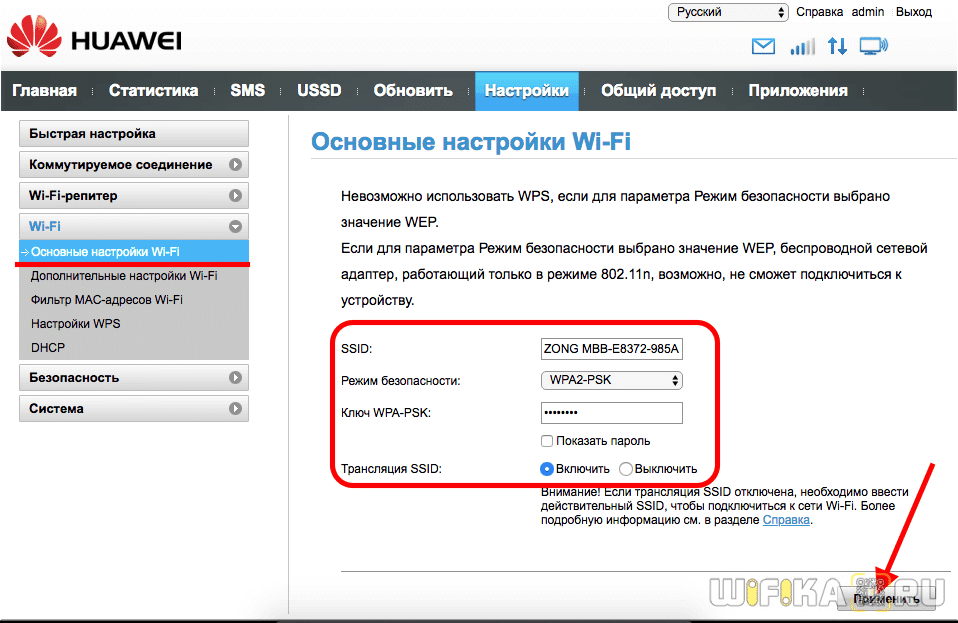
В последствии в разделе меню «Основные настройки Wi-Fi» можно будет поменять название сети и пароль на свои

Внешнее оформления современной панели администратора роутеров Huawei немного отличается, но суть не меняется. После сброса пароля от wi-fi кнопкой «Ресет» на корпусе

мы задаем новый в пошаговом мастере
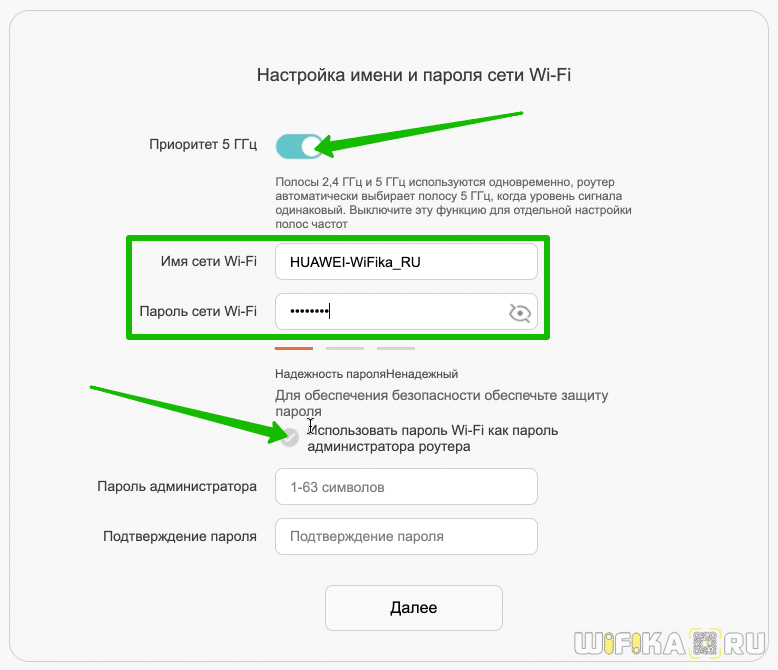
Чтобы его потом изменить надо найти настройки беспроводной сети в меню «Дополнительные функции»

Забыл admin пароль от входа в панель управления модемом Huawei — как поменять?
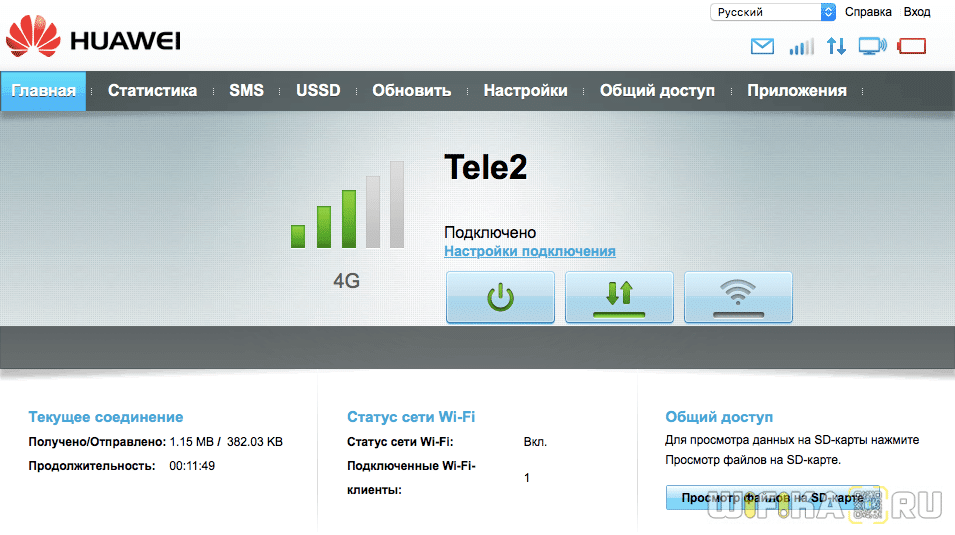
Далее при повторном подключении модем автоматически попросит поменять пароль администратора — на этот раз не забудьте его записать.

Кстати, для генерации надежного пароля рекомендую воспользоваться нашим безотказным онлайн сервисом по созданию уникальных сложных паролей. С его помощью можно создать ключ любой сложности из букв, цыфр и символов для обеспечения максимальной защиты доступа в настройки роутера
Как сменить пароль администратора на роутере Huawei и Honor?
В отношении смены пароля на wifi роутере Huawei или Honor описанный выше способ не подойдет, так как он устанавливается еще при первом подключении устройства к интернету. Для изменения значения ключа входа в веб-интерфейс 192.168.3.1 необходимо либо искать его в сохраненных данных браузера. Либо сбрасывать настройки и назначать новый.

Актуальные предложения

Если вы пользователь ByFly и у вас установлен роутер Huawei HG8245H-256M, то ниже предлагаем инструкцию по изменению имени сети WLAN и пароля к ней. Это поможет избавиться от настроек мастера и сделать имя Вай-Фай ласкающим глаз или убивающим напрочь соседей (например, Sosedi_Chmo).
Как войти в настройки роутера
По умолчанию пароль:
После парочки входов устройство само предложит изменить дефолтные имя и пароль, с чем рекомендуем согласиться.

Как изменить имя WLAN сети
Для старта создадим красивое имя Wi-Fi соединения, для чего переходим во вкладку WLAN и ищем строку:
Я поставил Rock-n-Roll_zhiv и рад). Если ниже убрать галочку защиты, то соединение по Вай-Фай будет не защищено и любой сможет пользоваться вашей сетью.
Также ниже можете:
Коротко по первому пункту, если укажите «2», то по вай-фай смогут подключиться только два устройства, если «32», то тридцать два.
Изменяем пароль для Wi-Fi
Чтобы изменить пароль в этой же вкладке WLAN вам понадобится строка:
В ней пароль и прописывается. Придумайте что-нибудь хитрое, если вы забудете свою хитрость, то её всегда можно подсмотреть в панели управления роутером.
Другие настройки WLAN лучше оставить по умолчанию, их с головой хватит для стабильной передачи данных и отсутствия геморроя с безопасностью беспроводных подключений.
Как поменять пароль на роутере Huawei от ВЕБ-интерфейса и Wi-Fi сети
В России компания Huawei больше известна как производитель смартфонов. Но помимо мобильников, под этим брендом выпускаются и другие устройства. Так, провайдерами «Казахтелеком» и «Ростелеком» выдаются абонентам роутеры именно этой фирмы.
Чтобы обезопасить домашнюю сеть от несанкционированного подключения третьих лиц, необходимо сменить пароль на Wi-Fi роутере. Это негласное правило безопасности. В противном случае, к интернету могут подключаться посторонние, из-за чего будет существенно падать скорость или быстрее расходоваться трафик.
Но не все абоненты знают, как самостоятельно поменять пароль на Wi-Fi роутере Huawei, поэтому вызывают и ждут, когда приедет мастер. А ведь на выполнение этой задачи уйдет максимум 5-10 минут.
Чтобы поменять пароль от Вай-Фай на устройстве Хуавей, нужно выполнить 2 шага:
Заходим в интерфейс с настройками
Первое, что нужно сделать, чтобы поменять пароль на Wi-Fi роутере Huawei для любого провайдера (Ростелеком, Казахтелеком и другие) – открыть любой браузер на компьютере и внести в адресную строку один из следующих вариантов:
Как правило, такие данные указывают на задней крышке маршрутизатора.
Если введенная комбинация не подходит, значит, пароль был изменен. В этом случае нужно произвести сброс до заводских настроек, тогда данные, указанные на корпусе, станут вновь актуальными.
Важно понимать, что вместе с паролем обнулится и подключение к интернету. Устройство нужно будет настраивать заново.
Инструкция, как сбросить настройки до заводских:
После этого всем рекомендуется поменять пароль от ВЕБ-интерфейса маршрутизатора Huawei:
После изменения данных для авторизации не забудьте сохранить их кнопкой «Apply».
Вносим коррективы
Общая инструкция, чтобы сменить пароль от Wi-Fi на роутерах Huawei, выглядит так:
После всех действий нужно перезагрузить маршрутизатор. Сделать это можно в разделе «Reboot».
Возможные проблемы и их решения
Страница настроек может не отображаться по следующим причинам:
После установки нового пароля можно не переживать, что скорость интернета упадет из-за «тарифных воришек». Взломать Wi-Fi сеть сложно. Единственным упущением может быть знакомый, который попросил пароль от сети, а потом сообщил его постороннему. Но вы уже знаете, как вести себя в такой ситуации: смените данные на роутере Huawei.
Как зайти в настройки, логин и пароль модема
Если у вас дома несколько компьютеров, а Ethernet-кабель всего один, то в таком случае рекомендуется приобрести беспроводной роутер. Хорошим прибором такого типа является маршрутизатор Huawei HG8245H.
Краткое техническое описание
Роутер Huawei HG8245H – это устройство для управления интернет-сетями и телефонией. Маршрутизатор работает как с проводными, так и с беспроводными сетями. Устройство относится к классу GPON-терминалов, поэтому с помощью этого прибора можно добиться большой скорости подключения (до 1,2 гигабит в секунду).
Внешне имеет вид небольшой прямоугольной коробки белого цвета. По бокам устройства имеется 2 антенны для работы с беспроводными сетями. Обратите внимание, что устройство выпускается в различных версиях (HG8245A, HG8245M и другие). Однако они незначительно отличаются друг от друга (обычно разнятся только заводские данные по умолчанию).
Детальные технические характеристики прибора представлены в таблице ниже:
Видео-обзор смотрите здесь:
Подключаем и настраиваем
Давайте теперь узнаем о том, как настроить роутер Huawei. Сперва достаньте устройство из коробки и подключите его к электросети. После подключения на приборе должна загореться зеленая лампочка-индикатор рядом с отметкой PWR.
Теперь возьмите внешний интернет-шнур или телефонный кабель и вставьте его в один из двух разъемов для сети МГТС GPON. Разъемы окрашены в черный цвет, а расположены они на тыльной стороне устройства. После подключения на роутере должен загореться еще один зеленый индикатор рядом с отметкой POS или LOS.
После подключения вам следует активировать прибор. Сделать это можно двумя способами:
Теперь вам необходимо зайти в меню настроек. Откройте любой интернет-браузер, вбейте в строку поиска адрес вашего устройства и нажмите клавишу Enter.
Также обратите внимание, что на некоторых роутерах HG8245 в зависимости от версии прошивки, по умолчанию установлен другой заводской Login/Password:
Работа с модемом
После ввода данных откроется панель конфигурации. Давайте теперь рассмотрим основные настройки Хуавей HG8245H.
Активация Интернет (для Ростелеком)
Если у вас возникли трудности, свяжитесь с техподдержкой поставщика услуг по телефону.
Активация Wi-Fi-сети
Теперь откройте вкладку «WLAN» и выберите пункт «WLAN Configuration». Вы попали в блок настройки беспроводной сети.
Настраиваем сеть так:
Также заполняем дополнительные пункты: Channel – Auto, Channel Width – Auto 20/40, Mode – 802.11b/n/g.
Для любителей формата видео инструкции по настройке доступны здесь:
Популярные проблемы и ошибки
Давайте теперь рассмотрим основные проблемы, с которыми человек может столкнуться при настройке роутера:
Нажмите клавишу «ОК», откройте браузер и попытайтесь еще раз подключиться к устройству.
Проблема с запуском LAN2 и LAN3
Обновление от Ботана. Поступил ко мне в чат вот такой интересный вопрос от Олега:
Как на ростелекомовском роутере запустить оставшиеся два LAN2 и LAN3? Купил телек Samsung, WiFi адаптер встроенный кривой, вечно сигнал падает. У ростелекома LAN4 заведен на их же приставку с привязкой к МАК адресу, а интернет раздаёт только LAN1 (он идет на комп). Хочу шнур из LAN4 воткнуть в LAN2 ли LAN3, но они залоченные. Роутер Huawei hg8245. Как сделать, чтобы инет раздавался со всех LAN? Можно ли открыть порт для телевизора, и как узнать какой для них диапазон портов? Можно ли это сделать при помощи Simple Port Forwarding, UPnP Wizard или других подобных программ? Или же однозначно надо ползти в настройки роутера?
Проблему решил: надо просто было добраться до пароля суперадмина. После обычной авторизации 192.168.100.1 и захода в залоченные настройки, в адресной строке ставим:
– и качаем конфиг терминала. А там уже ищем:
Как поменять пароль на Wi-Fi-роутере HUAWEI
Пароль от роутера — главный этап защиты Wi-Fi-соединения от нежелательных пользователей. При желании владелец маршрутизатора может изменить это значение на другое. О том, как поменять пароль на Wi-Fi-роутере HUAWEI, и пойдет речь в этой статье.
Запуск веб-интерфейса Wi-Fi-роутера HUAWEI
Смена пароля любого маршрутизатора происходит в веб-интерфейсе устройства. Но прежде чем отрыть настройки устройства, необходимо проверить Wi-Fi-роутер на работоспособность. Для этого следует удостоверится в том, что:
После проверки правильности подключения прибора следует переходить к входу в настройки Wi-Fi-роутера HUAWEI:
Если все этапы инструкции были выполнены верно, то в интернет-браузере откроется страница с веб-интерфейсом Wi-Fi-роутера.
Модель маршрутизатора HUAWEI не имеет значения, так как переход в веб-интерфейс у всех типов Wi-Fi-роутеров данной компании происходит одинаково.
Где найти данные для входа в систему HUAWEI
Открыть веб-интерфейс маршрутизатора не так сложно, главное знать данные для входа в систему устройства. Прежде всего — это адрес системы. Он находится на обратной стороне маршрутизатора HUAWEI: в строке под названием «IP». Если найти эту информацию не получилось, можно воспользоваться стандартными данными для перехода в веб-интерфейс:
Помимо этого, переход в веб-интерфейс оборудования осуществляется через браузер. Пользователь может выбрать любую понравившуюся ему программу для интернет-серфинга. Главное — чтобы сам персональный компьютер в это время был подключен к нужному Wi-Fi-соединению.
Для подключения ПК к сети следует знать название роутера и пароль для присоединения. Эта информация также располагается на задней части устройства.
Перезагрузка маршрутизатора
Если компьютер не подключен к сети и пользователь не знает пароль для входа, то тогда необходимо совершить перезагрузку маршрутизатора. Этот процесс вернет заводской пароль, который также отображен на задней панели корпуса.
Для перезагрузки требуется выполнить последовательность действий:
Чтобы установить новый пароль для соединения через меню управления Wi-Fi-роутера HUAWEI, следует выполнить следующие действия:
Перед закрытием меню настроек следует убедиться, что все внесенные изменения были сохранены. Иначе придется вводить параметры снова.
Значения пароля должно включать в себя только латинские символы и цифры.
Ошибка при загрузке веб-интерфейса
Наиболее популярная проблема при входе в веб-интерфейс: долгая загрузка страницы после ввода «данных для входа по умолчанию» в адресную строку интернет-браузера. Чаще всего это происходит из-за несовместимости вводимого значения с моделью маршрутизатора. Чтобы решить возникшую проблему, достаточно поменять значение для входа в систему.
Чтобы исправить эту ошибку, следует выполнить следующие действия:
Неверно указан пароль
Huawei — компания, в России по большей части известная своими смартфонами, также занимается выпуском отличных роутеров. Если вам необходима поменять пароль от роутера Huawei, то это инструкция придется вам как нельзя кстати
Заходим в любой поисковик: Google, Яндекс, Chrome и в строке поиска, набираем цифрами 198. 168. 100. 1. Эта комбинация открывает нам окно, где необходимо заполнить Password(пароль) и Аккаунт.


Пошаговая инструкция с фотографиями


Далее заходим в самый последний раздел, под названием «System Tools». В нём ищем «configuration file». После того как нашли, нажимаем кнопочку «save configuration». Появляется окошко, где необходимо нажать кнопку «OK», для подтверждения. После того, как мы выполнили все действия, нам необходимо зайти в раздел «reboot». Здесь нужно нажать кнопку, reboot, а далее, в всплывающем окне, «OK».

Если все операции проделаны правильно и по порядку, на несколько минут выключится интернет (для перезагрузки), так как мы поменяли все настройки, конфигурации и пароль.
Забыл пароль от роутера (способы восстановления)
Запамятовать пароль от вайфая – это плохо, но узнать его средствами ОС проще простого. А вот если забыл пароль от роутера, это может стать серьезной проблемой, особенно если стандартный пароль от маршрутизатора вы уже успели сменить и забыть. Но и эта проблема разрешима, так что не торопитесь отчаиваться.
Используйте заводской пароль
Если вы вдруг не знаете, зайти в веб-интерфейс маршрутизатора можно, введя в адресную строку интернет-браузера 192.168.1.1 (для моделей от TP-Link – 192.168.0.1).

Сброс настроек
Чтобы сменить пароль маршрутизатора, вам необходимо зайти в соответствующий раздел меню. Однако интерфейс меню у аппаратов разных производителей выглядит по-разному. Рассмотрим некоторые популярные модели разных марок:
Программа RouterPassView
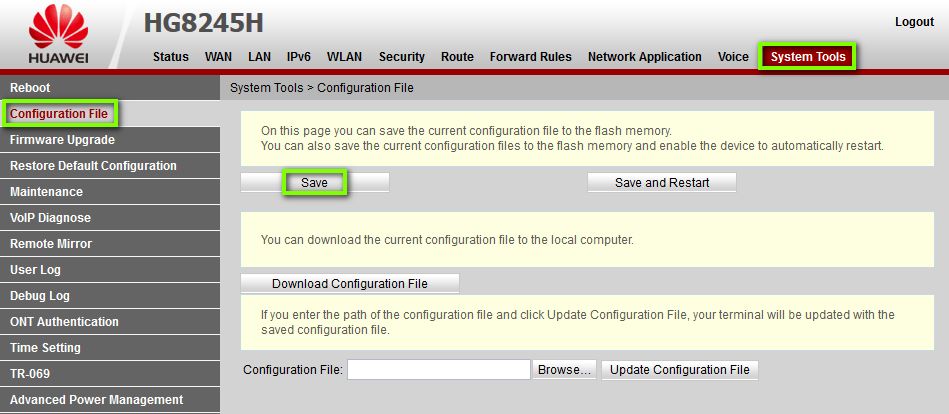
Пользоваться данным способом смысл есть, только если вы заблаговременно сохранили файл конфигурации аппарата. После покупки и настройки роутера сделать это стоит в первую же очередь, поскольку этот файл поможет в случае чего восстановить не только пароль, но и все остальные настройки маршрутизатора, если они вдруг сбросятся по той или иной причине.
Сохранить файл конфигурации можно в настройках роутера. Найти его можно в разных пунктах меню настроек, в зависимости от используемой вами модели роутера. Так, для аппарата Huawei HG8245H этот путь выглядит следующим образом: вкладка System Tools сверху – строка Configuration File слева – кнопка Save.

Пользоваться ею просто: выберите пункт меню File, затем щелкните по надписи Open и выберите файл конфигурации или с помощью мышки перетащите его в окошко программы.
Чем более распространенная у вас модель, тем быстрее вы сможете восстановить нужную информацию. Правда, список поддерживаемых маршрутизаторов ограничивается всего несколькими десятками моделей, большая часть из которых приходится на производителей TP-Link и D-Link.
Утилита Router Password Kracker

Однако у этой утилиты есть и минус: она использует метод полного перебора (т. н. brute force), так что поиск пароля может сильно затянуться. Но если по-другому восстановить забытые вами данные не удается, придется запастись терпением.
Как посмотреть пароль на Wi-Fi роутера Huawei (если забыл )?
Здравствуйте. Плохо, что вы не написали какая у вас конкретно модель маршрутизатора Huawei. У вас есть другие устройства подключенные к Wi-Fi сети, пароль от которой вы забыли? Есть есть, то вы можете посмотреть пароль в их настройках. Я писал об этом в статье: как узнать свой пароль от Wi-Fi.
Если такой возможности нет, то можно зайти в настройки вашего роутера Huawei по IP адресу 192.168.1.3 (или 192.168.1.1). В настройки можно зайти с устройства, которое подключено к маршрутизатору по Wi-Fi, или по кабелю. Просто перейдите в браузере по адресу 192.168.1.3. Пароль можно посмотреть в разделе «WLAN».
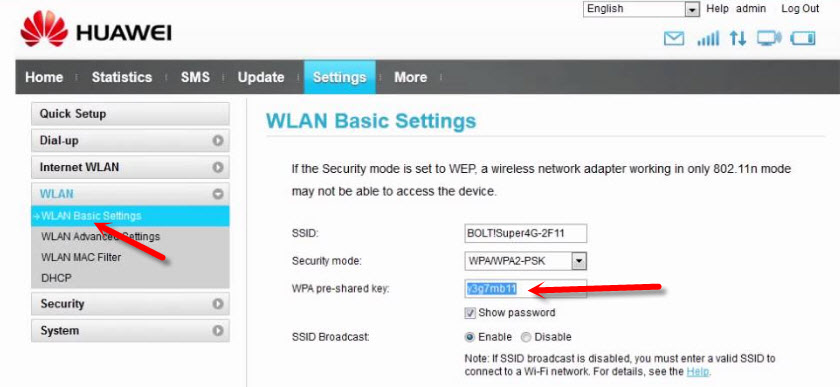
Если не получается, или нет возможности зайти в настройки маршрутизатора, и нет возможности посмотреть пароль на другом устройстве, то придется делать сброс настроек роутера Huawei и настраивать его заново. Установив новый пароль на Wi-Fi.
Сброс настроек модема и мобильного роутера Huawei
Первым делом я хочу коротко рассказать, в чем разница между обычным USB 3G/4G/LTE модемом Huawei, модемом с функцией Wi-Fi, и мобильным Wi-Fi роутером. Как делается сброс на каждом из этих устройств, какие нюансы, и какие параметры будут восстановлены. Ну и еще такой момент, что очень большое количество этих устройств предлагают сами операторы: Yota, МТС, Билайн, Мегафон, Теле 2, Киевстар и т. д. Названия и модели модемов могут отличаться в отдельных случаях. Но это не меняет процесс восстановления настроек по умолчанию.
Для Wi-Fi сети будет восстановлено заводское имя (SSID) , и заводской пароль (WIFI Key) . Заводские имя и пароль указаны на самом модеме. Обычно под крышкой (под батареей) , или на крышке.

Так же, возможно, понадобится задать параметры под вашего оператора. Выбрать профиль, или вручную прописать настройки. Но в большинстве случаев модем сам подключается к интернету и раздает его.
Reset на модеме Huawei с помощью кнопки
Практически на всех модемах и мобильных Wi-Fi роутерах Huawei кнопка находится под крышкой. Поэтому, нужно снять крышку и дальше сделать все по инструкции:
С помощью кнопки это все делается очень просто и быстро. Нажали, подержали и готово.
Сброс настроек и пароля USB модема Хуавей через веб-интерфейс
Дальше нужно зайти в раздел «Настройки», на вкладку «Настройки по умолчанию» и нажать на кнопку «Восстановить по умолчанию».
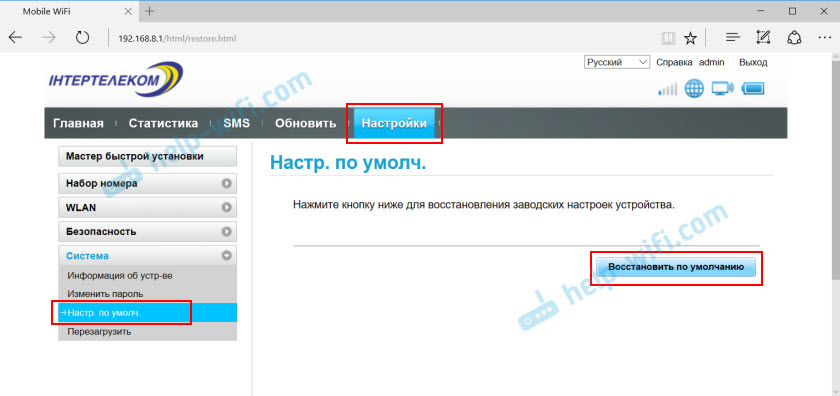

После перезагрузки модем будет как новенький.
Если не получается сделать сброс, не заходит в настройки модема, не подходит пароль, или что-то пошло не так – задавайте вопросы в комментариях. Только обязательно указывайте модель модема и подробно описывайте проблему.
Где посмотреть пароль для Wi-Fi на модеме Huawei EchoLife HG8245HV5

Примечание. На наклейке на обратной стороне модема есть 2 поля SSID и WLAN Key. SSID — это название беспроводной сети Wi-Fi, а WLAN Key — это пароль для подключения к ней. Вы можете использовать эти данные для подключения к сети Wi-Fi.
Если на модеме не горит индикатор WLAN, то нужно нажать кнопку WLAN и удержать 5 секунд, чтобы индикатор WLAN загорелся.

Также данные для беспроводной сети Wi-Fi могут быть изменены вручную в настройках модема, в таком случае воспользуйтесь инструкцией ниже.
Итак, необходимо выполнить следующие действия:
Установите соединение с модемом.
Для подключения через проводное соединение используйте сетевой кабель, соединив им порт 1 на модеме и порт на сетевой карте вашего компьютера.

Для подключения через беспроводное соединение вы должны быть подключены к сети Wi-Fi вашего модема.
Зайдите в настройки модема.

Перейдите во вкладку WLAN.
После авторизации откроется вкладка System Tools. Вам необходимо перейти во вкладку WLAN.

Посмотрите пароль для сети Wi-Fi.

Пароль от 4G Модема и WiFi роутера Huawei — Где Посмотреть, Если Забыл или Потерял и Изменить?
В одном из комментариев читатель задал вопрос — «как узнать пароль от USB модема 4G или wifi роутера Huawei?» Подобных сообщений много, но честно говоря, я не совсем понимаю, что вы имеете в виду — пароль для подключения к wifi сети или от входа в личный кабинет. Попробую ответить сразу на оба этих варианта. Разберемся, как найти ключ авторизации в системе администрирования Хуавей, а также как сменить забытый пароль от беспроводной сети вай-фай.
Как узнать пароль от WiFi сети на модеме Huawei?
В отношении смены пароля на wifi роутере Huawei описанный выше способ не подойдет, так как он устанавливается еще при первом подключении устройства к интернету. Для изменения значения ключа входа в веб-интерфейс 192.168.3.1 необходимо либо искать его в сохраненных данных браузера. Либо сбрасывать настройки и назначать новый.
Вы можете восстановить заводские настройки роутера с помощью скрытой кнопки сброса, кнопки H (или Hi), приложения AI Life или веб-страницы конфигурации роутера на телефоне или компьютере.