
Так как же найти свою электронную почту на компьютере и мобильном устройстве? Давайте разберемся.
- Что такое адрес электронной почты пример
- Ищем почту на компьютере
- Автозаполнение форм в браузере
- Google Chrome
- Opera
- Mozilla Firefox
- EDGE
- В профиле на сайте электронной почты
- Когда вы авторизованы в искомом аккаунте
- Когда авторизация не выполнена
- На других сайтах
- Можно ли найти электронную почту по номеру телефона
- Способы поиска
- На компьютере
- Социальные сети
- Одноклассники
- ВКонтакте
- Используем мобильное приложение
- Как узнать свою почту на телефоне
- На устройстве Android
- На устройстве iOS
- В почтовых программах
- Как найти Gmail письма
- На телефоне
- Как войти в свой аккаунт Gmail
- Где находится электронная почта на телефоне
- Где на андроиде найти электронную почту
- Как узнать свою почту на телефоне
- На устройствеAndroid
- На устройствеiOS
- В почтовых программах
- Как выглядит адрес электронной почты
- Как узнать email по номеру телефона
- Как восстановить почту, зная только сервис, на котором она зарегистрирована
- Яндекс Почта
- Mail . ru
- Gmail
- Как вспомнить адрес своей электронной почты
- Как узнать адрес электронной почты человека
- Как узнать свою электронную почту на любом устройстве через сайт сервиса
- Yandex
- Mail.ru
- iCloud
- Rambler
- Как проверить почту Gmail на телефоне
- Как восстановить доступ к электронной почте
- Как найти свою электронную почту на айфоне
- Какие есть электронная почта
- Как восстановить свой емейл
- Как найти почту в гугле
- Где находится электронная Почта на айфоне
- Через браузер
- Что делать если забыл пароль от своей электронной почты
- Где можно подсмотреть свой адрес электронной почты
- Где находится электронная почта на айфоне
- Почтовая программа Microsoft Outlook
- Что делать если забыл пароль от электронной почты
- На устройстве Android
- На устройстве iOS
- Как создать почты Gmail
- Куда приходят письма на электронную почту
- Как пользоваться электронной почтой Gmail на телефоне
- Как правильно зарегистрироваться в электронной почте
- Если забыл адрес и не получается войти
- Яндекс
- Gmail.com (google)
- Как создать свой e-mail
- Что делает email
- Как узнать адрес электронной почты на Андроиде
- А что, собственно, ищем?
- Как узнать свой email на телефоне
- Как узнать ID своей электронной почты
- Как восстановить почту, зная только сервис, на котором она зарегистрирована
- Mail.ru
- Яндекс Почта
- Gmail
- Как создать e mail в мобильном телефоне
- Подсказка в браузере
- Автозаполнение форм в браузере
- Google Chrome
- Opera
- Mozilla Firefox
- EDGE
- Как открыть свою электронную почту на телефоне
Что такое адрес электронной почты пример
Электронная почта (e-mail — electronic mail) — это средство обмена сообщениями при помощи компьютерных сетей. Регистрация на почтовых серверах позволяет пользоваться электронной почтой. Наиболее популярными на данный момент являются Gmail.com, Яндекс, Mail.ru, Outlook.com, iCloud Mail, Rambler.ru, Inbox.com и т.
На чтение 16 мин Просмотров 1.7к. Опубликовано 03.02.2022
Содержание
- Как выглядит адрес электронной почты
- Как узнать адрес электронной почты на Андроиде
- Через браузер
- Используем мобильное приложение
- Как узнать свою почту на телефоне
- На устройстве Android
- На устройстве iOS
- В почтовых программах
- Если забыл адрес и не получается войти
- Яндекс
- Gmail.com (google)
- Как вспомнить адрес своей электронной почты
- Где можно подсмотреть свой адрес электронной почты
Содержание
- А что, собственно, ищем?
- Способы поиска
- На компьютере
- 3. Как узнать свою электронную почту на любом устройстве через сайт сервиса
- Yandex
- Mail.ru
- iCloud
- Rambler
- Подсказка в браузере
- Автозаполнение форм в браузере
- Google Chrome
- Opera
- Mozilla Firefox
- EDGE
- Почтовая программа Microsoft Outlook
- Социальные сети
- Одноклассники
- ВКонтакте
- На телефоне
- На устройстве Android
- На устройстве iOS
- Как восстановить почту, зная только сервис, на котором она зарегистрирована
- Яндекс Почта
- Mail . ru
- Gmail
E-mail — это сокращенное английское слово, означающее электронную почту — electronic mail.
- E-mail — это сокращенное слово, означающее электронную почту.
- Чтобы узнать свой e-mail на телефоне с Android, нужно перейти в настройки и выбрать пункт «Аккаунты».
- Email — это индивидуальный адрес, который состоит из уникального имени пользователя, символа @ и доменного имени.
- Чтобы узнать e-mail по номеру телефона, можно воспользоваться поисковыми системами.
- Чтобы зарегистрировать e-mail на mail.ru, нужно перейти на сайт, нажать на кнопку «Регистрация» и выбрать уникальный логин и доменное имя.
- E-mail адрес состоит из левой части с именем почтового ящика и правой части с доменным именем сервера.
- Чтобы войти в свой e-mail на Gmail, нужно ввести адрес электронной почты или номер телефона и пароль.
- E-mail — это технология и служба по пересылке и получению электронных сообщений.
- E-mail используется для отправки и получения писем в интернете, а также для регистрации на разных сайтах и площадках.
Ищем почту на компьютере
Автозаполнение форм в браузере
Поиски обычно начинают с того места, где пропажа оставила больше всего следов. Для email это браузер, которым вы чаще всего пользуетесь. Чтобы проверить, нет ли нужной почты в сохраненных данных Google Chrome, Mozilla Firefox или Opera, сделайте следующее:
Кстати, помимо почты, в настройках браузера можно посмотреть все сохраненные пароли от веб-ресурсов. Разберемся, как это сделать, на примере Google Chrome, Opera, Firefox и Edge
Google Chrome
Чтобы открыть вкладку данных авторизации на сайтах, введите в адресную строку браузера инструкцию chrome://settings/passwords. Или выполните следующее:
- Войдите в меню браузера нажатием на вертикальное троеточие в правом верхнем углу.

- Перейдите в настройки.

- В окне настроек в меню слева выберите пункт «Автозаполнение».
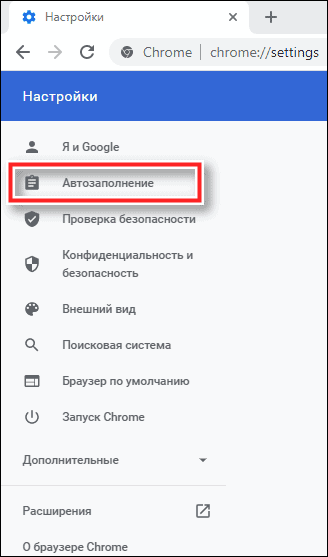
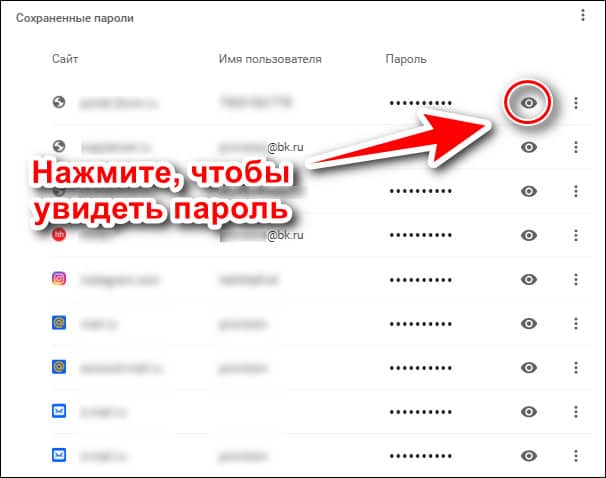
- Выберите раздел «Пароли».

- Найдите в колонке «Имя пользователя» нужный вам email. Здесь же можно посмотреть и пароли, если нажать на иконку с изображением глаза.
Opera
В браузере Опера тоже можно перейти на страницу с данными авторизации через адресную строку, введя запрос: opera://settings/passwords.
Чтобы попасть в этот же раздел через меню, выполните следующее:
- Кликните по значку-логотипу «O» в верхнем левом углу.
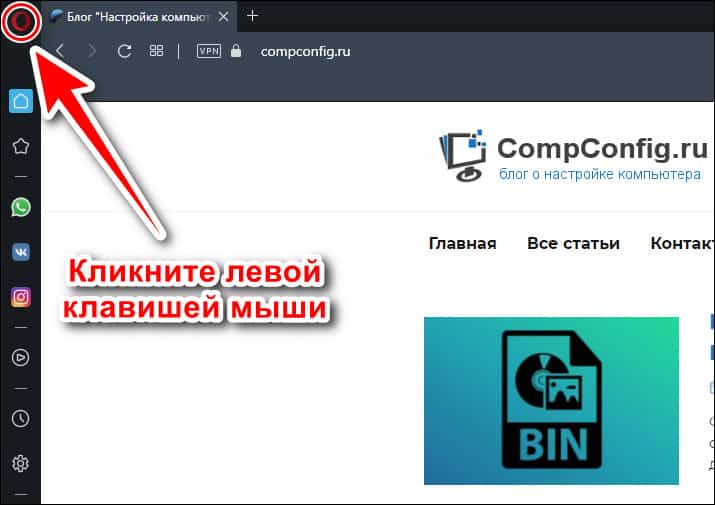
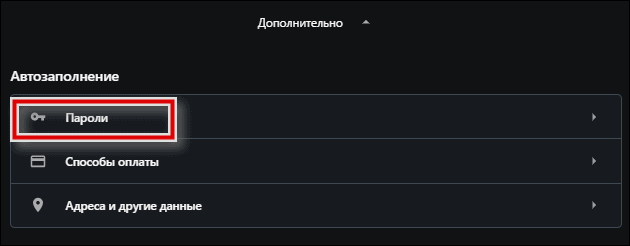
- В появившемся меню выберите пункт «Настройки».

- Прокрутите экран вниз до раздела «Автозаполнение» и выберите пункт «Пароли». В нем содержатся адреса электронной почты для авторизации на сайтах.
Mozilla Firefox
На мой взгляд, раздел с сохраненными e-mail в Мозиле расположен не в самом удобном месте. Чтобы не заблудиться в его громоздких меню, рекомендую пользоваться адресной строкой и командой: about:logins.
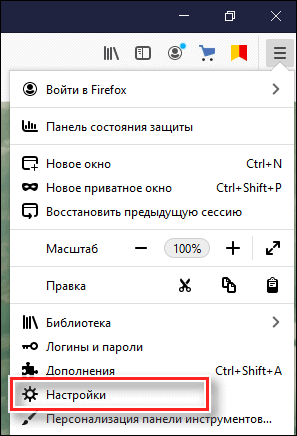
- Откройте меню браузера, нажав на три горизонтальных черты справа вверху.

- Перейдите в раздел «Настройки».
- Выберите «Приватность и защита».

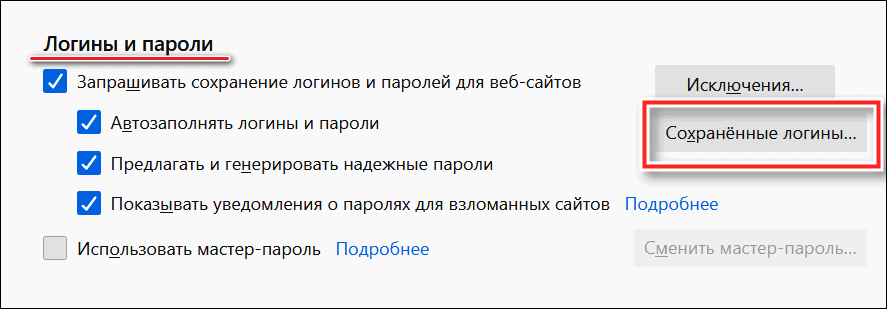
- Прокрутите страницу вниз, пока не увидите раздел «Логины и пароли». Нажмите на кнопку «Сохраненные логины».
EDGE
Перейти на страницу с данными авторизации в Microsoft EDGE также можно через адресную строку по запросу edge://settings/passwords. А чтобы попасть туда через меню, достаточно сделать всего два шага:
- Перейдите в настройки.

- В новом окне выберите раздел «Пароли».

В профиле на сайте электронной почты
Еще один способ узнать свою почту – посмотреть ее на самом почтовом сервисе.
Когда вы авторизованы в искомом аккаунте
Здесь все просто – ваш адрес электронной почты написан где-то на видном месте.
Почтовый ящик Gmail
Нажмите на иконку вашего аватара сверху справа (если аватар не выбран, то вместо него будет буква в цветном круге).

В браузере Chrome хранятся все аккаунты Google с адресом почты, которые вы когда-либо использовали на нем. Даже те, в которые авторизация не выполнена
Mail.ru
Здесь все еще проще: ваш email указан на главном экране.

Если вы развернете список, нажав на треугольник рядом с адресом, то также увидите все аккаунты, созданные на этом ресурсе.

Яндекс Почта
Чтобы узнать адрес почты на Яндексе, нужно нажать на изображение своего аватара на главной странице (принцип такой же, как в Gmail).
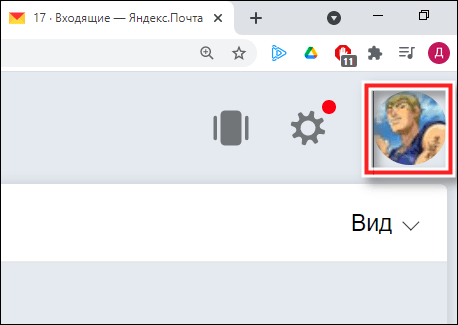
После нажатия появится окно с подробной информацией, в том числе адреса емейл всех ваших аккаунтов на сервисах Яндекса.

Когда авторизация не выполнена
В этом случае можно воспользоваться подсказками при автозаполнении форм. Способ работает на любом почтовом сервисе. Рассмотрим его на примере Mail.ru:
- Находясь на странице почтового сервиса, нажмите кнопку «Добавить почтовый ящик».

- В появившемся окне начните вводить первые символы забытого адреса. Если не помните его даже приблизительно, то последовательно нажимайте все буквы и символы. Если вы хотя бы однажды заходили в аккаунт этой почты, то адрес обязательно появится (за исключением случаев предварительной очистки данных браузера или переустановки).

На других сайтах
Почту можно отыскать и на различных сайтах, где вы использовали ее при регистрации. Крупные ресурсы, вроде социальных сетей, как правило, скрывают ее полное написание. Но чтобы освежить память, бывает достаточно и части информации.
Рассмотрим, как узнать адрес электронной почты на примере «ВКонтакте»:
- Разверните выпадающий список на странице соцсети, кликнув по иконке с миниатюрой вашего фото.
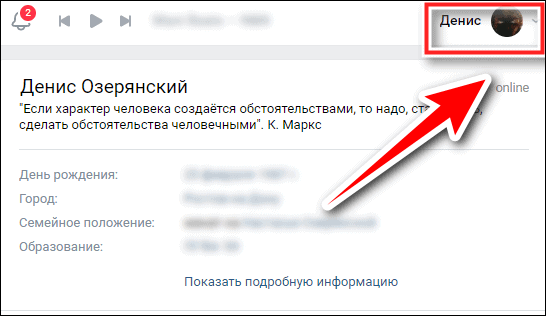
- Выберите пункт «Настройки».
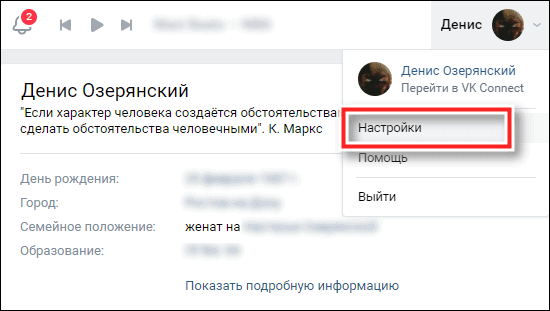
- В настройках вы увидите наполовину скрытый адрес почты, которую использовали для регистрации.


Можно ли найти электронную почту по номеру телефона
13. Как узнать адрес электронной почты по номеру телефона? Для того чтобы узнать адрес электронной почты по номеру телефона, необходимо просто вбить в Google или любой другой поисковик номер человека. В результатах поиска может отобразиться сайт, личный блог или соцсети.
Способы поиска
Давайте рассмотрим, как можно осуществлять поиск своего email на различных устройствах (на ноутбуке, компьютере, телефоне):
На компьютере
Способ 1: в личном кабинете
Яндекс. Откройте сайт yandex.ru. Если в ящик выполнен вход, то логин написан в верхнем правом углу страницы. К этому имени добавьте @yandex.ru и получите адрес.
А еще полный адрес можно узнать, нажав на логин. Он будет указан в появившемся меню.
Кроме того, посмотреть название можно в личном кабинете – том месте, куда приходят письма. Для этого перейдите по ссылке mail.yandex.ru. В верхнем правом углу будет написан логин.
Если по нему щелкнуть, появится меню, где будет указан полный адрес.
Майл (mail.ru). Перейдите на сайт mail.ru. Если в почту выполнен вход, то ее название будет написано в левом верхнем углу страницы.
Или перейдите в личный кабинет – туда, куда приходят письма. Для этого нажмите на надпись «Почта». Адрес ящика указан в верхнем правом углу страницы.
Gmail.com (google). Откройте сайт google.ru. В правом верхнем углу нажмите на надпись «Почта».
Еще в этот раздел можно попасть по ссылкам: gmail.com или mail.google.com.
Загрузятся письма. Чтобы посмотреть название ящика, нажмите на значок с большой буквой (на нем может быть фотография) в верхней части страницы.
Способ 2: через менеджер паролей
Часто данные от ящика сохраняются в браузере (программе для интернета). Они записываются в специальное хранилище – менеджер паролей. Сейчас я покажу, как их найти в разных программах.
Социальные сети
Почти все социальные сети при регистрации используют в качестве логина почтовый ящик. Поэтому, если вы его забыли, то можно подсмотреть в личном кабинете.
Одноклассники
Кликните по вашей фотографии и перейдите в «Изменить настройки».

На вкладке «Основные» в строке «Адрес эл. почты» смотрим ту почту, на которую зарегистрирован аккаунт.

ВКонтакте
Нажимаем по аватарке с именем и заходим в «Настройки».

На вкладке «Общее» смотрим подсказку по «Электронной почте». Итак, точный адрес мы не видим, и сайт об этом позаботился. Что мы можем сделать? – мы можем попробовать тот способ с подсказкой от браузера, о котором я писал чуть ранее. Чтобы не выходить из аккаунта, мы попробуем открыть вкладку «Инкогнито».

Открываем вкладку «Инкогнито». В Google Chrome она открывается через основное меню или быстрыми клавишами:
Ctrl + Shift + N
Если вы не знаете, как открыть её на своем браузере – читаем эту инструкцию.

Переходим на сайт:
vk.com (вписываем вручную)

Просто кликните по строке ввода «Телефона и email» и ниже выскочит подсказка. Проблема в том, что, если вы использовали в качестве логина номер мобильного телефона, то почты в подсказке не будет. Если вы потеряли доступ к той почте, то вы можете её изменить в настройках VK.

- Жмем по стрелочке, которая указывает вниз. Она расположена рядом с колокольчиком. Теперь выбираем пункт «Настройки и конфиденциальность».

- Выбираем именно «Настройки».

- Сразу в разделе «Общие» смотрим в строчку «Контактная информация».

- Откройте приложение и нажмите по своей аве в нижнем правом углу. После этого откройте меню и зайдите в «Настройки».

- «Аккаунт» – «Личная информация».

- Смотрим в строчку «Электронный адрес».

Если вы авторизованы на сайте через компьютер, тогда жмем по аватарке, выбираем «Настройки» и сразу в строке «Эл. адрес» видим нашу почту.

Используем мобильное приложение
Отметим, что этот метод чем-то похож на первый вариант, но с его помощью помимо почты Google можно узнать и другие адреса. Итак, суть сводится к попытке просмотреть название электронного ящика в одном из установленных приложений. Это может быть какой-нибудь мессенджер или социальная сеть, интернет-магазин, электронный кошелёк и прочее. В качестве примера разберём поиск адреса в приложении AliExpress. Первым делом открываем его, а после следуем рекомендациям инструкции:
- Переходим во вкладку «Мой профиль». Она, кстати, расположена в нижней части дисплея.
- Заходим в раздел «Настройки».
- Открываем вкладку «Профиль».
- В строке «Об аккаунте» видим адрес электронной почты, использующийся для авторизации.

Узнаем адрес электронной почты через мобильное приложение
Таким же способом можно просмотреть название ящика в любом другом приложении, при условии, что там выполнялся вход.
Как узнать свою почту на телефоне
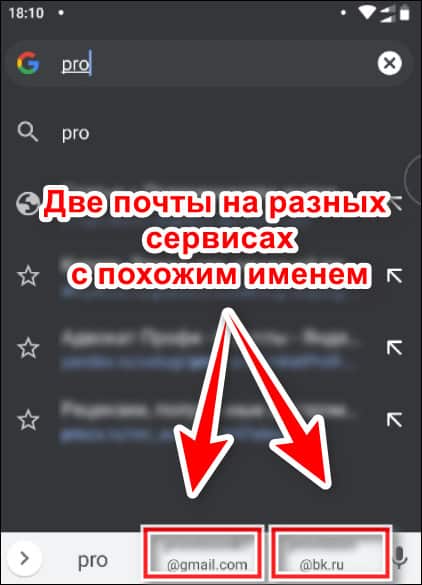
На мобильных устройствах под управлением IOS или Android способов узнать свой email не меньше, чем на компьютере. Самый простой – это посмотреть его в подсказках виртуальной клавиатуры во время набора текста. Но тут есть два условия:
- Чтобы адрес почты сохранился в персональный словарь клавиатуры, вы должны были набирать ее на этой клавиатуре раньше хотя бы 2-3 раза.
- Вам придется вспомнить несколько первых символов адреса, чтобы смартфон понял, какое слово вы ищите.
Второе условие можно обойти перебором наиболее вероятных сочетаний букв и цифр. Для проверки подойдет любое поле для ввода текста. Например, адресная строка браузера.

По аналогии с ПК или ноутбуком, имэйл можно поискать в личном кабинете сайтов, на которые вы заходили со смартфона.

Даже если почта частично скрыта, то, скомбинировав эти два способа, вы, скорее всего, сможете ее восстановить. А если не удалось, пропажу стоит поискать в настройках смартфона и в приложениях, которые используют авторизацию по email.
На устройстве Android
Посмотреть свою электронную почту на смартфоне Android можно в меню «Аккаунты». Путь к нему выглядит следующим образом:
- Откройте системные настройки.

- Пролистайте до раздела «Аккаунты». Здесь собраны все логины и адреса электронной почты, которые вы указывали при авторизации в приложениях
- .

- Прокрутите окно вниз. С большой долей вероятности вы увидите здесь искомый email.


Прошивки смартфонов Андроид разных фирм-производителей имеют различный дизайн, отчего их меню не всегда соответствует показанному на скриншоте. Если вы не нашли в настройках раздел «Аккаунты», поищите что-то похожее по смыслу, например, «Учетные записи».
На устройстве iOS
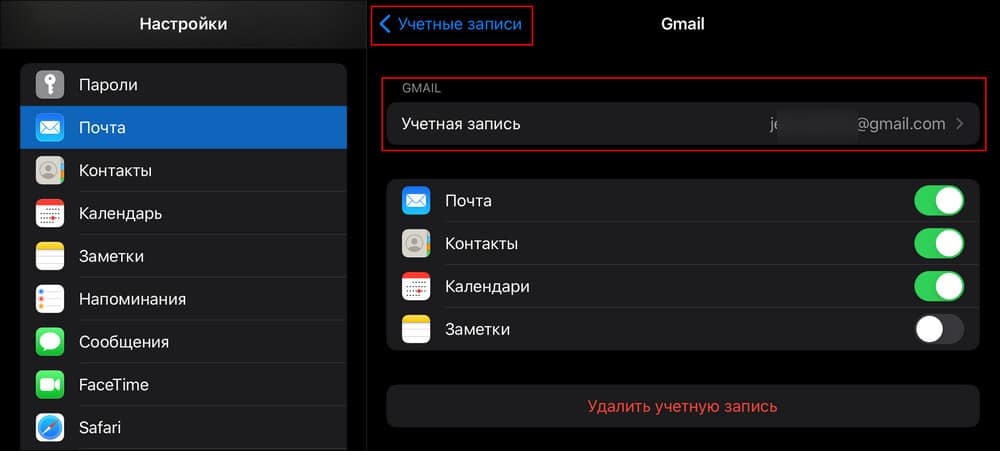
На Айфоне или Айпаде почтовый ящик, на который зарегистрирован Apple ID, можно посмотреть в личных настройках пользователя в разделе «Имя, номера телефонов, e-mail»:

Другие адреса email, которые используются на устройстве, находятся в настройках приложения «Почта» — «Учетные записи».
Для доступа к ним сделайте следующее:
- Откройте системные настройки.

- Перейдите в раздел «Почта».

- Коснитесь строки интересующей учетной записи. В правой части окна отобразится связанный с ней почтовый ящик.


В почтовых программах
Еще одно место, где можно найти адрес вашего email на телефоне, – это почтовые программы. Посмотрим, где именно может быть указана почта, на примере популярных приложений для iOS и Android.
Яндекс Почта
- Запустите программу на вашем смартфоне.

- Нажмите на три горизонтальных черты сверху слева, чтобы открыть меню.

- Аккаунты с адресами электронной почты отображаются в верхней части следующего экрана.


Mail.ru
- Запустите приложение.

- Вызовите меню нажатием кнопки «Папки» слева внизу.

- В появившемся меню расположен адрес электронной почты активного аккаунта.

- Для переключения между аккаунтами нажмите кнопку «Аккаунт» справа внизу.

- Выберите нужный аккаунт в появившемся меню.


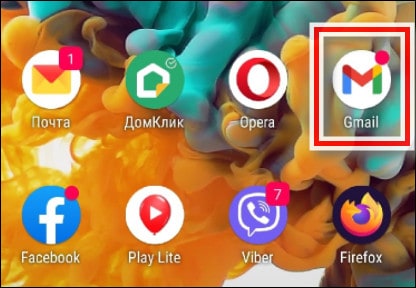
Почтовый клиент Gmail
- Запустите приложение.

- Вызовите меню нажатием трех горизонтальных линий.

- Аватар пользователя и адрес электронной почты отобразятся на следующем экране.


Как найти Gmail письма
Как выполнить поиск:
- Откройте Gmail на компьютере.
- Введите запрос в поле поиска в верхней части окна.
- Нажмите Ввод. Отобразится список найденных писем.
- Чтобы сузить параметры поиска, используйте готовые фильтры, появляющиеся под полем поиска, или поисковые операторы.
На телефоне
По умолчанию смартфоны, использующие операционную систему Android, используют учетную запись и почту Google. А вот iPhone, как мы уже говорили ранее, будет работать с iCloud.com.
Смотрим инструкцию для своего телефона. Если же вы используете почтовые приложения Яндекс или Mail.ru, тогда запустите их и вызовите основное меню – вы сразу же должны увидеть нужную информацию.
Как войти в свой аккаунт Gmail
Вход с помощью телефона:
- При входе в аккаунт Google введите свой адрес электронной почты или номер телефона.
- Нажмите Далее. Система напомнит вам проверить телефон.
- Разблокируйте телефон Android.
- Когда на телефоне появится уведомление «Это вы пытаетесь войти в аккаунт?», нажмите Да.
Где находится электронная почта на телефоне
Если пользуетесь смартфоном или планшетом на Android, то самый простой способ вспомнить свой имейл — это просмотреть информацию об аккаунте в настройках. Для этого откройте настройки гаджета и перейдите в пункт «Аккаунты». Здесь будут собраны все ваши учётные записи, включая соцсети, мессенджеры и имейл.
- Если вы используете Android-устройство, то простейший способ найти свою электронную почту — это зайти в настройки и перейти в пункт «Аккаунты». Здесь будут отображены все ваши учетные записи, в том числе и электронная почта.
- Чтобы зайти на свою электронную почту, откройте Gmail на компьютере и введите свой адрес электронной почты Google и пароль. Если данные уже заполнены, то нажмите «Использовать другой аккаунт».
- Чтобы найти свой адрес электронной почты на Android-устройстве, откройте приложение «Настройки» Google, перейдите в пункт «Личные данные» и выберите «Адрес электронной почты». Следуйте инструкциям на экране.
- Все адреса электронной почты должны быть стандартными: содержать один символ «@» и не превышать 50 символов. Они должны включать локальное имя и доменное имя.
- Чтобы найти больше информации по электронной почте, просто введите адрес в поисковую строку Google, Яндекс и других поисковиков.
- Для открытия своей электронной почты на Android-устройстве, откройте приложение Gmail, выберите «Добавить аккаунт», укажите тип аккаунта и следуйте инструкциям на экране.
- Адрес электронной почты — это индивидуальный адрес, который присваивается каждому пользователю для получения электронных писем и состоит из уникального имени пользователя, символа «@» и доменного имени.
- Письма на электронную почту приходят в почтовый ящик, который находится на экране компьютера, и доставляются специальной программой.
- Чтобы узнать адрес электронной почты Gmail, зайдите в аккаунт администратора и введите имя или адрес электронной почты пользователя в окне поиска. Выберите нужный аккаунт и нажмите на него, чтобы перейти на соответствующую страницу.
Где на андроиде найти электронную почту
Адрес электронной почты аккаунта Google:
- На телефоне или планшете Android откройте приложение «Настройки» Google.
- В верхней части экрана нажмите Личные данные.
- В разделе «Контактная информация» выберите Адрес электронной почты.
- Нажмите Адрес электронной почты аккаунта Google.
- Следуйте инструкциям на экране.
Как узнать свою почту на телефоне
На мобильных устройствах под управлением IOS или Android способов узнать свой email не меньше, чем на компьютере. Самый простой – это посмотреть его в подсказках виртуальной клавиатуры во время набора текста. Но тут есть два условия:
- Чтобы адрес почты сохранился в персональный словарь клавиатуры, вы должны были набирать ее на этой клавиатуре раньше хотя бы 2-3 раза.
- Вам придется вспомнить несколько первых символов адреса, чтобы смартфон понял, какое слово вы ищите.
Второе условие можно обойти перебором наиболее вероятных сочетаний букв и цифр. Для проверки подойдет любое поле для ввода текста. Например, адресная строка браузера.
По аналогии с ПК или ноутбуком, имэйл можно поискать в личном кабинете сайтов, на которые вы заходили со смартфона.
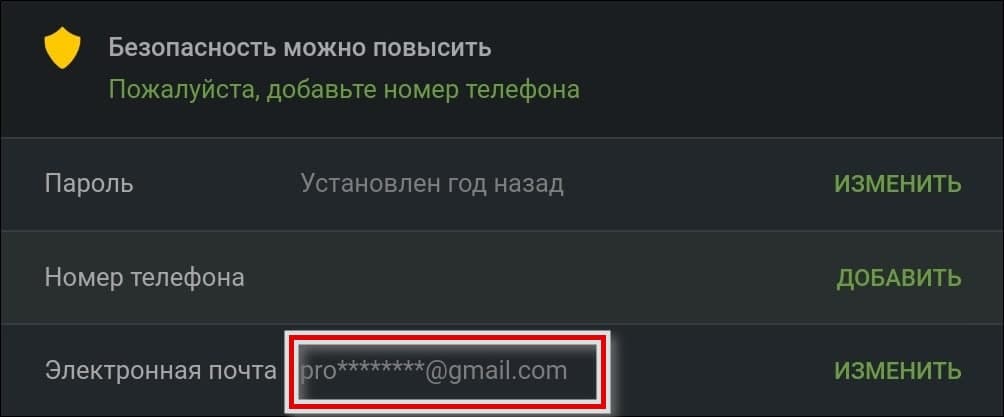
Даже если почта частично скрыта, то, скомбинировав эти два способа, вы, скорее всего, сможете ее восстановить. А если не удалось, пропажу стоит поискать в настройках смартфона и в приложениях, которые используют авторизацию по email.
На устройстве Android
Посмотреть свою электронную почту на смартфоне Android можно в меню «Аккаунты». Путь к нему выглядит следующим образом:
- Откройте системные настройки.

- Пролистайте до раздела «Аккаунты». Здесь собраны все логины и адреса электронной почты, которые вы указывали при авторизации в приложениях.

- Прокрутите окно вниз. С большой долей вероятности вы увидите здесь искомый email.

Прошивки смартфонов Андроид разных фирм-производителей имеют различный дизайн, отчего их меню не всегда соответствует показанному на скриншоте. Если вы не нашли в настройках раздел «Аккаунты», поищите что-то похожее по смыслу, например, «Учетные записи».
На устройстве iOS
На Айфоне или Айпаде почтовый ящик, на который зарегистрирован Apple ID, можно посмотреть в личных настройках пользователя в разделе «Имя, номера телефонов, e-mail»:

Другие адреса email, которые используются на устройстве, находятся в настройках приложения «Почта» — «Учетные записи».
Для доступа к ним сделайте следующее:
- Откройте системные настройки.

- Перейдите в раздел «Почта».
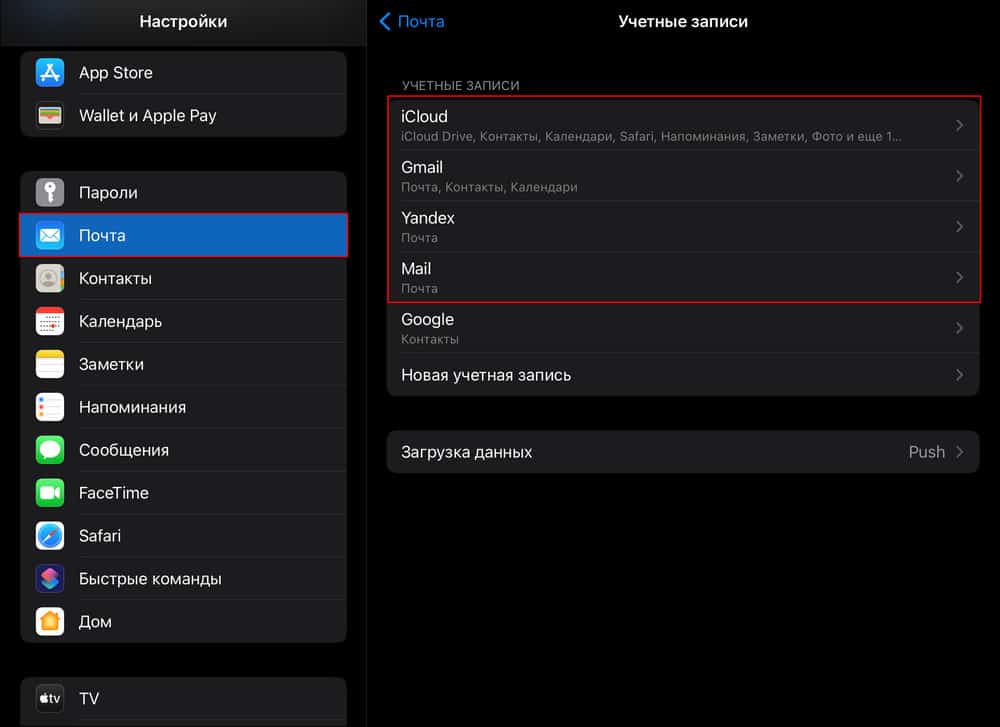
- Коснитесь строки интересующей учетной записи. В правой части окна отобразится связанный с ней почтовый ящик.
В почтовых программах
Еще одно место, где можно найти адрес вашего email на телефоне, – это почтовые программы. Посмотрим, где именно может быть указана почта, на примере популярных приложений для iOS и Android.
- Запустите программу на вашем смартфоне.

- Нажмите на три горизонтальных черты сверху слева, чтобы открыть меню.

- Аккаунты с адресами электронной почты отображаются в верхней части следующего экрана.

- Запустите приложение.

- Вызовите меню нажатием кнопки «Папки» слева внизу.

- В появившемся меню расположен адрес электронной почты активного аккаунта.

- Для переключения между аккаунтами нажмите кнопку «Аккаунт» справа внизу.

- Выберите нужный аккаунт в появившемся меню.

Почтовый клиент Gmail
- Запустите приложение.
- Вызовите меню нажатием трех горизонтальных линий.

- Аватар пользователя и адрес электронной почты отобразятся на следующем экране.

Как выглядит адрес электронной почты
Адрес электронной почты (email) – это название ящика в интернете. Такой ящик регистрируется на специальном почтовом сайте, на него поступают письма – текстовые сообщения и файлы. Также с него можно отправлять письма на другие адреса.
Он состоит из английских букв без пробелов. Может содержать цифры и некоторые знаки: точку, дефис, нижнее подчеркивание. Но эти знаки не могут присутствовать в качестве первого и последнего – в начале и в конце имени.
Адрес электронной почты состоит из трех частей:
- Логин – имя ящика.
- @ – разделитель между логином и названием почтового сайта. Чтобы его набрать, нужно нажать клавишу Shift на клавиатуре и, не отпуская ее, цифру два. Называется этот знак «собака».
- Почтовый сайт – сервис в интернете, который обрабатывает письма.
Каждый ящик находится на определенном почтовом сайте. То есть чтобы в него зайти, нужно сначала открыть сайт, на котором находится ящик. Затем ввести логин и пароль, в результате чего откроются входящие письма.
Самые популярные почтовые сайты:
- mail.ru
- yandex.ru
- gmail.com
Чтобы узнать, на каком сайте работает ящик, достаточно посмотреть на его окончание – название после знака @:
- Если там указан сайт gmail.com, значит, ящик находится на нем. Это сайт Google.
- Если после @ написано yandex.ru, yandex.com, ya.ru, yandex.kz, yandex.ua или yandex.by, значит, ящик находится на Яндексе.
- А если в конце стоит mail.ru, list.ru, inbox.ru или bk.ru, то на Майле (mail.ru).
На заметку. Каждый электронный ящик уникален – он принадлежит только одному владельцу. Двух одинаковых адресов не бывает.
Как узнать email по номеру телефона
13. Как узнать адрес электронной почты по номеру телефона? Для того чтобы узнать адрес электронной почты по номеру телефона, необходимо просто вбить в Google или любой другой поисковик номер человека. В результатах поиска может отобразиться сайт, личный блог или соцсети.
Как восстановить почту, зная только сервис, на котором она зарегистрирована
Если вам не удалось найти свой имэйл всеми описанными способами, остается попытать счастья на сайте сервиса, где вы ее регистрировали.
А если не помните даже его, попробуйте обратиться во все наиболее популярные почтовые службы: Gmail, Яндекс Почта и Mail.ru.
Яндекс Почта
Восстановить почту на Яндексе, не зная имени аккаунта, можно только в двух случаях: если к ней привязан телефон и если аккаунт создан для Яндекс GO. Узнать email, к которому не был привязан мобильный, не получится.
Чтобы восстановить адрес электронной почты на Яндексе, выполните следующие действия:
На странице авторизации нажмите на надпись: «Не помню логин».

Введите привязанный номер мобильного телефона и нажмите кнопку «Далее».

Если такой номер действительно зарегистрирован в Яндексе, то через несколько секунд после ввода номера позвонит робот и продиктует проверочный код. Введите его в соответствующее поле на сайте.

На следующей странице введите имя и фамилию, которые вы указывали при регистрации, или оставьте поля пустыми.

Далее вы попадете на страницу с адресами, которые соответствуют указанным данным. Остается выбрать нужный.

После этого откроется страница с полем для пароля. Введите его или пройдите процедуру восстановления.

Mail . ru
Забыть адрес электронной почты, зарегистрированной на Mail.ru, означает потерять его окончательно. Никакой возможности в настоящий момент узнать вашу почту здесь нет. При заходе на страницу восстановления: https://help.mail.ru/mail/account можно увидеть лишь сообщение о том, что администрация сервиса «не может подсказать вам имя аккаунта» , а также несколько советов, как найти его на ваших устройствах.

Gmail
У почты от Google есть целых два способа восстановить утраченный email: по номеру телефона или с помощью резервной почты. Первый способ ничем принципиальной не отличается от Яндекс, поэтому рассмотрим только восстановление с помощью резервной почты.
На странице входа в аккаунт Google нажмите на ссылку «Забыли адрес электронной почты?».

Введите резервный емайл и нажмите «Далее».

Укажите имя и фамилию, которые вы вводили при регистрации, затем еще раз нажмите «Далее».

Подтвердите отправку проверочного кода на резервную почту.

Дождитесь, когда письмо с проверочным кодом поступит на указанную почту, затем введите этот код в соответствующее поле и снова нажмите «Далее».

Если аккаунтов несколько, то выберите нужный.

После всех действий вы попадете на страницу входа в аккаунт.

Источники
- https://compfaq.ru/sayti/uznat-svoyu-elektronnuyu-pochtu
- https://derudo.ru/my_email.html
- https://Lifehacker.ru/kak-uznat-svoyu-elektronnuyu-pochtu/
- https://Lumpics.ru/how-to-find-out-email-address/
- https://WiFiGid.ru/poleznoe-i-interesnoe/uznat-svoyu-elektronnuyu-pochtu
- https://CompConfig.ru/internet/kak-uznat-adres-svoey-elektronnoy-pochty.html
- https://pkpo.ru/articles/kak-uznat-adres-svoei-elektronnoi-pochty-na-telefone-i-kompyutere.html
Как вспомнить адрес своей электронной почты
Чаще всего пользователи теряют пароль для доступа к электронной почте, но и случаи, когда человек просто забыл свой электронный адрес, тоже бывают. Как правило такое случается с достаточно пожилыми людьми или с теми, кто пользуется электронной почтой от случая к случаю, например, исключительно для регистрации каких-либо программ или приложений.
На самом деле ничего страшного в этом нет, и существует, как минимум, шесть надежных способов вспомнить забытый адрес электронной почты. Разберем каждый из этих способов более подробно:
- способ первый. По переписке – если забыт не только что созданный электронный почтовый адрес, то велика вероятность, что с него хотя бы раз отправлялось письмо другу, знакомому или коллеге по работе. Стоит вспомнить, с кем именно велась переписка и попросить человека покопаться у себя во входящих письмах;
- способ второй. Гарантированно принесет положительный результат, если пользователь авторизован в системе или браузер настроен на автоматическое вхождение в аккаунт пользователя. Стоит лишь только войти на сайт почтового сервиса, и адрес электронной почты высветится в правом верхнем углу страницы. Кроме того в этом случае можно отправить «Письмо себе», (почти все почтовые сервисы поддерживают эту функцию), и посмотреть адрес отправителя;

- способ третий. Современные браузеры хранят не только информацию о посещении веб-страниц, но также и логиныпароли, используемые для доступа к сайтам. Вполне логично что, получив доступ к такому хранилищу можно посмотреть, в том числе и к каким адресам электронной почты привязаны те или иные пароли. Для примера перейдем по ссылке «chrome://settings/passwords» — по этому адресу хранятся пароли, которые «запоминает» браузер Google Chrome. Аналогичные хранилища есть и у других браузеров. Как видим, в списке сохраненных аккаунтов есть и искомый адрес электронной почты.

При использовании браузера от компании Яндекс, необходимо перейти по ссылке «https://passport.yandex.ru/profile». Если пользователь авторизован в системе, то страница с данными об адресе электронной почты будет открыта автоматически, если нет, то в правом верхнем углу страницы нужно будет кликнуть по кнопке «Почтовые ящики и номера телефонов», и выбрать пункт «Адреса на Яндексе».

Как узнать IP адрес, и для чего это нужно
Наверное, наиболее просто «вспомнить» адрес электронной почты через браузер Mozilla Firefox. Все что требуется сделать в этом случае, это открыть приложение Mozilla Firefox или его страничку в любом другом браузере, и нажать на пиктограмму из трех параллельных полос в верхнем правом углу страницы. В открывшемся окне выбрать пункт меню «Управление аккаунтами», он будет расположен в самом верху списка.

Кроме того, в самом браузере Mozilla Firefox есть встроенный плагин, автоматически перенаправляющий пользователя на страницу почтового сервера в какой бы почтовой системе он не был зарегистрирован. Для перехода нужно просто нажать на иконку плагина.

При использовании браузера из семейства «Opera» необходимо в левом верхнем углу страницы кликнуть по пункту «Меню», перейти в «Настройки», выбрать подпункт «Безопасность» и прокрутив страницу до крайнего нижнего положения выбрать вкладку «Пароли и формы».

В открывшемся меню будут указаны все ранее зарегистрированные электронные почтовые адреса и сохраненные пароли, используемые для доступа к ним.

Как определить IP-адрес сайта?
- способ четвертый. Основан на «памяти» сайтов. Вероятнее всего пользователь регистрировал адрес электронной почты не просто так, а преследуя конкретную цель – регистрацию на сайте, подключение онлайн-услуги и т.д. Для того чтобы кэш сайта показал адрес электронной почты, достаточно вспомнить на каком сайте регистрировался пользователь, где активировал услуги или через какой интернет — магазин приобретал товары. Зайти на страницу указанного сайта нажав на кнопку «Вход» или «Авторизация», кликнуть левой клавишей мыши в поле «Электронная почта». В большинстве случаев адрес электронной почты, через который ранее осуществлялась авторизация, будет вставлен в поле автоматически;

- способ пятый. Через социальные сети. Если у пользователя есть аккаунт в социальной сети (даже очень старый, к которому уже давно утерян доступ), это дает хорошие шансы на восстановление забытого адреса электронной почты. Нужно всего лишь вбить в поисковую строку браузера запрос вида «Иванов Иван my.mail.ru» и браузер сам покажет сохраненную копию страницы, даже в адресной строке которой можно найти утерянный адрес электронной почты.

Как узнать адрес электронной почты человека
Самый простой и банальный способ найти email-адрес человека, с которого стоит начать, — посмотреть на сайте компании, в которой он работает, в разделе с контактной информацией. Даже если на сайте не указаны адреса всех сотрудников, напишите письмо на общую почту с просьбой передать ваше сообщение нужному человеку.
Оставить отзыв (1)
Как узнать свою электронную почту на любом устройстве через сайт сервиса
Если вы заходили в свой ящик через веб‑версию в браузере и включали опцию «Запомнить меня», то адрес сохранился и его легко можно выяснить.
Если не помните, каким почтовым сервисом пользовались, пройдите по всем ссылкам ниже и просмотрите каждый из них.
Если же вход в аккаунт не был выполнен, то при открытии страницы по ссылке вы увидите предложение авторизоваться с помощью логина и пароля. Если вы когда‑то делали это на данном устройстве и в конкретном браузере, то в поле «Логин» будет подсказка — ваш адрес электронной почты.
Yandex

Зайдите в «Яндекс.Почту» по этой ссылке и нажмите на значок своего профиля.

Сразу под именем вы увидите свой имейл‑адрес.
Mail.ru

Кликните по стрелке рядом с аватаром или буквой в кружочке.

Справа чуть ниже имени будет показан адрес электронной почты.
iCloud

Кликните по иконке «Почта» или Mail.

Нажмите на значок шестерёнки и выберите «Настройки».

В разделе «Учётные записи» будут отображены все добавленные ящики.
Rambler
Сервис Рамблер используется минимальным количеством пользователей, из-за чего вопросы с вычислением адреса почты являются крайне редкими. Если же вы относитесь к числу людей, предпочитающих Rambler почту, имейл электронного ящика можно вычислить следующими образом.
- Авторизуйтесь в почтовом сервисе на площадке Рамблер и раскройте главное меню электронного ящика, кликнув по имени пользователя в правом вернем углу экрана.

- В появившемся блоке помимо кнопки для выхода из аккаунта, будет представлен ваш E-Mail адрес.

- Кликните по кнопке «Моя профиль», чтобы открыть личный кабинет в системе Рамблер.

- Среди представленных на странице блоков найдите раздел «Адреса электронной почты».

- Под текстом, описывающим предназначение данного блока, располагается список со всеми имейлами, подключенными к вашему аккаунту.

Основным, как правило, является первый E-Mail в списке.
Недавно обновленный дизайн почтового сервиса Rambler на сегодняшний день не позволяет увидеть адрес отправителя при создании нового сообщения, как это реализовано в других ранее затронутых сервисах. При этом все же можно воспользоваться системой обмена письмами, чтобы узнать E-Mail.
- Перейдите в папку «Входящие», используя главное меню.

- Из представленного списка присланных сообщений выберите любое письмо и откройте его в режиме просмотра.

- Вверху открывшейся страницы под темой обращения и адресом отправителя, можно найти E-Mail вашего аккаунта.

Как видно, по части поиска информации по аккаунту система Rambler не особо отличается от прочих аналогичных сервисов, но все же имеет несколько примечательных особенностей.
Вне зависимости от используемого сервиса, будучи владельцем аккаунта, у вас в любом случае не должно возникнуть трудностей с вычислением имейла. При этом, к сожалению, ничего нельзя сделать, если вы не авторизованы в почте и адреса не были предварительно сохранены в базе данных вашего интернет-обозревателя.
Как проверить почту Gmail на телефоне
Чтобы открыть Gmail, войдите в свой аккаунт на компьютере или добавьте его в приложении Gmail на телефоне или планшете. Затем перейдите в папку «Входящие», чтобы проверить почту. Чтобы эффективнее использовать приложения Google на работе или в учебном заведении, оформите бесплатную пробную подписку на Google Workspace.
Как восстановить доступ к электронной почте
Восстановить доступ к почте возможно через техническую поддержку почтового сервиса. Перед обращением подготовьте документы удостоверяющие личность, обычно это паспорт и фотография с паспортом в руках (разворот с фотографией).
Оставить отзыв (1)
Как найти свою электронную почту на айфоне
Перейдите в раздел «Настройки» > «Почта», затем нажмите «Учетные записи». Нажмите «Новая учетная запись» и выберите почтовый сервис. Введите адрес электронной почты и пароль. Если отображается сообщение «Далее», нажмите «Далее» и дождитесь, пока приложение «Почта» подтвердит вашу учетную запись.
Какие есть электронная почта
Среди самых популярных сервисов электронной почты следует выделить следующие:
- Gmail;
- Hotmail;
- Yahoo!;
- Lavabit;
- FastMail;
- Яндекс. Почта;
- Рамблер;
- Pochta. ру;
Как восстановить свой емейл
Восстановление через поддержку:
- Выберите способ «Написать в поддержку».
- Заполните анкету. Укажите данные о своем ящике максимально подробно, чтобы поддержка смогла восстановить доступ.
- В конце анкеты укажите почту, к которой у вас есть доступ. на нее придет ссылка для восстановления доступа.
Как найти почту в гугле
- Откройте Gmail на компьютере.
- Введите запрос в поле поиска в верхней части окна.
- Нажмите Ввод. Отобразится список найденных писем.
- Чтобы сузить параметры поиска, используйте готовые фильтры, появляющиеся под полем поиска, или поисковые операторы.
Где находится электронная Почта на айфоне
Перейдите в раздел «Настройки» > «Почта», затем нажмите «Учетные записи». Нажмите «Новая учетная запись» и выберите почтовый сервис. Введите адрес электронной почты и пароль. Если отображается сообщение «Далее», нажмите «Далее» и дождитесь, пока приложение «Почта» подтвердит вашу учетную запись.
Через браузер
Следующий способ подойдёт тем, кто когда-нибудь выполнял вход в свой аккаунт с использованием веб-обозревателя. Например, это могла быть авторизации на Яндексе, Google, Mail.ru и прочих онлайн-сервисах. Для примера рассмотрим, как узнать электронную почту, привязанную к поисковой системе Яндекс:
- Открываем браузер, где была выполнена авторизация.
- Переходим на сайт поисковой системы.
- Нажимаем по иконке профиля, расположенной в правом верхнем углу экрана.
- Далее кликаем по названию аккаунта.
- В появившемся окне видим название аккаунта, а также полный адрес электронной почты.

Узнаем адрес электронной почты через браузер
В других поисковых системах ситуация аналогичная, поэтому можно сказать, что представленная инструкция является универсальной.
Что делать если забыл пароль от своей электронной почты
Восстановить пароль к почтовому ящику можно одним из нижеперечисленных cпособов:
- правильно указать дополнительный адрес;
- правильно ввести номер мобильного телефона;
- правильно указать e-mail пересылки;
- заполнить форму обращения в Cлужбу поддержки, нажав в окне восстановления пароля, кнопку «Я не помню ответ»
Где можно подсмотреть свой адрес электронной почты
Способ 1
Если вы переписывались с кем-то из знакомых вам людей — то в его почте наверняка есть ваш адресок. Достаточно просто попросить этого товарища вам помочь…
Стоит также отметить, что у многих пользователей несколько почтовых ящиков. Если у вас “похожая” картина — проверьте те ящики, которые вы еще помните, возможно, что в них остались ваши сообщения с забытого e-mail адреса.
Способ 2
Если вы пользуетесь сервисами от Mail.ru (Яндекс, Gmail и пр.) — обратите внимание, что ваш e-mail отображается справа в верхнем углу экрана (если, конечно, вы авторизованы на сервисе).

e-mail отображается в правом верхнем углу — Mail.ru
Способ 3
Почти все браузеры сохраняют логины, пароли, e-mail и пр. информацию для быстрого доступа к сайтам. Т.е. если вы относительно давно пользуетесь своим браузером — то в его памяти наверняка присутствует и искомый ящик!
В Google Chrome все сохраненные пароли находятся по следующему адресу: chrome://settings/passwords
Обратите внимание, что в этом списке напротив каждого сайта указан ваш почтовый адрес, который вы использовали для регистрации. Собственно, вам осталось только пробежаться по этому списку и узнать свой e-mail!

В настройках браузера Chrome
Способ 4
Если вы помните сайт, на котором вы использовали забытую почту в качестве логина — возможно она еще хранится в кэше браузера.
Достаточно открыть этот сайт, кликнуть по графе e-mail (почта) и браузер попытается вставить данные из кэша. Вполне может сработать!

Кэш браузера помнит почту!
Способ 5
Если у вас есть заполненная страничка в соц. сети (даже к которой у вас нет доступа) — очень вероятно, что она есть в кэше поисковых систем (например, Google). Попробуйте сделать запрос вида “Александра Петрова my.mail.ru”(это просто пример, все совпадения случайны).

Кэш поисковой системы
Кстати, кликнув ЛКМ по адресу страничке (в поиске Google) — можно открыть ее сохраненную копию (на ней также возможно вы найдите потерянный e-mail).

Просмотр сохраненной копии
Способ 6
Если вы хотя бы помните тот сервис, где вы регистрировались (Яндекс, например) — то можно написать в тех. поддержку (Support) и найти ваш e-mail по привязанному номеру мобильного телефона (в некоторых случаях для восстановления почты допускаются ответы на контрольные вопросы).
Странички восстановления доступа к почте:
- Gmail (Google) (Понадобиться либо номер телефона, либо вторая привязанная почта) — https://accounts.google.com/signin/v2/usernamerecovery
- Яндекс сервис — https://passport.yandex.ru/passport?mode=restore
- Mail.ru — https://help.mail.ru/mail-help/registration/login/trouble
В помощь!
Как войти в почту на Mail.Ru — https://ocomp.info/kak-voyti-v-pochtu-na-mail-ru.html
PS
Чтобы никогда не забывать свои пароли и адреса почты — рекомендую прибегнуть к одному мега-надежному и простому способу: записать эти сведения в личный блокнот, который лежит у вас дома в надежном месте. У меня в таком блокноте есть данные аж 20-летней давности (тех сайтов и e-mail уже и в помине нет, а блокнот все еще их хранит!).

Источники
- https://derudo.ru/my_email.html
- https://tehnotech.com/kak-uznat-adres-jelektronnoj-pochty-na-androide/
- https://itduo.ru/kak-uznat-adres-elektronnoj-pochty-na-telefone-android/
- https://CompConfig.ru/internet/kak-uznat-adres-svoey-elektronnoy-pochty.html
- https://www.internet-technologies.ru/articles/newbie/kak-uznat-svoy-adres-elektronnoy-pochty.html
- https://ocomp.info/zabyil-adres-elektronnoy-pochtyi.html
Где находится электронная почта на айфоне
Перейдите в раздел «Настройки» > «Почта», затем нажмите «Учетные записи». Нажмите «Новая учетная запись» и выберите почтовый сервис. Введите адрес электронной почты и пароль. Если отображается сообщение «Далее», нажмите «Далее» и дождитесь, пока приложение «Почта» подтвердит вашу учетную запись.
Почтовая программа Microsoft Outlook
Microsoft Outlook часто используются в офисах, поэтому посмотрим, где можно посмотреть адрес почты:
- Нажмите «Файл».

- Кликните по кнопке «Настройка учетных записей» и потом нажмите по выпадающему пункту.

- На вкладке «Электронная почта» будут все адреса, которые использует эта программа.

Что делать если забыл пароль от электронной почты
Восстановить пароль к почтовому ящику можно одним из нижеперечисленных cпособов:
- правильно указать дополнительный адрес;
- правильно ввести номер мобильного телефона;
- правильно указать e-mail пересылки;
- заполнить форму обращения в Cлужбу поддержки, нажав в окне восстановления пароля, кнопку «Я не помню ответ»
На устройстве Android
Посмотреть свою электронную почту на смартфоне Android можно в меню «Аккаунты». Путь к нему выглядит следующим образом:
Откройте системные настройки.

Пролистайте до раздела «Аккаунты». Здесь собраны все логины и адреса электронной почты, которые вы указывали при авторизации в приложениях.

Прокрутите окно вниз. С большой долей вероятности вы увидите здесь искомый email.

Прошивки смартфонов Андроид разных фирм-производителей имеют различный дизайн, отчего их меню не всегда соответствует показанному на скриншоте. Если вы не нашли в настройках раздел «Аккаунты», поищите что-то похожее по смыслу, например, «Учетные записи».
На устройстве iOS
На Айфоне или Айпаде почтовый ящик, на который зарегистрирован Apple ID, можно посмотреть в личных настройках пользователя в разделе «Имя, номера телефонов, e-mail»:

Другие адреса email, которые используются на устройстве, находятся в настройках приложения «Почта» — «Учетные записи».
Для доступа к ним сделайте следующее:
Откройте системные настройки.

Перейдите в раздел «Почта».

Коснитесь строки интересующей учетной записи. В правой части окна отобразится связанный с ней почтовый ящик.

Как создать почты Gmail
- Откройте страницу входа в аккаунт Google.
- Нажмите Создать аккаунт.
- Введите свое имя.
- Укажите имя пользователя в соответствующем поле.
- Введите пароль и подтвердите его. Подсказка.
- Нажмите Далее. Добавьте и подтвердите номер телефона (необязательно).
- Нажмите Далее.
Куда приходят письма на электронную почту
Письма приходят в почтовый ящик. Так же, как и по обычной почте. Только у электронной почты почтовый ящик — на экране компьютера. И доставляют почту не почтальоны, а специальная программа.
Как пользоваться электронной почтой Gmail на телефоне
Как написать письмо:
- Откройте приложение Gmail на устройстве Android.
- В правом нижнем углу нажмите «Написать».
- Добавьте получателей в поле «Кому». Также получателей можно добавить: В полях «Копия» и «Скрытая копия».
- Введите тему письма.
- Введите текст сообщения.
- Вверху окна нажмите на значок «Отправить».
Как правильно зарегистрироваться в электронной почте
Регистрация электронной почты
Чтобы зарегистрировать электронную почту, необходимо зайти на любой сервис электронной почты и заполнить короткую форму. Обычно в ней требуется указать имя и фамилию, желаемое имя пользователя, пароль от почтового ящика, день рождения, ответ на секретный вопрос.
Если забыл адрес и не получается войти
Практически во всех почтовых сервисах есть функция восстановления забытого ящика (логина). Покажу, как ей пользоваться в Яндекс и Гугле.
На заметку. В сервисе Майл (mail.ru), к сожалению, такой функции нет.
Яндекс
1. Перейдите на сайт yandex.ru и щелкните по кнопке «Войти в почту» в правом верхнем углу.
2. Щелкните по ссылке «Не помню логин».

3. Далее введите номер мобильного телефона, привязанного к ящику.

Затем нужно напечатать проверочное слово с картинки.

4. После этого на указанный номер позвонят и продиктуют код. Или же отправят его в смс сообщении. Этот код нужно ввести в поле.

5. Напечатайте имя и фамилию, указанные в настройках ящика.

6. Если данные введены верно, Яндекс покажет логин.
Добавьте к нему @yandex.ru и получите полное название ящика.

Gmail.com (google)
1. Перейдите на сайт gmail.com. Щелкните по «Забыли адрес эл. почты?».

2. Введите привязанный номер телефона или резервный адрес почты.

3. Затем напечатайте имя и фамилию, которые указаны настройках ящика.

4. Нажмите «Отправить» для отправки кода подтверждения.

И напечатайте код, отправленный на телефон или резервный ящик.

5. Если все данные указаны правильно, Гугл покажет ваш адрес.

Как создать свой e-mail
Чтобы зарегистрировать новый почтовый ящик:
- Наберите в адресной строке браузера вашего телефона mail.ru.
- На открывшейся странице нажмите на кнопку «Регистрация».
- Придумайте уникальное имя ящика — логин, а в выпадающем списке выберите один из предложенных доменов: mail.ru, list.ru, bk.ru, internet.ru или inbox.ru.
Что делает email
Е-mail — наиболее востребованный сервис в Интернете, поскольку через электронную почту осуществляется не только связь с родными и близкими людьми, деловыми партнерами, люди получают письма, посылки, приглашения, рецензии и так далее.
Как узнать адрес электронной почты на Андроиде
Помните, что все способы, описанные нами, помогут вам узнать свой реальный адрес почтового ящика на телефоне с Андроидом, и не важно, каким именно вариантом вы воспользуетесь. Главное потом запишите свой адрес в заметках или в блокноте ручкой, чтобы в любой момент сообщить его коллеге для отправки письма или других важных данных.
Через настройки телефона
Самый простой вариант – это посмотреть в настройках вашего девайса, так телефон работает на базе операционной системы Android и требует привязки учетной записи Google к устройству. Поэтому у вас в любом случае есть адрес электронной почты. Порядок действий такой:
Внимание! На телефоне может быть несколько учетных записей, которые используются для разных целей. Например, для авторизации вашего телефона используется аккаунт в Gmail от Google, а для отправки писем вы используете сервисы Mail.ru или Яндекс. Кстати ранее мы рассказывали уже, как создать электронную почту на Андроиде , где рассматривали все возможные сервисы для работы с почтой.
Через Play Маркет
Еще один простой способ посмотреть адрес электронной почты на Андроиде – это перейти в сервис Play Маркет, откуда и осуществляются все загрузки приложений и игр на вашем смартфоне.
Учетная запись, указанная в Play Маркете – это основной адрес электронной почты, привязанный к вашему телефону. Сюда будут прикреплены все ваши загрузки, история платежей, активности, отслеживание по GPS и прочие сервисы от Google.
Узнать адрес почты через почтовые приложения
Если у вас на телефоне установлены какие-либо приложения для работы с почтой, то вы можете посмотреть адрес электронного ящика при помощи этих программ. Чтобы понять, какие сервисы, вот вам список с названием почты и приложением от официального представителя:
- Сервис Yandex – приложение Яндекс почта;
- Сервис Mail.ru – приложение Почта Mail.ru;
- Сервис Google – приложение Gmail;
- Сервис Yahoo – приложение Yahoo Почта;
- Сервис Rambler – приложение Рамблер почта.
Это основные почтовые сервисы, которые используются людьми из России и СНГ, поэтому у вас, скорее всего, установлен один из этих почтовых клиентов.
Примерно таким же образом можно узнать E-mail и в других сервисах. Главное проверить – установлены ли они у вас или нет.
А что, собственно, ищем?
Пусть и банально. Ну, лучше перестраховаться – заблаговременно прояснить признаки нашей «пропажи» и ни с чем другим её не перепутать.
Итак, что есть адрес email?
Это название вашей почты, которое записывается в особом формате (только так и не иначе!):
«имя пользователя»@«домен почтового сервиса»

Если в отдельности по элементам:
«имя пользователя» – он же логин, имя ящика, которое вы указывали собственноручно, когда регистрировались.
«@» – «собачка» (ну если совсем образно, собачка свернувшаяся калачиком) – это разделительный символ в адресе, является общепринятым стандартом давным-давно, когда только первые прототипы email появились в ARPANET; по смыслу «@» – это аналог «at», что на русском как предлог «на», «в».
«доменное имя» – адрес, считай URL, почтового сервиса, где регистрировался электронный почтовый ящик. Допустим, mail.ru или yandex.ru.
Вот и получается в прочтении: такой-то ящик – на (@) – на таком-то сервере. А записывается так (адреса в качестве примера):
moyapochta@gmail.com
vasya@yandex.ru и т.д.
Вот именно этот тип данных – адрес ящика в полном формате – нам и нужно найти.
Как узнать свой email на телефоне
Если пользуетесь смартфоном или планшетом на Android, то самый простой способ вспомнить свой имейл — это просмотреть информацию об аккаунте в настройках. Для этого откройте настройки гаджета и перейдите в пункт «Аккаунты». Здесь будут собраны все ваши учётные записи, включая соцсети, мессенджеры и имейл.
Как узнать ID своей электронной почты
Как узнать свой идентификатор клиента:
- Войдите в консоль администратора Google. Войдите в аккаунт администратора (он не заканчивается на @gmail.com).
- В консоли администратора нажмите на значок меню Аккаунт Настройки аккаунта Профиль.
- Уникальный идентификатор вашей организации указан в поле Идентификатор клиента.
Как восстановить почту, зная только сервис, на котором она зарегистрирована
Если вам не удалось найти свой имэйл всеми описанными способами, остается попытать счастья на сайте сервиса, где вы ее регистрировали. А если не помните даже его, попробуйте обратиться во все наиболее популярные почтовые службы: Gmail, Яндекс Почта и Mail.ru.
Mail.ru
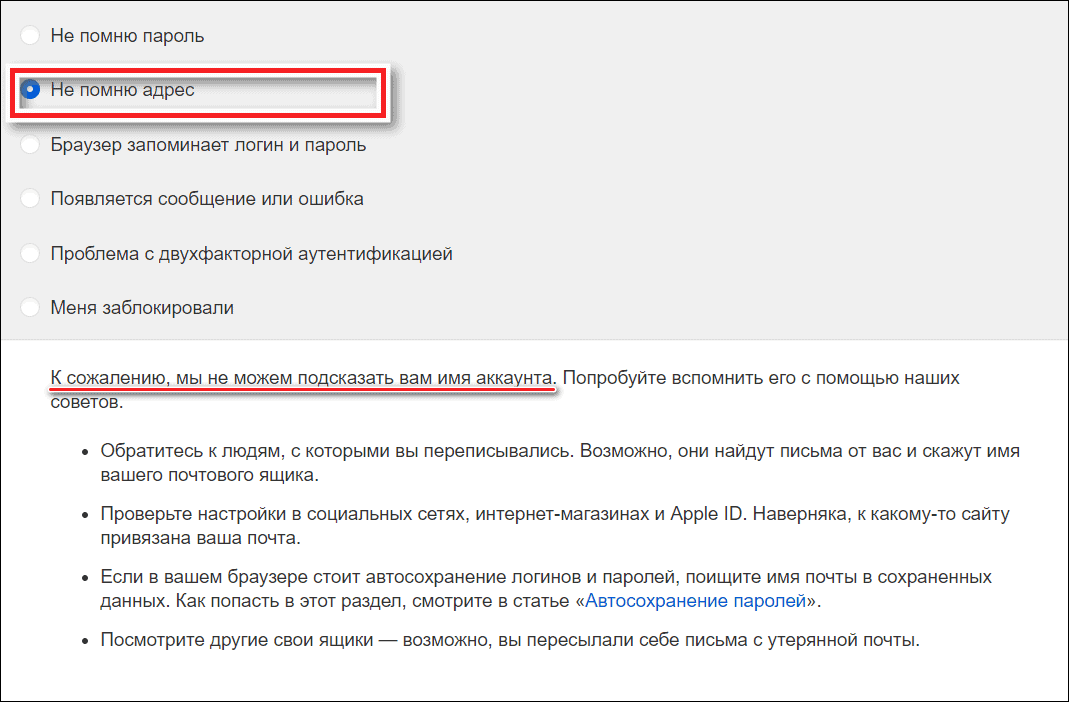
Забыть адрес электронной почты, зарегистрированной на Mail.ru, означает потерять его окончательно. Никакой возможности в настоящий момент узнать вашу почту здесь нет. При заходе на страницу восстановления: https://help.mail.ru/mail/account можно увидеть лишь сообщение о том, что администрация сервиса «не может подсказать вам имя аккаунта» , а также несколько советов, как найти его на ваших устройствах.
Яндекс Почта
Восстановить почту на Яндексе, не зная имени аккаунта, можно только в двух случаях: если к ней привязан телефон и если аккаунт создан для Яндекс GO. Узнать email, к которому не был привязан мобильный, не получится.
Чтобы восстановить адрес электронной почты на Яндексе, выполните следующие действия:
- На странице авторизации нажмите на надпись: «Не помню логин».

- Введите привязанный номер мобильного телефона и нажмите кнопку «Далее».

- Если такой номер действительно зарегистрирован в Яндексе, то через несколько секунд после ввода номера позвонит робот и продиктует проверочный код. Введите его в соответствующее поле на сайте.

- На следующей странице введите имя и фамилию, которые вы указывали при регистрации, или оставьте поля пустыми.

- Далее вы попадете на страницу с адресами, которые соответствуют указанным данным. Остается выбрать нужный.

- После этого откроется страница с полем для пароля. Введите его или пройдите процедуру восстановления.

Gmail
У почты от Google есть целых два способа восстановить утраченный email: по номеру телефона или с помощью резервной почты. Первый способ ничем принципиальной не отличается от Яндекс, поэтому рассмотрим только восстановление с помощью резервной почты.
- На странице входа в аккаунт Google нажмите на ссылку «Забыли адрес электронной почты?».

- Введите резервный емайл и нажмите «Далее».
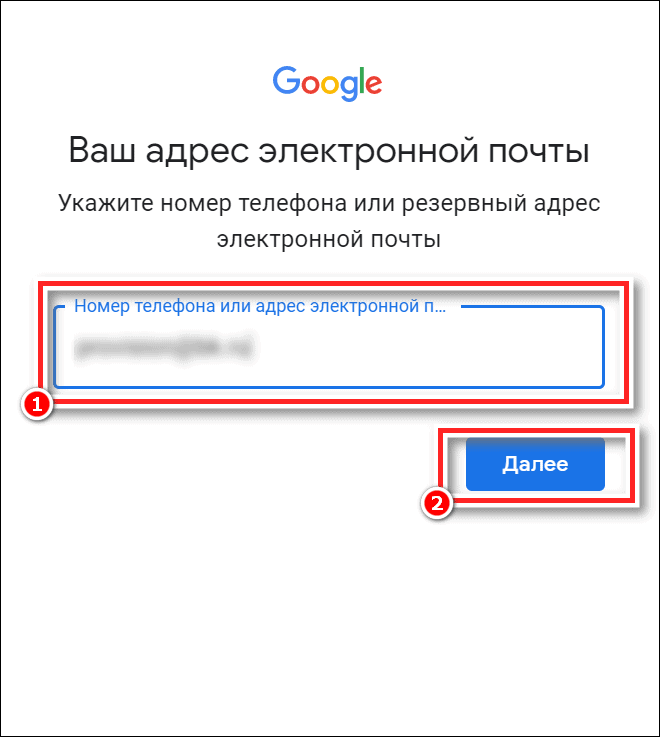
- Укажите имя и фамилию, которые вы вводили при регистрации, затем еще раз нажмите «Далее».

- Подтвердите отправку проверочного кода на резервную почту.
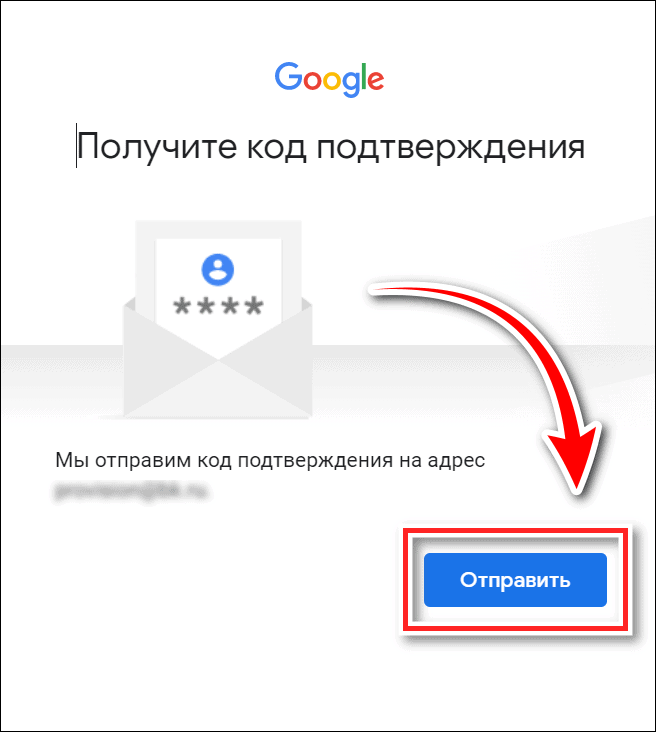
- Дождитесь, когда письмо с проверочным кодом поступит на указанную почту, затем введите этот код в соответствующее поле и снова нажмите «Далее».

- Если аккаунтов несколько, то выберите нужный.

- После всех действий вы попадете на страницу входа в аккаунт.

Если помните пароль, то вводите его и жмите кнопку «Далее». В противном случае нажмите на надпись: «Забыли пароль?», где вам придется повторить все те же действия, которые понадобились для восстановления адреса электронной почты.
Как создать e mail в мобильном телефоне
Контактный адрес электронной почты:
- На телефоне или планшете Android откройте приложение «Настройки» Google.
- В верхней части экрана нажмите Личные данные.
- В разделе «Контактная информация» выберите Адрес электронной почты.
- Выберите Контактный адрес электронной почты.
- Нажмите Добавить адрес электронной почты.
Подсказка в браузере
Очень часто браузер самостоятельно подсказывает, какой логин (почту) нужно ввести в основную строчку. Данный способ поможет вам, если вы не авторизованы на сервисе, но ваш браузер уже запомнил логин (Email), который вы использовали ранее. Давайте покажу, что мы будем делать:
Зайдите на любой сайт почты, который вы ранее использовали. Если вы не помните, какой сервис ваш, можно попробовать открыть все:
Google.com
Mail.ru
Yandex.ru
Не важно на какой сайт вы зашли, просто кликните левой кнопкой мыши на поле для ввода логина (или почты). Далее ниже откроется окошко с подсказкой, где вы можете увидеть почту, которую вы ранее вводили.

Автозаполнение форм в браузере
Поиски обычно начинают с того места, где пропажа оставила больше всего следов. Для email это браузер, которым вы чаще всего пользуетесь. Чтобы проверить, нет ли нужной почты в сохраненных данных Google Chrome, Mozilla Firefox или Opera, сделайте следующее:
- Щелкните по полю формы авторизации (месту, куда вводят логин) на любом сайте, где вы могли быть зарегистрированы под интересующим вас email. Если данные сохранены, браузер отобразит адрес почты.
- Если вы помните несколько первых символов интересующей почты, начните вводить ее в поле «Логин» или «Email». Если браузер сохранил адрес в кэше, он отобразится полностью.
- Кстати, помимо почты, в настройках браузера можно посмотреть все сохраненные пароли от веб-ресурсов. Разберемся, как это сделать, на примере Google Chrome, Opera, Firefox и Edge
Google Chrome
Чтобы открыть вкладку данных авторизации на сайтах, введите в адресную строку браузера инструкцию chrome://settings/passwords. Или выполните следующее:
- Войдите в меню браузера нажатием на вертикальное троеточие в правом верхнем углу.
- Перейдите в настроки.
- В окне настроек в меню слева выберите пункт «Автозаполнение».
- Выберите раздел «Пароли».
- Найдите в колонке «Имя пользователя» нужный вам email. Здесь же можно посмотреть и пароли, если нажать на иконку с изображением глаза.
Opera
В браузере Опера тоже можно перейти на страницу с данными авторизации через адресную строку, введя запрос: opera://settings/passwords.
Чтобы попасть в этот же раздел через меню, выполните следующее:
- Кликните по значку-логотипу «O» в верхнем левом углу.
- В появившемся меню выберите пункт «Настройки».
- Прокрутите экран вниз до раздела «Автозаполнение» и выберите пункт «Пароли». В нем содержатся адреса электронной почты для авторизации на сайтах.
Mozilla Firefox
На мой взгляд, раздел с сохраненными e-mail в Мозиле расположен не в самом удобном месте. Чтобы не заблудиться в его громоздких меню, рекомендую пользоваться адресной строкой и командой: about:logins.
А для тех, кто не ищет простых решений, приведу инструкцию, как найти логины и пароли через настройки:
- Откройте меню браузера, нажав на три горизонтальных черты справа вверху.
- Перейдите в раздел «Настройки».
- Выберите «Приватность и защита».
- Прокрутите страницу вниз, пока не увидите раздел «Логины и пароли». Нажмите на кнопку «Сохраненные логины».
EDGE
Перейти на страницу с данными авторизации в Microsoft EDGE также можно через адресную строку по запросу edge://settings/passwords. А чтобы попасть туда через меню, достаточно сделать всего два шага:
- Перейдите в настройки.
- В новом окне выберите раздел «Пароли».
Помните о безопасности! Если к компьютеру имеют доступ другие люди, сохранять авторизационные данные в браузерах небезопасно. Любой пользователь с правами администратора может легко подглядеть все ваши логины и пароли. Еще более опасно иметь одинаковый пароль на все сайты, почту и аккаунты в социальных сетях.
Как открыть свою электронную почту на телефоне
В приложении Gmail на телефоне или планшете Android можно добавлять как аккаунты Google, так и аккаунты других сервисов:
- Откройте приложение Gmail на телефоне или планшете Android.
- В правом верхнем углу экрана нажмите на фото профиля.
- Выберите Добавить аккаунт.
- Укажите тип аккаунта.
- Следуйте инструкциям на экране.