

Любое Android-устройство по умолчанию предоставляет множество важных функций, среди которых особого внимания заслуживает система мгновенных уведомлений. Несмотря на то, что в большинстве случаев подобного рода оповещения играют далеко не последнюю роль, иногда они становятся проблемой. В ходе сегодняшней инструкции мы расскажем про их отключение на Android.

В процессе эксплуатации смартфона владелец пользуется самыми разными приложениями. Некоторые из них работают не только после непосредственного запуска, но и в фоновом режиме. Это необходимо для своевременного получения оповещений. Предлагаем разобраться, как включить пуш-уведомления на операционной системе Андроид, для чего это нужно, и что собой представляют Push-уведомления на смартфоне.
Уведомления — отличная вещь, и система уведомлений Android, возможно, лучше всего подходит для этого. Но если наступит время, когда Вам не нужны все эти уведомления, вот как их отключить.
Поскольку Android доступен для производителей для загрузки и настройки, то настройки уведомлений могут различаться для разных версий и сборок производителей ОС. Таким образом, мы разделим наше обсуждение по отключению уведомлений на несколько категорий на основе самых популярных устройств. Сначала, однако, давайте посмотрим, как временно отключать уведомления с помощью функции «Не беспокоить» — это выглядит довольно одинаково в различных сборках.
- Советы по более гибкому управлению уведомлениями
- Что это такое
- Немного трюков
- Режим «Не беспокоить»
- Функция «Уведомления на заблокированном экране»
- Индивидуальные настройки уведомлений
- Скрываем уведомления на Android
- Отключение оповещений
- Через меню уведомления
- Скрываем уведомления приложений
- Настройки самого приложения
- Блокируем SMS и звонки
- Отключить уведомления на стоковом Android
- Как отключить уведомления на Android 7. x (Nougat)
- Используйте «Не беспокоить» для временного отключения уведомлений
- Как перестать получать раздражающие сообщения и телефонные звонки
- Скрываем панель уведомлений
- Отключить уведомления на Android 8. x (Oreo)
- Как настроить звук уведомлений
- Отключение уведомлений на Android
- Меню «Уведомления»
- Настройки приложения
- Блокировка SMS и звонков
- Отключение уведомлений приложений
- Как отключить уведомления на Android 6. x (Marshmallow)
- Блокировка нежелательных звонков и SMS
- Как включить и отключить Push-уведомления
- Через настройки приложения
- Через настройки телефона
- Через приложение HeadsOff
- Через шторку уведомлений
- Отключение уведомлений сайтов в браузере
- Отключить уведомления на устройствах Huawei и Honor
- Заключение
Советы по более гибкому управлению уведомлениями
Как уже упоминалось ранее, Android Oreo поддерживает невероятно удобный контроль уведомлений для большинства приложений, используя новую функцию, называемую каналы уведомлений, которая, по сути, позволяет разработчикам группировать типы уведомлений вместе в своих приложениях. Затем Вы можете установить разные уровни значимости для этих групп уведомлений.
Но если Вы используете сборку до Oreo, такую как Marshmallow/Nougat, то все еще есть некоторые вещи, которые Вы можете сделать, чтобы лучше контролировать настройки уведомлений Вашего телефона.
При обращении к странице уведомлений каждого приложения обратите особое внимание на параметры, отличные от функции «Блокировать все». Здесь есть несколько ценных пунктов, которые позволяют Вам делать больше с уведомлениями.

Смартфоны задумывались как универсальные цифровые помощники, но всё чаще и чаще они требуют нашего внимания, даже когда мы этого не хотим. Каждый день нам приходят десятки различных уведомлений, и с этим было бы легко смириться, будь они важными. Но зачастую мы видим совершенно ненужные сообщения о действиях в играх, выходе новой публикации на однажды открытом сайте, входящие вызовы от спамеров. Со всем этим можно и нужно бороться: лишние уведомления отключить, а спамеров — заблокировать. Как именно это сделать, вы узнаете из нашей статьи.

Советы из нашей инструкции подойдут для большинства смартфонов, работающих на Android версии 5.0 Lollipop и новее. В зависимости от производителя и установленной оболочки некоторые пункты меню могут называться и выглядеть по-другому. Если вы не можете найти упомянутые в советах разделы или кнопки, попробуйте поискать в настройках похожие названия или проверить, не доступны ли эти пункты по кнопке «Меню», которая часто находится справа вверху.
Что это такое
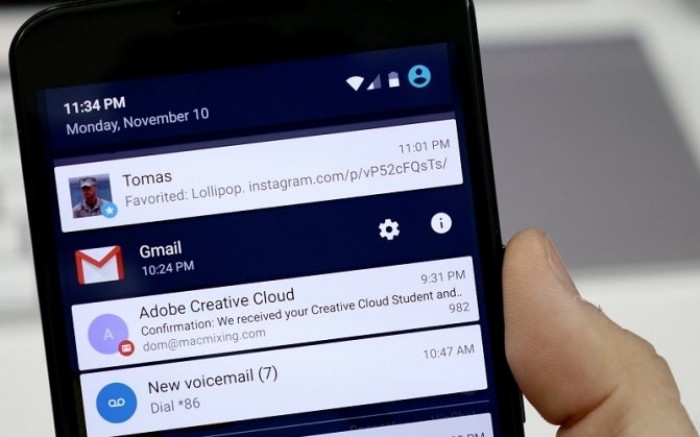
Прежде чем включить или убрать пуши, стоит разобраться, что это такое. Итак, Push-уведомления – маленькие информационные окна, которые появляются в верхней части экрана, когда то или иное приложение пытается оповестить пользователя.
Пуши работают в самых разных программах. Наиболее показательный пример – уведомления из мессенджеров. Они подсказывают владельцу смартфона, что на его устройство поступило сообщение, благодаря чему хозяин получает возможность своевременно дать ответ.
На заметку. На устройствах с актуальными версиями Android ответ можно отправить через окно уведомления, не открывая при этом сам мессенджер.
Разумеется, пуши работают не только в связке с мессенджерами. Также уведомления полезны при использовании новостных приложений. Активировав Push-оповещения, вы будете оставаться в курсе полезных событий. Кроме того, если вы пользуетесь приложениями социальных сетей, то пуши будут уведомлять вас о лайках и репостах, а геймеров порадует своевременное оповещение о восстановлении игровой энергии.

Вы берете свой телефон и ничего не видите в панели уведомлений. Но опускаете панель уведомлений и обнаруживаете уведомление без значка в баре.
Вкратце, это тихое уведомление — уведомление, которое отображается без звукового или визуального оповещения, чтобы Вы знали, что оно есть. Зачем? Потому что это не так важно. Это пассивная информация; то, что Вы можете проверить в любой момент.
Давайте возьмем Карты, например. Я уверен, что большинство из нас видели уведомления о дорожной обстановке на Картах, что позволяет узнать, насколько перегружены дороги в Вашем районе. Это идеальный пример тихого уведомления. Он там, но Вы действительно не знаете, когда он туда попал, потому что он Вас никоим образом не предупредил.
Теперь я понимаю, почему многим людям не нравится это с Картами, но это только один пример. На Android доступны другие типы тихих уведомлений, многие из которых генерируются самим приложением Google.
Например, допустим, Вы много слушаете конкретного исполнителя в Google Play Music. Иногда, тихое уведомление может сообщить Вам, когда этот исполнитель выпускает новый альбом.
То же самое относится и к поиску — если Вы исследовали предстоящий фильм или что-то подобное, есть вероятность, что Вы можете получить тихое уведомление, которое сообщит, когда выйдет указанный фильм. Или, если Вы искали информацию об определенных спортивных командах, Вы можете получить тихое уведомление о результатах игры, когда эти команды играют.
Беззвучные уведомления представляют собой пассивную, не важную информацию, которая может быть чем-то, что Вы хотите знать, но не тем, что Вам нужно знать.
И вот что самое приятное: с Android Oreo Вы можете превратить практически любое уведомление в тихое уведомление, если приложение было обновлено с полной поддержкой Oreo.
Это благодаря новым каналам уведомлений Android в Oreo. По сути, они позволяют полностью настроить параметры уведомлений совместимых приложений. Например, можно полностью отключить визуальное уведомление при создании скриншотов, установив приоритет уведомления на низкий. Android все еще будет уведомлять, когда будете делать снимок экрана, но Вы не увидите никаких визуальных или звуковых сигналов.
К сожалению, нет единого способа отключения тихих уведомлений, поскольку они генерируются различными приложениями. Лучшее, что Вы можете сделать, — это долго нажимать на уведомление и редактировать настройки приложения, узнав, какое из них генерирует уведомление.
1 звезда
2 звезды
3 звезды
4 звезды
5 звезд
От многих приложений пользователям часто поступают различные уведомления, которые могут попросту раздражать. Мы расскажем, как отключить уведомления приложений, работающих под операционной системой Android.
Даже под Android есть приложения, которые либо слишком часто показывают уведомления, а некоторые игры любят показывать рекламу в качестве «уведомлений». Чтобы избавиться от данной проблемы, отображение уведомлений на вашем Android-смартфоне можно отключить.
Немного трюков
С помощью небольшого трюка вы можете отключить уведомления от приложения без долгого путешествия по меню настроек.
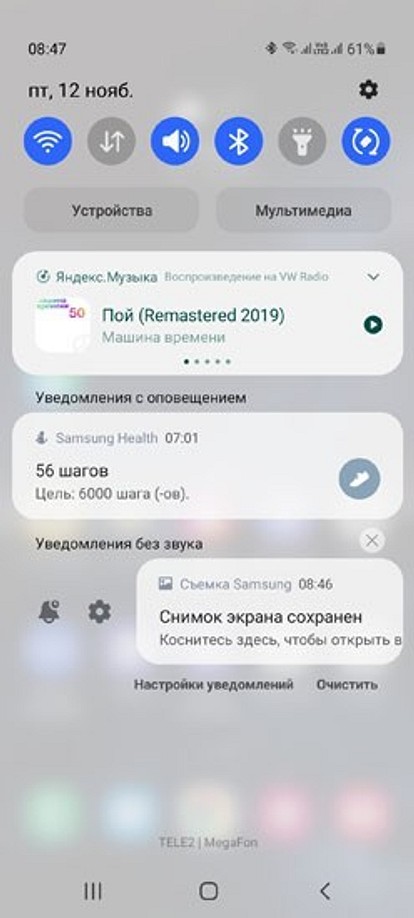
Сдвиньте полученное уведомление немного вправо или влево до появления иконки «шестеренки» и кликните на нее (см. иллюстрацию). В открывшемся меню вы можете полностью отключить уведомления от приложения или изменить способ оповещения. Например, выключить звук уведомления.
1 из 2
2 из 2
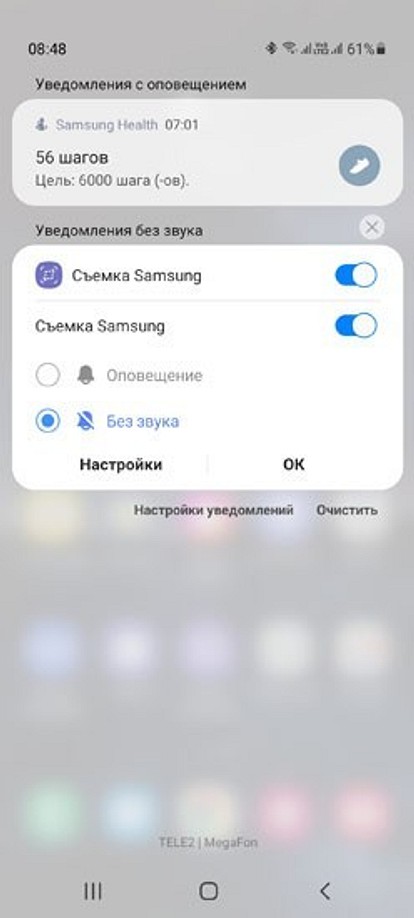
Такое же меню появится и при продолжительном нажатии на уведомление.
Отменить блокировку уведомлений вы можете в пункте «Приложения» меню «Настройки». Просто выберите нужное приложение и переключите ползунок напротив пункта «Отображение уведомлений» в положение «Вкл»

Редактор направлений «Компьютерное железо» и «Технологии»
Была ли статья интересна?

Следите за нами в соцсетях
Подчините себе уведомления, чтобы они информировали вас только о важных вещах и в подходящее для этого время.
Все инструкции написаны на основе Android 6.0.1. Из-за многообразия версий этой ОС некоторые функции или элементы интерфейса на вашем гаджете могут отличаться или отсутствовать. Но общие принципы для большинства Android-устройств примерно одинаковы.
Режим «Не беспокоить»
С помощью этого режима вы можете быстро переключаться между разными профилями приёма уведомлений. Первый называется «Полная тишина», это полностью беззвучный профиль. Второй — «Только будильник» — как ясно из названия, пропускает лишь сигналы будильника. И в рамках третьего профиля — «Только важные» — вы будете слышать как звуки будильника, так и уведомления, но только от выбранных контактов и программ.
Переключаться между звуковыми профилями можно с помощью специальных кнопок на панели уведомлений. В зависимости от версии Android на панели располагаются либо все три кнопки с названиями профилей, либо одна из них, а остальные появляются после нажатия на первую.
Возле кнопок профилей должна отображаться ссылка для быстро перехода к настройкам. Нажав на неё, вы сможете выбрать контакты и другие параметры для режима «Только важные». Кроме того, в настройках можно задать правила (время начала и окончания, дни недели и прочее), в соответствии с которыми система будет переключать профили автоматически.
Таким образом, режим «Не беспокоить» позволяет мгновенно приспосабливать смартфон под текущие обстоятельства. К примеру, у вас началось важное совещание — опускаете панель уведомлений, включаете режим «Полная тишина» и спокойно участвуете в процессе. А при настроенных вами правилах аппарат сам будет отключать уведомления в рабочее время, а в свободные часы, наоборот, будет включать уведомления.
Функция «Уведомления на заблокированном экране»
Благодаря этой функции вы можете настраивать, каким образом уведомления отображаются на экране блокировки. Обычно она находится в разделе системных настроек, связанном с уведомлениями.
Система предлагает выбор между тремя режимами: «Показывать уведомления полностью», «Не показывать уведомления» и «Скрывать личную информацию». Названия первых двух вариантов говорят за себя. Последний означает, что содержимое полученных сообщений не будет отображаться на заблокированном экране. Посторонние будут видеть лишь надпись вроде «новое уведомление» и все.
Отключите уведомления на заблокированном экране или скройте их личную информацию, если боитесь, что вашу переписку может прочитать кто-то другой.
Индивидуальные настройки уведомлений
Перечисленные выше настройки — глобальные, то есть они влияют на уведомления от всех установленных программ.
Но вы также можете управлять уведомлениями каждой программы по отдельности. Для этого нужно открыть системные настройки и перейти в раздел уведомлений. Здесь должен присутствовать пункт «Уведомления приложений» или с подобным названием. Нажав по нему, вы увидите список всех установленных программ. Выбрав любую из них, вы сможете настроить её уведомления.
Система позволяет блокировать все уведомления выбранного приложения, назначать его важным, скрывать личную информацию и разрешать ему ненадолго выводить всплывающие уведомления момент поверх других программ.
Как видите, с помощью индивидуальных настроек вы можете, к примеру, заблокировать уведомления только от самых назойливых программ или убрать содержимое переписки в выбранном мессенджере с заблокированного экрана.
Большинство владельцев мобильных устройств под управлением операционной системы Android рано или поздно сталкиваются с проблемой уведомлений.
Часто они накапливаются целыми пачками и висят в верхней шторке, из-за чего нагружается аппарат и его сложно использовать.

В связи с этим возникает вопрос: как отключить уведомления на Андроид? К счастью, это нетрудно сделать любому пользователю.
Скрываем уведомления на Android

Чаще всего люди задаются вопросом “как отключить пуш уведомления на Андроид?” когда всплывающие уведомления уже надоели и заполнили всю верхнюю панель.
Я всегда рекомендую не допускать проблемы, которую потом придется решать, поэтому сначала скажу, с чем связано заполнение панели уведомлений Андроид.
Как правило, уведомления на экране блокировки Android не появляются из ниоткуда, они относятся к приложениям. Это может быть игра, которая призывает вернуться в нее, письмо из электронной почты, сообщение из социальной сети или мессенджера, и многое другое.
Чтобы не допустить переспама в шторке уведомлений, необходимо сразу настраивать оповещения от приложения, как только оно появилось на мобильном устройстве.
Это намного проще, нежели разбираться со всем этим позже, когда программ на девайсе станет значительно больше.
К тому же, уведомления от некоторых программ приоритетнее и их можно оставить, в то время как сообщения от тех же игр вряд ли важны для кого-то.
Отключение оповещений

Под оповещениями подразумеваются push уведомления Android от браузера, а точнее, от сайтов, в которых эта функция включена. Вне зависимости от программы, процесс отключения оповещений имеет одинаковый принцип.
Чаще всего с браузера приходят оповещения о новостях, причем зачастую пользователи случайно соглашаются на данный тип уведомлений на заблокированном экране.
Когда вы посещаете сайт, сверху появляется окно, где спрашивают разрешение на отправку оповещений. Многие не дочитывают это сообщение и соглашаются, из-за чего приходится мучаться с уведомлениями.
Инструкция для отключения оповещений в браузере Google Chrome (выбрал его, потому что это самый популярный софт для серфинга интернета на Андроиде):
Важно: имейте в виду, что в режиме инкогнито оповещения с браузера не приходят.
Через меню уведомления

Меню уведомления — это верхняя шторка оповещений в панели управления. Если сообщений от приложений нет, она пуста. Если же на мобильном аппарате отобразилось оповещение, можно отключить получение уведомлений от конкретной программы прямо из шторки.
Как это сделать:
Есть второй способ, который проще и относится к современным мобильным устройствам:
Скрываем уведомления приложений

На мобильных устройствах под управлением операционной системы Android можно не только отключать оповещения, но и скрывать их.
Это крайне полезно, если у вас накопилось множество уведомлений в верхней шторке. От всех них можно моментально избавиться всего лишь одним нажатием: надо раскрыть верхнюю шторку и нажать на “Скрыть”.
На некоторых аппаратах надпись “Скрыть” заменена на “Очистить” или просто в виде символа крестика.
Также есть возможность временно скрыть уведомления от программ. Эта функция автоматически активируется при переходе в режим “Не беспокоить”, но далеко не на всех гаджетах.
Настройки самого приложения
Самый универсальный и стабильный метод для того, как отключить push — зайти в настройки самого приложения. Данный способ частично описан под заголовком “Через меню уведомления”.
Что нужно сделать:
На некоторых аппаратах настроек, описанных выше, нет. В них инструкция иная:
Также через настройки аппарата можно скрыть содержимое уведомлений так, чтобы на экране блокировки не было показано самого сообщения.
Блокируем SMS и звонки

Напоследок расскажу не только о том, как отключить уведомления на Андроид, но и про блокировку сообщений и звонков. У Андроида нет встроенных функций для того, поэтому нужно установить приложение, и уже в нем внести номера в черный список.
Отключить уведомления на стоковом Android
Стоковый Android, как на телефонах Nexus и Pixel — чистая версия Android. Это Android, как предполагал Google.
Тем не менее, настройки уведомлений различны для разных версий, особенно когда речь идет о версии ОС: Android 8.x (Oreo). Oreo получила капитальный редизайн всей системы управления уведомлениями, поэтому она сильно отличается от предшественников. Хотя этот пост посвящен исключительно отключению уведомлений, мы также более подробно рассмотрим, как использовать каналы уведомлений Oreo для более детального контроля.
Как отключить уведомления на Android 7. x (Nougat)
Опустите панель уведомления, а затем нажмите значок шестеренки, чтобы открыть меню настроек. Оттуда прокрутите вниз и выберите настройку «Уведомления».
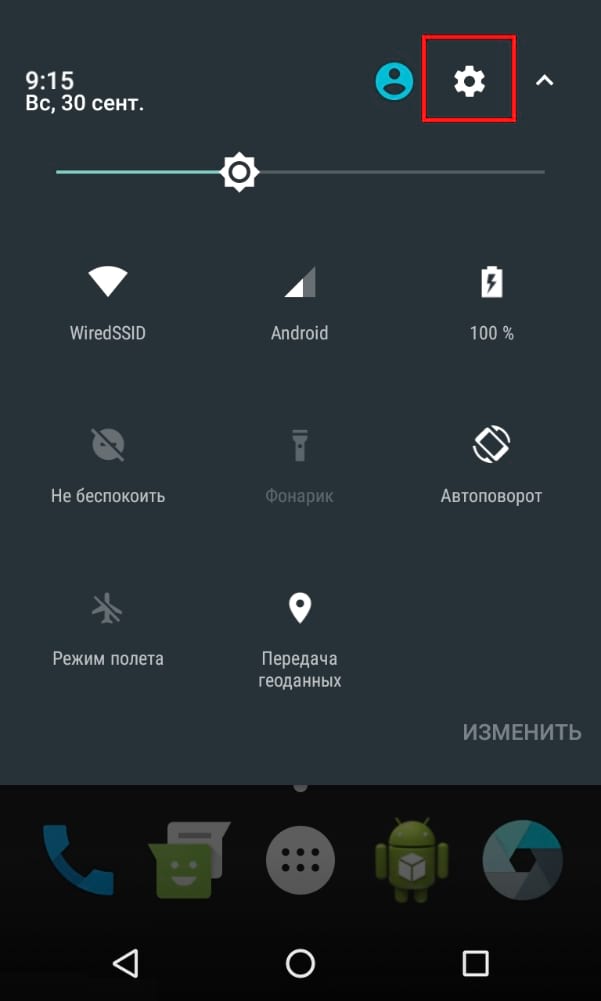
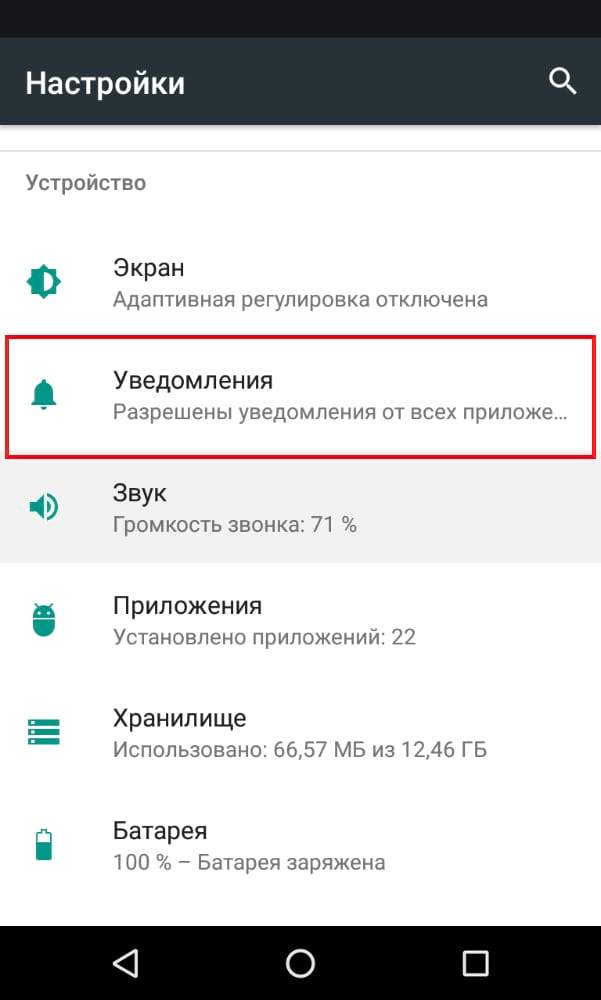
С этого момента просто коснитесь приложения, чтобы настроить его параметры уведомлений. Чтобы полностью отключить уведомления приложения, переключите опцию «Блокировать все» в положение «Включено».

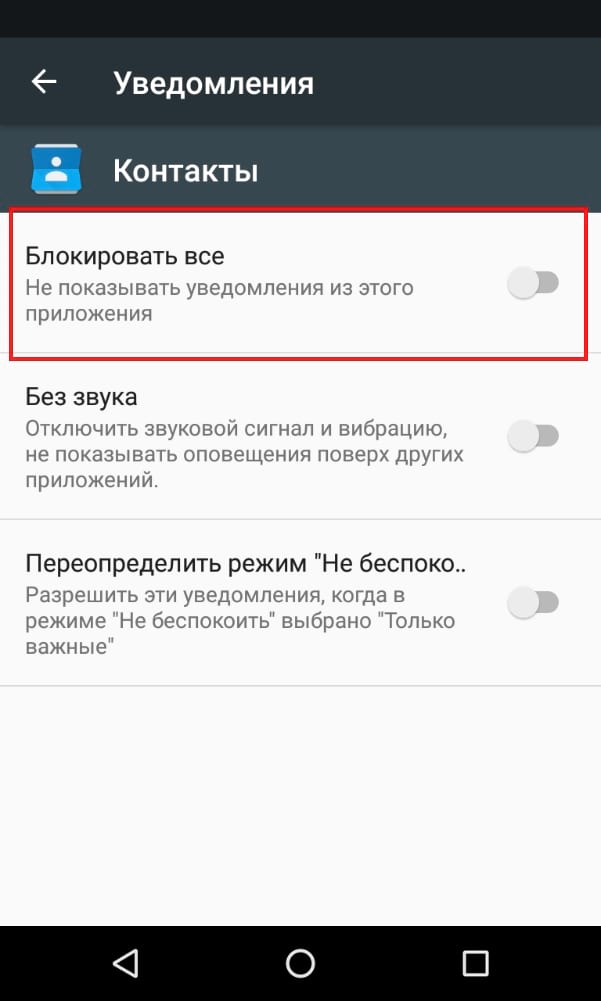
Повторите это в каждом приложении, для которого Вы хотите отключить уведомления.
Используйте «Не беспокоить» для временного отключения уведомлений
Когда дело доходит до режима «Не беспокоить» на Android, не всегда ясно, что Вы можете ожидать от этих настроек. К счастью, в 8 версии ОС Google, похоже, справился с функциональностью.
Суть в основном такова: когда Вы включили «Не беспокоить», Ваши уведомления приходят, но беззвучно. Исключением здесь являются приложения, которые Вы установите в режим приоритета. Уведомления от них будут приходить со звуком.
Аналогичным образом Вы можете установить конкретные контакты как «Приоритетные», а затем разрешить сообщения или вызовы от этих контактов в обход ограничения «Не беспокоить». Чтобы сделать это, просто нажмите звездочку рядом с именем контакта в приложении «Контакты».
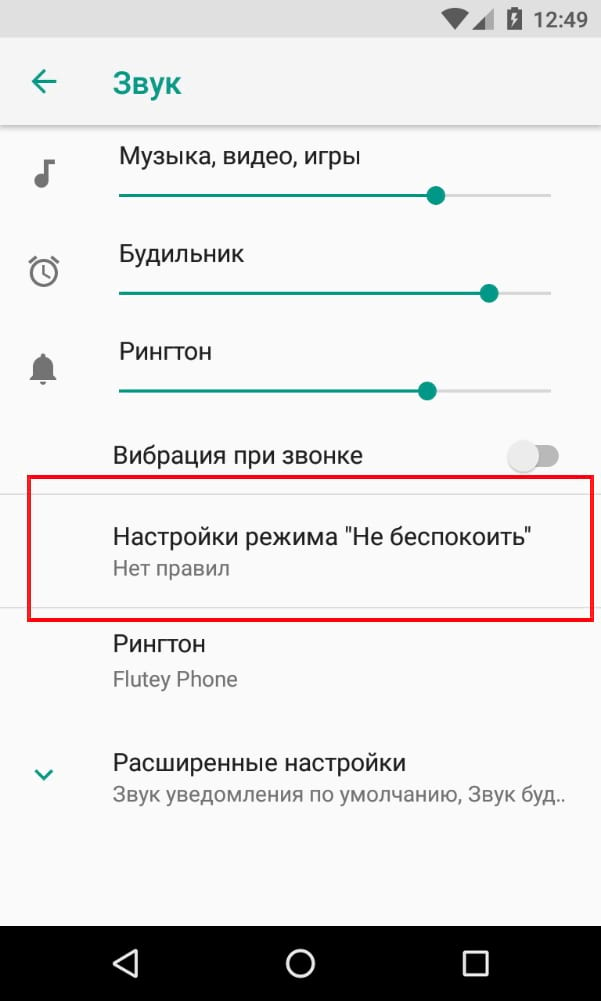

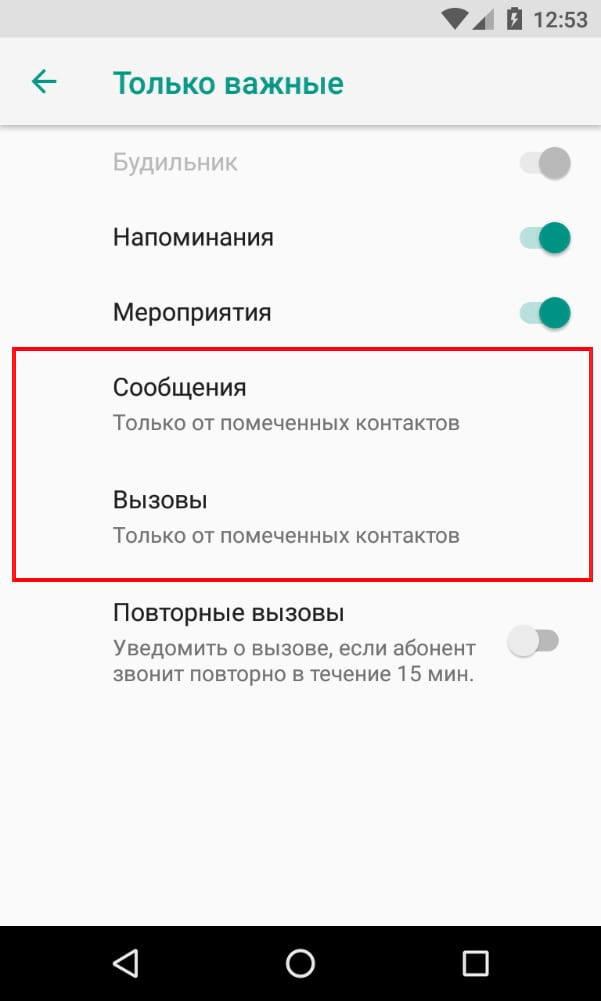
Вы также можете установить автоматическое расписание для режима «Не беспокоить», которое отлично подходит для ночного времени.
Как перестать получать раздражающие сообщения и телефонные звонки
Если у Вас возникла проблема со спам-сообщениями или телефонными звонками, Вам не нужно блокировать уведомления для этих приложений. Вместо этого Вы можете сделать пару вещей.
Если это всего лишь раздражающие СМС или телефонные звонки, от которых Вы хотите избавиться, Вы можете легко заблокировать эти номера вручную.
Как мы уже упоминали ранее, система уведомлений Android является одной из самых мощных функций. С помощью этих настроек Вы можете сделать все возможное для своей конкретной ситуации.
Скрываем панель уведомлений
Некоторые программы для возможности полноценной работы постоянно размещают в панели уведомлений свою иконку — это делается для того, чтобы обойти ограничение Android на фоновую работу. К подобным приложениям относятся блокировщики рекламы, системы фоновой навигации и некоторые другие. Конечно, и для таких утилит сработает способ, описанный в первом разделе статьи, но тогда вы не сможете получить актуальную информацию о работе программы или попросту забудете о ней, в то время как она будет активно потреблять заряд аккумулятора. Поэтому мы предлагаем альтернативное решение — принудительно включить режим погружения (он же immersive mode), прячущий панель уведомлений и кнопки навигации.


Сделать это поможет бесплатная программа GMD Immersive, которая не требует прав суперпользователя, а в платной версии ещё и позволяет выбирать режим отдельно для каждого приложения. Есть у такого решения и минусы: из-за системных ограничений в режиме погружения не будут работать физические кнопки и виртуальная клавиатура. Впрочем, при сёрфинге или чтении они особо и не нужны, а в обычный режим всегда можно вернуться свайпом от нижнего края экрана.


Отключить уведомления на Android 8. x (Oreo)
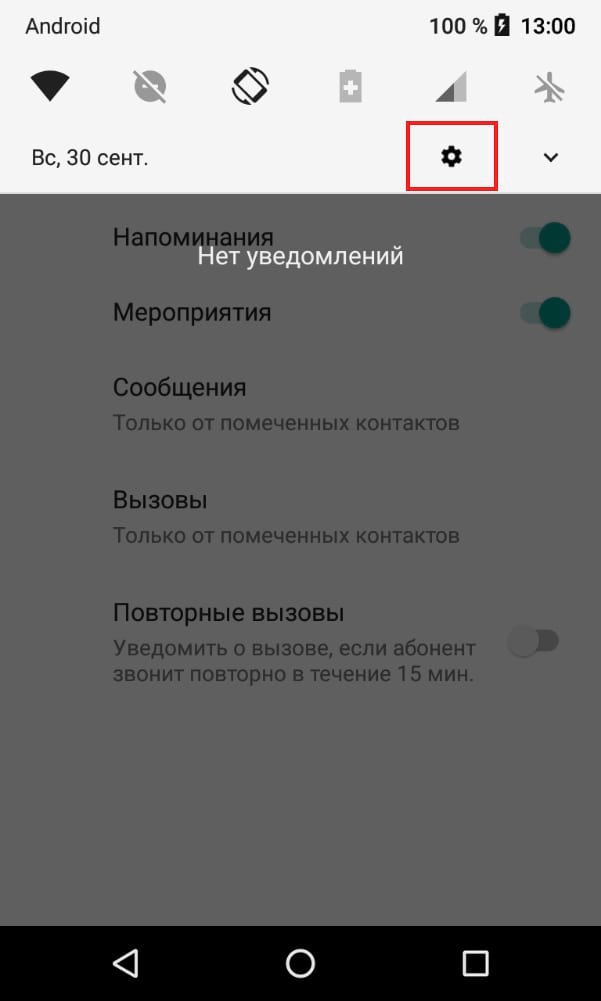
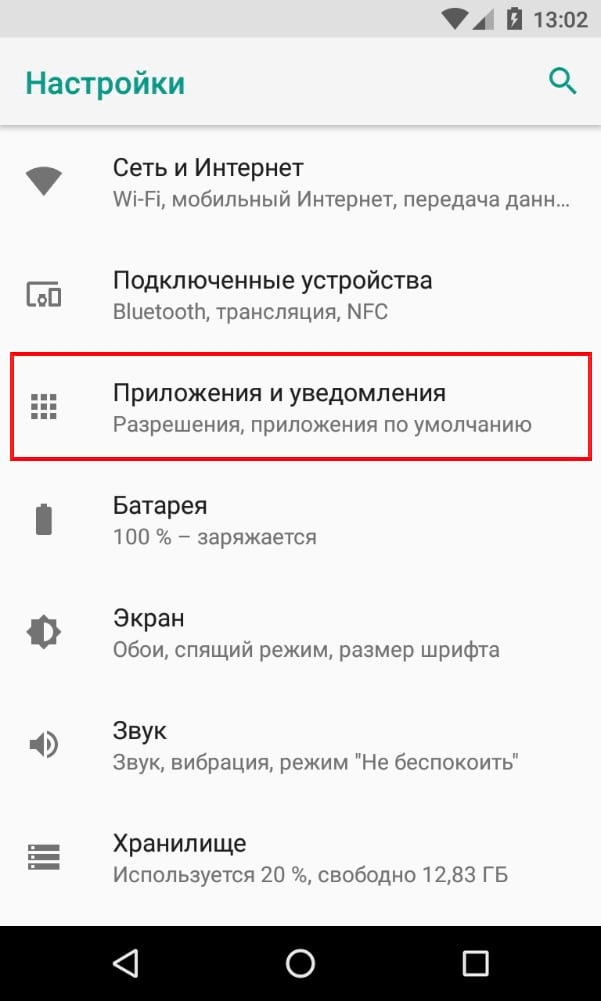
Чтобы отключить уведомления приложений на стоковом Android Oreo, опустите панель уведомлений, а затем нажмите значок шестеренки, чтобы открыть меню «Настройки». Оттуда выберите параметр «Приложения и уведомления».
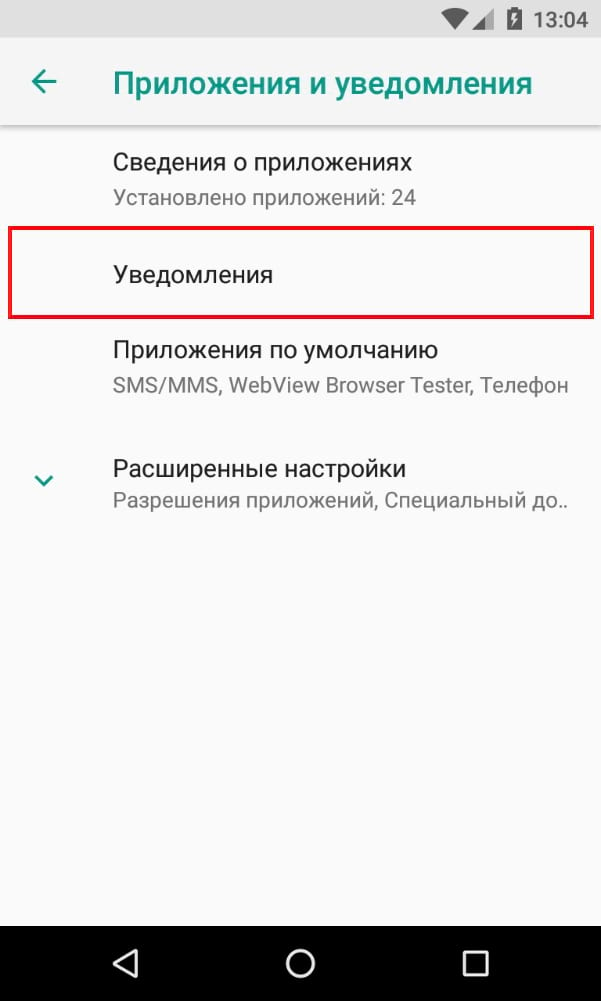
Выберите опцию «Уведомления».
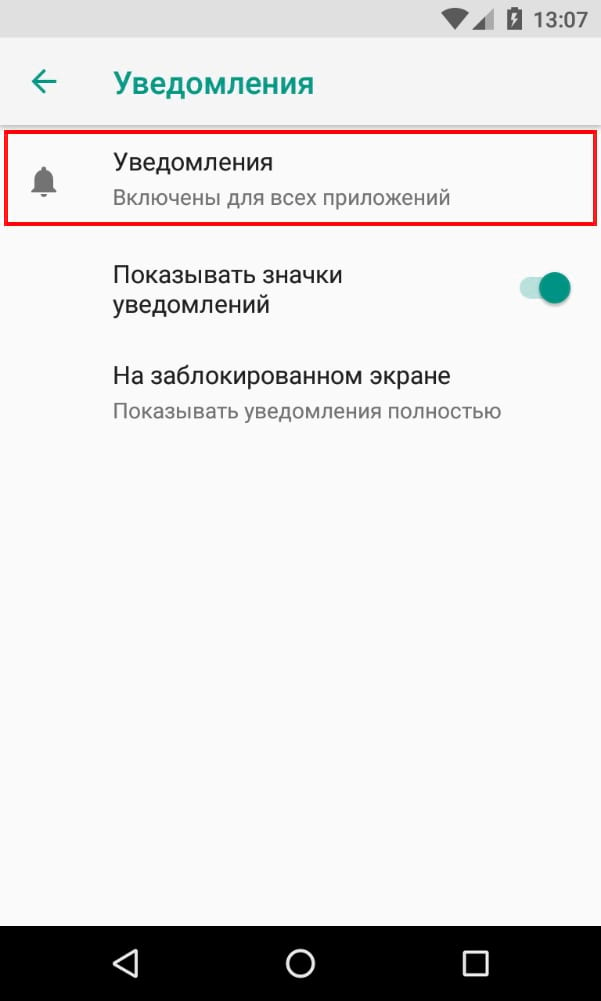
Верхняя запись здесь, вероятно, показывает, что уведомления «Включены для всех приложений» — это значение по умолчанию. Коснитесь этого пункта, чтобы получить доступ к списку приложений, установленных на Вашем телефоне, вместе с настройками уведомлений каждого приложения.
Каждое приложение имеет свои собственные параметры уведомления, поэтому нажмите на приложение, которое Вы хотите контролировать, а затем переключите ползунок «Включено» в положение «Выключено». Это полностью отключает все уведомления для этого конкретного приложения.
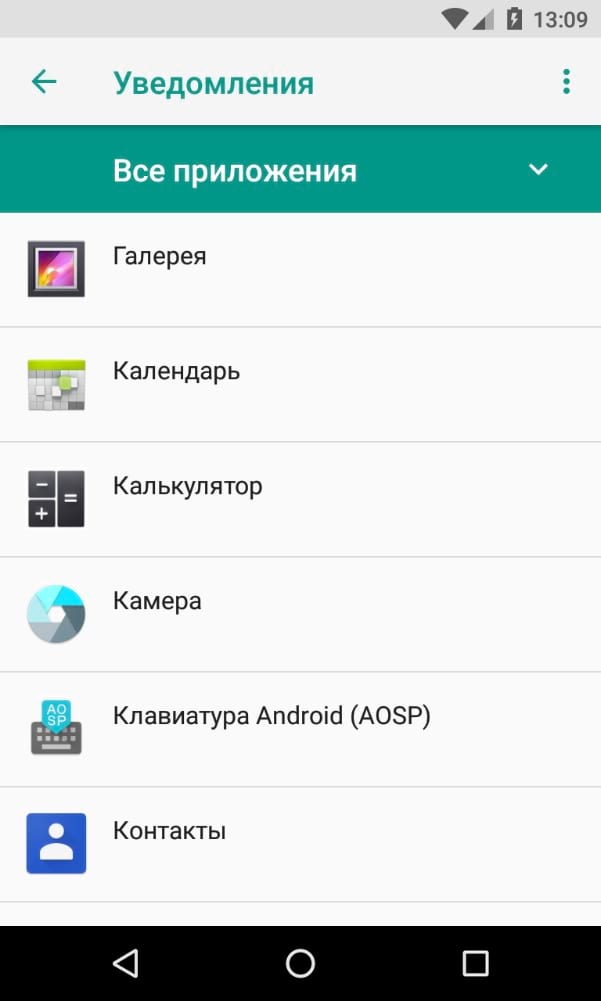

Просто повторите это в каждом приложении, для которого Вы хотите отключить уведомления.
Как настроить звук уведомлений
В заключение стоит рассказать, как осуществляется управление пуш-оповещениями. Вы можете не только включить или выключить функцию, но и назначить определенный сигнал для уведомления:


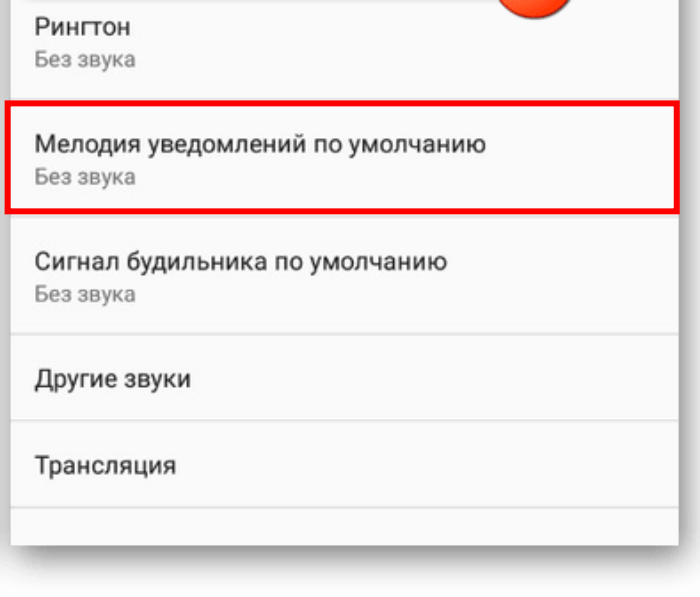
В качестве мелодии может использоваться как предустановленный звук, так и аудиофайл, загруженный на смартфон через интернет. Обязательно сохраните настройки, чтобы изменения вступили в силу.
Отключение уведомлений на Android
На платформе Андроид избавиться от оповещений можно пятью основными способами, как с использованием стандартных функций устройства, так и прибегнув к дополнительным приложениям. Кроме того, практически каждое установленное ПО предоставляет собственные настройки, позволяющие деактивировать те или иные уведомления.
Вне зависимости от установленной версии Android отключить уведомления можно, воспользовавшись шторкой. При этом данный метод лишь отчасти относится к отключению оповещений, так как большинство из них все равно будет там скапливаться.

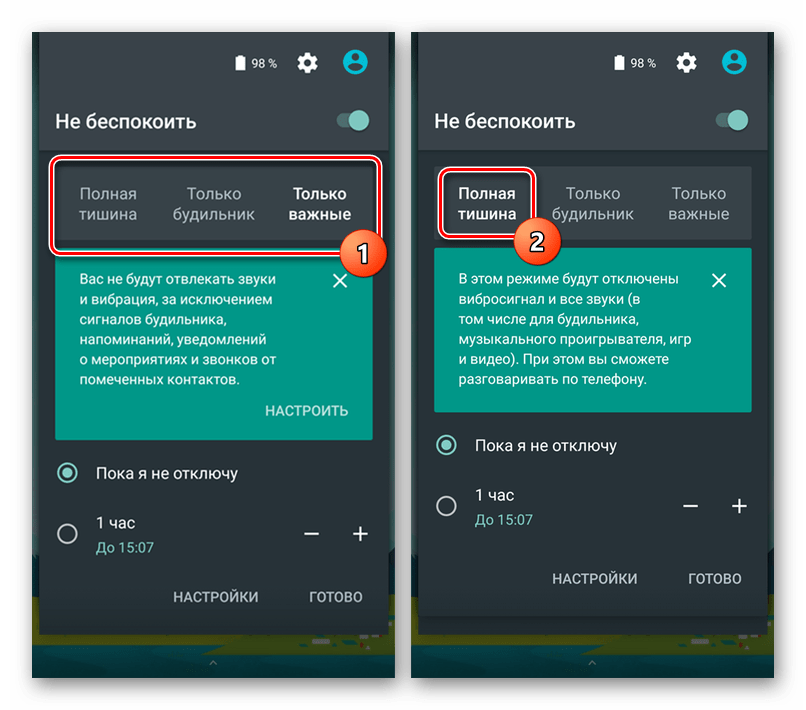
Меню «Уведомления»
Самым очевидным отключением оповещений станет использование «Настроек», позволяющих гибко управлять операционной системой в целом. За пример мы возьмем две версии Android, поскольку эта процедура различается в зависимости от актуальности операционной системы. Андроид 5 и ниже в учет не берутся, поскольку такого пункта меню там нет.


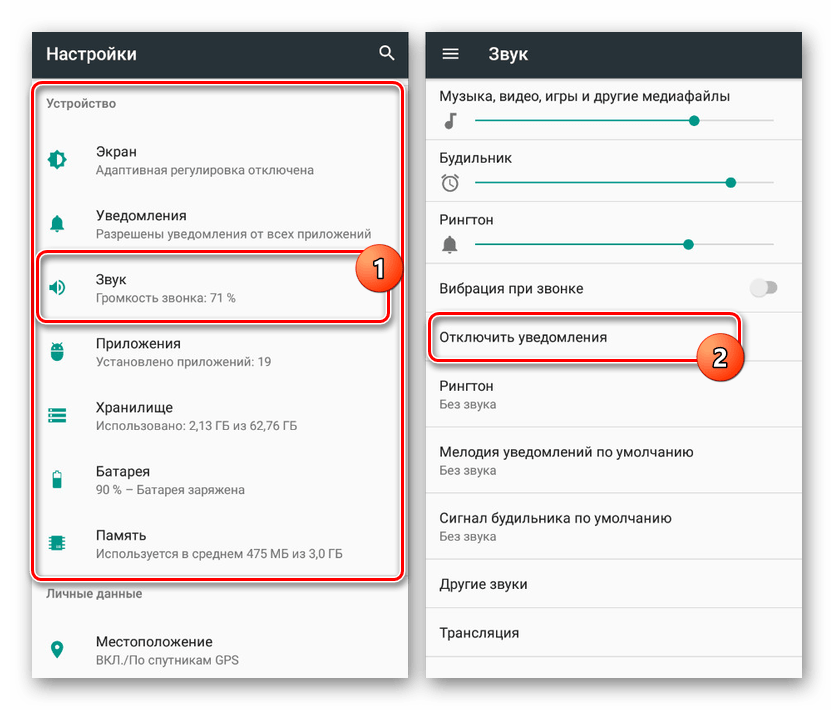


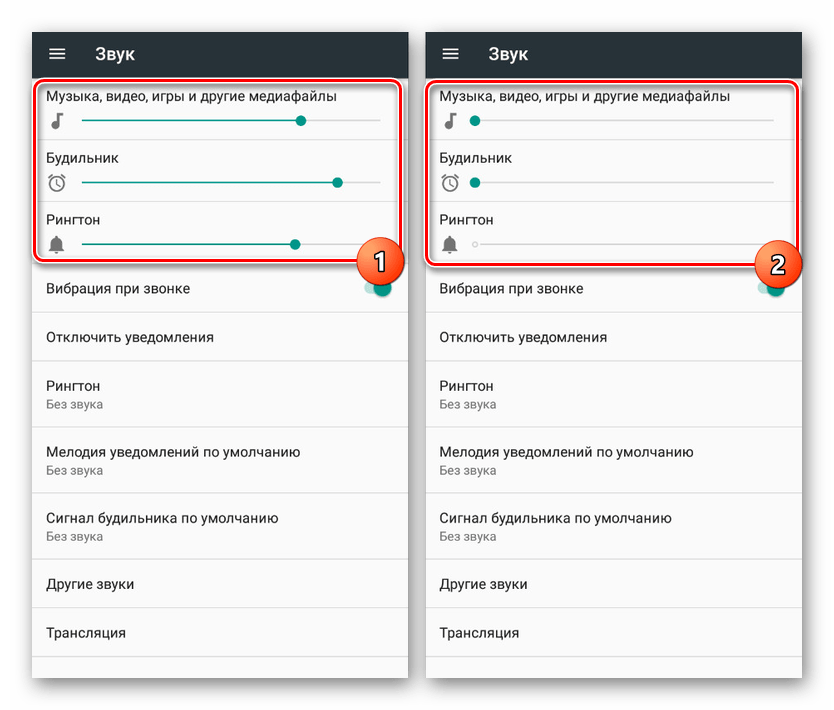
Начиная с Android 8, меню уведомлений было переработано. Практически все тематические параметры были объединены, благодаря чему пользователю гораздо удобнее отключить все ненужное.


Если у вас не получилось отключить конкретные уведомления, попробуйте следующий метод, напрямую дополняющий уже сказанное по ходу инструкции.
Помимо системных оповещений различного рода, можно произвести отключение уведомления для отдельных приложений, преимущественно установленных из Google Play Маркета. Рассмотрим этот процесс на примере разных версий Android.
Android 4 и 5


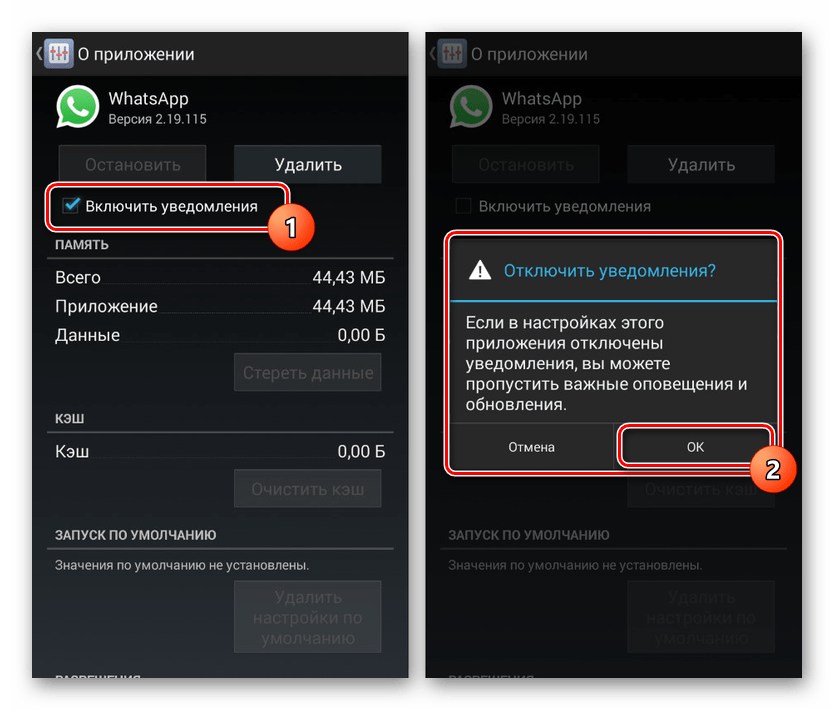
Android 6 и выше
Обладатели более современных версий Android могут убирать уведомления немного по-другому, и для них доступны более удобные настройки выборочного отключения.
Для быстрого отключения оповещений от какого-то одного или пары приложений, достаточно воспользоваться шторкой в момент, когда они там находятся. Откройте шторку, сделайте долгий тап на уведомлении того приложения, которое не хотите видеть. Спустя 2 секунды появится вопрос, хотите ли вы, чтобы отображались эти уведомления, на который нужно ответить отрицательно. Уведомление сразу же пропадет, и больше от конкретного приложения вы их не получите. Включить их можно обратными действиями из шагов ниже.
На модифицированных версиях оболочки вместо этого вопроса система может перебросить вас в меню с настройками уведомлений приложения.

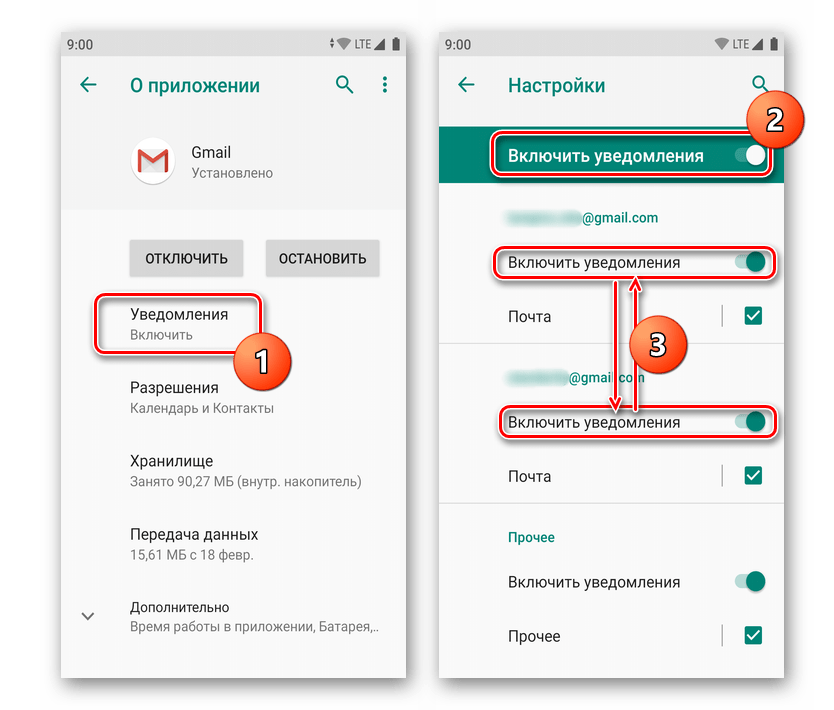
Предыдущий вариант не всегда удобен, поскольку некоторые приложения рассылают несколько видов оповещений, а отключить нужно лишь некоторые из них. К тому же не всегда удобно ждать, пока появится то или иное уведомление, или хочется вручную пройтись по всему установленному ПО и подробно настроить их. В этой ситуации поступите следующим образом:
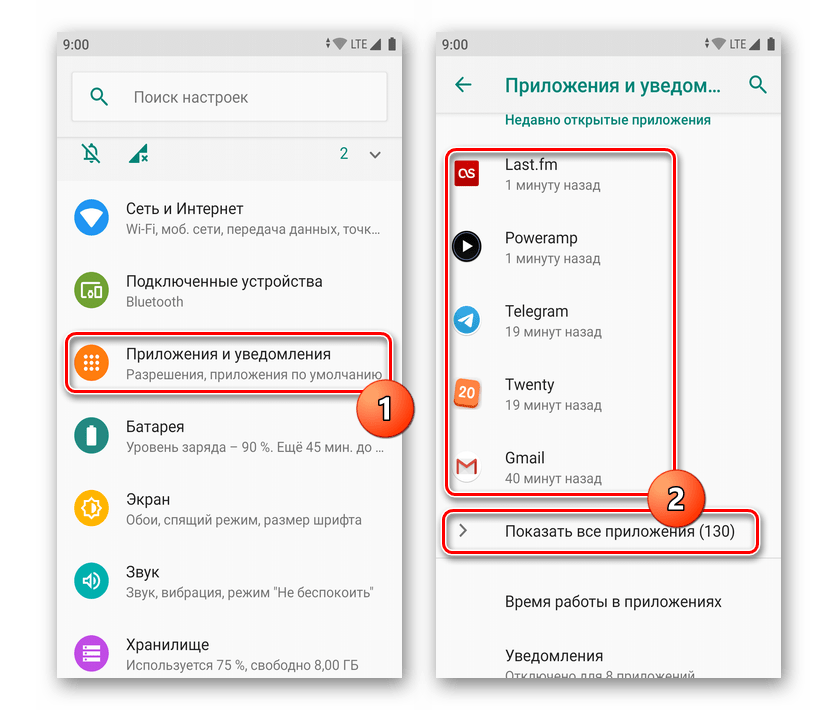
Найдите и зайдите в «Уведомления». Тут вы можете полностью отключить их все (2) или, если позволяет программа, произвести выборочную настройку (3). Последнее актуально, когда, например, приложение поддерживает многопрофильную авторизацию (под разными аккаунтами) или у него есть разные типы оповещений.
На сторонних прошивках ОС типа Flyme порядок действий сохраняется, другими могут быть только названия пунктов. Например, в смартфонах от Meizu, сперва надо выбрать приложение, тапнуть по нему, зайти в «Управ. разрешениями» и касанием сдвинуть переключатель в графе «Уведомление» влево. При этом на некоторых прошивках могут отсутствовать расширенные настройки отключения разных типов оповещений.
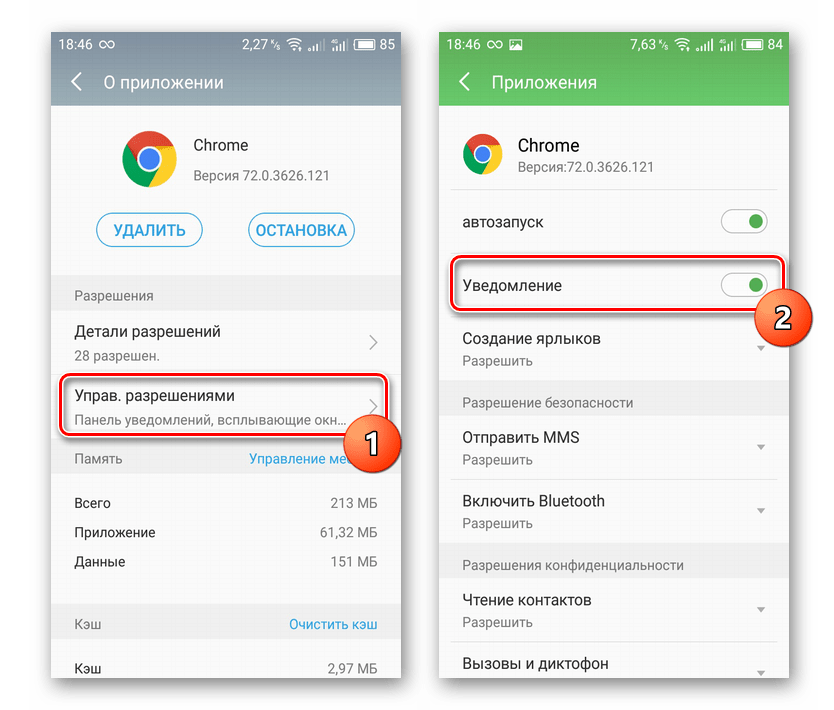
Этот способ лучше всего использовать вместе с предыдущим, избавляясь практически от всех уведомлений, не считая звонков и сообщений. При этом всегда можно оставить оповещения на свое усмотрение, например, о сообщения в социальных сетях или электронной почте.
Настройки приложения
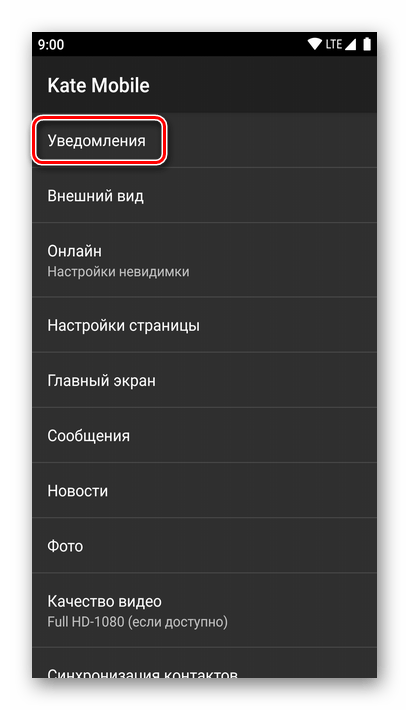
Не стоит забывать и о возможностях самих приложений. Многие из них содержат отдельный пункт меню в своих внутренних настройках, где каждый юзер может отредактировать их получение. Единую инструкцию по отключению таким образом составить нельзя, однако обычно отыскать необходимый параметр не составляет труда.
Вам достаточно запустить приложение и перейти в его настройки, нажав соответствующую иконку (стандартная Android-кнопка в виде трех точек или та, которую сделал разработчик приложения, например, в виде шестерни). Среди списка настроек отыщите пункт «Уведомления» или «Notifications» (либо что-то близкое к одному из этих значений) и произведите редактирование этого параметра согласно предоставленным там параметрам.
Блокировка SMS и звонков
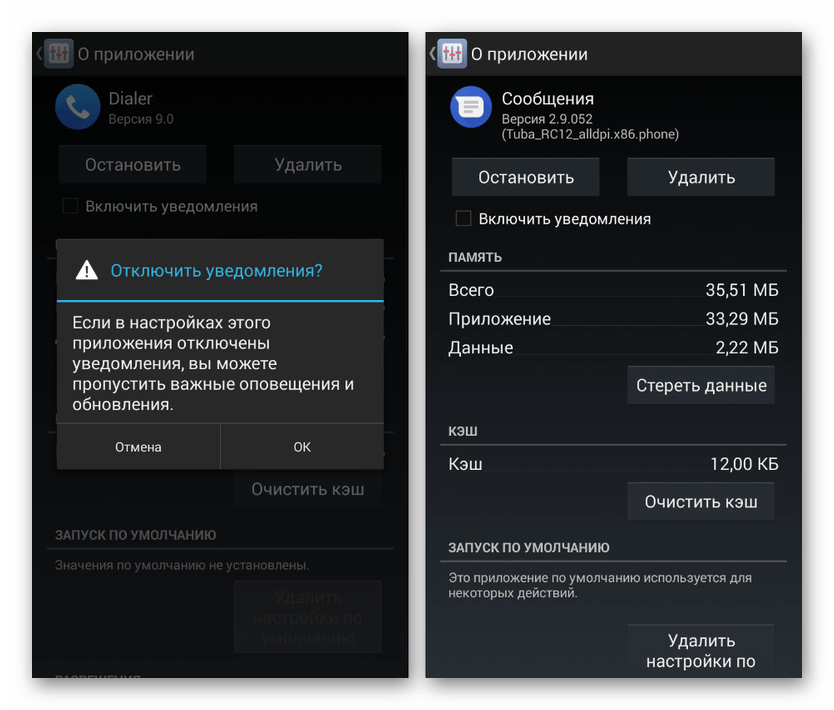
Если вас постоянно беспокоят звонки и сообщения по номеру телефона, можете воспользоваться приложением «Телефон» или «Сообщения», чтобы заблокировать нежелательные оповещения. Предоставляются подобные функции не только в стандартных, но и установленных из Плей Маркета клиентах вроде ПО от Google,

Кроме блокировки конкретных абонентов подобные приложения часто предоставляют ряд параметров для отключения уведомлений. Более того, так как указанное ПО также установлено на смартфоне, вы всегда можете выключить оповещения третьим способом из данной инструкции.
В качестве альтернативы обоим вариантам и, по большей части, на случай если вам нужно заблокировать звонки не только от известных абонентов, но и от анонимных, ознакомьтесь со специальными приложениями. С их помощью настраивается автоматическое отклонение вызовов и сообщений, поступивших с неизвестных или скрытых номеров.

Подробнее: Блокировка скрытых номеров на Android
Отключая оповещения на телефоне, не стоит забывать, что настройки применяются на постоянной основе и без изменений останутся в выключенном состоянии. На этом же мы завершаем настоящую статьи и надеемся, представленных методов оказалось достаточно для блокировки нежелательных уведомлений на Android-устройстве.
Отключение уведомлений приложений
Android 5.0+. Самый простой способ избавиться от мусорных уведомлений какой-либо программы — дождаться, пока она пришлёт очередное сообщение, открыть панель уведомлений и подержать палец на нужной (точнее, ненужной) строке. Откроются настройки, где можно полностью отключить уведомления от конкретного приложения.


То же самое удастся проделать и вручную, не дожидаясь уведомления. Для этого необходимо открыть настройки и перейти в раздел «Уведомления». Чтобы заставить приложение замолчать, найдите его в списке и нажмите на переключатель.


Для доступа к расширенным настройкам уведомлений, как в примере выше, надо нажать на кнопку «Дополнительно». Тогда вы сможете не только отключить уведомления, но и настроить отображение сообщений на заблокированном смартфоне, а также изменить приоритет программы — это нам пригодится при выполнении следующей инструкции.

Android 6.0+. Предыдущий совет работает и здесь, но начиная с этой версии ОС, проблему можно решить и кардинально: разом отключить все уведомления, переведя устройство в режим «Не беспокоить». Соответствующий переключатель у большинства гаджетов находится в панели уведомлений.

Режим «Не беспокоить» имеет три уровня исключений. Первый, самый жёсткий — полное отключение абсолютно всех уведомлений. Второй разрешает звук и вибрацию будильника. Наконец, третий уровень, появившийся в Android 6.0 Marshmallow, позволяет самостоятельно настроить исключения в виде разрешения вызовов и SMS от определённых контактов, напоминаний и уведомлений от приоритетных приложений. Единожды настроив список приоритетных программ, вы будете получать уведомления только от них.


Как отключить уведомления на Android 6. x (Marshmallow)
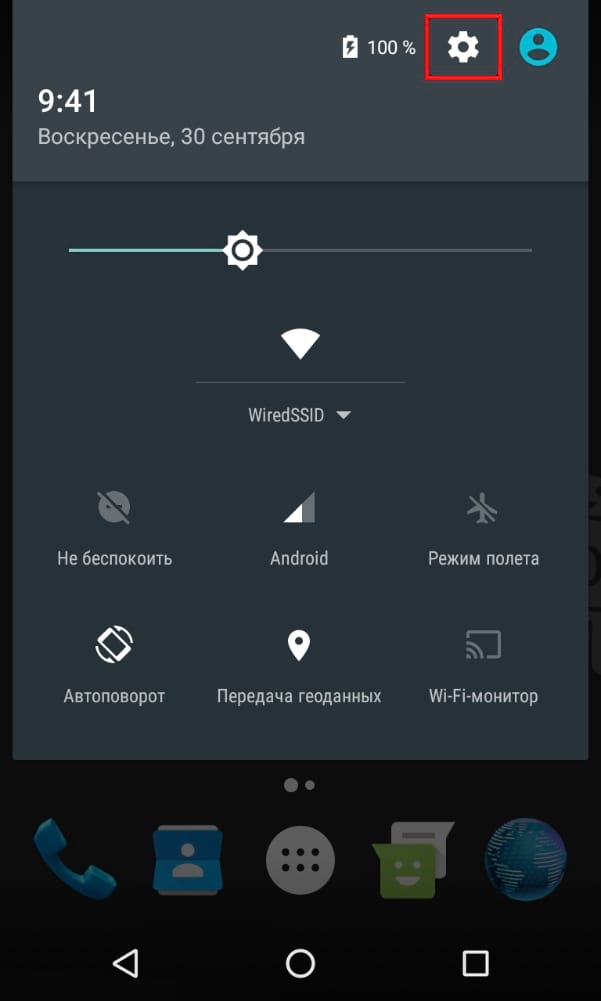
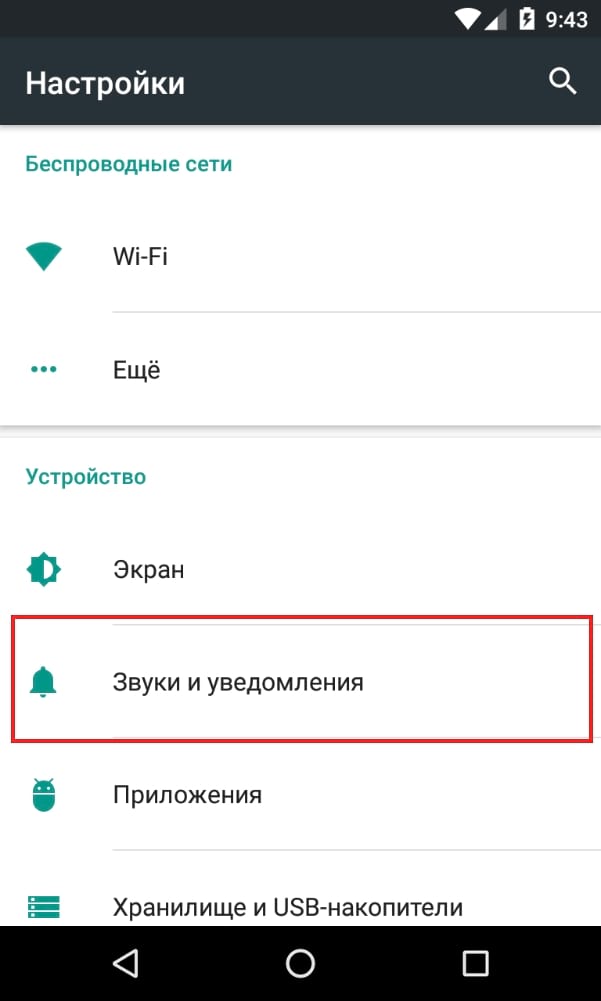
В меню «Настройки» коснитесь опции «Звуки и уведомления», а затем прокрутите вниз до тех пор, пока не увидите запись «Уведомления приложений». Нажмите на нее.
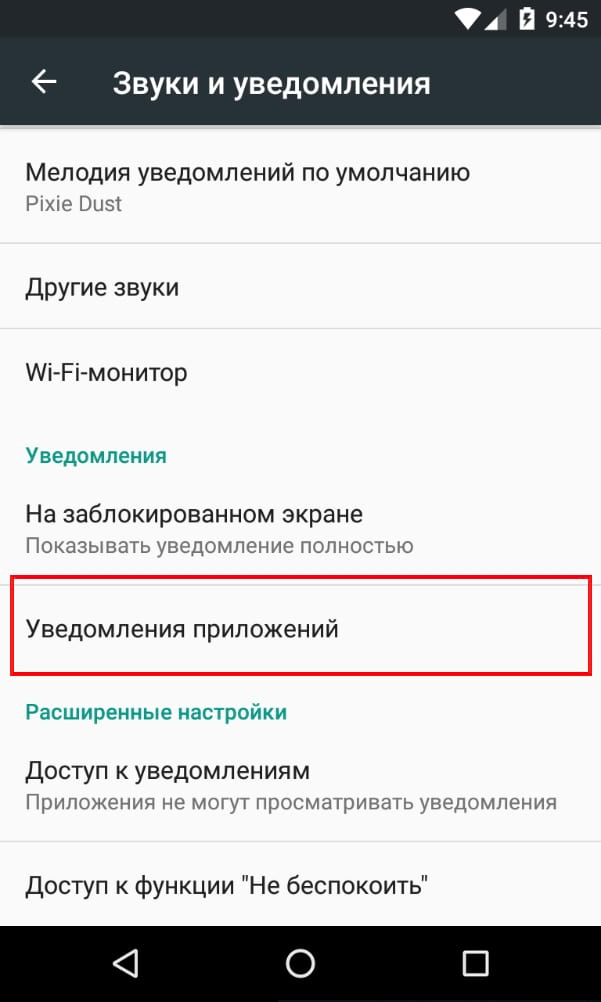
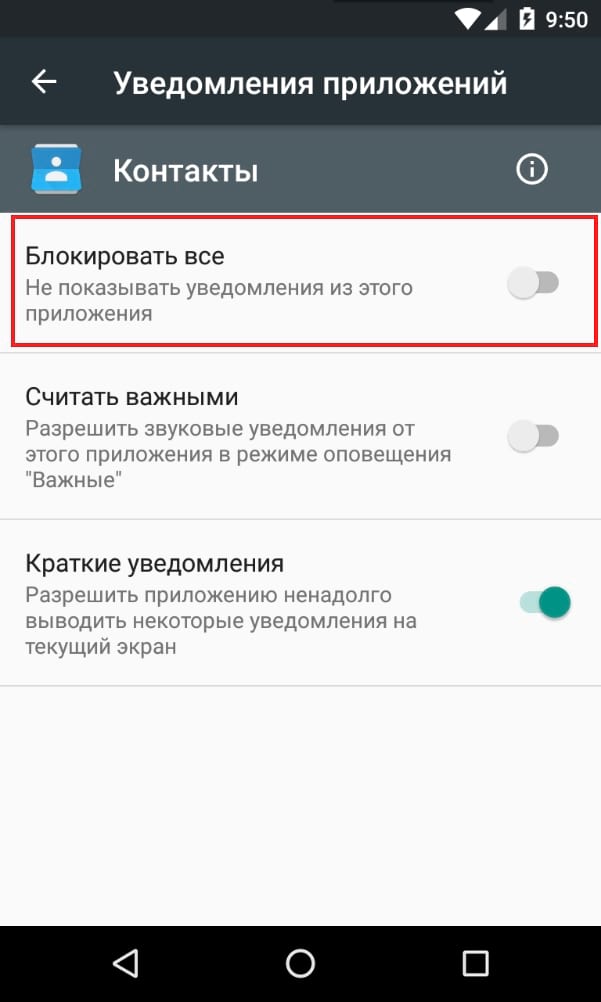
Нажмите на приложение, чтобы просмотреть его параметры уведомлений. Чтобы отключить уведомления для приложения, используйте переключатель «Блокировать все».

Блокировка нежелательных звонков и SMS
После того как мы разобрались с ненужными уведомлениями от программ, самое время заняться спамерами. В Android 6.0 Marshmallow и более новых версиях ОС для борьбы с ними предусмотрен штатный метод. Вам достаточно найти в истории нежелательный номер, открыть подробную карточку и в меню нажать на пункт «Блокировка номера». Теперь с этого номера вы не будете получать ни звонков, ни SMS.


В Android 5.0 Lollipop и предыдущих версиях операционки такой опции «из коробки» нет, и единственный способ избавиться от нежелательных звонков и SMS — включить режим «Не беспокоить», оставив возможность для связи с вами лишь контактам из адресной книги либо только избранным контактам, отмеченным звёздочкой.

Антиспам-приложения. Если ваш гаджет не получил обновление до Android 6.0 или функциональность стандартного механизма вас не устраивает, для блокировки нежелательных вызовов вы можете воспользоваться одним из сторонних приложений. Одна из самых распространённых программ для этих целей — NumBuster. Базовая версия приложения бесплатна, а помимо непосредственно блокировки предоставляет статистику по номерам. Если другие пользователи программы отметили номер как принадлежащий спамеру, вы об этом узнаете ещё до ответа на звонок и решите, снимать трубку или нет. Однако стоит иметь в виду, что NumBuster не только анализирует вашу телефонную книгу, но и предоставляет информацию о том, как ваш номер записан в адресной книге у других пользователей приложения. Хотя данные показаны в обезличенном виде, некоторых такое поведение программы может отпугнуть.


Альтернатива NumBuster — бесплатное приложение Kaspersky Who Calls от разработчика известного антивируса. Как и NumBuster, Who Calls работает по принципу глобальной базы спамеров. Если вы пометите звонок или сообщение как спам, об этом узнают другие пользователи программы и смогут принять решение, доверять или нет конкретному номеру. Из других преимуществ Who Calls отметим отсутствие регистрации и привязки к номеру телефона.


Как включить и отключить Push-уведомления
Существует несколько способов включения и отключения пушей. Выполнить операцию можно через настройки смартфона, а также напрямую через приложение, от которого вы хотите или не хотите получать уведомления. Кроме того, существуют специальные программы, позволяющие восстановить работу Push-оповещений в случае, если они не отображаются, или пользователь сталкивается с другими проблемами. Предлагаем изучить все варианты, чтобы выбрать наиболее подходящий.
Через настройки приложения
Во-первых, настроить оповещения можно через самое приложение, от которого вы хотите получать пуши. Так, если вы пользуетесь мобильным клиентом социальной сети VK, для активации функции понадобится:

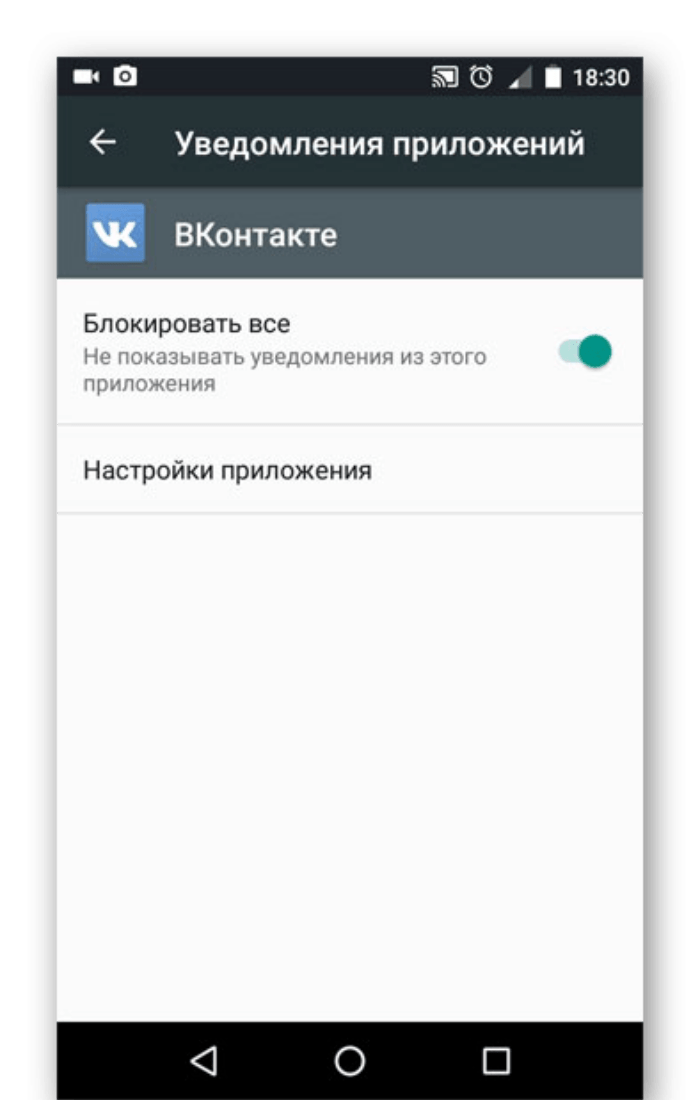
Аналогичным образом пуш-уведомления удается настроить в других играх и программах. Правда, вы должны понимать, что у каждого приложения уникальный интерфейс, а потому представленную выше инструкцию не стоит рассматривать в качестве универсальной. Впрочем, вы вряд ли столкнетесь со сложностями, так как, в любом случае, вам понадобится открыть настройки утилиты и активировать опцию «Push-уведомления».
Через настройки телефона
Этот способ будет полезен тем, кто сталкивается с проблемами при получении оповещений. Допустим, вы пользуетесь приложением «Сбер» и заблаговременно активировали Push-уведомления в настройках программы, но на экране они все равно не отображаются. В подобной ситуации предлагается действовать по следующей инструкции:


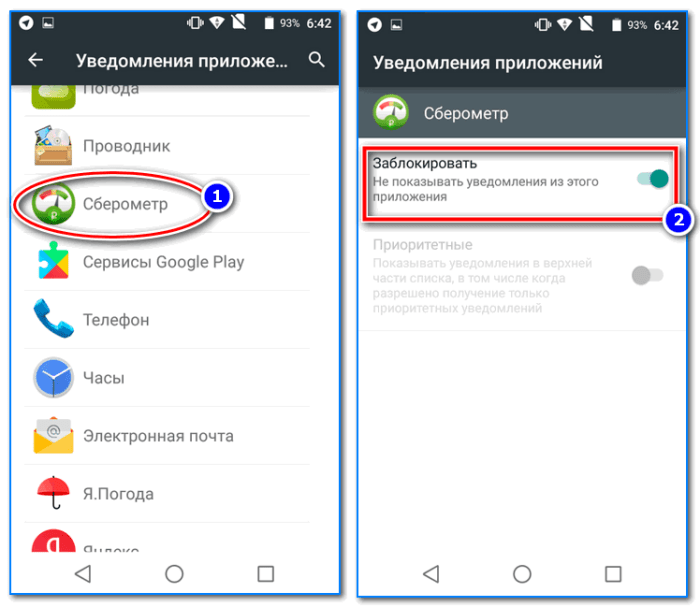
Важно. Чтобы уведомления работали, предварительно их нужно активировать в настройках самой программы.
Как и в случае с предыдущим способом активации и деактивации пушей, стоит помнить о разнице в названиях пунктов меню в зависимости от версии операционной системы и производителя смартфона. При возникновении сложностей при поиске нужного раздела пользуйтесь поисковой строкой настроек.
Через приложение HeadsOff
Данный вариант стоит рассмотреть тем, кто хочет раз и навсегда ограничить показ Push-уведомлений или не желает, чтобы в уведомлении показывался текст. Это будет актуально при использовании мессенджеров. Тогда при поступлении нового сообщения на экране просто будет отображаться иконка WhatsApp или Telegram, но не текст послания:

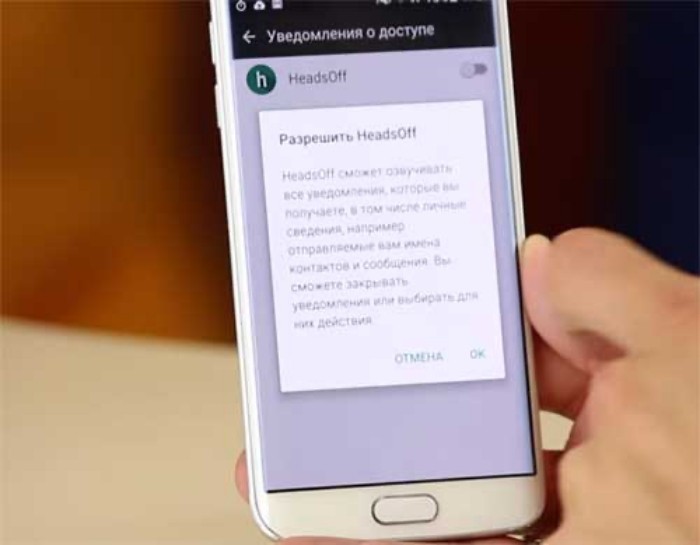
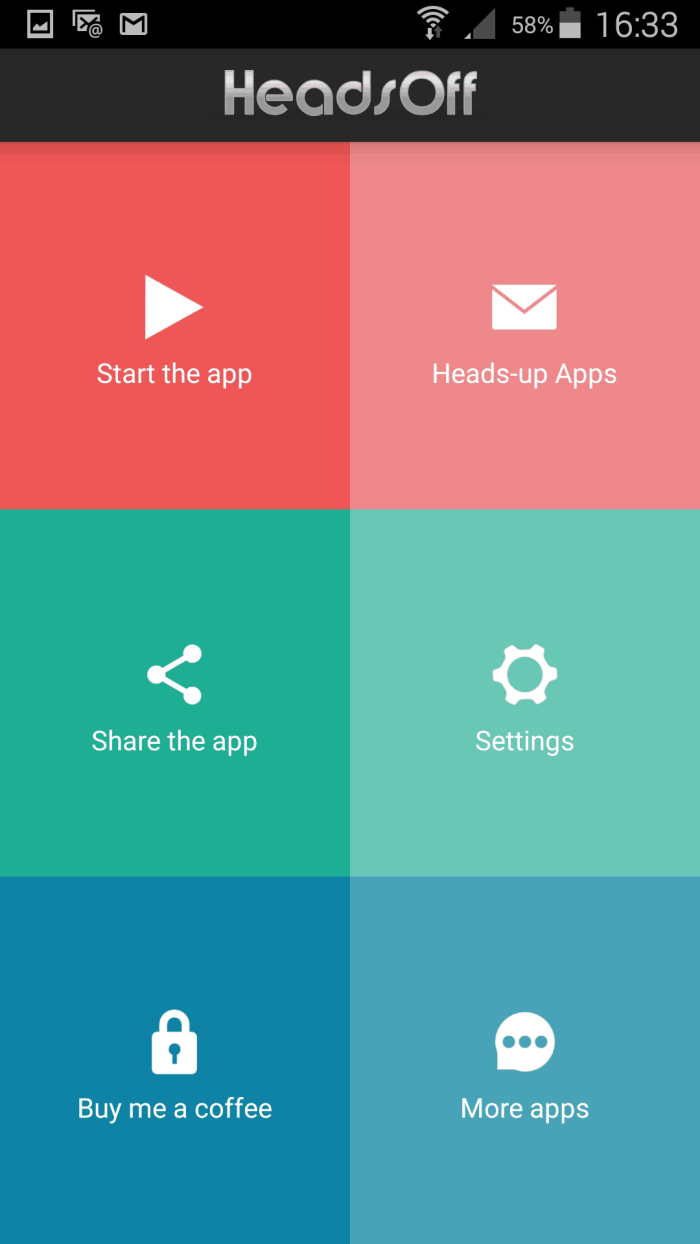
В HeadsOff доступны и другие опции, с которыми вы можете ознакомиться, установив приложение на свой смартфон. Программа является довольно полезной и пользуется большой популярностью у владельцев Андроид-смартфонов, а потому вы обязательно найдете в HeadsOff что-то интересное для себя.
Через шторку уведомлений
Данный вариант отлично подходит для ситуаций, когда нужно не включить, а деактивировать оповещения для того или иного приложения. При получении Push-уведомления вам понадобится задержать палец на окне пуша и тапнуть по значку в виде колокольчика. Далее остается подтвердить запрет на показ уведомлений.
В зависимости от версии Android принцип деактивации функции будет отличаться. Так, на более ранних сборках, после удержания пальца на окне оповещения нужно перейти в настройки, кликнув по шестеренке, и установить запрет на отображение пушей.
Совет. Если вы не хотите получать пуши и звонки, просто активируйте режим «Не беспокоить» в шторке уведомлений (центре управления).

Отключение уведомлений сайтов в браузере
Сейчас практически каждый новостной сайт при посещении агрессивно предлагает включить уведомления в браузере. Мобильные браузеры подвержены данной проблеме даже больше, чем настольные браузеры: случайно нажать кнопку «Разрешить» на сенсорном экране проще простого.

Мы разберём как отключить такие уведомления на примере популярнейшего Chrome. Для этого откройте настройки браузера, перейдите в раздел «Настройки сайтов», а затем — в раздел «Оповещения». Здесь вы можете либо отозвать свои разрешения для нежелательных сайтов, либо вовсе отключить функцию уведомлений, нажав на переключатель в первом пункте меню.


Отключить уведомления на устройствах Huawei и Honor
В этой статье мы рассмотрим только версию Android 8.X (Oreo) от Huawei (Honor).
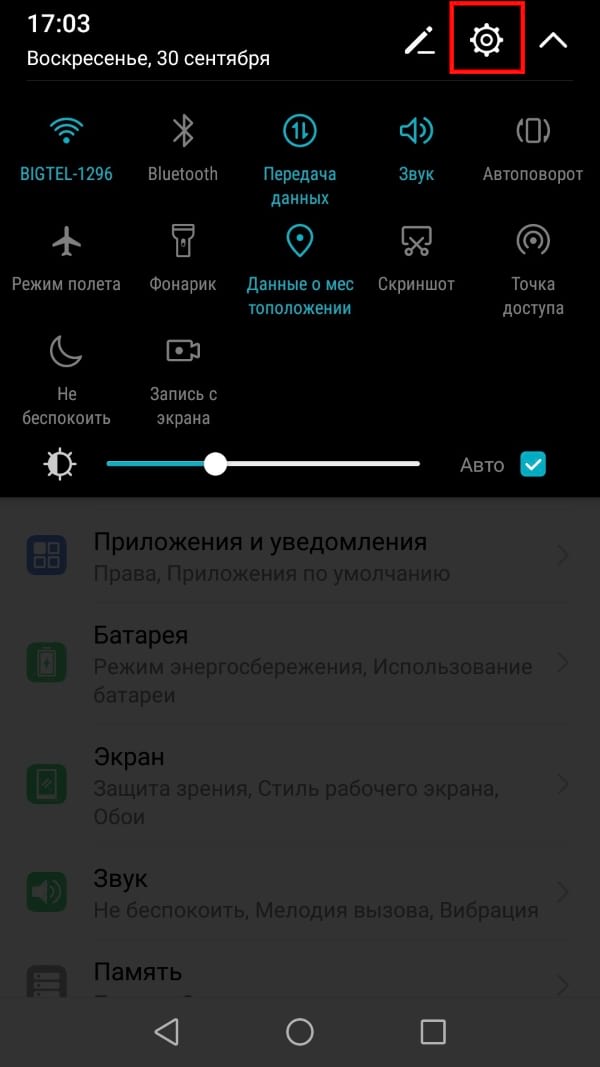
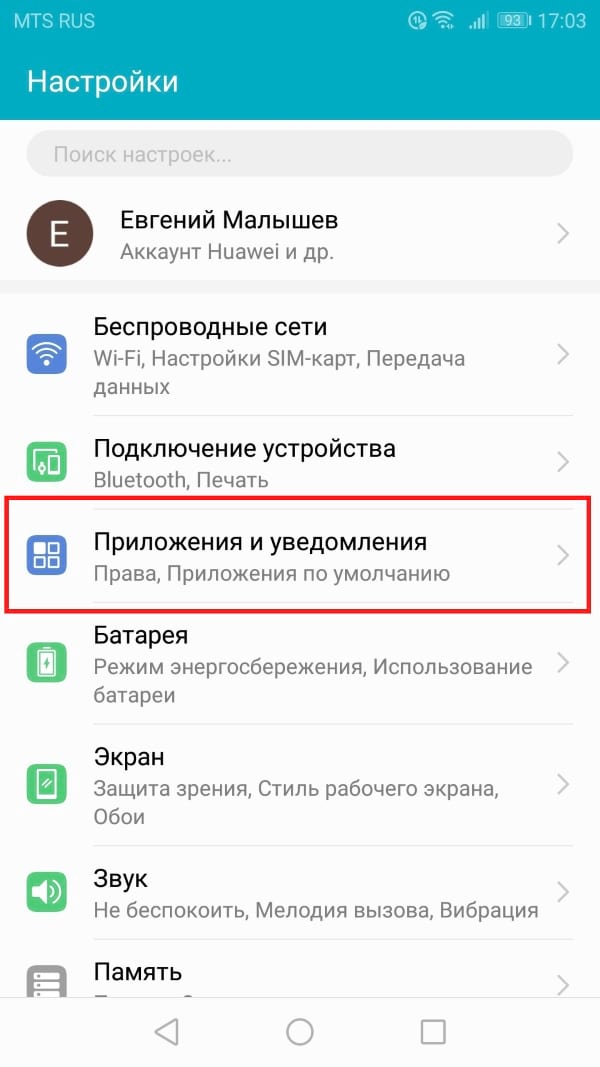
Опустите панель уведомлений, а затем нажмите значок шестеренки. В меню «Настройки» коснитесь записи «Приложения и уведомления».
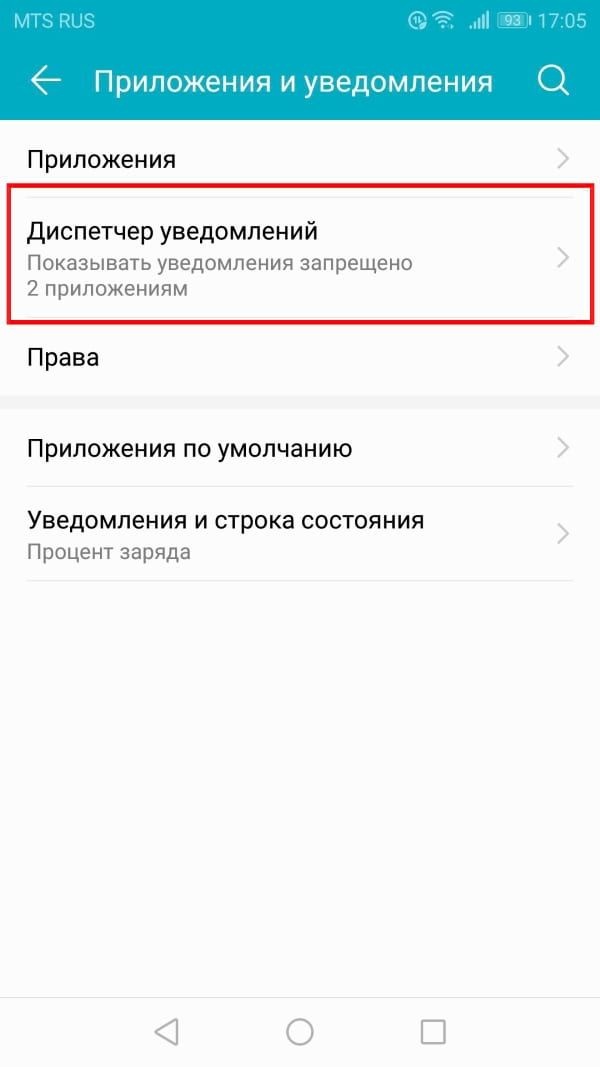
Выберите пункт «Диспетчер уведомлений».
Если Вы не хотите никаких уведомлений на этом устройстве, перейдите в режим «Групповое управление» и включите опцию «Все». Всплывающие уведомления будут отключены.

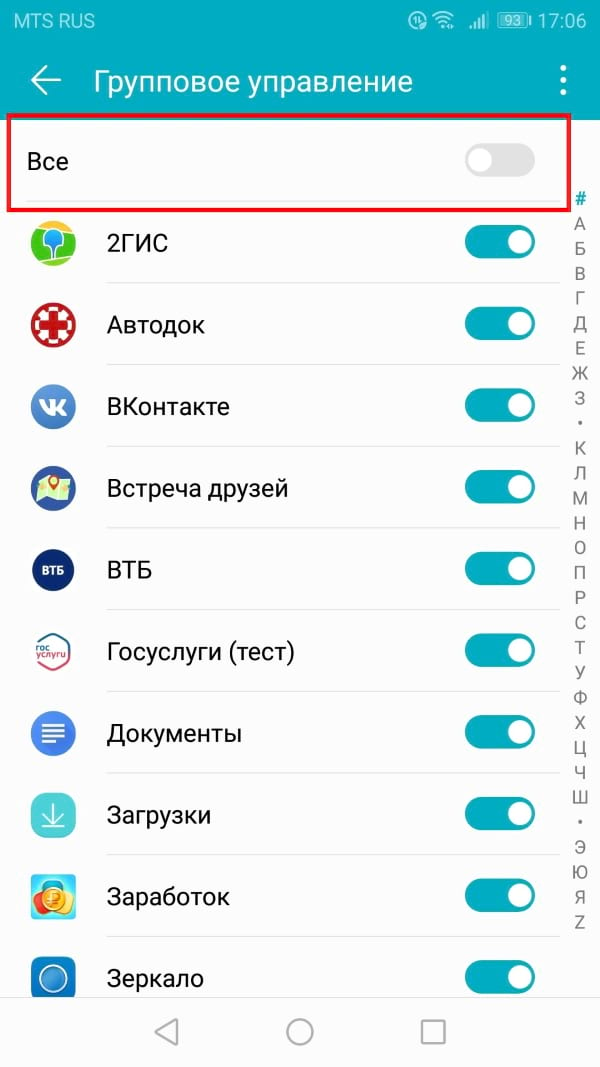
После того, как Вы отключите уведомления для всех приложениях, Вы сможете пройти по списку и просто включить приложения, от которых хотите получать уведомления. Просто переместите переключатель приложений в положение «Включено», чтобы включить уведомления.
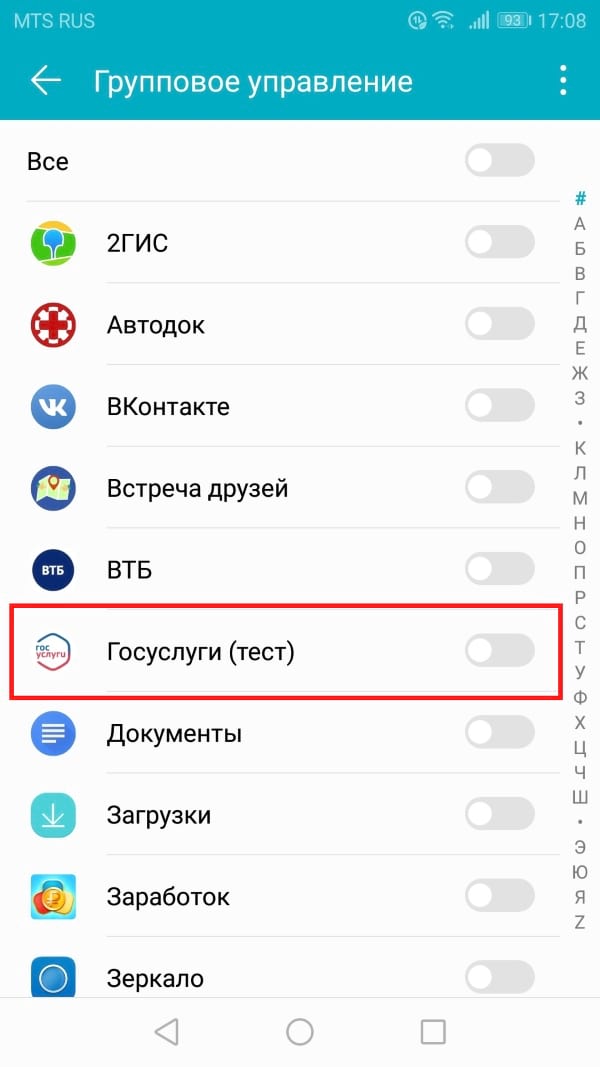
Одновременное выключение уведомлений всех приложений — это замечательно, но также есть возможность отключить все приложения, а затем включить только те, которые Вам нужны, — это огромная экономия времени.
Заключение
В статье мы рассмотрели три основных источника раздражающих и нежелательных уведомлений: программы для смартфона, веб-сайты и звонки или SMS. Со всеми из них получится справиться при помощи только стандартных средств на новых версиях Android. Но если у вас установлена более старая версия ОС или просто нужна дополнительная функциональность, то можно воспользоваться и сторонними средствами. Расскажите в комментариях, какими ещё программами и способами, помимо описанных в статье, вы пользуетесь, чтобы избавиться от навязчивых уведомлений?
Автор текста: Владимир Терехов