
И при покупке нового телефона — одна из первых задач, с которой приходится сталкиваться — это как раз перенос контактов из старого аппарата. Если у вас достаточно много номеров (более 20-30) — то ручной вариант можно отмести сразу же, т.к. это займет много времени, да и легко можно допустить ошибку и перепутать номер.
После переноса (бэкапа) контактов часто возникают дубли — т.е. повторяющиеся строки с одним и тем же номером телефона. Их достаточно легко удалить, в одной из своих заметок я показал, как это сделать.
К сожалению, в 2022 году все еще нет быстрого и простого способа для переноса чатов WhatsApp между устройствами. Все из-за того, что мессенджер не сохраняет на серверах переписки, как это делают другие приложения. В этой статье мы не рассматриваем способы переноса чатов с получением доступа к рут-правам — это увеличивает риск превратить смартфон в «кирпич» и слишком сложно для обычного пользователя.
Также перед тем, как перенести чаты, мы рекомендуем очистить кэш и убрать ненужные файлы и переписки. Так можно значительно сократить объем переносимой информации, то есть процесс будет идти быстрее. Инструкцию по очистке кэша в WhatsApp мы давали в отдельной статье.

- Overstappen naar iPhone – NIEUW, 20/07/2022
- Overstappen naar Android
- Зачем может понадобиться перенос переписки из мессенджера
- Можно ли перенести чаты без потери данных
- Способы переноса с Андроида на Андроид
- Резервная копия в облачном хранилище
- Локальное копирование
- Использование специальных программ
- Перенос с помощью компьютера или карты памяти
- Зачем может понадобиться перенос мессенджера
- Можно ли перенести приложение без потери данных
- Резервная копия на Google Диске
- Как перенести WhatsApp с Android-смартфона на iPhone
- Альтернатива на iOS
- Как перенести WhatsApp с Android на Android
- Как экспортировать чат в WhatsApp без сторонних приложений
- Резервное копирование на Google Диск
- Как перенести чаты WhatsApp с iPhone на iPhone
- Как сохранить отдельные чаты WhatsApp
- Как перенести чаты и файлы WhatsApp с Аndroid-смартфона на iPhone с помощью локальной копии
- Перенос контактов со старого телефона
- Как перенести Ватсап с андроида на айфон
- Как перенести чаты WhatsApp на iPhone с помощью стороннего софта
- Как перенести WhatsApp с iPhone на Android-смартфон
Overstappen naar iPhone – NIEUW, 20/07/2022
Je kunt nu ook je volledige chatgeschiedenis overzetten van Android naar iPhone wanneer je van telefoon wisselt om je WhatsApp-chatgeschiedenis te bewaren.
Overstappen naar Android
Je WhatsApp-berichten zijn je eigendom. Daarom worden je persoonlijke WhatsApp-berichten beschermd door end-to-end versleuteling en bieden we manieren om ze automatisch uit je chats te laten verdwijnen.
Een van de meest gevraagde functies is om je chatgeschiedenis van het ene besturingssysteem naar het andere te kunnen overzetten als je van telefoon wisselt. We hebben hard gewerkt met besturingssystemen en fabrikanten van apparaten om dit op een veilige en betrouwbare manier te ontwikkelen.
We beginnen nu met het uitrollen van de mogelijkheid om je WhatsApp-geschiedenis van iOS naar Android te verplaatsen. Dit gebeurt zonder dat je berichten tijdens het proces naar WhatsApp worden verzonden en omvat spraakberichten, foto’s en video’s. Deze functie is beschikbaar op Android 12 en nieuwere versies.
Als je een apparaat instelt, bieden we je de mogelijkheid om je chats veilig over te zetten van je oude apparaat naar je nieuwe. Dit vereist een USB-C naar Lightning-kabel. Meer informatie vind je .
Dit is pas het begin. We maken deze optie beschikbaar zodat meer mensen kunnen wisselen van platform en daarbij veilig hun chats mee kunnen nemen.
Laatst bijgewerkt: 20 juli 2022
При смене устройства вы можете остаться на той же платформе (например, при переходе с одного телефона Android на другой) или перейти на другую (например, с iPhone на Android).
. На ваш прежний телефон может быть отправлено уведомление о том, что вы пытаетесь сменить устройство. В случае его получения просто подтвердите перенос WhatsApp на новый телефон.
Переход на телефон того же типа
Если вы переходите на телефон того же типа, вам может быть доступна опция переноса истории чатов. Узнайте подробнее о том, как перенести историю чатов на платформах или .
Переход на телефон другого типа
Если вы переходите на телефон другого типа:
Вы сохраните все данные своего аккаунта, включая фото профиля, индивидуальные и групповые чаты, сведения и настройки.
В настоящее время можно перенести историю чатов с одной платформы на другую при переходе с iPhone на устройство Android или с устройства Android на iPhone. Узнайте, как перейти с iPhone на устройство Android, из . Узнайте, как перейти с устройства Android на iPhone, из .
Если вы используете прежний номер телефона
. Если вы активировали , приложение запросит PIN-код, который был вами создан ранее во время настройки двухфакторной аутентификации. PIN-код отличается от шестизначного регистрационного кода.
Вы можете получить код на старый телефон
Вы можете перенести свой аккаунт WhatsApp на новый телефон, минуя получение SMS с кодом.
Откройте WhatsApp на новом устройстве Android. Выберите язык, затем нажмите кнопку с зелёной стрелкой.
На экране приветствия нажмите , чтобы принять Условия предоставления услуг WhatsApp. Затем введите свой номер телефона и нажмите . Подтвердите, что вы ввели правильный номер телефона, нажав .
Проверьте, пришло ли сообщение с шестизначным кодом на ваш прежний телефон. Введите этот шестизначный код на новом телефоне и нажмите . . Если у вас возникли трудности при получении кода на старый телефон, вы можете получить его с помощью звонка или SMS. Чтобы выбрать один из вариантов получения кода, нажмите Нужна помощь в получении кода?
Если вы используете новый номер телефона
Загрузите WhatsApp на новый телефон и зарегистрируйте свой новый номер.
Удалите аккаунт WhatsApp, связанный с вашим прежним номером телефона.
Если вы забыли удалить свой аккаунт, связанный с прежним номером, и больше не имеете доступа к своему прежнему телефону, все данные аккаунта, связанные с этим номером, будут удалены, если новый владелец вашего прежнего номера активирует WhatsApp на новом телефоне спустя 45 дней бездействия.
. Если вы решили подарить свой старый телефон или вернуть его своему мобильному оператору, заранее удалите все данные и извлеките SD-карту, если она имеется. Это гарантирует, что ваши личные данные, например история чатов в WhatsApp, не попадут в чужие руки.
Изменение номера телефона.
Не удаётсяизменить номер телефона.
Как перенести данные WhatsApp с iPhone на телефон Samsung.
Как перенести данные WhatsApp с устройства Android на iPhone.
Als je van een iPhone overstapt naar een Android-apparaat, kun je je accountgegevens, profielfoto, individuele chats, groepschats, chatgeschiedenis, media en instellingen overzetten. Je kunt je belgeschiedenis, weergavenaam of statussen niet overzetten.
Om je WhatsApp-chatgeschiedenis van een iPhone over te zetten naar een Android-apparaat, heb je het volgende nodig:
Een Samsung Android-telefoon, Google Pixel of een apparaat met Android 12 of nieuwer
Samsung Smart Switch-app versie 3.7.22.1 of nieuwer geïnstalleerd op je nieuwe apparaat, of de Data Restore Tool van Google al vooraf geïnstalleerd op Google Pixel en apparaten met Android 12 of nieuwer
WhatsApp voor iOS-versie 2.21.160.17 of nieuwer op je oude apparaat
WhatsApp voor Android-versie 2.21.16.20 of nieuwer op je nieuwe apparaat nadat het overzetten is voltooid
USB-C naar Lightning-kabel of vergelijkbare adapters
Hetzelfde telefoonnummer van het oude apparaat op het nieuwe apparaat
Als je gegevens overzet naar Google Pixel of een niet-Samsung-apparaat met Android 12, moet het apparaat nieuw uit de fabriek zijn of hersteld zijn naar de fabrieksinstellingen
Je WhatsApp-chatgeschiedenis van een iPhone migreren naar een Android:
Zorg ervoor dat de fabrieksinstellingen van je Google Pixel of apparaat met Android 12 en nieuwer zijn hersteld of dat je de telefoon als nieuw instelt.
Voltooi de apparaatinstelling en zorg dat je dataherstel kiest als het apparaat hierom vraagt.
Zorg ervoor dat de iPhone ontgrendeld is.
Verbind de apparaten via de kabel wanneer het scherm Kopieer apps en gegevens verschijnt.
Tik op als de iPhone een waarschuwing toont.
Zorg ervoor dat de iPhone ontgrendeld blijft tijdens het overzetten.
Scan, wanneer hierom wordt gevraagd, de QR-code met de iPhone-camera en open WhatsApp iOS om de gegevens te exporteren.
Voltooi het overzetten en maak de kabel los.
Open WhatsApp op je Pixel- of Android 12-apparaat en log in met hetzelfde telefoonnummer dat je op je oude apparaat gebruikt.
Wat gebeurt er met mijn gegevens?
Je gegevens lokaal overzetten via een kabel houdt het volgende in:
Overgezette gegevens worden niet in cloudopslag gezet na de migratie. Je kunt deze gegevens afzonderlijk naar de cloudopslag versturen via Chat Backup.
WhatsApp kan de gegevens die je overzet niet zien.
Welke berichten kan ik overzetten naar mijn nieuwe telefoon?
Dit kun je niet overzetten:
Kan ik mijn belgeschiedenis overzetten?
Je WhatsApp-belgeschiedenis kan niet overgezet worden van een iPhone naar een Android-apparaat.
Migreren van een iPhone naar een Samsung Android-apparaat
Je hebt het volgende nodig:
Samsung Smart Switch-appversie 3.7.22.1 of nieuwer geïnstalleerd op je nieuwe apparaat
Je nieuwe Android-apparaat ingesteld als fabrieksnieuw of opnieuw ingesteld naar fabrieksinstellingen
Je WhatsApp-chatgeschiedenis van een iPhone migreren naar een Samsung Android-apparaat:
Schakel je Samsung-apparaat in en koppel het via een kabel aan je iPhone wanneer hierom wordt gevraagd.
Volg de instructies van Samsung Smart Switch.
Scan, wanneer hierom wordt gevraagd, de QR-code die wordt weergegeven op het nieuwe apparaat met je iPhone-camera.
Tik op op je iPhone en wacht tot het proces voltooid is.
Ga verder met het instellen van je nieuwe Samsung-apparaat.
Open WhatsApp op het startscherm en log in met hetzelfde telefoonnummer dat je op je oude apparaat gebruikt.
Tik op wanneer hierom wordt gevraagd en wacht tot het proces voltooid is.
Voltooi de activering van je nieuwe apparaat. De chats staan nu voor je klaar.
De gegevens blijven op je oude apparaat staan tenzij je ze wist of WhatsApp verwijdert.
Migreren van chatgeschiedenis lukt niet van een iPhone naar een Android-apparaat
Когда возникает необходимость переноса своих данных на новый телефон? К примеру, вы купили новую понравившуюся модель, или потеряли свой старый смартфон, или он попросту сломался. То есть не всегда такой переход выполняется запланировано. Хорошая новость, что резервное копирование в облако (при условии, что оно настроено) выполняется автоматически. Оно и поможет при необходимости восстановить все переписки. Кроме того, есть и другие способы, которые мы также рассмотрим в этой статье.
Зачем может понадобиться перенос переписки из мессенджера
Очевидно, что сохранить данные Ватсап нужно для того, чтобы их не потерять. Часто это может быть деловая переписка, содержащая какие-то важные сведения или подробные технические задания или это какие-то описания различных доступов, пароли – можно долго перечислять.
Также многие любят хранить переписку с друзьями, любимыми, семьей. Такие диалоги могут быть вам не менее дороги, а часто даже бесценны. Поэтому, чтобы когда-нибудь случайно их не потерять, следует заранее позаботиться, чтобы сохранить историю в ватсап.
Можно ли перенести чаты без потери данных
Чаты переносятся безо всяких потерь, и только от вас зависит – хотите ли вы сохранять в переписках присланный видеоконтент или предпочитаете сэкономить место.
В случае утраты телефона, когда он был, например, украден или уничтожен, чаты WhatsApp можно перенести только в случае если у Вас уже есть резервная копия, которая хранится в облачных сервисах, например Google Drive. Во всех остальных случаях вы без проблем сможете перенести ваши переписки при наличии под рукой обоих телефонов.
Перенос чатов в WhatsApp
Способы переноса с Андроида на Андроид
Существует 4 известных способа, как сохранить переписку в whatsapp при смене телефона.
Чтобы сохранить сообщения в Whatsapp при смене телефона с андроид на андроид выберите способ, наиболее подходящий вам.
Резервная копия в облачном хранилище
Перед переносом чатов на новый смартфон, вы следует самостоятельно позаботиться о создании их резервной копии на старом телефоне. Для этого следуйте пошаговой инструкции.
Новая облачная копия записывается поверх старой, поэтому если какие-то сообщения были удалены до последнего копирования, то восстановить из копии их не удастся.
Локальное копирование
Подключив ваш смарт к PC используя USB-кабель, резервную копию можно перенести на компьютер, чтобы в дальнейшем загрузить его на свой новый телефон. Найти этот файл можно также используя файловый менеджер, такой, как ES File Explorer. При помощи него вы сможете отправить резервную копию своих чатов на свой новый смарт, используя e-mail, Bluetooth или облачное хранилище.
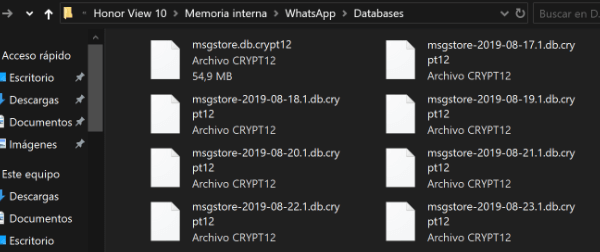
Локальное копирование данных в WhatsApp
Для загрузки старых чатов загрузите «msgstore.db.crypt» в папку WhatsApp/Databases на новом смартфоне, затем запустите WhatsApp. Все чаты из копии будут автоматически загружены.
Установите WhatsApp на свой новый смартфон и запустите его первоначальную настройку, введя тот же номер телефона. Если на нем уже установлен WhatsApp, то вам следует его переустановить.
Приложение обнаружит локальную резервную копию WhatsApp на устройстве автоматически и сообщит вам об этом. Нажмите «Восстановить», чтобы сохранить свои чаты на новом телефоне.
Использование специальных программ
Также для копирования ваших чатов в WhatsApp существует софт, например:
Выбор подходящей программы зависит от личных предпочтений. У каждой программы есть некоторые отличия в интерфейсе, количестве и качестве предлагаемых опций и т.п.
В идеале для переноса данных, вам будут нужны два USB-кабеля и, разумеется, персональный компьютер.
Перенос с помощью компьютера или карты памяти
Ватсаповские переписки хранятся по адресу sdcard/WhatsApp/Databases.
Если вместо SD-карты, они хранятся у вас во внутренней памяти, попробуйте проделать следующее:
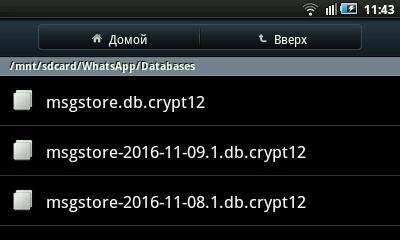
Перенос чатов WhatsApp при помощи компьютера
Для переноса данных на SD-карту проделайте следующие шаги:
После этого можно воткнуть карту в другой смартфон, установить (переустановить) WhatsApp и нажать «Восстановить» во время установки. Номер телефона указывать старый.
Если вы приобрели новый смартфон, то наверняка задумались, а как перенести на него историю WhatsApp? Мы расскажем про два способа копирования истории чатов и переноса ее на новое устройство, а также покажем как настроить автоматическое резервное копирование истории.
Чтобы перенести историю чатов WhatsApp на новое устройство или же восстановить ее на старом, если вы, например, переустанавливали приложение, понадобится создать резервную копию данных.
Копируем историю WhatsApp
Самый простой способ скопировать историю WhatsApp – это создать резервную копию данных в настройках приложения:
Автоматическое создание бэкапов может пригодиться для восстановления истории чатов, если вы потеряли устройство или пострадали от кражи. При частом копировании (ежедневно) вы или вообще не потеряете сообщения или потеряете совсем немного и сможете полностью восстановить историю на новом устройстве.
Восстанавливаем чаты WhatsApp
Чтобы восстановить историю на новом устройстве, установите WhatsApp, используя тот же номер телефона и аккаунт Google, которые вы использовали, создавая резервную копию. Подтвердите номер телефона и нажмите «Восстановить» когда приложение предложит вам загрузить историю из последней резервной копии с Google Диска. После завершения процесса нажмите далее, и приложение отобразит ваши чаты.
Восстановление истории из локальной резервной копии
Этот метод пригодится, если вы использовали WhatsApp, но никогда не создавали резервные копии данных. Или, к примеру, перешли на новое устройство, но по каким-либо причинам не имеете доступа к Google Drive, при этом у вас есть смартфон или планшет, на котором использовался мессенджер.
В этом случае можно восстановить историю из локальной резервной копии, с помощью компьютера, файлового менеджера (про лучшие файловые менеджеры для Android мы рассказывали здесь) или SD-карты.
WhatsApp автоматически создает локальную резервную копию данных (по умолчанию, ежедневно в 2 часа ночи) и хранит ее на устройстве. Для Android-смартфонов копия находится в папке под названием WhatsApp/Databases, которая может находиться на SD-карте или во внутренней памяти устройства (если SD-карта не используется).
Обратите внимание, на новом устройстве файл msgstore.db.crypt нужно сохранить в папке WhatsApp/Database до запуска приложения. После этого можно запустить WhatsApp, резервная копия сообщений будет загружена автоматически.
Как поменять в WhatsApp номер телефона
Возможно, поменяв устройство, вам понадобится изменить и номер телефона, к которому привязан аккаунт WhatsApp. Или же вы захотите изменить номер на старом устройстве. Сделать это довольно просто, поэтому справится даже неопытный пользователь.
Изменение номера WhatsApp на том же смартфоне
Вставьте новую SIM-карту в смартфон, на котором установлен ваш WhatsApp. Откройте приложение, перейдите в настройки и выберите «Аккаунт», а затем «Изменить номер».
В верхней строке введите свой старый номер телефона, а ниже – новый. Нажмите далее, а затем «Готово». Подтвердите номер, введя код из SMS, которое придет на новый номер.
Обратите внимание, другие пользователи не узнают о том, что вы сменили номер, если вы не отправите оповещение всем или выбранным контактам. Система автоматически предложит это сделать во время смены номера.
Изменение номера WhatsApp на новом смартфоне
Чтобы изменить номер на новом смартфоне, вам понадобится создать резервную копию данных и изменить номер на старом смартфоне. После этого вставьте новую SIM-карту в новый смартфон, установите WhatsApp, зарегистрируйте новый номер и восстановите историю чатов из резервной копии.
Также можно вставить старую SIM-карту в новый смартфон, установить WhatsApp и восстановить историю чатов из резервной копии, а затем сменить SIM-карту на новую и изменить номер телефона.
Больше полезной информации здесь: https://droidbug.com/
Данный материал является частной записью члена сообщества Club.CNews.Редакция CNews не несет ответственности за его содержание.
Рано или поздно приходит время менять устаревший телефон на более современный. Для пользователя это сопряжено с определенными техническими трудностями. Они связаны с тем, что на новый смартфон требуется переносить множество файлов и данных. Скопировать накопившийся архив фото и видео – проще простого. А вот с миграцией учетных записей социальных сетей и мессенджеров у многих возникают некоторые трудности. Чтобы облегчить этот процесс, мы подробно расскажем – как перенести Ватсап с Андроид на Андроид, не потеряв при этом ни байта полезной информации.
Зачем может понадобиться перенос мессенджера
Обзаведясь новым телефоном, можно конечно не возиться с трансфером данных Ватсапа со старого смартфона. Вместо этого достаточно добавить в «новый» WhatsApp нужные контакты из телефонной книги. Однако такой метод при кажущейся простоте имеет целый ряд недостатков:
Исчезновение такой переписки станет особенно неприятной деловым людям, для которых информация – это деньги. Да и простым пользователям иногда может остро понадобиться вспомнить детали старого разговора в Ватсапе, но перечитать посты будет уже невозможно.
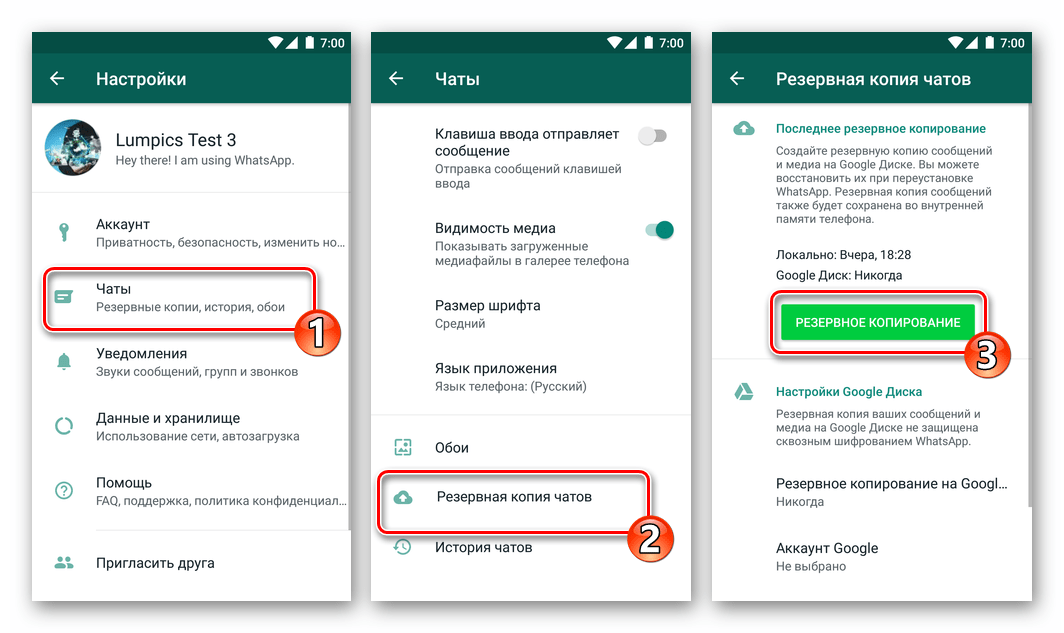
Использование резервного копирования в WhatsApp
Можно ли перенести приложение без потери данных
Сделать это не только можно, но и нужно! Вопреки стереотипам, перенос чатов WhatsApp с Android на Android доступен даже пользователям без специальной подготовки и занимает 15-20 минут, а то и меньше.
Более того, копирование информации возможно – даже если пользователь поменял не только телефон, но и его номер. Правда, для этого необходимо будет обеспечить одновременный доступ к обоим номерам.
Исходя из конкретной ситуации, можно выбрать один из нескольких способов миграции аккаунта WhatsApp на новое устройство под управлением Android.
Существует, как минимум, три простых метода трансфера информации на новый смартфон. Перед тем, как перенести Ватсап на другой Андроид сохранив переписку, рекомендуем ознакомиться с каждым из них и выбрать оптимальный в вашей ситуации.
Для большинства пользователей идеально подойдет миграция с помощью инструментов, встроенных в приложение WhatsApp. Однако в определенных обстоятельствах можно воспользоваться локальным копированием или сторонними программами.
Резервная копия на Google Диске
В наши дни Google-аккаунт имеют почти все, поэтому для переноса Ватсапа на другой телефон – довольно удобно пользоваться облачным сервисом Google Drive. Для миграции аккаунта вам понадобится создать его резервную копию на удаленном диске, а затем проделать несколько простых шагов:
Затем включите новый телефон и уже с него зайдите в свой Google-аккаунт. Далее – вам даже не придется совершать каких-либо манипуляций.
После запуска WhatsApp приложение самостоятельно обнаружит резервную копию и спросит, нужно ли ее восстановить. Остается только ответить утвердительно и через несколько минут на новом смартфоне появятся данные со «старого» Ватсапа, включая переписку и все остальное.
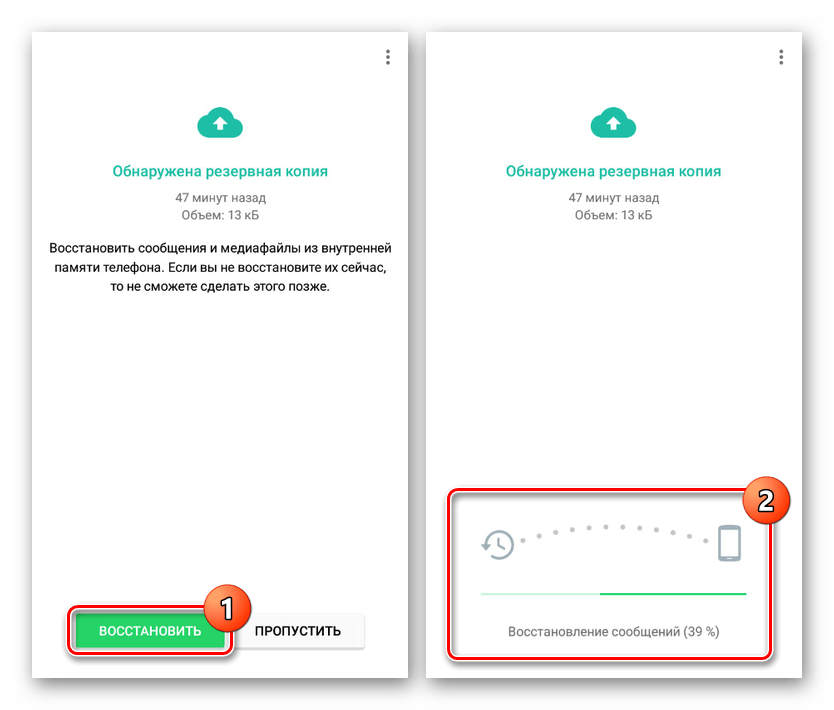
Восстановление WhatsApp из резервной копии
Этот способ перенести Ватсап с одного телефона на другой без потери данных – может показаться более сложным. Зато он годится даже в случае отсутствия доступа во Всемирную Сеть и, соответственно, к Google-аккаунту.
Метод использует системную особенность приложения WhatsApp ежесуточно (по умолчанию – в 2 ч ночи) делать резервную копию. Она сохраняется не в облачном хранилище, а в памяти телефона или на SD-карте. Таким образом, доступ к этому файлу возможен даже в режиме оффлайн.
Все что вам понадобится, это:
После этого SD-карта вынимается, вставляется в новый телефон, а на него устанавливается Ватсап. Как и в случае с Google Диском, при первом запуске приложения оно автоматически обнаружит резервную копию и предложит ее восстановить. Разумеется, соглашайтесь, после чего пользуйтесь мессенджером с полным набором старых контактов и историей чатов.
Если у вас нет желания доверять свою переписку облачным хранилищам (тому же Google Диску), а метод локального копирования кажется слишком сложным, можно воспользоваться специальными приложениями. Для их работы понадобится компьютер, который выполняет функцию своеобразного посредника между старым и новым смартфонами.
После ее установки и запуска:
Этот способ переноса информации отличается предельной простотой: пользователю требуется нажать буквально 2-3 кнопки. Преимуществом метода является и то, что он позволяет переносить данные с Android-устройств на Айфоны, равно как и обратно.
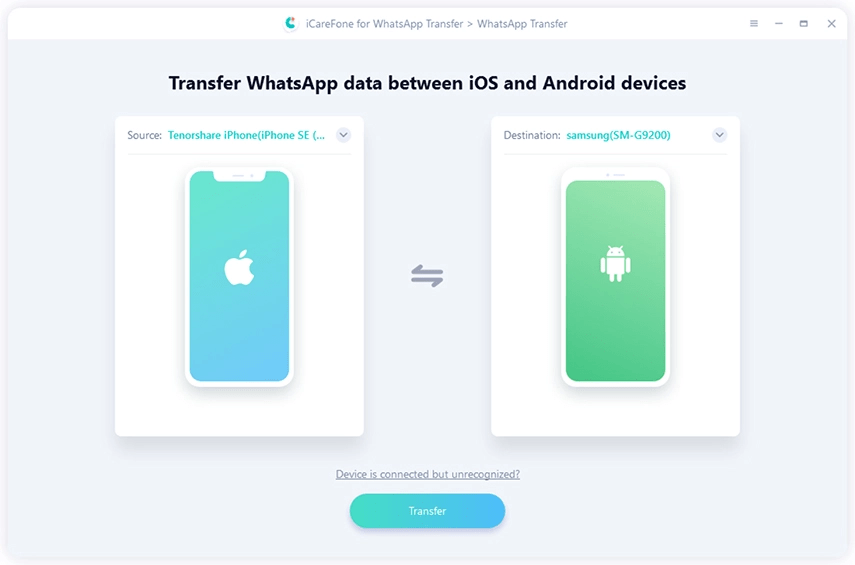
Таким образом, если пользователю недоступен перенос Ватсапа посредством Google Диска, выбор сводится к передаче данных через SD-карту либо ПК.
К преимуществу первого способа можно отнести отсутствие необходимости использовать сторонний софт. Но зато придется потрудиться с поиском файлов резервных копий в недрах памяти смартфона.
Трансфер данных WhatsApp через компьютер – предельно прост и осуществляется буквально в 2-3 клика. Однако, его минусами является неизбежная возня с установкой специальной программы и кабельными подключениями телефонов.
Какой из представленных методов выбрать – решать вам, исходя из конкретной ситуации.
Как перенести WhatsApp с Android-смартфона на iPhone
Увы, при переходе с Android-смартфона на iPhone не существует встроенных способов скопировать чаты. Но сделать это помогут сторонние приложения: с их помощью вы можете перенести переписку WhatsApp на гаджет с другой ОС, как с Android на iOS, так и наоборот – с iPhone на Android-смартфон.
Ниже мы перечислили самые популярные сервисы для переноса чатов WhatsApp между разными операционными системами. Почти все они позволяют бесплатно сделать резервную копию переписок, но для переноса придется оплатить лицензию.
Сервис платный, лицензия на 1 год стоит от 1400 рублей (стоимость зависит от курса). Перенести чаты довольно просто: достаточно подключить оба смартфона к ПК с помощью кабеля, выбрать тот, с которого будет осуществляться перенос, далее следовать инструкциям приложения и дождаться загрузки данных, не отключая смартфоны.
iCareFone for Transfer – один из самых простых сервисов, позволяющий буквально в пару кликов перенести чаты WhatsApp с одного устройства на другое независимо от их операционной системы. Лицензия на 1 месяц стоит минимум 1265 рублей, а на год — от 2534 рублей. Также сервис позволяет переносить переписки в Viber и WhatsApp Business.
Для транспортировки чатов необходимо установить программу на ПК и с помощью кабелей подключить оба смартфона к компьютеру. После появления стартового окна нажмите «Передача», а по окончании трансфера подтвердите его вводом номера телефона, к которому привязан WhatsApp.
MobileTrans импортирует чаты WhatsApp на любые устройства, создает резервные копии и восстанавливает их. Перенос платный, а стоимость годовой подписки составляет от 1960 рублей. Приложение работает по тому же принципу, что и описанные выше: чтобы импортировать чаты WhatsApp, установите MobileTrans на компьютер, подключите оба смартфона к ПК, нажмите кнопку «Пуск» и дождитесь завершения загрузки чатов на новый гаджет.
Альтернатива на iOS
В iOS резервные копии можно делать через сервис iCloud.

Редактор направлений «Мобильные устройства» и «Техника для дома»
Была ли статья интересна?
Как перенести WhatsApp с Android на Android
Перенести чаты WhatsApp с одного Android-смартфона на другой можно с помощью резервной копии в самом приложении, которая сохраняется на Google Диск.
Как экспортировать чат в WhatsApp без сторонних приложений
Сделать копию чата очень просто:
Резервное копирование на Google Диск
Резервную копию на Android можно получить с помощью Google Диска.
Как перенести чаты WhatsApp с iPhone на iPhone
На iPhone все данные сохраняются в iCloud, поэтому перенести чаты WhatsApp между смартфонами на iOS тоже можно с помощью резервной копии в облачном хранилище.
Зайдите в настройки смартфона и в разделе с Apple ID перейдите в меню iCloud. Здесь вы увидите количество свободного места в хранилище (удостоверьтесь, что его достаточно), а ниже — список приложений и сервисов, которые используют облако для хранения резервных копий. В пунктах iCloud Drive и WhatsApp бегунки должны быть переведены во включенное положение.
После того, как вы убедились, что все подключено и есть место в хранилище, откройте приложение WhatsApp и перейдите в настройки (тапнув на значок шестеренки в правом нижнем углу). Далее нажмите «Чаты».
Выберите раздел «Резервная копия». Теперь подождите, пока она создается: это может занять несколько минут в зависимости от количества загружаемой информации.
Установите WhatsApp на новый iPhone и авторизуетесь в нем с тем же номером, что и на старом смартфоне. После этого вы увидите надпись «Восстановить резервную копию» – тапните на ее и ожидайте загрузку. Если чатов много, то процесс может занять несколько минут.
Как сохранить отдельные чаты WhatsApp
Содержимое чата будет упаковано в архив – в нем вы найдете текстовый документ со всеми сообщениями, а также медиафайлы из переписки. В зависимости от объема загружаемой информации, процедура может занять много времени, поэтому рекомендуем выбрать для сохранения только самые необходимые чаты.
При необходимости повторите все действия для другого чата.
На iOS действия в приложении будут практически такими же: выбираем нужный чат в мессенджере на iPhone и в общем списке сдвигаем его влево. Нужно выбрать три точки с надписью «Еще», а затем — «Экспорт чата». Выберите нужный вариант скачивания (с прикрепленными медиафайлами или без) и способ отправки/сохранения архива.
Еще раз уточним, что эти действия помогут сохранить сообщения и медиафайлы, но пока не существует инструментов, чтобы загрузить их из архива в приложение WhatsApp на другой смартфон.
Как перенести чаты и файлы WhatsApp с Аndroid-смартфона на iPhone с помощью локальной копии
Полностью восстановить Ватсап с андроида на айфон можно только с помощью сторонних программ. Но без них получится скопировать чаты и медиафайлы, используя их локальную копию. То есть создать ее на исходном смартфоне, а потом передать ее по электронной почте или через облако на iPhone. В этом случае нужно помнить о двух недостатках:
Если вас это не смущает, тогда используйте следующую инструкцию:
Шаг 1. Откройте WhatsApp на Android-смартфоне и перейдите в «Настройки» — «Чаты».
Шаг 2. Выберите пункт «История чатов».
Шаг 3. Нажмите кнопку «Экспорт чата».
Шаг 4. Если в переписке были вложения, то приложение спросит, хотите ли вы сохранить медиафайлы или экспортировать данные без них. Чтобы передать чаты Ватсап с андроида на айфон и не потерять все фото и видео, выберите вариант «Добавить файлы».
Шаг 5. Далее вам предложат варианты для передачи чата. Проще всего выбрать электронную почту, но можно воспользоваться облаком или поделиться перепиской в другом мессенджере.
Эту же инструкцию можно использовать для переноса чатов Ватсап с айфона на андроид — принцип действия и названия пунктов в настройках одинаковые.
Итак, какой способ переноса выбрать? Самый простой и надежный — с помощью специальной программы. Также можно воспользоваться резервной копией частов, созданной вручную. Правда, вариант с экспортом и импортом переписки не очень практичный: вы сможете почитать чат, но не восстановить его в приложении WhatsApp.
Перенос контактов со старого телефона
Примечание: скрины ниже сделаны с Андроид 8.1 (10.0-12.0 актуально)
С помощью SIM-карты
Этот способ удобен прежде всего своей универсальностью (работает даже если у вас нет интернета, нет слота под SD-карту и пр.). Но нужно отметить, что сохранить на SIM-карту можно не так уж и много — всего 50-150 номеров. Впрочем, если у вас их много, то можно же перенести список номеров частями?!
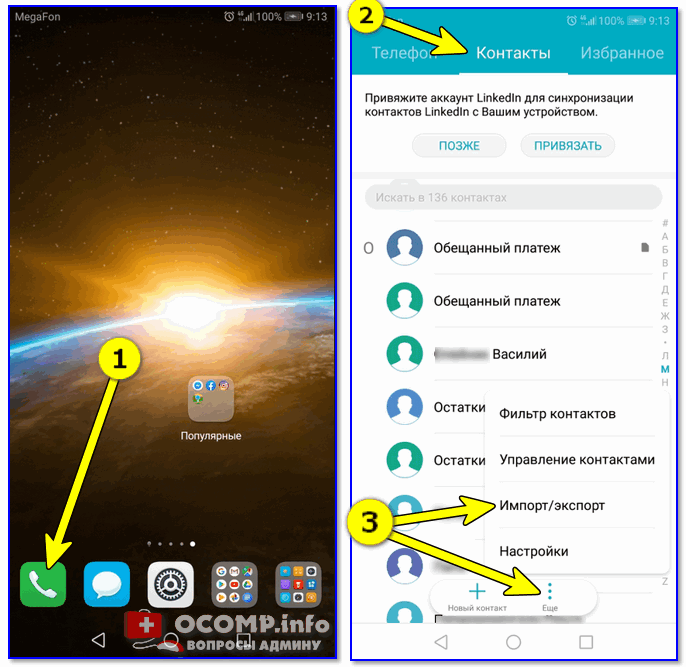
1) Итак, для переноса сначала необходимо открыть свой список контактов, нажать по кнопке «Еще» и выбрать вариант (если у вас более старая версия Андроид — то этого варианта в меню не будет, поэтому можете сразу же из контактов открыть настройки).
2) Далее выберите вариант «Экспорт на накопитель SIM», затем укажите какие контакты использовать (которые сохранены в памяти телефона, приложения Viber, Telegram и др.), и нажмите кнопочку (со стрелочкой).
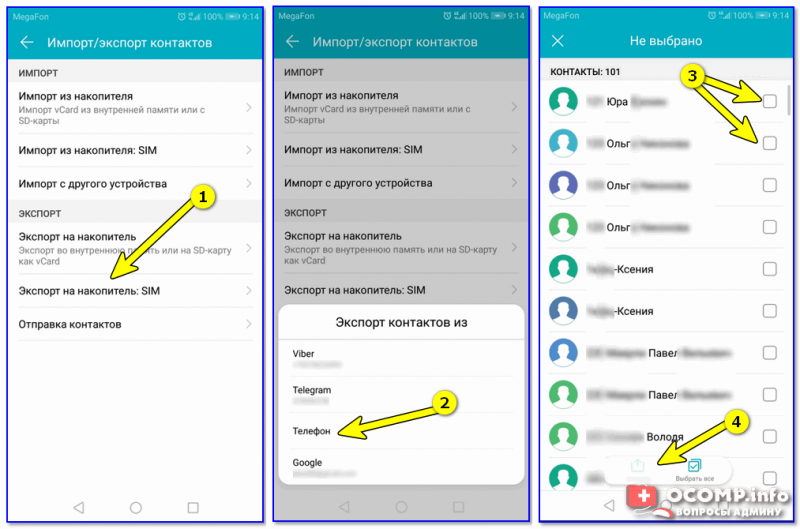
Экспорт контактов на SIM-карту
3) После того, как контакты будут сохранены на SIM карте — установите ее в новый телефон.
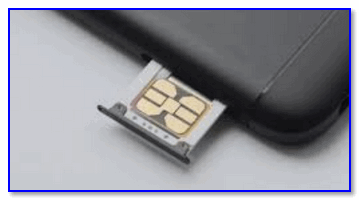
Вставка SIM карты в телефон
4) В новом аппарате откройте снова настройки экспорта/импорта контактов, выберите вариант «Импорт из накопителя SIM», после укажите контакты, которые вам нужны и нажмите по . Скриншоты ниже в помощь.
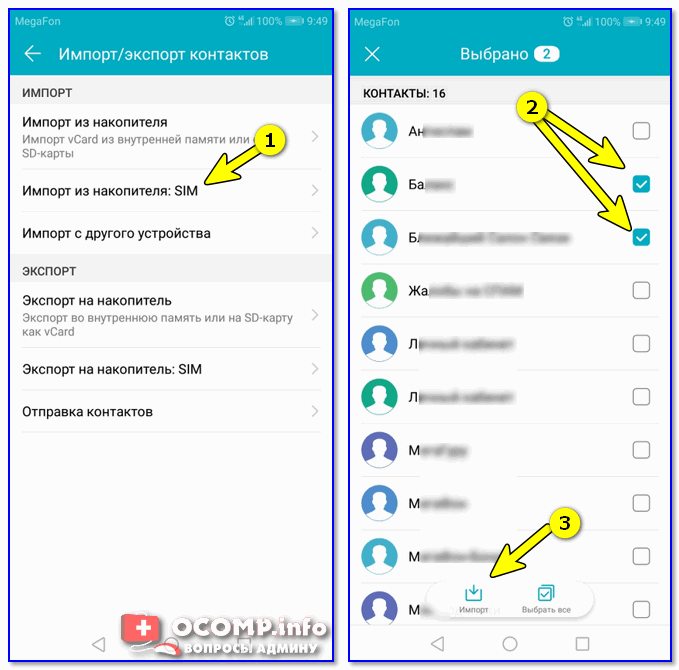
Импорт с SIM-карты
С помощью SD-карты памяти
Этот вариант удобен в том случае, когда у вас достаточно большая записная книжка, которая просто не «влезает» на SIM карту (либо из-за различных ошибок просто ничего не удается сохранить на SIM-ку). Кроме этого, для этого не нужно интернет-подключение (что тоже в некоторых случаях критично).
1) Сначала также необходимо открыть список контактов и перейти в меню . См. пример ниже.
2) Далее выбрать вариант «Экспорт на накопитель (SD-карта)», указать контакты (которые вам нужны) и согласиться на их сохранение.
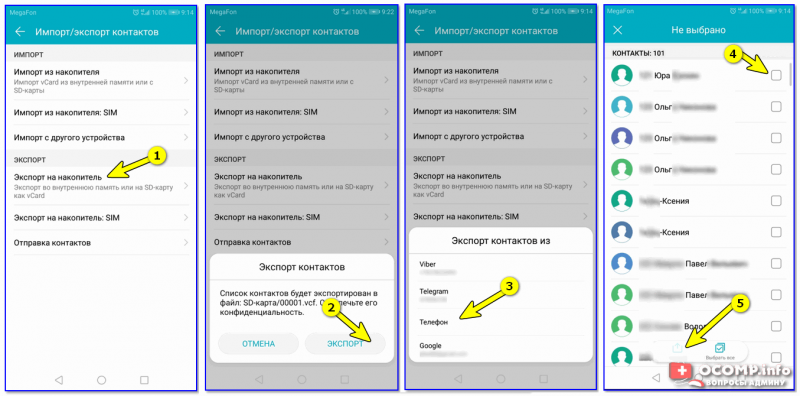
Сохранение контактов на SD карту / Кликабельно
3) Если все прошло удачно — на SD карте должен появиться файл с именем (с текущей датой и временем).
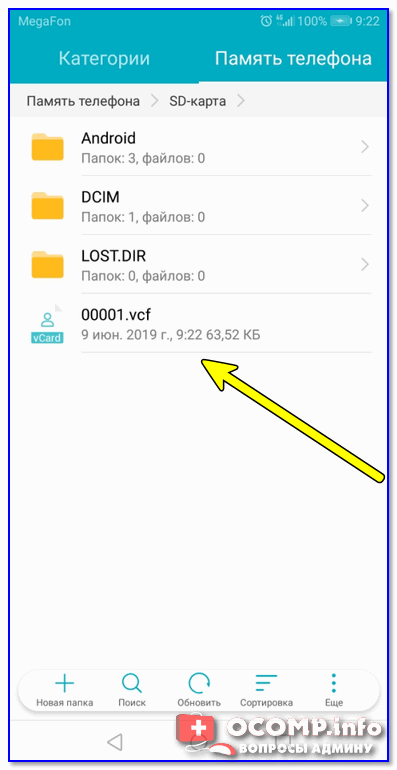
Файл контактов сохранен
4) Далее необходимо подключить SD карту к новому аппарату.
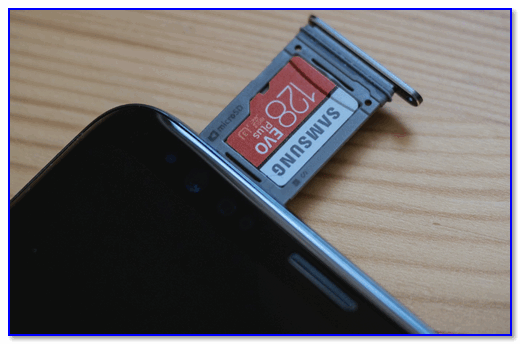
Установка MicroSD карты на 128 GB в смартфон
5) На новом телефоне зайти в настройки импорта/экспорта контактов и выбрать в меню вариант «Импорт из накопителя». После телефон автоматически найдет все файлы контактов на вашей SD карте и предложит вам добавить их в память. Пример см. на скриншоте ниже.
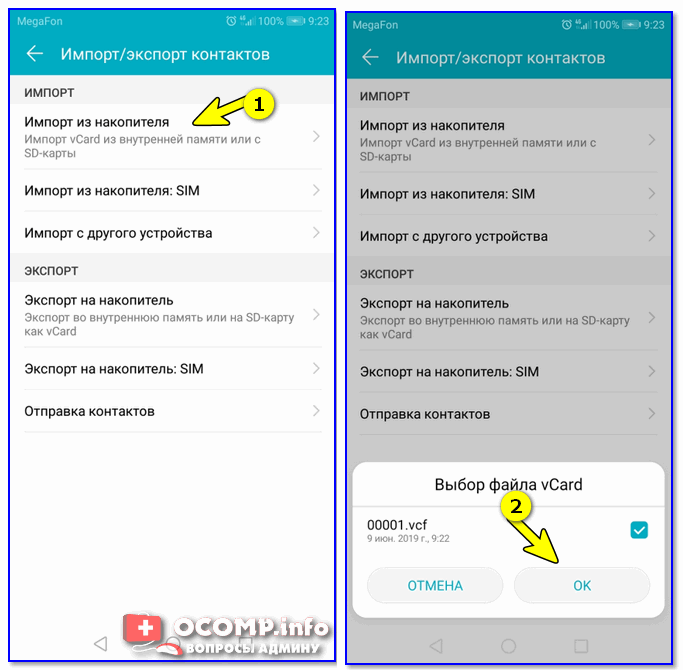
Импорт из накопителя — выбор vCard
С помощью аккаунта Google
: регистрацию аккаунта Google я опускаю, она стандартна (достаточно нажать на меню «Аккаунты/Добавить новый аккаунт Google» далее ввести свой e-mail адрес, телефон и пр. данные — и ву-а-ля, готово!
Так вот, имея Google аккаунт можно включить опцию синхронизации, которая будет ежедневно сохранять ваши контакты на свои сервера в «облако» (а значит, даже если вы потеряете свой старый телефон — вы сможете быстро восстановить все свои контакты!).
Включается синхронизация в разделе . Обратите внимание, что после того, как вы ее включите — нужно некоторое время, пока данные будут синхронизированы.
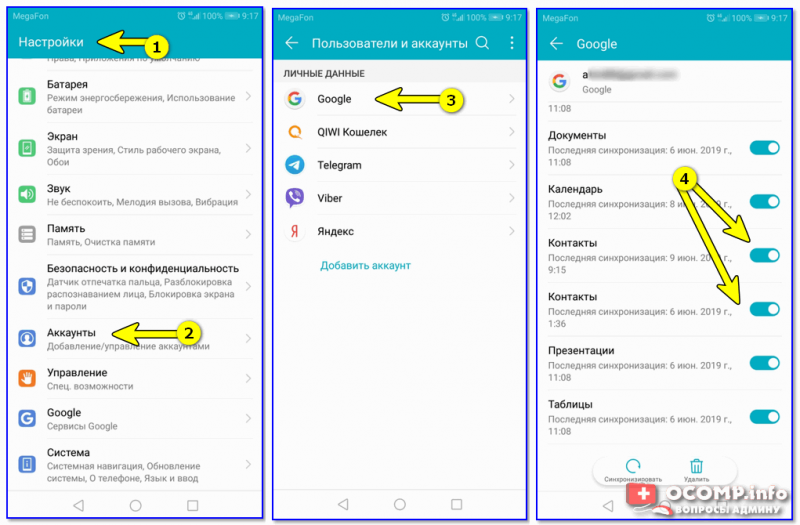
С помощью спец. приложений
Сейчас есть достаточно большое количество приложений для авто-создания бэкапов ( бэкап — спец. файл для восстановления контактов, файлов, документов и пр. данных пользователя).
Например, весьма удобно в этом плане использовать Easy Backup (ссылка на Play Market). Она позволяет сохранить список контактов в файл формата и отправить его «куда угодно»: на электронную почту, облачный диск, SD карту и т.д.
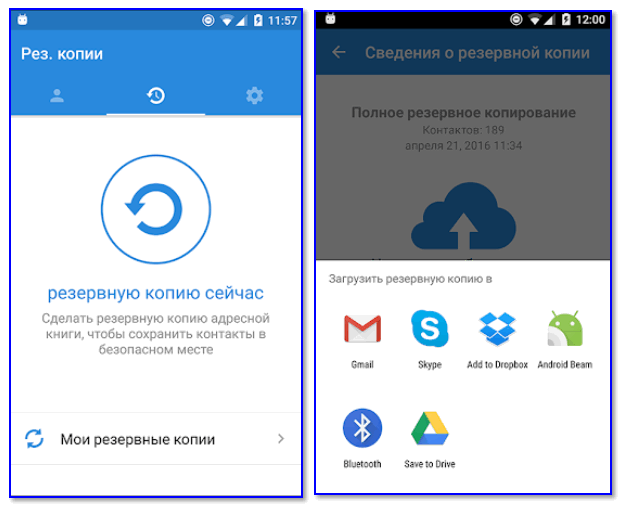
Easy Backup — приложение для бэкапов
На этом пока всё, удачной работы!

Как перенести Ватсап с андроида на айфон
1 звезда
2 звезды
3 звезды
4 звезды
5 звезд
Способов не так много, но два мы нашли и проверили. Объясняем, как правильно перенести данные Ватсап с андроида на айфон.
При переходе с одного смартфона на другой хочется сохранить всю историю чатов и медиафайлы WhatsApp. Однако синхронизировать Ватсап на андроид и айфон не получится — его можно использовать только на одном устройстве. Поэтому придется потратить немного времени на перенос.
Если оба гаджета работают на Android, скинуть чаты будет несложно — досточно создать их резервную копию в облаке Google. Но чтобы перенести переписку Ватсап с андроида на айфон, нужно четко следовать инструкциям. В этой статье мы рассмотрим два проверенных способа трансфера чатов и файлов.
Как перенести чаты WhatsApp на iPhone с помощью стороннего софта
Шаг 1. Для начала подключите оба смартфона кабелями USB к компьютеру, на котором установлен iCareFone for WhatsApp Transfer. Для iPhone лучше использовать оригинальный кабель. Убедитесь, что программа распознала гаджеты.
Шаг 2. В левом столбце выберите «Передача».
Шаг 3. Теперь нужно создать копию всех данных на исходном устройстве. Для этого нажмите кнопку «Создать новую резервную копию».
Шаг 4. Осталось перенести ее на iPhone: для этого на нем уже должно быть установлено приложение WhatsApp. Программа попросит вас ввести номер телефона, к которому привязан мессенджер.
Шаг 5. После этого на iPhone смартфоне будет восстановлена вся информация из резервной копии.
Эта программа также подойдет, если вам наоборот нужно перекинуть Ватсап с айфона на андроид.
Как перенести WhatsApp с iPhone на Android-смартфон
При переносе чатов WhatsApp с с iPhone на Android-смартфон задача усложняется: резервные копии находятся в разных хранилищах, которые не синхронизируются друг с другом. Штатный перенос осложняет и система безопасности мессенджера: протокол end-to-end подразумевает, что ключи шифрования хранятся только на двух устройствах — получателя и отправителя, третьего гаджета в этой цепочке не предусмотрено.
Из бесплатных методов доступна функция «Перенести чаты на Android», но есть загвоздка: она работает только со смартфонами Samsung — на них должно быть установлено приложение SmartSwitch. Разработчики приложения утверждают, что его можно поставить и на другие Android-смартфоны, но, судя по многочисленным отзывам пользователей и нашему опыту, успешный перенос в таком случае не гарантирован.
Итак, для транспортировки чатов потребуется приложение Samsung SmartSwitch версии 3.7.22.1 или новее и кабель USB-C/Lightning. Также нужно будет обновить WhatsApp на обоих устройствах до последней версии.