
Есть определенные вещи, которые могут помешать плавному перезапуску вашего устройства. Иногда ваше устройство просто нуждается в тщательной очистке, чтобы убедиться, что ненужные файлы и вредоносные программы не мешают быстрой и легкой перезагрузке устройства. Иногда это может быть просто вопрос получения правильного инструмента для быстрого перезапуска. Чтобы эффективно избавиться от этих проблем, вам нужны правильные приложения. В этой статье мы рассмотрим некоторые из лучших приложений и то, как они могут помочь перезагрузить телефон .
- Начальный менеджер
- Как перезагрузить телефон, если кнопка не работает
- Утилита перезагрузки
- Перезагрузите
- Нижняя линия
- ⇡#MobileGo
- ⇡#AirDroid
- Восстановление Перезагрузка
- ⇡#«Teamviewer — удаленный доступ»
- Как установить Android-приложения на ПК
- Перезагрузите рекавери
- Менеджер загрузки
- ⇡#TeamViewer QuickSupport
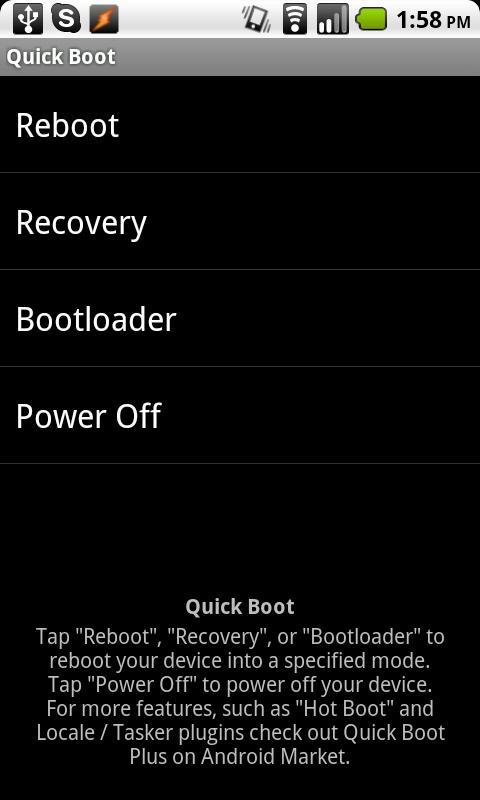
- Быстрая загрузка (перезагрузка)
- ⇡#Microsoft Remote Desktop
- Как перезагрузить телефон, если сенсор не работает
- Управление перезагрузкой
- Резервное копирование Android перед полной перезагрузкой
- Fone — резервное копирование телефона (Android)
- ⇡#MoboRobo
- ⇡#Apowersoft Phone Manager
- Аппаратный сброс Android с помощью ADK
- После перезагрузки не включается телефон
- Часть 3. Аппаратный сброс Android с помощью диспетчера устройств Android
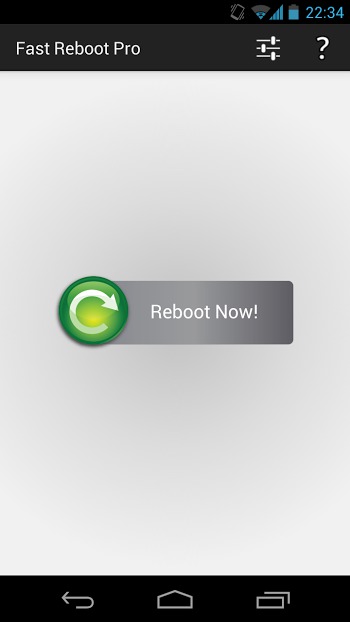
- Быстрая перезагрузка Pro
- Что делает перезагрузка телефона
- ⇡#Заключение
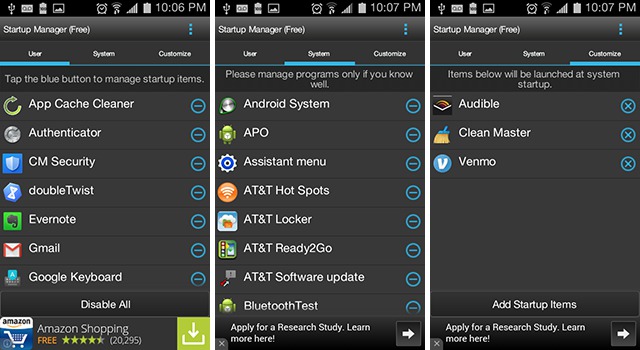
Начальный менеджер
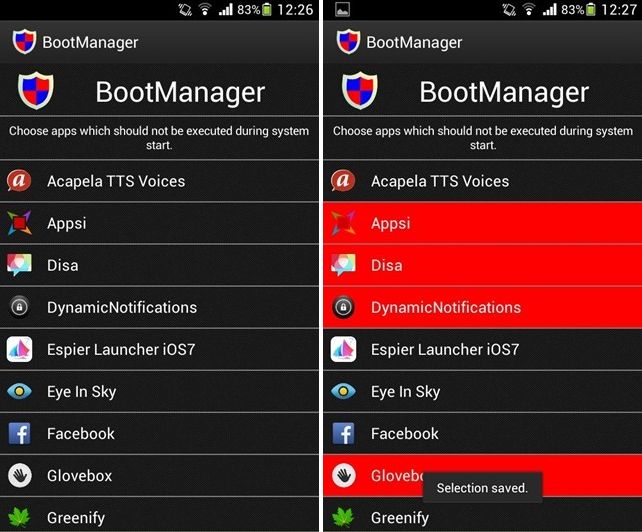
Если вы часто перезагружаете свое устройство, но в последнее время заметили, что процесс перезагрузки занимает много времени, Start-up Manager может помочь с этим. Android может настроить автоматический запуск некоторых приложений во время загрузки, что замедлит процесс загрузки. Проблема в том, что есть определенные приложения, которые добавляют себя в список автозагрузки и, следовательно, еще больше замедляют процесс. Start-up Manager обнаруживает все приложения, которые запускаются при запуске, включая установленные пользователем и системные приложения. Затем он позволяет удалять приложения из процедуры запуска всего одним нажатием.
Несмотря на то, что большинство программ без проблем запускается на Android-смартфонах, многие пользователи задаются вопросом: как эмулировать мобильные приложения на ПК. Существует не мало программ и пошаговых руководств того, как это сделать. Но мы хотели бы разобрать один из, на наш взгляд, самых доступных способов эмуляции Android на настольном компьютере.
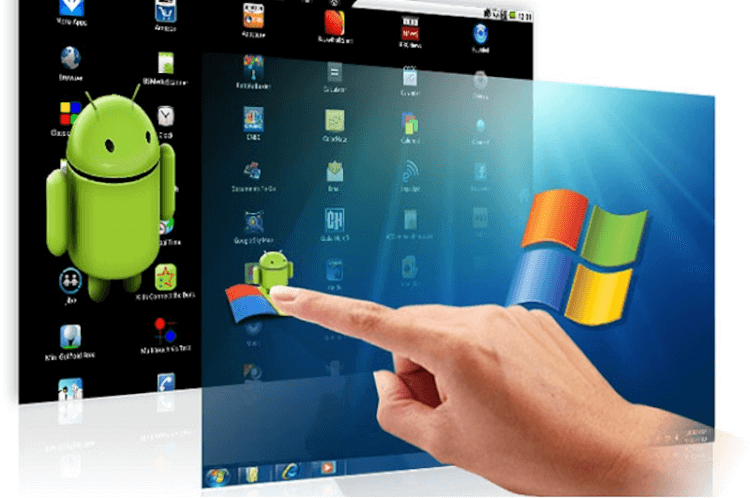
Для этих целей мы будем использовать программу под названием BlueStacks. BlueStacks — это довольно старый проект, основанные еще в 2011 году и он по праву считается одним из лучших эмуляторов Android на сегодняшний день. Доступен он как для Windows, так и для MacOS. Кроме того, программа весьма нетребовательна к «железу» вашего ПК. BlueStacks для работы требует не менее 2 ГБ оперативной памяти, 4 ГБ свободного места на жестком диске, Direct X 9.0 или выше.
Есть несколько случаев, когда кто-то хочет узнать, как сделать полную перезагрузку телефона Android с помощью ПК. Такие случаи обычно возникают, когда ваше устройство недоступно или украдено. Это также касается ситуаций, когда вы забыли пароль или шаблон разблокировки своего устройства, или, возможно, ваш телефон завис и не отвечает. В таких ситуациях очень важно знать, как сбросить телефоны Android до заводских настроек с компьютера.
Сброс к заводским настройкам удалит все ваши пользовательские данные из внутренней памяти. Таким образом, также очень важно сделать резервную копию всех ваших внутренних данных устройства перед сбросом настроек Android через ПК. Более того, полный сброс должен быть вашим последним вариантом, чтобы оживить ваше устройство Android. Следовательно, в этой статье для всех пользователей мы подобрали решение о том, как выполнить полную перезагрузку телефона Android с помощью ПК.
Вы должны убедиться, что все шаги выполняются синхронно, чтобы сброс настроек Android через ПК был успешным.
Программы для удаленного администрирования всегда пользовались популярностью. Ведь это очень удобно — посмотреть, что делается на компьютере, находясь совершенно в другом месте. Удаленно можно помочь знакомым решить какие-то технические проблемы, проверить, чем занимается ребенок, когда он находится один дома, посмотреть, как идет загрузка в торрент-клиенте или кодирование большого видеоролика.
С тех пор как в домашних локальных сетях, наряду с компьютерами и ноутбуками, появились смартфоны и планшеты, стало очевидно, что последние невероятно удобно использовать для удаленного управления. Если скорость передачи данных достаточно высока, то почему бы не поиграть в игру, установленную на компьютере, лежа с планшетом на диване? Или, скажем, не посмотреть интересный фильм? Кроме этого, нынешние мобильные устройства могут прекрасно справляться и с привычными задачами, которые возлагаются на программы для удаленного доступа.
В Google Play можно найти больше десятка приложений, при помощи которых возможна организация удаленного управления компьютерами, работающими на базе Windows, Mac и Linux. Среди них есть и разработки известных производителей ПО для администрирования, и программы, созданные специально для мобильных устройств. Бесплатных решений среди них не так и много. В этом обзоре мы протестировали четыре приложения, при помощи которых можно удаленно работать на компьютере с Android-смартфона или планшета.
Будучи устройством, подключенным к источнику питания (аккумулятору), смартфон можно включать и выключать. Выполняя первое действие, мы приводим его в активное состояние, запуская операционную систему. Во втором случае телефон перестает потреблять энергию, а запущенные ранее процессы автоматически закрываются. Параллельно с этим существует перезагрузка Андроид — операция, в ходе которой устройство выключается, а затем сразу же включается.
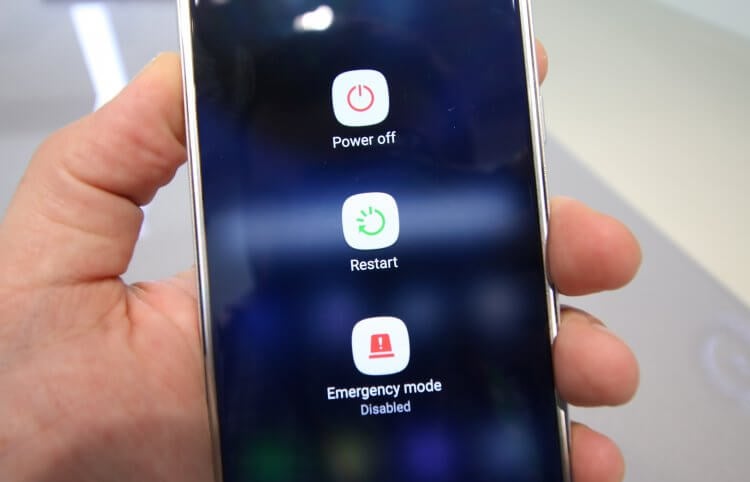
Перезагрузить смартфон можно не только через меню выключения
Эта, казалось бы, простая и ничем не примечательная процедура позволяет решить многие проблемы, связанные с работой смартфона на Android. В то же время мобильное устройство может находиться в таком состоянии, что пользователь будет не в силах выполнить перезагрузку Андроид. В этой связи важно ответить на два вопроса:
Сначала мы разберемся в особенностях процесса перезапуска телефона и его последствиях, а затем — проанализируем все варианты включения и выключения телефона на случай, если не работает сенсор или кнопка питания, или гаджет вовсе завис.
Современный человек для доступа к Интернету использует не только компьютер или ноутбук — в его арсенале есть смартфон, а часто еще и планшет. Чем больше электронных устройств, тем сложнее управлять как ими, так и файлами, сохраненными в памяти этих гаджетов, фотографиями и музыкальными подборками. Облачные сервисы не всегда помогают навести порядок в этом электронном многообразии – многим знакома ситуация, когда на смартфоне в какой-то момент обнаруживается много неразобранных фотографий, а на планшете – большое количество разных электронных книг и заметок.
Наверняка многие пользователи сталкивались с необходимостью открыть фотографию со смартфона на большом экране компьютера либо разобрать заметки, которые велись на планшете во время делового совещания. Каждый для решения этой задачи изощряется как может – в дело идут электронная почта, облачные сервисы хранения файлов, обмен данными посредством Bluetooth.
Решить эту и целый ряд других задач можно с помощью специальных инструментов удаленного управления мобильным устройством. Такие приложения еще называют Android Smartphone Manager или Android PC Suite. Они позволяют связать компьютер с мобильным устройством посредством кабеля или беспроводного соединения. После этого на экране компьютера можно увидеть содержимое Android-устройства – файлы, фотографии, установленные приложения, SMS и даже телефонные звонки. Некоторые приложения этого типа при подключении позволяют создать на компьютере резервную копию содержимого мобильного устройства и при необходимости восстановить ее. Отдельные приложения типа Android Smartphone Manager могут отправлять SMS с компьютера через мобильное устройство, удалять установленные приложения, упорядочивать файлы.
Как перезагрузить телефон, если кнопка не работает
Опираясь на личный опыт, могу сказать, что ситуация, когда перестает работать тачскрин, происходит редко. Намного чаще не работает кнопка питания, поскольку она представляет собой физический элемент управления, к реализации которого многие производители подходят спустя рукава. Если она не распознает нажатие, вы не сможете выключить телефон и даже выполнить принудительную перезагрузку.
Но и на этот случай есть лазейка. Сначала вам понадобится включить специальные возможности Андроид:
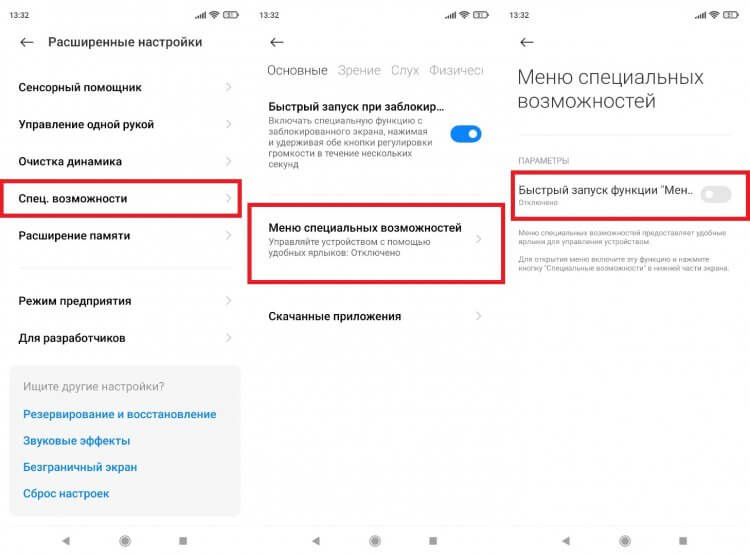
Названия некоторых пунктов меню могут отличаться
Если все сделано верно, рядом со стандартными кнопками Андроид появится еще один элемент управления в форме человечка. Нажмите на него, выберите опцию «Питание» и подтвердите перезагрузку.
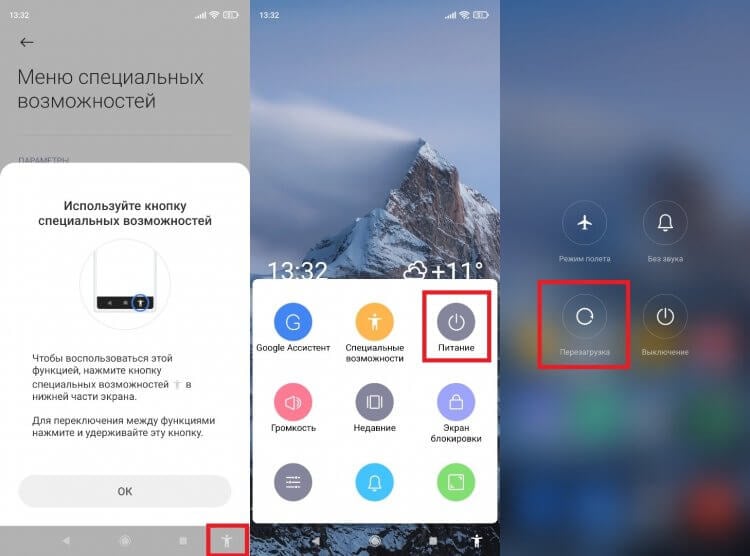
При управлении жестами иконка с человечком не появляется
Функция работает и при управлении жестами, которое намного удобнее наэкранных кнопок. Однако для вызова меню специальных возможностей нужно сделать свайп двумя пальцами от нижнего края экрана. На крайний случай — воспользуйтесь приложением Power Button to Volume Button. Оно позволяет переназначить функции кнопки питания, к примеру, на качельку регулировки громкости. Следовательно, после изменения настроек вам нужно будет зажать клавишу увеличения или уменьшения громкости, чтобы вызвать контекстное меню с перезагрузкой.
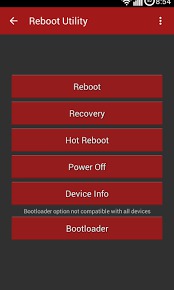
Утилита перезагрузки
В отличие от приложения Recovery Reboot, это намного проще, хотя для его работы также требуется рутированное устройство, а также должны быть установлены BusyBox и ClockworkMod. Причина, по которой мы говорим, что это намного проще, заключается в том, что его операции намного проще, и он предлагает гораздо больше вариантов на выбор. С помощью Reboot Utility вы можете выполнить перезагрузку, перезагрузку с восстановлением, горячую перезагрузку, выключение питания, перезагрузку с загрузчиком и даже получить информацию об устройстве всего одним нажатием. Большинство тех, кто использовал его, подтверждают тот факт, что это отличное приложение для использования.
Перезагрузите
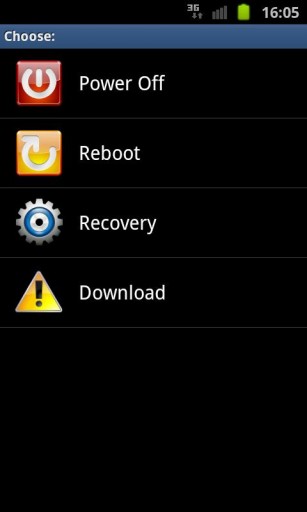
Это приложение выполняет различные типы перезагрузок. Вы можете использовать его для выполнения мягкой перезагрузки, которая выполняется быстро и легко. Вы также можете использовать его для выполнения перезагрузки в режиме восстановления, перезагрузки в режиме загрузки или перезагрузки в загрузчик. Это отличное приложение, если ваше устройство не может легко перезагрузиться для восстановления. Он работает практически на любом корневом устройстве и работает на всех устройствах Android.
Нижняя линия
Таким образом, это были два разных метода, с помощью которых вы можете выполнить полную перезагрузку вашего Android-устройства. Сброс устройства включает удаление всех данных с устройства. Телефон возвращается в то же состояние, в котором он был из коробки. Отсюда, самое главное, не забудьте сделать резервную копию данных с помощью Dr.Fone — Data Backup (Android) и предварительно восстановить, чтобы в итоге не потерять ничего важного.
⇡#MobileGo
Это приложение для удаленного подключения позволяет подключить устройство к компьютеру, если на ПК, а также на смартфоне или планшете установлено и запущено приложение. Устройства могут быть подключены посредством Wi-Fi или через кабель. В первом случае перед установкой приложения нужно будет отсканировать QR-код на компьютере, после чего программа установится на мобильное устройство и запустится с нужными параметрами.
При подключении мобильного устройства через кабель приложение MobileGo само распознает это подключение и запустится в режиме соединения с мобильным устройством. Одновременно с каждым запуском приложения в фоновом режиме будут синхронизированы данные на мобильном устройстве и на компьютере. Впоследствии созданную таким образом резервную копию можно будет развернуть на мобильное устройство. Еще одна полезная функция MobileGo – конвертация видеофайлов для просмотра их на Android-устройстве. Клиент для компьютера также поддерживает отправку SMS.
Приложение MobileGo позволяет управлять контактами, мультимедийными файлами, SMS-сообщениями и приложениями. Все эти данные представлены в отдельных разделах окна MobileGo. В приложении можно просматривать установленные на мобильном устройстве приложения, список контактов, мультимедийные файлы (музыкальные, фотографии, видео). С помощью десктопного клиента можно удалять эти файлы, помещать их в другие папки, переносить с мобильного устройства на компьютер, а для приложений еще есть возможность переместить их из внутренней памяти устройства на внешнюю карту памяти и наоборот.
Программа не требует для своей работы Root-доступ, но для некоторых операций он все же нужен. Десктопный клиент MobileGo позволяет включить Root-права в один клик мыши. В мобильном приложении частично повторяются некоторые функции клиента для ПК, в частности, перемещение файлов на карту памяти, деинсталляция установленных приложений. В клиенте для ПК существует специальный раздел Downloads, с помощью которого в окне программы можно провести поиск и загрузить на мобильное устройство как приложения из интернет-магазина Google Play, так и mp3-файлы или ролики из YouTube.
⇡#AirDroid
После запуска и установления связи значок AirDroid будет размещен в системном трее. Значок позволит, скажем, отключить звук на смартфоне в удаленном режиме – это актуально, например, на рабочем месте, чтобы не мешать коллегам, или дома, когда спит ребенок. С помощью этой же пиктограммы можно будет видеть уведомления, приходящие на смартфон или планшет, например SMS, входящие звонки или нотификации от приложений. Благодаря этой возможности при получении SMS не приходится искать телефон – можно прочесть сообщение на экране и даже ответить на него. Кроме того, эти уведомления доступны в разделе Notification главного окна AirDroid. В разделе SMS можно получить доступ ко всем текстовым сообщениям, а в разделе Call History – к истории звонков.
Еще одна удобная функция AirDroid – поиск телефона. Приложение позволяет удаленно запустить звуковое уведомление для смартфона и по звуку найти его. Специальный режим AirMirror клиентского приложения AirDroid позволяет отобразить на компьютере экран смартфона и выполнять на нем практически все операции – запускать приложения, удалять файлы. Таким способом осуществляется полное управление Android-устройством в удаленном режиме без его физического подключения с помощью проводов.
Одна из наиболее удобных операций, реализованных приложением AirDroid, – обмен файлами между устройствами. На телефон или планшет можно с компьютера скопировать любой документ – электронную книгу, текстовый файл или фильм. Аналогичным образом можно переписать файл со смартфона на ПК.
При этом обмен файлами осуществляется напрямую, без промежуточных инструментов в виде облачного файлового хранилища или электронной почты. Все происходит в окне мобильного или десктопного клиента – нужно просто выбрать файл на ПК или мобильном устройстве и нажать кнопку «Отправить», после этого оно появится на другом устройстве. Скопированный файл можно просмотреть в окне AirDroid, сохранить на диске или отправить по электронной почте. Бесплатно AirDroid позволяет передавать сравнительно небольшие по размеру файлы – до 30 Мбайт.
Мобильное приложение AirDroid предназначено не только для обмена файлами — в него встроен менеджер файлов, инструмент быстрой очистки оперативной памяти мобильного устройства. Также AirDroid позволяет посмотреть установленные на смартфон или планшет приложения. Еще одна полезная функция – возможность быстро превратить мобильный гаджет в точку доступа и раздать с его помощью Интернет.
Восстановление Перезагрузка
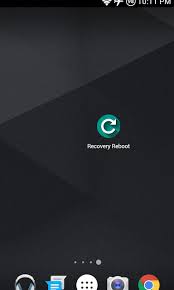
Из всех приложений, которые мы рассмотрим в этом списке, этот намного более специфичен, чем другие. Это очень специфично, потому что позволяет перезагрузиться в режиме восстановления ClockworkMod или TERP. Он прост в использовании, но полезен только на рутированных устройствах. У пользователя также должны быть установлены BusyBox и ClockworkMod, а также восстановление TWRP на их устройстве. Поэтому оно намного более продвинутое, чем другие приложения, которые мы видели, и поэтому его следует использовать только в том случае, если вы знаете, что делаете.
⇡#«Teamviewer — удаленный доступ»
Благодаря бесплатному статусу (для некоммерческого использования) и простоте Teamviewer уже в течение долгого времени остается одним из самых популярных решений для удаленного администрирования. С наступлением эры мобильных устройств были созданы и приложения для управления компьютерами с Android, iOS и Windows Phone.
Чтобы управлять компьютером с мобильного устройства, потребуется установка клиента для ПК и приложения для Android. TeamViewer может подключаться к компьютерам с Windows, Mac и Linux.
Если с компьютера не планируется осуществлять подключения к другим устройствам, удобнее всего использовать TeamViewer QuickSupport. Этот модуль не требует установки и прав администратора. После его запуска генерируется уникальный идентификатор компьютера (9 цифр), а также пароль из четырех цифр. Пароль в случае необходимости можно обновить.
После того как этот модуль запущен, можно открывать мобильное приложение. Мобильный Teamviewer может работать в двух режимах: удаленного управления и передачи файлов. И в том и в другом случае на экране смартфона или планшета потребуется ввести идентификатор и пароль для подключения к компьютеру.
Если было запрошено удаленное подключение, то после успешного соединения на экране устройства появится рабочий стол компьютера. На экране монитора компьютера он тоже будет виден, однако разрешение будет изменено в соответствии с настройками экрана мобильного устройства.
Для обеспечения удобной работы с удаленным рабочим столом создатели TeamViewer разработали целую систему элементов управления. Подсказки по использованию пальцев для навигации показываются перед подключением, их также можно отобразить в любой момент во время сеанса удаленной работы. Так, при помощи пальцев можно выполнять скроллинг, имитировать щелчки правой и левой кнопок мыши, передвигать курсор и отдельные объекты.
Панель управления TeamViewer размещена в нижней части экрана. С ее помощью можно быстро завершить сеанс, отправить удаленный компьютер на перезагрузку или блокировать его. Кроме этого, на время сеанса удаленного подключения можно запретить локальную работу с компьютером. Если с отображением удаленного рабочего стола наблюдаются проблемы, можно попробовать уменьшить разрешение, качество передачи данных, а также скрыть показ обоев в настройках мобильного клиента. Эти параметры могут быть выбраны как для отдельного подключения, так и глобально.
Панель управления также дает возможность быстро отобразить виртуальную клавиатуру. Кроме Android-клавиатуры, можно также работать с дополнительными клавишами: включать Ctrl, Alt, Shift, пользоваться клавишами F1-F12 и другими.
В режиме передачи файлов можно увидеть файловую систему удаленного компьютера и скопировать файлы с ПК на мобильное устройство или наоборот.
Мобильный клиент TeamViewer запоминает идентификаторы компьютеров, к которым выполнялось подключение, но если удаленных ПК много, для управления ими удобнее использовать раздел «Компьютеры и контакты». Для этого потребуется создать учетную запись Teamviewer (можно сделать это как с мобильного устройства, так и с компьютера). Далее в ней можно создавать группы и добавлять идентификаторы (а при желании — и пароли) компьютеров, к которым нужно подключиться.
Splashtop 2 Remote Desktop
Splashtop Remote — еще одно бесплатное приложение, при помощи которого с Android-устройства можно управлять компьютером с Windows, Mac и Linux. Тут используется немного иная модель распространения, нежели в Teamviewer. Для некоммерческого использования программа бесплатна, но для задействования некоторых дополнительных возможностей предлагается купить расширение. Среди платных опций: доступ к удаленному компьютеру через Интернет (бесплатно можно управлять только по локальной сети) и средства для удобного создания аннотаций на экране. Также бесплатная версия имеет ограничение на количество компьютеров, к которым можно подключаться, — до пяти.
В настройках мобильного клиента можно даже включить автоматическое подключение при запуске. В этом случае список доступных компьютеров отображаться не будет и приложение подключится к устройству, для которого сеанс удаленного соединения выполнялся последним.
По умолчанию никаких дополнительных паролей вводить не нужно, но, если вас беспокоит проблема несанкционированного доступа, в настройках настольного клиента можно включить запрос пароля для текущей учетной записи Windows. Кроме этого, предлагается использовать код безопасности, то есть, попросту говоря, пароль, который потребуется каждый раз вводить для подключения.
Некоторые настройки безопасности, которые в других решениях доступны в мобильных приложениях, в Splashtop предлагается настроить в настольном клиенте. Например, можно отключить показ рабочего стола на экране локального компьютера во время сеанса удаленной связи. Также можно заблокировать использование клавиатуры и мыши, инициировать выход из учетной записи по завершении удаленной работы.
Одна из особенностей Splashtop — передача на мобильное устройство HD-видео со звуком. Благодаря этому можно, например, смотреть на планшете фильм, который запущен на компьютере, или удаленно играть в компьютерную игру. По желанию пользователя во время сеанса удаленной связи Splashtop может передавать звук только на мобильное устройство (локально он слышен не будет), не передавать звук (будет слышен локально) или же транслировать его и там и там.
При удаленном подключении разрешение экрана на компьютере не меняется, и — если иное не было задано в настройках клиента — можно продолжать работать на локальном ПК. Для управления рабочим столом компьютера с Android предусмотрен ряд жестов (для новичков предлагаются подсказки по их использованию), а также сенсорная панель.
Параметрами курсора можно управлять, изменяя чувствительность и скорость движения. На мобильном устройстве можно просматривать рабочий стол компьютера в исходном разрешении или же масштабировать его под размер маленького экрана.
PocketCloud Remote RDP / VNC
Еще одно бесплатное решение, при помощи которого можно удаленно получить доступ к рабочему столу компьютера, — это PocketCloud. Правда, для пользователей Linux оно не подойдет — десктопная версия поддерживает только компьютеры с Mac или Windows. Мобильный клиент бесплатен для использования лишь с одним компьютером. Для снятия этого ограничения, а также для получения некоторых дополнительных функций нужно приобрести PocketCloud Remote Desktop Pro.
Одна из сильных сторон приложения — возможность выбора типа подключения. По умолчанию используется самый простой способ, не требующий от пользователя никаких технических знаний, — через Google App Engine. В этом случае требуется ввести данные своей учетной записи Google в программе-клиенте для рабочего стола и в мобильном приложении. После этого компьютер появится в списке доступных устройств на мобильном экране — и можно будет начать сеанс подключения к нему.
После подключения на экране мобильного устройства возле курсора появляется специальный элемент навигации — колесико с различными функциями. Им удобно пользоваться, если нужно выполнить щелчок правой кнопкой мыши, приблизить определенную область экрана, выполнить скроллинг или отобразить виртуальную клавиатуру.
В настройках мобильного клиента предусмотрен ряд настроек для повышения качества передачи изображения. Так, можно отключить анимацию меню, темы, обои, шрифты высокого качества.
Как установить Android-приложения на ПК
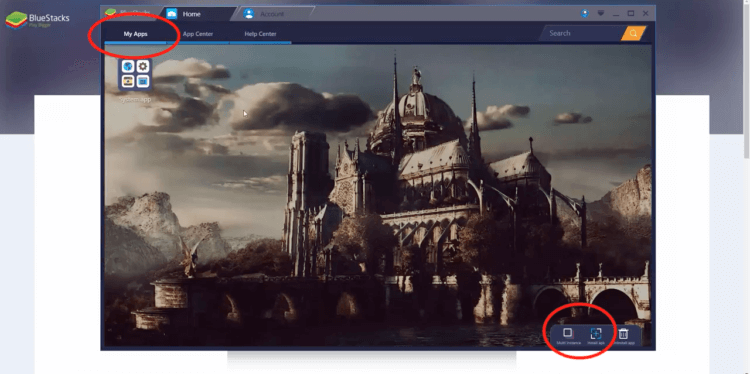
Еще больше новостей и материалов из мира Android вы можете прочитать в нашем новостном канале в Телеграм.
Это приложение для удаленного управления мобильным Android-устройством позволяет соединять устройства по кабелю или по Wi-Fi. Mobiledit – это единственное приложение из рассмотренных в обзоре, в котором есть возможность подключить мобильное устройство к компьютеру в режиме пошагового мастера.
Программа удобна в использовании и довольно функциональна, но в ней присутствует одно важное ограничение – бесплатно ее можно использовать только для чтения содержимого смартфона. А вот чтобы записать что-то на смартфон, обязательно нужно купить лицензию.
После того, как соединение было установлено, на экране компьютера в соответствующих разделах (Phonebook, Messages, Applications, Call log и так далее) можно увидеть данные с мобильного устройства – список контактов, сообщений, установленных приложений и даже календарь, что особенно удобно для занятого человека, планирующего свой день. Причем календарь можно обновлять с компьютера — и все изменения появятся на смартфоне или планшете.
Недостатком Mobiledit является сравнительно долгое считывание содержимого каждого раздела, причем это считывание запускается каждый раз при просмотре раздела смартфона.
В окне приложения можно сделать резервную копию того или иного раздела смартфона, в том числе списка установленных приложений. Кроме того, среди утилит Mobiledit есть возможность скопировать содержимое смартфона в отдельный файл, а при желании можно создать копию данных определенного типа, например только списка контактов или только сообщений. Еще несколько полезных модулей, доступных в Mobiledit, – это редактор рингтонов, а также фото- и видеоредакторы.
Mobiledit позволяет подключить облачный аккаунт и хранить на нем данные со смартфона.
Перезагрузите рекавери
Если вы ищете конкретное приложение, которое ускорит перезагрузку и будет простым в использовании, Reboot Recovery — это приложение для вас. Это простое приложение позволяет очень легко и быстро перезагрузить устройство для восстановления. Его можно легко запустить из лаунчера или долгим нажатием меню кнопки поиска. Однако у него есть одно ограничение: он предназначен только для устройств Samsung и может работать только на рутированных устройствах.
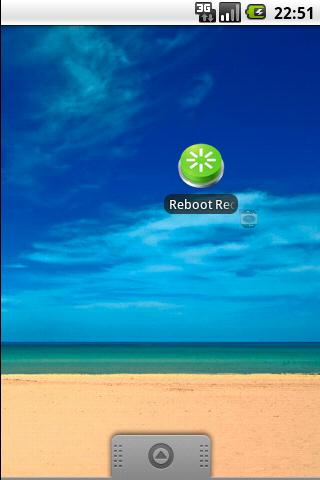
Менеджер загрузки
BootManager работает, чтобы сократить время перезапуска на устройстве Android, предотвращая запуск выбранных приложений во время запуска системы. Сокращение количества приложений, которые могут быть частью процедуры запуска, может значительно сократить время, необходимое для перезагрузки устройства, и, следовательно, повысить его производительность. Он работает, позволяя вам отключить приложение в BootManager.
Начать предлагаю со стандартных способов перезагрузки, даже если вы их прекрасно знаете. Заодно вы еще раз закроете фоновые процессы, выполнив тем самым нехитрую оптимизацию Android. Итак, чтобы перезагрузить смартфон, нужно:
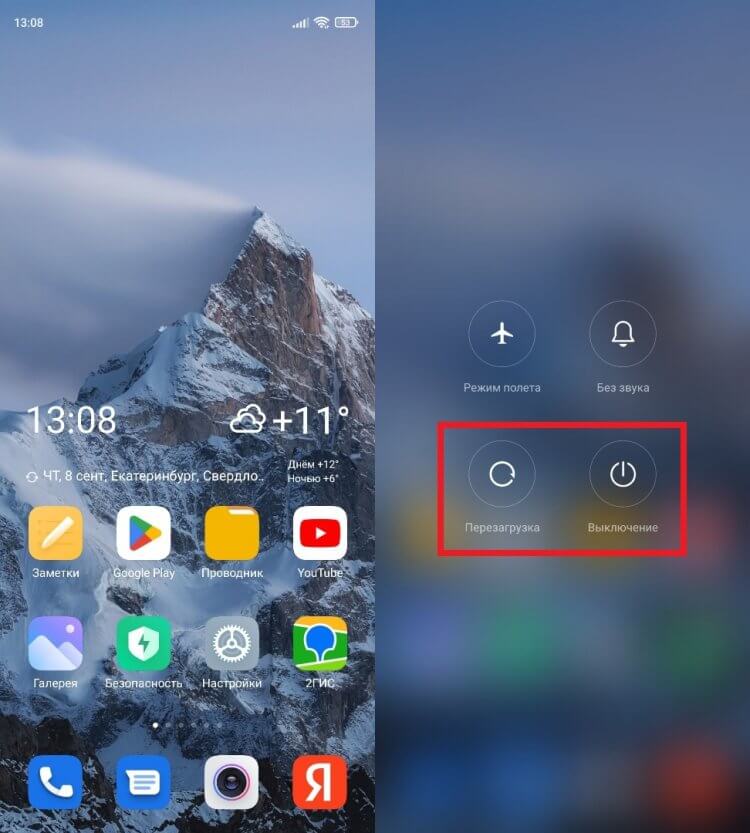
Для вызова меню нужно удерживать кнопку питания в течение нескольких секунд
Второй вариант перезагрузки, который условно можно назвать ручным, подойдет на случай, если у вас греется смартфон. За 1-2 минуты он как раз остынет, после чего останется выполнить повторный запуск. Но все-таки, если высокая температура корпуса держится постоянно, предлагаю потратить несколько минут своего времени для ответа на вопрос, почему греется телефон.
⇡#TeamViewer QuickSupport
После установки соединения между компьютером и Android-гаджетом с помощью приложения можно просматривать информацию о мобильном устройстве (для этого предназначен раздел «Панель инструментов»). Здесь представлены данные об объемах памяти устройства и внешнего накопителя (SD-карты), данные устройства (производитель, модель, серийный номер), разрешение его экрана, версия операционной системы.
Приложение TeamViewer на компьютере позволяет отправлять на мобильное устройство сообщения, а также любые файлы. При отправке файлов на экране компьютера будет представлена файловая структура мобильного устройства и собственно компьютера. Нужно просто выбрать файл или несколько файлов на компьютере и указать, в какую именно папку они будут копироваться на мобильном устройстве. Отметим, что это единственное из рассмотренных приложений, которое позволяет указать папку на устройстве-получателе.
В разделе «Приложения» показано установленное на мобильном устройстве ПО. А раздел «Скриншот» позволяет запросить отправку экранной копии с мобильного гаджета на компьютер.
Быстрая загрузка (перезагрузка)
Это идеальное приложение, если вы ищете простой способ перезагрузить устройство без лишних задержек. Если вам надоело удерживать кнопки питания и громкости для перезагрузки устройства, вам может помочь быстрая загрузка. Он позволяет легко перезагружать устройство, выключать устройство Android и даже загружать устройство в режиме загрузчика или восстановления одним нажатием. Это отличное дополнение для пользователей Android, которым необходимо часто перезагружать свои устройства.
⇡#Microsoft Remote Desktop
Фирменная утилита от Microsoft для удаленного управления компьютером с Android увидела свет совсем недавно — в конце октября. При помощи приложения можно управлять компьютером, который работает на Windows 7 или Windows 8. Поскольку мы имеем дело с «родным» решением от разработчика настольной операционной системы, никакого клиента на нее устанавливать не нужно.
Но для того чтобы иметь возможность подключиться, все же нужно внести некоторые изменения в настройки системы: перейти на «Панели управления» в раздел «Система» и выбрать пункт «Настройка удаленного доступа». После этого нужно разрешить удаленные подключения к компьютеру (кстати, если встроенный брандмауэр отключен, Windows включить удаленный доступ не позволит, так что для начала придется запустить соответствующую службу).
После завершения этой несложной настройки можно скачивать приложение Microsoft Remote Desktop из Google Play и добавлять новое подключение.
После подключения удаленный рабочий стол отображается на экране устройства. В верхней части экрана доступно два элемента управления: кнопки для отображения виртуальной клавиатуры Android и для навигации по экрану.
Если требуется использовать клавиши, которых нет на Android-клавиатуре, касанием по панели с названием подключения можно вызвать панель дополнительных настроек. С нее осуществляется переход к виртуальной клавиатуре с клавишами F1-F12, Esc, Home, Tab, End, Win, Ins, Enter и другими — стандартными для обычного десктопного манипулятора. При удаленном подключении к устройству с Windows 8 нажатие виртуальной клавиши Win приводит к переключению между рабочим столом и стартовым экраном.
С панели дополнительных настроек также можно отключить мультисенсорные жесты и перейти в режим навигации с использованием обычного курсора.
Для завершения сеанса удаленного подключения достаточно дважды коснуться кнопки «Назад» на Android-устройстве.
Как перезагрузить телефон, если сенсор не работает
При выполнении стандартной перезагрузки участвуют два управляющих элемента смартфона: физическая кнопка питания и сенсорный слой. Если не работает тачскрин, вы не сможете выключить и повторно включить устройство. Но неужели производитель гаджета не предусмотрел для такого случая альтернативный вариант перезагрузки?
🔥 Загляни в телеграм-канал Сундук Али-Бабы, где мы собрали лучшие товары с АлиЭкспресс
К счастью, предусмотрел. Вы можете выполнить принудительную перезагрузку, нажав одновременно кнопку питания и клавишу увеличения громкости (на некоторых моделях — «Громкость вниз»). Их нужно удерживать в течение 7-10 секунд, пока смартфон не перезапустится. Помимо ситуации, когда не работает тачскрин, это способ помогает решить проблему, если завис телефон.
Управление перезагрузкой
Вот еще одно приложение, которое позволит вам перезагрузить устройство без использования кнопки питания. Он предлагает ряд опций, таких как возможность перезагрузить устройство, выключить устройство, заблокировать устройство одним касанием без использования кнопки питания. Это также очень маленькое приложение с точки зрения размера, поэтому вам не нужно беспокоиться о том, что оно займет слишком много места на вашем устройстве.
Каждое из вышеперечисленных приложений работает очень хорошо, помогая вам быстро и легко перезагрузить устройство Android. Выберите тот, который хорошо подходит для вашего устройства Android и конкретной ситуации.
Резервное копирование Android перед полной перезагрузкой
Поскольку сброс к заводским настройкам предполагает удаление всех данных, скорректированных настроек и зарегистрированных учетных записей с устройства; поэтому очень важно сделать резервную копию всех данных, прежде чем переходить к процессу сброса настроек. Итак, в этом разделе мы покажем вам, как сначала сделать резервную копию вашего Android-устройства с помощью Dr.Fone — Резервное копирование телефона (Android) . Это простое в использовании и очень удобное программное обеспечение для резервного копирования Android , которое можно использовать для резервного копирования устройства Android.

Fone — резервное копирование телефона (Android)
Гибкое резервное копирование и восстановление данных Android
Его скачали 3 981 454 человека .
Давайте посмотрим на простой процесс резервного копирования Android до заводских настроек.
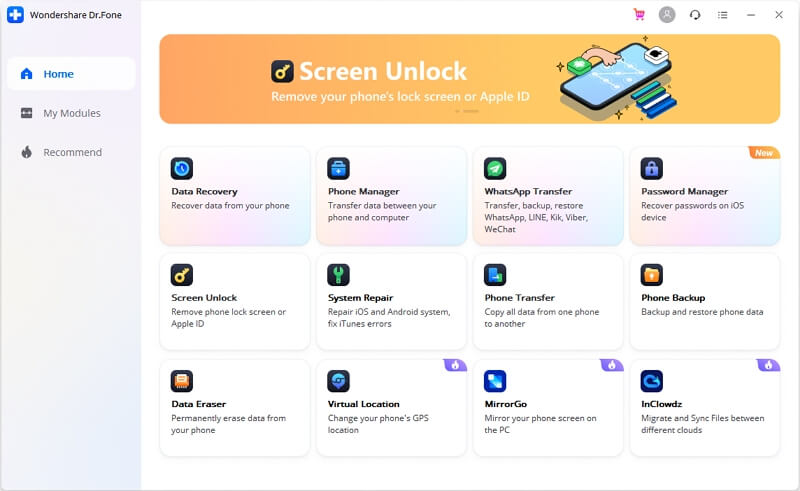
Шаг 1: После завершения установки подключите устройство Android через кабель для передачи данных и перейдите в раздел «Резервное копирование телефона». Затем этот инструмент автоматически обнаружит ваше устройство.
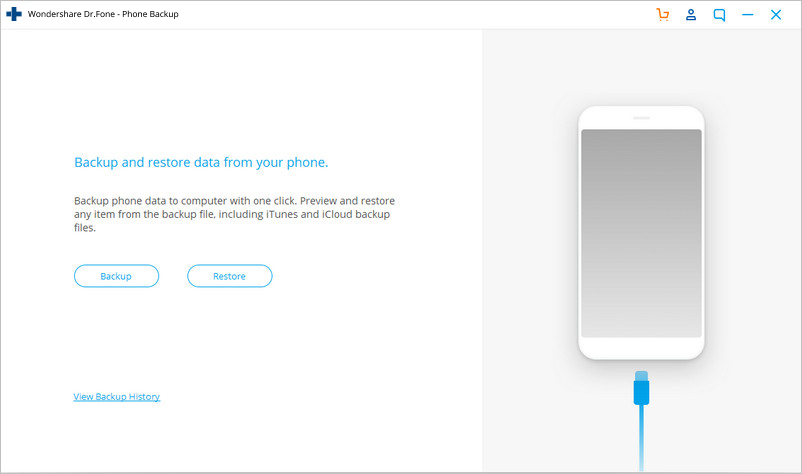
Шаг 2: Нажмите «Резервное копирование» из всех других доступных вариантов.
Шаг 3. Теперь вы можете вручную выбрать файлы, для которых хотите создать резервную копию, или же продолжить выбор всех типов файлов по умолчанию. Выбор за вами.
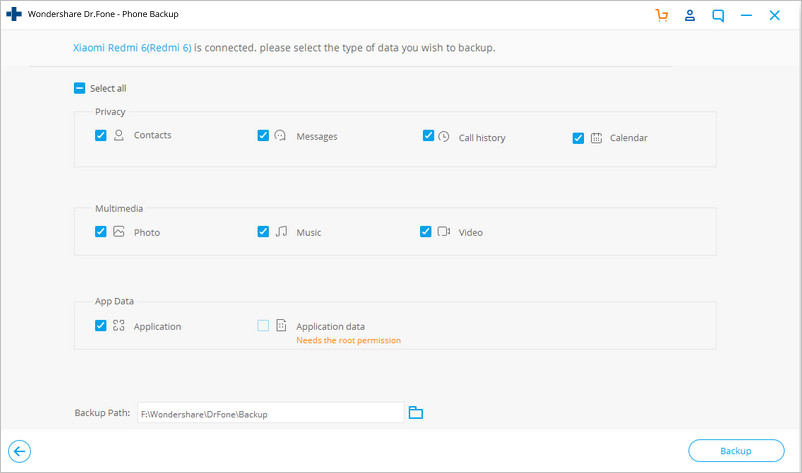
Шаг 4: Нажмите «Резервное копирование» еще раз, чтобы продолжить процесс, и в течение нескольких минут все ваше устройство будет скопировано. Кроме того, вы будете уведомлены сообщением с подтверждением.
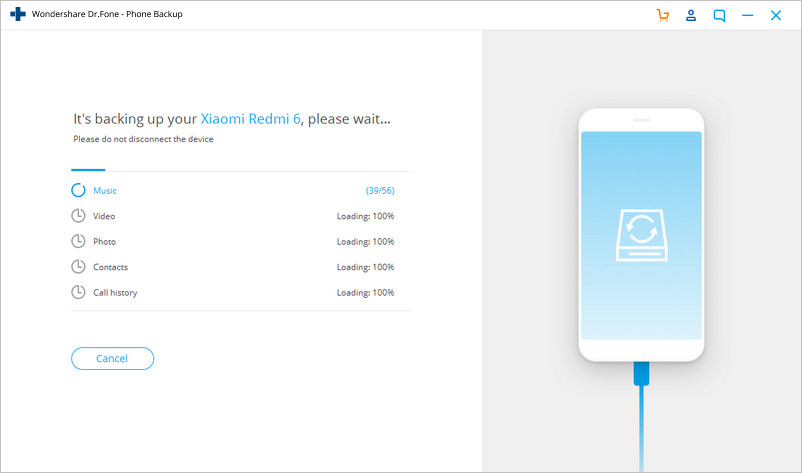
Dr.Fone — Резервное копирование и восстановление (Android) — это самый удобный и простой в использовании набор инструментов. Пользователи могут выбирать выбранные файлы вручную. Кроме того, пользователи могут восстановить резервную копию по своему выбору. Этот инструмент поддерживает более 8000 устройств Android по всему миру. Пользователи будут чувствовать себя в безопасности, используя этот революционный набор инструментов.
⇡#MoboRobo
MoboRobo для Android-аппаратов после установки на мобильное устройство и на компьютер позволяет синхронизировать все данные вашего устройства – после установки соединения на компьютер копируются телефонная книга, SMS, информация о звонках, мультимедийные файлы и приложения. Эту резервную копию можно в любой момент развернуть на подключенное устройство. Программа умеет распознавать подключение по кабелю и сразу же предлагает запуск с установкой соединения с подключенным устройством.
Контакты на мобильное устройство с помощью MoboRobo можно экспортировать из файла формата .VCF. Кроме того, можно произвести импорт контактов в отдельный файл. Приложение поддерживает функции редактирования контактной информации.
MoboRobo позволяет работать с мультимедийным контентом, для него в окне приложения созданы отдельные вкладки. На этих вкладках можно просматривать файлы на мобильном устройстве, сохранять их на компьютер, упорядочивать.
В MoboRobo доступен собственный магазин мобильных приложений. Однако огромным недостатком является тот факт, что приложение для работы с этим магазином устанавливается на мобильное устройство в фоновом режиме после первого же запуска мобильного клиента MoboRobo.
Приложение традиционно позволяет читать и отправлять SMS, просматривать списки вызовов, удалять файлы на мобильном устройстве и запрашивать деинсталляцию приложений.
После установки MoboRobo на экране компьютера появится значок Moboportal, предназначенный для управления копированием файлов. Достаточно просто перетащить файл с компьютера на этот значок — и файл скопируется на мобильное устройство. Кроме того, копировать файлы можно и через интерфейс десктопного клиента.
⇡#Apowersoft Phone Manager
Авторы этого приложения особенно тщательно подошли к процедуре авторизации и организации беспроводной связи между устройствами. Сразу после запуска мобильного клиента необходимо просканировать QR-код, отображаемый в окне десктопного приложения Apowersoft Phone Manager. После сканирования и распознавания кода приложение считает содержимое мобильного устройства и отобразит его в окне клиента Apowersoft Phone Manager для ПК.
В плане интерфейса и общих принципов работы Apowersoft Phone Manager мало отличается от других приложений этого типа. В окне клиента Apowersoft Phone Manager есть разделы для просмотра фотографий, музыкальных и видеофайлов, списка контактов, SMS, приложений, просто файлов, сохраненных на мобильном устройстве, и текстовых заметок. А вот наиболее интересный раздел – Books. В нем на экране компьютера можно отобразить все электронные книги, сохраненные на мобильном устройстве. При этом клиентское приложение само просканирует содержимое памяти гаджета и покажет на экране компьютера книги, сгруппированные по форматам их файлов. А самое главное – эти книги можно читать на экране компьютера (если на компьютере есть приложение, которое может открыть эти файлы). Электронными книгами Apowersoft Phone Manager считает файлы форматов .DOC, .XLS, .MOBI, .RTF, .EPUB, .PDF, .HTML, .TXT.
Приложение позволяет создать резервную копию всех данных смартфона и восстановить его из этой копии. Модуль Files отображает структуру файловой системы мобильного устройства в удобном древовидном виде, напоминающем внешне «Проводник» Windows.
При подключении Android-гаджета через USB в окне клиентского модуля можно отобразить экран мобильного устройства.
Аппаратный сброс Android с помощью ADK
В этом процессе мы узнаем, как выполнить полный сброс телефона Android до заводских настроек с компьютера с помощью ADK. Это предполагает удаление всех данных с устройства с помощью ПК.
Выполните указанные шаги, чтобы узнать, как выполнить полную перезагрузку телефона Android с помощью ПК.
• ПК с ОС Windows (также доступен установщик для Linux/Mac)
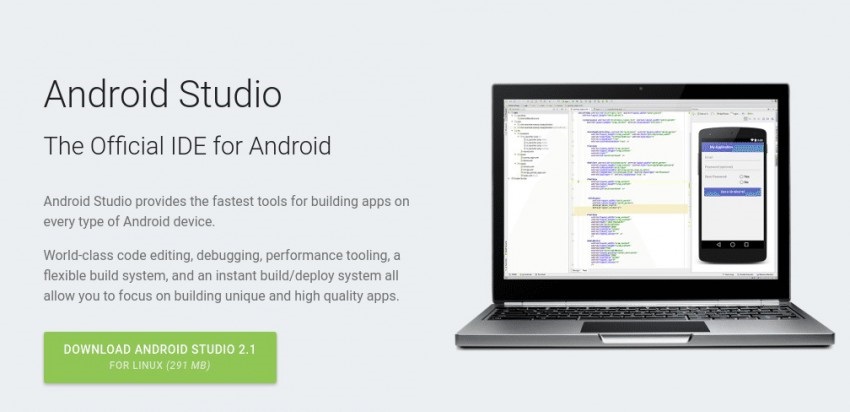
• Вы должны загрузить инструменты Android ADB на свой компьютер.
Загрузка Android ADB: http://developers.android.com/sdk/index.html
• USB-кабель для подключения устройства к компьютеру.
Действия по полной перезагрузке Android с помощью ADK
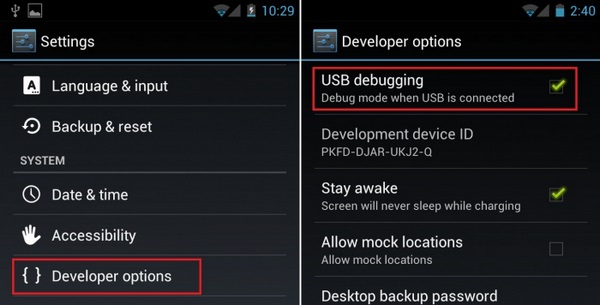
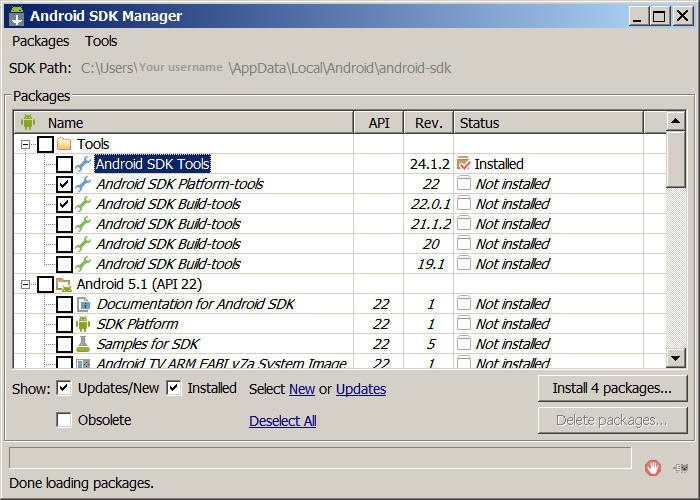
Шаг 2: установите Android SDK Tools
Убедитесь, что инструменты платформы и драйверы USB выбраны в окне диспетчера SDK.
Шаг 3: Убедитесь, что драйверы для вашего Android установлены на вашем ПК или, по крайней мере, присутствуют универсальные драйверы.
Шаг 4: Подключите устройство к ПК с помощью USB-кабеля. Убедитесь, что устройство распознано в диспетчере устройств Windows.
Шаг 5: Откройте командную строку в Windows и перейдите к
Шаг 6: Введите восстановление перезагрузки ADB, и устройство перезагрузится. Меню рекавери должно появиться после этого
Шаг 7: Теперь устройство можно отключить. Теперь вы можете удалить пароль или просто восстановить заводские настройки устройства.
Теперь вы успешно перезагрузили свое устройство с помощью ПК.
Хотя первый процесс самый простой, в некоторых случаях вам, возможно, придется поискать и другие варианты. Пожалуйста, внимательно следуйте инструкциям и с легкостью отформатируйте свое устройство.
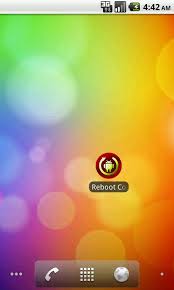
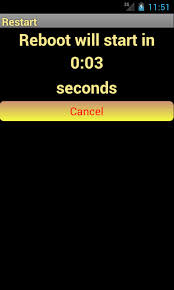
Это еще одно отличное приложение для быстрой и легкой загрузки рутированных устройств. Это очень эффективно, но работает только на рутированных устройствах. Он работает, создавая ярлыки на главном экране, с которых вы можете загрузить устройство всего одним щелчком мыши. Это работает очень хорошо, но может потребоваться авторизация суперпользователя, которую можно очень легко сделать, просто нажав «Разрешить», когда ваш телефон требует этого. Это отличное приложение, которое поможет вам перезагрузить устройство, когда кнопка питания не работает .
После перезагрузки не включается телефон
Чаще всего подходит первая комбинация, но все-таки рекомендую уточнить информацию на сайте производителя своего смартфона. Кнопки нужно удерживать в течение нескольких секунд, как и в случае с принудительной перезагрузкой. В Recovery Mode перемещение между пунктами меню осуществляется качелькой регулировки громкости, а подтверждение — кнопкой питания. Используя эти механизмы, вы должны подтвердить действие «Reboot system now».
Для подтверждения действия нажмите кнопку питания
Не пугайтесь его названия. Речь идет о банальной перезагрузке, которая поможет решить проблему, если у вас завис телефон. Если же устройство снова не запустите, предварительно выполните действие «Wipe data/factory reset». Оно уже приведет к полному сбросу гаджета до заводских настроек с удалением всех файлов. Мера радикальная, но намного более эффективная. Если вы боитесь предпринимать подобные меры, остается лишь посоветовать обратиться в сервисный центр.
Часть 3. Аппаратный сброс Android с помощью диспетчера устройств Android
Когда кто-то теряет свой телефон или его украли, обычно возникают два вопроса: как найти телефон? И если это невозможно, как удаленно стереть данные телефона? Люди могут использовать диспетчер устройств Android и выполнить ровно два вещи. Самое лучшее в этом то, что его не нужно устанавливать, так как он встроен во все устройства Android.
Давайте рассмотрим следующие шаги, чтобы узнать, как сбросить телефоны Android до заводских настроек с компьютера.
Требования для работы Android Device Manager:
• Местоположение устройства должно быть включено.
• На устройстве должен быть выполнен вход в учетную запись Google.
• Устройство должно иметь активное подключение к Интернету.
• Устройство не должно быть выключено
• Даже если устройство без SIM-карты, учетная запись Google должна быть активна.
Шаги по использованию ADM для очистки или обнаружения любого Android-устройства:
Способ 1: использование условий поиска Google
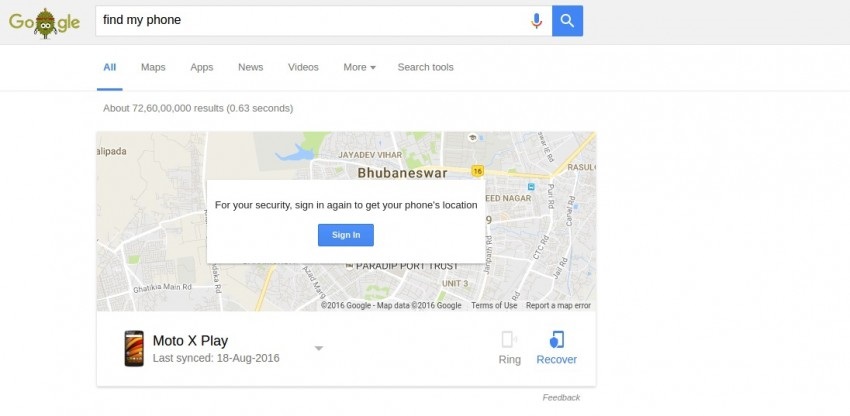
Шаг 1. Перейдите непосредственно на веб-сайт Android Device Manager или используйте Google для запуска ADM. Используйте условия поиска «найти мой телефон» или аналогичные условия, чтобы получить ADM в качестве виджета.
Шаг 2: если вы использовали поисковый запрос, вы получите быстрые кнопки, такие как «ЗВОНОК» или «ВОССТАНОВИТЬ» устройство. Если вы считаете, что ваше устройство находится поблизости, то нажмите на «ЗВОНОК».
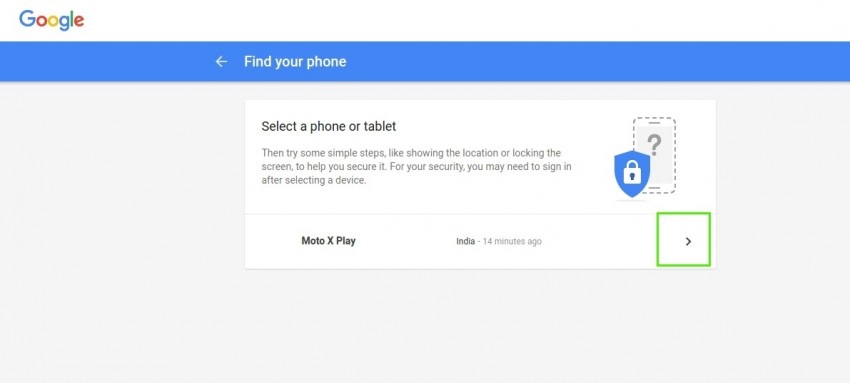
Шаг 3: Точно так же, когда пользователь нажимает «ВОССТАНОВИТЬ», он получает четыре варианта, но ему не разрешено сбрасывать устройство в этом варианте.
Способ 2: использование диспетчера устройств Android
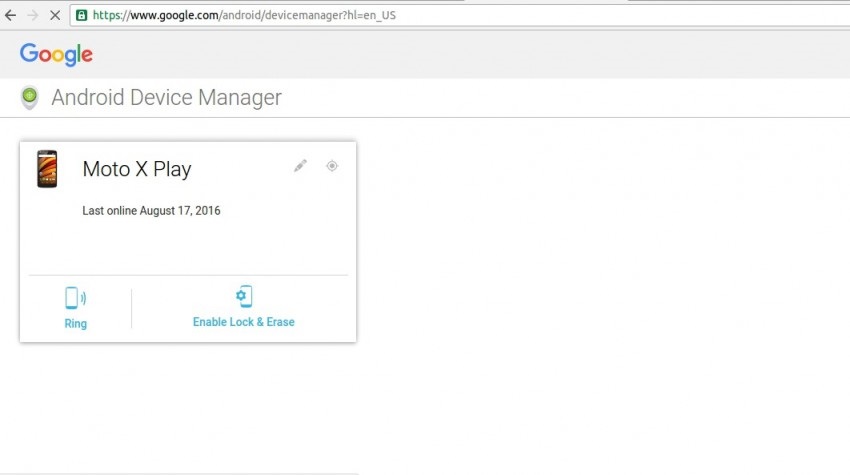
Шаг 1: Зайдите на сайт, войдите в свою учетную запись. Вы получите два варианта: «Звонок» и «Включить блокировку и стирание».
Шаг 2: Нажатие на опцию RING заставит его поднять тревогу, уведомив о местоположении
Шаг 3: если вы хотите, чтобы ваши данные были доступны кому-то другому, выберите «Включить блокировку и удаление». Переходя к этой опции, пользователь должен выбрать, хотят ли они «блокировку паролем» или хотят «полностью стереть данные».
Шаг 4: Выберите «Полностью стереть данные», чтобы перезагрузить устройство. Как только пользователь выберет эту опцию, интерфейс вступит во владение и завершит работу. Поздравляем! Вы успешно использовали диспетчер устройств Android (ADM) для сброса настроек смартфона Android.
Быстрая перезагрузка Pro
Это также работает, ограничивая количество служб, которые могут быть включены в процесс запуска. Он также имеет дополнительные функции, такие как планирование автоматической быстрой перезагрузки, что позволяет автоматически выполнять быструю перезагрузку при разблокировке устройства и прямой ярлык для мгновенного запуска перезагрузки. Эти дополнительные функции делают Fast Reboot Pro идеальным решением для медленно работающего устройства.
Что делает перезагрузка телефона
Как я уже отметил в самом начале, перезапуск смартфона условно отключает гаджет от источника питания, а потом вновь подключается к нему. Эта операция приводит к закрытию фоновых процессов, что нередко помогает при возникновении багов прошивки. Если у вас завис телефон — выполните перезагрузку, и с высокой долей вероятности проблема будет решена. Также это действие поможет, если устройство быстро разряжается, и вы по каким-то причинам не можете самостоятельно выгрузить приложения из оперативной памяти.
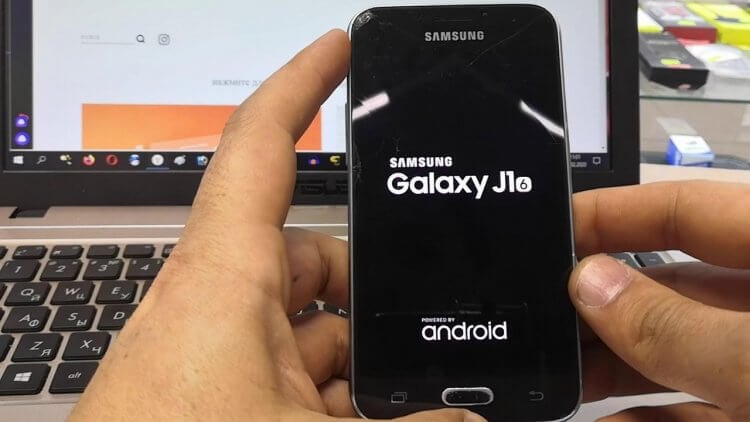
Перезагрузив смартфон, вы закроете лишние процессы, а также сможете решить некоторые проблемы, связанные с его работой
Есть мнение, будто перезапуск Android является профилактической мерой, позволяющей предотвратить возникновение неполадок в будущем. Размышления об этом были подробно изложены в материале о том, как часто нужно перезагружать телефон, так что при желании полностью разобраться в вопросе вы можете обратиться к нему. Ну а мы перейдем к рассмотрению способов перезапуска устройства.
❗ Поделись своим мнением или задай вопрос в нашем телеграм-чате
⇡#Заключение
Почти все разработчики приложений для удаленного управления компьютером бесплатно предоставляют свои программы для некоммерческого использования. И нужно признать, что для обычных задач предлагаемых функций вполне достаточно. Каждое из приложений чем-нибудь привлекательно: для работы с Microsoft Remote Desktop не нужно устанавливать дополнительное ПО на компьютер, Splashtop Remote обеспечивает передачу звука на мобильное устройство, PocketCloud интересен тем, что предлагает несколько вариантов подключения. Наконец, Teamviewer выглядит привлекательнее всего, так как имеет отдельный режим для передачи файлов, может работать как в локальной сети, так и через Интернет, ну и не накладывает ограничений на число компьютеров, к которым можно подключаться.
Если Вы заметили ошибку — выделите ее мышью и нажмите CTRL+ENTER.
Приложения для управления мобильными устройствами позволяют забыть о проблеме обмена данными между смартфоном и компьютером. Кроме того, если у вас установлен инструмент удаленного управления Android-гаджетом, вам не нужно спешить к телефону, если вы услышали звук входящего SMS. А функции создания резервных копий мобильного устройства нивелируют проблему потери данных.
* Внесена в перечень общественных объединений и религиозных организаций, в отношении которых судом принято вступившее в законную силу решение о ликвидации или запрете деятельности по основаниям, предусмотренным Федеральным законом от 25.07.2002 № 114-ФЗ «О противодействии экстремистской деятельности».