
Одна из распространенных болезней старых моделей смартфонов Apple (iPhone 8 и более ранних) является поломка Touch ID.
Разбитая или сломанная кнопка становится серьезной проблемой, ведь сканер отпечатков пальцев привязан к родной материнской плате и при замене кнопки он просто откажется работать.
Давайте вместе разберемся, какие виды поломки встречаются чаще всего и как можно исправить ту или иную ситуацию.
Используйте это руководство для замены сборки кнопки «Домой» в вашем iPhone SE. Кнопка «Домой» совместима с частью iPhone 5s.
Обратите внимание, что «только» исходная сборка кнопки «Домой» телефона будет способна использовать функцию Touch ID. » ‘Установка новой домашней кнопки восстановит только обычные функции домашней кнопки, а не функции Touch ID.’ »
Используйте это руководство для замены сборки кнопки «Домой» в вашем iPhone 5s.
Обратите внимание, что только оригинальная кнопка «Домой» в телефоне будет способна использовать функцию Touch ID. » ‘Установка новой домашней кнопки восстановит только обычные функции домашней кнопки, а не функции Touch ID.’ »
» ‘Вы также можете использовать это руководство для замены следующих частей:’ »
*
*
Используйте это руководство, чтобы удалить кнопку питания / сна из вашего iPhone 5s.
Это руководство требует удаления батареи. Клейкие полоски, крепящие батарею, не подлежат многократному использованию, поэтому вам нужно иметь запас запасных липких полосок перед началом работы. Кроме того, вы можете закрепить аккумулятор с помощью двухсторонней ленты. Аккумулятор достаточно плотно закреплен в устройстве, но лента не даст ему дребезжать.
- Замена всей кнопки целиком с потерей функций Touch ID
- Шаг 1 — Торцевые винты
- Шаг 2 — Поднятие экрана
- Шаг 3 — Поднятие экрана
- Шаг 4 — Поднятие экрана
- Шаг 5 — Поднятие экрана
- Шаг 6 — Снятие крышки FPC коннектора
- Шаг 7 — Снятие крышки FPC коннектора
- Шаг 8 — Отсоединение шлейфов
- Шаг 9 — Снятие модуля экрана
- Шаг 10 — Держатель кнопки Home
- Шаг 11 — Замена шлейфа кнопки Home
- Шаг 12 — Замена кнопки Home
- Шаг 13 — Замена кнопки Home
- Поделись с друзьями!
- Что такое кнопка Home и для чего она нужна
- Зачем необходим вывод кнопки на экран
- Включение кнопки «Домой» на старых iOS
- Как на айфоне включить кнопку на экране в новых iOS?
- Как пользоваться кнопкой «Домой» на iPhone
- Как отключить кнопку «Домой»
- Когда используют технологию Assistive Touch?
- Как вынести кнопку «Домой» на экран?
- Как использовать технологию Assistive Touch?
- Дополнительные настройки для виртуальной кнопки
- Настройка действий
- Как отключить кнопку «Домой» с экрана?
- Шаг 1 — Торцевые винты Pentalobe
- Шаг 2 — Поднятие дисплейного модуля
- Шаг 3 — Поднятие дисплейного модуля
- Шаг 4 — Поднятие дисплейного модуля
- Шаг 5 — Поднятие дисплейного модуля
- Шаг 6 — Поднятие дисплейного модуля
- Шаг 7 — Поднятие дисплейного модуля
- Шаг 8 — Поднятие дисплейного модуля
- Шаг 9 — Поднятие дисплейного модуля
- Шаг 10 — Поднятие дисплейного модуля
- Шаг 11 — Поднятие дисплейного модуля
- Шаг 12 — Снятие защитной крышки с разъема аккумулятора
- Шаг 13 — Снятие защитной крышки с разъема аккумулятора
- Шаг 14 — Снятие разъема аккумулятора
- Шаг 15 — Отсоединение дисплея
- Шаг 16 — Отсоединение дисплея
- Шаг 17 — Отсоединение дисплея
- Шаг 18 — Отсоединение дисплея
- Шаг 19 — Отсоединение дисплея
- Шаг 20 — Отсоединение дисплея
- Шаг 21 — Снятие кнопки Home
- Шаг 22 — Снятие кнопки Home
- Шаг 23 — Снятие кнопки Home
- Шаг 24 — Снятие кнопки Home
- Шаг 25 — Снятие кнопки Home
- Шаг 26 — Снятие кнопки Home
- Шаг 27 — Снятие кнопки Home
- Шаг 28 — Снятие кнопки Home
- Шаг 29 — Снятие кнопки Home
- Шаг 30 — Снятие кнопки Home
- Шаг 55
- Шаг 14 Начните поднимать переднюю панель в сборе
- Шаг 37
- Шаг 10 Завершение процедуры открытия iSclack
- Шаг 31
- Шаг 12 Процедура открытия вручную
- Шаг 33
- Шаг 53
- Шаг 13 Приклеивание стекла дисплея
- Шаг 40
- Восстановление шлейфа Touch ID
- Шаг 45
- Шаг 18 Снятие кронштейна кабеля Touch ID
- Шаг 21 Отсоединение разъема кабеля кнопки домой
- Шаг 6 Предотвращение разделения дисплея
- Шаг 36
- Что можно сделать без ремонта?
- Шаг 39
- Шаг 44 Снятие кронштейна кабеля Touch ID
- Шаг 8 Запуск процедуры открытия iSclack
- Шаг 48 Отсоединение разъема кабеля кнопки домой
- Шаг 50
- Шаг 43
- Шаг 47
Замена всей кнопки целиком с потерей функций Touch ID
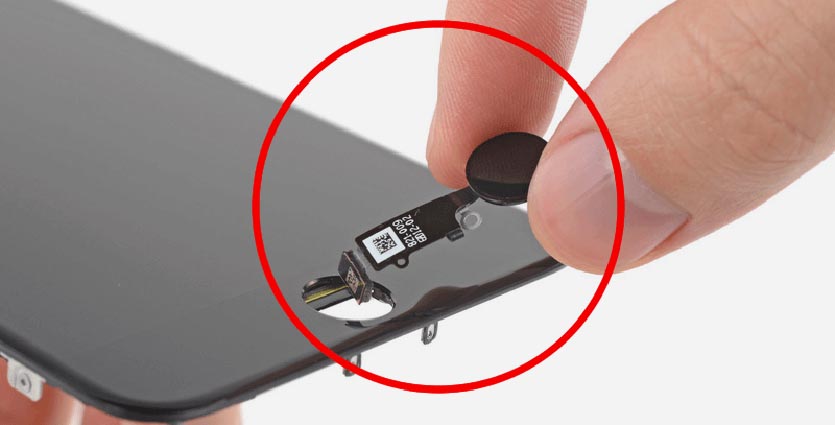
Если на моделях iPhone с физической кнопкой поврежденный модуль заменить возможно, хоть и с потерей работоспособности сканера отпечатков пальцев, то на моделях iPhone 7/8 такой ремонт невозможен.
Кнопка является сенсорной и при установке неродного компонента она просто не распознается устройством. Не будет работать как Touch ID, так и сама кнопка Домой.
Вездесущие китайцы нашли решение проблемы. Вот такая штука с AliExpress способна помочь в подобной ситуации.
Наш читатель уже протестировал подобное решение и весьма им доволен.
На первый взгляд это китайская кнопка, которую устанавливают взамен оригинальной на старые iPhone с физической клавишей.
Данная кнопка тоже физическая (имеет нажимаемую подвижную кнопку), но со встроенным Bluetooth-модулем. Как вам такое?
Клавиша подсоединяется взамен оригинальной, а после установки подключается к смартфону по Bluetooth. Так нажатие на кнопку воспринимается системой как нажатие на кнопку Домой и позволяет выходить на главный экран, запускать панель многозначности и делать снимки экрана.
Как отремонтировать: кнопки вроде JC home уже предлагают установить во многих неофициальных сервисных центрах. Подобный девайс можно заказать на ALiExpress и просто найти толкового мастера для замены либо заплатить 1500-2000 руб. в сервисе.
Чистка контактной площадки и смазка механизма
В сети Интернет можно встретить метод борьбы с неработающей кнопкой Home при помощи смазочных и чистящих средств, таких как спирт и WD-40 (оно же «вэдэшка»).В быту «вэдэшкой» смазывают двери, механизмы транспортных средств, замки и многое другое. Как ни странно, но средство может помочь и в ремонте кнопки Home, для этого:
Будьте осторожны, WD-40 обладает высокой текучестью и легко проникает даже в самые маленькие зазоры, если нанести средства слишком много, оно может проникнуть в зазор между защитным стеклом и сенсорной панелью и оставить жирные пятна.
Для того, чтобы прочистить контактную площадку и зазор между кнопкой и стеклом, можно воспользоваться обычным спиртом, для этого:
В подавляющем большинстве случаев описанные выше действия помогут вернуть к жизни неисправную кнопку Home, но если ваш аппарат или отдельно его кнопка повреждены механически (видны следы повреждений, нет хода кнопки), решить проблему смазкой, чисткой и калибровкой кнопки не удастся. Но и в таком случае выход есть, их 2:
Сообщение отредактировал KUKUndrik — 10.05.15, 17:46
Шаг 1 — Торцевые винты
С помощью отвертки Pentalobe 0.8* откручиваем два торцевых винта, скрепляющих экранный модуль и корпус.
Шаг 2 — Поднятие экрана
Аккуратно прикладываем присоску в разложенном состоянии к нижней части iPhone. Она должна находится прямо перед кнопкой Home, но не выходить за края экрана.
Слегка придавив присоску к iPhone, поднимаем вторую ручку. Легкими движениями влево-вправо приподнимаем модуль экрана на 2-3мм.
Шаг 3 — Поднятие экрана
Начиная с одной стороны, аккуратно, с помощью спуджера, приподнимаем экран.
Шаг 4 — Поднятие экрана
Полностью поднимаем экран, для доступа к внутренним элементам аппарата.
Обратите внимание что приподнимать верхнюю часть не нужно — там находятся шлейфы экрана и фронтальной камеры, которые можно повредить!
Шаг 5 — Поднятие экрана
Не раскрывайте телефон на 180 градусов, от экрана идут три шлейфа, которые можно повредить.
Поднятие экрана безопасно до чуть более 90 градусов, в качестве упора можно использовать присоску, для более удобного последующего разбора.
Шаг 6 — Снятие крышки FPC коннектора
Для снятия крышки FPC коннектора откручиваем следующие винты:
• Винт 1.2мм Phillips — 2 шт.
• Винт 1.6мм Phillips — 1 шт.
Шаг 7 — Снятие крышки FPC коннектора
Аккуратно снимаем крышку FPC коннектора.


Шаг 8 — Отсоединение шлейфов
Поочередно отсоединяем три шлейфа :
•Шлейф фронтальной камеры с датчиком приближения
•Шлейф LCD экрана
•Шлейф тач-скрина
Шаг 9 — Снятие модуля экрана
Аккуратно снимаем модуль экрана с айфона.
Шаг 10 — Держатель кнопки Home
Откручиваем два следующих винта для снятия держателя кнопки Home:
• Винт 1.3мм — 2 шт Phillips
Шаг 11 — Замена шлейфа кнопки Home
Аккуратно поддеваем шлейф кнопки Home, и медленно, двигаясь от края — отклеиваем шлейф.


Шаг 12 — Замена кнопки Home
Подденьте с края кнопку Home, и медленно отклейте ее по периметру.
Шаг 13 — Замена кнопки Home
Извлекаем кнопку Home. Заменяем ее на новую, и повторяем все шаги в обратном порядке.
Поделись с друзьями!
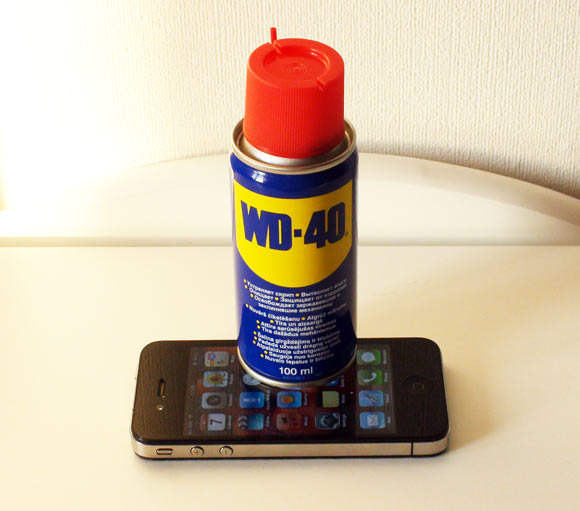
У купленных более 200 дней назад айфонов в какой-то момент начинает заедать кнопка Home. Не у всех аппаратов, конечно, но моему вот не повезло. То ли жир на контактах мешал проводить ток, то ли бывшая влага внутри корпуса повинна в отсутствии признаков жизни, но самая главная кнопка телефона перестала реагировать на нажатия.
Ее можно вернуть к жизни. В этом нам поможет жидкость WD-40, продающаяся в любом хозяйственном магазине.
WD-40 — американская компания и торговая марка известного аэрозольного препарата, разработанного Норманом Ларсеном в 1953 году для Rocket Chemical Company, Сан-Диего, Калифорния. Первоначально препарат был разработан для промышленных потребителей как водоотталкивающее средство, предотвращающее коррозию. Позже было установлено, что он также имеет множество возможностей для бытового применения.
Точная формула продукта до сих пор является коммерческой тайной и тщательно охраняется. Продукт не запатентован, чтобы избежать раскрытия технологии изготовления.
– Википедия
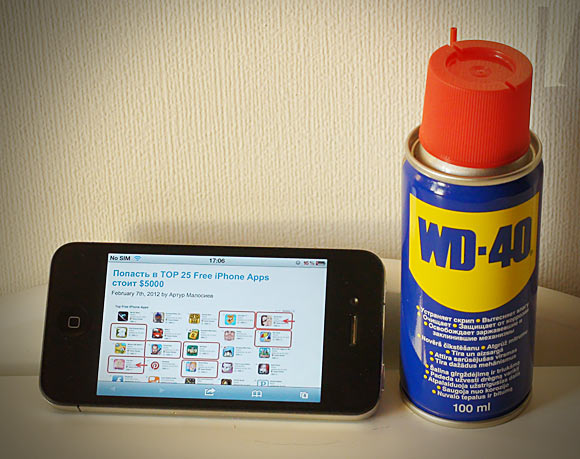
Итак, берем айфон, прыскаем на кнопку Home струю WD-40, несколько раз нажимаем через салфетку, потом прыскаем и нажимаем еще раз. Через две минуты кнопка оживает. Специально снятое видео ниже, сам совет подсмотрел на лайфхакере.
Что надо помнить:
1. Не давать соприкасаться WD-40 со слизистой оболочкой;
2. Убедиться, что вы понимаете риски, потому что в сети существуют различные мнения, как WD-40 действует на электронику. Одни говорят, что ничего страшного. Оппоненты же всячески убеждают от распыления жидкости на какие бы то ни было схемы, потому что «вэдешка» притягивает влагу из атмосферы и способствует еще большему окислению контактов.
3. Хорошо протереть телефон влажной салфеткой, чтобы удалить маслянистый налет WD-40.
У меня другого выбора не было, потому что на дворе уже вечер, ехать в сервисный центр далеко, а рабочий телефон нужен сейчас. Кто прав – покажет время. Через две недели я отпишу, как работает мой телефон.
Спасибо на наводку, ToyoDjUa.
Update by DENgerous: иногда помогает калибровка.
1. Запускаем на айфоне любое родное приложение: блокнот, погоду, сафари.
2. Зажимаем кнопку Power, чтобы сверху появилась красная полоса Slide to Power Off.
3. Отпускаем Power, нажимаем и держим Home, пока полоска не исчезнет, а приложение не закроется.
Update 19.03.2012 Кнопка работает.
Update 09.05.2012 Кнопка работает.
Update 05.07.2012 Кнопка работает.
На большинстве моделей телефонов от компании Apple установлена механическая или сенсорная кнопка Home. Многие привыкли пользоваться ею, так как она является неотъемлемой частью устройства, особенно те, у кого на iPhone есть сканер отпечатка пальца и именно с его помощью он снимает блокировку экрана. В данной статье мы расскажем о том, что делать, если заводская кнопка «Домой» была выведена из строя по той или иной причине.
Что такое кнопка Home и для чего она нужна
Так как у многих пользователей на телефонах от Apple все еще есть кнопка «Домой», стоит для начала рассмотреть, что это вообще такое и какие функции она выполняет.
Данная кнопка является одной из самых важных на устройстве, так как с ее помощью выполняется множество действий в зависимости от того, сколько раз было произведено нажатие на клавишу.
Одноразовое нажатие на кнопку «Домой» используется для разблокировки телефона и вывода его из автономного режима работы, а также выхода из программ и игр и перемещения по экранам iPhone.
Если нажать на кнопку Home дважды, то в режиме блокировки запускался виджет iPod. Остальные действия зависели от того, какая версия iOS и модель iPhone у пользователя. Первоначально двойное нажатие производило запуск стандартного приложения, которое можно было выбирать через основные настройки телефона. Позже данная клавиша стала служить в качестве функции многозадачности, для работы с несколькими программами.
Тройное же нажатие на кнопку Home представлялось возможным использовать только на устройствах с iOS 4.0 и выше. Чтобы настроить функции по произведению данного нажатия, необходимо было перейти в «Настройки», раздел «Основные» и «Универсальный доступ», где выбиралось одно из возможных действий.
Вы также можете включить кнопку «Домой» на экране айфона, но заводская при этом может работать, ее работоспособность не будет утрачена. Если же клавиша была выведена из строя, этому может послужить несколько причин, о которых будет рассказано ниже.
Зачем необходим вывод кнопки на экран

У пользователя может возникнуть желание или необходимость в использовании виртуальной кнопки. Ее вывод на экран осуществляют с помощью вспомогательной функции AssistiveTouch и применяют в качестве заменителя физической кнопки. По каким же причинам нужна кнопка на экране айфона, мы и рассмотрим ниже:
Мы узнали причины, по которым некоторые владельцы гаджетов используют виртуальную кнопку на экране. Как кнопку «Домой» на айфоне вывести на рабочий стол, будет описано далее в статье.
Включение кнопки «Домой» на старых iOS
Когда вы решились на то, чтобы начать пользоваться виртуальной кнопкой «Домой», настало время узнать, как вывести кнопку на экран айфона. Алгоритм выведения данной клавиши на экран телефона достаточно прост:
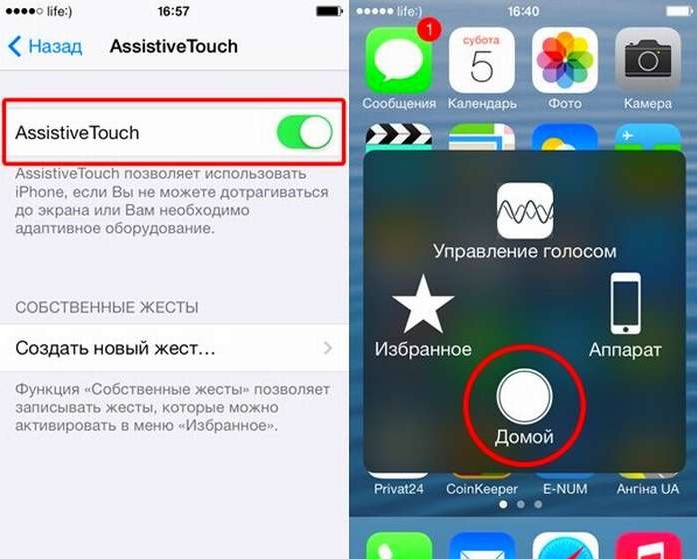
Как на айфоне включить кнопку на экране в новых iOS?
Если ваш iPhone имеет более новую версию iOS, то способ включения виртуальной кнопки может несколько отличаться от предыдущего. Как включить кнопку «Домой» на экране айфона данным методом? Все достаточно просто, необходимо выполнить простую последовательность действий:
Главным плюсом данной функции является то, что виртуальная кнопка будет работать во всех запущенных программах, играх и при просмотре фильмов. Также клавишу можно для удобства передвигать в любой угол экрана.
Как пользоваться кнопкой «Домой» на iPhone
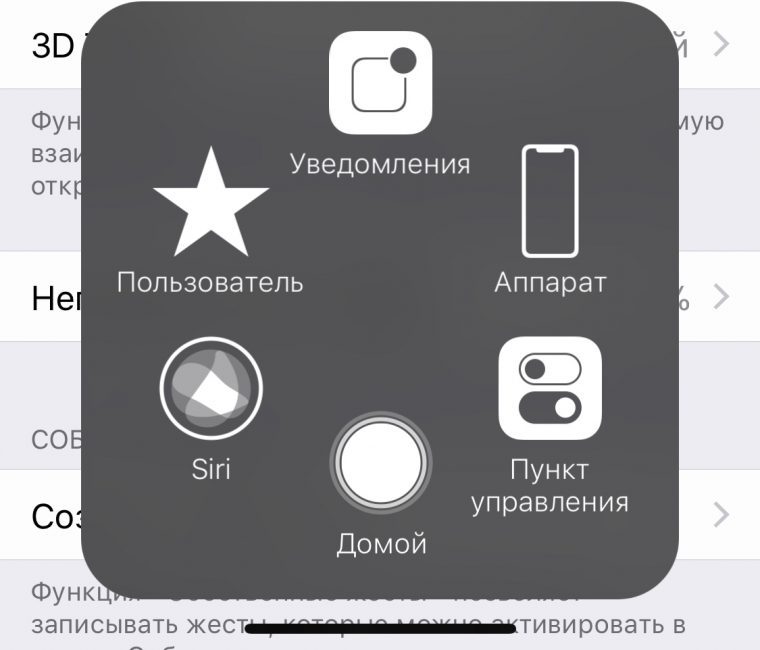
Как и было указано выше, достаточно нажать на белый кружок в квадрате, чтобы начать пользоваться кнопкой «Домой» на айфоне. Кнопка на экране может быть использована пользователем, только если он перейдет в меню действий, где будут доступны все опции AssistiveTouch. Если вы произведете нажатие этой кнопки, то устройство сработает так, будто вы нажали на физическую клавишу на корпусе.
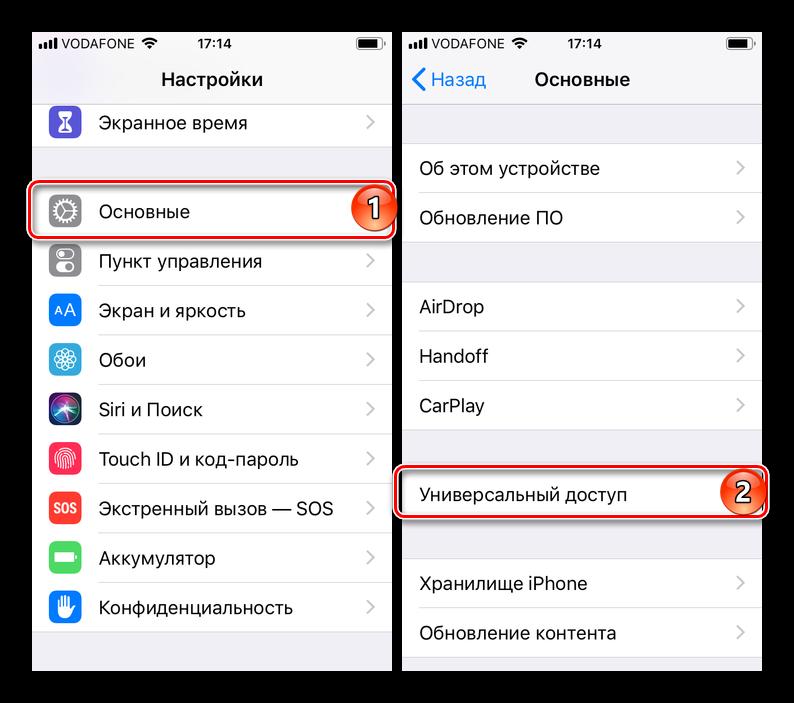
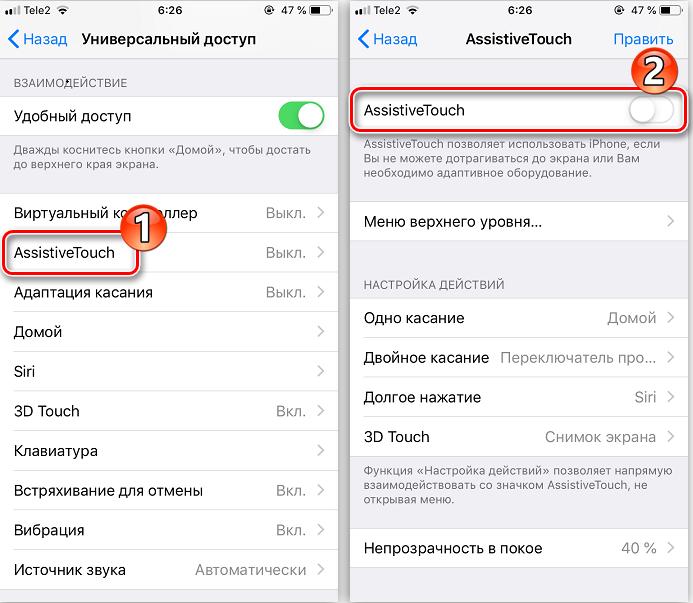
Может случиться так, что вы не обнаружили виртуальную кнопку в меню. Данную проблему легко исправить. Необходимо перейти в настройки телефона, после чего открыть раздел «Основные», подраздел «Универсальный доступ» и AssistiveTouch. В открывшемся окне нажмите на пункт «Меню верхнего уровня» — здесь вы сможете произвести настройку действий, какие будут отображаться в меню. Чтобы включить кнопку «Домой», кликните на любую из опций и из выпадающего списка выберите нужную.
Как отключить кнопку «Домой»
Здесь будет описана инструкция, подобная описанной выше, но с противоположной целью: если пропала необходимость использовать кнопку «Домой» на экране айфона. Кнопка будет отключена и пропадет с рабочего стола смартфона после выполнения следующих действий:
В данной статье была дана инструкция, как включать кнопку «Домой» на экране айфона, как кнопку отключать, и указаны причины, по которым данная клавиша может быть поломана. Зная все это, каждый пользователь сможет самостоятельно разобраться в работе своего устройства без использования заводской кнопки Home.
К сожалению, устройства от Apple тоже ломаются, какими бы платами и корпусами их не наделяли. Это может произойти как по причине брака, так и по халатности самого пользователя. Но в связи с тем, что среди поломок часто фигурирует кнопка «Домой» (Home), пользователи сразу же лезут в интернет, чтобы понять, как же им работать с устройством дальше? Ведь Home – это главная, и, по сути, единственная кнопка управления, благодаря которой осуществляется навигация, закрытие приложений, переключение между ними и многие другие операции.
Но в Apple, можно сказать, этот момент продумали заранее и ввели технологию Assistive Touch. Стоит отметить, что она была введена как альтернативный вариант для людей с ограниченными возможностями, однако приобрела широкое применение среди пользователей, у которых некорректно работает кнопка Home.
Из статьи вы узнаете
Когда используют технологию Assistive Touch?
В этом списке перечислены основные причины, по которым пользователи включают данную технологию на своем смартфоне:
В общем, какими бы не были причины, принцип активации и работы с этой опцией одинаковый.
Как вынести кнопку «Домой» на экран?

Есть еще один способ включения данного режима при помощи Siri. Вам достаточно сказать «Привет, Siri», чтобы появился голосовой помощник, а после этого сказать фразу «Активируй Assistive Touch».

Данная технология доступна на устройствах с iOS 5 и выше, соответственно, ее поддерживают устройства от iPhone 3GS и последующие поколения.
Кстати, советуем прочитать подробную инструкцию по работе с командами Сири.
Как использовать технологию Assistive Touch?
Мы вывели кнопку на экран, но как ею пользоваться, спросите вы? Нажмите по виртуальной кнопке один раз пальцем, чтобы вывести меню управления. По умолчанию здесь расположено 6 иконок для разных действий, а именно:


Дополнительные настройки для виртуальной кнопки
Технология Assistive Touch предусматривает большое количество установок и может использоваться для имитации разных действий. Чтобы получить доступ к этим возможностям, перейдите в «Настройки», кликните по вкладке «Основные», далее «Универсальный доступ» и выберите пункт Assistive Touch.
Настройка действий
Это отдельный пункт, в котором можно для каждого касания настроить свои определенные действия. Всего предусмотрено 4 варианта касаний:

Для каждого из перечисленных касаний можете назначать свои определенные операции, которые будут осуществляться. Например, можно одним кликом вызывать меню, запускать определенное приложение, осуществлять покупки в Apple Pay, перезапускать устройство и многое другое.

Также для долгого нажатия можно задавать свою длительность. По умолчанию этот параметр равен 0,75 секунды. У двойного нажатия есть параметр ожидания, который тоже настраивается по времени и по умолчанию составляет 0,30 секунд. Оба параметра, несмотря на то, что имеют свои настройки по времени, деактивированы.
Еще один важный пункт настройки – это меню верхнего уровня. Это именно тот список иконок, который появляется при одиночном нажатии на виртуальную клавишу. По умолчанию в iOS 12 здесь расположено 6 значков, однако их количество можно увеличить до 8, в результате чего они будут располагаться в виде квадрата. Уменьшить же можно вплоть до 1 значка. Если вы случайно настроили значки не так, как вам хотелось, достаточно нажать кнопку «Сбросить», и на экране появится стартовый набор из 6 иконок.

Здесь же вы сможете настроить и внешний вид кнопки, а точнее, ее контрастность. В пункте «Непрозрачность в покое» можно выбрать, на сколько процентов будет непрозрачной кнопка в состоянии покоя. По умолчанию данный параметр составляет 40%.

Как отключить кнопку «Домой» с экрана?
Если вам необходимо убрать виртуальную кнопку Home на своем устройстве, достаточно воспользоваться одним из способов:

У данной технологии очень большой спектр применений, благодаря которому можно назначать различные действия под разные типы нажатий. Причем вы можете создавать свои отдельные жесты, которые будут распознаваться устройством и предоставят вам еще больше возможностей для управления. В любой момент заданные комбинации можно будет изменить в меню управления Assistive Touch или сбросить до заводских.
Помните, что данная опция полезна не только в случае поломки, но и при обильной работе с устройством. Только вот для тех, кто привык к физическому нажатию кнопки Home, данная опция не совсем подойдет, так как не создает таких же тактильных ощущений.


Если стекло телефона треснуло, наклейте перекрывающиеся полосы прозрачного скотча поверх дисплея iPhone до тех пор, пока весь он не не будет закрыт. Это позволит сохранить осколки стекла и обеспечить структурную целостность при подъеме дисплея.
Во избежания попадания мельчайших осколков стекла в глаза наденьте защитные очки во время ремонта.
Имейте в виду, что только с оригинальной кнопкой Home ваш телефон будет поддерживать функцию Touch ID. Установка новой кнопки Home приведет к восстановлению только ее обычных функций, но не функции Touch ID.
Шаг 1 — Торцевые винты Pentalobe
Перед началом работы разрядите аккумулятор до уровня менее 25%.
Удалите два 3,9 мм звездообразных винта на нижнем торце iPhone (рядом с разъемом Lightning) с помощью отвертки Pentalobe 1.2.


Шаг 2 — Поднятие дисплейного модуля
Если вы не используете iSclack, пропустите следующие два шага.
Закройте ручки iSclack, открыв челюсти с присосками.
Поместите нижнюю часть iPhone между присосками. Верхняя присоска должна находиться над кнопкой Home.
Откройте ручки, чтобы закрыть челюсти iSclack. Центрируйте присоски и плотно прижмите их к верхней и нижней части iPhone.


Шаг 3 — Поднятие дисплейного модуля
Надежно закрепите iPhone и закройте ручку iSclack, чтобы присоски отжали переднюю панель от задней части корпуса.
Отделите присоски iSclack от iPhone.
Пропустите следующие три шага и перейдите к шагу 7.
Шаг 4 — Поднятие дисплейного модуля
Если у вас нет iSclack, для подъема передней панели используйте присоску.
Приложите присоску к экрану чуть выше кнопки Home.
Убедитесь, что чашка присоски полностью находится на экране, не захватывая кнопку Home.
Шаг 5 — Поднятие дисплейного модуля
Убедитесь, что присоска надежно прикреплена к передней панели.
Удерживая iPhone одной рукой, потяните присоску, чтобы слегка отделить конец передней панели от задней части корпуса.
Плоским концом спуджера аккуратно отожмите края задней части корпуса вниз от передней панели, в то же время удерживая дисплей присоской.
Усилие должно быть постоянным и устойчивым, без рывков, так как узел передней панели iPhone 5s крепится сильнее, чем у большинства других устройств.


Шаг 6 — Поднятие дисплейного модуля
Используя присоску и пластиковый инструмент для открытия и удерживая на месте заднюю часть корпуса, приподнимите дисплей.
Не открывайте дисплей полностью, так как он в верхней части подключен к корпусу шлейфами, которые могут оборваться.
Снимите присоску с лицевой части дисплея, потянув в сторону пластмассовый штырек.


Шаг 7 — Поднятие дисплейного модуля
Приоткройте телефон, чтобы открыть доступ к металлической крышке, предохраняющей шлейф кнопки Home.
Держите шлейфы свободными — если они натянут, это может привести к их повреждению.
Только с оригинальной кнопкой Home действует функция Touch ID. Если вы повредите шлейф, установка новой кнопки Home приведет к нарушению функции Touch ID.
Используйте острый конец спуджера, чтобы освободить крышку, затем удалите ее пинцетом.
Шаги 8 и 9 касаются ТОЛЬКО обратной сборки устройства.


Шаг 8 — Поднятие дисплейного модуля
Во время обратной сборки нужно переустановить крышку шлейфа Touch ID. Верхняя часть крышки должна попасть в зазор между батареей и разъемом шлейфа Touch ID, а передняя часть — защелкнуться над разъемом.
Сдвиньте верхнюю часть крышки над разъемом шлейфа Touch ID слева направо.


Шаг 9 — Поднятие дисплейного модуля
Плоским концом спуджера закрепите переднюю часть крышки шлейфа Touch ID над кабельным разъемом.
Если крышка не защелкнется, вам может потребоваться снять ее и снова сдвинуть ее по разъему кабеля для подгонки.


Шаг 10 — Поднятие дисплейного модуля
Острым концом спуджера вытащите разъем шлейфа кнопки Home из гнезда.


Шаг 11 — Поднятие дисплейного модуля
Как только разъем будет свободен, потяните край кнопки Home вбок от заднего корпуса, используя защелки в верхней части телефона в качестве шарнира.
Откройте дисплей на угол примерно 90º и прислоните его к чему-либо, чтобы он поддерживался в этом положении, пока вы продолжаете работу. Не открывайте дисплей более чем на 90º!
Для надежного удержания дисплея во время работы в этом положении можно использовать резинку. Это предотвращает образование чрезмерного напряжения на его шлейфах.
Шаг 12 — Снятие защитной крышки с разъема аккумулятора
Отвинтите два крестовых винта Phillips PH000 1,6 мм, крепящих крышку разъема аккумулятора к материнской плате.
Шаг 13 — Снятие защитной крышки с разъема аккумулятора
Пинцетом снимите крышку разъема аккумулятора.


Шаг 14 — Снятие разъема аккумулятора
Используйте острый конец спуджера для отсоединения разъема аккумулятора, вытащив его из материнской платы.
Шаг 15 — Отсоединение дисплея
Удалите четыре крестовых винта Phillips PH000, крепящих крышку подсоединения шлейфа.
•Винт Phillips 1.7 мм — 1 шт.
•Винт Phillips 1.2 мм — 1 шт.
•Винт Phillips 1.3 мм — 1 шт.•Винт Phillips 1.7 мм — 1 шт.
Последний винт 1.7 мм не притягивается к намагниченной отвертке. Будьте осторожны, чтобы не потерять его.
Будьте внимательны: при обратной сборке случайное использование винта 1.3 мм или одного из винтов 1.7 мм в нижнем правом отверстии приведет к значительному повреждению материнской платы.
Шаг 16 — Отсоединение дисплея
Аккуратно пинцетом снимите крышку шлейфа дисплея.


Шаг 17 — Отсоединение дисплея
Используя плоский конец спуджера, аккуратно отсоедините шлейф фронтальной камеры iPhone, вытащив его из гнезда на материнской плате.


Шаг 18 — Отсоединение дисплея
Отсоедините разъем шлейфа тачскрина.
При обратной сборке телефона разъем может выскочить из своего гнезда. Это может привести к появлению белых линий или пустого экрана при включении телефона. Если это произошло, просто снова подключите разъем шлейфа и включите питание телефона. Лучший способ — отключить и снова подключить аккумулятор.


Шаг 19 — Отсоединение дисплея
Плоским концом спуджера отсоедините разъем шлейфа дисплея, вытащив его из гнезда на материнской плате.
Шаг 20 — Отсоединение дисплея
Снимите дисплей, отделив его от задней части корпуса.


Шаг 21 — Снятие кнопки Home
Отвинтите крестовый винт Phillips PH000, крепящий шлейф кнопки Home.
Винт крепится к шлейфу кнопки Home с помощью пружинного контакта. Во время обратной сборки убедитесь, что контакт находится в правильной ориентации — со стороны винта, ближайшего к ЖК-дисплею.
Если у новой запасной части нет этого винта и пружинного контакта, необходимо перенести их на новый шлейф со старого.


Шаг 22 — Снятие кнопки Home
Плоским концом спуджера сдвиньте шлейф кнопки Home вниз, в сторону кнопки Home.
Шаг 23 — Снятие кнопки Home
Отвинтите два крестовых винта Phillips PH000 1,4 мм, крепящих защитную крышку кнопки Home.
Шаг 24 — Снятие кнопки Home
Пинцетом снимите защитную крышку кнопки Home.


Шаг 25 — Снятие кнопки Home
Поместите острый конец спуджера под шлейф узла кнопки Home, который прикреплен мягким клеем.
Аккуратно спуджером отделите шлейф узла кнопки Home от передней панели.
Не удаляйте саму кнопку Home, так как она еще прикреплена к сборке передней панели.


Шаг 26 — Снятие кнопки Home
Если необходимо, удалите скотч, который вы наклеили поверх кнопки Home на треснутой передней панели.
Аккуратно нажмите верхний левый угол кнопки Home от передней панели.
Не выталкивайте кнопку Home до конца, вам нужно только, чтобы образовался зазор, в который можно вставить спуджер.
Мембрана, удерживающая кнопку, очень тонкая. Если вы чувствуете, что кнопка не поддается, нагрейте низ телефона с помощью iOpener и повторите попытку.


Шаг 27 — Снятие кнопки Home
Спуджером аккуратно отделите кнопку Home от передней панели.
Шаг 28 — Снятие кнопки Home
Удалите кнопку Home с передней панели.


Шаг 29 — Снятие кнопки Home
Возможно, вам придется перенести прокладку кнопки Home со старой кнопки на новую.
Используя пинцет, аккуратно снимите прокладку с кнопки Home.
Прокладка очень тонкая — если вы чувствуете, что она начинает рваться, прервите процесс снятия и прогрейте кнопку с помощью iOpener или термофена, перед тем, как продолжить.
Шаг 30 — Снятие кнопки Home
Аккуратно снимите прокладку, протащив ее пинцетом через шлейф.
Снятие прокладки через саму кнопку Home может привести к ее растяжению или разрыву.
Разрежьте черный клейкий язычок аккумулятора между двумя белыми клейкими полосками, разделяя их.
Нажмите на присоску на экран, прямо над кнопкой домой.
Убедитесь, что чашка полностью на экране, чтобы получить плотное уплотнение.
Снятие прокладки с кнопки «домой» может привести к растяжению или разрезанию тонкой прокладки.
Шаг 55
Во время сборки убедитесь, что кронштейн правильно установлен между задней вспышкой камеры и верхним краем корпуса.
Будьте очень осторожны, поддевайте только разъем батареи, а не гнездо на материнской плате. Если вы приподнимаете гнездо платы логики или саму плату, вы можете разрушить гнездо или повредить соседние компоненты на плате.
Если вы успешно удалили обе полосы, пропустите следующие два шага.
Один 1,7 мм винт Phillips # 000
Один 1,2 мм винт Phillips # 000
Один 1,3 мм винт Phillips # 000
Еще один 1,7-миллиметровый винт Phillips # 000
Этот винт 1,7 мм, как правило, не притягивается к намагниченной отвертке. Будьте осторожны, чтобы не потерять его при удалении.
На этом этапе особенно важно отслеживать ваши винты для повторной сборки. Случайное использование винта 1,3 мм или одного из винтов 1,7 мм в нижнем правом отверстии приведет к значительному повреждению платы логики, из-за чего телефон больше не будет загружаться должным образом.
Будьте осторожны, чтобы не винты, и не заставляйте их. Если они не подходят легко, когда вы их закрепляете, они могут быть неправильного размера.
Во время повторной сборки кабель камеры должен изгибаться в форме буквы «U» для прорези позади логической платы.
Если резиновый бампер камеры сдвинулся, обязательно замените его перед сборкой iPhone.
Отсоедините кабель разъема Lightning от платы логики.
Кабель кнопки домой прикреплен мягким клеем.
Аккуратно приложите spudger под кабелем, чтобы отделить кабель кнопки домой от узла передней панели.
Не удаляйте кнопку «Домой», пока она не прикреплена к передней панели в сборе.
Шаг 14 Начните поднимать переднюю панель в сборе
Убедитесь, что присоска надежно закреплена на передней панели в сборе рядом с кнопкой «Домой».
Удерживая iPhone одной рукой, потяните за присоску, чтобы слегка отделить конец кнопки домой на передней панели от заднего корпуса.
С помощью пластикового инструмента для открывания аккуратно приподнимите края заднего корпуса вниз, в сторону от передней панели в сборе, одновременно вытягивая присоску.
Не торопитесь и применяйте твердую, постоянную силу. Передняя панель в сборе гораздо плотнее, чем на большинстве других устройств.
Шаг 37
Закройте ручку на iSclack, открыв губки на присоске.
Поместите нижнюю часть вашего iPhone между присосками напротив пластикового указателя глубины.
Верхняя присоска должна лежать чуть выше домашней кнопки.
Откройте ручки, чтобы закрыть челюсти iSclack. Отцентрируйте присоски и плотно прижмите их к верхней и нижней части iPhone.
Шаг 10 Завершение процедуры открытия iSclack
ISclack спроектирован так, чтобы безопасно открывать ваш iPhone настолько, чтобы отделить части, но не настолько, чтобы повредить кабель кнопки домой.
Снимите две присоски с вашего iPhone.
» ‘Пропустите следующие три шага и перейдите к шагу 9.’ »
Используя пинцет, аккуратно снимите прокладку с кнопки «Домой».
Прокладка очень тонкая; если вы чувствуете, что он начинает рваться, прекратите пилинг и подайте тепло, прежде чем продолжить.
Шаг 31
Откройте дисплей под углом около 90º и прислоните его к чему-нибудь, чтобы держать его поднятым, пока вы работаете над телефоном.
Добавьте резинку, чтобы держать дисплей на месте во время работы. Это предотвращает чрезмерную нагрузку на кабели дисплея.
В крайнем случае, вы можете использовать неоткрытый консервированный напиток, чтобы держать дисплей.
Будьте осторожны, чтобы не зацепить его за угол аккумулятора или за другие внутренние компоненты iPhone.
Полоса будет растягиваться во много раз ее первоначальной длины. Продолжайте тянуть, при необходимости повторно захватывая полоску рядом с аккумулятором, пока вся полоска не освободится.
Шаг 12 Процедура открытия вручную
Независимо от того, какой инструмент вы используете, «» вам нужно быть уверенным, что вы открываете весь экран ».
Если стекло начинает отделяться от пластика, как показано на первом изображении, вставьте пластиковый инструмент открытия между пластиковой рамкой и металлическим корпусом телефона, чтобы вытащить металлические зажимы из корпуса.
Если вы собираете телефон с отдельной лицевой панелью дисплея, вы можете поместить тонкую полоску клея между пластиковой лицевой панелью и стеклом, чтобы телефон оставался закрытым.
Шаг 33
Отсоедините разъем кабеля ЖК-дисплея.
При сборке телефона ЖК-кабель может отсоединиться от разъема. Это может привести к появлению белых линий или пустому экрану при включении телефона. Если это произойдет, просто снова подключите кабель и выключите и снова включите телефон. Лучший способ выключить и снова включить телефон — отсоединить и снова подключить аккумулятор.
Если скоба не защелкивается заподлицо, вам может потребоваться снять скобу и снова надеть ее на разъем кабеля для лучшей подгонки.
Слегка приподнимите язычок и используйте spudger, чтобы раскрыть язычок из его углубления.
Шаг 53
Аккуратно нажмите на верхний левый угол кнопки «Домой» вверх от передней панели.
Не нажимайте кнопку «Домой» до конца — вам нужно всего лишь освободить угол, чтобы вы могли вырвать его свободно с помощью spudger.
Эта мембрана очень тонкая. Если вы чувствуете, что собираетесь порвать кнопку, подайте тепло и попробуйте снова.
Шаг 13 Приклеивание стекла дисплея
Положите на дисплей iPhone перекрывающиеся полоски прозрачной упаковочной ленты, пока все лицо не закроется.
Это сохранит стеклянные осколки и обеспечит структурную целостность при поднятии и поднятии дисплея.
Носите защитные очки, чтобы защитить глаза от любого стекла, потрясенного во время ремонта.
Шаг 40
При установке батареи обращайтесь к , чтобы заменить клейкие полоски батареи.
Наденьте верхнюю часть кронштейна на разъем кабеля Touch ID слева направо.
Восстановление шлейфа Touch ID
Гораздо более распространенной поломкой является излом шлейфа, который соединяет кнопку и сканер с материнской платой смартфона.
На шлейфе шириной в полтора сантиметра разместили с десяток тонких дорожек и покрыли их защитным изолирующим слоем.
При неправильной укладке шлейфа, частых вибрациях или падении шлейф может сломаться. Это может произойти даже от естественного износа данной детали.
Заменить шлейф практически невозможно, а вот восстановить сложно, но реально. Многие мастера берутся за подобную процедуру и выполняют ее довольно качественно.
Восстановление проводится лишь при условии, что сам датчик Touch ID исправно работает. В противном случае легче заменить кнопку целиком с потерей функций сканера отпечатков пальцев.
Как отремонтировать: восстановление шлейфа Touch ID занимает в среднем час-полтора, но берутся за нее не в каждом сервисном центре.
Процедура обойдется от 3000 (для iPhone 6) до 6000 (для iPhone 8) рублей.
Шаг 45
Поскольку он очень маленький и его легко потерять, лучше снять эту пластину и отложить в сторону, продолжая работать на телефоне.
Используйте пинцет, чтобы удалить пластину из-под кронштейна слева от камеры, расположенной сзади.
При сборке сориентируйте пластину с маленьким выступом вправо и самым длинным плоским краем к верхней части телефона.
Один 2,5 мм винт
Шаг 18 Снятие кронштейна кабеля Touch ID
Не открывайте телефон слишком далеко, иначе вы рискуете повредить кабель кнопки «домой» или разъем, к которому он подключен. » Держите кабель свободным — если он туго натянут, это слишком далеко. » ‘
Только оригинальная кнопка «Домой» в телефоне будет способна использовать функцию Touch ID. » ‘Если разорвать кабель, установка новой кнопки домой восстановит только обычные функции кнопки домой, а не функции Touch ID.’ »
Используйте кончик spudger, чтобы освободить скобу и удалить его с помощью пинцета.
Следующие два шага относятся к повторной сборке. Пропустите их и перейдите к шагу 12 до повторной сборки.
Нажмите, чтобы извлечь лоток. Это может потребовать значительного количества силы.
Шаг 21 Отсоединение разъема кабеля кнопки домой
Убедитесь, что вы отсоединяете разъем кабеля от его гнезда, а не отодвигаете весь разъем вверх. Гнездо имеет собственный приклеенный кабель, который можно заправить, если вы не будете осторожны.
Шаг 6 Предотвращение разделения дисплея
Невыпадающий винт крепится к кабелю кнопки «Домой» с помощью пружинного контакта. Во время сборки убедитесь, что контакт находится в правильной ориентации — со стороны винта, ближайшего к ЖК-дисплею.
Если ваша запасная часть не имеет этого невыпадающего винта и пружинного контакта, вам необходимо перенести их на новый кабель.
Шаг 36
Старайтесь держать карту как можно более плоской, чтобы избежать изгиба батареи, которая может повредить ее и привести к выбросу опасных химикатов.
Нажмите на карту дальше, чтобы разбить клей за аккумулятором.
Что можно сделать без ремонта?
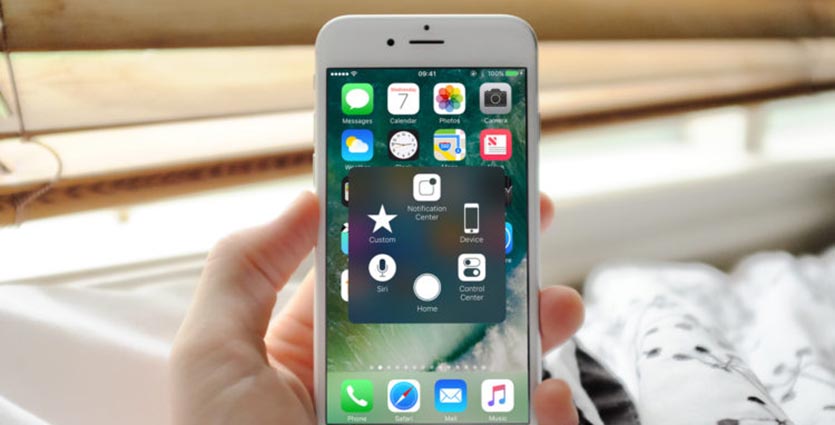
В качестве временного решения можно использовать одну из фишек iOS – AssistiveTouch. Это виртуальная кнопка на экране смартфона, на которую можно назначить сразу несколько нужных действий.
Для включения переходим по пути Настройки – Основные – Универсальный доступ – AssistiveTouch и активируем главный переключатель.
Ниже можно задать действие кнопки на одиночное или двойное нажатие, на долгое нажатие или 3D-Touch. Кроме этого часть возможностей может располагаться в появляющемся после нажатия кнопки меню.
Так можно какое-то время обойтись без сломанной кнопки Домой.
Один способ просто взрывает мозг.
Потяните за пластиковую втулку, чтобы освободить вакуумное уплотнение на присоске.
Снимите присоску с экрана.
Шаг 39
Пока не пытайтесь снять плату логики, так как она все еще подключена антенным кабелем на задней панели.
Переверните плату логики в сторону аккумулятора, как будто вы переворачиваете страницу в книге.
Медленно потяните одну из липких полосок аккумулятора от аккумулятора к нижней части iPhone.
Тяните равномерно, поддерживая постоянное натяжение полосы, когда она проскальзывает между аккумулятором и задней частью корпуса. Для достижения наилучших результатов потяните полосу под углом 60º или менее.
Один 2,4 мм Филлипс # 000 винт
Этот винт также удерживает небольшой металлический контакт под платой логики. Он удерживается на месте под пластиковым кронштейном, но если вы видите, что он выдвигается, обратитесь к чтобы удалить его.
Два 2,3 мм винта Phillips # 000
Четыре 2,8 мм стопорных винта
Стопорные винты лучше всего удалять с помощью и .
В крайнем случае, небольшая отвертка с плоской головкой сделает эту работу, но будьте особенно осторожны, чтобы она не соскользнула и не повредила окружающие компоненты.
Шаг 44 Снятие кронштейна кабеля Touch ID
Будьте очень осторожны, чтобы вытащить только разъем, а не разъем на материнской плате. Если вы приподнимите разъем логической платы, вы можете полностью сломать разъем.
Шаг 8 Запуск процедуры открытия iSclack
» ‘Не пытайтесь’ » полностью снять эту крышку. Он прикреплен к задней части корпуса, его нужно только открыть, а не снять.
Шаг 48 Отсоединение разъема кабеля кнопки домой
Люблю технологии и все, что с ними связано. Верю, что величайшие открытия человечества еще впереди!
Используйте набор пинцетов, чтобы удалить кнопку.
Дважды проверьте ориентацию кнопки для повторной сборки. Две буквы «L» должны быть вверх ногами, а металлическая полоса должна быть сложена сверху кнопки.
Шаг 50
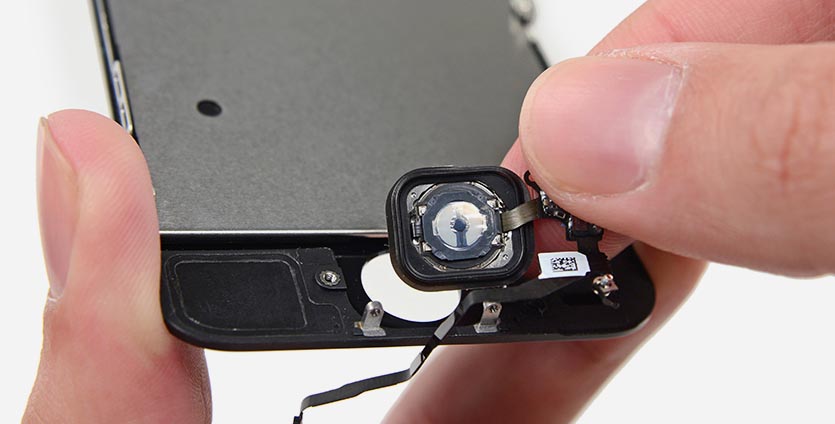
У каждой физической кнопки есть свой ресурс на количество срабатываний. Так активные пользователи iPhone 5s/6/6s уже вполне могли его превысить.
Сломанная кнопка плохо срабатывает или не срабатывает вообще. Звука нажатия не слышно, а действие в системе может не совершаться.
Если при этом верхняя панель клавиши не повреждена и Touch ID работает исправно, саму кнопку можно заменить.
Начиная с iPhone 7 разработчики отказались от физической клавиши в пользу виртуальной и подобная проблема перестала быть актуальной.
Сколько стоит ремонт: ремонт изношенного механизма нажатия возможен на iPhone 5s/6/6s/SE и обойдется в 1000-1500 руб.
Процедура займет до 30 минут времени
Шаг 43
Снимите плату логики с iPhone.
Шаг 47
При повторной установке SIM-карты убедитесь, что она правильно ориентирована относительно лотка.