
Итак, в этом материале мы рассказали о том, как подключить фитнес-браслет Huawei Band 7 к смартфону и выполнить его первоначальную настройку. Стоит заметить, что вышеприведённые инструкции также актуальны для носимых гаджетов от Huawei Band 6 и Huawei Band 5 поколений, так что их с полным правом можно считать универсальными.

Современные трекеры являются неотъемлемой частью занятий спортом.
Они контролируют основные физические показатели атлета, позволяют скорректировать план тренировки, сигнализируют о начальных проблемах со здоровьем.
И все же, как и любой гаджет, они могут давать сбои.
Одним из самых распространенных вопросов пользователей на специализированных форумах является, почему фитнес-браслет не подключается к телефону.
Причин такого «поведения» девайса может быть несколько, и каждая имеет свое решение.
Huawei Band 7 – это фитнес-браслет с довольно компактными размерами и отличным функционалом. Он идеально подходит для мониторинга состояния своего здоровья, а также является отличным помощником на тренировках. Как и все носимые гаджеты, этот девайс требует настройки и подключения к телефону. Поэтому в данном материале мы расскажем о том, как подключить умный браслет Huawei Band 7 к телефону и осуществить его базовую настройку. Но сначала несколько слов о зарядке гаджета.
Весной 2022 года в продаже появился новый фитнес-браслет Xiaomi Smart Band 7 (или просто — Mi Band 7). Только сейчас это чудо техники добралось до меня, и мне есть, что о нем рассказать. Уже выложено много обзоров Mi Band 7, где вам рассказали и про увеличившийся дисплей, и про круглосуточное отслеживание SpO₂, и про автономность. Не вижу смысла повторяться. Тем более, что многие из вас уже обзавелись новым браслетом, поэтому сегодня — полезные настройки Xiaomi Smart Band 7, о которых я узнал в процессе эксплуатации фитнес-трекера. Владельцам Mi Band они помогут решить проблемы, ну а тем, кто только присматривается к носимому аксессуару, мой рассказ поможет определиться с выбором.
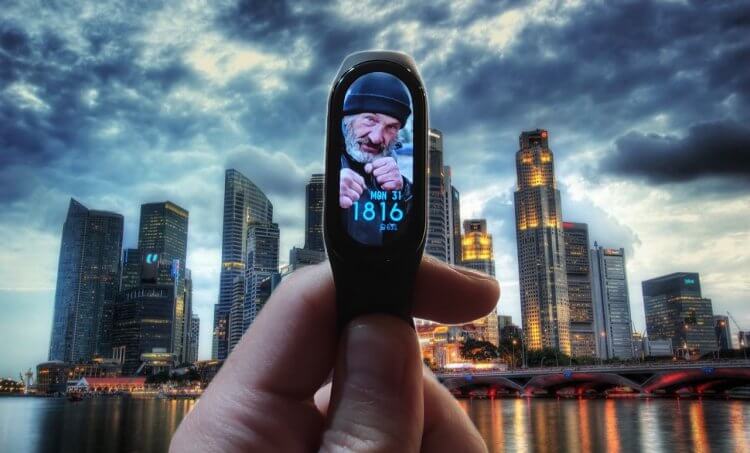
Ну и как тут остаться без благодарностей?
Все больше пользователей делают выбор в пользу смарт – часов и фитнес браслетов, отказываясь от механических и кварцевых часов. В середине осени 2020 г. – компания «Honor» выпускает новое наручное устройство «Honor Band 6». Данный гаджет отличается от своих сородичей увеличенным Amoled экраном (1,47 “). Также часы оснащены новой функцией, с помощью них можно контролировать насыщенность крови кислородом (SpO2). Устройство поддерживает опцию Huawei TruSeen 4.0, Huawei TruSleep, и обладают автономным режим, который длится до 14 дней. Еще одним новшеством является выбор браслета гаджета, есть два вида: с NFC, и без него. Но минусом часов является проблема подключения девайса к смартфону. Ознакомившись с нижеописанной статьей, можно решить проблемы, связанные с подключением часов к телефону, работающему на ПО Android и iOS.

Теперь пора поговорить о базовых настройках фитнес-браслета Huawei Band 7. Эти настройки относятся к персональным, так как сам пользователь решает, что включать, а что не включать.
Шагомер – это самая простая и в то же время наиболее популярная функция фитнес-браслета. Но даже она требует базовой настройки, ведь гаджету нужно понимать, какой путь вы прошли в процентном соотношении и выполнили ли дневную норму. Поэтому нужно установить «Цель». Делается это в приложении Huawei Health.


Осталось только ввести дневное количество шагов цифрами. После этого приложение будет подсчитывать шаги и интерпретировать их в процентном эквиваленте от дневной нормы. Теперь пора рассмотреть другие настройки умного гаджета.
Теперь нужно включить уведомления, которые будут отображаться на экране фитнес-браслета. Это могут быть сообщения из мессенджеров, SMS и другие сведения подобного типа. По умолчанию в настройках они выключены, поэтому нам нужно их активировать. Процедура достаточно простая (особенно, если чётко следовать пунктам инструкции).


Теперь все уведомления (включая сообщения от самого Huawei Health) будут отображаться на экране носимого гаджета. Такие настройки являются базовыми и позволяют комфортно использовать гаджет. В остальном пользователь настраивает устройство индивидуально, «под себя», поэтому для дальнейшей настройки никаких общих инструкций нет.
Примечание: Дальнейшая инструкция будет показана на примере смартфона с Android. На iPhone потребуется выполнить аналогичные действия, но с учетом некоторых, некритических различий в интерфейсе системы и окон с запросом необходимых разрешений.
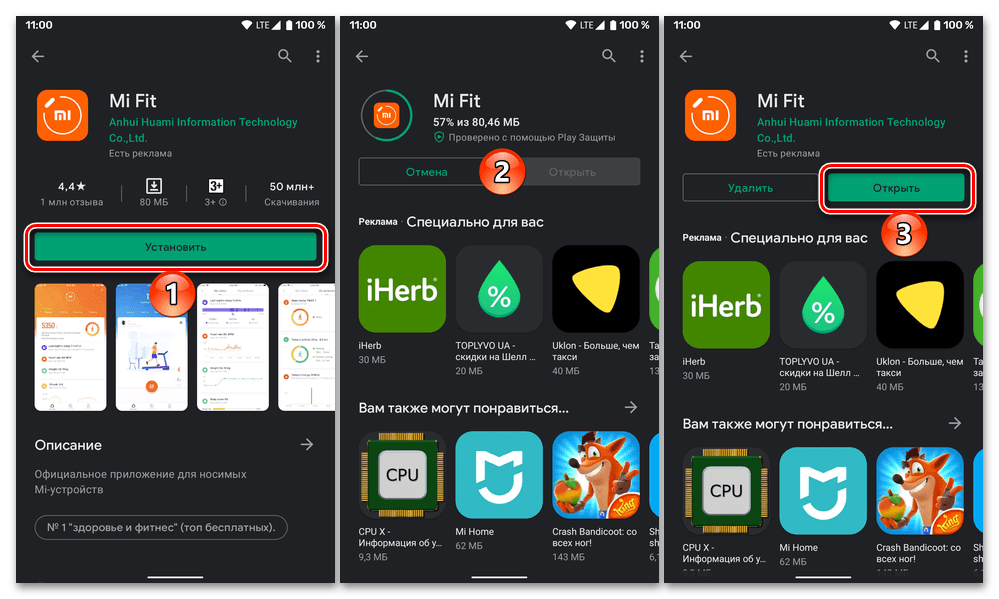
Если Ми Фит используется впервые или был инсталлирован повторно, авторизуйтесь в своем Ми-аккаунте.
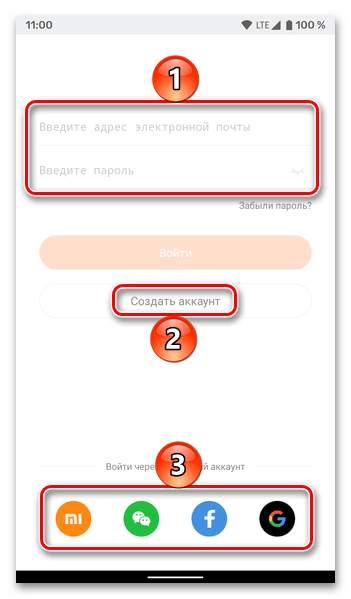
Примечание: Если ранее программа уже использовалась, в ней подключена учетная запись и выполнены базовые настройки (в первую очередь, выданы запрашиваемые разрешения), переходите к шагу №4 настоящей инструкции.
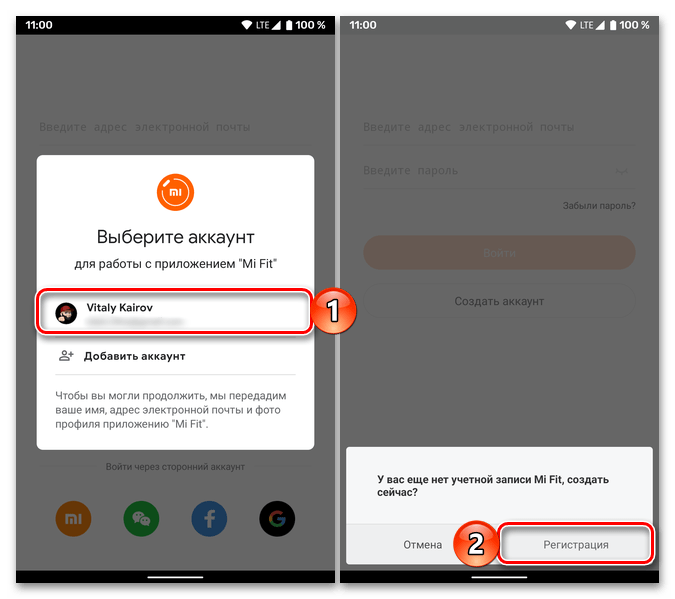
но затем все равно потребуется дополнительно выполнить следующее:


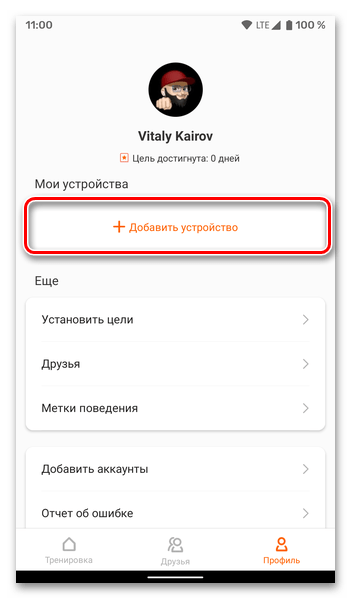

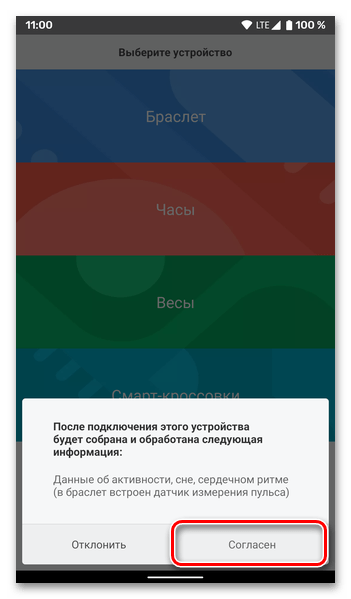
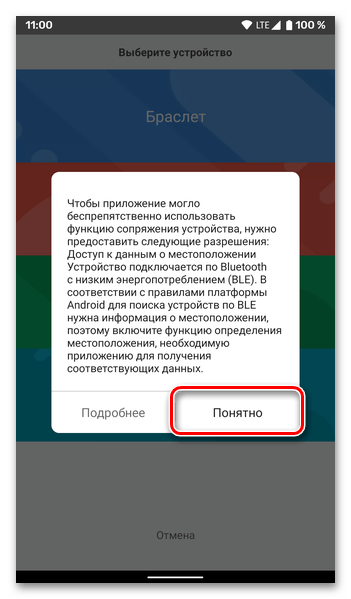
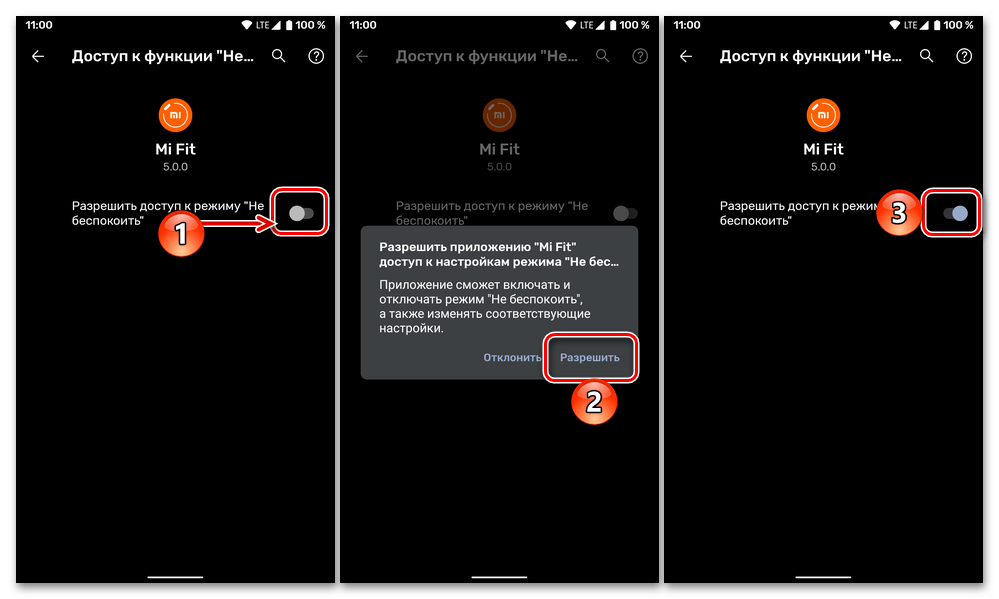
Разрешите Mi Fit получать данные о местоположении устройства.

Дополнительно может потребоваться открыть полный доступ к этим сведениям, перейдя в настройки системы и выбрав или активировав там соответствующий параметр.
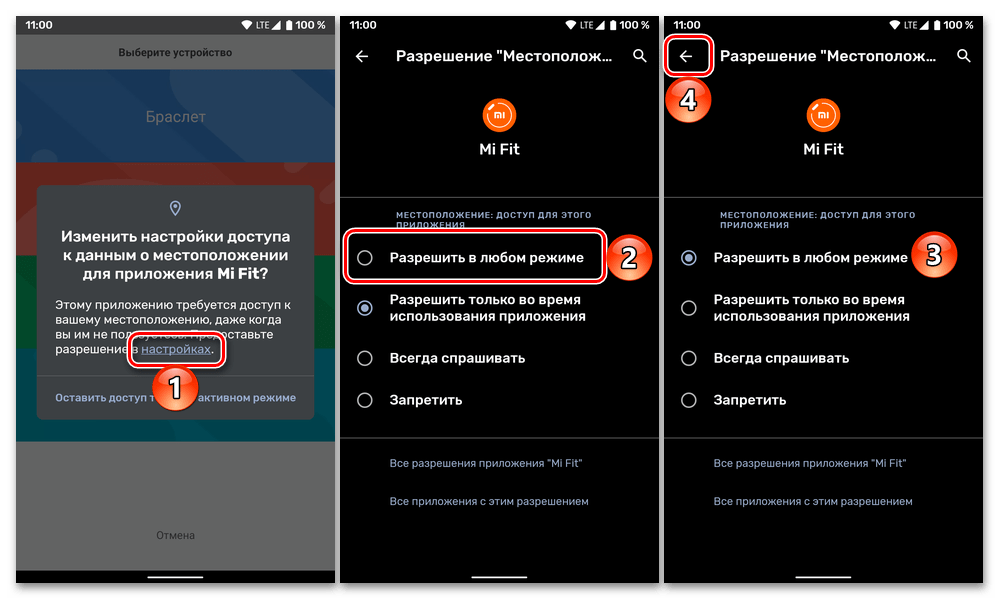


На этом озвученную в заголовке статьи задачу можно считать решенной.
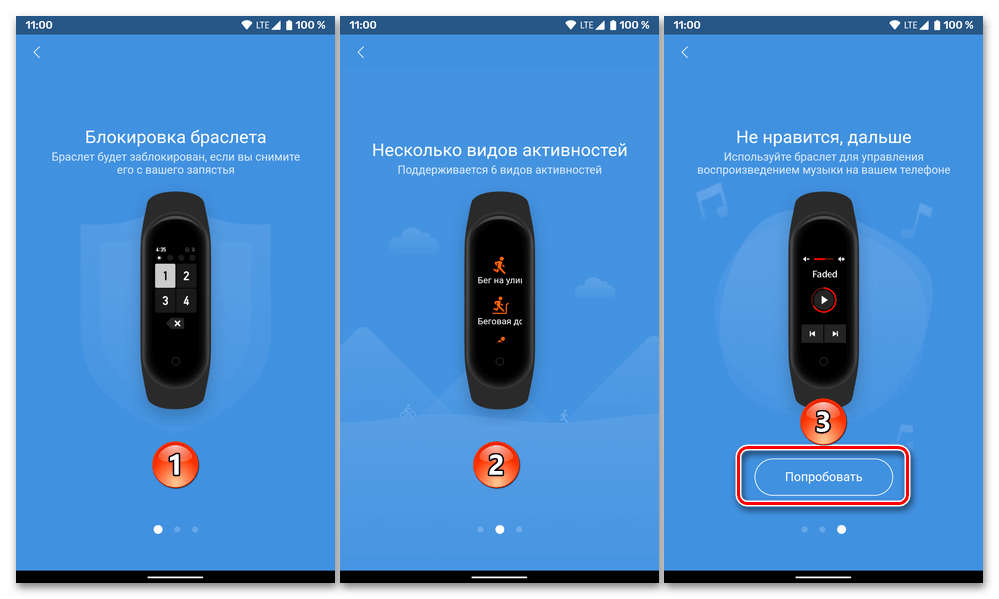
Пролистайте или закройте приветственные экраны в приложении Mi Fit,
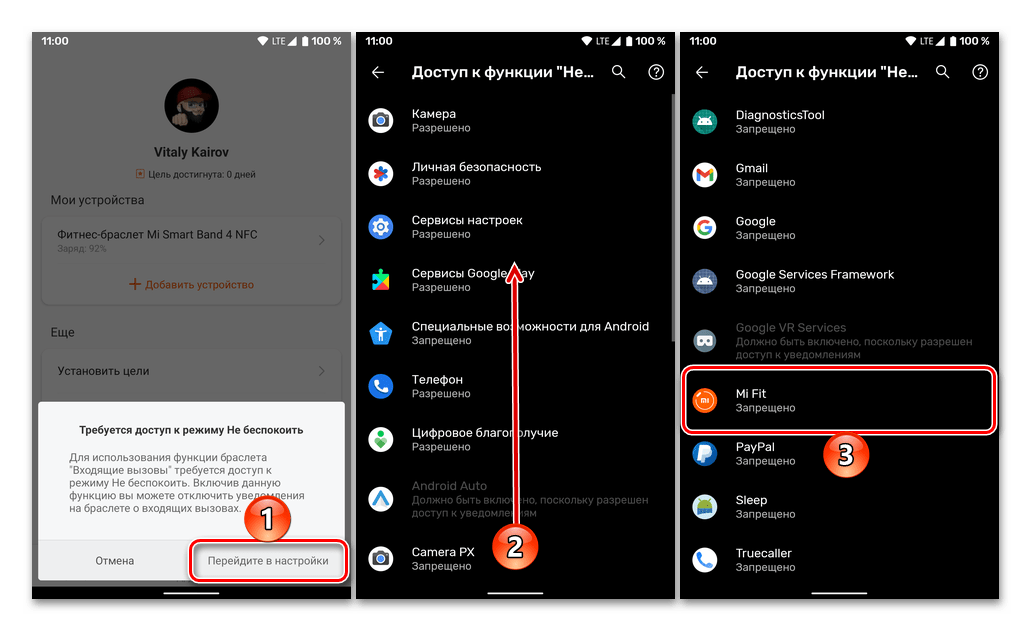
выдайте ему дополнительные разрешения, если таковые будут запрашиваться.
Выполните первую настройку – частично эта тема рассматривалась нами в отдельных статьях, с которыми и предлагаем ознакомиться.
Подробнее:
Как настроить уведомления на Mi Band 4
Как поставить будильник на Mi Band 4

- Еще статьи по данной теме
- Трекер не видит смартфон по Bluetooth
- Не соединяется, смартфон не разрешает сопряжение
- Не синхронизируется
- Теряет связь и отключается
- Подключение к смартфону
- Решение возможных проблем
- Смартфон не видит девайс
- Не приходят уведомления, хотя всё настроено (Android)
- Нет функций управления музыкой
- Скачивание и запуск приложения Huawei Health
- Регистрация в приложении
- Подключение браслета к телефону
- Обновление ОС фитнес-браслета
- Полезное видео
- Циферблаты для Mi Band 7
- Как подключить смарт-браслет к телефону
- Вибрация на Mi Band 7
- ТОП-5 наименее проблемных гаджетов
- Какое приложение скачать
- Что делать, если обнаружены проблемы
- Установка приложения Huawei Health (Здоровье)
- Mi Band 7 не подключается
- Mi Band 7 — активный экран
- Увеличить яркость Mi Band
- Если браслет теряет связь с телефоном
- Mi Band — разблокировка
- Настройка фитнес – браслета
- Перед подключением к смартфону
- Как настроить Mi Band 7
- Основные выводы
Еще статьи по данной теме
Использование спортивного трекера осуществляется совместно с установленным на смартфон приложением. Каждая компания, выпускающая браслет, разрабатывает собственную программу, помогающую спортсмену в тренировках и следящую за его физической активностью.
Однако прежде, чем ее использовать, необходимо синхронизировать гаджеты, то есть, проще говоря, подключить трекер к телефону. Этот процесс может осуществляться 2 путями: через USB-провод и посредством модуля беспроводной связи Bluetooth. В ряде случаев при попытке подключения возникают проблемы следующего характера:
Решение в каждом случае имеет свои особенности, связанные с моделью спортивного гаджета, однако основной принцип примерно один и тот же.
Трекер не видит смартфон по Bluetooth
Модуль беспроводной связи призван облегчить и ускорить процесс передачи данных. Однако иногда случаются сбои и в его работе. Причинами этого выступают:
В большинстве модулей синхронизация девайсов происходит после установки программы на телефон. Приложение (при условии подключенного Bluetooth на телефоне) само находит ближайшие устройства и предлагает выбрать, к какому подключиться. Однако чтобы в перечне высветилась опция «Браслет», на последнем также должен работать модуль беспроводной связи. Его включение, в большинстве случаев, производится из меню нажатием кнопки «Вкл».
Важно! Трекер может не видеть смартфон, если находится слишком далеко, поэтому при сопряжении их необходимо держать рядом. Помехи в работе модуля могут вызывать другие устройства: микроволновая печь, мощный Wi-Fi-ретранслятор.
Не соединяется, смартфон не разрешает сопряжение
В ряде случаев пользователи отмечали, что хотя мобильное устройство и находит фитнес-браслет, оно с ним не сопрягается.
Чаще всего это происходит из-за сбоев в приложении или использования версии Bluetooth, не поддерживаемой трекером, поэтому перед эксплуатацией спортивного гаджета необходимо ознакомиться не только с инструкцией, но и с заявленными техническими требованиями. Большинство девайсов работают с Bluetooth-версией от 4.2 и выше. Если на телефоне установлен более старое приложение, запрос на синхронизацию может быть отклонен.
Не синхронизируется
Самой простой причиной отсутствия сопряжения между устройствами может быть отключение фитнес-браслета. Наиболее часто это происходит из-за низкого уровня зарядки аккумулятора.

Не синхронизируется трекер и при отсутствии нужного приложения. Каждая компания, занимающаяся разработкой «умных браслетов», сразу же выпускает на рынок и соответствующее программное обеспечение. Пользование трекером подразумевает использование приложения того же производителя. С другими ПО спортивный гаджет может не синхронизироваться или работать некорректно.
Теряет связь и отключается
Потеря связи после успешно проведенного сопряжения чаще всего происходит по 2 причинам:
У разных моделей дистанция работы варьируется от 7 до 30 метров. В среднем показатель корректной связи составляет 10-12 метров.
Еще одной причиной рассинхронизации может стать сбой в старой версии приложения. Поэтому пользователям необходимо следить за обновлениями и своевременно устанавливать их на свой смартфон.

Сразу после покупки рассматриваемое устройство, скорее всего, будет выключено для экономии заряда. Выделенной кнопки включения не предусмотрено, отчего многие пользователи попросту не знают, как же запустить гаджет. На самом деле всё очень просто: нужно всего лишь подключить браслет к комплектному крэдлу, а уже его – к источнику питания.
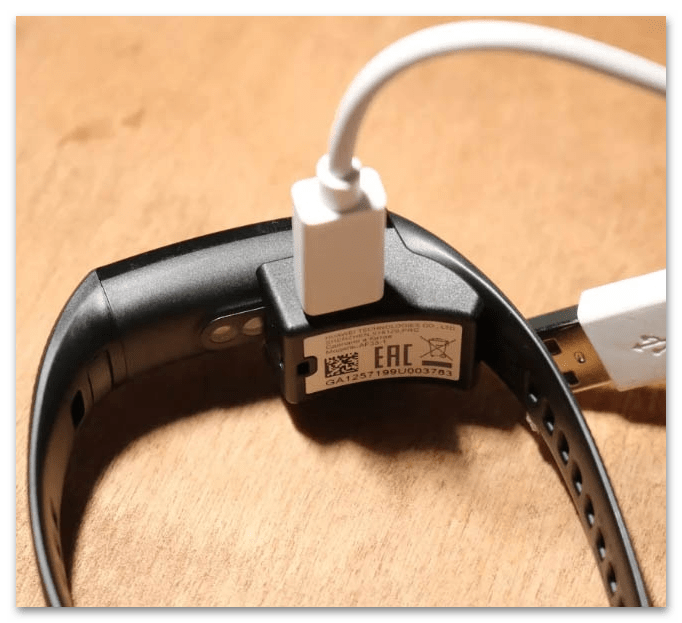
Экран должен сразу засветиться и показать интерфейс настройки. Индикатором заряда тут служит его яркость: если светится достаточно, то его можно отключить от внешнего питания, если тускло – лучше оставить на 1-1,5 часа.
В дальнейшем отдельная процедура включения для Хонор Бэнд 5 не понадобится: по умолчанию он всегда активен, и для экономии заряда просто выключает экран. Чтобы он стал доступен, нужно нажать на сенсорную кнопку ниже либо покрутить запястьем (требует настройки).
Подключение к смартфону
Сам по себе Honor Band 5 не способен соединяться со смартфоном, для его работы понадобится установить программу Huawei Health, доступную как в Google Play Маркете, так и в AppStore.
После загрузки и инсталляции программы на смартфон можно переходить к процедуре сопряжения. Перед этим убедитесь, что оба устройства заряжены, а если это не так, поставьте их заряжаться.
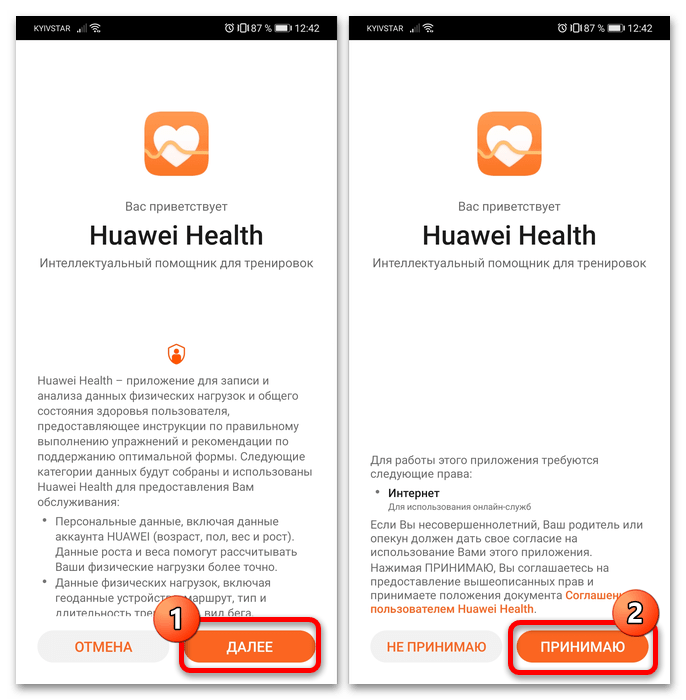
Откройте Huawei Health и произведите его первоначальную настройку: примите условия использования сервиса.
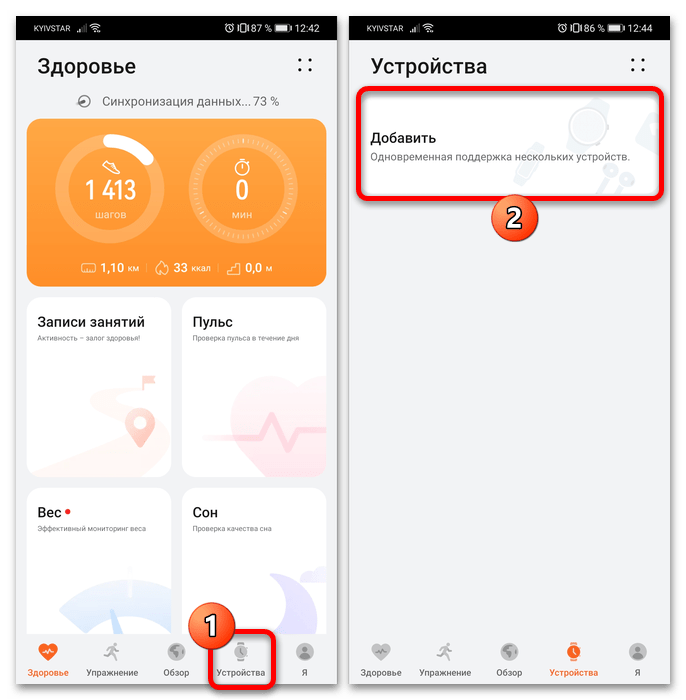
Далее перейдите на вкладку «Устройства» и нажмите «Добавить».
Приложение попросит включить Bluetooth, если данная функция неактивна – согласитесь.
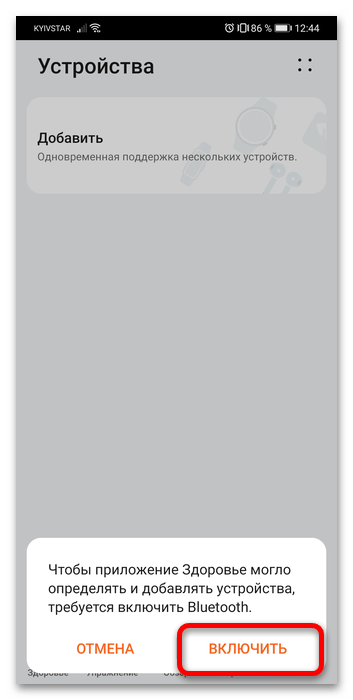
Аналогично поступите со службами геолокации.

Устройство должно сразу определиться и выдать запрос на сопряжение – на экране браслета появиться галочка.
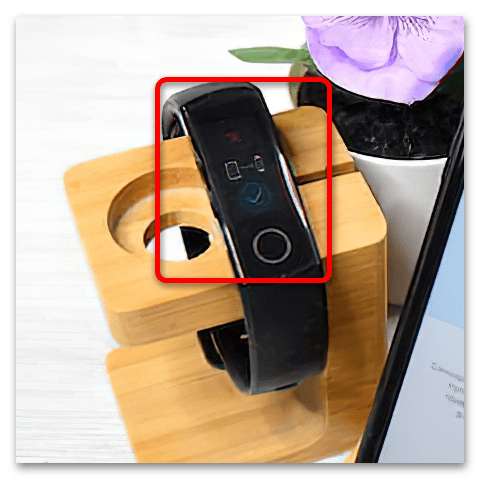
Если этого не произошло, воспользуйтесь кнопкой «Добавить» на экране сопряжения и выберите в перечне варианты «Умный браслет» – «Серия Honor Band».

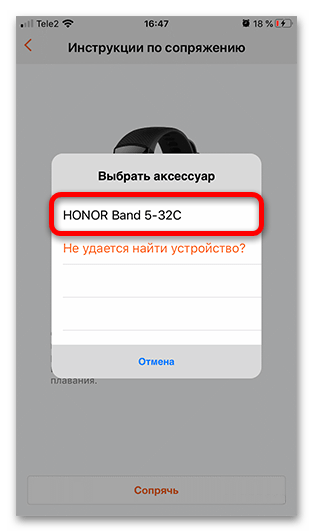
Когда устройство будет обнаружено, нажмите «Сопрячь».
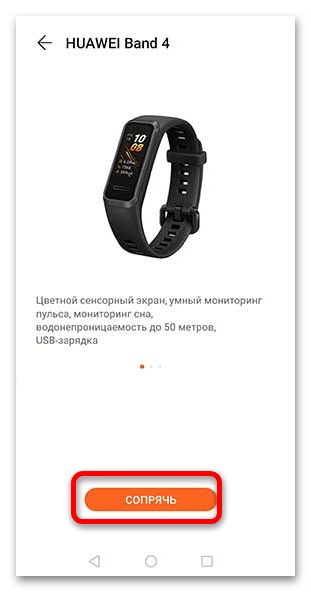
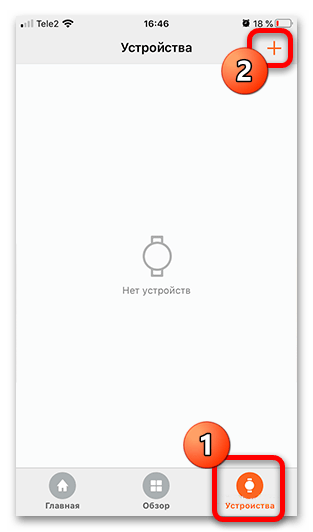
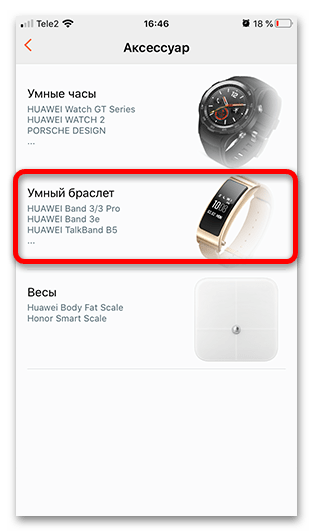
Здесь выберите «Honor Band 4 & 5».

Когда устройство будет обнаружено, добавьте его.
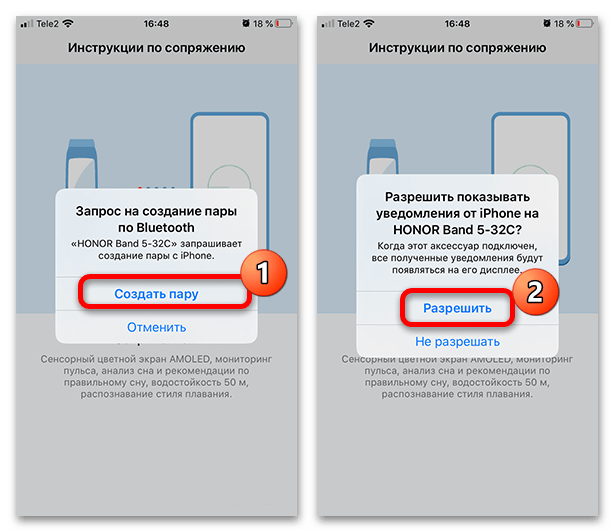
Если всё сделано правильно, гаджет будет готов к продолжению настройки. Если же смартфон упорно не хочет его распознавать, воспользуйтесь разделом решения проблем в конце статьи.
После удачного сопряжения можно переходить к настройке гаджета под свои нужды. Инструкция подходит как для Android, так и для iOS, а на отличающиеся места обратим внимание отдельно.
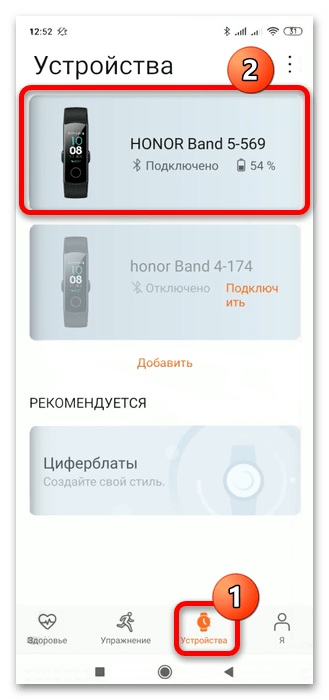
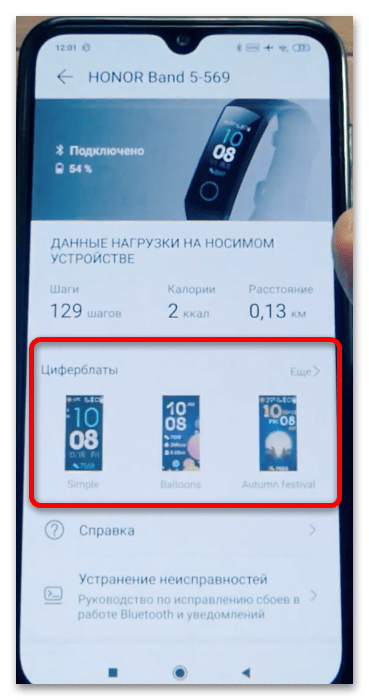
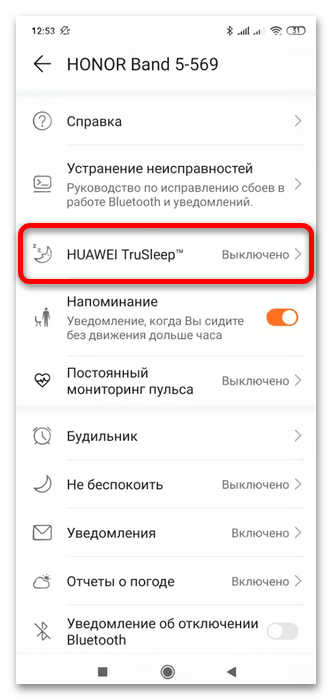
Одной из основных функций является отображение уведомлений. Чтобы настроить их, откройте раздел «Устройства» и выберите ваш браслет. Появится страница параметров, где необходимо тапнуть по строке «Уведомления».

Далее активируйте головной переключатель (обозначен цифрой 1) и выберите приложения, сообщения от которых желаете получать, воспользовавшись тумблером рядом.
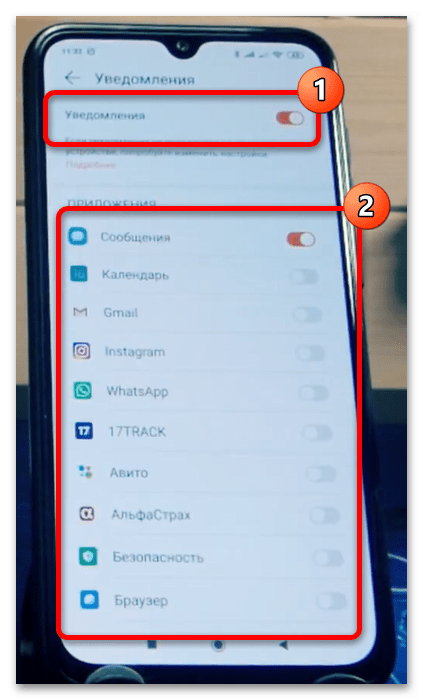
Если наблюдаются сбои при получении уведомлений, в разделе решения проблем предложен выход из этой ситуации.
Ещё одной интересной опцией является управление музыкой. Для активации на странице настройки девайса в Huawei Health активируйте переключатель «Управление воспроизведением музыки».
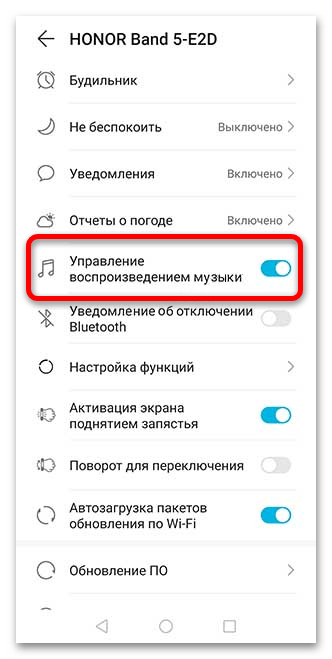
Далее на самом браслете пролистайте перечень функций вниз, пока не появится окошко плеера со средствами управления. Теперь откройте на телефоне ваш мультимедийный проигрыватель (поддерживаются все популярные решения вроде YouTube Music или Spotify) и запустите воспроизведение – управлять им можно будет с наручного гаджета.

На этом основная часть настройки Honor Band 5 окончена.
Решение возможных проблем
Рассматриваемый фитнес-браслет представляет собой простой и надёжный девайс, однако в процессе настройки всё равно можно столкнуться с теми или иными сбоями.
Смартфон не видит девайс
Данная проблема относится к категории самых распространённых и появляется по разным причинам.
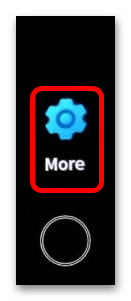
Одним из самых простых и эффективных решений будет обычная перезагрузка как браслета, так и телефона. Начнём с первого: пролистайте на нём перечень до пункта «Ещё» («More») и тапните по нему.
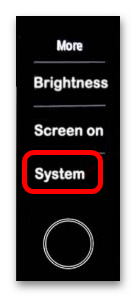
Здесь выберите пункт «Система» («System»).
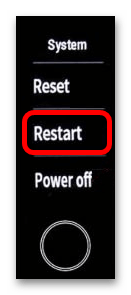
Нажмите «Перезапуск» («Restart») и подождите, пока браслет перезапустится.
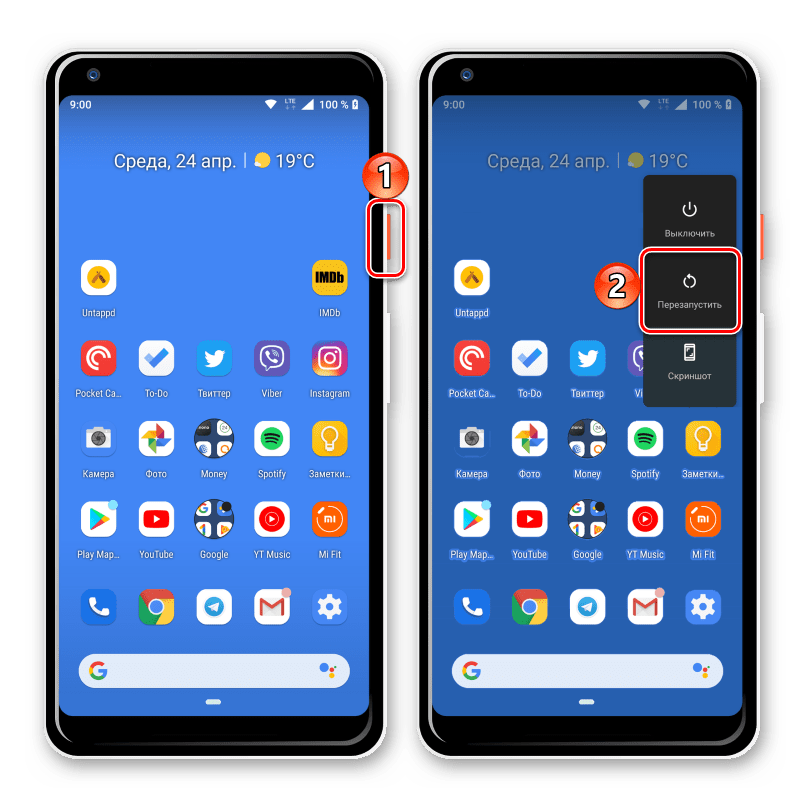
Что же касается перезагрузки смартфона, то тут советуем ознакомиться с универсальными методами, описанными в статье по ссылке далее.
Подробнее: Как перезагрузить телефон
Если эта мера не помогла, следует выполнить переустановку приложения Huawei Health: удалите его и инсталлируйте заново, желательно после перезагрузки телефона.
Подробнее: Удаление приложений с iPhone и телефона на Android
Следующий шаг в решении проблемы – сброс браслета к заводским. Он выполняется в том же меню, что и перезагрузка, только выбирать нужно пункт «Сброс» («Reset»).
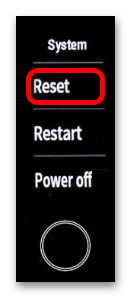
Операцию требуется подтвердить нажатием на галочку.
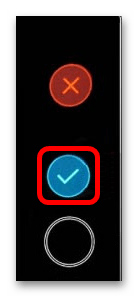
После этого понадобится произвести процедуру сопряжения с телефоном заново – на этот раз всё должно пройти нормально.
Один из предложенных нами шагов должен устранить сбой.
Не приходят уведомления, хотя всё настроено (Android)
Данная проблема характерна исключительно для смартфонов с «зелёным роботом» на борту и завязана на приложении Huawei Health, которое потребуется дополнительно сконфигурировать.
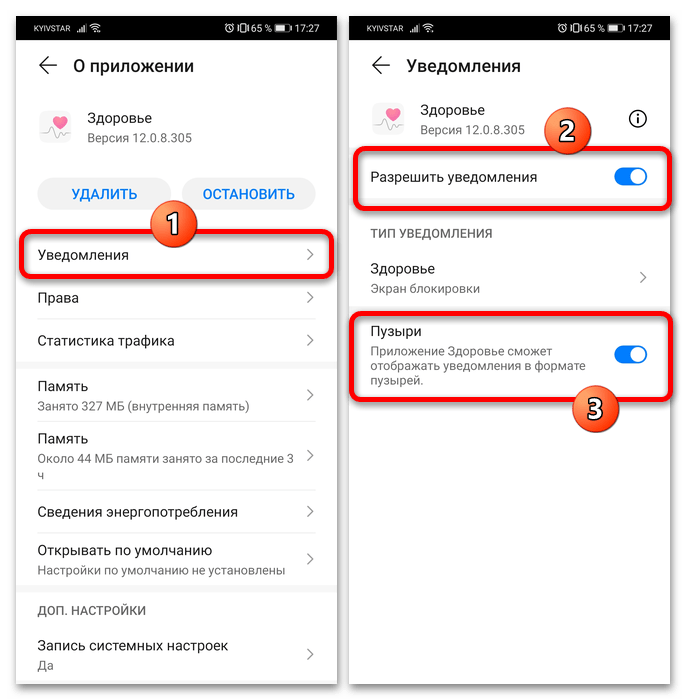
Первым делом проверьте, не отключено ли отображение уведомлений для программы-компаньона. В телефонах Huawei и Honor понадобится открыть «Настройки» и выбрать «Приложения» дважды.
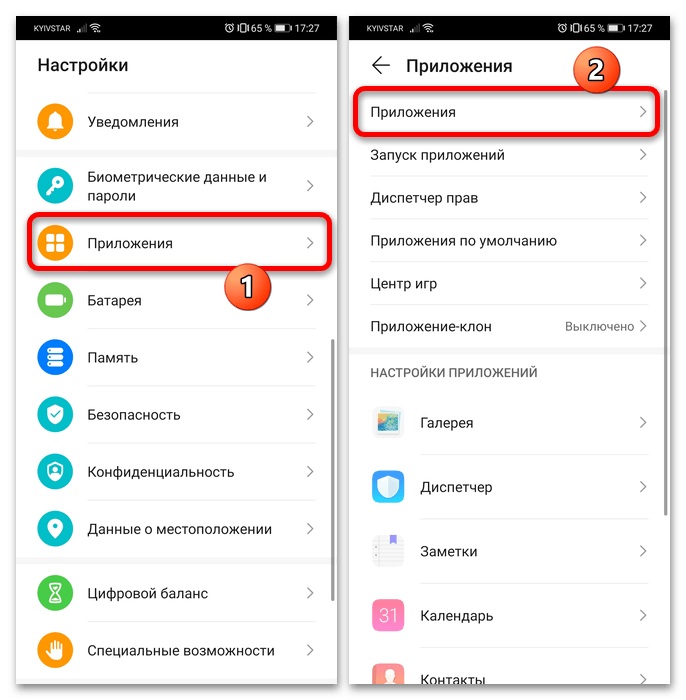
Далее найдите программу «Здоровье» и тапните по ней.
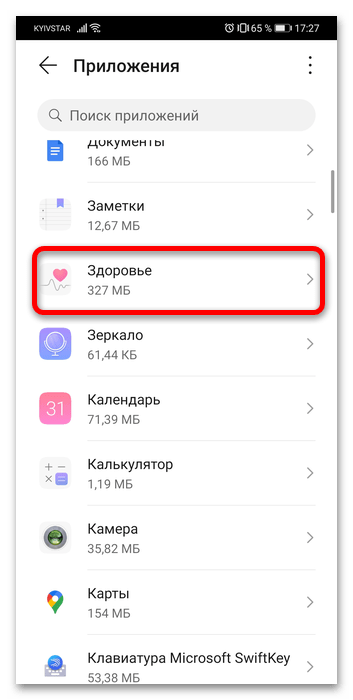
Здесь нажмите «Уведомления» и проверьте, активны ли переключатели, отмеченные на скриншоте ниже. Если нет, включите их, после чего перезагрузите ваш Honor Band 5 и проверьте, помогло ли это.
В крайнем случае, когда функцию необходимо запустить, можно произвести сброс к заводским настройкам, теперь уже и смартфона.
Подробнее:
Сбрасываем настройки на Android
Как выполнить полный сброс iPhone
Так или иначе, проблема должна быть решена.
Нет функций управления музыкой
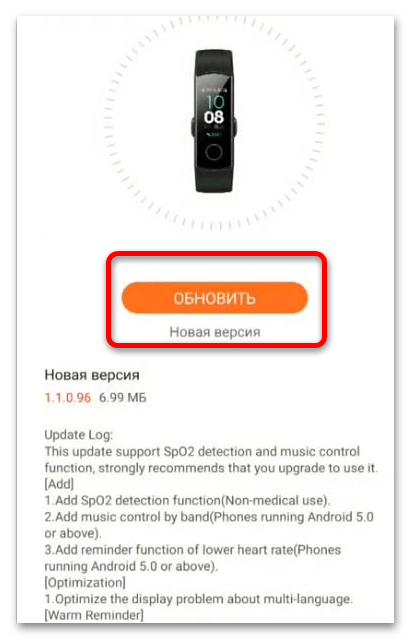
Если на этапе настройки вы заметили, что упомянутых в соответствующем разделе параметров нет, это значит, что ПО браслета устарело. Дело в том, что опции управления воспроизведением появились в прошивке 1.1.0.96, поэтому если на вашем гаджете она ниже, её требуется обновить.

Перед тем, как подключить Huawei Band 7 к телефону нужно его зарядить. Ведь в магазинах эти гаджеты продаются заряженными примерно наполовину (для проверки их работоспособности). Уровень заряда может быть ещё меньше, и этого может не хватить для обновления гаджета. Для зарядки обычно используется штатный магнитный кабель, который идёт в комплекте с устройством. Его конец с магнитом нужно прикрепить к задней стенке часов, а конец с разъёмом USB вставить в зарядное устройство или в порт USB на ПК.

Многие специалисты советуют использовать для зарядки именно разъём на ПК, поскольку в этом случае возможна зарядка малыми токами, что положительно сказывается на работоспособности и ресурсе такого маленького аккумулятора, который устанавливается в фитнес-браслеты. Впрочем, если у вас есть телефоны Huawei, можно использовать их блоки зарядки, так как они являются достаточно умными для определения необходимого типа зарядки для конкретного гаджета. При помощи блока часы зарядятся намного быстрее.

Как подключить смарт часы huawei band 7
Подключить браслет Huawei Band 7 можно также к любому повербанку. Даже модели с крайне малой батареей (от 2000 мАч) способны несколько раз зарядить этот умный гаджет. Разряжать батарею гаджета «в ноль» категорически не рекомендуется, поскольку в этом случае девайс напрочь откажется включаться даже после включения зарядки в сеть: необходимо будет подождать около получаса, чтобы устройство снова можно было включить. Коме того, глубокий разряд крайне негативно влияет на состояние аккумулятора и существенно сокращает срок его службы.
В комплектном кабеле установлен очень слабый магнит, поэтому надёжно зафиксировать его на корпусе невозможно. В связи с этим не рекомендуется перемещать гаджет и пытаться пользоваться им в процессе зарядки: кабель может немного сдвинуться и устройство не сможет восполнить ёмкость аккумулятора.
Процесс подключения этого умного гаджета к смартфону можно разделить на несколько основных этапов. Стоит сразу предупредить, что без установки фирменного приложения от компании Huawei не обойтись даже в том случае, если у вас телефон от другого производителя. Рассмотрим основные особенности подключения фитнес-браслета.
Скачивание и запуск приложения Huawei Health
Huawei Health – это программа для взаимодействия с умными носимыми гаджетами от брендов Huawei и Honor. Данное ПО позволяет мониторить общее состояние здоровья человека, планировать тренировки, исправлять сон и делать многое другое. Найти программу можно без проблем, как в Google Play, так и в AppGallery. Процедура установки стандартна и не содержит в себе никаких сюрпризов.
Скачивание Huawei Health:


Практически на всех смартфонах Huawei и Honor приложение Huawei Health является предустановленным. Поэтому ручная установка не требуется. Достаточно будет запустить программу и выполнить её первичную настройку. После этого она будет готова к использованию.
Регистрация в приложении
Следующий шаг, который необходим для того, чтобы подключить фитнес браслет Huawei Band 7 к телефону заключается в регистрации в приложении Huawei Health. Она выполняется достаточно просто (особенно, если у пользователя имеется аккаунт Huawei). Никаких специальных навыков и знаний для выполнения данной процедуры не потребуется. Однако рекомендуется точно следовать всем пунктам инструкции.
Регистрация в Huawei Health:


Так происходит регистрация и базовая настройка учётной записи в Huawei Health. Крайне рекомендуется предоставлять правдивые и точные сведения, иначе программа не сможет правильно высчитывать количество калорий, контролировать сон, рекомендовать тренировки и следить за состоянием организма даже после подключения смарт часов Huawei Band 7 к смартфону и их базовой настройки.
Если на вашем телефоне уже есть аккаунт Huawei, в который был осуществлён вход, то он автоматически подхватывается приложением и описанная вше процедура вовсе не требуется. А если учётки вообще нет, то нужно её создать.
Подключение браслета к телефону
Теперь поговорим о процедуре сопряжения смарт-браслета со смартфоном. Для этого нам потребуется сам гаджет, а также запущенное приложение Huawei Health на смартфоне. Перед выполнением процедуры в обязательном порядке необходимо активировать передатчик Bluetooth на телефоне, а также службы геолокации. Только после выполнения этих действий можно переходить к подключению.
Сопряжение браслета с телефоном:


Теперь гаджет подключён к телефону и практически готов к работе. Осталось только обновить ОС умных часов и выполнить их базовую настройку. Об этом пойдёт речь в последующих главах нашего материала.
Обновление ОС фитнес-браслета
Перед использованием фитнес-браслета необходимо его обновить до актуальной версии. Это нужно для того, чтобы все функции устройства работали нормально. К тому же, в новых версиях ОС могут неплохо расширить функционал умного гаджета. Учтите, что перед обновлением рекомендуется полностью зарядить гаджет, чтобы не возникало неприятных ситуаций (вроде окирпичивания устройства).
Обновление ОС браслета:


Таким образом, мы обновили не только ПО умных часов, но и программу Huawei Health. Это необходимо для более стабильного соединения. Если версии ПО и программы будут различаться по степени «свежести» и в результате возможно возникновение конфликтов.
Полезное видео
https://youtube.com/watch?v=mE2fJG5jVfo%3Ffeature%3Doembed
Циферблаты для Mi Band 7
Дело нехитрое и давно известное, поэтому сосредоточимся на том, как поставить фото на Mi Band 7. Это ведь намного интереснее, правда? Итак, сделайте следующее:
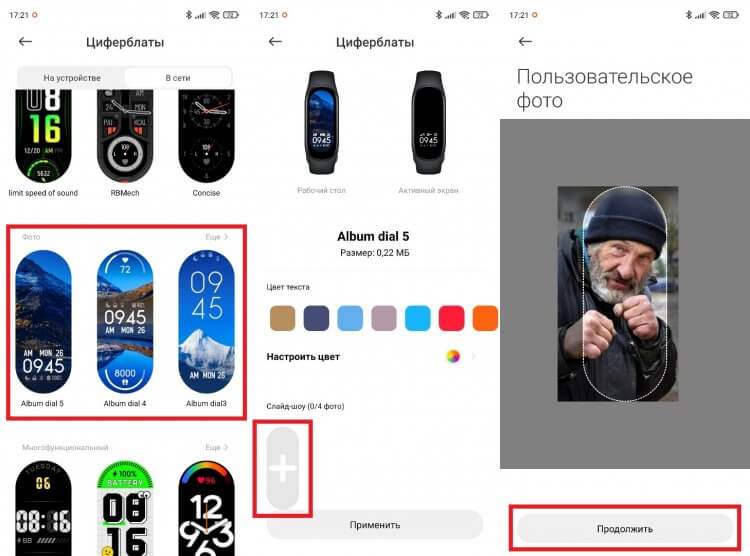
В качестве фона можно поставить любое фото, но не для каждого циферблата
Некоторые кастомные циферблаты Mi Band поддерживают установку нескольких фотографий для создания эффекта слайд-шоу, а еще в настройках есть возможность изменить цвет текста на экране.
🔥 Загляни в телеграм-канал Сундук Али-Бабы, где мы собрали лучшие товары с АлиЭкспресс
Как подключить смарт-браслет к телефону
Рассмотрим порядок подключения фитнес-браслета к телефону на Android пошагово. Для примера возьмём одну из самых популярных моделей — Xiaomi Mi Smart Band 5. Устройства от других производителей, в том числе недорогие китайские фитнес-браслеты, настраиваются по такому же принципу.
1. Убедитесь, что браслет заряжен, чтобы процесс подключения и настройки не прервался в самый неподходящий момент. Зарядное устройство, как правило, идёт в комплекте с гаджетом. Если нет, то наверняка предусмотрена возможность использования стандартного провода USB.
2. Проверьте подключение интернета на телефоне. Он понадобится для установки наиболее актуальной прошивки на последнем этапе подключения.
3. Включите Bluetooth на телефоне.
Большинством умных фитнес-браслетов невозможно пользоваться без учётной записи. Это аккаунт, который объединяет в экосистему различные умные устройства от одного производителя. Например, с одной учётки можно отслеживать показатели фитнес-трекера и умных весов.
Авторизоваться часто можно также через сторонние аккаунты, например через Xiaomi или Google. То есть не обязательно заводить что-то специальное.
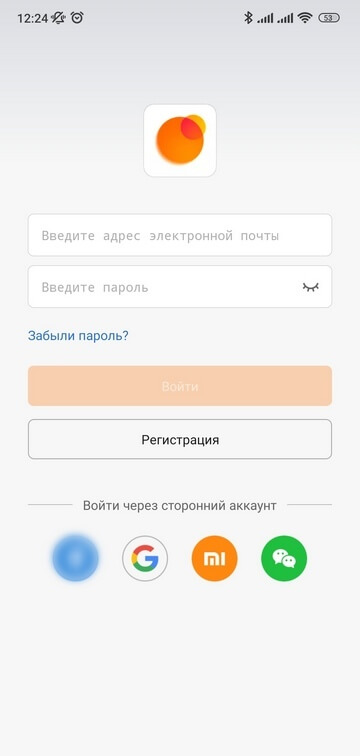
5. После авторизации можно переходить к настройкам подключения трекера.
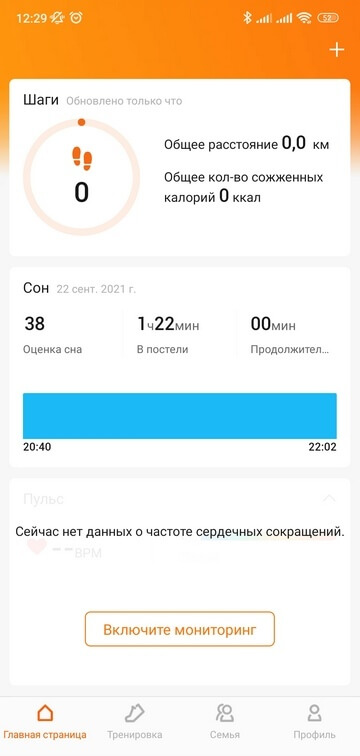
Нажмите на «+» в правом верхнем углу.
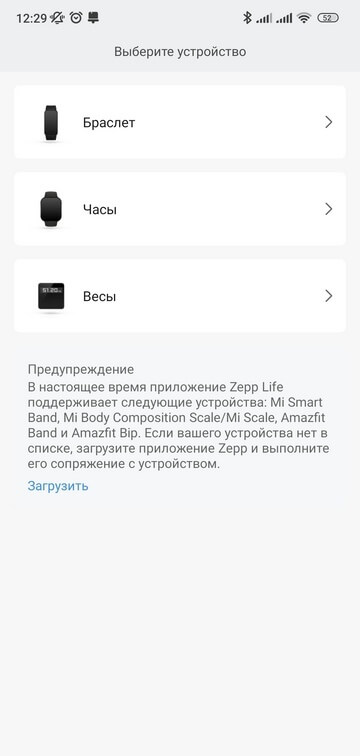
В открывшемся меню выберите тип устройства «Браслет».
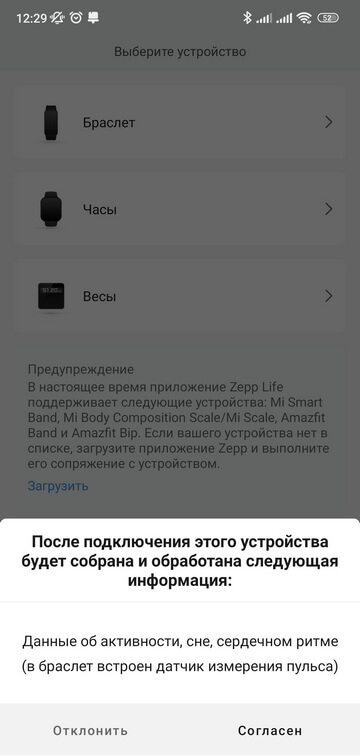
Затем дайте согласие на сбор и обработку информации.
6. Далее смартфон запустит поиск устройства. Расположите браслет как можно ближе к телефону.
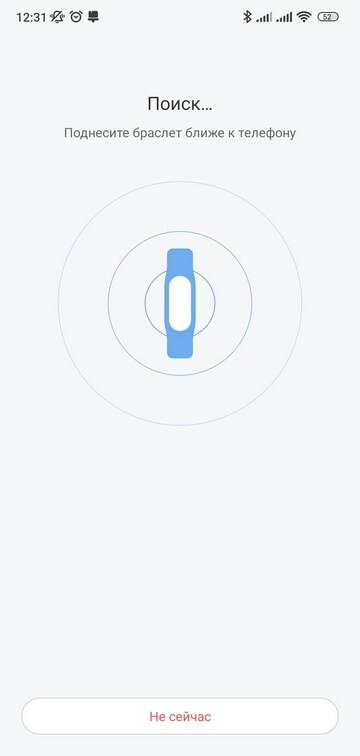
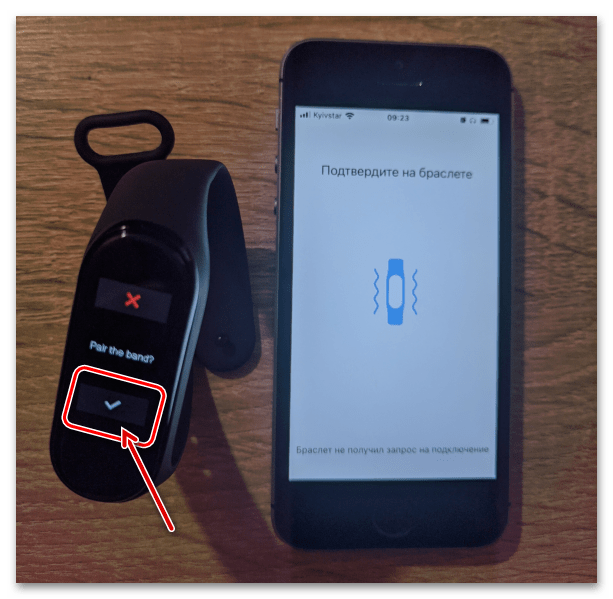
Как только браслет будет обнаружен, он уведомит вас об этом вибрацией. Остаётся только нажать на значок на дисплее фитнес-браслета, подтвердив соединение.
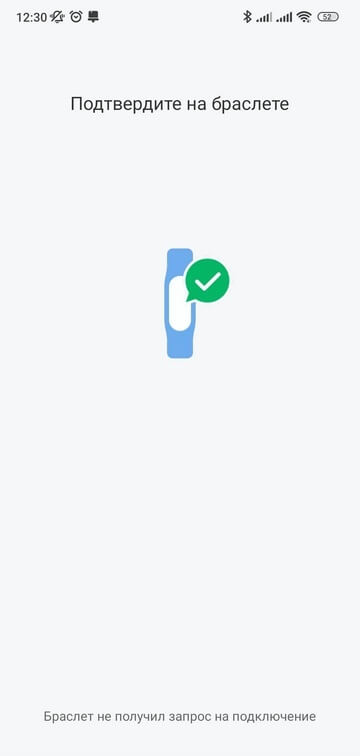
7. В конце установки приложение проверит, есть ли свежие обновления для фитнес-браслета, и при необходимости установит их.
Перед первым использованием Zepp Life покажет краткую инструкцию, чтобы вы смогли ознакомиться с возможностями гаджета. Просмотрите её, а в конце нажмите на кнопку «Попробовать».
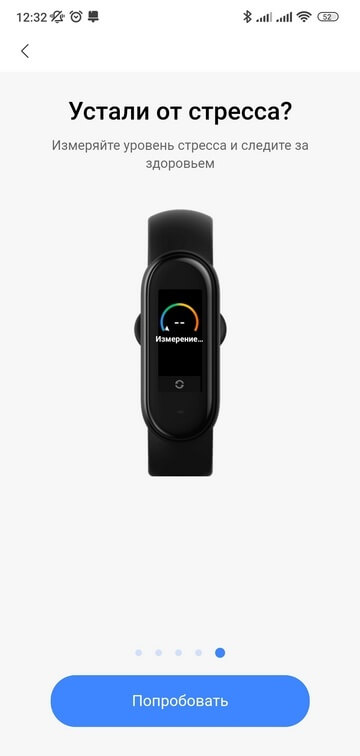
Готово! Умный фитнес-браслет успешно подключён к вашему телефону, можно переходить к более детальным настройкам.
Вибрация на Mi Band 7
Кстати, в любом из приложений Mi Band 7 вы можете настроить вибрацию браслета. И не простую, а кастомную. То есть фитнес-трекер будет вибрировать в заданный такт. Посмотрите, как это можно сделать:
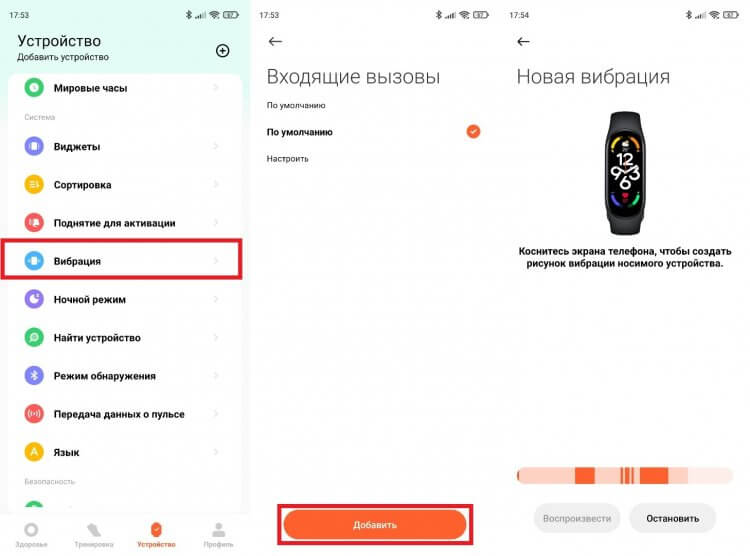
Настройте собственный такт вибрации
Подобная настройка позволит вам определить тип уведомления до того момента, как вы повернете запястье. К сожалению, отключить вибрацию на Mi Band нельзя. Но можно отказаться от использования уведомлений, тогда браслет не будет лишний раз вас беспокоить.
ТОП-5 наименее проблемных гаджетов
Самыми беспроблемными фитнес-браслетами пользователи называют:
Также большой популярностью пользуются браслеты Amazfit Cor, Polar A370 и FitBit Charge.
Какое приложение скачать
У большинства крупных производителей есть собственные фирменные приложения для подключения фитнес-браслетов. У гаджетов от Xiaomi — синхронизация с телефоном происходит в приложении Zepp Life или Mi Fitness (ранее Mi Fit), у Huawei и Honor — Huawei Health, у Samsung — Galaxy Wearable и Samsung Health.
Если у вас что-то особенное, то название нужного вам ПО и ссылку для скачивания можно найти в руководстве пользователя, которое идёт в комплекте с трекером. У некоторых фитнес-браслетов, например Huawei, QR-код для загрузки приложения отображается прямо на экране после первого включения гаджета.
Что делать, если обнаружены проблемы
В большинстве случаев решение проблемы отсутствия синхронизации не зависит от модели трекера, так как принцип работы у гаджетов один и тот же.
При отсутствии связи Bluetooth необходимо:
Не могут привязать браслет к телефону пользователи и из-за неправильно установленного приложения. Решением проблемы станет удаление уже скаченного ПО и установка нового, соответствующего всем заявленным параметрам.
Своевременное обновление также позволит решить проблему рассинхронизации.
Важно! Если не один из способов решения не помог, стоит задуматься о подлинности трекера. Для этого необходимо связаться с продавцом и запросить у него все удостоверяющие оригинальность устройства документы.
Установка приложения Huawei Health (Здоровье)
Далее требуется установить на смартфон приложение Huawei Health. Другое название этого приложения – «Здоровье». Именно при помощи данной программы смартфон подключается к наручному устройству «Honor Band 6». В новых моделях смартфонов компании Huawei или Honor, данное приложения уже предустановленно, просто найдите среди значков на экране телефона. Или его можно установить с помощью фирменного магазина AppGallery. Пользователи телефонов на Android могут воспользоваться Google Play.

После установки Huawei Health на смартфон, нужно поднести наручное устройство поближе к телефону, и открыть дополнение. Далее следуйте по инструкции:


Точно таким же способом происходит синхронизация часов с iPhone и другим смартфоном Android.

Mi Band 7 не подключается
Я уже рассказывал о том, как подключить Mi Band к телефону. С «семеркой» все то же самое, но есть один нюанс. Xiaomi рекомендует использовать для синхронизации со смартфоном новое приложение Mi Fitness. Но после обнаружения браслета на экране можно увидеть сообщение «Данная версия устройства не поддерживается в текущем регионе», из-за чего не удается подключить фитнес-трекер.
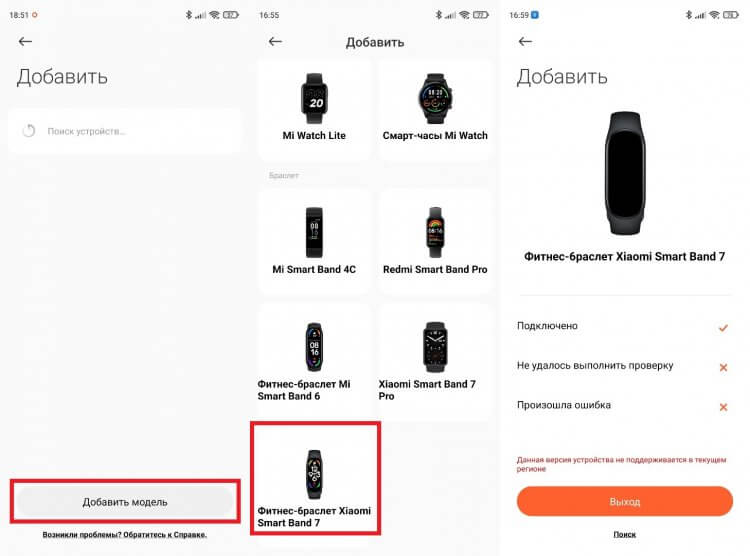
Такая ошибка вылезает у многих пользователей
Проблема появляется у тех, кто купил китайскую версию Mi Band 7. Следовательно, чтобы ее решить, нужно изменить регион на «Китай»:
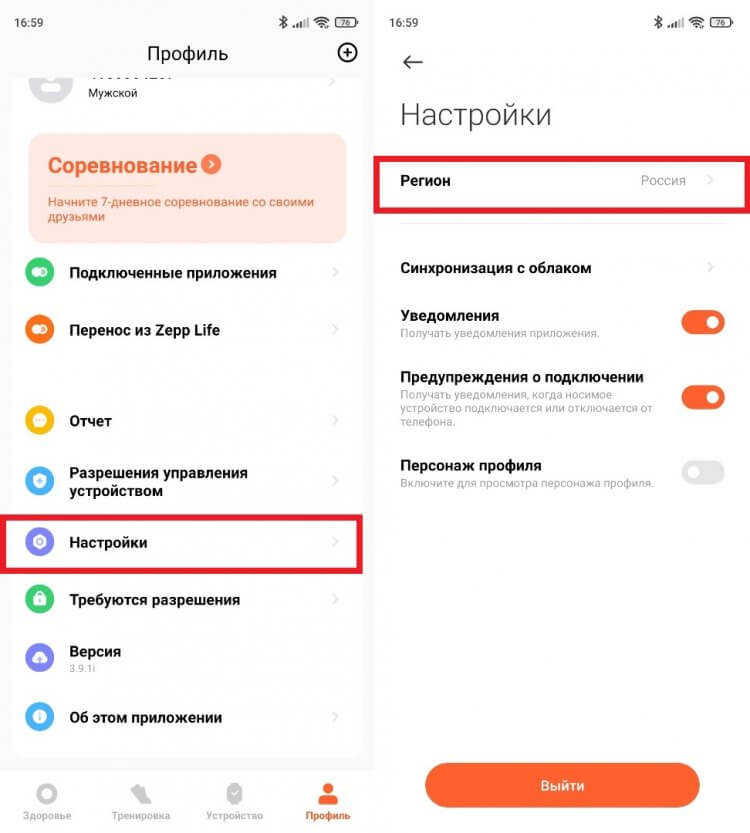
Для решения проблемы нужно просто изменить регион
Далее понадобится выполнить настройку Mi Fitness, как и при первом запуске, после чего Xiaomi Smart Band 7 подключится без каких-либо проблем и будет работать на русском языке. Но смена региона приведет к небольшим последствиям, о которых я расскажу чуть позже, поэтому по личному опыту могу сказать, что лучше использовать для сопряжения приложение Zepp Life. В нем вам не придется менять регион, а еще внутри вас ждет несколько настроек, отсутствующих в Mi Fitness.
Mi Band 7 — активный экран
Предыдущие настройки актуальны для тех, кто купил китайский Mi Band 7. Для обладателей глобальной версии они представляют в меньшей степени. А вот то, что будет интересно всем, так это активный экран Mi Band 7. Новое поколение браслета впервые обзавелось функцией Always-On-Display, позволяющей держать дисплей постоянно включенным вне зависимости от того, поворачиваете ли вы запястье. По умолчанию опция деактивирована, но вы можете ее настроить, сделав на своем браслете следующее:
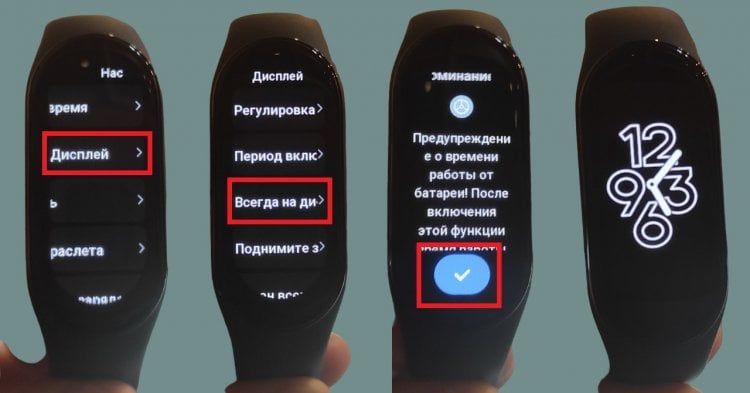
Включить AOD можно через настройки браслета
Теперь вы сможете включить активный экран Mi Band 7, прислонив ладонь к браслету. Циферблат станет менее цветастым, зато будет работать всегда. Обратите внимание, что настройка AOD выполняется через сам браслет, а в приложении Mi Fitness она недоступна.
❗ Поделись своим мнением или задай вопрос в нашем телеграм-чате
Увеличить яркость Mi Band
Если вы хотите включить активный экран или, например, увеличить яркость Mi Band, то не обязательно открывать настройки на маленьком дисплее браслета. Это можно сделать с помощью приложения, но только Zepp Life. Согласитесь, намного удобнее управлять яркостью фитнес-трекера со смартфона, ведь на маленьком экране не всегда удается ткнуть в нужное место. Так что действуйте по инструкции:
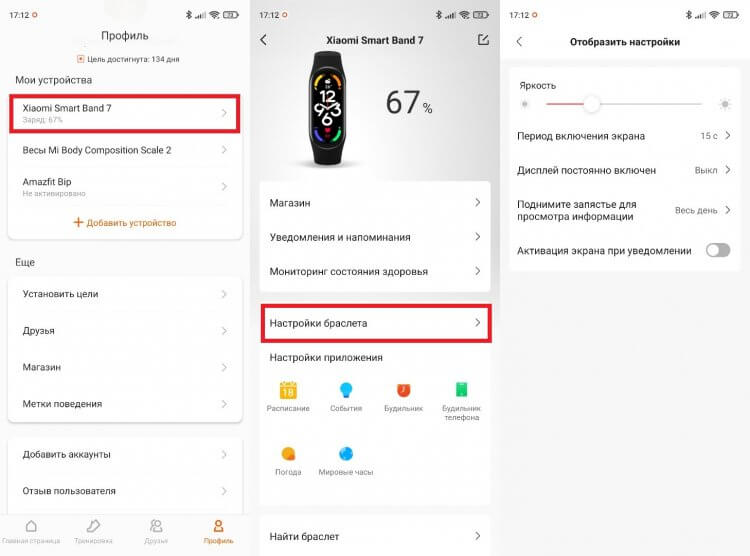
Настройки дисплея доступны только в Zepp Life
Здесь вы увидите ползунок яркости, меню «Период выключения экрана», «Дисплей постоянно включен» (Always-On-display) и другие настройки. Напомню, ничего из этого в Mi Fitness нет.
Если браслет теряет связь с телефоном
Фитнес-браслеты умеют не только следить за состоянием здоровья. Они также часто могут показывать уведомления из приложений, сообщения из мессенджеров, входящие звонки и SMS. Чтобы все эти опции работали, между браслетом и смартфоном постоянно должна поддерживаться связь по Bluetooth.
Обычно после первой синхронизации Bluetooth-соединение всегда стабильное. Но иногда браслет может потерять связь с телефоном и не восстановить её автоматически. Что же делать, если это произошло? Вот что попробуйте:
Фитнес-браслет может быть очень полезным для вас, но ещё это отличный и бюджетный вариант для подарка. В интернет-магазине МТС вы найдёте что-то подходящее, в том числе по выгодным акциям.
Mi Band — разблокировка
Еще одна настройка, о которой многие из вас не знают. С помощью Mi Band 7 можно разблокировать смартфон. Чтобы настроить функцию, сделайте следующее:
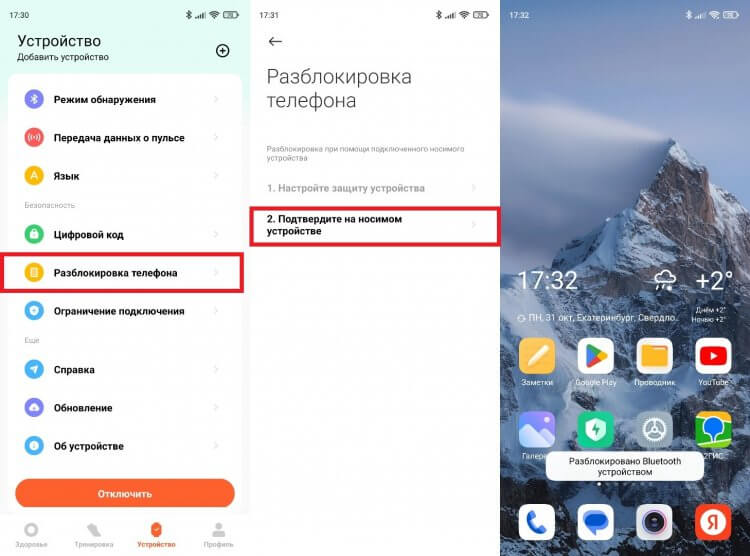
Теперь, когда браслет будет находиться в непосредственной близости от телефона, вы сможете снять блокировку свайпом даже в том случае, если ранее был активирован графический ключ или отпечаток. И, хотя функция настраивается через приложение Mi Band, отключить ее можно только через настройки телефона в разделе «Пароли и безопасность».
Ну и последнее, о чем я хочу рассказать. Вы можете настроить блокировку экрана самого браслета. Это нужно не только для защиты персональных данных, но и на случай, если при использовании Mi Band вы случайно нажимаете различные кнопки, запуская тренировки и другие функции. Чтобы настроить блокировку, перейдите в раздел «Цифровой код» и придумайте комбинацию.
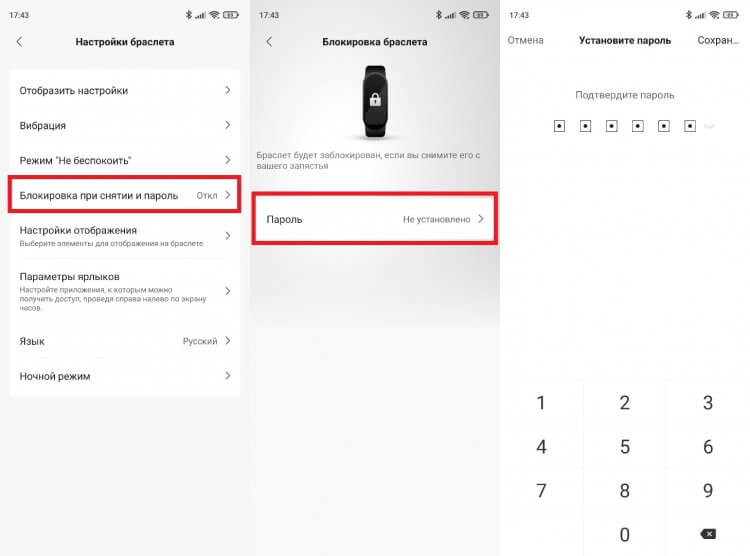
Пример настройки пароля через Zepp Life
При желании можно обойтись и без сложного пароля, ограничившись дополнительным свайпом для доступа к меню браслета. Но выбрать такой тип блокировки можно только через настройки самого браслета. Ищите пункт «Блокировка» в разделе «Дисплей».
Настройка фитнес – браслета
После удачного подключения устройства к смартфону, часы можно настроить по своему усмотрению. Данная модель разработана с большим количеством дополнительных опций. Для начала нужно определиться с внешним видом циферблата, вариантов которых представлено очень много.

При помощи приложения Huawei Health включаются дополнительные функции. Такие как:
Если пользователь намерен отслеживать состояние сна, ему потребуется активировать Huawei TruSleep. Данное дополнение позволяет отслеживать состояние сна, собирать данные для анализа, и выводить в виде графика на экран. Также здесь присутствуют советы по улучшению качества сна, в какое время нужно засыпать, и в какое время лучше просыпаться.
Еще одной новой функцией стала «Мониторинг стресса». Данной фишки нет в MiBand 4. После анализа сердцебиения и активности за день, на дисплее отображаются показатели уровня стресса. Они означают, на каком уровне находится пользователь «Норма», или же «Стрессовая ситуация». Это дополнение имеет свою ценность для людей, подверженных стрессам, или имеющим нервную профессию.
Перед подключением к смартфону
Если новое устройство отказывается включаться, необходимо проверить уровень заряда батареи. Возможно, нужна подзарядка. Изготовитель выпускает устройство с батареей, заряженной не на 100%. Именно поэтому для начала нужно подключить гаджет к сети электропитания.
Как настроить Mi Band 7
При первом подключении браслет просит установить цели (количество шагов и сожженных калорий), а вся дальнейшая настройка Mi Band 7 ложится на руки пользователя после сопряжения. Если у вас в руках китайская версия фитнес-трекера, то в первую очередь рекомендую настроить меню, так как по умолчанию в нем будут отображаться совершенно лишние пункты WeChat и AliPay, актуальные разве что для Китая:
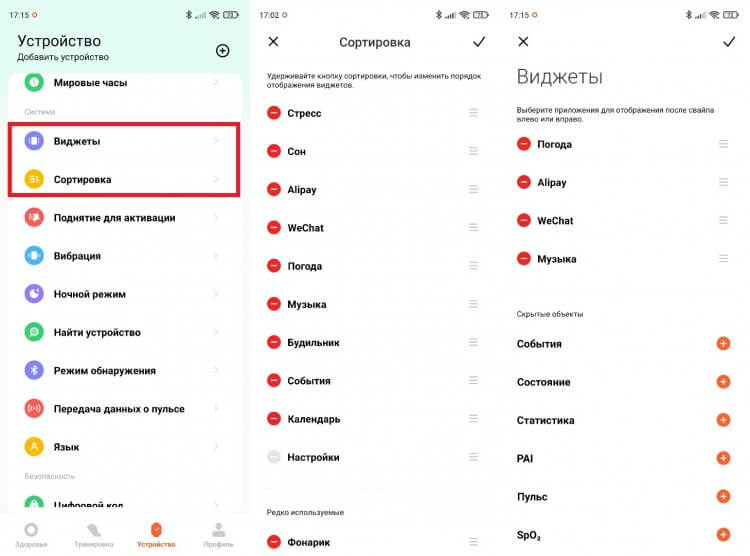
Настройте меню браслета по своему усмотрению
Аналогичным образом вы можете, напротив, добавить недостающие функции меню, которые будут отображаться на браслете по умолчанию. Так следует поступить с опцией «Найти телефон» или «Фонарик». Изначально они скрываются в разделе «Больше».
Купить Mi Band 7
Основные выводы
Сбои могут произойти при работе любой даже самой новой модели спортивного трекера. Выяснив их причину, можно подобрать оптимальное решение проблемы:
При покупке спортивного трекера стоит обратить внимание не только на рекомендации продавца, но и на отзывы пользователей. Нередко больше всего «звездочек» получают недорогие, но надежные гаджеты с достаточным функционалом и умеренной ценой.