
Если вы приобрели для себя новый фитнес-браслет Xiaomi Mi Band 4, то вас интересует, каким образом настроить его. В этой статье мы постараемся подробно об этом рассказать. Вы узнаете, как изменять параметры по умолчанию, которые установлены производителем и не всегда подходят нам.
Несмотря на то, что браслеты Xiaomi «Mi Band 3» и «Mi Band 4» отличаются высоким качеством работы, они не застрахованы от сбоев. Устройства обладают небольшим объёмом памяти (всего 512 Кб). И со временем использования память неминуемо засоряется различными мусорными данными. Это приводит к сбою работы гаджета, подтормаживанию, зависанию и неверному отображению показателей. Решением проблемы может стать возвращение до заводских настроек, позволяющих «обнулить» браслет и получить его заводской «чистый» вариант. В нашем материале мы разберём, каким образом выполнить сброс фитнес браслетов Mi Band 3 и Mi Band 4. А также что нам для этого понадобится.
WEARFAQ: Как перезагрузить Xiaomi Mi Band 4. Учимся перезагружать или сбрасывать фитнес-трекер
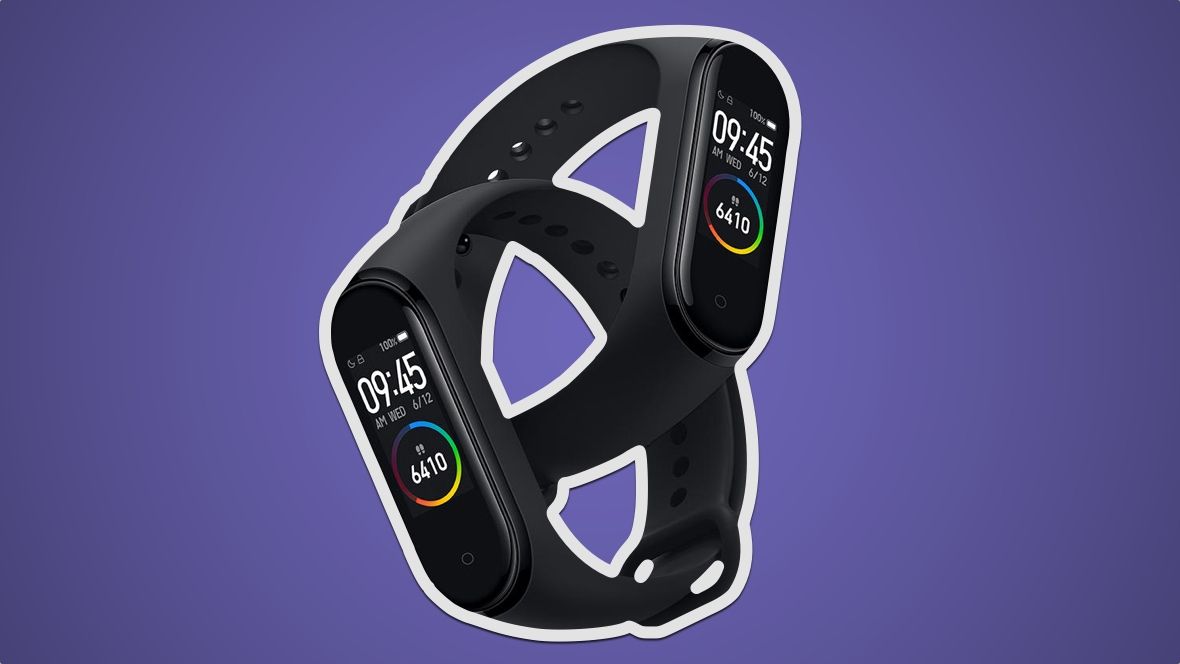
Хотя Xiaomi Mi Band 4 — это надежный фитнес-трекер, однако начисто от сбоев в работе он не избавлен и иногда может потребоваться перезагрузка.
К счастью, в отличие от некоторых своих конкурентов, смарт-браслет Xiaomi позволяет сделать либо перезагрузку (программный сброс), либо возврат к заводским настройкам (аппаратный сброс).
Далее расскажем, как сбросить или перезапустить Mi Band с самого трекера или через приложение Mi.
- Как сбросить Xiaomi Mi Band 4
- Программный сброс Xiaomi Mi Band 4
- Как перезагрузить Mi Band 4
- Через Mi Fit
- С помощью встроенного меню на браслете
- Приложение «Диагност»
- Ми Бэнд постоянно перезагружается
- Ответы на частые вопросы
- Как сделать hard reset на Mi Band 4
- Как сделать сброс до заводских настроек на Xiaomi Mi Band 4
- Пошаговая инструкция
- Как сбросить прошивку
- Как сбросить шаги
- Можно ли это сделать без телефона?
- Некорректная работа после обновления
- Зависание приложения Mi Fit
- Что делать, если браслет завис
- Перезагрузка
- Установка новой прошивки
- Повторное подключение
- Полный разряд аккумулятора
- Обращение в сервисный центр
- Установка блокировки экрана фитнес-трекера Xiaomi Mi Band 4
- Меню фитнес-браслета Xiaomi Mi Band 4
- Как выполнить сброс умного браслета Mi Band 3
- Сделать Hard Reset на трекере Mi Band 3 помогут следующие действия:
- Каким образом сделать Hard Reset на Mi Band 4
- Настройка яркости на браслете Xiaomi Mi Band 4
- Что следует помнить при выполнении сброса до заводских настроек
- Каким образом настроить подключение Xiaomi Mi Band 4 к телефону
- Проблемы при настройке подключения трекера
- Заключение
Как сбросить Xiaomi Mi Band 4
Если по какой-то причине Mi Band 4 не отвечает, не отслеживает шаги или страдает от другой проблемы, возможно, придется полностью обнулить его и начать с начала. Это можно сделать как с трекера, так и со своего телефона.
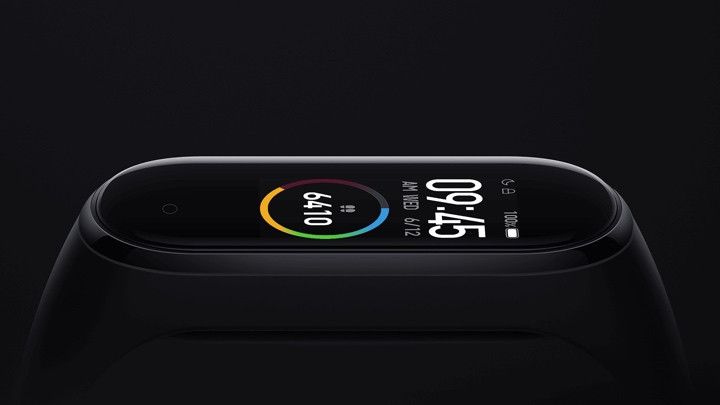
Сброс Xiaomi Mi Band 4 с трекера
1. Из Xiaomi Mi Band проведите пальцем до меню «Дополнительно»;
2. В меню «Дополнительно» прокрутите вниз и найдите «Настройки»;
3. В «Настройках» прокрутите вниз и найдите «Заводские настройки»;
4. Подтвердите, что вы хотите выполнить полный сброс, нажав на значок галочки;
5. Трекер начнет вибрировать, и предложит выполнить сопряжение еще раз.
Сброс Xiaomi Mi Band 4 из приложения
1. Перейдите в приложение Mi Fit;
2. Нажмите на профиль, затем на сопряженный Xiaomi Mi Band 4;
3. Прокрутите вниз и нажмите «Отвязать», затем подтвердите это снова;
4. Трекер начнет вибрировать, и предложит снова подключить его.
Программный сброс Xiaomi Mi Band 4
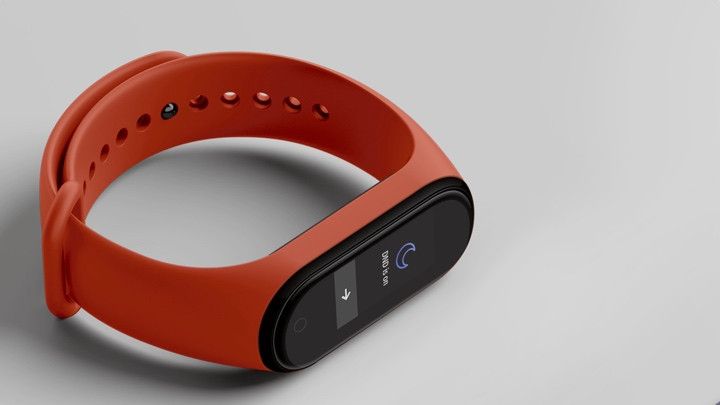
Если у Mi Band случился программный сбой, сначала стоит перезагрузить фитнес-трекер. Если это не помогло, есть смысл восстановить заводские настройки.
1. Из Xiaomi Mi Band проведите пальцем до меню «Дополнительно»;
2. В меню «Дополнительно» прокрутите вниз и найдите «Настройки»;
3. В «Настройках» прокрутите вниз и найдите «Перезагрузка»;
4. Отсюда подтвердите программный сброс и дождитесь перезапуска трекера.
Помогли ли описанные способы Вам?
Делитесь своими историями в комментариях! Возможно, это поможет другим.
 — Наш канал в Telegram

Опубликовал
в
30 Декабря, 2019
На фитнес-браслетах Xiaomi отсутствует возможность выключения и повторного включения. А иногда Ми Бэнд начинает сам перезагружаться, что еще больше усложняет ситуацию.
Как перезагрузить Mi Band 4
Провести reboot на трекере можно несколькими способами. Рассмотрим три самых популярных и быстрых варианта.
Через Mi Fit
Если вы пользуетесь браслетом, то точно подключались к Ми Фит. К сожалению, в приложении нет функции перезагрузки, но обнулить информацию все же можно, используя официальный софт.
- Заходим в программу и кликаем по подключенному устройству.
- Тапаем по большой оранжевой кнопке «Отвязать».
- Зажимаем клавишу на Бэнде и держим около 20 секунд.
- Вновь сопрягаемся с Mi Fit.
Носимое устройство полностью обнулится, о чем сообщит небольшой квадратный значок на экране.
С помощью встроенного меню на браслете
Разработчики предусмотрели в Mi Smart Band 4 системную функцию перезагрузки. Для этого метода понадобится только сам гаджет; смартфон и утилиты не нужны.
- Берем трекер и смахиваем вниз до пункта «Дополнительно».
- Кликаем по «Настройкам».
- В появившемся перечне выбираем «Перезагрузка» и подтверждаем команду галочкой. Трекер завибрирует и перезапустится.

Приложение «Диагност»
Китайские программисты создали простой софт, позволяющий за пару минут полностью обновить процессы в фитнес-браслете. Программа частично переведена на русский язык, но адаптирована только под второй Ми Бенд.
Если хотите, попробуйте подключить к ней четвертый фитнес-браслет, но с вероятностью 70% ничего не получится. Приложение просто не распознает гаджет. Подробно о данной утилите мы рассказывали здесь.
Ми Бэнд постоянно перезагружается
Хаотичные циклы ребута свидетельствуют о серьезной проблеме в носимом устройстве. Чаще всего она решается откатом до стандартных настроек.
Если hard reset не помог, отвяжите браслет от всех программ и понаблюдайте за ним. Самопроизвольная перезагрузка пропала – значит, причина в программном обеспечении. Замените основную программу для управления трекером на Notify & Fitness или Mi band Master. Используйте только одно приложение, чтобы оно не конфликтовало с другими.
Ребут может быть вызван низким зарядом или неисправным аккумулятором. Подключите Банд к источнику питания. Если он перестал перезагружаться — проблема в батарее. Лучше отнести девайс к специалистам и заменить аккумулятор.
Также убедитесь в оригинальности аппарата. Подделки всегда работают некорректно: внезапно выключаются и уходят в reboot. В этой статье есть полезные инструкции для проверки гаджета на подлинность.
Полная перепрошивка — способ на крайний случай. Прошить браслет можно через Gadgetbridge или модифицированный Mi Fit. Использовать процедуру рекомендуем только опытным пользователям. Нет гарантии, что обновление ПО избавит от беспричинного ребута.
Ответы на частые вопросы
Нужно ли перезагружать Mi Smart Band 4?
Это необязательно. Но для лучшей работоспособности и более слаженного функционала раз в неделю перезапускайте браслет через встроенное меню на дисплее
Чем перезагрузка отличается от сброса до заводских настроек?
Первая процедура полностью удаляет информацию с устройства и возвращает его к заводскому состоянию, вторая просто обновляет системные процессы
Новый браслет выключается через каждую минуту, это подделка?
Скорее всего, да. Проверьте гаджет на подлинность, и в случае обнаружения копии сразу обратитесь в магазин с претензиями.
Обратите внимание на аксессуары к Mi Band 4
Как сделать hard reset на Mi Band 4
Зачастую технические устройства можно восстановить за счет возвращения к состоянию заводских настроек. Для компьютеров и смартфонов подобное действие не является обыденностью, но все равно представляет довольно распространенное явление. Сложнее дело обстоит с сопутствующими устройствами, которые привязаны к другим.

Несмотря на сложность, для фитнес-браслетов Xiaomi Mi Band 4 hard reset может быть осуществлен несколькими способами. Каждый отличается степенью воздействия на устройство и может быть программным и физическим, предлагая пользователю выбрать способ осуществления hard reset в зависимости от ситуации.
Содержание
- 1 Как сделать сброс до заводских настроек на Xiaomi Mi Band 4
- 1.1 Пошаговая инструкция
- 1.2 Как сбросить прошивку
- 1.3 Как сбросить шаги
- 2 Можно ли это сделать без телефона?
Как сделать сброс до заводских настроек на Xiaomi Mi Band 4
Производителем не предусмотрена функция сброса к заводским настройкам и обнуления показателей Бэнда. Такая потребность может возникнуть, когда пользователь лишается доступа к аккаунту, телефону или синхронизированные устройства работают медленно. С помощью сторонних приложений и «народных методов» владелец может решить вопрос, как сбросить Mi Band 4.
Выделяются две группы способов проведения hard reset для Банда:
- программные;
- физическое воздействие.
Способы отличаются не только сутью сброса, но и результатами:
- полный сброс настроек;
- обнуление показателей.

Пошаговая инструкция
Знатоки техники Xiaomi выделяют следующие варианты, как сбросить Mi Band 4:
- через стороннюю программу «Диагност»;
- путем смены привязанного смартфона;
- полная разрядка Бэнда;
- заморозка.
С помощью «Диагноста» происходит полный сброс заводских настроек. При смене смартфона данные обнуляются только на устройствах, а в персональном аккаунте они сохраняются. Методы полной разрядки и заморозки Банда относятся к экстремальным и не дают полной гарантии сохранности устройства и достижения желаемого результата.
Синхронизация Mi Band 4 со смартфоном осуществляется через приложение Mi Fit, которое привязано к аккаунту Mi. Полноценная процедура Mi Band 4 hard reset невозможна, но пользователь может обнулить настройки следующим образом:
- Открыть профиль приложения Mi Fit.
- Выбрать браслет, и отвязать устройство от смартфона.
- Привязать Бэнд к другому телефону.
После этого статистика считается заново на устройствах, а в аккаунте будет продолжен прежний счет.
Как сбросить прошивку
Сброс прошивки возможен при использовании программы «Диагност», которую необходимо скачивать из интернета, потому что она не представлена в Google Play. С системой iOS программа не работает. Приложение частично переведено с китайского на русский, а выполнить в нем нужно следующие действия:
- Подключить Банд к телефону через Bluetooth.
- Запустить «Диагност».
- Дождаться звукового сигнала приложения – это знак того, что hard reset состоялся.
Важно при работе программы исключить возможность попадания в зону действия нескольких браслетов, иначе нужное устройство не будет найдено и сброс к заводским настройкам не состоится.

Как сбросить шаги
Сбросить шаги на устройстве можно любым путем через hard reset. В такой ситуации данные устройств обнулятся, но будут сохранены в аккаунте. Чтобы начать пользоваться браслетом с нуля, необходимо завести новый аккаунт Mi и с ним синхронизировать Mi Band 4.
Можно ли это сделать без телефона?
Наиболее сложный и рискованный способ, как сбросить Mi Band 4 – без телефона. Известные способы относятся к разряду «народных», их результат подтверждается только комментариями в сети. Среди них – два самых действенных:
- полная разрядка;
- заморозка.
В первом случае поспособствовать снижению заряда могут включенные уведомления, но даже с ними ждать придется более месяца. После самовыключения устройства необходимо еще некоторое время подержать его в полностью разряженном состоянии. Затем Банд подключается к питанию, и пользователь убеждается, что Mi Band 4 вернулся к заводским настройкам.
Наиболее экстремальный вариант – разместить браслет на несколько часов в морозилке. По убеждению комментаторов из интернета, проделавших это действие, Бэнд сохранил свою функциональность и потерял все настройки, вернувшись к изначальным.
Оценка статьи:
 Загрузка…
<!—
—>
<!—
—>

Опубликовал
в
02 Мая, 2020
Xiaomi выпустила отличный фитнес-браслет из бюджетного сегмента со всеми необходимыми опциями для отслеживания физических показателей. Трекер получает регулярные обновления от разработчиков и может похвастаться слаженным функционированием. Тем не менее, в работе гаджета иногда возникают существенные сбои.
Благодаря этой статье вы узнаете, что делать, если Ми Бэнд 4 завис и не реагирует на команды.
Некорректная работа после обновления
Проблемы могут возникнуть, если вы устанавливали программное обеспечение от неизвестного производителя. Мы настоятельно рекомендуем использовать только официальные прошивки. В крайнем случае, загрузите шрифты, циферблаты и прочие файлы с форума 4pda. Туда обычно выкладывают софт от надежных разработчиков, который проверяется на вирусы и не навредит устройству.
Если фитнес-браслет завис после обновления или во время него — попробуйте полностью разрядить гаджет и повторно зарядить до 100%. Произойдет принудительная перезагрузка носимого устройства.
Обновление через Mi Fit в основном проходит нормально, если рядом разместить смартфон и браслет. При остановке процесса на середине перезагрузите телефон и повторите попытку.
Зависание приложения Mi Fit
Сама программа тормозит из-за сбоя в телефоне. Нужно перезагрузить девайс, и тогда инструмент должен функционировать без проблем. Также на зависания влияет нехватка оперативной памяти и большая загруженность внешнего накопителя.
Что делать, если браслет завис
Рассмотрим практические методы, которые помогут вернуть Mi Smart Band 4 в нормальное состояние. Мы не несем ответственность за проделанные вами действия, все инструкции представлены в ознакомительных целях.
Перезагрузка
Данный вариант будет эффективным, если трекер периодически тормозит и все же реагирует на команды.
- Делаем свайп вверх по дисплею браслета и пролистываем до пункта «Дополнительно».
- Выбираем раздел «Настройки», в котором нажимаем по строчке «Перезагрузка».
- Подтверждаем действие, нажав по красной галочке.
Аналогичным образом можно провести сброс до заводских настроек. К сожалению, эти способы оказываются бесполезными, когда экран полностью зависает.

Установка новой прошивки
Это радикальный метод, который требует определенных технических знаний и навыков от пользователя. Поэтому только опытным юзерам советуем самостоятельно перепрошивать носимое устройство. Еще множество полезных инструкций и файлов с прошивками расположено на форуме 4pda.
Повторное подключение
Попробуйте отсоединить гаджет от смартфона и через некоторое время опять подключить. При повторной синхронизации произойдет обновление Бэнда, которое может устранить зависания.
- Откройте Mi Fit и зайдите в пункт «Профиль».

- Кликнете по привязанному устройству.

- Пролистайте страницу вниз до появления большой кнопки с оранжевой надписью «Отключить». Подтвердите действие.

- На Ми Бэнде высветится фраза Pair First, уведомляющая о том, что необходима синхронизация. Подключите Band к телефону.

- Настройки устройства восстановятся, и можно приступать к использованию гаджета. Зависание должно быть устранено.

Полный разряд аккумулятора
В некоторых ситуациях помогает разряд батареи и выключение гаджета. Когда он вновь зарядится, то функционирование настроится по-новому, будто после смены аккумулятора.
Чтобы батарея быстрее разрядилась, поместите Mi Band 4 в морозилку на несколько часов. Потом извлеките гаджет и оставьте его размораживаться при комнатной температуре. Ни в коем случае не прогревайте феном. Обратите внимание, что это довольно рискованный вариант, и нет гарантии, что Ми Банд будет нормально функционировать после подобных экспериментов.
Обращение в сервисный центр
Как можно быстрее отнесите устройство к мастеру, если оно поддавалось негативному механическому воздействию, например, падение с большой высоты на твердую поверхность. Внутри браслета могли нарушиться важные детали, что и вызвало зависание.
Не пытайтесь самостоятельно разобрать и подчинить гаджет: это сложная процедура, которую проводят специалисты, используя конкретное оборудование. К тому же, вы можете получить бесплатный ремонт при наличии гарантии.
Мы разобрались, как помочь фитнес-трекеру при зависаниях. А что делаете вы, если гаджет начинает некорректно работать? Делитесь своими методами в комментариях.
Обратите внимание на аксессуары к Mi Band 4
Установка блокировки экрана фитнес-трекера Xiaomi Mi Band 4
Блокировка экрана в Mi Band выполняет важную функцию — она выключает сенсорный дисплей по заданному времени. Тем самым экономит важный ресурс фитнес-трекера, его заряд аккумулятора. Но часто нескольких секунд недостаточно, чтобы полноценно пользоваться браслетом. Он часто выключается, не давая нам выбрать тот или иной пункт меню на часах.
Давайте это исправим и настроим немного больше времени перед автоматической блокировкой:
- Снова прикоснитесь к сенсорному экрану устройства Xiaomi, чтобы найти в меню пункт «»;
Выберите пункт «Дополнительно» - Следующим выберите пункт «»;
- В настройках необходимо отыскать автоматическое отключение дисплея и выбрать столько секунд, сколько вам будет достаточно для комфортного использования браслета.
Настройка блокировки экрана браслета
Максимальное время до блокировки на Xiaomi Mi Band 4 — 10 секунд. Этого должно хватить, чтобы определиться с выбором настроек или разделов.
Еще одной немаловажной настройкой является дополнительная блокировка экрана. Эта функция в устройстве выполняет роль замка и не даёт открываться пунктам меню, когда мы случайно прикоснёмся к дисплею. Или при случайном взаимодействии с температурой, на которую он реагирует, например, с тёплой водой в душе.
Для активации такого замка на фитнес-браслете Xiaomi, снова перейдите в раздел «», «». И перед пунктом, который мы выбирали в предыдущей инструкции, нажмите на «». Поставьте на чекбоксе галочку, чтобы его активировать. Чтобы протестировать функцию, дождитесь, когда экран автоматически погаснет уже через 10 секунд. После чего прикоснитесь к нему, как вы делали это раньше. На экране появится небольшая подсказка, что для его разблокировки необходимо провести пальцем сверху вниз.
Рекомендуем к прочтению: Как подключить наушники Xiaomi Redmi Airdots к телефону.
Меню фитнес-браслета Xiaomi Mi Band 4
После разблокировки браслета Mi Band 4 мы увидим стандартный . На нём отображается время, дата, количество пройдённый за сутки шагов. Последний пункт можно изменять в настройках. В верхней части экрана можно увидеть количество оставшегося заряда в процентах.
Если открыть прочие пункты меню, то за главным экраном следует «». В этом разделе находятся данные, записанные устройством за прошлые сутки. В них входят пройденное расстояние, сожжённые калории, шаги и прочее.
Фитнес-трекер имеет несколько встроенных датчиков. Первый можно найти сразу же в меню — . Этот пункт помечен красным сердечком, чтобы выбрать, тапните по иконке раздела. Если устройство находится у вас на запястье, сразу же начнётся процесс измерения пульса.
На экране настройки вы увидите соответствующую анимацию — . Датчик достаточно точно измеряет пульс, несмотря на то, что предыдущая версия делала это не очень хорошо.
В браслете Mi Band 4 можно настроить . Это нужно для того, чтобы показатели в трекере были максимально корректными. При открытии пункта нажмите на тот вид спортивной деятельности, которым вы занимаетесь в данный момент.
Как выполнить сброс умного браслета Mi Band 3
Необходимость выполнения сброса фитнес-трекера Ми Банд 3 до заводских настроек может быть обусловлена нестабильной работой устройства. Или требованием программы «», предлагающей провести Hard Reset после периода бездействия.
Если ваш браслет был ранее сопряжён с программой «Mi Fit» на смартфоне, рекомендуется отвязать его от программы, а уже потом уже выполнять его сброс.
Для отвязки выполните следующее:
- Запустите приложение «»;
- Нажмите на вкладку профиля;
- Найдите ваш Mi Band 3;
- Прокрутите экран несколько раз снизу вверх
- Нажмите кнопку (Отключить);
Отключите браслет от программы - Подтвердите операцию.
После отвязки браслета от программы выполните его сброс.
Сделать Hard Reset на трекере Mi Band 3 помогут следующие действия:
- Активируйте фитнес-браслет Ми Банд 3, тапнув на его экран;
- С помощью свайпа снизу вверх найдите пункт меню «» (More);
Находим пункт меню «Подробнее» - С помощью свайпа справа налево найдите пункт «»;
Найдите опцию «Сброс настроек» - Нажмите и удерживайте несколько секунд сенсорную кнопку для активации данного пункта;
- Система перезагрузится, и вы сможете начать работу с базовой версией браслета.
После выполнения сброса китайская версия Mi Band может перейти на китайский язык, вследствие чего вы увидите на экране иероглифы. Для возврата к кириллице рекомендуется выполнить сопряжение браслета с Mi Fit на вашем телефоне. Вследствие чего браслет получит необходимые данные и перейдёт на русскоязычный интерфейс.
Каким образом сделать Hard Reset на Mi Band 4
Если ваш Mi Band 4 был ранее сопряжён с программой «Mi Fit» на смартфоне, рекомендуется отвязать его от программы. Отвязка проводится схожим образом, описанным в случае с браслетом Ми Банд 3.
Сам же сброс фитнес-трекера Mi 4 до заводских настроек выполнятся схожим образом к описанному с версией 3.
- Активируйте ваш браслет нажатием по экрану;
- Выполните свайп сверху вниз до появления опции «». Тапните на неё;
- С помощью свайпа сверху вниз промотайте меню до опции «» и нажмите на неё;
- В открывшемся перечне опций промотайте свайпом снизу вверх до опции «». Нажмите на неё;
Найдите опцию «Сброс настроек» - В открывшемся меню нажмите на красную галочку;
Подтвердите операцию, нажав на красную галочку - Настройки браслета будут сброшены.
Настройка яркости на браслете Xiaomi Mi Band 4
Фитнес-браслет четвёртого поколения от Xiaomi имеет приятный для тела ремешок и удобную, компактную капсулу. Экран достаточно широкий и полностью является сенсорным, в отличие от трекеров других производителей.
В нижней части находится кнопка. Она сенсорная и помечена небольшим светлым кружком, который даёт знать, что эта часть экрана предназначена для нажатия. Чтобы листать пункты меню, необходимо прикоснуться к экрану и провести вниз или вверх, то есть свайпать, как на мобильном телефоне.
Один из важных параметров фитнес трекера Xiaomi Mi Band 4 — это яркость его экрана. Очень часто нам приходится обращаться к нему на улице под ярко светящим солнцем. Поэтому если экран устройства будет тусклым, мы ничего на нём не увидим. В Mi 4 яркость достаточная для того, чтобы при дневном свете хорошо рассмотреть все элементы на экране даже на вытянутой руке. Но по умолчанию яркость установлена не до максимального уровня.
Чтобы настроить её:
- Свайпом вверх или вниз по экрану найдите пункт главного меню «»;
Выберите пункт «Дополнительно» - В нём также свайпом нужно найти строку под названием «»;
Найдите раздел «Дисплей» в настройках - Откройте пункт «» и установите её на максимум.
Настройте яркость браслета на максимум
Теперь нажмите кнопку внизу, чтобы выйти на главный экран фитнес-браслета Xiaomi Mi Band 4. Или на предыдущий пункт меню. Также часто пользователям приходится искать настройку блокировки экрана. По умолчанию она настроена на 5 секунд, чего практически всегда не хватает.
Что следует помнить при выполнении сброса до заводских настроек
В сети можно найти множество советов, предлагающих для сброса устройства Ми Банд 3 и 4 положить его в морозильную камеру на несколько часов, полностью разрядить устройство, замыкнуть в нём ряд контактов, выполнить другие варварские действия. В случае их объективации вы рискуете вовсе лишиться своего гаджета, приведя его в неработоспобное состояние. Нужно ли вам это – вопрос риторический.
Описанные нами выше программные методы с использованием меню браслета являются действенными. Использование сторонних сомнительных приложений уровня «Диагност» не требуется.
Каким образом настроить подключение Xiaomi Mi Band 4 к телефону
Установите и откройте приложение на своём смартфоне. Также необходимо включить технологию Bluetooth.
В открывшемся приложении на главном экране выберите пункт «».
Дальнейший порядок действий:
- Выберите тип устройства, которое вы хотите добавить. То есть «»;
Выберите тип устройства в приложении Mi Fit - Нажмите далее на кнопку «», чтобы начать искать устройство поблизости. При этом браслет следует поближе поднести к телефону, чтобы не возникало трудностей при его обнаружении;
Поиск устройства Mi Band в приложении - После успешной настройки на экране появится надпись на китайском (английском, русском, в зависимости от версии прошивки). Тапните по галочке, чтобы подтвердить подключение;
Тапните по галочке для подключения трекера - В завершении вам нужно будет нажать на кнопку «» в приложении. При этом нас уведомляют, что предыдущие версии фитнес-браслета Mi Band будут отключены от телефона, если они были ранее сопряжены.
Подтвердите подключение браслета к телефону
Ваш новый трекер Xiaomi Mi Band 4 настроен и подключен к мобильному телефону. Теперь в приложении будет отображаться на главном экране количество оставшегося заряда в процентах.
А также основные пункты настроек и параметров, которые можно редактировать. Даже если вы приобрели браслет с прошивкой, в которой все пункты меню на китайском или английском языке, вы сможете это изменить.
Для этого в приложении нужно открыть раздел с обновлениями. И нажать на кнопку «».
Когда ПО будет загружено, в нём должен быть встроен язык для вашего региона.
Загрузка обновления происходит «по воздуху». При этом фитнес-браслет Xiaomi Mi Band 4 также нужно поднести максимально близко к телефону и подождать завершения загрузки программного обеспечения. После его установки проверьте меню. Теперь название разделов и их описание должны быть на русском языке. Таким образом мы сможем сэкономить, купив устройство для китайского рынка, так как оно дешевле. После чего подключить его к телефону и обновить прошивку, чтобы на браслет «пришёл» русский.
Это может быть полезным: Как заряжать Xiaomi Redmi Airdots.
Проблемы при настройке подключения трекера
В некоторых случаях у пользователей возникают трудности в сопряжении трекера с мобильным телефоном. Возможно в момент настройки и подключения фитнес-браслета Xiaomi Mi Band 4 вы допустили какую-то ошибку. К примеру, в приложении выбрали неправильно тип подключаемого устройства. Довольно часто новое устройство приходит с полностью разряженным аккумулятором. Поэтому перед сопряжением попробуйте подзарядить устройство. После чего снова попытайтесь подключить его к телефону. Отключите другие Bluetooth устройства в настройках и сбросьте настройки трекера.
Заключение
Выше мы рассмотрели шаги, позволяющие выполнить самостоятельно сброс вашего умного браслета Mi Band 3, 4 до заводских настроек. Ранние версии и прошивки трекров не позволяли делать Hard Reset с меню. И пользователям приходилось прибегать к помощи сторонних инструментов. Ныне же ситуация коренным образом изменилась. И вы можете легко удалить настройки вашего гаджета, воспользовавшись приведёнными нами советами.