
IP адрес – это адрес вашего телефона или смартфона в компьютерной сети, к которой он подключен. Например, когда вы подключаетесь к Wi-Fi сети, точка доступа выдает вам IP адрес и в дальнейшем связь между вашим устройством и точкой доступа выполняется с использованием данного адреса. Таким же способом IP адрес выдается и используется при подключении телефона к Интернету через сеть мобильного оператора (мобильный интернет).
IP адрес бывает внутренним и внешним. Внутренний IP – это IP адрес, который используется во внутренней локальной сети, например, внутри Wi-Fi сети или внутри сети мобильного оператора. Внешний IP адрес – это адрес, который используется для выхода в Интернет. В данной статье мы расскажем, как узнать внутренний и внешний IP адрес телефона или смартфона на базе операционных систем Android и iOS.
- Как проверить внутренний IP адрес при подключении к Wi-Fi
- Как проверить внутренний IP адрес при подключении к мобильному интернету
- Как узнать внешний IP адрес телефона или смартфона
- Как узнать внутренний IP адрес на Андроиде
- Как узнать внешний IP адрес на Андроиде
- Как узнать мой IP-адрес?
- Как сервис определяет, что используется прокси?
- Как узнать свою почту
- Google Chrome
- Яндекс. Браузер
- Mozilla Firefox
- Opera
- На телефоне
- Если забыл адрес и не получается войти
- Gmail. com (google)
- Как посмотреть email в социальной сети
- Одноклассники
- Вконтакте
- Инстаграм
- Как найти email через поисковую систему
- Если забыт логин (адрес ящика)
- Как восстановить логин
- Через службу восстановления
- Через службу поддержки
- Если забыт пароль
- Как проверить правильность ввода пароля
- Как восстановить пароль
- Другие проблемы со входом и способы их решения
- Как узнать пароль от почты, находясь в ней
- Яндекс Браузер
- Способы восстановления доступа
- По номеру телефона
- Через другой электронный адрес
- Через секретный вопрос
- Если не получается восстановить
- Как узнать свой адрес электронной почты
- Ищем почту на компьютере
- EDGE
- В профиле на сайте электронной почты
- Когда вы авторизованы в искомом аккаунте
- Когда авторизация не выполнена
- На других сайтах
- Как узнать свою почту на телефоне
- На устройстве Android
- На устройстве iOS
- В почтовых программах
- Как восстановить почту, зная только сервис, на котором она зарегистрирована
- Как найти свою почту в гугле
- Как найти свою почту Gmail в телефоне
- Какая почта в гугле
- Где посмотреть почту mail
- Как восстановить свою почту Gmail
- Как настроить почту в гугле
- Как зайти с телефона на свою электронную почту
- Как узнать email по номеру телефона
- Как посмотреть сообщения электронной почты на телефоне
- Как найти старый аккаунт в гугле
- Как восстановить аккаунт в гугле если ничего не помнишь
- Как найти свой гугл аккаунт по имени и фамилии
- Как по номеру телефона узнать адрес электронной почты
Как проверить внутренний IP адрес при подключении к Wi-Fi
Если у вас телефон с операционной системой Android, то для того, чтобы узнать его внутренний IP адрес, который был получен при подключении к беспроводной сети Wi-Fi, вам необходимо обратиться к настройкам. Для этого откройте приложение «Настройки» и перейдите в раздел «Сеть и Интернет» (данный раздел имеет такое название в Android 8.1, в вашем телефоне названия разделов настроек могут немного отличаться).
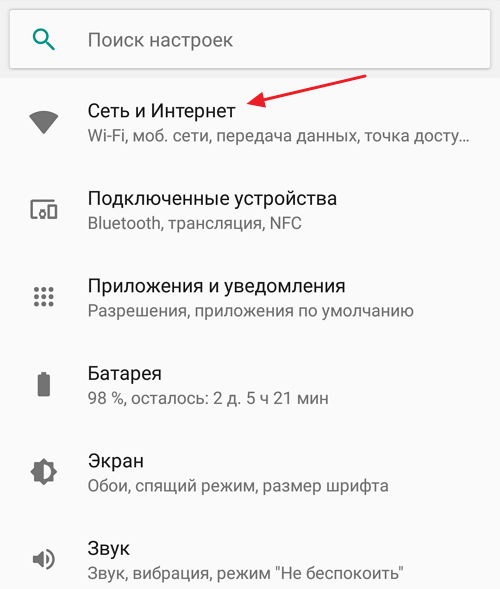
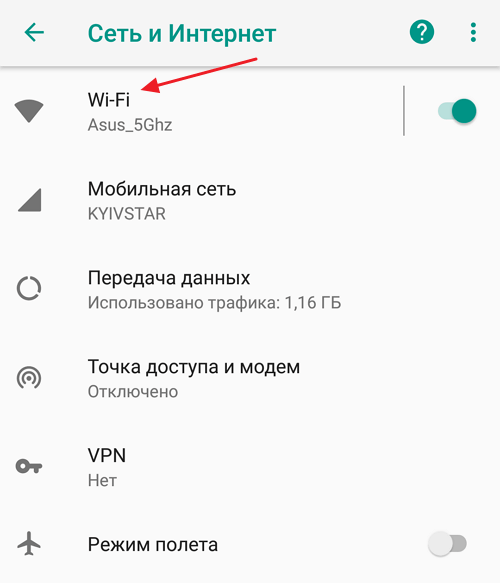
А потом откройте подраздел «Wi-Fi».
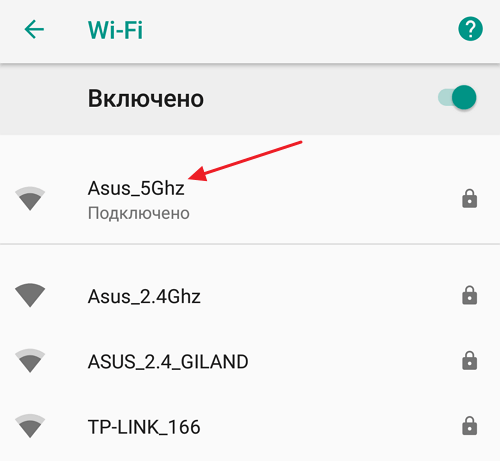
Здесь вы увидите список Wi-Fi сетей, которые доступны рядом с вами. В верху этого списка будет находиться сеть, к которой вы подключены. Откройте данную сеть, для того чтобы узнать IP адрес и получить доступ к другим настройкам.
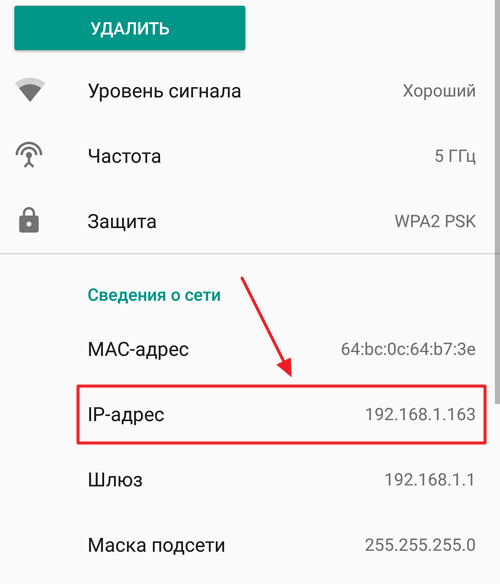
В результате вы попадете на страницу с информацией о Wi-Fi сети, к которой вы подключены. Здесь можно удалить информацию о сети, посмотреть уровень сигнала, проверить используемую частоту и защиту, а также узнать другую информацию о подключении. Если вы пролистаете данную страницу вниз, то сможете узнать IP адрес, который был выдан вашему телефону при подключении к этой сети.
В устройствах с операционной системой iOS (а это iPhone, iPad и iPod) доступ к информации об IP адресе осуществляется схожим образом. В данном случае вам также нужно открыть приложение «Настройки» и перейти в раздел «Wi-Fi».
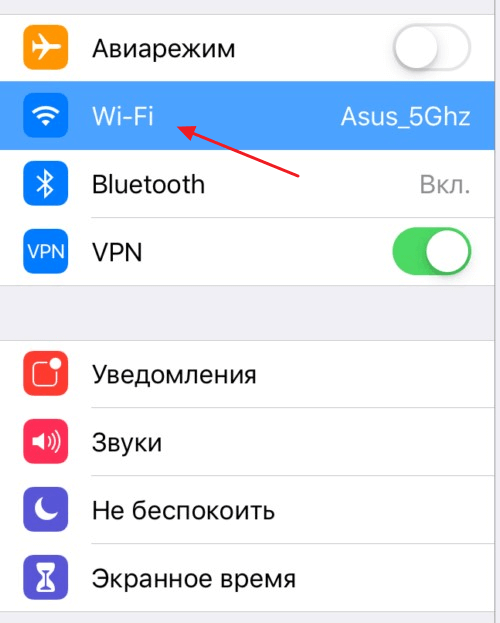
После этого откроется список доступных Wi-Fi сетей. В верху этого списка будет находиться сеть, к которой вы подключены. Выберите ее для просмотра подробной информации.
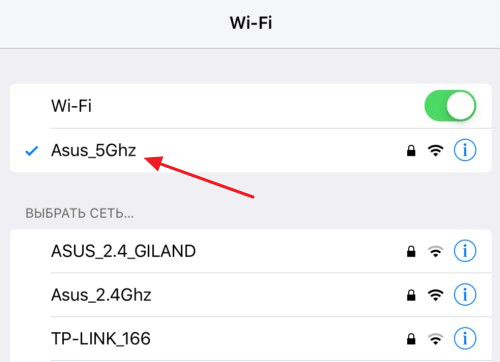
Так вы попадете на страницу с информацией о подключенной Wi-Fi сети. Здесь можно воспользоваться опцией «Забыть эту сеть» или отключить автоматическое подключение.
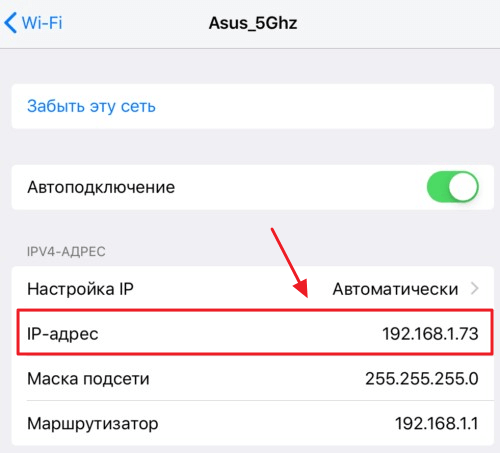
Также здесь будет техническая информация, там вы сможете узнать IP адрес, который был выдан вашему телефону при подключении к данной сети.
Как проверить внутренний IP адрес при подключении к мобильному интернету
На Android также можно узнать внутренний IP адрес, который телефон получает при подключении к мобильному интернету (3G, 4G). Для этого нужно зайти в приложение «Настройки», открыть раздел «Сеть и Интернет» и выключить подключение к Wi-Fi. Это заставит телефон переключится на использование мобильного интернета, и мы сможем посмотреть внутренний IP адрес, который используется в данном случае.
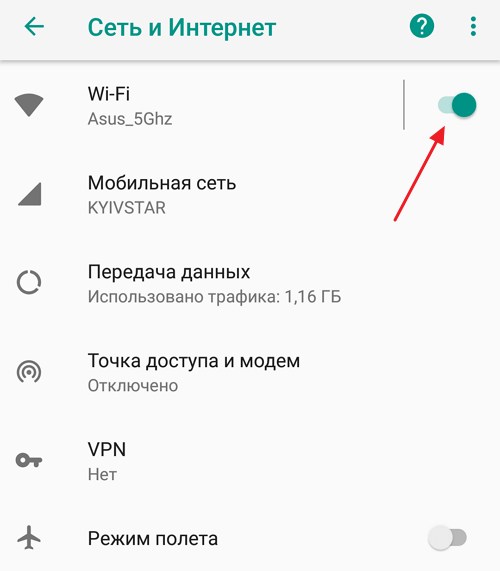
После того как Wi-Fi отключен, вам нужно вернуться на главный экран настроек Андроида, пролистать его в самый конец и перейти в раздел «Система».
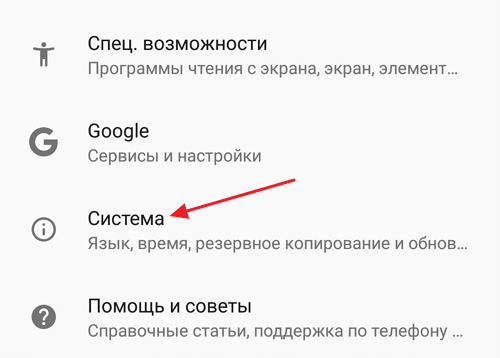
После этого нужно снова пролистать настройки в конец и перейти в подраздел «О телефоне».
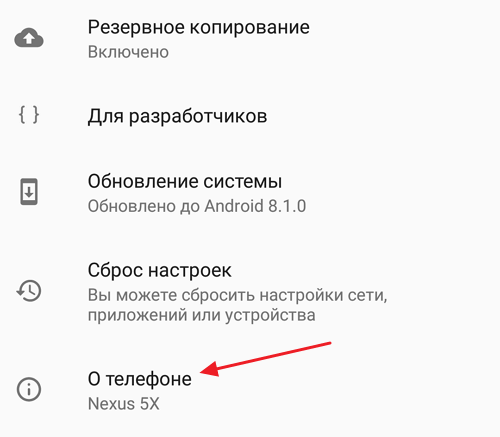
После этого переходим в подраздел «Общая информация».
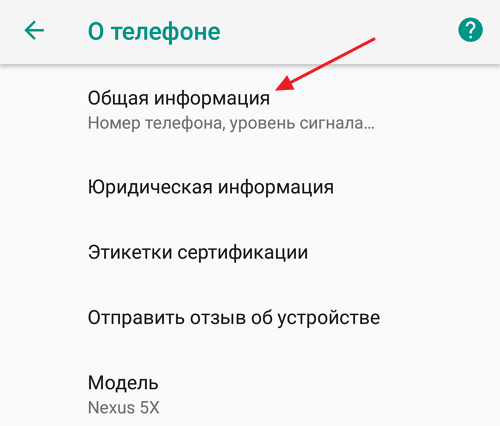
В результате перед вами откроется экран с информацией о телефоне. Здесь можно узнать информацию об аккумуляторной батарее, SIM-карте и IMEI-коде, а также проверить другие данные. Среди прочего здесь можно узнать и внутренний IP адрес телефона, который был получен при подключении к мобильному интернету.
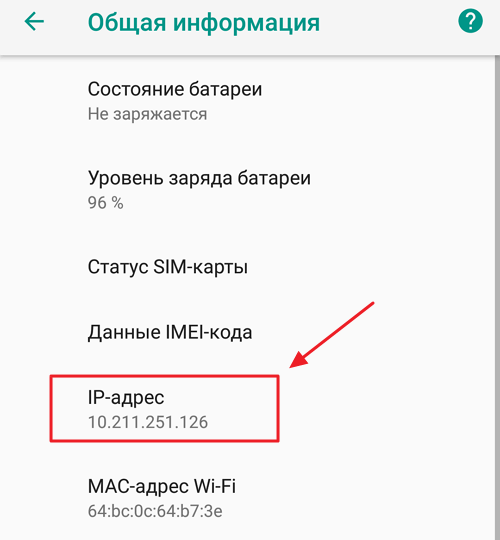
Обратите внимание, если Wi-Fi сеть не отключить, то здесь будет указан внутренний IP адрес, который был выдан точкой доступа Wi-Fi, а не мобильным оператором.
Как узнать внешний IP адрес телефона или смартфона
Также вы можете ввести в поисковую строку Яндекс поисковый запрос «мой IP» и Яндекс сразу выдаст вам информацию о вашем IP адресе.
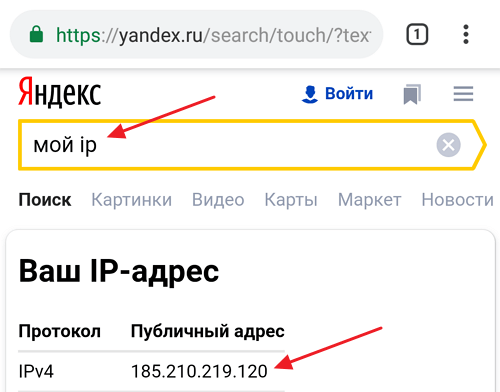
Нужно отметить, что проверка внешнего IP адреса одинаково работает как на телефонах с Android, так и на телефонах с iOS. Также нужно помнить, что внешний IP адрес будет отличаться в зависимости от вашего способа подключения к Интернету. При подключении через Wi-Fi вы будете получать один IP адрес, а при использовании мобильного интернета другой.
Основатель проекта «Смартфонус» и автор более 2000 статей на тему ИТ для разных сайтов.
В этой статье мы расскажем о том, как узнать IP адрес на Android устройстве. Но, для начала нужно коротко рассказать о том, что такое IP адрес и для чего он используется.
IP адрес это адрес вашего компьютера в сети. IP адрес выдается каждому активному устройству, подключенному к сети. Другими словами IP адрес получают компьютеры, ноутбуки, медиа плееры, телевизоры, телефоны, смартфоны, планшеты, роутеры и другие подобные устройства, которые подключаются к сети.
Также нужно отметить, что IP адрес бывает внутренний и внешний. Внутренний IP адрес это адрес, который используется внутри вашей локальной компьютерной сети, а внешний IP адрес это адрес под которым ваш компьютер доступен из Интернета.
Как узнать внутренний IP адрес на Андроиде
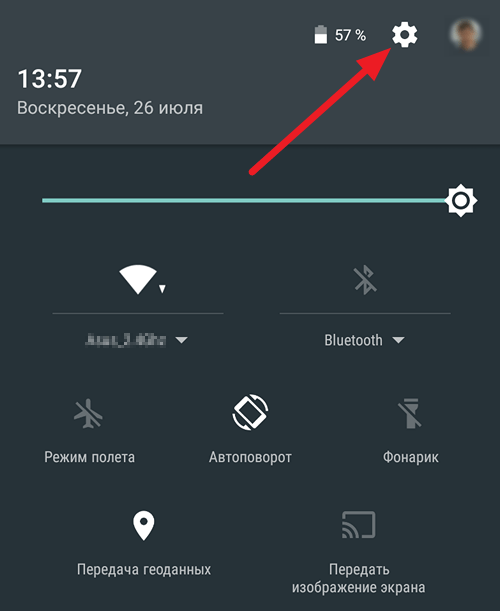
Для того чтобы узнать внутренний IP адрес на Андроид устройстве вам необходимо зайти в настройки. Поэтому открываем верхнюю шторку и нажимаем на кнопку с иконкой в виде шестеренки. Также вы можете зайти в настройки Андроида через меню «Все программы» или с помощью ярлыка на рабочем столе.
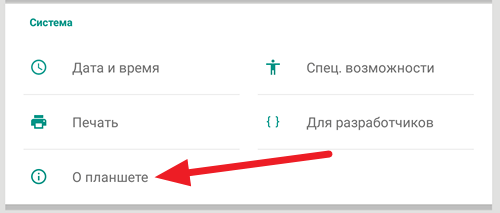
После этого нужно перейти в раздел настроек «Об устройстве». В зависимости от вашего устройства и прошивки данный раздел настроек может называться по-разному. Например, «О планшете», как на скриншоте внизу.
Дальше вам нужно открыть раздел «Общая информация». Как и в предыдущем случае, данный раздел может называться по-разному. Например, на смартфонах от Samsung данный раздел обычно называется «Состояние».
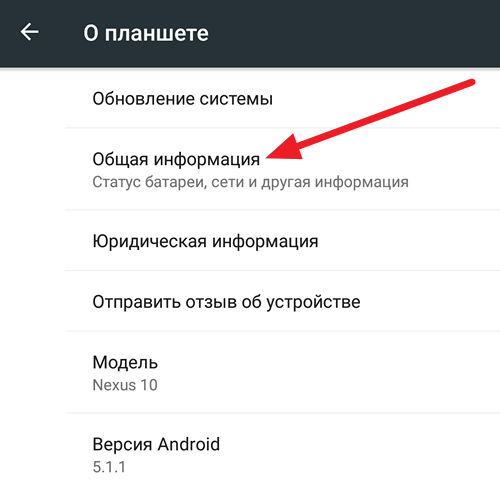
После этого перед вами откроется окно «Общая информация». Здесь будет указан IP адрес вашего Андроид устройства.
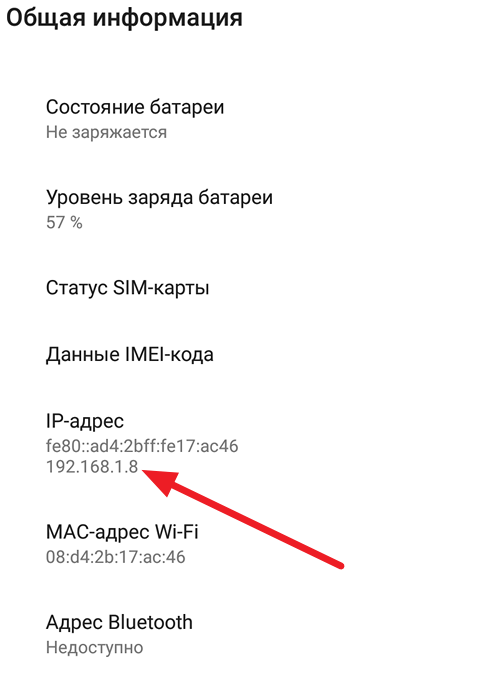
Нужно напомнить, что это внутренний IP адрес. О том, как узнать внешний IP адрес Андроид устройства читайте ниже.
Как узнать внешний IP адрес на Андроиде
Для того чтобы узнать внешний IP адрес Андроид устройства вам необходимо зайти на специальный сайт, который определяет внешний IP адрес пользователя. Сейчас существует большое количество подобных сайтов. Поэтому предлагаем вам список наиболее популярных из них:
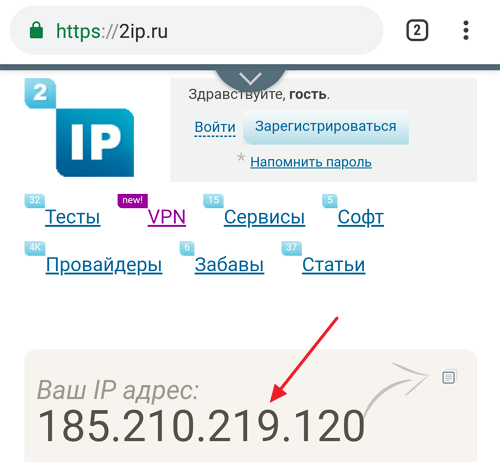
Откройте с помощью браузера любой из этих сайтов, и вы узнаете свой внешний IP адрес. Например, вот так это выглядит на сайте 2ip.ru.
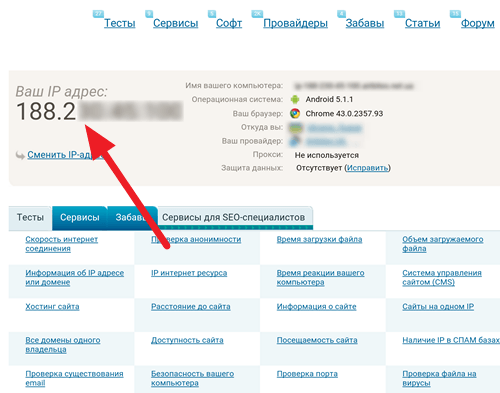
Сайт отображает ваш внешний IP адрес, а также некоторую другую информацию о вас. Например, версию Андроида и веб-браузера.
Как узнать мой IP-адрес?
Возможно, вы неправильно подключили прокси сервер в браузере или используете HTTP-прокси, который не настроен скрывать реальный IP. Используйте другой тип прокси, с более высоким уровнем анонимности, либо VPN-сервис.
Как сервис определяет, что используется прокси?
Адрес электронной почты (email) – это название ящика в интернете. Такой ящик регистрируется на специальном почтовом сайте, на него поступают письма – текстовые сообщения и файлы. Также с него можно отправлять письма на другие адреса.
Он состоит из английских букв без пробелов. Может содержать цифры и некоторые знаки: точку, дефис, нижнее подчеркивание. Но эти знаки не могут присутствовать в качестве первого и последнего – в начале и в конце имени.
Адрес электронной почты состоит из трех частей:
Самые популярные почтовые сайты:
. Каждый электронный ящик уникален — он принадлежит только одному владельцу. Двух одинаковых адресов не бывает.
Как узнать свою почту
Способ 1: в личном кабинете


Если по нему щелкнуть, появится меню, где будет указан полный адрес.

. Перейдите на сайт mail.ru. Если в почту выполнен вход, то ее название будет написано в левом верхнем углу страницы.
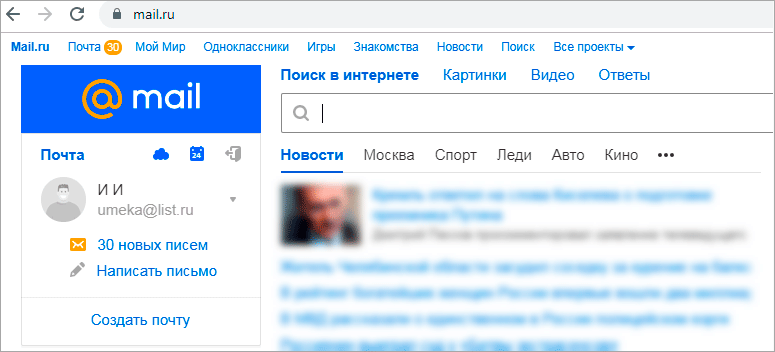
Или перейдите в личный кабинет – туда, куда приходят письма. Для этого нажмите на надпись «Почта». Адрес ящика указан в верхнем правом углу страницы.

. Откройте сайт google.ru. В правом верхнем углу нажмите на надпись «Почта».
Еще в этот раздел можно попасть по ссылкам: gmail.com или mail.google.com.

Загрузятся письма. Чтобы посмотреть название ящика, нажмите на значок с большой буквой (на нем может быть фотография) в верхней части страницы.

Способ 2: через менеджер паролей
Часто данные от ящика сохраняются в браузере (программе для интернета). Они записываются в специальное хранилище – менеджер паролей. Сейчас я покажу, как их найти в разных программах.
Google Chrome
. Откройте Google Chrome.
. Нажмите на значок «три точки» в правой верхней части программы. Из меню выберите пункт «Настройки».

. В новой вкладке откроются настройки браузера. В разделе «Автозаполнение» нажмите на пункт «Пароли».

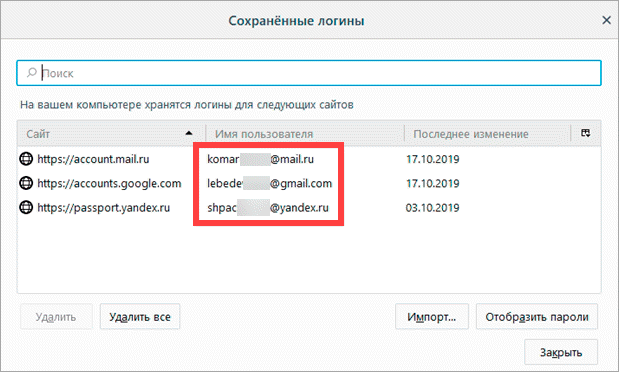
. Если данные от ящиков записаны в программе, они будут указаны в разделе «Сохраненные пароли».
На картинки в примере видно, что сохранены названия трех ящиков на разных почтовых сайтах: gmail.com, mail.ru, yandex.ru.

Яндекс. Браузер
. Откройте Яндекс.Браузер.
. Нажмите на кнопку с изображением трех горизонтальных линий в правом верхнем углу. Выберите пункт «Пароли и карты».

. В новой вкладке откроется окно с сохраненными данными.

Mozilla Firefox
. Запустите браузер Mozilla Firefox.
. В правом верхнем углу программы будет значок «три пунктира» — нажмите на него и выберите «Настройки».


. Откроется окошко с сохраненными данными.
Opera
. Запустите Opera.
. Нажмите на букву О в верхнем левом углу. Выберите пункт «Настройки».

. Нажмите на «Дополнительно» слева и выберите «Безопасность».

Прокрутите страницу вниз до раздела «Пароли и формы».

. Нажмите на «Управление паролями». Откроется меню, где будут показаны сохраненные ящики.

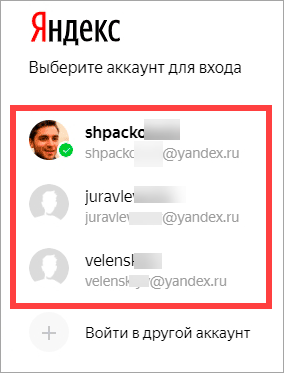
Способ 3: по подсказке браузера

Способ 4: в почтовом клиенте
— это компьютерная программа, для сбора и отправки писем без использования браузера. Если вы в ней работаете с почтой, то там указан ящик.
. Откройте Microsoft Outlook.
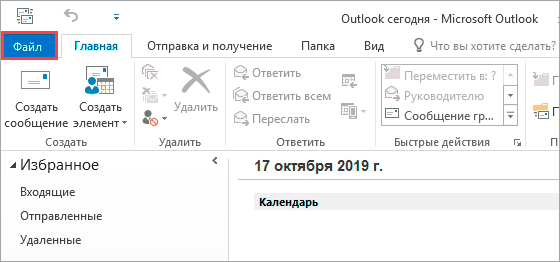
. Нажмите на пункт «Файл» вверху. В разделе «Сведения об учетной записи» выберите «Настройка учетных записей».
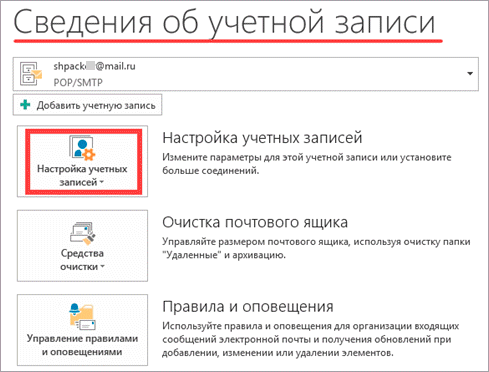
. Во вкладке «Электронная почта» указаны названия всех ящиков, добавленных в программу.

. Запустите The Bat!

. В разделе «Общие сведения», в поле «E-mail» написано название.

Запустите программу Mozilla Thunderbird. Обычно адрес ящика указан в левом верхнем углу клиента.

Если его там нет, нажмите на значок «три пунктира» в правом углу, выберите «Настройки» и «Параметры учетной записи».

Откроется окно настроек, где будет указан email.

Способ 5: через людей, которым отправляли письма
Еще один простой способ узнать название ящика — обратиться к человеку, которому вы отправляли письма. Попросите его открыть сообщение от вас и посмотреть, какой адрес указан в строке отправителя.

В некоторых случаях для этого нужно нажать на имя отправителя.

На телефоне
В мобильном приложении
На телефоне, как и на компьютере, существуют специальные почтовые программы. Они нужны для быстрой работы с письмами без браузера. Рассмотрим, как узнать свой адрес в наиболее популярных приложениях.
. Запустите приложение.
. Нажмите на значок «три пунктира» в верхнем левом углу.
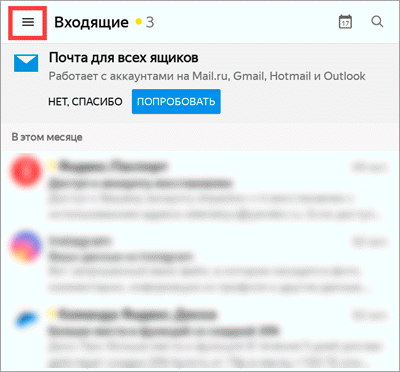
. Откроется меню, вверху которого написан ящик.

. Нажмите на значок «три пунктира» в левом верхнем углу.

. Появится меню, в котором указан email.


В мобильном браузере
Мобильный браузер – это программа для работы в интернете на телефоне. Самые популярные: Google Chrome, Safari, Mozilla Firefox, Opera, Яндекс.Браузер. Если вы через одну из этих программ входили в свою почту, то, возможно, адрес ящика там сохранился.
Если почта на Яндексе
Перейдите на сайт mail.yandex.ru. Возможно, как только вы откроете сайт, появится ваш адрес. Если вместо этого открылся личный кабинет (входящие), то нажмите на значок «три пунктира» слева.

Появится меню, где будет указан email.

Если почта на Майле (mail.ru)
В мобильном браузере откройте сайт mail.ru. Обычно вверху страницы в разделе «Почта» написан email.
Также его можно посмотреть в самом ящике, если нажать на кнопку с изображением трех горизонтальных линий (вверху слева).

Появится меню, вверху которого будет написано название ящика.

Если ящик Gmail (Гугл)
Зайдите на сайт gmail.com. Нажмите на значок «три пунктира» слева.

Адрес будет показан вверху страницы.

В настройках телефона Андроид
Название ящика Gmail (google) можно посмотреть в настройках телефона с системой Андроид. Ведь в таких телефонах нужно указывать Гугл аккаунт для полноценной работы системы и приложений.
. Нажимаем на значок «Настройки» на экране устройства.
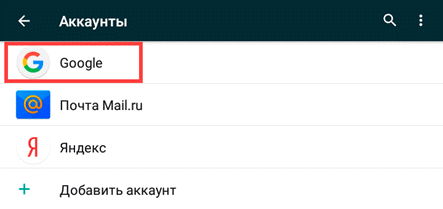
. Переходим в раздел «Аккаунты».

. Нажимаем на значок Google.
Там же могут быть ящики других сервисов — обычно они добавляются, если установлены почтовые клиенты на телефоне.
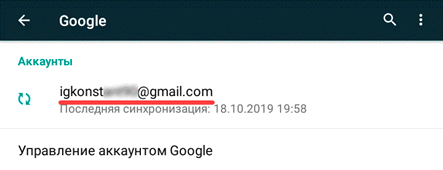
Появится добавленный в систему адрес.
Если забыл адрес и не получается войти
. В сервисе Майл (mail.ru), к сожалению, такой функции нет.

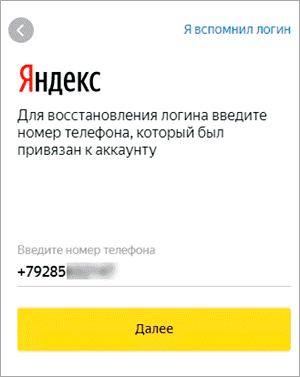
. Далее введите номер мобильного телефона, привязанного к ящику.
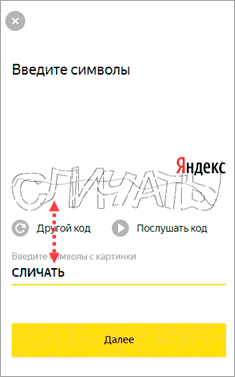
Затем нужно напечатать проверочное слово с картинки.
. После этого на указанный номер позвонят и продиктуют код. Или же отправят его в смс сообщении. Этот код нужно ввести в поле.

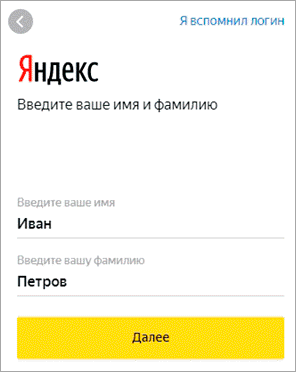
. Напечатайте имя и фамилию, указанные в настройках ящика.
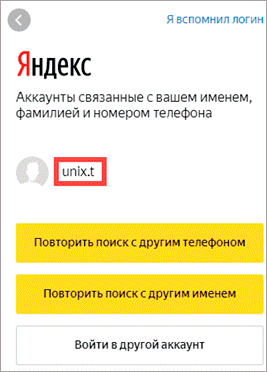
Gmail. com (google)
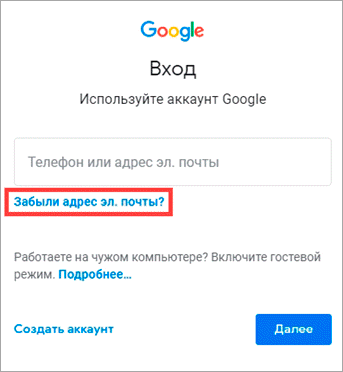
. Перейдите на сайт gmail.com. Щелкните по «Забыли адрес эл. почты?».
. Введите привязанный номер телефона или резервный адрес почты.

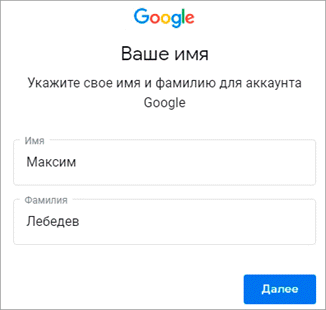
. Затем напечатайте имя и фамилию, которые указаны настройках ящика.
. Нажмите «Отправить» для отправки кода подтверждения.
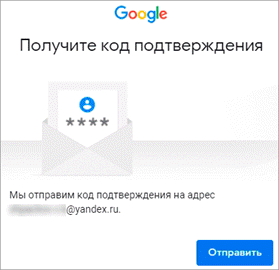
И напечатайте код, отправленный на телефон или резервный ящик.

. Если все данные указаны правильно, Гугл покажет ваш адрес.

Как посмотреть email в социальной сети
Если электронный адрес был когда-то добавлен в соцсеть, то его можно узнать в настройках страницы. Покажу, как его посмотреть в Одноклассниках, Вконтакте, Инстаграме и Фейсбуке.
Одноклассники
Войдите в свой профиль в Одноклассниках (ok.ru). Прокрутите страницу немного вниз и нажмите на пункт «Мои настройки» слева.

Если ящик добавлен, он будет написан во вкладке «Основное».

Вконтакте
Войдите в профиль Вконтакте (vk.com). Нажмите на свое имя в верхнем правом углу и выберите «Настройки».

Откроются параметры, где будет указано название ящика – если оно, конечно, было добавлено ранее.

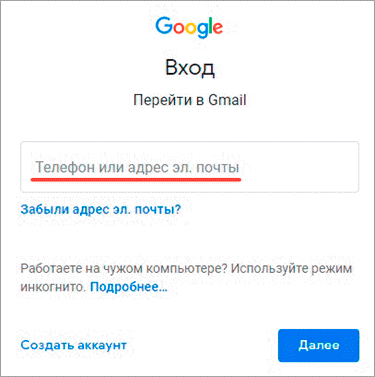
Или посмотреть его в подсказках браузера. Для этого откройте браузер в режиме инкогнито, зайдите на сайт vk.com и щелкните по пункту «Телефон или Email».

. Открыть новое окно в инкогнито (приватном режиме) можно при помощи сочетания клавиш Ctrl + Shift + N или Ctrl + Shift + P.
Инстаграм

Если в настройках страницы указан ящик, он будет написан в графе «Эл. адрес».


Щелкните по пункту «Контактная и основная информация» слева. Нажмите на «1 электронный адрес скрыт из хроники» для отображения прикрепленного ящика.

Как найти email через поисковую систему
Поисковики Яндекс и Гугл ежедневно обходят и запоминают миллионы страниц интернета. Поэтому если ваш email был опубликован на одной из общедоступных страниц (сайте, форуме), возможно, его получится найти.
Покажу на примере поиска в Гугл:
Если забыт логин (адрес ящика)


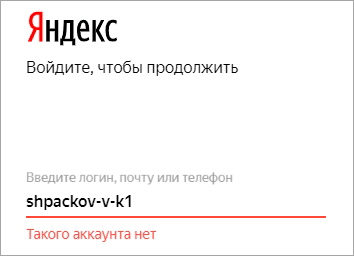
. При попытке входа может появиться сообщение, что такого аккаунта нет. Не пугайтесь: система не удалила ящик, она просто не смогла опознать вас и предлагает зарегистрировать новый адрес.
Возможно, при вводе вы пропустили точку или промежуточный знак. Или ввели не ту букву/цифру. Попробуйте другие варианты написания.
Как восстановить логин
Если вы недавно пользовались почтой в браузере, то Яндекс может подсказать ее адрес. Для этого перейдите по ссылке: passport.yandex.ru/passport?mode=restore
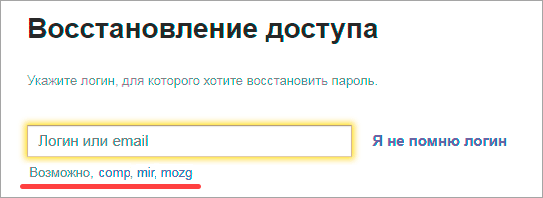
Через службу восстановления
Если название ящика никак не получается вспомнить, его можно узнать через автоматическую службу восстановления Яндекса.
. Перейдите по адресу: passport.yandex.ru/restoration/login.
. Введите номер мобильного, который указан в ящике, а также проверочный код.
Обычно номер добавляется к ящику при регистрации.
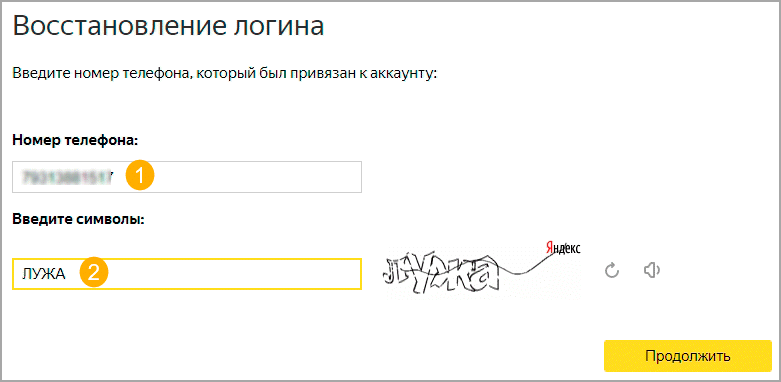
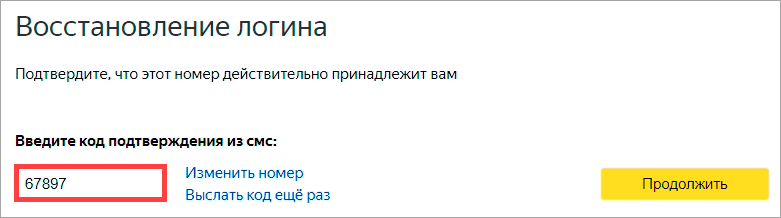
. На телефон поступит проверочный смс код. Введите его в окошко.
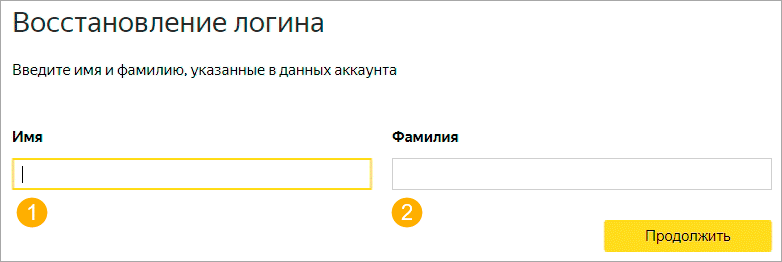
. Далее нужно напечатать фамилию и имя, указанные в почте. Если вы их неправильно введете, сайт выдаст ошибку.

Через службу поддержки
Если ни один из предыдущих методов не помог, свяжитесь со службой поддержки.
. Перейдите по адресу: yandex.ru/support/passport/feedback.html


. Заполните форму и отправьте ее: имя, фамилию и электронный адрес, на который придет ответ.
Если вы зарегистрированы в других сервисах Яндекса, в поле для сообщения укажите их:
Если забыт пароль
По стандарту все пароли устанавливаются и набираются только на английском языке.
Так как при вводе знаки скрывается за точками или звездочками, всегда обращайте внимание на раскладку клавиатуры. А также на размер букв, ведь пароль чувствителен к регистру.
Это значит, что если в нем была большая буква, а вы вводите вместо нее маленькую, ящик не откроется (появится ошибка).
Как проверить правильность ввода пароля
. Запускаем программу «Блокнот»: Пуск – Стандартные-Windows – Блокнот.

. Откроется текстовый редактор. Печатаем в него свой пароль.

. Убедившись, что всё введено правильно, копируем его.
Для этого кликаем по паролю два раза левой кнопкой мыши. Затем нажимаем по нему правой кнопкой и выбираем пункт «Копировать».

. Теперь вставляем его в форму для входа в ящик. Для этого нажимаем правую кнопку мыши в строке «Введите пароль» и выбираем «Вставить».

Как восстановить пароль
Если вы всё перепробовали, но система по-прежнему не пускает в ящик, остается только один вариант – восстановить пароль. А, точнее, сбросить его и назначить новый.
Для этого перейдите по ссылке: passport.yandex.ru/passport?mode=restore.

Затем укажите номер телефона, привязанный к почте.

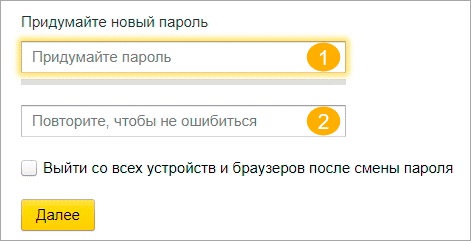
Напечатайте новый пароль и повторите его, чтобы не ошибиться.
Другие проблемы со входом и способы их решения
. Если вы замечаете, что при попытке авторизации постоянно выходит запрос на ввод проверочных символов, это означает:
Как узнать пароль от почты, находясь в ней
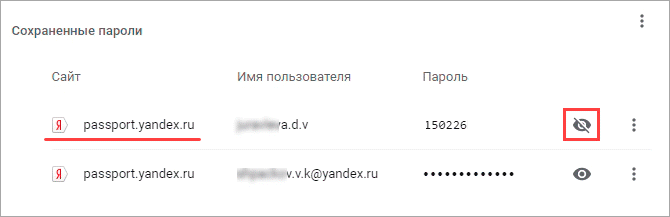
. Нажмите на значок «три точки» рядом с адресной строкой (вверху справа). В выпадающем списке выберите «Настройки».

. В разделе «Автозаполнение» перейдите в раздел «Пароли».

. Обычно данные от Яндекса сохраняются под названием и . Чтобы их посмотреть, нажмите на значок глазика.
Яндекс Браузер
. Нажмите на значок «три пунктира» рядом с кнопкой «Свернуть» и перейдите в пункт «Пароли и карты».

. Откроется менеджер паролей. Нажмите на нужный адрес.
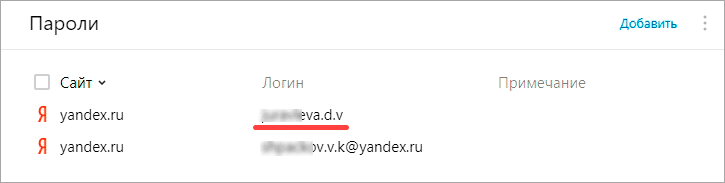
. Появится окно с данными для входа. Для показа пароля нажмите на значок глазика напротив точек.

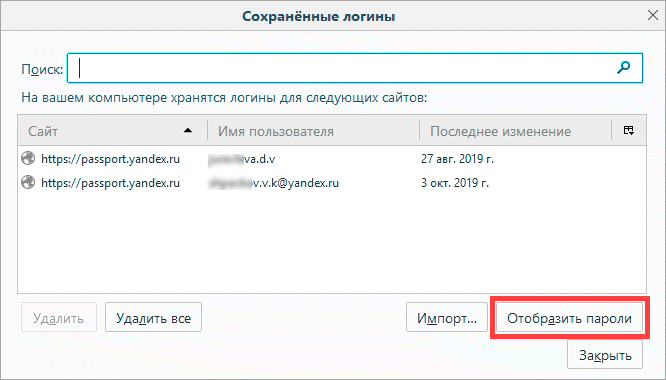
. Нажмите на значок «три пунктира» в правом углу и выберите «Настройки».


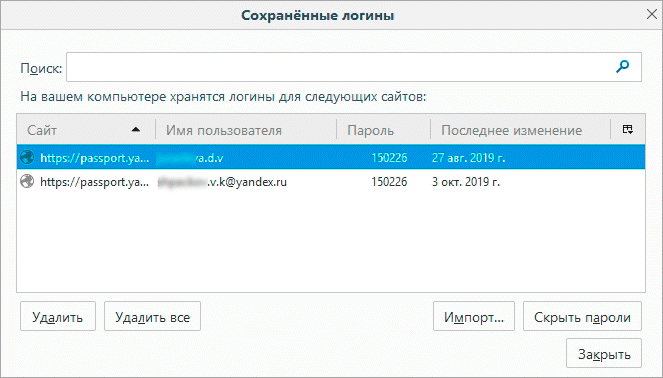
. Откроется окошко с данными. Для их просмотра нажмите на кнопку «Отобразить пароли».
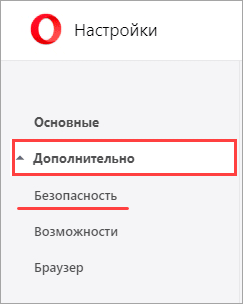
. Нажмите на значок «О» в левом углу экрана и выберите «Настройки».

. Перейдите во вкладку «Дополнительно» слева и выберите «Безопасность».
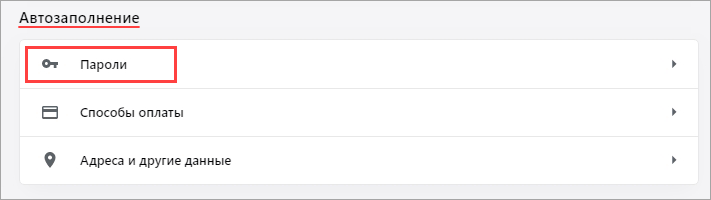
. В разделе «Автозаполнение» откройте пункт «Пароли».
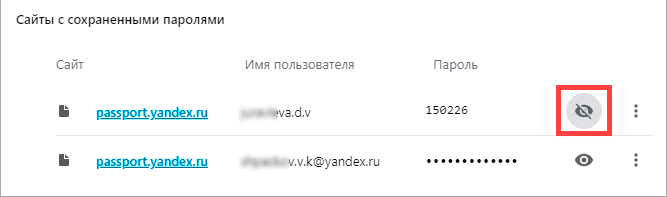
Появятся сохраненные адреса. Нажав на иконку глаза, можно посмотреть пароль.
Способы восстановления доступа
Восстановить Яндекс почту можно одним из трех способов:
Способ зависит от настроек ящика. Если к нему был прикреплен номер мобильного, то можно восстановить доступ через этот телефон. А если был добавлен другой электронный адрес, то при его помощи. Секретный вопрос используется тогда, когда нет ни номера, ни второго адреса в настройках.
По номеру телефона
. Переходим на страничку восстановления: passport.yandex.ru/restoration/login
. Вводим номер телефона и слово (буквы) с картинки. На указанный мобильный поступит смс сообщение с кодом.

Вводим полученный код.
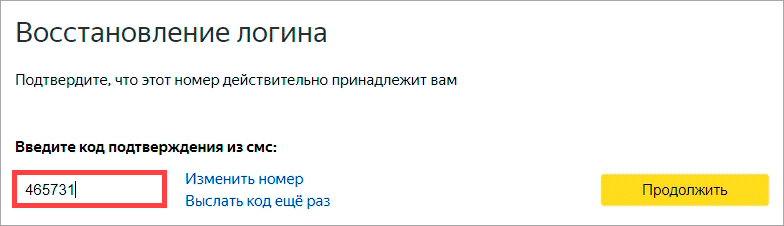
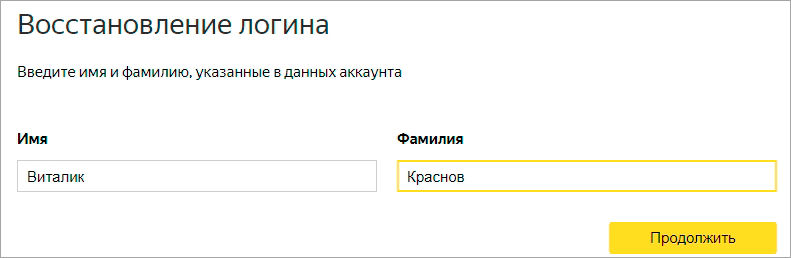
. Печатаем имя и фамилию, которые указаны в настройках аккаунта.
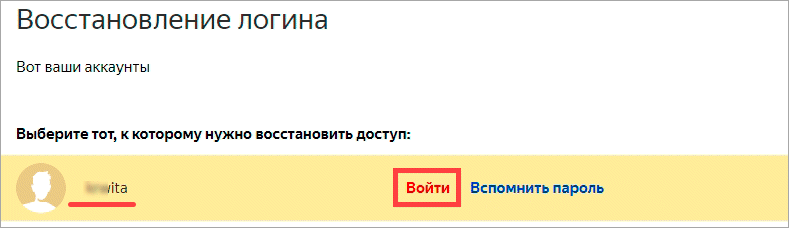

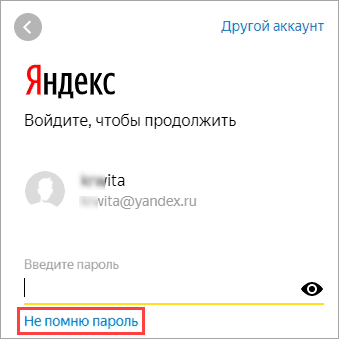
. В следующем окошке выбираем пункт «Не помню пароль».

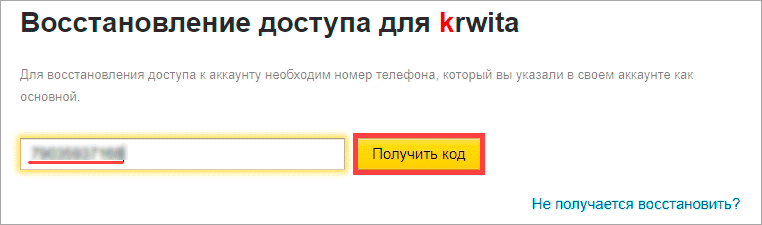
Указываем привязанный номер телефона. Нажимаем «Получить код».
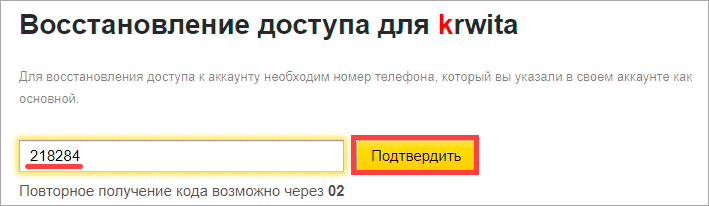
Печатаем цифры из смс и нажимаем «Подтвердить».
. Придумываем новый пароль к электронному ящику. Запоминаем или записываем его, чтобы в будущем избежать проблем с доступом. И печатаем этот пароль два раза – в первое и второе поле.

Вот и все – вы восстановили почту и получили данные для входа.
Через другой электронный адрес
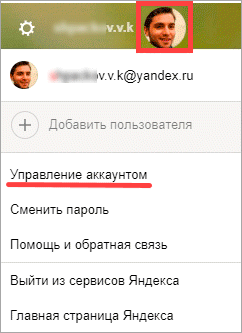
Если в настройках указан другой ваш электронный ящик, то можно восстановить доступ через него. Проверить, назначен ли второй адрес, можно следующим образом:

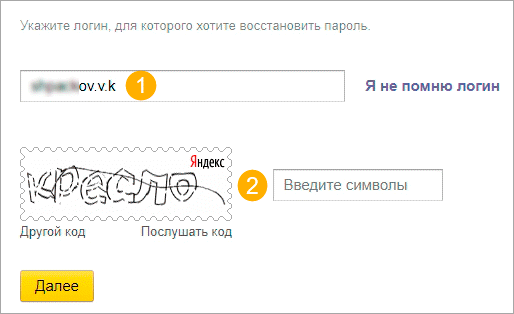
Для восстановления доступа через другой ящик перейдите по ссылке: passport.yandex.ru/passport?mode=restore
Выберите «Дополнительный email».

Введите дополнительный электронный адрес и нажмите «Получить код».

Теперь нужно ввести код, который система отправила на указанный ящик.

Для этого в новой вкладке откройте этот адрес. В нем должно быть входящее сообщение от службы Яндекс.Паспорт. Скопируйте код внутри письма.

Вернитесь на вкладку восстановления, вставьте скопированный код и нажмите «Отправить».

Осталось назначить новый пароль и доступ будет восстановлен.

Через секретный вопрос
Этот способ подойдет, если при регистрации вы не указывали номер телефона. Тогда Яндекс просит выбрать секретный вопрос и напечатать ответ на него.
. Для восстановления перейдите по ссылке: passport.yandex.ru/passport?mode=restore

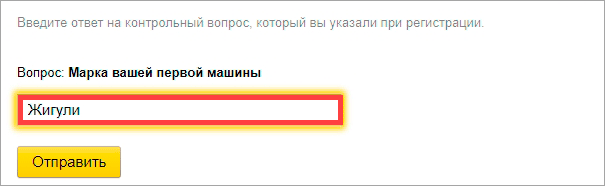
. Откроется окошко, в котором вы увидите свой секретный вопрос. Постарайтесь вспомнить правильный ответ и нажмите кнопку «Отправить».
Если система выдаст ошибку, попробуйте ввести первую букву в другом регистре – маленькую вместо большой и наоборот.
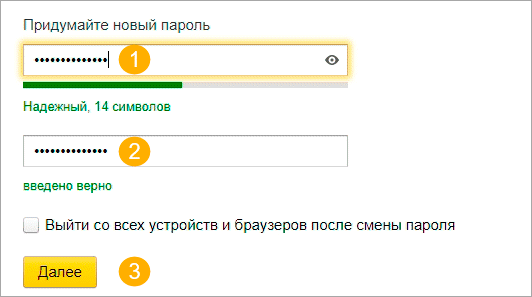
. Придумайте новый пароль и нажмите «Далее».
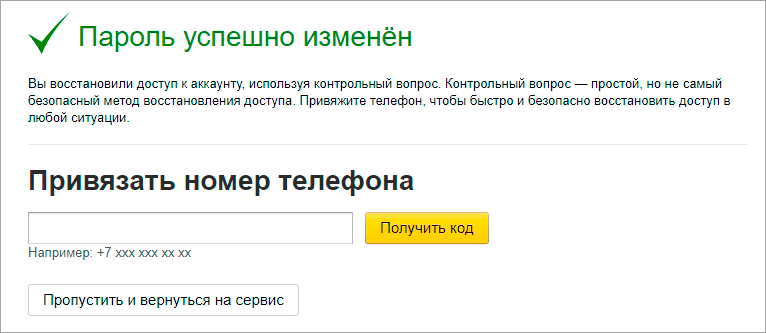
. Откроется окошко с предложением привязать номер телефона. Вы можете добавить его или пропустить данный шаг, нажав кнопку «Пропустить и вернуться на сервис».
Если не получается восстановить
Есть еще один способ восстановления почты – это заполнение анкеты. Он самый трудоемкий и часто не приводит к результату.
Используйте его только если другие варианты не помогли: вы изменили или потеряли прикрепленный номер телефона, нет дополнительного ящика, и вы не помните ответ на контрольный вопрос.
Заполняйте анкету очень внимательно. Постарайтесь указать как можно больше информации об аккаунте.
. Перейдите по адресу: passport.yandex.ru/passport?mode=restore
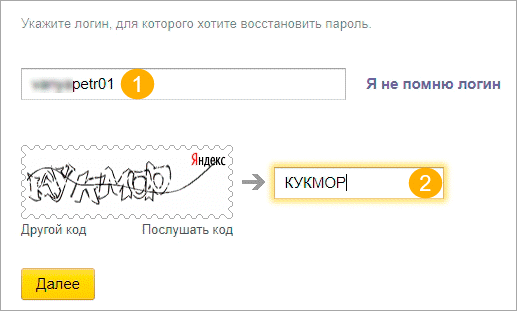
. Выберите пункт «Не получается восстановить?».
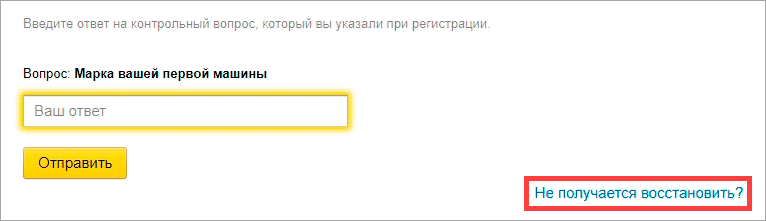
. Откроется анкета, которую нужно заполнить максимально правильно.
Старайтесь соблюдать регистр и вводить буквы такими, как вы их помните (например, не пишите вместо ё букву е).

. На следующей странице вас попросят указать дополнительную информацию. Если что-то не помните, заполняйте примерно. А если не знаете или этого не было в настройках ящика – пропускайте.

. Откроется новая страница, куда нужно ввести данные о регистрации:
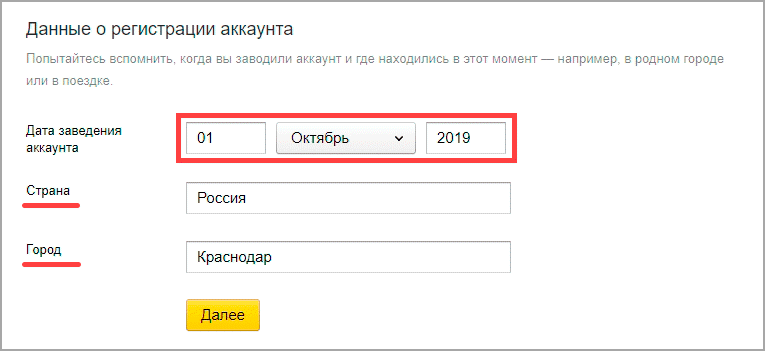
. Затем нужно выбрать социальные сети, которые вы, возможно, привязывали к ящику. А также сервисы Яндекса, которыми пользовались.
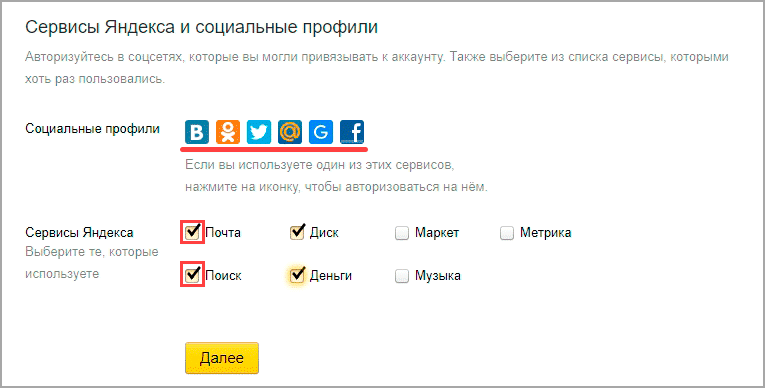
. Далее система попросит указать настройки почты. Если что-то не помните, пишите примерно. Поля добавляйте через кнопку +.


. В последнем окошке напишите, при каких обстоятельствах вы потеряли доступ к адресу. Также прикрепите свою фотографию с паспортом в руках.
Можно заблокировать аккаунт на время восстановления. Это нужно, если есть подозрение на взлом – чтобы злоумышленник не проводил в нем никаких операций.

Откроется уведомление об успешной отправке запроса на восстановление в тех. поддержку. Ответ придет на адрес, который вы указали при заполнении анкеты (п.4).

Как узнать свой адрес электронной почты
Как узнать свой электронный адрес Email, если он утерян или забыт? С подобной проблемой хотя бы один раз в жизни сталкивался почти каждый из нас. На самом деле данная проблема не так страшна, как кажется изначально. Ситуацию, при которой забытый адрес электронной почты совсем невозможно узнать, очень трудно представить.
В этой статье мы подробно расскажем о том, как имея под рукой ноутбук, компьютер или мобильное устройство можно восстановить адрес электронной почты практически с гарантированным успехом.
Адрес электронной почты уникален в каждом конкретном случае, это как отпечатки пальцев или номер мобильного телефона – похожие есть, но двух одинаковых не существует.
Структурно, любой адрес электронной почты состоит из трех взаимосвязанных блоков. Разберем каждый блок подробнее.
Чаще всего пользователи теряют пароль для доступа к электронной почте, но и случаи, когда человек просто забыл свой электронный адрес, тоже бывают. Как правило такое случается с достаточно пожилыми людьми или с теми, кто пользуется электронной почтой от случая к случаю, например, исключительно для регистрации каких-либо программ или приложений.
На самом деле ничего страшного в этом нет, и существует, как минимум, шесть надежных способов вспомнить забытый адрес электронной почты. Разберем каждый из этих способов более подробно:
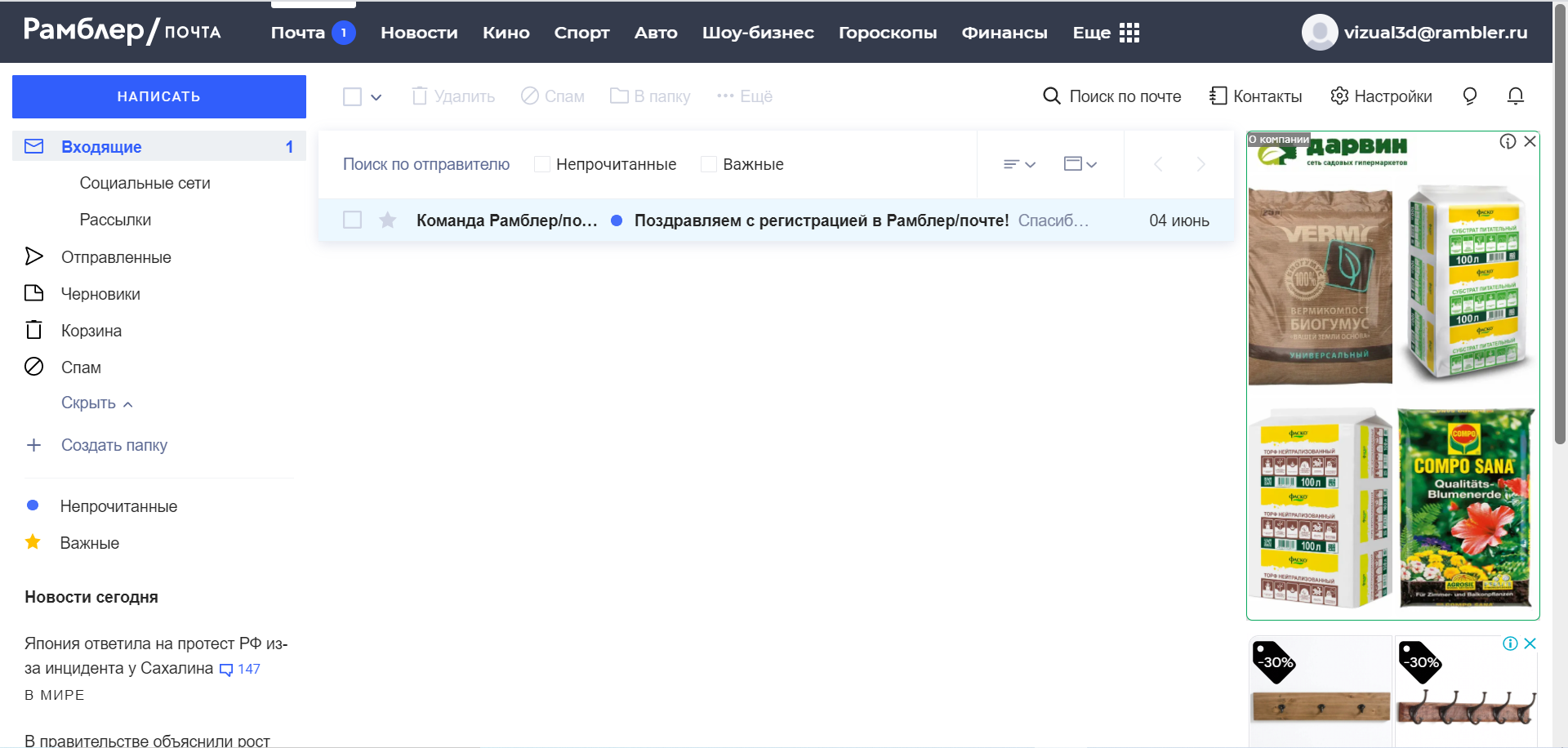

При использовании браузера от компании Яндекс, необходимо перейти по ссылке «https://passport.yandex.ru/profile». Если пользователь авторизован в системе, то страница с данными об адресе электронной почты будет открыта автоматически, если нет, то в правом верхнем углу страницы нужно будет кликнуть по кнопке «Почтовые ящики и номера телефонов», и выбрать пункт «Адреса на Яндексе».

Наверное, наиболее просто «вспомнить» адрес электронной почты через браузер Mozilla Firefox. Все что требуется сделать в этом случае, это открыть приложение Mozilla Firefox или его страничку в любом другом браузере, и нажать на пиктограмму из трех параллельных полос в верхнем правом углу страницы. В открывшемся окне выбрать пункт меню «Управление аккаунтами», он будет расположен в самом верху списка.

Кроме того, в самом браузере Mozilla Firefox есть встроенный плагин, автоматически перенаправляющий пользователя на страницу почтового сервера в какой бы почтовой системе он не был зарегистрирован. Для перехода нужно просто нажать на иконку плагина.

При использовании браузера из семейства «Opera» необходимо в левом верхнем углу страницы кликнуть по пункту «Меню», перейти в «Настройки», выбрать подпункт «Безопасность» и прокрутив страницу до крайнего нижнего положения выбрать вкладку «Пароли и формы».

В открывшемся меню будут указаны все ранее зарегистрированные электронные почтовые адреса и сохраненные пароли, используемые для доступа к ним.


Когда адрес почты нужен здесь и сейчас, а компьютера под рукой нет, поможет современный мобильный телефон. Практически каждый современный смартфон изначально оснащен мобильным приложением, выполняющим функцию почтового клиента. Для того чтобы узнать забытый адрес электронной почты необходимо сделать следующее:
Давайте рассмотрим варианты, с помощью которых можно узнать адрес своей электронной почты, используя возможности наиболее популярных социальных сетей.


Так как же найти свою электронную почту на компьютере и мобильном устройстве? Давайте разберемся.
Ищем почту на компьютере
Поиски обычно начинают с того места, где пропажа оставила больше всего следов. Для email это браузер, которым вы чаще всего пользуетесь. Чтобы проверить, нет ли нужной почты в сохраненных данных Google Chrome, Mozilla Firefox или Opera, сделайте следующее:
Кстати, помимо почты, в настройках браузера можно посмотреть все сохраненные пароли от веб-ресурсов. Разберемся, как это сделать, на примере Google Chrome, Opera, Firefox и Edge
Чтобы открыть вкладку данных авторизации на сайтах, введите в адресную строку браузера инструкцию chrome://settings/passwords. Или выполните следующее:
В браузере Опера тоже можно перейти на страницу с данными авторизации через адресную строку, введя запрос: opera://settings/passwords.
Чтобы попасть в этот же раздел через меню, выполните следующее:
На мой взгляд, раздел с сохраненными e-mail в Мозиле расположен не в самом удобном месте. Чтобы не заблудиться в его громоздких меню, рекомендую пользоваться адресной строкой и командой: about:logins.
EDGE
Перейти на страницу с данными авторизации в Microsoft EDGE также можно через адресную строку по запросу edge://settings/passwords. А чтобы попасть туда через меню, достаточно сделать всего два шага:
В профиле на сайте электронной почты
Еще один способ узнать свою почту – посмотреть ее на самом почтовом сервисе.
Когда вы авторизованы в искомом аккаунте
Здесь все просто – ваш адрес электронной почты написан где-то на видном месте.
Почтовый ящик Gmail
Нажмите на иконку вашего аватара сверху справа (если аватар не выбран, то вместо него будет буква в цветном круге).
В браузере Chrome хранятся все аккаунты Google с адресом почты, которые вы когда-либо использовали на нем. Даже те, в которые авторизация не выполнена
Здесь все еще проще: ваш email указан на главном экране.
Если вы развернете список, нажав на треугольник рядом с адресом, то также увидите все аккаунты, созданные на этом ресурсе.
Яндекс Почта
Чтобы узнать адрес почты на Яндексе, нужно нажать на изображение своего аватара на главной странице (принцип такой же, как в Gmail).
После нажатия появится окно с подробной информацией, в том числе адреса емейл всех ваших аккаунтов на сервисах Яндекса.
Когда авторизация не выполнена
В этом случае можно воспользоваться подсказками при автозаполнении форм. Способ работает на любом почтовом сервисе. Рассмотрим его на примере Mail.ru:
На других сайтах
Почту можно отыскать и на различных сайтах, где вы использовали ее при регистрации. Крупные ресурсы, вроде социальных сетей, как правило, скрывают ее полное написание. Но чтобы освежить память, бывает достаточно и части информации.
Рассмотрим, как узнать адрес электронной почты на примере «ВКонтакте»:
Как узнать свою почту на телефоне
На мобильных устройствах под управлением IOS или Android способов узнать свой email не меньше, чем на компьютере. Самый простой – это посмотреть его в подсказках виртуальной клавиатуры во время набора текста. Но тут есть два условия:
Второе условие можно обойти перебором наиболее вероятных сочетаний букв и цифр. Для проверки подойдет любое поле для ввода текста. Например, адресная строка браузера.
По аналогии с ПК или ноутбуком, имэйл можно поискать в личном кабинете сайтов, на которые вы заходили со смартфона.
Даже если почта частично скрыта, то, скомбинировав эти два способа, вы, скорее всего, сможете ее восстановить. А если не удалось, пропажу стоит поискать в настройках смартфона и в приложениях, которые используют авторизацию по email.
На устройстве Android
Посмотреть свою электронную почту на смартфоне Android можно в меню «Аккаунты». Путь к нему выглядит следующим образом:
Прошивки смартфонов Андроид разных фирм-производителей имеют различный дизайн, отчего их меню не всегда соответствует показанному на скриншоте. Если вы не нашли в настройках раздел «Аккаунты», поищите что-то похожее по смыслу, например, «Учетные записи».
На устройстве iOS
На Айфоне или Айпаде почтовый ящик, на который зарегистрирован Apple ID, можно посмотреть в личных настройках пользователя в разделе «Имя, номера телефонов, e-mail»:
Другие адреса email, которые используются на устройстве, находятся в настройках приложения «Почта» — «Учетные записи».
Для доступа к ним сделайте следующее:
В почтовых программах
Еще одно место, где можно найти адрес вашего email на телефоне, – это почтовые программы. Посмотрим, где именно может быть указана почта, на примере популярных приложений для iOS и Android.
Почтовый клиент Gmail
Как восстановить почту, зная только сервис, на котором она зарегистрирована
Если вам не удалось найти свой имэйл всеми описанными способами, остается попытать счастья на сайте сервиса, где вы ее регистрировали. А если не помните даже его, попробуйте обратиться во все наиболее популярные почтовые службы: Gmail, Яндекс Почта и Mail.ru.
Забыть адрес электронной почты, зарегистрированной на Mail.ru, означает потерять его окончательно. Никакой возможности в настоящий момент узнать вашу почту здесь нет. При заходе на страницу восстановления: https://help.mail.ru/mail/account можно увидеть лишь сообщение о том, что администрация сервиса «не может подсказать вам имя аккаунта» , а также несколько советов, как найти его на ваших устройствах.
Восстановить почту на Яндексе, не зная имени аккаунта, можно только в двух случаях: если к ней привязан телефон и если аккаунт создан для Яндекс GO. Узнать email, к которому не был привязан мобильный, не получится.
Чтобы восстановить адрес электронной почты на Яндексе, выполните следующие действия:
У почты от Google есть целых два способа восстановить утраченный email: по номеру телефона или с помощью резервной почты. Первый способ ничем принципиальной не отличается от Яндекс, поэтому рассмотрим только восстановление с помощью резервной почты.
Если помните пароль, то вводите его и жмите кнопку «Далее». В противном случае нажмите на надпись: «Забыли пароль?», где вам придется повторить все те же действия, которые понадобились для восстановления адреса электронной почты.
Как найти свою почту в гугле
Как найти свою почту в гугле:
Как найти свою почту Gmail в телефоне:
Какая почта в гугле:
Где посмотреть почту mail:
Как зайти в свой аккаунт в гугле:
Как восстановить свою почту Gmail:
Как зайти в почту Gmail если забыл пароль:
Как настроить почту в гугле:
Как найти свою почту Gmail в телефоне
Как узнать свою электронную почту на Android‑устройстве
Для этого откройте настройки гаджета и перейдите в пункт «Аккаунты». Здесь будут собраны все ваши учётные записи, включая соцсети, мессенджеры и имейл.
Какая почта в гугле
Gmail — бесплатное хранилище и электронная почта от Google.
Где посмотреть почту mail
Вход с помощью телефона:
Как восстановить свою почту Gmail
Как восстановить удалённый аккаунт Gmail:
Как настроить почту в гугле
Для этого нужно включить IMAP-доступ и настроить параметры SMTP.Шаг 2. Измените SMTP и другие параметры в клиенте
Как зайти с телефона на свою электронную почту
В приложении Gmail на телефоне или планшете Android можно добавлять как аккаунты Google, так и аккаунты других сервисов:
Как узнать email по номеру телефона
13. Как узнать адрес электронной почты по номеру телефона? Для того чтобы узнать адрес электронной почты по номеру телефона, необходимо просто вбить в Google или любой другой поисковик номер человека. В результатах поиска может отобразиться сайт, личный блог или соцсети.
Как посмотреть сообщения электронной почты на телефоне
Чтобы искать письма через окно поиска:
Как найти старый аккаунт в гугле
Получить доступ к учётной записи Google можно с телефона, который к ней привязан.Как восстановить Гугл аккаунт после сброса настроек телефона:
Как восстановить аккаунт в гугле если ничего не помнишь
Если у вас есть все необходимые данные, для восстановления пароля гугл аккаунта следует выполнить несколько простых шагов: Перейти на Google Account Recovery и в открывшемся окне выбираем строку «Я не помню пароль». Затем введите адрес электронной почты аккаунта, который хотите восстановить и нажмите «Продолжить».
Как найти свой гугл аккаунт по имени и фамилии
У меня аккаунт Gmail:
Как по номеру телефона узнать адрес электронной почты
Письма приходят в почтовый ящик. Так же, как и по обычной почте. Только у электронной почты почтовый ящик — на экране компьютера. И доставляют почту не почтальоны, а специальная программа.
Оставить отзыв (1)