
4 октября 2022
8 мин. на чтение
В жизни могут возникать ситуации, в которых теряется доступ к привычной домашней сети Wi-Fi. Наверняка вы или ваши родственники хоть раз сталкивались с такой ситуацией: после возвращения из отпуска или длительной командировки, смены смартфона или ноутбука новые устройства не могут подключиться автоматически, а бумажка с записанным паролем потерялась.
И если раньше вам приходилось переворачивать весь дом вверх дном, чтобы найти этот треклятый листочек, то после прочтения этого текста вы будете поступать мудрее. Расскажем, какие есть способы восстановления доступа к Wi-Fi, если пароля нет под рукой.
- Как посмотреть пароль от Wi-Fi на компьютере
- Вспоминаем пароль от Вай-Фая с помощью командной строки
- Параметры беспроводной сети
- Узнаем пароль от Wi-Fi с помощью функции «Связка ключей» от Mac
- Посмотреть пароль Wi-Fi с помощью специальных программ
- Ищем пароль от Вай-Фай с помощью роутера
- Как найти пароль от Wi-Fi на телефоне?
- Для ОС Android
- Для ОС iOS
- Программы, которые помогают узнать доступ к вай-фаю в любой локации
- Dashlane
- Keeper
- RememBear
- Как посмотреть пароль от Wi-Fi к которому подключен
- Проверка пароля на Android
- Просмотр пароля на iPhone
- Пользователь подключил iPhone, но забыл код для Mac
- IPhone и Mac уже подключены
- Подключен только iPhone, ноутбук Mac отсутствует
- Просмотр сохраненных паролей с root доступом
- Wi-Fi passwords
- Wi-Fi Key Recovery
- Wi-Fi Map
- Использование файлового менеджера
- Просмотр паролей без root
- Просмотр пароля от Wi-Fi с помощью ПО роутера
- Как просмотреть пароль Wi-Fi от роутера, к которому подключен без root
- Как зайти в Web-интерфейс своего маршрутизатора с телефона для просмотра пароля
- Использование возможностей оболочки Android и iPhone для просмотра пароля через QR-код от сохраненной точки доступа
- Использование прав суперпользователя для поиска на телефоне файла, в котором указаны данные сохраненных сетей
- Использование приложений для просмотра паролей Wi-Fi с помощью Root
- Как посмотреть пароль от Wi Fi на популярных телефонах с Андроид в 2023 году
- Получение пароля средствами Андроид
- Приложения для просмотра паролей от вай-фая на телефоне
- Как и где посмотреть ключ без рут-прав
- Утилита и беспроводная сеть на компьютере
- Просмотр паролей общественных Wi-Fi
- Как узнать пароль от Wi-Fi на Android без Root-прав?
- ES File Explorer
- AROMA Filemanager
- Смотрим настройки роутера
- Как узнать пароль от домашней сети
- Просмотр с помощью файловой системы
- Использование браузера
- Использование специальных приложений для отображения паролей
- Как узнать ключ к общественной сети
- Как узнать пароль Wi Fi на Андроиде
- Чистая Android 10 и новее
- Android 10 и новее на устройствах Samsung Galaxy
Как посмотреть пароль от Wi-Fi на компьютере
Восстановить пароль от Wi-Fi можно с помощью ПК или Mac. Метод сработает, если ранее устройство уже было подключено к этой сети.
Вспоминаем пароль от Вай-Фая с помощью командной строки
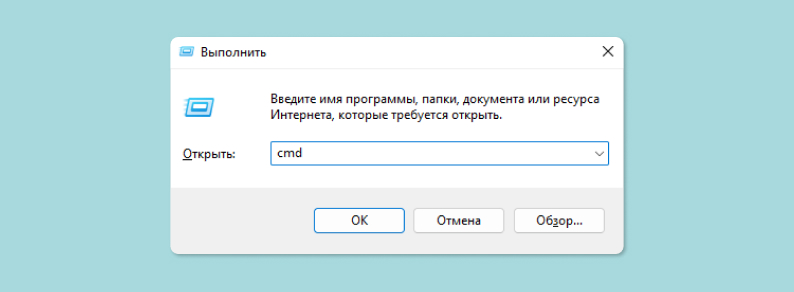
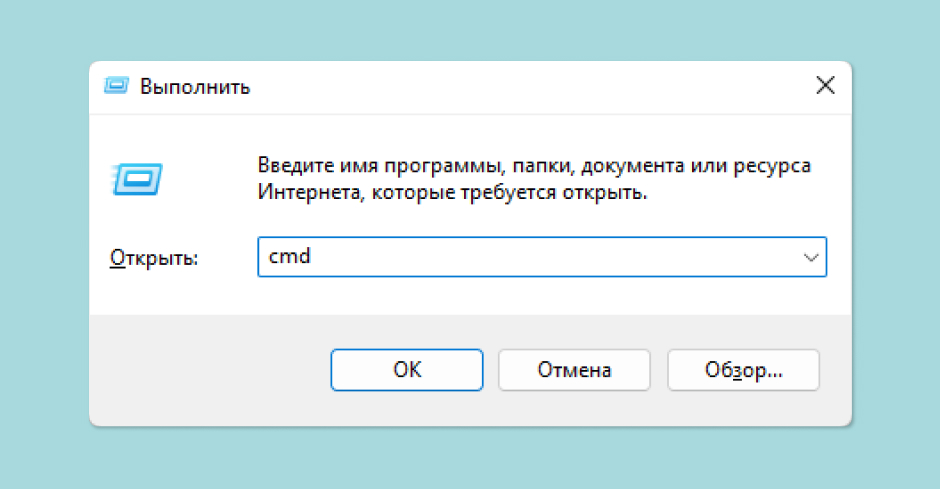
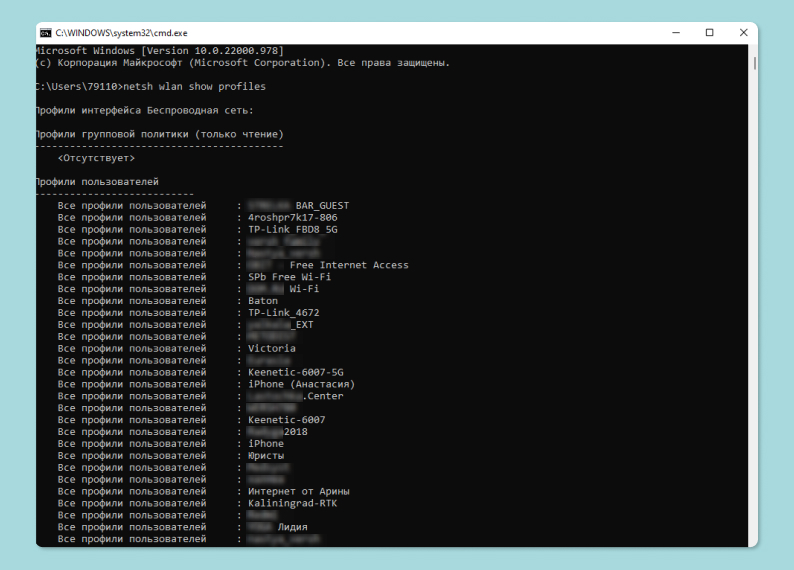
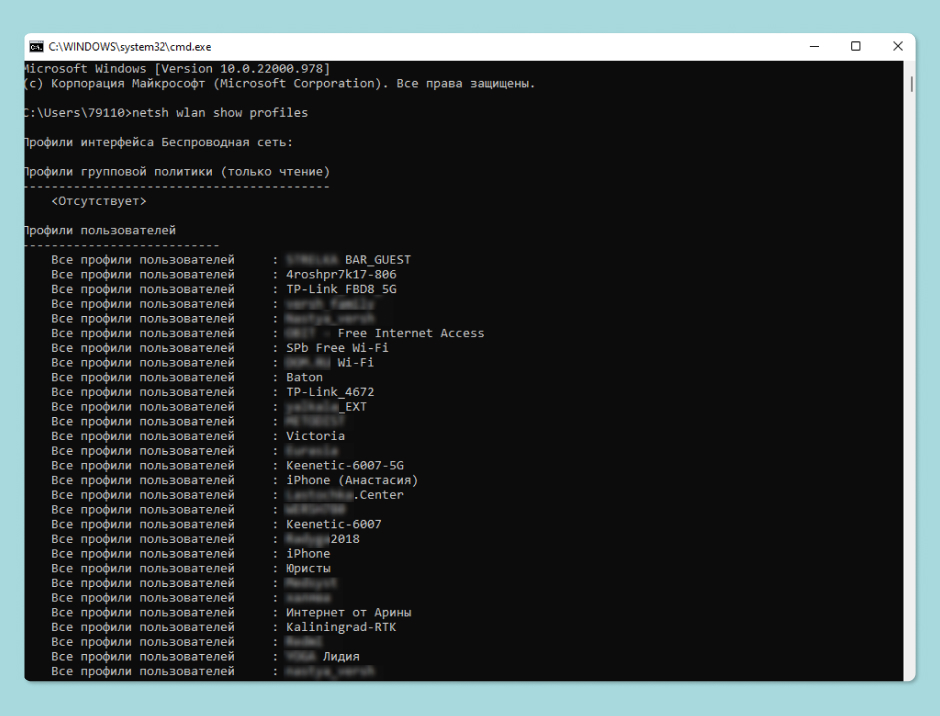
Для того чтобы узнать пароль от своей сети Вай-Фай на компьютере с операционной системой Windows, можно воспользоваться возможностями командной строки. Для этого необходимо проделать следующие действия:
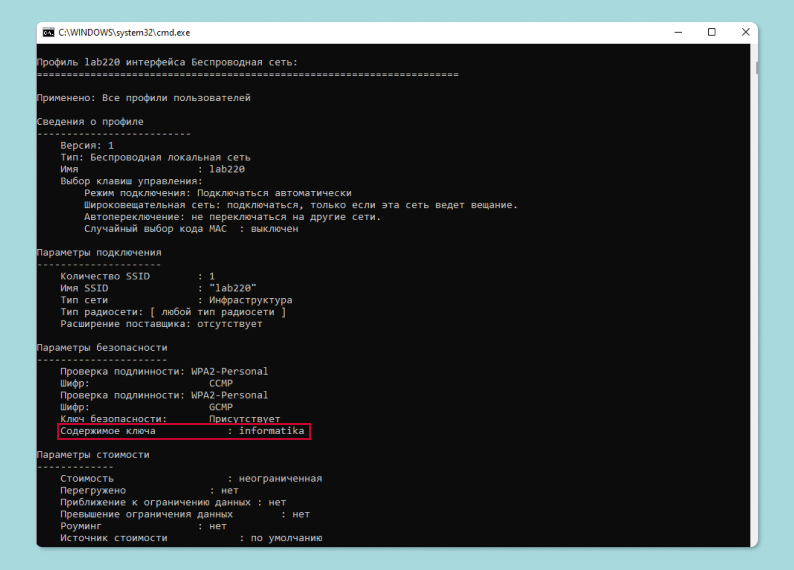
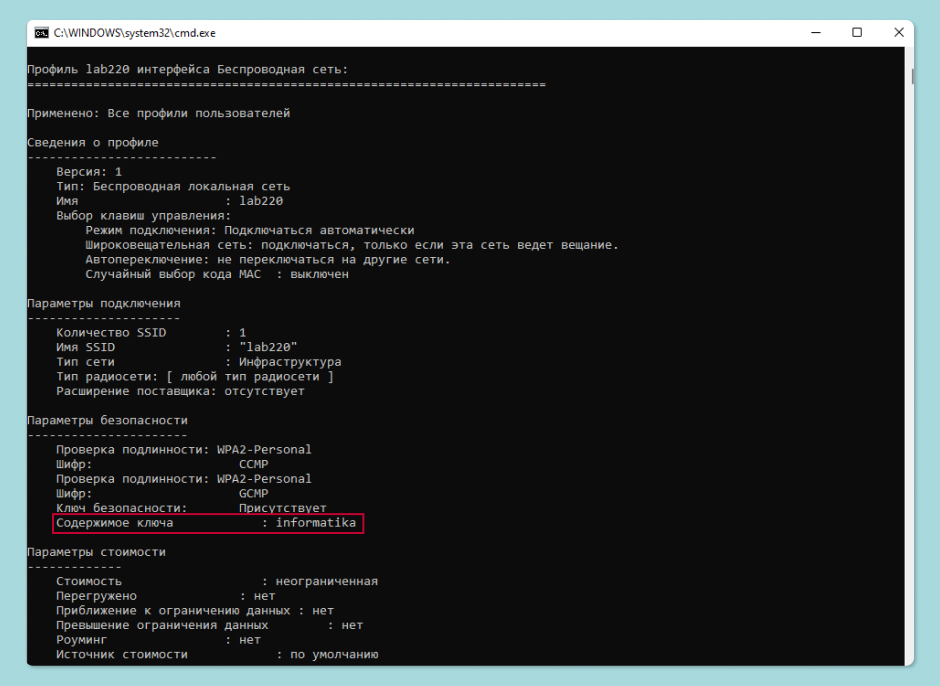
Параметры беспроводной сети
Еще один способ узнать пароль от Вай-Фая на компьютере с Windows, ранее подключенном к домашней сети, — через меню «Параметры сети и Интернет». Для этого нужно последовательно выполнить следующие действия:
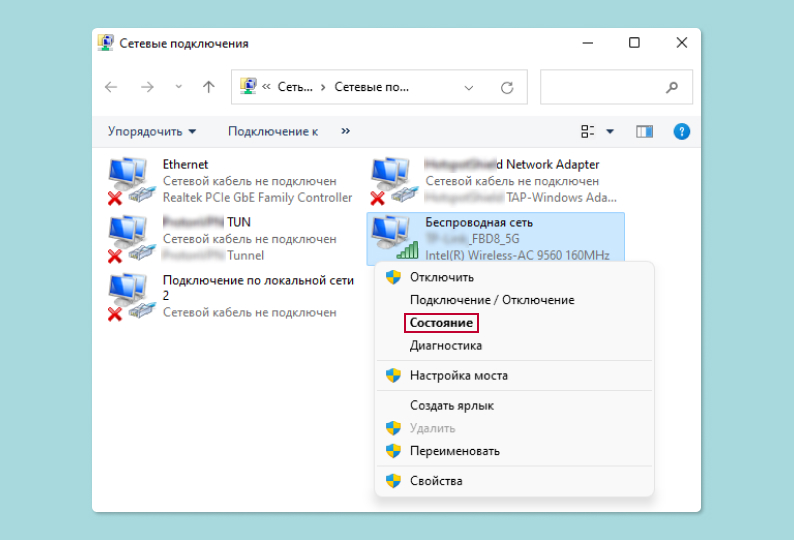
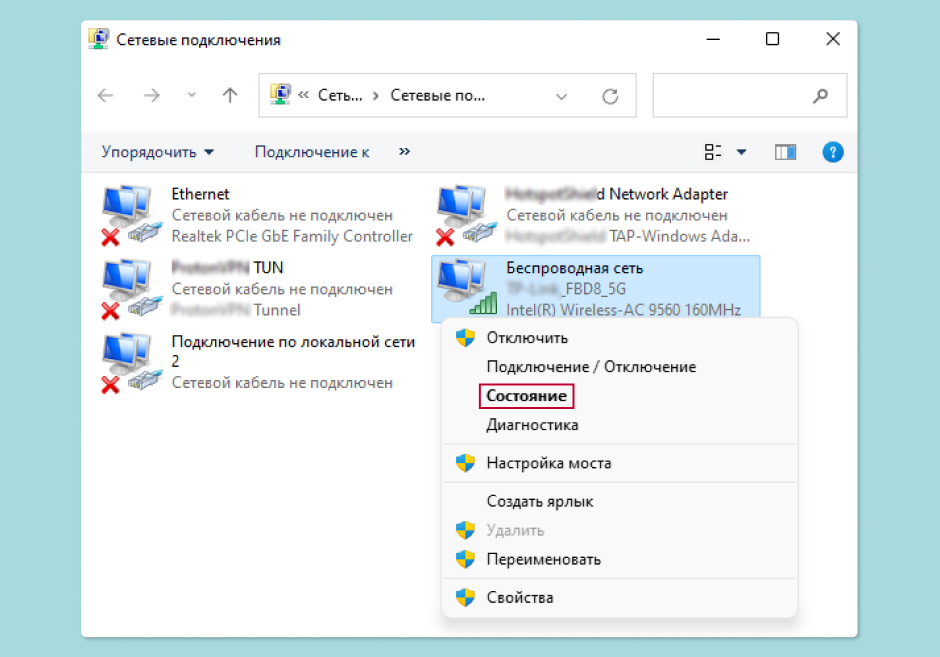
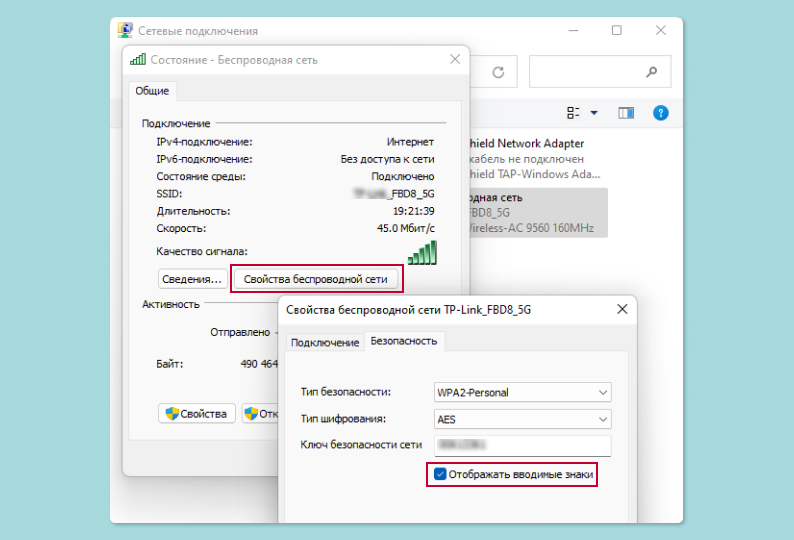
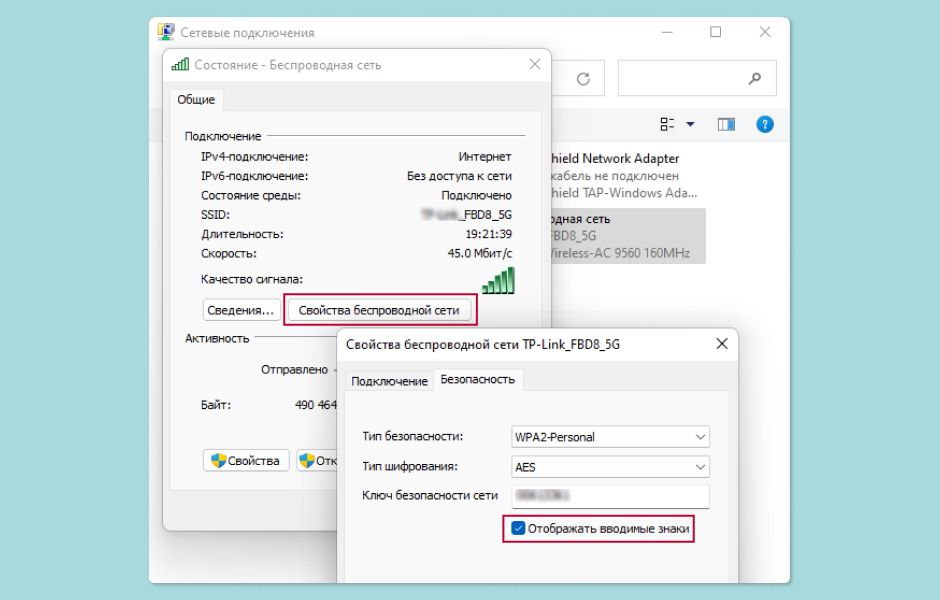
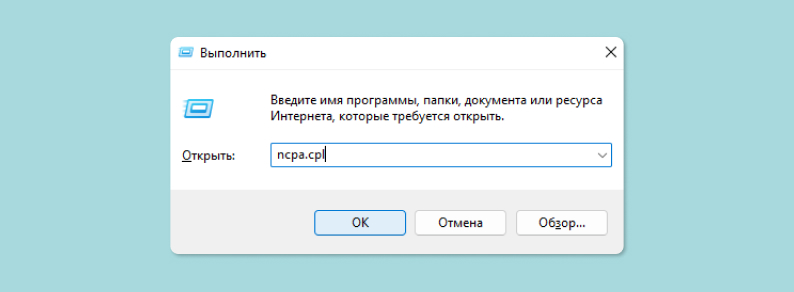
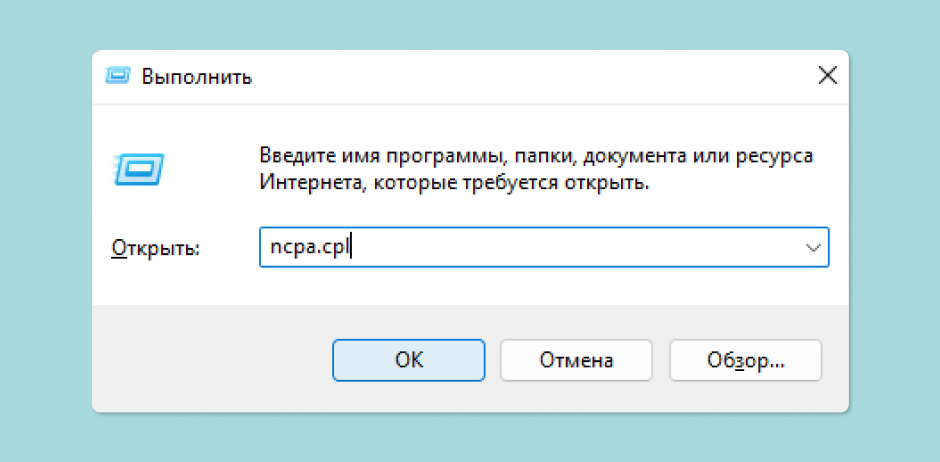
Если вы не можете найти описанные в первых пунктах параметры, вероятнее всего, у вас Windows 11. В этом случае первые четыре пункта будут незначительно отличаться. В новейшей версии операционной системы от Microsoft необходимо проделать следующее: используйте на рабочем столе сочетание клавиш Win+R и наберите команду «ncpa.cpl» (без кавычек). После этого нажмите Enter. Далее — с пункта 5 — аналогично с Windows 10.
Узнаем пароль от Wi-Fi с помощью функции «Связка ключей» от Mac
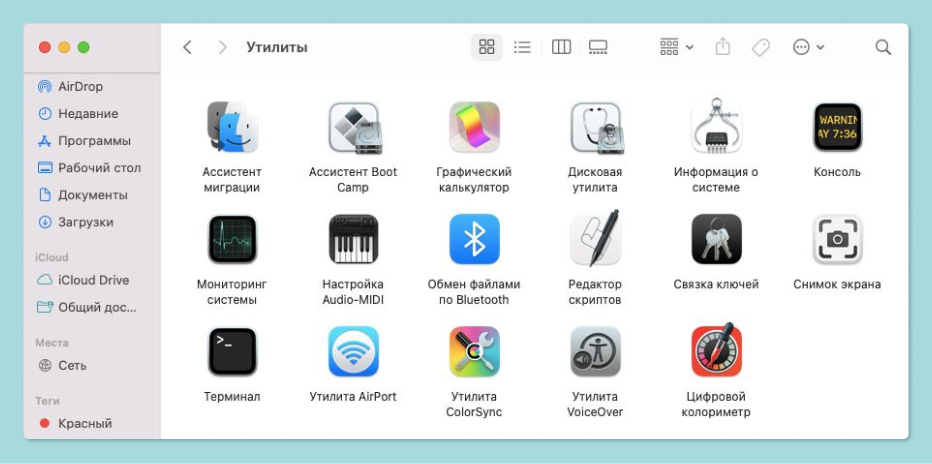
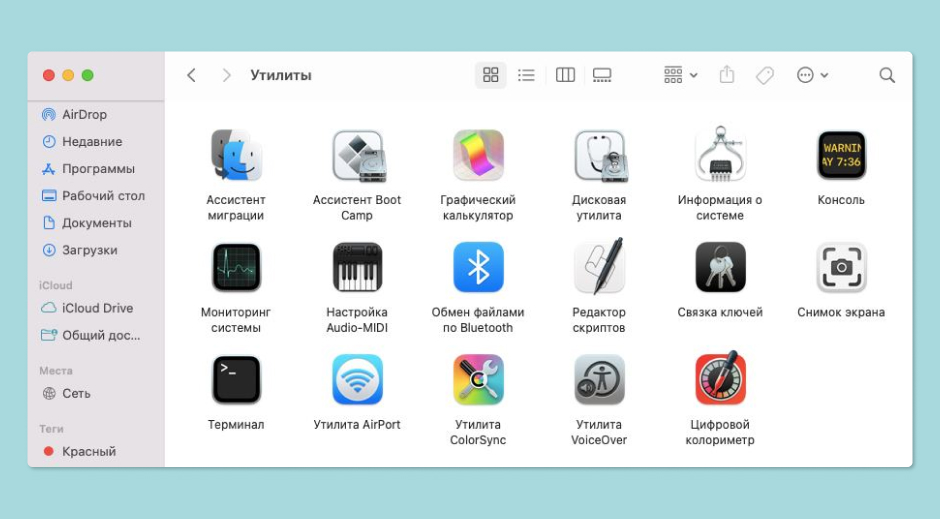
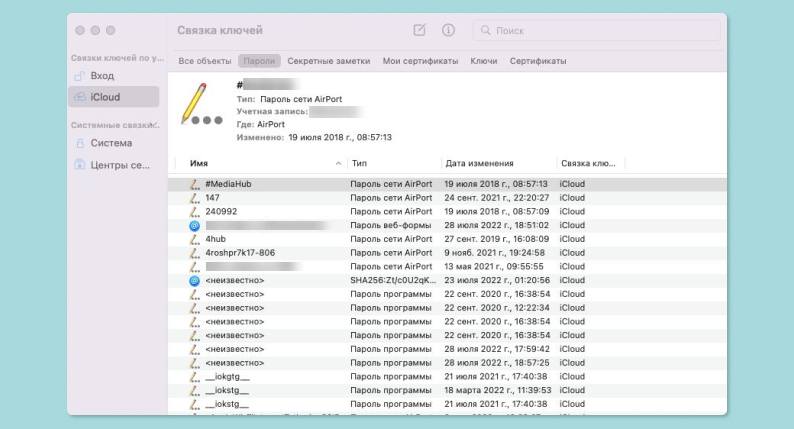
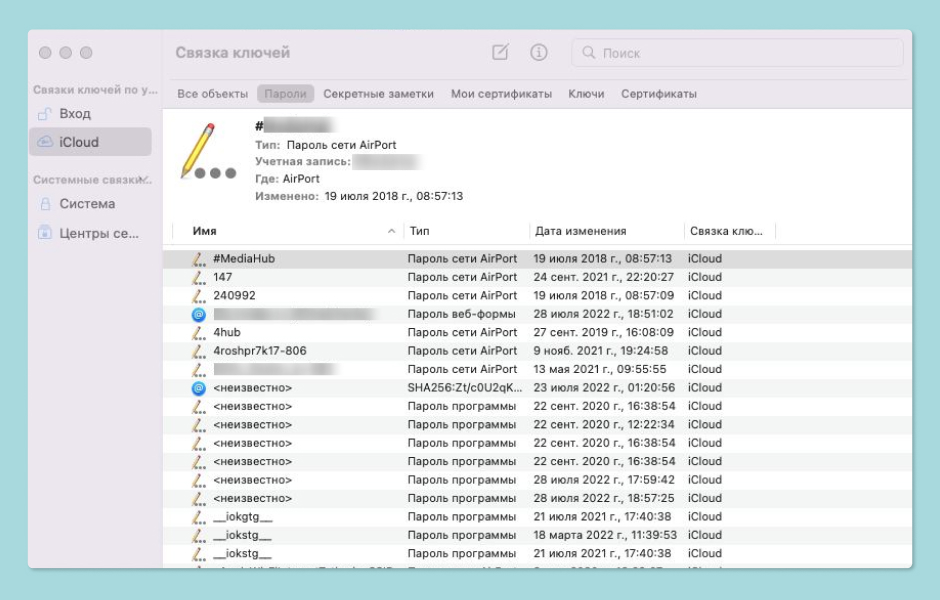
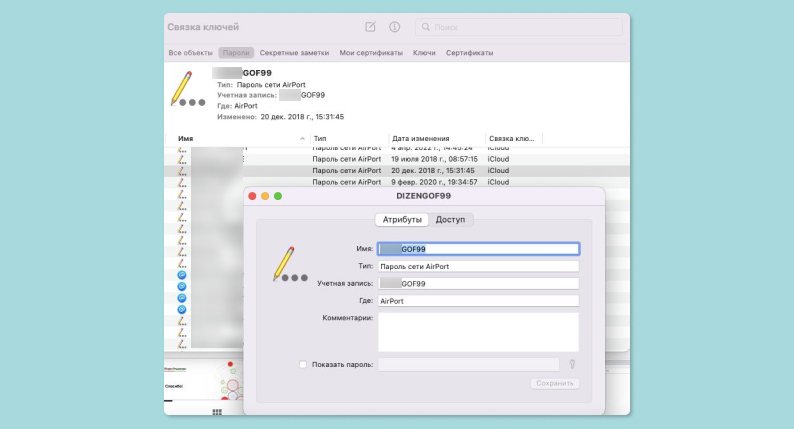
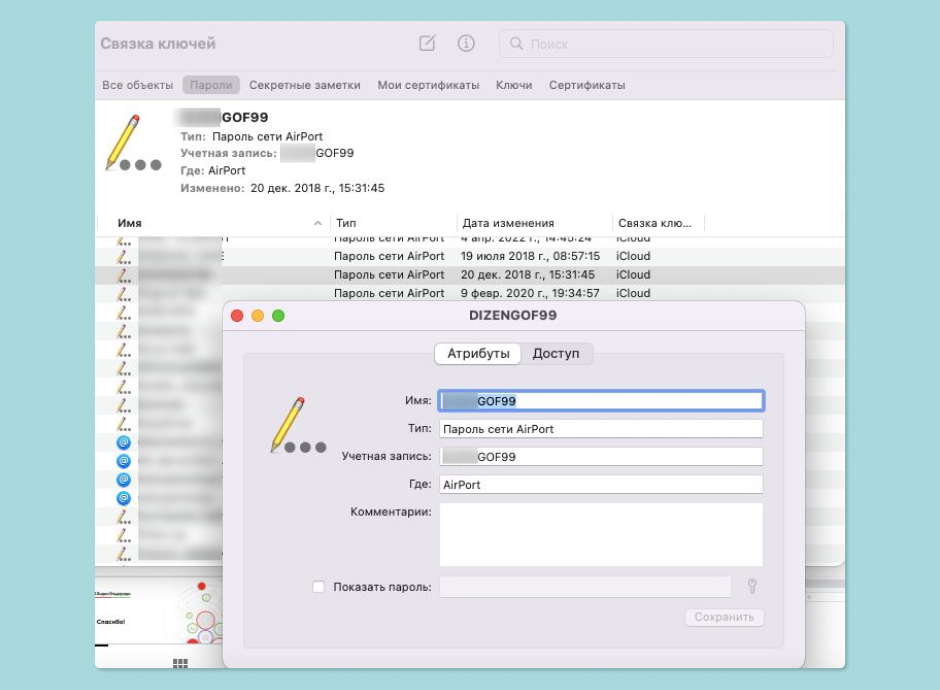
На устройствах компании Apple алгоритм действий будет другим. Для ситуаций, в которых вы забыли пароль от Вай-Фая, предусмотрена специальная программа под названием «Связка ключей». Утилита хранит в одном месте данные аутентификации в macOS, среди которых есть и используемые пароли для подключения к домашней беспроводной сети. Порядок действий следующий:
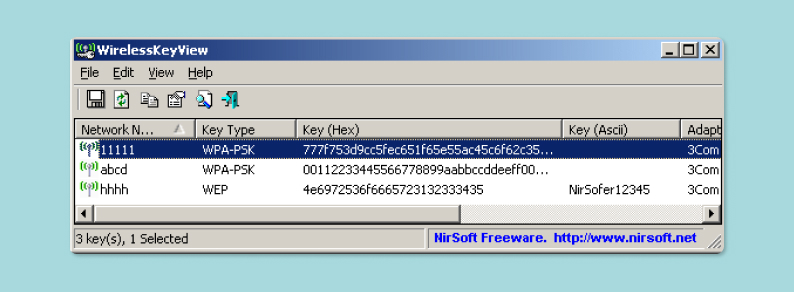
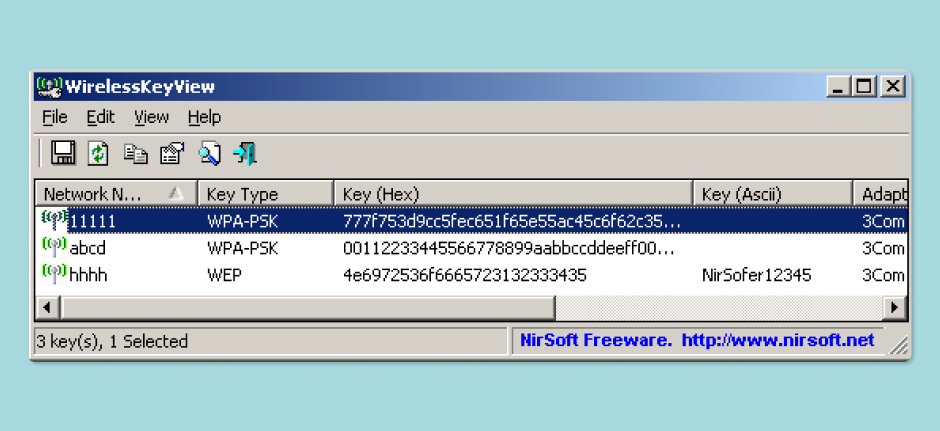
Посмотреть пароль Wi-Fi с помощью специальных программ
Ищем пароль от Вай-Фай с помощью роутера
Но что делать, если на компьютере была установлена новая версия операционной системы или по каким-то другим причинами, например из-за системного сбоя, пароль не сохранился? В этом случае пароль можно достать напрямую из настроек роутера. Для этого понадобится соединительный кабель типа патч-корд — как правило, он поставляется в комплекте с роутером. Скорее всего, вы оставили его в коробке из-под этого гаджета.
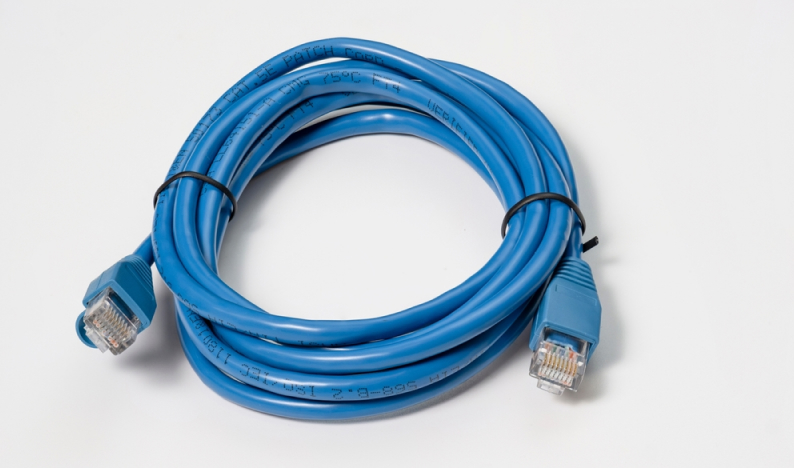
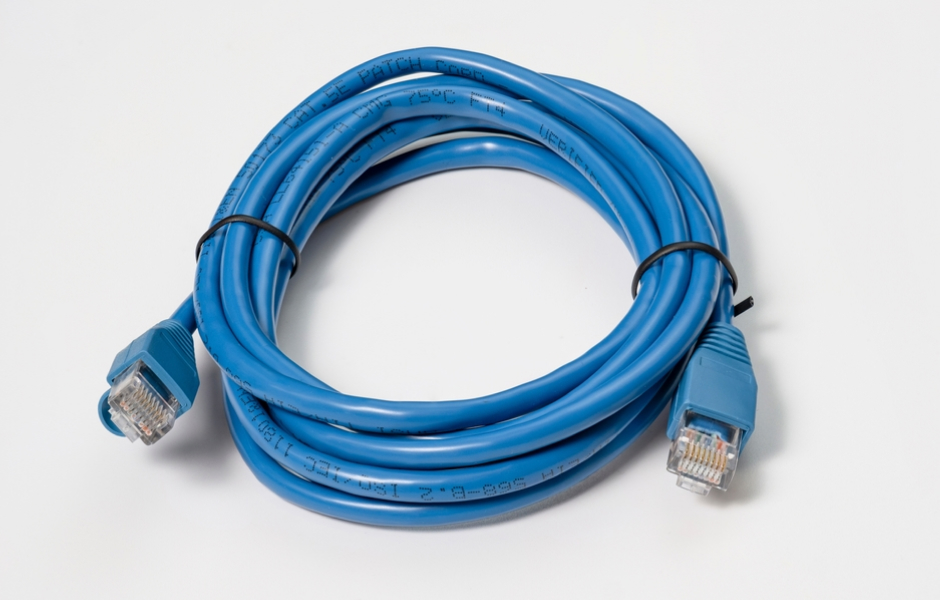
Нашли? Тогда проделайте следующие действия:
Как найти пароль от Wi-Fi на телефоне?
Но не только с помощью ПК или Mac можно узнать забытый пароль от Wi-Fi. Современные смартфоны по своим возможностям вполне могут заменить компьютеры в решении подобных вопросов. На конкретных примерах разберем, как это сделать на Android и на iOS.
Для ОС Android
У различных производителей Android-смартфонов есть свои надстройки операционной системы: MIUI у Xiaomi, One UI у Samsung и т. д. В некоторых детали меню настроек могут несколько различаться и называться по-разному, но общий алгоритм извлечения пароля от Вай-Фая из ОС Android одинаковый. Что нужно:
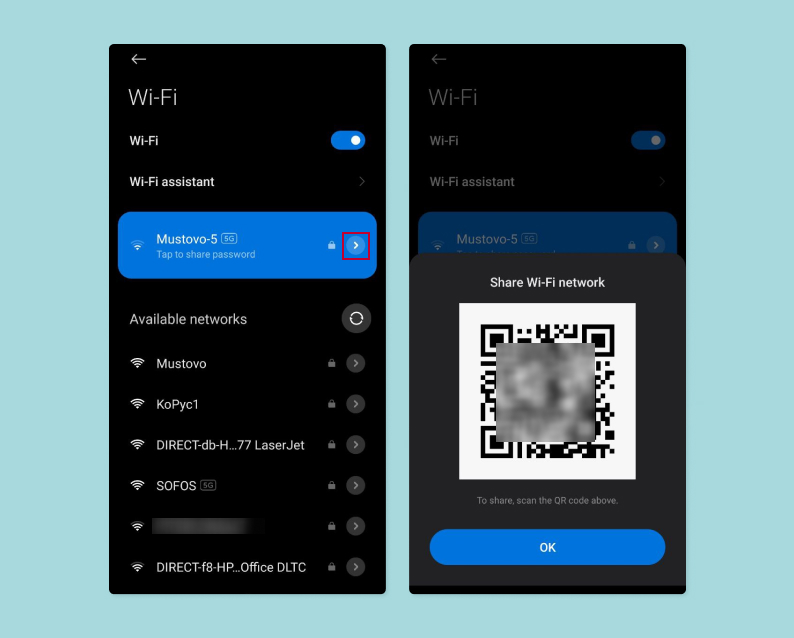
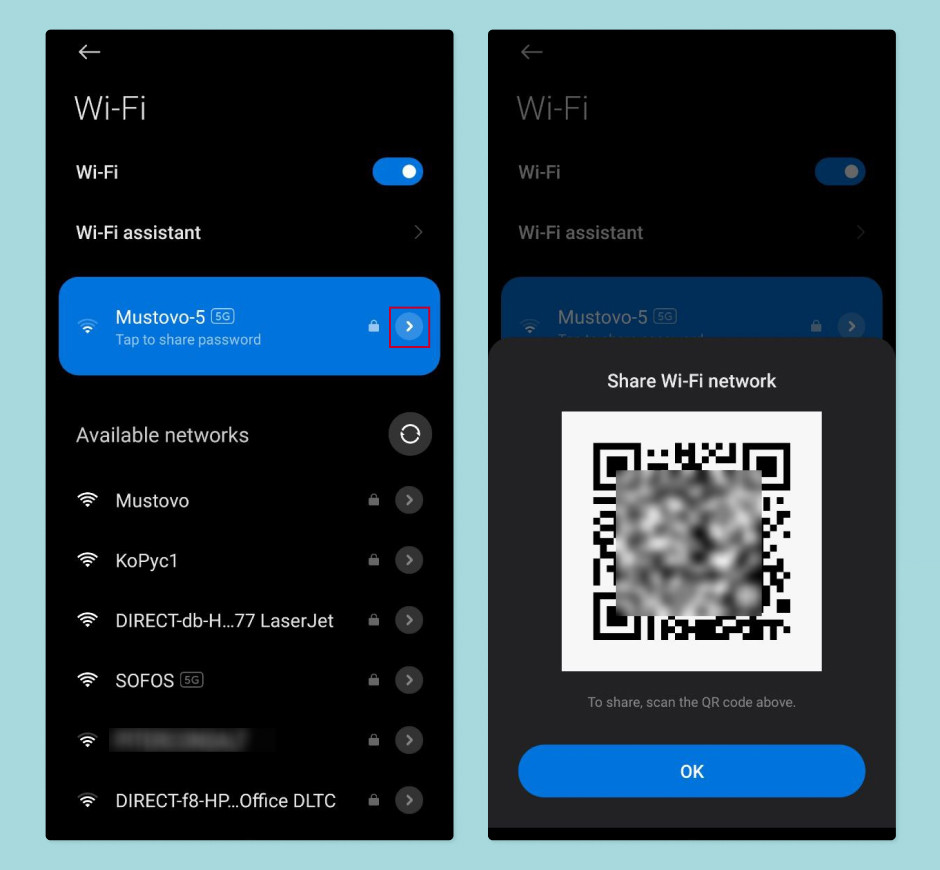
Отдельно стоит отметить, что такой способ будет работать начиная с 10-й версии Android.
Для ОС iOS
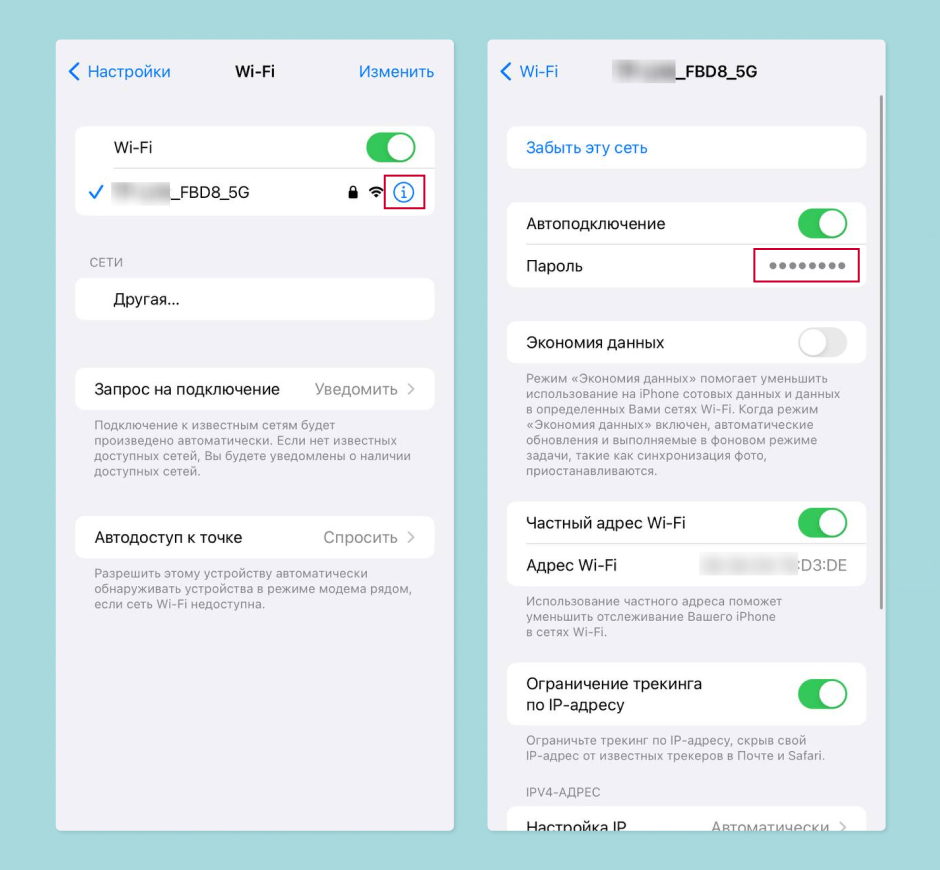
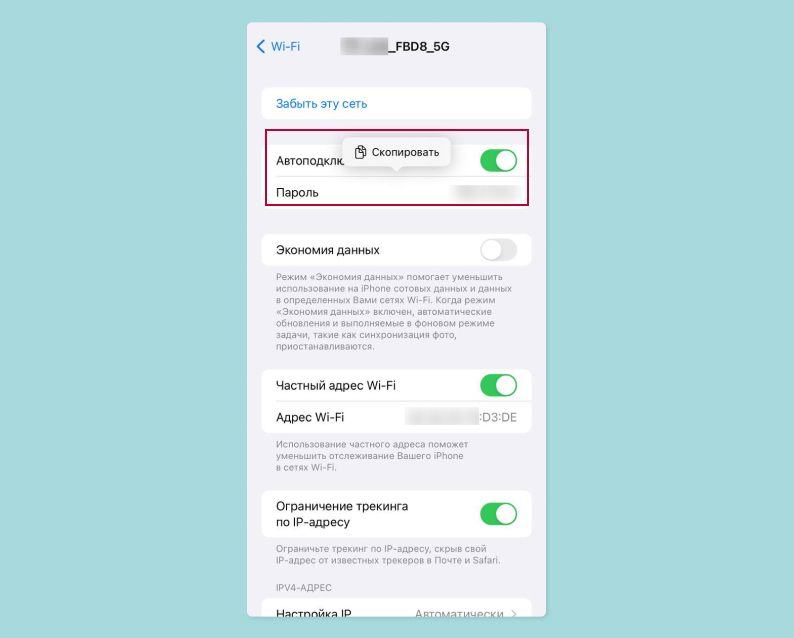
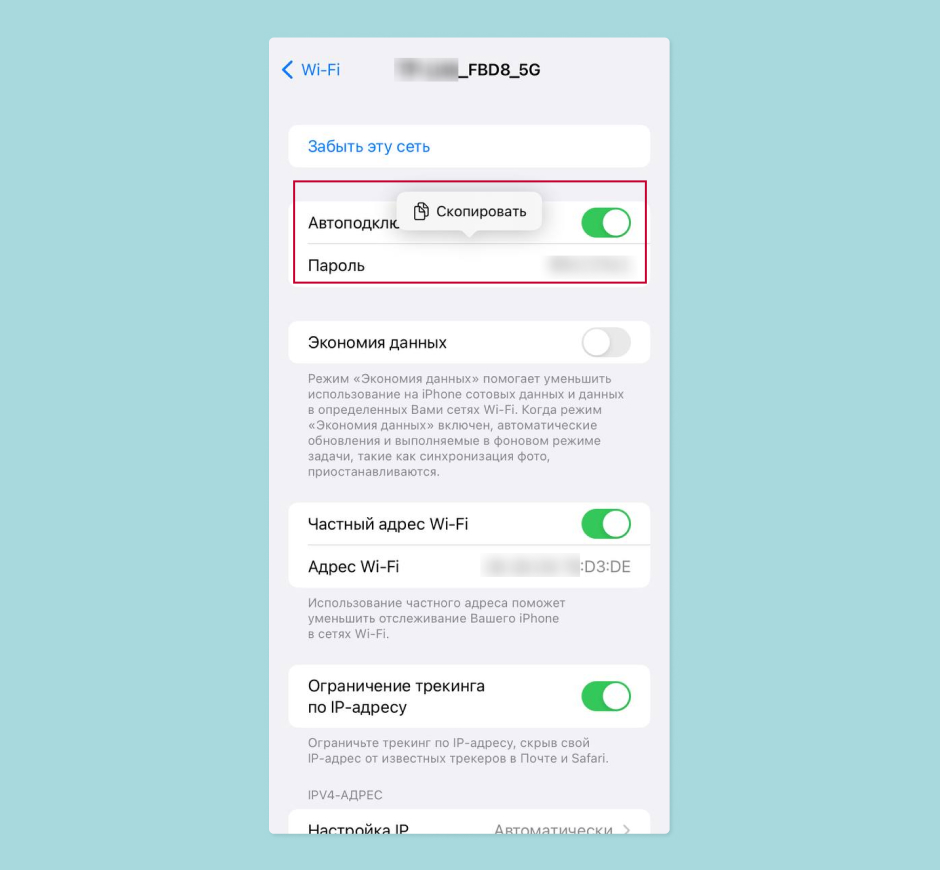
На смартфоне от Apple тоже понадобится самая свежая прошивка — iOS 16. В более ранних версиях нельзя было вытащить пароль из iPhone без постороннего вмешательства. Для того чтобы найти пароль от Вай-Фая, в «яблочной» технике проделайте следующие шаги:
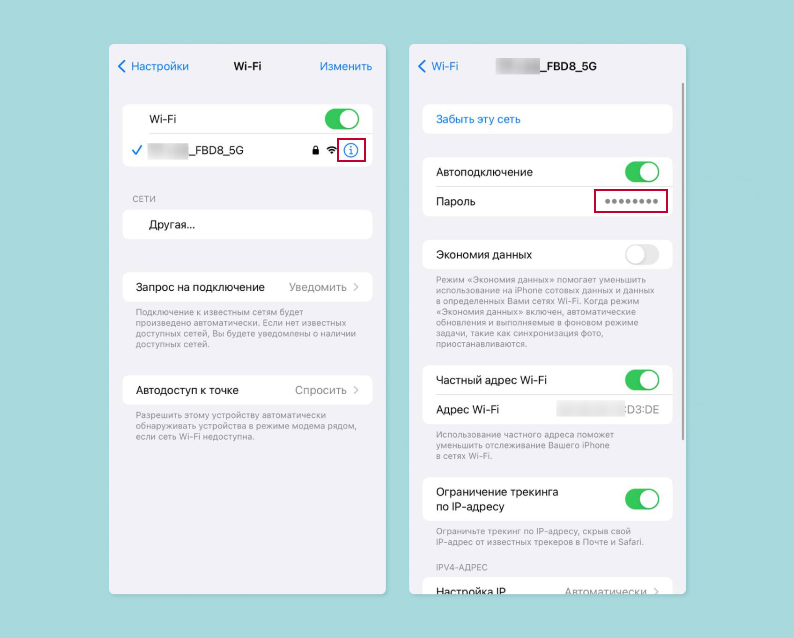
Программы, которые помогают узнать доступ к вай-фаю в любой локации
Пароль, кстати, можно записывать не только на бумажке, которую «трудно найти, легко потерять и можно (!) забыть». Есть ряд специальных программ, которые условно объединены в группу под названием «Менеджеры паролей». С их помощью комбинация единожды записывается, после чего ее можно легко извлечь и применить. Разберем на примерах наиболее удобные из них. Они распространяются по модели мультиплатформы, поэтому их можно устанавливать как на мобильных, так и на стационарных устройствах.
Dashlane
Менеджер паролей Dashlane работает на всех современных ОС: Windows, macOS, Android, iOS и Linux. Приложение отличается простым интерфейсом, позволяющим легко генерировать надежные пароли и надежно хранить их. Если кому-то понадобится пароль от вашего вай-фая, вы легко сможете им поделиться с помощью Dashlane. Бесплатная версия ограничена использованием на одном устройстве и сохранением до 50 паролей. Премиум-версия эти ограничения снимает.
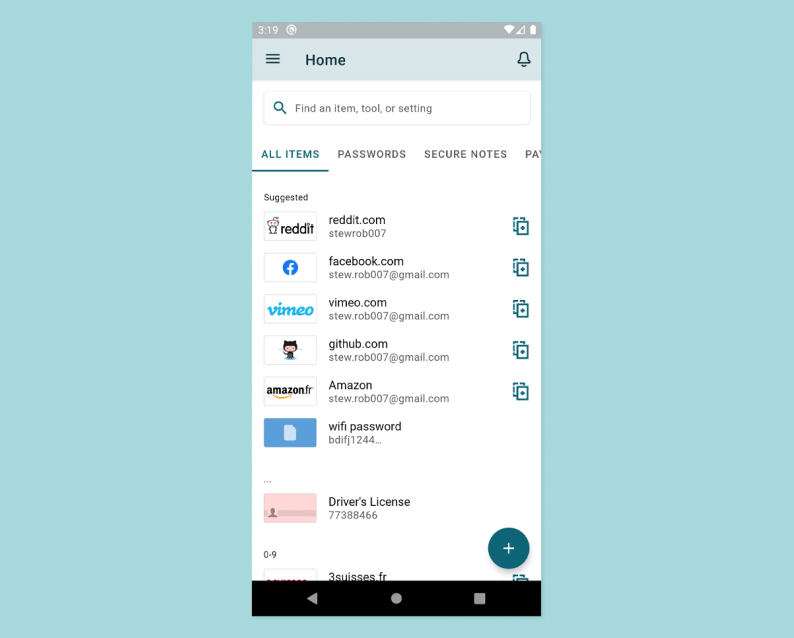
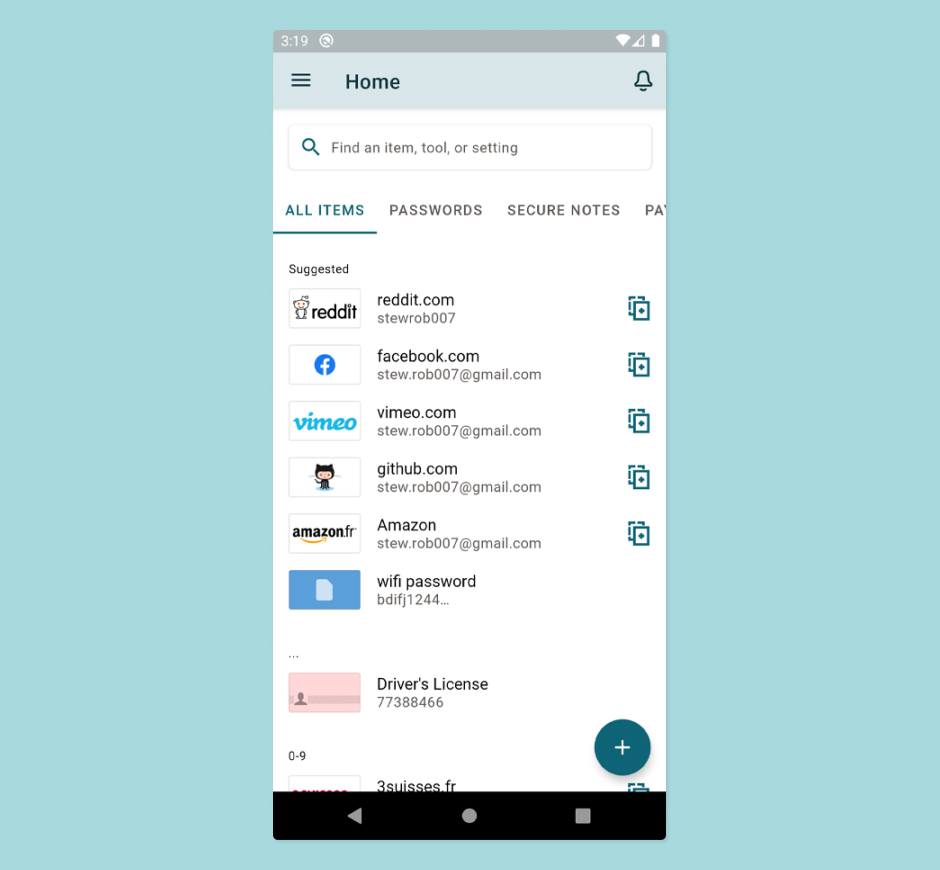
Keeper
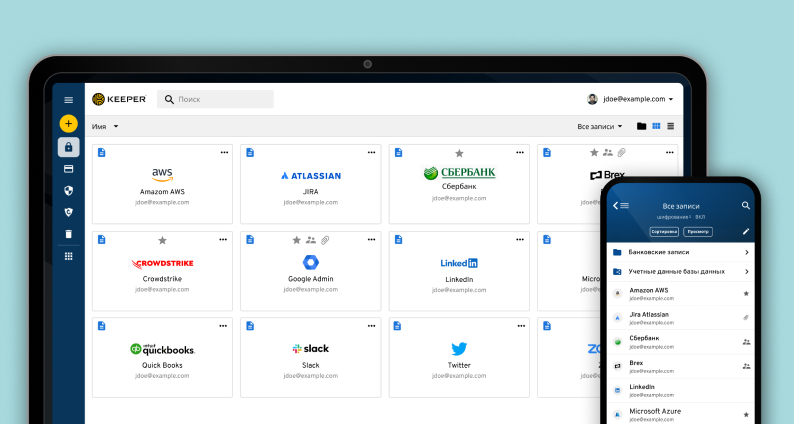
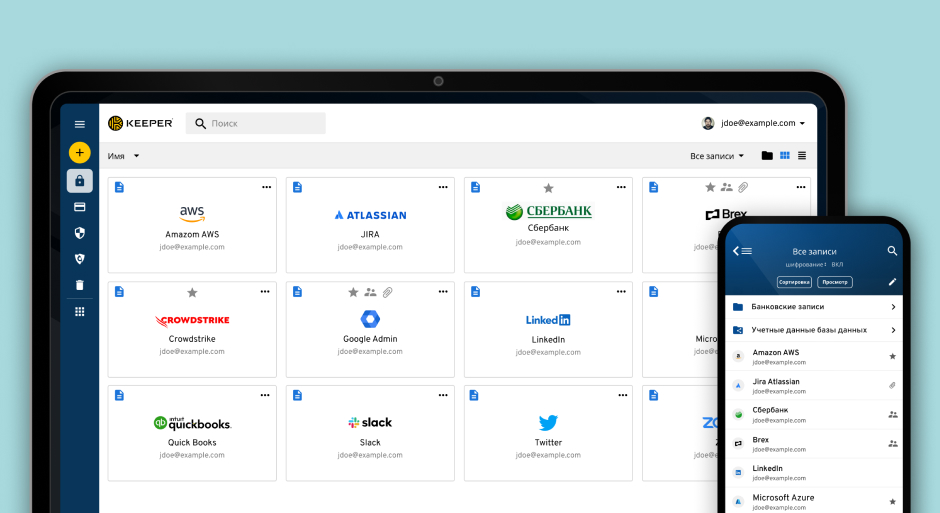
Приложение Keeper имеет большую ориентацию на бизнес-использование, но свой пароль от Wi-Fi и от нескольких почтовых ящиков в нем тоже можно сохранить. В бесплатной версии есть ограничения — Keeper можно использовать только на одном устройстве, а хранение паролей ограничено 100 Мб. С Keeper Premium эти ограничения не будут действовать.
RememBear
Авторы RememBear описывают свое приложение как «менеджер паролей с мишками». Программу отличают высокие протоколы безопасности, поэтому, кроме вас, ни у кого другого пароль от Wi-Fi узнать не получится.
Любите делиться своим мнением о технике? Тогда напишите обзор товара в «Эльдоблоге» и получите до 1000 бонусов на новые покупки!
Многие пользователи первоначально подключают одно устройство к Wi-Fi, но впоследствии забывают пароль, поэтому подсоединить другой смартфон или ноутбук они не могут. В этом случае требуется знать простые способы, как на телефоне посмотреть пароль от Wi-Fi. Это легко осуществимо через смартфон, достаточно знать основные способы — стандартные средства или специальные приложения.

Как быть, если забыл свой пароль вай-фай
Как посмотреть пароль от Wi-Fi к которому подключен
Выделяют лучшие методы, как узнать пароль на телефоне от вай-фая. Каждый из них обладает особенностями, поэтому предварительно требуется в них разобраться.
В первую очередь пользуются файловым менеджером. В телефоне всегда остаются сохраненные данные обо всех введенных кодах с момента покупки. Если раньше было осуществлено подключение к вай-фай, можно найти эти данные.
Для этого следуют инструкции:
Это наиболее простой способ, при помощи которого можно понять, как на телефоне узнать пароль от Wi-Fi. В остальных случаях путь может быть другим, но он завершается открытием идентичной папки с просмотром тех же файлов.

Для поиска пароля от Wi-Fi можно воспользоваться настройками роутера. Методика подходит для людей, которые забыли ключевой доступ от интернета, но не поменяли код от вай-фай роутера (обычно он указан на самом устройстве).
Осуществить этот путь можно через браузер смартфона или другого устройства, подключенного к сети (ноутбук, планшет). Как узнать вай-фай пароль на телефоне:
Методика доступна только пользователям, которые помнят код от внутреннего доступа. Если это не так, предварительно сбрасывают настройки, затем выполняют действия заново. Но это возможно в крайнем случае.
Проверка пароля на Android
Владельцы смартфонов Samsung и других похожих фирм часто узнают, как посмотреть пароль от вай-фая на телефоне Андроид. Есть 2 универсальных способа, которые может выполнить каждый пользователь. Они несложные, проходят по последовательным этапам.
Чтобы проверить пароль, первоначально открывают свою точку доступа. Это наиболее простой способ, который выполняется последовательно:
Метод распознания действует только в тех случаях, когда человек был уже подключен к сети. Если это не осуществлялось, определить символы невозможно, они не сохранены в данном поле.

Настройка точки доступа для Android
Помимо использования точки доступа, восстановить пароль можно через системные файлы Android.
Это осуществимо, так как все устройства, находящиеся на операционной системе Android, хранят данные и пароли в служебных папках, которые отвечают за безопасность.
На мобильном телефоне действие осуществляется поэтапно:
Этот код можно запомнить, записать, сохранить. Его скидывают другому пользователю, которому нужно подключиться к сети вай-фай.

Просмотр пароля на iPhone
Чтобы подключить забытый пароль через iPhone, доступны более сложные методы, поэтому требуется разобрать каждую ситуацию в отдельности.
Пользователь подключил iPhone, но забыл код для Mac
Требуется настроить связку ключей (iCloud Keychain). Здесь должны храниться имена, пароли пользователей, данные карты и другие важные сведения.
Если iPhone ранее уже подключился к беспроводной сети, то при помощи этой папки Mac изучит пароли и свяжется с ними самостоятельно. Для этого требуется синхронизация.
Нужно раздать интернет с iPhone через режим модема или подключить смартфон непосредственно к Mac.

IPhone и Mac уже подключены
Требуется передать Wi-Fi на постороннее устройство. Первоначально открывают папку утилиты, запуская приложение «Связка ключей». Появится большой список из всех кодов, учетных записей, другой секретной информации, содержащейся на устройстве.
Находят вкладку iCloud, кликая по заголовку «Тип». Выбирают имя сети, кликая правой клавишей мыши. Выбирают строчку «Свойства», где в открывшемся окне ставят галочку на пункте «Показать пароль». Указывают имя и пароль пользователя, после чего ему будут доступны текущие пароли для сети.
Администрация Apple не несет ответственности за сохранность данных, если пользователь постоянно вскрывает папку с ключами, используя их на свое усмотрение. Все действия пользователь совершает на свой страх и риск.
Подключен только iPhone, ноутбук Mac отсутствует
Требуется подключение сторонних устройств. Последовательно открывают пункты «Настройки», «Safari», «Пароли». Здесь содержатся коды к веб-страницам, веб-сервисам.
Однако при помощи такого метода узнать пароль невозможно, для дальнейшего проведения процедуры требуется компьютер Mac.

Пароли в Safari
Просмотр сохраненных паролей с root доступом
Если пользователь разблокировал Root права, подсоединить смартфон к вай-фай через роутер будет легче всего. Выделяют 3 разнообразных способа, каждый из которых пользователь должен подобрать для себя, в зависимости от навыков, умений, функций смартфона.
Помимо настроек самого телефона, можно использовать отдельные приложения, чтобы получить доступ в интернет. Пользователь сможет получить данные от всех сетей. Их сохраняют в отдельном файле или записывают на лист, чтобы в следующий раз не потерять.
Wi-Fi passwords
Это наиболее известная программа, но действующая на основе рут-прав. Достаточно зайти в магазин телефона, скачивая приложение по названию.
После его сохранения открывают меню, где просматривают наименование всех беспроводных сетей, к которым подключен смартфон.
При нажатии на каждое подключение появляется пароль.
Он автоматически копируется, переносится в буфер обмена, поэтому его можно вставить в настройках или переслать информацию другому пользователю.
Wi-Fi Key Recovery
Заходят в магазин телефона, где скачивают приложение. Запускают, просматривают в открывшемся меню все точки доступа Wi-Fi, к которым уже подключился человек, находящийся рядом.
Под каждым наименованием сети указан пароль, при нажатии на который появляется дополнительное меню, где можно скопировать и перенести информацию.

Wi-Fi Key Recovery
Wi-Fi Map
Эффективность приложения заключается в том, что оно самостоятельно собирает все данные, указывая присутствующие сети и ключи к ним. Пользователь должен был подключаться ранее к этой сети, чтобы сохранился пароль.
Обычно приложение требует предварительного наличия прав суперпользователя, чтобы отображать все коды. Программа самостоятельно перебирает файлы, отображает для владельца телефона нужную информацию в надлежащем виде.
Использование файлового менеджера
Если скачивание приложения не подходит, можно воспользоваться анализом файла «/data/misc/wifi/wpa_supplican.conf».
В некоторых смартфонах есть функция просмотра пароля посредством QR-кода. Иногда она недоступна, например, для фирмы Samsung. Метод проводят поэтапно:
При помощи этой функции невозможно посмотреть код от Wi-Fi, но подключение других людей осуществимо.

QR-код для подключения
Просмотр паролей без root
Если пользователь не хочет скачивать рут-права для подключения к вай-фай через роутер или раздачу интернета, можно воспользоваться другим способом. Единственное условие — смартфон должен быть уже подключен к интернету, чтобы узнать пароль.
Пользователь, которому нужно узнать код, должен находиться рядом. Действия производит поэтапно:
Для каждого роутера выделено разнообразное меню. Поэтому наименование отделов, посвященных вай-фай, может отличаться. Например, «Пароль PSK», «Wireless Password». Несмотря на отличительное название, функции разделов остаются одинаковыми.

Поиск данных для TP-Link
Просмотр пароля от Wi-Fi с помощью ПО роутера
Так как роутер отличается по содержимому основного меню и настройкам, для каждой фирмы выделяют свой способ, чтобы узнать пароль от интернета.
При использовании этой функции нужно быть осторожным, чтобы случайно не поменять данные.
Многие люди при подключении к интернету подбирают свой пароль. Впоследствии они могут забыть его, поэтому подключение дополнительных устройств будет затруднительно. Эту проблему можно легко решить, если воспользоваться универсальными доступами. Чаще всего выбирают метод, для которого нужны Root-права.
https://youtube.com/watch?v=2Wd1dMViP-s%3Ffeature%3Doembed
Вопрос, как узнать пароль от Wi-Fi на телефоне, возникает при попытке подключить к системе новое мобильное устройство или желании раздать интернет при приходе гостей. Существует несколько вариантов исправления проблемы, каждый пользователь может выбрать наиболее для себя удобный.

Как узнать ключи от вай-фай
Как просмотреть пароль Wi-Fi от роутера, к которому подключен без root
Владельцы новых гаджетов, часто сталкиваются с вопросом, как посмотреть пароль от вай-фая на телефоне. Проще всего это сделать через стандартные функции устройства, для этого можно пользоваться старым смартфоном. Алгоритм действий простой:
На экране появится окно с паролем, представленным точками. Чтобы он стал цифровым, достаточно нажать на ярлык в виде глаза.

Просмотр сведений простейшим способом
Специалисты выделяют несколько способов просматривания шифров на смартфонах (с правом суперпользователя и без него):
Важно! Чтобы узнать необходимые сведения, можно просмотреть пароль в форме QR-кода.
Как зайти в Web-интерфейс своего маршрутизатора с телефона для просмотра пароля
Перед началом процедуры необходимо подключить устройство к интернету. Как можно посмотреть пароль на Wi-Fi на телефоне:
Важно! Возможные сложности со входом можно решить повторной попыткой. В крайнем случае обратиться в службу технической поддержки маршрутизатора для получения актуальной информации.

Нижняя часть маршрутизатора с информацией
Использование возможностей оболочки Android и iPhone для просмотра пароля через QR-код от сохраненной точки доступа
Проще всего получить сведения можно при использовании смартфонов Xiaomi. Разработчики предоставили возможность просмотра шифров от беспроводного подключения без ROOT-прав. Функционал используется для отправки информации на другой телефон или планшет. Для присоединения ноутбука такой способ не подходит.
Проблема заключается в том, что сам ключ остается недоступным, устройство выводит только QR-кодировки, который может быть считан указанными гаджетами.
Процедура проходит по простым шагам:
Если пользователь использует устройство iPhone или iPad, специальные приложения из магазина App Store для процедуры не понадобятся. Достаточно включить камеру и навести ее на QR-шифр, записанный на коробке от маршрутизатора. Система выведет сообщение о возможности подключения в вай-фай. Разработчики рекомендуют спрашивать о паролях Сири, но чаще всего, утилита способна показать информацию от веб-сайтов или приложений в сотовом.
Важно! Если данные самостоятельно изменялись пользователем, то информация с упаковки от маршрутизатора станет неактуальной. В этом случае придется применять постороннее программное обеспечение, создавать собственный QR-вход и пользоваться только им.

Сканирование QR кода Wi-Fi
Использование прав суперпользователя для поиска на телефоне файла, в котором указаны данные сохраненных сетей
Данные варианты решения сложившейся проблемы актуальны для пользователей с полученными ROOT-правами. В противном случае они не сработают. Android при подключении к вай-фай автоматически сохраняет ключи безопасности в отдельном файле. Если у владельца девайса есть права суперпользователя, то он легко найдет нужные сведения.
Как можно узнать пароль от вай-фая на телефоне:
Важно! Найденную информацию для надежности лучше записать, чтобы не пришлось заново проходить весь указанный алгоритм действий.

Права суперпользователя для поиска файла
Использование приложений для просмотра паролей Wi-Fi с помощью Root
Специалисты рекомендуют устанавливать на гаджетах простейшие, но работоспособные утилиты. Они занимают минимальное количество места и полезны в отдельных ситуациях. Их удобство заключается в том, что вне зависимости от сохранения пользователем ключей, функционал приложения сможет отобразить все точки доступа, к которым девайс ранее подключался.
Для их применения и нормальной работы владелец устройства должен иметь права суперпользователя. В противном случае он не сможет изменять данные в системном каталоге.
Важно! Только пользователи, входящие в систему под именем администратора, могут работать со специальными программами. Сразу же после покупки нового телефона, владельцу предоставляется доступ гостя, а root-права расширяют возможности.

Приложение Wi-Fi Passwords
Приложение считается одним из лучших, его принцип работы сводится к отображению важных ключей в первоначальном виде, без закрытия цифр звездочками и точками. В операционной системе Андроид нет возможности просматривать информацию для подключения маршрутизатора через мобильный: они скрыты, с использованием принципов шифрования.
После скачки, установки и запуска программы на гаджете, нужно открыть ее нажатием на ярлык. Она выведет список беспроводных линий, к которым раньше подключался гаджет, а под их названиями (SSID) будет прописан пароль.
Важно! Длинное нажатие на сенсорный экран приведет к автоматическому копированию информации в буфер обмена. Вторичный «тап» вызовет открытие системного меню, из которого можно поделиться ключом с любым известным устройством.

Интерфейс приложения Wi-Fi Key Recovery
Общий принцип работы утилиты практически аналогичен предыдущей программе, небольшая разница видна в отображении интересующих сведений. Приложение Wi-Fi Key Recovery используется:
Приложение проводит тщательный анализ файла «wpa supplicant» и может показать на экране информацию в удобной пользователю форме. Благодаря функционалу, сведения можно копировать в буфер обмена или отправлять на другие девайсы в форме текстового документа.
Весь процесс происходит по определенной схеме:
Внимание! Программное обеспечение скачивается из магазина приложений Google Play. После установки и запуска система попросит предоставить права суперпользователя.
Дальше происходит стандартное включение через ярлык утилиты. В возникшем списке, который разделен на отдельные блоки, появятся все использовавшиеся ранее версии. Под именем будет указан ключ, который обозначается как «psk». После того, как пользователь сможет подключиться к интернету, данные лучше сохранить или где-нибудь записать.
от собственной точки доступа не сложно, существует множество методик, позволяющих решить вопрос забывчивости за несколько минут. Если со стандартным набором возникают трудности, то можно воспользоваться специализированными программами. Владелец устройства (Айфона или Андроида) не должен забывать, что все вышеуказанные способы решают одну проблему и не подходят для определения кодировок от посторонних подключений. Делать взломы чужих шифров с ними также не удастся.
Как посмотреть пароль от Wi Fi на популярных телефонах с Андроид в 2023 году
Иногда бывают обстоятельства, когда необходимо срочно подключиться к интернету через телефон при незнании пароля от конкретной сети вай-фай. Часто случается, что вам известен шифр, но наизусть вы его не помните, а человеку нужна ваша помощь в подсоединении к сети.
Как действовать в этом случае? Куда зайти в телефоне, чтобы узнать необходимую комбинацию? Не переживайте, эта ситуация очень легко решается!
Получение пароля средствами Андроид
Быстро узнать пароль от вай-фая можно при помощи функций самого же гаджета, работающего на базе Андроид. Для этого нужно выполнить такой алгоритм действий:
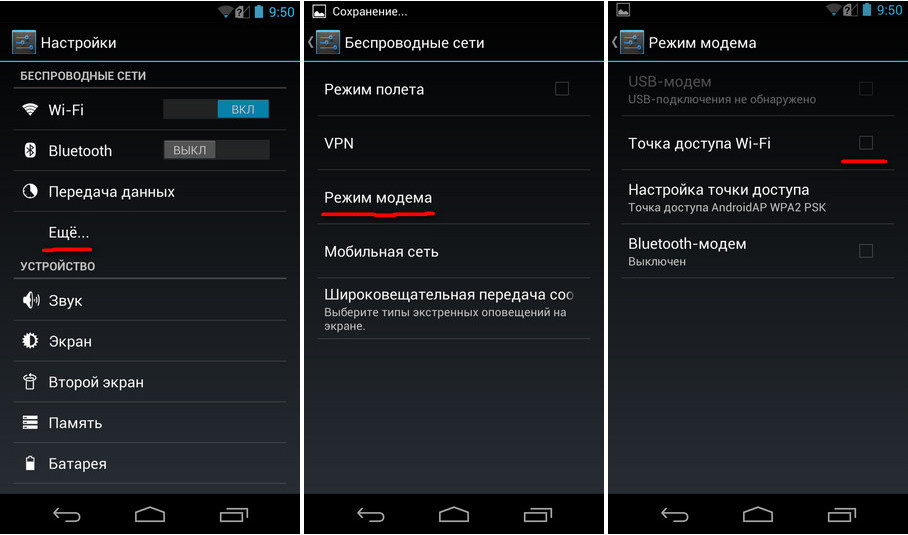
После этого появится окошко, в котором будут отображены пароли к каждой из доступных точек доступа беспроводной сети. Однако они будут закрыты, отмечены точками или другими знаками.
В конце строки с шифром нужной ТД будет значок «глазика». Нажав на него, пользователь может увидеть интересующий его код, и ввести его в соответствующей графе в своем телефоне.
Такие простые действия по определению пароля можно выполнить не только на телефоне. Они актуальны также для планшетов и других девайсов, функционирующих на Андроиде.
Приложения для просмотра паролей от вай-фая на телефоне
Есть специальные приложения, при помощи которых можно получить доступ к коду от нужной сети вай-фай. Широко известными являются следующие программы:
Другие приложения, которыми можно воспользоваться:
Выбор довольно велик, поэтому каждый пользователь сможет найти самое оптимальное для себя приложение.
Как и где посмотреть ключ без рут-прав
Ранее была прописана общая инструкция по просмотру ключа к вай-фай на телефоне. Однако более конкретные шаги необходимо проделать в зависимости от модели телефона.
Чтобы просмотреть код вай-фай на телефоне Сяоми, необходимо:
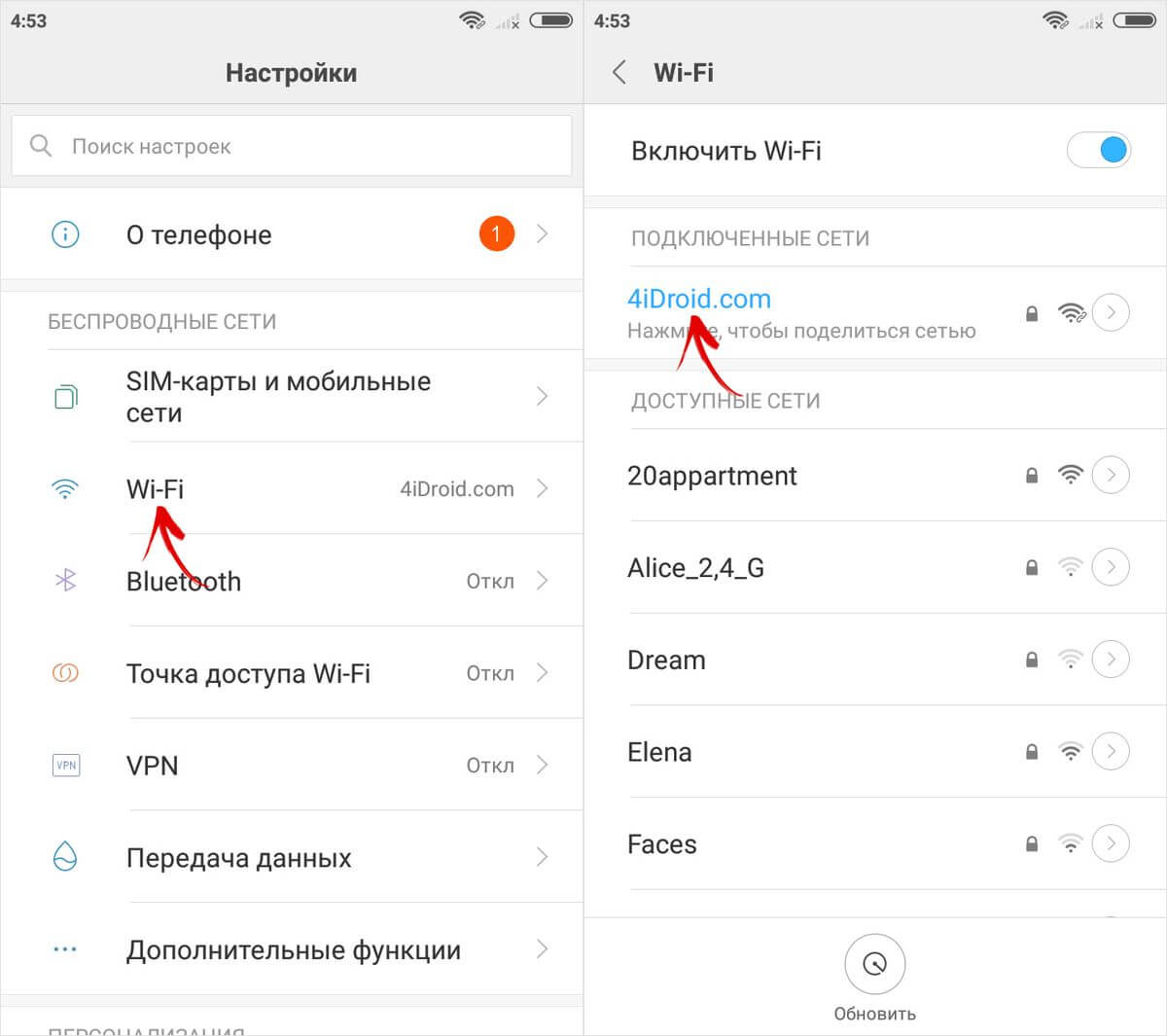
Потом на экране всплывет окно с QR-кодом, который содержит пароль. Его нужно отсканировать при помощи специального QR-дешифратора, предварительно установленного на смартфон. Вот как это работает:
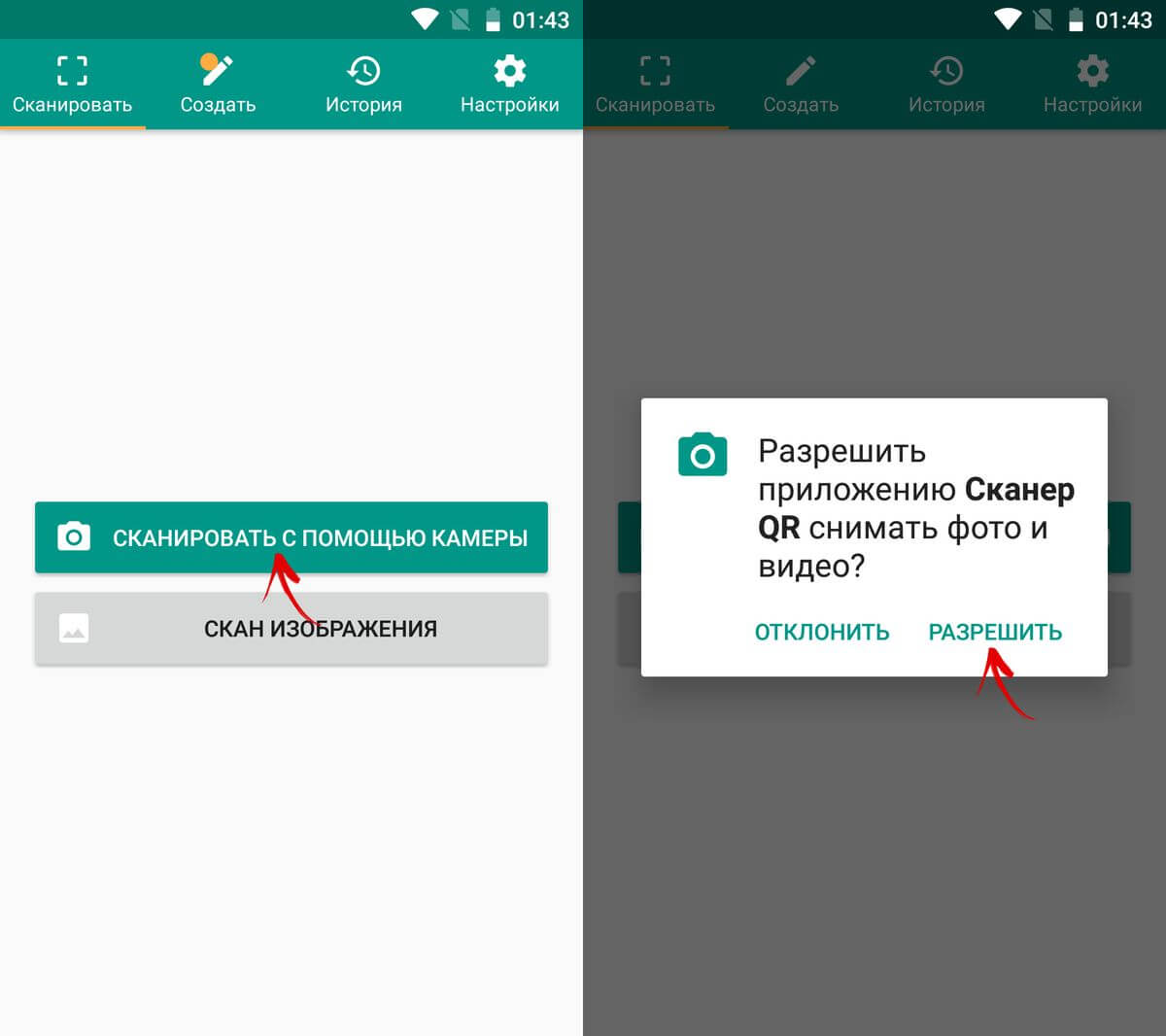
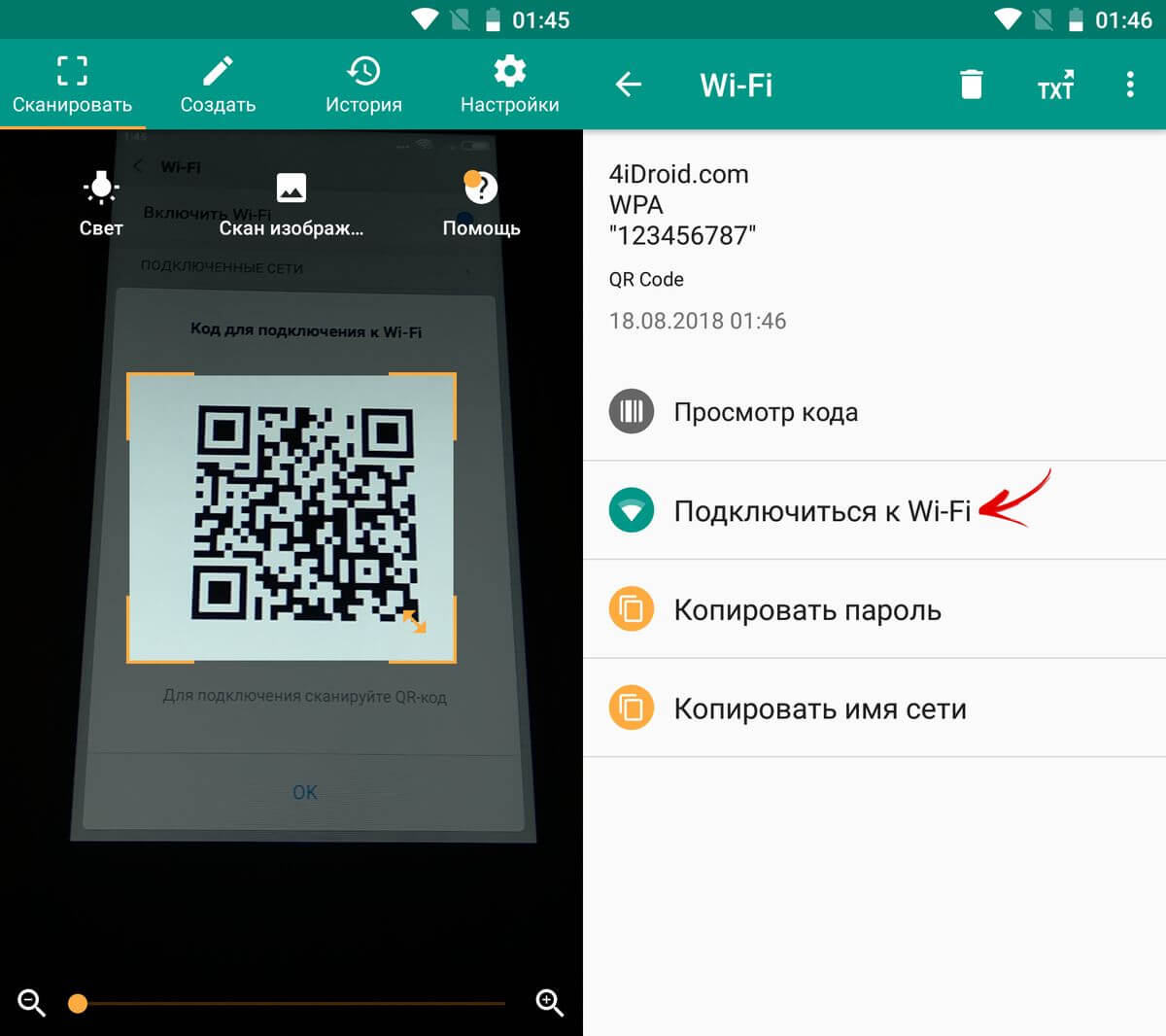
После нажатия кнопки, на которую указывает стрелка, телефон автоматически подключится к сети.
Разницы в поиске ключа беспроводной сети с ранее описанным принципом в принципе нет. Опять-таки, нужно зайти в «Настройки», выбрать графу Wi-fi и открыть ее:
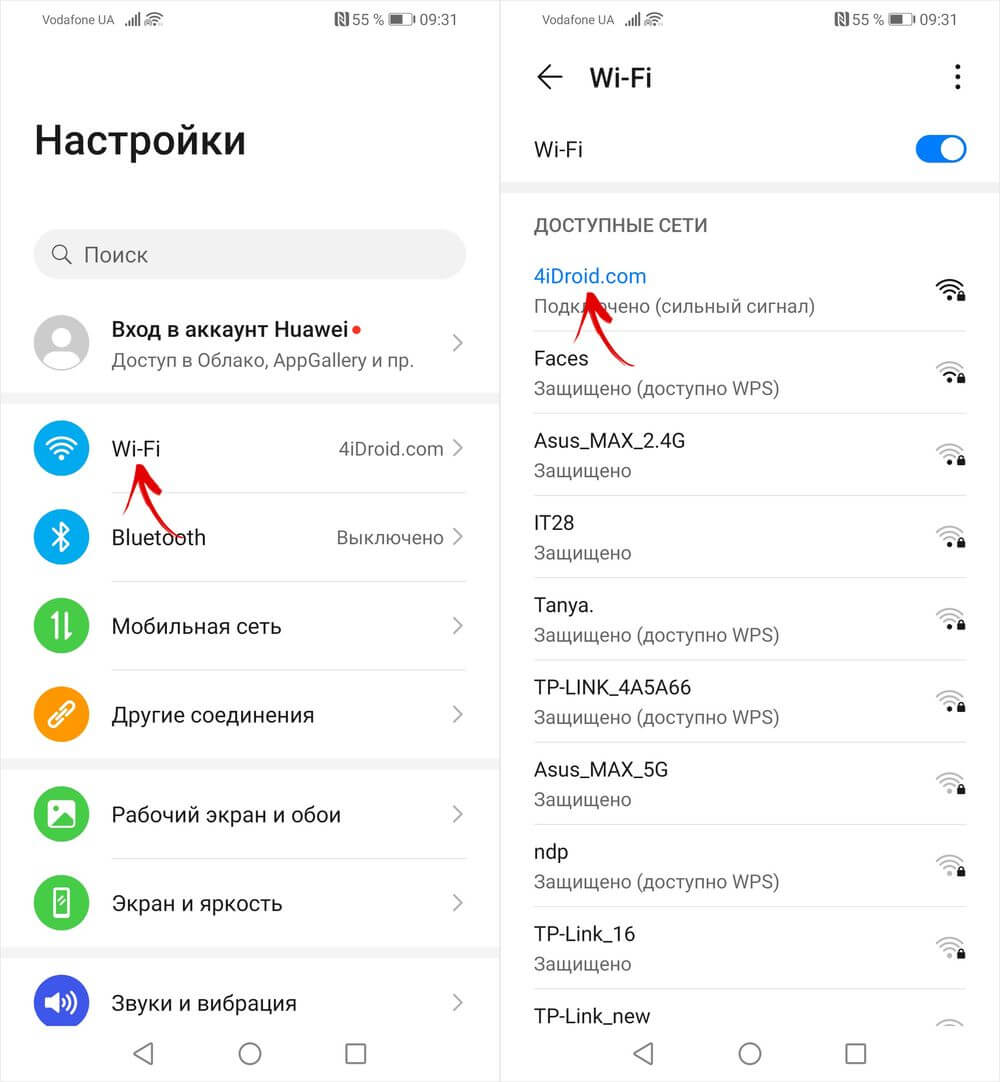
Снова необходимо воспользоваться возможностями QR-дешифратора, чтобы подключиться к сети.
Принцип подключения телефона Хуавей к беспроводной сети, шифр которой неизвестен, такой же, как и при использовании телефона Хонор. Однако, если речь идет о том, чтобы раздать интернет другому пользователю, а пароля вы не помните, возникает необходимость в поиске графы, где он прописан.
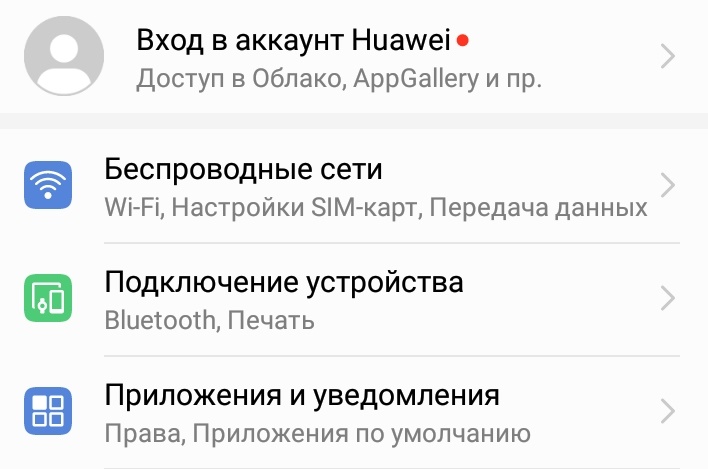
Итак, снова нажимаем кнопку «Настройки». Переходим в пункт меню «Беспроводные сети»:
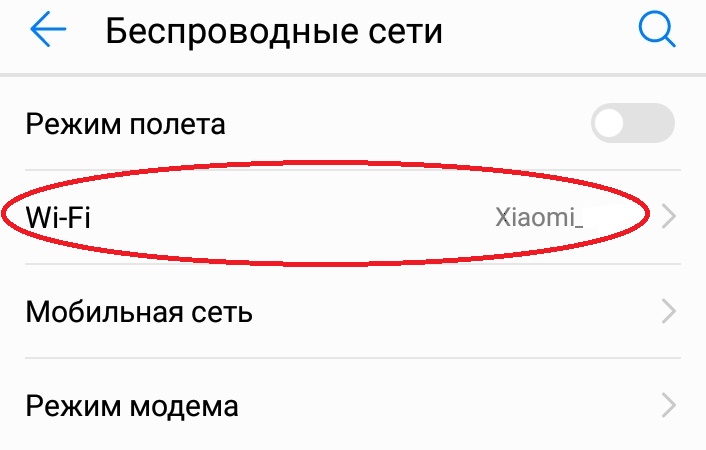
Далее нажимаем кнопку WiFi:
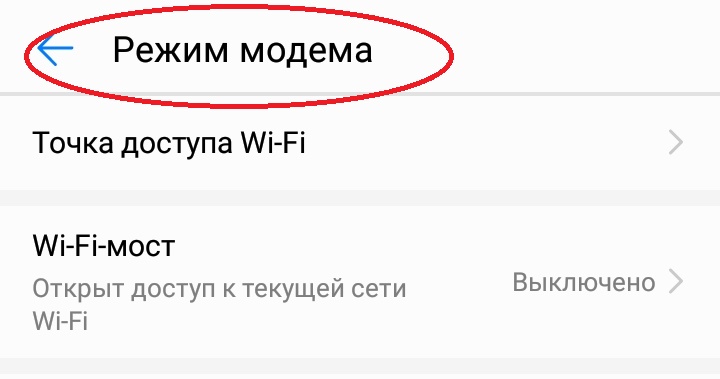
Потом нажимаем «Режим модема»:
Затем переходим в папку «Wi-Fi мост» и в его настройки:
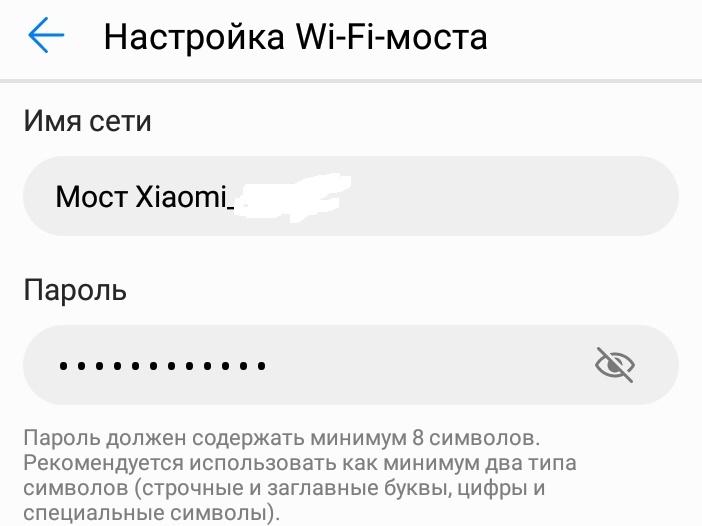
В самом конце перейдите в «Настройки Wi-Fi моста» – перед вами появится окошко с паролем. Чтобы его просмотреть, нажмите на перечеркнутый глаз. Введя нужную комбинацию, человек, который хочет подключиться к вай-фай вашего телефона, может это беспрепятственно сделать.
Как и во всех предыдущих случаях, нужно открыть папку с настройками. Выбрать «Вай-Фай», затем – «Подключения».
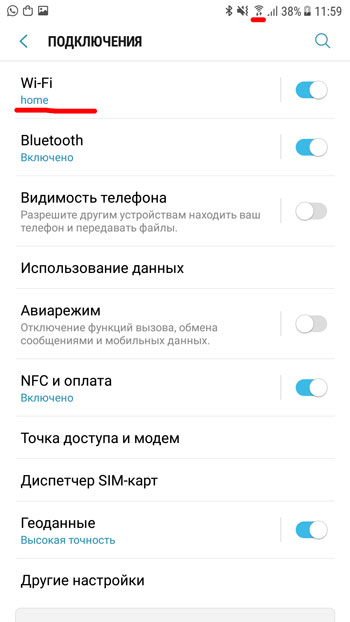
После этого необходимо отыскать в списке доступных сетей нужную позицию. Подключение к ней осуществляется также через сканер QR-кода. Это занимает меньше 5 минут.
Утилита и беспроводная сеть на компьютере

Кстати, данная утилита подходит для взлома не только Wi-Fi, но и игр на Андроиде.
Просмотр паролей общественных Wi-Fi
Чтобы получить доступ к общественным точкам вай-фай, можно воспользоваться несколькими методами:
В крайнем случае можно попытаться вручную подобрать пароль. Но на это может уйти немало времени.
Как узнать пароль от вай-фая на телефоне от чужой сети?
Для этого используются такие же методы, как и для просмотра ключей к общественным беспроводным сетям. Но важно помнить о незаконности таких действий.
Как посмотреть, кто подключен к моему Wi-Fi-роутеру?
Необходимо зайти в веб-интерфейс настроек роутера. Сделать это можно не только с компьютера, но и планшета или смартфона. А вот далее задача усложняется, поскольку точные действия зависят от марки вашего устройства. Например, чтобы узнать, кто еще подключен к вашему роутеру D-Link, необходимо перейти в пункт «Расширенные настройки», далее – «Статус», затем отыскать кнопку «Клиенты». Нажав на нее, вы переходите на страницу, где отображены все устройства, подключенные к вашему роутеру.
Узнать пароль от вай-фай несложно, но помните о том, что взлом чужого девайса – это преступление, которое строго карается законом. Поэтому лучше не рисковать, и не использовать сомнительные способы добывания конфиденциальной информации.
https://youtube.com/watch?v=QhgOlzyYlRk%3Ffeature%3Doembed
Как узнать пароль от Wi-Fi на Android без Root-прав?
Как узнать пароль от своего WiFi на телефоне Android без Root прав?
Команда сайта Bezprovodoff

Тема статьи выбрана не случайно. В ситуации, когда нужно подключить к интернету новый девайс, а пароль домашней точки забылся, рано или поздно оказывался любой человек.
Поэтому сегодня мы поговорим о том, как узнать пароль от своего wifi на телефоне android без root прав.
Посмотреть код к беспроводной точке на смартфоне привычным способом – в “Настройках”, нельзя. Доступ к этой информации закрыт умышленно, чтобы защитить локальную линию от постороннего влияния.
В этой ситуации на помощь приходят специально разработанные приложения. Программы бесплатные и находятся в свободном доступе на платформе “Google Play”.
Сразу хотим предупредить: утилиты предназначены только для того, чтобы узнать пароль от wifi на андроиде без рут прав, к которому хотя бы однажды подключалось устройство, но никак не для взлома паролей.
ES File Explorer
Этот проводник открывает путь ко всем файлам, хранящимся на смартфоне.
Чтобы узнать пароль через это приложение:
AROMA Filemanager
Это приложение открывает системные файлы через режим “Recovery” без необходимости рутировать смартфон. Порядок действия следующий:
Смотрим настройки роутера
Мы рассмотрели доступные методы просмотра сохраненного пароля на Android-смартфоне без получения root-прав.
Как узнать пароль Wi-Fi на Андроиде
Как узнать пароль от Wi-Fi на планшете
Почему не работает Bluetooth на Android
Для защиты домашней линии от взлома пользователи устанавливают пароль. Ключ вводится один раз в настройки, и комбинация сохраняется автоматически. Однако часто приходится давать ключ друзьям или подключать другие гаджеты.
Если сочетание символов отложилось в памяти или записано в блокноте, проблем с подключением новых гаджетов не будет. Но когда эти варианты не предусмотрены, возможно найти данные в конфигурации роутера или компьютера. Статья посвящена тому, как узнать пароль от wifi на телефоне.
Мы рассмотрим, как это сделать на примере смартфона с Android, но стоит отметить, что все подобные устройства, независимо от операционной системы, будь то Windows Mobile, Mac OS и так далее, работают по одному принципу. Также сразу же хочется сказать, что мы будем смотреть пароль от своей сети WiFi или от точки доступа, к которой мы уже были подключены.
Кроме этого, мы рассмотрим, как узнать пароль вай фай, к примеру, в кафе, торговом центре, офисном здании и так далее.
Как узнать пароль от домашней сети
Очень часто встречаются такие случаи, когда пользователь не сам настраивает роутер, а вызывает для этого мастера. При этом вписанный пароль со временем забывается, так как подключенные устройства сохраняют ключи и в дальнейшем подключаются автоматически.
Но что делать, если, к примеру, была переустановлена операционная система на ноутбуке? Как посмотреть пароль от Wi-Fi на телефоне? Все очень просто, если у вас есть смартфон, который также был подключен к этой сети. Он, как и компьютер, также сохраняет все ключи и держит их в памяти. Поэтому наша задача просто найти файл с нужной информацией. Сделать это можно двумя способами:
Давайте разберем оба метода. Но, сперва следует предупредить, что для их использования вам необходимы права администратора (root). Сделать это достаточно просто, в интернете масса сведений на данную тему.
Однако стоит отметить, что открытие таких прав автоматически снимает гарантию. Кроме этого, пользователю предоставляются новые возможности, которые могут не только помочь, но в неумелых руках и вывести из строя ваш смартфон. Поэтому будьте осторожны и не делайте того, чего не знаете.
Итак, если вы все же решились сделать root права, то остается только установить приложение. Файловый менеджер, который предоставляет доступ абсолютно ко всем файлам в вашем смартфоне. С его помощью также можно почистить реестр и удалить ошибки.
Какие еще существуют способы узнать пароль от WiFi вы можете прочитать здесь.
Просмотр с помощью файловой системы
Узнать пароль от wifi на андроиде возможно только в том случае, если смартфон хотя бы однажды подключался к домашней сети. Файловая система Android построена по образцу Linux. Это значит, что отдельные настройки хранятся в конфигурациях операционной системы.
Чтобы посмотреть ключ на устройстве с операционной системой Android, нужно иметь права разработчика.
Приложение Kingroot дает пользователю потенциал производителя. Однако это приложение отсутствует в открытом доступе. Это сделано с целью защиты девайсов от воздействия вредоносных программ. Обратите внимание, что скачивать программу нужно только с официального сайта kingroot.net, поскольку недобросовестные разработчики умышленно создают видоизмененный продукт для незаконного сбора личной информации, рассылки спама или вирусной рекламы, что наносит непоправимый вред устройству.
Права администратора открывают доступ к созданию прошивки, увеличивают скорость процессора и время работы аккумулятора, предоставляют шанс менять интерфейс Android.
После получения root-прав вы можете повредить операционную систему и потеряете гарантию на устройство, поэтому делайте это, только если уверены в своих действиях.
Процесс установки приложения зависит от разновидности прошивки ОС, но, в общем, одинаков для Android-устройств. Первым делом войдите в раздел Настройки, выберите пункт «Специальные возможности» и нажмите «Для разработчиков».
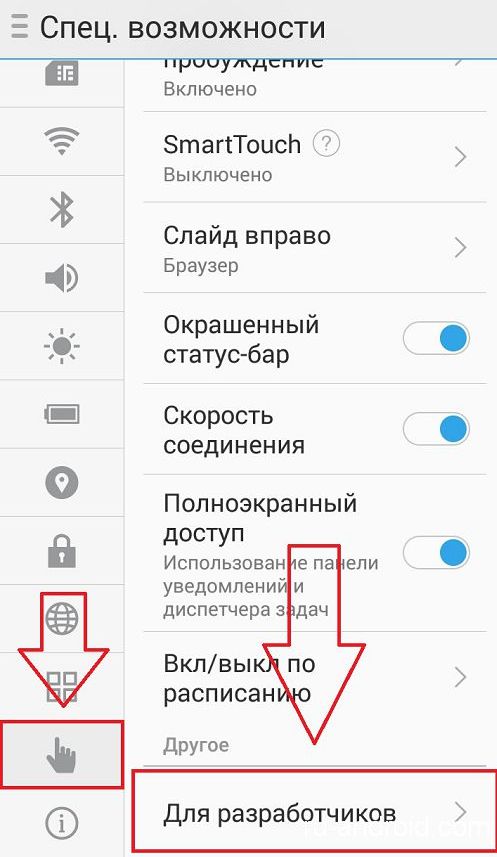
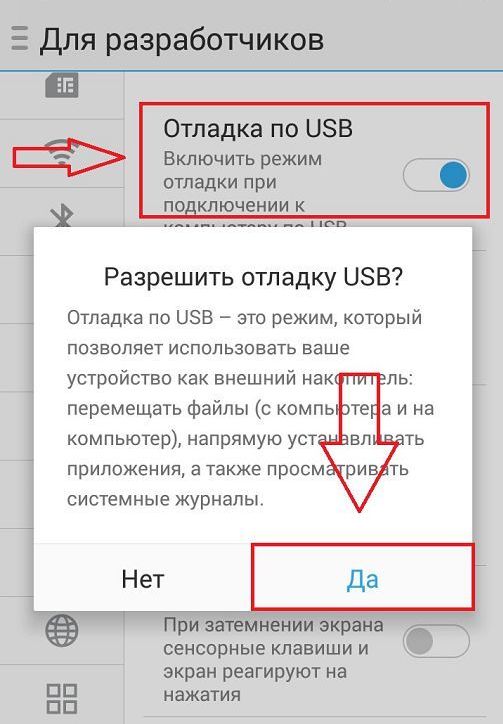
Переходите на вкладку «Отладка по USB» и подтвердите выбор.
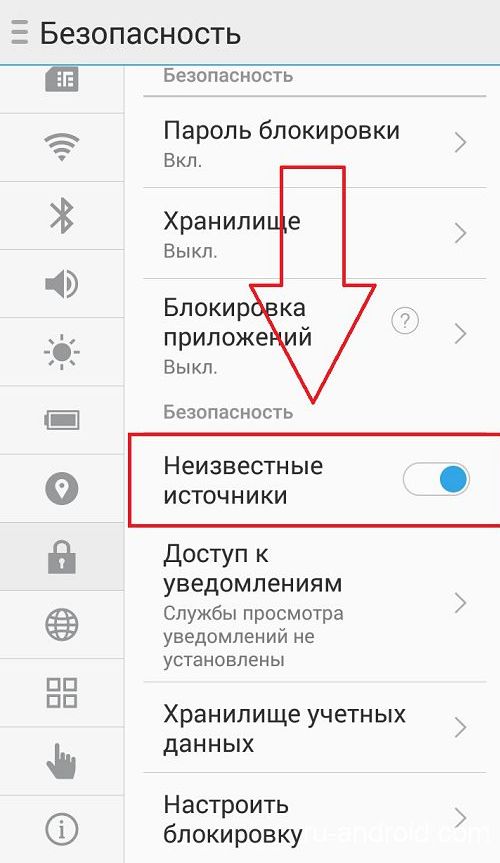
В меню Безопасность включите «Неизвестные источники».
В командной строке браузера введите адрес kingroot.net или перейдите по ссылке.

После скачивания в меню «Загружено» кликните на файл «Установить».


На главном экране появится ярлык программы. Кликните на него, и программа определит модель телефона. Затем нажмите «Verify Root Status».
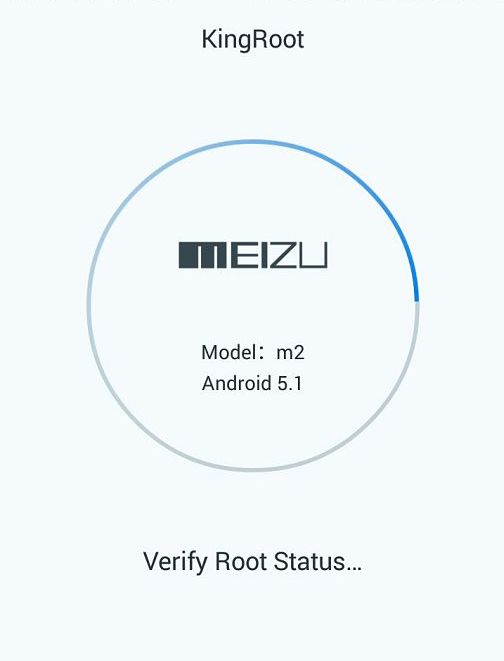
Рутирование займет несколько минут, после чего телефон перезагрузится, и вы станете обладателем исключительных прав.
После получения root-прав на Android, пароль wifi посмотреть можно через файловый менеджер Root Explorer. Он гарантирует доступ к скрытым данным на устройстве. Вы легко сможете работать в нескольких вкладках, распаковывать zip и rar- архивы, создавать ярлыки, просматривать и менять скрытые файлы.
Просто откройте файлообменник и на папке «Запрос Суперпользователя» кликните Предоставить.
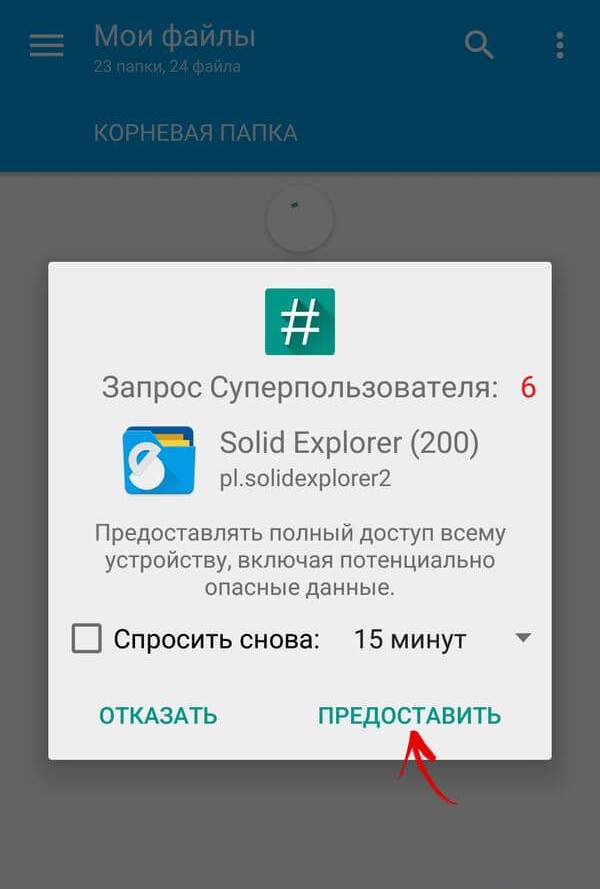
В папке data_misc_wifi перейдите в файл wpa_supplicant.conf.

В параметрах ssid и psk будут указаны названия доступных сетей и пароли.
Использование браузера
Еще один способ, с помощью которого вы узнаете, как найти пароль от Wifi на андроид – просмотр информации о роутере через браузер.
Откройте любой установленный обозреватель и введите в адресную строку сочетание цифр: 192.168.1.1, 192.168.0.1, 192.168.2.1.
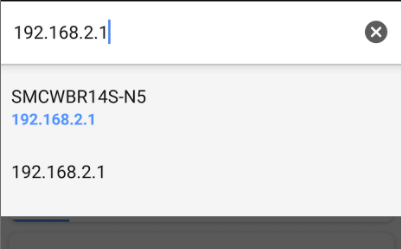
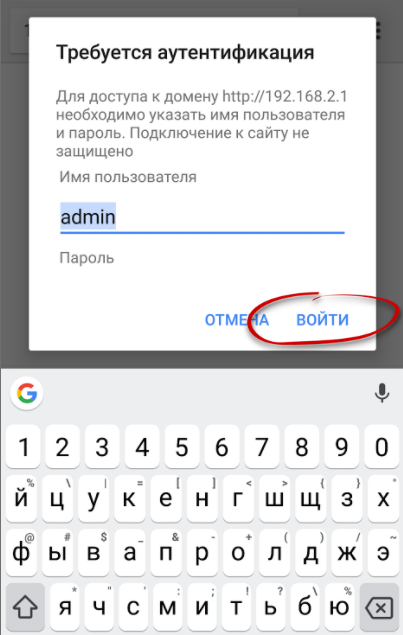
После ввода появится окно настроек маршрутизатора. Слева выбираете вкладку «Wireless», затем «Wireless Security».
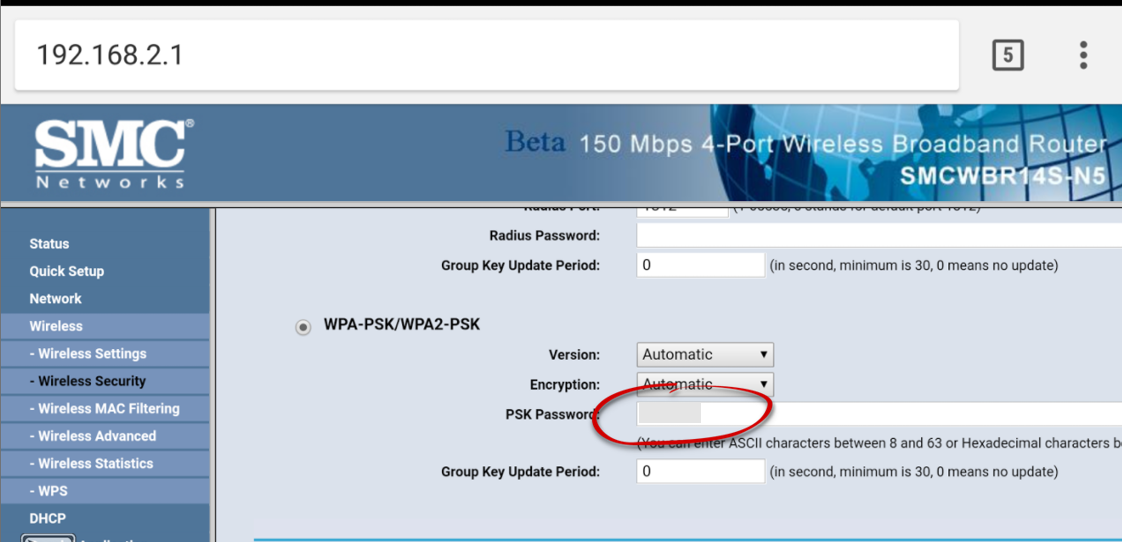
В появившемся окне в разделе «PSK Password» вы увидите пароль от точки доступа.
Использование специальных приложений для отображения паролей
Как и в предыдущем случае, подобные программы также требуют root права. Это означает, что прежде чем использовать программу, вам необходимо открыть и разрешить приложению полный доступ. Где взять нужную программу и как она называется? На самом деле, их достаточно много на просторах интернета. Каждый владелец смартфона знает, что такое Play Market. Именно здесь можно найти нужную программу, причем как платно, так и бесплатно.
Все приложения работают по одному принципу, поэтому совершенно неважно какое вы предпочтете.
Разработчики программ для ОС Android позаботились о создании приложений для поиска и подключения доступных точек wifi. Утилиты анализируют стабильность соединения, отсеивают хотспоты по уровню сигнала и другим показателям.
Определенные программы оснащены встроенной базой точек доступа, и вы сможете автоматически подключаться к сетям. Вы также сможете создавать свою точку доступа, чтобы другие пользователи имели выход в интернет.
Такой хотспот обеспечит выход в сеть в офисе, дома или на больших мероприятиях. К тому же, действия других пользователей будут под вашим контролем: будет доступен список посещенных сайтов, вы запретите доступ к нежелательным страницам. Это особенно полезно для контроля за поведением детей в интернете.
Приложения для просмотра wifi пароля андроид построены на принципе сканирования файловой системы. Информация хранится в скрытых папках, поэтому извлечь ее можно только с помощью root-прав через проводник.
Компания Xiaomi открыла доступ к папкам, где посмотреть пароль от wifi на телефоне легкодоступно. Если вы обладатель смартфона этой марки, стоит только открыть «Настройки» и нажать кнопку «Home wifi».
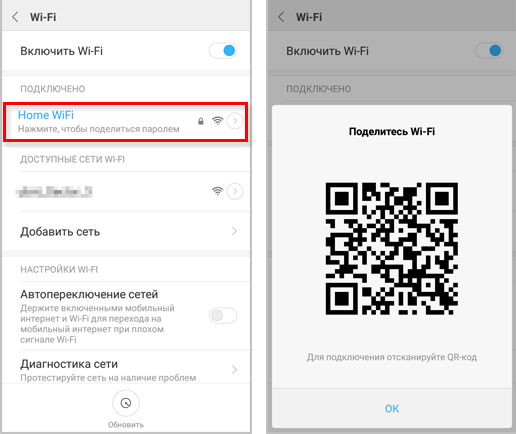
Ключ отобразится как QR-код, который расшифровывается бесплатными приложениями из маркета Google Play. Одно из них – Barcode Scanner.
Определенные модели снабжены вмонтированной утилитой Сканер. Чтобы расшифровать код, сделайте скриншот ключа и откройте изображение через программу. Пароль отобразится в виде звездочек. Тапните по ним и увидите пароль.

Еще одна бесплатная программа для просмотра паролей на телефоне – WiFi Password Recovery. Функция этого приложения в том, чтобы восстановить забытый пассворд от доступных точек доступа. Принцип работы приложения прост: после активации отображаются пароли от хотспотов, к которым когда-либо подключалось устройства. Сохраните информацию в текстовом редакторе или скопируйте в буфер обмена.
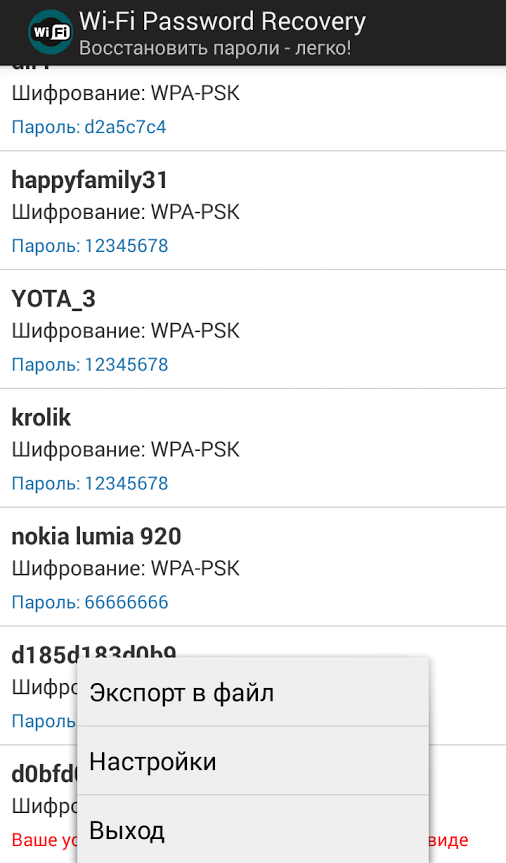
Среди десятков приложений для просмотра паролей неповторимостью отличается утилита WiFi SiStr. Программа показывает пароли от уже подключенных и доступных точек. Приложение сканирует уровень мощности сигнала и показывает его в цифровом и графичном эквиваленте. Программа настраивается под интерфейс гаджета в «Панели состояния», минимальный размер не потребляет лишних ресурсов и не замедляет работу смартфона. Уровень стойкого сигнала необходим, если при работе с интернетом нужно постоянно переподключаться. Тогда вы просто выбираете сеть с наиболее устойчивым уровнем сигнала и подключаетесь к ней.
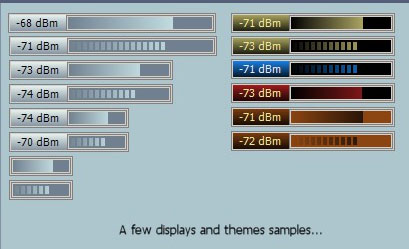
Также рассмотрим, как посмотреть пароль от Wi Fi на мобильном телефоне при помощи приложения WiFi Pass. Это одна из проверенных программ, которая пользуется широким спросом. Найти ее также можно на Play Market.
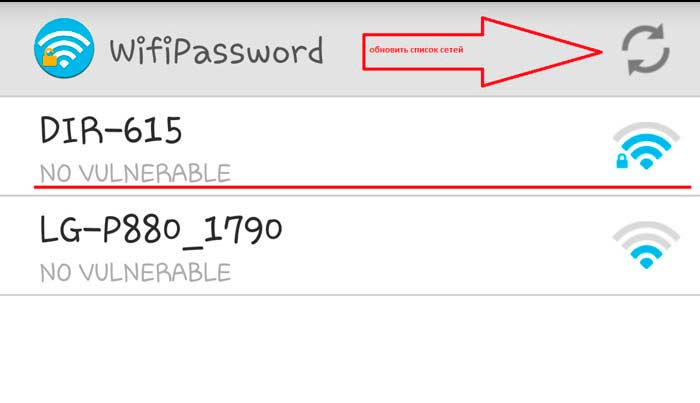
Итак, запускаем приложение. Откроется окно, в котором будут отображаться все WiFi подключения (названия и пароли), к которым когда-либо был подключен смартфон. Но, ключи будут скрыты. Для того, чтобы их увидеть в верхнем правом углу меню нужно нажать на значок в виде глаза. При нажатии на него пароли открываются, и вы можете их переписать или просто запомнить. Если в меню не отображается нужная WiFi сеть, но вы знаете, что телефон был к ней подключен, то нажмите обновить. Эта кнопка расположена немного левее значка для просмотра ключей.
Как узнать ключ к общественной сети
Очень часто, к примеру, владельцы кафе или ресторанов, а также других общественных мест устанавливают ключи для своих точек доступа. Делается это лишь с той целью, чтобы к их точкам доступа могли подключаться только клиенты. Но узнать пароль от такой сети предельно просто. Для этого существует бесплатное приложение, которое называется WiFi карта.
Программа автоматически определяет ваше место положения и ближайшие точки доступа в вашем городе. Вам же остается найти и выбрать нужное место. Нажимаете на значок на карте, после чего отобразится название учреждения (или здания), название точки доступа, а также пароль (если установлен).
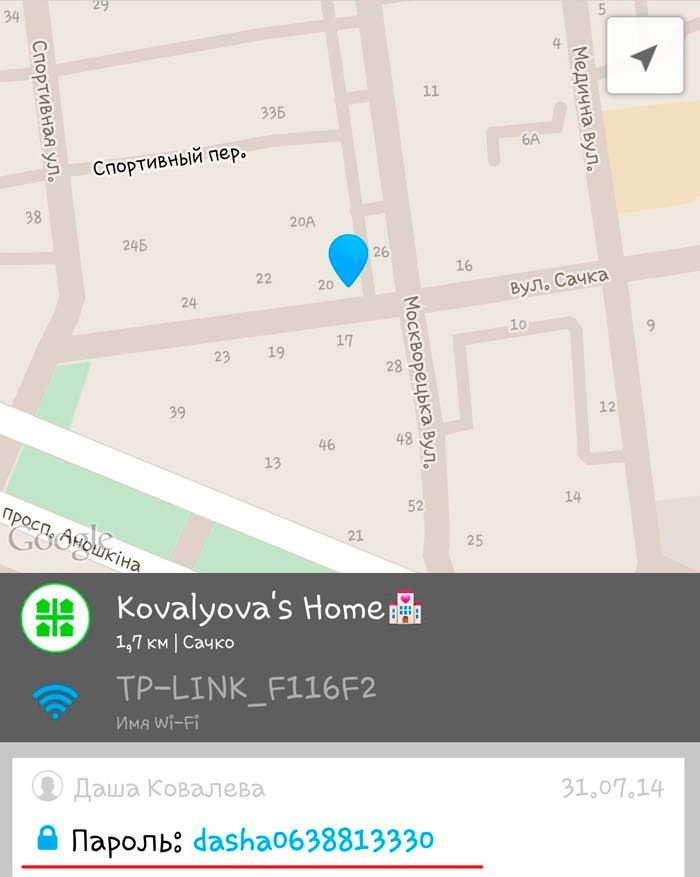
Как видите узнать пароль от вай-фая на телефоне предельно просто. Стоит отметить, что существуют программы, которые используются для взлома закрытых подключений. Однако это противозаконно. Кроме этого, достаточно сложно найти действительно рабочее приложение.
Как узнать пароль Wi Fi на Андроиде
Имею опыт работы в ИТ сфере более 10 лет. Занимаюсь проектированием и настройкой пуско-наладочных работ. Так же имеется большой опыт в построении сетей, системном администрировании и работе с системами СКУД и видеонаблюдения.
Работаю специалистом в компании «Техно-Мастер».
Наверняка с момента покупки ваш Android-смартфон подключался к множеству сетей Wi-Fi и помнит о каждой из них. Это могла быть точка доступа дома, в школе, на работе, в спортзале, в кафе, в квартире родственников и друзей, смартфон другого человека. Каждый раз при вводе пароля Wi-Fi устройство на Android сохраняет его для быстрого доступа в следующий раз.
При этом может быть затруднительно узнать пароль любой из этих сетей на случай, если вы захотите подключиться с другого устройства. Если узнать этот пароль негде, можно проверить свой смартфон или планшет, с которых вы подключались в первый раз. Однако пароль от сетей Wi-Fi не будет показан в виде простого текста.
Увидеть пароль сети Wi-Fi как текст можно в настройках устройства, но нужно знать, куда смотреть. Если у вас смартфон или планшет с оболочкой поверх Android, найти нужное место ещё сложнее по сравнению с чистым вариантом Android. Однако, это всё равно проще, чем найти сохранённые пароли Wi-Fi на iPhone или iPad, по крайней мере на версиях до iOS 16 и iPadOS 16.
Чистая Android 10 и новее
Проще всего найти пароль от сети Wi-Fi в виде текста на чистой версии Android 10 и новее. Для этого не нужно делать рут и устанавливать приложения.
Все аппараты Google Pixel могут работать на Android 10 и новее. Многие OEM-производители из программы Android One имеют смартфоны, также работающие на чистой Android 10 и новее. Среди них LG, Nokia, Motorola и Xiaomi.
На странице настроек Wi-Fi или интернета нажмите на сеть, к которой в данный момент подключены, если вам нужен пароль от неё. Если это не та сеть, прокрутите вниз до «Сохранённые сети». В списке показаны SSID каждой сети Wi-Fi, которую запомнило устройство. Выберите нужную.
Нажмите «Поделиться» под названием сети и статусом. Если установлена защита на вход, нужно отсканировать палец, лицо, ввести пароль или пин-код. Под QR-кодом с учётными данными сети пароль указан в виде простого текста.
Ещё можно напрямую подключить устройство на Android, iPhone или iPad, к точке доступа, используя сканер QR-кода.
Android 10 и новее на устройствах Samsung Galaxy
Samsung поверх Android ставит свою программную оболочку OneUI, поэтому в интерфейсе есть отличия. Среди прочего по-другому нужно искать текстовые пароли сетей Wi-Fi. Хотя можно получить пароли на устройствах Galaxy со старыми версиями Android, проще сделать это на Android 10 и новее.
Откройте раздел «Wi-Fi» в системных настройках. Для этого можно:
Нажмите на иконку шестерёнки рядом с SSID активной сейчас сети, выберите «QR-код» в нижней части сведений о сети.
Можно получить QR-код только от сети, к которой устройство сейчас подключено, что является одним из отличий OneUI от чистой Android. Также вы не увидите пароль в виде простого текста.
На странице QR-кода нажмите «Сохранить как изображение» для его добавления в галерею.
При помощи Google Lens отсканируйте сохранённое изображение. Можно сделать это в Google Фото, открыв изображение и нажав на кнопку «Объектив». Можно нажать «Объектив» в виджете приложения Google на домашнем экране, если он там есть, а потом открыть сохранённое изображение. Можно открыть приложение Google Объектив и в нём открыть сохранённое изображение.
Google Объектив может сфокусироваться на содержимом внутри QR-кода, что не покажет вам то, что нужно. В таком случае увеличьте масштаб изображения, чтобы выйти за периметр QR-кода. Учётные данные будут показаны в виде простого текста под картинкой, включая пароль.