

Самое главное, чтобы у вас был под рукой тот самый телефон, где вы хотите посмотреть адрес электронной почты. Есть разные способы, как узнать свой e-mail на Андроиде, о чем мы, собственно, и рассказываем в статье ниже.
- Как узнать адрес электронной почты на Андроиде
В общем-то, если вы столкнулись с нечто подобным, для начала посоветую успокоиться и вспомнить, на каких сайтах вообще вы использовали «эту почту», кому из знакомых и друзей с нее что-то пересылали, и т.д. и т.п. Чем больше подобной информации вспомните — тем выше вероятность успешного восстановления доступа к почте!
E-mail — это сокращенное английское слово, означающее электронную почту — electronic mail.
- E-mail — это сокращенное слово, означающее электронную почту.
- Чтобы узнать свой e-mail на телефоне с Android, нужно перейти в настройки и выбрать пункт «Аккаунты».
- Email — это индивидуальный адрес, который состоит из уникального имени пользователя, символа @ и доменного имени.
- Чтобы узнать e-mail по номеру телефона, можно воспользоваться поисковыми системами.
- Чтобы зарегистрировать e-mail на mail.ru, нужно перейти на сайт, нажать на кнопку «Регистрация» и выбрать уникальный логин и доменное имя.
- E-mail адрес состоит из левой части с именем почтового ящика и правой части с доменным именем сервера.
- Чтобы войти в свой e-mail на Gmail, нужно ввести адрес электронной почты или номер телефона и пароль.
- E-mail — это технология и служба по пересылке и получению электронных сообщений.
- E-mail используется для отправки и получения писем в интернете, а также для регистрации на разных сайтах и площадках.
- Как узнать свой емейл на телефоне Андроид?
- Узнать свой mail можно следующими способами
- Как узнать свою электронную почту на телефоне
- Как узнать свой адрес почты на телефоне Android
- Как посмотреть адрес почты на iPhone
- Видео инструкция
- Как узнать свой адрес электронной почты на телефоне
- В меню настроек
- При помощи Плей Маркета
- Через браузер
- Посредством установленных ранее мобильных приложений
- Через почтовые программы
- Воспользоваться функцией восстановления по номеру телефона
- Заключение
- Где находится электронная почта на айфоне
- Что делает email
- Как узнать email по номеру телефона
- Где можно подсмотреть свой адрес электронной почты
- Как узнать адрес электронной почты на Андроиде
- Через настройки телефона
- Через Play Маркет
- Узнать адрес почты через почтовые приложения
- Через социальные сети
- Восстановления пароля через службу поддержки
- Где находится электронная Почта на айфоне
- Где можно подсмотреть свой адрес электронной почты
- Как узнать адрес электронной почты человека
- Как восстановить почту на телефоне
- Как создать e mail в мобильном телефоне
- Как узнать свою почту на телефоне
- Как проверить почту Gmail на телефоне
- Что делать если взломали почту
- Что делать если забыл пароль от своей электронной почты
- Через браузер
- Как узнать почту по номеру телефона
- Как выглядит адрес электронной почты
- Как восстановить свой емейл
- Как восстановить почту Майл
- Если забыл логин
- Если забыл пароль
- Как узнать пароль почты на телефоне
- Если забыл адрес и не получается войти
- Яндекс
- Gmail.com (google)
- Как восстановить пароль mail
- По номеру телефона
- Через другой электронный ящик
- Через секретный вопрос
- Если нет доступа к телефону
- Как вспомнить адрес своей электронной почты
- Используем мобильное приложение
- Как узнать свой email на телефоне
- Как создать почты Gmail
- Как пользоваться электронной почтой Gmail на телефоне
- Как правильно зарегистрироваться в электронной почте
- Как узнать свою почту на телефоне
- На устройстве Android
- На устройстве iOS
- В почтовых программах
- Как создать свой e-mail
- Как узнать адрес электронной почты на Андроиде
- Заключение
Как узнать свой емейл на телефоне Андроид?

Если пользователь приобрел устройство на базе Андроид, то нужно быть готовым к тому, что потребуется привязка к аккаунту в Гугл. Если этого не сделать, то владелец устройства не получит доступ к сервисам Google, а также к скачиванию приложений из Плей Маркета.
Для этого нужно знать адрес своей электронной почты на Gmail, но те, кто редко пользуются ящиком, могут просто его забыть. В статье разобраны основные способы, как узнать название адреса электронной почты, если его случайно забыл.
Узнать свой mail можно следующими способами
- Через приложение Play Market.

Он подойдет для тех, кто до этого привязывал свое устройство к аккаунту. Нужно зайти в программу и сделать свайп слева направо – таким образом или нажать на 3 полоски (меню), пользователь получает доступ к меню.


Нажимаем Аккаунт и мы сразу увидим почту пользователя.

- Посмотреть наименование аккаунту можно и в Настройках телефона.

Для этого нужно перейти в раздел «Настройка» — «Аккаунты», а затем выбрать из предложенных Google.

На экране появится адрес учетной записи.
- Если же телефон еще не подвязан к Гугл-аккаунту, то необходимую информацию можно будет узнать и через браузер на компьютере, на котором совершалась авторизация аккаунта. Для этого нужно зайти в браузер и открыть домашний поисковик. В правом верхнем углу обычно располагается окно для входа в профиль.Если вход уже произведен, то там же сразу будет отображаться наименование почтового адреса. Если нет, то нужно войти в ЛК – перед пользователем появится название аккаунта или система предложит заполнить поля с помощью сохраненных паролей.
- Обратиться к Настройкам браузера. Можно также открыть функцию в меню браузера «предлагать сохранять пароли для сайтов». Здесь пользователь увидит перечень аккаунтов, с которых был произведен вход.
Таким образом, пользователь может всегда восстановить данные о своей электронной почте с помощью нескольких способов. Поэтому не нужно сразу создавать новый профиль, если название ящика позабылось – сначала нужно попробовать использовать приведенные выше методы.

Являюсь руководителем проекта, люблю андроид. Слежу за новинками, новостями, а так же помогаю решить проблему возникшую у пользователей в андроид смартфонах!
Как узнать свою электронную почту на телефоне
 Если вам потребовалось кому-то сообщить свой адрес электронной почты, при этом вы его не помните, но пользуетесь им на телефоне — вы легко можете посмотреть его на нём.
В этой инструкции способы узнать электронную почту на телефоне Android или iPhone — в настройках устройства, а также в приложениях для работы с почтой.
Как узнать свой адрес почты на телефоне Android
Сначала о способах узнать свой адрес почты на телефоне Android — ниже будут примеры для смартфонов с чистой ОС Android, а также для Samsung Galaxy. Самый простой способ — использовать «Настройки».
- Откройте приложение «Настройки».
- Откройте пункт «Аккаунты» или, в случае Samsung — «Учетные записи и архивация». На некоторых других марках телефонов название пункта может отличаться, но почти всегда это — Учетные записи или Аккаунты.

- На чистой ОС Android вы сразу увидите список ваших аккаунтов, причем верхний (аккаунт Google) — ваша электронная почта Gmail, ниже вы также сможете увидеть дополнительные учетные записи на этом телефоне. Например, для Яндекса, который также представляет собой логин электронной почты, после указанного имени достаточно добавить @yandex.ru

- На Samsung Galaxy в этом пункте потребуется открыть «Учетные записи», а уже там вы увидите Списки всех учетных записей. Учетная запись Google — это и есть ваш основной адрес E-mail на этом телефоне, но в списке могут быть и другие адреса, если вы их настраивали.

- Также, почти на любых телефонах Android в настройках вы найдёте пункт «Google», если открыть его — там будет показан ваш адрес электронной почты, используемый для учетной записи Google.

Основной адрес электронной почты на Android телефоне также можно посмотреть в стандартных приложениях Gmail или Google Play:
- Запустите приложение Gmail или Google Play.
- Нажмите по значку вашей учетной записи справа вверху.

- Откроется информация о вашем аккаунте, где сразу под именем можно будет увидеть адрес почты.

Если вы просматриваете почту в браузере на телефоне, можно зайти в свой почтовый ящик через браузер и нажать по значку вашего профиля, либо, если он отсутствует, по кнопке меню в почте: почти во всех сервисах E-mail это открывает информацию об учетной записи, где можно увидеть текущий адрес.
Как посмотреть адрес почты на iPhone
На телефоне iPhone посмотреть адрес почты столь же просто. Основной способ:
- Откройте «Настройки» и нажмите по вашему имени вверху списка настроек для перехода к параметрам Apple ID.

- Прямо под вашим именем будет показан адрес электронной почты.

- Еще одна возможность в Настройках iPhone — зайти в настройки приложения «Почта», а затем нажать «Учетные записи» — это отобразит все используемые записи электронной почты в приложении.

Как и в случае с Android, при использовании приложения Gmail на iPhone, вы можете открыть приложение и нажать по значку вашей учетной записи, чтобы увидеть нужные сведения:

А если почта открыта в браузере или, к примеру, открыт сайт Яндекс, и вы на нем авторизованы — нажать по значку вашего профиля (или кнопке меню), чтобы отобразилась информация о нем, включая адрес электронной почты:

Видео инструкция
Надеюсь, всё получилось. Если же остаются вопросы — буду рад ответить на них в комментариях ниже.
Если пользователь забыл свой емейл, привязанный к аккаунту на телефоне Андроид, узнать нужную информацию можно через специальные приложения или непосредственно в настройках смартфона. Каждый метод является универсальным и независимым от другого. Для достижения поставленной задачи рекомендуется попробовать применить все описанные способы.
Как узнать свой адрес электронной почты на телефоне
Найти емайл в смартфоне можно несколькими способами, каждый из которых напрямую зависит от сервиса, где была зарегистрирована электронная почта.
В меню настроек
Через меню настроек телефона можно посмотреть адреса электронной почты всех сервисов, в которые был выполнен вход ранее. Для этого необходимо сделать следующее:
- Открыть настройки телефона.
- Перейти в раздел «Пользователи и аккаунты».
- Выбрать почтовый сервис, информацию о котором необходимо узнать.

Обратите внимание! Если к аккаунту привязано сразу несколько адресов, будет представлен весь список.
Некоторые названия пунктов меню и их месторасположение могут отличаться на разных устройствах по причине уникальности каждой модели смартфонов.
При помощи Плей Маркета
Через Play Маркет можно узнать email всех аккаунтов Google, привязанных к мобильному устройству. Для этого следует сделать следующее:
- Запустить Play Маркет.
- Открыть меню профиля, коснувшись иконки учетной записи в верхнем правом углу.
- Раскрыть список всех аккаунтов, нажав на стрелку, расположенную сбоку от имени пользователя.

Внимание! Руководство может потерять актуальность из-за систематических обновлений Play Маркета, которые направлены на изменение графического интерфейса программы.
Через браузер
Если необходимо на телефоне показать email любой зарегистрированной почты, браузер поможет в этом. Важно лишь, чтобы ранее был осуществлен вход в соответствующую учетную запись.
- Открыть браузер. В адресной строке вписать доменное имя почтового сервиса, информацию о котором нужно узнать.
- Коснуться иконки профиля, расположенной в правом верхнем углу экрана.
- Нажать на имя аккаунта, чтобы открыть детальную информацию.

Важно! Каждый почтовый сервис имеет уникальный интерфейс, но в общих чертах представленное руководство является универсальным. Отличаться может только расположение элементов и их название.
Посредством установленных ранее мобильных приложений
Если на смартфоне есть установленные приложения, которые для регистрации запрашивали данные действующих почтовых сервисов, узнать нужную информацию можно из них.
Внимание! Этот метод не дает стопроцентной гарантии на успех. Не все программы хранят в настройках пользовательские данные. В статье будет рассмотрено приложение AliExpress.
- Запустить программу и перейти в раздел «».
- Открыть «» и нажать на пункт «».
- Просмотреть информацию напротив строки «».

Через почтовые программы
Каждый смартфон имеет предустановленный почтовый клиент, в который можно добавить аккаунты всех доступных сервисов. Если пользователь сделал это, то узнать еmail не составит труда.
Для этого необходимо:
- Запустить почтовый клиент.
- Открыть меню, коснувшись функциональной кнопки в одном из углов экрана (в зависимости от версии программы).
- Перейти в настройки и выбрать желаемый аккаунт для просмотра дополнительной информации.

Обратите внимание! На смартфоне могут быть установлены и сторонние почтовые клиенты, например фирменные от Gmail, Yandex или Mail.ru. В них действия для получения нужной информации аналогичны.
Воспользоваться функцией восстановления по номеру телефона
Если почта была привязана к номеру телефона, то адрес можно узнать посредством функции восстановления. В каждом сервисе это делается по-разному, но большинство действий схожи. Могут отличаться только названия и местонахождение элементов интерфейса.
Пошаговое руководство на примере «Яндекс.Почты»:
- Открыть браузер и перейти на главную страницу сервиса.
- Коснуться кнопки «» и на этапе ввода авторизационных данных нажать на ссылку «».

- Вписать номер мобильного телефона, который был привязан к аккаунту во время регистрации. Дотронуться до кнопки «».
- Дождаться получения кода по СМС, затем ввести данные в соответствующее поле.

- Заполнить поля с именем и фамилией. Обязательно указать информацию, которая была введена при регистрации. После нажать «».
- Если телефон был добавлен сразу к нескольким профилям почтового сервиса, выбрать желаемый для восстановления.

- Выполнить авторизацию, вписав пароль и нажав «».
После входа в учетную запись узнать точный адрес электронной почты можно на странице профиля.
Заключение
Каждый перечисленный в статье способ по восстановлению названия электронной почты является самостоятельным и может быть применен независимо от других. Неопытным юзерам рекомендуется для достижения поставленной задачи воспользоваться настройками смартфона, приложением Play Маркет или почтовыми программами. Оставшиеся методы не дают гарантии на успех и могут быть сложны в исполнении.
( 2 оценки, среднее 4 из 5 )
Где находится электронная почта на айфоне
Перейдите в раздел «Настройки» > «Почта», затем нажмите «Учетные записи». Нажмите «Новая учетная запись» и выберите почтовый сервис. Введите адрес электронной почты и пароль. Если отображается сообщение «Далее», нажмите «Далее» и дождитесь, пока приложение «Почта» подтвердит вашу учетную запись.
Что делает email
Е-mail — наиболее востребованный сервис в Интернете, поскольку через электронную почту осуществляется не только связь с родными и близкими людьми, деловыми партнерами, люди получают письма, посылки, приглашения, рецензии и так далее.
Как узнать email по номеру телефона
13. Как узнать адрес электронной почты по номеру телефона? Для того чтобы узнать адрес электронной почты по номеру телефона, необходимо просто вбить в Google или любой другой поисковик номер человека. В результатах поиска может отобразиться сайт, личный блог или соцсети.
Где можно подсмотреть свой адрес электронной почты
Стоит также отметить, что у многих пользователей несколько почтовых ящиков. Если у вас «похожая» картина — проверьте те ящики, которые вы еще помните, возможно, что в них остались ваши сообщения с забытого e-mail адреса.
Если вы пользуетесь сервисами от Mail.ru (Яндекс, Gmail и пр.) — обратите внимание, что ваш e-mail отображается справа в верхнем углу экрана (если, конечно, вы авторизованы на сервисе).
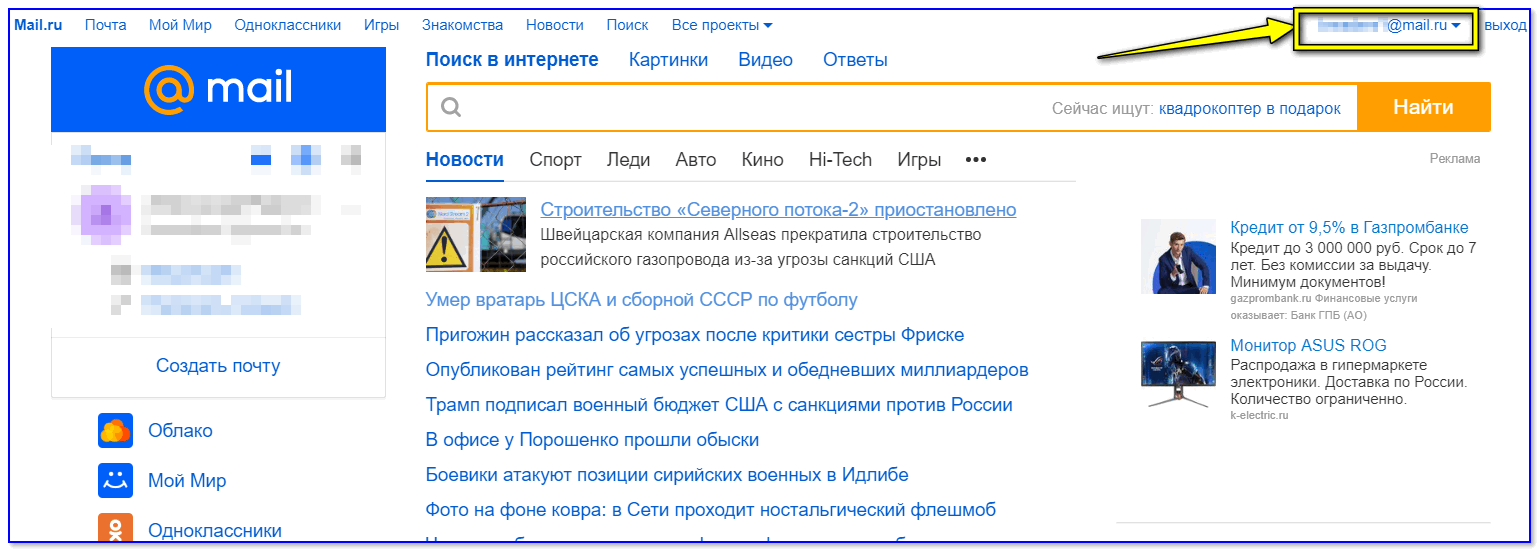
e-mail отображается в правом верхнем углу — Mail.ru
Попробуйте открыть настройки Android и перейти в разделы и «Учетные записи и архивация». См. скрин ниже. 👇
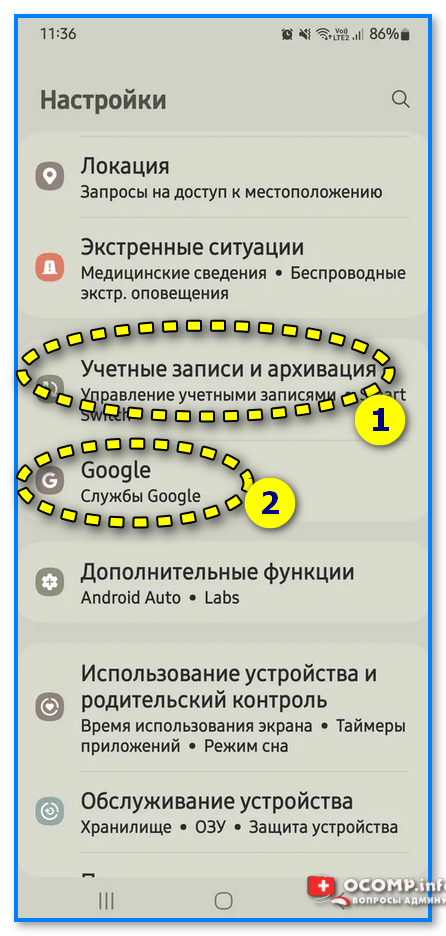
Учетные записи, службы Google — Смартфон от Samsung
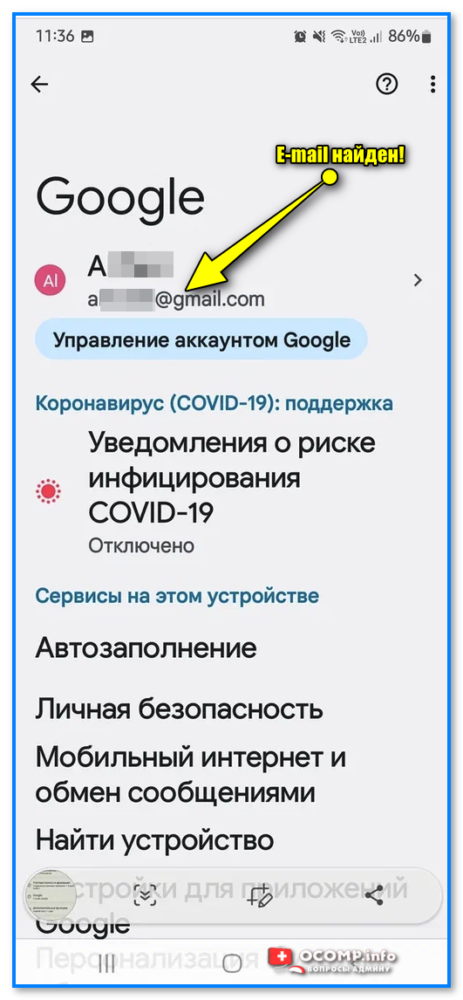
E-mail найден в службах Google (на телефоне)
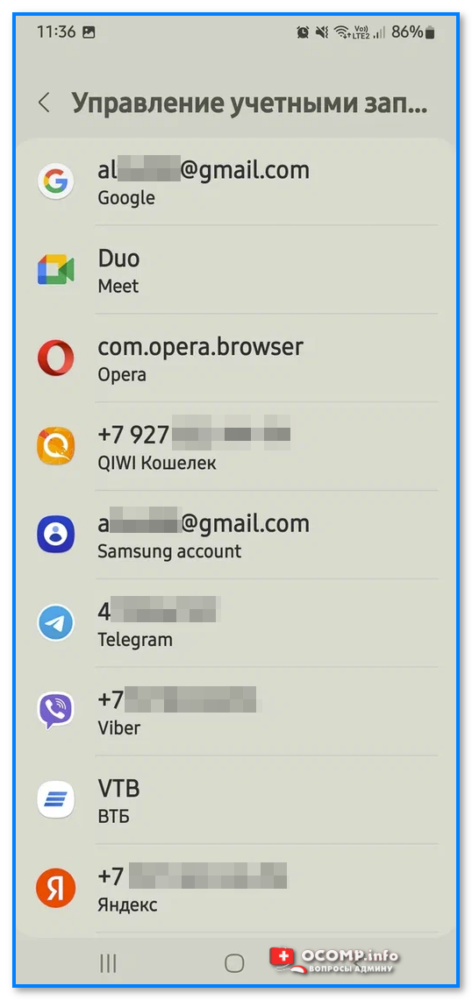
Управление учетными записями
В Google Chrome все сохраненные пароли находятся по следующему адресу:
Обратите внимание, что в этом списке напротив каждого сайта указан ваш почтовый адрес, который вы использовали для регистрации. Собственно, вам осталось только пробежаться по этому списку и узнать свой e-mail!
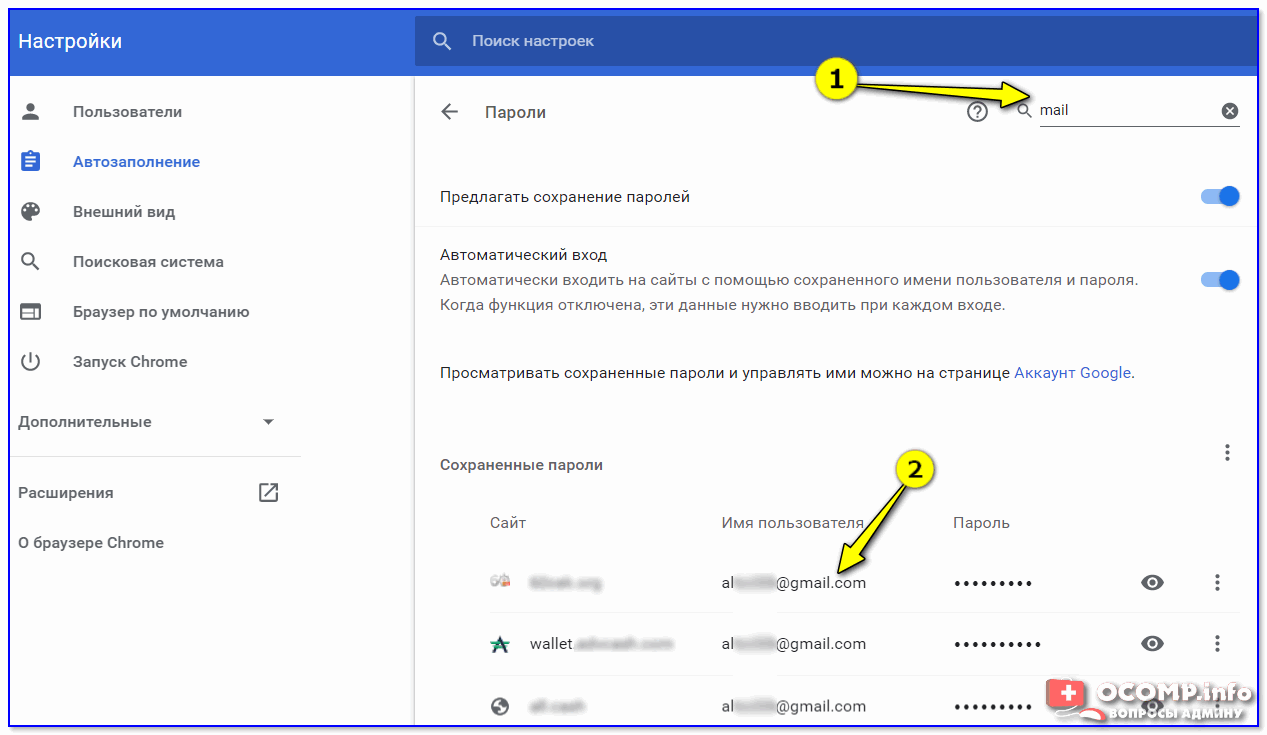
В настройках браузера Chrome
Достаточно открыть этот сайт, кликнуть по графе e-mail (почта) и браузер попытается вставить данные из кэша. Вполне может сработать!
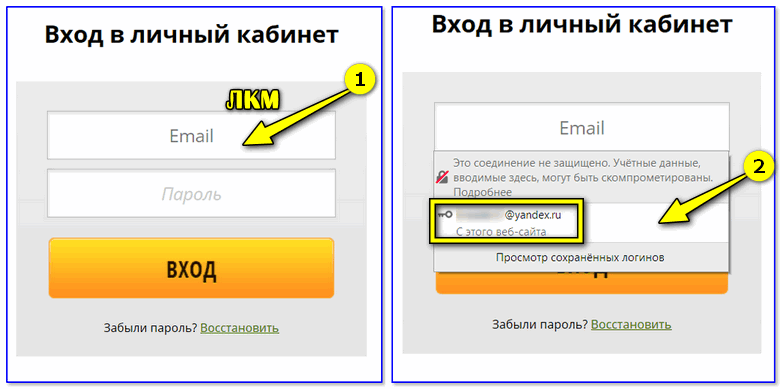
Кэш браузера помнит почту!
Если у вас есть заполненная страничка в соц. сети (даже к которой у вас нет доступа) — очень вероятно, что она есть в кэше поисковых систем (например, Google). Попробуйте сделать запрос вида «Александра Петрова my.mail.ru» (это просто пример, все совпадения случайны).
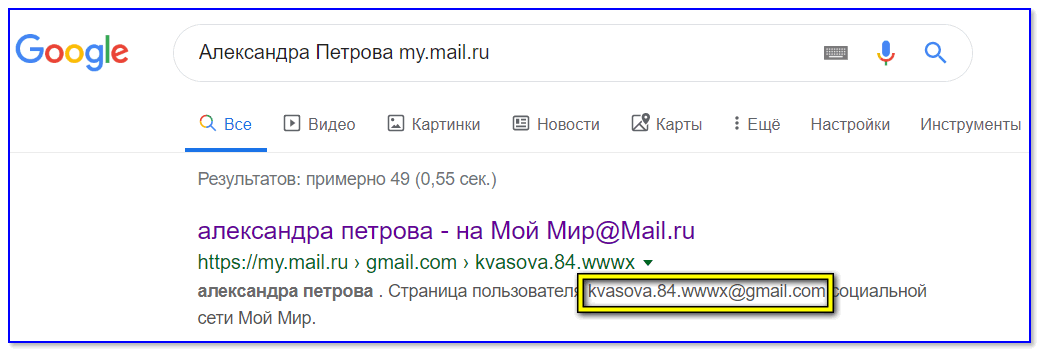
Кэш поисковой системы
Кстати, кликнув ЛКМ по адресу страничке (в поиске Google) — можно открыть ее сохраненную копию (на ней также возможно вы найдите потерянный e-mail).
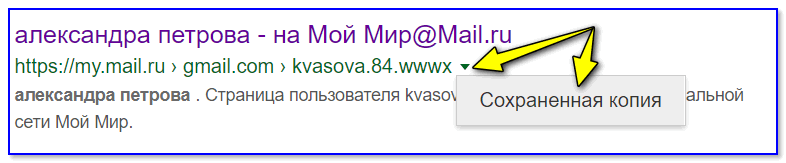
Просмотр сохраненной копии
Если вы хотя бы помните тот сервис, где вы регистрировались (Яндекс, например) — то можно написать в тех. поддержку (Support) и найти ваш e-mail по привязанному номеру мобильного телефона (в некоторых случаях для восстановления почты допускаются ответы на контрольные вопросы).
Странички восстановления доступа к почте:
- Gmail (Google) (Понадобиться либо номер телефона, либо вторая привязанная почта) — https://accounts.google.com/signin/v2/usernamerecovery
- Яндекс сервис — https://passport.yandex.ru/passport?mode=restore
- Mail.ru — https://help.mail.ru/mail-help/registration/login/trouble
Чтобы никогда не забывать свои пароли и адреса почты — рекомендую прибегнуть к одному мега-надежному и простому способу: записать эти сведения в личный блокнот, который лежит у вас дома в надежном месте. У меня в таком блокноте есть данные аж 20-летней давности (тех сайтов и e-mail уже и в помине нет, а блокнот все еще их хранит!).

На сим сегодня пока всё.
Первая публикация: 24.12.2019


Как узнать адрес электронной почты на Андроиде
Помните, что все способы, описанные нами, помогут вам узнать свой реальный адрес почтового ящика на телефоне с Андроидом, и не важно, каким именно вариантом вы воспользуетесь. Главное потом запишите свой адрес в заметках или в блокноте ручкой, чтобы в любой момент сообщить его коллеге для отправки письма или других важных данных.
Через настройки телефона
Самый простой вариант – это посмотреть в настройках вашего девайса, так телефон работает на базе операционной системы Android и требует привязки учетной записи Google к устройству. Поэтому у вас в любом случае есть адрес электронной почты. Порядок действий такой:
Внимание! На телефоне может быть несколько учетных записей, которые используются для разных целей. Например, для авторизации вашего телефона используется аккаунт в Gmail от Google, а для отправки писем вы используете сервисы Mail.ru или Яндекс. Кстати ранее мы рассказывали уже, как создать электронную почту на Андроиде, где рассматривали все возможные сервисы для работы с почтой.
Через Play Маркет
Еще один простой способ посмотреть адрес электронной почты на Андроиде – это перейти в сервис Play Маркет, откуда и осуществляются все загрузки приложений и игр на вашем смартфоне.
Учетная запись, указанная в Play Маркете – это основной адрес электронной почты, привязанный к вашему телефону. Сюда будут прикреплены все ваши загрузки, история платежей, активности, отслеживание по GPS и прочие сервисы от Google.
Узнать адрес почты через почтовые приложения
Если у вас на телефоне установлены какие-либо приложения для работы с почтой, то вы можете посмотреть адрес электронного ящика при помощи этих программ. Чтобы понять, какие сервисы, вот вам список с названием почты и приложением от официального представителя:
- Сервис Yandex – приложение Яндекс почта;
- Сервис Mail.ru – приложение Почта Mail.ru;
- Сервис Google – приложение Gmail;
- Сервис Yahoo – приложение Yahoo Почта;
- Сервис Rambler – приложение Рамблер почта.
Это основные почтовые сервисы, которые используются людьми из России и СНГ, поэтому у вас, скорее всего, установлен один из этих почтовых клиентов.
Примерно таким же образом можно узнать E-mail и в других сервисах. Главное проверить – установлены ли они у вас или нет.
Вы дошли до этого пункта и хотите узнать все способы, как посмотреть адрес электронной почты на Андроиде? Что ж, тогда попробуйте еще посмотреть через браузер. Кстати, вполне возможно, что здесь вы авторизованы не только в Google, но еще и в Яндексе (отечественный сервис), поэтому порядок действий такой:
- Найдите все браузеры, которые установлены на вашем телефоне. Опять же, Google Chrome обычно присутствует по умолчанию, однако помимо него может еще быть стандартный браузер от разработчиков или установленный из Плей Маркета Яндекс Браузер, Opera, Mozilla;
- Откройте браузер и зайдите на официальный сайт Google по адресу google.com;
- Посмотрите, нет ли авторизованных учетных записей в этом сервисе;
- Далее можете перейти на Yandex по адресу yandex.ru и посмотреть, нет ли авторизации в этом сервисе. Нужно просто кликнуть по иконке в правом верхнем углу.
Внимание! Вы можете проверить еще ваш аккаунт в самом браузере Google Chrome. Вполне возможно, что вы авторизованы в обозревателе от Google, и там используется ваша учетная запись. Поэтому выполняете следующие действия:
Через социальные сети
Важно знать! В социальных сетях вам может показываться лишь часть E-mail в целях безопасности. Однако вы даже по небольшому фрагменту уже поймете, каким мог быть адрес почты.
В целом, как видите, узнать адрес почтового ящика на телефоне с операционной системой Android не сложно, и для этого предусмотрено просто огромное количество способов. Всякий раз, когда регистрируетесь в каких-либо сервисах, запоминайте, какой именно адрес E-mail у вас используется, чтобы в дальнейшем не испытывать подобных проблем. Если остались вопросы – оставляйте их в комментариях под этой статьей, и мы обязательно ответим на все ваши запросы.
Восстановления пароля через службу поддержки
В случае если ничего не помогло, есть еще один способ восстановления.
Для начала нам потребуется другой почтовый ящик на mail.ru. Можно зарегистрировать новый или попросить у человека, которому вы доверяете. Имея ящик на Майле, делаем следующее:
- Заходим в него и жмем кнопку «Написать письмо».
- В строке темы пишем «Восстановление пароля», в строке адресата —

В тексте письма следует написать о том, когда был утерян доступ, сообщить, что почта была взломана и попросить пакет документов, который необходим для ее восстановления. Не забудьте указать полный адрес ящика.

В ближайшее время вы получите ответ, где будет сказано, какую информацию необходимо предоставить.
Если ящик вы регистрировали на свои настоящие данные, тогда можно сообщить об этом, и, возможно, вы сможете обойтись только фотографией паспорта либо свидетельства о рождении.
В том случае, если данные ненастоящие, тогда нужно будет предоставить максимум информации о почтовом ящике, а именно:
- Личные настройки (фильтры и прочее).
- Собственноручно созданные папки.
- Последние входящие и исходящие письма.
- Данные, указанные при регистрации (имя, фамилия, дата рождения и пр.).
- Ответ на секретный вопрос (если меняли, то все секретные вопросы и ответы на них).
- Свои предыдущие пароли (все, какие вспомните).
. При общении со службой поддержки Майла пишите очень подробные письма, предоставляя максимальную информацию. Будьте предельно вежливы: ни в чем не обвиняйте и не грубите!
Если вам удастся доказать, что это именно ваш почтовый ящик, в ближайшее время придет уведомление об этом, а после ссылка для смены пароля (работать она будет на протяжении 72 часов).
Где находится электронная Почта на айфоне
Перейдите в раздел «Настройки» > «Почта», затем нажмите «Учетные записи». Нажмите «Новая учетная запись» и выберите почтовый сервис. Введите адрес электронной почты и пароль. Если отображается сообщение «Далее», нажмите «Далее» и дождитесь, пока приложение «Почта» подтвердит вашу учетную запись.
Где можно подсмотреть свой адрес электронной почты
Стоит также отметить, что у многих пользователей несколько почтовых ящиков. Если у вас “похожая” картина — проверьте те ящики, которые вы еще помните, возможно, что в них остались ваши сообщения с забытого e-mail адреса.
Если вы пользуетесь сервисами от Mail.ru (Яндекс, Gmail и пр.) — обратите внимание, что ваш e-mail отображается справа в верхнем углу экрана (если, конечно, вы авторизованы на сервисе).

e-mail отображается в правом верхнем углу — Mail.ru
В Google Chrome все сохраненные пароли находятся по следующему адресу: chrome://settings/passwords
Обратите внимание, что в этом списке напротив каждого сайта указан ваш почтовый адрес, который вы использовали для регистрации. Собственно, вам осталось только пробежаться по этому списку и узнать свой e-mail!

В настройках браузера Chrome
Достаточно открыть этот сайт, кликнуть по графе e-mail (почта) и браузер попытается вставить данные из кэша. Вполне может сработать!

Кэш браузера помнит почту!
Если у вас есть заполненная страничка в соц. сети (даже к которой у вас нет доступа) — очень вероятно, что она есть в кэше поисковых систем (например, Google). Попробуйте сделать запрос вида “Александра Петрова my.mail.ru”(это просто пример, все совпадения случайны).

Кэш поисковой системы
Кстати, кликнув ЛКМ по адресу страничке (в поиске Google) — можно открыть ее сохраненную копию (на ней также возможно вы найдите потерянный e-mail).

Просмотр сохраненной копии
Если вы хотя бы помните тот сервис, где вы регистрировались (Яндекс, например) — то можно написать в тех. поддержку (Support) и найти ваш e-mail по привязанному номеру мобильного телефона (в некоторых случаях для восстановления почты допускаются ответы на контрольные вопросы).
Странички восстановления доступа к почте:
- Gmail (Google) (Понадобиться либо номер телефона, либо вторая привязанная почта) — https://accounts.google.com/signin/v2/usernamerecovery
- Яндекс сервис — https://passport.yandex.ru/passport?mode=restore
- Mail.ru — https://help.mail.ru/mail-help/registration/login/trouble
Чтобы никогда не забывать свои пароли и адреса почты — рекомендую прибегнуть к одному мега-надежному и простому способу: записать эти сведения в личный блокнот, который лежит у вас дома в надежном месте. У меня в таком блокноте есть данные аж 20-летней давности (тех сайтов и e-mail уже и в помине нет, а блокнот все еще их хранит!).

- https://derudo.ru/my_email.html
- https://tehnotech.com/kak-uznat-adres-jelektronnoj-pochty-na-androide/
- https://itduo.ru/kak-uznat-adres-elektronnoj-pochty-na-telefone-android/
- https://CompConfig.ru/internet/kak-uznat-adres-svoey-elektronnoy-pochty.html
- https://www.internet-technologies.ru/articles/newbie/kak-uznat-svoy-adres-elektronnoy-pochty.html
- https://ocomp.info/zabyil-adres-elektronnoy-pochtyi.html
Как узнать адрес электронной почты человека
Самый простой и банальный способ найти email-адрес человека, с которого стоит начать, — посмотреть на сайте компании, в которой он работает, в разделе с контактной информацией. Даже если на сайте не указаны адреса всех сотрудников, напишите письмо на общую почту с просьбой передать ваше сообщение нужному человеку.
Оставить отзыв (1)
Как восстановить почту на телефоне
Если ни один из рассмотренных ранее вариантов не помог, то вы можете восстановить почту на телефоне. Сделать это удается даже тому, кто забыл e-mail. На странице входа нужно лишь нажать кнопку «Не помню» или что-то вроде того и следовать инструкциям, которые появятся на экране.
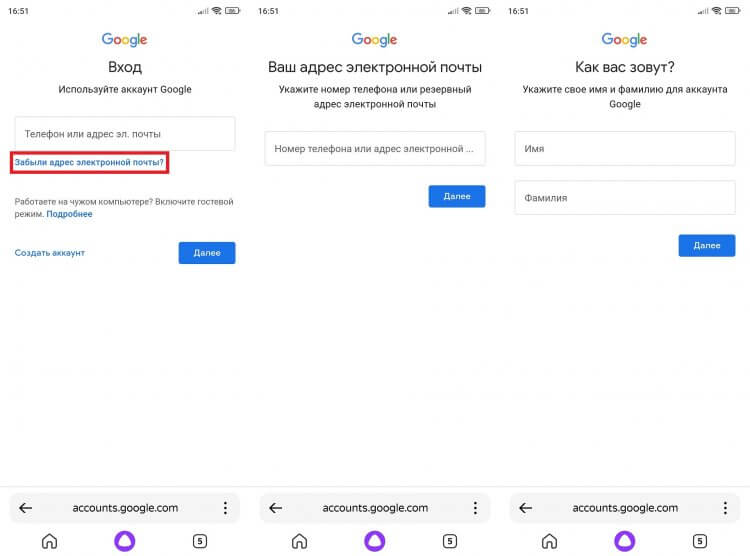
Принцип восстановления доступа зависит от того, каким почтовым сервисом вы пользуетесь
Как правило, человека просят указать либо номер телефона, либо резервный адрес электронной почты. Если ничего из этого вспомнить не удается, система перенаправляет пользователя на службу поддержки почтового сервиса, где он пытается пройти авторизацию.
Следующий вариант восстановления актуален на случай, если человек забыл пароль от электронной почты не телефоне и не смог его узнать. Тогда на странице ввода нужно нажать кнопку «Забыли пароль?» и выбрать альтернативный способ авторизации, который предложит система.
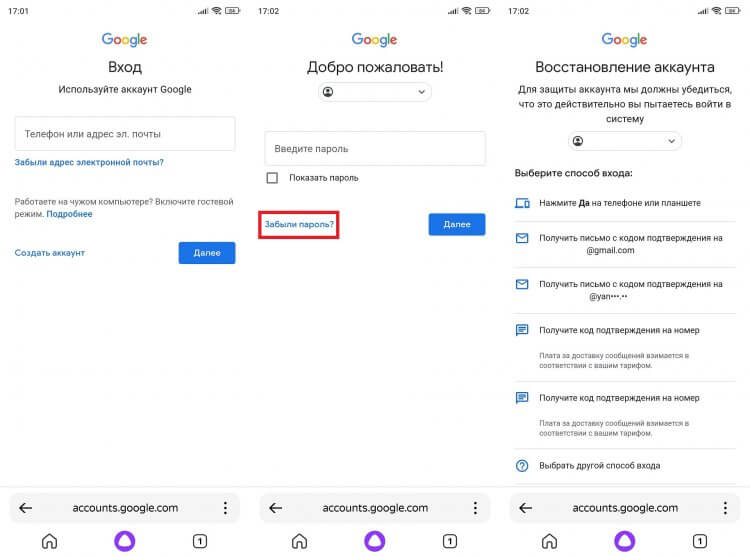
Пароль тоже можно восстановить в случае, если вы его забыли
Если и на этот раз не получится, то можно либо самостоятельно обратиться в службу поддержку почтового сервиса за рекомендациями, либо создать новый e-mail, действуя по инструкции, изложенной в еще одном нашем материале.
Как создать e mail в мобильном телефоне
Контактный адрес электронной почты:
- На телефоне или планшете Android откройте приложение «Настройки» Google.
- В верхней части экрана нажмите Личные данные.
- В разделе «Контактная информация» выберите Адрес электронной почты.
- Выберите Контактный адрес электронной почты.
- Нажмите Добавить адрес электронной почты.
Как узнать свою почту на телефоне
Если человек забыл почту на Андроиде, но помнит, что когда-то открывал свой ящик и даже пользовался им на телефоне, то можно узнать e-mail, запустив приложение, предназначенное для обмена письмами. Например, Gmail. Далее нужно тапнуть по иконке учетной записи и взглянуть на адрес, указанный под именем пользователя.
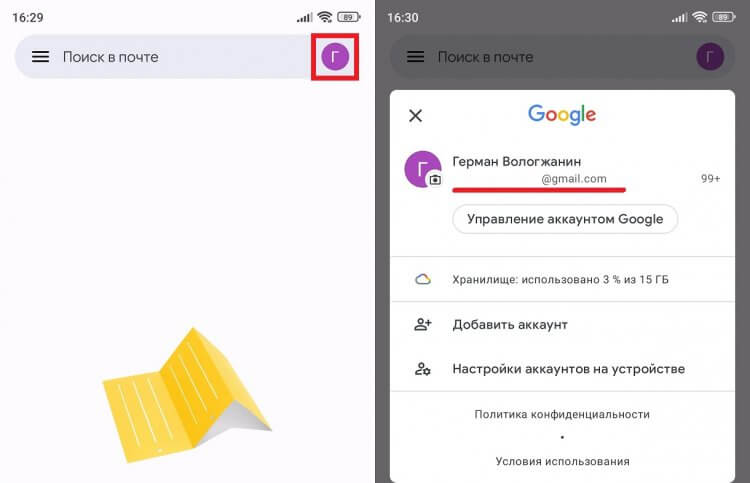
Вне зависимости от используемого приложения адрес проверяется одинаково
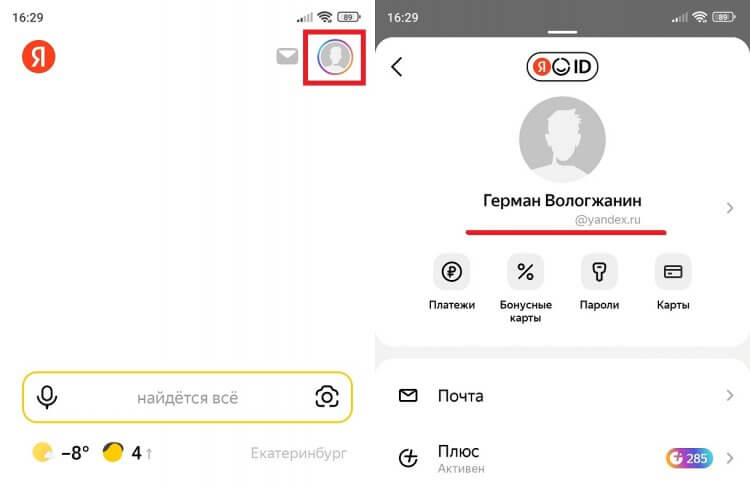
Если вы проходили авторизацию в браузере, то почту можно узнать через него
Кроме того, все аккаунты, в которые вы заходите на своем смартфоне, автоматически сохраняются. Это касается и электронной почты. Поэтому у вас есть возможность узнать адрес e-mail через настройки телефона:
- Откройте настройки устройства.
- Перейдите в раздел «Аккаунты и синхронизация».
- Выберите сервис своей почты, если он есть в списке.
- Ознакомьтесь со всеми аккаунтами, привязанными к сервису.
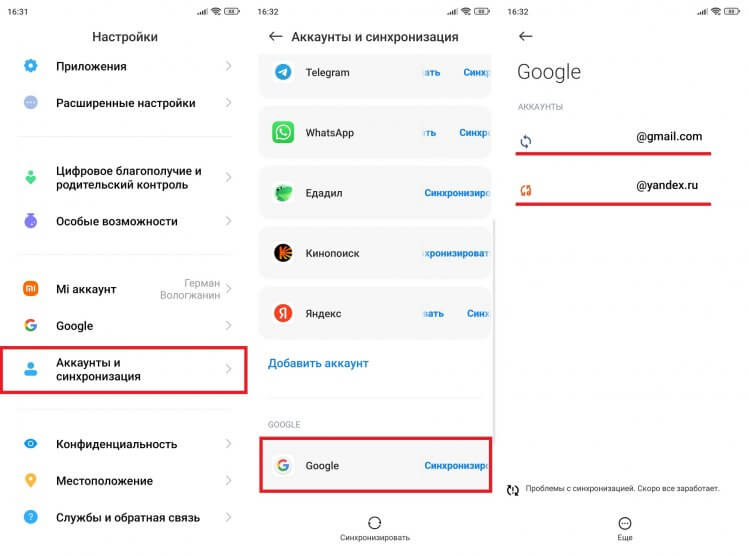
Помните, что почта может быть привязана не только к Google
❗ Поделись своим мнением или задай вопрос в нашем телеграм-чате
Как проверить почту Gmail на телефоне
Чтобы открыть Gmail, войдите в свой аккаунт на компьютере или добавьте его в приложении Gmail на телефоне или планшете. Затем перейдите в папку «Входящие», чтобы проверить почту. Чтобы эффективнее использовать приложения Google на работе или в учебном заведении, оформите бесплатную пробную подписку на Google Workspace.
Что делать если взломали почту
Бывает, человек только-только зарегистрировал себе почту, еще не успел никому отправить письмо, а ящик уже взломали. Случается это по разным причинам: слишком простой пароль, вирусы, шпионские программы и много чего еще.
Если это произошло с вами, тогда при попытке восстановления доступа появится вот такое сообщение:

Ситуация печальная, потому как в этом случае вернуть доступ к ящику сложнее. Но не отчаиваемся и вводим свой номер мобильного телефона и код с картинки. На телефон приходит смс-сообщение с цифровым кодом, который нужно ввести в дополнительное окошко.

После этого открывается такая анкета:

Заполняем ее очень внимательно. Часто после этого появляется еще одна, более подробная анкета.

Тоже заполняем ее очень внимательно. Если на какие-то вопросы не можете ответить, пропускайте.
Обратите внимание на поле «Как с вами связаться». Здесь нужно обязательно указать другой адрес вашей электронной почты. Если его нет, придется открыть. Сделать это можно бесплатно на Яндексе или в Гугл.
После отправки заполненной анкеты получаем вот такое сообщение:

Теперь терпеливо ждем решение по нашему вопросу. Придет оно на указанный в этой анкете электронный ящик.
Как правило, ответ приходит в течение нескольких дней. Мне, например, пришел на следующий день, причем это было воскресенье.
Если вы отправили верную информацию, то получите примерно такое письмо:

Нужно просто перейти по ссылке и ввести новый пароль.
Если пришел отказ в восстановлении (а это может произойти по причине неверно заполненной анкеты), попробуйте пройти эту процедуру еще раз, указав другие предполагаемые данные.
Что делать если забыл пароль от своей электронной почты
Восстановить пароль к почтовому ящику можно одним из нижеперечисленных cпособов:
- правильно указать дополнительный адрес;
- правильно ввести номер мобильного телефона;
- правильно указать e-mail пересылки;
- заполнить форму обращения в Cлужбу поддержки, нажав в окне восстановления пароля, кнопку «Я не помню ответ»
Через браузер
Следующий способ подойдёт тем, кто когда-нибудь выполнял вход в свой аккаунт с использованием веб-обозревателя. Например, это могла быть авторизации на Яндексе, Google, Mail.ru и прочих онлайн-сервисах. Для примера рассмотрим, как узнать электронную почту, привязанную к поисковой системе Яндекс:
- Открываем браузер, где была выполнена авторизация.
- Переходим на сайт поисковой системы.
- Нажимаем по иконке профиля, расположенной в правом верхнем углу экрана.
- Далее кликаем по названию аккаунта.
- В появившемся окне видим название аккаунта, а также полный адрес электронной почты.

Узнаем адрес электронной почты через браузер
В других поисковых системах ситуация аналогичная, поэтому можно сказать, что представленная инструкция является универсальной.
Как узнать почту по номеру телефона
- Откройте страницу входа в учетную запись.
- Выберите «Телефон» как способ входа или сразу введите номер.
- Если номер будет распознан в системе, то на него придет код подтверждения, который нужно ввести в соответствующее поле.
- После удачной авторизации остается выбрать аккаунт, привязанный к номеру.
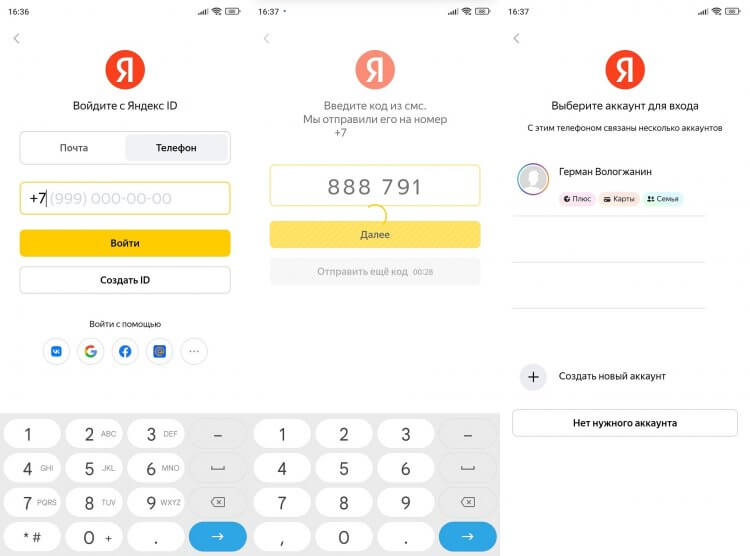
Чтобы узнать почту по номеру, нужно попытаться в нее зайти
Этот способ сработает только в том случае, если вы помните пароль от электронной почты. Если нет — изучите способы просмотра паролей на телефоне.
🔥 Загляни в телеграм-канал Сундук Али-Бабы, где мы собрали лучшие товары с АлиЭкспресс
Как выглядит адрес электронной почты
Адрес электронной почты (email) – это название ящика в интернете. Такой ящик регистрируется на специальном почтовом сайте, на него поступают письма – текстовые сообщения и файлы. Также с него можно отправлять письма на другие адреса.
Он состоит из английских букв без пробелов. Может содержать цифры и некоторые знаки: точку, дефис, нижнее подчеркивание. Но эти знаки не могут присутствовать в качестве первого и последнего – в начале и в конце имени.
Адрес электронной почты состоит из трех частей:
- Логин – имя ящика.
- @ – разделитель между логином и названием почтового сайта. Чтобы его набрать, нужно нажать клавишу Shift на клавиатуре и, не отпуская ее, цифру два. Называется этот знак «собака».
- Почтовый сайт – сервис в интернете, который обрабатывает письма.
Самые популярные почтовые сайты:
- mail.ru
- yandex.ru
- gmail.com
- Если там указан сайт gmail.com, значит, ящик находится на нем. Это сайт Google.
- Если после @ написано yandex.ru, yandex.com, ya.ru, yandex.kz, yandex.ua или yandex.by, значит, ящик находится на Яндексе.
- А если в конце стоит mail.ru, list.ru, inbox.ru или bk.ru, то на Майле (mail.ru).
На заметку. Каждый электронный ящик уникален – он принадлежит только одному владельцу. Двух одинаковых адресов не бывает.
Как восстановить свой емейл
Восстановление через поддержку:
- Выберите способ «Написать в поддержку».
- Заполните анкету. Укажите данные о своем ящике максимально подробно, чтобы поддержка смогла восстановить доступ.
- В конце анкеты укажите почту, к которой у вас есть доступ. на нее придет ссылка для восстановления доступа.
Как восстановить почту Майл
Раз уж вы попали на эту статью, значит, увидели неприятное окошко с надписью «Неверное имя или пароль» при входе в свой ящик на mail.ru.
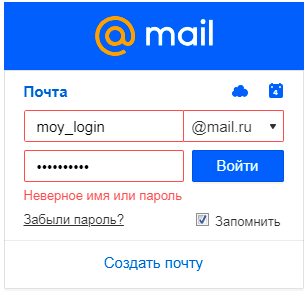
Если забыл логин
В почте Майл есть четыре вида логина: mail.ru, inbox.ru, bk.ru, list.ru
Выбрать окончание можно в форме для входа справа.

Если забыл пароль
Кроме шуток, я неоднократно сталкивался с тем, что человек точно знает пароль, но каждый раз вводит его неправильно. Ведь пароль печатается под звездочками и ошибку увидеть нельзя.
Как узнать пароль почты на телефоне
- Откройте настройки смартфона.
- Перейдите в раздел «Google».
- Поочередно откройте вкладки «Автозаполнение», «Автозаполнение от Google», «Пароли».
- Выберите почтовый сервис или любой другой аккаунт, где для авторизации использовался ваш e-mail.
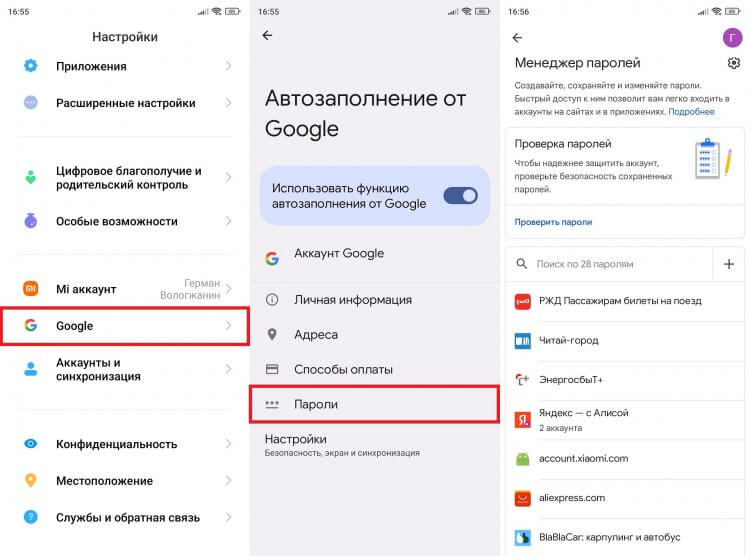
Аналогичным образом можно проверить пароль через настройки браузера
Если забыл адрес и не получается войти
На заметку. В сервисе Майл (mail.ru), к сожалению, такой функции нет.
Яндекс

3. Далее введите номер мобильного телефона, привязанного к ящику.

Затем нужно напечатать проверочное слово с картинки.

4. После этого на указанный номер позвонят и продиктуют код. Или же отправят его в смс сообщении. Этот код нужно ввести в поле.

5. Напечатайте имя и фамилию, указанные в настройках ящика.


Gmail.com (google)
1. Перейдите на сайт gmail.com. Щелкните по «Забыли адрес эл. почты?».

2. Введите привязанный номер телефона или резервный адрес почты.

3. Затем напечатайте имя и фамилию, которые указаны настройках ящика.

4. Нажмите «Отправить» для отправки кода подтверждения.

И напечатайте код, отправленный на телефон или резервный ящик.

5. Если все данные указаны правильно, Гугл покажет ваш адрес.

Как восстановить пароль mail
. Открываем сайт mail.ru

. В левом верхнем углу, там, где вход в почту, нажимаем на «Забыли пароль?».

. Указываем адрес своего ящика и нажимаем «Восстановить».

По номеру телефона
Если почта привязана к телефону, появится вот такое сообщение:

Вводим код с картинки, нажимаем «Получить код по SMS». Появится окошко:

Осталось дождаться смс-сообщения на привязанный номер телефона (обычно приходит в течение минуты) и получить код.

Ну а дальше вводим код, нажимаем «Готово» и меняем пароль.
Через другой электронный ящик
Если вы заранее подстраховались и указали дополнительный почтовый ящик, тогда увидите следующее окно:

В пустое поле вводим плохо читаемый код с левой стороны и жмем «Восстановить», после чего получаем следующее сообщение:

Далее, заходим в этот, указанный только что ящик, и ищем письмо от отправителя «Служба поддержки Mail.ru».

Открываем его и видим, что для восстановления нужно перейти по ссылке.

Переходим и далее нам дают возможность придумать новый пароль.

Печатаем его и в одно и во второе поле, и входим в почту. Теперь попасть в нее можно будет по вот этому паролю.
Через секретный вопрос
Раньше при регистрации на mail.ru нужно было выбрать какой-нибудь секретный вопрос (ответ на который знаете только вы) и указать ответ на него. Особенно это актуально для старых ящиков, которым более двух лет.
Если вы его указывали, тогда появится такое окошко:

Нужно просто напечатать ответ на этот вопрос и если он окажется правильным, то система сразу же позволит поменять пароль от ящика, после чего откроет его.
Если нет доступа к телефону
Если нет доступа к телефону, другому ящику или ответ на секретный вопрос не подходит, тогда ничего не остается, как выбрать пункт у меня нет доступа к указанному телефону/ящику/я не помню ответ.
В таком случае сайт предложит заполнить примерно такую форму:

Внимательно заполняем ее. Особое внимание на пункт «Как с вами связаться». Здесь нужно указать адрес электронного ящика. Именно на него придет решение, поэтому, если другой почты у вас нет, ее нужно обязательно зарегистрировать. Лучше открыть ее на Яндексе или в Гугл.
Как вспомнить адрес своей электронной почты
Чаще всего пользователи теряют пароль для доступа к электронной почте, но и случаи, когда человек просто забыл свой электронный адрес, тоже бывают. Как правило такое случается с достаточно пожилыми людьми или с теми, кто пользуется электронной почтой от случая к случаю, например, исключительно для регистрации каких-либо программ или приложений.
На самом деле ничего страшного в этом нет, и существует, как минимум, шесть надежных способов вспомнить забытый адрес электронной почты. Разберем каждый из этих способов более подробно:
- способ первый. По переписке – если забыт не только что созданный электронный почтовый адрес, то велика вероятность, что с него хотя бы раз отправлялось письмо другу, знакомому или коллеге по работе. Стоит вспомнить, с кем именно велась переписка и попросить человека покопаться у себя во входящих письмах;
- способ второй. Гарантированно принесет положительный результат, если пользователь авторизован в системе или браузер настроен на автоматическое вхождение в аккаунт пользователя. Стоит лишь только войти на сайт почтового сервиса, и адрес электронной почты высветится в правом верхнем углу страницы. Кроме того в этом случае можно отправить «Письмо себе», (почти все почтовые сервисы поддерживают эту функцию), и посмотреть адрес отправителя;

- способ третий. Современные браузеры хранят не только информацию о посещении веб-страниц, но также и логиныпароли, используемые для доступа к сайтам. Вполне логично что, получив доступ к такому хранилищу можно посмотреть, в том числе и к каким адресам электронной почты привязаны те или иные пароли. Для примера перейдем по ссылке «chrome://settings/passwords» — по этому адресу хранятся пароли, которые «запоминает» браузер Google Chrome. Аналогичные хранилища есть и у других браузеров. Как видим, в списке сохраненных аккаунтов есть и искомый адрес электронной почты.

При использовании браузера от компании Яндекс, необходимо перейти по ссылке «https://passport.yandex.ru/profile». Если пользователь авторизован в системе, то страница с данными об адресе электронной почты будет открыта автоматически, если нет, то в правом верхнем углу страницы нужно будет кликнуть по кнопке «Почтовые ящики и номера телефонов», и выбрать пункт «Адреса на Яндексе».

Как узнать IP адрес, и для чего это нужно
Наверное, наиболее просто «вспомнить» адрес электронной почты через браузер Mozilla Firefox. Все что требуется сделать в этом случае, это открыть приложение Mozilla Firefox или его страничку в любом другом браузере, и нажать на пиктограмму из трех параллельных полос в верхнем правом углу страницы. В открывшемся окне выбрать пункт меню «Управление аккаунтами», он будет расположен в самом верху списка.

Кроме того, в самом браузере Mozilla Firefox есть встроенный плагин, автоматически перенаправляющий пользователя на страницу почтового сервера в какой бы почтовой системе он не был зарегистрирован. Для перехода нужно просто нажать на иконку плагина.

При использовании браузера из семейства «Opera» необходимо в левом верхнем углу страницы кликнуть по пункту «Меню», перейти в «Настройки», выбрать подпункт «Безопасность» и прокрутив страницу до крайнего нижнего положения выбрать вкладку «Пароли и формы».

В открывшемся меню будут указаны все ранее зарегистрированные электронные почтовые адреса и сохраненные пароли, используемые для доступа к ним.
- способ четвертый. Основан на «памяти» сайтов. Вероятнее всего пользователь регистрировал адрес электронной почты не просто так, а преследуя конкретную цель – регистрацию на сайте, подключение онлайн-услуги и т.д. Для того чтобы кэш сайта показал адрес электронной почты, достаточно вспомнить на каком сайте регистрировался пользователь, где активировал услуги или через какой интернет — магазин приобретал товары. Зайти на страницу указанного сайта нажав на кнопку «Вход» или «Авторизация», кликнуть левой клавишей мыши в поле «Электронная почта». В большинстве случаев адрес электронной почты, через который ранее осуществлялась авторизация, будет вставлен в поле автоматически;

- способ пятый. Через социальные сети. Если у пользователя есть аккаунт в социальной сети (даже очень старый, к которому уже давно утерян доступ), это дает хорошие шансы на восстановление забытого адреса электронной почты. Нужно всего лишь вбить в поисковую строку браузера запрос вида «Иванов Иван my.mail.ru» и браузер сам покажет сохраненную копию страницы, даже в адресной строке которой можно найти утерянный адрес электронной почты.

Используем мобильное приложение
Отметим, что этот метод чем-то похож на первый вариант, но с его помощью помимо почты Google можно узнать и другие адреса. Итак, суть сводится к попытке просмотреть название электронного ящика в одном из установленных приложений. Это может быть какой-нибудь мессенджер или социальная сеть, интернет-магазин, электронный кошелёк и прочее. В качестве примера разберём поиск адреса в приложении AliExpress. Первым делом открываем его, а после следуем рекомендациям инструкции:
- Переходим во вкладку «Мой профиль». Она, кстати, расположена в нижней части дисплея.
- Заходим в раздел «Настройки».
- Открываем вкладку «Профиль».
- В строке «Об аккаунте» видим адрес электронной почты, использующийся для авторизации.

Узнаем адрес электронной почты через мобильное приложение
Таким же способом можно просмотреть название ящика в любом другом приложении, при условии, что там выполнялся вход.
Как узнать свой email на телефоне
Если пользуетесь смартфоном или планшетом на Android, то самый простой способ вспомнить свой имейл — это просмотреть информацию об аккаунте в настройках. Для этого откройте настройки гаджета и перейдите в пункт «Аккаунты». Здесь будут собраны все ваши учётные записи, включая соцсети, мессенджеры и имейл.
Как создать почты Gmail
- Откройте страницу входа в аккаунт Google.
- Нажмите Создать аккаунт.
- Введите свое имя.
- Укажите имя пользователя в соответствующем поле.
- Введите пароль и подтвердите его. Подсказка.
- Нажмите Далее. Добавьте и подтвердите номер телефона (необязательно).
- Нажмите Далее.
Как пользоваться электронной почтой Gmail на телефоне
Как написать письмо:
- Откройте приложение Gmail на устройстве Android.
- В правом нижнем углу нажмите «Написать».
- Добавьте получателей в поле «Кому». Также получателей можно добавить: В полях «Копия» и «Скрытая копия».
- Введите тему письма.
- Введите текст сообщения.
- Вверху окна нажмите на значок «Отправить».
Как правильно зарегистрироваться в электронной почте
Регистрация электронной почты
Чтобы зарегистрировать электронную почту, необходимо зайти на любой сервис электронной почты и заполнить короткую форму. Обычно в ней требуется указать имя и фамилию, желаемое имя пользователя, пароль от почтового ящика, день рождения, ответ на секретный вопрос.
Как узнать свою почту на телефоне
На мобильных устройствах под управлением IOS или Android способов узнать свой email не меньше, чем на компьютере. Самый простой – это посмотреть его в подсказках виртуальной клавиатуры во время набора текста. Но тут есть два условия:
- Чтобы адрес почты сохранился в персональный словарь клавиатуры, вы должны были набирать ее на этой клавиатуре раньше хотя бы 2-3 раза.
- Вам придется вспомнить несколько первых символов адреса, чтобы смартфон понял, какое слово вы ищите.
Второе условие можно обойти перебором наиболее вероятных сочетаний букв и цифр. Для проверки подойдет любое поле для ввода текста. Например, адресная строка браузера.

По аналогии с ПК или ноутбуком, имэйл можно поискать в личном кабинете сайтов, на которые вы заходили со смартфона.

Даже если почта частично скрыта, то, скомбинировав эти два способа, вы, скорее всего, сможете ее восстановить. А если не удалось, пропажу стоит поискать в настройках смартфона и в приложениях, которые используют авторизацию по email.
На устройстве Android
Посмотреть свою электронную почту на смартфоне Android можно в меню «Аккаунты». Путь к нему выглядит следующим образом:
- Откройте системные настройки.
- Пролистайте до раздела «Аккаунты». Здесь собраны все логины и адреса электронной почты, которые вы указывали при авторизации в приложениях
- Прокрутите окно вниз. С большой долей вероятности вы увидите здесь искомый email.

Прошивки смартфонов Андроид разных фирм-производителей имеют различный дизайн, отчего их меню не всегда соответствует показанному на скриншоте. Если вы не нашли в настройках раздел «Аккаунты», поищите что-то похожее по смыслу, например, «Учетные записи».
На устройстве iOS
На Айфоне или Айпаде почтовый ящик, на который зарегистрирован Apple ID, можно посмотреть в личных настройках пользователя в разделе «Имя, номера телефонов, e-mail»:

Другие адреса email, которые используются на устройстве, находятся в настройках приложения «Почта» — «Учетные записи».
Для доступа к ним сделайте следующее:
- Откройте системные настройки.

- Перейдите в раздел «Почта».

- Коснитесь строки интересующей учетной записи. В правой части окна отобразится связанный с ней почтовый ящик.

В почтовых программах
Еще одно место, где можно найти адрес вашего email на телефоне, – это почтовые программы. Посмотрим, где именно может быть указана почта, на примере популярных приложений для iOS и Android.
- Запустите программу на вашем смартфоне.

- Нажмите на три горизонтальных черты сверху слева, чтобы открыть меню.

- Аккаунты с адресами электронной почты отображаются в верхней части следующего экрана.

- Запустите приложение.

- Вызовите меню нажатием кнопки «Папки» слева внизу.

- В появившемся меню расположен адрес электронной почты активного аккаунта.

- Для переключения между аккаунтами нажмите кнопку «Аккаунт» справа внизу.

- Выберите нужный аккаунт в появившемся меню.

Почтовый клиент Gmail
- Запустите приложение.

- Вызовите меню нажатием трех горизонтальных линий.

- Аватар пользователя и адрес электронной почты отобразятся на следующем экране.

Как создать свой e-mail
Чтобы зарегистрировать новый почтовый ящик:
- Наберите в адресной строке браузера вашего телефона mail.ru.
- На открывшейся странице нажмите на кнопку «Регистрация».
- Придумайте уникальное имя ящика — логин, а в выпадающем списке выберите один из предложенных доменов: mail.ru, list.ru, bk.ru, internet.ru или inbox.ru.
Как узнать адрес электронной почты на Андроиде
Помните, что все способы, описанные нами, помогут вам узнать свой реальный адрес почтового ящика на телефоне с Андроидом, и не важно, каким именно вариантом вы воспользуетесь. Главное потом запишите свой адрес в заметках или в блокноте ручкой, чтобы в любой момент сообщить его коллеге для отправки письма или других важных данных.
Через настройки телефона
Самый простой вариант – это посмотреть в настройках вашего девайса, так телефон работает на базе операционной системы Android и требует привязки учетной записи Google к устройству. Поэтому у вас в любом случае есть адрес электронной почты. Порядок действий такой:
Внимание! На телефоне может быть несколько учетных записей, которые используются для разных целей. Например, для авторизации вашего телефона используется аккаунт в Gmail от Google, а для отправки писем вы используете сервисы Mail.ru или Яндекс. Кстати ранее мы рассказывали уже, как создать электронную почту на Андроиде , где рассматривали все возможные сервисы для работы с почтой.
Через Play Маркет
Еще один простой способ посмотреть адрес электронной почты на Андроиде – это перейти в сервис Play Маркет, откуда и осуществляются все загрузки приложений и игр на вашем смартфоне.
Учетная запись, указанная в Play Маркете – это основной адрес электронной почты, привязанный к вашему телефону. Сюда будут прикреплены все ваши загрузки, история платежей, активности, отслеживание по GPS и прочие сервисы от Google.
Узнать адрес почты через почтовые приложения
Если у вас на телефоне установлены какие-либо приложения для работы с почтой, то вы можете посмотреть адрес электронного ящика при помощи этих программ. Чтобы понять, какие сервисы, вот вам список с названием почты и приложением от официального представителя:
- Сервис Yandex – приложение Яндекс почта;
- Сервис Mail.ru – приложение Почта Mail.ru;
- Сервис Google – приложение Gmail;
- Сервис Yahoo – приложение Yahoo Почта;
- Сервис Rambler – приложение Рамблер почта.
Это основные почтовые сервисы, которые используются людьми из России и СНГ, поэтому у вас, скорее всего, установлен один из этих почтовых клиентов.
Примерно таким же образом можно узнать E-mail и в других сервисах. Главное проверить – установлены ли они у вас или нет.
Заключение
- Чтобы такого больше не происходило, привяжите к ящику номер своего телефона.
- Назначьте сложный пароль: длиной около 14 символов с использованием цифр и букв верхнего и нижнего регистра (больших и маленьких).
- Запишите логин и пароль в надежное место.