
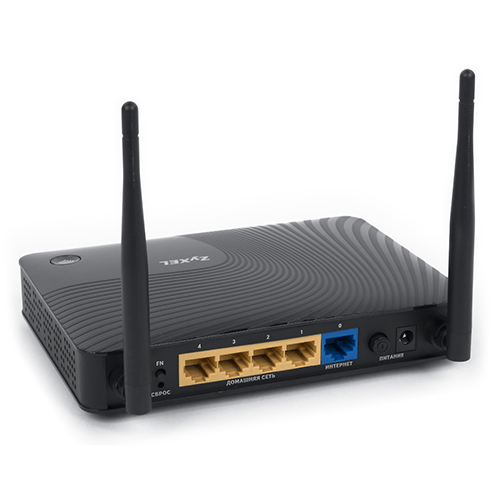
В этой сегодняшней заметке постараемся разобраться с одной из перечисленных проблем, а именно, как открыть главную страничку настроек.
Сразу отмечу, что моделей у ZyXEL достаточно много: Air, Extra, Lite, Omni, Giga, Ultra, Viva и др., но принцип работы везде одинаков (так, что заметка будет универсальной)!
В современном мире интернет стал неотъемлемой частью нашей жизни, и большинство домов имеют Wi-Fi сети. Одним из популярных роутеров является My Keenetic Net от ZyXEL. В этой статье мы рассмотрим процесс входа и настройки личного кабинета My Keenetic Net, а также быструю настройку роутера через телефон.


- Подключение роутера ASUS RT-N11P B1 к компьютеру
- Авторизация роутера ASUS RT-N11P B1
- Настройка роутера ASUS RT-N11P B1
- Настройка пароля на wi-fi
- Настройка PPTP
- Настройка PPTP со статическим IP-адресом
- Настройка PPPOE со статическим IP-адресом
- Знакомство и подключение
- Вход в настройки
- Настройка L2TP и PPTP
- Настройка Wi-Fi
- Гостевая сеть
- Изменить пароль администратора
- Обновление прошивки
- Логи устройства
- Быстрая диагностика
- Инструменты
- Настройка ECO
- Статистика
- Родительский контроль
- Характеристики
- Как открыть настройки роутера Keenetic?
- Шаг 1 – подключение
- Шаг 1 – вход на my. keenetic. net или 192. 168
- Keenetic. net или 192. 168. 1 не открывается. Что делать?
- Неправильное имя пользователя или пароль
- Статический IP
- L2TP для Билайн
- Настройка WiFi на Кинетик 3
- Цифровое телевидение IPTV
- Проброс портов и DMZ
- Как сменить пароль на вход
- Сброс настроек Кинетика
- Вход в личный кабинет My. Keenetic. Net
- Подключаемся к роутеру ZyXEL
- Настройка роутера My. Keenetic. Net
- Стандартный способ зайти в настройки Keenetic
- Ответы на вопросы
- Быстрая настройка через телефон
- Вход в настройки маршрутизатора ZyXEL (192. 168. 1, или my. keenetic. net)
- Keenetic. net – вход в настройку роутера Keenetic
- Ошибки и проблемы
- Настройка роутера My Keenetic Net
- Настройка с помощью мастера
- Подготовка к использованию
- Использование Мастера быстрой настройки
- Ручная настройка WAN
- Мобильное приложение Keenetic
- Как зайти в настройки роутера ZyXEL? Вход в веб-конфигуратор my. keenetic. net
- Вход в настройки ZyXEL
Подключение роутера ASUS RT-N11P B1 к компьютеру
Следующим шагом будет подключение роутера ASUS RT-N11P B1 к Ноутбуку либо Персональному компьютеру (ПК). Для этого необходимо подключить кабель, который провел провайдер, к WAN порту роутера (то есть это тот кабель, который идет в квартиру, дом, офис, и т.д. из вне), а кабель, который шел в комплекте с роутером, один конец подключаем в один из четырех LAN портов, а другой конец подключите к ноутбуку либо ПК. И да, не забудьте подключить кабель питания.

Если при подключении возникли проблемы с сетью, перейдите сюда для ее решения: https://inrouters.ru/neopoznannaya-set/
Авторизация роутера ASUS RT-N11P B1
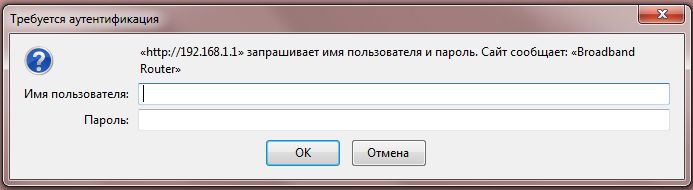
Итак, подключили роутер, теперь нужно через любой браузер (будь это Google Chrome, Mozilla Firefox, Internet Explorer, и т.д.) попасть в его web-интерфейс. Для это открываем браузер и в адресной строке вбиваем адрес роутера: router.asus.com или 192.168.1.1 и нажимаем кнопку «Enter» на клавиатуре.

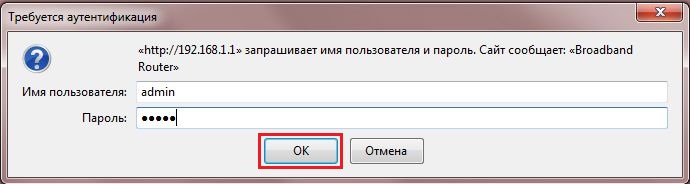
Видим, что роутер требует авторизоваться, т.е. запрашивает имя пользователя и пароль. По умолчанию на роутерах ASUS установлены:
Итак, вбиваем данные и нажимаем «Sing in»
Настройка роутера ASUS RT-N11P B1
Попали на Web-интерфейс роутер. Теперь необходимо произвести настройки оборудования. Первым делом обезопасим беспроводную сеть, установив пароль на wi-fi. Затем необходимо будет узнать какой тип подключения используется для входа в интернет, это PPTP, L2TP либо PPPOE. Узнать можно позвонив провайдеру (это организация, с которым заключили договор для предоставления услуги интернет). Итак, начнем настройку роутера. Для начала поменяем язык Web-интерфейса на Русский. Для этого переходим в правый верхний угол интерфейса и нажимаем по «English» и выберем «Русский»
Настройка пароля на wi-fi
Предлагаю Видео инструкцию по настройке пароля на wi-fi на роутере ASUS RT-N11P B1 на примере роутера ASUS RT-N56U.
<noscript><iframe loading=»lazy» src=»https://www.youtube.com/embed/a1OUIqBbYkw» width=»560″ height=»315″ frameborder=»0″ allowfullscreen=»allowfullscreen»></noscript>
Давайте также письменно и иллюстративно рассмотрим настройку пароля на wi-fi на роутере ASUS RT-N11P B1. 1. Переходим на Web-интерфейсе в меню во вкладку «Беспроводная сеть». 2. В графе «SSID» придумать и указать имя беспроводной сети, данное имя в дальнейшем будет светиться, когда будите подключаться к сети. Советую обозначить в название сети используемую частоту, к примеру: «imya seti 2.4». 3. «Ширина канала» — 20 MHz. 4. Теперь необходимо поставить пароль на беспроводную сеть. Для этого выбираем «Метод проверки подлинности» — WPA2-Personal». 5. В поле «Предварительный ключ WPA» придумываем и вбиваем пароль. После жмем «Применить».
Настройка PPTP
Предлагаю Видео инструкцию по настройке типа подключения PPTP на роутере ASUS RT-N11P B1 на примере роутера ASUS RT-N56U.
<noscript><iframe loading=»lazy» src=»https://www.youtube.com/embed/2h9dD-Chl_Y» width=»560″ height=»315″ frameborder=»0″ allowfullscreen=»allowfullscreen»></noscript>
Настройка PPTP со статическим IP-адресом
Предлагаю Видео инструкцию по настройке типа подключения PPPOE на роутере ASUS RT-N11P B1 на примере роутера ASUS RT-N56U.
<noscript><iframe loading=»lazy» src=»https://www.youtube.com/embed/JaHMz8OpWFY» width=»560″ height=»315″ frameborder=»0″ allowfullscreen=»allowfullscreen»></noscript>
Настройка PPPOE со статическим IP-адресом
Подключение компьютера к wi-fi сети смотрите здесь: https://inrouters.ru/kak-podklyuchit-wi-fi-na-kompyutere-windows-10/
Надеюсь статья была максимально полезна. При желании можете поддержать проект: https://inrouters.ru/donation/
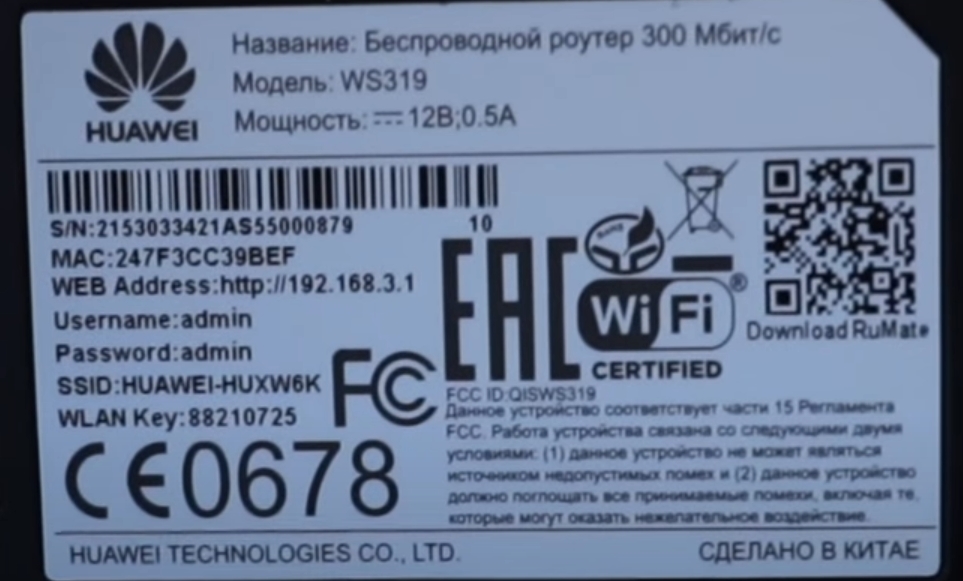
Всем привет! Сегодня я расскажу вам про настройку роутера Huawei WS319. Достаточно проблемный маршрутизатор, который давно вышел из производства, но его еще спокойно можно использовать в домашних условиях. Если в процессе настройки у вас возникнут какие-то вопросы, то пишите в комментариях.
Знакомство и подключение
Давайте посмотрим на задние порты WS319 от Huawei и сразу его подключим.
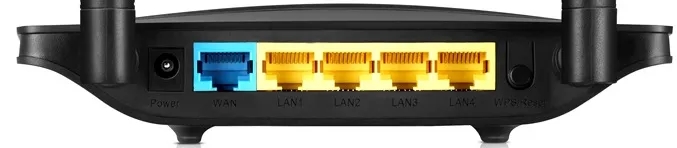
Как вы уже поняли, подключиться к сети роутера можно двумя способами.
Давайте еще коротко рассмотрим индикацию:

Вход в настройки
С устройства, которое подключено к локальной сети роутера, откройте браузер и в адресную строку введите IP роутера:
192.168.1.1 или 192.168.3.1
ВНИМАНИЕ! Если у вас тип подключения PPTP или L2TP, то выйдите из быстрой настройки и перейдите в обычный режим.
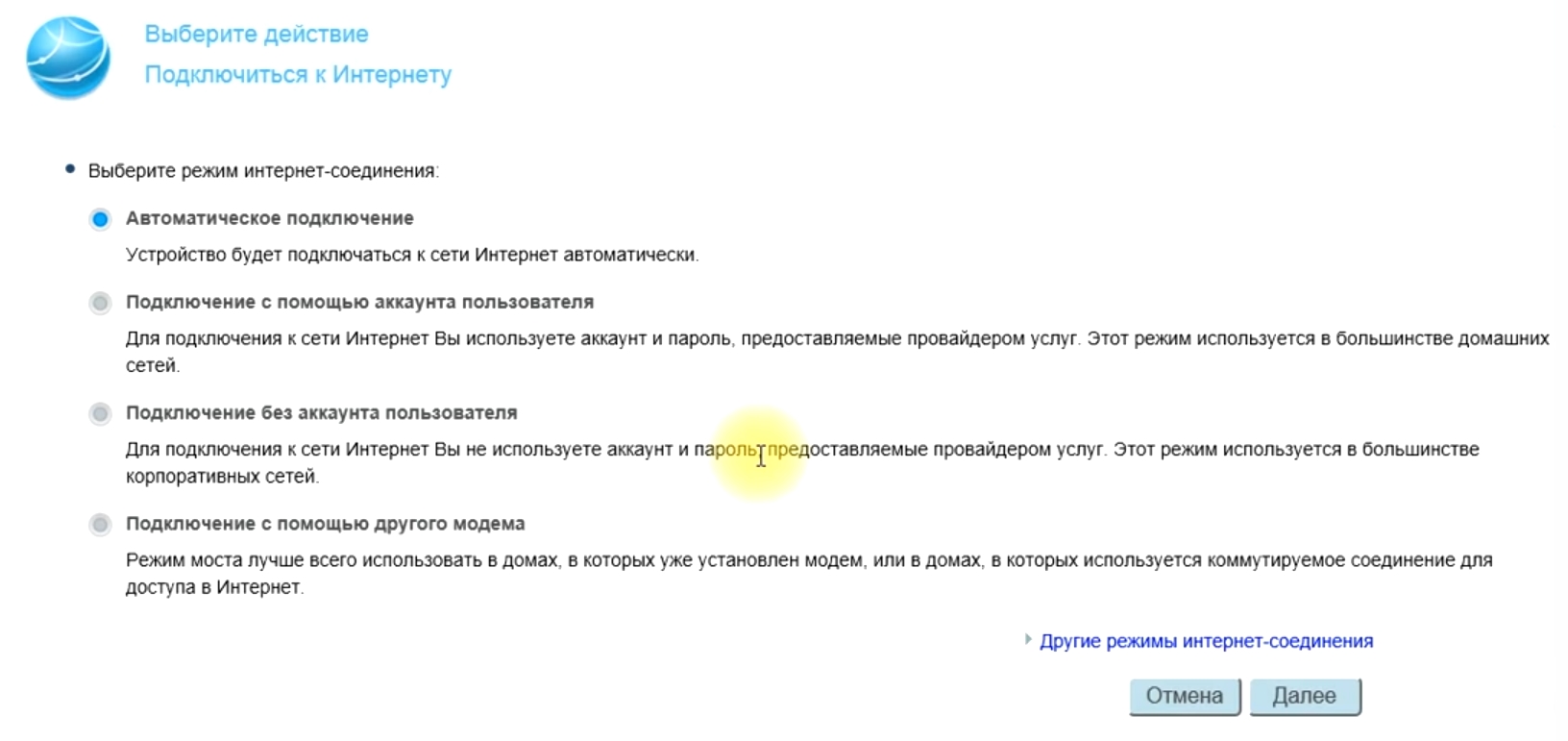
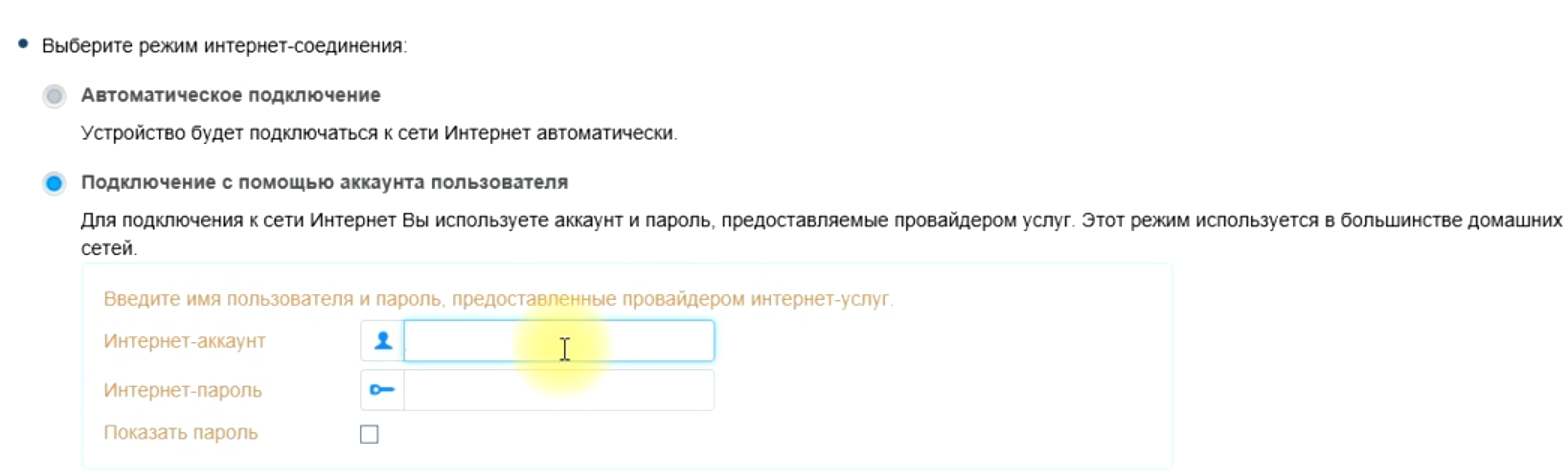
Настройка L2TP и PPTP
Переходим в «Интернет» – «Настройки интернета».
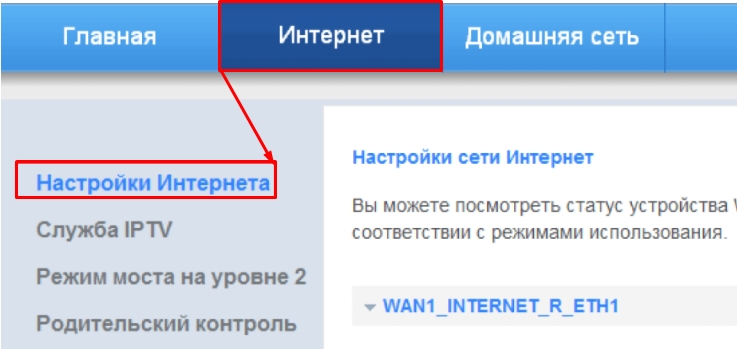
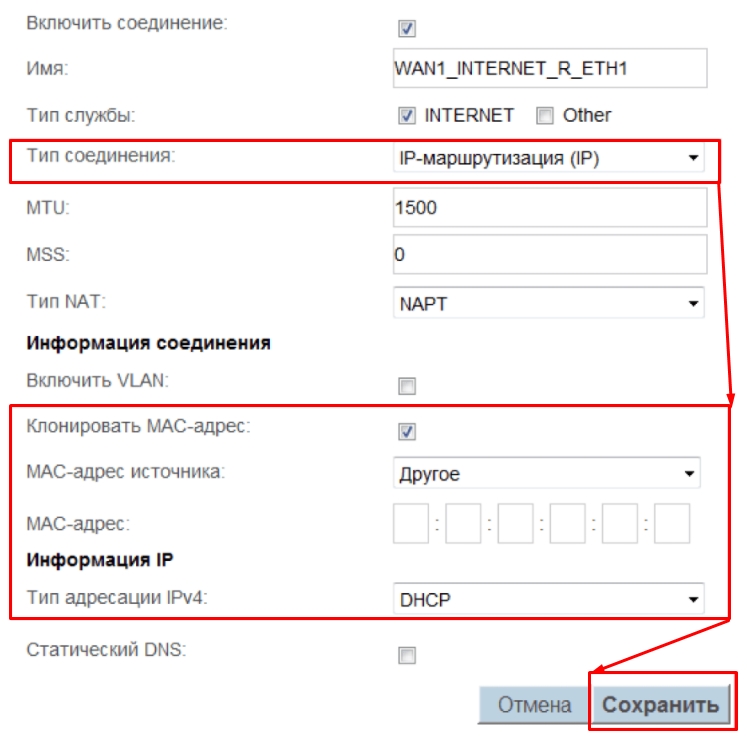
Если у вас нет настроек статического IP (что скорее всего), то ставим «Тип соединения» в режим «IP-маршрутизация (IP)». А ниже «Тип адресации IPv4» ставим как «DHCP». Сохраняем настройку.
Теперь идем в раздел «VPN», выбираем тот подраздел, который вам нужен «L2TP» или «PPTP», открываем его и просто вписываем нужные значения.
Настройка Wi-Fi
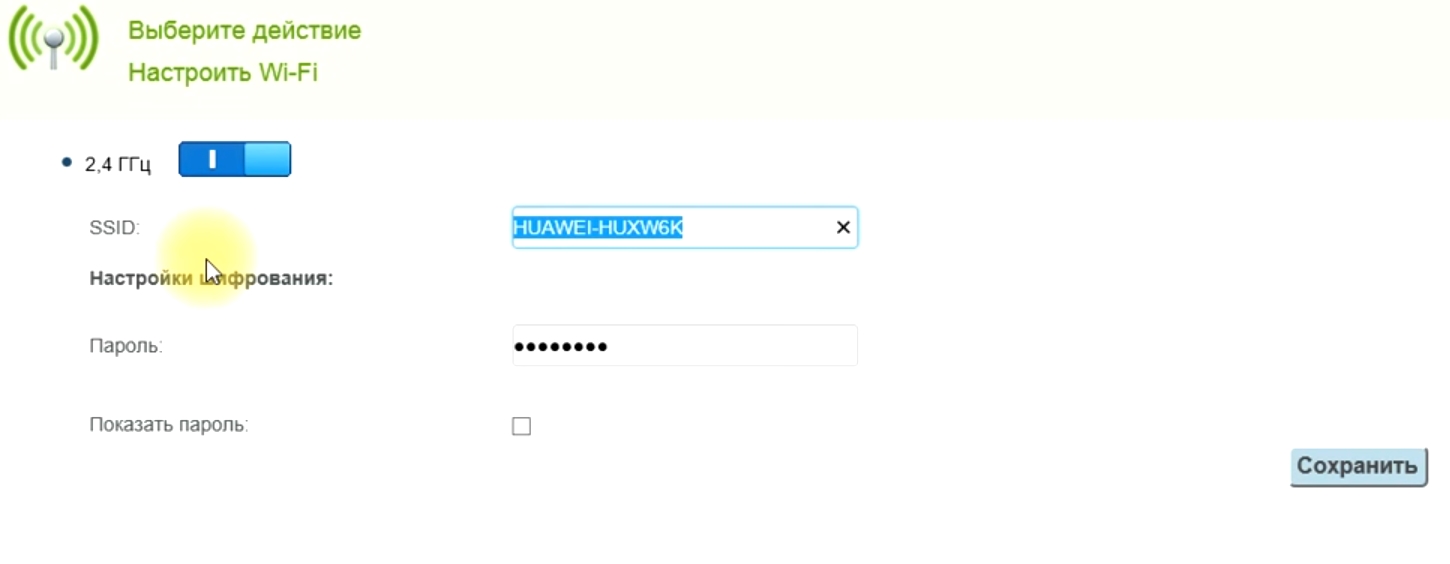
Переходим в нужный нам раздел на вкладке «Домашняя сеть».
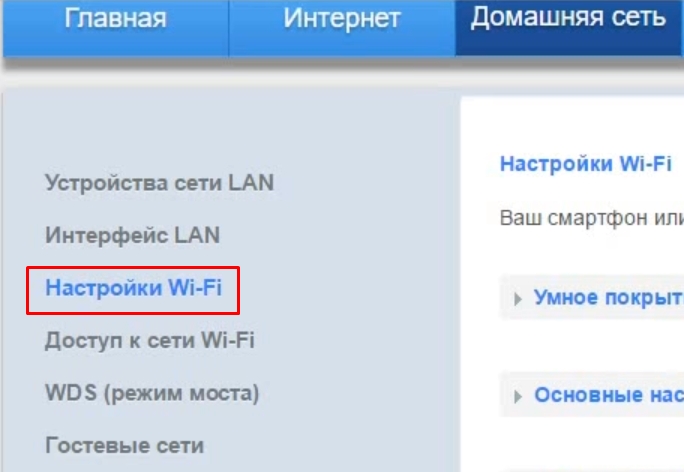
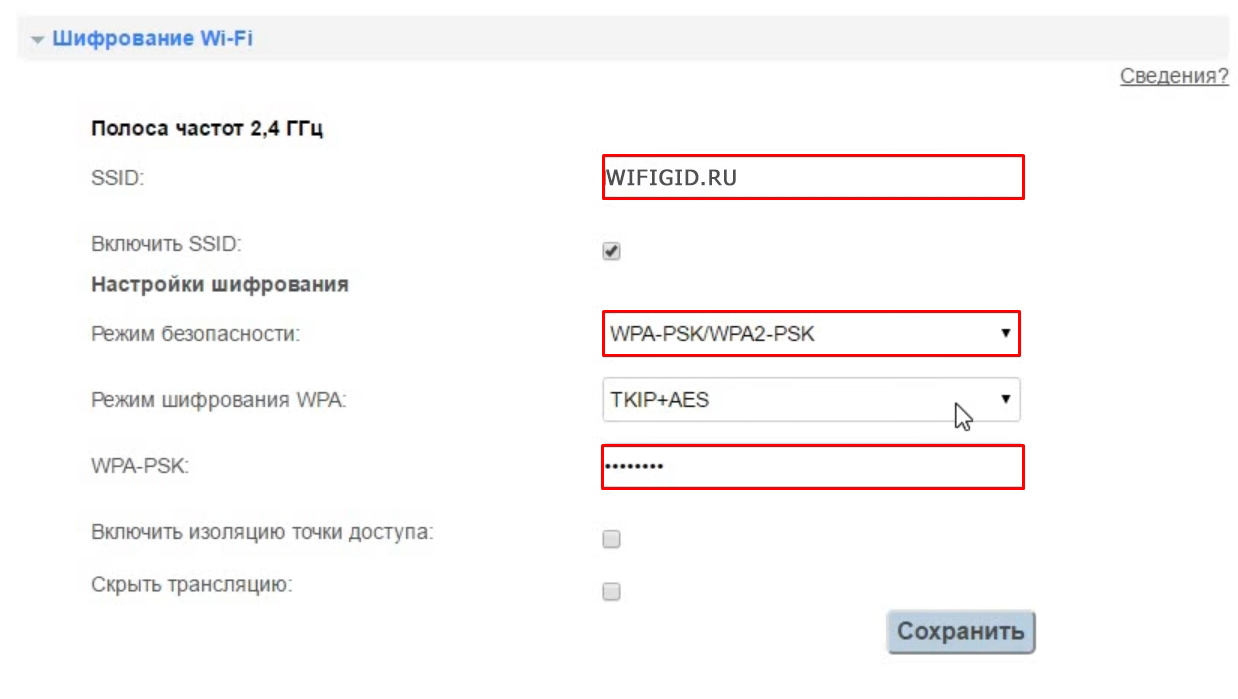
Открываем «Шифрование Wi-Fi». В «SSID» вводим имя. Указываем «Режим безопасности», как «WPA-PSK/WPA2-PSK». Потом в поле «WPA-PSK» вводим пароль доступа для вайфай сети. Сохраняем.
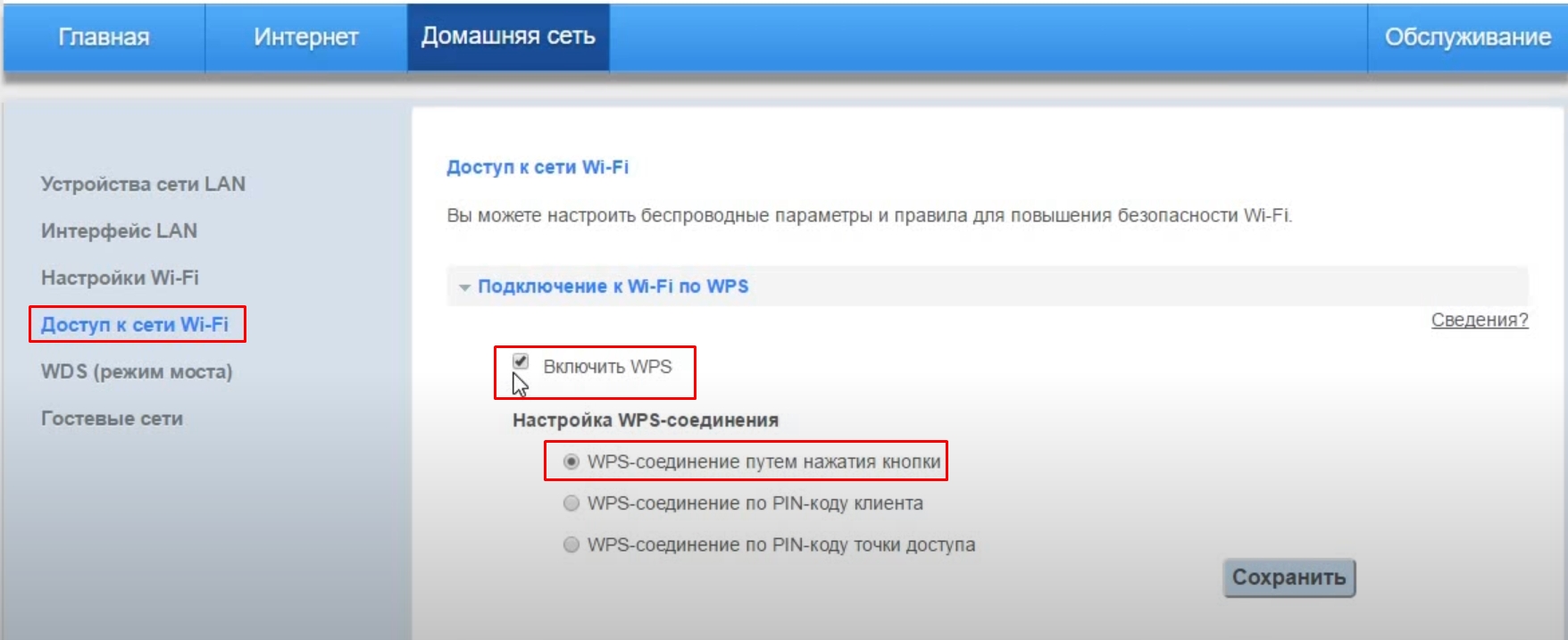
Я настоятельно рекомендую вам зайти в «Доступ к сети Wi-Fi», открыть вкладку «Подключение к Wi-Fi по WPS». Установите настройку «WPS-соединение путем нажатия кнопки». Или вообще выключите эту функцию, если вы ею не пользуетесь. WPS – это опасная вещь, по которой легко идет взлом.
Гостевая сеть
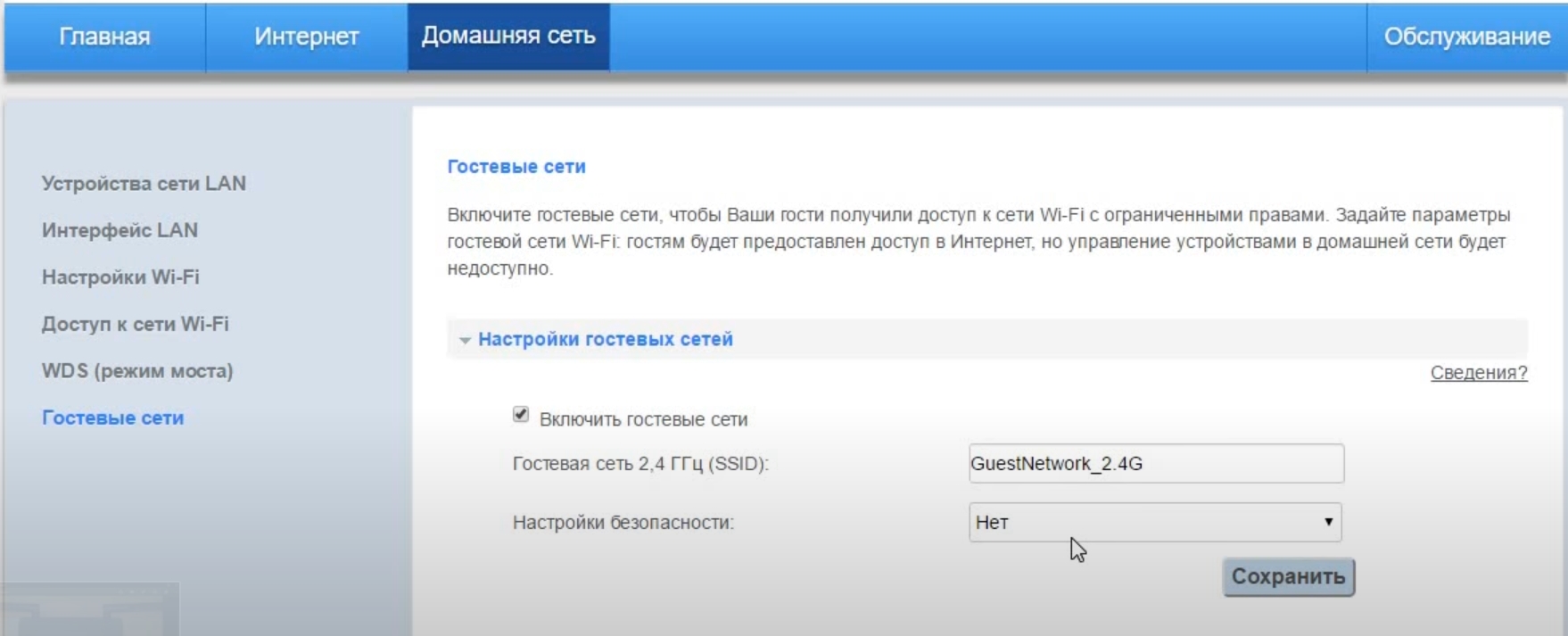
Тут вы можете настройки доступ к гостевой Wi-Fi, настройки примерно такие же как в обычном вай-фай. Напомню, что гостевая сеть полностью изолирована от основной, а значит безопасна.
Изменить пароль администратора
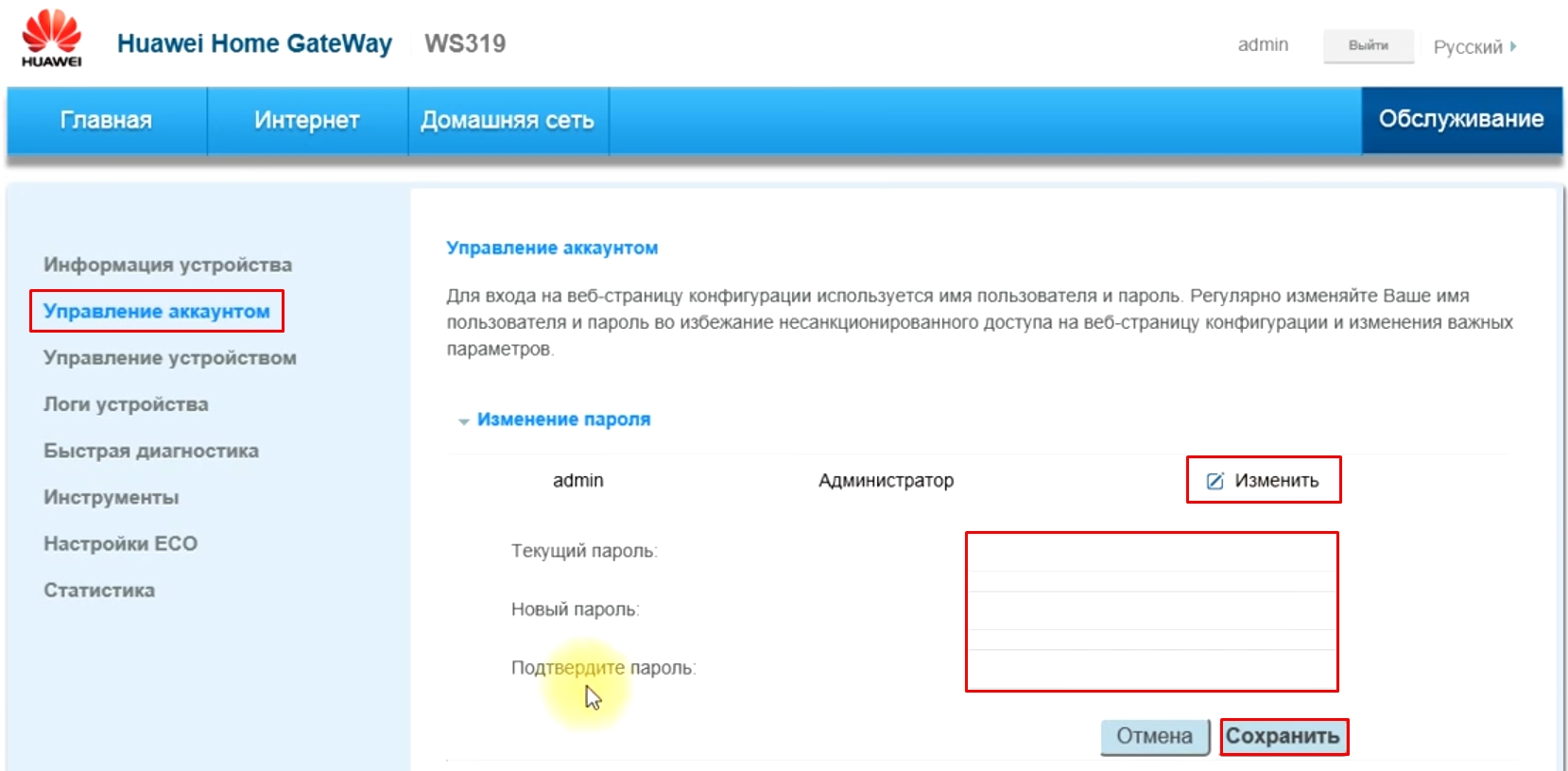
Переходим в «Управление аккаунтом», нажимаем по кнопку «Изменить». Вписываем сначала старый пароль, а потом два раза новый. Не забудьте его, а то придется сбрасывать маршрутизатор и настраивать его снова.
Обновление прошивки
Переходим в раздел Управление устройством». Тут можно вручную перезагрузить аппарат или сбросить заводские настройки. Обновление можно выполнить двумя способами – в ручном режиме, загрузив файл (Обновление ПО). Или найти его автоматически в интернете через «Онлайн обновление».
ПРИМЕЧАНИЕ! К сожалению, на официальном сайте нет прошивки и вообще страницы этого роутера. Скорее всего она была удалена, в связи с прекращением поддержки.
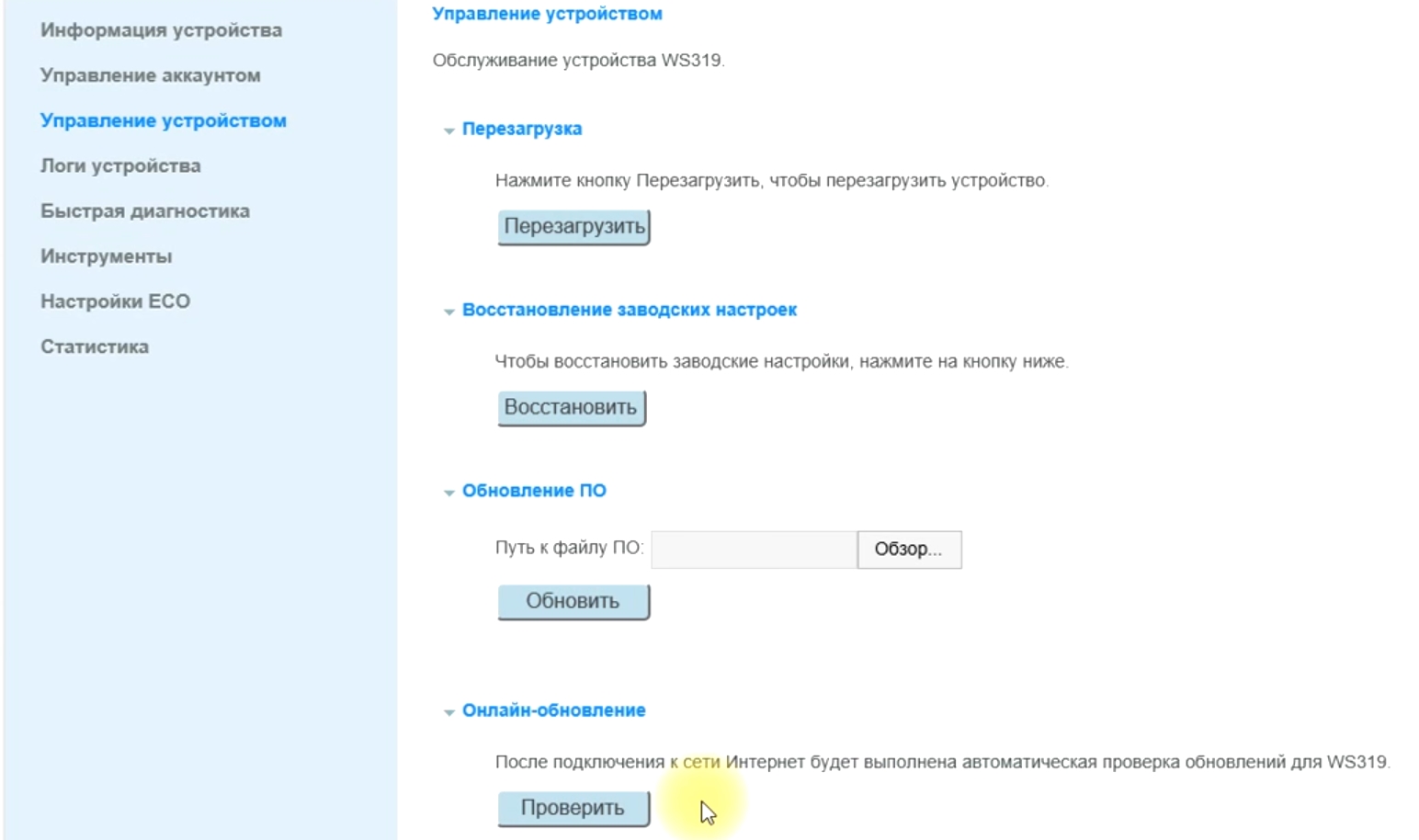
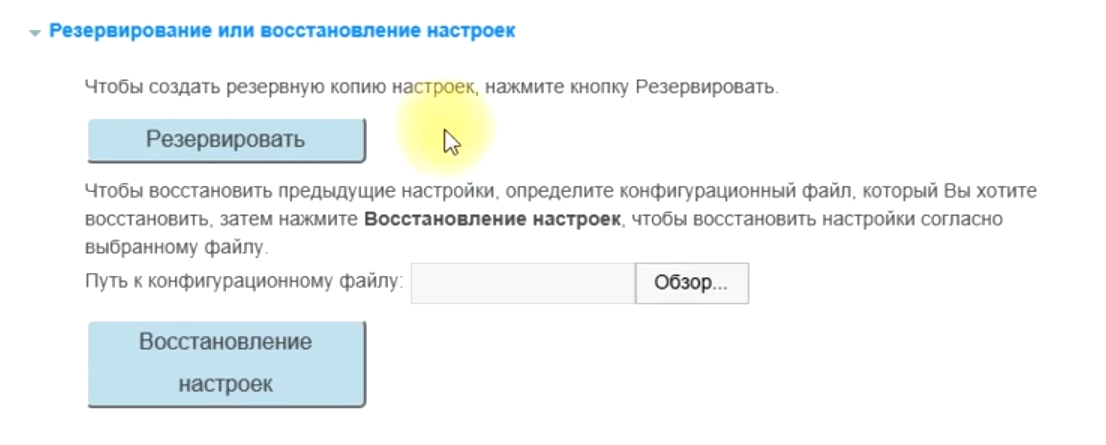
На всякий случай вы можете выполнить резервную копию системы со всеми настройками в подразделе ниже. Файл с резервными настройками лучше сохранить в надежное место на компьютере.
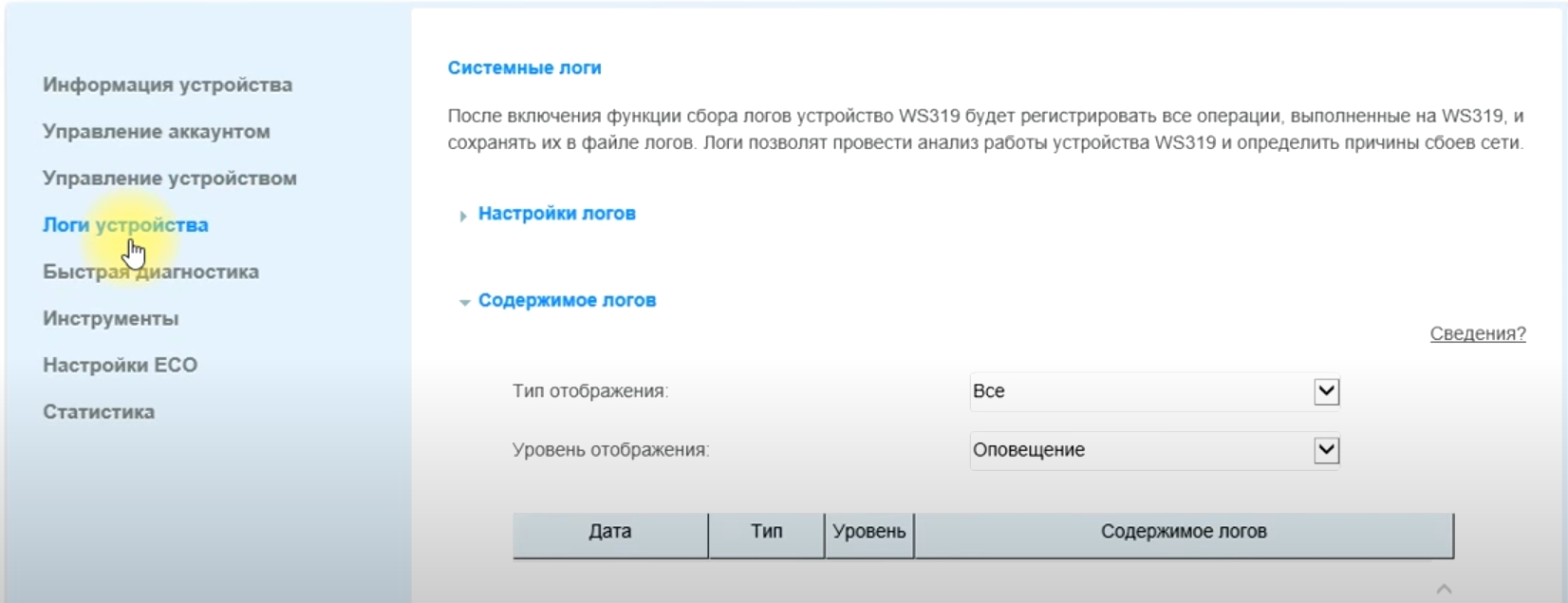
Логи устройства
Тут будет вестись запись всех непредвиденных ситуаций в работе роутера. В том числе отключения интернета или света.
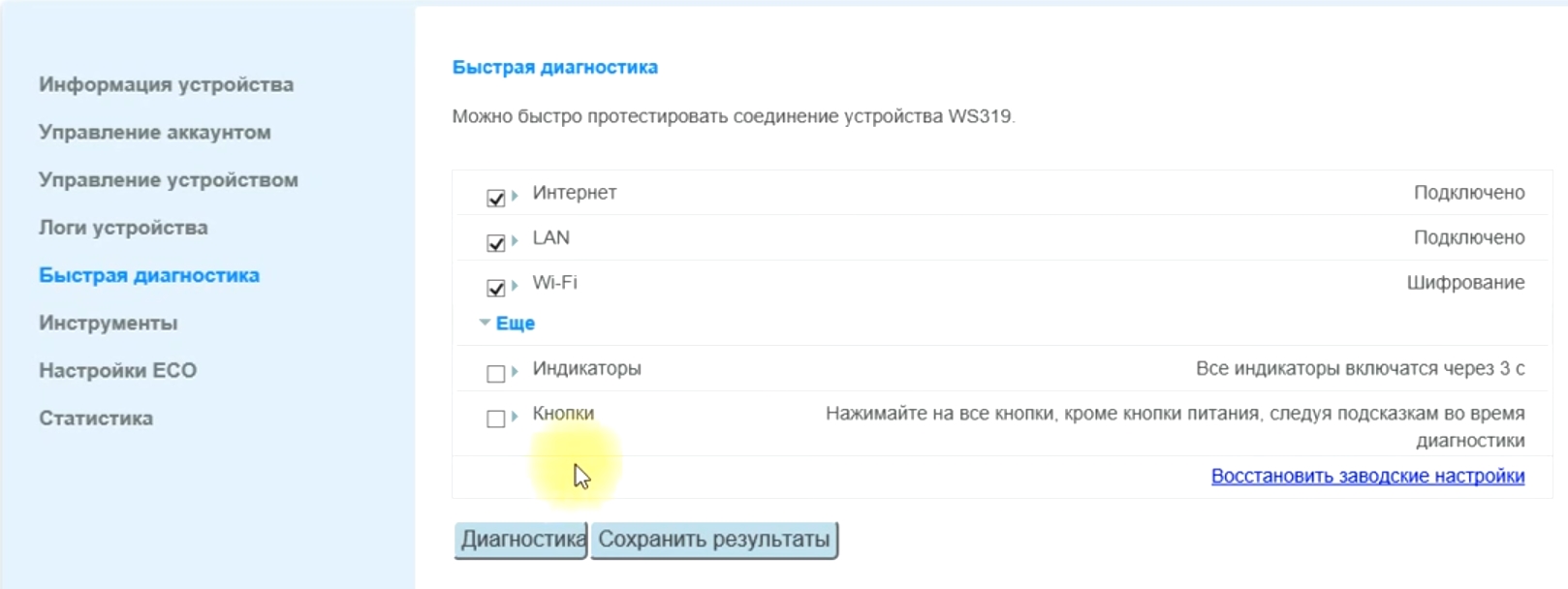
Быстрая диагностика
Удобная штука, которая позволяет быстро проверить все подключения. Тут также можно проверить активность и работоспособность индикации и кнопок.
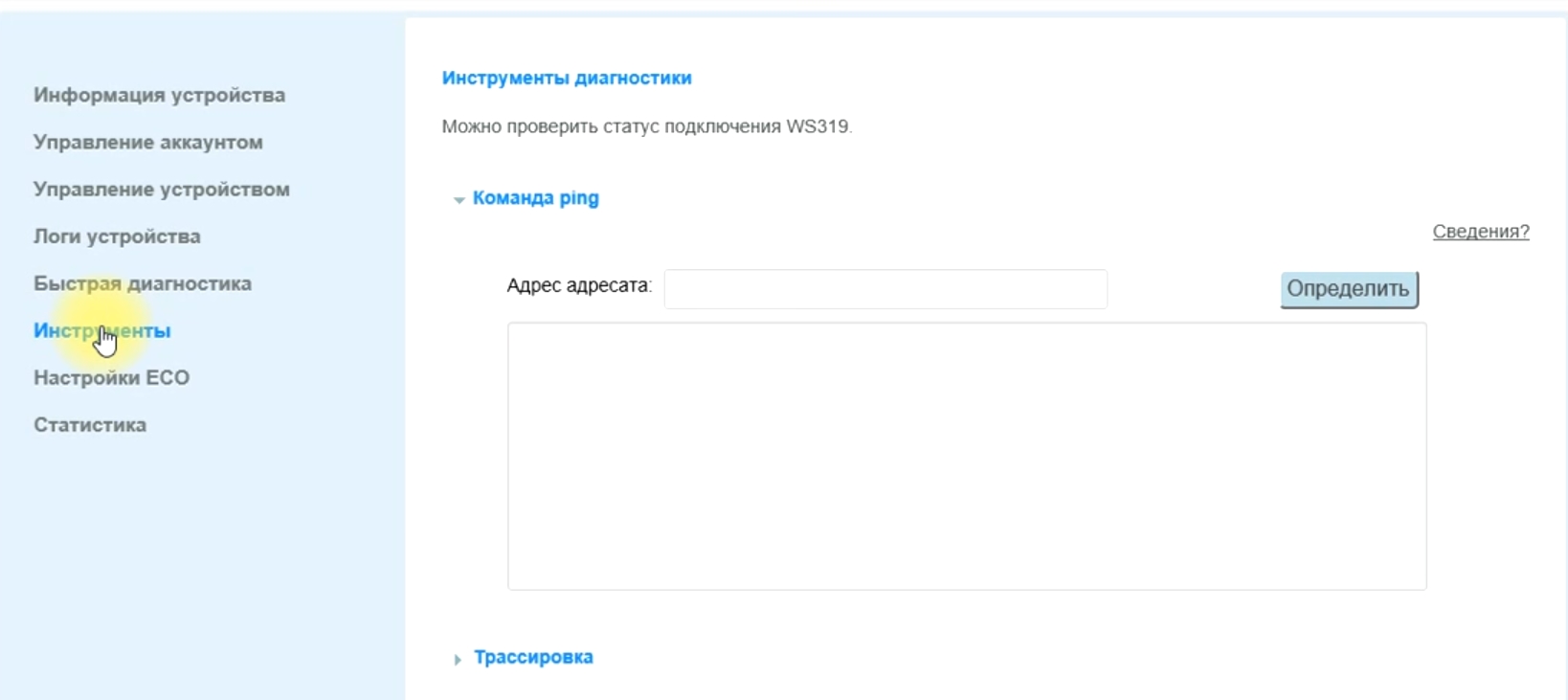
Инструменты
Тут можно выполнить проверку доступности какого-то ресурса, или полную трассировку.
Настройка ECO
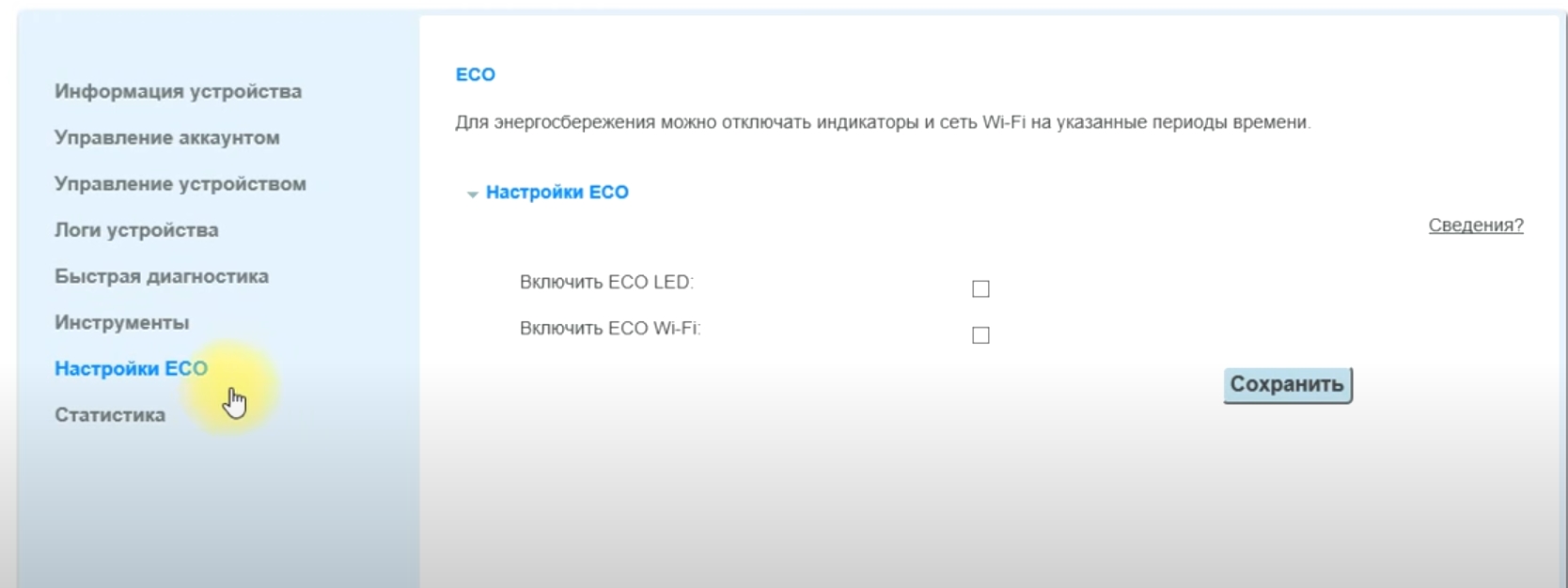
Здесь можно снизить электропотребление роутера, выключив индикацию. Есть также возможность включить ECO Wi-Fi – в таком режиме у Wi-Fi будет снижена мощность передатчика. Можно включать в небольших квартирах и домах.
Статистика
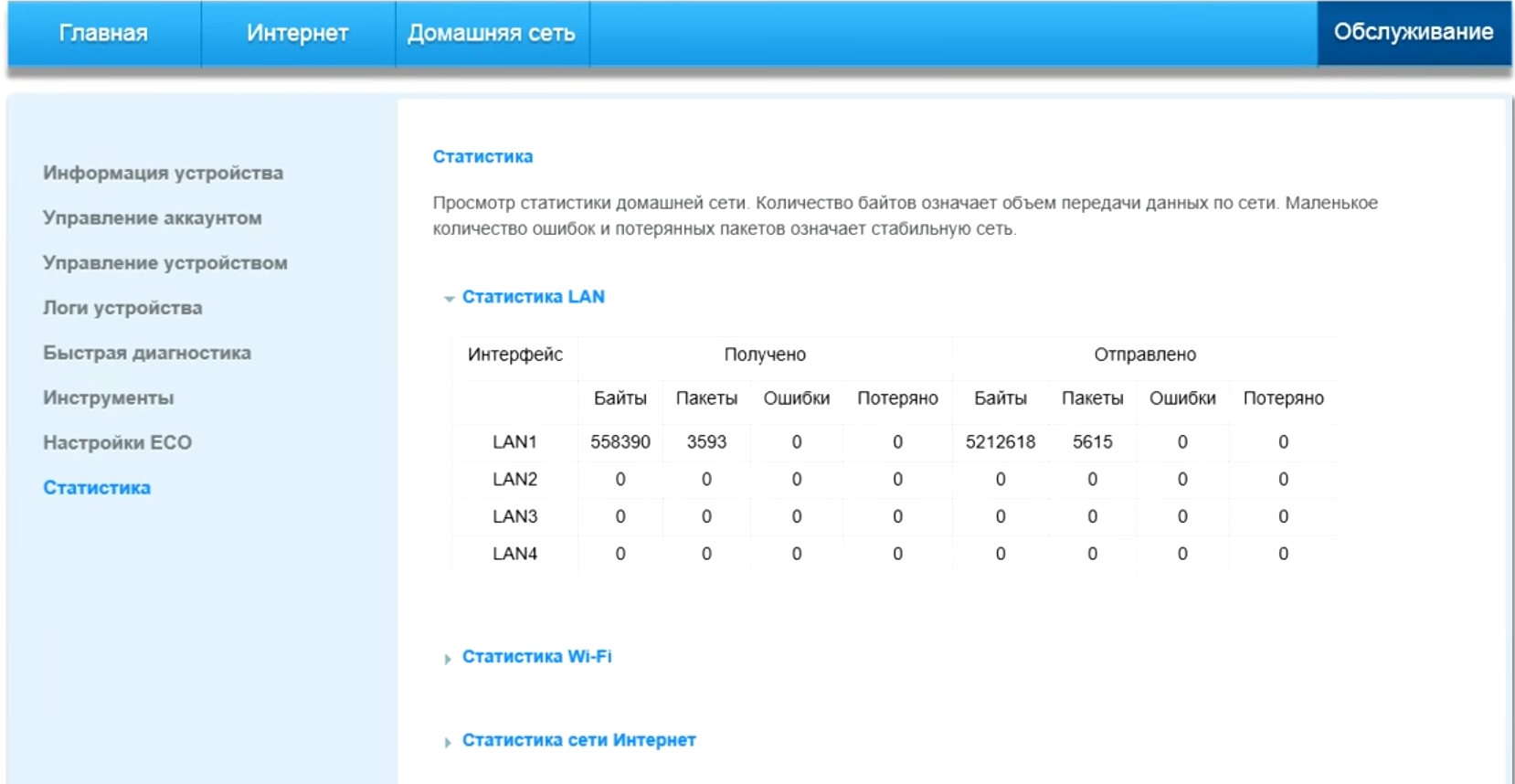
Позволяет следить за потребляемым трафиком на всех уровнях: от прямого подключения по проводу до Wi-Fi.
Родительский контроль
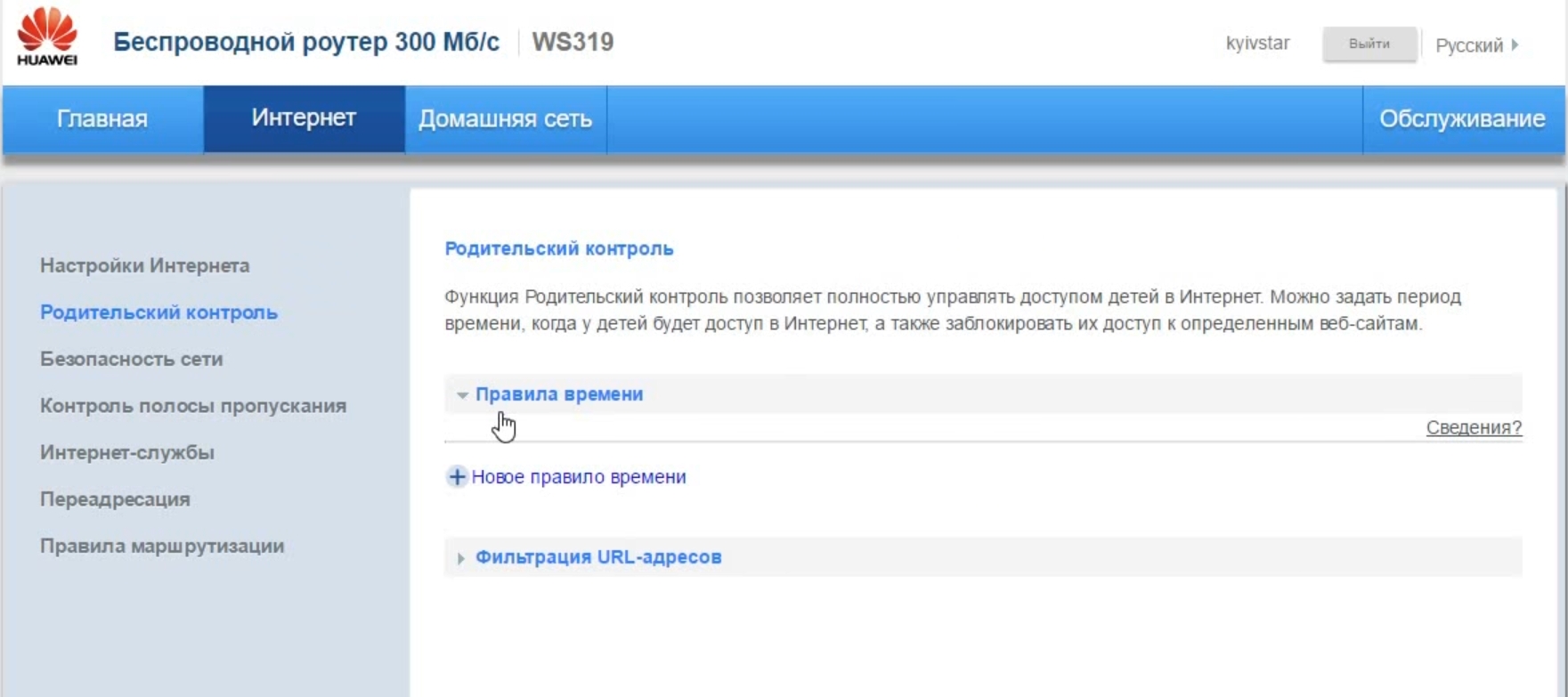
Неплохая штука, которая позволяет заблокировать определенные сайты и ресурсы. Просто переходим в «Фильтрацию URL-адресов», вводим URL-адрес и указываем IP устройства ребенка. Также выше можно настроить расписание.
Характеристики
В этой статье я покажу, как зайти в настройки роутера Keenetic по адресу my.keenetic.net или 192.168.1.1. Мы так же рассмотрим решения популярных проблем, когда не удается зайти в настройки роутера, не подходит пароль, появляется ошибка при попытке открыть веб-интерфейс интернет-центра Keenetic.
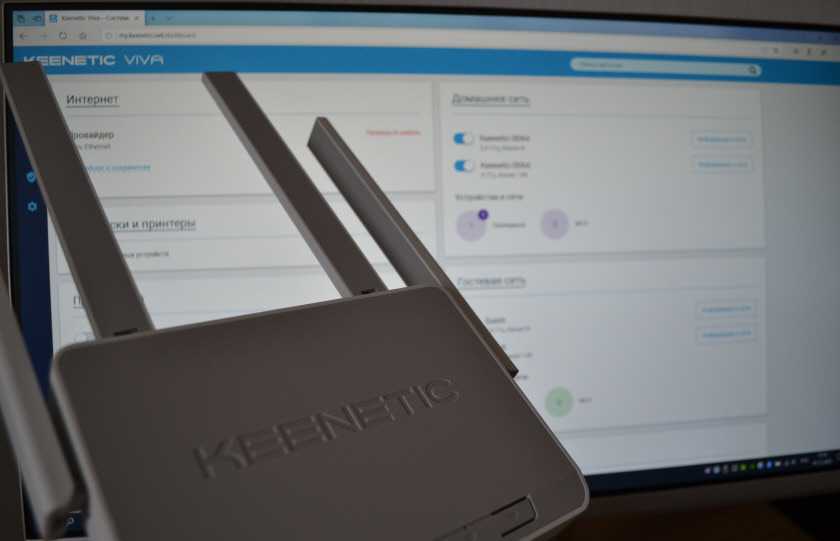
Эта статья будет написана на примере актуальных версий роутеров Keenetic, которые выполнены в белом корпусе и работают на новой версии операционной системы KeeneticOS. С новым и современным веб-интерфейсом. Инструкция подойдет для следующих моделей: Keenetic Start, 4G, Lite, Omni, DSL, City, Air, Extra, Duo, Speedster, Viva, Ultra, Giga, Runner 4G, Hero 4G. У меня роутер Keenetic Viva.

Я купил его специально для того, чтобы подготовить несколько подробных инструкцию по настройке разных функций. Ну и начнем мы конечно же со входа в веб-интерфейс (на страницу с настройками).
Как открыть настройки роутера Keenetic?
Если вы уже когда-то самостоятельно выполняли вход в веб-интерфейс любого другого роутера, то с Keenetic проблем возникнуть не должно, там все точно так же. Чтобы сделать инструкцию максимально простой и понятной, разделю ее на несколько шагов.
Шаг 1 – подключение
Устройство, с которого вы хотите получить доступ к странице с настройками должно быть подключено к роутеру Keenetic. Если ваш роутер уже настроен и устройства в вашем доме к нему подключены, то вы можете использовать любое устройство: ноутбук, ПК, телефон, планшет. Если роутер новый, то к нему нужно подключить какое-то одно устройство, с которого вы выполните настройку. Лучше всего использовать обычный компьютер, или ноутбук. Есть два варианта подключения:
Шаг 1 – вход на my. keenetic. net или 192. 168
Можно использовать любой адрес. Разницы никакой нет. Введите адрес в адресной строке браузера (не в поисковой строке!) и перейдите по нему (нажав на Enter).

Дальше есть три варианта:
Keenetic. net или 192. 168. 1 не открывается. Что делать?
Попробуйте применить следующие решения:
Неправильное имя пользователя или пароль

Если это не сработало, остается только один вариант – сброс настроек. После этой процедуры роутер будет как новый, его придется настраивать заново. Включите роутер и подождите несколько минут. Скрепкой, или другим острым предметом зажмите кнопку на 10-12 секунд.

Кнопку можно отпускать, когда индикатор «Статус» начнет быстро мигать.
После этого вы снова сможете зайти в настройки интернет-центра и установить новый пароль администратора.
Если остались какие-то вопросы – задавайте их в комментариях.
WiFi-роутер Zyxel Keenetic III — это отличное решение для организации проводной сети и WiFi. Подключение и настройка роутера на Интернет и IPTV Ростелеком, Дом.ру и Билайн не представляет особой сложности, интуитивно понятна и доступна даже начинающему пользователю. О том как это сделать Вы сможете узнать из этой инструкции.


После того, как Вы авторизуетесь в веб-интерфейсе WiFi-маршрутизатора, операционная система NDMS2 от Зиксель выдаст Вам окно с требованием поменять пароль на вход.

После того, как Вы введёте новые пароль и нажмёте кнопку «Применить», Вы попадёте в полноценный веб-интерфейс настройки роутера Keenetic 3.

По умолчанию, на роутере Зиксель настроено подключение по стандарту , которое называется «Broadband Connection».
Чтобы открыть его параметры — кликните по строчке таблицы дважды.

То есть, если Ваш провайдер предоставляет доступ в Интернет по стандарту «Dynamic IP», то никаких дополнительных настроек делать не нужно.
Так же стоит отметить, что «Broadband Connection» является универсальной платформой и для других типов соединения — Статический IP, PPPoE или L2TP.
Статический IP
Для настройки этого типа соединения надо дважды кликнуть на «Broadband Connection».

Этот протокол используется у подавляющего большинства провайдеров России — Ростелеком, ТТК, Дом.ру и т.п.
В разделе Интернет веб-интерфейса роутера Keenetic III открываем вкладку PPPoE/VPN:

Здесь нажимаем на кнопку «Добавить соединение». Откроется новое окно:

L2TP для Билайн
Для того, чтобы настроить подключение маршрутизатора Зиксель Кинетик 3 к Билайн, необходимо так же добавить новое соединение, как в предыдущем случае, только в списке протоколов надо выбрать вариант L2TP.

Подключаться необходимо так же через платформу Broadband Connection ISP.
Имя пользователя — у Билайн обычно это номер лицевого счёта. Пароль Вам должен был оставить агент при подключении.
В поле «Адрес сервера» необходимо прописать .
Нажимаем на кнопку «Применить».
Теперь подключаем к роутеру Зиксель Кинетик 3 WAN-кабель и переходим на стартовую страницу — Системный монитор.

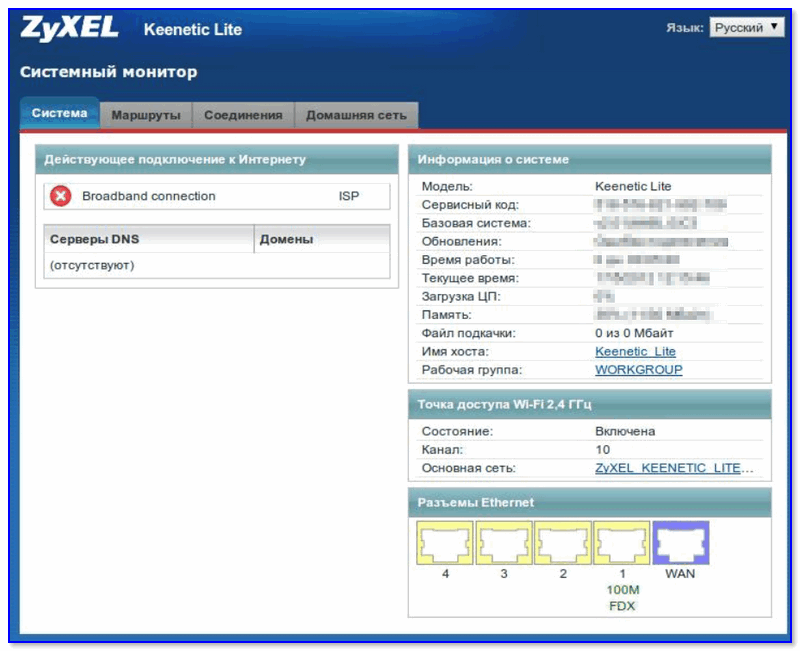
Здесь, в разделе «Действующее подключение к Интернету» должно быть активное соединение с зелёным значком. Ниже будет отображена вся подробная информация.
Настройка WiFi на Кинетик 3
Все доступные параметры настройки Вай-Фай на беспроводном роутере Zyxel Keenetic III собраны в отдельном разделе Сеть Wi-Fi. Открываем вкладку «Точка доступа 2.4 ГГц»:

В поле «Имя сети(SSID)» нужно ввести название своей сети, с которым она будет транслироваться в диапазоне. Стандарт безопасности Вай-Фай по умолчанию на этом маршрутизаторе используется самый надёжный — и менять его смысла нет. В поле «Ключ сети» надо придумать и ввести пароль на Вай-Фай для Кинетик 3. Более ничего менять не стоит. Нажимаем кнопку «Применить».
Совет! Для того, чтобы Ваша сеть была максимально защищёна от взлома со стороны малолетних хакеров — обязательно в разделе «Быстрая настройка Wi-Fi» убрать галочку «Включить WPS». Дело в том, что технология WPS — это ахилесова пята безопасной сети Вай-Фай не только на Zyxel Keenetic III, но и на всех других роутерах, которая позволяет взломать пароль сети при наличии специализированного ПО.
Цифровое телевидение IPTV
Настройка IPTV у большинства провайдеров в России (Ростелеком, Дом.ру, ТТК) подразумевает, что для работы интерактивного телевидения необходимо выделить для приставки один из LAN-портов. На Кинетик 3 для этого надо зайти в раздел Интернет и открыть вкладку IPoE. Если в Вашем случае не нужно указывать VLAN ID для IPTV ( как у Билайн, например), то открываем параметры подключения «Broadband Connection»:

Если у Вашего провайдера для работы IPTV необходимо указать виртуальный идентификатор сети VLAN ID, тогда необходимо создать ещё одно IPoE-соединение, нажав на кнопку «Добавить Интерфейс»:

В появившемся окне надо сначала поставить на WAN-порт галочку «Передавать теги VLAN ID». Затем — поставить галочку «Использовать разъём» на LAN-порт под ТВ-приставку. В поле «Идентификатор сети» надо прописать VLAN ID для IPTV на Кинетик 3.


Теперь можно подключать STB-приставку провайдера и проверять работу цифрового телевидения Ростелеком, Дом.ру, Билайн или ТТК.
Проброс портов и DMZ
Чтобы открыть порт на роутере Zyxel Keenetic III — зайдите в раздел Безопасность и откройте вкладку Межсетевой экран.

Здесь необходимо нажать на кнопку «Добавить правило». Появится вот такое окно:

Если необходимо открыть на Keenetic 3 сразу все порты для какого-либо компьютера или видео-регистратора, то делаем практически то же самое, с той лишь разницей, что в полях «Номер порта источника» и «Номер порта назначения» надо поставить значение «Любой».

Как сменить пароль на вход
Для того, чтобы поменять пароль на вход в роутер Зиксель Кинетик 3, надо зайти в раздел Система и открыть вкладку Пользователи:


В поле «Установить пароль» надо ввести новый пароль на доступ к настройкам роутера. Ниже можно выбрать права доступа, которые необходимо предоставить пользователю. Нажимаем на кнопку «Сохранить».
Сброс настроек Кинетика
Для того, чтобы сбросить настройки роутера Зиксель Keenetic 3 к заводским значениям есть два способа. Первый — через веб-интерфейс. Открываем раздел Система, вкладку Параметры.

Прокручиваем окно до самого конца до раздела «Повторный запуск системы». Здесь находим кнопку «Вернуться к заводским настройкам» и нажимаем на неё.
Второй способ подходит в том случае, если у Вас нет доступа к веб-интерфейсу роутера. Например, если забыл пароль от Keenetic 3.

Для этих целей на корпусе Вай-Фай маршрутизатора есть специальная кнопка «Сброс». Её необходимо нажать карандашом или ручкой и подержать секунд 10, после чего — отпустить. Устройство перезагрузиться с новой, чистой конфигурацией.
Вход в личный кабинет My. Keenetic. Net
Подключаемся к роутеру ZyXEL
Для начала, нам нужно подключить наш компьютер, ноутбук, телефон, или другое устройство с которого мы будем заходить в панель управления, к нашему роутеру. Как я уже писал выше, у меня Zyxel Keenetic Start. Показывать буду на примере этого устройства.
Подключение по кабелю
Берем сетевой кабель, который идет в комплекте с роутером, и подключаем его в один из LAN разъемов на роутере. Они подписаны как «Домашняя сеть» и окрашены в желтый цвет.

Второй конец кабеля подключаем к ноутбуку (как в моем случае) , или к стационарному компьютеру. Подключаем в разъем сетевой карты.

Не забудьте подключить питание к роутеру. Если индикаторы на роутере не засветились, то возможно, что питание отключено кнопкой. Проверьте.
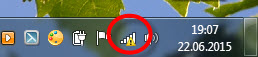
Статус соединения на компьютере скорее всего будет выглядеть вот так:

Если ваше устройство уже подключено к маршрутизатору, то вы можете сразу переходить к следующему пункту, где мы будем получать доступ к панели управления. Если у вас новый роутер, вы только что купили свой ZyXEL и хотите его настроить по Wi-Fi, или делаете настройку после сброса настроек, то нужно сначала подключится к беспроводной сети.
Включите свой роутер в розетку. Откройте на устройстве (с которого будете подключаться) список доступных сетей. Выберите свою сеть со стандартным именем. Как узнать свою сеть, если их много? Очень просто: снизу роутера, на наклейке, есть информация с названием сети. Найдите там пункт «Имя сети». У меня это «Keenetic-7534». Выбираем свою сеть и нажимаем подключится.
На ноутбуке это выглядит вот так:

Появится окно, в котором нужно указать либо ключ сети, либо нажать кнопку WPS на самом роутере. Значит, либо смотрим ключ сети снизу роутера на наклейке, указываем его и нажимаем Ok.
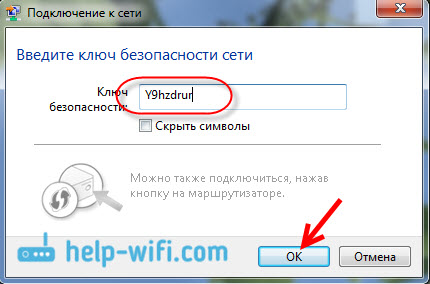
Либо, просто нажимаем кнопку WPS. Выглядит она примерно вот так:

Устройство получит параметры сети и подключится к маршрутизатору. Статус соединения может быть «без доступа к интернету» (с желтым треугольником) , это нормально. Интернет просто еще не подключен, или не настроен.
Настройка роутера My. Keenetic. Net
Настройка роутера My Keenetic Net может быть выполнена двумя способами:
Для настройки вручную, выполните следующие шаги:
Стандартный способ зайти в настройки Keenetic
Давайте приступим к работе! Перед нами вай-фай роутер семейства Кинетик и стоит задача — попасть в его веб-интерфейс. Подключаем его к сетевой карте компьютера с помощью комплектного Ethernet-кабеля.
В принципе, можно подключиться и через WiFi. Для этого в наклейке на корпусе девайса указано имя сети по умолчанию (SSID) и пароль для подключения к ней:
Замечание: Хочу отметить, что на последних прошивках Keentic начиная с версии 3.1, пароль на по умолчанию не установлен. При первоначальной конфигурации роутер попросит его изменить на какой-либо свой. Если этого не сделать, то веб-интерфейс будет в полном доступе для всех устройств, подключенных к его локальной сети.
После того, как Вы выполнили вход в настройки маршрутизатора Keenetic или Zyxel (что практически одно и то же), можно выполнять те действия, что Вы хотели. Как Вы видите, всё не так уж и сложно! Но если при этом возникли проблемы с доступом к сайту роутера — читайте последний раздел этой статьи!
Ответы на вопросы
Как настроить роутер My Keenetic Net?
Вы можете настроить роутер с использованием мастера настройки или вручную, если хотите более тонкой настройки вашей сети. Настройте подключение к интернет-провайдеру, имя и пароль Wi-Fi сети, и параметры безопасности.
Как выполнить быструю настройку My Keenetic Net через телефон?
Какие проблемы могут возникнуть при входе в личный кабинет и настройке роутера My Keenetic Net?
Как сбросить настройки роутера через личный кабинет My Keenetic Net до заводских?
Найдите кнопку «Reset» на корпусе роутера, обычно она маленькая и неприметная. Нажмите и удерживайте кнопку в течение 10 секунд, пока индикаторы на роутере не начнут мигать. Затем отпустите кнопку, и роутер сбросит настройки до заводских значений.
Как обновить прошивку роутера My Keenetic Net?
Войдите в личный кабинет роутера, перейдите в раздел «Система» или «Обновление прошивки» и следуйте инструкциям для проверки наличия обновлений и установки новой версии прошивки, если она доступна.
Приложение My Keenetic доступно для скачивания в Google Play Store для Android-устройств и в Apple App Store для устройств на iOS.
В заключение, My Keenetic Net предлагает удобный и быстрый способ настройки роутера через личный кабинет и мобильное приложение. Однако, если возникают проблемы с настройкой или входом в личный кабинет, следуйте вышеуказанным рекомендациям и обращайтесь за помощью к специалистам, если это необходимо.
Быстрая настройка через телефон
My Keenetic Net также предлагает возможность быстрой настройки через мобильное приложение. Для этого:
В этой статье мы расскажем, как настроить роутер My.Keenetic.Net от ZyXEL.
Вход в настройки маршрутизатора ZyXEL (192. 168. 1, или my. keenetic. net)
После того, как все соединили, открываем любой браузер. Можно даже Internet Explorer, пускай хоть раз поработает:)

Но, в настройки можно зайти и по стандартному адресу 192.168.1.1 (на наклейке это почему-то не указано) . Запускаем браузер, и в адресной строек пишем адрес для входа в настройки роутера ZyXEL. Либо my.keenetic.net:
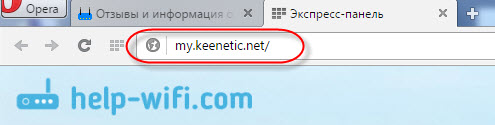

Нажимаем Ентер и переходим по адресу.
Если вы еще ничего не настраивали, то появится окно с двумя кнопками: Веб-конфигуратор и Быстрая настройка.
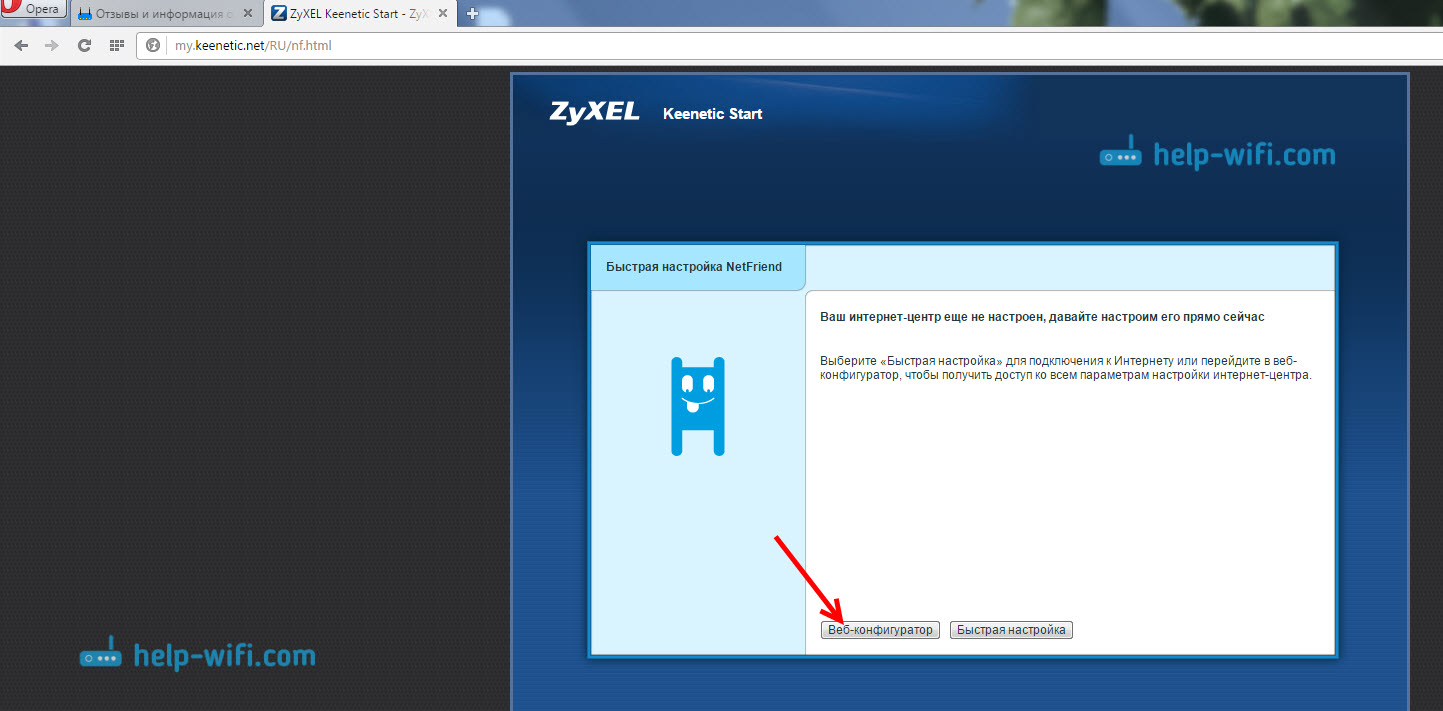
Если вы выберите Быстрая настройка, то сможете пошагово настроить свой ZyXEL. Если же выберете Веб-конфигуратор, то попадаете в настройки роутера. Если вы заходите в них первый раз, то сразу появиться окно, в котором нужно два раза указать пароль, который в дальнейшем будет использоваться для входа в настройки (не путайте с паролем на Wi-Fi) . Этот пароль нужен для того, что бы никто не смог настроить ваш маршрутизатор.
Укажите какой-то пароль, и запомните его, или запишите. Если забудете, то придется удалять все настройки на настраивать все заново.


Вот и все, откроются настройки нашего маршрутизатора ZyXEL.

Можно настраивать роутер, менять пароль и имя Wi-Fi сети, смотреть статистику по подключенным устройствам и т. д.
Вопросы по статье можете задавать в комментариях. Всего хорошего!
Keenetic. net – вход в настройку роутера Keenetic
Все современные WiFi-роутеры настраиваются через специальный веб-конфигуратор и маршрутизаторы Keenetic любой модели (Start, 4G, Lite, Air, Duo, Extra, Giga, Omni, Ultra, Viva) в этом не исключение. У всех них одинаковый алгоритм входа в настройки, который не особо изменился ещё с тех пор, когда устройства Кинетик носили шильдик ZyXEL .
Вход в настройки выполняется одним из этих способов:
Есть ещё третий вариант — мобильное приложение для телефона или планшета. Это самый современный способ настройки Кинетика. Рассмотрим все их по очереди!
Ошибки и проблемы
При входе в личный кабинет и настройке роутера My Keenetic Net могут возникать различные проблемы. Некоторые из них включают:
Если вы столкнулись с любыми из перечисленных выше проблем, рекомендуется выполнить следующие шаги:
Если проблема не устранена, обратитесь за помощью в службу поддержки вашего интернет-провайдера или производителя роутера. Если вы не можете решить проблему самостоятельно, то стоит обратиться к специалисту, который поможет вам настроить роутер и решить возникшие проблемы.
Настройка роутера My Keenetic Net
Чтобы настроить роутер My Keenetic Net, у вас есть два варианта:
Настройка с помощью мастера
Ну что же — будем исправлять! Приведённые ниже советы актуальны не только для Кинетика или Зикселя — их можно применять практически к любым другим моделям! Вот они:
1. Ошибки при вводе адреса
Вот это самая частая причина возникновения проблем с доступом к настройкам WiFi-роутеров. Пользователь волнуется, нервничает, торопится и вводит адреса неправильно. Вот самые яркие примеры этого: mE.keenetic.net или mI.keenetic.net. То есть налицо ошибка в адресе веб-интерфейса. Надо вводить mY. Ещё один яркий пример — пользователь вводит адрес через https:// — это направильно! Протокол не нужно указывать, как и писать перед адресом сайта роутера три буквы — WWW . Нужно просто ввести адрес личного кабинета — my.keenetic.net и нажать на кнопку Enter. И ничего лишнего!
При вводе IP пользователи часто забывают про точки, разделяющий октеты адреса, либо наоборот их наставляют без меры:
Все перечисленные выше варианты неправильные и введя их, соответственно, Вы не попадёте в настройки роутера никак!
2. Неправильно настроена сеть
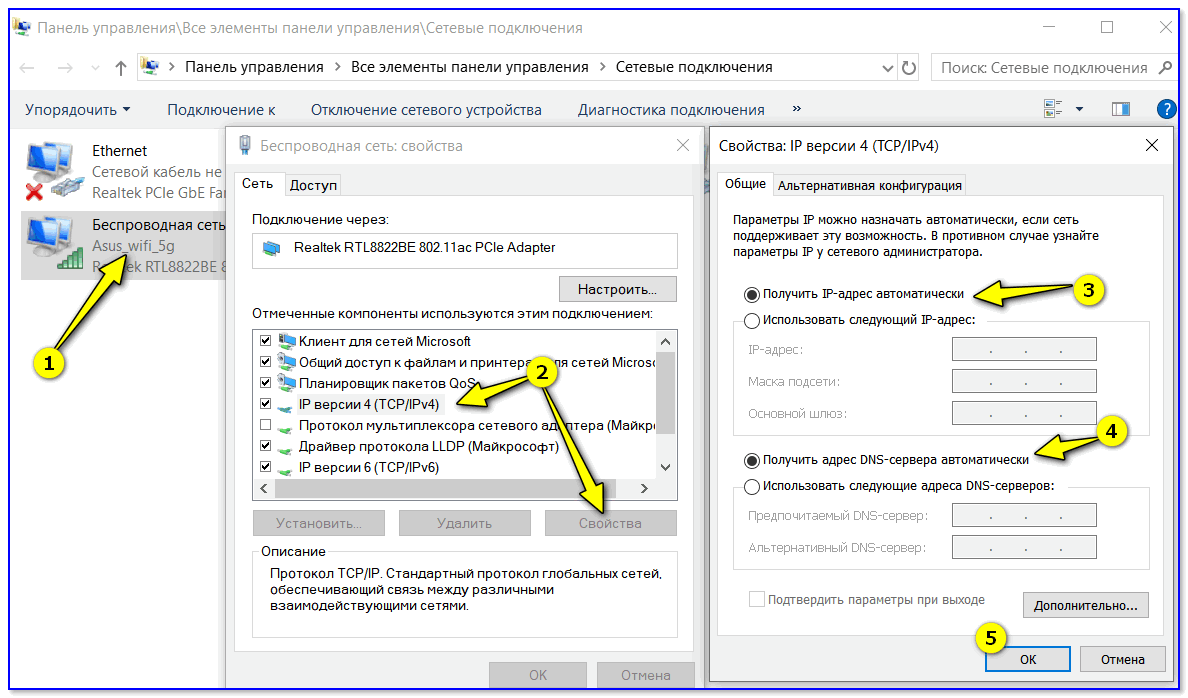
В интернете можно найти очень много инструкций как зайти на роутер и многие из них уже морально устарели. Например, раньше частенько надо было вручную прописывать IP на сетевой карте, т.к. DHCP-сервер на устройстве изначально не был включен. На современных Вай-Фай маршрутизаторах в общем и на Кинетике в частности, DHCP-сервер включен по-умолчанию и потому Айпишник на сетевой прописывать самостоятельно не нужно. Пользователи же, начитавшись советов в сети, прописывают адреса вручную и потому у них недоступен личный кабинет Keenetic’a. Этого делать не нужно! Проверьте — не прописан ли статический IP у Вас. Для этого в операционной системе Windows нажмите комбинацию клавиш Win+R, введите команду ncpa.cpl и нажмите клавишу Enter. Так вы попадёте в сетевые подключения операционной системы:
Найдите то подключение, через подключен роутер Кинетик и клините по нему правой кнопкой мыши. В меню выберите пункт «Свойства».
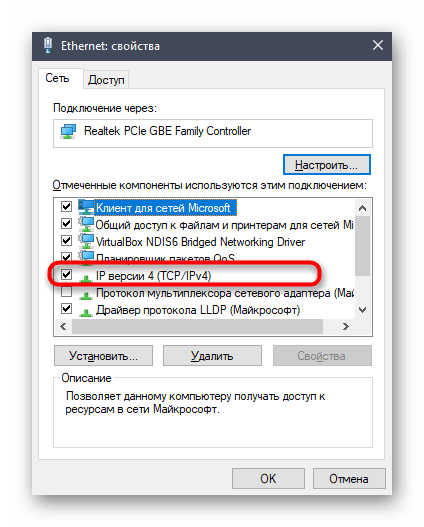
В следующем окне дважды кликните по строчке «Протокол Интернета версии 4(TCP/IPv4)». Появится третье окошко, где нужно проверить чтобы стояли галочки на строчках «Получить IP адрес автоматически» и «Получить адрес DNS-сервера автоматически». После этого нажимаем на кнопку «ОК» для применения настроек. Проверяем вход на my.keenetic.net. Всё должно пройти удачно и быстро!
3.Физические проблемы с подключением
Подготовка к использованию
Если Zyxel Keenetic Omni новый, его нужно распаковать и выбрать расположение в квартире или доме. Конечно, здесь нет четких советов, ведь все зависит от планировки и возможности провести кабель от провайдера. Однако мы рекомендуем учитывать, что толстые стены часто становятся преградами для Wi-Fi сигнала, ухудшая его сигнал, точно так же, как и работающие рядом приборы, использующие технологии микроволн либо беспроводного соединения Bluetooth.
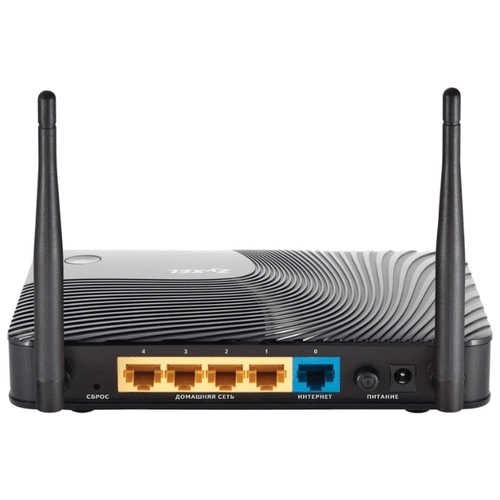
После вы можете переходить к подключению маршрутизатора к компьютеру. На нашем сайте есть универсальная инструкция, основанная на примере модели от TP-Link. Ознакомьтесь с ней, поскольку она подойдет и в этом случае.
Подробнее: Подключение роутера к компьютеру
Подробнее: Сетевые настройки Windows
Подробнее: Вход в веб-интерфейс роутеров Zyxel Keenetic
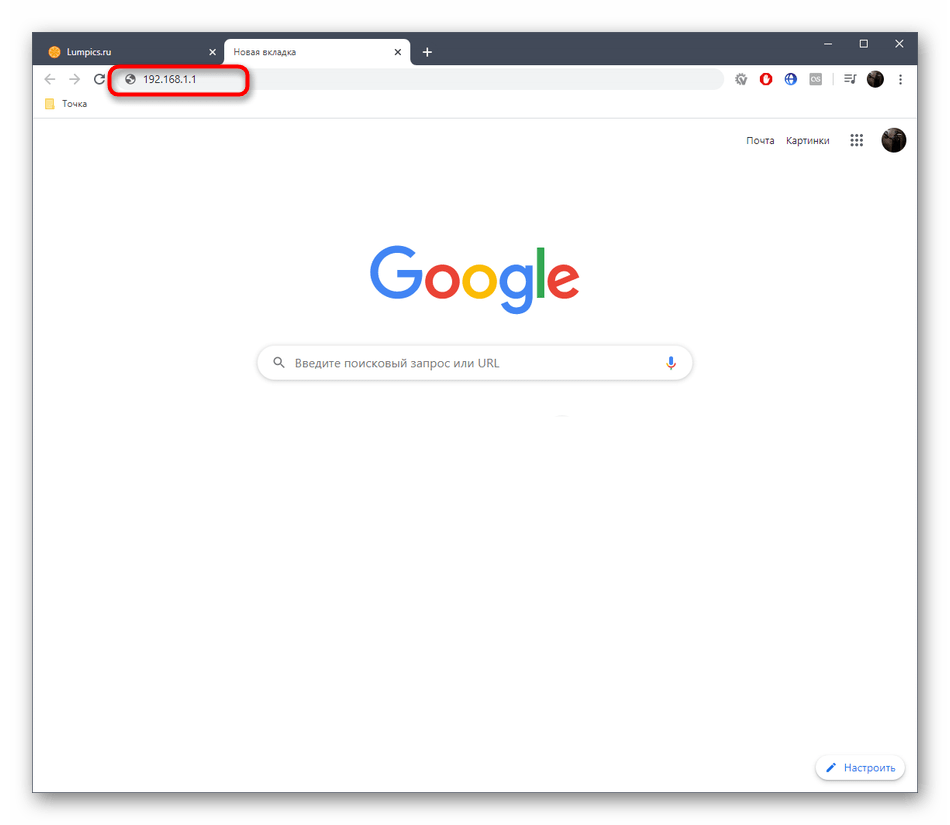
После успешной авторизации можно переходить к конфигурированию.
Использование Мастера быстрой настройки
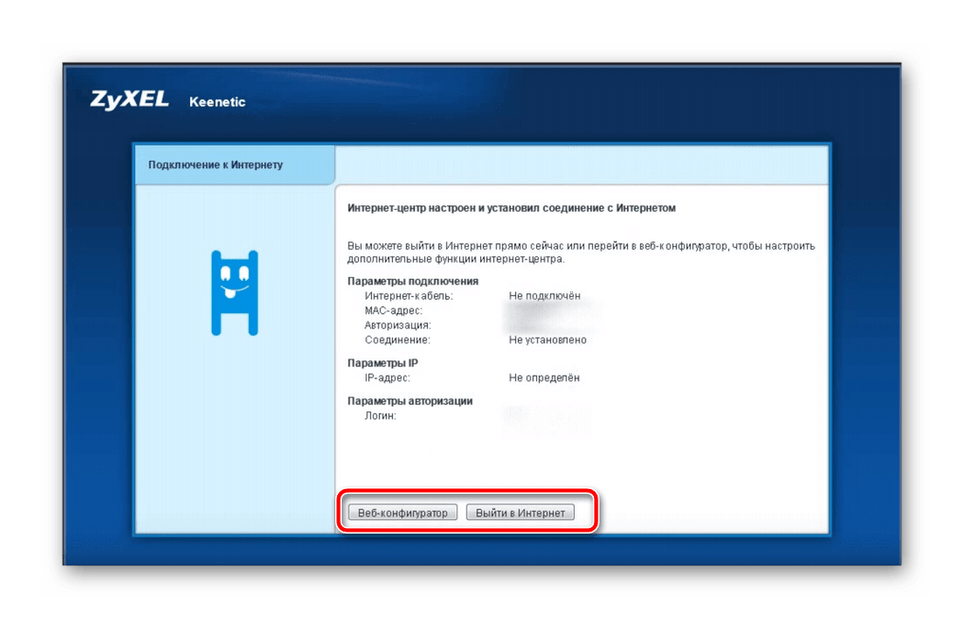
Первоочередно затронем тему быстрой настройки Zyxel Keenetic Omni, поскольку использующийся на этом шаге Мастер особенно будет полезен начинающим юзерам и тем, кто не готов тратить много времени.
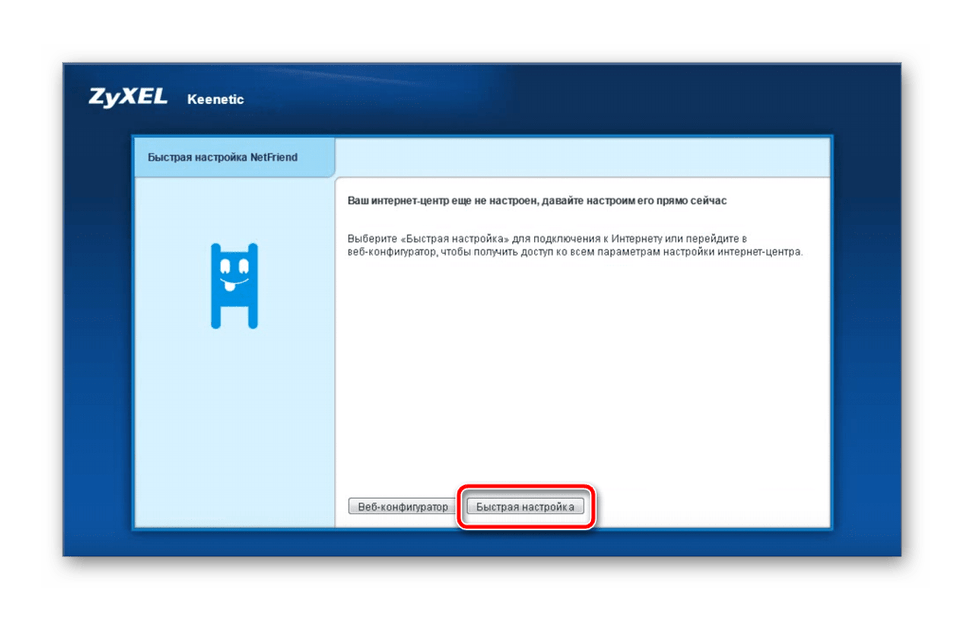
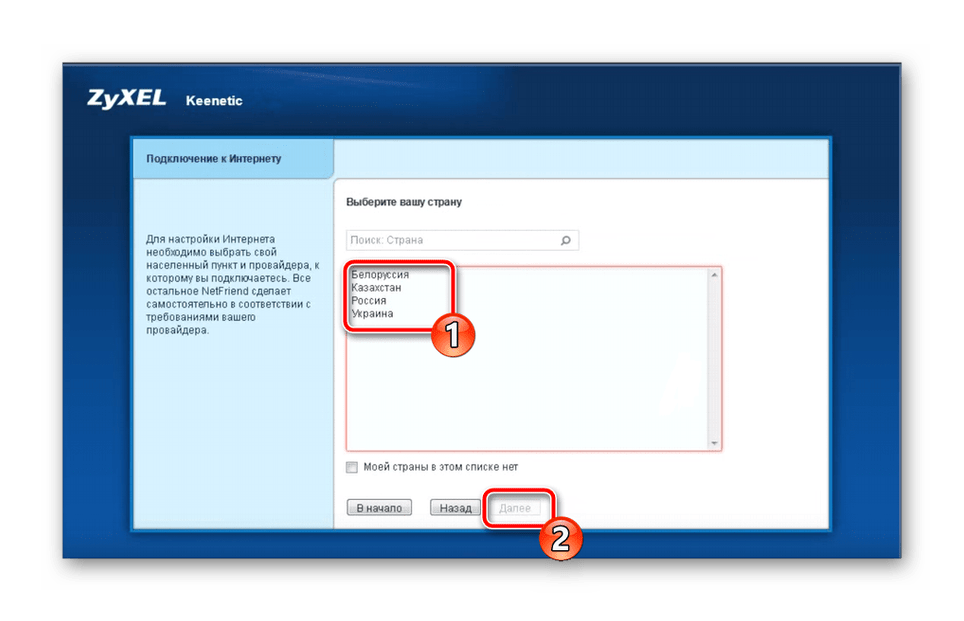
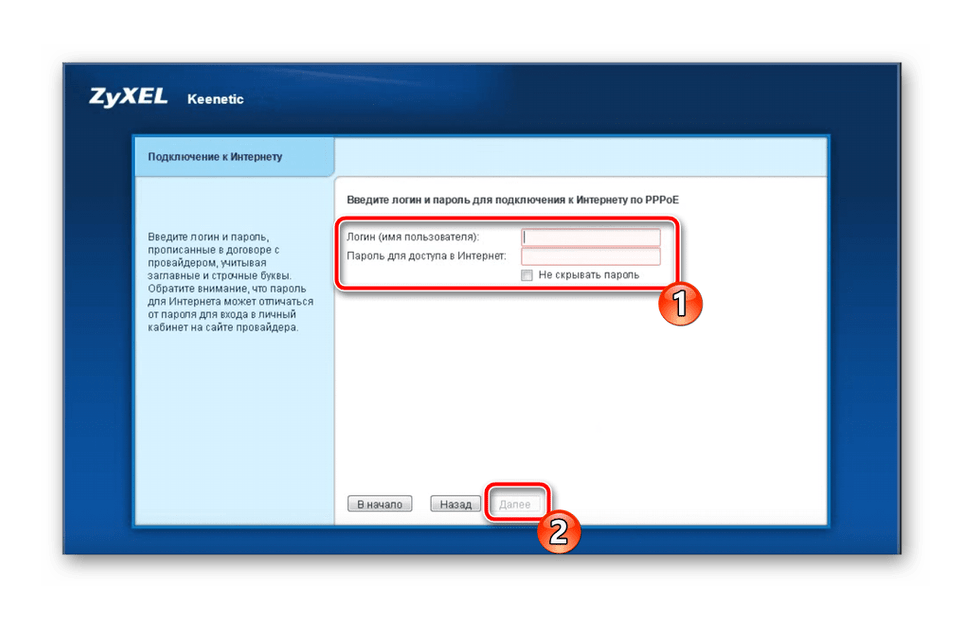
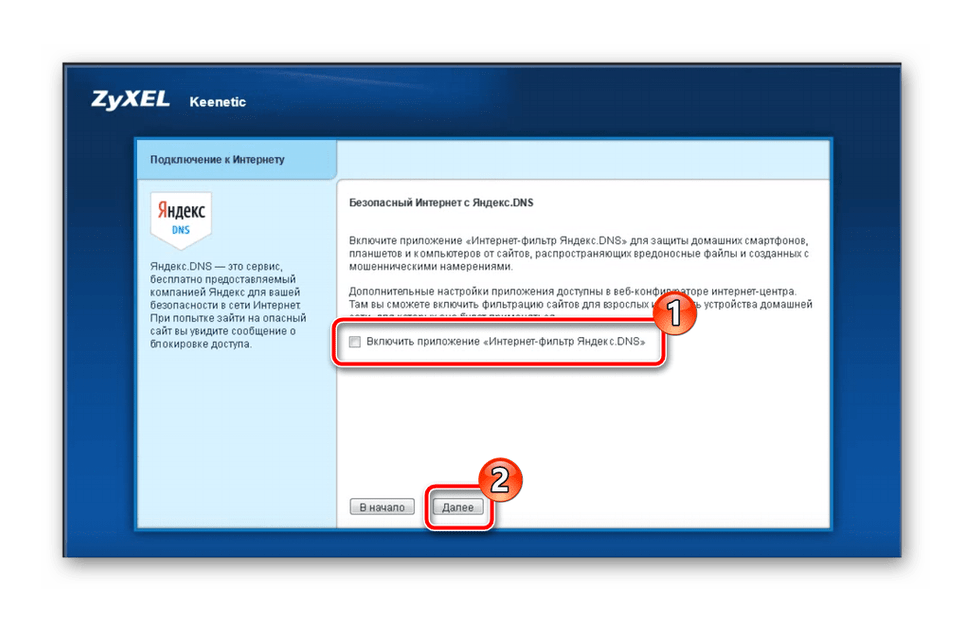
К сожалению, в Мастере быстрой настройки отсутствуют опции, позволяющие активировать и настроить беспроводную точку доступа, поэтому данным процессом пользователю придется заняться вручную. Мы поговорим о конфигурации Wi-Fi в одном из наших следующих разделов.
Ручная настройка WAN
Эта инструкция посвящена тем, кому не подошел вариант с использованием Мастера по быстрой настройке маршрутизатора Zyxel Keenetic Omni в связи с определенными причинами. Тогда придется входить в расширенную версию веб-интерфейса, чтобы выставить требуемые параметры.
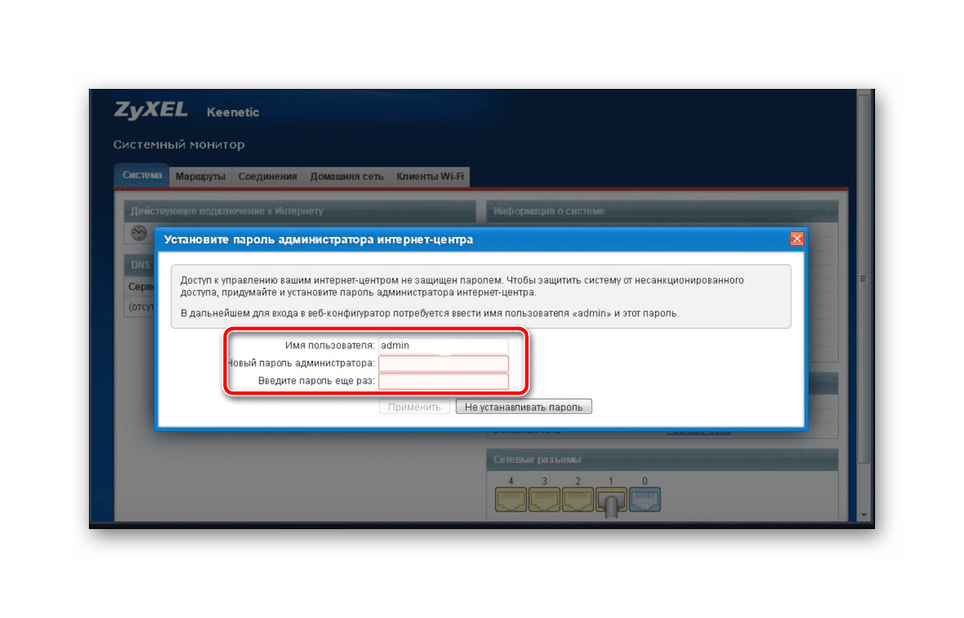
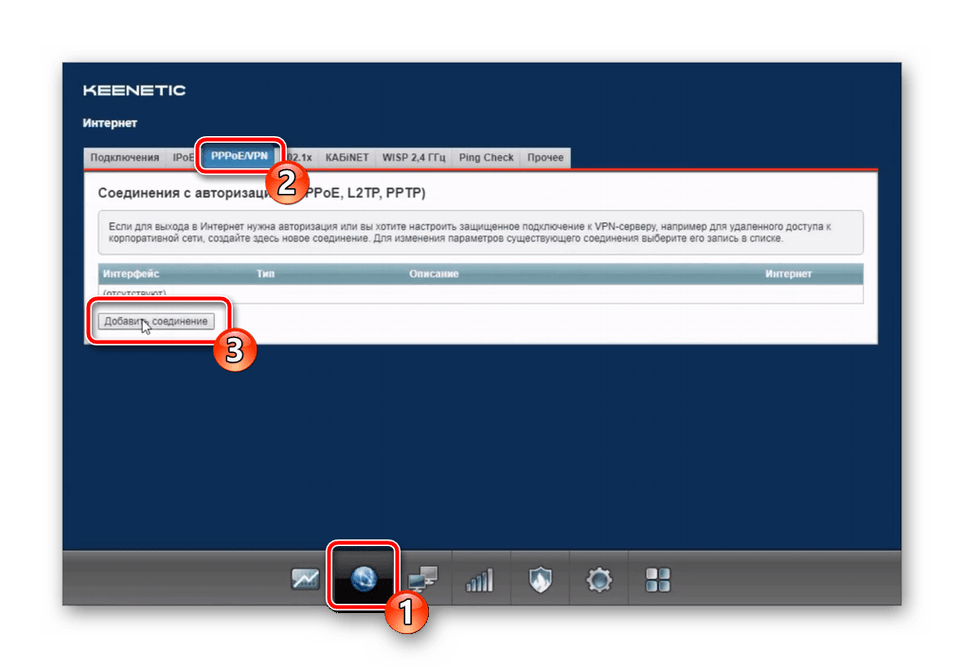
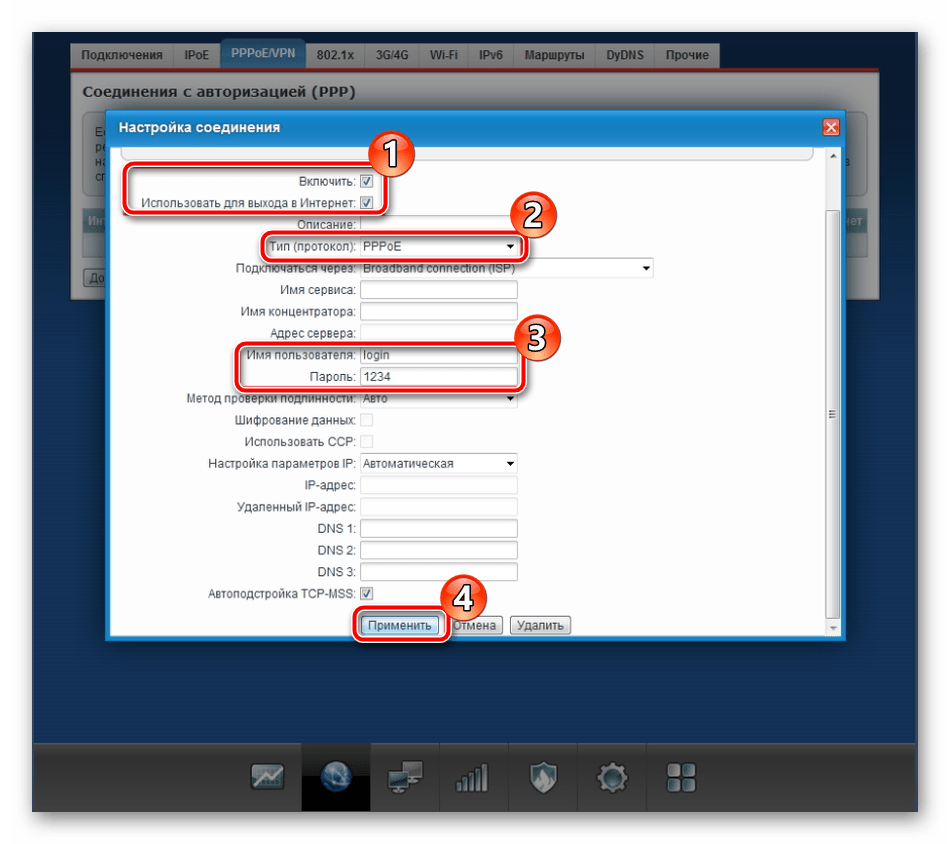
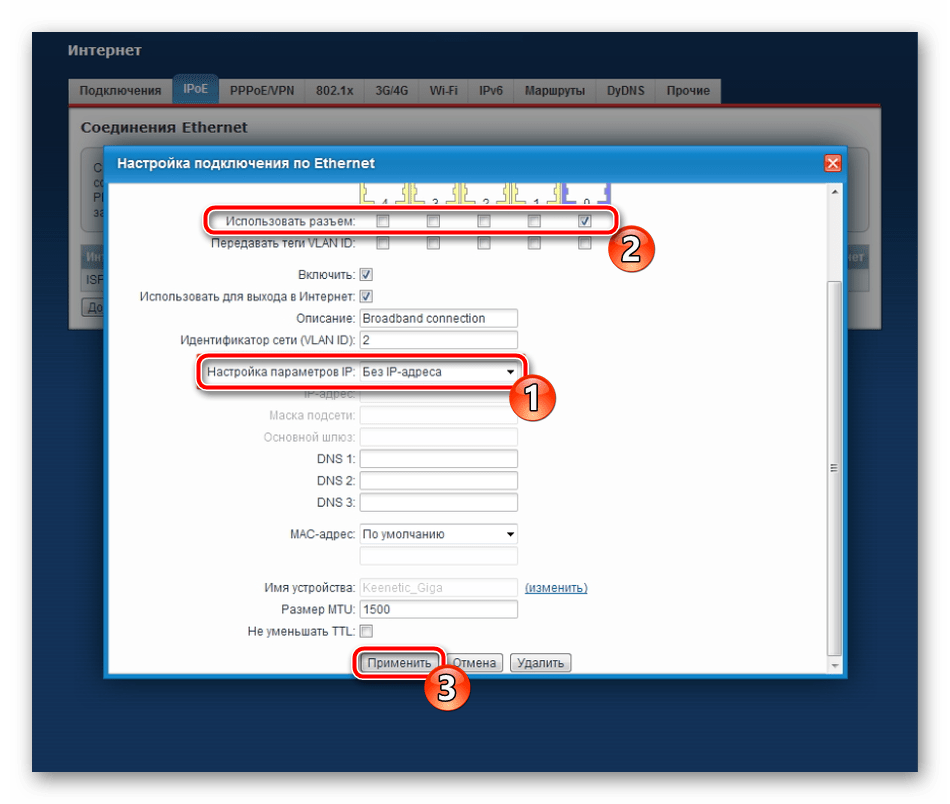
После сохранения может произойти переподключение к веб-интерфейсу маршрутизатора, однако это бывает не всегда. В любом случае после сохранения новых настроек вам следует проверить, появился ли доступ к сети через подключение по LAN-кабелю. Об этом уведомит изменение состояния самого значка интернета в операционной системе, а загрузка сайтов должна происходить в штатном режиме.
Сейчас большинство пользователей активно задействуют не только проводную сеть, но и подключают свои мобильные устройства к роутеру по Wi-Fi. Из-за этого возникает надобность дополнительно настроить беспроводной интернет, что для Zyxel Keenetic Omni выполняется через специально отведенную категорию в веб-интерфейсе.
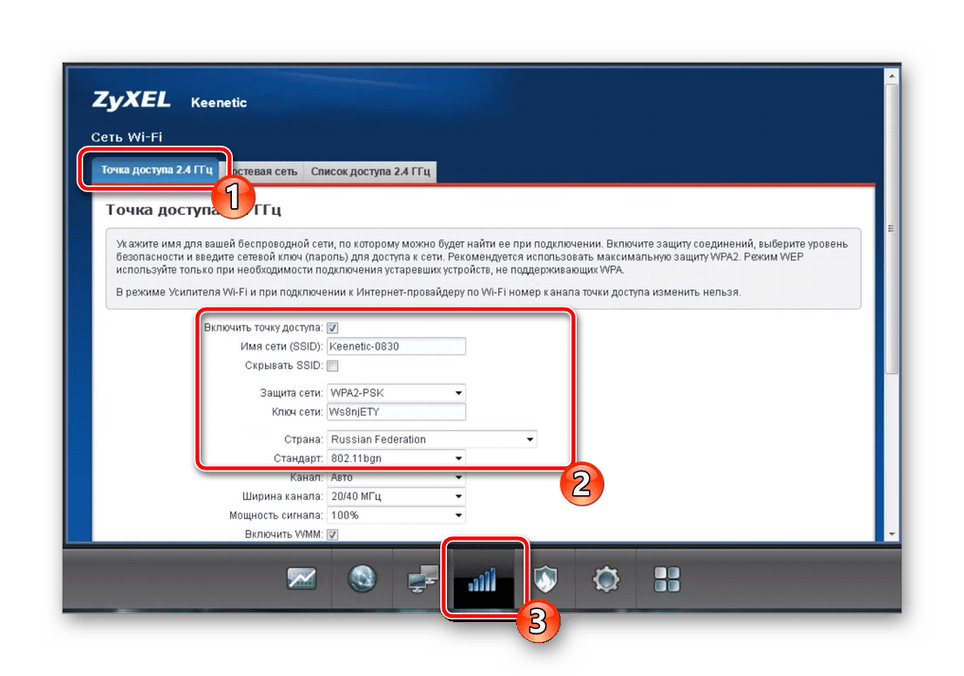
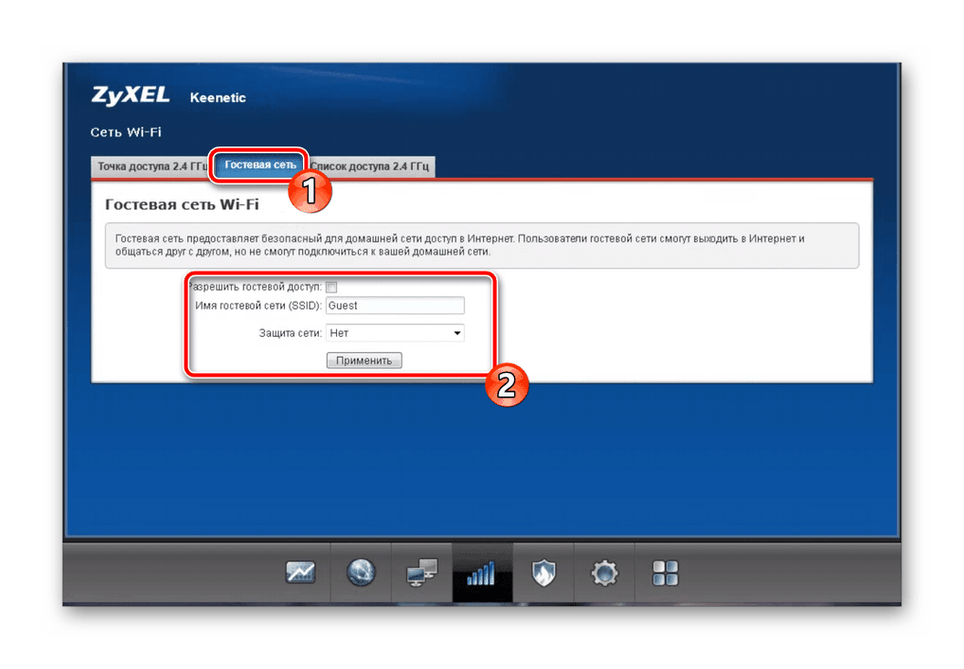
Всего несколько простых действий потребовалось для того, чтобы выполнить правильную настройку беспроводной сети. Даже если вы забудете пароль от нее, снова перейдите в меню конфигурирования через веб-интерфейс и измените его на новый или просмотрите текущий.
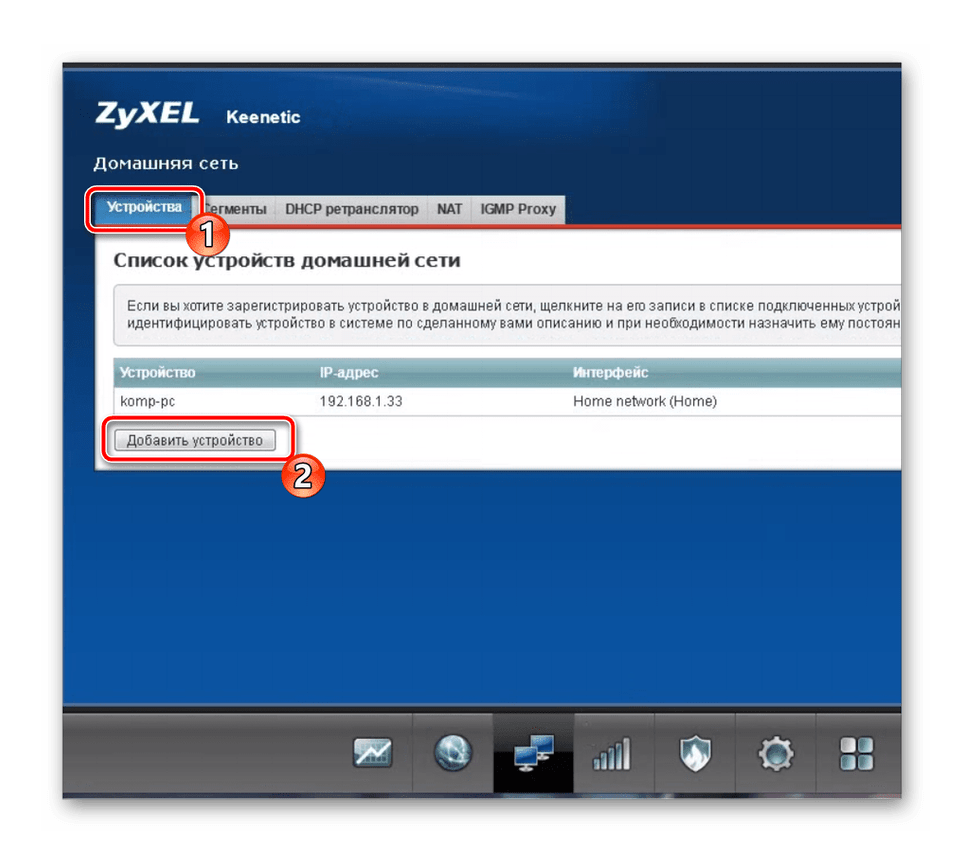
Настраивать домашнюю сеть требуется обязательно, если к роутеру Zyxel Keenetic Omni будет подключено одновременно несколько устройств. Это так же поможет в будущем через операционную систему проще организовать локальную сеть, чтобы открывать доступ к общим папкам и передавать файлы между компьютерами.
Предпоследний этап конфигурирования Zyxel Keenetic Omni заключается в настройках правил безопасности. Здесь нет каких-то особенных параметров, которые не встречаются в других маршрутизаторах, однако даже стандартные возможности стоит рассмотреть более подробно.
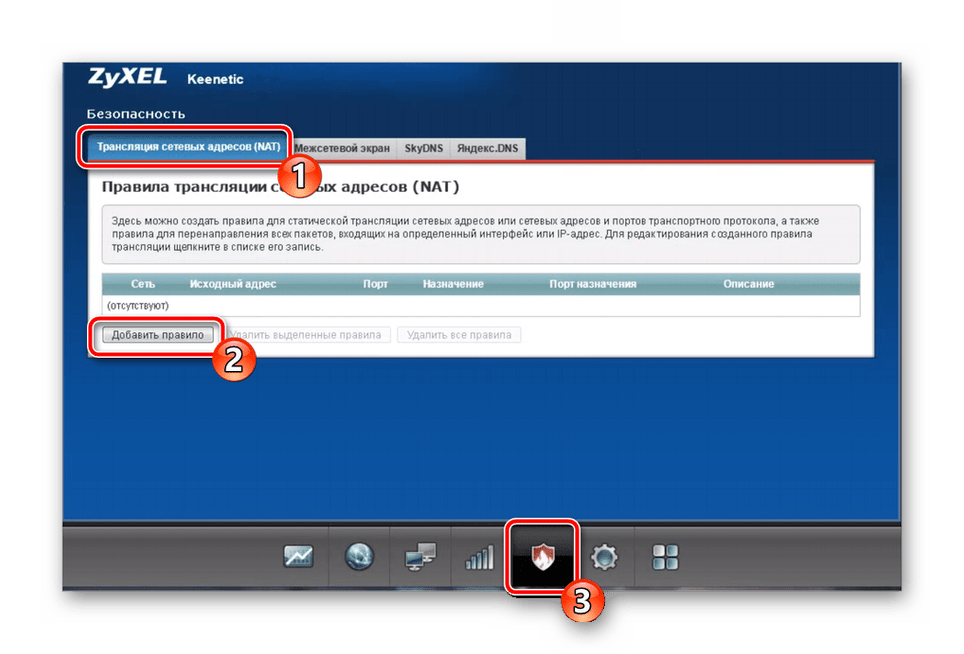
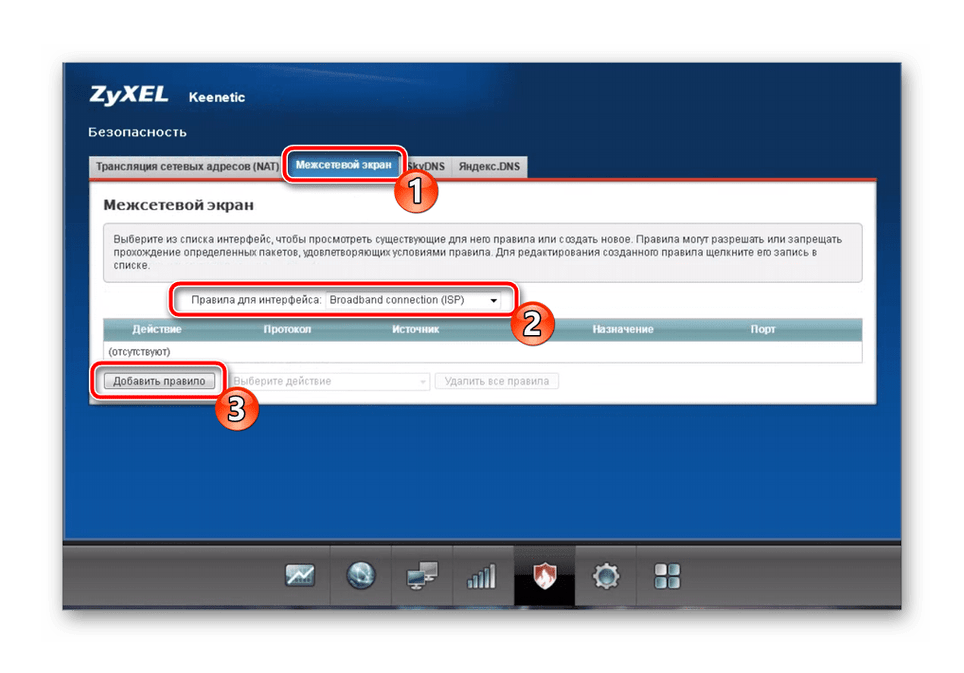
Если вы пропустили этап подключения DNS от Яндекс, можете сделать это сейчас — операция тоже выполняется через настройки безопасности, и за ее работу отвечает только один пункт.
В последнюю очередь настраиваются системные параметры, что чаще всего происходит непосредственно перед выходом из веб-интерфейса. Здесь присутствуют основные параметры, отвечающие за общее поведение маршрутизатора.
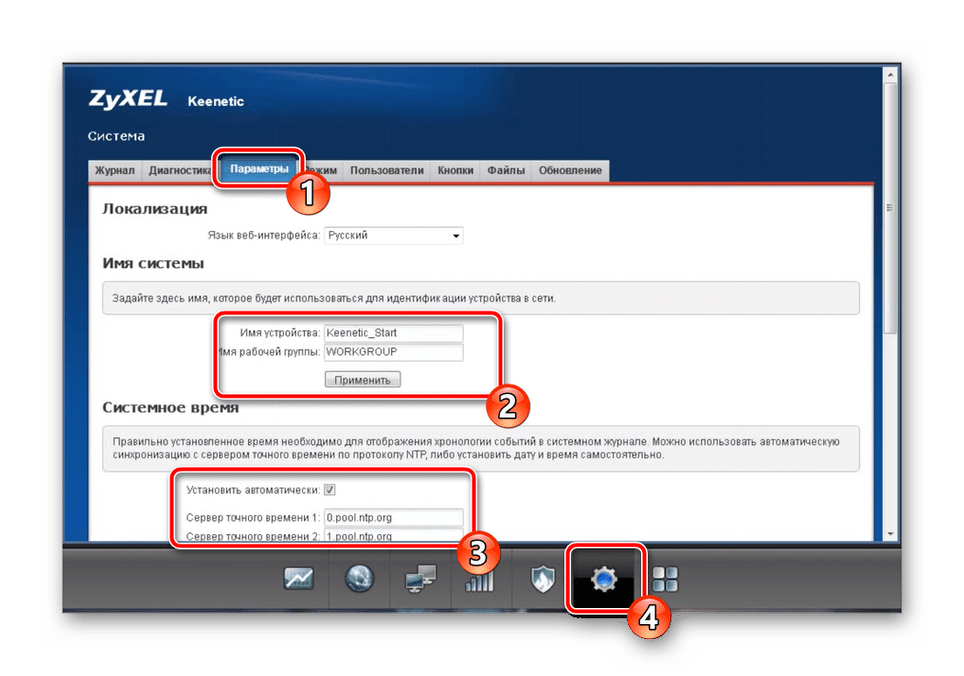
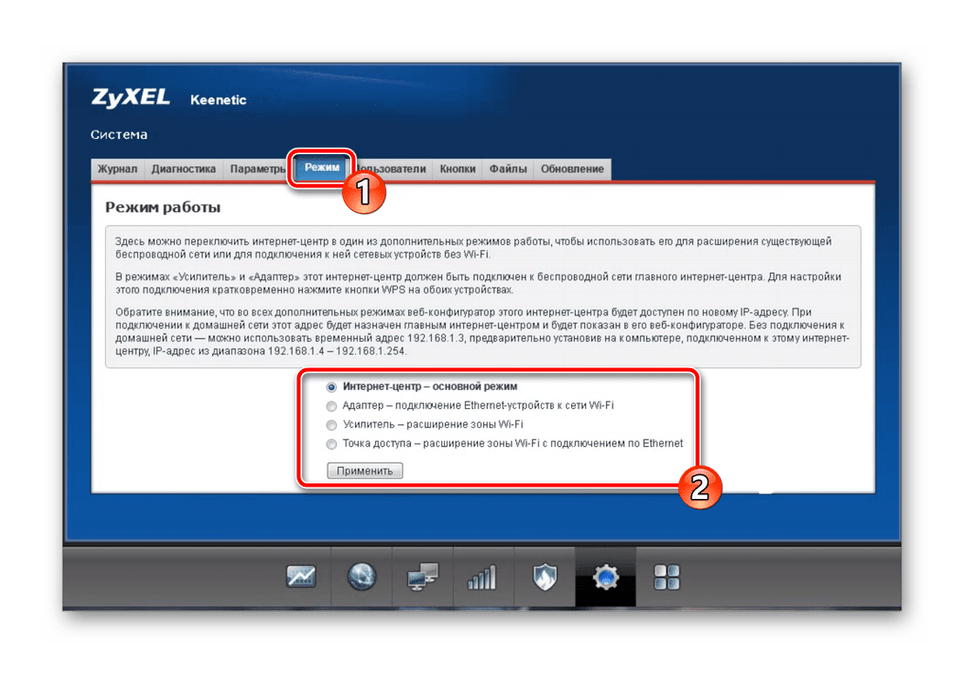
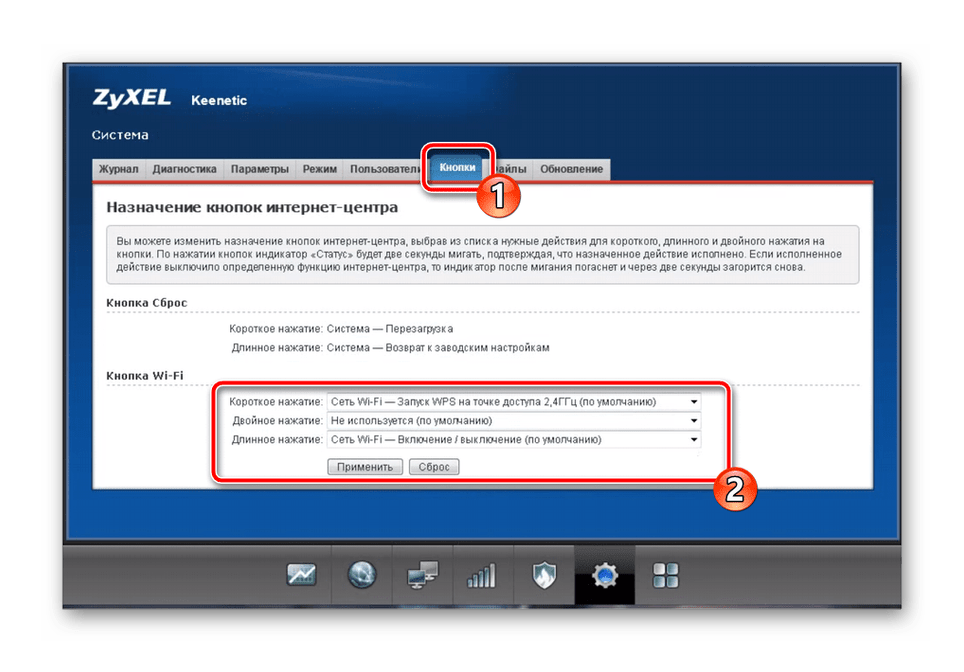
Мобильное приложение Keenetic
Специально для упрощения жизни обычным пользователям разработчики компании сделали новое мобильное приложение для смартфонов на Android и iOS. Оно доступно в стандартном магазине приложений. Если Вы до этого использовали программу My.Keenetic от Zyxel, то она автоматически предложит обновиться.
Замечание: Этот способ доступа к настройкам маршрутизатора лучше всего подходит в том случае, если устройство только-только распаковано из коробки, либо его настройки были сброшены кнопкой Reset.
Итак, запускаем программу Keenetic на смартфоне или планшете и видим там поиск устройства. Нажимаем на кнопку «Подключиться по Wi-Fi». В следующем окне появится рамка видоискателя камеры:
Наведите камеру на наклейку, приклеенную снизу корпуса Кинетика и подержите так до тех пор, пока она не распознает QR-код. Должно появится сообщение о успешном подключении:
Нажимаем на кнопку «Ок». В списке поиска устройств должен появится Ваш роутер keenetic, на который Вы можете зайти, кликнув на стрелочку рядом с ним.
Ну а дальше будет запущен мастер быстрой настройки, который поможет Вам быстро отладить подключение к своему провайдеру — будь это Ростелеком, Дом.ру, Билайн или любой другой оператор связи.
Как зайти в настройки роутера ZyXEL? Вход в веб-конфигуратор my. keenetic. net
Недавно я опубликовал статью, в которой подробно расписал процесс входа в настройки маршрутизатора. Общая статья для всех роутеров. В этой статье мы уже подробно рассмотрим вход в настройки роутера ZyXEL на примере ZyXEL Keenetic Start. Но, эта статья подойдет для всех маршрутизаторов от компании Zyxel. Таких как: Keenetic II, Keenetic Giga II, Keenetic 4G II, Ultra, Extra, Keenetic Omni и других.
Я сам хорошо знаю, что настраивать лучше по инструкции, которая написана для твоей модели, или хотя бы производителя. Когда не путаешься в настройках, а картинки в статье не отличаются от того, что видишь на экране своего монитора. В планах у меня написание разных инструкций для маршрутизаторов Zyxel, поэтому, эта статья будет самой главной. Ведь что бы что-то настроить в роутере, нужно обязательно зайти в веб-кофигуратор. Так называемую панель управления.
Как и в статье, ссылку на которую я давал выше, мы рассмотрим вход в настройки по сетевому кабелю, и по Wi-Fi. Не всегда под рукой есть компьютер, а по Wi-Fi в настройки можно зайти с любого мобильного устройства, или планшета. Но, если есть возможность подключиться через кабель, то выберите его.
Вход в настройки ZyXEL
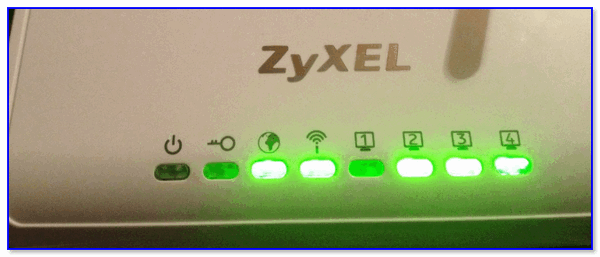
В качестве примера — роутер работает
Далее нужно либо соединить компьютер с роутером LAN-кабелем, либо подключиться к беспроводной Wi-Fi сети.
В любом случае, каким бы способом вы не подключили роутер к компьютеру — значок сети в трее Windows у вас должен явно измениться (см. примеры ниже).
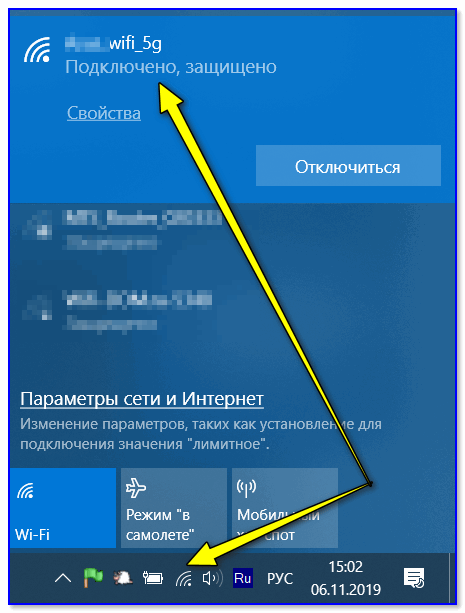
Wi-Fi сеть подключена!

Сети нет (роутер не подключен!). В качестве примера
Итак, роутер работает, компьютер соединен с ним. Теперь, чтобы открыть настройки устройства, необходимо запустить браузер и перейти по одному из следующих адресов (просто скопируйте адрес в URL-строку браузера):
Первый адрес () — универсальный, должен работать вне зависимости от того, были ли изменены заводские предустановки устройства.
Обратите внимание, что на корпусе роутера (на подавляющем большинстве моделей) есть спец. наклейка. На ней есть несколько очень важных параметров: имя Wi-Fi сети и пароль к ней (это нужно при первом подключении по Wi-Fi), адрес веб-интерфейса (настроек) устройства. Как это выглядит — см. картинку ниже.
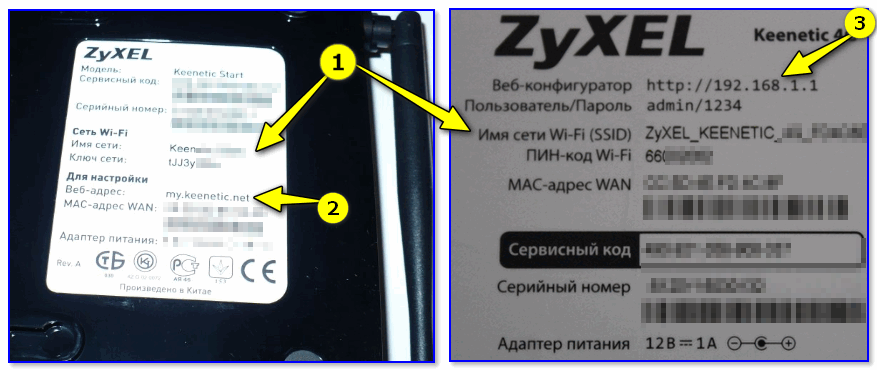
Наклейки на корпусе моделей ZyXEL
По умолчанию это:
Обратите внимание, вводить нужно в нижнем регистре без точек, тире, кавычек и т.д.
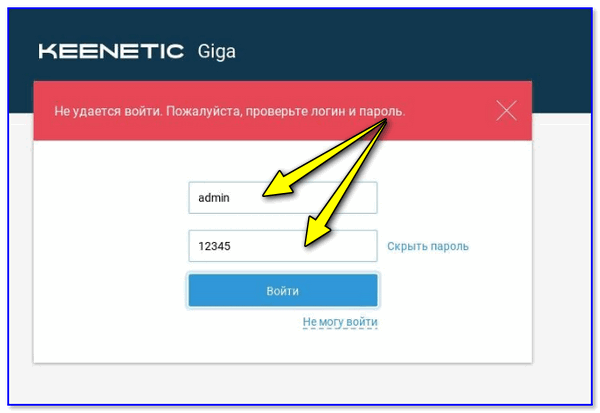
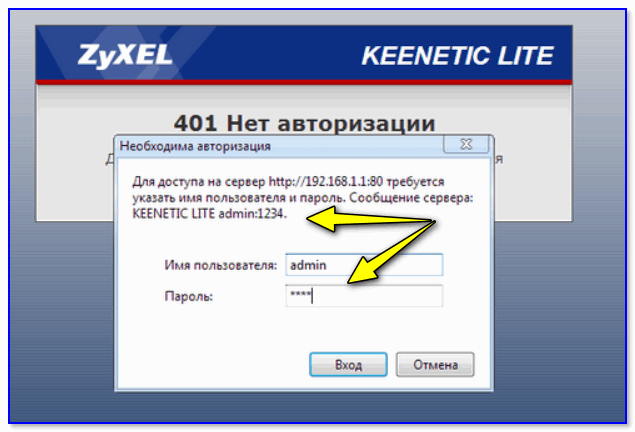
KEENETIC Lite — роутер сам подсказывает пароль
Если все прошло успешно — пред вами должен появиться веб-интерфейс устройства (по сути, напоминает мини-сайт, в котором есть десяток разделов и вкладок, где можно поменять определенные параметры).
1) Первый совет довольно стандартный: перезагрузите роутер и компьютер (ноутбук).
Вообще, рекомендую использовать для этих задач браузер Internet Explorer (Edge).

Opera — включен VPN!
4) Если с компьютера зайти всё также не получается, попробуйте подключиться к Wi-Fi сети с телефона и в нем перейти по адресу . В случае каких-то проблем на ПК, этот способ реально может выручить.
5) Если все вышеприведенное не помогло, возможно стоит сбросить настройки роутера в дефолтные (заводские предустановки). Для этого на корпусе роутеров есть небольшая кнопка «Reset» — обычно ее достаточно зажать карандашом на 5-10 сек.
📌 Более подробно об этом тут: https://ocomp.info/kak-sbrosit-nastroyki-routera.html
Ну и также не могу не порекомендовать еще одну заметку на блоге, частично касающейся этой темы. Ссылка на нее ниже.
Первая публикация: 8.11.2019
