
Сегодня поговорим про настройку ТВ приставок Xiaomi Mi Box S (4K) и Mi TV Stick (2K). Инструкция по подключению адаптеров к телевизору будет универсальной для всех моделей Смарт ТВ от Сяоми. На конкретном примере посмотрим, как настроить Xiaomi Mi Box S или Mi TV Stick на работу в интернете через сеть WiFi.
Сегодня с переходом на цифровое телевизионное вещание одним из главных вопросов стал вот какой — как настроить ТВ приставку Ростелеком, Билайн, МТС или ТТК на каналы для телевизора? К счастью, я уже более 10 лет понятия не имею, что такое центральное телевидение. Ведь есть телевизоры со Smart TV и приставки Android TV Box, через которые вы не будете ограничены 20 федеральными каналами, а откроете для себя весь мир телевещания на разных языках. Сегодня я вас научу, как настроить каналы и смотреть телевизор через интернет на Смарт ТВ или приставке Android бесплатно через интернет.
ТВ бокс на операционной системе Android TV 8.1 является превосходной альтернативой встроенному Smart TV и позволяет значительно расширить функционал телевизора, превратив его в настоящий домашний мультимедийный центр с возможностью работы в интернете. Одна из лучших реализаций Смарт ТВ приставки – Xiaomi Mi TV Box S (это международная версия Mi Box 4).
Бокс 2018 года с поддержкой Android TV, голосовым управлением и возможностью воспроизведения 4К HDR отличается высокой производительностью. Работает устройство на 4-ядерном процессоре, в наличии 2 ГБ оперативной и 8 ГБ встроенной памяти, этого достаточно для выполнения задач, на которые рассчитано оборудование.
Приставка Xiaomi Mi Box S кроме просмотра ТВ даёт возможность работать с различными приложениями и ресурсами сети, и позволяет, в том числе играть, для чего многим и нужна приставка. Интерфейс, сервисы, софт, управление и пр. в ОС Android TV заточены под использование на телевизорах, по этой причине многих и привлекла данная модель устройства. При этом, чтобы использовать возможности Смарт-приставки в полной мере, важно правильно её настроить.
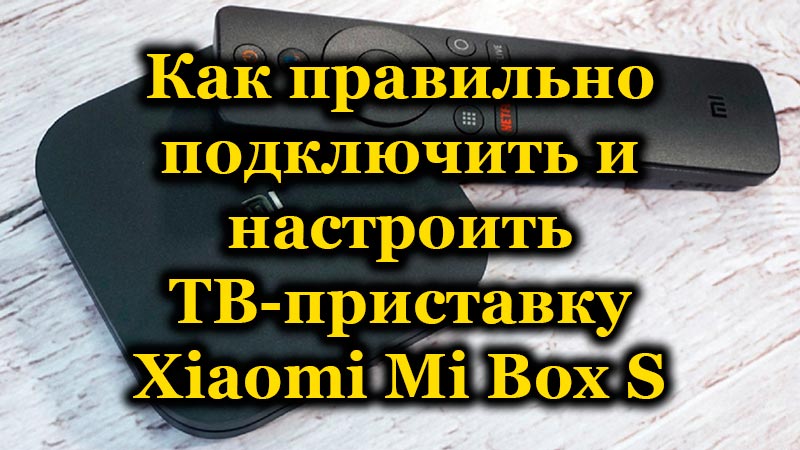
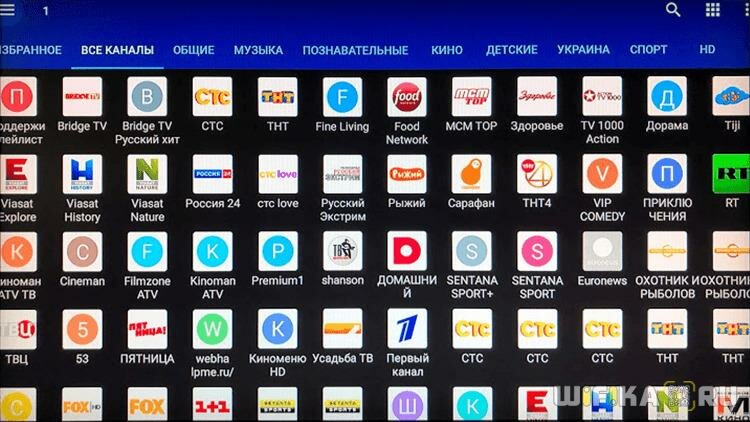
Приставка от Xiaomi вышедшая в 2018 году, первой стала поддерживать Android TV, поэтому благодаря этой функции она вызвала большой интерес среди пользователей. Девайс работает на базе четырёхядерного процессора, благодаря которой у нее достаточно высокий уровень производительности. Производитель не обделил бокс памятью. Здесь имеется 2 ГБ оперативной памяти, а также приятным дополнением будет 8 ГБ дополнительной памяти и встроенная поддержка 4К и HDR. Ниже будет представлена более подробная инструкция для настройки IPTV на Mi Box S.
Для
этого нам обязательно понадобится:
Начнем с каналов — где нам их взять? Не обязательно их покупать у вашего поставщика интернет услуг, есть возможность воспользоваться бесплатными каналами которые вы сможете найти в сети, их там просто огромное количество. Плейлист представляет с собой текстовый документ содержащий ссылки для вещания этих самых каналов. Рекомендуем плейлист Forever. В этом плейлисте можно найти все любимые и популярные каналы в России, Беларуси, Казахстане и Украине.
- Настройка IPTV на медиаплеере Xiaomi Mi Box S
- Навигация по записям
- Особенности настройки IPTV
- Инструкция Mi Box 3 по подключению
- Как работает IPTV на ТВ приставке?
- Инструкция по настройке IPTV на ТВ приставке Андроид через плеер
- Актуальные предложения
- [Обзоры] Пульт и дополнительные устройства управления Mi TV
- Подключение Mi TV к локальной сети
- Видео инструкция
- Подключаем смартфон к Mi Box S (4k) или Mi TV Stick
- Управление Mi Box с телефона
- Как подключить колонку/клавиатуру/геймпад?
- Первый запуск Mi Box S
- Как транслировать видео с телефона на ТВ
- Как подключить телефон к Xiaomi Mi Box S, Xiaomi Mi TV Stick или другой приставке на Android TV? Управление Smart TV приставкой при помощи смартфона
- Настройка Android TV на Xiaomi Mi Box S и TV Sick через телевизор
- Как добавить ТВ канал в избранное на Android приставке?
- CetusPlay
- Установка приложений
- Как инсталлировать приложения
- Как установить браузер Aptoide TV
- Приложения для Android TV
- Подключаем телефон к Андроид приставке и наслаждаемся любимым сериалом
- Подключение приставки Xiaomi Mi Box S (Mi TV Stick) к телевизору
- Как управлять Android TV приставкой с помощью телефона?
- Установка сторонних приложений через X-Plore
- Бесплатные ТВ каналы от Wink
- Полезные фишки для Mi Box S
- Управление телевизором с помощью пульта Xiaomi
- Как убрать приложение с главного экрана?
- Как поменять местами приложения в Избранном?
- Как удалить приложение?
- Как вывести экран телефона на телевизор?
- Как сделать скриншот на Mi Box?
- Полная настройка Mi Box
- Настройка IPTV и HD Videobox на Xiaomi Mi Box S
- Как подключить смартфон к приставке
- Управление телевизором через HDMI (CEC)
- Как добавить Play Market?
- Настройка Xiaomi Mi Box S
- Как настроить каналы через интернет на телевизоре Смарт ТВ или приставке Android TV?
- Как смотреть ТВ каналы на телевизоре через интернет приставку бесплатно?
- Просмотр ТВ каналов на телевизоре через Xiaomi Mi TV Box (Stick)
- Как подключить к телевизору
- Mi Remote controller
- Сброс настроек приставки Xiaomi Mi Box или Stick
Настройка IPTV на медиаплеере Xiaomi Mi Box S
Для
начала открываем программу и нажимаем на «+». Тут нам придется
выбрать подходящий способ. Предположим выбрать ввод ссылки, далее выбирать
способ через добавление URL- ссылки, добавляем ссылку, придумываем название
плейлиста и сохраняем. На экране видим что каналы загрузились, рассортировались
по рубрикам. Выбираем канал, выбираем способ загрузки через MX Player и
наслаждаемся просмотром ваших любимых телепередач!!!
В заключении хотелось бы сказать, что приставка стоит своих денег. За сравнительно не большие деньги вы получаете удобство и качество. И бонусом ко всему будет то, что есть возможность смотреть все любимые зарубежные каналы, при помощи этого маленького, удобного и практичного девайса.
Навигация по записям
У распространенной сегодня системы встроенного Smart TV имеется альтернатива. Речь идет о ТВ боксах, работающих на ОС Андроид ТВ 8.1. Он позволяет расширить функционал телевизора, наделив его функциями настоящего мультимедийного центра, способного работать в глобальной сети. На сегодня, одной из лучших реализаций Smart TV приставок является Mi Box 4. Как проводится настройка Mi box s, читайте в статье.

Настройка Xiaomi mi box s проводится не так уж и сложно. Выполняя предписания инструкции, ее сможет сделать пользователь, обладающий минимальным опытом работы с подобной техникой. Обязательным условием является подключение приставки к телевизору, и организация стабильного подключения к интернету. Также, настройка потребует наличие акаунта Гугл. Если таковой отсутствует, то его нужно будет создать.
Процедура настройки предполагает выполнение следующих шагов:
Особенности настройки IPTV
Для просмотра интерактивных каналов в прямом эфире, нужно будет установить необходимый для этого пакет программ. Эти программы должны поддерживать формат плейлистов типа – Lazy IPTV, IPTV PRO, PEERS TV. Проделать данную процедуру можно задействовав Aptoide.
Скачивание и последующая установка любых программ происходит в стандартном режиме. Не нужно ничего дополнительно настраивать. В скаченное приложение нужно будет лишь добавить нужный плейлист, указав при этом адрес перечня каналов или открыв скаченный заранее файл (чаще всего такие файлы имеют формат M3U, однако у файлов бывают и другие разрешения, главное необходимо учитывать, то какие форматы поддерживаются). Помимо этого, в приложениях имеются уже встроенные заранее каналы.
IPTV плееры позволяют создавать собственные списки каналов и формировать списки исходя из собственных интересов. Приятным бонусом является возможность записи фильмов и телепередач.
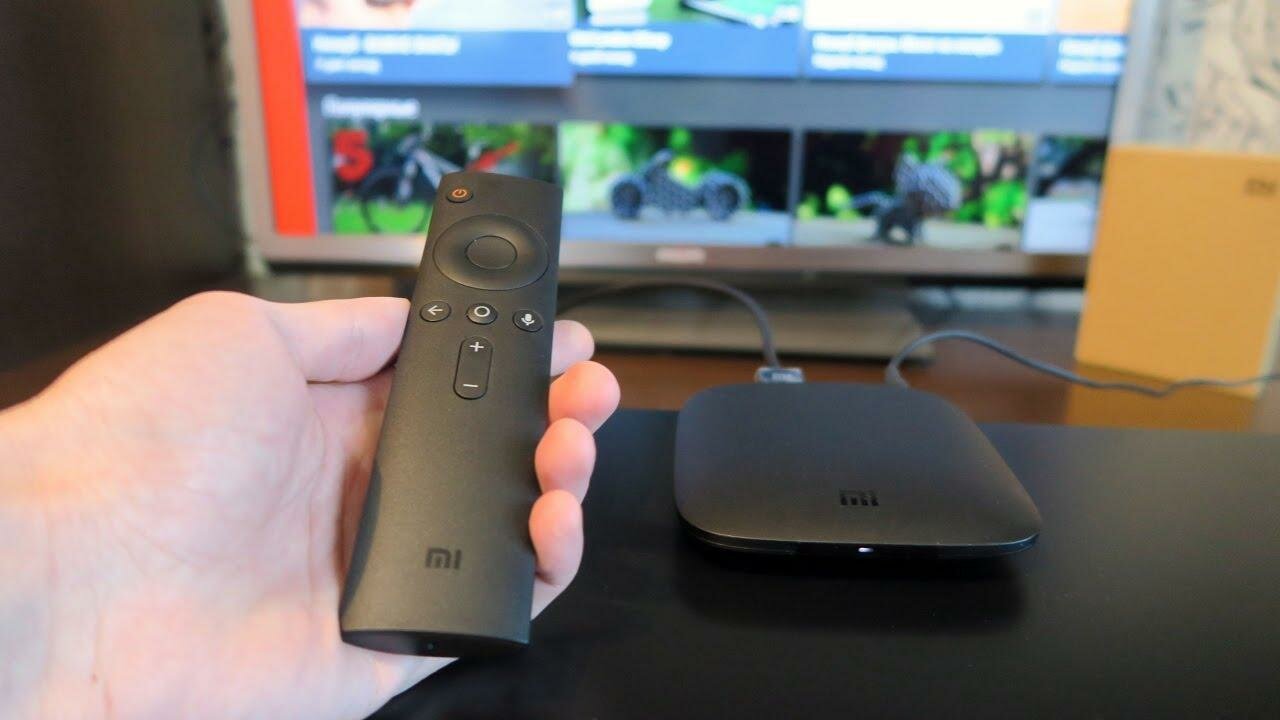
Создатели оснащают гаджеты для цифрового ТВ всеми необходимыми опциями для интуитивно понятного и простого управления. Чаще всего пользователям просто нужно выполнить автоматическую настройку для того, чтобы подключить телевизор к приставке.
Инструкция Mi Box 3 по подключению
Если лаунчер приставки выдает функционал на английском или китайском языке, то изменить этот пункт можно только через соединение гаджета с компьютером.
Исправить китайский язык интерфейса на английский можно таким образом:
Установить прочие приложения и выполнить их настройку на приставке можно так:
Для более удобного использования гаджета, к нему можно подключить компьютерную мышь и клавиатуру. Это делается через сервис беспроводного соединения. Подключение начинается, если зажать кнопку «OK».
Чтобы устанавливать сторонние приложения, нужно снять запрет на неизвестные источники. IP-плеер устанавливается после того, как приставка будет сопряжена с внешними устройствами. После этого система предупреждает о том, что запрещено устанавливать приложения из сторонних источников. В окне, которое появится на экране, нужно выбрать опцию «Settings». Появится новая вкладка, там необходимо пролистать вниз и найти опцию «Unknown sourses». Далее необходимо найти пункт «Allow» и изменить его, нажав кнопку «OK».
Далее система выдаст набор подсказок, с помощью которых нужно переустановить IP-TV плеер.
Когда запрет на установку программ из сторонних источников будет снять, появится возможность приложения из GooglePlay и прочих сервисов.
Тема настройки IPTV сегодня стала особенно актуальной в связи с отключением аналогового вещания и переходом на цифру. Спрашивается, зачем платить деньги, если можно смотреть ТВ бесплатно? С появлением огромного количества разнообразных мощных и при этом недорогих моделей приставок для телевизора это стало намного проще, чем еще несколько лет назад. Сегодня расскажу, как подключить IPTV на любой Android Smart TV Box.
Как работает IPTV на ТВ приставке?
Прежде всего разберемся, что нам необходимо для работы IPTV? ТВ приставка на Android у нас уже есть. Модификация значения не имеет. Я буду показывать на Xiaomi Mi Box S, но данный способ будет работать и на популярных X96, A95X, Tanix TX3 и т.д.
Собственно, нам понадобится:
Начнем со второго пункта — где взять этот плейлист? На самом деле, не обязательно покупать его у своего провайдера. Можно воспользоваться одним из бесплатных, коих в сети огромное количество. По сути, это текстовый документ со списком ссылок на онлайн вещание телеканалов. Лично я пользуюсь плейлистом IPTV Forever. Это свежий проект, которым занимается автор-энтузиаст и который на данный момент регулярно обновляется. В плейлисте содержатся все популярные федеральные и региональные каналы России, Белоруссии, Казахстана и Украины.

Ключевое слово здесь «в память», так как если закачать его на флешку и подсоединить к приставке, то из приложения он почему-то виден не будет.
Инструкция по настройке IPTV на ТВ приставке Андроид через плеер
Теперь поговорим о самой программе и ее настройке на приставке Android TV. Приложение так и называется — «IPTV». Нужно вбить его в поиске в Play Market и установить на свой Smart Box.


При воспроизведении виде можно также из меню плеера вызвать программу передач на все все добавленные каналы с подробным описанием каждой программы. Здесь отображается и сколько времени прошло с начала текущей телепрограммы.

Для детальной настройки программы IPTV можно углубиться в меню, которое открывается при нажатии на иконку в левом верхнем углу экрана.

Не буду подробно рассказывать про каждый пункт в отдельности. Тут лучше вам самим полазить, посмотреть, что к чему и поиграть с конфигурациями. В основном все параметры отвечают за внешнее отображение каналов и картинки, а также за взаимодействие с пультом управления.


К минусам работы с IPTV можно отнести зависимость от конкретного плейлиста. Для того, чтобы расширить список телевизионных программ, рекомендую установить на свою ТВ приставку еще одно приложение — Fry TV. Это агрегатор всех доступных мировых каналов с онлайн вещанием в интернете.
Также через технологию IPTV невозможно просматривать на телевизоре видео торренты, что значительно ограничивает возможности устройства.
Актуальные предложения
( 90 оценок, среднее 4 из 5 )
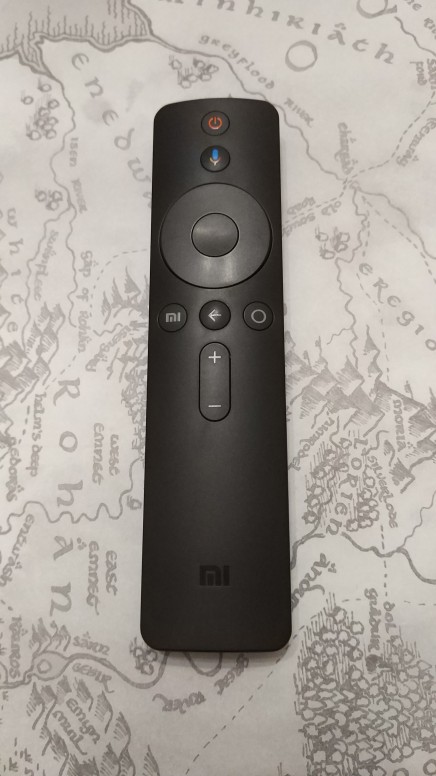
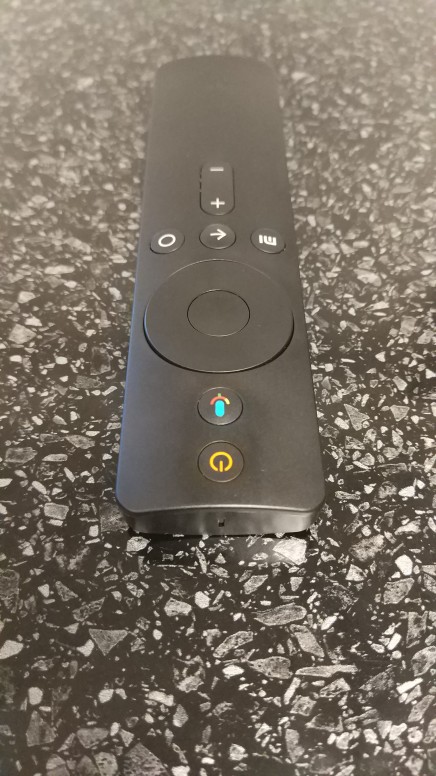
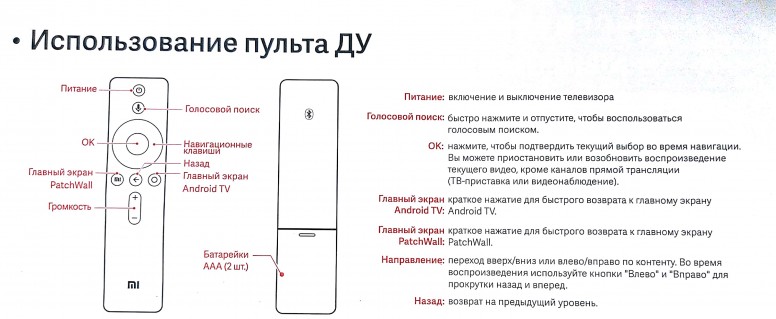
[Обзоры] Пульт и дополнительные устройства управления Mi TV
0.jpg (2.05 MB, Downloads: 23)
2019-07-03 18:56:28 Upload
1.jpg (2.27 MB, Downloads: 20)
2019-07-03 04:46:13 Upload
1.2.jpg (3 MB, Downloads: 20)
2019-07-03 05:11:36 Upload
2.0.jpg (183.28 KB, Downloads: 36)
2019-07-03 06:25:56 Upload
3.1.png (90.47 KB, Downloads: 27)
2019-07-03 05:38:15 Upload
3.2.png (53.27 KB, Downloads: 29)
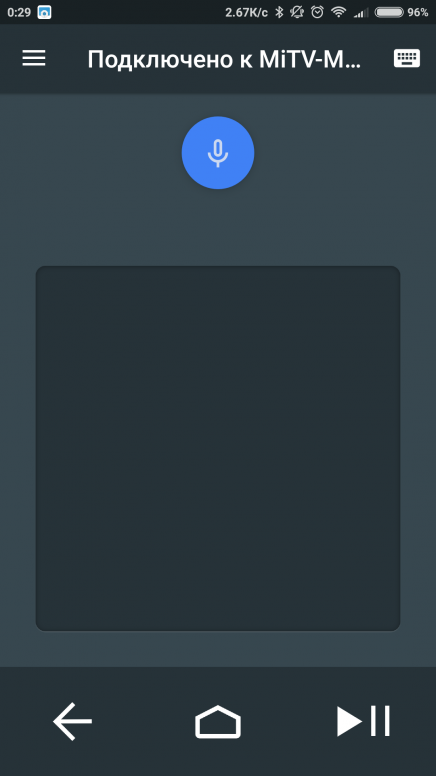
Два режима работы приложения, но существенно друг от труга не отличаются на нашем Mi TV. Тут даже есть ранее нужная мне клавиша Play/Stop. В целом, все что нужно есть и плюс бонус в виде полноценной клавиатуры вашего смартфона. Очень полезная функция в некоторых приложениях.
Немного про клавиатуру и мышь. Управления с помощью этих устройств неполноценно. Так и не нашел кнопки, которая бы отвечала за выход из приложений. Ну и голосовой набор текста, само собой, отсутствует. Со всем остальным, вроде, все нормально. По итогу, только из-за отсутствия одной функции, эти органы управления являются всего лишь дополнением. Думаю эту проблему можно исправить переназначением какой-либо клавиши через приложение Button Mapper, но тут я уже не буду об этом рассказывать.
Подключение Mi TV к локальной сети
Рассказ о медиаплеерах Xiaomi Mi TV Stick или Mi Box был бы не полным, если бы мы не осветили вопрос его работы внутри локальной сети. Как и с любого беспроводного устройства, подключенного к роутеру, мы можем с приставки получить доступ ко всем расшаренным сетевым папкам на компьютерах внутри домашней локалки. А также к файловому (FTP, Samba) или медиа (DLNA) серверу, созданному на базе подключенного к маршрутизатору внешнему накопителю, если таковой имеется.

Для работы любой приставки на Андроид ТВ в сети я использую программу X-Plore. Она мне нравится тем, что своим интерфейсом очень сильно напоминает старый добрый Total Commander, знакомый любому пользователю Windows. Поэтому даже новичку сориентироваться в ней не составит большого труда.

Нам нужно здесь найти раздел LAN для подключения к общим папкам на роутере или компьютере. Либо если на маршрутизаторе запущен FTP сервер, то выбираем эту ветку и выполняем поиск серверов по сети

В считанные секунды Xiaomi Mi Box обнаружил USB флешку, которая подключена к моему роутеру.

Заходим в папки и видим все находящиеся в них документы. В частности, один из обзоров, записанных для нашего канала.

Воспроизведение происходит с помощью встроенного в это же приложение плеера.

Видео инструкция
Официальная информация о приставках на сайте Xiaomi — Mi Box S и Mi TV Stick
Подключаем смартфон к Mi Box S (4k) или Mi TV Stick
Первым делом я рекомендую убедиться, что ваша приставка и телефон подключены к одному роутеру. Если с подключением все ок, то можно устанавливать приложение на телефон. Приложение для управления Android TV вы может найти и установить через поиск в App Store или Google Play Маркет, или по следующим ссылкам:
Устанавливаем, запускаем, разрешаем доступ к локальной сети (это на iPhone, на Android смартфоне такого может не быть) и принимаем условия использования приложения.
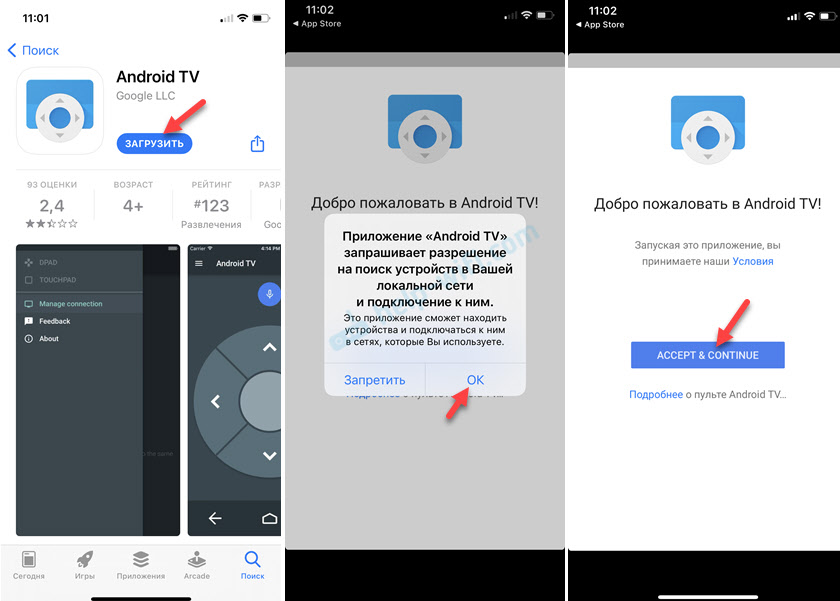
Дальше в приложении должна появиться ваша Smart TB приставка (если она включена) . Моя называется «ТВ-приставка Mi TV Stick». У Mi Box S имя «MIBOX4». Имя приставки можно сменить в настройках (на самой приставке, в разделе Настройки устройства — Об устройстве — Название устройства) . Если приставка не отображается в приложении, нажмите на кнопку «Обновить». Выбираем приставку (у меня там еще телевизор отображается, так как он тоже на Android TV) .

В этот момент на телефоне появится запрос на ввод кода подтверждения. Сам код будет отображаться на экране телевизора.

Вводим код на телефоне и подтверждаем подключение.

После соединения в приложении сразу появится пульт управления и вы сможете управлять приставкой с помощью смартфона.

Приложение максимально простое и понятное. Но почему-то не оптимизированное для iPhone 10 🙂 Давайте более подробно рассмотрим все функции и возможности.
Управление Mi Box с телефона
Потеряли или поломали пульт? — Не проблема! В этой статье я расскажу о лёгких способах управления Mi Box с телефона. На всё уйдёт не больше 5 минут.
Сразу стоит уточнить, что инструкция работает на любых современных мобильных устройствах. Нет потребности покупать смартфон от Xiaomi.
Единственное необходимое требование — стабильное подключение к Wi-Fi телефона и ТВ приставки.
Сегодня я познакомлю вас с двумя программами, которые помогут полноценно управлять телевизионной приставкой прямо с мобильного устройства.
Первый вариант подходит для тех пользователей, которые хотят полный контроль над Mi Box, в том числе и установленными приложениями.
Второй — для тех, кому нужно простое переключение каналов и звука, но второе приложение — от Xiaomi, поэтому активно развивается и скоро может стать лучшим.
Как подключить колонку/клавиатуру/геймпад?

1. Нажмите на значок шестерёнки в правом верхнем углу, чтобы перейти в настройки.

2. Опуститесь до раздела Пульт и аксессуары. Нажмите на Добавить устройство.
Xiaomi RC — это Remote Control (пульт).

3. Начнётся поиск устройств. После обнаружения выберите девайс и подключите его.
Этот способ подходит для любых устройств с Bluetooth.
Первый запуск Mi Box S
1. Подключите бокс к розетке и к телевизору через HDMI разъём. Приставка загрузится и появится приветственное сообщение.

2. Держите пульт на расстоянии в 20 сантиметров от приставки, следуя рекомендациям Xiaomi.

3. В глобальной (международной) версии бокса есть русский и украинский. Выберите нужный вам язык и нажмите ОК.

4. Mi Box предложит настроить телевизор с помощью устройства Android. Есть два варианта:

5. Укажите название для ТВ-приставки. На выбор даётся несколько стандартных вариантов.

6. Если у вас ранее была Андроид приставка, то сможете сразу установить нужные приложения, которыми пользовались раньше.
Я эту установку пропущу, чтобы наглядно показать и рассказать, зачем нужны эти программы.

7. Подключите USB-накопитель. Воткните флешку в USB-разъём и кликните на один из 3 пунктов.
Первый нужен тем, кто планирует изредка загружать фильмы на флешку и потом смотреть на телевизоре.
Второй подойдёт для постоянного использования: игр, торрентов, сериалов и т.д. Извлекать его нельзя.
Учтите, что постоянный накопитель будет отформатирован в специальный формат для работы именно с Xiaomi Mi Box S. Снять и использовать его, как обычно, не получится.
Чтобы пользоваться флешкой на компьютере, нужно зайти в Меню — Хранилище и сброс — Очистить и форматировать, как съёмный накопитель.

8. Приставка предложит перенести фотографии, файлы и другой контент на флешку.
Не рекомендую делать этого сейчас. Вы в любой момент сможете перенести слишком объёмные игры или фильмы на накопитель.

Первоначальная настройка выполнена!
Как транслировать видео с телефона на ТВ
Если вы ищете способ, как транслировать с телефона на приставку Андроид экран, то выполните действия, описанные ниже.
Существуют и альтернативные способы, которые работают, например, для YouTube:
Это дополнительный вариант, как подключить телефон к ТВ приставке Андроид. После того, как вы подключили девайс через YouTube, то можете быстро отображать любое видео на экране телевизора. Для этого достаточно открыть YouTube и нажать кнопку трансляции. Далее – выбрать своё оборудование. Запись отобразится на экране.
Теперь вам известно, как соединить Андроид приставку с телефоном. Здесь нет ничего сложного, и алгоритм в целом напоминает подключение к СмартТВ. Фактически, именно это вы и делаете. Теперь вы можете играть в игры, демонстрировать фото и видео, удобно «серфить» по интернету даже без браузера на тюнере. Надеюсь, данная статья помогла вам, и функционал вашего TV Box расширится ещё больше.
Как подключить телефон к Xiaomi Mi Box S, Xiaomi Mi TV Stick или другой приставке на Android TV? Управление Smart TV приставкой при помощи смартфона
Не секрет, что Смарт ТВ приставками, которые работают на Android TV можно управлять с помощью телефона. В этой статье я покажу, как подключить телефон к любой приставке на Android TV и использовать его в качестве пульта дистанционного управления. Вводить текст на клавиатуре телефона, пользоваться голосовым поиском и т. д. Показывать буду на примере двух самых популярных приставок: Xiaomi Mi Box S и Xiaomi Mi TV Stick. Я уже все проверил, сделал необходимые фото и скриншоты. Так что эта инструкция (как и другие на этом сайте) будет написана исходя из собственного опыта.
Я подключил свой телефон к Xiaomi Mi Box S, проверил управление с телефона через приложение, затем подключил телефон к Xiaomi Mi TV Stick и проверил все функции на этой приставке. Все отлично работает.
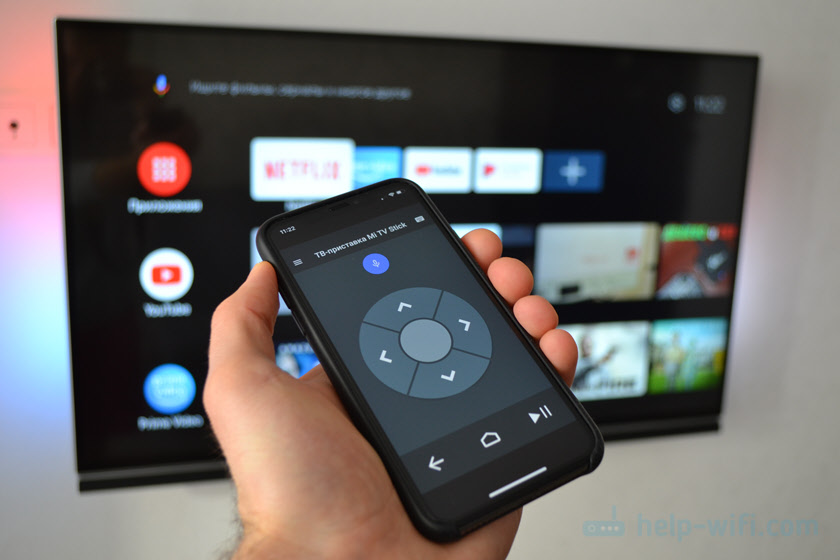
Инструкция подойдет к любой приставке на Android TV (не путать с обычным Android) , не только к Xiaomi. Например, на той же Nvidia Shield тоже все будет работать. Подключить можно любой смартфон на Android или iPhone. Я проверял все на iPhone. Так же можно использовать планшет. Правда, это не очень удобно.
На самом деле, все очень просто и понятно. Сейчас продемонстрирую!
Настройка Android TV на Xiaomi Mi Box S и TV Sick через телевизор
Произвести первичную настройку ТВ приставок Xiaomi легко с помощью пошагового мастера.
Как добавить ТВ канал в избранное на Android приставке?
В приложении 24ТВ имеется возможность добавить самые часто просмартриваемые теле каналы в список избранных. Для этого делаем длительное нажатие по нужному каналу кнопкой «ОК» на пульте для вызова всплывающего окна с дополнительным меню. В котором находится соответствующий пункт «Добавить в избранное».

Рядом с названием канала появится звездочка

После чего можно зайти в раздел «Избранное» в меню «Телеканалы» данного приложения и увидеть его среди любимых

CetusPlay
Данная программа даёт возможность не только имитировать обычный пульт, но и управлять всеми, без исключения, приложениями на Mi Box.
Приложение может похвастаться режимом мыши и геймпада, благодаря которым вы можете играть в игры и с комфортом пользоваться браузером.
Внимание! Для корректной синхронизации необходимо установить «CetusPlay-TV version» на телевизоре/приставке.
Установка приложений
Операционная система Android ТВ, установленная на устройстве, заточена под телевизор и управление пультом, а также голосом (голосовой поиск работает по всем приложениям).
Среди предустановленного софта есть единственный полезный инструмент – Play Market. Магазин приложений, кстати, тоже отличается от привычного Play Market для Android, здесь находятся программы, оптимизированные под Android TV. Не в изобилии конечно, но в достаточном количестве.
Как инсталлировать приложения
Установка программ выполняется стандартно – идём в Play Market и в строке поиска вводим название нужного софта с помощью виртуальной клавиатуры или, используя голосовой ассистент (запускается из экранного меню или с кнопки на пульте). Дальше всё по старой схеме: выбираем из списка приложений в выдаче результатов искомое и жмём «Установить».
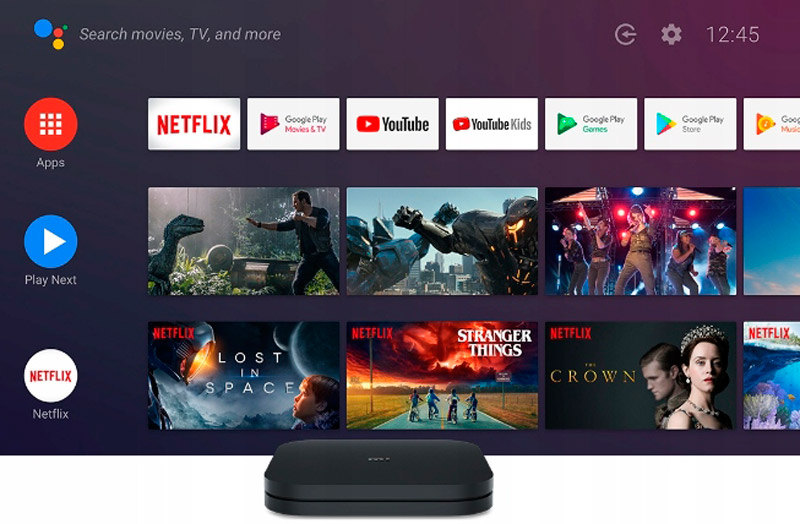
При желании можно установить софт для обычной операционной системы Android и вручную из файлов APK. Но здесь можно наткнуться на серьёзное препятствие – в приставке Xiaomi Mi Box S отсутствует браузер. Кроме того, его нет и в магазине Play Market. Нет здесь и полнофункционального файлового менеджера, имеется только ES проводник в урезанной версии, хотя он всё же способен послужить благодаря доступу к виртуальному хранилищу Гугл.
Как установить браузер Aptoide TV
Необходимость инсталляции Aptoide обусловлена тем, что через него затем можно легко устанавливать программы, который не найдёшь Play Market для приставки. Установка браузера Aptoide TV на Mi Box S предполагает скачивание софта на флешку, которую затем нужно вставить в ТВ-бокс, после чего открыть и запустить приложение. С ним вы сможете бесплатно просматривать фильмы в HD и прочий контент.
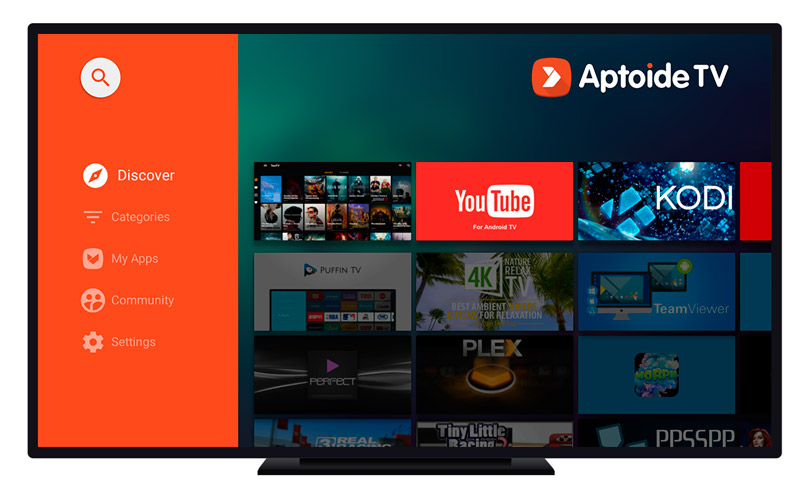
Подробная инструкция по установке Aptoide TV на медиаплеер Xiaomi Mi Box S:
Обычно проблем с установкой браузера не возникает, но в некоторых случаях система может не видеть внешний накопитель или зависать, что может быть связано с недостатком памяти на устройстве. Следует освободить место, удалив ненужные данные.
Приложения для Android TV
Хоть из коробки здесь и есть некий набор предустановленных программ, из всех них ценность для нас представляет лишь одна — Google Play Market. На Xiaomi Mi Box первого поколения, выпущенной для китайского рынка, этого магазина не было, а значит нормально приставкой пользоваться было невозможно.
Подключаем телефон к Андроид приставке и наслаждаемся любимым сериалом

Способ, как подключить телефон к Андроид приставке, не представляет сложности. Главное преимущество – это общая платформа. Ведь оба устройства, которые вы хотите соединить, работают на этой операционной системе. Они изначально совместимы между собой. О том, как подключить смартфон к ТВ приставке Андроид и какие преимущества это несёт, я расскажу далее.
Подключение приставки Xiaomi Mi Box S (Mi TV Stick) к телевизору
Подключить приставку Xiaomi Mi Box S к телевизору проще простого. В комплекте с глобальной версией приставки лежит адаптер со стандартной европейской вилкой и HDMI кабель.
Разъем USB используется только для внешних дисков или клавиатуры/мыши и для подключения ТВ приставки к телевизору не подходит!
Mi TV Stick подключается и того проще — его достаточно вставить в разъем HDMI на ТВ и запитать от свободного USB порта телевизора.
Далее выбираем на телевизоре в качестве источника сигнала тот порт, к которому подцепили медиаплеер

Вот и все — на экране телевизора должна появиться приветственная заставка Сяоми. Теперь можно переходить к настройке Android TV.
Если вы являетесь владельцем Сбербокса, то вам поможет другая инструкция по подключению Салют ТВ к телевизору.
Как управлять Android TV приставкой с помощью телефона?
Основные функции приложения Android TV Remote:
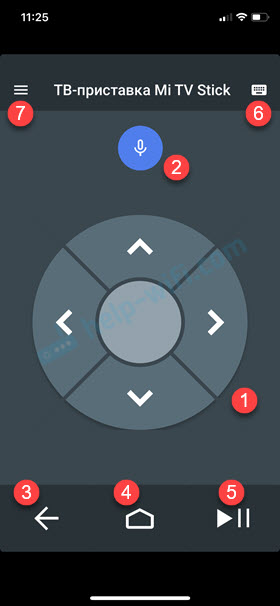
В «Меню» можно переключить режим на «Сенсорная панель». Но управление происходит не с помощью курсора, а с помощью свайпов по сенсорной панели. То есть, для навигации в браузере на Android TV приставке, эта функция не очень подходит. Делать это так же не удобно, как и с помощью пульта.
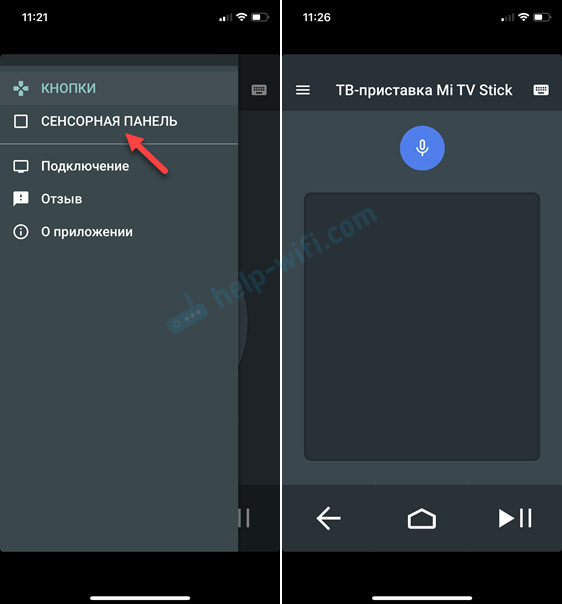
Еще в «Меню» есть раздел «Подключение». Там можно отключить телефон от приставки, или подключить к другой приставке/телевизору.

При вводе текста (делать это с помощью пульта ДУ на экранной клавиатуре не очень удобно) система сама предложит использовать подключенный телефон для ввода текста с помощью клавиатуры на мобильном устройстве. Клавиатура на телефоне откроется автоматически. Или откройте ее нажав на отдельную кнопку в приложении. Так же можно скопировать текст или ссылку с телефона и вставить ее на приставке.

Голосовой поиск работает примерно так же, как на пульте ДУ. Нажимаем на кнопку голосового поиска в приложении и произносим фразу. При этом, конечно же, используется микрофон на телефоне.
В целом, управлять Смарт ТВ приставкой с помощью смартфона очень удобно. Особенно вводить текст. Было бы очень круто, если бы сенсорная панель использовалась для управления курсором в браузерах при просмотре сайтов, а не просто для управления свайпами.
Напишите в комментариях, к какой приставке вы подключили свой телефон. Mi Box S, Mi TV Stick, или какая-то другая? У вас все получилось? Если стались какие-то вопросы – оставляйте их в комментариях.
Установка сторонних приложений через X-Plore

1. Установите X-Plore с Плей Маркета.

2. Откройте файловый менеджер. Есть несколько способов установки сторонних программ:

3. Откройте браузер на ПК и перейдите по адресу 192.168.1.5:1111. Это файловая система Mi Box S. Перетащите сюда .apk файлы или .m3u8 плейлисты, они сохранятся на боксе.
4. Вернитесь в X-Plore на телевизоре. Двойным нажатием откройте apk файл и установите приложение. Его можно добавить на главный экран, как и обычно.
Бесплатные ТВ каналы от Wink
Еще одно приложение, которым я постоянно пользуюсь, это Wink (как установить Wink на Смарт ТВ показывал отдельно). В нем помимо платных фильмов есть также бесплатный доступ к базовому набору основных отечественных телеканалов.
Полезные фишки для Mi Box S
Потеряли пульт? — Не проблема! Установите одно простое приложение на Андроид телефон, и проблема решена.

Нажмите на синий значок микрофона, чтобы набрать запрос на Mi Box с помощью голоса.
Управление телевизором с помощью пульта Xiaomi
Чтобы забыть про использование стандартного пульта от ТВ, зайдите в Настройки — HDML CEC и включить все три функции.


Как убрать приложение с главного экрана?
На главном экране Mi Box находятся любимые приложения и каналы. Чтобы освободить место, нужно убрать неиспользуемые приложения или каналы.
Для этого опуститесь в самую нижнюю часть экрана и нажмите на кнопку Настроить каналы.

Как поменять местами приложения в Избранном?
Наведите курсор на нужную программу и зажмите центральную кнопку. Всплывёт маленькое меню: Открыть, Передвинуть, Убрать из избранных.

Как удалить приложение?
Зайдите в каталог приложений, зажмите кнопку и выберите Удалить.

Как вывести экран телефона на телевизор?
Откройте быстрые настройки на Андроиде и нажмите на Cast. Выберите Mi Box S или Mi Box 4.

Как сделать скриншот на Mi Box?
Загрузите приложение Button Mapper из Play Store на и назначьте функцию скриншота любой кнопке на пульте.
Полная настройка Mi Box
Настроить Xiaomi Mi Box несложно. Следуя инструкции, выполнить процедуру сможет даже неопытный пользователь. Обязательное условие – предварительно подсоединить приставку к телевизору и организовать стабильное подключение к сети интернет. Для настройки устройства потребуется также аккаунт Google. Если его нет, нужно будет создать.
Полная настройка Xiaomi Mi Box S предполагает следующие действия:
При выборе второго варианта настройка приставки Xiaomi Mi Box S будет производиться в ручном режиме, но сложностью она тоже не отличается.
Настройка IPTV и HD Videobox на Xiaomi Mi Box S
Если хотите пользоваться IPTV, торрентами или HD Videobox, установите MX Player или VLC Player.
Обязательно настройте X-Plore Manager из предыдущего пункта!
1. Загрузите последнюю версию HD Videobox.
2. Передайте и установите .apk файл через файловый менеджер на приставку.

3. Откройте приложение. 🙂

Кто не знает, HD Videobox — приложение для просмотра фильмов и сериалов. Оно ищет видео на десятках популярных кинопорталах, сортирует по качеству и показывает без рекламы.
За всё время использования я не встретил ни одного фильма, которого не смог бы найти в Видеобоксе. Доступны даже новинки этого года.
IPTV — интернет-телевидение, с помощью которого можно смотреть телеканалы, фильмы и даже слушать музыку.
Для передачи данных используются специальные .m3u / .m3u8 ссылки, а IPTV-плейлисты — это сборник таких источников.
Сначала определитесь, как вы будете смотреть телеканалы: использовать свои плейлисты или включать уже установленные каналы внутри плеера?
Для собственных плейлистов советую Perfect Player, а для второго варианта — Fry!TV.
В наших плейлистах и во Fry!TV есть программа телепередач на несколько дней вперёд. Также у платного IPTV есть возможность записи эфира.
1. Загрузите .apk файл выбранного плеера.
2. Закиньте его на ТВ-бокс через X-Plore.
3. Установите и откройте.
Как подключить смартфон к приставке
Смартфон и ТВ бокс – полностью совместимые устройства. Чтобы подключить телефон к приставке Андроид, не потребуется какой-либо кабель. Достаточно использовать встроенную технологию Миракаст или приложение из Google Play. В первом случае вы сможете передавать видео с мобильного экрана прямо на телевизор – это так называемая трансляция с телефона на Андроид приставку. Во втором – сможете управлять девайсом, его функциями, как будто у вас пульт дистанционного управления.
Чтобы управлять гаджетом, подключение Андроид телефона к Андроид приставке состоит из таких этапов:
Управление телевизором через HDMI (CEC)
В завершение хотел бы пару слов сказать еще об одной удобной функции, которая называется «CEC». Заключается она в том, что при помощи пульта от Xiaomi Mi Box (Stick) можно одновременно включать и выключать как приставку, так и телевизор. То есть про ПДУ от ТВ можно вообще забыть. Кроме того, как пишут на форумах, типа 4pda, работа этого параметра исправляет проблемы с тормозами медиаплеера при выходе из режима сна.
Находится данная настройка в меню Android в рубрике «HDMI CEC»

Активируем здесь все пункты

Наконец, есть и еще одна интересная возможность — назначить на кнопки другие дополнительные функции. Об этом расскажу отдельно.
Напоследок порекомендую еще одну статью по настройке Android TV. В частности, в ней рассказано, как использовать в качестве пульта управления приставкой обычный смартфон.
Как добавить Play Market?
В отличие от первых версий Mi Box, на S модели Play Market работает отлично. Его нужно просто добавить в список избранных приложений, чтобы открывать в один клик.

1. Наведите курсор и нажмите на знак плюса, как показано на скриншоте.

2. Выберите приложение: Play Игры, Маркет или Музыку. После этого ярлык программы будет находиться на главном экране.
Официальный Плей Маркет урезан для Андроид ТВ, поэтому многие приложения можно установить только через файловый менеджер.
Настройка Xiaomi Mi Box S

В этой статье я расскажу, как настроить Xiaomi Mi Box S: установить русский язык, настроить IPTV, торренты и покажу несколько полезных фишек на Mi Box S. 🙂
Xiaomi Mi Box S — отличный ТВ-бокс с поддержкой 4K видео, IPTV и свежей Android TV за небольшие деньги.
Как настроить каналы через интернет на телевизоре Смарт ТВ или приставке Android TV?
Единственным условием для просмотра ТВ каналов через приставку на Андроид или телевизоре Smart TV является наличие в квартире подключенного интернета
Итак, вам необходимо найти в Google Play Store и установить программу 24ТВ. Вкратце о ней я рассказывал в статье про ТОП-5 программ для воспроизведения медиа контента.

Это агрегатор эфирных телевизионных каналов, которые кроме цифрового или аналогового вещания через антенну ведут онлайн трансляцию в интернете. Вам не нужно искать никаких ссылок и загружать плей-листы, как в случае с настройкой IPTV на той же самой приставке. Все уже давно сделано до вас разработчиками приложения.
Приложение находится в свободном доступе в любом магазине — Google Play Store, Huawei Gallery или Apptoide.

Как смотреть ТВ каналы на телевизоре через интернет приставку бесплатно?
После установки приложения запускаем 24TV и сразу на главном экране видим огромное количество каналов, которые предоставляются через федеральную сетку на телевизоре и вещающих онлайн через интернет. Основные ТВ каналы отображаются на стартовом экране

Если нажать на пульте на конопку «Влево», то откроется боковое меню, где в разделе «Телеканалы» все они удобно скомпонованы по тематике.

Те каналы, которые находятся в бесплатном доступе, находятся выше и выделены ярким шрифтом.

Находим нужный канал и жмем на его название. И после просмотра рекламной заставки (ну а как же, приложение же бесплатное) наслаждаемся тем, что сейчас показывают в прямом эфире.
Если нажать на пульте кнопку «Стрелка вверх», то поверх экрана появится список других каналов с программи ближайших передач на весь день.

Также на главной странице приложения есть подборка передач, просмотр которых не был ранее завершен. Можно продолжить с того места, где остановились.

Ну и далее галерея с новинками кино на ТВ и онлайн кинотеатрах. А еще в меню можно выбрать раздел «Передачи» и попасть в тематический каталог различных телепрограмм по популярным тематикам — животные, наука, петешествия, юмор, кулинария и т.д.

Единственный нюанс — это количество бесплатно вещающих каналов. При бесплатном использовании приложения у вас будет доступ только к тем программам, которые свободно транслируются на обычном телевизоре через центральную федеральную антенну. Чтобы получить доступ к контенту, который не покажут просто так бесплатно по центральному телевидению, необходимо оформить подписку. Тогда будут разблокировано огромное количестве других телеканалов — более 360. То есть вы получите что-то наподобие кабельного ТВ, только значительно более разнообразное.
Плюс к этому будет доступен архив всех телепередач за последние 2 недели. Если не успели посмотреть любимое шоу или премьеру фильма в режиме онлайн, то это будет легко сделать в удобное для вас время.
Чтобы просматривать интерактивное ТВ в режиме прямого эфира, также необходимо будет установить соответствующий софт, поддерживающий формат плейлистов – IPTV Pro, Lazy IPTV, Peers.TV. Сделать это можно, используя функционал Aptoide.
Скачивание и установка любой из программ выполняется стандартно, никаких дополнительных настроек не требуется. В приложение остаётся загрузить подходящий плейлист, указав URL-адрес списка телеканалов или открыв предварительно скачанный на устройство файл (обычно в формате M3U, но у файла может быть и другое расширение, главное, чтобы формат поддерживался). Кроме того, в приложениях доступны встроенные каналы.
Функционал IPTV-плееров позволяет также создавать собственные подборки каналов и формировать список на своё усмотрение. Ещё один бонус – возможность записи телепередач, храниться запись может неделю.
Просмотр ТВ каналов на телевизоре через Xiaomi Mi TV Box (Stick)
С просмотром телевизионных каналов на Smart TV приставке Xiaomi Mi Box S все обстоит еще проще. Я посвятил этой теме целую отдельную статью, по ссылке выше можно ее прочитать.
Лично я использую приложение «24ТВ». В базе данных более тысячи каналов из разных стран на всех языках мира. Основные федеральные и региональные каналы в свободном доступе, за дополнительные нужно оформить подписку.
Щелкаем на нужный нам телеканал — и трансляция уже на экране. В качестве удобных фишек можно посмотреть программу будущих и уже прошедших передач по всем каналам
Как подключить к телевизору
Медиаплеер Xiaomi Mi Box S комплектуется пультом управления, адаптером питания и HDMI-кабелем. В комплекте к устройству идёт также инструкция с иллюстрациями, но в ней нет пояснений на русском, поэтому многим пригодится дополнительное руководство по подключению и настройке приставки.
Подключение приставки к телеприёмнику осуществляется посредством HDMI-кабеля, соответствующий разъём должен присутствовать на телевизоре. Если девайс не имеет порта HDMI, необходимо заранее позаботится о приобретении конвертера HDMI-AV (в комплектации к данной модели медиаплеера устройство не предусмотрено).
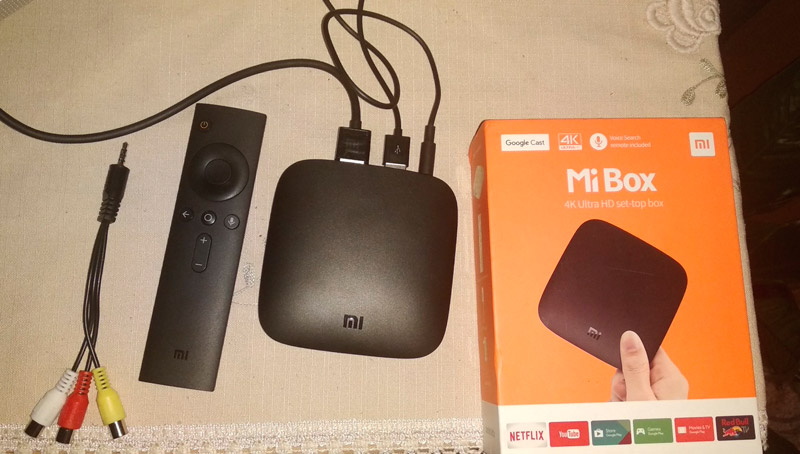
Рассмотрим пошагово, как подключить Mi Box S к телевизору:
Для функционирования оборудования нужно обеспечить связь не только между медиаплеером и телевизором, также следует предоставить приставке доступ к сети, используя проводной или беспроводной способ соединения (у данной модели LAN-разъём отсутствует, но при желании можно осуществить подключение по кабелю с помощью USB-LAN адаптера). Для пульта нужно приобрести батарейки или аккумуляторы, поскольку устройство дистанционного управления потребуется в ходе работ.
Mi Remote controller

Приложение позволяет управлять огромным количеством устройств с помощью телефона. Mi Remote выручит вас всегда, когда вы не сможете найти пульт или просто будет лень вставать за ним.
Mi Remote полностью заменяет стандартный пульт и все его функции, перенося их на экран смартфона. Переключение каналов, уменьшение/увеличение громкости и т. д.
Поддерживаются такие устройства: телевизор, ТВ-приставки, проекторы, камеры, кондиционеры и другие.
Управление доступно с таких телефонов: Samsung S4 и выше, Mi 4 и выше, Redmi 4 и выше, Huawei Honor 3 и другие.
Сброс настроек приставки Xiaomi Mi Box или Stick
Для того, чтобы сбросить Смарт ТВ приставку и вернуть на нее заводские настройки, нужно зайти в меню «Об устройстве» и найти пункт «Сброс»

После чего подтвердить свое действие и дождаться перезагрузки устройства.