
- Как убрать зеленую рамку в телефоне?
- Как удалить с телефона TalkBack?
- Как убрать синюю рамку с экрана?
- Как открыть настройки TalkBack?
- Как отключить TalkBack кнопками?
- Как удалить специальные возможности?
- Как разблокировать экран Если включен TalkBack?
- Как убрать рамку с экрана компьютера?
- Как убрать рамки иконок андроид?
- Как отключить TalkBack на заблокированном экране?
- Как открыть настройки телефона через гугл?
- Вокруг экрана или значка приложения возникает красная, зеленая, желтая или синяя рамка
- Вокруг экрана возникает оранжевая или синяя рамка
- Вокруг значка приложения появляется зеленая рамка
- Если проблема не решена
- Как убрать зеленую рамку в телефоне?
- Как удалить с телефона TalkBack?
- Как убрать синюю рамку с экрана?
- Как открыть настройки TalkBack?
- Как отключить TalkBack кнопками?
- Как удалить специальные возможности?
- Как разблокировать экран Если включен TalkBack?
- Как убрать рамку с экрана компьютера?
- Как убрать рамки иконок андроид?
- Как отключить TalkBack на заблокированном экране?
- Как открыть настройки телефона через гугл?
- Экран телефона Самсунг стал зелёным. В чём дело
- Почему экран стал зелёным
- Зелёный экран на телефоне. Что делать
- Показан способ полностью избавить смартфон от рамок по сторонам экрана
- Новый полноэкранный дизайн от компании Huawei
- Чем заменят экранные рамки в телефонах будущего?
- Как сделать чтобы убрать зеленую рамку на экране от телефона?
- Как убрать зеленую рамку на экране телефона?
- Как избавиться от зеленой рамки?
- Vertex impress jazz отключаем TalkBack.(зеленые рамки на значках)
- Убираем » красную рамочку » на андроиде
- Huawei как отключить Talkback
- Отключаем ЗЕЛЁНЫЕ УВЕДОМЛЕНИЯ из android 12 при активации камеры и микрофона на xiaomi
- как отключить TalkBack
- Vertex impress jazz отключаем TalkBack.(зеленые рамки на значках)
- Убираем » красную рамочку » на андроиде
- Huawei как отключить Talkback
- Отключаем ЗЕЛЁНЫЕ УВЕДОМЛЕНИЯ из android 12 при активации камеры и микрофона на xiaomi
- как отключить TalkBack
- Вокруг экрана возникает мигающая красная рамка
- Вокруг экрана возникает оранжевая или синяя рамка
- Вокруг значка приложения появляется зеленая рамка
- Если проблема не решена
- Как убрать зеленую рамку в телефоне?
- Как удалить с телефона TalkBack?
- Как убрать синюю рамку с экрана?
- Как открыть настройки TalkBack?
- Как отключить TalkBack кнопками?
- Как удалить специальные возможности?
- Как разблокировать экран Если включен TalkBack?
- Как убрать рамку с экрана компьютера?
- Как убрать рамки иконок андроид?
- Как отключить TalkBack на заблокированном экране?
- Как открыть настройки андроид?
- Как открыть настройки телефона через гугл?
- Как убрать зеленую рамку на телефоне?
- Как удалить с телефона TalkBack?
- Как убрать синюю рамку с экрана?
- Как открыть настройки TalkBack?
- Как отключить TalkBack кнопками?
- Как удалить специальные возможности?
- Как разблокировать экран Если включен TalkBack?
- Как убрать рамку с экрана компьютера?
- Как убрать рамки иконок андроид?
- Как отключить TalkBack на заблокированном экране?
- Как открыть настройки андроид?
- Как открыть настройки телефона через гугл?
- Вокруг экрана или значка приложения возникает красная, зеленая, желтая или синяя рамка
- Вокруг экрана возникает оранжевая или синяя рамка
- Вокруг значка приложения появляется зеленая рамка
- Если проблема не решена
- Стиль рабочего экрана заблокирован. Что делать
- Не перетаскиваются значки на рабочем столе
- Как запретить перенос значков на рабочем столе
- Отключаем функцию TalkBack на Sony Xperia (зелёная рамка и голос)
- Как избавиться от зеленого квадрата на телефоне?
- Как мне избавиться от зеленого квадрата на моем Android?
- Как убрать зеленую рамку с телефона LG?
- Как мне избавиться от зеленой линии?
- Как избавиться от зеленой линии на телефоне Samsung?
- Как отключить TalkBack без настройки?
- Что такое зеленый ящик на телефоне?
- Как выключить TalkBack?
- Как убрать зеленую рамку в телефоне?
- Как удалить с телефона TalkBack?
- Как убрать синюю рамку с экрана?
- Как открыть настройки TalkBack?
- Как отключить TalkBack кнопками?
- Как удалить специальные возможности?
- Как разблокировать экран Если включен TalkBack?
- Как убрать рамку с экрана компьютера?
- Как убрать рамки иконок андроид?
- Как отключить TalkBack на заблокированном экране?
- Как открыть настройки телефона через гугл?
- Вокруг экрана или значка приложения возникает красная, зеленая, желтая или синяя рамка
- Вокруг экрана возникает оранжевая или синяя рамка
- Вокруг значка приложения появляется зеленая рамка
- Если проблема не решена
- Экран телефона Самсунг стал зелёным. В чём дело
- Почему экран стал зелёным
- Зелёный экран на телефоне. Что делать
- Вокруг экрана возникает мигающая красная рамка
- Вокруг экрана возникает оранжевая или синяя рамка
- Вокруг значка приложения появляется зеленая рамка
- Если проблема не решена
Как убрать зеленую рамку в телефоне?
Вам нужно тапнуть по зеленой рамке, чтобы она открылась, после чего Настройки — Спец. Возможности — TalkBack — отключить TalkBack и подтвердить действие, это должно помочь избавиться от зеленой рамки.
Как удалить с телефона TalkBack?
Удаление утилиты TalkBack
Как убрать синюю рамку с экрана?
Для того что бы избавится от синей рамки достаточно нажать на сочетание «CapsLook+ Esc», после чего выделение объектов пропадает, и Вы возвращаетесь к обычному режиму работы операционной системы.
Как открыть настройки TalkBack?
Чтобы выполнить следующие действия, слабовидящим пользователям понадобится помощь.
Как отключить TalkBack кнопками?
Двумя пальцами прокрутите вниз меню, найдите и коснитесь Специальные возможности, затем дважды коснитесь Специальные возможности. Коснитесь TalkBack, затем дважды коснитесь TalkBack. Коснитесь переключателя рядом с TalkBack, затем дважды коснитесь переключателя.
Как удалить специальные возможности?
Включение/выключение специальных возможностей
Как разблокировать экран Если включен TalkBack?
Разблокировать устройство, на котором включен сервис TalkBack, можно двумя способами:
Как убрать рамку с экрана компьютера?
Попробуйте сделать следующее: кликните правой кнопкой мыши на пусту область экрана, а затем, в появившемся окошке, выберити пункт «параметры экрана». В открывшемся окне найдите пункт «Изменение размера текста, приложений и других элементов» и выкрутите ползунок на максимум. Затем нажмите применить.
Как убрать рамки иконок андроид?
Нажмите на приложение Настройки. Тапните на первый пункт в списке. После этого найдите опцию «только иконки» или «Icons only». Теперь белые рамки вокруг значков должны исчезнуть.
Как отключить TalkBack на заблокированном экране?
В инструкции ниже это не будет указано.
Как открыть настройки телефона через гугл?
Зажмите кнопку домой и дождитесь появления значка гугл. Нажмите, затем, в поисковой строке введите слово настройки. Система переправит пользователя в соответствующее меню устройства.
Вокруг экрана или значка приложения возникает красная, зеленая, желтая или синяя рамка
Вокруг экрана или значка приложения возникает красная, зеленая, желтая или синяя рамка
Вокруг экрана возникает оранжевая или синяя рамка
Вокруг экрана возникает оранжевая или синяя рамка при увеличении масштаба текста или изображения, как показано на рисунке ниже.

Цвет рамки зависит от модели телефона.
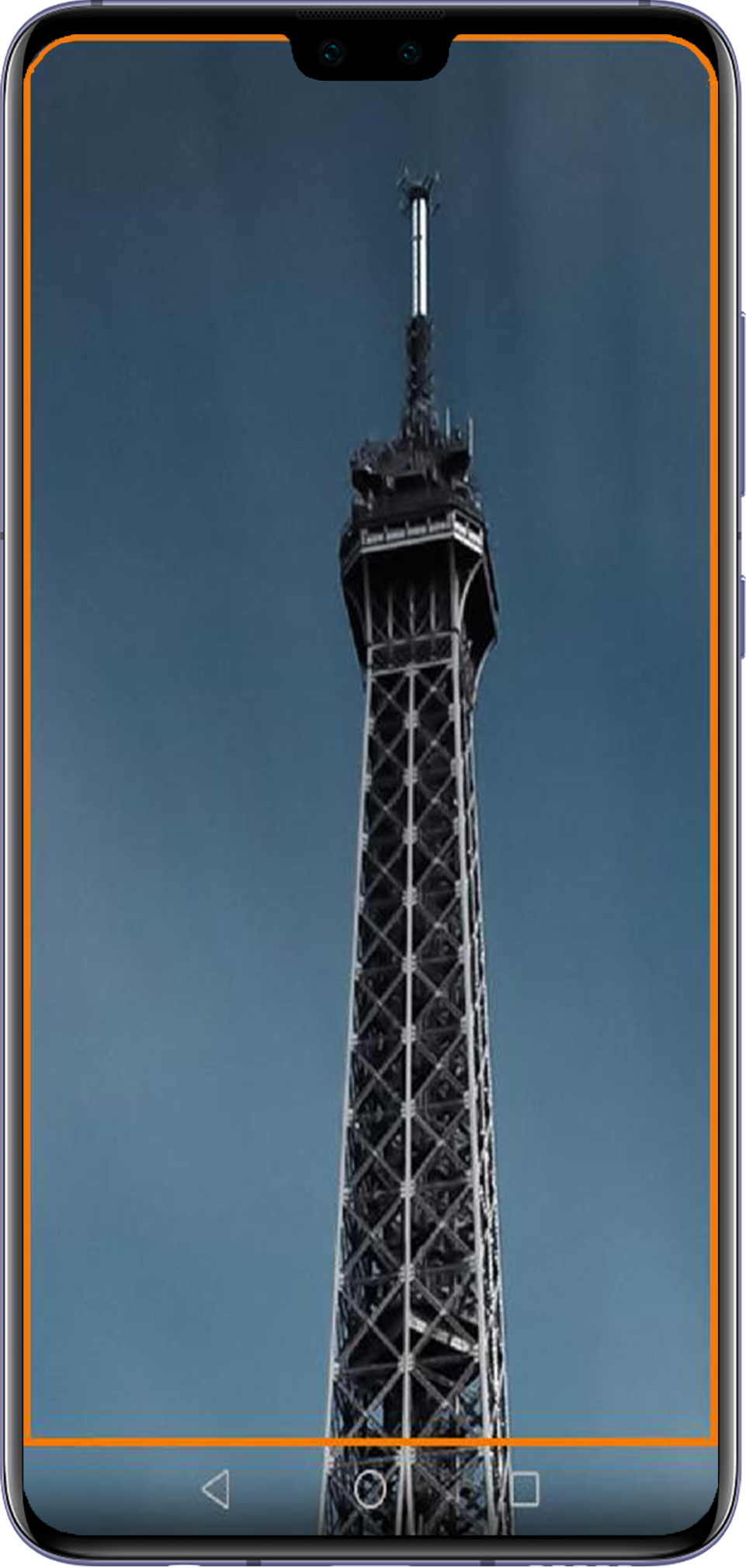
Вокруг значка приложения появляется зеленая рамка
В режиме Talkback необходимо дважды нажать на элемент, чтобы выбрать его, и проводить по экрану двумя пальцами.
Если проблема не решена
Сделайте резервную копию данных и обратитесь в авторизованный сервисный центр Huawei.
Как убрать зеленую рамку в телефоне?
Вам нужно тапнуть по зеленой рамке, чтобы она открылась, после чего Настройки — Спец. Возможности — TalkBack — отключить TalkBack и подтвердить действие, это должно помочь избавиться от зеленой рамки.
Как удалить с телефона TalkBack?
Удаление утилиты TalkBack
Как убрать синюю рамку с экрана?
Для того что бы избавится от синей рамки достаточно нажать на сочетание «CapsLook+ Esc», после чего выделение объектов пропадает, и Вы возвращаетесь к обычному режиму работы операционной системы.
Как открыть настройки TalkBack?
Чтобы выполнить следующие действия, слабовидящим пользователям понадобится помощь.
Как отключить TalkBack кнопками?
Двумя пальцами прокрутите вниз меню, найдите и коснитесь Специальные возможности, затем дважды коснитесь Специальные возможности. Коснитесь TalkBack, затем дважды коснитесь TalkBack. Коснитесь переключателя рядом с TalkBack, затем дважды коснитесь переключателя.
Как удалить специальные возможности?
Включение/выключение специальных возможностей
Как разблокировать экран Если включен TalkBack?
Разблокировать устройство, на котором включен сервис TalkBack, можно двумя способами:
Как убрать рамку с экрана компьютера?
Попробуйте сделать следующее: кликните правой кнопкой мыши на пусту область экрана, а затем, в появившемся окошке, выберити пункт «параметры экрана». В открывшемся окне найдите пункт «Изменение размера текста, приложений и других элементов» и выкрутите ползунок на максимум. Затем нажмите применить.
Как убрать рамки иконок андроид?
Нажмите на приложение Настройки. Тапните на первый пункт в списке. После этого найдите опцию «только иконки» или «Icons only». Теперь белые рамки вокруг значков должны исчезнуть.
Как отключить TalkBack на заблокированном экране?
В инструкции ниже это не будет указано.
Как открыть настройки телефона через гугл?
Зажмите кнопку домой и дождитесь появления значка гугл. Нажмите, затем, в поисковой строке введите слово настройки. Система переправит пользователя в соответствующее меню устройства.
Экран телефона Самсунг стал зелёным. В чём дело
Большинство проблем, с которыми сталкиваются пользователи смартфонов вне зависимости от их производителя, носят программный характер. Неполадки в работе облачных сервисов, низкая автономность, перебои в работе Wi-Fi или LTE – всё это следствия недоработок в обновлениях, которые получает Android или системные приложения. Поэтому по большому счёту ничего страшного в них нет, поскольку практически всё подлежит исправлению. Но бывают и такие проблемы, которые повреждают устройства на физическом уровне. Так, как в случае с зелёными экранами.
Экраны Galaxy S20 начали массово зеленеть сами по себе
Владельцы Galaxy S20 начали жаловаться на то, что экраны их смартфонов неожиданно окрасились в зелёный цвет. Причём почти у всех дефект проявился в разное время, так что программное обновление тут скорее всего не при чём.
Почему экран стал зелёным
Всё бы ничего, если бы проблема не имела прогрессирующего характера. Сначала на экране появляются просто зелёные пятна. Чаще всего они располагаются хаотично в разных местах матрицы, но это не принципиальный момент.
Гораздо важнее, что со временем эти пятна – изначально небольшие – начинают расширяться, пока не захватывают всю рабочую площадь дисплея. В результате пропадает изображение, вместо которого появляется белый или полностью зелёный экран, однако чувствительность тачскрина при этом не теряется, хотя смысла в этом немного.
Вообще, позеленение – это проблема, характерная исключительно для AMOLED-экранов. Она может возникать по разным причинам, но в подавляющем большинстве случаев появление зелёных полос на дисплее, независимо от их толщины и количества, считается браком.
Интересный факт: несмотря на то что позеленение характерно скорее для органических матриц, бывает, что похожая проблема наблюдается и на IPS-экранах. Правда, там она проявляется не в виде полос или пятен, а в виде обширной зелёной подсветки.
Поэтому устранить их подручными средствами, как правило, не получается ни у кого. Конечно, кое-кто сообщает об успешных попытках убрать зелёные полосы с экрана откатом прошивки или перезагрузкой, однако большинству пользователей ничего подобного не удаётся.
Зелёный экран на телефоне. Что делать
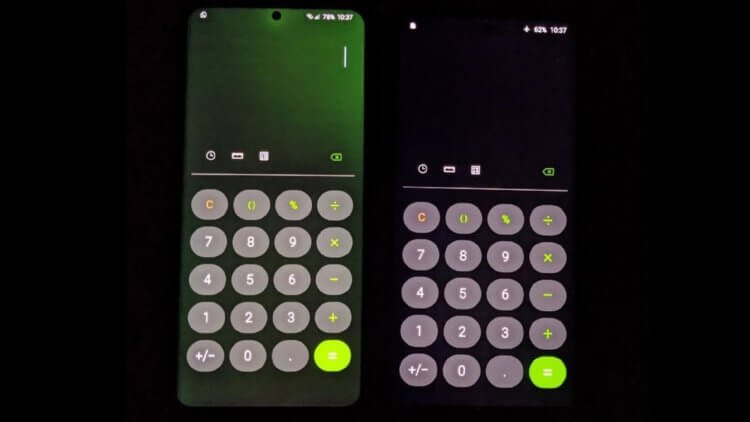
Если позеленение равномерное, без полосок или чётко очерченных пятен, скорее всего, проблема в сбое цветопередачи, и её можно исправить. Но это случается довольно редко
Очевидно, что появление зелени на экране носит сугубо аппаратный характер. Несмотря на то что он может проявляться в результате установки дефектного обновления ПО, исправить его таким же обновлением уже не удастся. На это указывает опыт сервисных центров, которые занимаются решением подобных проблем.
К нам действительно часто обращаются пользователи с зеленой полосой на экране. Проблема здесь в нарушении электропроводящего слоя (шлейфа дисплея). Чаще всего это происходит при падении телефона и попадании воды внутрь, также причиной может быть перегрев, — рассказали в сервисном центре Apple Pro.
Единственный способ устранить позеленение экрана – заменить дисплей. Если аппарат ещё на гарантии, можно обратиться в сервисный центр, и скорее всего замену произведут бесплатно. Но, если гарантия уже прекратилась, вероятно, что платить за замену придётся самостоятельно.
Другое дело, что в случае с Galaxy S20 скорее всего место имел производственный брак. То есть Samsung попросту установила в смартфоны некачественные комплектующие, которые вышли из строя по прошествии небольшого срока службы. Поэтому, даже если вы знаете, что гарантийный срок уже истёк, всё равно обратитесь в авторизованный сервисный центр. Возможно, там вам помогут бесплатно.
Показан способ полностью избавить смартфон от рамок по сторонам экрана
Ответ на вопрос о том, как обойтись без рамок по сторонам от экрана Android-смартфона, уже сейчас знает одна из лидирующих на рынке мобильных устройств этой популярнейшей категории компаний. «Безрамочный» дизайн стал одним из наиболее заметных трендов на современном рынке смартфонов. Впрочем, полностью безрамочными эти устройства еще не стали. Какой подход к дизайну даст возможность обойтись вообще без рамок справа и слева от дисплея умного телефона?

Новый полноэкранный дизайн от компании Huawei
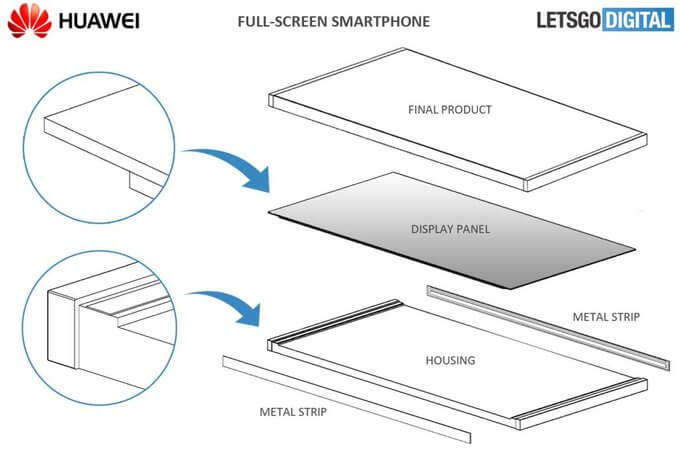
Представленные в текущем году смартфоны линейки Huawei P20 показали, насколько компания приблизилась к тому, чтобы сделать свои устройства безрамочными. Впрочем, дизайн будет совершенствоваться и рассмотренная Джошуа Свинглом (Joshua Swingle) на страницах ресурса phonearena.com со ссылкой на letsgodigital.org патентная заявка Huawei показывает, насколько впечатляюще полноэкранным может стать грядущее устройство Huawei.
Рассматриваемая патентная заявка появилась только в феврале 2018 года. В ней описывается уникальный процесс сборки, благодаря которому Huawei сможет вообще не использовать в своих устройствах будущего рамки по сторонам от экрана. Достаточно будет только рамки вокруг корпуса устройства, которая используется в тех умных телефонах, которые известный китайский вендор предлагает и сейчас.
Чем заменят экранные рамки в телефонах будущего?
После сборки дисплей станет располагаться сверху панели и будет «приклеен». Это чем-то напоминает сэндвич, где по бокам располагаются две металлические полоски, заменяющие привычные рамки. Результатом подобной конструкции станет невероятно высокое соотношение экрана к поверхности устройства.
В дополнение к преимуществам, касающимся дизайна, Huawei отмечает также, что качество сборки останется высоким. Поскольку будут использоваться склеивающие материалы высокого качества, смартфоны смогут остаться влаго- и пыленепроницаемыми.
До сих пор неизвестно, когда компания планирует сообщить подробности, касающиеся нового дизайна в применении его к реальным смартфонам. Хотя и отмечается, что конструкция будет достаточно надежной, экран, лишь «приклеенный» к двум металлическим полоскам, на первый взгляд может представляться слабым местом устройства.
Обсудить рассмотренный новый подход Huawei к дизайну полноэкранных смартфонов читатели могут в Telegram-чате.
Автор вопроса: Алексей Жвакин
Как сделать чтобы убрать зеленую рамку на экране от телефона?
У нас есть 22 ответов на вопрос Как сделать чтобы убрать зеленую рамку на экране от телефона? Скорее всего, этого будет достаточно, чтобы вы получили ответ на ваш вопрос.
Отвечает Михаил Волков
Вокруг значка приложения появляется зеленая рамка Возможно, включена функция Talkback. Откройте Настройки, выполните поиск функции Talkback и выключите опцию Talkback. В режиме Talkback необходимо дважды нажать на элемент, чтобы выбрать его, и проводить по экрану двумя пальцами.
Как убрать зеленую рамку на экране телефона?
Вокруг значка приложения появляется зеленая рамка Возможно, включена функция Talkback. Откройте Настройки, выполните поиск функции Talkback и выключите опцию Talkback. В режиме Talkback необходимо дважды нажать на элемент, чтобы выбрать его, и проводить по экрану двумя пальцами.
Как избавиться от зеленой рамки?
Вам нужно тапнуть по зеленой рамке, чтобы она открылась, после чего Настройки — Спец. Возможности — TalkBack — отключить TalkBack и подтвердить действие, это должно помочь избавиться от зеленой рамки.

Отвечает Никита Самосват
Отвечает Сергей Райский
Зелёный экран на телефоне. что делать
Отвечает Аделя Садыкова
Отвечает Дмитрий Шлюпнев
Отвечает Евгений Галимбеков
Отвечает Оксана Сбоева
Отвечает Света Озерова
Отвечает Дмитрий Максимов
Отвечает Мария Сергеева
Vertex impress jazz отключаем TalkBack.(зеленые рамки на значках)

Убираем » красную рамочку » на андроиде

Huawei как отключить Talkback

Отключаем ЗЕЛЁНЫЕ УВЕДОМЛЕНИЯ из android 12 при активации камеры и микрофона на xiaomi

как отключить TalkBack
Всем привет, в этом я показал, как отключить долбанный TalkBack. Думаю, это видео будет вам полезно.

Vertex impress jazz отключаем TalkBack.(зеленые рамки на значках)
Убираем » красную рамочку » на андроиде
Huawei как отключить Talkback
Отключаем ЗЕЛЁНЫЕ УВЕДОМЛЕНИЯ из android 12 при активации камеры и микрофона на xiaomi
как отключить TalkBack
Всем привет, в этом я показал, как отключить долбанный TalkBack. Думаю, это видео будет вам полезно.
Вокруг экрана возникает мигающая красная рамка
Если на экране возникает мигающая красная рамка, возможно, действует опция Включен строгий режим.
Откройте , найдите и выберите раздел , затем быстро нажмите на семь раз подряд, пока не появится сообщение «Вы стали разработчиком!» (при необходимости введите пароль разблокировки экрана). Вернитесь в меню , найдите и выберите пункт Включен строгий режим и выключите переключатель.
- При опции Включен строгий режим устройство может определить ненормальное поведение приложений, которое является причиной медленной работы системы.
- При обнаружении таких приложений вокруг экрана появится мигающая красная рамка.
Вокруг экрана возникает оранжевая или синяя рамка
Вокруг экрана возникает оранжевая или синяя рамка при увеличении масштаба текста или изображения, как показано на рисунке ниже.
Цвет рамки зависит от модели телефона.
Возможно, включена функция Жесты для увеличения. При включении функции Жесты для увеличения после трех последовательных нажатий содержание экрана увеличится и вокруг появится рамка (оранжевая). Для восстановления исходного размера экрана повторно нажмите на экран три раза. Чтобы решить проблему, откройте , найдите и откройте пункт Жесты для увеличения, затем выключите его.
Вокруг значка приложения появляется зеленая рамка
Возможно, включена функция . Откройте , выполните поиск функции и выключите опцию .
В режиме необходимо дважды нажать на элемент, чтобы выбрать его, и проводить по экрану двумя пальцами.
Если проблема не решена
Сделайте резервную копию данных и обратитесь в авторизованный сервисный центр Huawei.
11 мин. 9 февраля, 2022
Как убрать зеленую рамку в телефоне?
Вам нужно тапнуть по зеленой рамке, чтобы она открылась, после чего Настройки — Спец. Возможности — TalkBack — отключить TalkBack и подтвердить действие, это должно помочь избавиться от зеленой рамки.
Как удалить с телефона TalkBack?
Удаление утилиты TalkBack
- Заходим в настройки
- Открываем раздел “Приложения и уведомления” — “Показать все приложения”
- Находим в списке нужную нам программу и жмем на нее, а затем на “Отключить”
Как убрать синюю рамку с экрана?
Для того что бы избавится от синей рамки достаточно нажать на сочетание «CapsLook+ Esc», после чего выделение объектов пропадает, и Вы возвращаетесь к обычному режиму работы операционной системы.
Как открыть настройки TalkBack?
Чтобы выполнить следующие действия, слабовидящим пользователям понадобится помощь.
- Откройте приложение «Настройки» .
- Нажмите Спец. возможности, а затем TalkBack.
- Выберите Использовать TalkBack.
- Нажмите ОК в диалоговом окне подтверждения.
- Можно также изменить способ быстрого включения TalkBack.
Как отключить TalkBack кнопками?
Двумя пальцами прокрутите вниз меню, найдите и коснитесь Специальные возможности, затем дважды коснитесь Специальные возможности. Коснитесь TalkBack, затем дважды коснитесь TalkBack. Коснитесь переключателя рядом с TalkBack, затем дважды коснитесь переключателя.
Как удалить специальные возможности?
Включение/выключение специальных возможностей
- Перейдите к Настройки > Специальные возможности.
- Коснитесь, чтобы включить/выключить такие специальные возможности, как: Жесты для увеличения: тройное прикосновение к экрану, чтобы приблизить/отдалить изображение.
Как разблокировать экран Если включен TalkBack?
Разблокировать устройство, на котором включен сервис TalkBack, можно двумя способами:
- Проведите по заблокированному экрану снизу вверх двумя пальцами.
- С помощью аудиоподсказок найдите кнопку разблокировки в середине нижней части экрана и дважды нажмите на нее.
Как убрать рамку с экрана компьютера?
Попробуйте сделать следующее: кликните правой кнопкой мыши на пусту область экрана, а затем, в появившемся окошке, выберити пункт «параметры экрана». В открывшемся окне найдите пункт «Изменение размера текста, приложений и других элементов» и выкрутите ползунок на максимум. Затем нажмите применить.
Как убрать рамки иконок андроид?
Нажмите на приложение Настройки. Тапните на первый пункт в списке. После этого найдите опцию «только иконки» или «Icons only». Теперь белые рамки вокруг значков должны исчезнуть.
Как отключить TalkBack на заблокированном экране?
В инструкции ниже это не будет указано.
- Откройте «Настройки».
- Пролистайте меню двойным скроллингом до пункта «Спец. возможности» → откройте его.
- «Службы» → «TalkBack».
- Переведите двойным кликом тумблер в неактивное положение.
- Подтвердите действие в диалоговом окне.
Как открыть настройки андроид?
- На главном экране с помощью функции «Изучение касанием» найдите значок Приложения и дважды коснитесь его. …
- Если вы включили на устройстве голосовую команду «Окей, Google», произнесите ее, дождитесь звукового сигнала и скажите «Открыть настройки».
Как открыть настройки телефона через гугл?
Зажмите кнопку домой и дождитесь появления значка гугл. Нажмите, затем, в поисковой строке введите слово настройки. Система переправит пользователя в соответствующее меню устройства.
Как убрать зеленую рамку на телефоне?
Вам нужно тапнуть по зеленой рамке, чтобы она открылась, после чего Настройки — Спец. Возможности — TalkBack — отключить TalkBack и подтвердить действие, это должно помочь избавиться от зеленой рамки.
Как удалить с телефона TalkBack?
Удаление утилиты TalkBack
- Заходим в настройки
- Открываем раздел “Приложения и уведомления” — “Показать все приложения”
- Находим в списке нужную нам программу и жмем на нее, а затем на “Отключить”
Как убрать синюю рамку с экрана?
Для того что бы избавится от синей рамки достаточно нажать на сочетание «CapsLook+ Esc», после чего выделение объектов пропадает, и Вы возвращаетесь к обычному режиму работы операционной системы.
Как открыть настройки TalkBack?
Чтобы выполнить следующие действия, слабовидящим пользователям понадобится помощь.
- Откройте приложение «Настройки» .
- Нажмите Спец. возможности, а затем TalkBack.
- Выберите Использовать TalkBack.
- Нажмите ОК в диалоговом окне подтверждения.
- Можно также изменить способ быстрого включения TalkBack.
Как отключить TalkBack кнопками?
Двумя пальцами прокрутите вниз меню, найдите и коснитесь Специальные возможности, затем дважды коснитесь Специальные возможности. Коснитесь TalkBack, затем дважды коснитесь TalkBack. Коснитесь переключателя рядом с TalkBack, затем дважды коснитесь переключателя.
Как удалить специальные возможности?
Включение/выключение специальных возможностей
- Перейдите к Настройки > Специальные возможности.
- Коснитесь, чтобы включить/выключить такие специальные возможности, как: Жесты для увеличения: тройное прикосновение к экрану, чтобы приблизить/отдалить изображение.
Как разблокировать экран Если включен TalkBack?
Разблокировать устройство, на котором включен сервис TalkBack, можно двумя способами:
- Проведите по заблокированному экрану снизу вверх двумя пальцами.
- С помощью аудиоподсказок найдите кнопку разблокировки в середине нижней части экрана и дважды нажмите на нее.
Как убрать рамку с экрана компьютера?
Попробуйте сделать следующее: кликните правой кнопкой мыши на пусту область экрана, а затем, в появившемся окошке, выберити пункт «параметры экрана». В открывшемся окне найдите пункт «Изменение размера текста, приложений и других элементов» и выкрутите ползунок на максимум. Затем нажмите применить.
Как убрать рамки иконок андроид?
Нажмите на приложение Настройки. Тапните на первый пункт в списке. После этого найдите опцию «только иконки» или «Icons only». Теперь белые рамки вокруг значков должны исчезнуть.
Как отключить TalkBack на заблокированном экране?
В инструкции ниже это не будет указано.
- Откройте «Настройки».
- Пролистайте меню двойным скроллингом до пункта «Спец. возможности» → откройте его.
- «Службы» → «TalkBack».
- Переведите двойным кликом тумблер в неактивное положение.
- Подтвердите действие в диалоговом окне.
Как открыть настройки андроид?
- На главном экране с помощью функции «Изучение касанием» найдите значок Приложения и дважды коснитесь его. …
- Если вы включили на устройстве голосовую команду «Окей, Google», произнесите ее, дождитесь звукового сигнала и скажите «Открыть настройки».
Как открыть настройки телефона через гугл?
Зажмите кнопку домой и дождитесь появления значка гугл. Нажмите, затем, в поисковой строке введите слово настройки. Система переправит пользователя в соответствующее меню устройства.
Вокруг экрана или значка приложения возникает красная, зеленая, желтая или синяя рамка
Если на экране возникает мигающая красная рамка, возможно, действует опция Включен строгий режим .
Откройте Настройки , найдите и выберите раздел Номер сборки , затем быстро нажмите на Номер сборки семь раз подряд, пока не появится сообщение « Вы стали разработчиком! » (при необходимости введите пароль разблокировки экрана). Вернитесь в меню Настройки , найдите и выберите пункт Включен строгий режим и выключите переключатель.
- При опции Включен строгий режим устройство может определить ненормальное поведение приложений, которое является причиной медленной работы системы.
- При обнаружении таких приложений вокруг экрана появится мигающая красная рамка.
Вокруг экрана возникает оранжевая или синяя рамка
Вокруг экрана возникает оранжевая или синяя рамка при увеличении масштаба текста или изображения, как показано на рисунке ниже.
Цвет рамки зависит от модели телефона.
Возможно, включена функция Жесты для увеличения . При включении функции Жесты для увеличения после трех последовательных нажатий содержание экрана увеличится и вокруг появится рамка (оранжевая). Для восстановления исходного размера экрана повторно нажмите на экран три раза. Чтобы решить проблему, откройте Настройки , найдите и откройте пункт Жесты для увеличения , затем выключите его.
Вокруг значка приложения появляется зеленая рамка
Возможно, включена функция Talkback . Откройте Настройки , выполните поиск функции Talkback и выключите опцию Talkback .
В режиме Talkback необходимо дважды нажать на элемент, чтобы выбрать его, и проводить по экрану двумя пальцами.
Если проблема не решена
Сделайте резервную копию данных и обратитесь в авторизованный сервисный центр Huawei.
Стиль рабочего экрана заблокирован. Что делать
Несмотря на то что нас читают в основном продвинутые пользователи Android, квалификация которых зачастую позволяет поправлять даже авторов, разбираться в мобильной ОС от Google досконально могут лишь единицы. Поэтому нет ничего удивительного, что время от времени многие из нас сталкиваются с теми или иными проблемами в работе своих смартфонов, сути которых совершенно не понимают. В таких случаях единственным спасением становится чужой опыт. Хорошо, что теперь за ним не нужно ходить в Google, потому что все есть на AndroidInsider.ru.
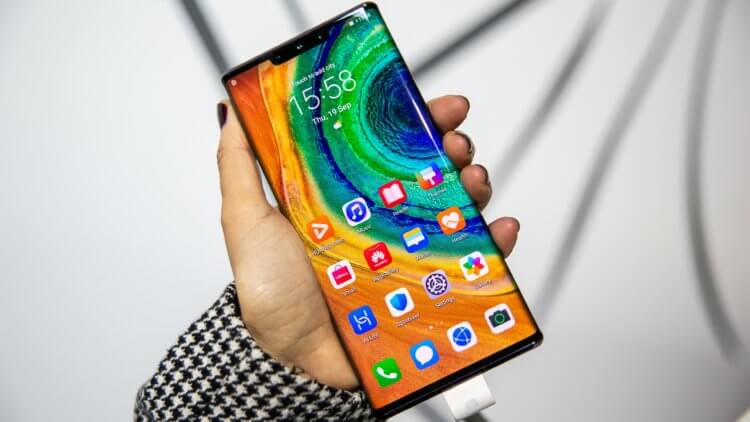
Стиль рабочего экрана заблокирован? Ничего страшного, это поправимо
Не перетаскиваются значки на рабочем столе
Уведомление «Стиль рабочего экрана заблокирован» означает запрет на любое изменение рабочего стола. То есть вы не можете ни изменить местоположение иконок, ни добавить ярлык на уже существующее приложение, ни включить или отключить виджет. Впрочем, исправить всё куда проще, чем кажется:
- Перейдите в «Настройки» и откройте «Рабочий экран и обои»;
- В открывшемся окне выберите вкладку «Настройки экрана»;
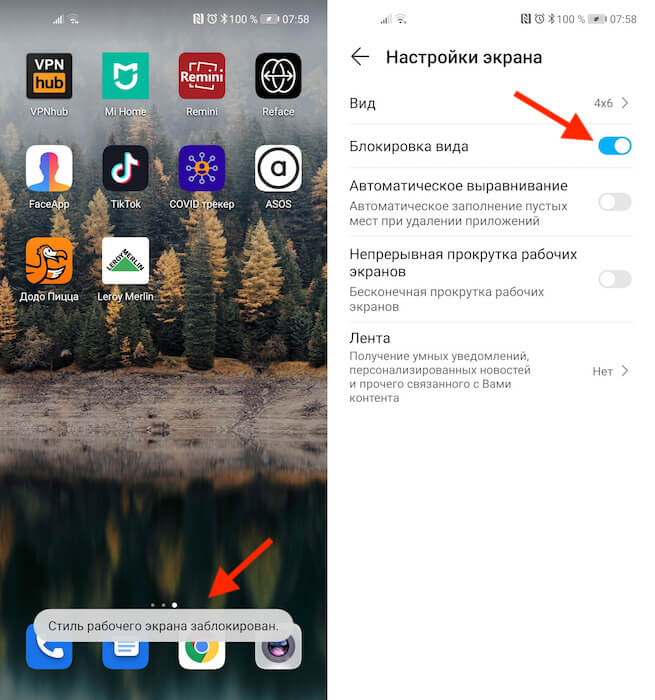
Отключить блокировку рабочего экрана можно в настройках
- Здесь отыщите параметр «Блокировка вида» и отключите его;
- Вернитесь на рабочий стол и попробуйте изменить его состав.
Что касается самого стиля рабочего экрана, то у вас есть возможность не только заблокировать или разблокировать его, но и изменить на другой. По умолчанию все смартфоны Huawei и Honor используют стиль «приложения на рабочем экране». Однако вы можете включить стиль «приложения на экране приложений». Звучит малопонятно, согласен, поэтому лучше попробовать:
- Перейдите в «Настройки» и откройте «Рабочий экран и обои»;
- В открывшемся окне выберите вкладку «Стиль рабочего экрана»;
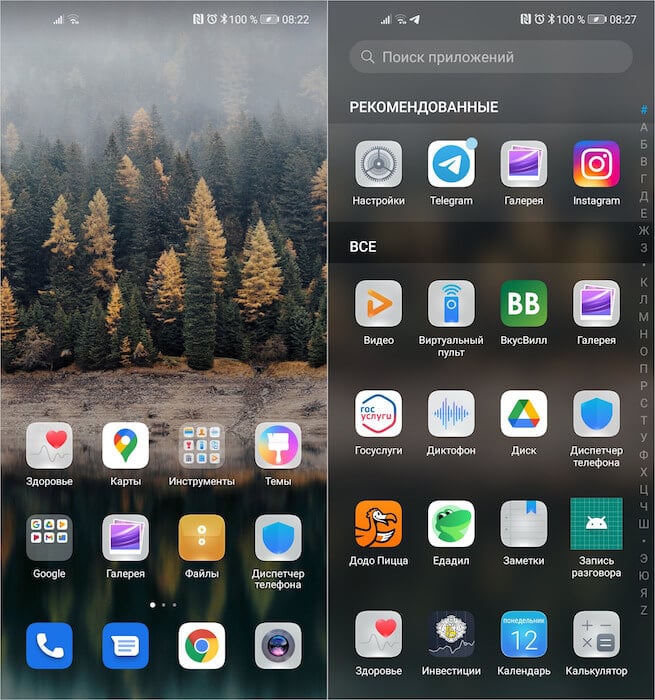
Слева — как было, справа — как стало
- Установите галочку напротив параметра «Экран приложений»;
- Вернитесь на рабочий стол и проверьте, как вам нравится больше.
Как запретить перенос значков на рабочем столе
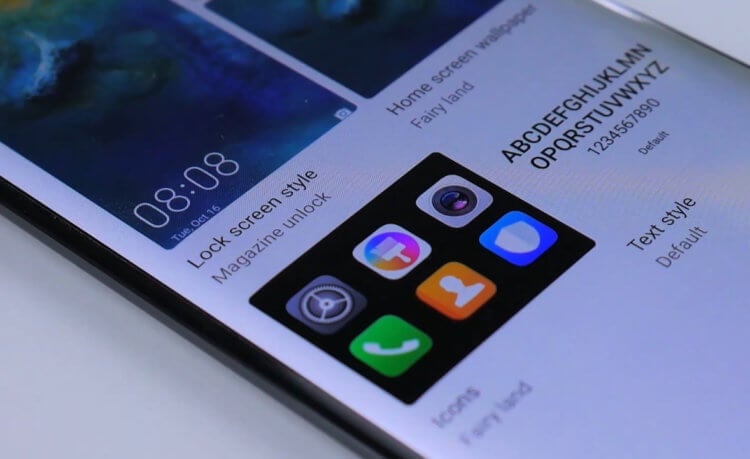
Рабочий стол на смартфонах Huawei можно изменить и установить ограничения по вашим предпочтениям
По факту блокировка стиля нужна для того, чтобы не дать посторонним как-либо повлиять на содержимое рабочего стола вашего смартфона. Например, если вы даёте свой смартфон ребёнку, который скорее всего не очень щепетильно относится к программному составляющему аппаратов своих родителей, это может быть очень полезный ограничительный механизм. Просто включите его и смело давайте устройство в руки своему чаду – удалить что-то или переместить без вашего ведома оно всё равно не сможет.
Правда, нужно понимать, что блокировка стиля – это ни разу не панацея. Ведь, запретив изменение рабочего стола, вы не запрещаете выполнение других потенциально опасных манипуляций. Например, ничто не мешает завладевшему вашим смартфоном человеку залезть в незащищённые паролями приложения, прочесть переписку, просмотреть фотографии и вообще сделать много чего ещё. Поэтому не полагайтесь только на блокировку стиля, а используйте блокировку чувствительных приложений паролем или биометрией.
Новости, статьи и анонсы публикаций
Свободное общение и обсуждение материалов

Сегодня уже почти никто не пользуется проводными наушниками. Они не только неудобны, но и не совместимы с большинством смартфонов. Ведь для того, чтобы просто подключить их к головному устройству, приходится чаще всего задействовать переходник, что не очень-то прикольно. Поэтому логичнее всего выбрать какие-нибудь беспроводные наушники. Другое дело, что большинство более-менее вменяемых моделей стоят немалых денег. Но я расскажу, что брать, чтобы не пожалеть.

Живет на нашей планете скромный на вид человек по имени Минг-Чи Куо. Его имя часто фигурирует, когда мы говорим о каких-то прогнозах им мира смартфонов. Иногда аналитик делится своим видением относительно другой электроники, но наибольшего успеха он добился в прогнозировании того, что происходит с Apple. Именно его имя чаще всего фигурирует в новостях о готовящихся гаджетах яблочной компании. Более того, учитывая, как часто его прогнозы сбываются, фанаты iPhone просто не проходят мимо его ”предсказаний”. Что это — талант аналитика, наличие инсайдеров или просто везение? Сказать сложно. Но сам факт частого подтверждения прогнозов вызывает уважение и интерес. Сейчас он высказался относительно iPhone и Huawei. Вот, что он сказал.

Наверное, все пользователи Android знают, что такое APK. Это установочные файлы приложений, которые можно скачивать напрямую, в обход Google Play. Такая возможность может пригодиться в самых разных ситуациях. Например, если нужного приложения нет в официальном каталоге, оно не поддерживается вашим устройством или вам просто нужна более ранняя версия. Тогда мы просто находим APK, скачиваем его и устанавливаем вручную. Другое дело, что такой способ и долгий, и небезопасный, учитывая, что зачастую происхождение установочных файлов для нас остаётся неизвестным. Но решение этих проблем есть.
Отключаем функцию TalkBack на Sony Xperia (зелёная рамка и голос)

В данной инструкции мы хотели бы рассказать вам о том, как отключить TalkBack на Sony Xperia – эту назойливую для большинства пользователей функцию, которая могла быть активирована по чистой случайности, чисто из любопытства ну или по вообще не понятным причинам. Суть её работы заключается в том, что на Сони Иксперия или любом другом Android устройстве, место вашего нажатия на экране будет обводиться в зелёную рамку и при этом все действия озвучиваться голосом. Если ранее, чтобы запустить приложения вы единожды тапали по его ярлыку, то теперь параллельно оно будет обводиться в рамку, озвучиваться, так ещё и одиночное нажатие теперь не срабатывает.
Это затрудняет не только работу со смартфоном, но и сбивает обычного юзера с толку, от чего многие не могут быстро найти и отключить функцию TalkBack. Она предназначена для людей с плохим зрением, потому и все действия озвучиваются и для исключения случайных нажатий все элементы выделяются и активируются по двойному тапу.
Для её отключения необходимо перейти главные “Настройки – Специальные возможности – TalkBack” и отключаем функцию, нажав на кнопку-переключатель вверху.
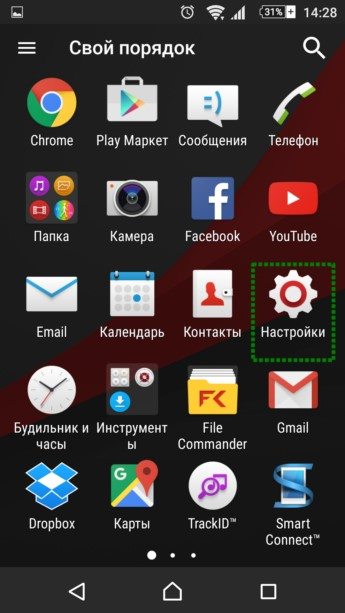
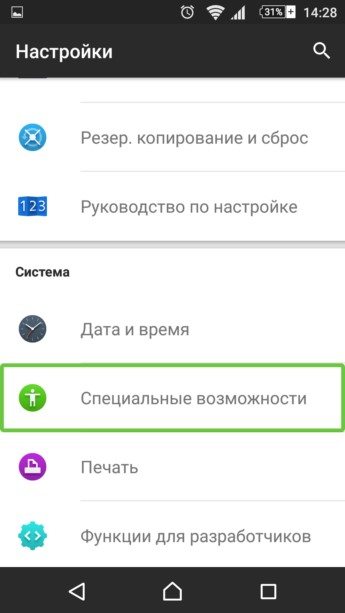
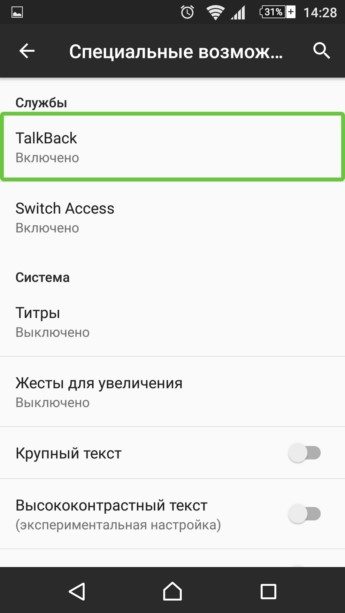
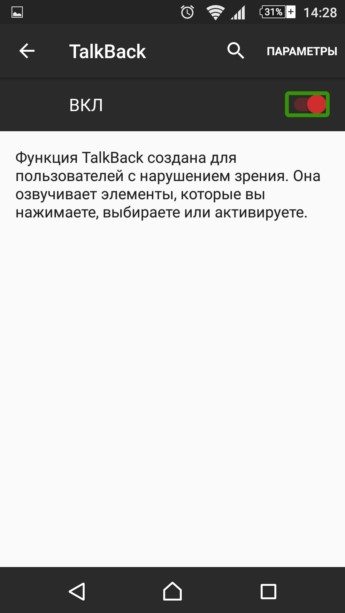
Прошу заметить, что для открытия нужного меню, нажатия на кнопку нужно клацать по этому элементу быстро несколько раз или один раз нажать, чтобы вокруг него появилась рамка и потом сделать двойной тап в произвольном месте. При этом свайпы осуществляются при помощи двух пальцев, а четыре быстрых нажатия на экране активируют зум графической области (для отмены снова делаем 4 быстрых нажатия).
Как избавиться от зеленого квадрата на телефоне?
Это в Настройках> Доступность. Я не помню, как это называется, но зайдите туда и выключите. (На самом деле это не двойное нажатие, это нажатие один раз, чтобы проверить, правильно ли вы нажали (если у вас плохое зрение), а затем, если это правильно, коснитесь его еще раз.)
Как мне избавиться от зеленого квадрата на моем Android?
Нажмите обе кнопки громкости вместе, чтобы отключить зеленый прямоугольник и голос. N1613202857489 это понравилось.
Как убрать зеленую рамку с телефона LG?
Если вы зайдете в «Настройки», затем «Доступность», а затем «Зрение», вы сможете отключить Talkback.
Как мне избавиться от зеленой линии?
Удаление зеленой линии из видео на YouTube
Как избавиться от зеленой линии на телефоне Samsung?
Решение: Лучшее, что вы можете сделать прямо сейчас, — это запустить телефон в режиме восстановления. Если экран работает в этом режиме, проблема может быть вызвана сбоем программного обеспечения, и в этом случае вам потребуется выполнить сброс настроек до заводских. Обратите внимание, что это приведет к удалению данных вашего телефона.
Как отключить TalkBack без настройки?
Важно: когда TalkBack включен, для активации дважды коснитесь, а не однократно.
Что такое зеленый ящик на телефоне?
Если при касании значка приложения отображается зеленая рамка, и вам нужно дважды коснуться значка приложения, чтобы открыть приложение. Между тем, при прикосновении к значку приложения предоставляется голосовая обратная связь. TalkBack мог быть включен. В этом случае откройте «Настройки», найдите и получите доступ к TalkBack и отключите TalkBack.
Как выключить TalkBack?
Как отключить (отключить) Talkback на Android?
Как убрать зеленую рамку в телефоне?
Вам нужно тапнуть по зеленой рамке, чтобы она открылась, после чего Настройки — Спец. Возможности — TalkBack — отключить TalkBack и подтвердить действие, это должно помочь избавиться от зеленой рамки.
Как удалить с телефона TalkBack?
Удаление утилиты TalkBack
Как убрать синюю рамку с экрана?
Для того что бы избавится от синей рамки достаточно нажать на сочетание «CapsLook+ Esc», после чего выделение объектов пропадает, и Вы возвращаетесь к обычному режиму работы операционной системы.
Как открыть настройки TalkBack?
Чтобы выполнить следующие действия, слабовидящим пользователям понадобится помощь.
Как отключить TalkBack кнопками?
Двумя пальцами прокрутите вниз меню, найдите и коснитесь Специальные возможности, затем дважды коснитесь Специальные возможности. Коснитесь TalkBack, затем дважды коснитесь TalkBack. Коснитесь переключателя рядом с TalkBack, затем дважды коснитесь переключателя.
Как удалить специальные возможности?
Включение/выключение специальных возможностей
Как разблокировать экран Если включен TalkBack?
Разблокировать устройство, на котором включен сервис TalkBack, можно двумя способами:
Как убрать рамку с экрана компьютера?
Попробуйте сделать следующее: кликните правой кнопкой мыши на пусту область экрана, а затем, в появившемся окошке, выберити пункт «параметры экрана». В открывшемся окне найдите пункт «Изменение размера текста, приложений и других элементов» и выкрутите ползунок на максимум. Затем нажмите применить.
Как убрать рамки иконок андроид?
Нажмите на приложение Настройки. Тапните на первый пункт в списке. После этого найдите опцию «только иконки» или «Icons only». Теперь белые рамки вокруг значков должны исчезнуть.
Как отключить TalkBack на заблокированном экране?
В инструкции ниже это не будет указано.
Как открыть настройки телефона через гугл?
Зажмите кнопку домой и дождитесь появления значка гугл. Нажмите, затем, в поисковой строке введите слово настройки. Система переправит пользователя в соответствующее меню устройства.
Вокруг экрана или значка приложения возникает красная, зеленая, желтая или синяя рамка
Вокруг экрана или значка приложения возникает красная, зеленая, желтая или синяя рамка
Вокруг экрана возникает оранжевая или синяя рамка
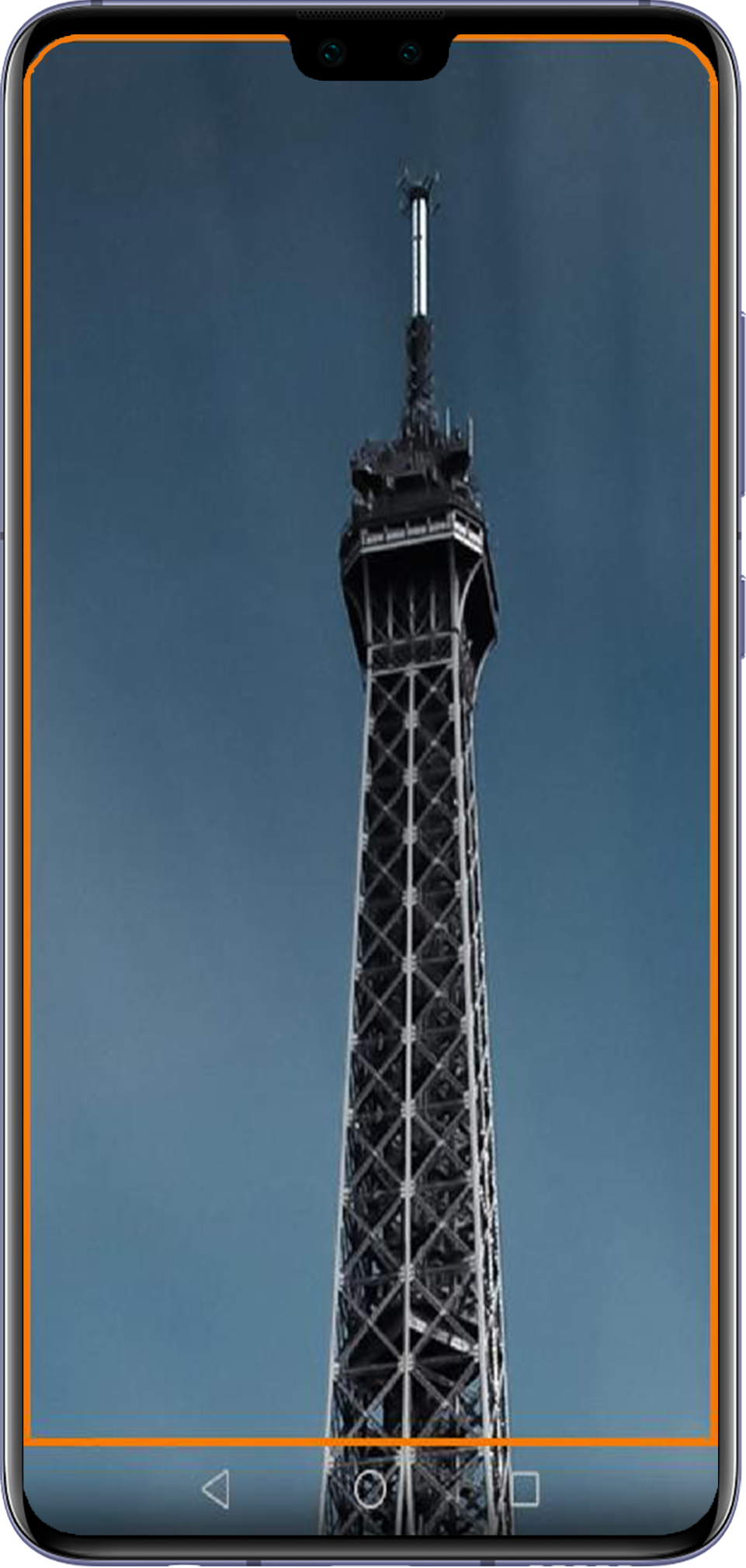
Вокруг экрана возникает оранжевая или синяя рамка при увеличении масштаба текста или изображения, как показано на рисунке ниже.

Цвет рамки зависит от модели телефона.
Вокруг значка приложения появляется зеленая рамка
В режиме Talkback необходимо дважды нажать на элемент, чтобы выбрать его, и проводить по экрану двумя пальцами.
Если проблема не решена
Сделайте резервную копию данных и обратитесь в авторизованный сервисный центр Huawei.
Экран телефона Самсунг стал зелёным. В чём дело
Большинство проблем, с которыми сталкиваются пользователи смартфонов вне зависимости от их производителя, носят программный характер. Неполадки в работе облачных сервисов, низкая автономность, перебои в работе Wi-Fi или LTE – всё это следствия недоработок в обновлениях, которые получает Android или системные приложения. Поэтому по большому счёту ничего страшного в них нет, поскольку практически всё подлежит исправлению. Но бывают и такие проблемы, которые повреждают устройства на физическом уровне. Так, как в случае с зелёными экранами.
Экраны Galaxy S20 начали массово зеленеть сами по себе
Владельцы Galaxy S20 начали жаловаться на то, что экраны их смартфонов неожиданно окрасились в зелёный цвет. Причём почти у всех дефект проявился в разное время, так что программное обновление тут скорее всего не при чём.
Почему экран стал зелёным
Всё бы ничего, если бы проблема не имела прогрессирующего характера. Сначала на экране появляются просто зелёные пятна. Чаще всего они располагаются хаотично в разных местах матрицы, но это не принципиальный момент.
Гораздо важнее, что со временем эти пятна – изначально небольшие – начинают расширяться, пока не захватывают всю рабочую площадь дисплея. В результате пропадает изображение, вместо которого появляется белый или полностью зелёный экран, однако чувствительность тачскрина при этом не теряется, хотя смысла в этом немного.
Вообще, позеленение – это проблема, характерная исключительно для AMOLED-экранов. Она может возникать по разным причинам, но в подавляющем большинстве случаев появление зелёных полос на дисплее, независимо от их толщины и количества, считается браком.
Интересный факт: несмотря на то что позеленение характерно скорее для органических матриц, бывает, что похожая проблема наблюдается и на IPS-экранах. Правда, там она проявляется не в виде полос или пятен, а в виде обширной зелёной подсветки.
Поэтому устранить их подручными средствами, как правило, не получается ни у кого. Конечно, кое-кто сообщает об успешных попытках убрать зелёные полосы с экрана откатом прошивки или перезагрузкой, однако большинству пользователей ничего подобного не удаётся.
Зелёный экран на телефоне. Что делать
Если позеленение равномерное, без полосок или чётко очерченных пятен, скорее всего, проблема в сбое цветопередачи, и её можно исправить. Но это случается довольно редко
Очевидно, что появление зелени на экране носит сугубо аппаратный характер. Несмотря на то что он может проявляться в результате установки дефектного обновления ПО, исправить его таким же обновлением уже не удастся. На это указывает опыт сервисных центров, которые занимаются решением подобных проблем.
К нам действительно часто обращаются пользователи с зеленой полосой на экране. Проблема здесь в нарушении электропроводящего слоя (шлейфа дисплея). Чаще всего это происходит при падении телефона и попадании воды внутрь, также причиной может быть перегрев, — рассказали в сервисном центре Apple Pro.
Единственный способ устранить позеленение экрана – заменить дисплей. Если аппарат ещё на гарантии, можно обратиться в сервисный центр, и скорее всего замену произведут бесплатно. Но, если гарантия уже прекратилась, вероятно, что платить за замену придётся самостоятельно.
Другое дело, что в случае с Galaxy S20 скорее всего место имел производственный брак. То есть Samsung попросту установила в смартфоны некачественные комплектующие, которые вышли из строя по прошествии небольшого срока службы. Поэтому, даже если вы знаете, что гарантийный срок уже истёк, всё равно обратитесь в авторизованный сервисный центр. Возможно, там вам помогут бесплатно.
Вокруг экрана возникает мигающая красная рамка
Если на экране возникает мигающая красная рамка, возможно, действует опция Включен строгий режим.
Откройте Настройки, найдите и выберите раздел Номер сборки, затем быстро нажмите на Номер сборки семь раз подряд, пока не появится сообщение «Вы стали разработчиком!» (при необходимости введите пароль разблокировки экрана). Вернитесь в меню Настройки, найдите и выберите пункт Включен строгий режим и выключите переключатель.
- При опции Включен строгий режим устройство может определить ненормальное поведение приложений, которое является причиной медленной работы системы.
- При обнаружении таких приложений вокруг экрана появится мигающая красная рамка.
Вокруг экрана возникает оранжевая или синяя рамка
Вокруг экрана возникает оранжевая или синяя рамка при увеличении масштаба текста или изображения, как показано на рисунке ниже.
Цвет рамки зависит от модели телефона.
Возможно, включена функция Жесты для увеличения. При включении функции Жесты для увеличения после трех последовательных нажатий содержание экрана увеличится и вокруг появится рамка (оранжевая). Для восстановления исходного размера экрана повторно нажмите на экран три раза. Чтобы решить проблему, откройте Настройки, найдите и откройте пункт Жесты для увеличения, затем выключите его.
Вокруг значка приложения появляется зеленая рамка
Если при нажатии на значок приложения отображается зеленая рамка, то для открытия данного приложения на значок необходимо нажать дважды. При нажатии на значок приложения будет предоставлен голосовой комментарий.
Возможно, включена функция Talkback. Откройте Настройки, выполните поиск функции Talkback и выключите опцию Talkback.
В режиме Talkback необходимо дважды нажать на элемент, чтобы выбрать его, и проводить по экрану двумя пальцами.
Если проблема не решена
Сделайте резервную копию данных и обратитесь в авторизованный сервисный центр Huawei.