
- Почему не приходят уведомления с WhatsApp на браслет Xiaomi Mi Band 5/6?
- Настройка уведомлений и сообщений через приложение для Xiaomi Mi Band
- Как настроить уведомления о звонках из WhatsApp и Telegram на браслете Mi Band 5?
- Как включить уведомление о событиях на Xiaomi Mi Band 5
- Актуальные предложения
- Как восстановить отправку уведомлений
- Подключение к Android
- Как подключить Mi Band 7 к Андроид
- Подключение к iOS
- Как подключить Mi Band 7 к iPhone
- Выбор приложений, от которых вы хотите получать уведомления
- Как выбрать приложения для уведомлений
- Настройка уведомлений для конкретных приложений
- Настройка уведомлений от WhatsApp на Mi Band 7
- Как настроить уведомления от Telegram на Ми Бэнд 7
- Настройка уведомлений от приложений погоды на фитнес-браслете
- Настройка дополнительных параметров уведомлений
- Настройка вибрации на Mi Band 7
- Как настроить подсветку экрана на Mi Band 7
- Тестирование уведомлений на Ми Бэнд 7
- Полезные советы
- Почему фитнес-браслет не подключается к телефону
- Фитнес-браслет не заряжается
- Фитнес-браслет не считает шаги. Что делать
- Почему фитнес-браслет не приходят уведомления
- Почему фитнес браслет не показывает погоду
- Mi Band не включается
- Mi Band не подключается к телефону
- Mi Band отключается от телефона
- На Mi Band не приходят уведомления
- Mi Band не показывает погоду
- Почему Mi Band быстро разряжается
- Не приходят уведомления на Galaxy Watch
- Не высвечиваются уведомления на часах Хуавей
- Не приходят уведомления на Mi Band
- Как сделать чтобы на смарт часы приходили уведомления
- Как сбросить настройки смарт-часов
- Как проверить работу вибромотора на Mi Band 2
- Как включить уведомления о звонках и другие уведомление на Mi Band
Почему не приходят уведомления с WhatsApp на браслет Xiaomi Mi Band 5/6?
Итак, вы купили фитнес браслет Xiaomi Mi Band 5, подключили его к телефону, но почему-то уведомления из приложений не приходят. В чем дело?

Самая частая причина ошибки, что трекер не показывает сообщения, заключается в том, что по умолчанию все они деактивированы. Недостаточно просто синхронизировать Mi Band 5 с телефоном. Нужно еще и включить показ уведомлений через мобильное приложение.
Официально управлять браслетом можно из программы Mi Fit. Подробно про его установку и настройку я рассказывал в другой статье.

Для того, чтобы включить показ уведомлений и сообщений из приложений, нужно зайти в управление фитнес трекером и найти в основном меню раздел «Уведомления»

Далее в одноименном пункте включить соответствующий переключатель

После чего приложение предложит перейти в настройки Android и разрешить работать Mi Fit в фоновом режиме. Это необходимо для того, чтобы программа периодически запрашивала информацию с браслета без вашего участия

Поэтому мы переходим по ссылке в конфигурации системы и жмем там по 2 кнопкам «Перейти в настройки»

И активируем для Mi Fit автозапуск

А также выставляем уровень контроля фоновой активности приложения на «Нет ограничений»

Далее возвращаемся в настройки уведомлений и заходим в меню «Управление приложениями»


После этого все выбранные приложения, от которых будут приходить сообщения на экране трекера, отобразятся в списке. Дополнительно можно также включить получение уведомлений только при выключенном экране

То же самое касается и уведомлений о вызовах. Изначально при поступлении на телефон входящего звонка браслет Xiaomi Mi Band 5 не вибрирует, так как служба недоступна и оповещения отключены. Чтобы показывать звонок и имя абонента, надо зайти в приложении Mi Fit в меню «Входящий вызов»

Разрешить доступ браслета к телефону для осуществления звонков и управления ими

И далее включить те функции, которые мы хотим, чтобы были задействованы на Mi Band 5. Среди них:

Настройка уведомлений и сообщений через приложение для Xiaomi Mi Band
Еще одно популярное приложение от сторонних разработчиков, которое позволяет более глубоко настраивать браслет Mi Band 5, это Notify and Fitness. Про его установку я рассказывал в статье про прошивку Smart Band 5 на русский язык. Кроме всего прочего через данную программу можно управлять отображением уведомлений на экране фитнес трекера.

Здесь огромное количество настроек. По каждому приложению, от которого вы хотите получать сообщения или звонки, можно детально выставить чуть ли не каждый параметр. Но поскольку приложение условно бесплатное, в свободном доступе только несколько из них. Например:
Если же заплатить деньги, то также можно будет назначать время поступления уведомлений на Xiaomi Mi Band 5, настроить игнорирование приложений и многое другое.
Как настроить уведомления о звонках из WhatsApp и Telegram на браслете Mi Band 5?
По странному стечению обстоятельств, Xiaomi Mi Band не получает уведомлений и не вибрирует при поступлении входящих звонков с таким приложений, как WhatsApp и Telegram. Решается вопрос очень просто все через то же приложение «Notify and Fitness». Нужно в разделе «Звонки» активировать пункт VoIP. После чего вы сможете видеть абсолютно все вызовы на своем трекере.


Для всех остальных звонков можно также бесплатно отображать имя абонента на экране. А в платной версии также детально назначить условия срабатывания вибрации браслета при поступлении вызовов на телефон.


Как включить уведомление о событиях на Xiaomi Mi Band 5
Еще один тип уведомлений, который можно настроить на фитнес браслете Xiaomi Mi Smart Band 5, — это так называемые напоминания о событиях. Что-то типа «Умного будильника«, когда вам в определенный момент нужно напомнить самому себе о каком-то важном деле. Эта функция доступна как в официальном приложении Mi Fit
Так и в Notify and Fitness


Актуальные предложения

Время чтения статьи ⏳
Иногда пользователи сталкиваются с проблемой: на Xiaomi Mi Band 7 не приходят уведомления. Такое случается по разным причинам, от банального сбоя в работе одного из приложений, устаревании прошивки или обновления программ. Иногда точно узнать, почему на экране браслета не отображаются уведомления, бывает сложно. Поэтому приведем общие инструкции, которые помогут выявить возможную причину неполадок и устранить её.
Как восстановить отправку уведомлений
Если на Ми Бэнд 7 не приходят уведомления, в первую очередь нужно убедиться, что смартфон синхронизирован с телефоном по Bluetooth. Только уведомления с одного устройства будут отправляться на другое. Это можно проверить так:
После того как вы убедитесь, что гаджеты синхронизированы, проверьте настройки, способные влиять на отображение уведомлений. Для этого нужно:
После этого нужно выйти из раздела настроек и попросить кого-нибудь отправить пробное сообщение. Если уведомление пришло на ваш Xiaomi Mi Band 7, настройка выполнена правильно.
Если ничего не помогло, попробуйте еще один вариант: очистить кэш приложения, отключить гаджет и заново синхронизировать браслет с телефоном.

Mi Band 7 Pro — это один из самых популярных фитнес-браслетов на рынке, который помогает отслеживать вашу активность и контролировать здоровье. Одной из основных функций браслета является возможность получать сообщения от различных приложений на вашем телефоне, таких как WhatsApp, Telegram и других. В этой статье мы рассмотрим, как настроить уведомления на Mi Band 7 Pro, чтобы вы могли быть в курсе всех важных событий и оставаться связанными, даже не доставая телефон из кармана. Мы также предоставим полезные советы и ответы на часто задаваемые вопросы, чтобы вы могли настроить свой браслет максимально эффективно и удобно.
Mi Band 7 Pro — это фитнес-браслет, который требует подключения к вашему смартфону для передачи данных. В этом разделе мы расскажем, как подключить Ми Бенд 7 к Android- и iOS-устройствам.
Подключение к Android
Если у вас есть Android-смартфон, выполните следующие шаги, чтобы подключить Ми Бенд 7.
Как подключить Mi Band 7 к Андроид

Подключение к iOS
Если у вас есть iPhone, следуйте этим инструкциям, чтобы подключить Ми Бенд 7.
Как подключить Mi Band 7 к iPhone
После того, как вы успешно подключили Ми Бенд 7 к вашему телефону, вы можете настроить передачу сведений от приложений на браслете.
Выбор приложений, от которых вы хотите получать уведомления
Перед тем, как вы начнете получать информацию на Ми Бенд 7, вам нужно выбрать, от каких приложений вы хотите их получать.
Как выбрать приложения для уведомлений
Прежде чем начать настраивать уведомления на вашем Mi Band 7 Pro, вам нужно выбрать приложения, от которых вы хотите получать данные. Следующие шаги помогут вам выбрать нужные приложения.

Настройка уведомлений для конкретных приложений
Чтобы выбрать, от каких приложений вы хотите получать оповещение на своем Mi Band 7 Pro, вам нужно выполнить следующие шаги:
Настройка уведомлений от WhatsApp на Mi Band 7
Чтобы настроить передачу данных от WhatsApp на своем Mi Band 7 Pro, выполните следующие шаги:
Откройте приложение Mi Fitness на своем смартфоне.
Как настроить уведомления от Telegram на Ми Бэнд 7
Чтобы настроить уведомления от Telegram на своем Mi Band 7 Pro, выполните следующие шаги:

Настройка уведомлений от приложений погоды на фитнес-браслете
Mi Band 7 является популярным фитнес-браслетом, который помимо мониторинга физической активности, также может получать информацию от многих приложений на вашем смартфоне. Одним из таких приложений является приложение погоды, которое может отправлять данные о текущей погоде и прогнозе на следующие дни на ваш Mi Band 7. Чтобы включить уведомления от приложения погоды, необходимо открыть приложение Mi Fitness на смартфоне и перейти в раздел «Уведомления». Затем выберите приложение погоды из списка доступных приложений и включите опцию «Разрешить уведомления». После этого, когда на вашем смартфоне появятся сообщения о погоде, они будут автоматически отправляться на ваш Ми Бэнд 7. Таким образом, вы всегда будете в курсе прогноза погоды без необходимости доставать свой смартфон из кармана.
Настройка дополнительных параметров уведомлений
Mi Band 7 Pro имеет несколько дополнительных параметров информирования, которые могут быть настроены, чтобы сделать их более удобными в использовании.
Настройка вибрации на Mi Band 7
Вы можете настроить силу вибрации уведомлений на вашем фитнес-браслете.

Как настроить подсветку экрана на Mi Band 7
Ми Бенд 7 pro имеет экран, который можно подсветить, чтобы легче увидеть уведомления. Вы можете настроить время подсветки экрана и задать ночной режим, который автоматически снижает яркость экрана.

Тестирование уведомлений на Ми Бэнд 7
После того, как вы настроили передачу данных на Mi Band 7 Pro, вам следует проверить, работают ли они должным образом. Для этого отправьте тестовое сообщение на ваш фитнес-браслет, используя любое из настроенных приложений. Если уведомление было успешно доставлено и отображено на экране Ми Бэнд 7 Pro, это означает, что настройка выполнена успешно.
Полезные советы
При настройке уведомлений на Ми Бэнд 7 Pro есть несколько полезных советов, которые помогут вам получать оповещения максимально удобным способом.
Во-первых, не забудьте выбрать только те приложения, от которых вы хотите получать сообщения, чтобы избежать лишней вибрации и отвлечения.
Во-вторых, настройте вибрацию и подсветку экрана так, чтобы они не приводили к лишнему потреблению заряда батареи.
Наконец, не забудьте проверить, работает ли передача данных на Mi Band 7 Pro правильно, чтобы избежать пропущенных оповещений важных сообщений.
В последнее время фитнес-браслеты обрели колоссальную популярность. Едва ли сейчас можно найти хоть одного человека, который ни разу бы не слышал о каком-нибудь Mi Band или Honor Band. Оно и неудивительно: за небольшую стоимость эти гаджеты предлагают массу крутых функций: начиная от банальных часов, заканчивая подсчетом сожженных калорий и измерением уровня кислорода. Тем не менее пользователи регулярно сталкиваются с различными трудностями в их использовании. Сегодня предлагаю разобрать самые популярные проблемы этих гаджетов и предложить вам способы решения.
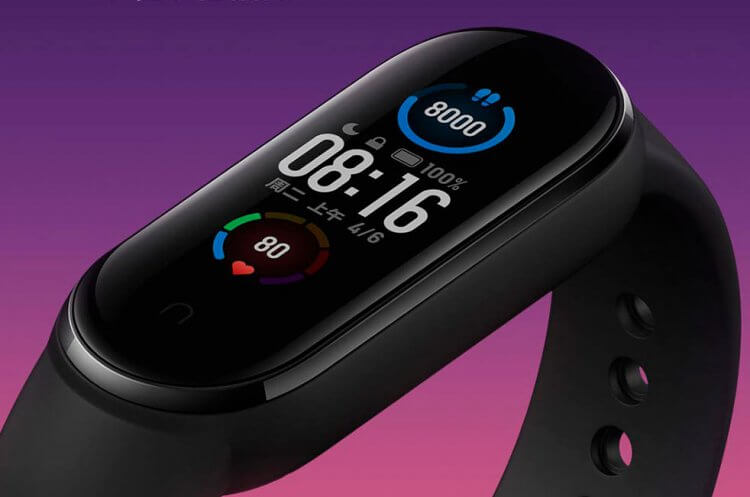
Собрали для вас самые популярные проблемы фитнес-браслетов.
Мнение: Сколько стоит хороший смартфон.
Почему фитнес-браслет не подключается к телефону
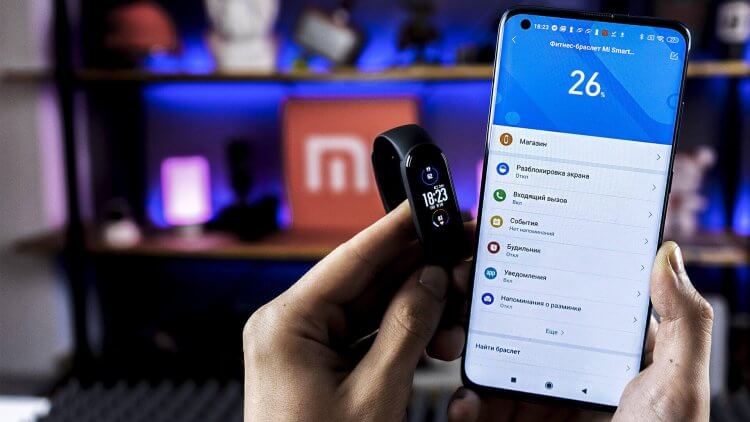
Что делать, если браслет не подключается? Сейчас покажу.
Причин, по которым не получается подключить фитнес-браслет к смартфону может быть достаточно много. Вот самые популярные из них:
Начните с банального: проверьте, включен ли на смартфоне Блютуз и попробуйте подключить к смартфону другие гаджеты. Например, беспроводные наушники. Так вы сможете быстро проверить, работает ли блютуз на вашем телефоне.
С учетом того, что большинство браслетов обычно покупается на АлиЭкспресс, не исключено, что браслет просто разряжен. Перед тем, как начать подключение рекомендую чуть-чуть подзарядить устройство, чтобы процесс подключения прошел гладко.
Плюс, важно знать, что фитнес-браслет почти всегда подключается через фирменное приложение. Проверьте его на наличие обновлений и тщательно ознакомьтесь с инструкцией к вашей модели. Если продавец не положил ее в комплекте, найдите ее в интернете. Возможно, что ответ кроется именно там.
Фитнес-браслет не заряжается
Самой распространенной причиной, по которой трекер не заряжается, является неполное прилегание контактов к устройству. Убедитесь, что между браслетом и зарядкой нет никаких препятствий.
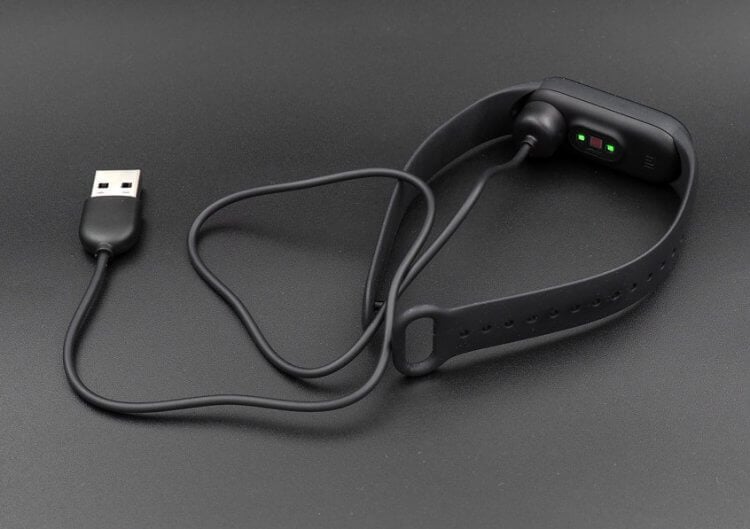
А вы точно воткнули браслет в розетку?
Несмотря на тот факт, что большинство фитнес-браслетов имеют влагозащиту, важно ставить их на зарядку сухими. Не стоит ставить трекер заряжаться после контакта с водой. Контакты могут окислиться и прийти в негодность. Часто причина кроется именно в этом.
Производители часто говорят, что их фитнес-браслеты ударопрочные. Но даже самый защищенный гаджет может сломаться из-за механического повреждения. Вспомните, не роняли ли вы трекер с большой высоты или не подвергался ли он другим вредным воздействиям.
Вполне возможно, что сломался провод или кубик для зарядки. Кубик можно взять от телефона, а вот с проводом сложнее. Если используете популярные модели браслетов, попробуйте обратиться к товарищам или в специализированный магазин и проверьте исправность шнура.
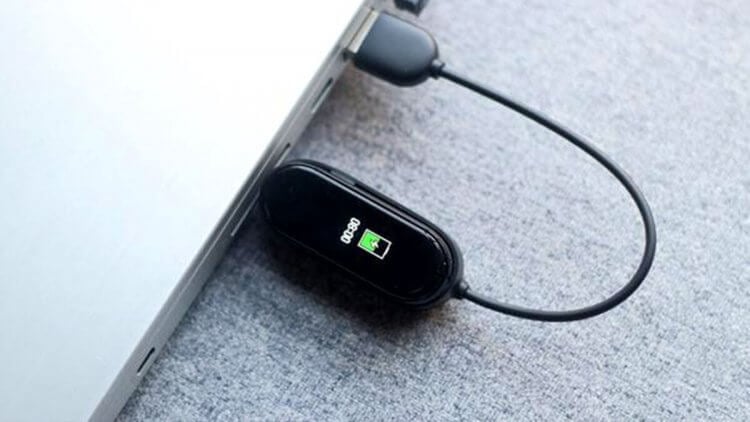
Обратите внимание на индикатор зарядки.
Если на самом гаджете загорелся специальный индикатор, но браслет не заряжается или заряжается медленно, проверьте кубик зарядки и сам провод. Используйте только оригинальные аксессуары.
Фитнес-браслет не считает шаги. Что делать
Шагомер является важной функцией любого фитнес-браслета.
Для начала попробуйте зайти в специальное приложение и проверить настройки шагов. Универсальную инструкцию дать сложно, так как все браслеты разные, но в общих чертах все будет выглядеть примерно так:
Также проверьте заряд аккумулятора. Когда он почти на нуле, функция шагомера в браслете может работать неправильно или не работать вовсе. Плюс, трекер может давать сбои в условиях высоких температур и влажности, что необходимо учитывать.
Если все установлено верно, но браслет не считает шаги, вполне возможно, что приложение дало сбой. Попробуйте привязать устройство заново. Еще один вариант — разрядить браслет до конца и проверить, как гаджет поведет себя после зарядки.
Не исключено, что на браслете сломался акселерометр или другие составляющие. Заменить его уже не получится, поэтому единственное, что вам остается, это купить новый трекер.
Почему фитнес-браслет не приходят уведомления
Часто носимые устройства покупают не ради фишек здоровья, а ради уведомлений. Это вполне понятно: очень удобно просматривать сообщения, не доставая телефон из кармана. Но часто бывает так, что уведомления на фитнес-браслет просто не приходят.
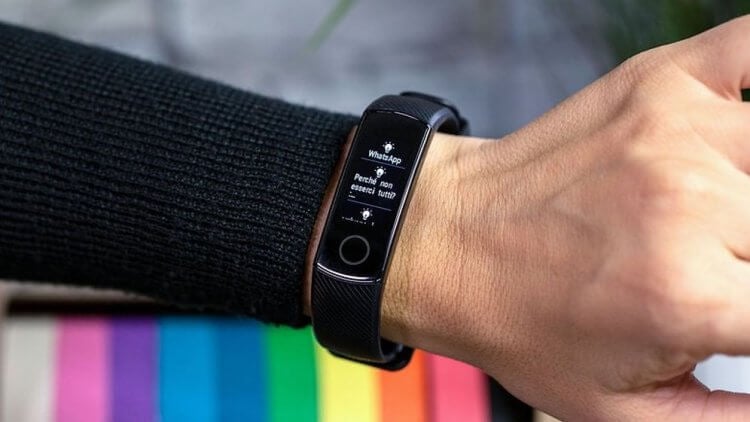
Многие люди покупают фитнес-браслет только из-за уведомлений. Обидно, когда они не приходят.
Перво-наперво рекомендую проверить настройки приложения. Эта фишка поможет вам узнать, почему браслет не отображает звонки и не приходят уведомления из ВК, Telegram или других приложений:
Не помогло? Вполне возможно, что причина кроется в зарядке. Батарея гаджета могла банально сесть. В таком случае необходимо поставить трекер на зарядку и посмотреть, как он поведет себя в этом случае.
Обратите внимание, что не все браслеты поддерживают функцию уведомлений. Я несколько раз встречался с такими гаджетами, которые работали только с ограниченным количеством программ: WhatsApp, Viber, Сообщения.
Почему фитнес браслет не показывает погоду
Не стоит недооценивать приложение Погода в фитнес-трекерах. Лично я уже давно перестал обращаться к смартфону для этого. Как только собираюсь выйти на улицу, всегда смотрю погоду на браслете.
Смотреть погоду на браслете очень удобно.
Если на фитнес-браслете не отображается погода, первое, что вам необходимо сделать, это проверить подключение к смартфону. Если же не сработало, предлагаю следующий способ:
Такая простая инструкция избавит вас от проблем с определением погоды раз и навсегда. Учтите, что любое приложение не идеально и имеет свои погрешности. Вполне вероятно, что в программе просто случился сбой.
Как заснуть с помощью смартфона.
Много среди наших читателей любителей фитнес-трекеров? С какими проблемами сталкивались лично вы? Обязательно поделитесь об этом в комментариях ниже или в нашем Телеграм-чате. Будет интересно прочесть.
Дешевизна и функциональность фитнес-браслетов Xiaomi компенсируется большим количеством проблем, которые возникают в процессе эксплуатации гаджета. Причем с первыми трудностями пользователь может столкнуться уже на этапе подключения браслета к телефону, после чего различные баги будут множиться, превращаясь в огромный снежный ком. Впрочем, почти все проблемы Mi Band связаны с настройками гаджета. Следовательно, немного подкрутив их, можно раз и навсегда исправить любую ошибку, чтобы в дальнейшем получать только положительные эмоции от взаимодействия с аксессуаром.
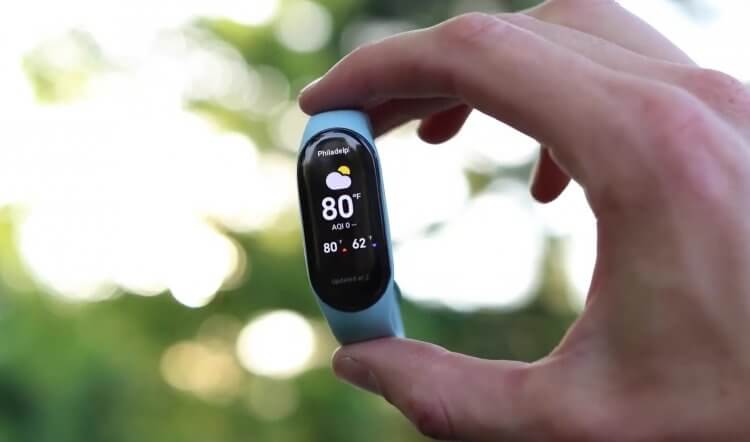
Порой браслеты Mi Band доставляют больше проблем, чем пользы
Mi Band не включается
В отличие от некоторых других фитнес-браслетов, Mi Band лишен кнопки включения, из-за чего бывает сложно понять, работает он или нет. Поэтому, если вы только-только приобрели носимый аксессуар, после распаковки попробуйте сделать свайп по экрану, чтобы понять, реагирует ли устройство на прикосновения.
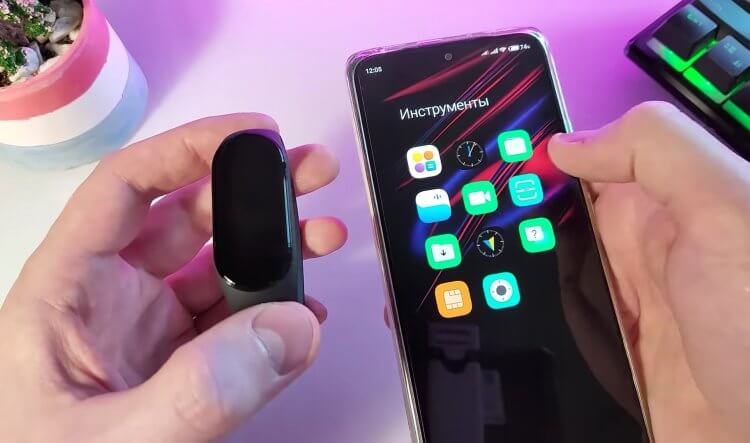
Если экран Mi Band не загорается, попробуйте принудительно подключиться к нему
Если ничего не происходит, попробуйте принудительно подключить Mi Band к смартфону. Бывает, что браслет автоматически включается, когда Android пытается его обнаружить. Наконец, есть смысл зарядить Mi Band. На некоторых моделях экран загорается, как только вы подключаете браслет к источнику питания, а после сопряжения с телефоном он уже не гаснет.
Mi Band не подключается к телефону
Больше всего трудностей у владельцев фитнес-браслета Xiaomi возникает на этапе его подключения к Android, а самой распространенной является ситуация, когда телефон не видит Mi Band. Прежде всего рекомендую прочитать нашу инструкцию со всеми подробностями сопряжения, а затем убедиться, что аксессуар не подключен к другому устройству.
Подключить Xiaomi Smart Band можно как через приложение Zepp Life, так и при помощи Mi Fitness. Обратите внимание, что обе программы предлагают автоматическое и ручное сопряжение. Если телефон не видит браслет, попробуйте выбрать его самостоятельно, нажав кнопку «Добавить модель».
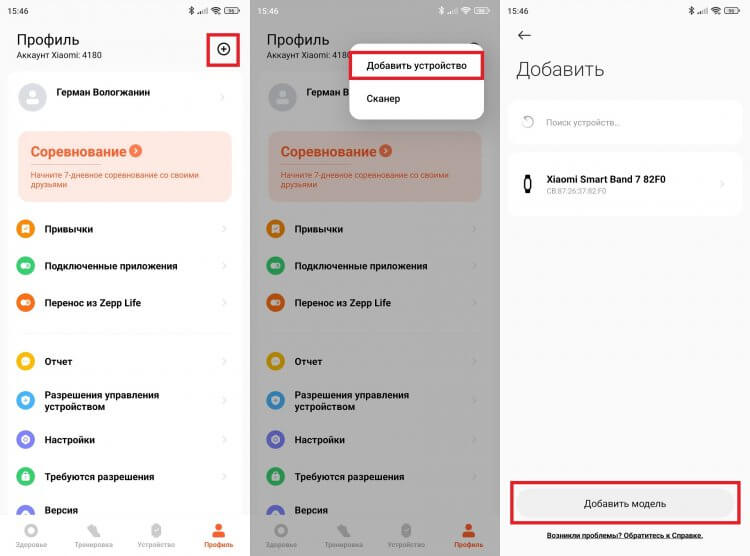
Если телефон не видит браслет, добавьте его вручную
Еще один нюанс касается тех, кто подключает Mi Band к Mi Fitness. Если у вас китайская версия браслета, то в настройках приложения нужно выбрать регион Китай. В противном случае при попытке сопряжения вы увидите на экране сообщение «Данная версия устройства не поддерживается в текущем регионе», о чем я уже упоминал в тексте про особенности Mi Band. К слову, в Zepp Life такая проблема не возникает.
Mi Band отключается от телефона
Даже после успешного сопряжения вы можете столкнуться с проблемой, когда Mi Band постоянно отключается. Чтобы этого не происходило, на смартфоне должен быть включен Bluetooth, а приложение для браслета правильно настроено:
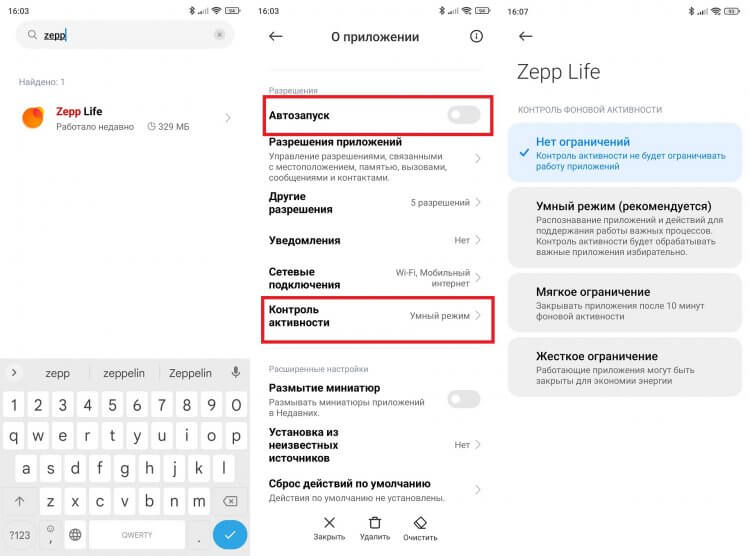
Включите автозапуск и снимите ограничения на работу в фоне
Только так вы сможете гарантировать стабильное соединение между браслетом и смартфоном. Но и этого иногда бывает недостаточно, из-за чего возникают другие ошибки.
На Mi Band не приходят уведомления
Среди возможностей браслетов Xiaomi есть функция отображения уведомлений о входящих сообщениях и звонках. Но по умолчанию они могут быть отключены. Именно это становится главной причиной, почему Mi Band не показывает уведомления:
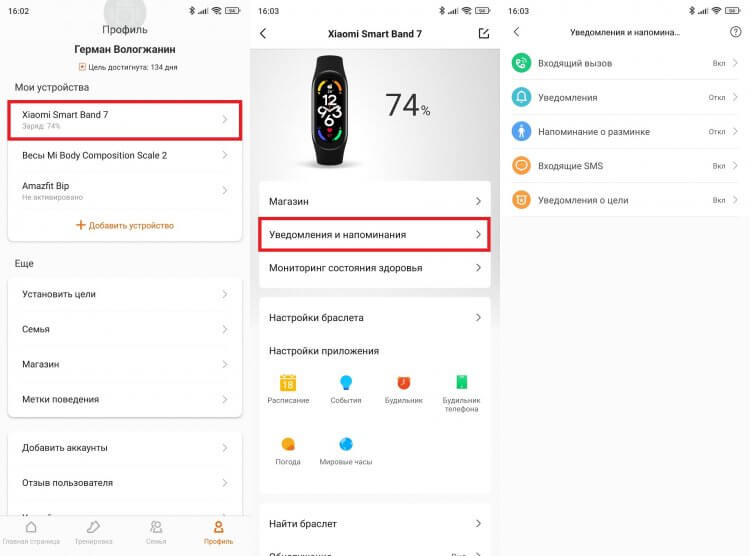
Сначала уведомления нужно включить в настройках Mi Band
Далее вам необходимо открыть список установленных программ через настройки смартфона и выбрать приложение для Mi Band. Во вкладке «Разрешения приложений» активируйте все доступные опции, а также не забудьте включить уведомления в одноименном разделе.
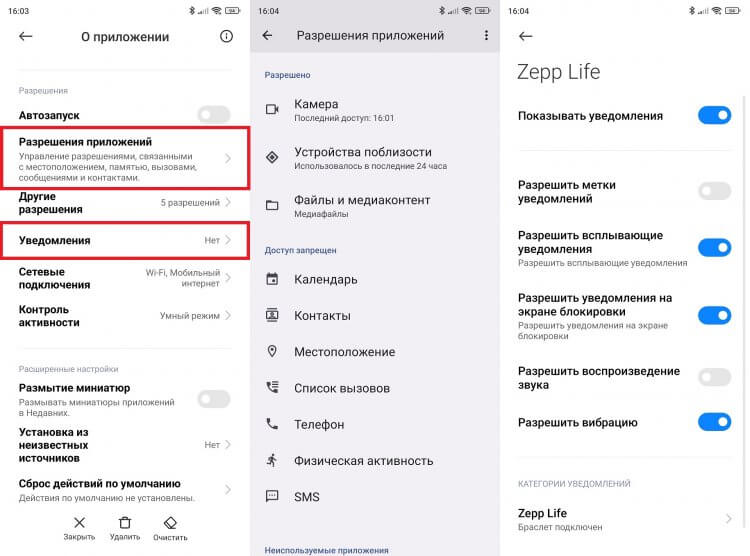
Для корректной работы браслета его приложению нужно дать все разрешения
Все равно не приходит уведомление на браслет? Тогда проверьте еще одну функцию:
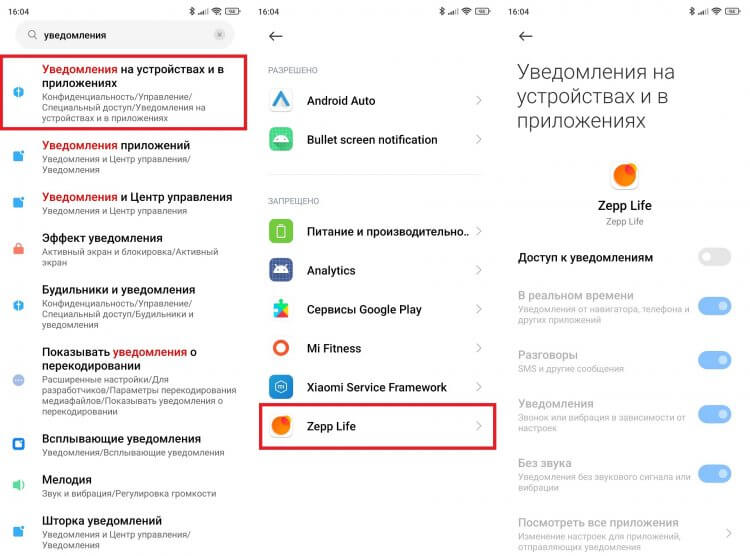
Возможно, приложению был запрещен доступ к уведомлениям, из-за чего браслет их не показывал
Вот теперь-то ни одно оповещение не пройдет мимо ваших глаз. Браслет покажет все уведомления, которые поступают на смартфон. Разумеется, при условии, что их отображение было разрешено в настройках приложения.
Mi Band не показывает погоду
На экране браслета Xiaomi отображаются не только уведомления, но и сведения о погоде. Если ваш Mi Band не показывает погоду, то сначала сделайте следующее:
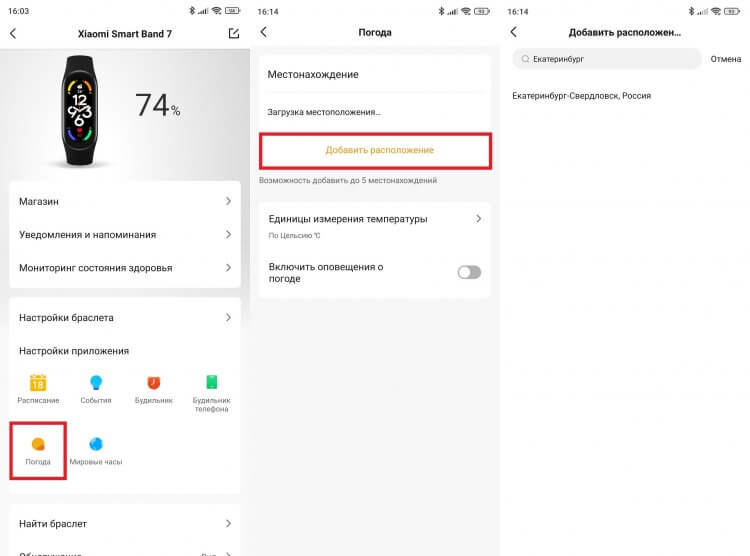
Если приложение не может определить геолокацию, укажите расположение самостоятельно
После этого на экране браслета должна появиться заветная погода. Если ее нет, то не исключено, что у вас установлен циферблат, не предназначенный для отображения подобной информации. Поэтому прочитайте наш текст о способах замены фона. И не забывайте, что для корректного отображения погоды, шагов и других данных приложению Zepp Life (Mi Fitness) должны быть выданы все разрешения.
Почему Mi Band быстро разряжается
Последняя проблема особенно раздражает тех, кто повелся на рекламу Xiaomi, которая обещает 14 дней работы своих фитнес-браслетов. Заметили, что на практике Mi Band быстро разряжается и живет в лучшем случае 3-4 дня? Тогда внесите несколько изменений в настройку его работы:
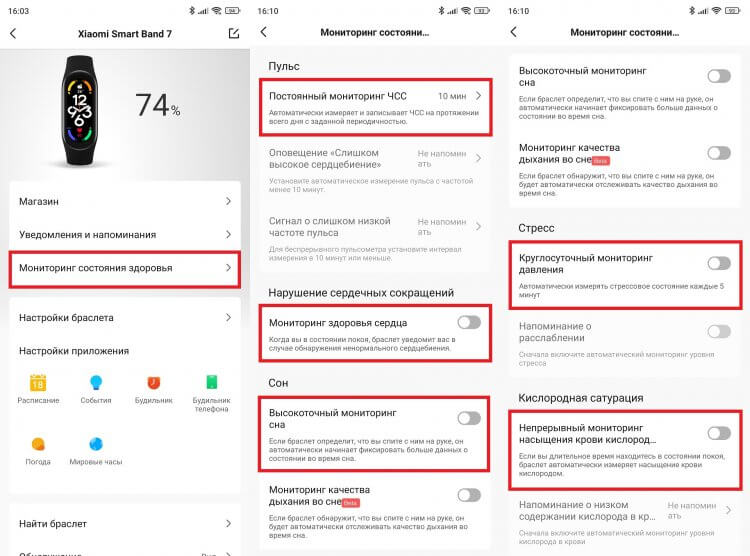
Функции круглосуточного мониторинга здоровья сильнее всего сказываются на автономности браслета
Некоторые опции можно оставить, но для улучшения автономности советую изменить частоту измерений с 1 до 30 минут. Так браслет будет разряжаться намного медленнее.
Умные часы уже давно стали повседневным гаджетом для многих пользователей. И главной их функцией является отнюдь не мониторинг активности или другие функции контроля ваших показателей. Уведомления — вот ради чего покупается большая часть носимых устройств. Это удобно. Больше нет необходимости доставать телефон из кармана каждый раз, когда кто-то написывает вам по несколько сообщений в секунду. Взглянул, посмотрел, убрал. И понятно, что когда с главной фишкой смарт-часов случаются какие-то неполадки, мы сразу обращаемся за помощью. В сегодняшней статье расскажем, что делать, если на часы не приходят уведомления и обсудим разные способы решения проблемы.
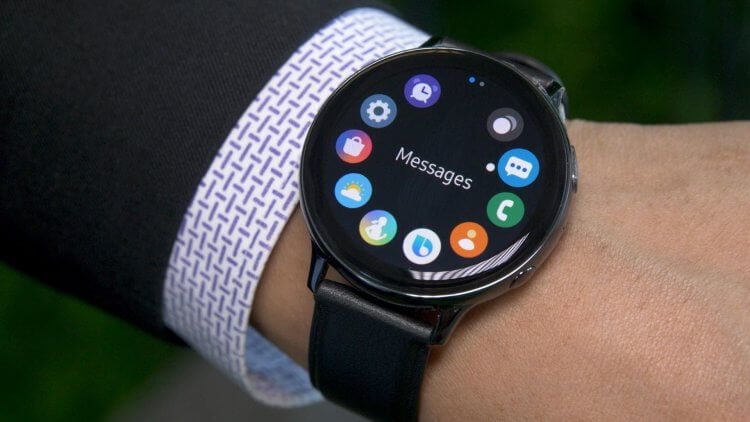
Разбираемся в том, как включить уведомления на смарт-часах.
Как правильно заряжать смарт-часы.
Не приходят уведомления на Galaxy Watch
Кто бы что ни говорил, а Galaxy Watch на сегодняшний день являются своего рода Apple Watch в мире Android. Да, многие их функции доступны только через фирменное приложение Samsung Health Monitor, но это не останавливает пользователей. Я часто вижу, что эти часы синхронизируют с OnePlus, Xiaomi, Huawei и другими популярными смартфонами. Люди готовы отказаться от многих функций, только ради крутого дизайна часов и уведомлений.
Если вдруг у вас перестали приходить уведомления на Galaxy Watch, следуйте простой инструкции.
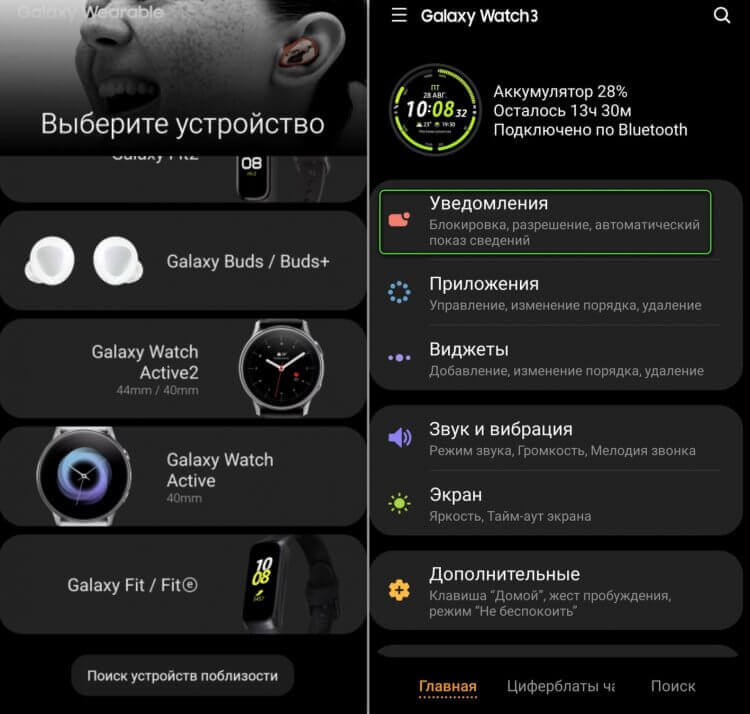
В смарт-часах Samsung можно включить уведомления в приложении Galaxy Wearable.
Если это не помогло, попробуйте включить уведомления для отдельных приложений. Для этого:
Не высвечиваются уведомления на часах Хуавей
Смарт-часы Huawei устроены так, чтобы дублировать все уведомления, приходящие к вам на смартфон, поэтому для начала рекомендую ознакомиться с тем, как включить уведомления на Android и на iPhone.
Если уведомления все равно не приходят, проверьте, включены ли настройки уведомлений в фирменном приложении. Для этого:
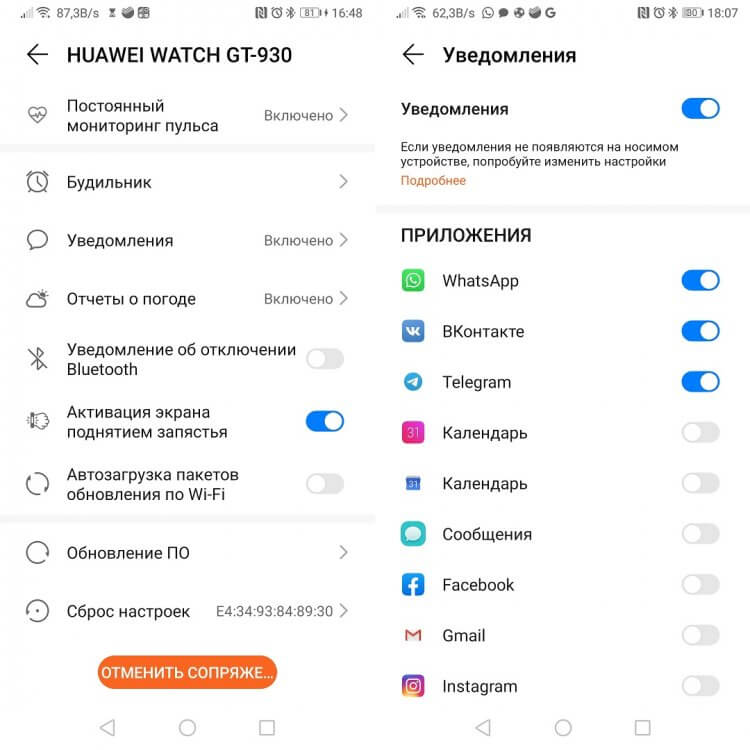
Настройки уведомлений в приложении Huawei Health.
До сих пор не подписаны на наш Яндекс.Дзен? Зря!
Не приходят уведомления на Mi Band
Ни для кого не секрет, что большинство бюджетных смарт-часов используют начинку от фитнес-браслетов и отличаются от последних исключительно размерами корпуса. Поэтому предлагаю разобрать все на примере всемирно известного Mi Band.
Мало кто знает, но подобные устройства мало чем отличаются друг от друга.
Для начала вам необходимо предоставить доступ к уведомлениям для приложения Mi Fit (или любого другого). Об этом подробно написано здесь.
Далее необходимо включить уведомления в приложении Mi Fit. Для этого вам необходимо:
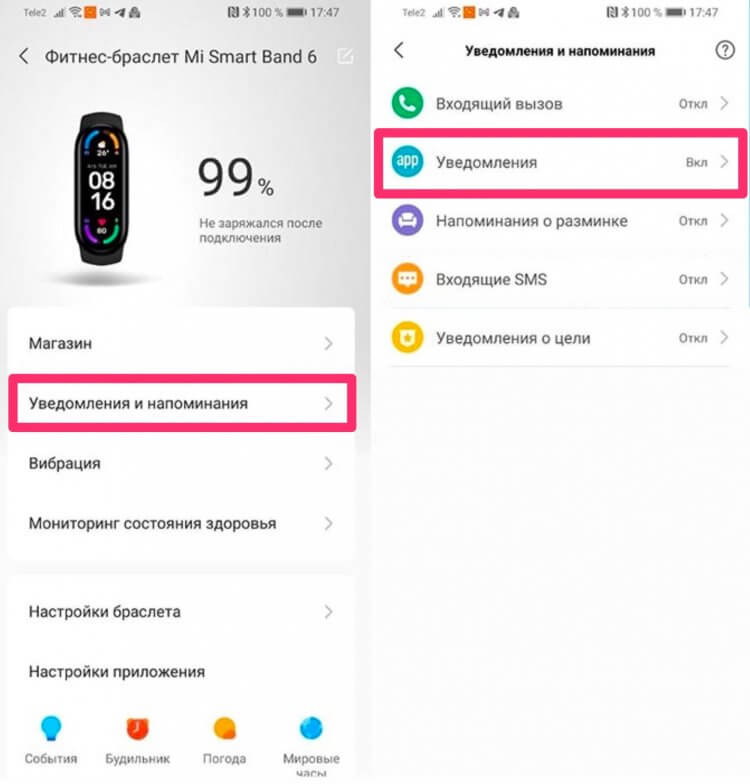
Разбираемся в уведомлениях на Mi Band.
Настройки в других приложениях могут отличаться, но незначительно. Уверен, что каждый из вас с ними без проблем справится, программы однотипные.
Как сделать чтобы на смарт часы приходили уведомления
Кроме тонких настроек внутри каждого приложения есть еще некоторые лайфхаки, которые помогут вам включить уведомления на смарт-часах:
Как сбросить настройки смарт-часов
Если ничего из этого не помогло, попробуйте сбросить настройки смарт-часов. Учтите, что вся информация, которая была на них загружена, безвозвратно исчезнет.
Чтобы сбросить часы до заводских настроек, вам понадобится:
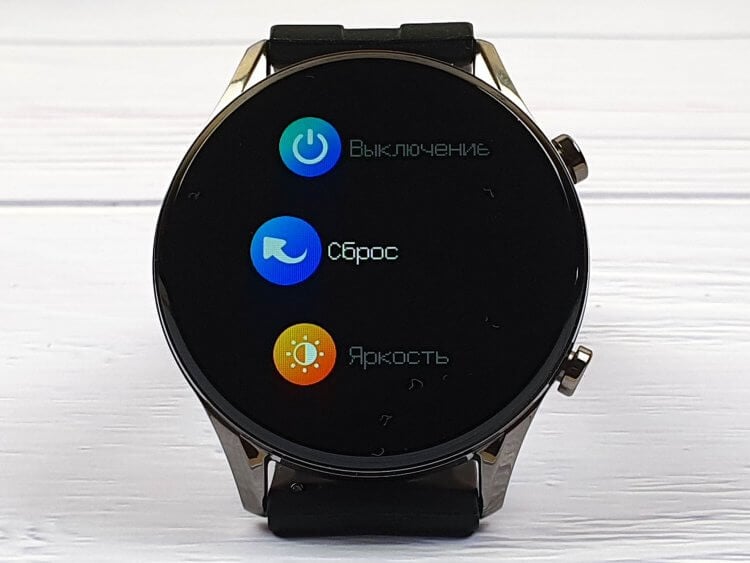
Разбираемся, как сбросить часы до заводских настроек.
Опять же, настройки могут отличаться в зависимости от модели, однако пункты меню зачастую во всех устройствах предельно похожи друг на друга.
5 советов для владельцев смарт-часов на Android.
Здравствуйте! Подскажите, браслет всегда у вас не вибрировал при уведомлениях или проблема проявилась внезапно? Какая версия программы Mi Fit установлена у вас?
Все настройки в этой статье приведены для Mi Fit Версии 3.0.х. В ней был серьезно переработан дизайн, так что если вы еще не обновили приложение – смело обновляйтесь!
Как проверить работу вибромотора на Mi Band 2
Автор считает, что эти материалы могут вам помочь:
Вариант проблемы с вибромотором в браслете Mi Band отметать не стоит ведь это так легко проверить. Зайдите в приложение Mi Fit – выберите раздел «Профиль», и в нем ваш браслет. Нажмите на строчку «Поиск браслета». Браслет, если он рядом и подключен к телефону, должен завибрировать. Если вибрации нет – значит у вас проблема технического характера.
Как включить уведомления о звонках и другие уведомление на Mi Band
По умолчанию все уведомления на Mi Band 2 отключены. Их нужно включить в приложении Mi Fit. В новом дизайне настройку уведомлений зачем-то запрятали:
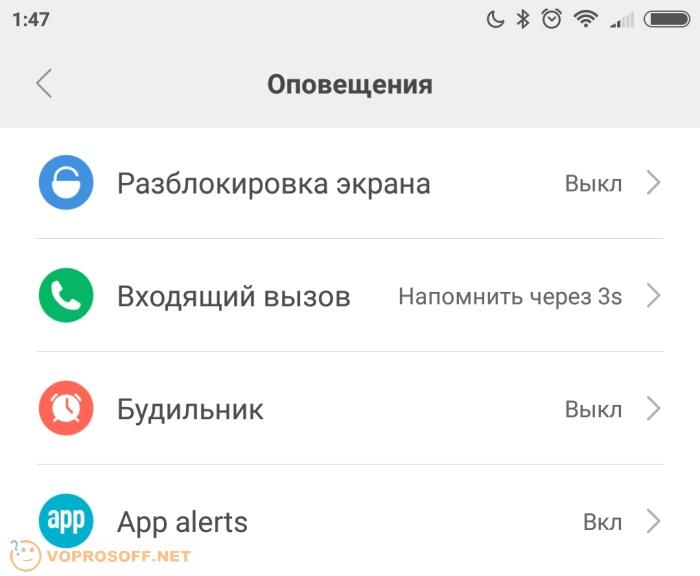
Открываем Mi Fit, заходим в «Профиль» выбираем подключенный браслет. Здесь нас интересует «Входящий вызов» — включите его и выберите время в секундах, после которого Mi Band 2 будет сообщать вибрацией о звонке (минимум 3 секунды).
Там же можно настроить уведомление о входящих СМС и сообщениях в мессенджерах (пункт меню AppAlert). В первый раз Mi Fit попросит, чтобы ему дали доступ к уведомлениям телефона. Естественно, это нужно сделать. Инструкция по доступу будет показана на экране.
Каждый раз, когда вы делитесь этой статьей в социальной сети, ее автор становится немного счастливее! Пожалуйста нажмите на одну из кнопок выше!