
Цена более чем заманчивая, и в разделе вопрос-ответ магазин объяснил такую цену тем, что они хотят продать остатки и больше завозов на склад не будет.
Заранее спасибо, если кто ответит!
Сообщение отредактировал FlinnFox — 03.04.15, 01:10
Причина редактирования: Есть что добавить ценного
Возможно, для вас станет открытием тот факт, что для того, чтобы общаться по видеосвязи в Skype, Zoom, Google Meet и прочих программах, совершать видео-вызовы, проводить стримы и т.д., вовсе необязательно иметь веб-камеру. Её с успехом может заменить самый простой смартфон. Причем качество передаваемой картинки и звука при этом не только будет не хуже, но даже намного лучше, чем при использовании рядовой веб-камеры.
В этой статье подробно объясню как можно подключить любой телефон в качестве веб камеры к ноутбуку или стационарному ПК. Хотите по проводу через USB – нет проблем, хотите по воздуху через wi-fi – пожалуйста. Можно использовать самый простой и дешевый смартфон на Android либо iOS.
Время на прочтение
- Вебкамера
- Микрофон
- Динамики
- Предварительные настройки
- Инструкция для Windows
- Инструкция для Linux
- Итог
- Как использовать экшн камеру в качестве веб камеры?
- Как подключить экшн камеру к телефону через Wi-Fi?
- Как использовать Гопро как веб камеру?
- Что делать если компьютер не видит экшн камеру?
- Как подключить экшн камеру к айфону через wi-fi?
- Как подключить экшн камеру к компьютеру через Wi-Fi?
- Как подключить камеру eken к компьютеру?
- В каком формате снимать на экшн камеру?
- В каком разрешении снимать на экшн камеру?
- Какое разрешение выбрать на экшн камере?
- Используем смартфон вместо веб-камеры по wi-fi
- Как подключить экшн камеру eken к компьютеру?
- Как превратить старый телефон в веб-камеру
- Вступление
- Печать деталей на 3D-принтере
- Постобработка напечатанных деталей
- Сборка крепления для телефона
- Установка приложения на телефон
- Установка клиентского приложения на компьютер
- Подключение приложения Droidcam
- Регулировка крепления и подключение зарядного кабеля
- Просто обсуждение
- Как подключить го про к компьютеру?
- Как подключить камеру Sjcam к компьютеру?
- Использовать экшен камеру как веб камеру
- Можно ли подключить экшн камеру как веб камеру?
- Возможно ли использовать экшн-камеру как веб-камеру? Как это сделать?
- Сейчас на главной
- Можно ли использовать фотоаппарат Canon как веб камеру?
- Можно ли с Гопро использовать как веб камеру?
- Как использовать GoPro Hero 5 как веб камеру?
- Как подключить камеру Sony к компьютеру как веб камеру?
- Можно ли экшн камеру использовать как веб камеру?
- Советы по применению телефона в качестве веб-камеры
Вебкамера
Очень захотелось мне прикрутить на эмулятор android для ПК под Windows камеру(надо было считать qr код, но это тема отдельной статьи), поиски в интернете выдали только одно достойное бесплатное ПО.
Для начала использования надо установить и открыть программы на смартфоне и ПК.
При Wi-Fi подключении(смартфон и ПК должны быть подключены к одной сети)видео можно просматривать из клиентской программы либо из браузера, 2 подключения недопустимы.
Лого проекта DroidCam
Для начала подключения по Wi-Fi надо выбрать способ подключения (синяя рамка, левая кнопка). Затем:
Слева приложение для Windows, справа для andriod смартфона
В обоих случаях если что-то не получается можно попробовать покрутить настройки портов.
Микрофон
При переходе на удаленную работу возникала необходимость голосовой связи через ПО. Микрофон встроенный в ноутбук выдавал ужасное качество, поэтому было решено попробовать смартфон в качестве микрофона. Искать соответствующее ПО пришлось не долго, а звук оказался достаточно качественным(несмотря на то что в работе участововал ультрабюджетник Lenovo A5).
Приложение позволяет коннектиться по USB (необходима отладка по USB), Bluetooth, WI-FI.
Для начала нужно все установить, порядок установки драйвера и клиента для Windows не имеет значения.
Лого проекта Wo Mic
Чтобы начать использовать смартфон как микрофон, необходимо:
Динамики

Лого проекта SoundWire
Для трансляции звука с ПК на android устройство необходимо чтобы они были в одной сети, могут быть разные варианты:
В первом случае смартфон будет выступать источником доступа в интернет, но некоторые провайдеры мобильной связи блокируют эту возможность. Самый простой способ это отключить мобильный интернет на смартфоне, при этом соединение с ПК останется, так как это в первую очередь локальная сеть. Либо можно поменять ttl, но это путь джедаев.
В любом случае в Windows приложении в строке Server Address будет IP адрес, который нужно будет указать в android приложении, после чего нажать на кнопку соединения (выделено синим).
Слева программа для ПК под управлением Windows, справа android приложение, IP адрес переносим слева направо
Для работы проектов iXBT.com нужны файлы cookie и сервисы аналитики.
Продолжая посещать сайты проектов вы соглашаетесь с нашей
Политикой в отношении файлов cookie
Не всегда дома можно найти веб-камеру для ПК, но у многих есть смартфон, а так как современные смартфоны — это весьма умные устройства с неплохими линзами, то с помощью небольших манипуляций ими можно заменить веб-камеру с микрофоном и даже вспышкой. О том, как это сделать и пойдёт речь в этом материале.
В интернете есть множество различного ПО, которое способно превратить смартфон в веб-камеру для ПК, но всё оно в большинстве случаев либо платное или сомнительного качества, а времени на поиск и изучение тратить бывает попросту жалко. Благо, есть проверенное временем Open Source решение под названием DroidСam.
DroidCam — это бесплатное приложение для Android/IOS и Windows/Linux c открытым исходным кодом, которое позволяет использовать смартфон в качестве веб-камеры для ПК. (Исходный код можно посмотреть здесь).
Предварительные настройки
Прежде чем задействовать наш смартфон вместо веб-камеры, выполним пару простых предварительных манипуляций с нашим устройством.
Подключаем наш смартфон по USB к PC и проверяем актуальность драйверов для работы Windows со смартфором через Snappy Driver Installer. (Пример работы ПО можно посмотреть здесь).
Если что-то нашлось для смартфона (ADB, MTP), то устанавливаем.
В настройках смартфона много раз нажимаем по информации о телефоне для активации режима разработчика.
Разрешить отладку с ПК при работе с ПО
Вот, собственно, и всё. Мы завершили установку драйверов на Windows и выдали права смартфону для функционирования DroidСam.
Инструкция для Windows
Гайд весьма прост и не требует каких-то особенных знаний.
Если вы всё сделали правильно, то на экране смартфона и в окне программы появится изображение с камеры.
Режим работы устройства и запуск
Теперь смартфон без проблем можно использовать в любых приложениях и для проведения онлайн-трансляций.
Инструкция для Linux
Инструкция для Linux полностью аналогична, разве что отличаются методы установки драйверов и пакетов.
Все действия производились на ArchLinux.
Выполним установку базовых зависимостей для обнаружения любого смартфона и работы ПО .
sudo pacman -S android-tools android-udev mtpfs git fuse2 fuse3 gvfs-mtp libmtp base-devel v4l2loopback-dkms libappindicator-gtk3
Итог
Меньше чем за 10 минут мы превратили наш смартфон в дорогущую веб-камеру с микрофоном, подсветкой и даже автофокусом, что позволило не только сэкономить нам деньги на покупке отдельной камеры, но и избавить себя от лишнего устройства на столе. Используйте свой ПК на максимум!
Экшн камера SJ4000 может применяться в качестве веб-камеры в операционных системе Windows и Mac. Для этого просто подключите камеру к компьютеру с помощью кабеля USB и выберите в меню камеры «PC Camera» (ПК камера). Подключиться к камере Вы сможете через любые приложения, использующие веб-камеру.
Как использовать экшн камеру в качестве веб камеры?
Вы можете использовать GoPro как веб-камеру на тех сервисах для видеоконференций, которые позволяют выбрать инструмент трансляции — в вашем случае, экшн-камеру. Перечислим лишь несколько таких сервисов: Webex, Zoom, Microsoft Teams, Skype, Google Meetings, OBS и Wirecast.
Как подключить экшн камеру к телефону через Wi-Fi?
Как правило, для 95% экшн камер все, что нужно сделать – это просто нажать или нажать и удерживать кнопку «вверх», после чего на экране должна появиться Wi-Fi сеть и пароль. Включите Wi-Fi в Вашем телефоне и подключите его к Wi-Fi сети экшн камеры.
Как подключить SJCAM 4000 к компьютеру
Чтобы перенести файлы с экшн-камеры на компьютер, вставьте один конец идущего в комплекте кабеля в порт камеры, а другой в USB-порт компьютера. Включите камеру, выберите вариант использования устройства как хранилище и нажмите кнопку ОК сверху камеры.
Как использовать Гопро как веб камеру?
1. Подключите GoPro к компьютеру с помощью кабеля USB-C. 2. После подключения и включения камеры HERO8 Black в строке состояния на значке GoPro появится синяя точка, после чего произойдет переключение в режим веб-камеры.
Что делать если компьютер не видит экшн камеру?
В этом случае может помочь следующая последовательность действий:
Как подключить экшн камеру к айфону через wi-fi?
Для этого открываем верхнюю шторку на сенсорном экране Mi Action Camera 4K и кликаем на иконку WI-FI. Выбираем пункт “Добавить устройство вручную”; Нажимаем на “Action camera”, после подтверждаем подключение камеры. Ура!
Как подключить экшн камеру к компьютеру через Wi-Fi?
КАК ПОДКЛЮЧИТЬ МОЮ КАМЕРУ К ТЕЛЕФОНУ ЧЕРЕЗ WIFI?
Как подключить камеру eken к компьютеру?
Камеру EKEN можно использовать как веб-камеру. Для этого нужно извлечь карту памяти и подключить камеру к компьютеру через USB. После первого подключения камеры, Windows произведет установку оборудования, поиск и установку драйверов. Возможно, потребуется перезагрузка.
В каком формате снимать на экшн камеру?
На формат и качество видеозаписи влияют три основные настройки: Разрешение видеофайла (RES) – количество пикселей (точек) по горизонтали, отвечающее за качество и детализацию видео. Камеры GoPro записывают видео до формата в 4К, сопоставимое профессиональному видео.
В каком разрешении снимать на экшн камеру?
Экшн-камеры нужны, чтобы снимать видеоролики. Норма на сегодняшний день — это съемка в 4K-разрешении с частотой 30 кадров в секунду.
Какое разрешение выбрать на экшн камере?
Чем больше разрешение (1080-4К,8К), тем лучше. Ну и если ваша задача – снимать с высокой детализацией, например, панорамы с квадрокоптера, а далее монтировать их с материалом с более профессиональных камер, то вам точно понадобится экшн-камера снимающая полноценное 4К (без интерполяции).
Используем смартфон вместо веб-камеры по wi-fi
Если USB кабеля под рукой у вас нет либо вы не хотите заморачиваться с лишними проводами, то вполне возможно подключить телефон к ПК или ноутбуку по воздуху, чтобы использовать его вместо веб-камеры. Единственное условие – и компьютер и телефон должны находиться в одной сети Wi-Fi.
Iriun Webcam – простое популярное приложение, причем абсолютно бесплатное. Версии для скачивания для стационарных и мобильных устройств под различные операционные системы (Windows, Mac, Ubuntu, Android, iOS) представлены на официальном сайте приложения.

Для подключения смартфона к ПК надо:
Полезно узнать: В чем отличие между роутером и модемом (простыми словами)?
Программа Iriun Webcam выглядит следующим образом:

Как видите, в отличие от Camo Studio здесь нет практически никаких настроек. Есть только опция выбора разрешения видео (от 360p до 4K). Да, это не опечатка, и 4К действительно поддерживается. Однако при выборе максимального разрешения убедитесь, что скорость вашего интернет-соединения достаточна для передачи картинки в таком высоком качестве.
В приложении Webcam на смартфоне можно:
Ну и наконец о том, как при помощи Webcam сделать телефон веб камерой, например, в Zoom. Запускаем Zoom и в нижней панели этой программы выбираем из выпадающего списка камеру «Iriun Webcam».

Аналогичным образом поступаем с любой другой программой для видеосвязи.
Хороший видео-урок по использованию Iriun Webcam:
Как подключить экшн камеру eken к компьютеру?
Кнопка включения находится с правой стороны камеры. Нажмите и удерживайте ее для включения камеры. Кнопка питания подсвечивается, если камера включена. Во время включения отобразится логотип SJCAM, после чего камера перейдет на главный экран.
Как превратить старый телефон в веб-камеру
Время на прочтение
10 мин
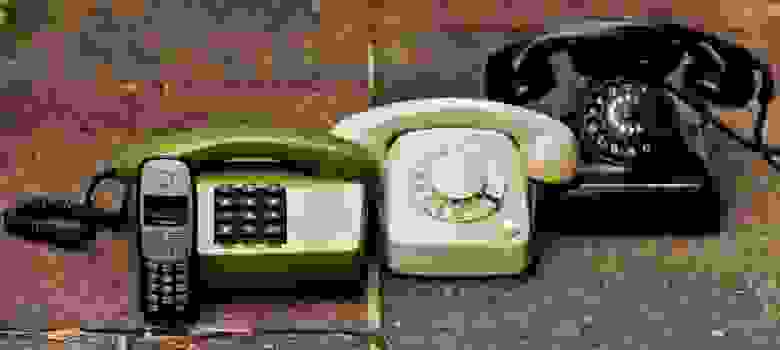
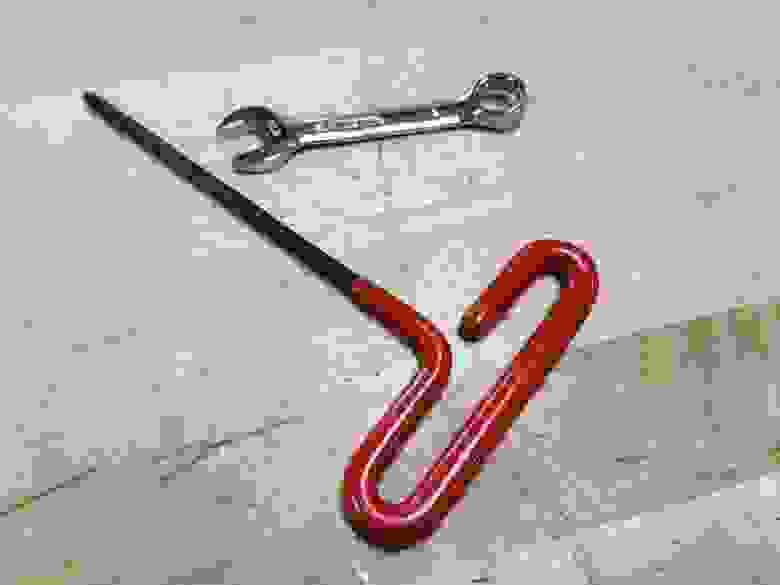
Нет, не настолько старый, как на фотографии вверху, конечно же, а такой, как на фотографиях ниже.
Вступление
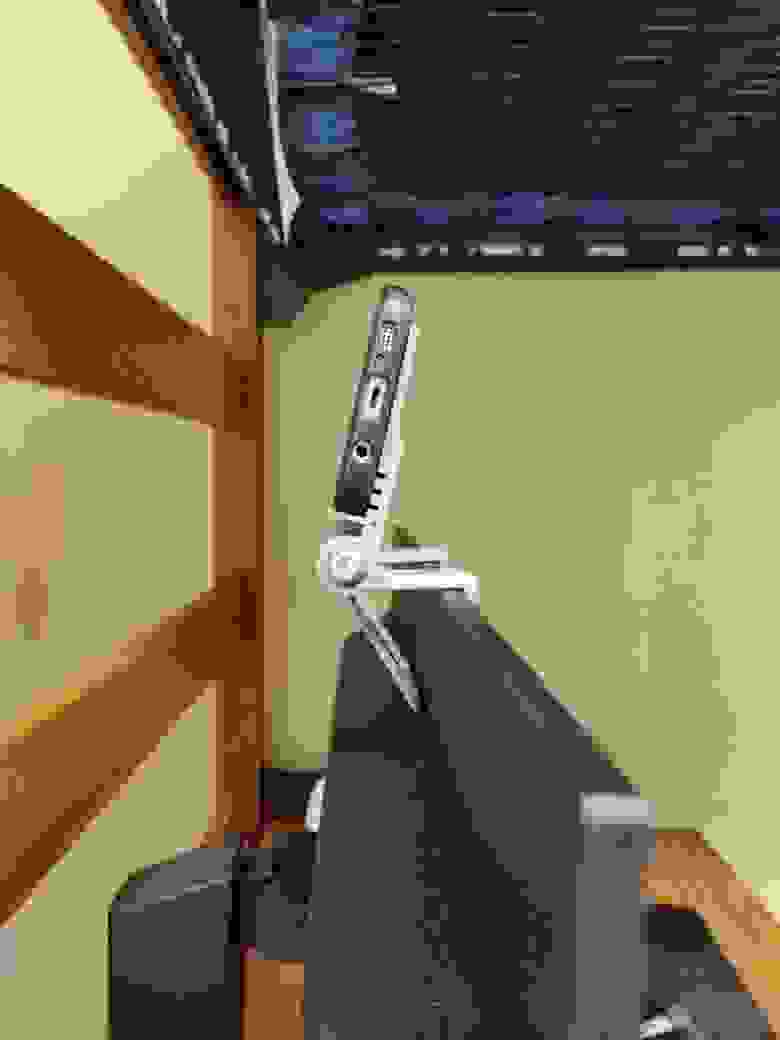
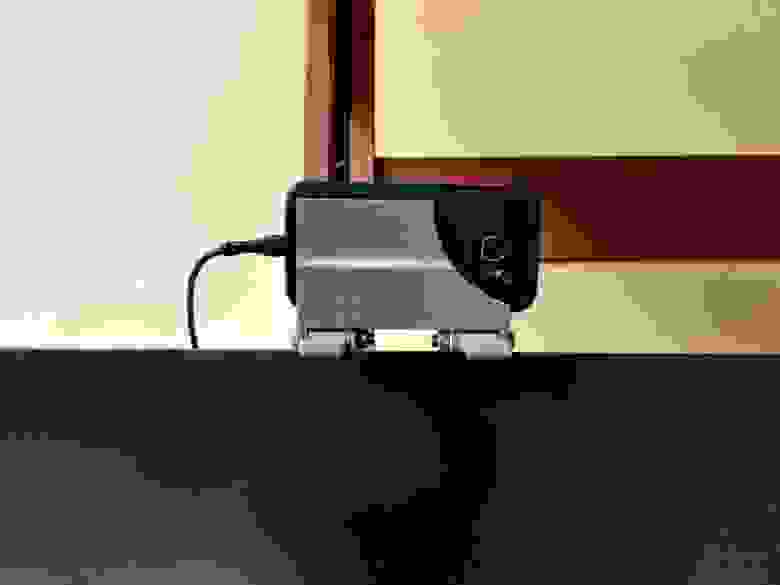
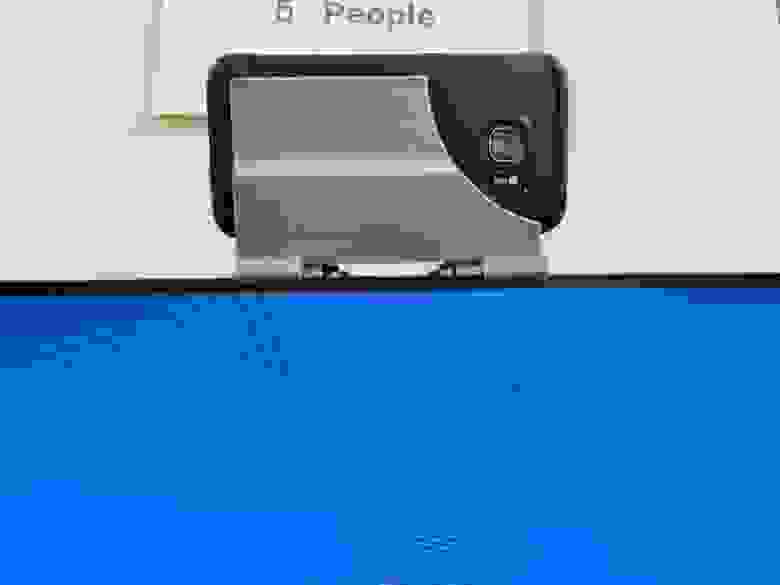
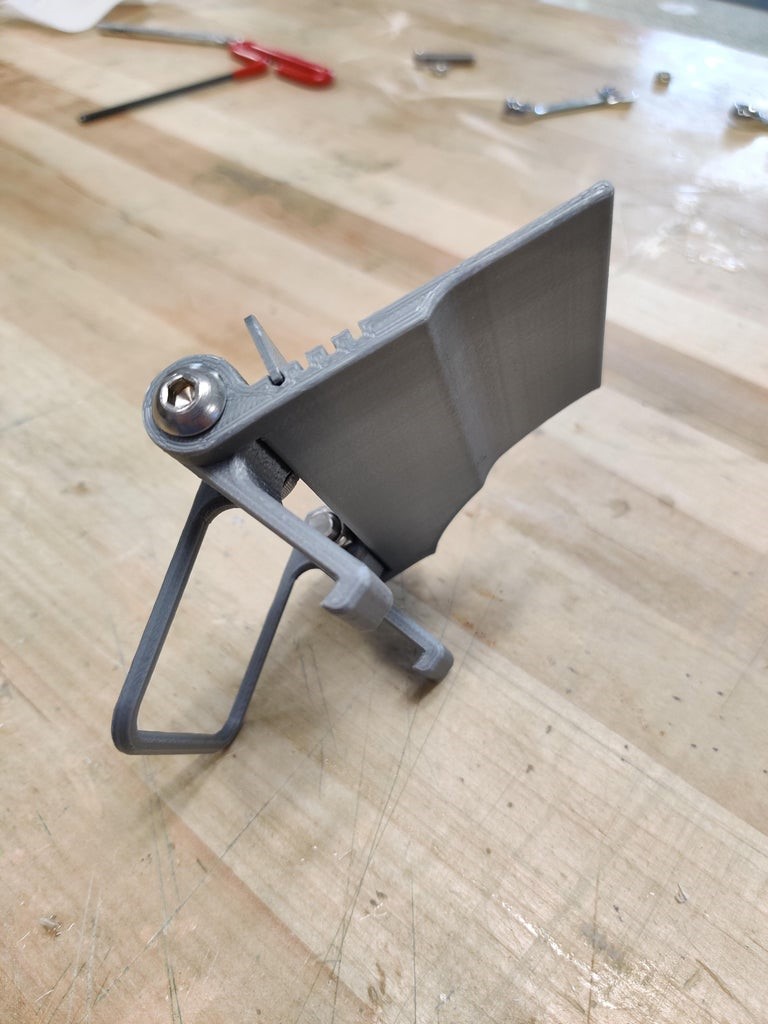
Прошлой осенью я поступил в колледж и, поскольку это произошло в разгар пандемии COVID-19, занятия у нас велись дистанционно. Мне срочно потребовалась веб-камера, но, так как я не успел приобрести её до того, как цены взлетели до небес, и не собирался платить 150 долларов за более-менее приличную веб-камеру, я начал перебирать возможные варианты и нашел одно приложение, которое обещало бесплатно превратить мой телефон в веб-камеру. Я установил это приложение на свой старый телефон, который у меня лежал без дела, и напечатал на 3D-принтере небольшое крепление для телефона, который неплохо прослужил мне веб-камерой в течение целого семестра.
Использование старого телефона в качестве веб-камеры — это на удивление удачное решение – вы получаете не только веб-камеру, которая у вас, вероятно, уже есть, но и во многих отношениях более лучшее устройство. Поскольку приложение, которое я использовал, работает через Wi-Fi, вы можете отключить веб-камеру от любых шнуров и носить ее с собой, как вам нравится. Такой телефон отлично подошёл для демонстрации экзаменаторам моего рабочего пространства во время дистанционной сдачи различных тестов, а также для демонстрации оборудования с которым я работаю за своим столом. Кроме того, даже старый телефон имеет лучшие возможности видеозаписи, чем большинство веб-камер, поэтому качество видео будет таким же хорошим или даже лучше, чем при использовании любых веб-камер, кроме самых дорогих. Итак, если у вас есть старый телефон и 3D-принтер, давайте начнем превращать мусор в сокровище!
Печать деталей на 3D-принтере
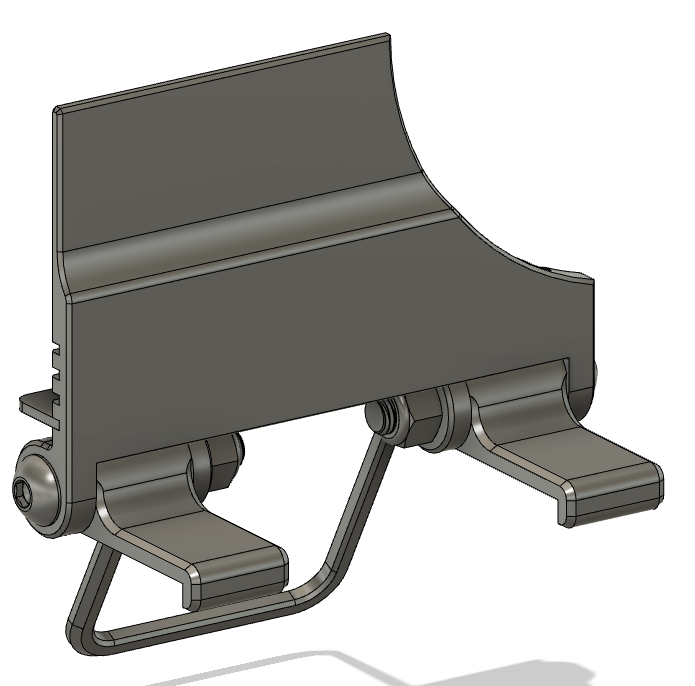
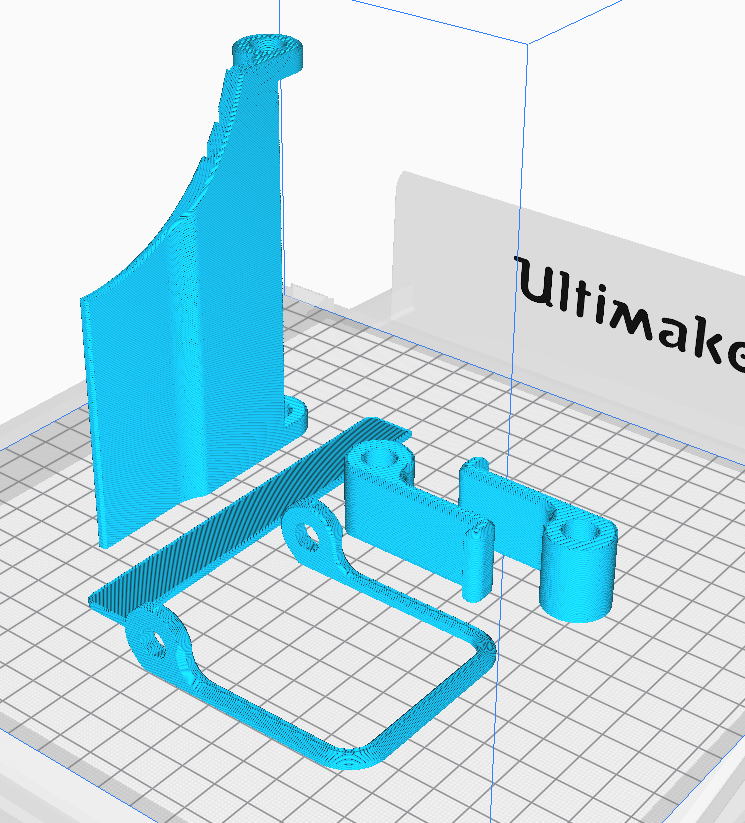
В идеале, нужно печатать детали из материала PETG (полиэтилен терефталат сополимер) или другого материала, не имеющего проблем с ползучестью, но PLA (полилактид) должен работать нормально, по крайней мере, некоторое время, прежде чем вы заметите деформацию из-за ползучести материала.
Если у вас нет винтов 5/16 дюйма, вы можете открыть прилагаемый файл Fusion360 » Phone Mount » и изменить размеры отверстий в каждой детали, чтобы они соответствовали вашим винтам. Винты должны быть не менее 1 3/4 дюйма длиной, в принципе, подойдут любые достаточно длинные и не слишком большие или маленькие винты. Независимо от того, какие винты вы используете, чтобы предотвратить ослабление гаек, я рекомендую использовать контргайки, фиксатор резьбы Loctite или 2 гайки, законтренные между собой.
В любом случае, нарежьте несколько CAD-файлов и приступайте к печати!
Прим. переводчика: Загрузить файлы для печати деталей на 3D-принтере вы сможете по следующим ссылкам:
На странице оригинала статьи также есть возможность предварительного просмотра этих деталей в 3D.
Постобработка напечатанных деталей


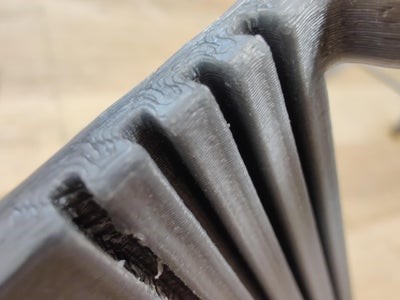
Хотелось бы надеяться, что напечатанные вами детали потребуют минимальной постобработки, мои, безусловно, нуждались в некоторой очистке. Я начал с удаления загибов и очистки кромок. Лучше всего это делать с помощью ножа для удаления заусенцев, но, поскольку у меня его не было, я использовал инструментальный нож и наждачную бумагу. Поскольку на это крепление вы будете смотреть всегда, когда находитесь за своим компьютером, вероятно, стоит потратить немного времени, чтобы его почистить. Также важно удалить заусенцы с внутренней стороны каждого отверстия для винтов, потому что винты не должны иметь большого зазора, и они могут не подойти, если вы не удалите заусенцы из отверстий.
Сборка крепления для телефона
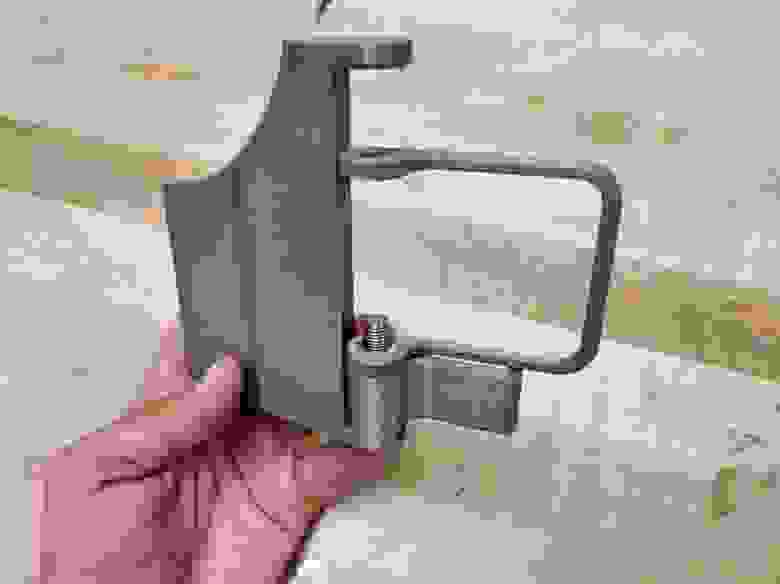
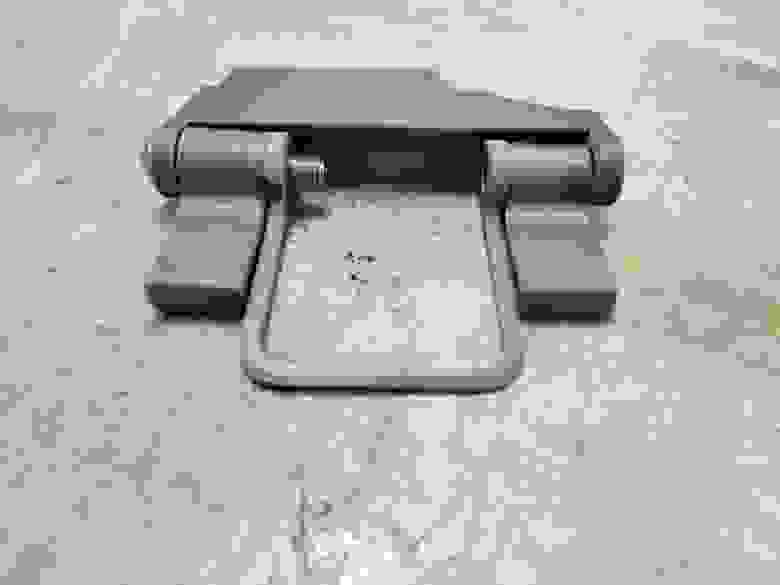
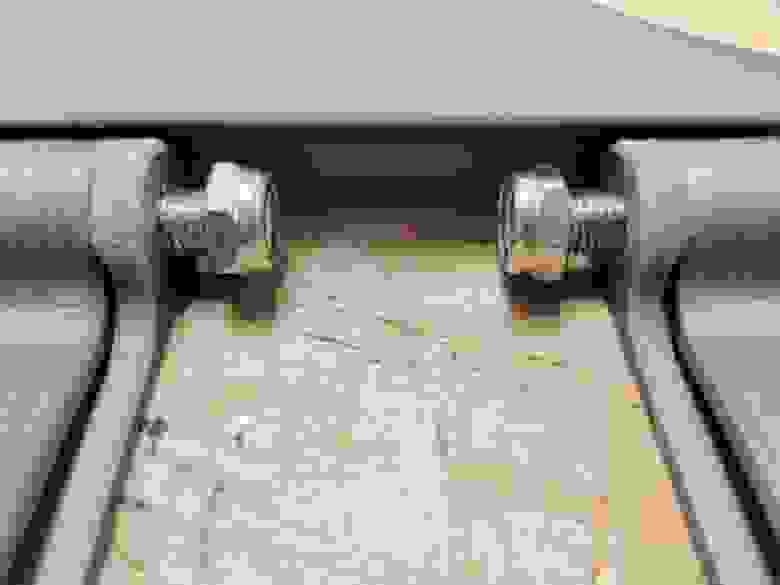
После того, как вы зачистили все детали, пришло время собрать крепление для телефона. Совместите крюк и откидную ножку-опору с одним из отверстий, как показано выше. Затем добавьте винт и контргайку и скрутите их вместе, но не затягивайте. После этого добавьте крюк с другой стороны, добавьте предназначенный для него винт, но не затягивайте до конца.
После того, как вы вставили оба винта, затягивайте постепенно один из них до тех пор, пока вы не сможете повернуть крюк и откидную ножку-опору с небольшим усилием, но убедитесь, что винт затянут достаточно туго, чтобы крепление не сдвинулось под весом телефона. Проделайте тоже самое с другой стороной, и крепление будет почти собранно.
И в конце, вам нужно добавить планку. В идеале, вы просто вставите её в один из пазов в основном корпусе, хотя может потребоваться небольшая обработка наждачной бумагой, если она очень туго вставляется, или малярная лента, если она шатается. В конкретном пазе, в который вы её вставляете, камера вашего телефона (я предпочитаю основную камеру, а не камеру для селфи) должна просто выступать над арочным вырезом. Начните с самого низкого уровня, который предпочтительнее, но, если камера вашего телефона перекрывается основным корпусом на самом нижнем уровне, попробуйте другие уровни, пока камера не перестанет перекрываться.
Установка приложения на телефон
Приложение, которое я использовал, называется DroidCam, и вы можете найти его в Google Play Store или Apple App Store. Существует также платная премиум-версия этого приложения под названием DroidCamX, которая не имеет рекламы и позволяет передавать потоковое видео с более высоким разрешением, но я не думаю, что платная версия так уж необходима, поскольку экран телефона при работе с камерой повернут в обратную сторону, и рекламу вы просто не видите, а 720 p достаточно хорошее разрешение для видео и оно доступно в обычной версии приложения DroidCam. Кроме того, ваше видео в любом случае редко транслируется с разрешением более 720 p во время видеоконференций и тому подобного, поэтому это не имеет большого значения. Тем не менее, разработчики сделали неплохое приложение, и я уверен, что они не получают от него много денег, поэтому я предполагаю, что они получат чуть большую отдачу, если вы будете чаще пользоваться их продуктом.
Чтобы приложение работало, вы должны быть подключены к одной и той же сети Wi-Fi на вашем телефоне и компьютере, поэтому подключитесь к любой сети Wi-Fi, которую вы будете использовать после установки приложения.
Установка клиентского приложения на компьютер
Вы не сможете обойтись без этого ПО, но я бы посоветовал вам прочитать всю информацию, касающуюся безопасности и обратить внимание, если ваш компьютер обнаружит что-нибудь подозрительное. Я действительно не думаю, что есть что-то подозрительное в приложении или программном обеспечении, но я не изучал его достаточно хорошо, чтобы с уверенностью сказать всем в Интернете, что оно точно безопасно, поэтому вы должны изучить этот вопрос самостоятельно.
В любом случае, если вы решились установить это ПО, следуйте инструкциям по его установке и убедитесь, что ваш компьютер подключен к той же сети Wi-Fi, что и телефон.
Если вы используете Ethernet, вы можете либо подключиться через свой Ethernet, если это одна и та же сеть, либо вам может потребоваться выполнить одновременное подключение к Wi-Fi и Ethernet, если конечно возможности вашего компьютера позволяют это делать.
Подключение приложения Droidcam
После того, как вы установили и приложение Droidcam, и клиентское приложение, пришла пора их подключить.
Регулировка крепления и подключение зарядного кабеля

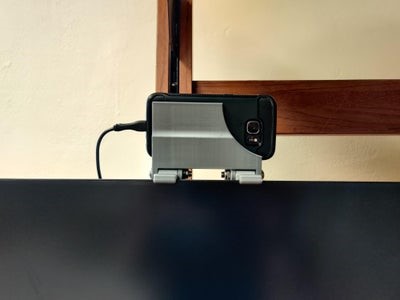
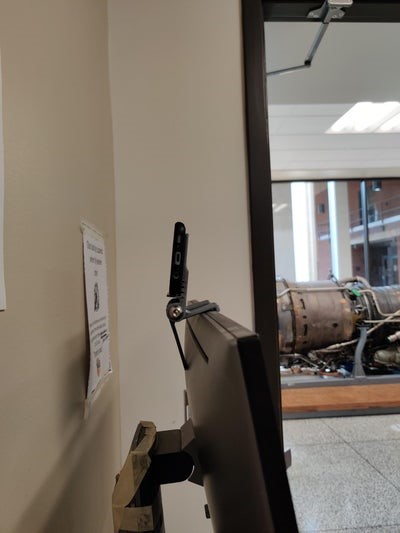
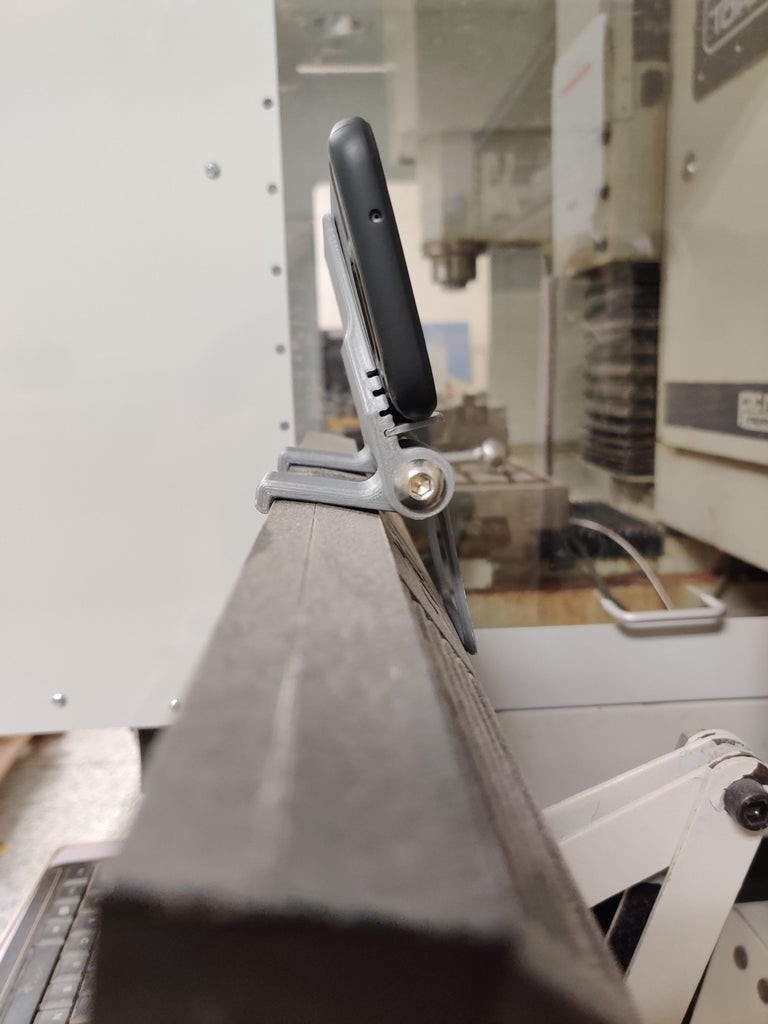

Надеюсь, что у вас получится отрегулировать крепление телефона, приложив лишь небольшое усилие, и крепление будет хорошо держаться. Вам нужно сделать так, чтобы крюки цеплялись за переднюю часть монитора и лежали плашмя на его верхней стороне. Если вы отрегулируете крепление таким образом, чтобы крюки были направлены вниз (например, в сторону клавиатуры), крепление может упасть. Крепление можно приспособить практически для всех типов мониторов, и я успешно использовал его на всех мониторах, на которых я смог его протестировать.
Если вы так же, как и я, собираетесь использовать эту веб-камеру достаточно долгое время, стоит убедиться, что у вас под рукой есть зарядный кабель. Несмотря на то, что телефон не нужно через кабель подсоединять к компьютеру, когда аккумулятор телефона разрядится, будет неплохо иметь возможность быстро подзарядить телефон. Я советую подвести зарядный кабель к креплению на мониторе, и вы, конечно, сможете отключать телефон от зарядного кабеля всякий раз, когда вам нужно будет показать кому-либо что-либо стоящее на вашем столе.
И вот теперь у вас появилась более лучшая и более дешевая веб-камера, настоящее «сокровище из мусора»!
Просто обсуждение
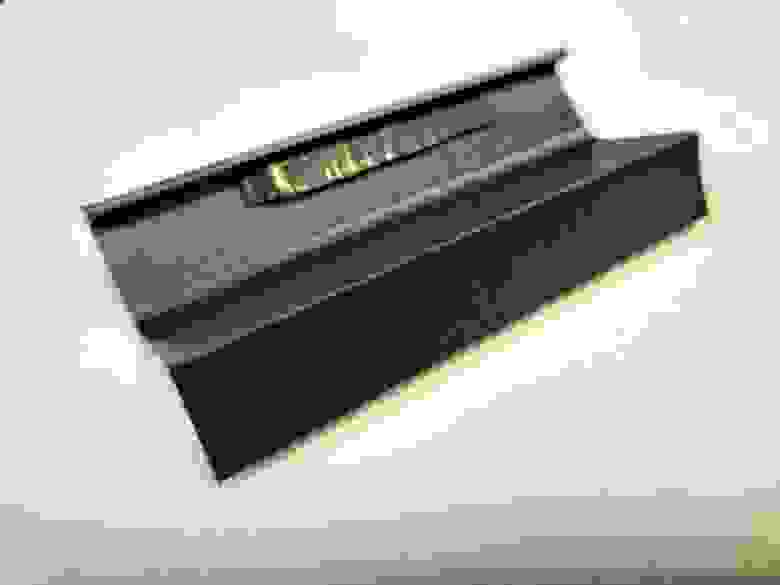
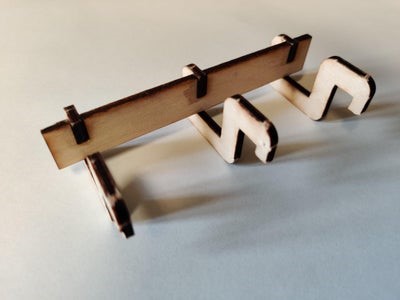
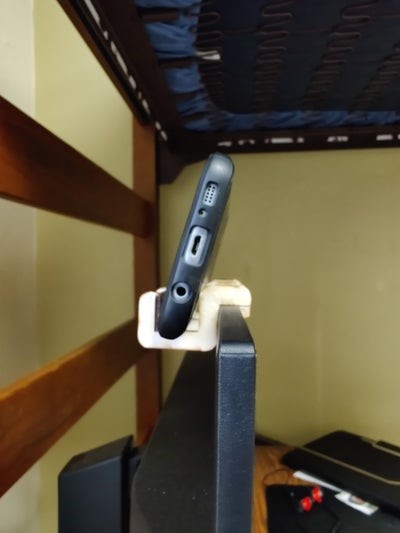
Этот проект продолжается для меня уже некоторое время, и я хотел бы очень быстро обсудить некоторые его моменты. Все началось несколько месяцев назад, когда мне понадобилась веб-камера для дистанционных занятий, а веб-камеры стали просто безумно дорогими из-за COVID-19. Мне нужно было что-то придумать, потому что я учился в Технологическом институте Джорджии и занимался дистанционно из своего дома, находящегося на западном побережье, и у меня не было 150 долларов на приличную веб-камеру. Итак, я, при помощи CAD-программы, спроектировал крепление для своего старого телефона Galaxy S7, чтобы установить его на мониторе, и использовал его в течение всего семестра. Это крепление черного цвета, напечатанное на 3D-принтере, показано на фотографии вверху.
Когда этим летом я переехал в общежитие института, мне пришлось купить новый монитор, потому что его доставка сюда была бы довольно дорогой, а мониторы сейчас действительно дешевы.
Старое крепление для телефона к новому монитору не подошло, поэтому я, при помощи CAD-программы, спроектировал другое крепление. В этот раз я его вырезал лазером из фанеры толщиной 1/8 дюйма. Оно также изображено на фотографии вверху. Это был первый проект, на которым я работал в Технологическом институте Джорджии, и я использовал его, в основном, для обучения, потому что я никогда раньше не работал с лазерным резаком. У меня всё получилось, поэтому мне, на самом деле, не нужно было еще раз делать крепление.
Затем мне дали задание выполнить проект используя CAD-программу, и я решил сделать более универсальную версию крепления для телефона, которое можно было бы использовать с большим количеством моделей телефонов и мониторов. На занятиях мы используем Solidworks, поэтому я переделал чертеж, сделанный в CAD, в чертёж, сделанный в программе Fusion, многое изменил, доработал, и написал эту инструкцию, но я должен поблагодарить моего преподавателя, доктора Пуча (Pucha), за то, что он помог реализовать это проект.
Кроме того, я хотел бы поблагодарить наставников и спонсоров, благодаря которым так хорошо организована работа Студии изобретений и Мастерской. Подобные проекты не были бы реализованы, если бы такие люди, как они, не сделали Мастерские настолько удобными для работы и не поддерживали их деятельность. Это крепление было напечатано на 3D-принтере, находящимся в Студии изобретений, а использованное оборудование находится в Мастерской, где я собрал крепление и сделал множество снимков.
Я также хотел бы поблагодарить создателей приложения DroidCam за то, что они сделали что-то потрясающее и позволили использовать это бесплатно. Когда я впервые задумал заняться этим проектом, я ожидал, что мне придется выложить несколько долларов на какое-нибудь приложение для веб-камеры, чтобы оно работало хорошо, и это здорово, что мне не понадобилось ничего платить. Это делает подобные проекты более доступными для большего числа людей, и я думаю, что это очень круто и важно.
P.S. Дополнение от переводчика. Несколько полезных ссылок с информацией на русском для тех, кого заинтересовала эта тема:
hi-tech.mail.ru/news/kak-prevratit-smartfon
remontka.pro/android-as-webcam
www.youtube.com/watch?v=GfgnvHBiCzI&t=26s
Как подключить го про к компьютеру?
4. Присоединить GoPro вручную через USB-кабель
Как подключить камеру Sjcam к компьютеру?
Альтернативные варианты тоже есть: Streamlabs и Xsplit. Это максимально распространенный способ, который позволит вам использовать фотоаппарат в качестве веб-камеры. Подходит он для всех производителей: Sony, Fuji, Canon, Nikon, Olympus и т. д.
Использовать экшен камеру как веб камеру
Использовать цифровую камеру в качестве веб-камеры можно двумя способами — используя встроенный режим web-камеры или используя камеру в качестве устройства для видеозахвата. Рассмотрим каждый из этих вариантов.
Прежде всего посмотрите инструкцию к вашей камере, чтобы уточнить, может ли она работать как веб-камера. Множество цифровых камер обладают этой функцией. Вам лишь понадобится установить фирменное программное обеспечение для использования в качестве веб-камеры — чаще всего его можно найти на сайте производителя камеры. Установите необходимое ПО перед подключением камеры.
Выбрать качественную камеру или фотоаппарат вы можете в нашем каталоге экшн-камер или фототехники.
Во втором случае, если камера не имеет режима работы в качестве веб-камеры, однако умеет транслировать изображение по видеокабелю, вам понадобятся не только драйвера, но и специализированное ПО для перенаправления видеосигнала в интернет (например программы ManyCam, Active WebCam, SplitCam). Стандартные программы видеозахвата могут сохранять снимаемые камерой видеозаписи на жесткий диск, но транслировать этот сигнал в сеть они не могут — потому необходимо озаботится выбором необходимой программы заранее.
Для организации работы камеры как веб-камеры необходимо на компьютере иметь устройство видеозахвата (Capture Video). Таким устройством для захвата видео может быть ТВ-тюнер, видеокарта или специальный адаптер. На входе обычно используется видеовход для видео в виде разъема «тюльпан». Через него и осуществляется подключение камеры.
Подключать камеру следует в выключенном виде. При помощи программы видеозахвата вы должны увидеть видео с камеры (убедитесь что верно указали видеовход — композитный «composite»). После этого можно настраивать программы для использования вашего устройства видеозахвата (вашей камеры) в качестве веб-камеры.
Решил купить web камеру и задумался о том, что может быть имеет смысл взять недорогую экшен-камеру, которая может подключаться, как web-камера. Но так как в видеоаппаратуре я лох, нужен совет. Точнее ответы на следующие вопросы: 1. все ли камеры по usb будут давать видео, как веб-ка или они там заряжаются, а отдают по hdmi и нужна плата видео-захвата? 2. здравая ли затея в принципе? 3. можете ли посоветовать что-то конкретное под эту задачу.
Что планирую возложить на этот агрегат: скайп, запись блога для youtube (супер качество не нужно, блог о программировании и моя мордашка в углу экрана), трансляции на youtube (планируется через OBS studio). Запись прогулок с семьей. Нырять со скалы на велосипеде не буду.
Можно ли подключить экшн камеру как веб камеру?
Как подключить экшн-камеру к компьютеру
Возможно ли использовать экшн-камеру как веб-камеру? Как это сделать?
Шаг 1: подготовьте необходимое оборудование
GoPro с выходом MicroHDMI для вывода сигнала;
Преобразователь видеосигнала с интерфейсом HDMI-USB.
Pro-совет: вы можете выбрать любое устройство для видеозахвата, с которым вы привыкли работать, но мы рекомендуем Magewell и Elgato Cam Link 4K. При помощи них можно транслировать видео в качестве 1080p60 и выше, и с минимальной задержкой видеосигнала.
Этот переходник является ключевым устройством, конвертирующим изображение с камеры в сигнал веб-камеры.
Кабель USB Type-C для зарядки GoPro + источник питания;
Крепление для удобного крепежа камеры. Варианты мы рассмотрим ниже.
Шаг 2: выберите ракурс съемки и крепление для GoPro
Выбор крепления для установки экшн-камеры во многом будет определяться вашим съемочным ракурсом. В качестве стандартного решения мы советуем выбрать монопод-штатив Shorty или более удобный монопод-штатив с поворотной головкой Trippler от фирмы PolarPro. Если же вы предпочитаете более креативные опции (все же, это GoPro, а не обычная вебка!), рекомендуем остановить свой выбор на одном из следующих вариантов:
Прищепка Jaws Flex Clamp — это универсальное крепление пригодится, если вам нужны необычные ракурсы, а также если вы проводите тренинг или обучение, и вам важно видеть то, что происходит на экране камеры. Благодаря тому, что крепление можно сгибать под различными углами и цеплять ко многим поверхностям (столу, монитору, настольной лампе), «челюсти» очень часто встречаются в арсенале аксессуаров любителей веб-трансляций. Одним словом, мастхэв.
Магнитные крепления Magnetic Swivel Clip или SP Magnet Mount — благодаря способности удерживать GoPro на металлических поверхностях, снискали славу у автомобилистов и сервисных специалистов. Хотите транслировать процесс ремонта двигателя, закрепив камеру на внутренней стороне капота? Тогда магнитные крепления — точно ваш выбор!
Присоска Suction Cup — еще одно универсальное крепление, которое можно прицепить на любые ровные поверхности, в том числе вертикальные, например, на оконное стекло. При этом угол наклона камеры можно регулировать, а само крепление — вращать.
Гибкое шарнирное крепление Gooseneck — комбинируйте его в неограниченных количествах со всеми вышеупомянутыми крепежами, и вы получите самое длинное, гибкое и многофункциональное крепление, для которого не будет существовать труднодоступных мест.
Шаг 3: выберите сервис для трансляции
Шаг 4: настройте вашу GoPro
Смахните с верхнего края экрана вниз и выберите «Параметры»;
Проскролльте до пункта «Ввод/Вывод» и выберите его;
Выберите «Выход HDMI», а затем «Эфир».
Выберите съемочный ракурс и закрепите GoPro;
Откройте боковую крышку на камере и подключите microHDMI-кабель;
Подключите другой конец кабеля к устройству видеозахвата;
Вставьте устройство видеозахвата в USB-порт вашего компьютера. Если на компьютере имеется порт USB 3.0 и выше — он будет предпочтительным;
Подключите GoPro к источнику питания.
Опция 1: настройка программного обеспечения для видеоконференций.
Вы можете переключаться между двумя активными камерами GoPro прямо во время трансляции, выбирая нужную в выпадающем меню при нажатии «Выбрать камеру».
Опция 2: настройка OBS или аналогичных программ потокового вещания.
Откройте StreamLabs OBS или другой OBS и следуйте инструкции для добавления источника видеосигнала;
В случае с OBS нажмите «+» в меню источника видеосигнала;
Нажмите «Устройство видеозахвата»;
Нажмите «Новый» и назовите ваш источник видеосигнала;
Выберите ваше оборудование в выпадающем меню (например, Elgato Cam Link 4K) и щелкните «Ок»;
Изображение с GoPro должно появиться на вашем мониторе.
Pro-совет: GoPro способна транслировать изображение в качестве до 1080p60 через порт HDMI, однако в большинстве сервисов установлено ограничение 1080p30. Все же, для наилучшего качества изображения позаботьтесь о хорошем освещении снимаемой сцены.Видео услуги
Сейчас на главной
Экшн-камеры Сяоми предоставляют пользователю практически неограниченные возможности по видеосъемке в экстремальных условиях, а также создании качественных и контрастных фотографий. Однако этим функционал устройств не ограничивается, ведь технические характеристики позволяют подключить камеру Xiaomi к компьютеру в качестве веб-варианта.
С учетом наличия в изделиях Wi-Fi модуля проделать данную операцию можно без использования USB-кабеля.
Можно ли использовать фотоаппарат Canon как веб камеру?
Для превращения камеры Canon в веб-камеру компьютера нужно установить и запустить утилиту, предварительно подключив камеру к компьютеру при помощи USB-кабеля. Затем в программе с поддержкой видеосвязи нужно установить EOS Webcam Utility в качестве основной веб-камеры.
Можно ли с Гопро использовать как веб камеру?
Вы можете подключить GoPro в качестве веб-камеры к любому средству для видеоконференцсвязи, которое позволяет выбрать камеру для трансляции. В их число входят Webex, Zoom, Microsoft Teams, Skype, Google Meetings, OBS и Wirecast.
Как использовать GoPro Hero 5 как веб камеру?
Для соединения двух изделий необходимо проделать ряд действий:
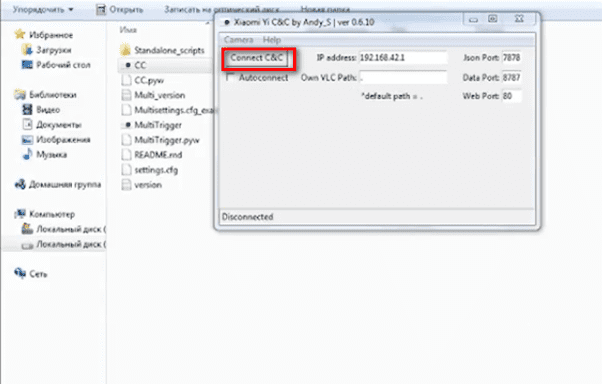
Если все сделано правильно, то откроется новое диалоговое окно, в котором пользователю будет доступно три опции:
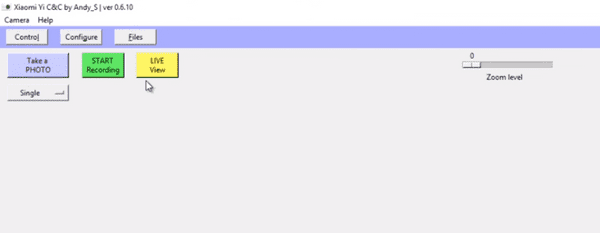
Для приближения/удаления изображения, в программу встроен Zoom-уровень, который перемещается при помощи компьютерной мышки.
Для дальнейшей настройки экшн-камеры компании Ксиаоми следует зайти во вкладку Configure («Конфигурация»), где пользователю открывается множество вариантов функционирования изделия. Если нажать на кнопку Files, то будет предоставлен доступ ко всем файлам, которые имеются в настоящее время на приборе.
При всех дальнейших подключениях аппарата к ноутбуку или ПК изображение будет автоматически выводиться на экран.
Как подключить камеру Sony к компьютеру как веб камеру?
Установка ПО Imaging Edge Webcam
Можно ли экшн камеру использовать как веб камеру?
Camo – бесплатная программа (есть платные опции), которая позволит вам отправить свою старую веб-камеру на пыльную полку и насладиться качественной видео-картинкой в высоком разрешении.
Собственно программа состоит из двух компонентов:

Подключение смартфона к ПК состоит из следующих этапов:
Собственно и всё – сразу после этого изображение с камеры смартфона появится в Camo Studio. Сама программа выглядит следующим образом:

Если вы не наблюдаете в программе изображения с телефона, проверьте что именно он выбран во вкладке «Устройство»:

Основные настройки Camo Studio:
Как видите, программа хорошо переведена на русский язык и имеет простой и понятный даже рядовому пользователю интерфейс.
Чтобы подключить камеру смартфона к любой программе для видеообщения, например Skype, запускаем этот самый Skype (можно даже онлайн версию), переходим в «Настройки — Звук и видео» и в качестве камеры в выпадающем списке выбираем «Reincubate Camo».

Аналогично поступаем с любой другой программой (Zoom, Meet, Teams и пр.) либо браузерным приложением: заходим в настройки и в опциях передачи звука и видео выбираем Reincubate Camo.
Базовые возможности для использования смартфона вместо веб-камеры Camo предоставляет бесплатно: разрешение видео до 720p, выбор передней или задней камеры смартфона, режимы дополненной реальности и пр.
Если же вам нужны такие опции как управление вспышкой мобильного устройства, картинка в 1080p, зеркальное отображение и поворот видео, регулировка фокуса и настройка цветопередачи, то придется перейти на PRO версию.

Подписка на месяц стоит $4.99, на год – $39,99. Можно также один раз купить лицензию за $79.99 и пользоваться программой всю жизнь.
Толковое видео по установке и использованию Camo:
Советы по применению телефона в качестве веб-камеры
Напоследок дам несколько советов по использованию вашего мобильного устройства в роли веб-камеры. Во-первых, используйте заднюю, а не переднюю камеру телефона. Как правило, фронтальная селфи камера уступает по качеству задней за счет того, что она:
Во-вторых, используйте штатив или самодельную подставку для неподвижной фиксации телефона. Обычные внешние веб-камеры имеют продуманные крепления для расположения на мониторе ПК, либо вовсе встроены в крышку ноутбука. Для надежной фиксации телефона по время видеообщения по сети вам придется придумать что-то самостоятельно.

В-третьих, не стремитесь использовать 4К разрешение для видеосвязи без лишней необходимости. Передача данных в высоком разрешении требует хорошего скоростного интернета, что достаточно сложно обеспечить, особенно при wi-fi соединении. Если видео будет постоянно зависать, прерываться, заикаться, такое общение не доставит удовольствия ни одной из сторон. Начните видеосвязь на разрешении 720p, и если она окажется стабильной, повышайте качество до 1080p или 4К.
В-четвертых, между подключением телефона к компьютеру по воздуху или по USB, выбирайте проводное соединение как наиболее надежное, способно обеспечить максимальную стабильность передачи данных. К примеру, та же Camo позволяет использовать телефон как веб-камеру и посредством wi-fi соединения, а не только через USB-кабель, но разработчики сами настоятельно рекомендуют использовать данную возможность только в крайнем случае.
Наконец, если вы заинтересованы в том, чтобы при видеосвязи иметь максимально качественное изображение в высоком разрешении, вам следует предпочесть общение через смартфон, а не посредством веб-камеры. Опытным путем было установлено, что даже самый бюджетный телефон с рядовой задней камерой даст фору дорогой веб-камере. В любом случае, вам стоит сравнить оба своих устройства самостоятельно и сделать собственный осознанный выбор.

Сергей Сандаков, 42 года.С 2011 г. пишу обзоры полезных онлайн сервисов и сайтов, программ для ПК.Интересуюсь всем, что происходит в Интернет, и с удовольствием рассказываю об этом своим читателям.