
- Как использовать смартфон в качестве веб-камеры
- Как использовать смартфон в качестве веб-камеры с помощью DroidCam
- Как использовать смартфон в качестве веб-камеры с помощью Camo
- Как использовать смартфон в качестве веб-камеры с помощью IP Webcam
- Как превратить старый смартфон в IP-камеру для видеонаблюдения
- Alfred
- TrackView
- AtHome
- WardenCam
- Manything
- Security Camera CZ
- Faceter
- BabyCam
- Вебкамера
- Микрофон
- Динамики
- Как превратить старый телефон в веб-камеру
- Вступление
- Печать деталей на 3D-принтере
- Постобработка напечатанных деталей
- Сборка крепления для телефона
- Установка приложения на телефон
- Установка клиентского приложения на компьютер
- Подключение приложения Droidcam
- Регулировка крепления и подключение зарядного кабеля
- Просто обсуждение
- Правила сообщества
- Единственная в России набрала 300 баллов на ЕГЭ
- Пусть коммент наберёт 5000
- История
- Медсестра из Тулы
- Мотивации пост. Как я похудела на 30 килограмм
- Поддержим работяг!)
- С днём рождения, Николай Николаевич, спасибо за счастливое детство!
- Подыграла
- Как я боролся с парковкой на тротуаре и решил проблему потратив 5 минут
- Интересно, а в Ельцин-Центре экскурсоводы говорят об этом?
- Ответ на пост «Дембеля в поезде»
Как использовать смартфон в качестве веб-камеры
Бесплатные варианты для iOS и Android.
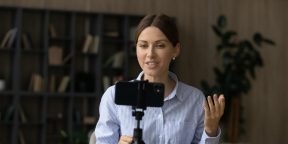
Если у вас нет отдельной веб-камеры для компьютера, либо она уже устарела и выдаёт изображение низкого качества, можно вместо неё подключить смартфон. Оптика и алгоритмы обработки в них не уступают, а то и заметно превосходят обычные недорогие веб-камеры.
Возможно, гаджет не станет постоянной заменой специализированной камере, но точно выручит, пока вы не приобретёте новое устройство. Кроме того, телефон можно использовать в качестве дополнительного инструмента съёмки во время прямых трансляций или видеозвонков.
Как использовать смартфон в качестве веб-камеры с помощью DroidCam
Это приложение можно использовать со смартфонами на iOS и Android, а для компьютера доступны версии под Windows и Linux. Оно поддерживает два варианта подключения: через Wi-Fi или USB-кабель.
Беспроводной вариант работает, если оба ваших устройства связаны с одним роутером в данный момент. Для USB-соединения в случае с Android нужно активировать режим отладки. Делается это так:
Возможно, вы уже включали USB-отладку раньше, в этом случае предыдущие шаги можно пропустить. Теперь переходим к настройке DroidCam.
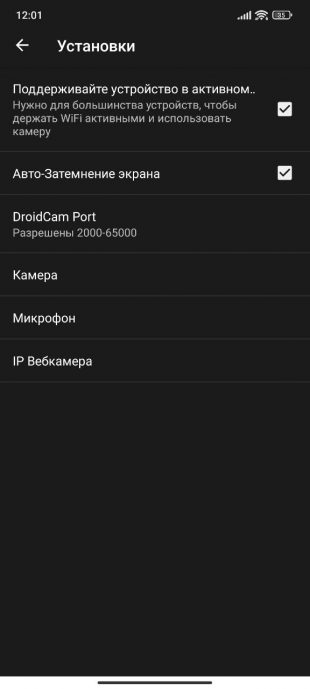
3. Запустите DroidCam на компьютере. Затем вам нужно определиться, активировать ли связь с телефоном по Wi-Fi в беспроводном режиме или через USB-кабель. В этом же окне есть галочки, которыми можно контролировать передачу видео и аудиосигнала. Если выбрали Wi-Fi, то в поля Device IP и DroidCam Port введите соответствующие значения с телефона. В случае с USB достаточно нажать кнопку обновления устройства с двумя стрелочками. Далее кликните Start.
4. Если ввели всё правильно, то связь должна заработать — на смартфоне активируются камера и микрофон, в ПК-клиенте отобразится соответствующий сигнал. В программе на компьютере можно увеличить экран с видео в отдельное окно побольше, переключиться в HD-режим и остановить подключение.
Меню в нижней части с зумированием, зеркальным отображением, поворотом картинки, созданием скриншота и прочими функциями доступно только в Pro-версии DroidCam c Android.
Во время активной съёмки на смартфоне есть возможность быстро отключить экран, чтобы не тратить заряд аккумулятора. Также доступны настройки против мерцания, фиксация экспозиции и остановка трансляции сигнала. В расширенной версии DroidCamX доступна постоянная съёмка в Full HD, дополнительные настройки отображения видео, но без этих функций вполне можно обойтись.
Как использовать смартфон в качестве веб-камеры с помощью Camo
Приложение Camo по сравнению с DroidCam выделяется более актуальным дизайном интерфейса и большим набором возможностей в базовой версии. Но при этом данная программа работает только через USB-соединение. Поэтому в случае с Android вам нужно активировать режим отладки, как описано выше. Camo можно использовать на iOS, Android, Windows и macOS.
1. Установите Camo на смартфон и Camo Studio на компьютер, скачав программу с официального сайта. Подсоедините телефон к ПК USB-кабелем.
2. Запустите программу на компьютере, а затем на смартфоне. Операционная система должна определить подключённый телефон. Camo автоматически установит связь с камерой и микрофоном мобильного гаджета. Дополнительных манипуляций делать не придётся.
Видео появится на экране компьютера в Camo. Все настройки нужно выполнять именно через Camo Studio на ПК, смартфон в этот момент будет просто отображать кадры с камеры без дополнительных кнопок.
В Camo Studio доступно достаточно много настроек. Здесь можно переключаться между камерами телефона, выбирать микрофон, настраивать экспозицию, ISO, активировать вспышку, регулировать яркость, контрастность, насыщенность и другие свойства картинки. Также есть возможность выбирать разрешение сигнала до 1 080p, вращать кадр, использовать приближение.
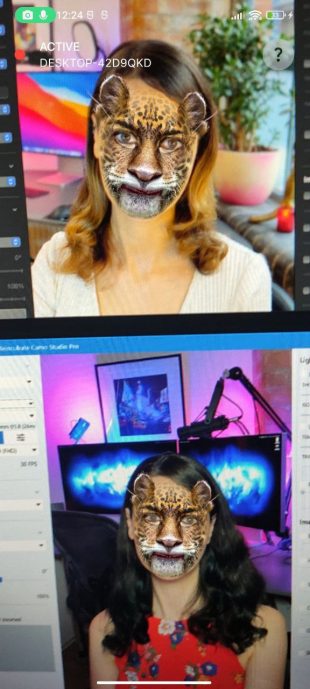
Camo предлагает не только стандартный набор функций для отображения приятной картинки. Здесь есть дополнительные графические фильтры и 3D-маски для тех, кому хочется поднять настроение своим собеседникам.
Как использовать смартфон в качестве веб-камеры с помощью IP Webcam
IP Webcam работает только в связке Android с Windows. Программа не самая удобная в настройке, но обладает достаточно широким набором возможностей, к ней доступны расширения. Приложение пригодится для видеозвонков и наблюдения за помещениями через камеру смартфона.
Система работает через интернет по беспроводной связи в локальном или публичном доступе. Если хотите передавать прямую трансляцию в формате IP-камеры для зрителей, то вам нужно будет настроить аккаунт в облачном сервисе Ivideon.
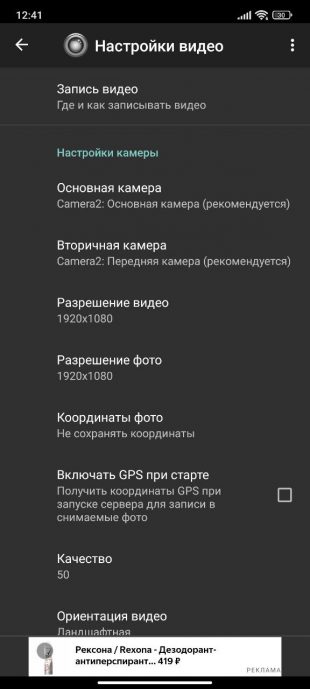
1. Установите приложение на смартфон и Windows-клиент Configure IP Camera Adapter на компьютер.
2. В мобильном приложении настройте камеру — разрешение, качество, ориентацию кадра.
4. Нажмите в самом низу «Запустить». На смартфоне начнётся трансляция видеосигнала с выбранной камеры.
6. Для проверки передаваемого сигнала с камеры можно использовать браузер. Введите в адресную строку скопированный ранее адрес и активируйте. Во вкладке отобразится видеотрансляция со смартфона.
В мобильном приложении настроить и остановить трансляцию можно через кнопку «Действия». Чтобы использовать камеру смартфона через IP Webcam в приложениях вроде Zoom, нужно выбрать источник сигнала в настройках — MJPEG Camera.
Как превратить старый смартфон в IP-камеру для видеонаблюдения
Обеспечьте дополнительную защиту дома от воров или удалённо следите за безопасностью ребёнка.
Перечисленные ниже программы могут транслировать изображение и звук с камеры смартфона на другое мобильное устройство или компьютер. Они также умеют сохранять видео в облаке, чтобы при необходимости вы могли его пересмотреть. Больше того, эти программы могут фиксировать движение рядом со смартфоном и предупреждать об этом владельца, высылая уведомления на другие его гаджеты.
Настройка таких приложений сводится к нескольким простым шагам. Сначала вы устанавливаете одно из них на смартфон и устройство, которое будет получать видеосигнал. Потом подключаете оба гаджета к общему аккаунту и активируете на смартфоне режим наблюдения. После этого можно в любой момент подключаться к камере смартфона через связанное устройство. Причём роли гаджетов очень легко менять.
Разумеется, у этого способа есть слабые стороны. Смартфон может зависать, обрывая тем самым связь. Датчики движений срабатывают не всегда корректно, а качество сигнала сильно зависит от загруженности серверов и беспроводной сети. Да и сам смартфон нужно держать всегда подключённым к внешнему аккумулятору или розетке. Но даже такие меры безопасности не будут лишними. К тому же вы можете подарить старому устройству вторую жизнь.
Вот какие программы моно использовать, чтобы превратить смартфон в IP-камеру для видеонаблюдения.
Alfred
Это приложение подкупает лаконичным интерфейсом. Никаких избыточных элементов управления и настроек — всё интуитивно и просто. Среди дополнительных фишек стоит отметить возможность открывать доступ к своей видеокамере для других пользователей.
Alfred обеспечивает съёмку в фоновом режиме. Можно расположить смартфон в детской комнате и заниматься своими делами, периодически наблюдая за происходящим. Программа отправляет мгновенные оповещения о движении в кадре. Есть также режим для записи при слабом освещении. Приложение работает в двустороннем режиме, что позволяет общаться с членами семьи при необходимости.
TrackView
TrackView уведомляет пользователя не только о движениях перед камерой, но и о подозрительных звуках. В таких случаях запись начинается автоматически, но вы также можете включать её вручную. Приложение умеет определять местоположение смартфона по GPS на случай, если тот потеряется.
Созданные программой видеозаписи копируются на «Google Диск», поэтому за их хранение не нужно платить разработчикам TrackView. Но встроенные покупки в приложении всё-таки есть: вы можете оформить премиальную подписку, чтобы отключить рекламу и разблокировать приватный режим. Последний отключает доступ к камере вашего текущего устройства через оставленный дома смартфон.
AtHome
Это приложение состоит из двух частей. Первую (AtHome Video Streamer) нужно устанавливать на смартфон, который будет транслировать видео. Вторую (AtHome Camera) — на любой другой гаджет, который будет показывать трансляцию. Все остальные приложения из этой статьи универсальны и могут выполнять обе эти функции.
Программа умеет фиксировать движение в кадре, записывать 30 секунд видео и отправлять файл на почту пользователя. Также AtHome подходит для двусторонней связи с членами семьи и домашними животными.
Ещё одна особенность: через AtHome Camera можно принимать сигнал сразу с нескольких IP-камер. То есть вы можете установить AtHome Video Streamer на несколько смартфонов и смотреть передаваемое с них видео на одном экране. Но эта функция доступна только подписчикам, а вместе с ней и облачное пространство для хранения записей.
WardenCam
Качество видео, которое выдаёт WardenCam, выше, чем у многих аналогичных программ. Вы можете бесплатно использовать HD-режим, в то время как у конкурентов эта опция обычно доступна только в рамках подписки. А вот качество звука тут не из лучших.
Программа умеет хранить записи на «Google Диске» и Dropbox — смотря какое облако подключите. Запись активируется автоматически в ответ на движения, но её также можно запускать вручную. Специальный планировщик позволяет выбирать время, когда пользователь обычно находится дома, чтобы в эти часы камера не реагировала на движения.
Manything
Manything — ещё один сервис, который мониторит движения и звуки. Вы можете программировать его работу с помощью датчиков смартфона и сервиса IFTTT. К примеру, можно настроить приложение так, чтобы оно автоматически включало запись, как только вы уходите из дома.
В бесплатной версии к Manything подключается лишь одна камера. Выбрав тарифный план, вы увеличите это число и получите возможность постоянной записи видео с хранением файлов в облаке на срок до 30 дней. Manything будет присылать оповещения при обнаружении какого-либо подозрительного движения. В бесплатном пакете нельзя снимать более 12 часов.
Security Camera CZ
Это приложение также подойдёт для наблюдения за состоянием дома или офиса. Оно пригодится и для слежки за детьми, пожилыми членами семьи или домашними животными. В Security Camera CZ есть функция двусторонней связи. Присутствует и режим ночной съёмки, а также активация фонарика в смартфоне.
При обнаружении движения приложение может отправлять фотографии движущихся объектов, а также активировать звук сирены. Чувствительность и зона обнаружения регулируются. В одной системе могут работать несколько камер бесплатно.
Faceter
Faceter поможет настроить систему с облачным хранилищем. В бесплатной версии можно хранить архив на сервере до 24 часов. Платная подписка повышает качество записи и увеличивает срок до 7 дней.
Приложение позиционируется как универсальный вариант для наблюдения за маленькими детьми, домашними питомцами, больными родственниками, а также для отслеживания ремонта, работы уборщицы и прочих подобных ситуаций.
К системе можно подключить несколько смартфонов, а также добавить IP-камеры при желании.
BabyCam
Приложение в связке со смартфонами или планшетами заменяет видеоняню. Оно поможет наблюдать за комнатой ребёнка из другого места в квартире. BabyCam поддерживает связь устройств только через Wi-Fi, поэтому на большом расстоянии следить не получится.
Не обязательно подключать смартфоны к общей домашней сети — гаджеты можно связать напрямую через Wi-Fi Direct. С помощью программы есть возможность слушать ребёнка и разговаривать с ним, а также активировать вспышку телефона, если в комнате темно.
Этот материал впервые был опубликован в июне 2019 года. В июне 2022‑го мы обновили текст.
Время на прочтение
Вебкамера
Очень захотелось мне прикрутить на эмулятор android для ПК под Windows камеру(надо было считать qr код, но это тема отдельной статьи), поиски в интернете выдали только одно достойное бесплатное ПО.
Для начала использования надо установить и открыть программы на смартфоне и ПК.
При Wi-Fi подключении(смартфон и ПК должны быть подключены к одной сети)видео можно просматривать из клиентской программы либо из браузера, 2 подключения недопустимы.
Лого проекта DroidCam
Для начала подключения по Wi-Fi надо выбрать способ подключения (синяя рамка, левая кнопка). Затем:
Слева приложение для Windows, справа для andriod смартфона
В обоих случаях если что-то не получается можно попробовать покрутить настройки портов.
Микрофон
При переходе на удаленную работу возникала необходимость голосовой связи через ПО. Микрофон встроенный в ноутбук выдавал ужасное качество, поэтому было решено попробовать смартфон в качестве микрофона. Искать соответствующее ПО пришлось не долго, а звук оказался достаточно качественным(несмотря на то что в работе участововал ультрабюджетник Lenovo A5).
Приложение позволяет коннектиться по USB (необходима отладка по USB), Bluetooth, WI-FI.
Для начала нужно все установить, порядок установки драйвера и клиента для Windows не имеет значения.
Лого проекта Wo Mic
Чтобы начать использовать смартфон как микрофон, необходимо:
Динамики
Лого проекта SoundWire
Для трансляции звука с ПК на android устройство необходимо чтобы они были в одной сети, могут быть разные варианты:
В первом случае смартфон будет выступать источником доступа в интернет, но некоторые провайдеры мобильной связи блокируют эту возможность. Самый простой способ это отключить мобильный интернет на смартфоне, при этом соединение с ПК останется, так как это в первую очередь локальная сеть. Либо можно поменять ttl, но это путь джедаев.
В любом случае в Windows приложении в строке Server Address будет IP адрес, который нужно будет указать в android приложении, после чего нажать на кнопку соединения (выделено синим).
Слева программа для ПК под управлением Windows, справа android приложение, IP адрес переносим слева направо
Как превратить старый телефон в веб-камеру
Время на прочтение
10 мин
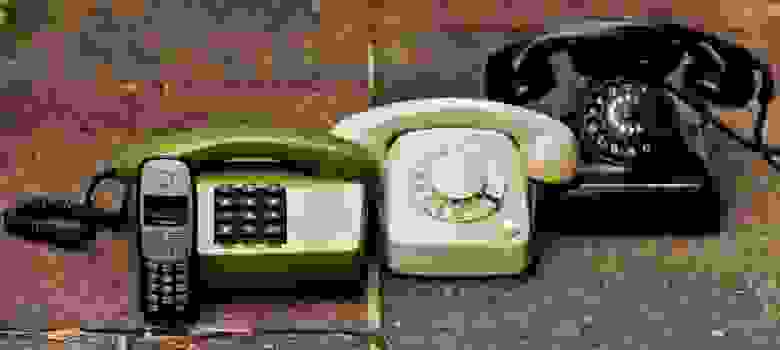
Нет, не настолько старый, как на фотографии вверху, конечно же, а такой, как на фотографиях ниже.
Вступление
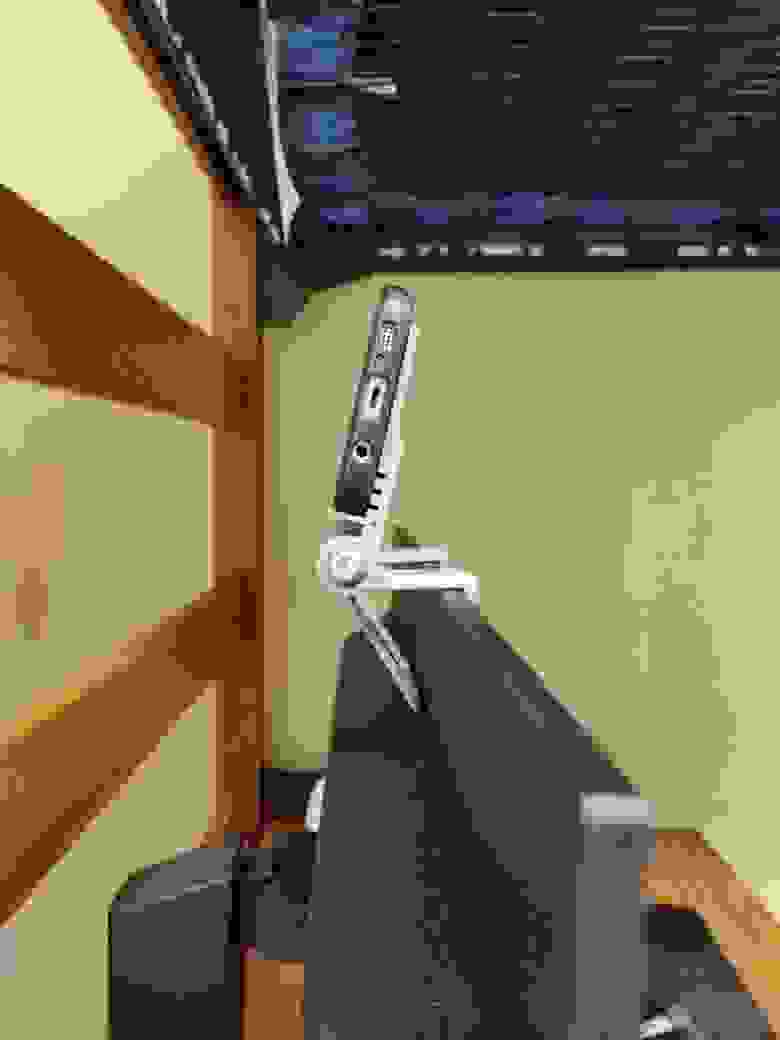
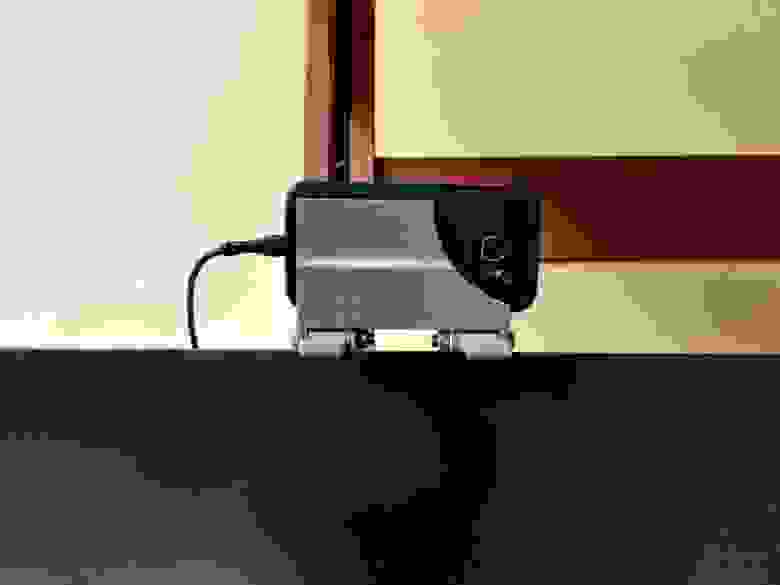
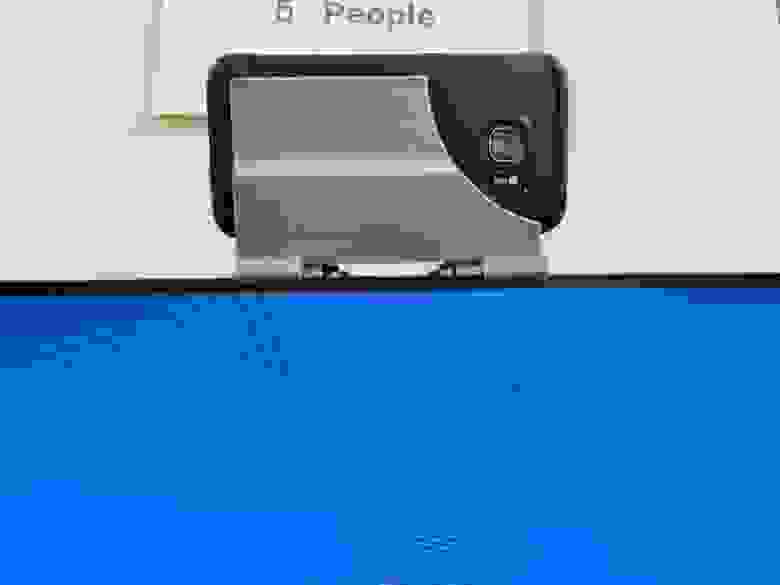
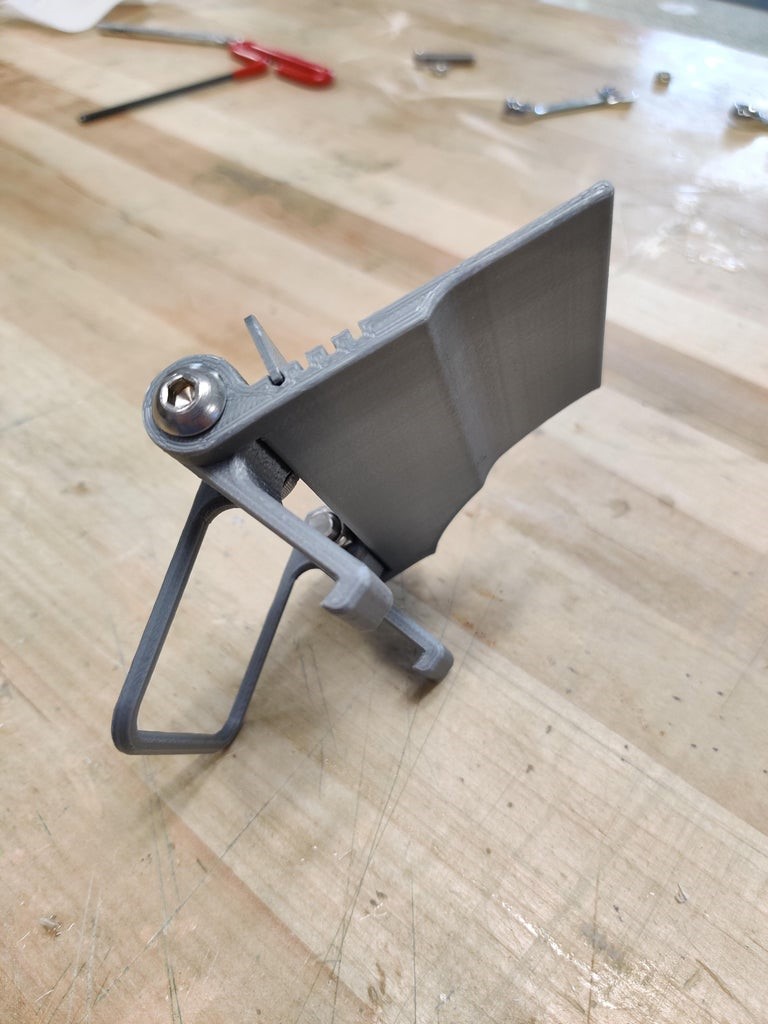
Прошлой осенью я поступил в колледж и, поскольку это произошло в разгар пандемии COVID-19, занятия у нас велись дистанционно. Мне срочно потребовалась веб-камера, но, так как я не успел приобрести её до того, как цены взлетели до небес, и не собирался платить 150 долларов за более-менее приличную веб-камеру, я начал перебирать возможные варианты и нашел одно приложение, которое обещало бесплатно превратить мой телефон в веб-камеру. Я установил это приложение на свой старый телефон, который у меня лежал без дела, и напечатал на 3D-принтере небольшое крепление для телефона, который неплохо прослужил мне веб-камерой в течение целого семестра.
Использование старого телефона в качестве веб-камеры — это на удивление удачное решение – вы получаете не только веб-камеру, которая у вас, вероятно, уже есть, но и во многих отношениях более лучшее устройство. Поскольку приложение, которое я использовал, работает через Wi-Fi, вы можете отключить веб-камеру от любых шнуров и носить ее с собой, как вам нравится. Такой телефон отлично подошёл для демонстрации экзаменаторам моего рабочего пространства во время дистанционной сдачи различных тестов, а также для демонстрации оборудования с которым я работаю за своим столом. Кроме того, даже старый телефон имеет лучшие возможности видеозаписи, чем большинство веб-камер, поэтому качество видео будет таким же хорошим или даже лучше, чем при использовании любых веб-камер, кроме самых дорогих. Итак, если у вас есть старый телефон и 3D-принтер, давайте начнем превращать мусор в сокровище!
Печать деталей на 3D-принтере
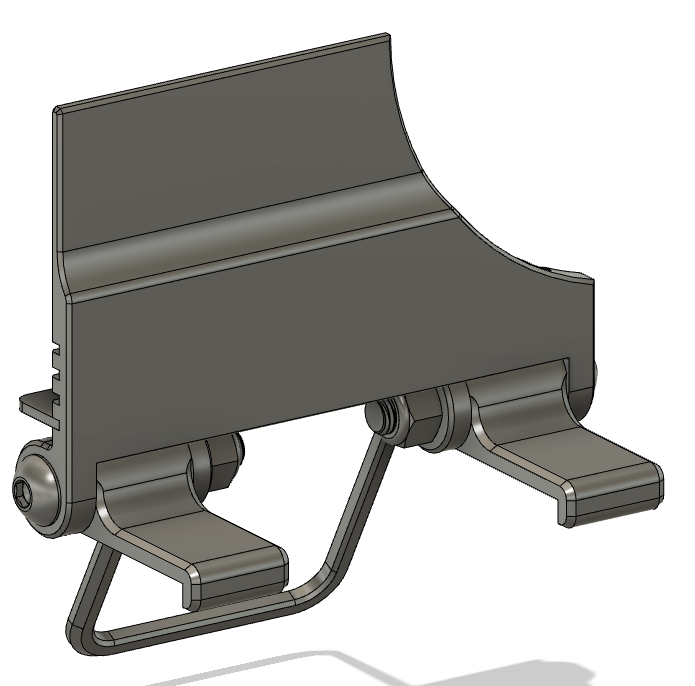
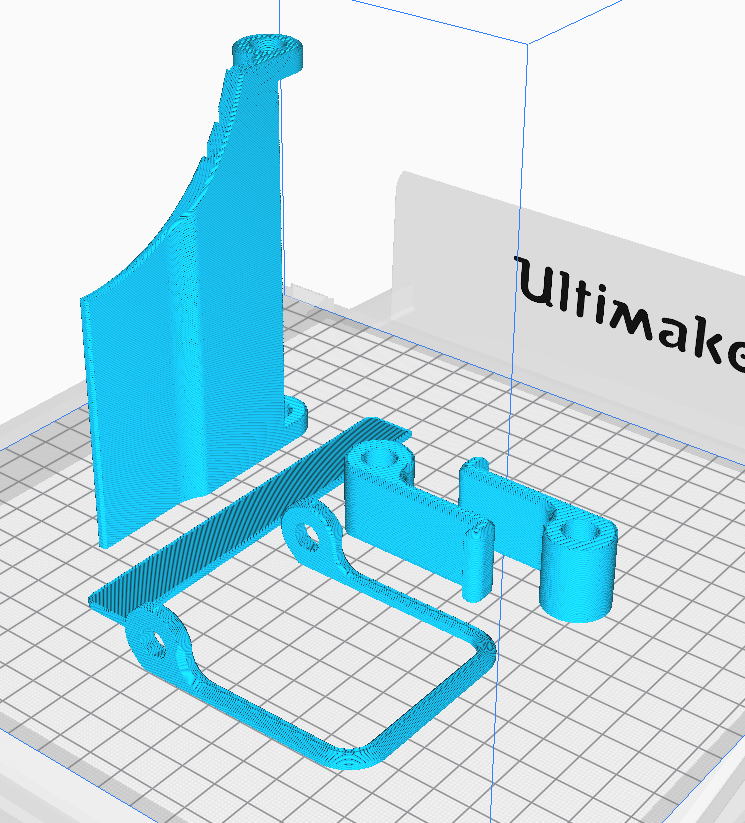
В идеале, нужно печатать детали из материала PETG (полиэтилен терефталат сополимер) или другого материала, не имеющего проблем с ползучестью, но PLA (полилактид) должен работать нормально, по крайней мере, некоторое время, прежде чем вы заметите деформацию из-за ползучести материала.
Если у вас нет винтов 5/16 дюйма, вы можете открыть прилагаемый файл Fusion360 » Phone Mount » и изменить размеры отверстий в каждой детали, чтобы они соответствовали вашим винтам. Винты должны быть не менее 1 3/4 дюйма длиной, в принципе, подойдут любые достаточно длинные и не слишком большие или маленькие винты. Независимо от того, какие винты вы используете, чтобы предотвратить ослабление гаек, я рекомендую использовать контргайки, фиксатор резьбы Loctite или 2 гайки, законтренные между собой.
В любом случае, нарежьте несколько CAD-файлов и приступайте к печати!
Прим. переводчика: Загрузить файлы для печати деталей на 3D-принтере вы сможете по следующим ссылкам:
На странице оригинала статьи также есть возможность предварительного просмотра этих деталей в 3D.
Постобработка напечатанных деталей


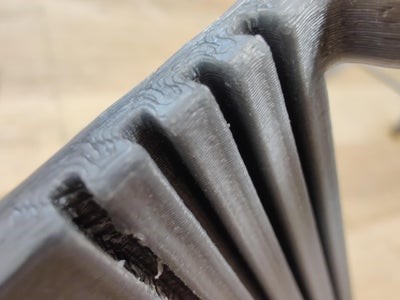
Хотелось бы надеяться, что напечатанные вами детали потребуют минимальной постобработки, мои, безусловно, нуждались в некоторой очистке. Я начал с удаления загибов и очистки кромок. Лучше всего это делать с помощью ножа для удаления заусенцев, но, поскольку у меня его не было, я использовал инструментальный нож и наждачную бумагу. Поскольку на это крепление вы будете смотреть всегда, когда находитесь за своим компьютером, вероятно, стоит потратить немного времени, чтобы его почистить. Также важно удалить заусенцы с внутренней стороны каждого отверстия для винтов, потому что винты не должны иметь большого зазора, и они могут не подойти, если вы не удалите заусенцы из отверстий.
Сборка крепления для телефона
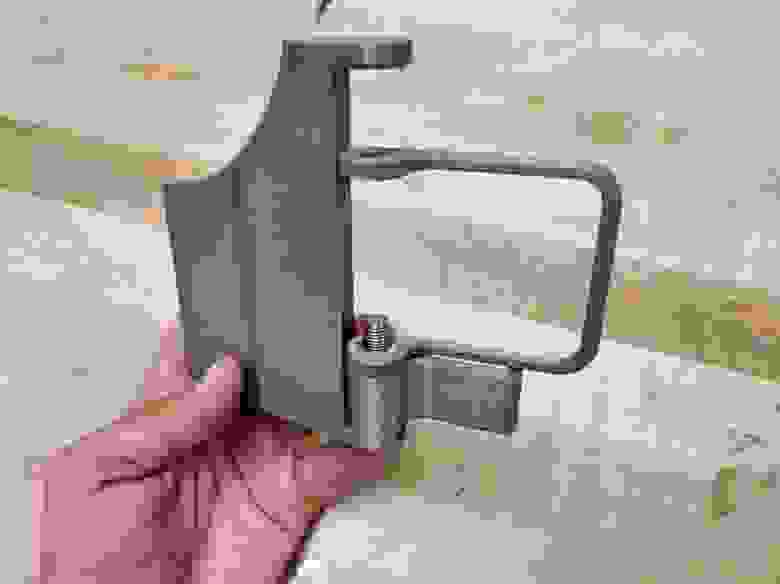
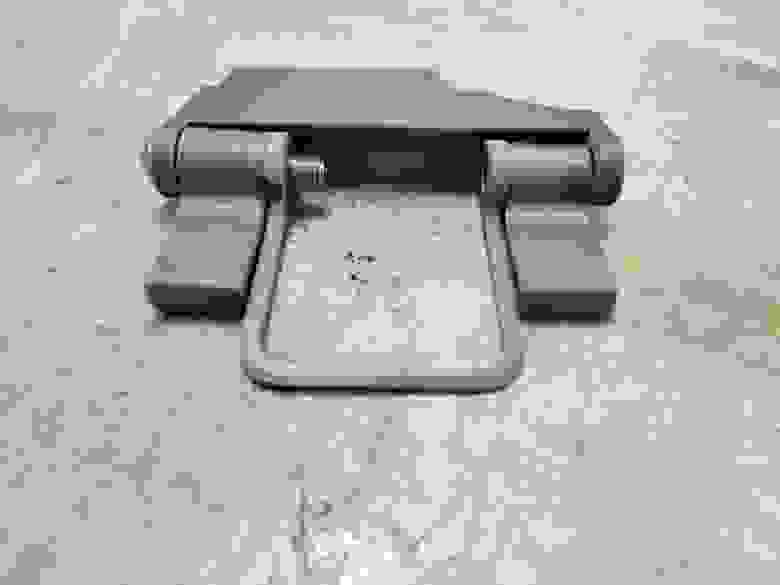
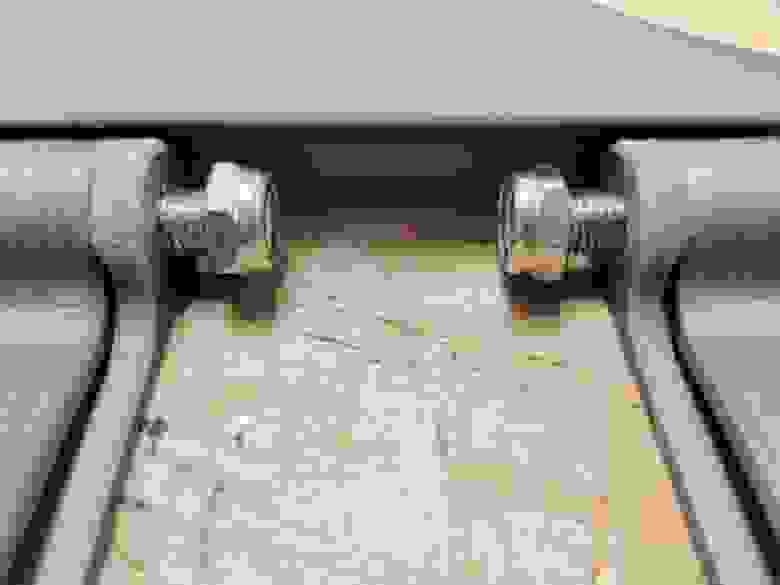
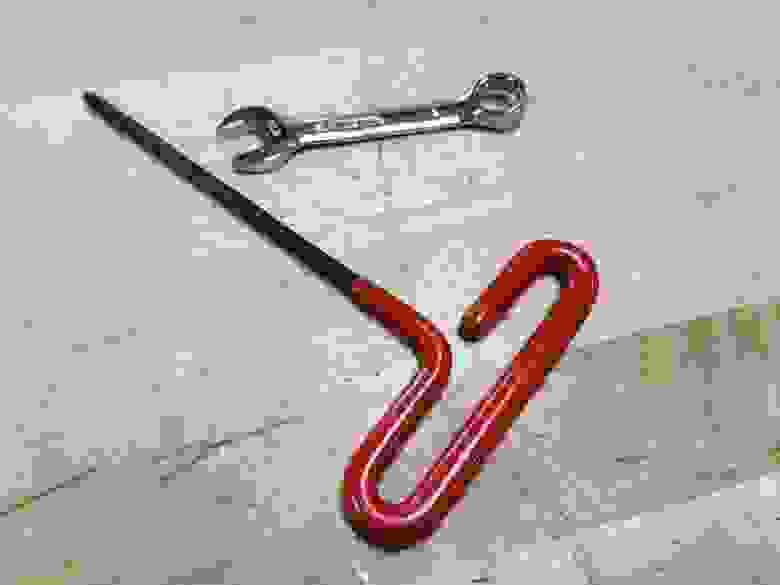
После того, как вы зачистили все детали, пришло время собрать крепление для телефона. Совместите крюк и откидную ножку-опору с одним из отверстий, как показано выше. Затем добавьте винт и контргайку и скрутите их вместе, но не затягивайте. После этого добавьте крюк с другой стороны, добавьте предназначенный для него винт, но не затягивайте до конца.
После того, как вы вставили оба винта, затягивайте постепенно один из них до тех пор, пока вы не сможете повернуть крюк и откидную ножку-опору с небольшим усилием, но убедитесь, что винт затянут достаточно туго, чтобы крепление не сдвинулось под весом телефона. Проделайте тоже самое с другой стороной, и крепление будет почти собранно.
И в конце, вам нужно добавить планку. В идеале, вы просто вставите её в один из пазов в основном корпусе, хотя может потребоваться небольшая обработка наждачной бумагой, если она очень туго вставляется, или малярная лента, если она шатается. В конкретном пазе, в который вы её вставляете, камера вашего телефона (я предпочитаю основную камеру, а не камеру для селфи) должна просто выступать над арочным вырезом. Начните с самого низкого уровня, который предпочтительнее, но, если камера вашего телефона перекрывается основным корпусом на самом нижнем уровне, попробуйте другие уровни, пока камера не перестанет перекрываться.
Установка приложения на телефон
Приложение, которое я использовал, называется DroidCam, и вы можете найти его в Google Play Store или Apple App Store. Существует также платная премиум-версия этого приложения под названием DroidCamX, которая не имеет рекламы и позволяет передавать потоковое видео с более высоким разрешением, но я не думаю, что платная версия так уж необходима, поскольку экран телефона при работе с камерой повернут в обратную сторону, и рекламу вы просто не видите, а 720 p достаточно хорошее разрешение для видео и оно доступно в обычной версии приложения DroidCam. Кроме того, ваше видео в любом случае редко транслируется с разрешением более 720 p во время видеоконференций и тому подобного, поэтому это не имеет большого значения. Тем не менее, разработчики сделали неплохое приложение, и я уверен, что они не получают от него много денег, поэтому я предполагаю, что они получат чуть большую отдачу, если вы будете чаще пользоваться их продуктом.
Чтобы приложение работало, вы должны быть подключены к одной и той же сети Wi-Fi на вашем телефоне и компьютере, поэтому подключитесь к любой сети Wi-Fi, которую вы будете использовать после установки приложения.
Установка клиентского приложения на компьютер
Вы не сможете обойтись без этого ПО, но я бы посоветовал вам прочитать всю информацию, касающуюся безопасности и обратить внимание, если ваш компьютер обнаружит что-нибудь подозрительное. Я действительно не думаю, что есть что-то подозрительное в приложении или программном обеспечении, но я не изучал его достаточно хорошо, чтобы с уверенностью сказать всем в Интернете, что оно точно безопасно, поэтому вы должны изучить этот вопрос самостоятельно.
В любом случае, если вы решились установить это ПО, следуйте инструкциям по его установке и убедитесь, что ваш компьютер подключен к той же сети Wi-Fi, что и телефон.
Если вы используете Ethernet, вы можете либо подключиться через свой Ethernet, если это одна и та же сеть, либо вам может потребоваться выполнить одновременное подключение к Wi-Fi и Ethernet, если конечно возможности вашего компьютера позволяют это делать.
Подключение приложения Droidcam
После того, как вы установили и приложение Droidcam, и клиентское приложение, пришла пора их подключить.
Регулировка крепления и подключение зарядного кабеля

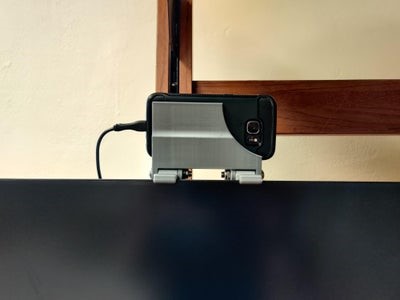
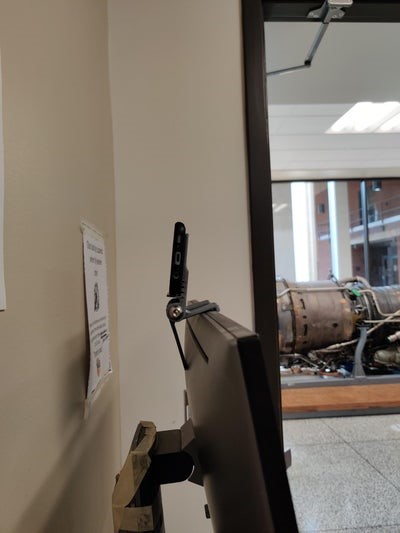
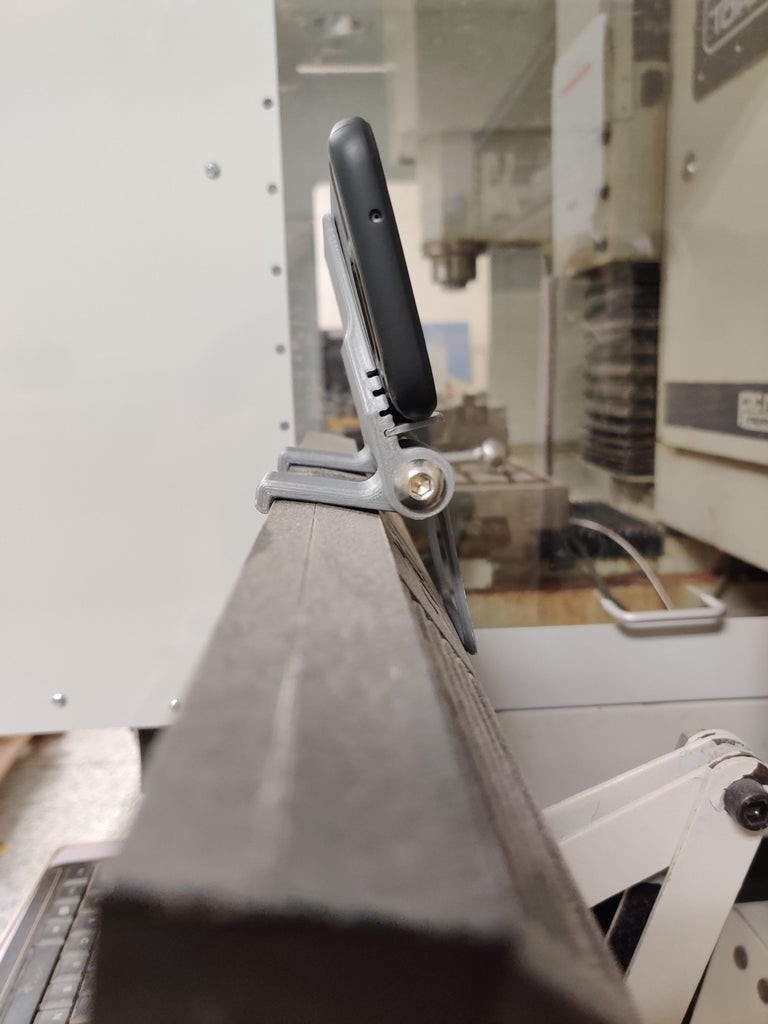

Надеюсь, что у вас получится отрегулировать крепление телефона, приложив лишь небольшое усилие, и крепление будет хорошо держаться. Вам нужно сделать так, чтобы крюки цеплялись за переднюю часть монитора и лежали плашмя на его верхней стороне. Если вы отрегулируете крепление таким образом, чтобы крюки были направлены вниз (например, в сторону клавиатуры), крепление может упасть. Крепление можно приспособить практически для всех типов мониторов, и я успешно использовал его на всех мониторах, на которых я смог его протестировать.
Если вы так же, как и я, собираетесь использовать эту веб-камеру достаточно долгое время, стоит убедиться, что у вас под рукой есть зарядный кабель. Несмотря на то, что телефон не нужно через кабель подсоединять к компьютеру, когда аккумулятор телефона разрядится, будет неплохо иметь возможность быстро подзарядить телефон. Я советую подвести зарядный кабель к креплению на мониторе, и вы, конечно, сможете отключать телефон от зарядного кабеля всякий раз, когда вам нужно будет показать кому-либо что-либо стоящее на вашем столе.
И вот теперь у вас появилась более лучшая и более дешевая веб-камера, настоящее «сокровище из мусора»!
Просто обсуждение
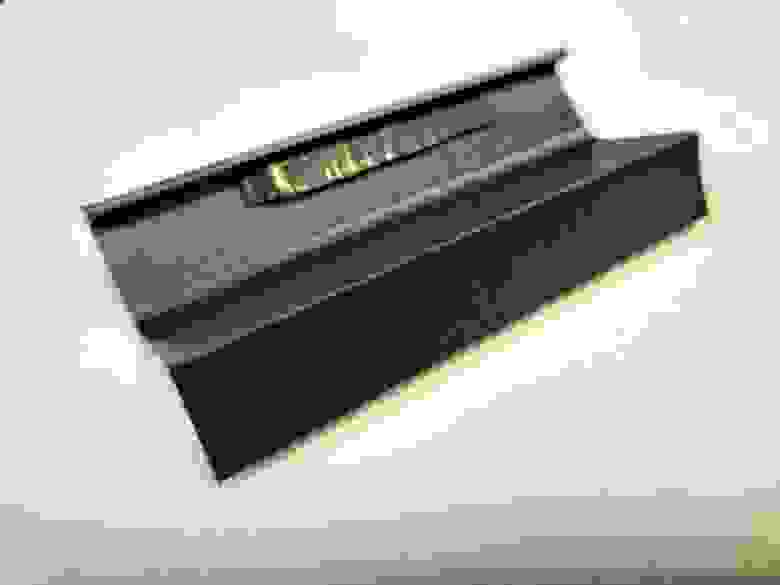
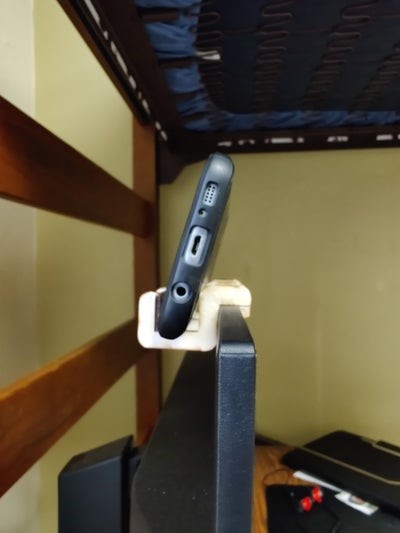
Этот проект продолжается для меня уже некоторое время, и я хотел бы очень быстро обсудить некоторые его моменты. Все началось несколько месяцев назад, когда мне понадобилась веб-камера для дистанционных занятий, а веб-камеры стали просто безумно дорогими из-за COVID-19. Мне нужно было что-то придумать, потому что я учился в Технологическом институте Джорджии и занимался дистанционно из своего дома, находящегося на западном побережье, и у меня не было 150 долларов на приличную веб-камеру. Итак, я, при помощи CAD-программы, спроектировал крепление для своего старого телефона Galaxy S7, чтобы установить его на мониторе, и использовал его в течение всего семестра. Это крепление черного цвета, напечатанное на 3D-принтере, показано на фотографии вверху.
Когда этим летом я переехал в общежитие института, мне пришлось купить новый монитор, потому что его доставка сюда была бы довольно дорогой, а мониторы сейчас действительно дешевы.
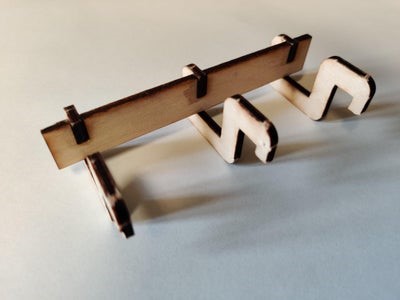
Старое крепление для телефона к новому монитору не подошло, поэтому я, при помощи CAD-программы, спроектировал другое крепление. В этот раз я его вырезал лазером из фанеры толщиной 1/8 дюйма. Оно также изображено на фотографии вверху. Это был первый проект, на которым я работал в Технологическом институте Джорджии, и я использовал его, в основном, для обучения, потому что я никогда раньше не работал с лазерным резаком. У меня всё получилось, поэтому мне, на самом деле, не нужно было еще раз делать крепление.
Затем мне дали задание выполнить проект используя CAD-программу, и я решил сделать более универсальную версию крепления для телефона, которое можно было бы использовать с большим количеством моделей телефонов и мониторов. На занятиях мы используем Solidworks, поэтому я переделал чертеж, сделанный в CAD, в чертёж, сделанный в программе Fusion, многое изменил, доработал, и написал эту инструкцию, но я должен поблагодарить моего преподавателя, доктора Пуча (Pucha), за то, что он помог реализовать это проект.
Кроме того, я хотел бы поблагодарить наставников и спонсоров, благодаря которым так хорошо организована работа Студии изобретений и Мастерской. Подобные проекты не были бы реализованы, если бы такие люди, как они, не сделали Мастерские настолько удобными для работы и не поддерживали их деятельность. Это крепление было напечатано на 3D-принтере, находящимся в Студии изобретений, а использованное оборудование находится в Мастерской, где я собрал крепление и сделал множество снимков.
Я также хотел бы поблагодарить создателей приложения DroidCam за то, что они сделали что-то потрясающее и позволили использовать это бесплатно. Когда я впервые задумал заняться этим проектом, я ожидал, что мне придется выложить несколько долларов на какое-нибудь приложение для веб-камеры, чтобы оно работало хорошо, и это здорово, что мне не понадобилось ничего платить. Это делает подобные проекты более доступными для большего числа людей, и я думаю, что это очень круто и важно.
P.S. Дополнение от переводчика. Несколько полезных ссылок с информацией на русском для тех, кого заинтересовала эта тема:
hi-tech.mail.ru/news/kak-prevratit-smartfon
remontka.pro/android-as-webcam
www.youtube.com/watch?v=GfgnvHBiCzI&t=26s
Не всегда дома можно найти веб-камеру для ПК, но у многих есть смартфон, а так как современные смартфоны — это весьма умные устройства с неплохими линзами, то с помощью небольших манипуляций ими можно заменить веб-камеру с микрофоном и даже вспышкой. О том, как это сделать и пойдёт речь в этом материале.
В интернете есть множество различного ПО, которое способно превратить смартфон в веб-камеру для ПК, но всё оно в большинстве случаев либо платное или сомнительного качества, а времени на поиск и изучение тратить бывает попросту жалко. Благо, есть проверенное временем Open Source решение под названием DroidСam.
DroidCam — это бесплатное приложение для Android/IOS и Windows/Linux c открытым исходным кодом, которое позволяет использовать смартфон в качестве веб-камеры для ПК. (Исходный код можно посмотреть здесь).
Прежде чем задействовать наш смартфон вместо веб-камеры, выполним пару простых предварительных манипуляций с нашим устройством.
Подключаем наш смартфон по USB к PC и проверяем актуальность драйверов для работы Windows со смартфором через Snappy Driver Installer.
Если что-то нашлось для смартфона (ADB, MTP), то устанавливаем.
В настройках смартфона много раз нажимаем по информации о телефоне для активации режима разработчика.
Вот, собственно, и всё. Мы завершили установку драйверов на Windows и выдали права смартфону для функционирования DroidСam.
Инструкция для Windows
Гайд весьма прост и не требует каких-то особенных знаний.
1. Скачиваем и устанавливаем приложение на смартфон (APK) и Windows-клиент (exe).
2. Запускаем приложение на ПК и смартфоне.
3. Выбираем режим работы ПО: USB или WIFI. (Советую выбирать USB для меньшей задержки).
4.Обновляем список устройств и нажимаем Start.
Если вы всё сделали правильно, то на экране смартфона и в окне программы появится изображение с камеры.
Теперь смартфон без проблем можно использовать в любых приложениях и для проведения онлайн-трансляций.
Инструкция для Linux
Инструкция для Linux полностью аналогична, разве что отличаются методы установки драйверов и пакетов. Все действия производились на ArchLinux.
1. Выполним установку базовых зависимостей для обнаружения смартфона и работы ПО.
sudo pacman -S android-tools android-udev mtpfs git fuse2 fuse3 gvfs-mtp libmtp base-devel v4l2loopback-dkms libappindicator-gtk3
2. Скачиваем Linux-клиент с сайта DroidCam или собираем сами через AUR.3. Обновляем образы командой sudo mkinitcpio -P и подключаем смартфон к ПК. Проверим командой mtp-detect видит ли смартфон Linux. Если строчка не пуста, то значит всё нормально.
4. Запускам ПО и используем.
видеопример для Linux
Меньше чем за 10 минут мы превратили наш смартфон в дорогущую веб-камеру с микрофоном, подсветкой и даже автофокусом, что позволило не только сэкономить нам деньги на покупке отдельной камеры, но и избавить себя от лишнего устройства на столе. Используйте свой ПК на максимум!
1.4K постов • 22.4K подписчиков
Правила сообщества
Блокировка допускается в случае нарушения правил сайта Pikabu, а также в случаях:
Целенаправленного издевательств над подписчиками сообщества. Если пользователь Пикабу троллит, издеваясь над тематикой Вашего сообщества, тем самым ухудшая атмосферу и вызывая негатив подписчиков. Пример: в сообщество про лошадей приходит пользователь с комментариями «М-м-м, какая вкусная конина, я бы съел»;
Добавления нетематических постов в сообщество;
Лучшие посты за сегодня
19 часов назад
Единственная в России набрала 300 баллов на ЕГЭ
Олеся Блинова. Выпускница Вологодского лицея выбила заветную сотню по математике, русскому языку и химии.Своё будущее девушка планирует связать с химико-биологическими дисциплинами.
Показать полностью
1
23 часа назад
Пусть коммент наберёт 5000
22 часа назад
История
16 часов назад
Медсестра из Тулы
Кто помнит её? Прошло уже 3 года. Как быстро летит время 🙂
Мотивации пост. Как я похудела на 30 килограмм
Часто ли, проходя мимо зеркала вы смотрите на себя? Кого вы там видите? Совпадает ли отражение с тем человеком, которым вы себя ощущаете?
То самое фото, с которого всё началось
Да, конечно, худышкой я не была с окончания школы, но чтобы так себя запустить.
Безусловно, здесь роль сыграло не только неправильное питание, но и гормональные препараты, которыми я пыталась лечить (по назначению врача) СПКЯ (для мужчин обьясняю-очень сложно забеременеть, плюс, организм делает запасы даже из аромата булочки, ну так, на всякий случай). Здесь стоит сделать небольшое отступление, диагноз СПКЯ мне поставили ещё лет в 18. Грозились, что забеременеть не смогу, но подлечилась, благополучно забеременела в 24 года, родила.
Итак, сняв розовые очки и оценив масштаб бедствия, был взят курс на снижение веса. План питания составлялся самостоятельно. На первых порах было принято решение, не подключать активные физические нагрузки из-за слишком большого веса. ИМТ показывал ожирение.
В мае был пройден первый рубеж -10 кг.
Всё ещё очень грустно, но результат уже проглядывается.
Первые 10 кг сдались достаточно легко. Этот период совпал с личной драмой (возможно, расскажу об этом позже). Одни, на фоне сильного стресса, едят, у меня же было наоборот. Приходилось через силу запихивать в себя необходимый минимум.
Цель близко, осталось всего 10 кг
И в этот момент вес «встаёт». Нет, конечно, и раньше был эффект плато, но принимаемые меры помогали за пару недель. Ну чтож, вес уже достаточно снизился, ИМТ в норме, пора подключать тренажерный зал.
Результат с тренировками и без них сильно отличается. Конечно, можно было бы и без тренажёрного зала обойтись, но хотелось именно подтянуть фигуру, убрать объемы.
В начале февраля уже было вот так:
В общем, за 10 месяцев удалось сбросить 30 кг. Сменить одежду размеров 52-54 на 42-44, отказаться от приема гормональных средств, ощутить лёгкость, желание жить и узнавать мир.
А в июле бонусом получили две полоски на тесте 😁 (без гормонов больше года).
Итак, в марте борьба с весом началась заново ))
Надеюсь, эта мотивация вдохновит кого-то на то, чтобы взяться за себя и привести в норму физическое здоровье.
Спасибо всем, кто дочитал 💋
Показать полностью
6
Поддержим работяг!)
На смене. Пыльно тут..
С днём рождения, Николай Николаевич, спасибо за счастливое детство!
Сегодня, 20 июня, Николай Николаевичу Дроздову исполняется 86 лет! Поздравляю и желаю ещё долгих лет жизни этому замечательному человеку!
Показать полностью
2
Подыграла
4 часа назад
Как я боролся с парковкой на тротуаре и решил проблему потратив 5 минут
Доброго времени суток. Речь пойдет конкретно про Москву. Когда я переехал в новую квартиру, около дома меня встретила такая картина
По всей длине были припаркованы машины. И такую картину Я замечаю повсеместно во дворах. Начал с осени бороться с этим и узнавать, что делать.В ГИБДД сказали фотографировать каждую такую машину и писать жалобу с моделью и номером машины. (Что не очень удобно)Но я нашел способ побыстрее. Есть приложение в google play «Помощник ГИБДД»Скачиваем приложение. Выбираем категорию «Парковка на тротуаре» Пишем адрес, имя, email. Номер телефона можно не писать. В обращении я написал «Массовая парковка автомобилей на тротуаре» И прикрепил кадры и видео, которое записал проходя мимо. Спустя 10 дней прихожу с работы и вижу это.
Интересно, а в Ельцин-Центре экскурсоводы говорят об этом?
Знаете это чувство, когда на прошлой работе ты 6 лет слушал, что ты самый тормоз и работаешь чуть ли не хуже всех, хотя всегда казалось, что выполняешь довольно много задач, а на новой через день слушаешь, что ты умничка и через полтора месяца получаешь повышение.А я вот узнала вчера. Это восхитительно.
13 часов назад
Ответ на пост «Дембеля в поезде»
Вспомнил свое увольнение в запас.Командование как-то просрало момент и положенные нам билеты на поезд Орск — Москва никто не купил вовремя. Пришлось покупать купе, плацкарту оплачивало МО остальное пришлось докладывать нам. С деньгами у всех трудно, зп 435рублей на тот момент была, добывали как могли. Сложились и купили в итоге, но денег почти совсем не осталось. Нас ехало шесть человек, у каждого по дошику, а так же на всех пачка мазика и 2,5 пива (ну куда ж без него). Уезжали в 2:30 ночи, в части без ужина, так как с довольствия сняли, поэтому голодные, сразу выпили и съели все. А когда мы подъезжали к Бузулуку, нам позвонил сослуживец из части и сказал, чтоб кто-нибудь вышел на станции, т.к. он звонил родителям и рассказал про нас, про то, что без еды и денег. Они принесли целый пакет еды! То есть они ночью смогли приготовить нам посылку с едой!Антон К. если вдруг прочитаешь, спасибо тебе огромное и твоим родителям тоже! (Июнь 2011, Оренбург 63180)