
Теперь вы знаете, как выдать и забрать административные права на ПК разными способами. Надеемся, что это поможет держать под контролем управление системой и конфиденциальную информацию на своем компьютере.
Права администратора в Windows 10
Учетные записи пользователей в Windows можно разделить на три большие группы: гостевые – с минимальным количеством прав, обычные и администраторские. Исключительно администраторы имеют полный доступ к компьютеру и могут вносить изменения в системные файлы и папки. Еще без этих прав не будут работать некоторые программы и функции. В данной статье мы расскажем, как выйдет получить права администратора в Windows 10. Для удобства подготовлено 6 простых методов. Начинайте с первого, а если он не сработает, то переходите к следующим.
Windows 10 отличается от предыдущих версий тем, что разработчики ограничили права администратора для того, чтобы обеспечить максимальную безопасность системы.
Что такое права администратора? Админ (Администратор) – это эксперт в деле настройки системы, поэтому ему обычно даются расширенные права, однако в данной версии даже админу не дают полных прав, чтобы максимально обезопасить систему от неквалифицированного вмешательства.
В этой статье мы опишем как получить права администратора Windows 10 в расширенном виде, если это необходимо.
Если вам нужно расширить или ограничить пользовательские права на компьютере с Windows 10, вы можете изменить тип учетной записи, и в этой инструкции, мы покажем вам, как это сделать быстро и разными способами.
Windows 10 предлагает два основных типа учетных записей (УЗ) – администратор и стандартный пользователь, каждый из которых предлагает различный набор привилегий. Учетная запись типа администратор подразумевает полный контроль над операционной системой (ОС), что означает, что пользователи могут изменять настройки Windows, устанавливать приложения, запускать задачи с повышенными правами и делать практически все остальное.
С другой стороны, стандартный тип УЗ является более ограниченным в правах. Пользователи с таким типом могут работать с приложениями, но им не разрешено их устанавливать и удалять. Они могут изменять настройки системы, но только те, которые не влияют на другие учетные записи. Если приложение требует повышения прав, для выполнения задачи им потребуются учетные данные администратора.
Хотя часто рекомендуется использовать УЗ со стандартными привилегиями, поскольку она предлагает более безопасный режим работы, иногда в зависимости от ситуации может потребоваться изменить тип учетной записи от стандартного пользователя к администратору (или наоборот, от администратора к стандартному пользователю), и Windows 10 позволяет это сделать несколькими способами.
В этом руководстве мы рассмотрим практически все методы, которые можно использовать для изменения типа учетной записи на ПК.
Совет: Если вы хотите сделать свою основную учетную запись стандартной, лучше сначала создать новую учетную запись администратора, а затем использовать новую учетную запись, чтобы изменить старую учетную запись на стандартную, таким образом вы не потеряете контроль на системой.
Многие операции в Windows 10 требуют наличия администраторских прав. Обычно на компьютере только один пользователь ими обладает. Как в школе на уроке информатики: у учителя есть права админа, и он может совершать дополнительные действия, а ученики нет – у них нет админских прав.
В этой статье разберем несколько способов, как обычному пользователю получить права администратора на «десятке».
- Командная строка
- Программа для получения прав администратора
- Локальные пользователи и группы
- Управление компьютером
- Учетная запись администратора удалена
- Выводы
- Дать права администратора через «Параметры»
- Как включить скрытую встроенную учетную запись администратора в Windows 10
- Через оснастку Локальные пользователи и группы (lusrmgr. msc)
- Через редактор локальных групповых политик
- Через редактор реестра
- Как дать права администратора существующей учетной записи в Windows 10
- Через изменение типа учетной записи в Параметрах
- Через Учетные записи пользователей в Панели управления
- С помощью Управления компьютером (compmgmt. msc)
- С помощью команды net localgroup
- С помощью команды Powershell Add-LocalGroupMember
- Через изменение локальных групповых политик
- Через утилиту Локальные пользователи и группы
- Как дать права администратора новой учетной записи в Windows 10
- Видео инструкция – как сделать пользователя администратором в Windows 10
- Через командную строку
- Как получить права
- Способ №2 – запуск утилит с расширенными правами под именем обычного пользователя
- Способ №3- получение расширенных прав админа с помощью командной строки
- Способ №4 – получение расширенного доступа админа через «Локальную политику безопасности»
- Способ №5 – получение расширенного доступа через надстройку, управляющую учётными записями
- Через панель управления
- Заключение
Командная строка

Программа для получения прав администратора
В Windows 10 имеется встроенная утилита, которая позволит получить администраторские права любому юзеру. Называется она «Локальная политика безопасности». Быстрый способ ее открыть – нажать комбинацию клавиш Win+R и в строке прописать команду secpol.msc.
Открываем ветку «Локальные политики» и кликаем по папке «Параметры безопасности». Ищем в открывшемся правом окне параметр «Учетные записи: Состояние «Администратор».

Видим в графе «Параметр безопасности», что данный параметр отключен. Включить его просто: кликаем два раза левой кнопкой мышки по параметру и устанавливаем маркер напротив «Включен». Нажимаем «ОК».

Локальные пользователи и группы
Еще одна утилита, позволяющая наделить юзера с админскими правами. Снова нажимаем комбинацию клавиш Win+R и прописываем команду lusrmgr.msc. Выбираем группу «Пользователи» и в окне справа кликаем два раза левой кнопкой по «Администратор».

Убираем маркер с «Отключить учетную запись». Сохраняем изменения, нажав «ОК».

Управление компьютером
Четвертый способ и третья утилита для создания административных прав. Заходим в программу «Управление компьютером»: нажимаем комбинацию клавиш Win+X и выбираем соответствующий пункт.

Или же применяем способ строки «Выполнить»: комбинация Win+R и в строке прописываем команду compmgmt.msc.

Учетная запись администратора удалена
Если по каким-то причина аккаунт админа был удален, потребуется восстановление системы. Здесь мы писали о том, как восстановить систему через Bios. Хотя более адекватным вариантом будет попробовать восстановиться через точки восстановления. Прочтите статью о том, как они создаются, а также детальную инструкцию, как вернуться к точке восстановления.
Иногда случается, что точки восстановления не были созданы или по каким-то причинам не удалось вернуть систему к предыдущему состоянию. В таком случае потребуется диск восстановления. Как его создать, мы писали здесь.
Выводы
Наделить пользователя правами администратора на Windows 10 можно четырьмя способами: через командную строку и с помощью трех системных утилит. После выполнения всех описанных выше действий перезагрузите компьютер и войдите в учетную запись уже с правами администратора.
Интересные материалы по теме:
Как изменить учетную запись в Windows 10?
Настройка общего доступа папок и устройств.
Как обойти пароль администратора на «десятке»?
Дать права администратора через «Параметры»
В ПК существует специальное меню «Параметры», куда вынесено большое количество настроек. Добраться до него получится двумя путями:
Чтобы присвоить права администратора, выполните следующие шаги:
При следующем входе в этот профиль он заработает с правами администратора. Все настраивается достаточно просто. А мы переходим к следующему способу.
Как включить скрытую встроенную учетную запись администратора в Windows 10
Можно использовать команду:
Через оснастку Локальные пользователи и группы (lusrmgr. msc)
Ее можно запустить, выполнив lusrmgr.msc в командной строке или нажав Win+X и выбрав “Выполнить”. А можно просто зайти в Управление компьютером и найти нужный раздел.

Зайдите в Локальные пользователи и группы, Пользователи.

Примените настройки, нажав “Ок” или “Применить”.
Через редактор локальных групповых политик
Этот вариант подходит уже для более продвинутых пользователей и не для редакции Home.
Запустите редактор групповых политик gpedit.msc. Или, как вариант, сразу редактор локальной политики безопасности secpol.msc.

Зайдите в раздел “Параметры безопасности” и найдите настройку “Учетные записи: Состояние учетной записи Администратор”.
Включите данную настройку.
Сохраните изменения и закройте редактор групповых политик. Для немедленного применения настроек в командной строке выполните команду: gpupdate /force.
Через редактор реестра
Остается только последний способ, как стать администратором. Делается все путем редактирования записей в реестре Windows:
Как дать права администратора существующей учетной записи в Windows 10
Способов дать права администратора в Windows 10, впрочем, как и в других версиях, существует много. Рассмотрим их подробнее ниже.
Через изменение типа учетной записи в Параметрах
Чтобы изменить тип УЗ с помощью приложения Параметры в Windows 10, выполните следующие действия:

Выберите тип учетной записи администратора или стандартного пользователя в зависимости от ваших целей.
После выполнения этих действий перезагрузите компьютер или перезайдите в систему, чтобы начать использовать учетную запись с новым уровнем прав.
Через Учетные записи пользователей в Панели управления
Чтобы изменить тип учетной записи с помощью Панели управления, выполните следующие действия:
Откройте Панель управления. Выберите параметр “Изменение типа учетной записи”.

Выберите учетную запись, которую требуется изменить.

Далее – Изменение типа учетной записи.

Выберите тип Администратор.

Нажмите кнопку “Изменение типа учетной записи”.
После выполнения этих действий при следующем входе в учетную запись у пользователя будут расширенные права.
Чтобы настроить учетную запись на стандартный тип или администратора с помощью интерфейса учетных записей пользователей (netplwiz), выполните следующие действия:
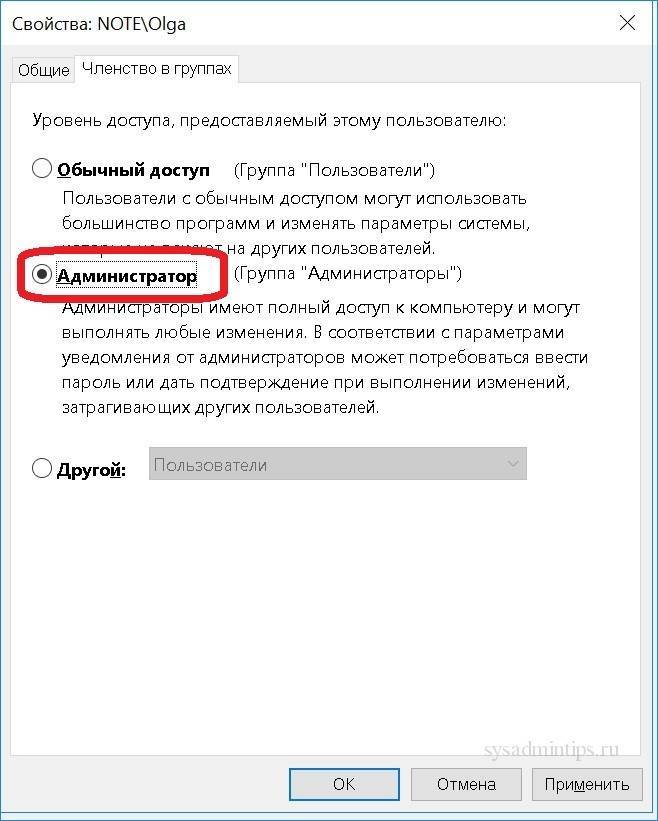
После выполнения этих действий перезайдите в Windows или полностью перезагрузите компьютер, чтобы применить изменения.
Вы также можете выбрать любой другой вариант членства, который позволяет вам выбирать различные группы пользователей, такие как опытные пользователи, операторы резервного копирования, пользователи удаленных рабочих столов и т. д.
С помощью Управления компьютером (compmgmt. msc)
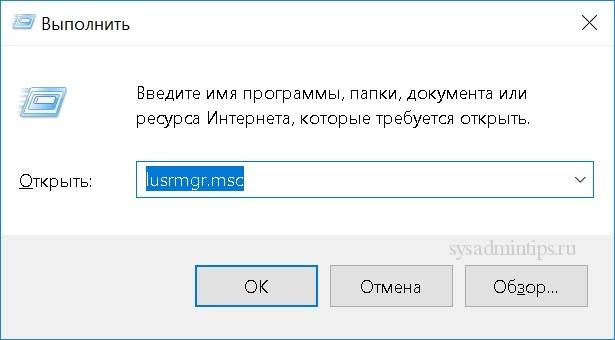
Выберите нужного пользователя и зайдите в его Свойства.

Нажмите кнопку Добавить.
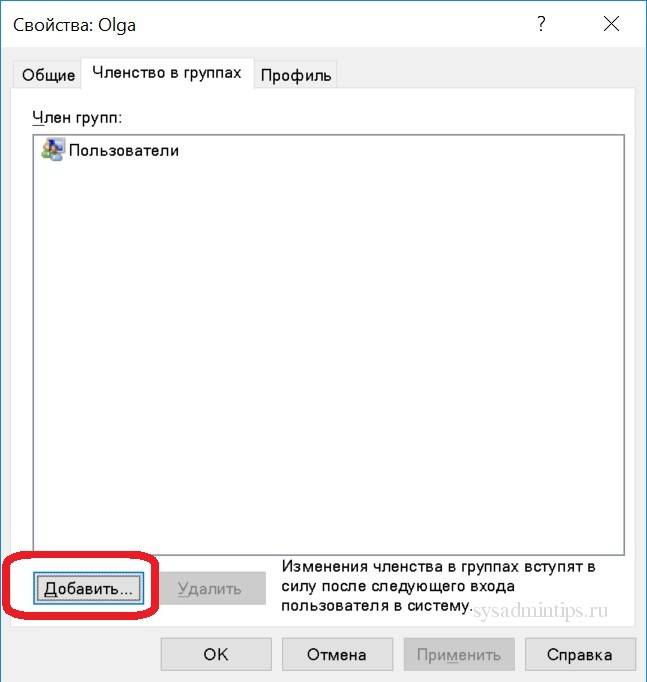
Далее – кнопку Дополнительно.
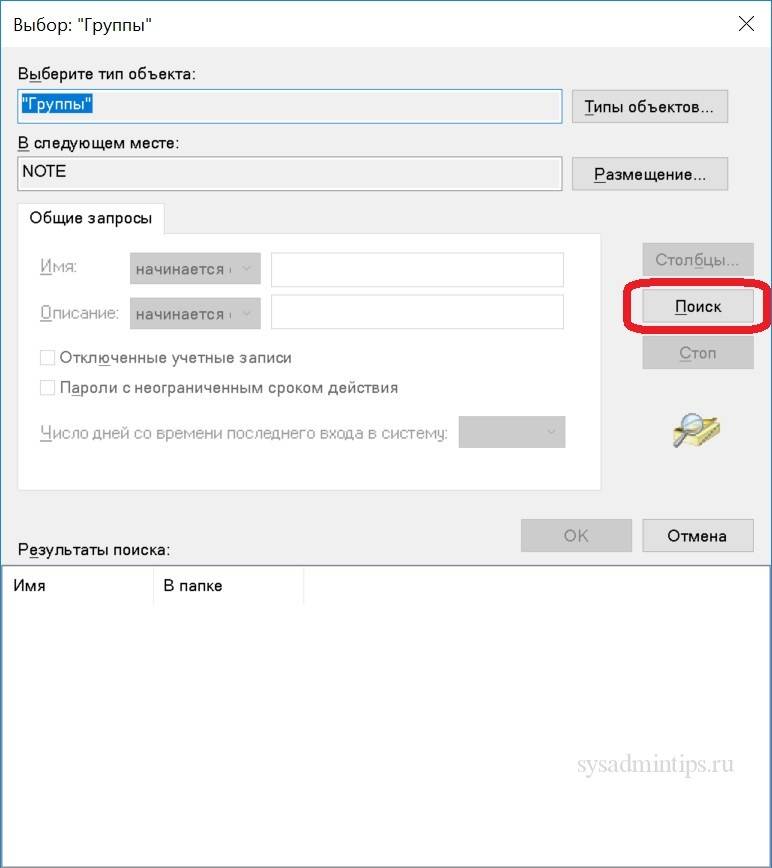
Выберите локальную группу Администраторы и нажмите ОК.
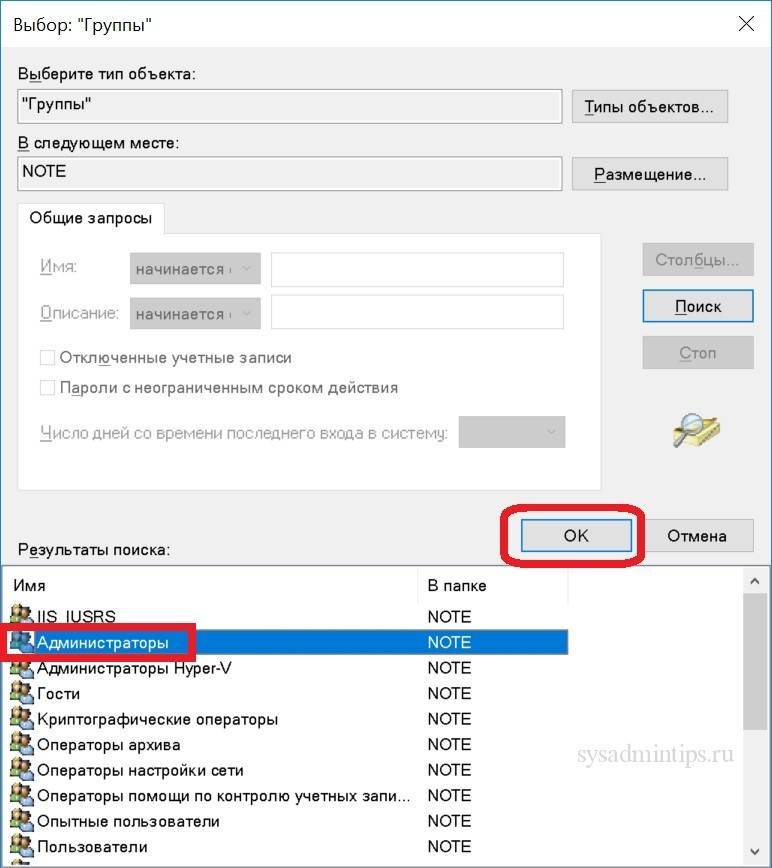
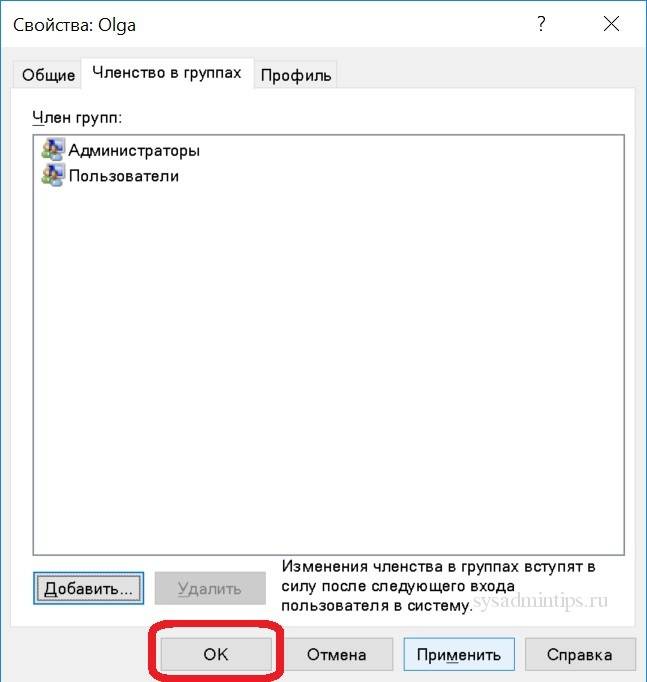
Далее два раза ОК.
Альтернативный вариант – набирать имя группы Администраторы вручную и затем кнопку Проверить имена.
С помощью команды net localgroup
Достаточно лего можно изменить состав локальной группы администраторов с помощью команды net localgroup.
Чтобы переключить тип учетных записей с помощью командной строки, выполните следующие шаги:
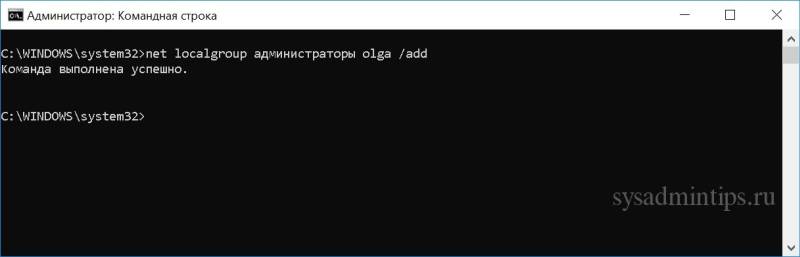
В команде обязательно измените имя учетной записи на фактическое имя УЗ, которую вы хотите изменить. Пользователи с правами администратора являются членами обеих групп – “администраторы” и “пользователи”. В результате, чтобы сделать пользователя стандартным, достаточно удалить его из группы “администраторы”.

После выполнения этих действий при следующем входе пользователя на компьютер,он загрузится с указанным вами новым уровнем членства.
С помощью команды Powershell Add-LocalGroupMember
Чтобы изменить тип учетной записи с помощью PowerShell, выполните следующие действия:

После выполнения действий выше тип учетной записи будет переключен на администраторскую или обычную в зависимости от выбора.
Через изменение локальных групповых политик
Редактор локальных групповых политик позволяет предоставлять полные администраторские права для пользователей:
Это еще один вариант для получения прав на администрирование в Windows 10.
Через утилиту Локальные пользователи и группы
Это еще один способ для получения прав администратора:
В результате данная учетная запись приобретет права администратора.
Как дать права администратора новой учетной записи в Windows 10
Зайдите в раздел Семья и другие люди в Параметрах Windows. Добавьте нового юзера.

Задайте имя и пароль.

Измените тип УЗ.

При необходимости здесь же можно и удалить учетку. При удалении имейте виду следующую информацию:

Видео инструкция – как сделать пользователя администратором в Windows 10
Если какие-то моменты статьи вам все равно непонятны, то ознакомьтесь с видеоинструкцией, где разобраны удобные способы для получения прав администратора в Windows 10. В ней все показано еще более наглядно, так что вы точно не запутаетесь.
Теперь вы знаете, как зайти под администратором в Виндовс 10.
Через командную строку
Включить учетную запись администратора достаточно просто конкретно этим путем. Сначала запускаем нужный инструмент:
Теперь скопируйте с сайта данную команду:
Кликните правой клавишей мыши по окну командной строки, чтобы вставить ее. А затем нажмите Enter для выполнения.
Если в результате выполнения команды возникла ошибка, то скрытый пользователь с правами администратора имеет другое имя.
Сначала попробуйте такую команду:
Если и она не сработала, то нужно посмотреть всех пользователей на компьютере. Для этого выполните данную команду:
Теперь вы узнаете нужное имя. Введите его вместо «администратор» в ранее описанную команду и выполните ее.
Как получить права
Для запуска программ-утилит нужно предварительно выполнить вход в Windows под учетной записью, владеющей правами админа.
Запустим встроенную в систему программку WordPad с расширенными правами. Для этого будем действовать в следующем порядке:
Также WordPad может быть запущена через меню «Пуск». Зайдя в меню и кликнув по программе, переходим во вкладку «Все приложения», дальше переходим в «Дополнительно» и кликнем «Пуск от имени администратора» – программа запущена с увеличенными возможностями.
Если ярлычок программки, которую нужно запустить с расширенными возможностями, находится на десктопе, переходим в контекстное меню ярлычка и выбираем пункт, отвечающий за пуск от имени админа.
Ещё один метод запуска утилиты WordPad с расширенными полномочиями – запуск в командной строке.
Для этого нажмём на значок «Пуск» правой кнопкой мыши и кликнем пункт «Администратор. Командная строка». Потом пишем в консоли команду write и наш редактор будет работать с увеличенными правами.
Способ №2 – запуск утилит с расширенными правами под именем обычного пользователя
Запускаем программку Notepad++ через контекстное меню ярлыка на рабочем столе:
Способ №3- получение расширенных прав админа с помощью командной строки
Выполним следующие действия:
После исполнения этой команды, учётная запись получает расширенные права администратора. Отменить это действие можно заменив yes на no .
Способ №4 – получение расширенного доступа админа через «Локальную политику безопасности»
Порядок действий следующий:
После этого права расширенного админа присваиваются вашей учётной записи.
Способ №5 – получение расширенного доступа через надстройку, управляющую учётными записями
Выполним действия в следующем порядке:
Перезагрузив компьютер и войдя в систему с учётной записью, с которой выполняли действия, мы получаем полные права админа.
Способ №6 – как получить права администратора в Windows 10 с расширенными возможностями через учётные данные пользователей
Перезагрузив компьютер, войдите снова с уже имеющей расширенные права учётной записью.
Через панель управления
В операционной системе Windows 10 добраться до панели управления проще всего через поиск в меню «Пуск»:
Теперь посмотрим, как стать администратором Windows 10:
В результате при следующем входе в настроенный профиль включатся права администратора. А мы переходим к следующему варианту.
Заключение
Приведённые примеры показывают, что получить расширенные права админа легко. Но зайдя в систему, нужно быть осторожным, чтобы не сделать неверных действий, могущих вызвать необратимые последствия. Потребуется переустановка системы, а это приведёт к потере данных. На мой взгляд, разработчики недаром ограничили полномочия администратора, для нормальной работы вполне хватает сокращённых прав.