При переходе с одного телефона на другой многие сталкиваются с проблемой переноса данных. При замене аппарата не хочется терять старые данные, в том числе контакты. А вбивать каждый номер отдельно – довольно трудоемкая задача, на которую придется потратить массу времени. В этой статье мы расскажем, как перенести контакты между Android и iPhone или между двумя телефонами на базе Android.
«Здравствуйте, я купил новый iPhone и хочу перенести контакты со старого телефона. Проблема в том, что раньше я всегда пользовался смартфонами на базе Android, и у меня не возникало проблем с переносом данных. Но как перенести контакты между телефонами на разных платформах? У меня очень много контактов в телефонной книге, и я не хочу вбивать их вручную. Может быть, кто-то знает легкий и быстрый способ перенести контакты между Android и iPhone?»
Пользователи часто сталкиваются с проблемой переноса данных при переходе с одного устройства на другое. Разные системы не поддерживают функцию переноса контактов между телефонами.
Но что это значит – при смене Android на iOS все данные потеряются? И остается только вбивать контакты вручную? Спокойно, мы расскажем, как перенести телефонную книгу между телефонами разных брендов буквально за несколько секунд.
- Перенос контактов с Android на iPhone(3 решения)
- MobileTrans — Перенос телефона
- Способ 2. Перенос контактов с Android на iPhone с помощью sim-карты
- Способ 3. Перенос контактов с Android на iPhone с помощью приложения Move to iOS
- Перенос контактов с Android на Android
- Способ 1. Перенос контактов с Android на Android с помощью sim-карты
- Способ 2. Перенос контактов с Android на Android с помощью MobileTrans на компьютере
- Способ 3. Перенос контактов с Android на Android с помощью аккаунта Google
- Частые вопросы
- Заключение
- «Переезд» с iOS на Android
- «Переезд» с Android на Android
- Перенос контактов со старого кнопочного телефона
- Итоги
- Как перенести приложения с Андроида на Андроид
- Синхронизация аккаунта Google
- Приложение для переноса данных
- Как передать приложение с телефона на телефон
- Как перенести приложения с Андроида на Айфон
- Аккаунт Google
- Если у вас Huawei
- Если у вас Xiaomi
- Если у вас Samsung
- Сторонние приложения
- Если у вас паранойя, это еще не значит, что за вами не следят
- Как перенести контакты с Андроида на Андроид
- Синхронизация контактов Гугл
- Резервная копия контактов
- Как перенести контакты на SIM-карту
- Как перенести контакты с SIM на телефон
- Как перенести данные на новый телефон
- Синхронизация Гугл на Андроид
- Как перенести резервную копию на Андроид
- Приложение для переноса данных с Андроида
- Переносите контентлегко и быстро с приложениемSmart Switch
- Почему Samsung Smart Switch?
- Переносите данные из другой ОС
- Выберите удобный для себя способ
- Переносите различные типы данных
- Ваше предыдущее устройство
- Другой Android
- Часто задаваемые вопросы
- Galaxy S23 Ultra
- Приложения и сервисы
Перенос контактов с Android на iPhone(3 решения)
Чтобы перенести контакты буквально за несколько секунд, мы рекомендуем воспользоваться приложением MobileTrans-Phone transfer. Программа поддерживает кроссплатформенную передачу данных, так что прекрасно подойдет для задачи перенести контакты с Android на iPhone.
MobileTrans — Перенос телефона
Перенос всех с андроида на андроид одним щелчком мыши

Шаг 2. Подключение телефонов
Если установка прошла успешно и вы подключили телефоны к компьютеру, в открывшемся окне отобразятся оба телефона. Один из них будет помечен как источник, второй – как пункт назначения. Если они отображаются в неверном порядке, просто поменяйте их, воспользовавшись кнопкой «Поменять» сверху.
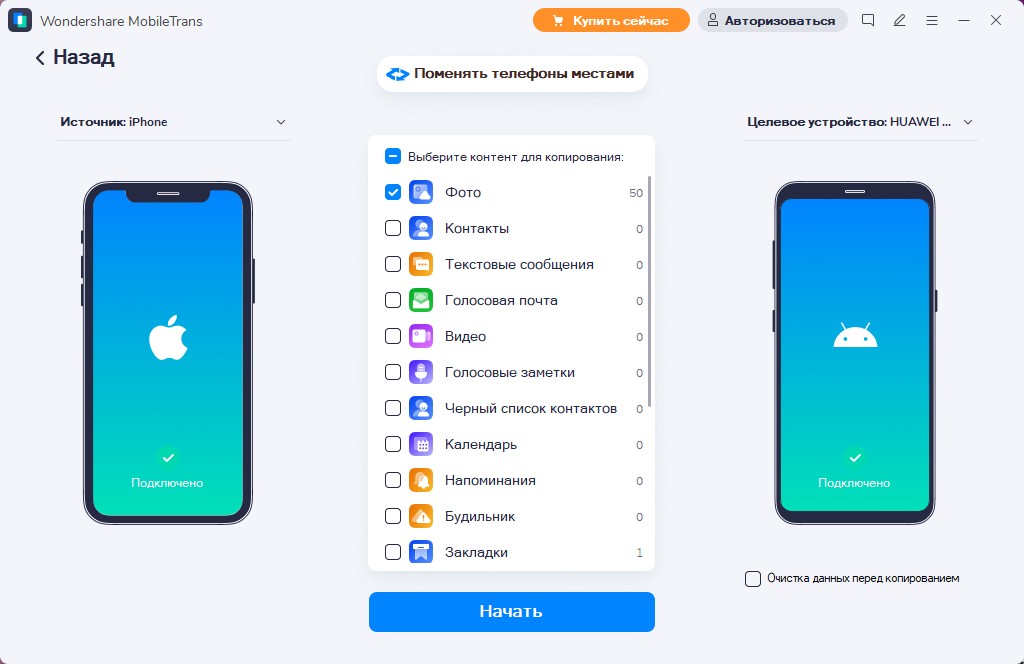
Обратите внимание, что перед переносом данных можно очистить новый телефон, нажав на соответствующую галочку. Для контактов много места не надо, но, если вы хотите вместе с контактами перенести еще фото или видео, эта функция может пригодиться.
Шаг 3. Перенос контактов
Между телефонами отобразится окошко, в котором будут перечислены все типы данных, доступные для передачи между устройствами. В нашем с вами случае мы выбираем контакты.
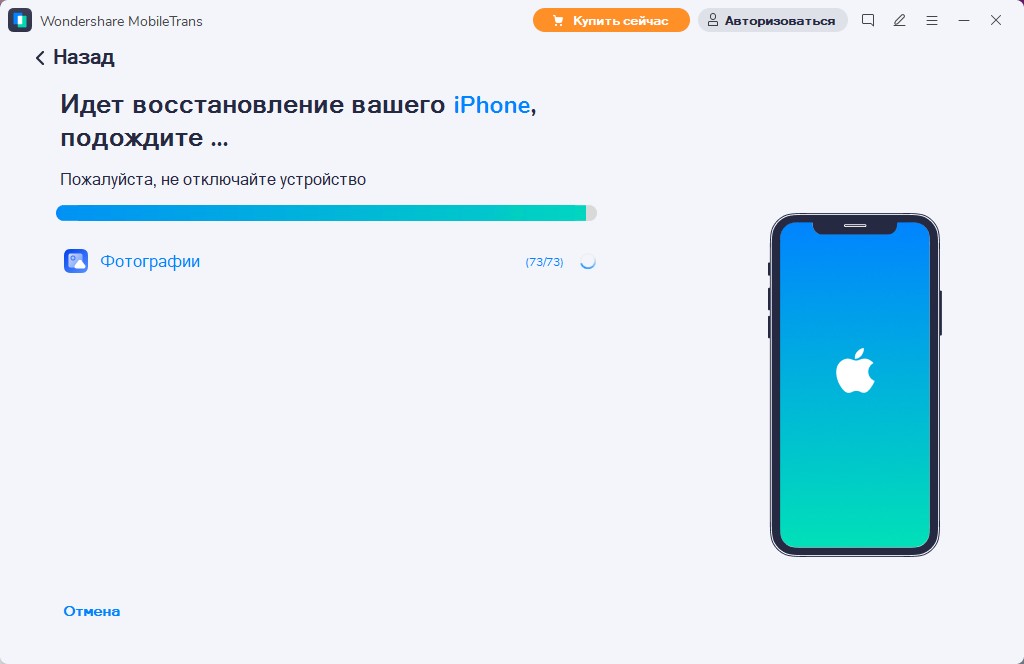
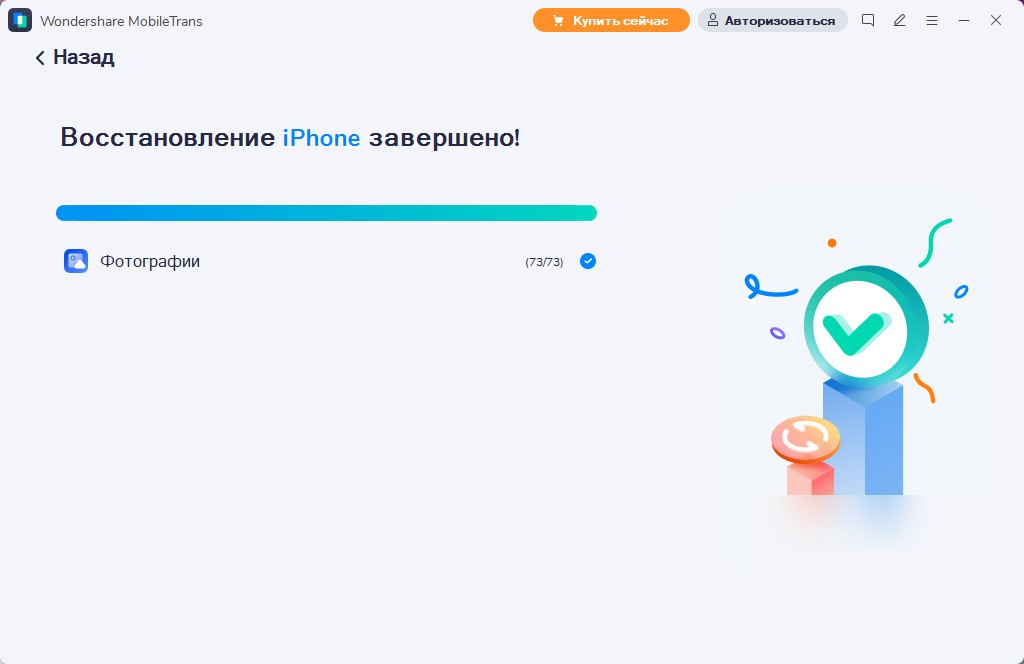
Все, теперь нажимаем на «Старт» и ждем несколько секунд, пока передача не завершится. Следить за процессом можно через полоску-индикатор. В конце появится сообщение об успешном переносе данных.
Теперь можно отключить телефоны и пользоваться своими контактами на новом устройстве.
Способ 2. Перенос контактов с Android на iPhone с помощью sim-карты
В течение долгого времени все те, кто часто менял телефон, предпочитали хранить контакты на sim-карте. Такая стратегия избавляет от головной боли при покупке нового телефона. Проблема только в том, что в зависимости от sim-карты на ней можно хранить не больше 200 контактов.
Несмотря на такое ограничение, многие и сегодня копируют данные своей телефонной книги с помощью sim-карты.
Затем sim-карту со скопированными контактами нужно будет вставить в iPhone. В «Настройках» выберите «Контакты», а потом «Импортировать контакты sim».
Способ 3. Перенос контактов с Android на iPhone с помощью приложения Move to iOS
Шаг 1. Подготовка iPhone
При первом запуске нового iPhone обратите внимание, что телефон сам спросит вас, откуда вы хотите перенести свои данные. На экране Apps & Data выберите, что хотите перенести данные с Android.
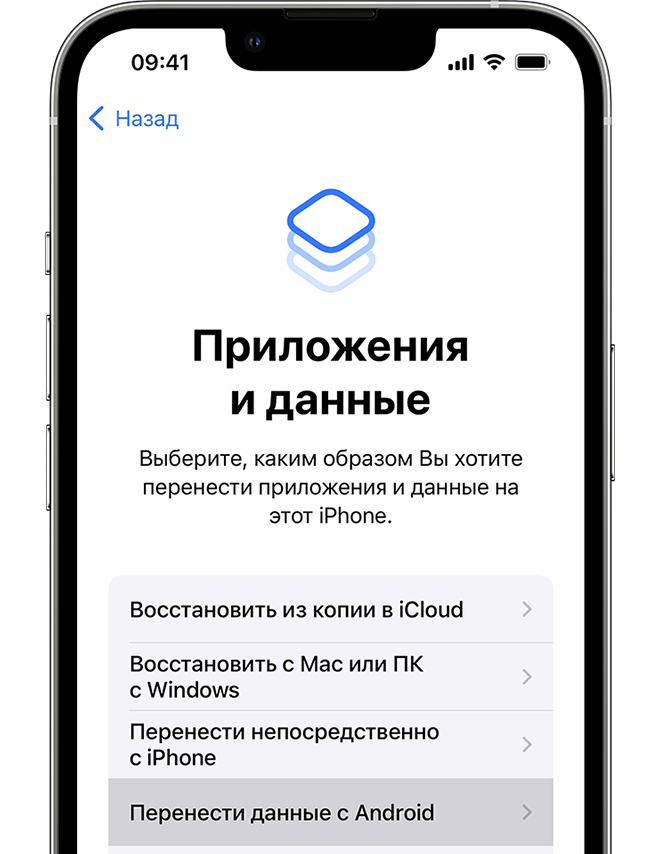
Если это не первый запуск телефона, придется сбросить его.
Шаг 2. Подключение старого телефона
После установки и запуска приложения дождитесь появления десятизначного или шестизначного кода на iPhone и введите эти цифры на старом телефоне с Android. iPhone создаст временное соединение, к которому нужно будет подключить второй телефон. Затем подождите появления списка файлов, которые могут быть перенесены.
Шаг 3. Передача данных
На устройстве Android выберите тип файлов, которые хотите передать на iPhone. В нашем случае это контакты, но обратите внимание, что еще раз сделать это будет нельзя, так что лучше внимательно подумайте, что еще вы хотите перенести со старого телефона на новый. Это, кроме контактов, могут быть сообщения, фото и видео, альбомы, файлы, настройки специальных возможностей, закладки, учетные записи почты и календари, также можно перенести часть приложений.
После выбора контента нужно нажать «Продолжить» и подождать, пока полоса загрузки на iPhone не дойдет до конца. Все это время оба телефона должны быть подключены к зарядке и находиться недалеко друг от друга.
Перенос контактов с Android на Android
При покупке телефонов разных брендов у пользователей могут возникнуть трудности с передачей данных и между телефонами на базе Android. Вот несколько способов.
Способ 1. Перенос контактов с Android на Android с помощью sim-карты
Как скопировать контакты с телефона Android на sim-карты, мы уже написали выше.
После этого нужно вставить sim-карту в новое устройство, снова зайти в контакты, найти «Опции» или «Настройки». Дальше нужно выбрать функцию «Импорт/экспорт», а потом – «Импорт». В качестве источника выбираем sim-карту и загружаем контакты на устройство.
Способ 2. Перенос контактов с Android на Android с помощью MobileTrans на компьютере
Обычно sim-карты имеют ограничение в 200 записей в телефонной книге. Если у вас больше контактов или вы не хотите выбирать нужные вам номера телефонов по одному, воспользуйтесь приложением MobileTrans-Phone transfer.
Подключите оба своих телефона к компьютеру с помощью кабелей USB или USB-C. Если все установлено верно, оба телефона отобразятся на экране программы. Устройства будут помечены как источник и пункт назначения, убедитесь, что они расположены в правильном порядке. Если это не так, их легко поменять, нажав на соответствующую кнопку.
При желании вы можете стереть все данные на новом телефоне, проставив галочку на экране под ним.
В окошке между телефонами отобразится список данных, доступных для передачи. Мы выбираем контакты, но вместе с ними можно пометить и что-то еще, что может быть вам нужно. Программа MobileTrans-Phone transfer поддерживает 17 видов данных.
Если все необходимое выбрано, нажмите на «Старт» для запуска передачи данных между телефонами. Следить за процессом можно с помощью полоски-индикатора, но весь перенос контактов займет буквально несколько секунд.
После окончания передачи данных закройте программу и отключите оба телефона.
Способ 3. Перенос контактов с Android на Android с помощью аккаунта Google
Если вы пользовались телефоном на базе Android, у вас точно есть аккаунт Google. Им можно воспользоваться для переноса контактов между устройствами.
Для этого на старом телефоне зайдите в «Настройки», потом в «Учетные записи», войдите в ваш аккаунт Google. Откроются настройки синхронизации, удостоверьтесь, что она включена для контактов. Затем выполните синхронизацию.
Теперь зайдите в ту же учетную запись Google на новом телефоне. Когда синхронизация завершится, контакты со старого телефона отобразятся на новом.
Частые вопросы
1.Можно ли подхватить вирус при использовании MobileTrans-Phone transfer?
Нет, приложение надежное и постоянно проверяется на вирусы
Нет, приложение очень простое, там нет вообще ничего лишнего
3.Безопасно ли MobileTrans-Phone transfer?
Да, приложение абсолютно безопасно
4. Нужен ли Интернет для передачи данных по MobileTrans-Phone transfer?
Да, вам понадобится Интернет
5.Можно ли потерять данные?
Нет, данные просто передаются с одного устройства на другое.
Заключение
Проблема с переносом данных после покупки телефона до сих пор остается актуальной, ведь просто так контакты на новом устройстве не появятся. Можно воспользоваться старым способом, копируя контакты на sim-карту, но, во-первых, вам придется выбирать каждый контакт отдельно, а во-вторых, у симок есть ограничение по количеству номеров. Передача через приложения Apple и Google может занять приличное время.
Мы рекомендуем присмотреться к программе MobileTrans-Phone transfer. Она очень простая, но в то же время безопасная. С этим приложением вся передача данных займет несколько секунд, да и можно скопировать не только контакты, но и фото, видео, сообщения, журнал вызовов и многое другое. Надеемся, эта инструкция была для вас полезной.
При покупке нового смартфона одной из главных проблем, с которой сталкивается пользователь, становится «переезд» со старого аппарата. Для некоторых людей потеря даже небольшой части данных кажется катастрофой. Однако сейчас перенос данных стал намного проще и производится буквально в пару кликов, без синхронизации с облачными хранилищами или соединения с компьютером. Рассказываем о том, как это сделать на нескольких примерах.
«Переезд» с iOS на Android
Скорее всего, переходить с «айфона» пользователь будет на современный смартфон на Android, который оборудован встроенным софтом для переноса информации. Мы будем рассматривать «переезд» на примере Honor 9.

Оболочка EMUI 5.1, под управлением которой работает Honor 9, получила множество полезных функций о которых мы уже рассказывали, среди которых есть утилита Phone Clone. Это простое средство для переноса всех основных данных, файлов и настроек с одного устройства на другое без использования соединяющих кабелей, компьютера или внешней общей сети. Приложение помогает перенести практически любую информацию со старого аппарата — контакты, сообщения, список вызовов, фотографии, аудио, видео, документы.
Чтобы перенести информацию с iOS-устройства на Honor 9, необходимо:
2. Выбрать операционную систему старого смартфона. В нашем случае это iOS.

3. Перейти в App Store на «айфоне» и скачиваем приложение Phone Clone.
4. Открыть скачанное приложение, нажать кнопку «Отправить».
5. Подключиться к Wi-Fi сети, которую автоматически создаст Honor 9 для установки соединения между старым и новым гаджетом.
6. Phone Clone предложит выбрать, какую информацию нужно перенести. Отмечаем нужные пункты и жмем кнопку «Перенос».
Всё, остаётся немного подождать, пока информация с iOS-устройства переедет на Honor 9. Время ожидания обычно занимает 20-40 минут и в большей степени зависит от количества фотографий и видео на старом гаджете.
«Переезд» с Android на Android
В случае с Honor 9 все просто — заходим в расширенные настройки, выбираем перенос данных с помощью Phone Clone и делаем все те же самые шаги, что были описаны выше. Само собой, отмечаем, что у вас не iOS на старом смартфоне, а Android.

Однако если в новеньком гаджете такого встроенного переносчика нет, ничего страшного. Можно воспользоваться любой сторонней утилитой с Play Market. Например, CLONEit.
Приложение CLONEit может перенести на новый девайс 12 типов данных: контакты, SMS/MMS-сообщения, журнал вызовов, приложения, все типы файлов на SD-карте (фотографии, видео, музыка и т.д.), календарь, настройки системы (в том числе Wi-Fi пароли, учётные записи, закладки браузера). При этом какие-то ограничения на количество передаваемых файлов или их размер отсутствуют.
Принцип работы CLONEit достаточно прост. Само приложение должно быть установлено на обоих Android-устройствах. На одном из них создается беспроводная точка доступа, а второй подключается к этой точке, благодаря чему переносится информация.
Для переноса данных с одного Android-смартфона на другой с помощью утилиты CLONEit, необходимо выполнить следующие шаги:
1. Скачиваем приложение CLONEit из Play Market на оба устройства.
2. Запускаем программу на старом гаджете. Нажимаем кнопку «Отправитель».
3. Открываем CLONEit на новом аппарате. Выбираем, что этот телефон будет получателем.
4. Дожидаемся, когда оба смартфона увидят друг друга в приложении. Жмем «Подключиться».

5. Отмечаем, какие виды информации вам нужно перенести (фотографии, контакты, приложения и т.д.).
6. Нажимаем клавишу «Пуск» и наблюдаем за процессом «переезда».
Заявленная разработчиком CLONEit скорость передачи данных — 20 Мб/c, так что ждать долго не придется.

Перенос контактов со старого кнопочного телефона
Со смартфонами все понятно — в магазине приложений есть много утилит для переноса, а в некоторых устройствах они сразу встроены в систему. Но что делать, если нужно перенести данные со старой кнопочной «звонилки»?
Фотографии, видео и музыку можно перекинуть на новый смартфон через компьютер или передать по Bluetooth. А вот с контактами немного сложнее, особенно если их очень много — с «учеткой» Google их уже не синхронизировать и через CLONEit не перенести.
Однако в некоторых смартфонах есть такая полезная функция, позволяющая перекинуть контакты с обычной «звонилки». Главное, чтобы она поддерживала хотя бы Bluetooth. На примере Honor 9 рассказываем как переносится записная книжка:
1. Включаем на кнопочном телефоне Bluetooth.
2. Открываем на Honor 9 контакты.
4. Импорт с другого телефона.

5. Жмём два раза далее, находим в списке Bluetooth-устройств нужный нам девайс и подключаемся к нему.
6. Нажимаем кнопку «Перенести» и ждём несколько секунд.

Итоги
Узнать подробнее о Honor
Когда мы переходим с одного телефона на другой, нам важно, чтобы на новом устройстве были все данные, включая приложения. Выполнить перенос предлагается при первом включении гаджета. Но что делать, если девайс уже настроен, а вам нужно просто перенести приложения на другой телефон? Подробно ответим на этот вопрос в сегодняшнем материале, предложив несколько способов передачи программ с Android на Android и с Android на iOS.
Перенести приложения можно даже на iPhone, но с определенными условиями
Как перенести приложения с Андроида на Андроид
Прежде всего рекомендую прочитать материал с рассказом о том, как правильно настроить смартфон Xiaomi. Даже если у вас устройство другого производителя, изложенная там инструкция все равно будет актуальна, поскольку в процессе передачи данных задействуются настройки Google, одинаковые на большинстве девайсов за исключением HUAWEI. А мы отдельно поговорим о способах, как перенести приложение на новый телефон, если он уже настроен.
Синхронизация аккаунта Google
Самый простой способ перенести приложения на другой смартфон — авторизоваться в учетной записи Google. Если вы уже вошли, выполните выход из аккаунта Гугл на новом устройстве, а затем действуйте по инструкции:
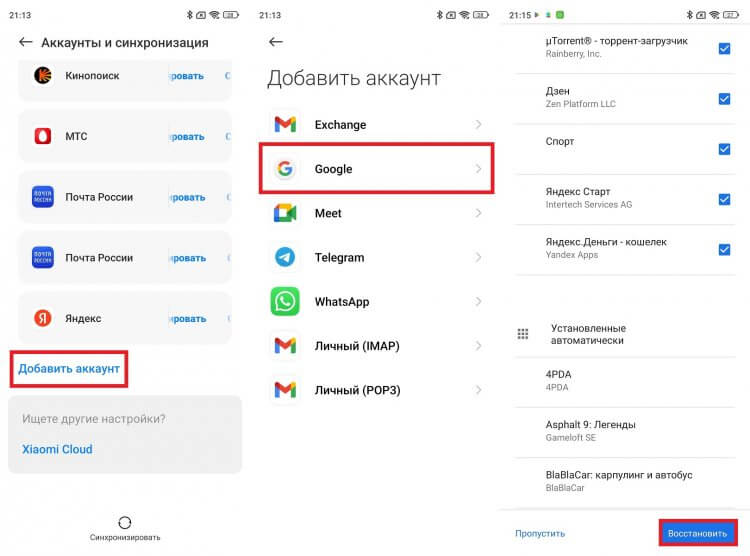
Система предложит восстановить приложения, которые были установлены на предыдущем смартфоне через Play Маркет. Если программ нет в магазине Google, то придется либо скачивать софт вручную, либо обратиться ко второму варианту переноса.
🔥 Загляни в телеграм-канал Сундук Али-Бабы, где мы собрали лучшие товары с АлиЭкспресс
Приложение для переноса данных
Еще один хороший способ, как перенести приложения на новый телефон, заключается в использовании специального софта. В качестве примера предлагаю рассмотреть программу Mi Mover, которую нужно установить на оба устройства, а затем действовать по инструкции:
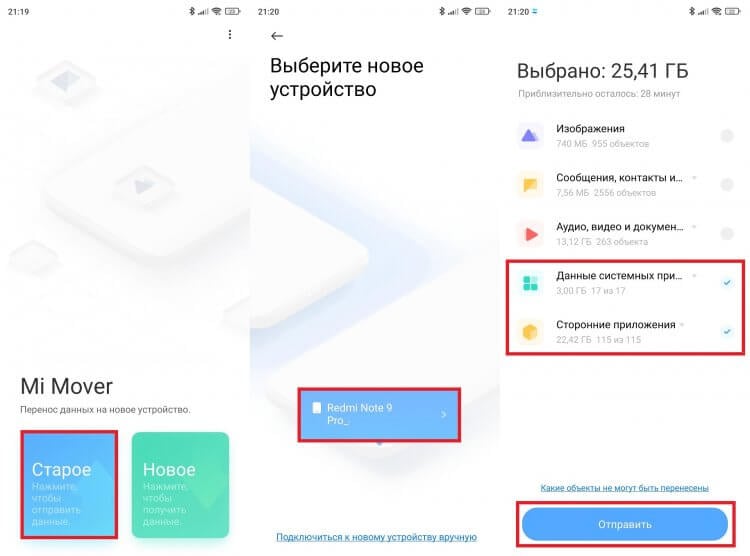
Можно воспользоваться и другим приложением из этой категории
Теперь остается дождаться, когда на новый смартфон скачаются все приложения. В зависимости от количества передаваемых программ это может занять от нескольких минут до получаса. Также на скорость передачи данных будет влиять качество интернет-соединения.
❗ Поделись своим мнением или задай вопрос в нашем телеграм-чате
Как передать приложение с телефона на телефон
Пару лет назад мы писали о том, как передать приложение с Андроида на Андроид через Google Play. Чтобы не повторяться, в качестве способа отправки одной или нескольких программ предлагаю следующий вариант:
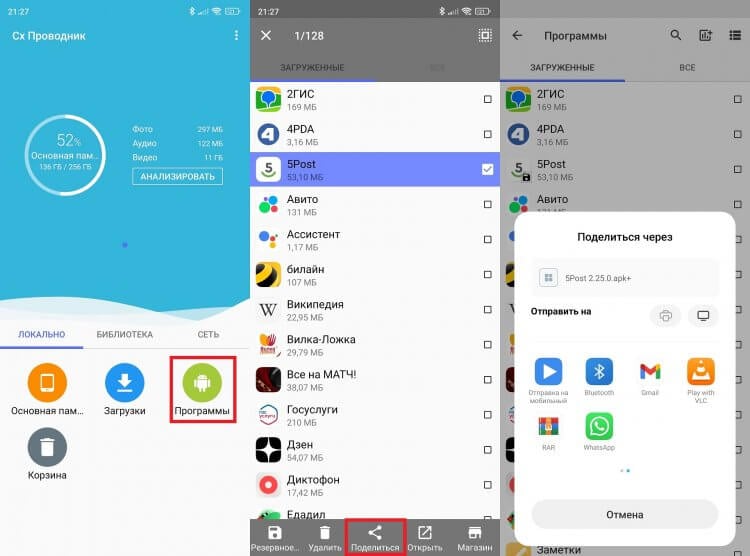
Отправить приложение можно через мессенджеры Bluetooth или любым другим удобным способом
Так вы передадите APK с телефона на телефон. То есть, в отличие от ранее рассмотренных способов переноса, приложение на новом устройстве придется устанавливать вручную. Если вы не знаете, что для этого нужно, прочитайте наш текст, в котором подробно описывался процесс установки APK на Android.
Как перенести приложения с Андроида на Айфон
Сложнее будут обстоять дела, если вам требуется перенести приложения с Андроида на Айфон. Без танцев с бубнами это можно сделать только при первой настройке Apple iPhone, о чем мы рассказывали в другом тексте. Как альтернативный вариант предлагаю рассмотреть программу MobileTrans, позволяющую перенести приложения с Android на iOS, но только платно:
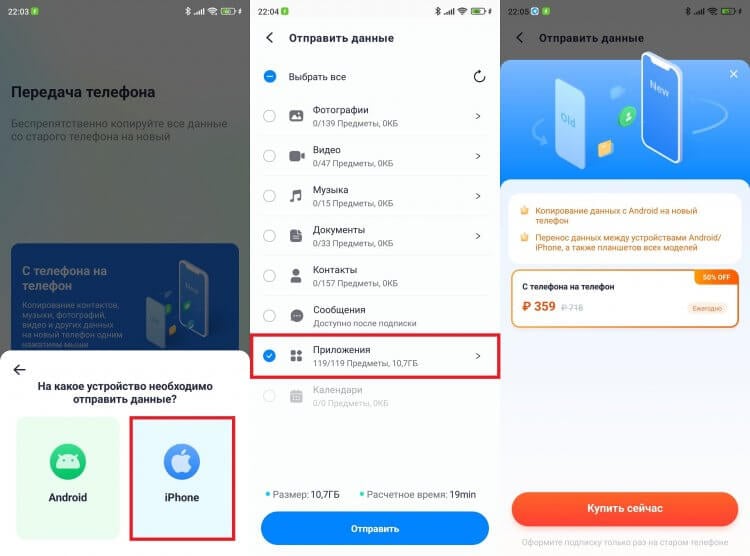
Функция передачи приложений в этой программе является платной
MobileTrans в Google Play
MobileTrans в App Store
Проблема данного способа заключается не только в необходимости оформления платной подписки, но и в том, что сделать это из нашей страны не получится, поскольку в магазине Google Play заблокированы транзакции для российских пользователь. Поэтому либо придется устанавливать приложения вручную, либо вы будете вынуждены сделать сброс настроек Айфона для его повторной настройки и передачи программ. То же самое касается сценария, если нужно выполнить обратный перенос с iOS на Android.
1 звезда
2 звезды
3 звезды
4 звезды
5 звезд
Перенести данные со старого Android-смартфона намного легче, чем многие думают. Разбираемся в том, как это сделать.
После покупки Android-смартфона перед нами во весь рост встает проблема по переносу данных со старого смартфона на новый. К счастью, она волнует не только простых пользователей, но и производителей, прямо заинтересованных в том, чтобы такой переход оказался максимально безболезненным.
В сегодняшней статье мы разберем несколько простых и быстрых способов переноса данных с андроида на андроид, некоторые из которых предусмотрены производителем вашего новенького гаджета, другие — самой Google, а третьи зависят только от вас.
Аккаунт Google
Откройте меню настройки старого смартфона и найдите там опцию авторезервирования данных. В разных смартфонах она может находиться в разных местах, поэтому проще всего ввести это название в окне поиска. Включите эту опцию. Вся хранящаяся в смартфоне информация будет скопирована в облако. После этого войдите в свой аккаунт Google на новом смартфоне и включите синхронизацию данных.
При этом стоит понимать, что на новый смартфон могут быть перенесены десятки гигабайт информации, поэтому синхронизацию стоит выполнять только в домашней Wi-Fi сети, а сама синхронизация может занять достаточно продолжительное время.
Если у вас Huawei
Если ваш старый или новый смартфон выпустила китайская Huawei, то вы не сможете воспользоваться переносом данных через аккаунт Google. Но не сказать, что от этого процесс переноса сильно усложнится.
После этого выберите те данные, которые вы хотите скопировать на новый смартфон и запустите процесс переноса.
Как вы видите, ничего сложного в работе с Phone Clone нет, правда сам способ подходит только для переноса данных на смартфон Huawei.
Если у вас Xiaomi
Этот способ синхронизации во многом напоминает работу через аккаунт Google, только вместо последнего используется облако Mi Cloud. Для работы с ним войдите в свой аккаунт Mi с обоих смартфонов, выберите данные, которые вы хотите скопировать, на старом устройстве и запустите процесс синхронизации.
Главный недостаток Mi Cloud по сравнению с Google в том, что вам дается только 5 Гбайт облачной памяти на бэкапы и восстановление данных. А, учитывая то, что смартфоны Xiaomi поддерживают и синхронизацию через учетку Google, особого смысла использовать облачный сервис Xiaomi просто нет.
Если у вас Samsung
Интерфейс программы также не вызывает никаких вопросов даже у новичка. С самого начала вы попадаете на экран выбора направления переноса, после чего вам предлагается указать тип старого устройства (Galaxy или Android, iPhone/iPad или, чем черт не шутит, Windows Phone).
После этого укажите тип соединения (кабель или беспроводная связь), выберите необходимые данные для переноса и начните процедуру. Причем самое удобное в этом способе — возможность передачи данных по кабелю, что заметно ускоряет процесс переноса.
Сторонние приложения
Помимо предусмотренных производителями и Google способов миграции с одного Android-смартфона на другой в магазине Play Store есть множество приложений, способных облегчить этот переход. Правда, пользоваться ими стоит с осторожностью — вы должны быть полностью уверены в надежности программы, ведь вы доверите ей всю информацию, хранящуюся на вашем смартфоне, и ее утечка в сторонние руки может оказаться очень чувствительной.
Распознать «хорошие» программы достаточно легко. Просто посмотрите количество их скачиваний, итоговую оценку и отзывы пользователей в Play Store. Скачивать такие программы из сторонних источников точно не стоит.
Если у вас паранойя, это еще не значит, что за вами не следят
Если вы не доверяете никому и ничему или просто не хотите использовать никакие приложения для переноса данных с андроида, то вы можете все сделать вручную. Конечно, это займет немало времени и не позволит перенести всю без исключения информацию, но иногда этого и не нужно.
После этого отключите его от ПК и подключите к нему новый телефон. Повторите процедуру в обратном порядке.
Правда, тут стоит понимать, что в этом режиме со смартфона не стоит бездумно копировать всю имеющуюся информацию. Не слушайте тех, кто говорит, что таким образом вы сможете клонировать смартфон, к примеру, превратив Samsung в Xiaomi с фирменной оболочкой MIUI. А ведь в сети встречаются и куда более бредовые советы, которые на практике помогут лишь «убить» ваш новый смартфон.
К примеру, таким способом вы гарантированно сможете перенести на новый смартфон фотографии, музыку, видео и другой контент. О переносе программ, контактов и какой-то системной информации стоит забыть.
При копировании данных подобным способом можно обойтись и без компьютера. Вставьте в ваш смартфон карту памяти microSD и перенесите на нее все нужные данные с помощью любого файлового менеджера. После этого достаньте карту памяти, установите ее в новый смартфон и скопируйте в его память хранящуюся на ней информацию.
И так, если вы купили новый смартфон, первое, что вам нужно сделать — это разобраться в том, как перекинуть с андроида на андроид нужную вам информацию. Вы можете пойти по универсальному для любого Android-смартфона с сервисами Google пути и воспользоваться синхронизацией своего аккаунта Google.
Если один из смартфонов, выпущен под брендом Huawei или Samsung, вы можете воспользоваться фирменными приложениями этих производителей. Каждое из них имеет чрезвычайно простой и наглядный интерфейс, позволяя переносить весь массив чувствительных данных.

Редактор направлений «Компьютерное железо» и «Технологии»
Была ли статья интересна?
Каким бы навороченным ни был смартфон, так или иначе мы пользуемся им как средством связи, которое позволяет принимать и совершать звонки. Чтобы не потерять номера, мы сохраняем контакты. А в какой-то момент у нас обязательно возникает потребность перекинуть их с одного устройства на другое. Операционная система Android предлагает несколько вариантов реализации этой нехитрой затеи, и сегодня мы посмотрим на все способы, как перенести контакты с телефона на телефон.
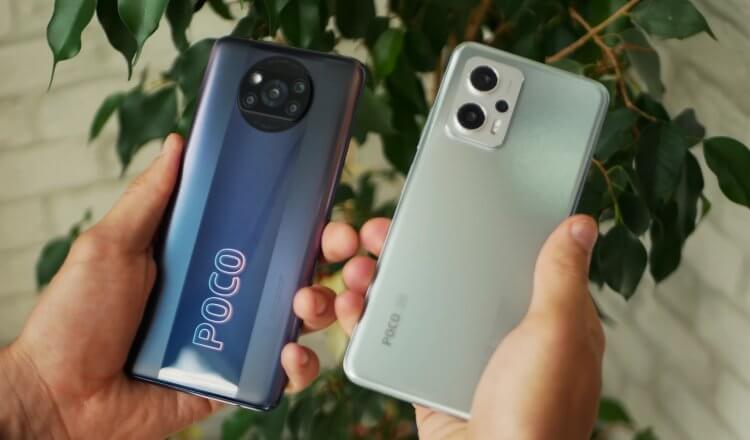
Для передачи контактов с телефона на телефон даже не понадобится устанавливать специальные программы
Как перенести контакты с Андроида на Андроид
Перекинуть контакты с телефона на телефон Андроид можно на этапе первого включения нового устройства. Многие пренебрегают этим способом, хотя он является самым простым и быстрым. О нем я рассказывал в рамках текста о настройке Xiaomi после покупки. Если вы являетесь владельцем смартфона другой марки, то все равно можете воспользоваться рекомендациями, так как процесс переноса данных выполняется через аккаунт Google, доступный и на Xiaomi, и на Samsung, и на HONOR.
Допустим, вы пропустили первую настройку. И как же действовать в таком случае? У вас будет два варианта: более удобный и менее удобный. Предлагаю начать с самого простого, а второй метод оставим про запас, если первый способ не поможет.
Синхронизация контактов Гугл
Аккаунт Google решает все проблемы
Подавляющее большинство смартфонов Android за исключением устройств HUAWEI использует в качестве системообразующей единицы аккаунт Google. Учетная запись помогает нам, в частности, синхронизировать контакты. Если эта опция включена, то при переходе на другой смартфон достаточно авторизоваться в том же профиле, и номера автоматически появятся в записной книжке.
Но пойдем по порядку. Сначала нужно включить синхронизацию контактов Гугл на старом устройстве:
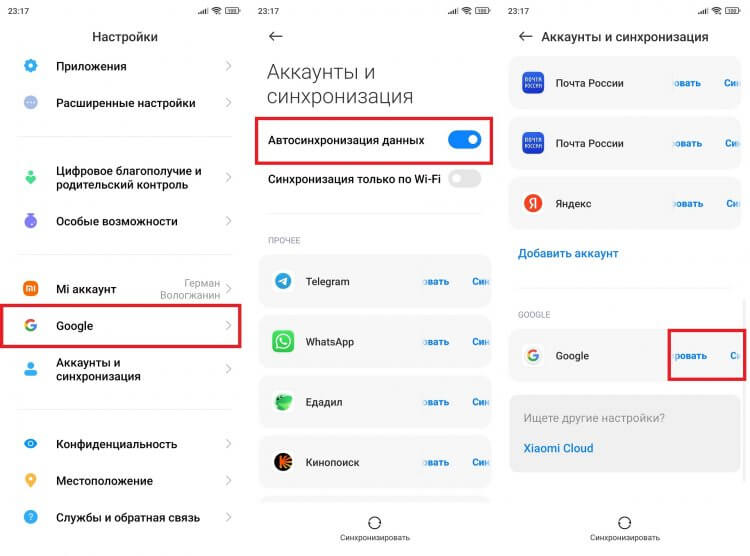
Старайтесь держать автосинхронизацию включенной, чтобы не потерять контакты
По умолчанию в облако Google загружаются все данные от электронной почты Gmail до записей в календаре. Однако в настройках телефона бывает отключена синхронизация контактов. Поэтому на всякий случай рекомендую выполнить проверку:
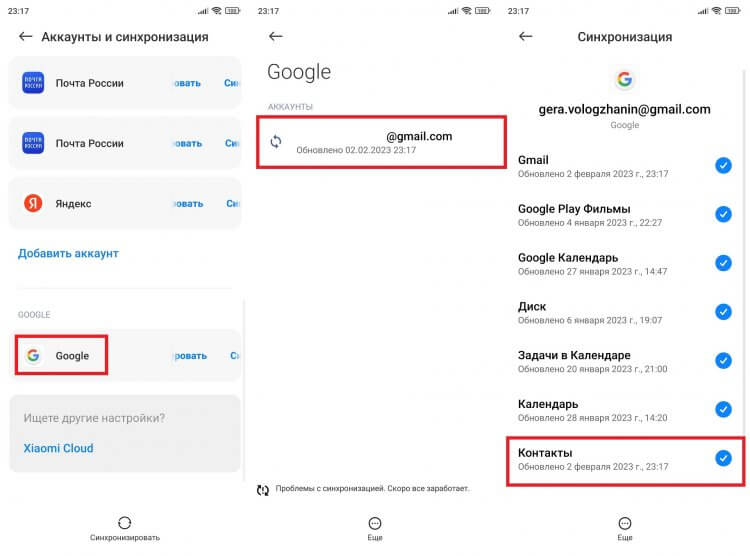
Убедитесь, что контакты синхронизованы с вашим аккаунтом
Теперь мы убедились, что контакты загружены в облако. Далее остается авторизоваться в аккаунте Google на втором устройстве:
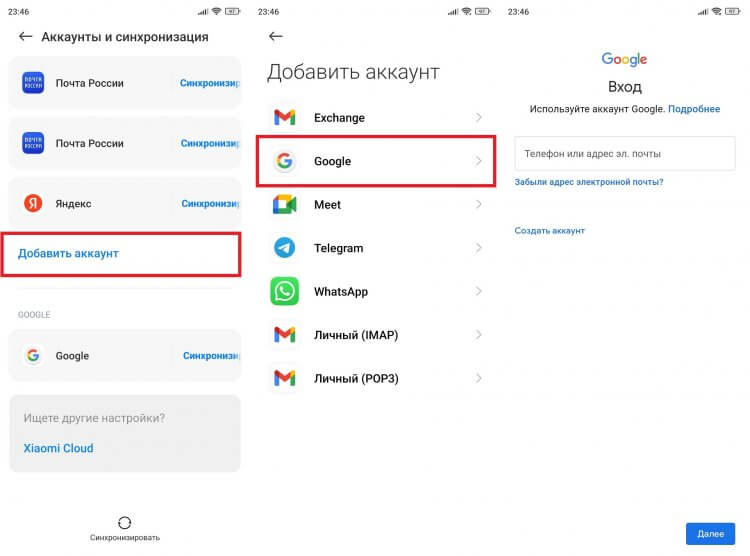
Резервная копия контактов
Перекинуть контакты с Андроида на Андроид получится и другим способом. Условно его можно назвать ручным, но, не исключено, что именно этот вариант покажется вам более удобным. Первым делом необходимо создать файл контактов VCF:
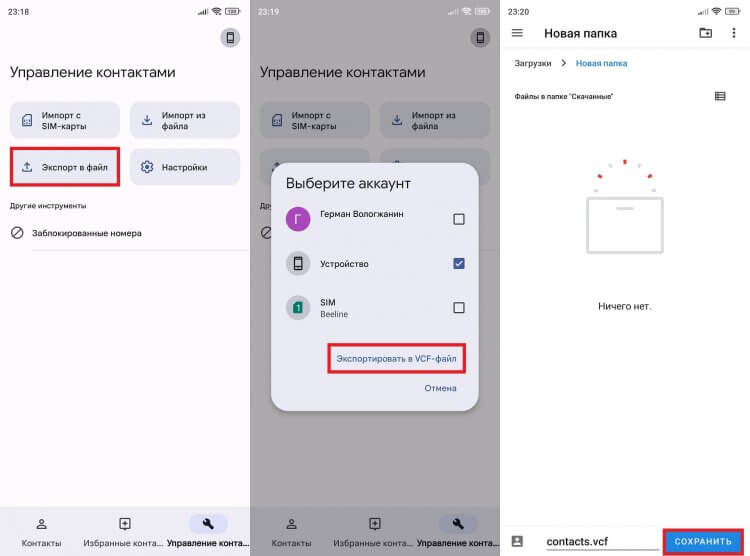
Получившийся файл можно передать по Bluetooth, Wi-Fi и даже через электронную почту
Не буду проговаривать, как передать файл с телефона на телефон, поскольку этой теме мы уже посвящали большой материал. Лучше сразу расскажу про импорт контактов VCF:
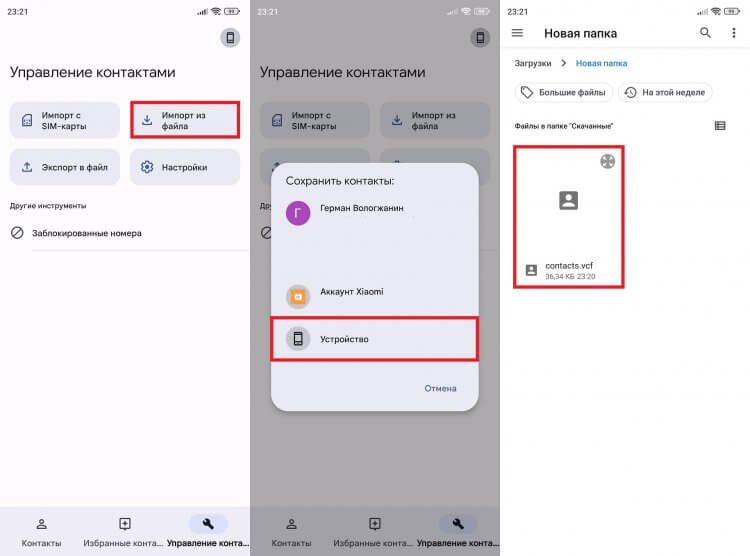
Важно не перепутать слова «импорт» и «экспорт»
Если выбираете аккаунт, то не забудьте синхронизировать с ним контакты. Об этом я уже говорил ранее, поэтому в случае чего пролистайте страницу на несколько абзацев вверх, где изложен весь алгоритм.
Как перенести контакты на SIM-карту
Тем, кто хочет перенести контакты на кнопочный телефон или просто узнать о еще одном способе, предлагаю воспользоваться SIM-картой, ведь она тоже умеет хранить номера. Но что, если список абонентов находится в памяти устройства? Тогда нужно перенести контакты с телефона на СИМ-карту. Чаще всего эта опция скрывается в разделе «Управление контактами» в настройках приложения для звонков и ждет момента, когда вы нажмете на «Экспорт».
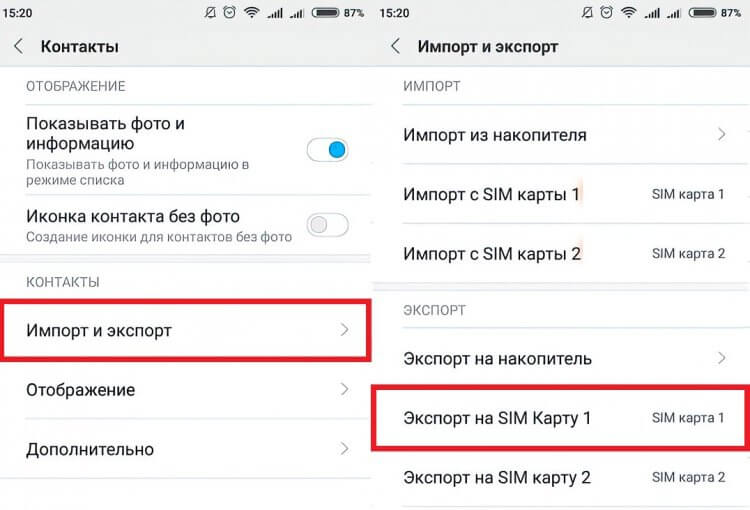
Увы, перенести контакты таким способом получается не всегда
Однако, если вы пользуетесь звонилкой от Google, то в приложении «Контакты» не найдете кнопку «Экспорт в SIM». Единственный выход из ситуации — сторонний софт. Например, программа Copy to SIM Card:
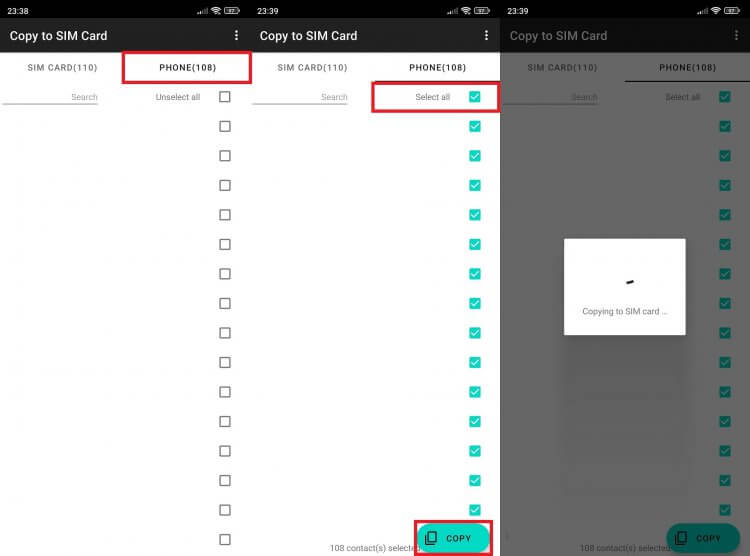
Иногда скопировать контакты на SIM получается только при помощи специальных программ
Остается извлечь SIM-карту из одного телефона и поставить ее в другой. Контакты сразу появятся в одноименном приложении. А в случае, если вам нужно сохранить их во внутренней памяти, прочитайте заключительную часть нашей инструкции.
Как перенести контакты с SIM на телефон
В отличие от передачи на SIM, перенести контакты c СИМ-карты на телефон не составляет труда. Откройте приложение для звонков, перейдите в раздел «Управление контактами», нажмите кнопку «Импорт с SIM-карты» и выберите, куда сохранить список абонентов (аккаунт или память устройства).
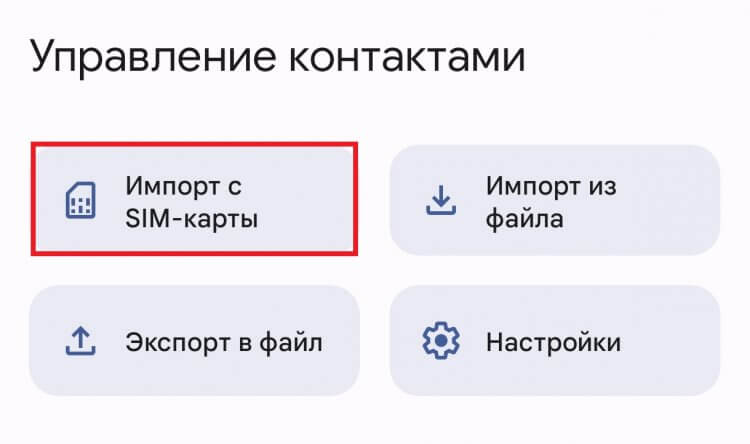
С импортом все намного проще
Если ваш новый телефон кнопочный, то внимательно изучите его настройки. В них тоже должен находиться пункт, похожий на «Управление контактами», где обязательно скрывается функция импорта номеров с внешнего носителя (SIM-карты).
Люди часто меняют смартфоны, и почти всегда переезд на новый Андроид становится испытанием, поскольку на старом гаджете остается огромное количество информации, которую не хочется терять. Одни не заморачиваются, начиная жизнь с чистого листа, а кто-то вручную передает файлы и переписывает контакты. Если вы хотите сохранить всю информацию и не потерять фотографии при переезде на новое устройство, прочитайте эту инструкцию, помогающую максимально комфортно перенести данные с телефона на телефон и ничего не оставить.
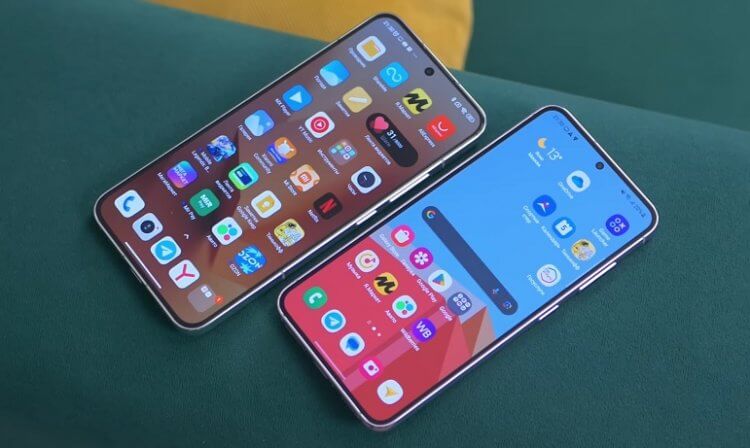
Абсолютно все можно передать на новое устройство, и в этом нет ничего сложного
Как перенести данные на новый телефон
Если вы еще не включали новый смартфон, то можете перенести данные с Андроида на Андроид при первом запуске. Эта опция есть на всех устройствах, сертифицированных Google:
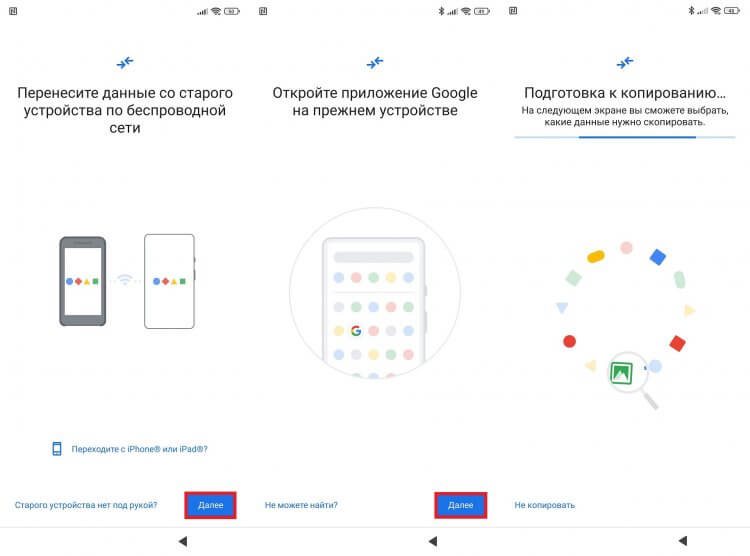
Смартфон сам подскажет, что нужно сделать. Главное — ничего не пропускать
В ходе настройки на экране будут появляться подсказки, которые помогут не сбиться с пути. Определенные сложности возникнут только в случае, если один из смартфонов не сертифицирован компанией Google (например, HUAWEI). Тогда этот способ перенести данные с одного Андроида на другой не сработает. Вам придется воспользоваться специальным приложением, о чем мы поговорим далее, или ознакомиться с инструкцией, представленной в нашем тексте, как перенести данные на HUAWEI без Google.
Синхронизация Гугл на Андроид
Если смартфон уже был включен, вы можете выполнить сброс до заводских настроек, чтобы активировать его заново по инструкции, указанной выше. Но в таком случае сотрется вся информация, которую вы успели загрузить на новое устройстве. Вас не устраивает такой расклад. Тогда просто войдите в тот же аккаунт Google, что и на старом смартфоне:
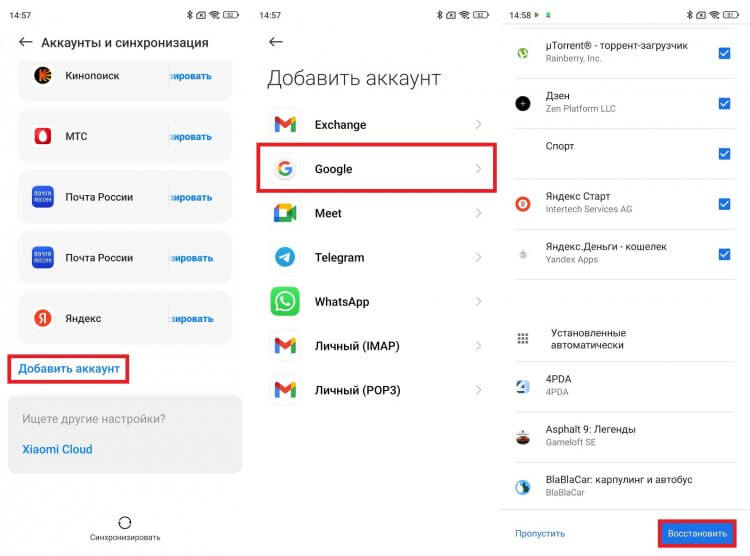
Предварительно нужно убедиться, что на старом устройстве включена синхронизация Google
Так вам удастся перенести данные Гугл, включающие в себя контакты, приложения и фото при наличии синхронизации с сервисом Google Photo. То есть на новом устройстве окажется отнюдь не все, что было на старом. Далее можно либо передать файлы с телефона на телефон вручную, либо воспользоваться одной из следующих двух рекомендаций.
Как перенести резервную копию на Андроид
Резервная копия Гугл включает в себя далеко не всю нужную информацию. Но никто не запрещает вам сделать бэкап другим способом, а затем — перенести его на новое устройство. Показываю, как создать резервную копию:
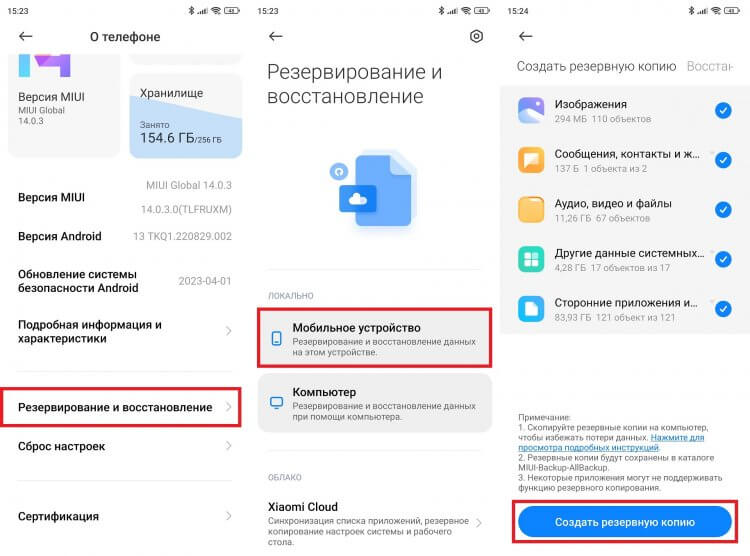
Лучше создать бэкап на компьютере, поскольку на смартфоне может не хватить места
Рекомендую использовать первый или второй вариант, поскольку любое облачное резервирование (через интернет) имеет ограничение на объем загружаемой информации. Допустим, вы создали локальный бэкап. Тогда нужно любым удобным способом перенести файл на новый смартфон, а потом — восстановить резервную копию:
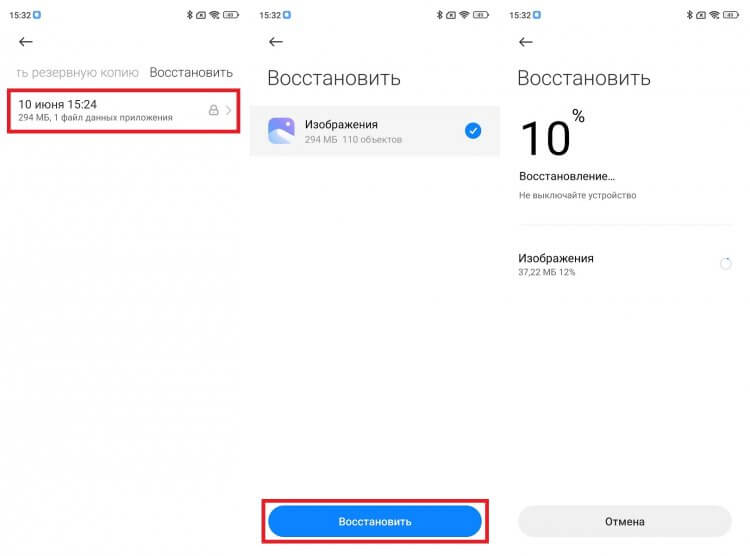
Файлы бэкапа нужно поместить в ту же папку, что и на старом устройстве
Процесс создания и восстановления резервной копии на Андроид будет отличаться в зависимости от производителя смартфона. Если в ваших руках устройства от разных компаний, не исключено, что этот вариант не сработает. Но в запасе все равно останется лучший способ перенести данные на новый телефон Андроид, которым мы и завершим сегодняшний разговор.
Приложение для переноса данных с Андроида
Если ни один из рассмотренных ранее вариантов не помог, предлагаю узнать, как перенести данные через приложение. В качестве примера рассмотрим Mi Mover — программу, доступную для скачивания на любой смартфон.
Разумеется, чтобы перенести данные со старого Андроида, можно использовать и другие приложения наподобие Data Transfer, но Mi Mover — проверенная мной программа, за которую я могу ручаться. Ну а теперь перейдем к инструкции:
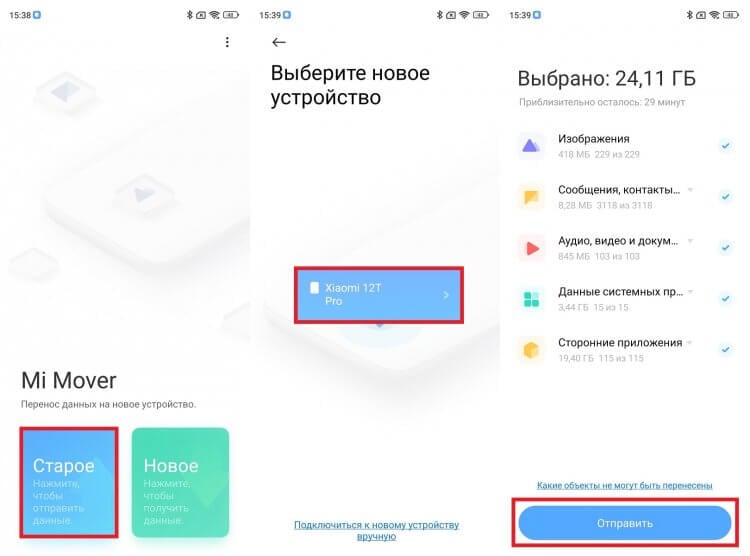
Эта программе переносит все данные
Пока будет выполняться перенос данных Андроид, ни в коем случае не отключайте гаджеты от интернета, поскольку передача файлов осуществляется посредством Wi-Fi. Как только процесс закончится, на новом смартфоне появятся все контакты, сообщения, приложения и прочая информация.
Переносите контентлегко и быстро с приложениемSmart Switch
При переходе на устройство Galaxy вам не придется расставаться со всем, что уже накопилось на старом устройстве Весь ваш прежний контент — фотографии, настройки и история вызовов вы можете легко перенести на свой новый Galaxy.
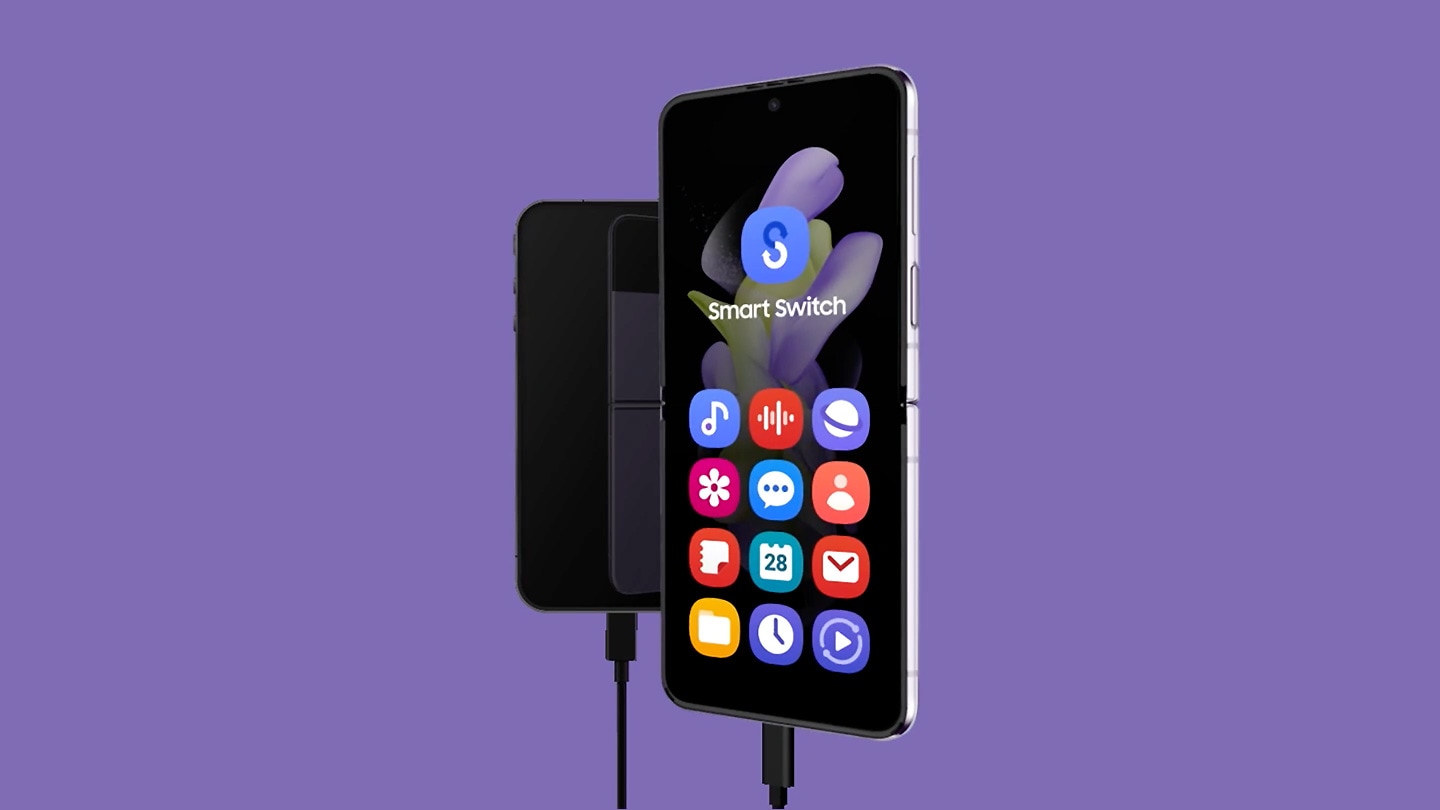
* Переносимые данные могут различаться в зависимости от ОС устройства (Android или iOS), версии ОС и/или варианта подключения.
Почему Samsung Smart Switch?
Smart Switch легко переносит различные типы данных на ваш новый Samsung Galaxy с разных устройств наиболее удобным для вас способом.

Переносите данные из другой ОС
Вы можете перенести данные на ваш новый Galaxy с iOS, Android или другого устройства Galaxy. Какой бы ОС вы ни пользовались до этого, перенос будет простым и понятным.
* Ознакомьтесь с техническими требованиями к устройствам, совместимым со Smart Switch, в разделе часто задаваемых вопросов.
Выберите удобный для себя способ
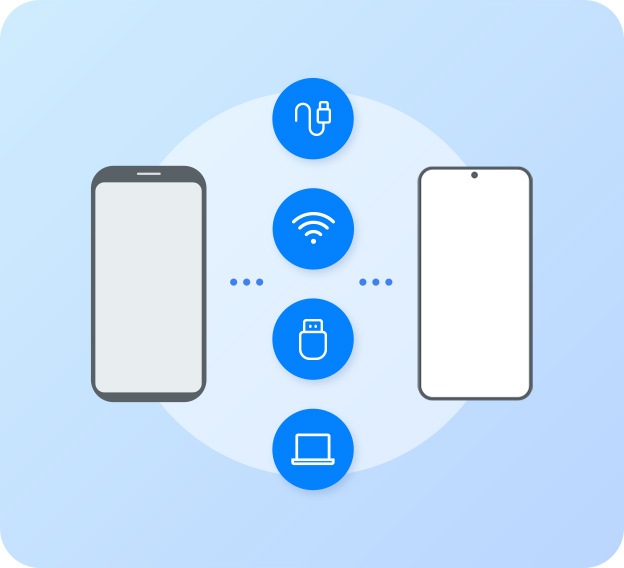
Smart Switch предлагает множество вариантов подключения ваших устройств — от USB-кабеля, беспроводного соединения и запоминающего устройства до ПК и многого другого.
* Доступные варианты подключения могут различаться в зависимости от ОС устройства, производителя или наличия расширяемого хранилища.
Переносите различные типы данных
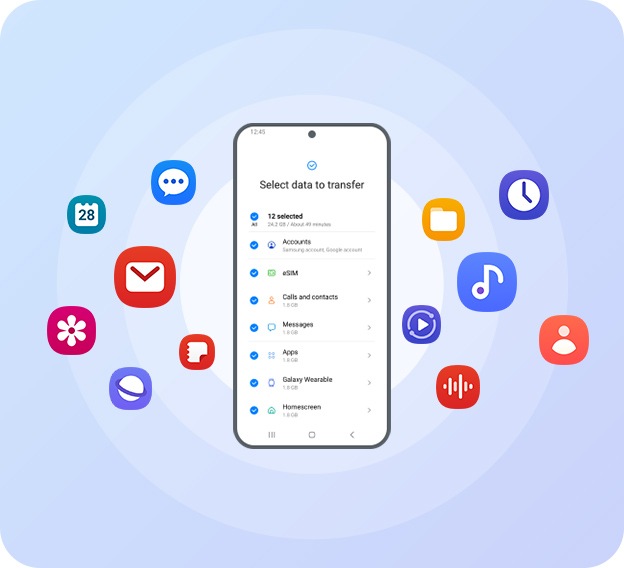
Smart Switch переносит на новый Galaxy самые разные типы файлов, включая фотографии, видео, заметки, события в календаре и даже настройки устройства.
Ваше предыдущее устройство
Перед тем, как начать
Убедитесь, что на обоих устройствах установлена самая последняя версия приложения Smart Switch. Если приложение не установлено на вашем устройстве, вы можете загрузить его из магазина Galaxy Store.
Smart Switch работает, когда устройства заряжены не менее чем на 20%, это обеспечивает безопасную передачу данных.
Шаг 1 : Запустите приложение
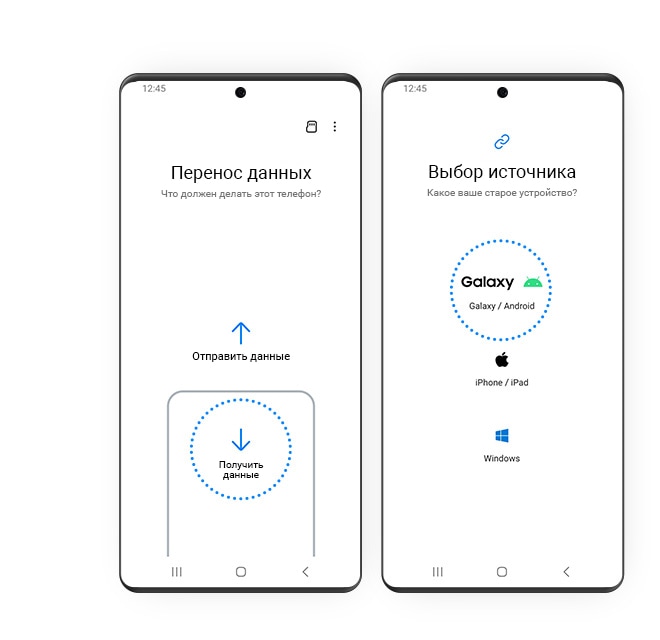
На новом устройстве Galaxy откройте приложение Smart Switch. Нажмите «Получить данные», а затем нажмите «Galaxy».
Шаг 2 : Подключитесь
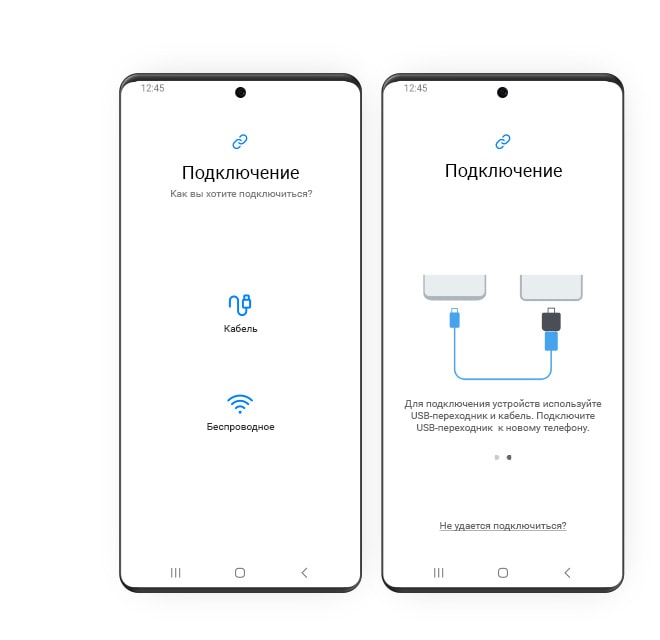
Выберите беспроводное соединение или используйте USB-кабель для подключения старого устройства к новому устройству Galaxy.
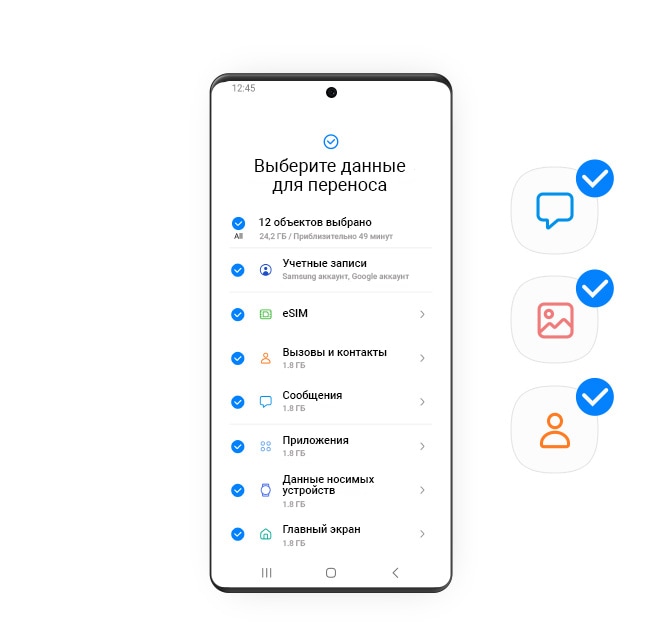
Шаг 3 : Выберите данные
Выберите данные, которые вы хотите перенести. Когда вы будете готовы начать, нажмите «Перенести».
Шаг 4 : Перенесите данные
Перенос данных начнется в ближайшее время. Нажмите «Готово», когда все завершится.
Резервная копия и восстановление с внешнего накопителя
Убедитесь, что на ваших устройствах установлена самая последняя версия приложения Smart Switch. Если оно не установлено на вашем устройстве, вы можете загрузить его из магазина Galaxy Store.
Затем вставьте карту microSD или подключите USB-накопитель к телефону или планшету Galaxy
Запустите на смартфоне приложение Smart Switch и коснитесь значка SD-карты в правом верхнем углу.
Шаг 2 : Выберите данные
Коснитесь значка SD-карта в разделе «Резервное копирование» и выберите данные, которые вы хотите скопировать со своего старого устройства.
Шаг 3: Скопируйте
Следуйте инструкциям на экране. После завершения копирования нажмите «Готово», а затем удалите внешний накопитель со старого устройства.
Шаг 4 : Подключите
Затем вставьте внешний накопитель в новое устройство Galaxy для получения данных. Запустите приложение Smart Switch и коснитесь значка SD-карты.
Шаг 5: Восстановите
Нажмите «Восстановить». Выберите, что вы хотите восстановить, а затем нажмите «Далее».
Шаг 6: Перенесите
Резервная копия и восстановление с ПК или Mac
Если приложение не установлено на вашем устройстве, вы можете загрузить его из магазина Galaxy Store. Установите версию Smart Switch для ПК на свой компьютер с Windows или Mac.
Ссылка для скачивания Smart Switch для ПК :
Шаг 1: Подключитесь и запустите приложение
Подключите свой предыдущий смартфон или планшет к компьютеру с помощью USB-кабеля.На ПК запустите приложение Smart Switch и нажмите «Резервное копирование», чтобы сохранить данные со старого устройства.
Шаг 2 : Выберите данные для копирования
Выберите данные, которые вы хотите скопировать. «Выбрать все» — это опция по умолчанию, но при желании вы можете отменить выбор некоторых элементов. Нажав на категорию, вы сможете выбрать определенные элементы в этой категории. Нажмите «Резервное копирование», когда будете готовы.
Шаг 4 : Подключите и восстановите данные
Затем подключите новое устройство Galaxy к компьютеру с помощью USB-кабеля.На ПК запустите Smart Switch и коснитесь «Восстановить», чтобы перенести данные на новое устройство.
Шаг 5: Выберите данные для восстановления
Выберите данные, которые хотите восстановить, и нажмите «Восстановить».
Шаг 6: Перенесите данные
Убедитесь, что на ваших устройствах установлена самая последняя версия приложения Smart Switch. Если приложение не установлено на вашем устройстве, вы можете загрузить его из магазина Galaxy Store. Вам не нужно устанавливать приложение на устройство iOS.
Перед подключением с помощью USB-кабеля, убедитесь, что оба устройства достаточно заряжены, поскольку во время передачи подключение к зарядному устройству недоступно.
Шаг 1: Запустите приложение
На новом устройстве Galaxy запустите приложение Smart Switch. Нажмите «Получить данные», а затем нажмите «iPhone/iPad».
Шаг 2: Подключитесь
Используйте кабель Lightning – USB-C или USB-C – USB-C для подключения предыдущего устройства iOS к новому устройству Galaxy. Если вы используете кабель USB-A, как и многие стандартные кабели для зарядки, вы можете использовать адаптер OTG для подключения к порту USB-C.
Шаг 3: Выберите данные
Шаг 4: Перенесите данные
Вы также можете перенести свои чаты и фотографии из WhatsApp с устройства iOS на новый Samsung Galaxy.
Для этого выполните следующие действия:
Перенос данных iTunes (Finder) с ПК или Mac
Шаг 1: Создайте резервную копию
Чтобы убедиться, что все ваши последние данные готовы для Smart Switch, создайте резервную копию устройства iOS с помощью iTunes (Finder) на ПК или Mac.
Подключите смартфон к компьютеру с помощью USB-кабеля. Запустите Smart Switch на своем ПК и нажмите «Восстановить».
Шаг 3 : Восстановите данные
Выберите данные резервной копии iTunes (Finder), которые вы хотите восстановить, и нажмите «Восстановить».
Перемещение данных iCloud
Шаг 1: Синхронизируйтесь с iCloud
Убедитесь, что все ваши данные, включая последние, готовы для Smart Switch. Для этого синхронизируйте свое устройство iOS с iCloud.
Шаг 2: Запустите приложение
На новом устройстве запустите приложение Smart Switch и коснитесь Получить данные. Затем коснитесь iPhone/iPad.
Шаг 3: Подключитесь
Шаг 4: Выберите данные для переноса
Выберите данные iCloud, которые вы хотите перенести, а затем нажмите «Перенести».
Шаг 5: Перенесите данные
Другой Android
Smart Switch работает, когда устройства заряжены не менее чем на 20%, что обеспечивает безопасную передачу данных.
На новом смартфоне Galaxy запустите приложение Smart Switch и нажмите «Получить данные». Затем нажмите Galaxy/Android.
Выберите беспроводное соединение или используйте USB-кабель для подключения старого устройства к новому смартфону Galaxy.
Затем вставьте карту microSD или подключите USB-накопитель к старому устройству.
На старом устройстве запустите приложение Smart Switch и коснитесь значка SD-карты в правом верхнем углу. Затем нажмите «SD-карта» в разделе «Резервное копирование».
Шаг 2 : Выберите и скопируйте данные
Выберите данные для резервного копирования и нажмите «Далее». По завершении передачи нажмите «Готово».
Затем вставьте SD-карту или подключите USB-накопитель к новому смартфону Galaxy. Запустите приложение Smart Switch и коснитесь значка SD-карты в правом верхнем углу.
Шаг 4: Восстановите данные
Часто задаваемые вопросы
Мы всегда открыты для нового, и Samsung Galaxy помогает открывать новые горизонты. Вместе с вами мы расширяем границы возможного и достигаем невероятных высот.


Galaxy S23 Ultra


Приложения и сервисы