У нас есть совершенно новый MacBook Pro 13″ Touch Bar 2017 года. Что нового, заимствованного и в этом преемнике убийцы MacBook Air? Нам придется разыскать все, чтобы это выяснить.
Должен любить этот новый запах Mac, но насколько новый этот Профессионал? Получите дуновение этих спецификаций:
13,3 » LED-backlit дисплей сетчатки IPS с разрешением 2560 × 1600 (dpi 227), широкий gamut цвета P3
3.1 ГГц кабы озеро двухъядерный процессор Intel сердечник i5 (ускорение Turbo Boost до 3,5 ГГц)
8 ГБ 2133 МГц LPDDR3 SDRAM
256 Гб SSD на базе PCIe
Интегрированная Графика Intel Iris Plus 650
Четыре порта Thunderbolt 3 (USB-C) и порт наушников 3,5 мм
802.11 ac Wi-Fi и Bluetooth 4.2


Мы достаем наручники из этой тетради и превращаем их в усы. Вот секреты внутри:
Intel процессоров i5-7267U Процессор Intel Ирис графика плюс 650
Контроллер Intel JHL6540 технологии Thunderbolt™® 3
SanDisk SDRQKBDC4 064g 64 ГБ флэш-памяти NAND (x2 в общей сложности 128 ГБ на этой стороне платы)
Samsung K4E6E304EB-ЭГКГ станет lpddr3 DRAM-памяти (4 х 2 ГБ на 8 ГБ)
Тексас Инструментс 72C27RNGI SN650839, и Ti/другая LM4FS1EH СМЦ контроллер (кодовое замена TM4EA231)
H9CKNNN4GTATMR-NTH
Мурата/Яблоко 339S00056 с Wi-Fi модулем

На противоположной стороне мы находим:
2х SDRQKBDC4 Сандиск 64 ГБ NAND флэш-памяти (как видно на съемный твердотельный накопитель на 2016 Побег издание)—доведя их общее количество до 256 ГБ
APL1023 343S00736 (вероятно, обычай Яблоко Т1 фишка в том, что пары с сенсорным бар) и (яблоко?) 338S00193-A1 17148HDK
2x Texas Instruments TI CD3215C00 68C7QKW G1
Intersil и 95828 HRTZ X708FGK
Тексас Инструментс HD3SS215 6.0 Гбит / с HDMI и разъем DisplayPort 2:1/1:2 дифференциальный Выключатель
Серийный компанией macronix MX25L6473EZNI-10г флэш-памяти
NXP 66v10 NFC контроллер, содержащий безопасный элемент 008 и NXP PN549 (как показано в iPhone 6s)

Вот макет, такой как он есть, изобилует усами!
Более детальная разборка оборудования в этом устройстве, проконсультируйтесь с предыдущего поколения демонтажа или даже прошлого поколения с более ключей, если вы захотите.
И, чтобы округлить ваш Mac обновить знания, проверить наши MacBook и iMac 4K teardowns.

Финальная мысль:
Сенсорная панель может быть удалена без предварительного извлечения аккумулятора.
Собственнические винты pentalobe продолжаются сделать работать на приборе без необходимости трудным.
Агрегат батареи полностью, и очень твердо, склеен в случай, таким образом усложняя замену.
Процессор, ОЗУ и флэш-памяти припаян к плате.
Сенсорная панель добавляет второй, трудно заменить, экран, чтобы повредить.
Датчик удостоверения личности касания удваивает как переключатель мощности, и спарен с обломоком T1 на доске логики. Исправление неисправного выключателя питания может потребовать помощи от Apple или новой логической платы.
Две недели назад мы взяли новый MacBook Pro начального уровня 13, чтобы обнаружить, что он стал тоньше, легче, быстрее и
менее ремонтопригоден, чем любой другой ноутбук профессионального уровня.
Спонсор этого гайда магазин ИНЖПЛАСТ, который продает разные гофрированные трубы
Сегодняшний вопрос на миллион долларов: является ли это увеличенной версией 13-дюймового «Escape Edition» или уменьшенной версией 15-дюймового сенсорного блока? Вот что говорят нам технические характеристики:
13.3” LED-подсветкой IPS Retina дисплей с 2560 × 1600 разрешение (227 точек на дюйм), Р3 цветовую гамму
2.9 ГГц ГГц двухъядерным процессором Intel сердечник i5 (ускорение Turbo Boost до 3,3 ГГц) с интегрированной графикой Intel Ирис 550
8 ГБ 2133 МГц lpddr3 встроенной памяти (16 ГБ конфигурации доступен)
256 ГБ, 512 ГБ или 1 ТБ с интерфейсом PCIe ССД
Четыре порта Thunderbolt 3 (USB-с) порта с поддержкой зарядки, разъем DisplayPort, порт Thunderbolt, USB 3.1 первого поколения 2
Сенсорная панель с интегрированным сенсорным ID датчик
Сила Сенсорный трекпад


Согласно Apple, размеры этого MacBook Pro точно совпадают с размерами машины «Escape Edition», которую мы сорвали пару недель назад. Мы хоть на секунду в это верим? Да, мы.
Вы скучаете по своим функциональным клавишам? Удерживайте функциональную клавишу, чтобы увидеть отсутствующие функциональные клавиши. Режим хамелеона, включай.
Одна вещь, которая заметно отличается, это, конечно, ситуация в порту на правом борту. Это Сенсорный бар-оборудованная машина включает два дополнительных порта Thunderbolt, так что у вас есть в два раза больше места для подключения периферийных устройств.
Бросая обе машины на весы, мы находим, что версия Touch Bar весит примерно на 20 граммов меньше, чем ее аналог. Мы чалить разницу до меньше батареи этого ноутбука.
Наконец, мы отмечаем пару боковых вентиляционных отверстий на нижней стороне версии Touch Bar, аналогичной тем, которые мы видели в предыдущем MacBook Retina Pro—но отсутствующей в модели функциональной клавиши.

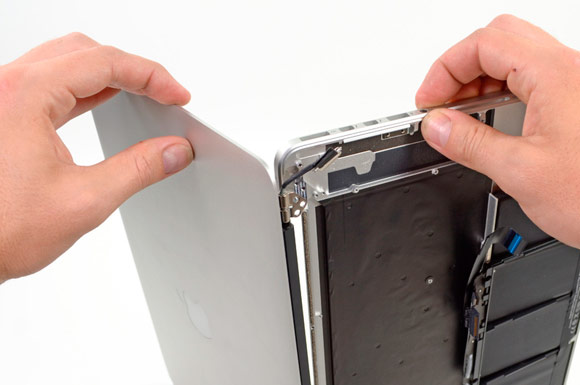
Взрывать через шлицами pentalobe-и-присоски-танец, как правило, зарезервированы для айфонов, то зверь крышки со знакомым скользящий маневр.
Давайте играть » Найди отличия!»Слева у нас есть сенсорная панель MBP, а справа-Escape Edition MBP.
Сенсорная панель особенности: меньший аккумулятор, два вентилятора, двусторонняя теплоотвод, отсутствие SSD карта и нижних динамиков (которые на самом деле не соответствовать их решетки).


Может это диагностический порт? Схемы и микропрограммное обеспечение действительно нуждаются в тестировании, хотя мы видели изрядное количество тестовых точек, которые обычно сокращают его.
На этот раз мы также находим модульный разъем для наушников без микрофонных вешалок. Здесь мы думали, что они остались в прошлом.
Рядом мы видим стикер индикатора повреждения воды, терпеливо ожидая в течение дня, когда вы прольете чай со льдом на Вашем сенсорном баре, и он может выполнить свою цель в жизни, превратившись в розовый цвет.

Как и модель функциональных клавиш, трекпад в сенсорной панели легко выдвигается после отправки десяти Torx-винтов T5.
Мы также можем с радостью сообщить, что трекпадов из этих моделей идентичны, и, вероятно, кросс-совместимы.
Трасса кабеля, однако, различна для того чтобы приспособить доработанную конструкцию доски логики. Поэтому, если вы планируете на замене разбитой сенсорной панели, будьте уверены, чтобы держаться за оригинальный шлейф.

В случае, если вы пропустили его, вот ICs, который мы определили в первый раз:
Компании stmicroelectronics Cortex-м3 STM32F103VB микроконтроллер ARM
Broadcom BCM5976C1KUFBG Сенсорный контроллер
Интегрированная сентенция MAX11291ENX 24-бит, 6-канальный Дельта-Сигма АЦП

Мы готовы удалить остальные периферийные устройства. Было бы здорово взглянуть на батарею, вентиляторы, радиатор и динамики. Только мы не можем.
Симметричный платы держит на страже остальных компонентов, поэтому мы spudger для его подключения кабели и вырвать его из корпуса.
Радиатор крепится к материнской плате с помощью винтов на нижней части. С доской из случая, мы можем извлечь теплоотвод для осмотра — с трубой жары бежать в каждом направлении, оно получаем дважды трубу начального уровня модели.

Теперь мы смотрим на логическую доску усов, чтобы увидеть, какие чипы делают этот MacBook профессионалом:
Intel процессоров i5-6267U процессор с графическим ядром Intel Ирис 550
Контроллер Intel jhl6540 Thunderbolt 3
SanDisk SDRQKBDC4 064G 64 ГБ флэш-памяти NAND (x2 в общей сложности 128 ГБ)

Samsung K4E6E304EB-EGCE памяти DDR3 DRAM с (4 х 2 ГБ на 8 ГБ)
Тексас Инструментс 66AL7XWGI SN650839, и Ti/другая LM4FS1EH СМЦ контроллер (кодовое замена TM4EA231)
Мурата/Яблоко 339S00056 с Wi-Fi модулем
R4432ACPE-ГД-Ф

Слегка ударяющ доску логики сверх, мы не находим никакой недостаток компонентов, включая:
SDRQKBDC4 сандиск 64 ГБ NAND флэш-памяти (как видно на съемный твердотельный накопитель Побег издание)—доведя их общее количество до 256 ГБ
APL1023 343S00137 (вероятно изготовленный на заказ обломок T1 Яблока который спаривает с Адвокатским сословием касания)
2x Texas Instruments TI CD3215C00 68C7QKW G1
Intersil и 95828 HRTZ X630MRD
(Яблоко?) 338S00193-A1 16348HCI
Устройством winbond SpiFlash W25Q64FVZPIQ 64 серийный Мб флэш-памяти
NXP 66v10 NFC контроллер, содержащий безопасный элемент 008 и NXP PN549 (как показано в iPhone 6s)

Больше фишек на обороте:
2х Периком PI3WVR12612 интерфейс HDMI 2.0, DisplayPort 1.2 для переключения видео
Логика цирруса Аудио кодек CS42L83A
Национальный Полупроводник 66A82NU 48B1-004
Тексас Инструментс TPS51916 памяти Регулятор мощности синхронный понижающий, синхронный понижающий контроллер и TPS51980A
Тексас Инструментс TMP513A ИС управления мощностью pmic.
2х Фэйрчайлда ИС управления мощностью pmic. FDMC7570S
Фэйрчайлда ИС управления мощностью pmic. FDMC86106LZ

Еще одна новая функция на MacBook Pro с сенсорным бар-это дополнение сенсорного ID.
Хотя это первый компьютер Mac с считывателем отпечатков пальцев, технология существует по крайней мере с 2004 года.

Аппаратная помощь привода эта отличная функция содержит кнопку в сочетании с емкостными датчиками, которые могут различать пальцы. Ура для биометрии.
Эта кнопка также удваивается как кнопка питания, поэтому фиксация кнопки питания может быть более дорогостоящим делом, чем когда-то.
Кнопка Touch ID увенчана сапфировым стеклом, которое должно защитить сканер отпечатков пальцев от царапин.

Висящ с каждого конца доски логики, мы находим малая, модульная доска USB-C.
Теперь, когда наш любимый разъем MagSafe был удален, своенравный шаг на шнуре питания намного более вероятно, чтобы повредить ваши порты—так что отрадно видеть, что оборудование USB-C можно заменить отдельно (хотя вам придется удалить логическую плату, чтобы добраться до него).

В то время как оба модуля USB-C выглядят идентичными нашим глазам, Apple отмечает, что только левые порты предлагают полную пропускную способность Thunderbolt 3.
С этим мы наконец-то сможем вытащить болельщиков. Эти широко известной мерой воздуходувки 43 мм в диаметре—в тени меньше, чем 45-мм вентилятора, которые мы нашли в начального уровня MacBook про (но Эй, вы получаете два из них).


«Решетки», казалось бы, косметические, возможно, чтобы объединить линейку продуктов. Любопытно, что функциональная клавиша также страдает от некоторых поддельных отверстий, хотя и разных.
Разобрала обновление: ладно, большинство из этих отверстий являются косметическими, но после разбросать ВЧ в следующий шаг, очевидно, что некоторые из них являются сквозными отверстиями, которые несут звук из корпуса Мак.
Встреченный с сопротивлением от тяжелого прилипателя, мы используем сочетание из выбор отверстия и spudger для того чтобы pry правый диктор с верхнего случая.
Мы наблюдаем своими маленькими глазками, какой может быть маленький динамик, вклинившийся в угол над» истинным » динамиком.

Судя по сквозным отверстиям под меньшим динамиком, мы предполагаем, что это твитер, предназначенный для производства высокочастотного звука.
Нам очень понравился милый резиновый бампер звуковой изоляции винты, удерживая колонки в ключах функция ПМБ. Похоже, сенсорная панель решила использовать дополнительный клей.

Мы так близки к сенсорной панели, что можем почти, ну, прикоснуться к ней.
Apple, кажется, ставил свои претензии на холодный технологий, хлопая П2 винт со шлицами pentalobe над сенсорной точки входа в бар.

Хорошо, что мы всегда готовы.
Мы срываем кабель соединения от более низкого приложения—это соединяет доску логики к дисплею адвокатского сословия касания и правоподобные хозяева некоторый кремний дисплея. Мы находим:
Компании stmicroelectronics 32А 8628

Вещи собираетесь сделать с подогревом. Мы призываем нашего друга iOpener, чтобы помочь нам в удалении сенсорной панели.
Дети, соберитесь вокруг! Сегодня мы узнаем, как случайно сломать сенсорную панель. Наши усилия по отделению панели OLED от верхнего регистра привели к тому, что дигитайзер отделился от дисплея. Ты живешь и учишься.

Добавляя оскорбление раны, сенсорная панель гибкий кабель прокладывается под верхний регистр, что делает удаление только немного более раздражающего, чем мы ожидали.

Человеческое прикосновение должно обрабатываться мозгом. Сенсорная панель должна быть обработана чип. С помощью операции мы находим сенсорную панель мозга:
Broadcom BCM5976TC1KUB60G сенсорный контроллер
Снять OLED-полоску достаточно сложно, но наши усилия не будут напрасными! Может немного напрасно. Хорошо, наши усилия были подавлены (вместе с нашими надеждами и мечтами). Сенсорная панель хрупкая.

Чтобы добавить к хрупкой тайне, которая является сенсорной панелью, мы натыкаемся на немаркированный чип. Учитывая местоположение, это, вероятно, драйвер дисплея.
После соскабливания всех, что бизнес мы раскрыть три микрофона. Что самый левый из них даже слушать? Вентилятор? Клавиатура? Кто знает!

Наконец, мы вырезали (сильно придерживались) 5-клеточную батарею.
Ну, пять-иш клеток. С номинальным напряжением 11.41 V, 2 наружных пары связаны проволокой в параллели и совместно имеют такую же емкость обязанности как центр одно, произвести 3 ~3.8 V клетки последовательно.
Вам лучше надеяться, что ваша» Профессиональная » карьера коротка; эта замена батареи-doozy.
На батарейной плате размещен TI BQ20Z451 (возможный вариант линии BQ20Z45-R1, увиденный в MacBook Pros forever)

Листинг 49.2 WH емкость, эта батарея кажется немного piddly по сравнению с 54.5 WH издания функциональной клавиши-особенно учитывая, что это вождение намного больше функциональности (каламбур предназначен).
Расставив наши i, мы хлопаем эти батареи по шкале: функциональная батарея MacBook Pro, оснащенная ключом, весила 235 граммов, в то время как эта батарея весит всего 197 граммов.
Несоответствие веса, вероятно, помогает учитывать легкими касаниями бар издание, но батарея, кажется, скорость больше ватт-часов, чем снижение веса будет рекомендовать.

Вот в конце 2016 13″ Макбук про со всеми его сенсорная панель славу!
Разочарован, что мы не дошли до дисплея? Это та же процедура, которую мы нашли в 13 » функциональной клавише teardown — антенная панель, пружинистые ленты, работы.

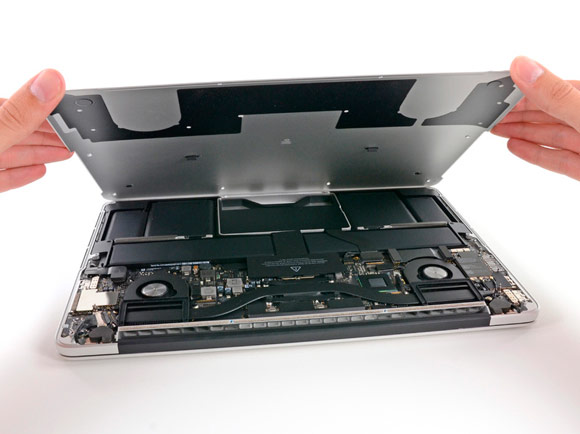
Это служит отправной точкой для каждого ремонта Макбук про. Вам понадобится по P5 pentalobe отвертка, чтобы снять Нижний корпус и попасть в устройство.
Перед разборкой MacBook Pro разрядите батарею ниже 25%. Заряженный литий-ионный аккумулятор может загореться и/или взорваться при случайном проколе.
Выключите и отсоедините MacBook Pro, прежде чем продолжить.
Используйте отвертку P5 Pentalobe, чтобы снять шесть винтов, фиксирующих нижнюю панель:
Два винта 6,2 мм
Два винта 5.3 mm
Два винта 3,4 мм

Присоединете присоску к нижней крышке к центру Макбук про.
Поднимите присоску, чтобы создать небольшой зазор.

Вставьте один угол открывания в пространство между нижней крышкой и шасси.
Сдвиньте открывающий палец вокруг ближайшего угла и на полпути вверх по стороне корпуса.
Это освобождает первый из скрытых клипов, прикрепляющих крышку к шасси. Вы должны чувствовать и слышать клип щелк.

Повторите предыдущий шаг на противоположной стороне.

Вставьте отмычку опять под передний край крышки, рядом с одним из двух отверстий для винтов в самом центре.
Поверните ее, чтобы освободить третий клип, закрепляющий крышку к шасси.
Повторите эту процедуру рядом с другой из двух самых центральных отверстий для винтов, освобождая четвертый клип.

Потяните нижнюю крышку плотно к передней части ноутбука MacBook (вдали от области петель), чтобы отделить последний из клипс крепления нижней крышки.
Это может помочь: потяните сначала за один угол, потом за другой.


Function Keys (2016 года)zamena-nizhnej-kryshki-macbook-pro-13-function-keys-2016-godahttp://remnoutbuk.ru/?p=1006
Это служит отправной точкой для каждого ремонт на свой Макбук про. Вам понадобится по P5 pentalobe отвертка, чтобы снять Нижний корпус и попасть в устройство.
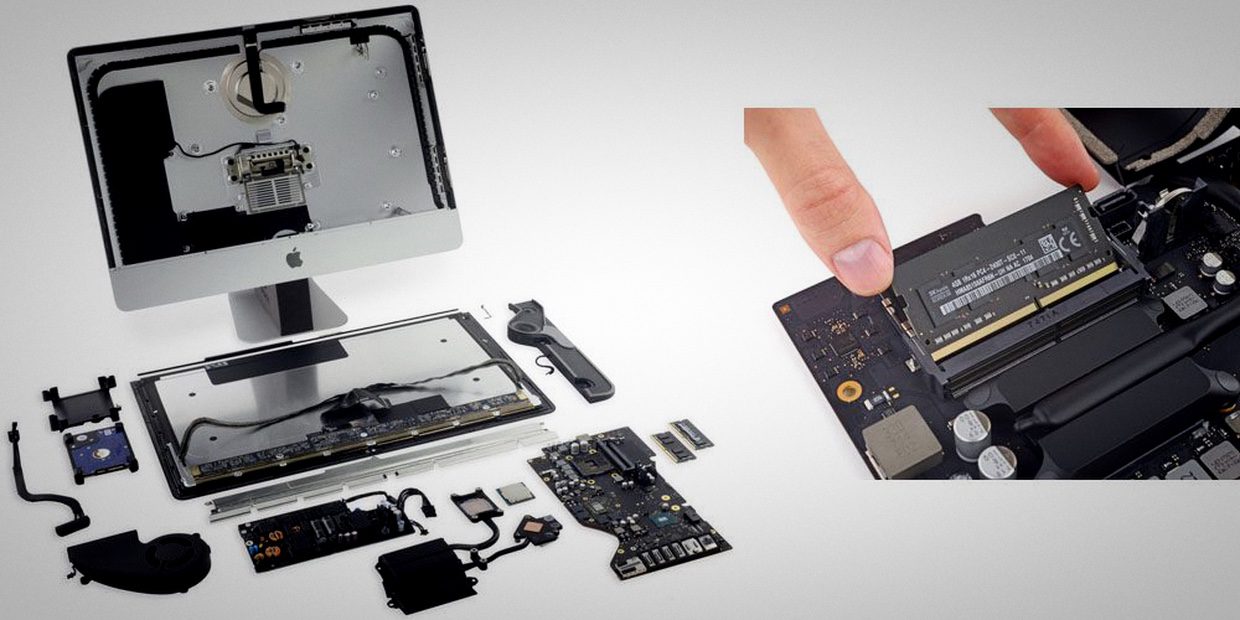
Специалисты iFixit не теряли время зря и разобрали все новинки Apple. Аймаки в этом году обрадуют своих владельцев, но обо всем по порядку.
В новых iMac 21,5” можно заменить оперативку и процессор. Отметим, что провернуть такое с самой младшей моделью iMac не выйдет. Apple указывает для него интегрированный GPU Intel Iris Plus Graphics 640 — там установлен мобильный CPU Core i5-7360U в исполнении BGA1356.
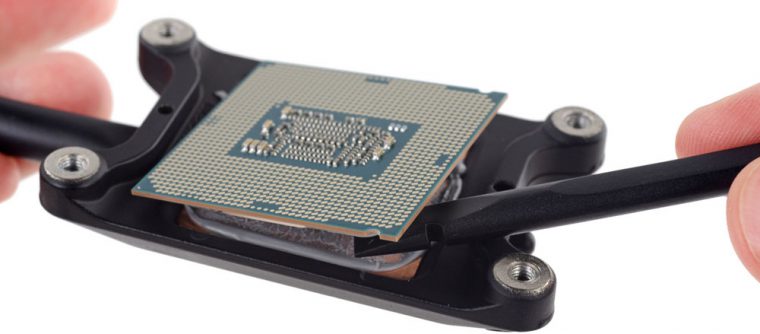
Тем не менее, это единственные заменяемые модули, остальное ремонту не подлежит. Рейтинг ремонтопригодности – 3/10.
Что касается MacBook, тут все немного сложнее. Механизм «бабочка» уменьшился в размерах. Теперь снять трекпад можно без демонтирования аккумулятора.
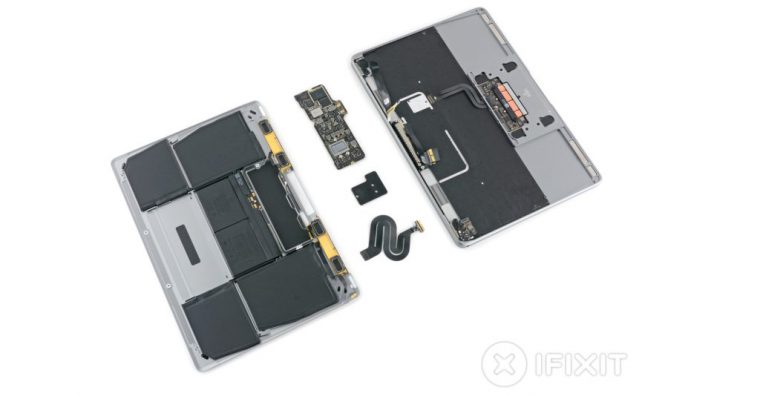
По-прежнему не существует способа безопасно удалить сенсорную панель в MacBook Pro 2017. Внутреннее строение несильно изменилось.
В iMac можно менять оперативку и процессор, Amazing!
Подробнейшее руководство для тех, кто решился.
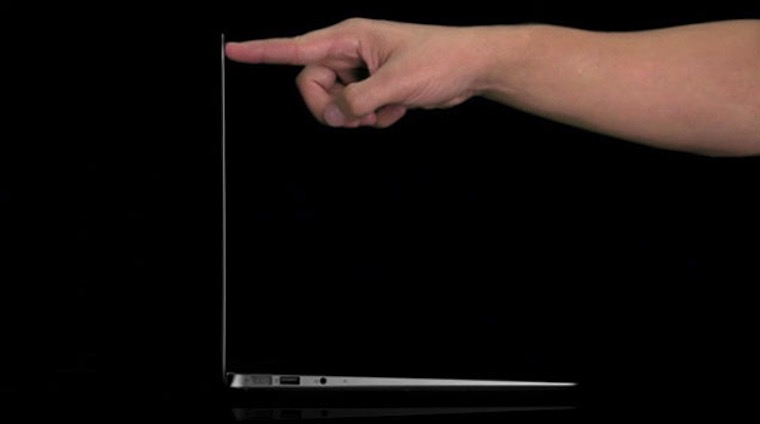
Цикл жизни ноутбуков Apple значительно дольше, чем у конкурентов. С этим трудно поспорить, особенно если речь идет о моделях, выпущенных 3–4 года назад и раньше. Максимум алюминия, продуманная эргономика, расположение всех элементов – именно такие девайсы смотрят на нас с прилавков магазинов.
А где-то в параллельном измерении стоят пластиковые тяжеловесы со спорными дизайном, жуткими аксессуарами, но зато более лояльным ценником.
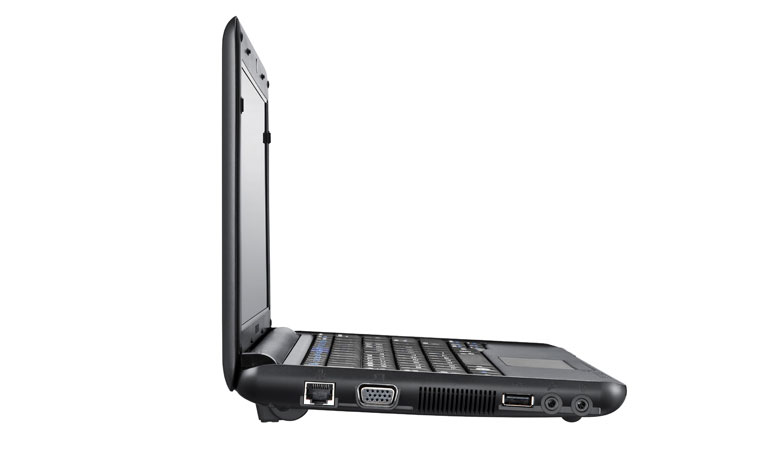
Сейчас ситуация выровнялась. Конкурирующие с Apple бренды тоже научились делать красивые вещи и есть ряд параметров, по которым некоторые модели ноутбуков даже превосходят «эталонные MacBook».
Но любая техника рано или поздно требует профилактики. Пришла очередь заниматься таковой и мне.
Почему я решился
Примечание. Техническую часть вопроса, терминологию и эстетику сервисных центров я специально оставил за гранью этой статьи. Любому из нас важен результат.
В моем распоряжении топовый 13-дюймовый MacBook Air 2011 года. Пять лет назад это была «зверь машина», процессор которой (а тут i7 1,8 ГГц) перемалывал любую нагрузку в пух и прах. 4 ГБ оперативной памяти – тогда это еще был логичный стандарт, да и сегодня его хватает для всех повседневных задач.

Предыдущий владелец относился к этой «рабочей лошадке» с должным трепетом, а последние два с лишним года его эксплуатирую «в хвост и гриву» я. За это время MacBook вскрывался один раз, мной. После удаления прослойки пыли с области кулера (мы все любим работать на коленях и мягких подушках) ноутбук был благополучно закрыт, но хватило этого ненадолго.
Сковородка с промышленным вентилятором
В моем привычном рабочем режиме в OS X запущен с десяток всевозможных приложений, среди которых: текстовый редактор, Photoshop, браузер Safari вперемежку с Opera (в каждом по 10–15 вкладок), почта, пять мессенджеров, iTunes, пару окон Finder. Все это работает относительно стабильно первые полчаса. А потом начинается настоящий ад.
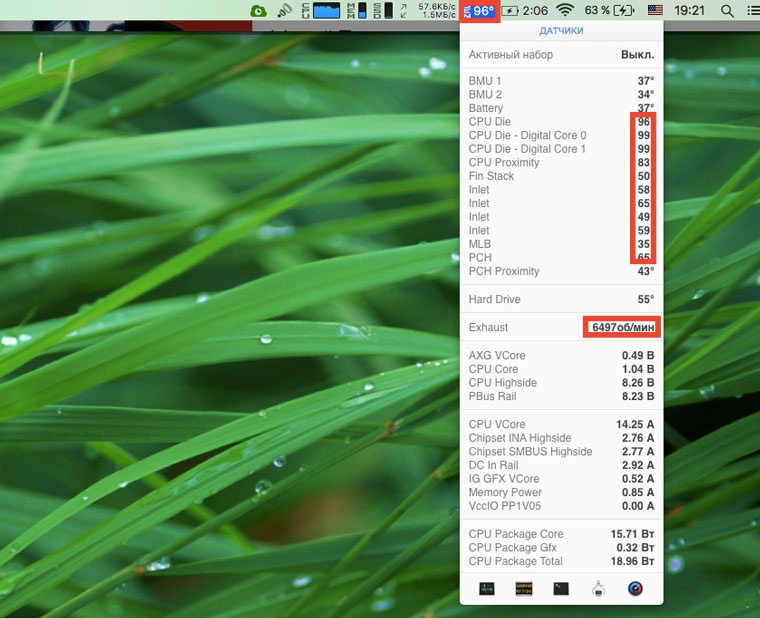
На приведенном скриншоте температура достигает 96 градусов. Напомню, что в этот момент я не занимаюсь видеомонтажем или обработкой тяжелых файлов. В момент такой нагрузки значение температуры пересекало отметку в 105 градусов.
Чем это чревато? Слишком высокая температура может стать причиной выхода из строя любого из элементов на плате ноутбука. Начинается логичная деградация комплектующих: конденсаторов, резисторов, кристаллов и рано или поздно вы просто столкнетесь с преждевременной кончиной MacBook.
Ремонт или замена материнской платы – это недешевое удовольствие, поэтому настоятельно рекомендую периодически проверять температуру с помощью вышеуказанной утилиты.
Я расскажу вам, как убить аккумулятор
Работать за большим монитором намного приятнее. Помещается много окон, можно эффективно расположить рабочее пространство, радуют реалистичные цвета достойной матрицы (эра ЭЛТ уже в далеком прошлом) и не так устают глаза. Нормальные люди для такой цели покупают Mac Mini или Mac Pro. Наш человек – подключает ноутбук через Display/Thunderbolt Port, дополняет это фирменной Apple Keyboard и Magic Trackpad, и чувствует себя «победителем по жизни».
К кому отношусь я, думаю, вы уже поняли. 24 часа в сутки MacBook красуется на моем рабочем столе, никогда не выключается (благо энергопотребление у него минимально) и все это время подключен к сетевому адаптеру.
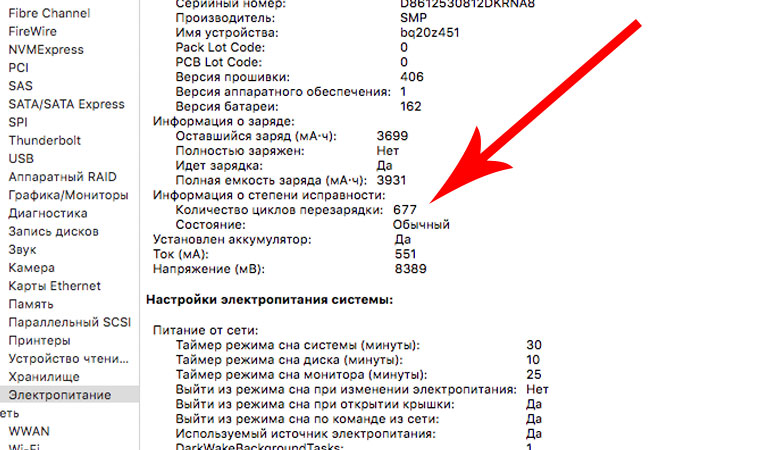
На официальном сайте Apple указана гарантия на сохранение 80% емкости после 1000 циклов подзарядки, но, видимо, инженеры компании подразумевают более адекватный вариант эксплуатации.
Подробнейшая инструкция для тех, кто решился.
Не повторяйте моих ошибок и относитесь к аккумулятору вашего Mac бережно. Как это делать расскажу ниже.
Чем это чревато? Ты чувствуешь себя постоянно привязанным к розетке, а на вопрос: «У тебя есть ноутбук», попросту затрудняешься ответить.
Вердикт. Решено – настало время генеральной профилактики. Первый пункт в списке – замена термопасты на процессоре со всеми вытекающими устранениями пыли. Второй – замена аккумулятора.
Сервисный центр? Нет уж, я сам
Индустрия компьютерных услуг сегодня развита отлично. Один звонок и за вашим Mac приедет представитель сервисного центра, сам заберет его, потом в течение суток сделают «полное ТО» и доставит обратно. Вариантов сценария тут масса и вы всегда можете найти компанию или специалиста, который сделает ваш MacBook «как новенький». Вопрос в том – насколько качественно?

Да, многие именно так и поступают – отнес в центр и пусть разбираются. Мне, как человеку, который интересуется техникой, технологиями и особенно всем, что связано с Apple, стало интересно сделать все самостоятельно.
Моий читатели сейчас разделятся на две группы: на тех, кто скажет: «Да в чем тут геройство-то – час работы и все готово» и тех, кто покрутит у виска со словами: «Ну, давай, все равно криво сделаешь. В этом вопросе нужен специалист». Думаю, найдется и третья категория, которая поддержит мое желание лезть туда, куда не положено.
Покупка батареи и термопасты
Итак, мне нужен новый аккумулятор для MacBook Air 13‘’ 2011 и термопаста. Кроме слухов и убеждений, что везде подделки, и оригинала не существует (и в этом есть доля правды) в аккумуляторном вопросе у меня предьявить рынку нечего. С термопастой все решается проще и по принципу «да помогут мне форумы».
Первое и самое важное — выяснить, какая модель батареи установлена конкретно в вашем MacBook. Информацию можно легко найти в интернете, указав точное название модели и год выпуска (не забудьте про диагональ экрана), но лучше всего собственными глазами увидеть необходимый серийный номер.
Для того, чтобы открыть MacBook, нам нужна нестандартная (для прочей бытовой техники) отвертка формата Torx T5 или «звездочка».
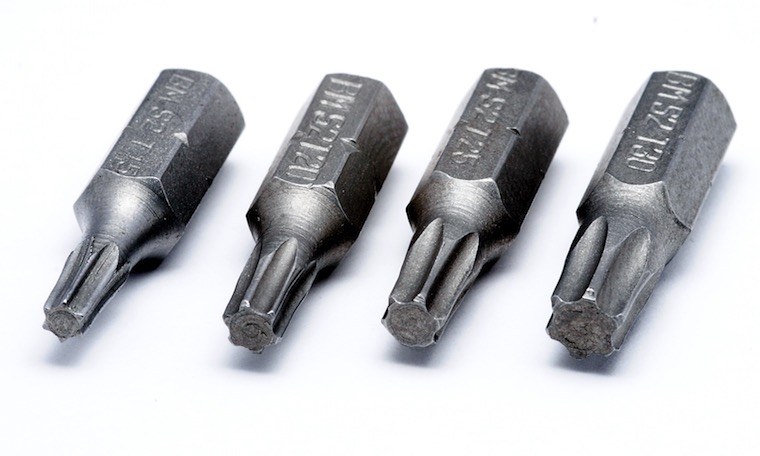
В идеале нужно иметь сразу две отвертки: T5 для открытия крышки ноутбука и T4 для отсоединения внутренних винтов, которые удерживают батарею, кулер и радиатор. Так крепежные винты не будут испытывать износа от неподходящего формата отвертки.
С помощью отвертки T5 осторожно открутите 10 винтов:
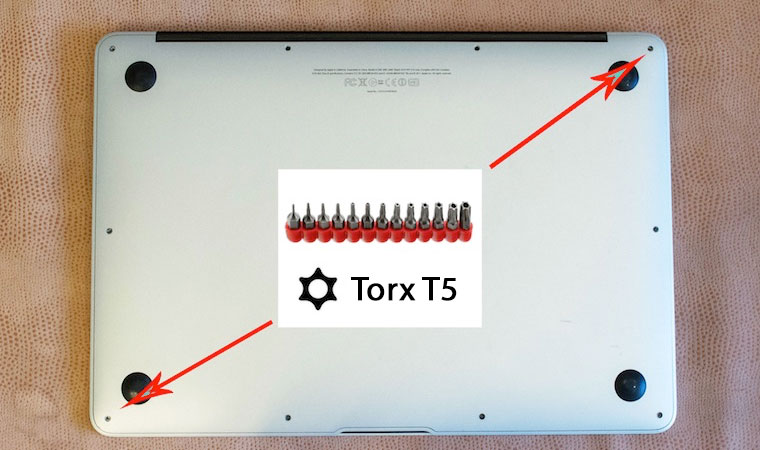
Два центральных верхних винта длиннее 8 других – не забудьте об этом при обратной сборке.
Теперь определяем модель батареи.
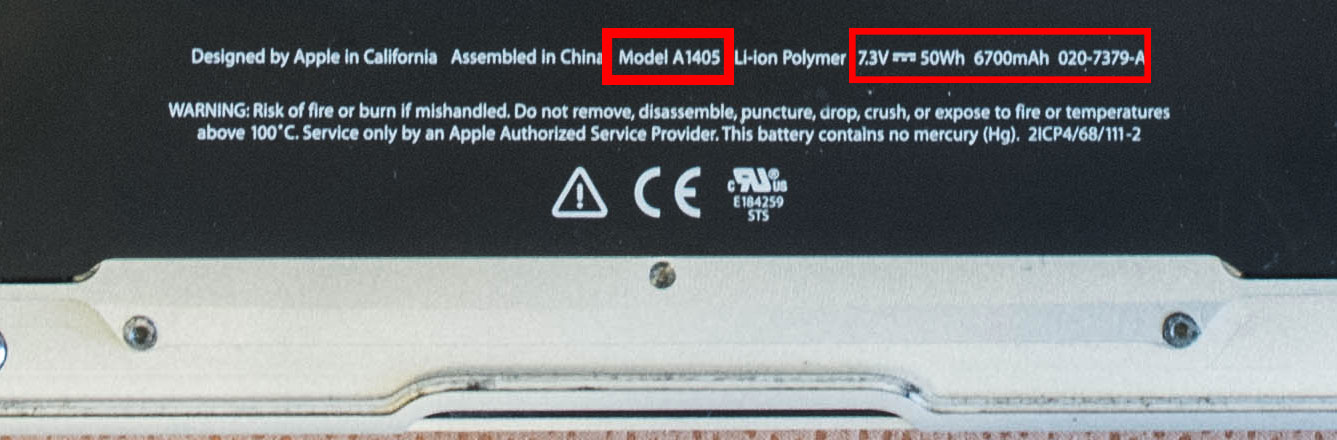
В модели MacBook Air 13‘’ 2011 года установлен аккумулятор под номером A1405. А дальше дело техники – ищите наиболее подходящий магазин в интернете и заказывайте нужную вам модель. Найти «100% оригинал» – это скорее похоже на миф, поэтому отнеситесь к китайской маркировке и иероглифам на аккумуляторе спокойно. В конце-концов, и ваш MacBook гордо несет на себе надпись с тыльной стороны корпуса: Made in China.
По поводу термопасты. На рынке есть немало достойных вариантов:
При желании, вы можете заняться детальным разбором эффективности каждой из предложенных выше паст. Лично у меня времени на доскональное изучение не было — работа остановилась, а раскрытый Mac ждал операции.
Мой выбор пал на Cooler Master IC Essential E1 сразу по нескольким причинам. Во-первых, она немного дешевле распиаренной Zalman, во-вторых, по многочисленным отзывам, прекрасно справляется с охлаждением.
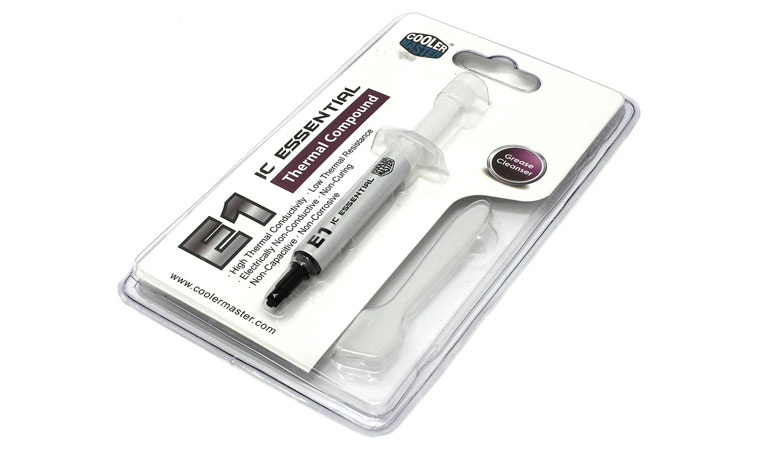
Наконец, вы покупаете полноценный набор для самостоятельно прокладки пасты: сам тюбик со «спасительной субстанцией», спиртовую салфетку и лопаточку для разравнивания слоя пасты на процессоре. Цена вопроса – около 600 рублей, но объема тюбика хватит на десяток-другой процессоров.
Меняем аккумулятор
Все, что нужно для профилактики — на руках. Отвертка Torx T4/T5, новая батарея, термопаста, руки и полное сосредоточение.
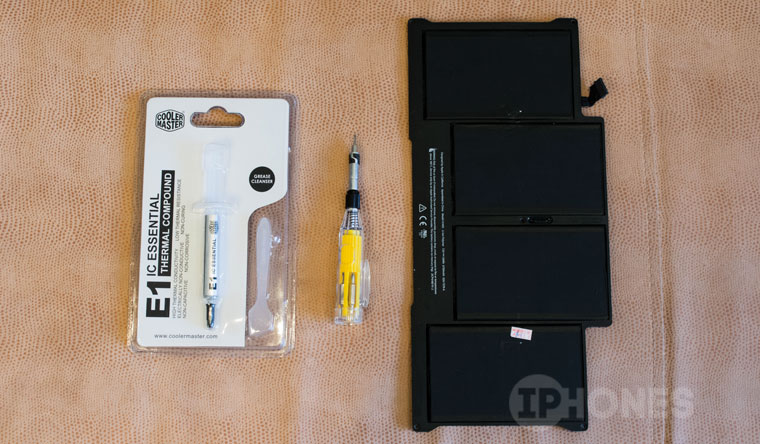
Единственное, чего нет на фотографии — деревянной палочки или зубочистки для отключения шлейфов. Ни в коем случае не используйте для этого металлическую отвертку.
Перед началом работы сразу же отключите шлейф, ведущий к аккумулятору.
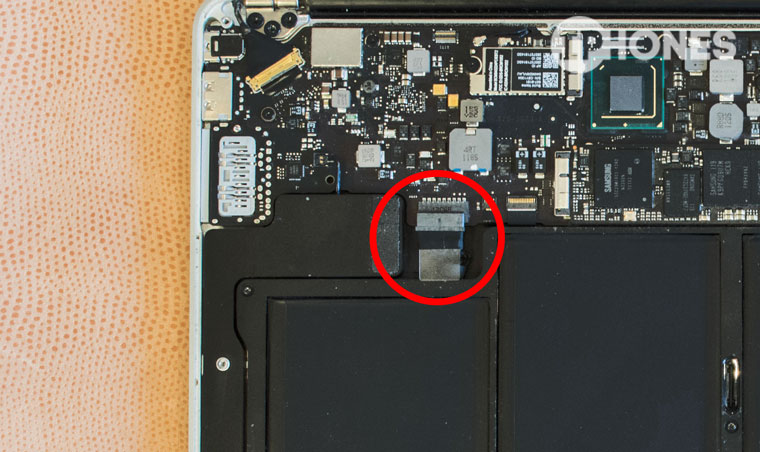
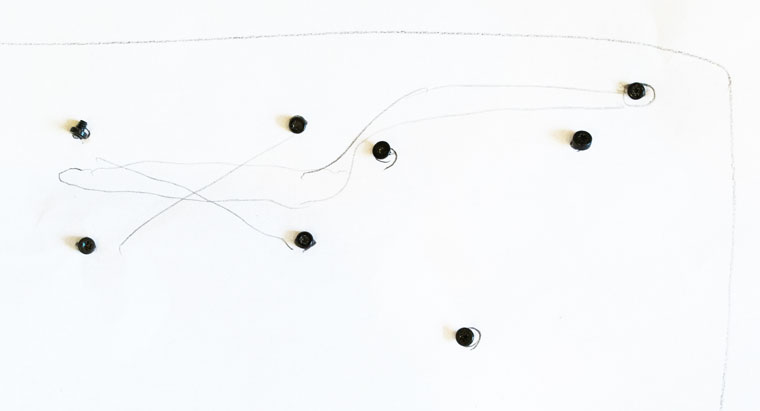
Откручиваем винты по периметру аккумулятора. Не поленитесь взять лист А4 и схематически зарисовать расположение каждого винтика. У них разная длина и резьба, и при обратной сборке есть риск вкрутить что-то не туда, тем самым, проткнув корпус устройства.
Я сделал так:
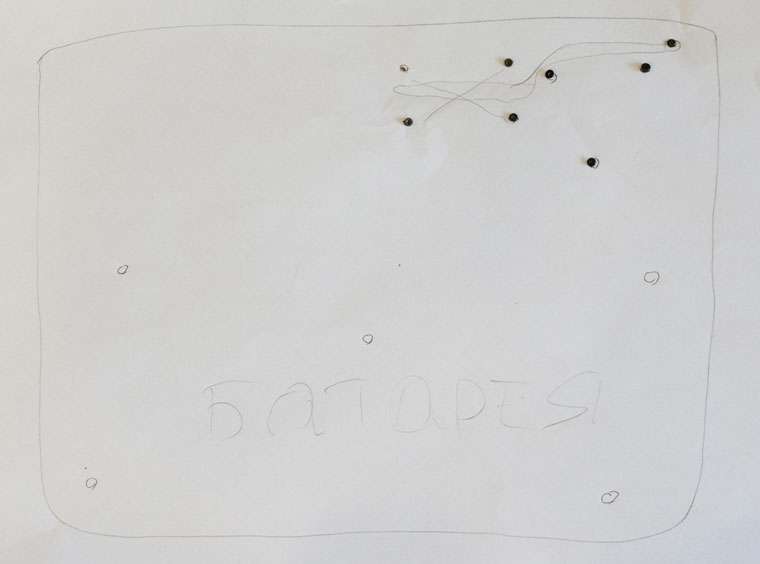
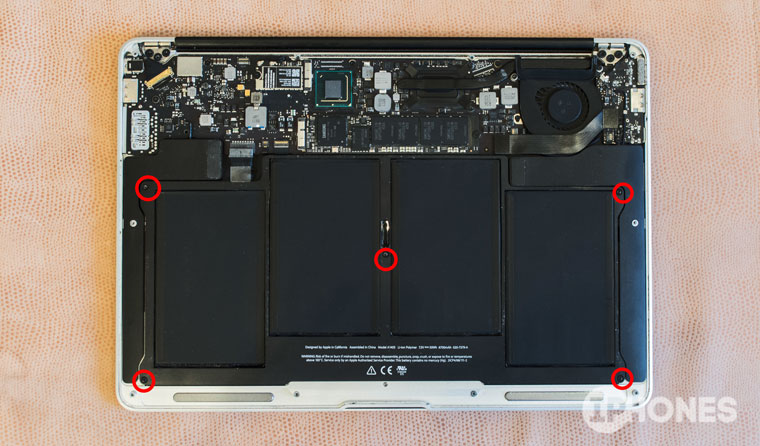
Для разборки нужно открутить ровно пять винтов, используя отвертку Torx T4.
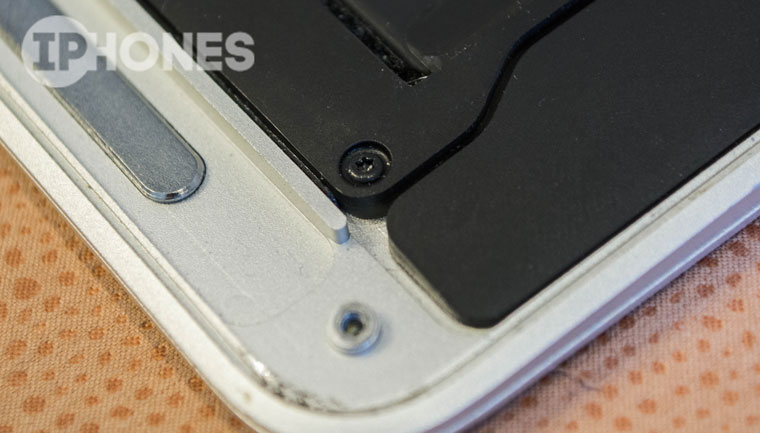
Изымая батарею, будьте предельно осторожны и старайтесь придерживать ее сразу со всех сторон. Под собственным весом аккумулятор может сломаться.
Оригинал и только что приобретенный «100% оригинал» ничем друг от друга не отличаются.
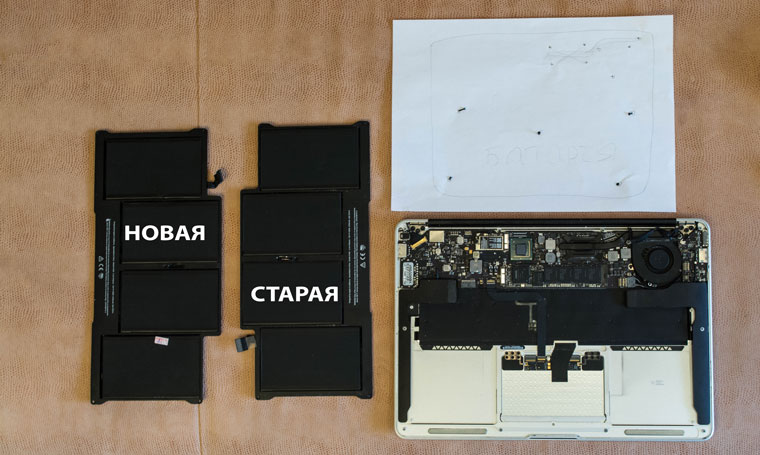
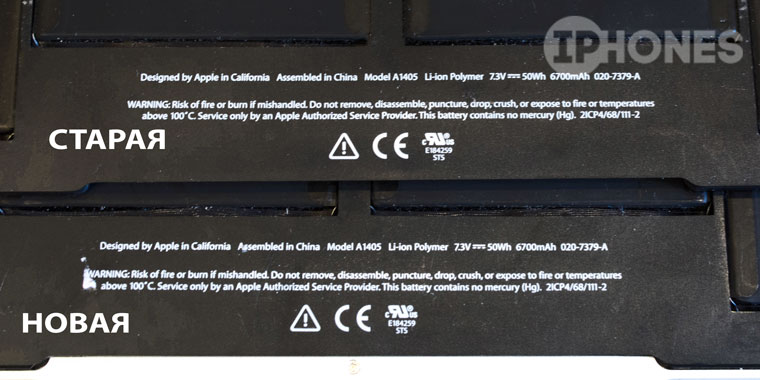
Единственное, что бросается в глаза – отсутствие на приобретенной батарее пластикового хвостика для извлечения.
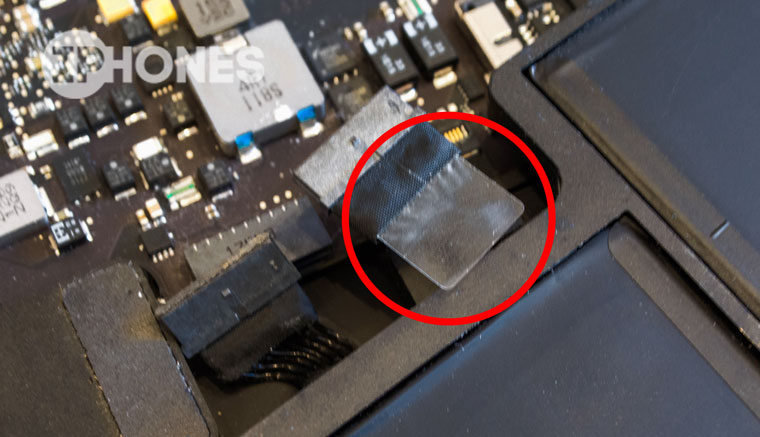
Не критично, переживем.
Устанавливаем новую батарею на место и фиксируем винтами, согласно нашей схеме. Каждому винтику – свое место. Старайтесь не прилагать силы, умеренного поворота отвертки вполне достаточно.
После установки аккумулятора шлейф не подключаем, ведь впереди самая трудоемкая часть профилактики – замена термопасты.
Меняем термопасту
С помощью зубочистки осторожно подденьте шлейф, расположенный над кулером. Он приклеен к корпусу кулера, поэтому потребуется небольшое усилие, чтобы оторвать его.
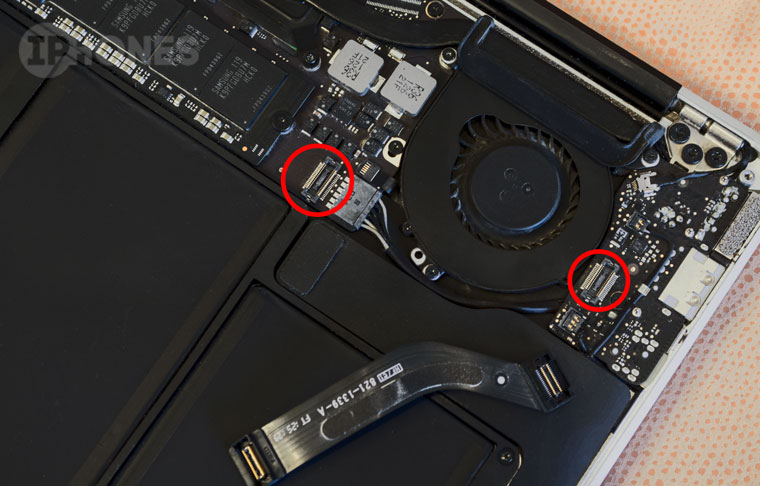
Опять же, с помощью зубочистки отключите миниатюрный шлейф кулера, легонько приподняв лапку и вытащив его.
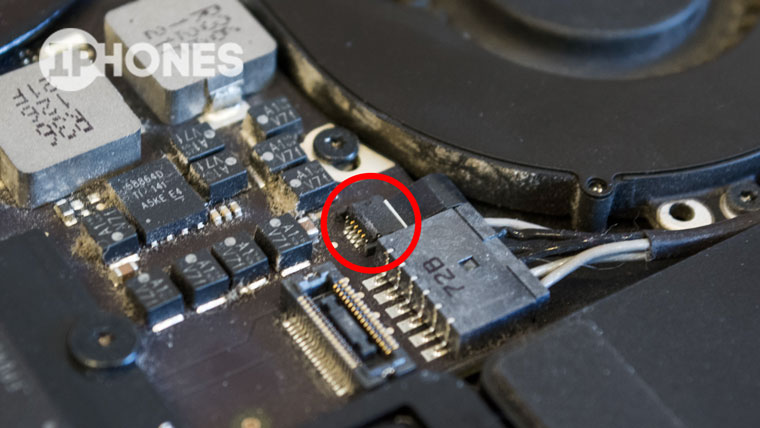
Теперь с помощью все той же отвертки Torx T4 откручиваем три винта, удерживающих кулер и осторожно извлекаем его.
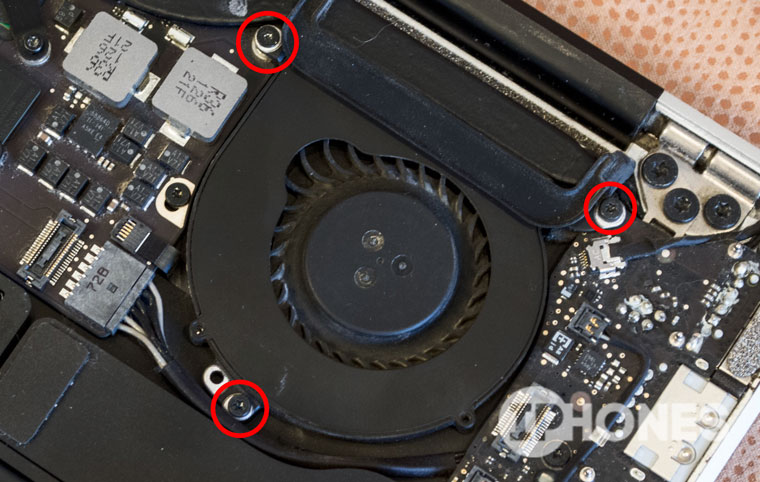
Переходим к съему радиатора. Тут нас ждут уже четыре винта. Постарайтесь запомнить усилие, которое пришлось приложить для их срыва — при обратной сборке нужно будет затянуть винты точно так же.
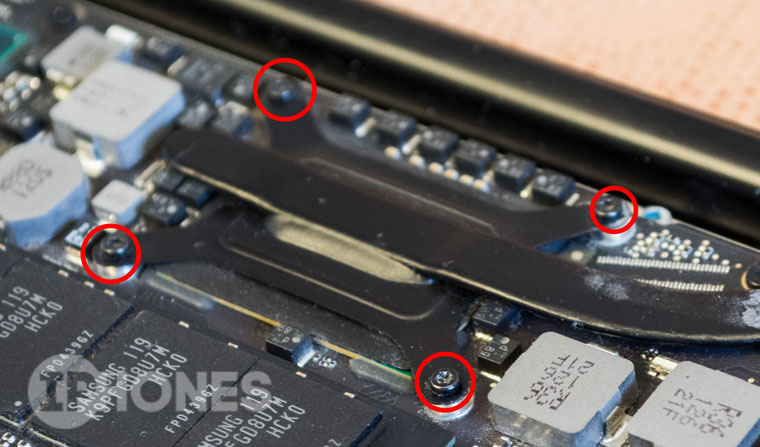
После того, как вы открутите 4 винта, не снимайте радиатор. Он зафиксирован еще в одной и весьма проблемной части.
Возле кулера, в самом углу, есть опасная зона – миниатюрный проводок, под которым расположен фиксирующий кулер винт.
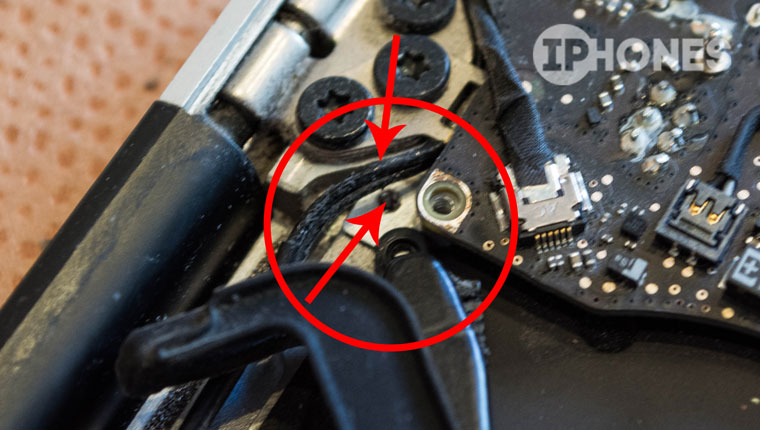
Осторожно отодвиньте провод в сторону и открутите шуруп. Главное – ничего не повредить. Извлеките радиатор, расшатывая из стороны в сторону и освобождая резинку-уплотнитель.
Откручивая винты, сделайте еще один схематический рисунок с их расположением. Это важно! Винты отличаются друг от друга.
С помощью баллончика со сжатым воздухом или спринцовки избавьтесь от пыли, образовавшейся на решетке радиатора. Разумеется, тоже самое следует выполнить и с кулером.
Доступ к кристаллу процессора обеспечен!
Да, то, что осталось от заводской термопасты не могло спасать MacBook от перегрева. Она высохла и не обеспечивает должного термоотвода.
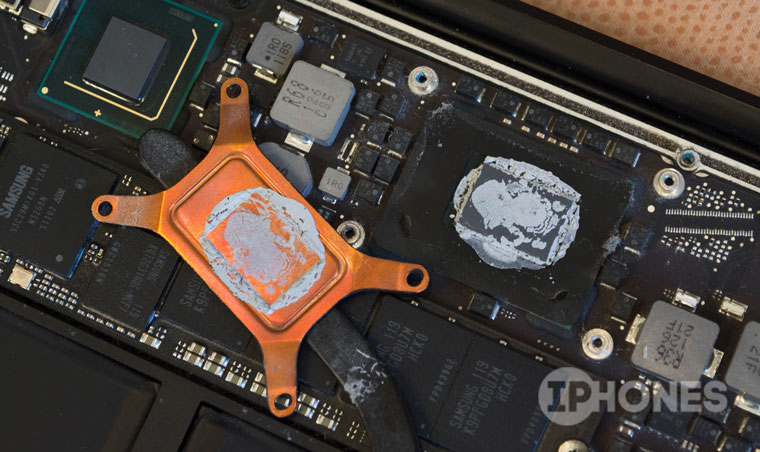
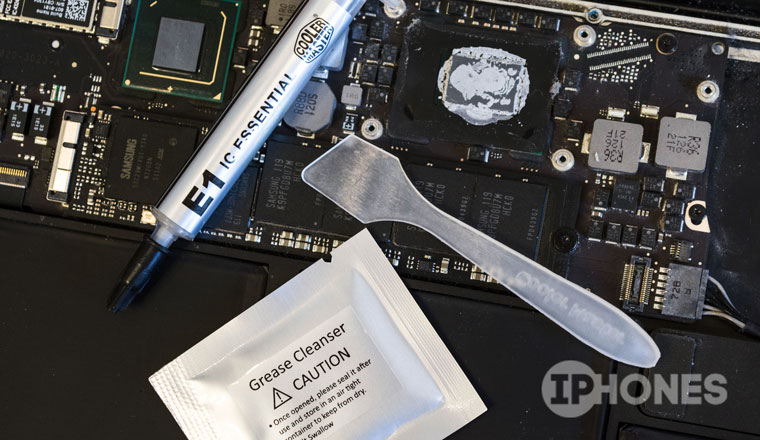
С помощью ватного диска и спирта тщательно вытираем процессор (до зеркального блеска) и радиатор.
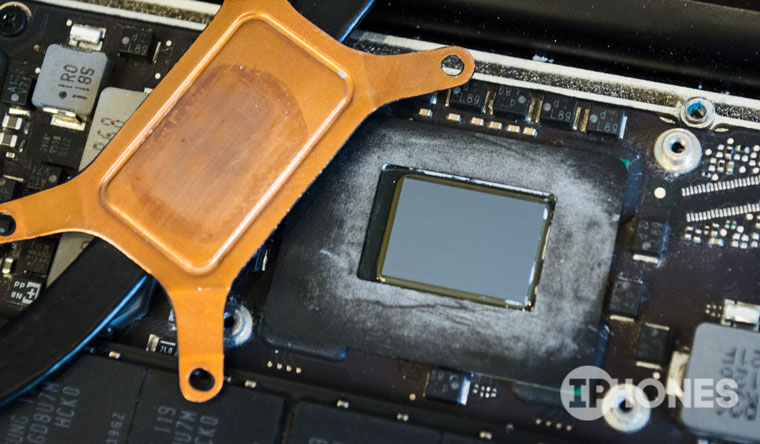
Мы подошли к самому ответственному моменту — нанесению термопасты. Столкнувшись с самостоятельной заменой пасты, многие пользователи сталкиваются с проблемой: какое оптимальное количество термопасты следует наносить?
Для того, чтобы понять, для чего вообще нужна термопаста, посмотрите на эту картинку:
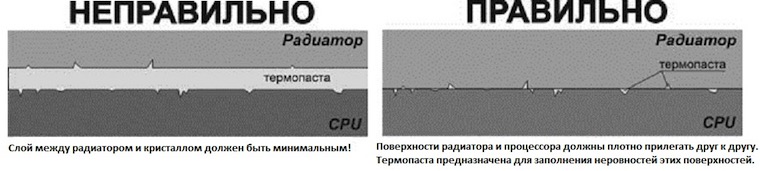
Цель замены термопасты – обеспечить сглаживание и заполнение микротрещин на поверхности процессора и радиатора. Она нужна не для того, чтобы быть прослойкой между ними. Поэтому с подходом: «Больше положу – лучше остужу» вы сделаете только хуже. Термопаста очень быстро высохнет и перестанет выполнять свою функцию, потеряв необходимые физические свойства.
Распределить пасту нужно тончайшим слоем по всей поверхности процессора. Примерно такое количество:
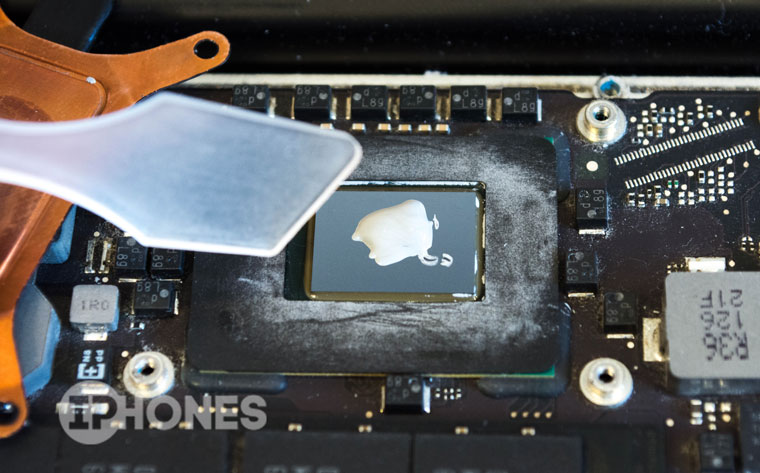
Затем, с помощью лопаточки разравниваем термопасту.
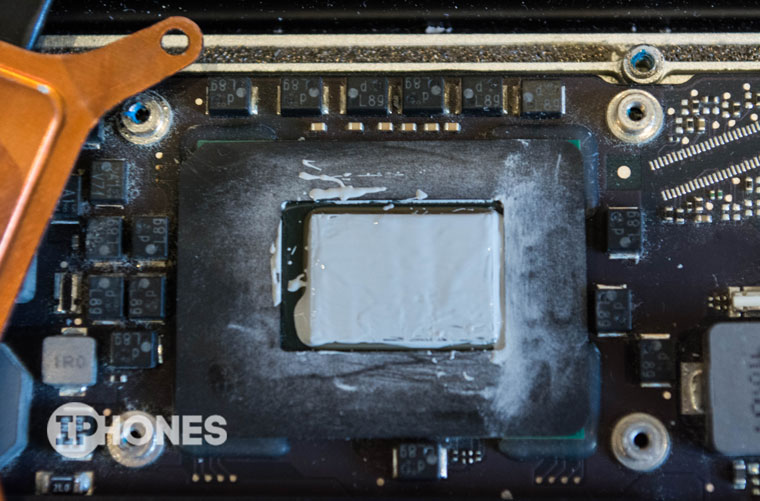
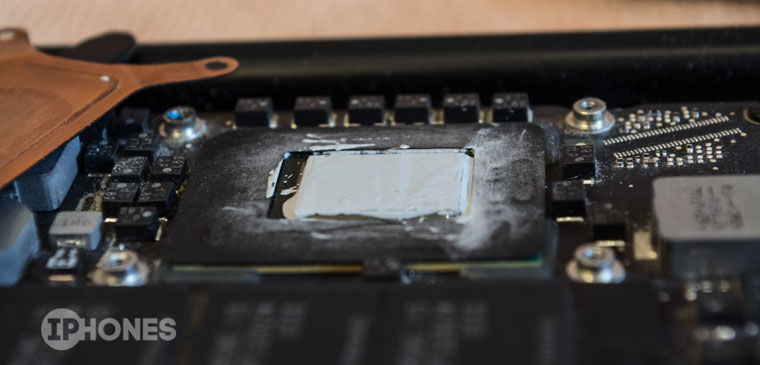
Когда все будет готово, не спешите сразу же накладывать радиатор. Примерьте его расположение и особое внимание уделите резиновому уплотнителю. Он должен входить в паз материнской платы.
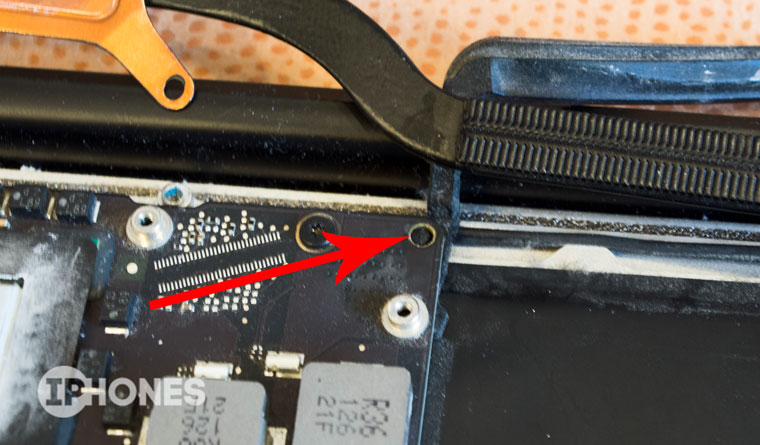
Только после этого вы сможете правильно установить радиатор. Будьте осторожны при вкрутке углового винта (там, где опасный провод). Не слишком усердно затягивайте винты, делая это постепенно с каждой стороны.
Далее устанавливаем кулер, фиксируем его винтами, подключаем шлейф. Подключаем шлейф, который располагался над кулером и только потом аккумулятор.
При установке аккумулятора убедитесь, что еле заметный паз на штекере защелкнулся.
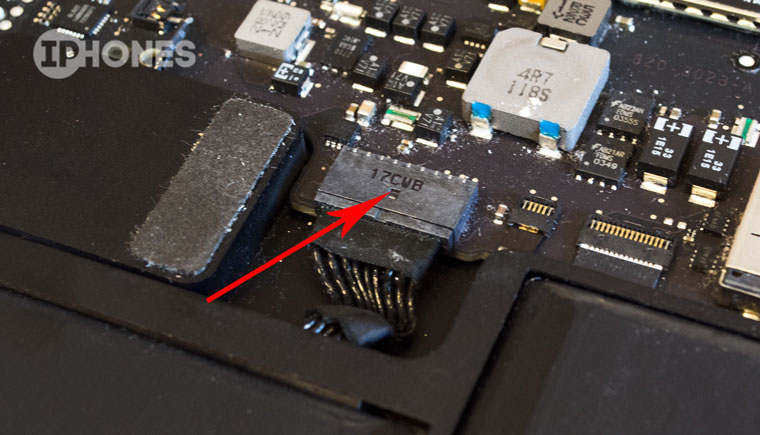
Закрываем тыльную металлическую крышку, закручиваем десять винтов по периметру.
Эффект замены термопасты, аккумулятора и несколько советов
Проделав все, что описал выше, я самостоятельно выполнил профилактику любимого MacBook Air. Но вопрос, который волновал меня еще до того, как все это затеять – эффективность мероприятия.
Термопаста. До замены термопасты температура ноутбука редко опускалась ниже 95–100 градусов. Кулер работал на полную даже про отказе от запуска приложений, а температура, до которой нагревался корпус, делала работу невозможной.
Печатаешь текст в редакторе – 92–94 градуса, запускаешь Safari – все также. Открываешь Final Cut – покоряется отметка в 105 градусов. Кулер работает, но толку от него нет. Он не охлаждал!
Замена термопасты и прочистка кулера подействовали магически. Он перестал шуметь! При запуске тяжелых приложений MacBook моментально нагревается, неспешно раскручивается кулер и в течение минуты – падает. А температурные показатели теперь выглядят так:
Температура в комнате – жаркий летний день, около 23–25 градусов.
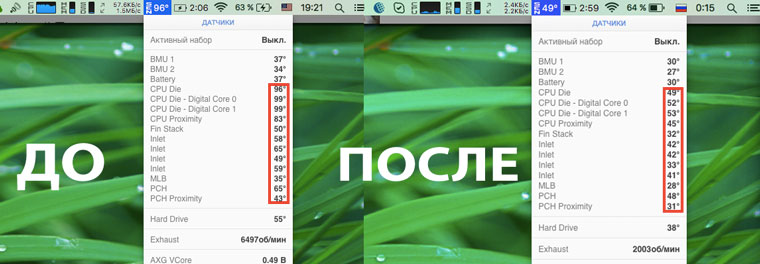
Последнего показателя я не видел на своем MacBook Air НИКОГДА. Работать в полной тишине — это настоящее наслаждение. Вас ничто не отвлекает, не донимает и не раздражает. Стоила ли игра свеч? Однозначно!
Аккумулятор. 40 минут – это максимум, который я мог себе позволить без розетки. После включения, новый аккумулятор был заряжен на 52%. Все мы наслышаны о калибровке, с которой связаны постоянные споры и домыслы.
Калибровать батарею НУЖНО. Конечно, если вас интересует ее адекватная дальнейшая работа. Что я делал после первого включения:
Все, этого достаточно. Не удивляйтесь, если программа iStat Menu будет постоянно показывать разные значения емкости аккумулятора и его здоровья. Это нормально до момента, пока аккумулятор не раскачается, а на это может потребоваться около 20–25 циклов разряда/заряда.
При эксплуатации аккумулятора старайтесь работать в режиме 20-100%. Не доводите аккумулятор до полной разрядки и прекращайте работу после того, как Mac выдаст уведомление о критическом заряде. Старайтесь снимать MacBook сразу после того, как он зарядился на 100%. Так вы сможете не беспокоиться о времени автономной работы и деградации батареи в течение нескольких лет.
Разумеется, это лишь рекомендация. Современные аккумуляторы (а уж тем более от Apple) оснащены необходимыми контроллерами защиты и обеспечивают максимальный срок эксплуатации и без лишних «танцев с бубном». Техника Apple создана для комфорта, а придерживаться или нет советов по эксплуатации – решать вам.

Во время окончания работы над этой статьей мой Mac обещает проработать еще 4 часа 15 минут. Количество полных циклов заряда – 7. Показатель температуры – 46 градусов (я работаю на коленях). Скорость вращения кулера – минимальные 2000 оборотов в минуту, но складывается ощущение, что он вообще не работает.
Проделанной работой я доволен. Следите за своим MacBook, и он прослужит вам верой и правдой долгие годы. Хорошего ремонта, тихих оборотов и долгого времени автономной работы!
15-дюймовый MacBook Pro с дисплеем Retina оказался наименее ремонтопригодным ноутбуком из всех. В стремлении сделать его тонким и лёгким Apple полностью отказалась от принятых практик компоновки запчастей, да ещё и батарею намертво приклеила к верхней части корпуса. Логично было предположить, что с 13-дюймовой моделью она зайдёт ещё дальше — но нет, всё сложилось ровно наоборот. Тут даже просматриваются кое-какие возможности для модернизации, да-да.
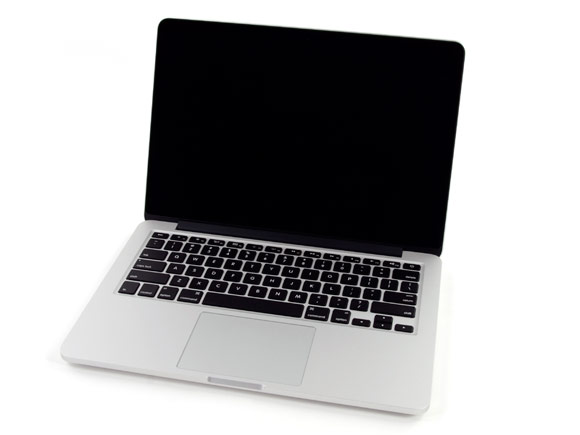
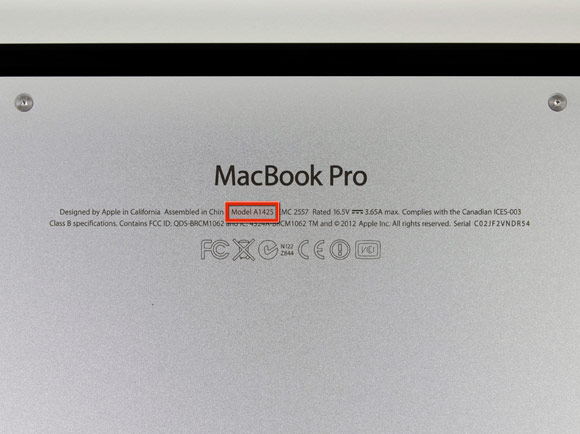
Номер модели нового Pro — A1425. По бокам видны винты со шлицами Pentalobe — они встречаются в девайсах так часто, что уже становится неприлично называть их словом «проприетарные».
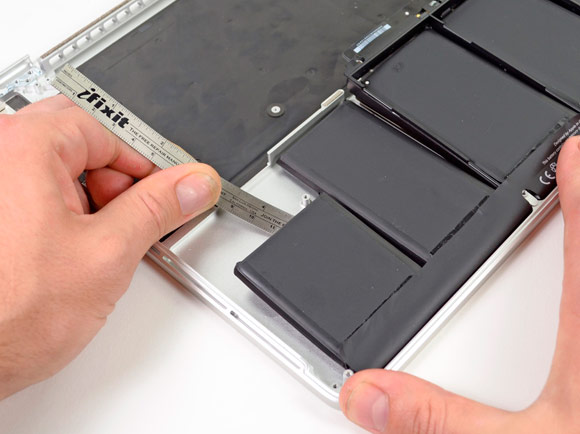
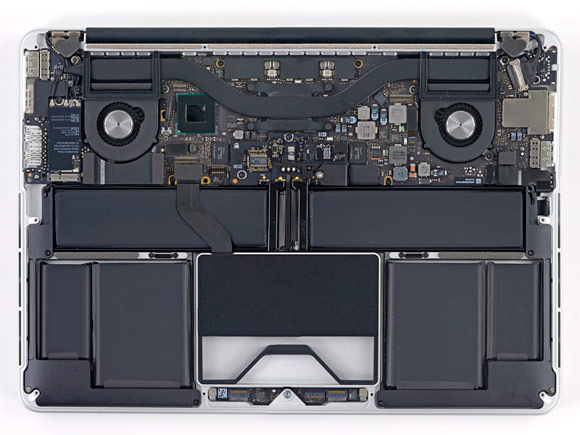
Фил Шиллер назвал батарею ассиметричной, но, думаю, вы согласитесь, что относительно центра она вполне себе симметрична. Хотя, да, такой схемы расположения ячеек мы ещё не встречали ни в одном лэптопе.
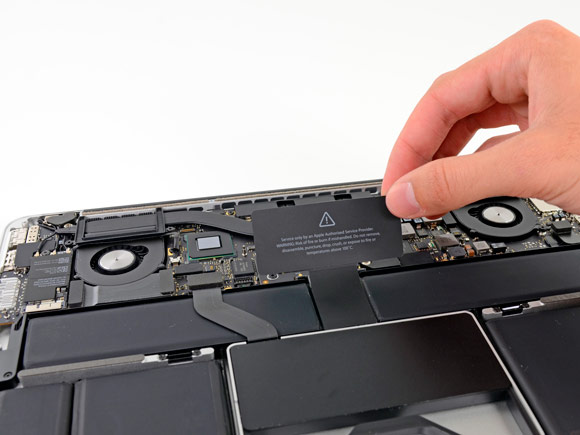
Вновь и вновь стикер угрожает лишением гарантии всякому, кто оторвёт его — за исключением авторизованного сервисного представителя. Apple не отбирает это звание у iFixit — значит, компании по душе галереи со всеми внутренностями их продуктов.
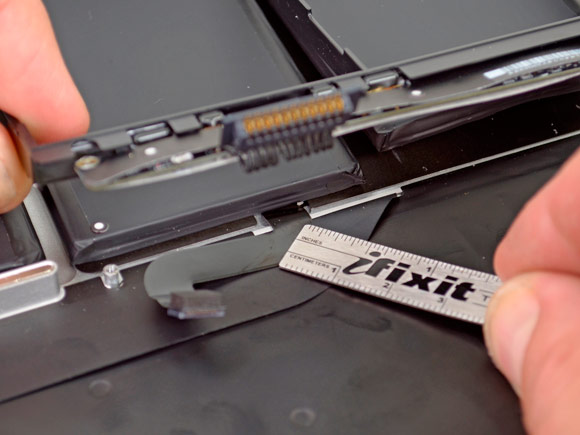
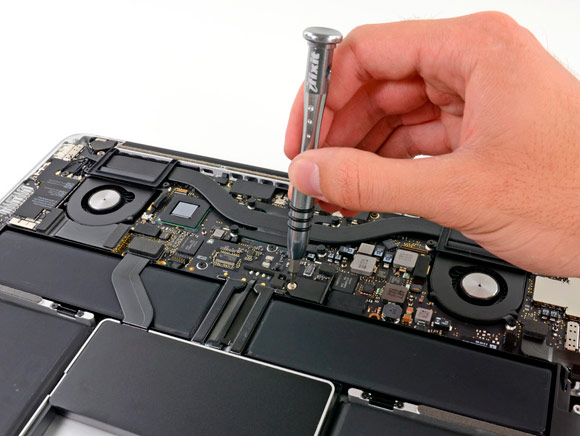
13-дюймовый Pro ещё сильнее отличается от предыдущих ноутбуков Apple, чем его собрат с 15 дюймами. Только здесь можно встретить абсолютно новый коннектор батареи. Это даже не коннектор, а контактная площадка между шлейфом и материнской платой. Миниатюрный разъём уже не котируется.
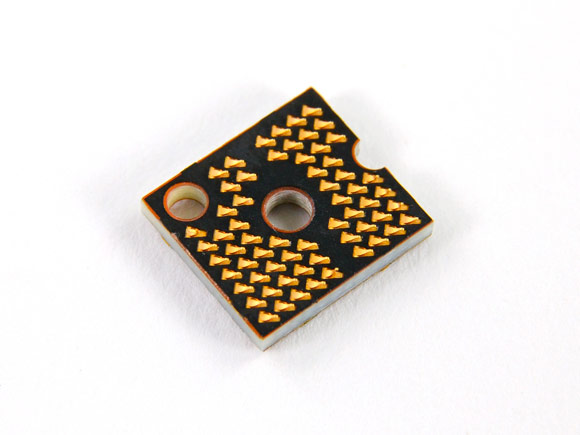
Поверх винтов, на которых крепятся динамики, обнаружились кусочки металлического микроволокна а-ля стальная шерсть. Зачем они?

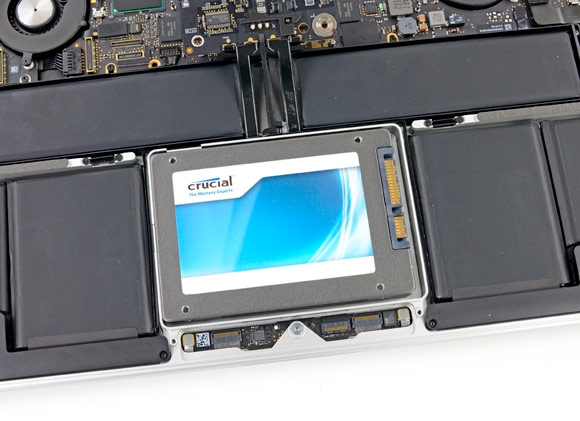
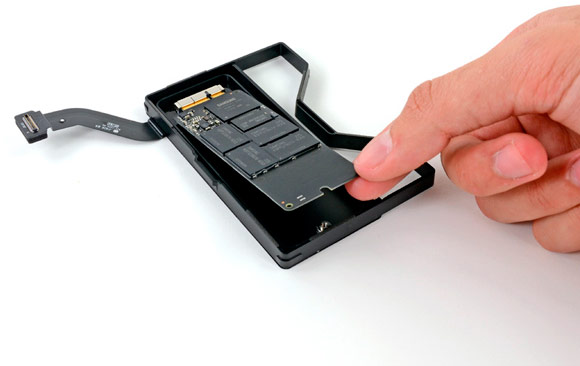
С идентификацией чипов вновь возникли проблемы. Все микросхемы для модуля SSD делает Samsung — но из них опознаются лишь непосредственно чипы флеш-памяти.
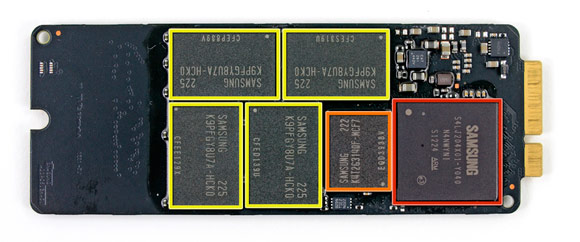
Жёлтые — 32-гигабайтные чипы Samsung K9FGY8UA7A-HCKO. На другой стороне есть ещё четыре, итого 256 Гб
Беспроводной модуль с контроллерами Wi-Fi и Bluetooth — точно такой же, как в 15-дюймовом MacBook Pro.
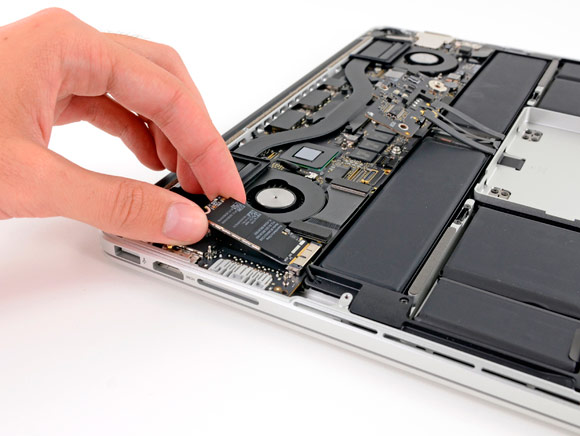
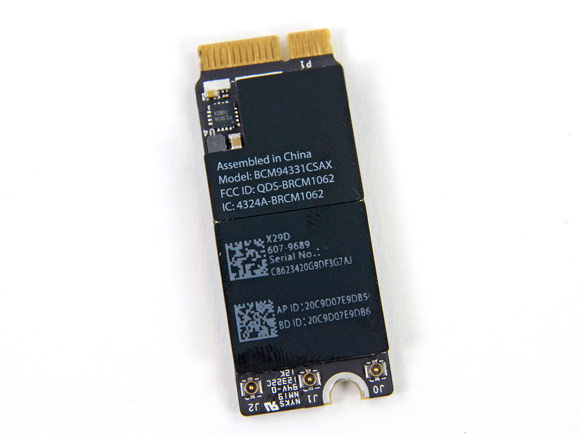
Конструкцию теплоотвода можно было бы оставить прежней, если бы количество чипов, которые нужно охлаждать, не уменьшилось с двух до одного. Оплакиваем, горько оплакиваем несуществующую дискретную графику. 13-дюймовый MacBook такой 13-дюймовый.
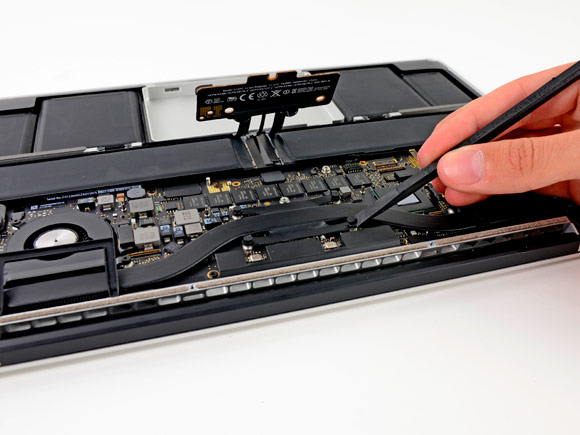
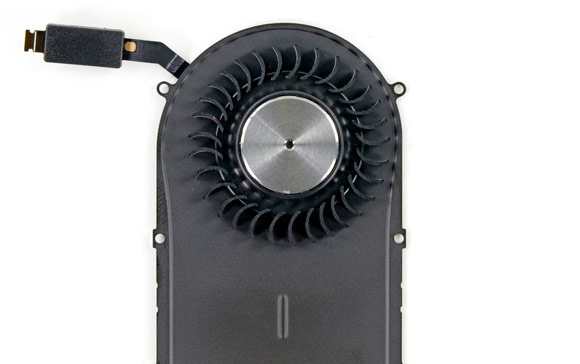
Отныне два кулера крутятся на благо одного процессора.
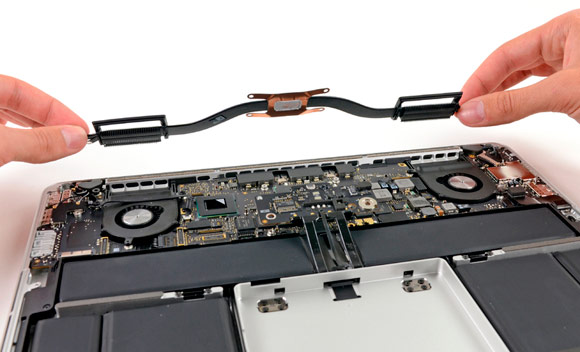
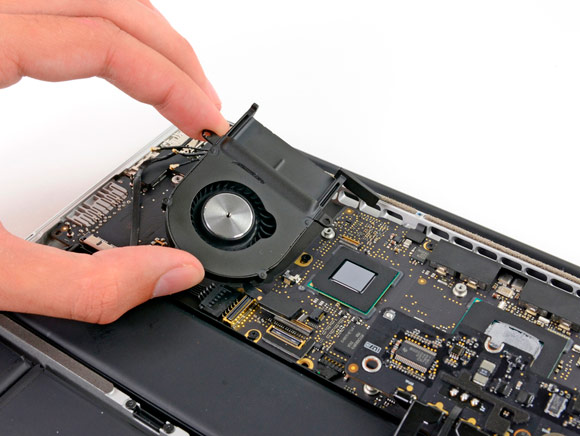
Если точнее, то крутятся в них ассиметричные лопасти. Если рассказывать о них с акцентом Джони Айва, то они становятся ещё более ассиметричными и тихими.
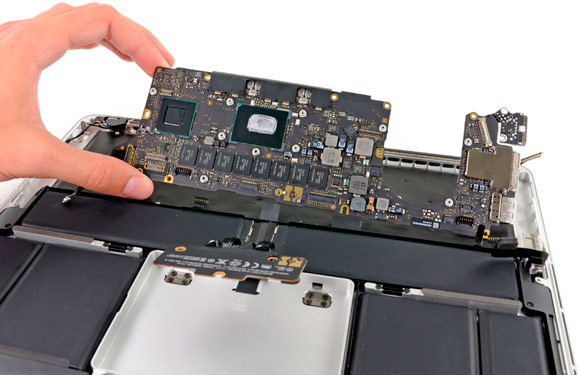
Под шумок дело дошло до материнской платы.
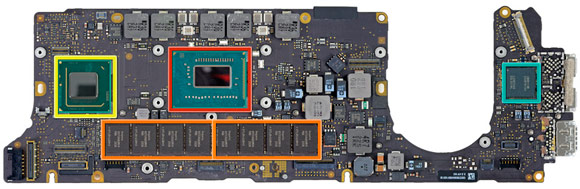
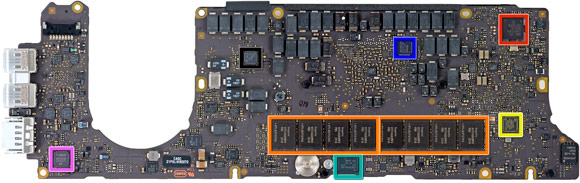
Нижняя часть платы:
• Красный — микроконтроллер Texas Instruments Stellaris LM4FS1AH;
• Оранжевый — ещё чипы оперативной памяти Hynix, итого 8 Гб;
• Жёлтый — USB-контроллер SMSC USB2512B;
• Зелёный — однокристальный Cypress Semiconductor CY8C24794-24L. Может использоваться для разных целей;
• Синий — контроллер питания CPU и GPU Maxim MAX15119;
• Фиолетовый — аудиоконтроллер Cirrus Audio 4206BCNZ;
• Чёрный — что-то под названием Texas Instruments TPS 51980.
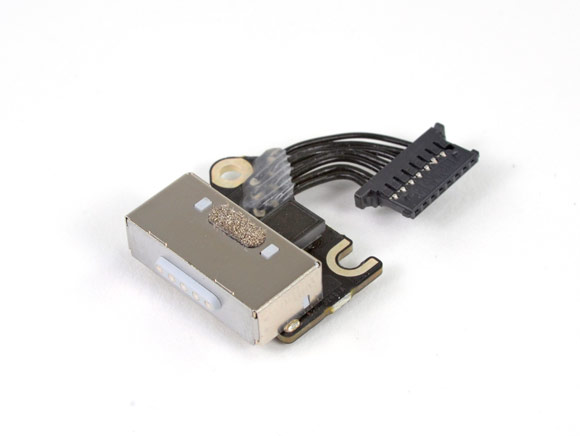
Если самым изящным компонентом 15-дюймового Pro был мини-джек, то здесь это, несомненно, магнитный разъём питания MagSafe 2.
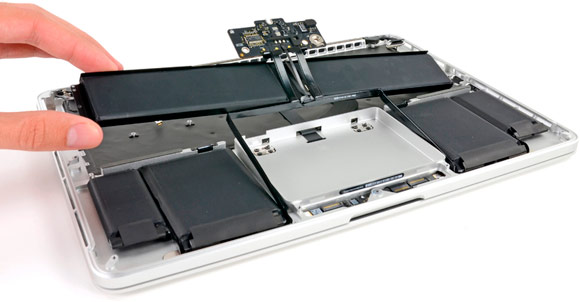
Увы, но четыре других ячейки по-прежнему держатся на качественном клее. Чтобы не повредить ячейку, её нужно отклеивать всю сразу при помощи нескольких инструментов. Вопреки ожиданиям, это возможно, хоть и нелегко. iFixit отклеивали её в течение 15 минут.
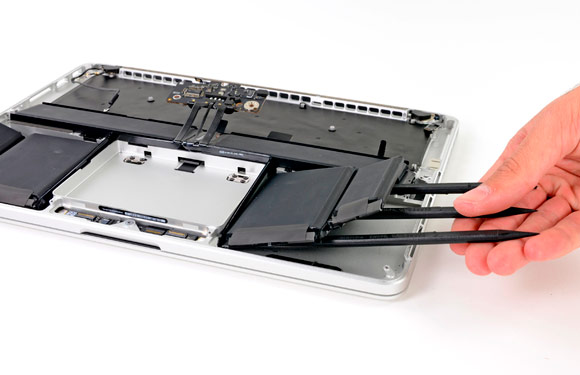
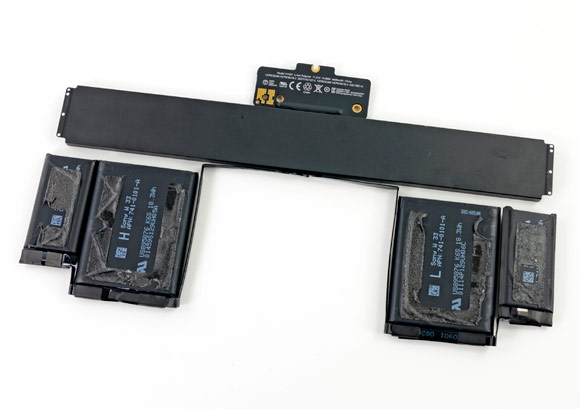
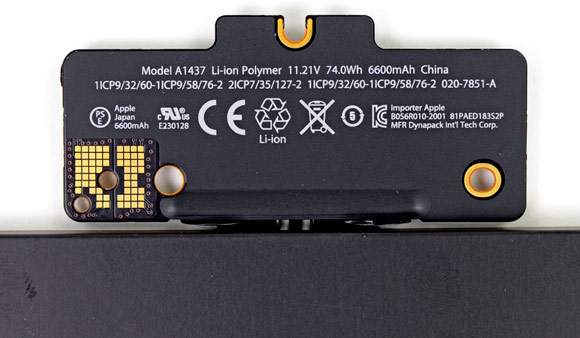
Энергетическая характеристика батареи — 74 ватт-час, вольтаж — 11,21 вольт, ёмкость — 6600 миллиампер-час.
Начинается тот этап, которого не было в случае c 15-дюймовым Pro. Тогда трекпад со своим контроллером остался скрыт под неподатливой батареей. Теперь контроллер просматривается сквозь отверстие в корпусе. Обратите внимание на серый чип справа, между разъёмом и пластинкой из фольги. Его забыли обвести цветом, но это модуль флеш-памяти Silicon Storage Technology на 256 мегабайт. Зачем трекпаду память? Ах да, и, оказывается, точной такой же ставят в Pro с 15 дюймами. Загадка.
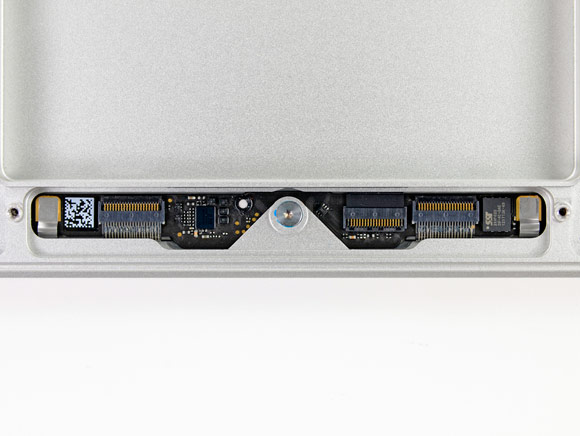

Красный — контроллер сенсорной панели трекпада, Broadcom BCM5976. Такой же, как в iPhone 5 и в MacBook Air.
Перед нами один из пяти винтов, на которых держится трекпад. Всем винтам винт.
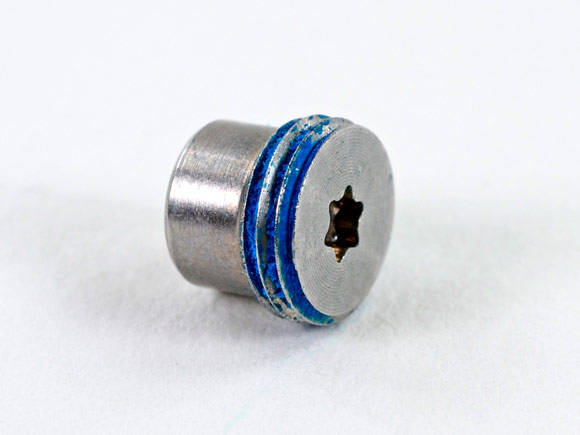
Ещё раз — всего пять винтов. Трекпад легко заменить, если он сломается. Владельцам 15-дюймового MacBook Pro такое и не снилось.
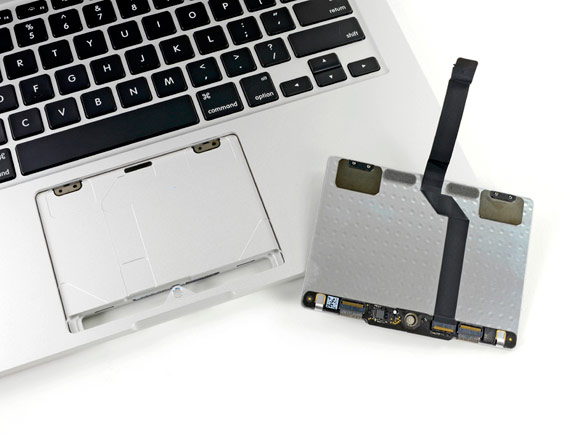
Retina-дисплей отсоединяют последним. По конструкции он едва ли сильно отличается от более крупного аналога. Такое же непригодное к демонтажу и ремонту произведение инженерного искусства.
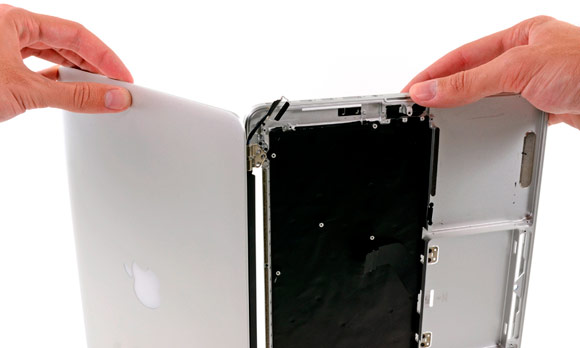
За счёт возможной модернизации и простоты снятия трекпада 13-дюймовый MacBook Pro выигрывает у 15-дюймового — но лишь на один балл. 2 балла ему по шкале ремонтопригодности. Что, мы слишком часто слышим о подвигах iFixit этой осенью? Пожалуй, что так, но впереди ещё iPad mini и как минимум один из новых iMac.
Узнайте, как удалить или установить памяти в Макбук про ноутбук.
Применимые Модели
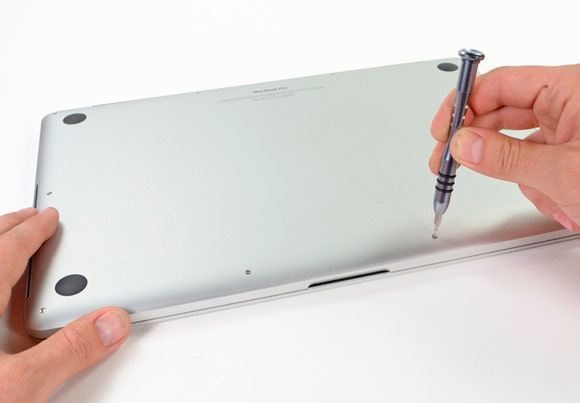
Номер модели новинки — A1398.
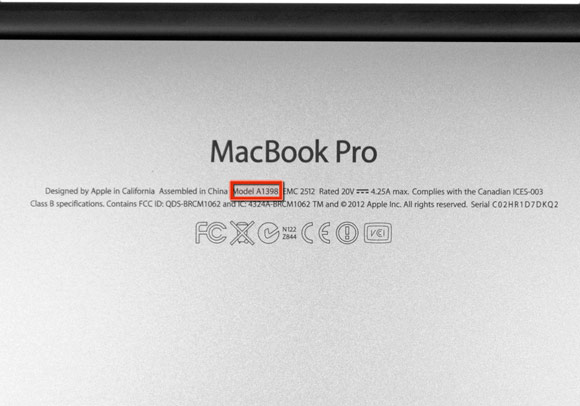
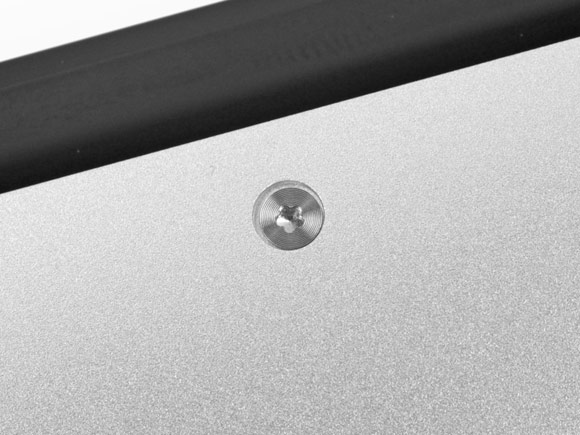
Снизу — без сюрпризов, всё те же шлицы а-ля пятиконечная звезда. Единственное, они всё те же по сравнению с Air. Pro до недавнего времени оснащали стандартными винтами под крестовую отвёртку.
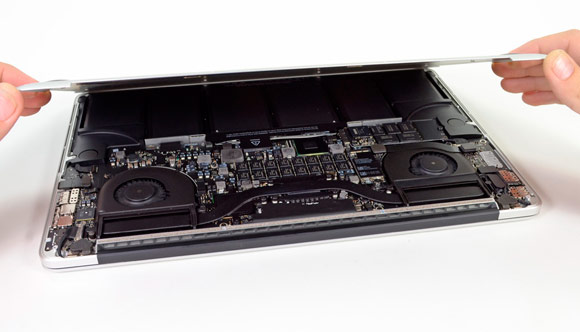
Перед нами — месяцы работы инженеров Apple. Изображение кликабельно:
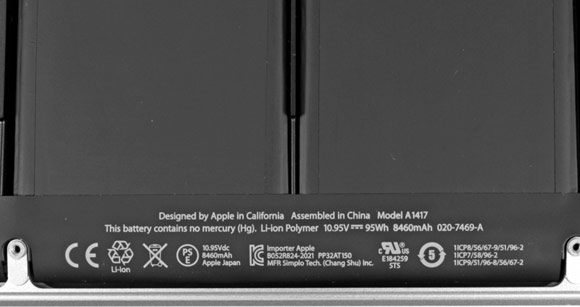
Энергетическая характеристика батареи — 95 ватт-час против 77 с половиной в предыдущем Pro. Отчасти поэтому время автономной работы осталось прежним: 7 часов.
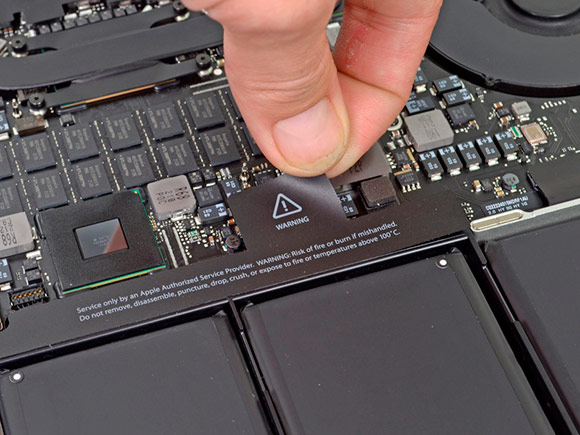
Под стикером «Не влезай, убьёт» c предупреждением о лишении гарантии спрятался коннектор, соединяющий батарею и материнскую плату.
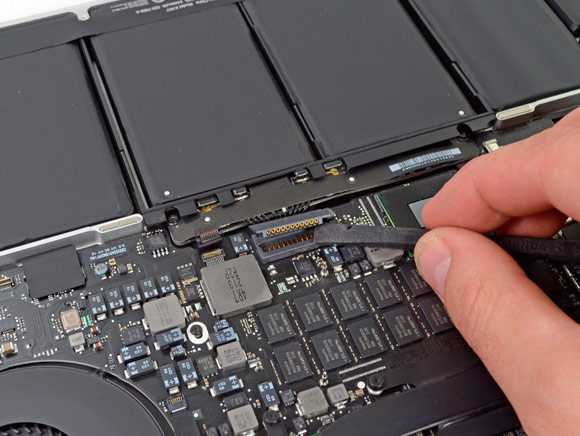
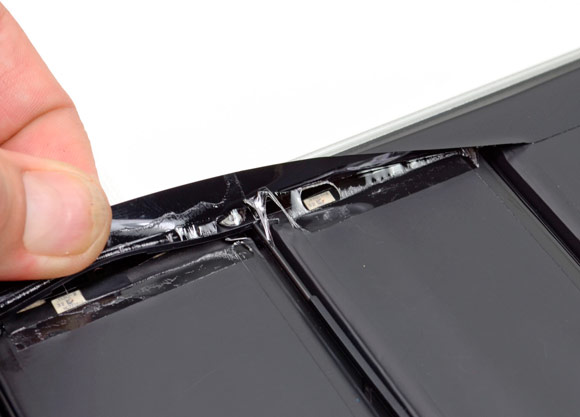
Хорошая новость — Apple больше не использует винты для фиксации батареи внутри корпуса. Плохая — она использует клей.
Никаких стандартов, никакой преемственности. Модуль твердотельного накопителя (512 Гб) в MacBook Pro совсем не такой, как в новом Air, и оба они дружно отличаются от планки SSD из Air 2011 года.
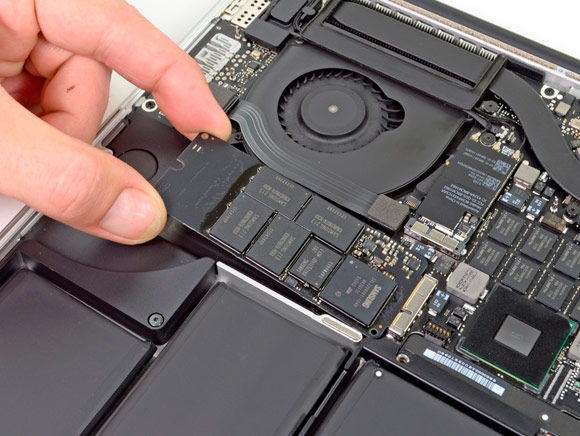

• Красный — Samsung S4LJ204X01;
• Оранжевый — чип флеш-памяти Samsung 213 K9UHGY8U7A;
• Жёлтый — Samsung 201 K4T263140F.
Чипы флеш-памяти есть и на другой стороне модуля. Всего их восемь, выходит, ёмкость каждого — 64 Гб.

А это уже совсем другая плата — с контроллерами Wi-Fi и Bluetooth.

• Красный — двухдиапазонный чип 802.11n, Broadcom BCM4331;
• Оранжевый — контроллер Bluetooth 4.0, Broadcom BCM20702, с поддержкой Bluetooth Smart.
Отсоединив проводки, ведущие к антеннам, вы сможете добраться до одного из кулеров.
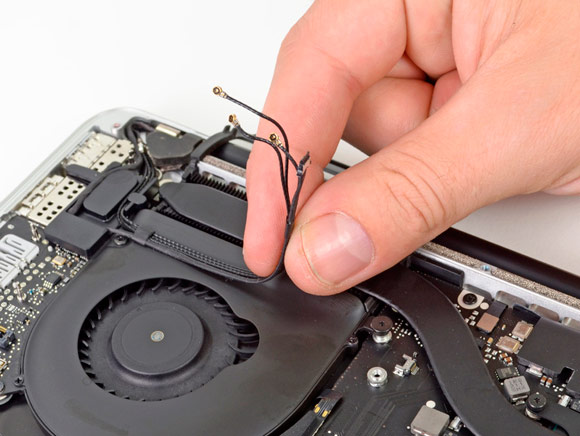
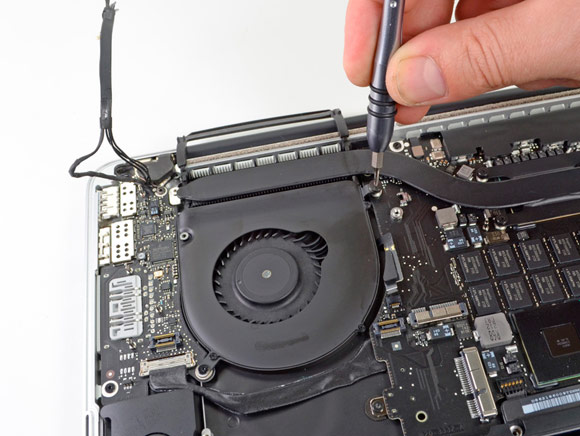
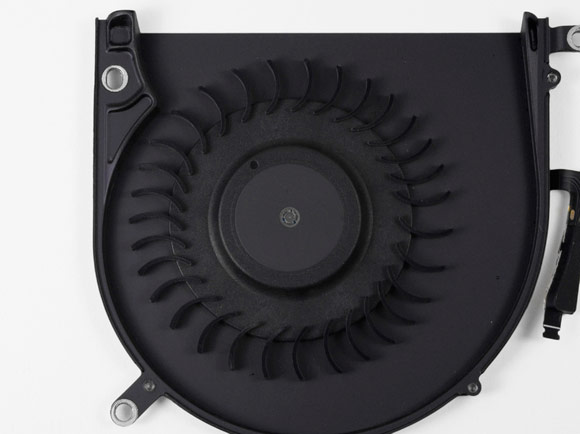
Кулер в тонком MacBook Pro — вещь совершенно не стандартная. Всё внимание на лопасти — они расположены ассиметрично, на разных расстояниях друг от друга. В видеоролике, посвящённом релизу нового лэптопа, Джони Айв поясняет, что при таком расположении кулер производит шум на разных звуковых частотах, и, как следствие, общий уровень шума снижается. Очень любопытное решение.
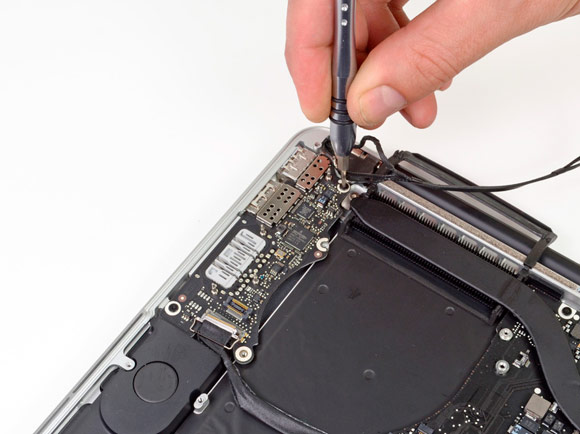
Едем дальше. Снимем плату с двумя портами USB 3.0 и SD-кардридером.
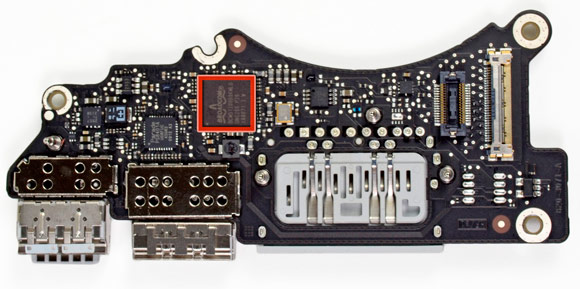
Красный — контроллер кардридера, Broadcom BCM57100.
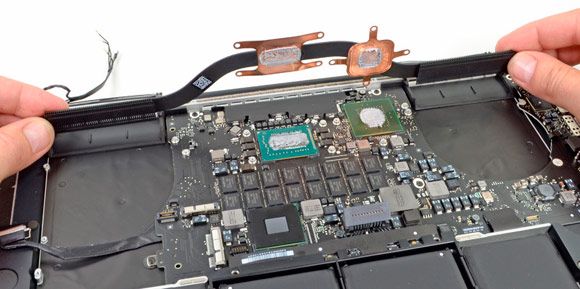
Прежде, чем изучать материнскую плату, нужно снять конструкцию теплоотвода. Тепловые трубки идут к процессору и видеочипу.
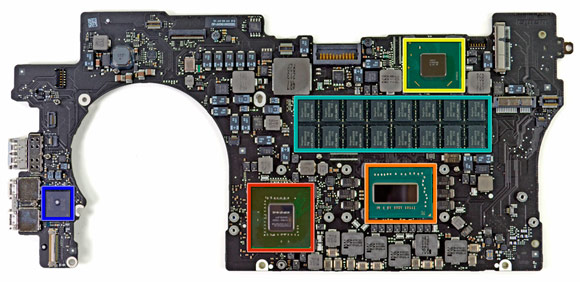
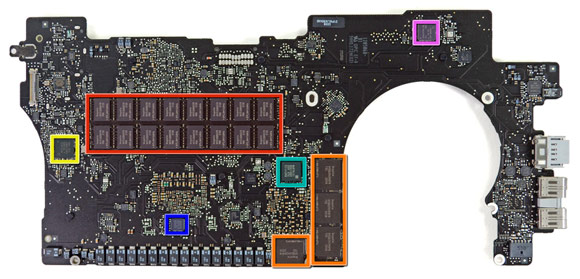
Нижняя часть платы:
• Красный — ещё чипы оперативной памяти Hynix;
• Оранжевый — Hynix H5G02H24AFR;
• Жёлтый — микроконтроллер Texas Instruments LM4FS1AH;
• Зелёный — R4F2113;
• Синий — Maxim MAX15119;
• Фиолетовый — Cypress Semiconductor CY8C24794-24L.
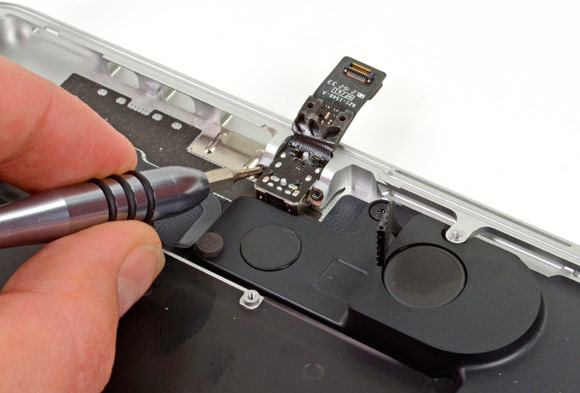
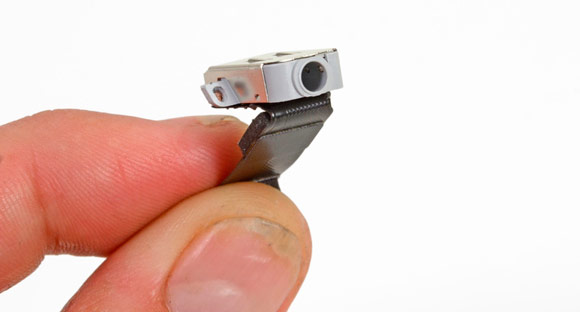
Разъём мини-джек выполнен максимально изящно. Взгляните на скошенные пазы и откидной шлейф:
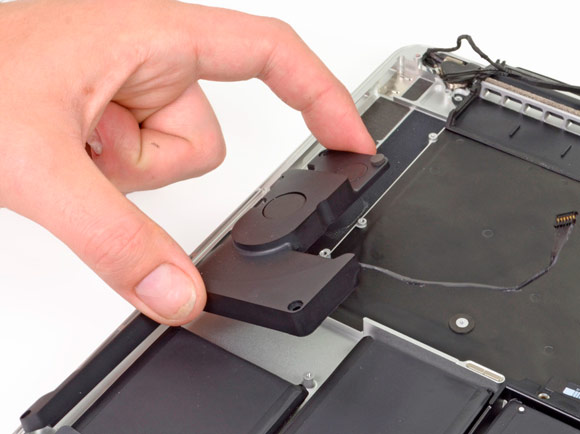
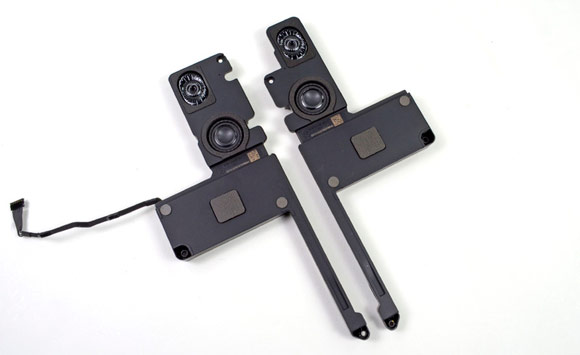
Мы почти у цели! Вынимаем динамики.
Помните, на презентации Фил Шиллер говорил, что микрофонов здесь два — для улучшения шумоподавления? Вот они, оба под левым динамиком (или над ним, если смотреть сверху):
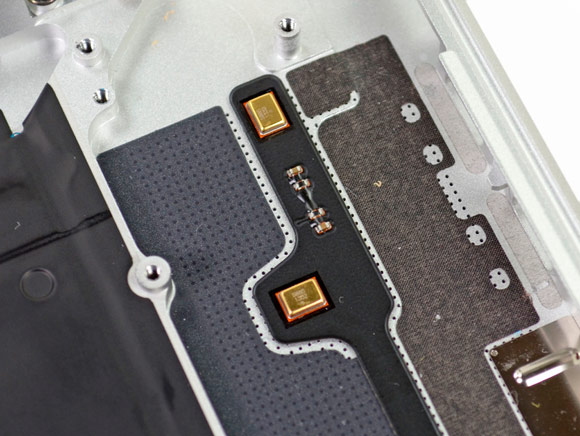
По неофициальной информации, это МЭМС-микрофоны Knowles S885
Теперь отсоединяем этот ваш Retina-дисплей от нижней части корпуса. Полюбуемся им в конце, вместе с остальными компонентами.