
Настройка роутера Xiaomi Mi Wi-FI Router не займет у вас много времени и сил, если вы вооружитесь советами из нашей подробной инструкции. Мы расскажем вам о всех нюансах корректного подключения гаджета – уверены, справятся даже новички.
Наша инструкция универсальная и подойдет для любых моделей Xiaomi, даже для китайских версий, процесс настройки у них идентичен.
Here I have collected latest Mi router 4A Gigabit Global router firmware 3.0.24 from Xiaomi CDN. If you have updated to Chinese firmware and want to go back to global firmware, simply download latest global firmware and update it via web browser.
If you want to get the 2.28.132 firmaere version back, I found a Turkish article about how to do this. I will translate that below.
Note: Everything on this article worked for me. However, in case of a possible error or a different situation, the Router does not work, does not react, or fails completely, I am absolutely not responsible for it, all responsibility belongs to you. If you take this risk, do these operations.
- Requirements
- How to Downgrade
- Разбор роутера и подключение к ноутбуку
- Дамп прошивки
- Авторизация роутера Xiaomi Mi Wi-Fi Router 4C
- Перевод интерфейса Xiaomi Mi Wi-Fi Router 4C на русский язык
- Перевод интерфейса Xiaomi Mi Wi-Fi Router 4C на английский язык
- Настройка пароля на Wi-Fi на роутере Xiaomi Mi Wi-Fi Router 4C
- Настройка PPTP на роутере Xiaomi Mi Wi-Fi Router 4C
- Настройка L2TP на роутере Xiaomi Mi Wi-Fi Router 4C
- Настройка PPPOE на роутере Xiaomi Mi Wi-Fi Router 4C
- Обновление прошивки на роутере Xiaomi Mi Wi-Fi Router 4C
- Авторизация роутера Xiaomi Mi Wi-Fi Router 4
- Перевод интерфейса Xiaomi Mi Wi-Fi Router 4 на русский язык
- Перевод интерфейса Xiaomi Mi Wi-Fi Router 4 на английский язык
- Настройка пароля на Wi-Fi на роутере Xiaomi Mi Wi-Fi Router 4
- Настройка PPTP на роутере Xiaomi Mi Wi-Fi Router 4
- Настройка L2TP на роутере Xiaomi Mi Wi-Fi Router 4
- Настройка PPPOE на роутере Xiaomi Mi Wi-Fi Router 4
- Обновление прошивки на роутере Xiaomi Mi Wi-Fi Router 4
- Как подключить роутер Xiaomi Router 4 к Интернету
- Настройка Wi-Fi на Xiaomi Router 4
- Проброс портов на Xiaomi router 4
- Прошивка роутера Xiaomi 4
- Сброс настроек Xiaomi Mi WiFi 3 к заводским
- Как обновить прошивку Xiaomi Mi Wi-Fi Router 4, 4А, 4С, 4Q
- Настройка Xiaomi Mi Router 4, 4А, 4С, 4Q при помощи телефона
- Перепрошивка роутера и получение командной оболочки Linux
- Исследование прошивки
- Как настроить Xiaomi Mi Wi-FI Router с компьютера
- Как настроить Xiaomi Mi Wi-FI Router с телефона
Requirements
- A 64bit Windows 10 PC connected to the targeted mi router.
- 64bit Python Software. Install it from here and restart your PC.
- Master File (Archive of scripts with required data and software). Download from here.
- System file. Download from here.
How to Downgrade
- Create a new folder on your desktop and extract Master file there.
- You will see R3GV2 patches folder appeared there. Open R3GV2 patches\data folder and extract sysupgrade.zip file there.
- Run 0.start_main.bat file from R3GV2 patches folder and enter your mi router admin password. If everything is okay, you will see following output:
start uploading config file...
run telnet+ftpd...
Done
Press any key to continue . . . - Run the 0.start_read_uboot.bat file, press enter to close it.
- Run the 0.start_open_uboot.bat file, press enter to close it.
- Run 1.start_create_backup.bat file, it will create a full backup of the current firmware. This backup should appear in the \data folder as backup.bin. Copy this backup to a different directory if you want to stay secure.
- Run the 2.start_write_uboot_R4AGE.bat file when the process is over, press enter button to close it.
- Run the 4.start_add_english.bat file and close it. It will translates the web interface (192.168.31.1) Chinese version into English.
- Run the 5.start_write_OS1.bat file. This script takes the sysupgrade.bin file from \data directory and writes it to the router. This process will take up to 10 minutes on the CMD screen. If after 10 minutes the CMD screen does not turn off itself or there is no response, you can turn off the CMD screen.
- Hold down the reset button for 51 seconds on the router.
- Unplug the power cord from the router. Plug it in after 10 seconds. After the blue lights turn on, you can set up your router from the pc/mobile web browser as you did it the first time by opening http://192.168.31.1
Китайская инструкция в паре с китайской панелью управления никак не облегчают задачу подключения роутеров Xiaomi четвертого поколения. Поэтому мы подготовили для вас простую инструкцию, в которой кратко рассмотрим назначение всех элементов, включая новую кнопку MiNet, этапы подключения, настройку через мобильное приложение и другие вопросы.
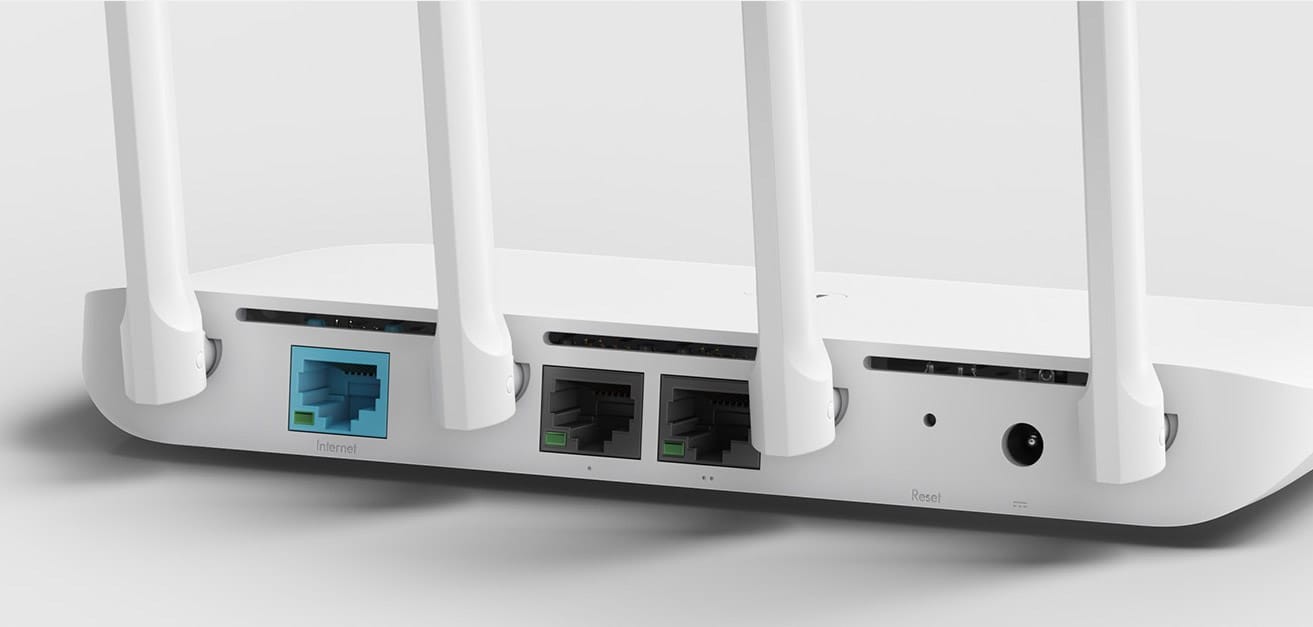
Все модификации роутеров Xiaomi 4 имеют схожие элементы, которые в разных моделях располагаются по-разному. В роутерах Xiaomi четвертого поколения есть один порт WAN (голубого цвета) для подключения кабеля от провайдера и по два порта LAN для соединения роутера с компьютером по специальному кабелю. На той же стороне находится разъем для подключения адаптера питания и кнопка перезагрузки. В моделях 4 и 4А кнопку можно нажать как обычно, а в моделях 4С и 4Q для ее нажатия придется воспользоваться острым предметом. Хотя в третьем поколении роутеров Xiaomi были USB-порты, в четвертое их решили не добавлять.
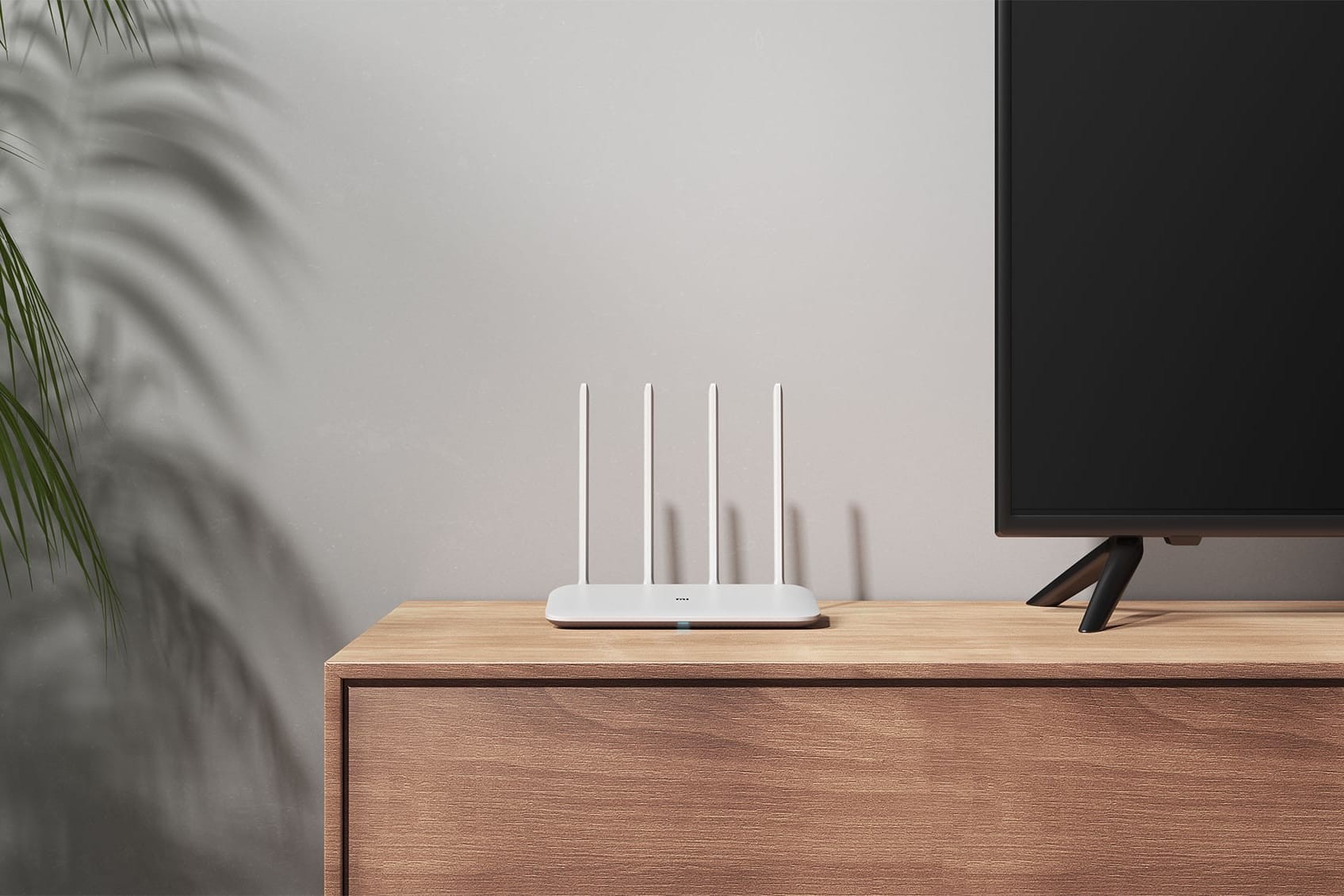
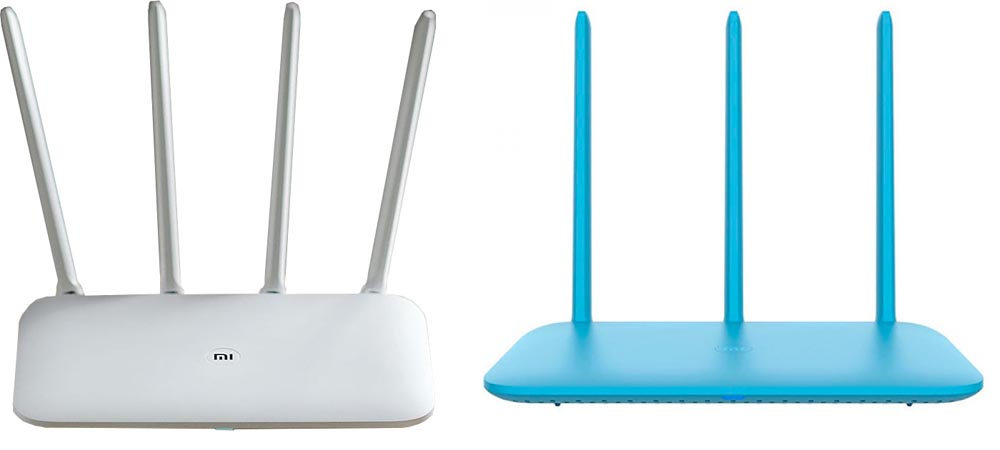
Роутеры Xiaomi 4 имеют четыре антенны (кроме бюджетной версии 4Q), что обеспечивает стабильную зону покрытия сигнала. Причем модели 4 и 4А относятся к двухдиапазонным, то есть могут работать на частотах 2.4 ГГц и 5 ГГц, а модели 4С и 4Q только на частоте 2.4 ГГц.
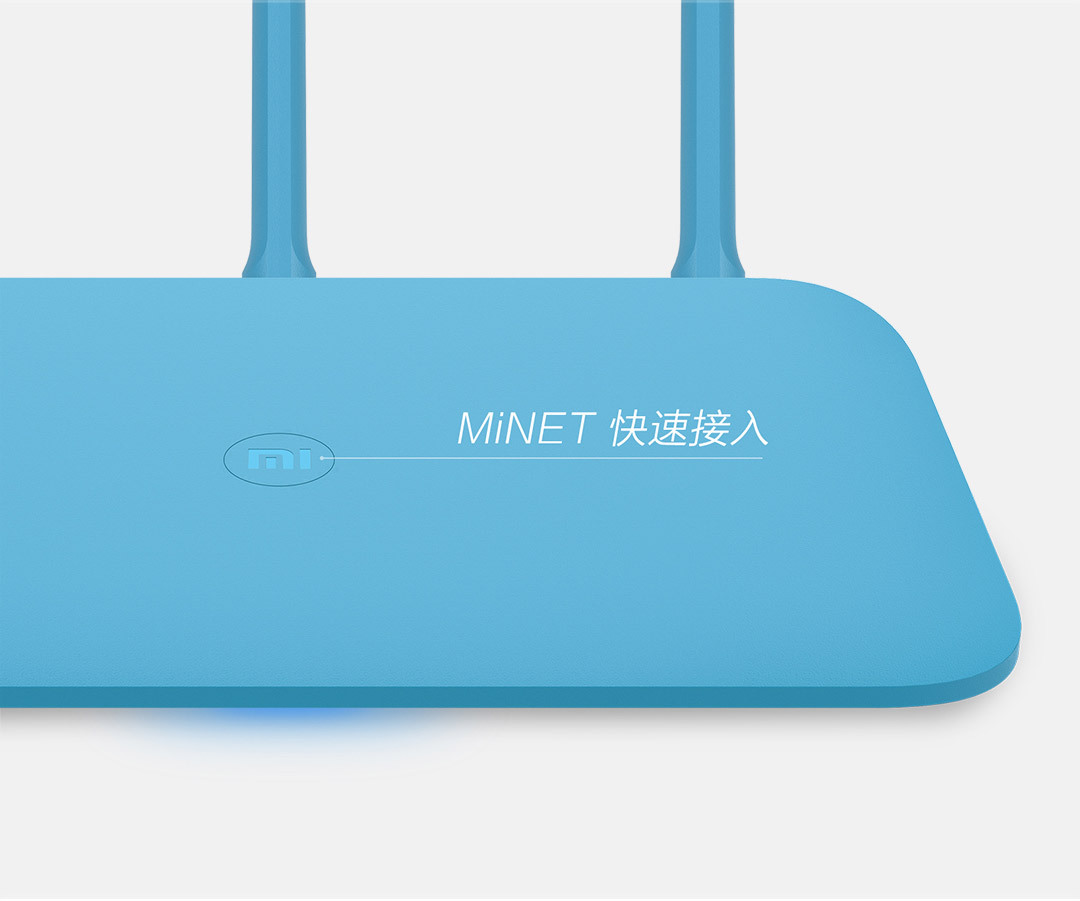
Отдельно упомянем кнопку MiNet, которая появилась только в четвертом поколении роутеров Xiaomi. С ее помощью можно подключить к роутеру любое умное устройство в доме без утомительной настройки через меню и ввод паролей. Например, для подключения умной лампочки достаточно активировать на ней по инструкции поиск сети и нажать кнопку MiNet (на роутере начнет мигать индикатор). Через несколько секунд устройства подключатся друг к другу.
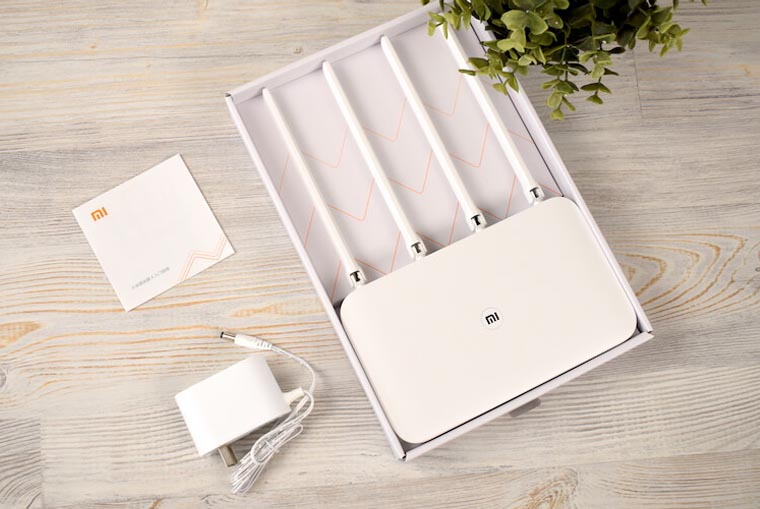
 В базовой комплектации идет сам роутер, инструкция и сетевой адаптер с плоскими штырями. Если в вашей версии нет переходника для вилки, то вам придется купить ее самостоятельно. Также понадобится отдельный провод, если вы планируете соединять роутер с компьютером по кабелю. При его выборе обратите внимание на скорость передачи данных — она должна соответствовать возможностям вашего роутера.
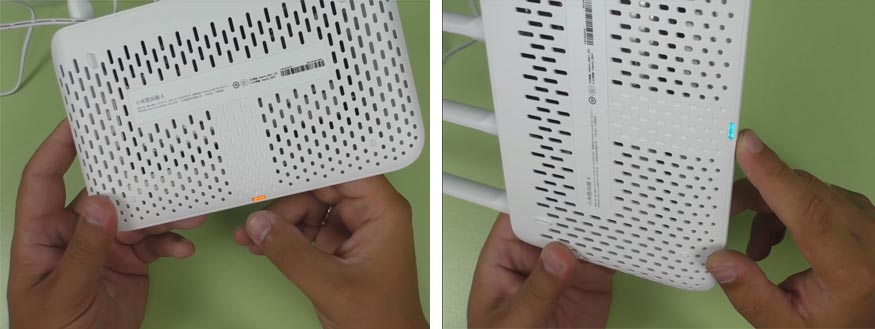
 Индикаторы в разных модификациях расположены в разных местах: снизу, на боковом торце или сверху, но имеют одинаковое значение. Желтый цвет индикатора говорит о том, что система запускается (постоянное свечение) или обновляется (мигающий сигнал). Голубой цвет горит в нормальном рабочем состоянии. Красный предупреждает о том, что произошел сбой системы (постоянное свечение) или был запущен безопасный режим (мигающий сигнал).
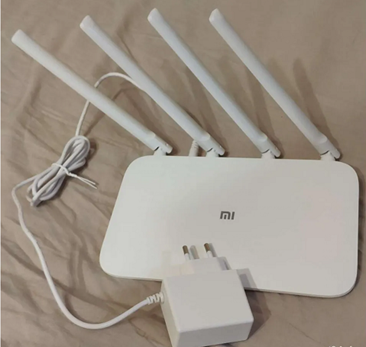
Приветствую вас, дорогие читатели! Сегодня хочу рассказать вам о том, как я получил интерфейс командной оболочки Linux у wi-fi роутера Mi Router 4A Giga Version:
Разбор роутера и подключение к ноутбуку
Для начала я разберу роутер, чтобы определить какие порты, чипы и т. д. расположены на его плате:
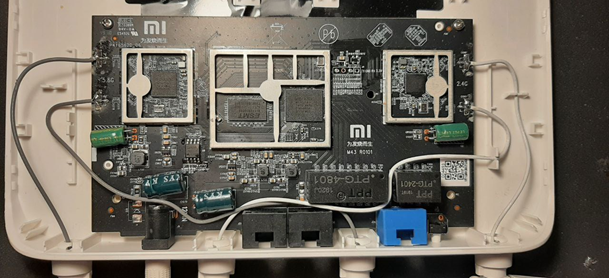
Из интересного было обнаружено:
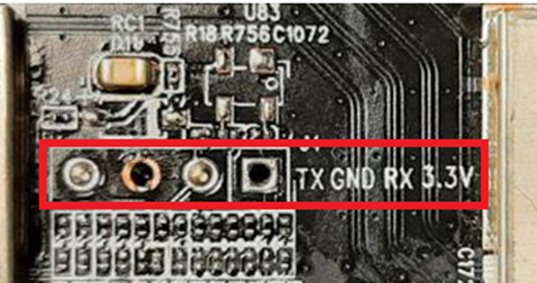
Рисунок 3 — UART порт Чип 25Q127CSIG (SPI):
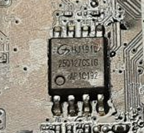
Рисунок 4 — Чип 25Q127CSIG
После внимательного изучения платы я подключил роутер к ноутбуку, используя UART порт, чтобы определить, какая информация по нему передается. Для этого я припаял провода к UART порту:
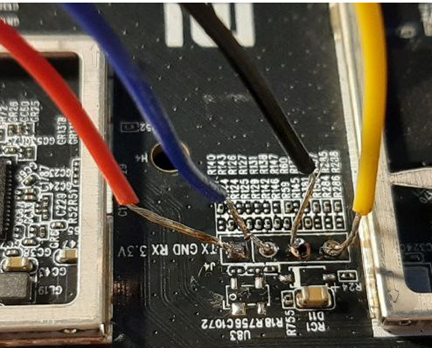
а другой конец подключил к PL2303:
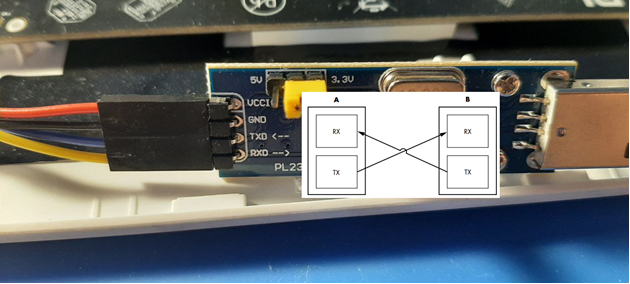
Затем установил на Windows 7 драйвер PL2303 и Putty:

Далее подключился к wi-fi роутеру с помощью Putty. Для этого необходимо проделать следующие шаги:
Включить wi-fi роутер.
Подключить PL2303 к ноутбуку:

Рисунок 8 — Подключение PL2303 к ноутбуку Выбрать параметры в Putty и нажать «Open»:
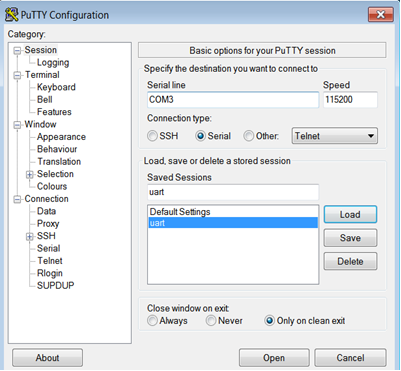
Рисунок 9 — Выбор параметров Serial line = COM3(От компьютера к компьютеру может отличаться COM* порт), Speed = 115200, Connection type = Serial в Putty и нажатие «Open» После нажатия кнопки «Open» в Putty, можно увидеть процесс загрузки прошивки wi-fi роутера но есть проблема — нет возможности передать информацию с помощью Putty. В следствие чего я не могу повлиять на процесс загрузки прошивки, выбрав один из пунктов меню (Рисунок 10), а также нет интерфейса командной оболочки после завершения загрузки прошивки (Рисунок 11).
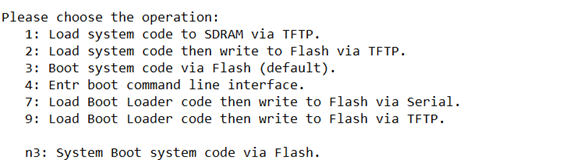
Рисунок 10. Пункты меню 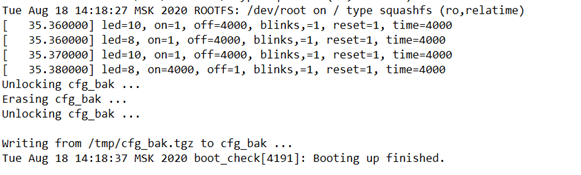
Рисунок 11. Конец загрузки прошивки
Дамп прошивки
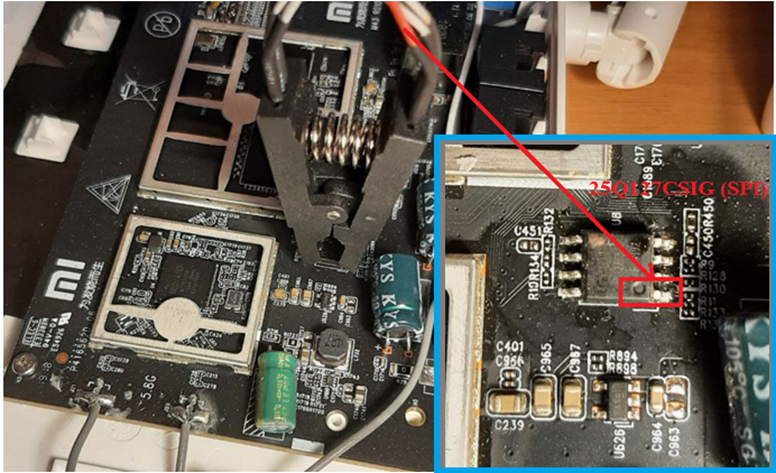
Чтобы решить проблему передачи информации с помощью Putty и последующего выбора одного из пунктов меню, я сделал дамп прошивки и изучил его. Итак, для дампа прошивки я подключил прищепку-коннектор к чипу 25Q127CSIG (SPI), как изображено на рисунке, красный провод к первой ноге чипа. Первая нога чипа там, где изображен круг на чипе 25Q127CSIG (SPI):
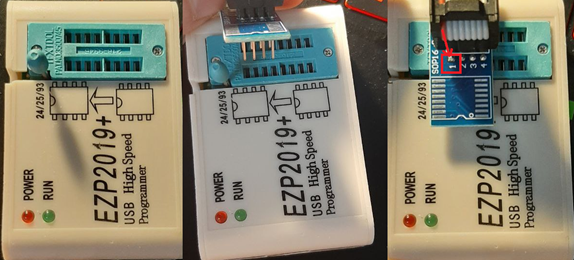
а другой конец прищепки-коннектора подключил к программатору EZP2019+ через переходник:
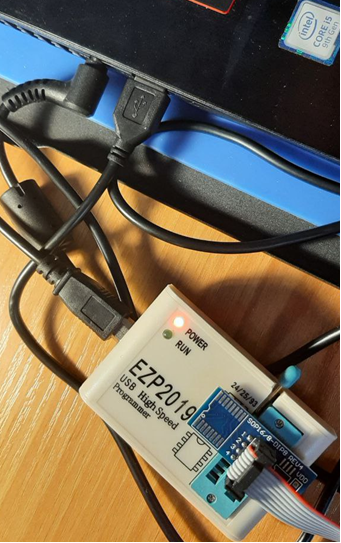
а сам EZP2019+ к ноутбуку:
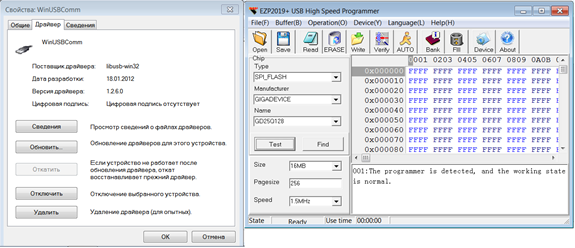
Далее установил на Windows 7 драйвер для EZP2019+ и EZP2019+.exe:
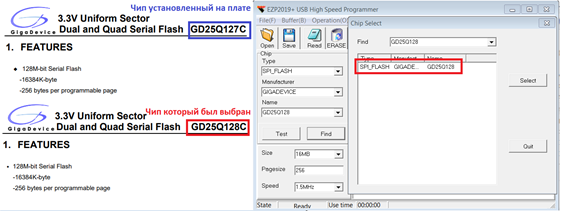
Затем запустил EZP2019+.exe и выбрал чип 25Q127C. Но так как его нет в списке, я взял ближайший к нему по характеристикам, под номером 25Q128C:
Потом нажал на кнопку «READ» в программе EZP2019+.exe, дождался, когда прошивка считается, и сохранил в файл spi.bin.


У роутера Xiaomi Mi Wi-Fi Router 4C в комплекте нет патч-корда, то есть кабеля, который подключался бы от роутера к компьютеру.
Поэтому, для настройки роутера будем подключаться через Wi-Fi.
Подключаем роутер к питанию.

1. В нижнем правом углу рабочего стола находим значок беспроводной сети.
2. Находим незащищенную сеть Xiaomi — Xiaomi_xxxx_xxxx, вместо «x» будет набор букв и цифр. Подключаемся к данной сети:

3. После появится окно с загрузкой первоначальных настроек:

4. Видим окно приветствия, где нужно поставить галочку и нажать на кнопку с китайскими иероглифами. Здесь соглашаемся с правилами и условия Xiaomi.

5. Приступаем к настройке пароля на беспроводную сеть Wi-Fi.

На изображении под пунктом 1 — присваиваем Имя к беспроводной сети Wi-Fi, 2 — Придумываем любой пароль к беспроводной сети Wi-Fi, должно быть более восьми символов. 3 — если поставим тут галочку, данный пароль от Wi-Fi присваиваем к паролю на интерфейс роутера, то есть, чтобы зайти и настроить роутер нам нужно будет ввести такой же пароль что и на Wi-Fi. 4 — после введения всех данных нажимаем на данную кнопку, которая означает «Сохранить».
6. После сохранения настроек беспроводной сети нам выдает следующие настройки, это настройки параметров входа к роутеру. Шагом ранее присвоили пароль от Wi-Fi к паролю на вход в роутер, здесь можем поменять его:


7. Теперь необходимо снова подключиться к беспроводной сети Wi-Fi, так как поменяли имя сети и защитили его паролем. Для этого снова в правом нижнем углу рабочего стола нажимаем на значок беспроводной сети:

Называем сеть любым словом латиницей, например «Sultanov». Не забываем поставить галочку напротив «Подключаться автоматически» и нажимаем на «Подключиться».
Авторизация роутера Xiaomi Mi Wi-Fi Router 4C
После подключения к сети необходимо зайти на роутер. Для этого открываем любой браузер (будь это Google Chrome, Mozilla Firefox, Internet Explorer, и т.д.). Забегая вперед скажу, что через Google Chrome можно будет произвести перевод интерфейса на русский язык через специальное расширение.
В адресной строке браузера вводим 192.168.31.1 и нажимаем кнопку «Enter» на клавиатуре.

Открывается интерфейс роутера, где нас просят авторизоваться, то есть вбить пароль на интерфейс роутера, если забыли, это тот самый пароль, который настраивали выше. Если ставили галочку, то он совпадает с паролем на Wi-Fi.

Зашли на роутер:

Перевод интерфейса Xiaomi Mi Wi-Fi Router 4C на русский язык
Есть хитрость, как можно перевести китайский язык роутера Xiaomi Mi Wi-Fi Router 4C на русский, но для этого нужно подключение к интернету.
Для этого необходимо:
1. Зайти на роутер через браузер Google Chrome, затем перейти по ссылке: https://chrome.google.com/webstore/detail/rumiwifi/mbiehbednoakmhlmjcpgpciocekdjabp?utm_source=chrome-ntp-icon и установить расширение на браузер:


2. После установки, справа вверху браузера, увидите значок с логотипом Xiaomi, необходимо нажать на него, тем самым расширение активируется и текст интерфейса Xiaomi Mi Wi-Fi Router 4C автоматически будет переводиться с китайского на русский:


Перевод интерфейса Xiaomi Mi Wi-Fi Router 4C на английский язык
В самом интерфейсе роутера предусмотрен английский язык, но это только в более свежих версиях прошивки.
В меню роутера наживаем на:

Далее по желтому значку, листаем ниже и выбираем «English«, получаем английский перевод интерфейса роутера Xiaomi Mi Wi-Fi Router 4C:

Теперь произведем настройки роутера. Wi-Fi уже настроили, но я покажу, где расположены его настройки, на случай, если захотите подправить там что-нибудь. Затем вам необходимо будет узнать какой тип подключения используется для входа в интернет, это PPTP, L2TP либо PPPOE. Узнать можно позвонив провайдеру (это организация, с которым заключили договор для предоставления услуги интернет). Начнем настройку роутера.
Настройка пароля на Wi-Fi на роутере Xiaomi Mi Wi-Fi Router 4C
Пароль на Wi-Fi настроили выше, поэтому покажу, где расположены настройки.
Переходим в меню и нажимаем на «Settings«, далее на «Wi-Fi settings«. Если хотите подправить названия сетей или поменять пароли, это делается здесь:

Настройка PPTP на роутере Xiaomi Mi Wi-Fi Router 4C
1. Переходим в меню интерфейса и нажимаем на «Advanced«, далее на значок «VPN«, после на кнопку «Add service«.


Настройка L2TP на роутере Xiaomi Mi Wi-Fi Router 4C
1. Переходим в меню интерфейса и нажимаем на «Advanced«, далее на значок «VPN«, после на кнопку «Add service«.


Настройка PPPOE на роутере Xiaomi Mi Wi-Fi Router 4C
1. Настройка PPPOE на данном роутере располагается отдельно. Переходим в меню интерфейса и нажимаем на «Settings«, далее на значок «Network settings«, ниже выбираем настройку «PPPOE«.


Обновление прошивки на роутере Xiaomi Mi Wi-Fi Router 4C
Переходим в меню интерфейса и нажимаем на «Settings«, далее на значок «Status«, ниже нажимаем на кнопку «Update«. Роутер должен быть подключен к интернету, скачивает прошивку сам с серверов Xiaomi.

Подключение компьютера к wi-fi сети смотрите здесь:
https://inrouters.ru/kak-podklyuchit-wi-fi-na-kompyutere-windows-10/
Надеюсь статья была максимально полезна.
При желании можете поддержать проект: https://inrouters.ru/donation/


У роутера Xiaomi Mi Wi-Fi Router 4 в комплекте нет патч-корда, то есть кабеля, который подключался бы от роутера к компьютеру.
Поэтому, для настройки роутера будем подключаться через Wi-Fi.
Подключаем роутер к питанию.

1. В нижнем правом углу рабочего стола находим значок беспроводной сети.
2. Находим незащищенную сеть Xiaomi — Xiaomi_xxxx_xxxx, вместо «x» будет набор букв и цифр. Подключаемся к данной сети:
3. После появится окно с загрузкой первоначальных настроек:

4. Видим окно приветствия, где нужно поставить галочку и нажать на кнопку с китайскими иероглифами. Здесь соглашаемся с правилами и условия Xiaomi.

5. Приступаем к настройке пароля на беспроводную сеть Wi-Fi.

На изображении под пунктом 1 — присваиваем Имя к беспроводной сети Wi-Fi, 2 — Придумываем любой пароль к беспроводной сети Wi-Fi, должно быть более восьми символов. 3 — если поставим тут галочку, данный пароль от Wi-Fi присваиваем к паролю на интерфейс роутера, то есть, чтобы зайти и настроить роутер нам нужно будет ввести такой же пароль что и на Wi-Fi. 4 — после введения всех данных нажимаем на данную кнопку, которая означает «Сохранить».
Данные настройки будут применены к обеим сетям (2,4 ГГЦ и 5ГГЦ), так как данный роутер двухдиапазонный.
6. После сохранения настроек беспроводной сети нам выдает следующие настройки, это настройки параметров входа к роутеру. Шагом ранее присвоили пароль от Wi-Fi к паролю на вход в роутер, здесь можем поменять его:


7. Теперь необходимо снова подключиться к беспроводной сети Wi-Fi, так как поменяли имя сети и защитили его паролем. Для этого снова в правом нижнем углу рабочего стола нажимаем на значок беспроводной сети:
Называем сеть любым словом латиницей, например «Sultanov». Не забываем поставить галочку напротив «Подключаться автоматически» и нажимаем на «Подключиться».
Авторизация роутера Xiaomi Mi Wi-Fi Router 4
После подключения к сети необходимо зайти на роутер. Для этого открываем любой браузер (будь это Google Chrome, Mozilla Firefox, Internet Explorer, и т.д.). Забегая вперед скажу, что через Google Chrome можно будет произвести перевод интерфейса на русский язык через специальное расширение.
В адресной строке браузера вводим 192.168.31.1 и нажимаем кнопку «Enter» на клавиатуре.
Открывается интерфейс роутера, где нас просят авторизоваться, то есть вбить пароль на интерфейс роутера, если забыли, это тот самый пароль, который настраивали выше. Если ставили галочку, то он совпадает с паролем на Wi-Fi.

Зашли на роутер:

Перевод интерфейса Xiaomi Mi Wi-Fi Router 4 на русский язык
Есть хитрость, как можно перевести китайский язык роутера Xiaomi Mi Wi-Fi Router 4 на русский, но для этого нужно подключение к интернету.
Для этого необходимо:
1. Зайти на роутер через браузер Google Chrome, затем перейти по ссылке: https://chrome.google.com/webstore/detail/rumiwifi/mbiehbednoakmhlmjcpgpciocekdjabp?utm_source=chrome-ntp-icon и установить расширение на браузер:
2. После установки, справа вверху браузера, увидите значок с логотипом Xiaomi, необходимо нажать на него, тем самым расширение активируется и текст интерфейса Xiaomi Mi Wi-Fi Router 4 автоматически будет переводиться с китайского на русский:
Перевод интерфейса Xiaomi Mi Wi-Fi Router 4 на английский язык
В самом интерфейсе роутера предусмотрен английский язык, но это только в более свежих версиях прошивки.
В меню роутера наживаем на:

Далее по желтому значку, листаем ниже и выбираем «English«, получаем английский перевод интерфейса роутера Xiaomi Mi Wi-Fi Router 4:

Теперь произведем настройки роутера. Wi-Fi уже настроили, но я покажу, где расположены его настройки, на случай, если захотите подправить там что-нибудь. Затем вам необходимо будет узнать какой тип подключения используется для входа в интернет, это PPTP, L2TP либо PPPOE. Узнать можно позвонив провайдеру (это организация, с которым заключили договор для предоставления услуги интернет). Начнем настройку роутера.
Настройка пароля на Wi-Fi на роутере Xiaomi Mi Wi-Fi Router 4
Пароль на Wi-Fi настроили выше, поэтому покажу, где расположены настройки.
Переходим в меню и нажимаем на «Settings«, далее на «Wi-Fi settings«. Если хотите подправить названия сетей или поменять пароли, это делается здесь:

Настройка PPTP на роутере Xiaomi Mi Wi-Fi Router 4
1. Переходим в меню интерфейса и нажимаем на «Advanced«, далее на значок «VPN«, после на кнопку «Add service«.


Настройка L2TP на роутере Xiaomi Mi Wi-Fi Router 4
1. Переходим в меню интерфейса и нажимаем на «Advanced«, далее на значок «VPN«, после на кнопку «Add service«.


Настройка PPPOE на роутере Xiaomi Mi Wi-Fi Router 4
1. Настройка PPPOE на данном роутере располагается отдельно. Переходим в меню интерфейса и нажимаем на «Settings«, далее на значок «Network settings«, ниже выбираем настройку «PPPOE«.


Обновление прошивки на роутере Xiaomi Mi Wi-Fi Router 4
Переходим в меню интерфейса и нажимаем на «Settings«, далее на значок «Status«, ниже нажимаем на кнопку «Update«. Роутер должен быть подключен к интернету, скачивает прошивку сам с серверов Xiaomi.

Подключение компьютера к wi-fi сети смотрите здесь:
https://inrouters.ru/kak-podklyuchit-wi-fi-na-kompyutere-windows-10/
Надеюсь статья была максимально полезна.
При желании можете поддержать проект: https://inrouters.ru/donation/
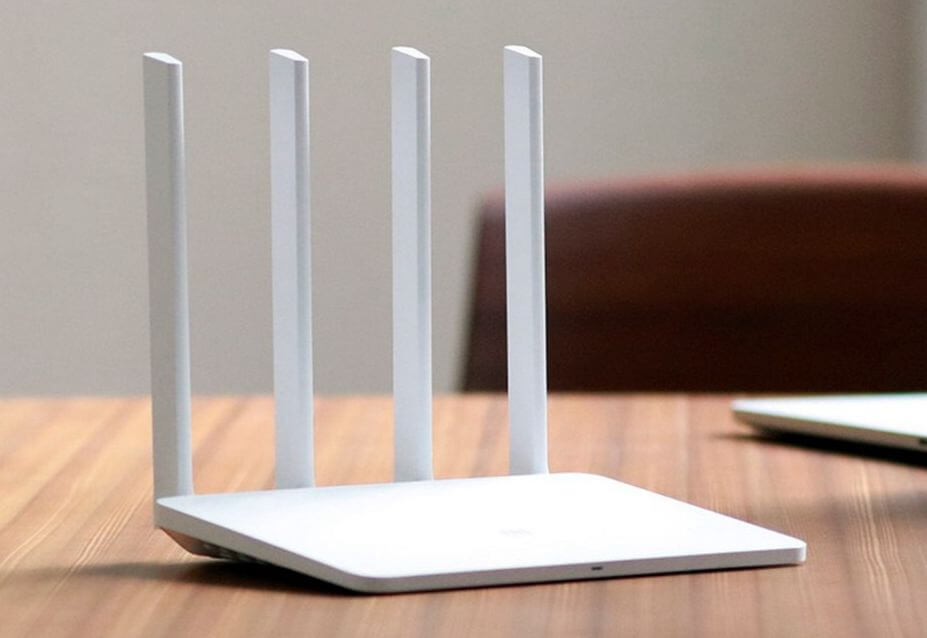
Сегодня мы расскажем про отличный двухдиапазонный роутер Xiaomi Mi Router 4. Это классный и мощный беспроводной маршрутизатор с поддержкой стандарта 802.11ac. Учитывая его низкую цену, можно с уверенностью сказать, что сегодня это один из самых популярных китайских роутеров в России. В этой инструкции я хочу рассказать как правильно настроить роутер Сяоми Ми Вай-Фай 4 для работы в сетях популярных российских провайдеров — Ростелеком, Дом.ру, ТТК и Билайн. Сложностей особых это не представляет благодаря достаточно простому и удобному интерфейсу. Xiaomi Mi Router 4 можно одинаково легко настроить и с компьютера, и с телефона, в том числе используя и мобильное приложение Xiaomi MiWiFi.
Технические характеристики Xiaomi Mi Router 4:
: двухядерный, MT7621A, 880 Mhz
: 128 Mb DDR3
: 128 Mb SLC Nand Flash
: 1xWAN, 2xLAN (1 Гбит/с )
WiFi 2.4 Ghz: 2×2 300 Mbps
WiFi 5 GHz: 2×2 867 Mbps
У устройства есть кнопка MiNet для быстрого подключения нового устройства — аналог WPS.
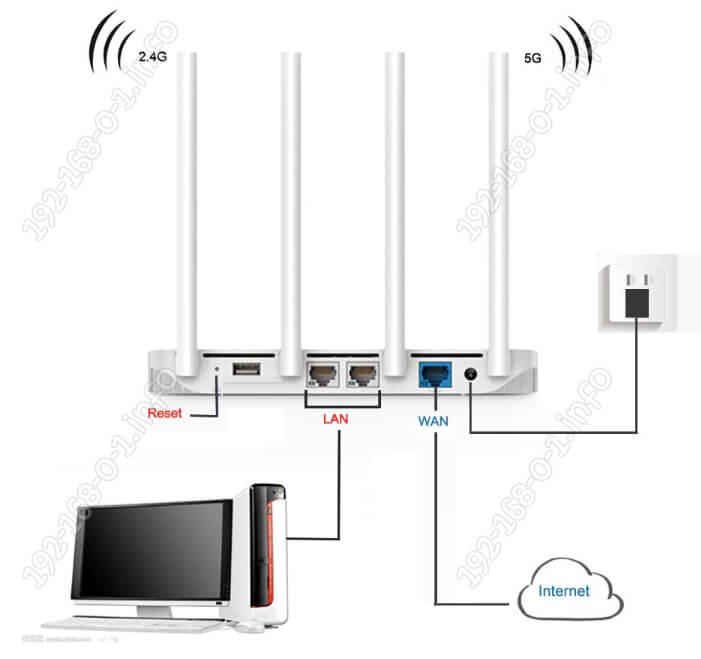
Для базовой настройки подключите роутер к компьютеру, используя LAN кабель. С его помощью соедините сетевую карту ПК с любым LAN-портом роутера. Не перепутайте с синим WAN-портом — он используется для подключения к провайдеру (тот кабель, который приходит из подъезда). Вот схема подключения:
Если кабеля нет, то всегда можно подключиться к роутеру Сяоми через WiFi. По умолчанию обычно сеть открытая, то есть без пароля. Имя сети выглядит так: Xiaomi_XXXX (где XXXX — это цифры) для диапазона 2,4 ГГц и Xiaomi_XXXX_5G для диапазона 5 ГГц.
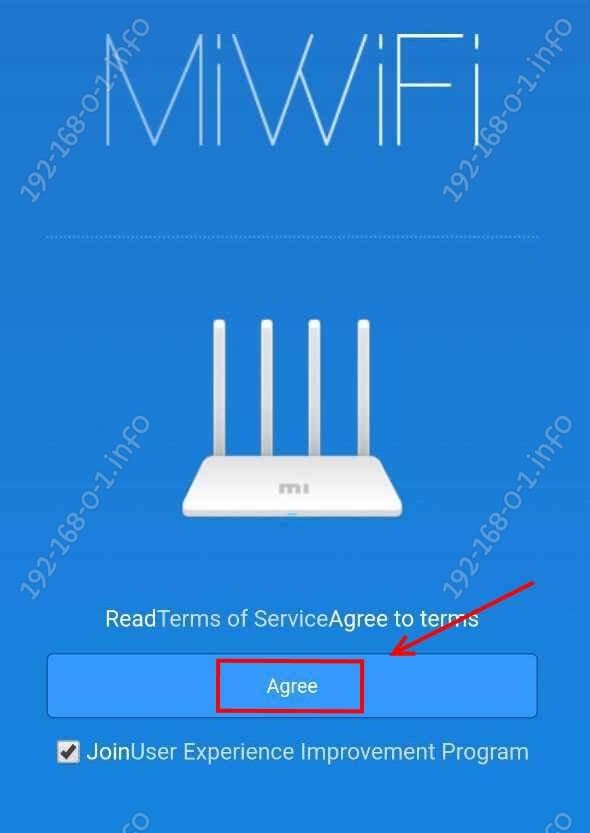
При первом входе в настроки Xiaomi Router 4, он требует согласится с условиями лицензии, нажав на кнопку «Agree». После этого потребуется выбрать режим работы — маршрутизатор или WiFi-повторитель. Выбираем первый вариант:
Далее идёт настройка интерфейсов гаждета. Первым идёт WiFi. В поле Network Name надо ввести имя сети Вай-Фай (то есть SSID), которое будет видно при сканировании эфира клиентскими устройствами. Можно в принципе, оставить и то, что идёт по умолчанию.

В нижнее поле надо ввести пароль для Вай-Фая. Его надо придумать посложнее, чтобы состоял цифр и букв латинского алфавита. И длинной его делайте не менее 8, а лучше 10 символов! Далее, если Ваш провайдер использует тип подключения к Интернету — Dynamic IP, как в Билайн например, то жмите на кнопку «Next». А вот если используется протокол PPPoE, то выберите его в нижней части окна:
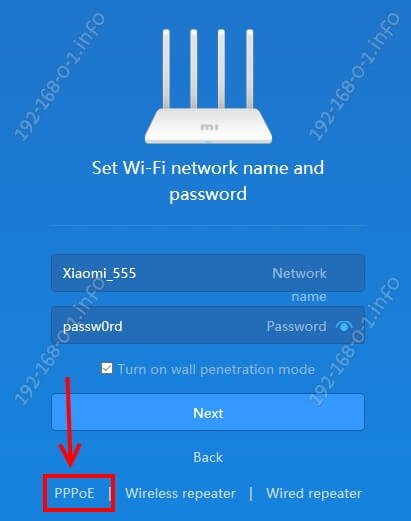
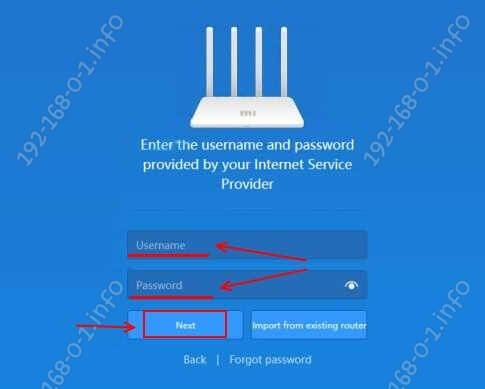
После ввода данных нажмите на кнопку «Next».
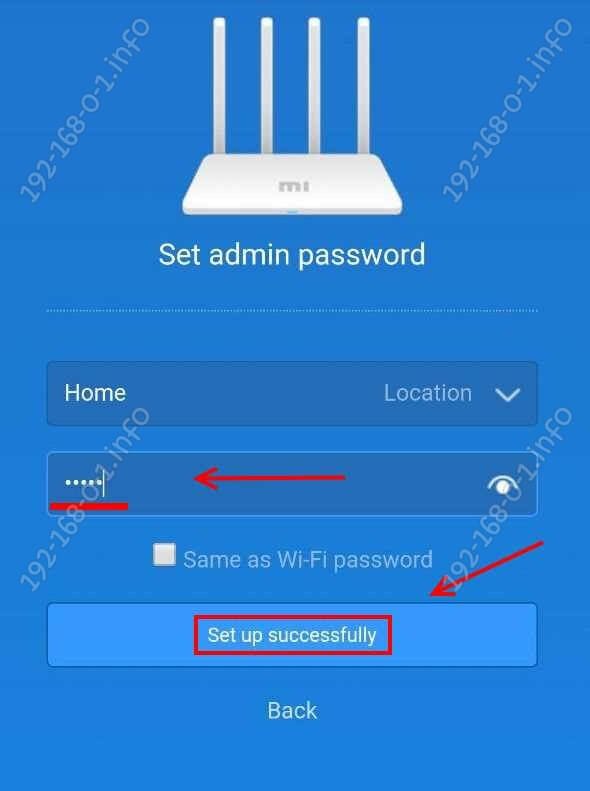
На следующем шаге необходимо придумать и ввести пароль администратора. Это делается затем, чтобы никто посторонний не смог попасть в Ваши настройки роутера Сяоми. Этот пароль лучше где-нибудь записать, потому как его используют редко. Как правило один раз настроив маршрутизатор, в веб-конфигуратор потом не заходят месяцами. Если его забудете, то потом без сброса настроек к заводским у Вас не получится зайти в настройки. Нажимаем на кнопку «Set up successfully».
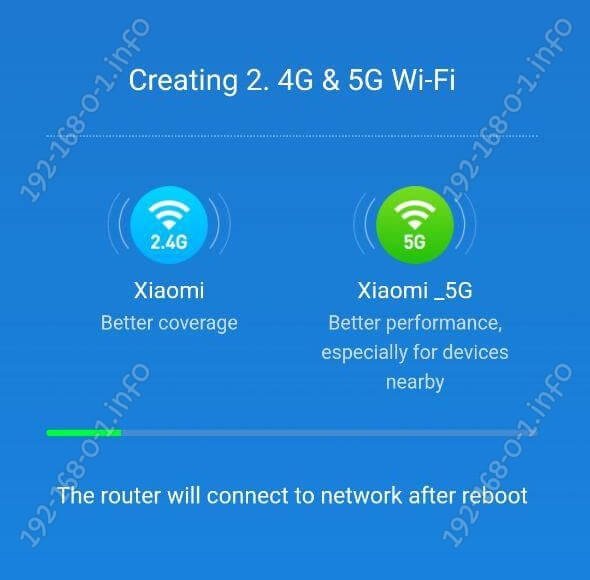
Теперь гаджет применит все те изменения в конфигурации, которые Вы сделали, создаст две сети — в диапазоне 2.4 ГГц и в диапазоне 5 ГГц с одинаковым именем, после чего перезагрузится.
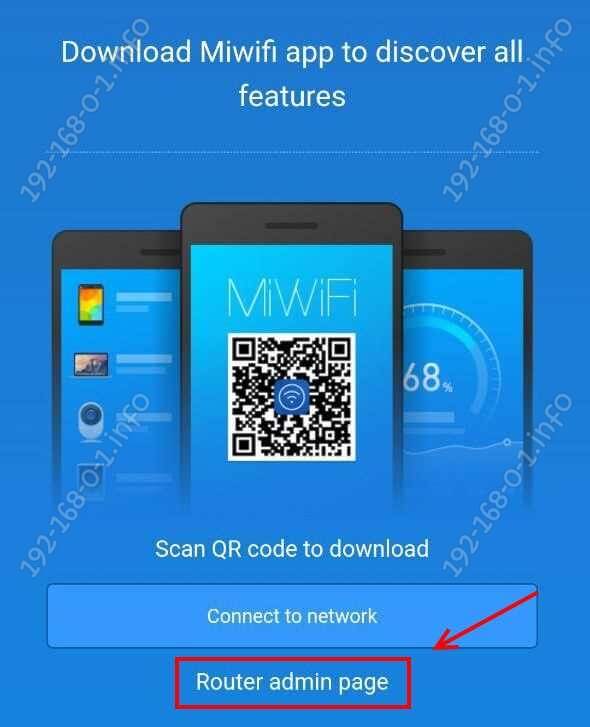
Как подключить роутер Xiaomi Router 4 к Интернету
Выше я показал как настроить Xiaomi Router 4 с помощью мастера быстрой настройки. Иногда надо перенастроить соединение, например, когда Вы сменили провайдера. Чтобы это сделать, откройте настройки маршрутизатора Сяоми и в главном меню выбирерите пункт Network settings. Ниже нас интересует одноимённый подраздел:
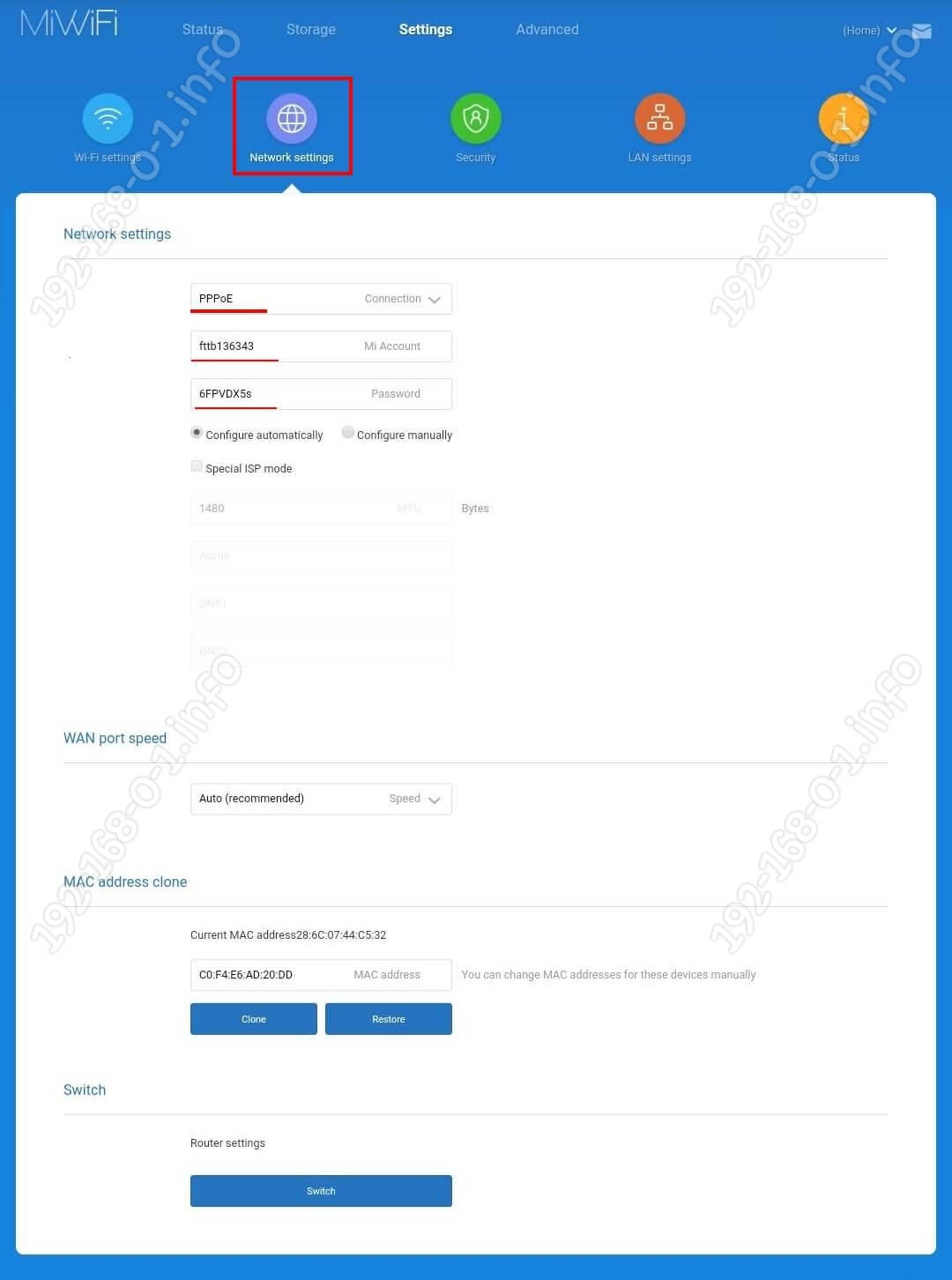
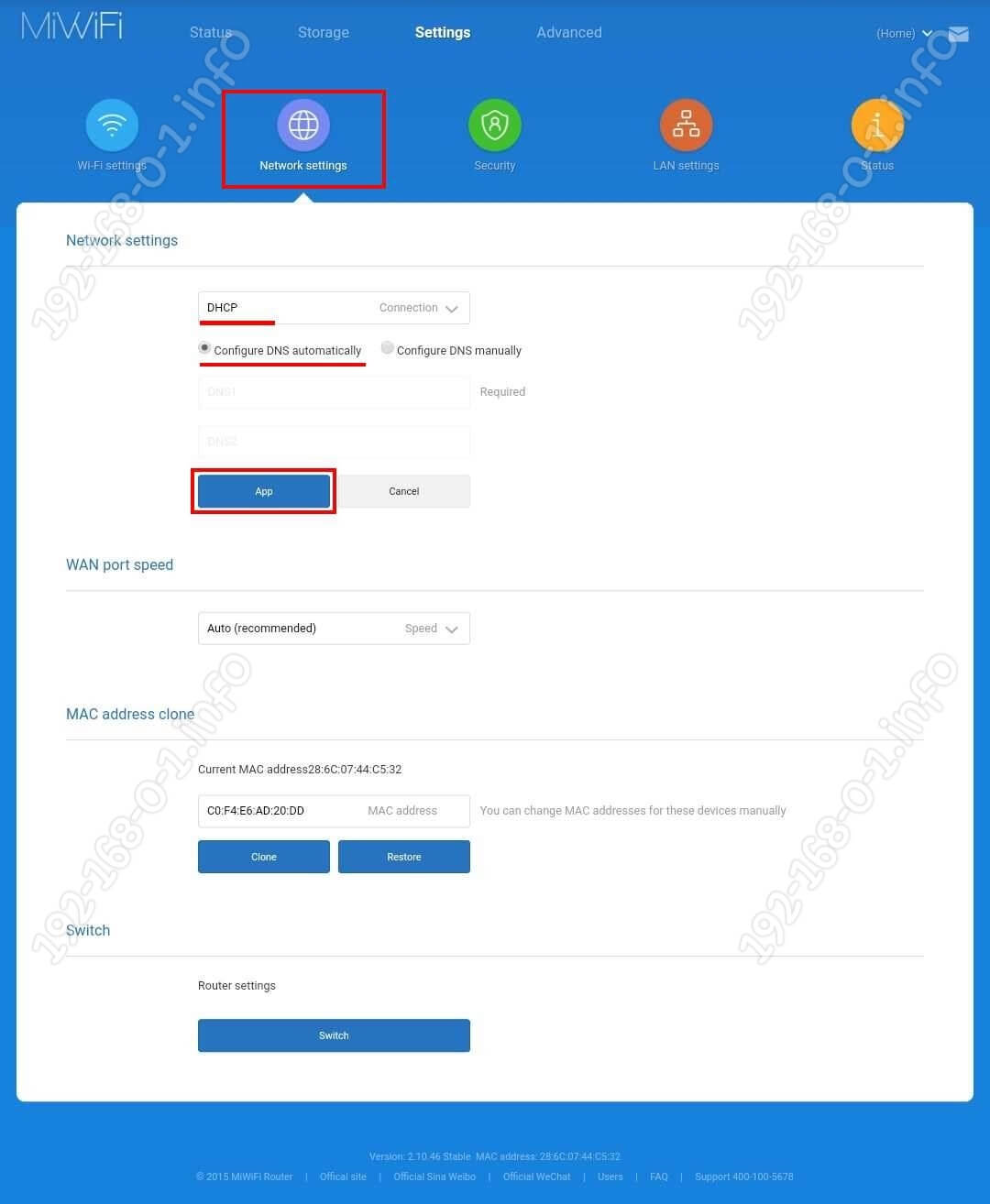
Если Ваш провайдер использует тип подключения «Динамический IP» (Билайн, ТТК), тогда в списке «Connection» поставьте значение DHCP. В принципе, после этого можно нажимать кнопку App.
Примечание: Вы можете определить с какими DNS-серверами будет работать роутер. Для того, чтобы прописать свои серверы, поставьте галочку «Configure DNS manually» и в появившиеся поля пропишите свои адреса. Например, 8.8.8.8 — публичный сервер Гугл, а 77.88.8.8 — публичный сервер Яндекс.
Теперь смотрим на верхнюю часть окна веб-интерфейса. Если Вы всё настроили верно, то между значком роутера и глобусом появится зелёная полоса вместо красного.

Ваш Вай-Фай роутер Сяоми Ми Вай-Фай успешно подключился к Интернету, с чем Вас и поздравляю!
Настройка Wi-Fi на Xiaomi Router 4
Все существующие параметры, с помощью которых можно настроить Вай-Фай на роутере Сяоми Роутер 4, собраны в разделе Wi-Fi settings главного меню интерфейса.
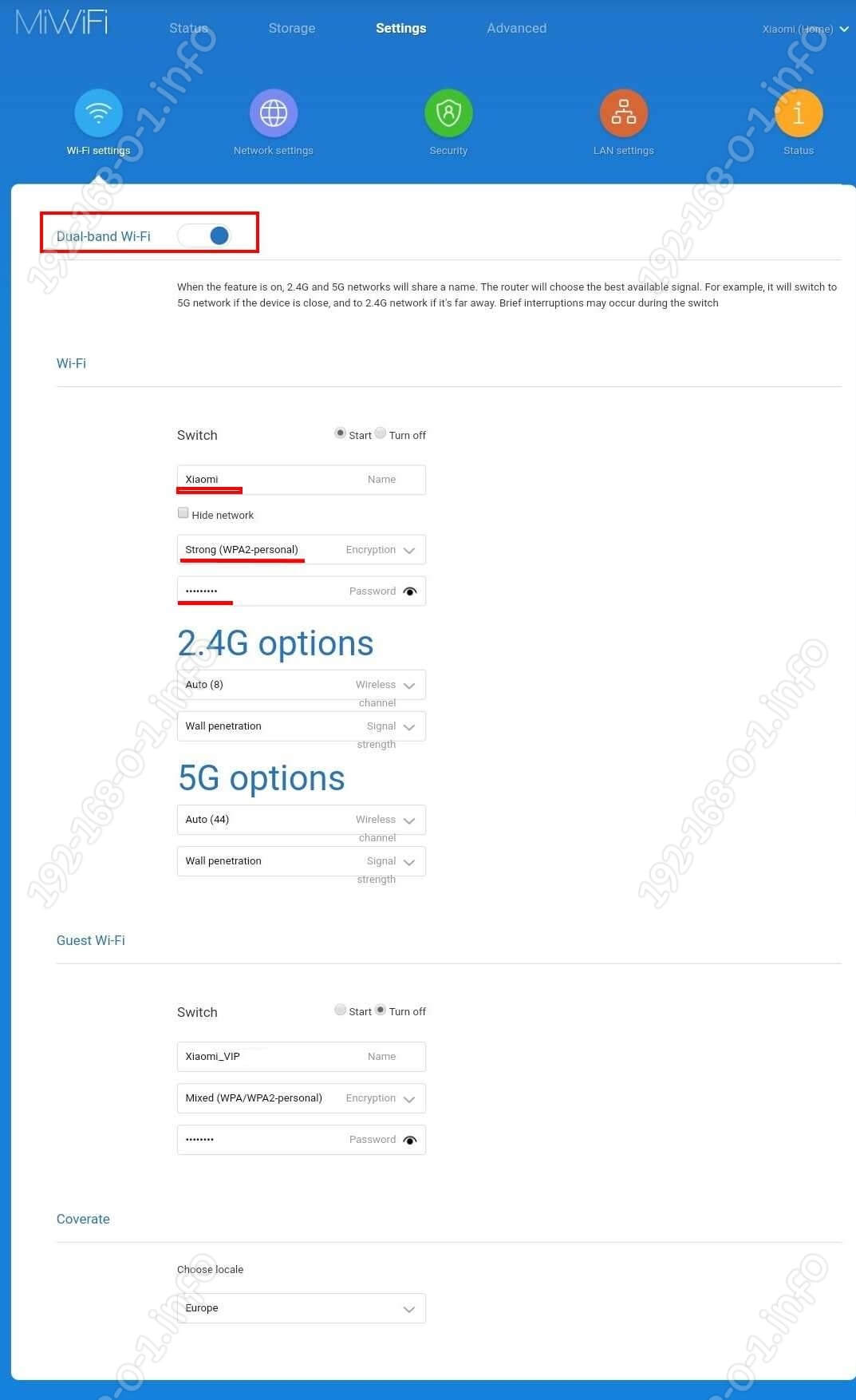
Здесь ползунок Dual Band Wi-Fi отвечает за работу беспроводной сети в двух диапазонах. Его, как правило, трогать не надо. Только в том случае, когда Вам не нужен второй диапазон и его надо отключить.
В поле «Name» прописано имя сети Вай-Фай роутера. Его можно оставить, а можно придумать и прописать своё. В поле «Encryption» обязательно поставьте значение Strong (WPA2-Personal). Это самый надёжный вариант защиты Wi-Fi на текущий момент. В поле «Password» придумайте и пропишите пароль на Wi-Fi. Его надо сделать не короче 8 символов состоящим из букв и цифр. Так Вы сведёте к минимуму вероятность взлома.
Проброс портов на Xiaomi router 4
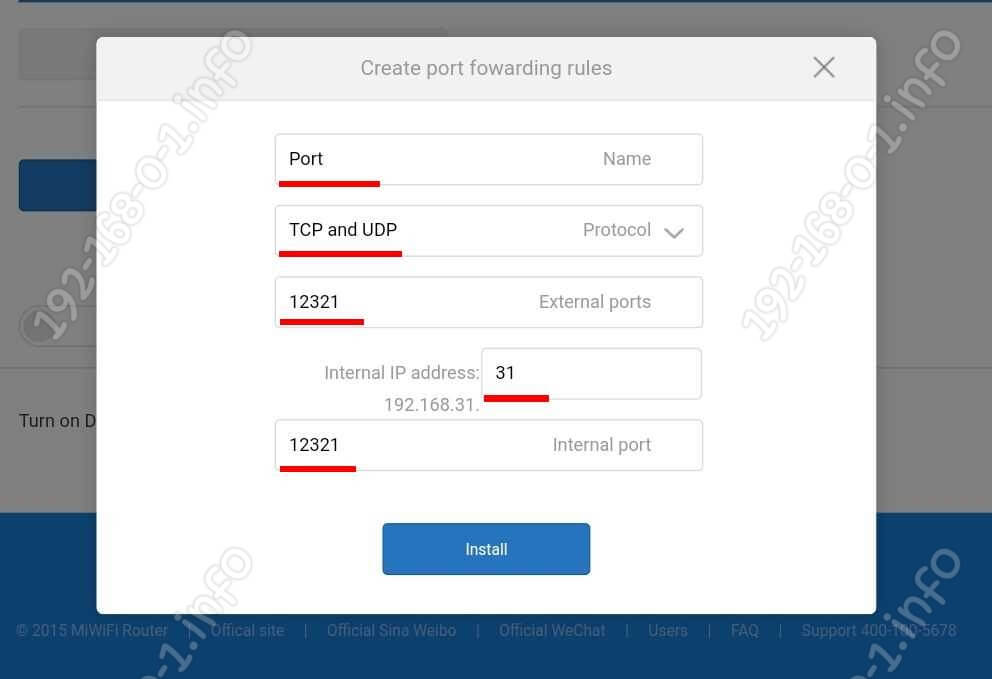
Иногда, для некоторых игр и файлообмена, необходимо пробросить порты на Xiaomi Router 4. Для этого надо айти в раздел меню «Port Forwarding» и кликнуть по кнопке «Add Rule» в таблице «Port Forwarding Rules».
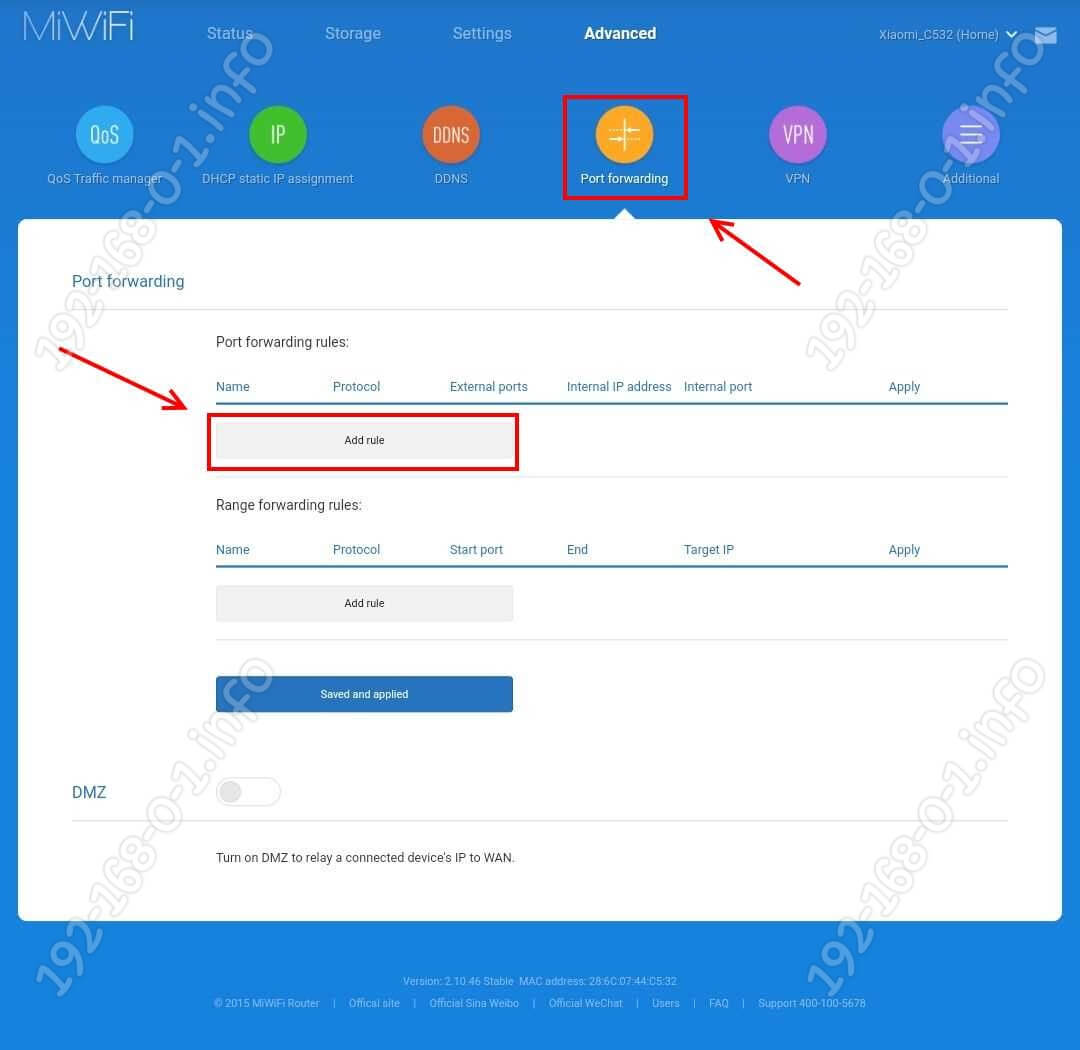
Появится вот такое окно создания правила для проброса порта:
Прошивка роутера Xiaomi 4
Для того, чтобы прошить роутер Xiaomi Mi WiFi Router 4 на последнюю версию программного обеспечения, Вам надо сначала дать ему доступ в Интернет. После этого откройте раздел меню «Status»:
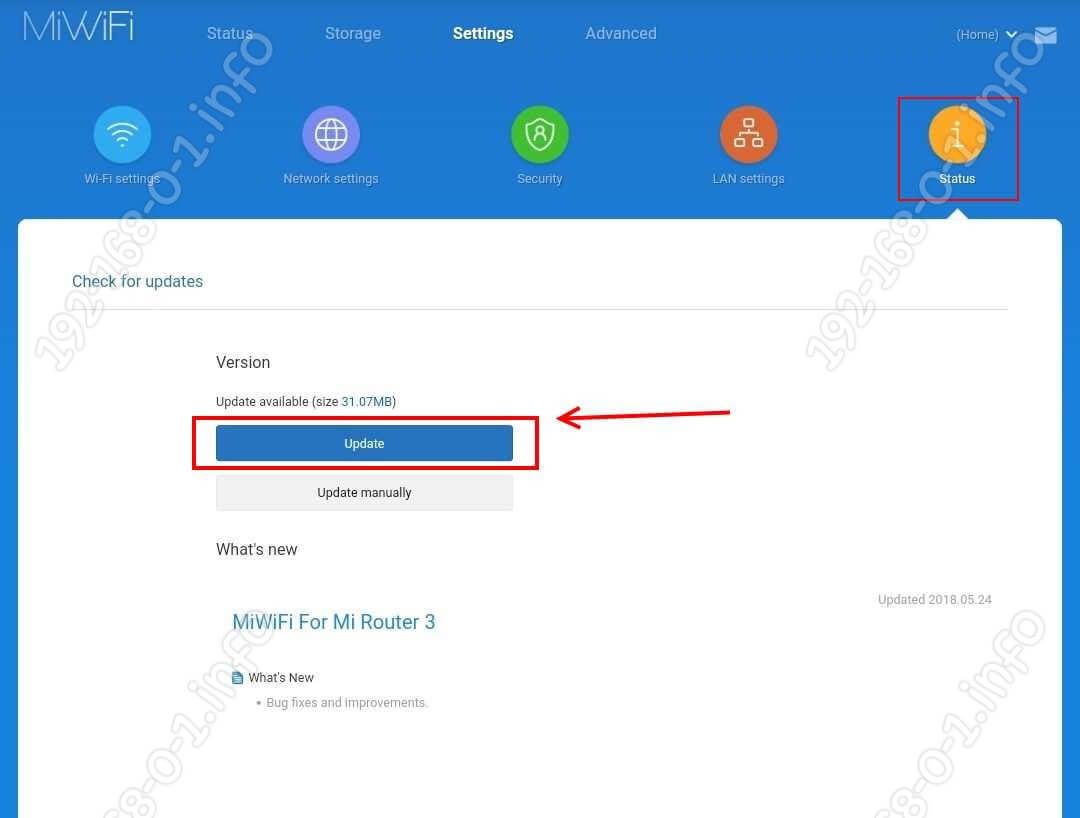
Роутер сам поверить на серверах компании Сяоми наличие последней версии ПО и если такая имеется, то в подразделе «Version» появится кнопка Update. Нажмите на неё и новая прошивка Xiaomi Router 4 начнётся загружаться.
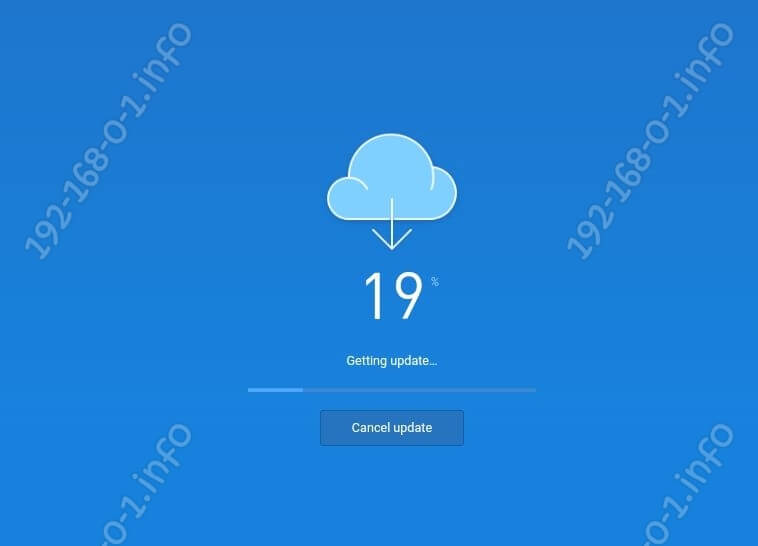
После того, как прошивка загрузится, запустится процесс установки нового программного обеспечения роутера Сяоми Ми Вай-Фай 4 в память устройства:

Как только загрузка завершится- маршрутизатор Сяоми перезагрузится. Настройки его при этом должны сохраниться.
Сброс настроек Xiaomi Mi WiFi 3 к заводским
Иногда может так случиться, что маршрутизатор заглючил или работает неустойчиво. Тогда рекомендуется сбросить настройки Xiaomi Mi Router 4 до заводских. Для нужно в веб-интерфейсе зайти в раздел «Status»:
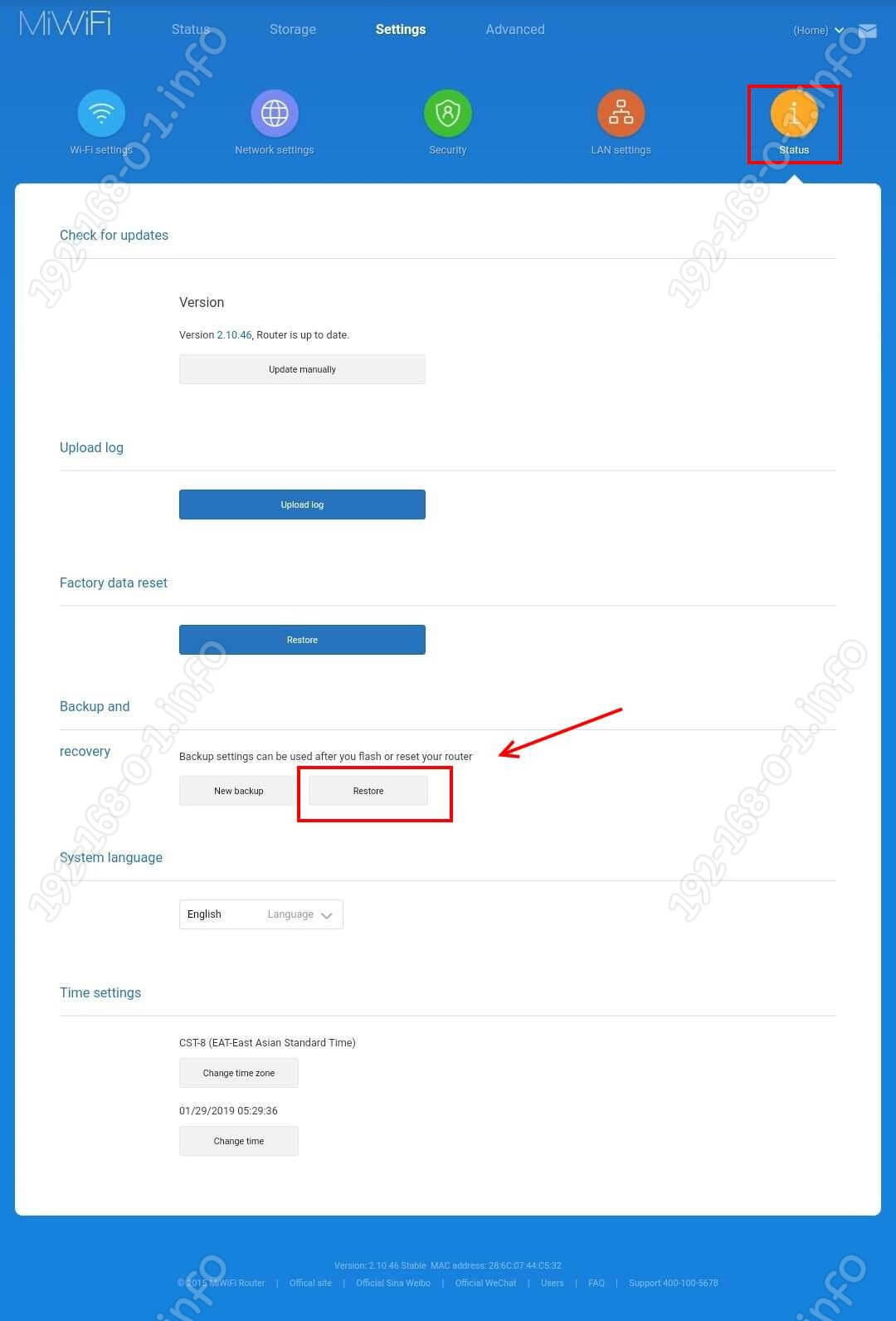
В поле «Backup and Recovery» нажмите на кнопку Restore. После этого появится вот такое окно с предупреждением:

Нажмите на кнопку ОК, иначе операция будет отменена. Далее будет запущен сброс настроек Сяоми Ми Вай-Фай 4 к заводским параметрам:
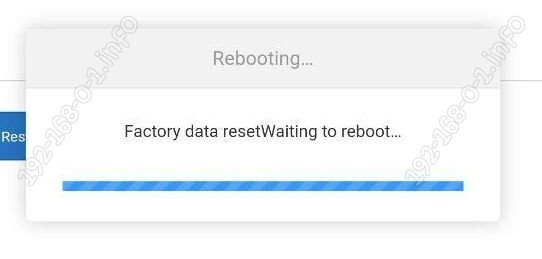
Занимает всё это примерно 2-3 минуты, после чего маршрутизатор перезагрузится. Теперь можно настроить роутер Сяоми 4 заново и проверить его работу.
Как обновить прошивку Xiaomi Mi Wi-Fi Router 4, 4А, 4С, 4Q
Есть два способа обновления прошивки: просто нажать определенную кнопку приложения или админ-панели или загрузить свой файл. В первом случае сервис загрузит последнюю версию прошивки с официального сайта производителя. Во втором вы ставите найденную в интернете прошивку на свой страх и риск. Для обновления прошивки через мобильное приложение Mi Wi-Fi откройте вкладку Plug-ins и в ней найдите раздел Updates. Этот способ хорош тем, что вам доступна для обновления не только прошивка роутера, но и само приложение. Если вы хотите обновлять прошивку с компьютера, познакомьтесь со статьей о настройке роутера Xiaomi 3. В ней детально описан способ прошивки через компьютер. Там же описан и способ загрузки с ПК собственного файла.
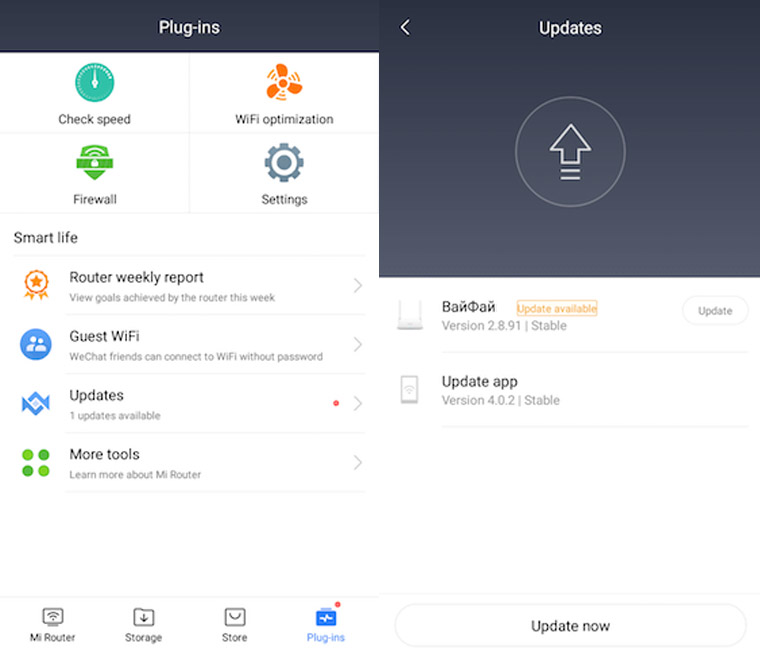
На этом настройки роутера Xiaomi заканчиваются. Если ваши эксперименты с выбором тех или иных параметров его настроек привели к неработающему интернету, сделайте сброс к заводским настройкам. Для этого зажмите кнопку Reset и удерживайте до момента, пока индикатор не станет красным. После этого роутер перезагрузится, либо выключите его из сети и включите снова.
Настройка Xiaomi Mi Router 4, 4А, 4С, 4Q при помощи телефона
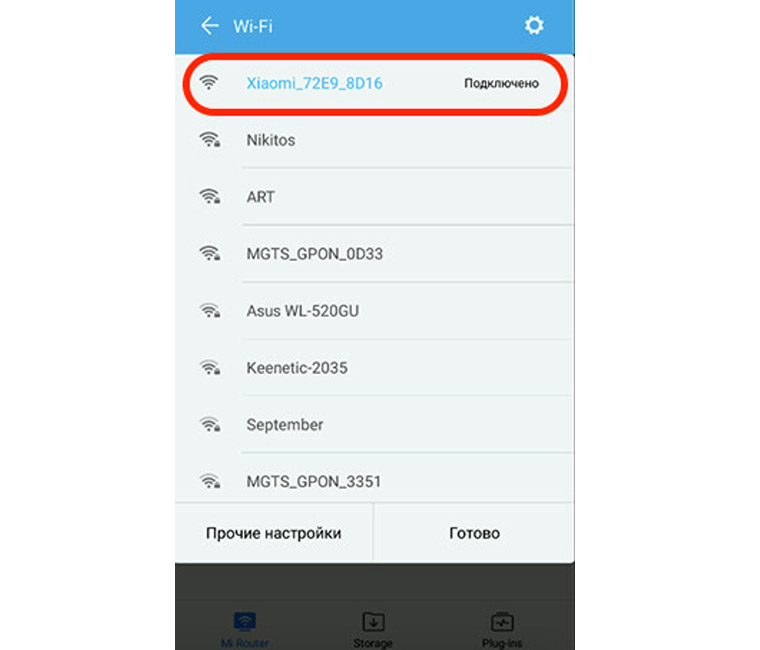
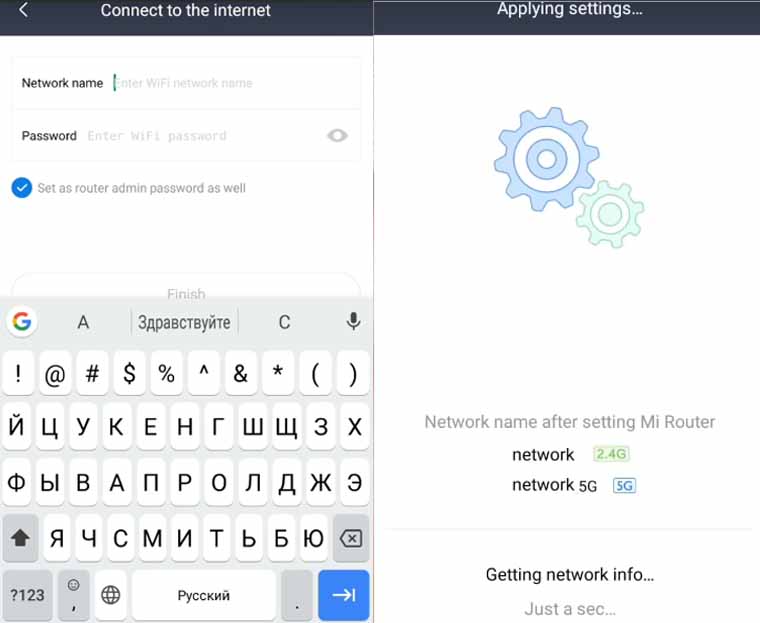 На этом процесс подключения завершен. Можете открыть на телефоне браузер и пользоваться подключенным интернетом. Если телефон автоматически не подключился к сети, сделайте свайп по экрану телефона вниз и удерживайте значок Wi-Fi. Другой вариант захода: через меню «Настройки», затем «Подключения» и Wi-Fi (или поищите похожие меню). После включения вайфая телефон обновит список сетей и покажет созданную вами сеть.
Перепрошивка роутера и получение командной оболочки Linux
Следом перепрошил wi-fi роутер полученным дампом прошивки. Для этого подключил прищепку-коннектор к чипу 25Q127CSIG (SPI), как было описано выше. Затем запустил EZP2019+.exe и выбрал чип 25Q128C. Потом нажал на кнопку «OPEN», выбрал файл spi_fix.bin. Далее нажал на кнопку “WRITE” и дождался, когда прошивка загрузится:
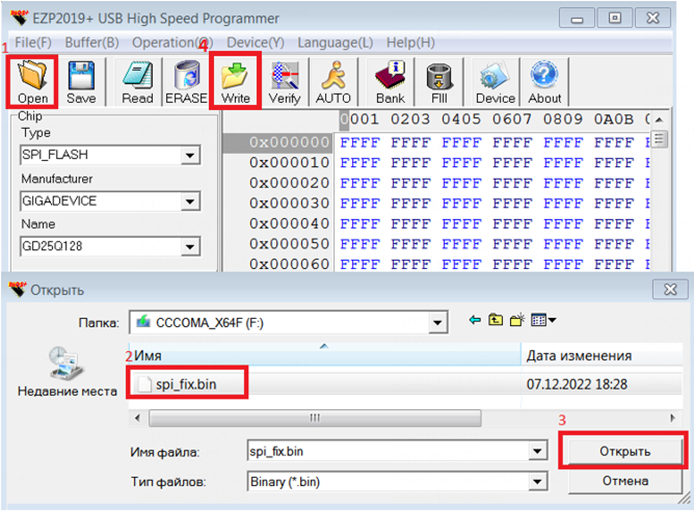
После загрузки прошивки я подключился к wi-fi роутеру с помощью Putty.exe и выбрал пункт “4: Entr boot command line interface” (Рисунок 38). Пункт 4 позволяет зайти в интерфейс командной оболочки загрузчика и используя командную оболочку загрузчика попасть в интерфейс командной оболочки Linux.
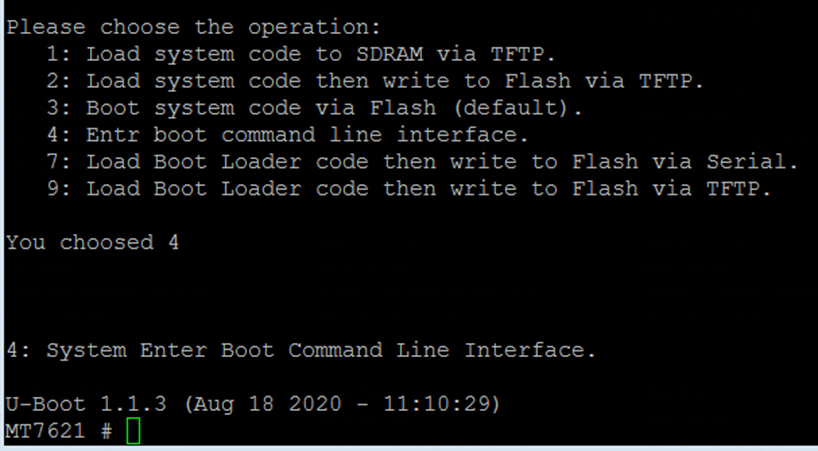
Теперь необходимо разобраться, как из командной оболочки U-Boot, получить командную оболочку Linux. Я начал с чтения документации по U-Boot, поскольку в ней есть описание переменной bootargs. В документации сказано, что содержимое этой переменной передается ядру Linux в качестве параметра загрузки. Далее я посмотрю в IDA Pro, где используется эта переменная:
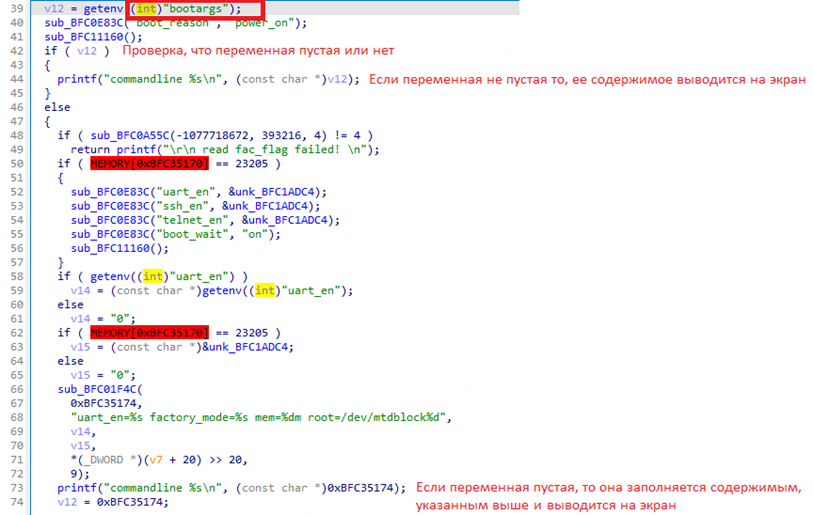
После изучения кода, отвечающего за содержимое переменной bootargs, меня заинтересовали переменные (Рисунок 40), описание которых я не обнаружил в документации.

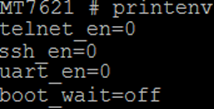
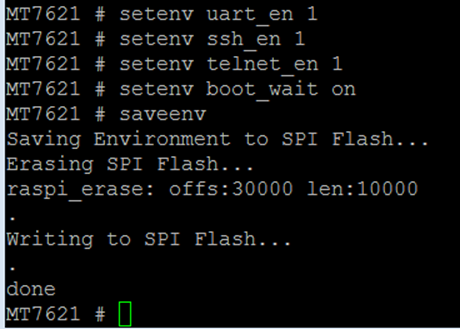
Названия этих переменных наталкнули меня на мысль, что они отвечают за включение и отключение определенного функционала у роутера. Чтобы проверить эту гипотезу, я зашёл в командную оболочку U-Boot и посмотрел, чему равняются эти переменные (Рисунок 41), и поменял содержимое этих переменных на противоположные (Рисунок 42). Затем перезагрузил роутер командой “bootm”.
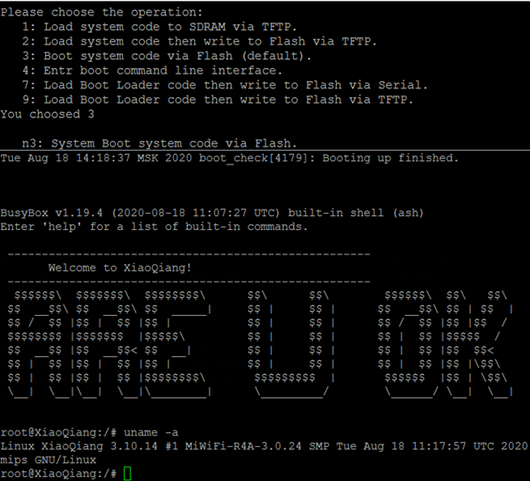
При загрузке прошивки wi-fi роутера я выбрал пункт “3: Boot system code via Flash (default)” и после окончания загрузки прошивки получил командную оболочку Linux:
Если кому-то стала интересна данная тема, то предлагайте свои идеи в комментариях, что можно посмотреть в прошивке или сделать с ней. Например, я мог бы посмотреть какую информацию отправляет роутер на сервера производителя, поискать бинарные уязвимости или уязвимости, связанные с web частью.
Исследование прошивки
После получения дампа прошивки, я приступил к его исследованию. Начал с поиска места проверки вводимого через консоль числа, так как есть предположение, что пункт “3: Boot system code via Flash (default)” имеет константное значение, из-за чего я не могу выбрать любой другой пункт меню (Рисунок 17).

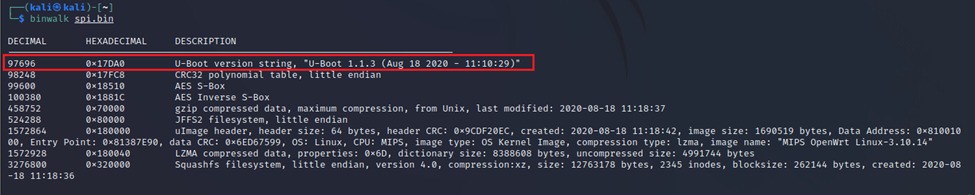
Когда я открыл файл spi.bin с помощью binwalk, меня заинтересовала строка “U-Boot version string, ‘U-Boot 1.1.3 (Aug 18 2020 – 11:10:29)’” (Рисунок 18) по смещению 0x17DA0 от начала файла spi.bin. Эта строка указывает на то, что секция загрузчика в этой прошивке U-Boot.
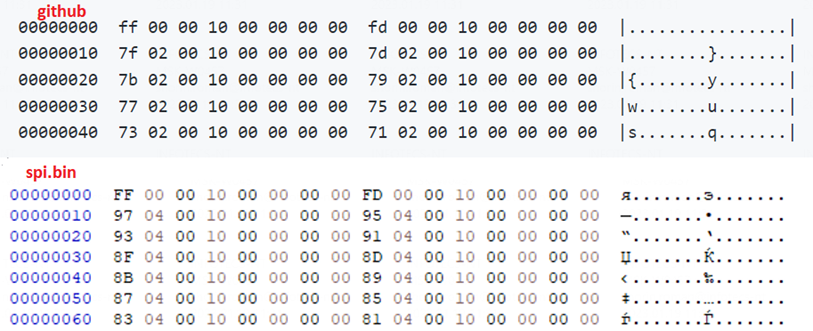
Далее нашел начало секции загрузчика U-Boot в файле spi.bin. Эту информацию я узнал, посмотрев на процессе загрузки прошивки wi-fi роутера в Putty. В момент загрузки прошивки wi-fi роутера, я увидел, что U-Boot от компании Ralink версии 5.0.0.0 (Ralink UBoot Version: 5.0.0.0). Поискав в интернете данную версию, я нашел проект на github (https://github.com/cidermole/ralink-uboot), в котором есть описание начала секции загрузчика U-Boot. Сверив свое начало файла с проектом на github, я пришел к выводу, что они совпадают (Рисунок 19). Значит это — начало секции загрузчика U-Boot в файле spi.bin по смещению 0x00000000.
Следом я открыл файл spi.bin в IDA Pro, но перед тем, как это сделать, определил архитектуру (x86, x64, ARM, MIPS) файла spi.bin. Это можно сделать, взяв любой бинарный файл из файла spi.bin. Для этого воспользовался binwalk с параметрами –Me:
-M — рекурсивное сканирование извлеченных файлов.
-e — автоматическое извлечение известных типов файлов.

Рисунок 20 — binwalk
После выполнения команды binwalk –Me создается директория _spi.bin.extracted, в которой можно найти исполняемые файлы операционной системы Linux, одним из которых является wpad:

Этот файл я открыл с помощью IDA Pro x86 и посмотрел, какие параметры выбирает IDA Pro:
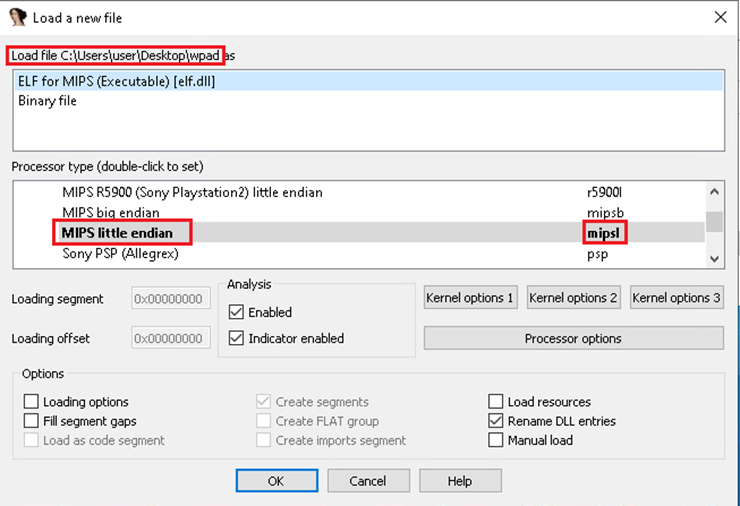
Узнав, какие параметры выбирает IDA Pro в момент открытия файла wpad, я могу открыть файл spi.bin в IDA Pro x86 с такими же параметрами (Рисунок 23).
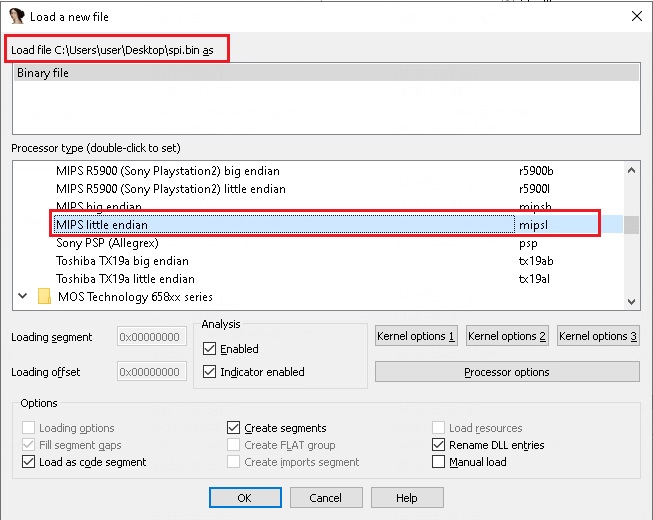
После того как я открыл файл spi.bin в IDA Pro, его необходимо разметить (преобразовать из байт кода в читабельный ассемблерный (assembler) код). Во-первых, я отсчитал от начала файла 0x1000 байт, чтобы не наткнуться на служебную область. Во-вторых, выделил несколько тысяч байт, например, с 0x1000 до 0x4000. Это необходимо для того, чтобы IDA Pro могла автоматически преобразовать из байт кода в ассемблерный код (Рисунок 24):

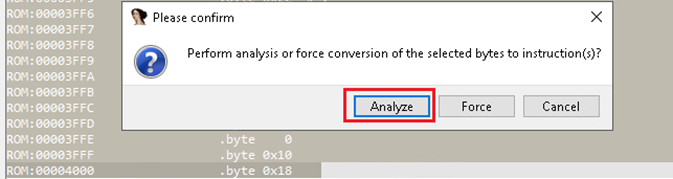
И нажал на клавиатуре “C”, чтобы появилось диалоговое окно, и следом нажал на кнопку “Analyze”:
В результате получил ассемблерный код:
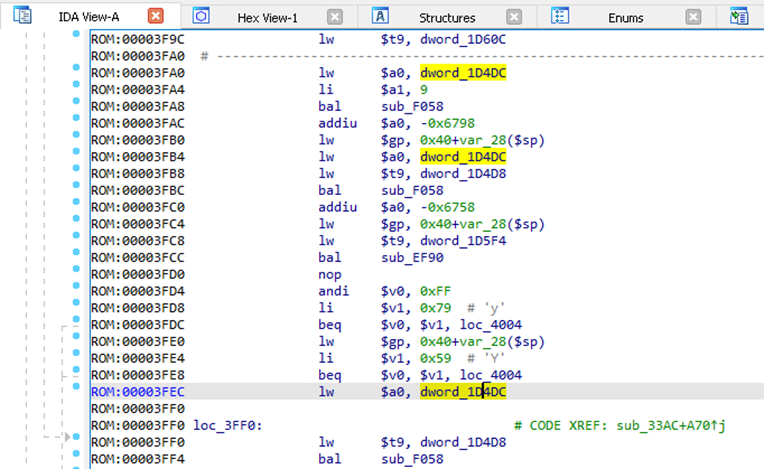
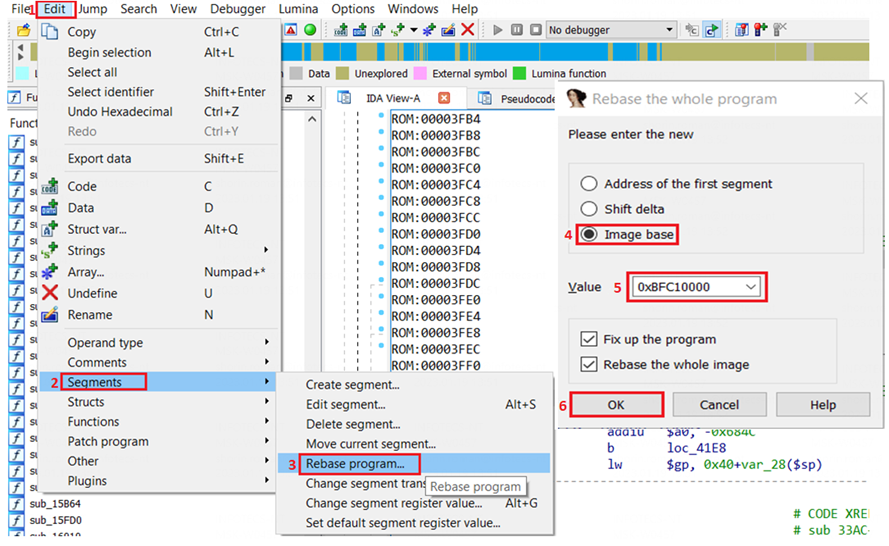
Дальше необходимо понять, какой Imagebase (это базовый адрес загрузки программы) для того, чтобы IDA Pro могла создать перекрёстные ссылки (это информация о том, где в коде используется функция или строка), относящиеся к строкам и функциям. Это можно сделать, посмотрев на dword (Рисунок 27) или посмотреть в hex-rays (это функциональная возможность IDA Pro, позволяющая конвертировать assembler code в псевдо-код, наподобие языка программирования С) (Рисунок 28). Чтобы перейти в hex-rays, необходимо нажать на клавиатуре «F5».

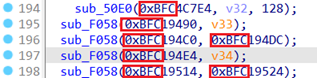
Из вышесказанного (Рисунок 27, Рисунок 28), можно сделать вывод, что Imagebase начинается с 0xBFC*, а вот четвертый байт я нашел перебором от 0 до 9. Правильный байт можно определить, посмотрев на строки, они должны преобразоваться в следующий вид и иметь перекрестные ссылки (Рисунок 29).

Далее приступил к решению проблемы в передаче информации с помощью Putty и последующем выборе одного из пунктов меню. Начал я с поиска строки “3: Boot system code via Flash (default)” в файле spi.bin с помощью IDA Pro:

Затем я нажал на aDBootSystemCod (Рисунок 32).

и следом нажал на клавиатуре «X», затем появляется окно, в котором можно увидеть, где используется данная строка.

Потом нажал на строчку sub_BFC028C0+6C (Рисунок 33) и провалился в функцию sub_BFC028C0:

Дальше нажал на функцию sub_BFC028C0 (Рисунок 34), затем на клавиатуре “X” и посмотрел, куда ведёт эта функция. Она привела в место проверки введённого числа (Рисунок 35). Также из документации по U-Boot следует, что bootdelay – это количество секунд, данное на ввод числа, для выбора одного из пунктов. А вот описания boot_wait в документации не обнаружено.
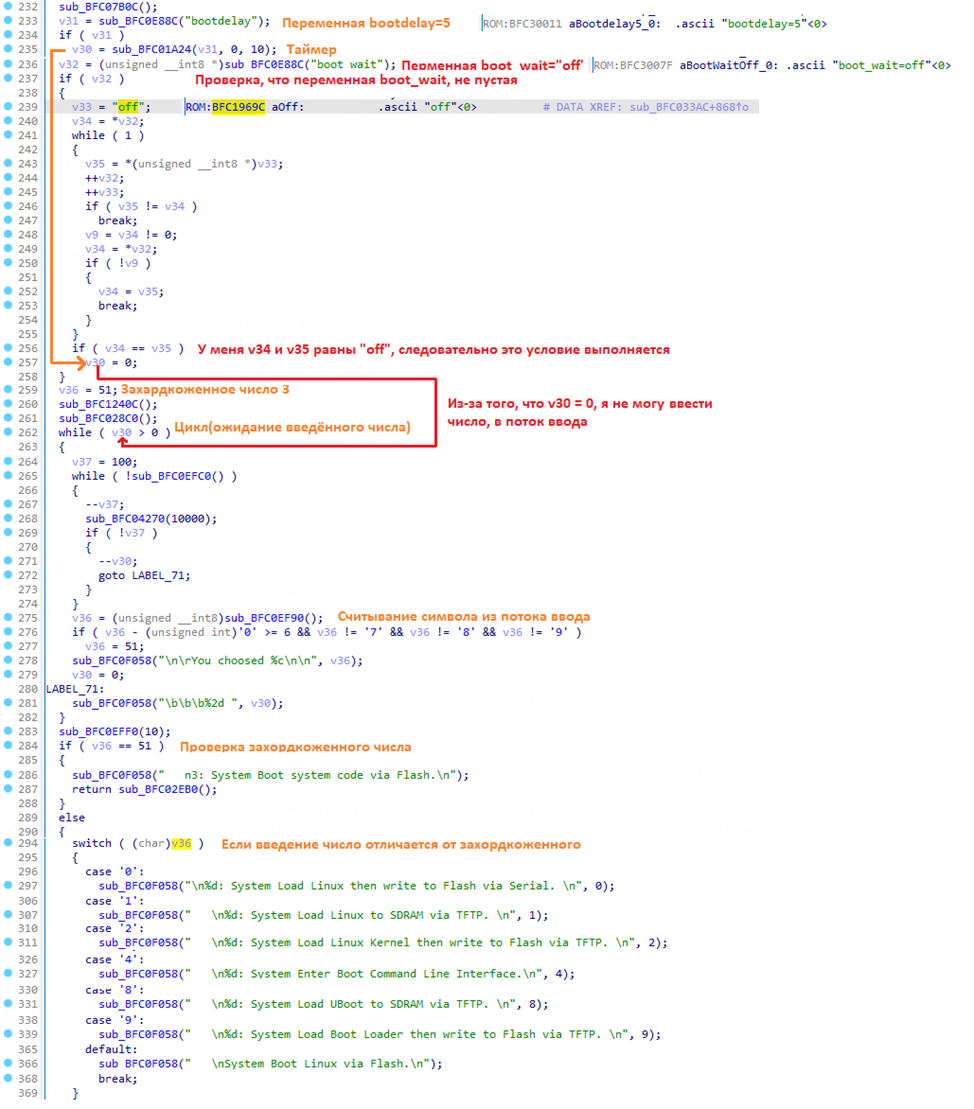
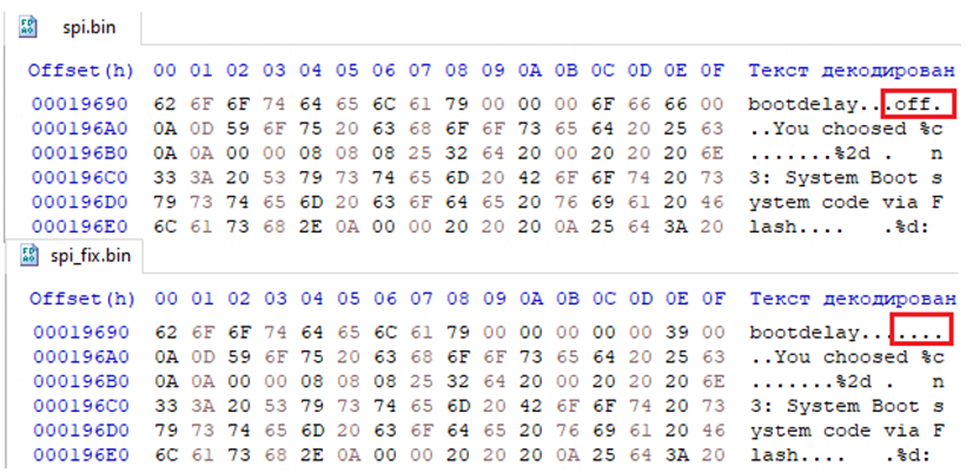
Вернемся к проблеме, описанной выше. Я не мог передать информацию с помощью Putty и выбрать пункт меню, так как в коде есть константное значение (Рисунок 35 – строка 259) и нет возможности передачи информации роутеру с помощью Putty, потому что переменная v33 равна “off” (Рисунок 35 – строка 239). Исходя из этого есть два варианта: изменить константное значение на необходимое мне, или удалить “off”. Я выбрал второй вариант, так как он позволит более гибко выбирать пункты меню (Рисунок 10) и удалил “off” в файле spi.bin:
Как настроить Xiaomi Mi Wi-FI Router с компьютера
Для начала подключаем прибор к электросети (с помощью адаптера). Подключаем интернет кабель в порт WAN (обычно обозначен голубым цветом). Если у вас имеется ноутбук или ПК с LAN-портом и отдельный сетевой кабель (которого нет в комплекте, необходимо приобретать отдельно), можно подключить компьютер по нему. Если кабель отсутствует, подключаемся через Wi-Fi.

Открываем браузер (которым вы обычно пользуетесь). В адресной строке (не поисковике!) прописываем адрес miwifi.com либо 192.168.31.1. Так мы попадаем в настройки аппарата.

Нажимаем на большую синюю кнопку с иероглифами – Agree в английском варианте.

Задаем название своей сети и пароль к ней, это и будет ваш пароль от Wi-Fi.
Если ваш провайдер использует тип подключения PPPoE, то вам следует кликнуть на вкладку «PPPoE», задать имя пользователя и ключ, которые дал провайдер. Если же DHCP, этот шаг просто пропускаем.

Следующий шаг – задать пароль для «Админки» роутера, заполняем поле с местоположением. Подтверждаем все свои действия. Этот пароль нужен будет в дальнейшем для входа в настройки роутера, запомните его!

Все настройки применятся в автоматическом режиме, а маршрутизатор перезагрузится. Теперь должен появиться Интернет. Можно оставить все как есть, а можно дальше поработать с настройками.

Знакомимся с административной панелью роутера (снова заходим в веб-навигатор, как описано выше). Для перевода вкладок пользуемся встроенными возможностями Гугл-переводчика, если нужно.

Теперь вам доступно большое количество полезной информации, например, состояние процессора и сети в режиме реального времени, объем и тип памяти, список подключенных девайсов и т.п.
В меню «Настройки Интернет» можно выбрать ограничение скорости WAN порта, клонирование MAC-адреса и другие опции. В пункте «Расширенные настройки» есть возможность поработать с переадресацией портов, сервисами DDNS.
Как настроить Xiaomi Mi Wi-FI Router с телефона


Нажимаем на кнопку «Добавить роутер». В следующей вкладке нам предложат определиться с методом подключения (есть возможность перенести конфигурации со старого маршрутизатора — Restore from another Mi Router или выбрать опцию As a new router). Кликаем Continue.
Дожидаемся окончания автоматической перезагрузки.
Нам удалось подключить гаджет к Интернету, теперь обратим внимание на доступные нам настройки.
Запускаем фирменную программу. В ней есть несколько удобных вкладок для поиска необходимой информации по сети (много чего можно менять и корректировать при желании и большой необходимости).
Одной из подобных часто используемых вкладок является «Плагины» — обратите внимание на скриншот:

Особо универсальны и порой необходимы разделы «Настройки» и «Настройки сети». В них можно изменять параметры соединения, управлять VPN-сервером, делать резервные копии конфигураций, назначать администратора на ваше усмотрение, устанавливать часовой пояс, отключать световую индикацию и т.д. – функций очень много.
В целом интерфейс управления роутером очень продуман – не многие дорогие модели могут этим качеством похвастаться. Надеемся, с нашей помощью у вас все получилось.