У владельцев роутеров Asus нередко возникают вопросы по поводу их использования. Поэтому в данной статье мы собрали наиболее популярные из них и расскажем, как зайти в настройки роутера, выполнить его сброс, обновить прошивку и другое. Хотя разные модели маршрутизаторов Asus имеют отличия, у них похожие прошивки и принципы управления.
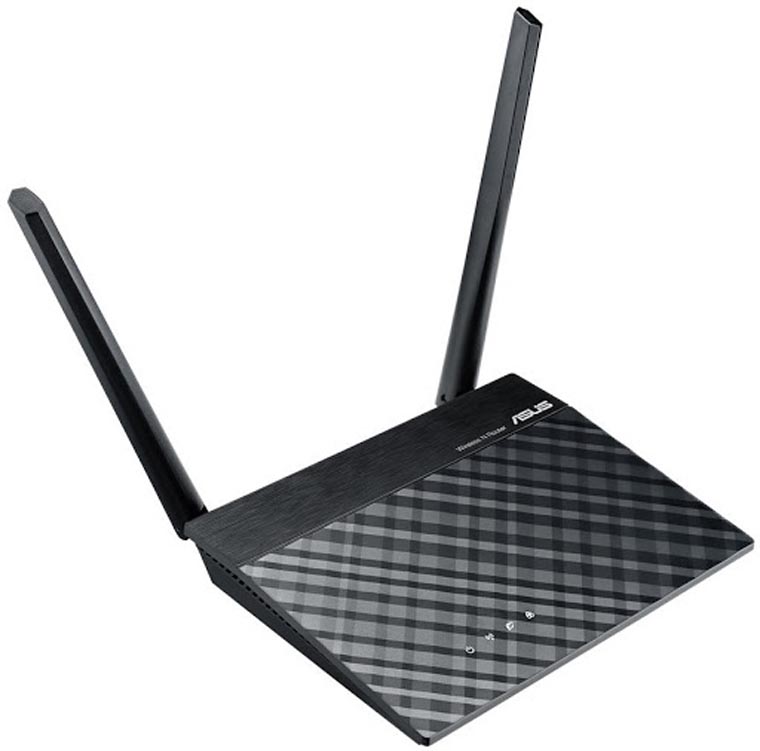
Если вы затрудняетесь настроить роутер Asus RT-N12 VP, эта инструкция поможет вам быстро разобраться со сложными моментами настройки. Мы рассмотрим детали маршрутизатора (кнопки, порты, индикаторы), технику его подключения к компьютеру и другим устройствам, разберем нюансы настройки через панель администратора, процедуру сброса настроек, обновления прошивки и другие вопросы.
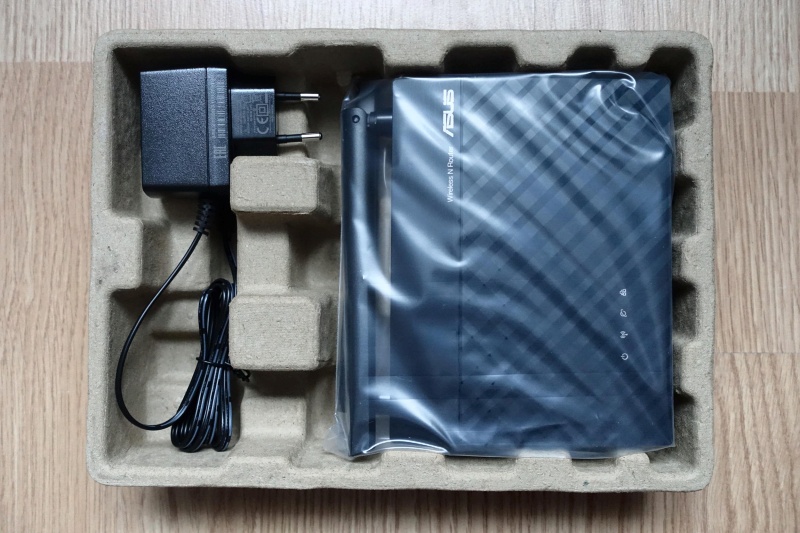
В этой инструкции я хочу рассказать как сделать сброс роутера ASUS к заводским настройкам на примере одной очень распространенной модели — RT-N12. Благодаря тому, что на всех WiFi маршрутизаторах и последних версиях ADSL-модемов этого производителя используется одна и та же прошивка ASUSWRT, данный материал будет полезен каждому, кто хочет сбросить настройки роутера АСУС любой модели: RT-N10, RT-N11 VP, И т.п.
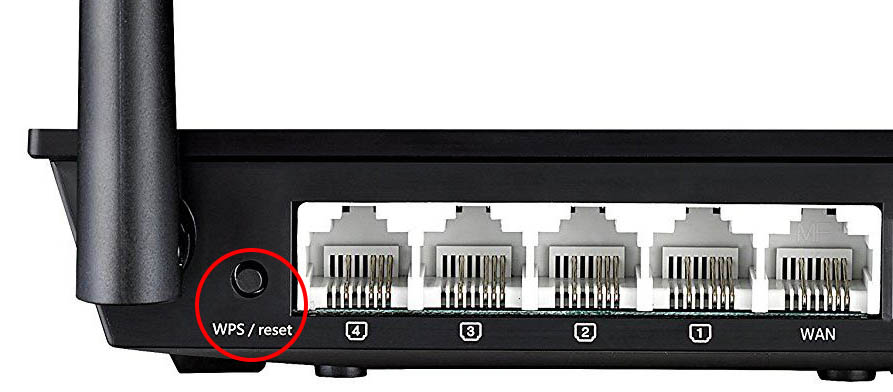
На любом модеме или маршрутизаторе, произведенном компанией АСУС, есть специальная кнопка «Reset». Она позволяет выполнить сброс настроек маршрутизатора Асус без входа в его веб-интерфейс. Это очень удобно в тех случаях, когда он заглючил или в конфигурации была допущена ошибка из-за которой доступ к управлению девайсом был утерян.
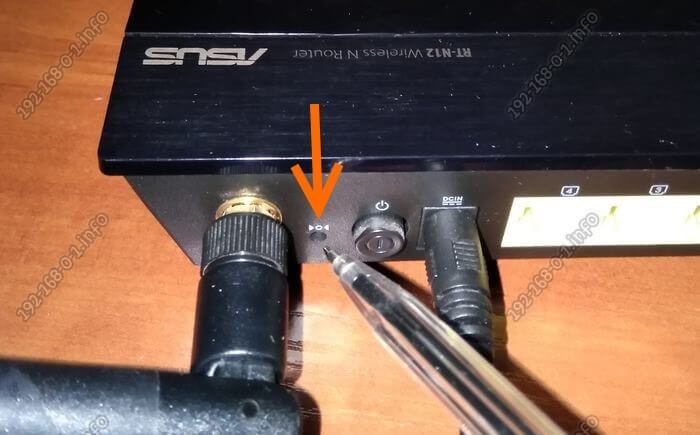
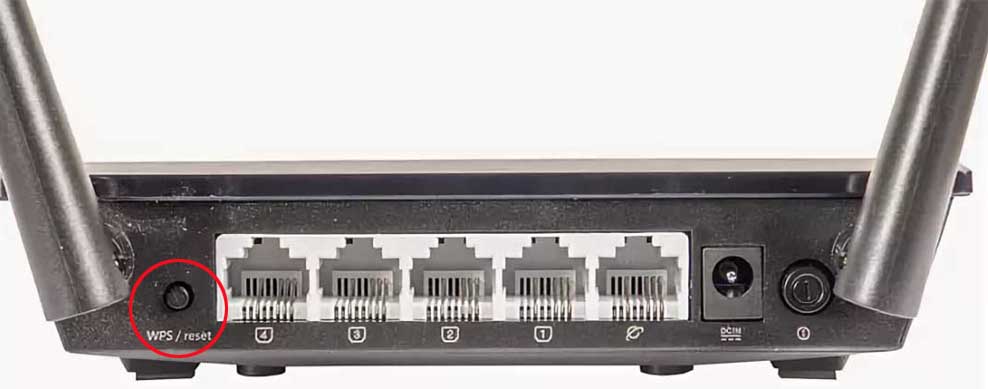
Кнопка «Reset» выполнена в виде отверстия небольшого диаметра и, как правило, располагается на задней части корпуса устройства. Чтобы её нажать, вам необходимо воспользоваться авторучкой, скрепкой или булавкой. Обычно держать кнопочку «Ресет» нажатой надо 5-10 секунд. При этом сам аппарат должен быть включен.
После этого сетевое устройство перезапуститься с новой базовой конфигурацией.
- Сброс роутера Асус через конфигуратор
- Как сбросить роутер Asus RT до заводских настроек
- Как обновить прошивку роутера Asus RT-N12 VP
- Как подключить модем к роутеру Asus
- Как подключить роутер через обычный модем
- Как подключить роутер Asus через USB-модем
- Как настроить роутер Asus RT-N12 VP
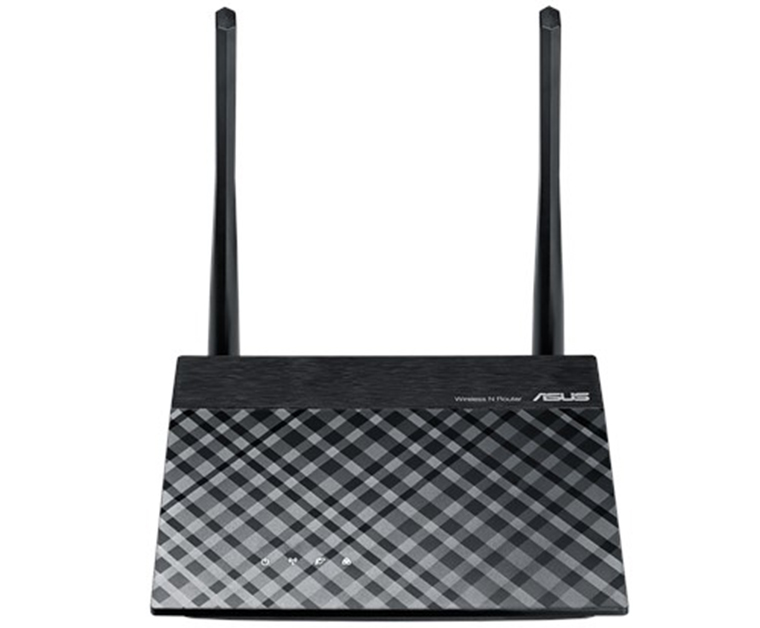
- Внешний вид, детали роутера
- Подключение роутера Asus RT-N12 VP к компьютеру
- Подключение роутера к провайдеру
- Как сделать резервную копию настроек роутера
- Где скачать файл прошивки для роутера Asus
Сброс роутера Асус через конфигуратор
Этот способ вернуть роутер ASUS к заводской конфигурации является более удобным в том случае, если к нему есть доступ по сети и в то же время проблематично подойти и нажать Ресет. Например, когда девайс прикреплен высоко под потолком. Ну или просто лень к нему идти.
Итак, чтобы сбросить настройки RT-N12 или любого другого роутера Асус, необходимо сначала используя веб-браузер зайти в его настройки через IP 192.168.1.1 или домен .
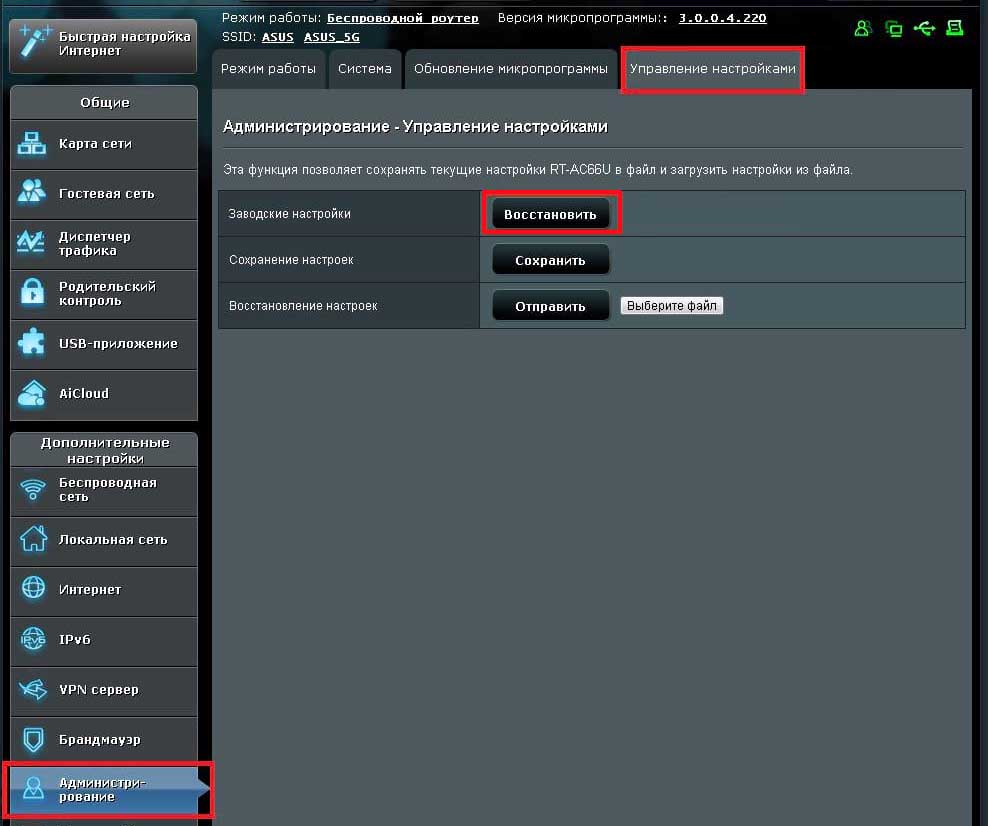
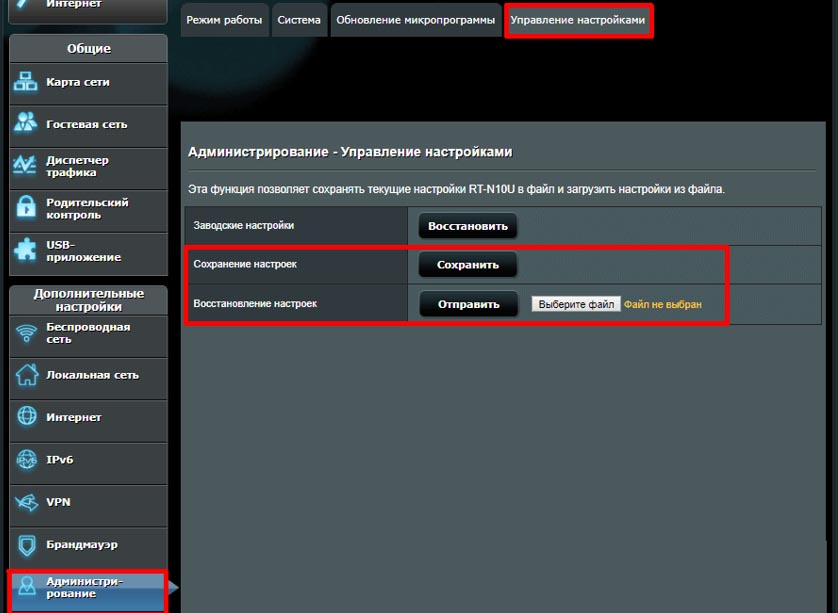
Дальше, в главном меню веб-интерфейса надо найти раздел «Администрирование» и открыть вкладку «Управление настройками» .
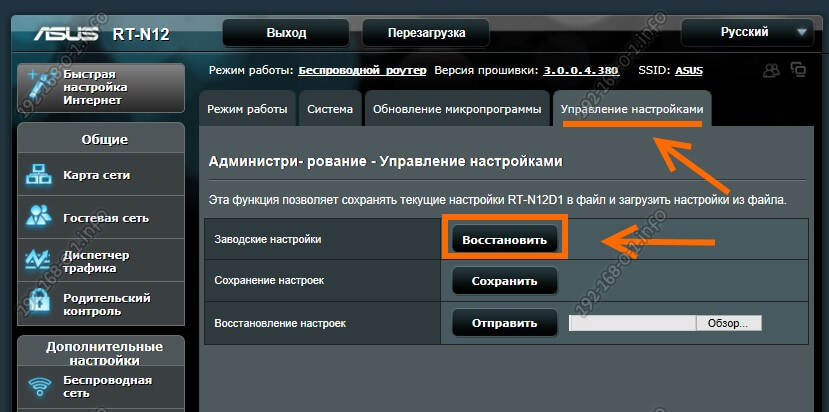
Тут Вы увидите пункт «Заводские настройки» и напротив него кнопку «Восстановить». Нажмите её.
В ответ на это операционная система устройства спросит — точно ли мы желаем сделать сброс настроек роутера ASUS RT-N12 к тому состоянию, в котором они идут с завода.

Нажимаем на «Да» и ждем пока процесс не завершиться на все 100%.
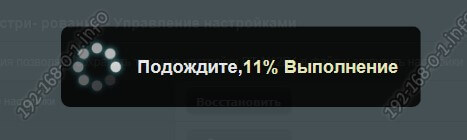
После этого нужно будет обновить страницу и снова зайти в веб-конфигуратор маршрутизатора.
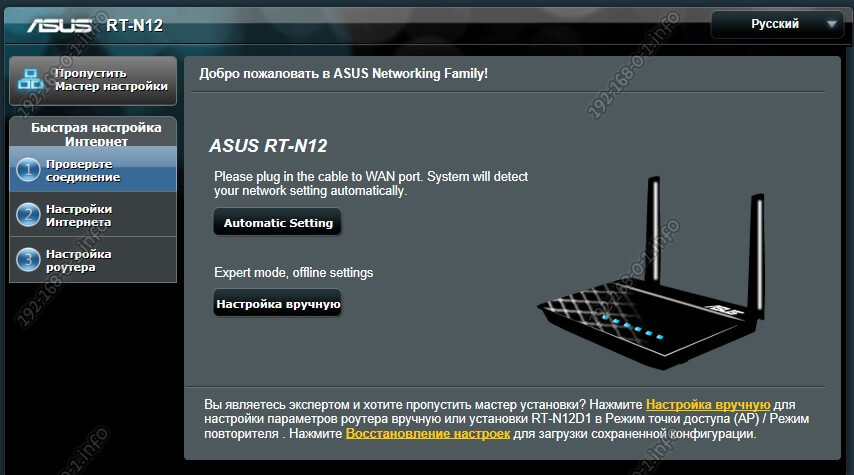
Если всё сделали правильно, то должен запуститься специальный мастер, который поможет Вам восстановить настройки роутера после сброса.
Как сбросить роутер Asus RT до заводских настроек
Сброс роутеров Asus RT можно сделать как при помощи кнопки, так и через панель управления. Первый способ подойдет, если нет возможности попасть в панель администратора, например при сбившихся настройках. Чтобы воспользоваться им, найдите на задней стороне корпуса кнопку с надписью Reset (или она может быть комбинирована с другой кнопкой, например WPS / Reset) и удерживайте ее несколько секунд, пока не увидите изменений в работе индикаторов. После этого отпустите кнопку и дождитесь загрузки устройства.
Второй способ подойдет в случае невозможности нажатия кнопки, в том числе при удаленном управлении. Меню у роутеров Asus RT могут отличаться, поэтому поищите в своей панели управления команды, похожие на описанные. Во многих моделях нужно найти раздел «Администрирование» и внутри него открыть вкладку «Управление настройками». На ней вы увидите три опции: «Заводские настройки», «Сохранение настроек» и «Восстановление настроек». Нажатие кнопки «Восстановить» напротив первой из них и приведет к сбросу. Две другие опции нужны, чтобы сохранить резервную копию настроек и затем восстановить ее. Это избавит от необходимости заново вбивать данные провайдера и делать другие настройки. Такую процедуру вы можете сделать после удачных настроек роутера, а также перед обновлением прошивки.
Помните, что после сброса все настройки маршрутизатора вернутся к заводским. Если вы до этого придумывали имена сетей, задавали пароли, вводили данные провайдера и другое, то все они скинутся. Поэтому после сброса вам придется настраивать роутер заново.
Как обновить прошивку роутера Asus RT-N12 VP
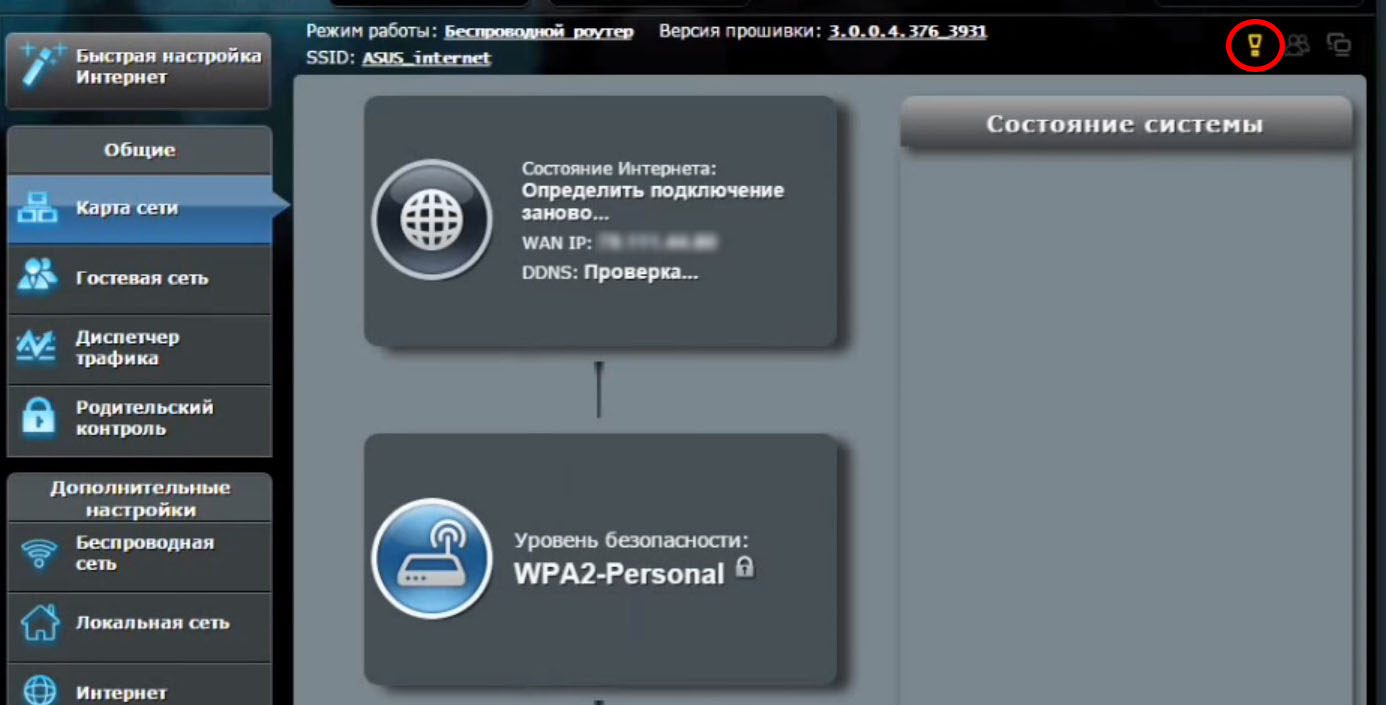
Для обновления роутера соедините любой его порт LAN с сетевым портом компьютера при помощи поставляемого кабеля. На компьютере зайдите в панель администратора (см. выше раздел по настройке роутера). Если есть доступное обновление, то вверху окна вы увидите желтый восклицательный знак. Во всплывающем окне кликните на «Обновить сейчас» и попадете в раздел по обновлению. Нажмите на «Обновление микропрограммы» и дождитесь окончания процесса.
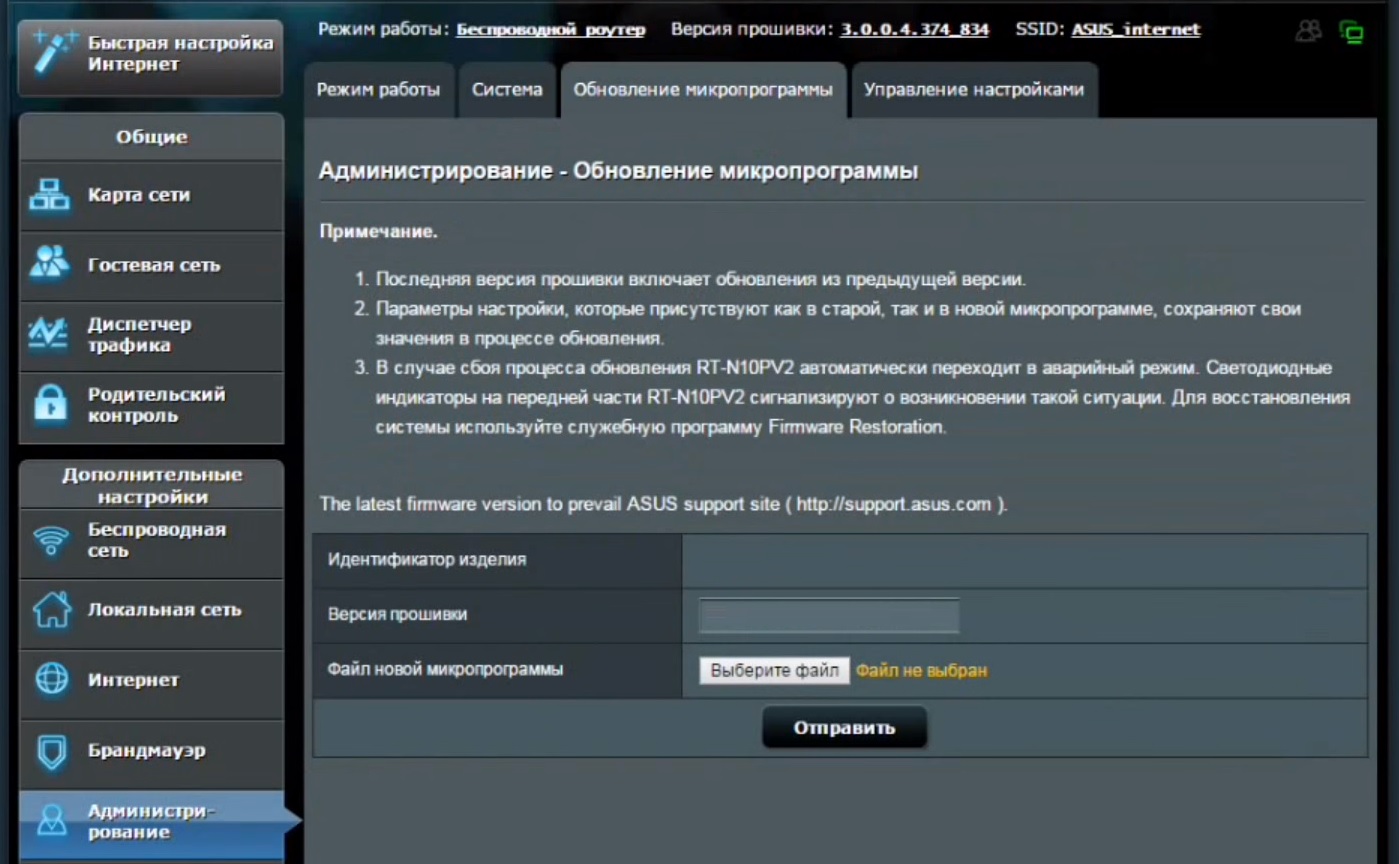
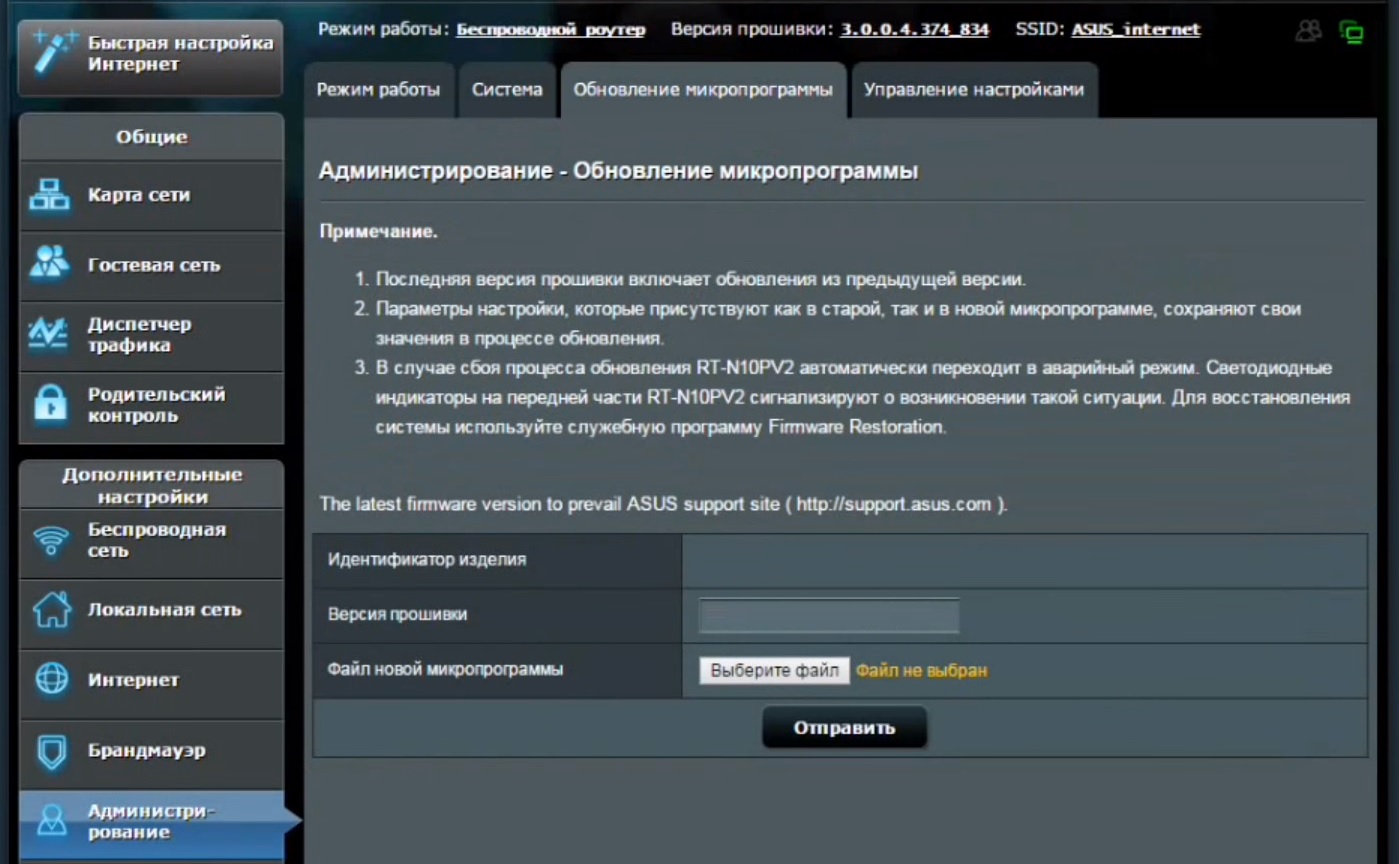
Для обновления вручную в разделе «Дополнительные настройки» откройте меню «Администрирование» и в нем «Обновление микропрограммы». В строке «Файл новой микропрограммы» кликните по кнопке «Выберите файл», найдите сохраненную ранее прошивку на компьютере и нажмите кнопку «Отправить». По завершению процедуры информация на странице обновится. При необходимости загрузите резервную копию настроек, как описано выше.
Как подключить модем к роутеру Asus
Далее мы рассмотрим два варианта: как подключить роутер через обычный модем и как это сделать через USB-модем.
Как подключить роутер через обычный модем
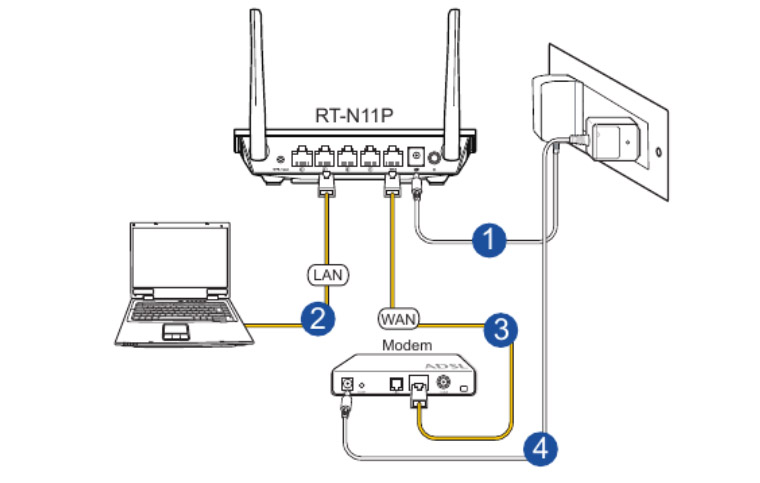
Если вы выходите в интернет не по кабелю провайдера, а через модем, вам нужно соединить его с роутером. Для этого вставьте в порт WAN вашего роутера один конец патч-корда (кабель с разъемом RJ45), а второй конец вставьте в подходящий разъем модема. Сам патч-корд обычно есть в коробке как у модема, так и у роутера. После этого вставьте кабель поставщика услуг (например, это может быть телефонный провод) в модем и подключите модем к розетке. Детальную инструкцию по дальнейшей настройке смотрите здесь.
Как подключить роутер Asus через USB-модем
Если вы не помните / не знаете пароль к админ-панели или хотите устранить проблему в работе роутера, выполните сброс настроек до заводских одним из следующих способов. Зажмите кнопку WPS / Reset на задней панели роутера на десять секунд. После смены индикации роутер перезагрузится и вернется к первоначальным настройкам. Это означает, что все параметры выставятся по умолчанию, включая имена, пароли к админ-панели и Wi-Fi-сети (последние указаны на этикетке).
Настройки сбрасываются и через панель администратора. В разделе дополнительных настроек откройте меню «Администрирование», на вкладке «Управление настройками» кликните кнопку «Восстановить» напротив строки «Заводские настройки».
Как настроить роутер Asus RT-N12 VP
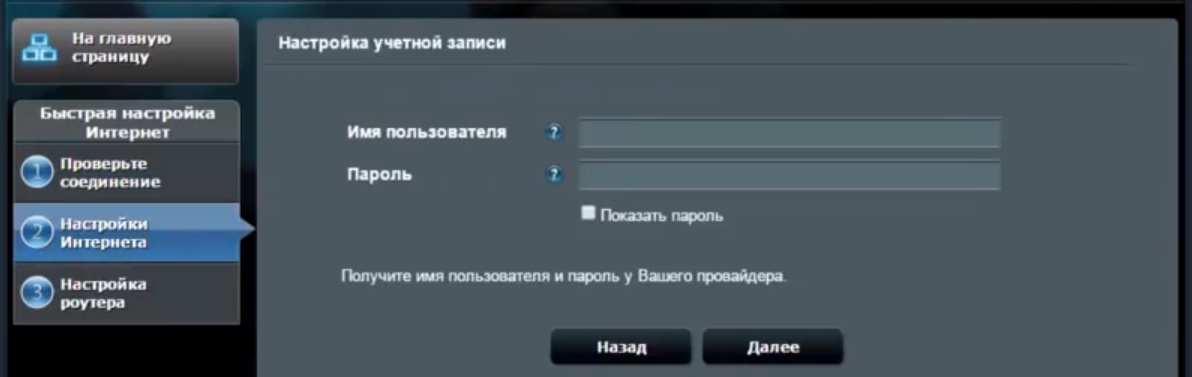
На втором шаге сервис автоматически определит тип подключения. Если он сделал это верно, тогда нажмите кнопку «Далее», иначе нажмите Internet Type («Тип соединения») для ручного ввода. Узнать ваш тип подключения вы можете из договора с провайдером или связавшись с ним по горячей линии. После нажатия кнопки «Далее» или ручного ввода соединения мастер предложит вам ввести данные, которые соответствуют этому соединению. Например, для типа PPPoE/DSL нужно ввести выданные провайдером имя и пароль пользователя. Для динамического IP вводить ничего не нужно, так как сервис сам определит все настройки. У некоторых пользователей по завершению настроек появляется надпись «Без доступа к интернету» или «Ограничено». Такая надпись чаще всего появляется в том случае, если они допустили ошибку именно на этом шаге.
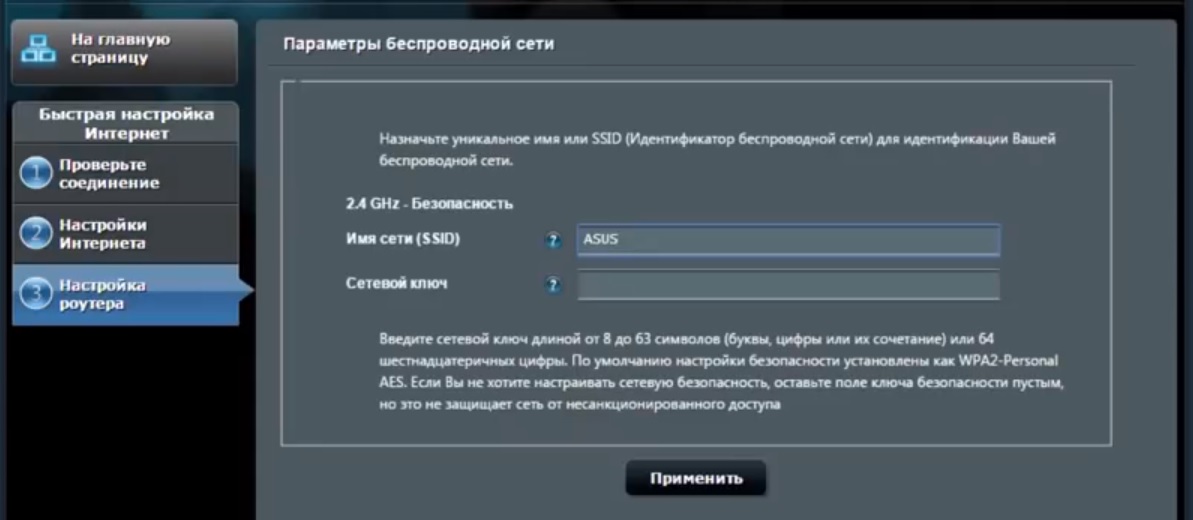
На следующем шаге сервис просит вас придумать имя сети (SSID) и сетевой ключ. У вашего роутера уже есть эти данные (указаны на этикетке), но оставлять их не рекомендуется. Придумайте собственное имя для вашей Wi-Fi-сети и пароль к ней согласно описанным условиям. Эти данные вы затем будете вводить на всех домашних устройствах для подключения к своей Wi-Fi-сети. Нажмите кнопку «Применить», запишите в блокнот имя и пароль к своей сети и нажмите кнопку «Далее». В случае верно заданных настроек у вас появится надпись о подключении интернета. Просмотрите появившиеся вкладки меню, чтобы иметь представление о том, какие вам доступны настройки. При желании сделайте дополнительные настройки на свое усмотрение.
Внешний вид, детали роутера
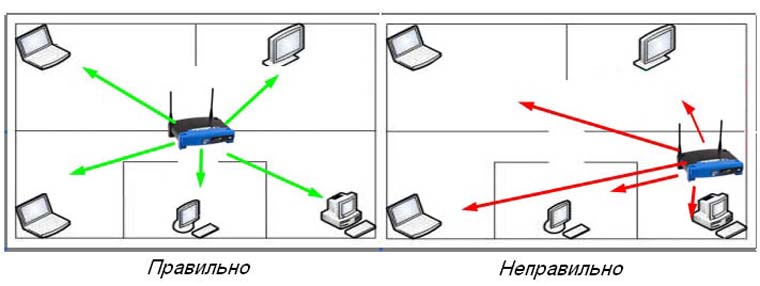
Чтобы маршрутизатор обеспечил наилучшее покрытие, установите его по возможности в центре предполагаемого Wi-Fi-пространства. Например, это может быть коридор вашей квартиры. Устройства с интернет-портами, которым требуется стабильный мощный сигнал, лучше всего подключать по проводам через порты LAN. Для это подготовьте кабели нужной длины и количества. Для сокращения помех располагайте роутер вдали от громоздких металлических конструкций, от устройств, работающих на частоте роутера (2,4 ГГц), СВЧ, беспроводных телефонов, холодильников и другой техники. Также не располагайте маршрутизатор в месте, где на него могут падать прямые солнечные лучи.
Подключение роутера Asus RT-N12 VP к компьютеру
Для настройки роутера вам понадобится устройство (ПК, ноутбук, планшет), с которого вы зададите сведения, выданные вашим интернет-провайдером. Требования к этому устройству такие: у него должен быть сетевой порт RJ45 или адаптер Wi-Fi, установленный протокол TCP/IP и любой браузер для захода в админ-панель.
Вставьте в роутер кабель питания и подключите устройство к розетке (на рис. ниже под цифрой 1). Подключите компьютер при помощи поставляемого кабеля (есть в коробке) к любому порту LAN (цифра 2) и убедитесь в том, что на роутере заработал индикатор LAN (первый справа). Если сигнала нет, используйте другой порт или другой кабель.
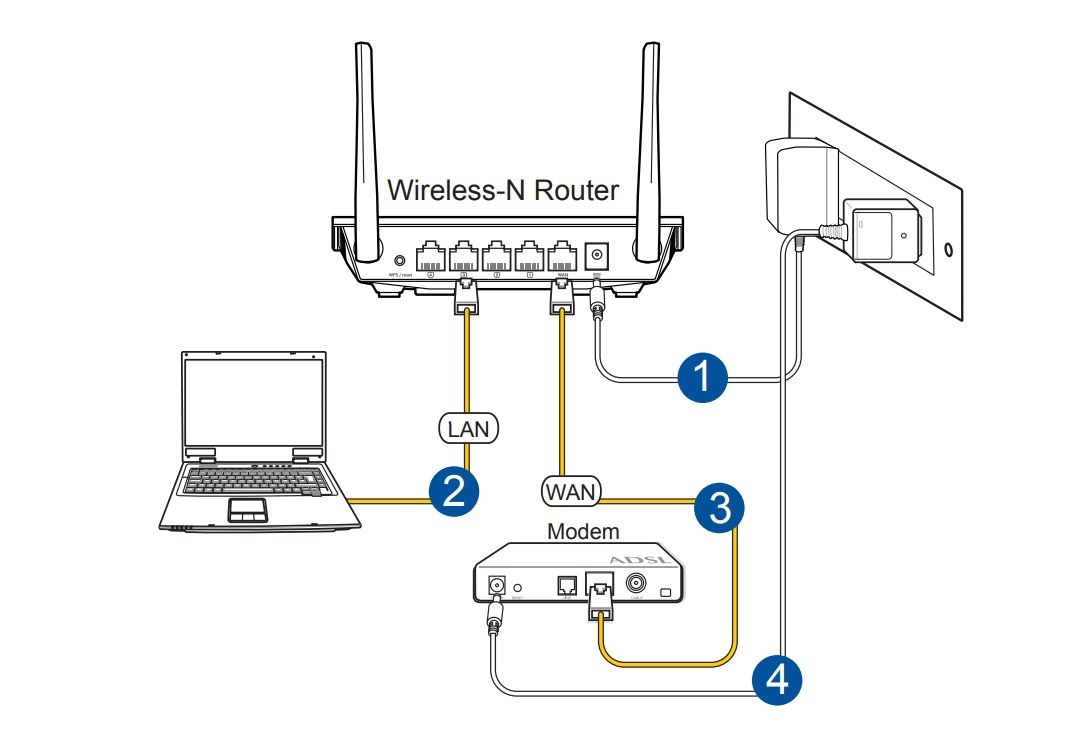
Вы можете подключить компьютер не по кабелю, а по Wi-Fi при наличии соответствующего адаптера. Подключение проводится так же, как на смартфоне, то есть в разделе сетевых подключений постройте список доступных для соединения сетей Wi-Fi, найдите сеть своего роутера и подключитесь к ней. Данные для входа посмотрите на этикетке маршрутизатора.
Подключение роутера к провайдеру
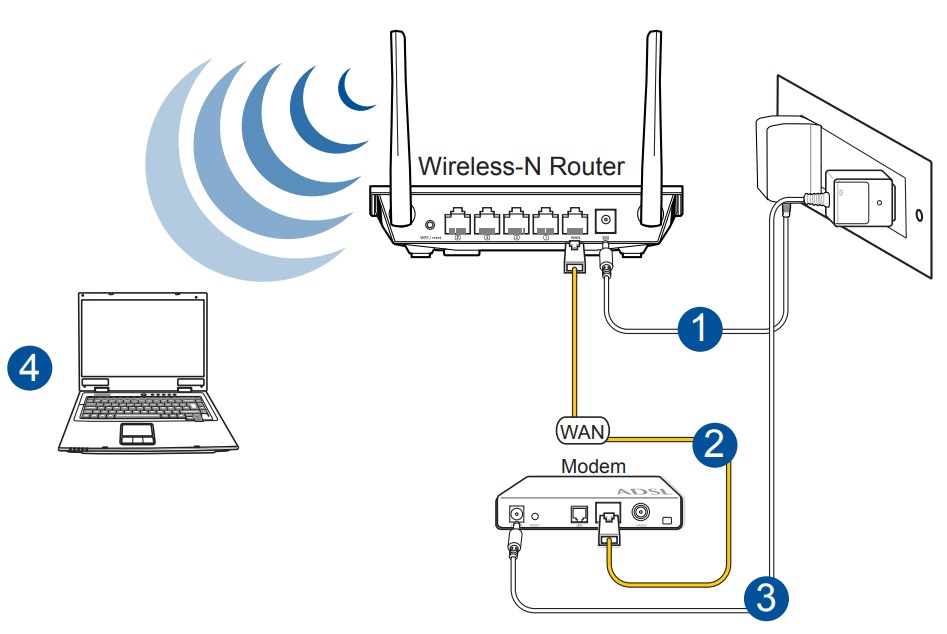
Чтобы роутер смог раздавать интернет всем вашим устройствам, его нужно подключить к поставщику интернет-услуг. При проведении в дом сетевого кабеля все просто — вставьте этот кабель в порт WAN или соедините порт WAN с интернет-розеткой при помощи кабеля RJ45. При подключении к интернету через модем, соедините соответствующий порт модема с портом WAN роутера (на рисунке ниже цифра 2). Подключите модем к сети (цифра 3).
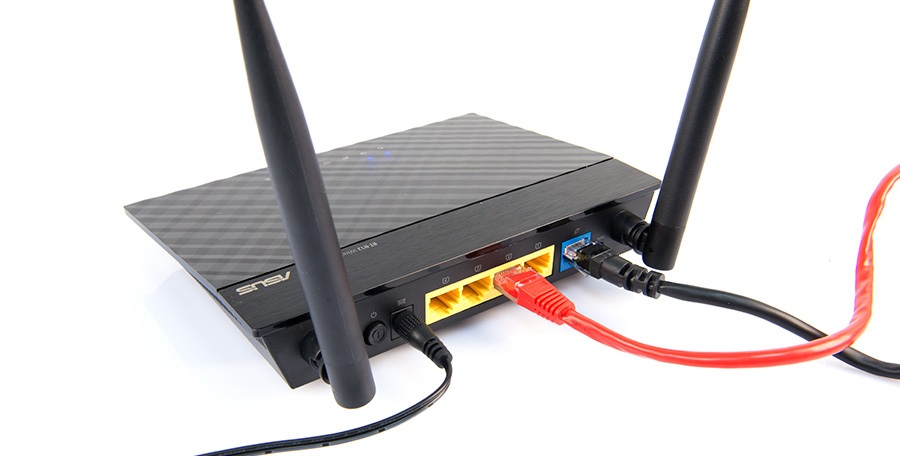
Чтобы обновить прошивку своего маршрутизатора Asus, вам нужно подключить к нему компьютер. Для этого возьмите из коробки роутера патч-корд, вставьте один его конец в любой порт LAN роутера (часто такие порты нумеруют цифрами), а другой конец вставьте в сетевой порт компьютера. На ПК должен быть установлен браузер, через который вы сможете открыть панель администратора (о входе в нее читайте раздел выше «Как зайти в настройки роутера Asus»). Хотя вы можете подключить ПК к роутеру по Wi-Fi, во избежание выхода роутера из строя обновлять прошивку рекомендуется только по проводу.
Как сделать резервную копию настроек роутера
Сохранять копию настроек для обновления необязательно, но копия избавит вас от необходимости заново настраивать роутер. Суть этой процедуры заключается в следующем. Через панель администратора роутера вы сохраняете на компьютер файл с нынешними настройками роутера. Затем обновляете прошивку, загружаете через панель администратора сохраненный файл и запускаете процесс восстановления. Технически это выполняется примерно так (названия меню могут отличаться от приведенных). В меню «Дополнительные настройки» выберите раздел «Администрирование», откройте вкладку «Управление настройками». Здесь и находятся обе описанные функции. Для создания копии настроек кликните по кнопке «Сохранить» напротив строки «Сохранение настроек», а для последующего восстановления нажмите кнопку «Выберите файл» в строке «Восстановление настроек», затем «Отправить». Дождитесь восстановления настроек и при необходимости перезагрузите роутер.
Где скачать файл прошивки для роутера Asus
Первый вариант заключается в том, чтобы предоставить сервису самому выполнить обновление. Когда увидите в панели управления желтый восклицательный знак, кликните по нему, выберите «Обновить сейчас» и после этого выберите «Обновление микропрограммы».

Если вы хотите загрузить какой-то свой файл прошивки, воспользуйтесь обновлением вручную. Для этого откройте раздел «Дополнительные настройки» и в нем подраздел «Администрирование». Из верхних вкладок выберите «Обновление микропрограммы». На этой вкладке есть функция загрузки файла прошивки. Кликните по кнопке «Выберите файл» напротив строки «Файл новой микропрограммы» и нажмите «Отправить». Следуйте указаниям сервиса до полного обновления программы, при этом до завершения процесса не выключайте роутер и не закрывайте браузер.