
- Как считать QR-код с экрана своего смартфона на Android и iOS
- Как считать QR-код на экране Android-смартфона
- Через «Google Фото»
- Через предустановленные приложения
- Через сторонние приложения
- Как считать QR-код на экране iPhone
- Через «Фото»
- 5 лучших приложений для сканирования QR-кода для iPhone и iPad
- ShopSavy
- Сканер штрих-кода Scandit
- Purchx
- Заключение
- Как отсканировать QR-код с фотографии на iPhone
- Ярлыки Siri.
- Использование
- Вывод
- ЧАСТО ЗАДАВАЕМЫЕ ВОПРОСЫ
- Как отсканировать штрих код
- Популярные типы штрих кодов
- Как узнать, есть ли в телефоне приложение для сканирования QR
- Как отсканировать QR код через мобильное приложение Яндекса
- Как сканировать QR код на экране смартфона
- Как отсканировать QR код онлайн
- Что такое QR код?
- Генератор QR кодов онлайн
- Настройки сканирования в приложении
- Для чего нужны QR-коды и как его сканировать
- Как прочитать зашифрованную QR картинку на телефонах с iOS
- Каким образом считать QR-код на смартфонах с ОС Андроид
- Чтение кода в режиме онлайн с помощью браузера
- Видео-инструкция
- Лучший навигатор для андроид
- Похожие сюжеты / 6
- Сканировать квитанции ЖКХ
- Как сгенерировать QR‑код
- Как сгенерировать QR‑код онлайн
- Как сгенерировать QR‑код на смартфоне
- Как считать QR‑код
- Как считать QR‑код на смартфоне
- Как считать QR‑код на компьютере
- Сканирование QR-кода бесплатно
- Как мне отсканировать
- Сканировать QR код в iPhone
- Сканировать QR код в Android
- Сканировать QR код в iPad и планшет
- Сканировать QR код в ПК и Mac
- История сканирования
- Безопасное сканирование QR-кодов
- Организоваться
- Сохраните историю QR
- Как сканировать легко
- Рамки
- Подкасты
- Против QR-кодов
- Scan a QR Code for Free
- How do I scan a QR Code?
- History of scans
- Safely scan QR Codes
- Get organized
- Save your QR History
- How to scan easily
- Каковы лучшие сканеры и считыватели QR-кодов для смартфонов?
- Но подождите — Нужно ли вам приложение QR-сканер в наше время?
- Как считать QR-коды для iPhone
- Как считать QR-коды для Android
- Эта одна большая проблема
Как считать QR-код с экрана своего смартфона на Android и iOS
Это можно сделать даже без сторонних приложений.
Отсканировать QR-код на экране компьютера камерой смартфона несложно, однако что делать, если вы видите код именно на смартфоне, и считать его другим устройством не можете? Решений тут несколько, и они довольно простые, хотя знают о них не все.
Как считать QR-код на экране Android-смартфона
Сначала вам потребуется сохранить QR-код на смартфоне в формате изображения. К примеру, вы можете просто сделать скриншот экрана с ним. На Android это обычно делается одновременным нажатием клавиш питания и понижения громкости. Далее картинку можно сканировать.
Через «Google Фото»
Если вы пользуетесь «Google Фото», то достаточно открыть изображение с кодом и нажать «Объектив».
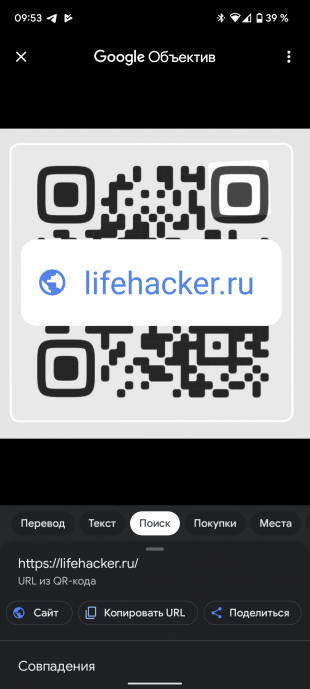
Поверх картинки появится ссылка, которая и была зашифрована. Нажатием по ней можно перейти.
Через предустановленные приложения
На многих смартфонах есть предустановленное приложение для считывания QR- и штрих-кодов. К примеру, на Xiaomi и Poco оно называется «Сканер».
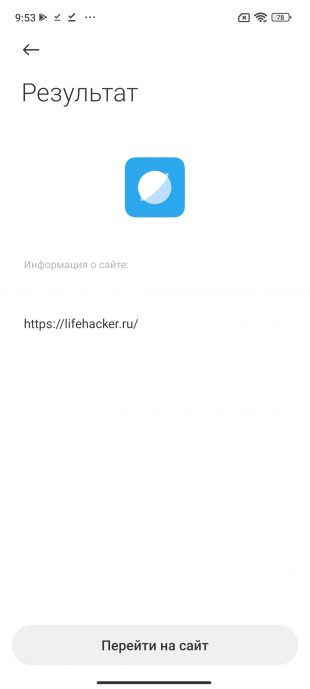
Приложение может считывать как через камеру, так и с изображения, сохранённого на устройстве — просто выберите картинку из памяти, нажав на иконку галереи.
Через сторонние приложения
Идентичным образом работают многие сторонние сканеры, которые можно установить из «Play Маркета». Пример ниже.
Как считать QR-код на экране iPhone
На устройствах Apple принцип такой же: сначала нужно сохранить QR-код. Скриншот можно сделать несколькими способами:
Далее код можно считать двумя способами.
Через «Фото»
Стандартное приложение «Фото» позволяет считать QR-код с изображения, если в настройках iPhone включена функция «Сканер текста». Она находится в разделе «Язык и регион».
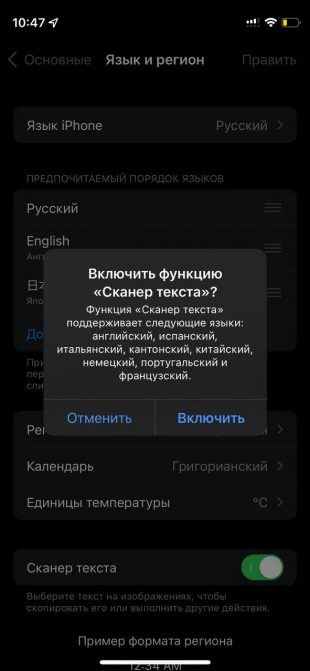
После её активации на картинке с кодом в приложении «Фото» появится иконка считывания. Нажмите на неё, и сможете перейти по ссылке в Safari.
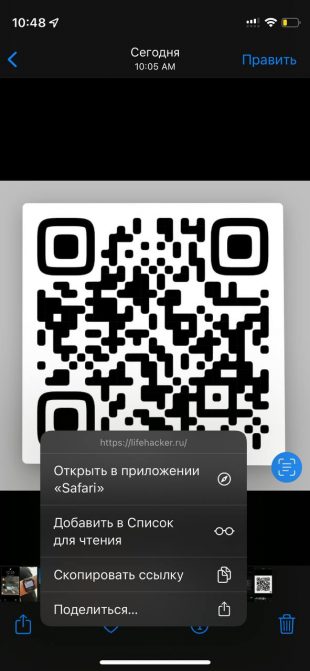
Здесь же отметим, что значок считывания иногда появляется и без сохранения кода на устройство, например, при его открытии в чате мессенджера — это ещё удобнее.
Как и в случае с Android, в магазине приложений App Store можно найти немало сторонних сканеров, умеющих работать с изображениями. В них достаточно выбрать картинку с кодом из памяти гаджета и нажать на ссылку.
Сегодня штрих-коды и QR-коды присутствуют везде и везде — будь то коммерческие или промышленные. Они представляют собой отличную технологию, которая может хранить много информации о продукте, такой как название, цена, дата производства и т. Д. Благодаря современным технологиям теперь мы можем просто вытащить телефон из кармана и использовать в нем камеру, чтобы прочтите всю информацию в штрих-коде. Вот 5 лучших приложений для сканирования штрих-кода для iPhone и iPad, которые вы можете использовать. Эти приложения очень просты в использовании, и вам не нужно беспокоиться или искать руководство по сканированию штрих-кода на вашем iPhone. Большинство моделей iPhone, включая iPhone 11, 11 Pro, X, 8 и 7, поддерживают эти приложения, если у вас установлена последняя версия iOS.
Устройства iOS, без сомнения, прекрасно способны считывать любые типы штрих-кодов, но по умолчанию их функциональность весьма ограничена. Приложение-кошелек на устройствах iOS — единственное приложение по умолчанию, способное сканировать штрих-код, но в этом приложении доступны лишь очень немногие важные функции. Вы можете сканировать только купоны, посадочные талоны и билеты, и если вы попытаетесь отсканировать любой другой штрих-код или QR-код, приложение покажет сообщение об ошибке.
К счастью, в App Store доступно множество сторонних приложений с единственной целью — считывать штрих-коды с различными функциями. Итак, мы перечислили лучшие приложения для сканирования штрих-кода, доступные в магазине приложений.
5 лучших приложений для сканирования QR-кода для iPhone и iPad

NeoReader — очень мощное, но простое приложение-сканер, доступное в App Store. Это быстрое и точное приложение.
Это приложение очень удобное для пользователя, поэтому нет необходимости выбирать тип кода и даже не требуется обрамление для размещения кода. Просто наведите камеру на код, который необходимо прочитать, и приложение мгновенно выполнит свою работу.
Помимо штрих-кодов, с помощью этого приложения вы можете сканировать визитную карточку, номер телефона или PDF-файл.
Это приложение также позволит вам делиться отсканированной информацией по электронной почте, SMS или в любых социальных сетях. Он также предоставляет такие функции, как встроенный веб-браузер и поиск отсканированного объекта Amazon. Вы также можете создать свой собственный QR-код с помощью этого приложения.
Это приложение доступно бесплатно в App Store, но бесплатная версия содержит рекламу. Вы можете избавиться от этих рекламных баннеров, купив профессиональную версию.
ShopSavy

Если вы шопоголик, то это приложение должно быть у вас на телефоне.
ShopSavvy специально создан для тех, кто любит делать покупки. Вы можете просто отсканировать код и узнать цены на товар в тысячах интернет-магазинов. А если вы находитесь в Соединенных Штатах, вы также получите цены в местных магазинах, таких как Walmart, BestBuy и многих других. Это приложение также уведомит вас о текущих распродажах, в том числе о лучших распродажах на миллионы товаров.
В этом приложении вы также можете делать покупки из нескольких магазинов в одном месте, поэтому вам не нужно переходить от приложения к приложению, чтобы купить какой-либо продукт. Вы также можете получить уведомление о снижении цен на любой отсканированный продукт. Это приложение также позволяет вам составить список любых предметов, чтобы вы могли получить лучшие предложения и купоны на них, когда они доступны.
Помимо всех функций экономии денег, это приложение предоставляется бесплатно, и вы можете использовать его как на iPhone, так и на iPad.
Сканер штрих-кода Scandit

Это очень быстрое и надежное приложение для сканирования штрих-кода для iPhone и iPad. Это приложение может превратить ваши смартфоны, планшеты и носимые устройства в инструменты сканирования штрих-кодов корпоративного уровня для потребителей.
Приложение для сканирования штрих-кода Scandit специально разработано для демонстрации производительности и функций Scandit SDK. SDK похож на API для разработчиков, поскольку позволяет компаниям создавать мобильные приложения для iOS, Android или любой другой мобильной ОС.
Сканер штрих-кода Scandit позволяет вам выбрать один из режимов сканирования, чтобы оптимизировать и испытать отличную производительность сканирования для всех распространенных штрих-кодов разных размеров и типов. Он имеет множество опций, таких как сканирование розничных или промышленных штрих-кодов, QR-кодов, 2D-кодов и т. Д. Вы также можете сканировать несколько кодов одновременно или только один код из группы кодов.
Разработчик не взимает плату за это приложение.
Purchx

Purchx — еще одно классное приложение в App Store, созданное для сканирования кодов.
Это приложение имеет некоторые уникальные особенности, в отличие от других приложений. Вы можете сканировать любые продукты и не только сравнивать цены, но и просматривать отзывы о них. А также вы можете сканировать, искать или выбирать из категорий и выбирать из миллионов продуктов и сравнивать два или более похожих продуктов.
Вы также можете создать учетную запись в этом приложении и оставить свой отзыв о любом продукте. И самое лучшее, что Purchx вознаграждает вас за каждый ваш отзыв.
Это приложение также имеет нулевую цену.

Это одно из лучших приложений для сканирования штрих-кода, доступных в App Store. Простое в использовании, быстрое, точное — это приложение ни в чем не идет на компромиссы.
Это приложение абсолютно бесплатно в магазине приложений, но содержит рекламные баннеры. Вы также можете избавиться от этой рекламы, заплатив всего 0,99 доллара.
Заключение
Что ж, это наш список всего 5 сканеров штрих-кода и QR-кодов, которые могут помочь вам отсканировать любой тип штрих-кода или QR-кода и предоставить закодированную информацию с помощью вашего iPhone (X, XR, XS и более старые модели, такие как 7, 6s и 6. ) или iPad (mini, Pro и обычный). Но в App Store доступно множество других сканеров. Если вы используете какой-либо из этих или любых других штрих-кодов сканирования, поделитесь своим опытом в разделе комментариев ниже.
это просто Сканирование QR-кода Отсканируйте его на своем iPhone, iPad или другом устройстве Apple, если знаете, что делаете. Но если нет — вы попали в нужное место.
несмотря на то что QR-коды Они не стали такими популярными, как ожидало большинство людей, но довольно много магазинов и веб-сайтов используют их как средство передачи или хранения информации. Информация о билетных сайтах, купонах, ссылках на веб-сайты и контактная информация часто хранится с помощью QR-кодов.
Отсканировать QR-коды на вашем iPhone или iPad действительно легко, потому что Apple построила встроенную опцию для чтения QR-кода в своей камере, так что это простой процесс, если вам нужно отсканировать код.
Но, как и в случае со всеми техническими подсказками, иногда может быть немного нечетко, чтобы знать, что делать, или как заставить ваше устройство iOS знать, на что оно смотрит и что делать. Вот почему мы придумали это простое руководство о том, как сканировать QR-код с фотографий на iPhone.
Вы достаете свой телефон, наводите камеру на значок, и вы можете только получить информацию. Но что, если вам нужно отсканировать QR-код, хранящийся на вашем iPhone? Что ж, протирание другого телефона помогает, но у меня есть способ получше. Давайте проверим, как сканировать QR-код на фотографии на iPhone.
QR-коды позволяют быстро получать доступ к веб-сайтам без необходимости вводить или запоминать адрес веб-сайта. Вы можете использовать приложение «Камера» на своем iPhone, iPad или iPod touch для сканирования QR-кода.
Как отсканировать QR-код с фотографии на iPhone
В iPhone есть возможность считывать QR-код, встроенный в приложение камеры. Однако отсканировать QR-код с фотографий невозможно. Krafter Это простое приложение, которое также может сканировать QR-код с фотографий. Начинать установить приложение на вашем iPhone. Затем откройте приложение, после завершения установки нажмите «Сканирование из фотоальбомов. Приложение также позволяет перемещать, изменять размер и уменьшать изображение, что обеспечивает более быстрое время отклика, чем приложение, поскольку ему не нужно сканировать все изображение для значка.
Коснитесь изображения, содержащего QR-код, и отобразится информация, скрытая в QR-коде. Затем вы можете скопировать информацию в буфер обмена и отправить ее с помощью текстового сообщения, электронной почты и т. Д.
Приложение достаточно умен, чтобы предоставить вам дополнительные возможности, если QR-код содержит больше информации, чем простой текст. Например, если вы отсканируете QR-код с URL-адресом Youtube, это даст вам возможность открыть URL-адрес, посмотреть видео в приложении, отправить его по электронной почте и т. Д.
Хотя приложение простое в использовании, оно показывает вам рекламу каждый раз, когда вы хотите отсканировать QR-код с изображения. Кроме того, вам нужно вручную открыть изображение в приложении, чтобы получить информацию. Если вы собираетесь часто сканировать QR-код на фотографиях, вам будет более полезен следующий метод.
Если тебе не нравится Google Фото Действительно, есть веская причина добавить его на свой iPhone. Google Фото содержит Объектив Google Встроенный он может распознавать объекты на любом изображении, включая QR-коды. Просто установите Приложение Google Фото Из магазина приложений. Откройте приложение и дайте ему доступ к галерее камеры. Когда вы увидите все изображения в приложении, откройте изображение, содержащее QR-код.
Нажмите на значок Google Lens внизу. Обработка изображения и отображение соответствующей информации займет несколько секунд.
Использовать Google Фото для сканирования QR-кодов очень просто, и вам не нужно беспокоиться о навязчивой рекламе. Однако использование этого приложения имеет свои недостатки. Например, это не позволит вам получить доступ ни к одному из Особенности приложения Пока вы не войдете в систему и не сможете удалять фотографии только из галереи камеры. Это может быть проблемой, но не волнуйтесь, следующий метод позволит вам сканировать QR-коды в любом месте на iPhone.
Ярлыки Siri.
Этот метод использует преимущества Siri Shortcuts и позволяет сканировать QR-код с фотографий. Он работает даже в веб-браузере, а это значит, что если вы найдете QR-код в Интернете, вы все равно сможете сканировать его напрямую. Начинать установив ярлык по этой ссылке.
После установки ярлыка откройте приложение «Ярлыки», нажмите и удерживайте ярлык, чтобы открыть контекстное меню. Выбирать «детали».
Теперь этот ярлык будет отображаться только в «Страница публикации фотографий. Мы расширим его на все, чтобы оно отображалось даже в таких приложениях, как Safari, Files и т. Д. Найдите «Совместное использование типов страницЗатем нажмитевыбрать все».
Вернитесь и нажмитеСделанный. Это все, что вам нужно сделать, теперь вы можете сканировать изображение, содержащее QR-код, из любого места на вашем iPhone.
Чтобы доказать это, я показал QR-код в Safari. После долгого нажатия на изображение выскакивает контекстное меню. После нажатия на кнопку «Поделиться» появляется страница обмена, теперь достаточно выбрать «QR-ридер из изображенийчтобы начать сканирование.
Он даже работает с другими приложениями, такими как WhatsApp, Фотографии, Файлы и т. Д. Я получил QR-код от моего друга, и это был процесс. Наслаждаться.
Это были несколько быстрых способов отсканировать QR-код с любой фотографии. Хотя я стараюсь не прилагать больше усилий для поиска решений этих безобидных проблем, iOS следует адаптировать эту функциональность, как это было с опцией сканирования QR-кода, встроенной в приложение «Камера». несмотря на то что Браузер Safari Он автоматически определяет QR-код, не отображает никакой информации. Ну может в будущем. что ты думаешь? Используете ли вы второй телефон для сканирования QR-кода на фотографиях на iPhone, как первобытный человек? Позвольте мне знать в комментариях ниже.
QR Сканер – это универсальный инструмент для считывания QR кодов.
Способ шифрования информации QR кодами обретает все большую популярность, ведь благодаря этой технологии можно компактно размещать «послания» самых разных типов – от простой текстовой заметки до ссылок и координат. Расшифровать подобные «послания» можно с помощью данного инструмента для iOS устройств.
Использование
Для считывания содержимого кода достаточно запустить приложение и навести на него камеру. Как только это произойдет, программа выдаст результат. Раздел истории позволяет ознакомиться со всеми совершенными запросами и сохранить распознанную информацию в раздел «Избранное».
Инструменты для создания собственных кодов тоже присутствуют. QR Сканер содержит пошаговый мастер, помогающий легко зашифровать информацию. Впоследствии созданные коды можно просто сохранить на устройство, отправить в любой диалог с помощью функции «Поделиться» или же воспользоваться кнопкой для публикации QR кода на популярных сервисах.
Вывод
Aspose QR Code Сканер — это бесплатное онлайн-приложение для чтения QR-кодов с изображения или камеры вашего мобильного телефона. Он способен находить и считывать несколько штрих-кодов на изображении. Наш сложный алгоритм позволяет считывать даже поврежденные штрих-коды. Сканер QR-кодов поддерживает множество различных форматов ввода (PNG, JPEG, BMP, GIF).
Это бесплатное приложение предоставлено Aspose.BarCode
Также посмотрите наш Cloud API
ЧАСТО ЗАДАВАЕМЫЕ ВОПРОСЫ
Как отсканировать штрих код
Загрузите изображение, выберите тип штрих кода и нажмите на кнопку “Сканировать штрих код”.
Приложение работает на любой платформе, включая Windows, Mac, Android и iOS. Все файлы обрабатываются на наших серверах, установка стороннего ПО не требуется.
Работает на Aspose.BarCode. Все файлы обрабатываются библиотеками Aspose, которые используются многими компаниями из списка Fortune 100 в 114 странах.
Популярные типы штрих кодов
Так же вы можете сканировать многие другие типы символик.
Как долго действует QR-код?
Срок действия QR-кода не истекает. Рассматривайте QR-код как контейнер, в котором хранится информация, которая была помещена в него. Лист бумаги с QR-кодом может испачкаться и повредиться, жесткий диск, на котором хранится цифровое изображение вашего QR-кода, может сломаться. Но хотя QR-код читается, он содержит те же данные, с которыми изначально был закодирован. Но вместо самой информации QR-код может кодировать URL-адрес, ведущий на страницу с некоторой конкретной информацией. Срок действия этой ссылки может истечь, страница исчезла или информация на странице может измениться или стать неактуальной. В этом случае вы можете сказать, что QR-код «истек».
Содержат ли QR-коды личную информацию? В безопасности ли мои данные?
QR-коды содержат именно ту информацию, которую их просят закодировать. Если у вас есть лист бумаги с напечатанным QR-кодом, он не содержит дополнительной информации. Однако если вы сфотографируете QR-код на смартфон, ничто не мешает вашему телефону прикрепить к фотографии какие-либо личные данные, такие как ваше имя, адрес или любую другую информацию, которую он может получить от вашего телефона. Если у вас есть личный паспорт/сертификат вакцины, он может содержать некоторые личные данные, которые вы, возможно, захотите сохранить в тайне. Но, скорее всего, нет. QR-код в сертификате вакцины обычно содержит только ссылку на внешнюю страницу, а данные на этой странице обычно анонимизируются. Посетите веб-сайт местных органов власти или вы можете проверить, что закодировано в вашем QR-коде, с помощью сканера Aspose.Barcode
Какую информацию я могу закодировать в штрих-код?
Обычно это буквы и цифры. Некоторые штрих-коды позволяют также использовать определенный набор специальных символов или все символы ASCII. Информация, закодированная в штрих коде, обычно представляет собой некоторое описание предмета, на котором этот размещен штрих-код.
Насколько маленьким может быть штрих-код?
Штрих-код может быть достаточно маленьким. Например, 1×1 см для двухмерного штрих-кода. Но в штрих-код меньшего размера можно закодировать меньше информации. И вам также предется использовать принтер с более высоким разрешением.
Сколько данных может содержать штрих-код?
Обычно это около 25 символов для 1D штрихкода и около 2000 для 2D. Конечно, чем больше символов вы закодируете, тем крупнее будет штрих-код. Штрих-код 1D может стать непрактично широким, если кодирует более чем из 15 символов.
Сканер Aspose.Barcode — это бесплатное онлайн приложение для сканирования штрих кодов с изображений или камеры вашего смартфона. Поддерживается 60+ символик штрих кодов включая все популярные. Имеется возможность найти местоположение и просканировать несколько штрих кодов на изображении. Наши продвинутые алгоритмы позволяют сканировать даже повреждённые штрих коды.
Мобильное приложение для сканирования QR кодов работает через внешнюю камеру. Устройство захватывает штриховые линии изображения и показывает закодированный результат. Но в некоторых случаях QR код нужно отсканировать с самого мобильного телефона.
Как узнать, есть ли в телефоне приложение для сканирования QR
Если не выходит найти приложение в указанных местах, попробуйте открыть дополнительное меню вверху экрана (шторка). В нём находятся быстрые ссылки на системные утилиты телефона и популярные функции. Чтобы включить сканер, нужно активировать кнопку из меню и настроить объектив сканирования. Существуют также сторонние программы для чтения кода с большим функционалом и возможностями.
Как отсканировать QR код через мобильное приложение Яндекса
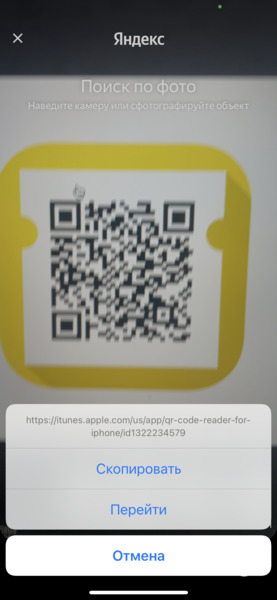
Скопировать или перейти
Как сканировать QR код на экране смартфона
Сканер на телефоне может определять информацию на коде, который расположен на внешних источниках: на витрине, упаковке, товарах и т.д. Он работает через фронтальную камеру и может отображать на экране телефона закодированную информацию. Не все сканеры имеют возможность определять штриховой код на самом экране телефона. Есть два способа просканировать его: с помощью другого приложения или онлайн-сканера. Сами выберите способ, который будет более удобен.
Этот Сканер QR на Андроид открывает такую возможность на смартфонах пользователей. В нём есть функция «Сканировать из галереи». Откройте изображение для просмотра, которое сохранено в памяти и запустите сканирование в программе. Если картинка расположена на экране смартфона онлайн, например, на веб-сайте, который вы посетили через браузер – сделайте скриншот экрана. Снимок автоматически поместится в галерею, откуда можно будет работать с ней через загруженное приложение.
Приложение Сканер QR работает с разными типами кодов, умеет определять штрих-коды, открывает ссылки и контакты, закодированные в зашифрованной информации. Предоставляет набор функций для работы с декодированными данными.
Как отсканировать QR код онлайн
Менее хлопотный способ – сканирование в реальном времени на сайте https://dewiar.com/scanner/?code=qr. На главной странице выберите один из сканеров. Для его работы нужно использовать ноутбук. В переносных компьютерах встроены веб-камеры, которые и будут помогать сайту «увидеть» картинку на экране вашего смартфона с QR кодом. Или используйте настольный компьютер с подключенной камерой. Затем активируйте работу веб-приложения и поднесите изображение к веб-камере.
На экране компьютера появится зашифрованная информация, которую можно использовать далее по назначению. Если в коде зашифрован веб-адрес, приложение предложит перейти по ссылке или покажет текстовые и цифровые данные из кода. Сайт может быть полезен не только для дешифровки информации на QR-кодах и штрих-кодах с экрана смартфона, но умеет и создавать коды. Кнопка для создания находится на главной странице внизу. Есть платная версия для использования дешифратора на постоянной основе. В платном аккаунте пользователю открываются дополнительные возможности.
Что такое QR код?
QR код представляет собой метку из точек и линий, которую может декодировать специальное приложение. В России этот тип кодировки информации только начинает становится популярным, тогда как в Японии, где он и был выдуман, QR можно встретить на каждом шагу. Коды очень популярны, их используют для визиток, приглашений и даже применяют в переписке. Этот, казалось бы, небольшой участок изображения может вместить в себе немало информации.
Нередко производители товаров при помощи этого вида кода помещают на упаковку дополнительную информацию. Например, сайт для заказа продукции оптом, инструкцию по эксплуатации, другие сведения. Ведь если разместить описание товара, его инструкцию на упаковке, пришлось бы израсходовать всё место. Но один небольшой код может открыть на телефоне веб-страницу с важной информацией. Публичные заведения кодируют в QR важную для своего заведения информацию. Это может быть пароль от WiFi, промокоды и акционные данные.
В Китае при помощи кода посетители кафе и ресторанов могут оплачивать счета или оставлять чаевые. Существуют сервисы, генерирующие коды. Пользователи могут сами создавать QR и кодировать в них любую свою информацию
Генератор QR кодов онлайн
Сайт http://qrcoder.ru даёт возможность сгенерировать QR код из информации, которую пользователь пожелает закодировать. В нём можно создать обычный текст, добавить ссылку на сайт, создать SMS-сообщение или визитную карточку. Быстрые ссылки на создание подобных кодов находятся в блоке для ввода информации на сайте. Пользователь сможет выбрать подходящий размер QR кода. А после создания скопировать ссылку на код или вставить HTML код на веб-страницу своего блога или в социальных сетях.
Получите ссылку на QR или скопируйте код для вставки. Изображение можно сохранить в галерею телефона или в папку на компьютере. Для этого понадобится нажать ПКМ на поле кода и выбрать «Сохранить изображение» в любом браузере. Создатели сайта являются разработчиками мобильных приложения для считывания или создания QR. Ссылка на их продукты находятся в верхнем меню сайта.
Настройки сканирования в приложении
Пользователь из данного видео научит сканировать коды QR, расположенные на экране мобильного телефона.
Современные смартфоны становятся всё более полифункциональными и разносторонними. Уже никого не удивишь функцией фото и видеосъемки, спутниковой навигацией и диктофоном, мессенджерами и интернет-навигацией. Хорошо читают телефоны и различные визуальные коды, среди которых значимое место наряду со штрихкодом занимает QR-код. И если вы только разбираетесь в функционале последних, и ищите наиболее удобный инструмент для их сканирования, то наш материал именно для вас. В нём мы разберём, каким образом прочитать QR-код в режиме онлайн с помощью мобильного телефона. А также опишем полезные инструменты, которые в этом помогут.
Для чего нужны QR-коды и как его сканировать
Как известно, QR-коды были изначально разработаны в качестве расширения технологии штрихокодов. По сравнению с последними они имеют большее удобство и функциональность, их можно сканировать по горизонтали и вертикали, что обусловлено их квадратной формой.
Когда вы сканируете такой код с помощью вашего смартфона, вам обычно открывается ссылка на веб-сайт или учётную запись в социальной сети, демонстрируется видео на Ютуб, показывается купон или контактные данные.

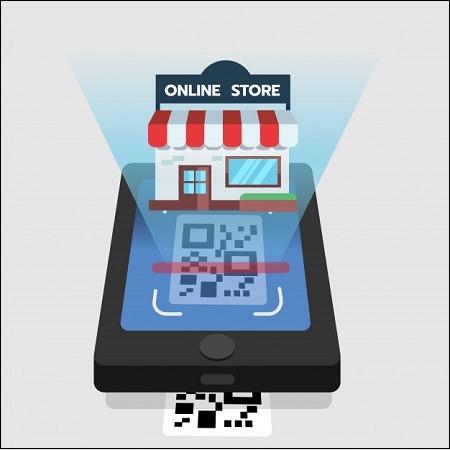
Из соображений безопасности рекомендуется сканировать QR-коды только на тех источниках, которым вы доверяете. Хакер может связать код с вредоносным сайтом, ворующим вашу личную информацию при попытке входа в систему. Потому не забудьте проверить URL-адрес перед вводом учётных данных на сайте, на который вы попали через сканирование.
Давайте разберёмся, каким образом с помощью телефона можно прочитать нужный вам QR-код в режиме онлайн.
Это может быть полезным: Какие приложения нужно удалить на Андроид в первую очередь.
Как прочитать зашифрованную QR картинку на телефонах с iOS
Функционал яблочных телефонов имеет в себе встроенный функционал чтения QR-кодов, избавляющий от необходимости устанавливать на смартфон какое-либо приложение извне.
Сканировать такой код онлайн на таком смартфоне можно с помощью следующих шагов:
Если функционал встроенного приложения вас не устраивает попробуйте альтернативы в виде QRScanner, QR Reader for iPhone, Quick Scan.
Каким образом считать QR-код на смартфонах с ОС Андроид
В отличие от телефонов на iOS далеко не все телефоны поддерживают функцию QR-сканирования. Хорошо работает с такими кодами Гугл Ассистент. Нажмите и удерживайте значок «» или скажите «», а затем тапните на значок «» в меню ассистента.
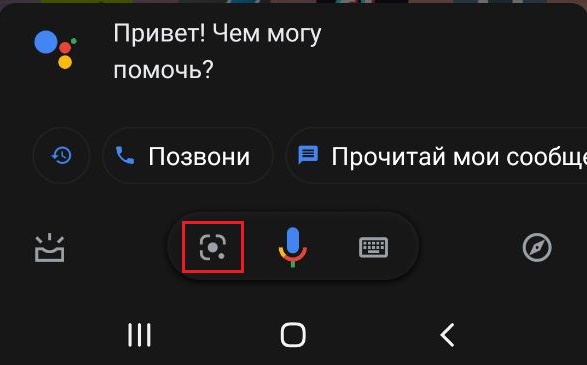
Если у вас смартфон Самсун с возможностями «», то функционал последнего также позволяет автоматически обнаруживать QR-коды.
Google Pixels также позволяет вам просто открыть приложение «» и сканировать с помощью видоискателя.
В ином случае вам будет необходимо установить на ваш телефон стороннее приложение для чтения QR-кодов на телефоне в режиме онлайн. Мы рекомендуем «Бесплатный сканер QR-кодов», который представляет собой простой и эффективный вариант такого приложения.

Далее выполните следующее:
Чтение кода в режиме онлайн с помощью браузера
Кроме функционала мобильных приложений вы также можете воспользоваться возможностями специальных веб-ресурсов. Среди них особо популярен сайт
Чтобы отсканировать QR код онлайн выполните следующее в режиме онлайн:
Если вы хотите загрузить файл с кодом на веб-сайт, нажмите на значок фотоаппарата, далее кликните на «» — «». И найдите файл в памяти телефона для загрузки на сайт.
Среди других сервисов такого плана рекомендуем the-qrcode-generator.com/scan и qrstuff.com/scan.
Если у вас имеется телефон Самсунг, вы можете воспользоваться браузером, предустановленном на телефонах данного производителя.
Вам понадобится сделать следующее:
Видео-инструкция
В нашем материале мы разобрали, каким образом прочитать нужный вам QR-код с мобильного телефона онлайн. И какие приложения и сервисы окажут нам в этом эффективную помощь. Если ваш гаджет не обладает встроенными инструментами для считки таких кодов, рекомендуем воспользоваться сторонними приложениями. Выполнять считку с источников, которые выглядят сомнительными, мы не рекомендуем. В некоторых случаях вы можете занести на свой телефон какой-либо зловред. Что может вылиться в утечку ваших приватных данных и потерю материальных средств. Подробнее смотрите в видео.
5 функций в приложении Яндекс, о которых вы не знали. Наведите камеру на картинку, товар и QR-код
Бывает, нужно скопировать или перевести текст на фото, найти напечатанную картинку в интернете или распознать QR-код. Можно ли это сделать, не скачивая несколько разных приложений? Да! Мы собрали всё это и даже больше. Показываем на реальных примерах.
Заинтересовало объявление в подъезде: как сразу написать на почту, позвонить или перейти на сайт?
Объявление нужно сфотографировать камерой в приложении или загрузить его из галереи. Она распознает текст и сделает номер и ссылку кликабельными. Если нужно сохранить — просто копируйте в заметки.
Читаете увлекательный рассказ на другом языке. Как перевести абзац или всю страницу?
Здесь поможет Переводчик. Фотографируете нужную часть, загружаете в камеру — она тут же предложит перевод с одного языка на другой. Сохраняйте и запоминайте новые слова.
Понравилась картина. Как найти её в интернете?
Наведите на неё камеру — и она найдёт такое же в поиске. Там же можно отобрать изображения в хорошем качестве и нужном размере.
Увидели QR-код. Что с ним делать?
Если навести на него камеру — она сама разберётся, что нужно делать: переведёт на оплату ЖКХ, добавит чек в кеш-бэк сервис, откроет сайт с акцией.
Разбили любимую кружку и не помните, где покупали. Как найти её в интернете?
Наведите на кружку камеру — она найдёт такую же или похожую, а заодно покажет, где и за сколько купить. Удобно с любыми вещами, особенно, если не помните, как называется и где покупали.
Сегодня я покажу вам как открыть сканер штрих кода в приложении Яндекс андроид. Вы сможете бесплатно сканировать любой QR код со своего смартфона с помощью камеры. Всё очень просто! Смотрите далее!
Откройте на своём смартфоне приложение Яндекс. На главной странице, вверху слева нажмите на кнопку .
В открывшемся окне в меню нажмите на вкладку .
Далее, у вас включиться сканер штрих кода. Наведите камеру на QR код, чтобы он оказался в жёлтых рамках, и Яндекс прочтёт его.
Всё готово! Вот так просто и быстро вы можете сканировать штрих коды в приложении Яндекс андроид.
Лучший навигатор для андроид
В открывшемся окне нажмите на вкладку Сканер QR.
В открывшемся окне разрешите приложению доступ к камере вашего смартфона.
Всё готово, у вас включится камера. Теперь направьте камеру на QR или штрих код, и Яндекс прочтёт его.
Совет, сфокусируйте камеру на коде, чтобы его чётко было видно. Внизу можно включить фонарик или переключиться на селфи.
/ Никита Светлых / Новости компаний
Поисковик «Яндекс» запустил новое мобильное приложение, позволяющее по штрих-коду сверять товары в магазинах с аналогами на торговой площадке «Яндекс.Маркет».
// Взято с http://www.vedomosti.ru/.
Похожие сюжеты / 6
Яндекс научился распознавать порнокартинкиНовости компаний / Никита СветлыхЯндекс научился определять, откуда звонят пользователюИнтернет-сервисы / Стас КузьминМобильный Яндекс научился отвечать на вопросыНовости компаний / Никита СветлыхЯндекс научился переводить тексты с картинокИнтернет-сервисы / Ангелина Гор«Яндекс» научился искать текст на фотоИнтернет / mobichel«Яндекс» научился пересылать деньги по электронной почтеИнтернет-сервисы / Никита Светлых
QR-код — это двухмерный штрихкод, в котором может быть зашифрована любая информация, например, адрес страницы сайта, сведения о товаре или произвольный текст.
В приложении Яндекс считывать QR-коды можно через камеру или сканер.
Сканер QR-кода умеет распознавать чеки. А вы можете вернуть часть денег за покупки:
Подробнее об условиях начисления кешбэка смотрите в Помощи Едадила.
Сканировать квитанции ЖКХ
По QR-коду можно распознавать квитанции ЖКХ и оплачивать коммунальные услуги.
Сканируйте QR-код в квитанции — для оплаты откроется сервис Яндекс.Деньги. Если у вас нет кошелька в Яндекс.Деньгах, вам будет предложено его создать.
Вам понадобится смартфон, компьютер или любое другое устройство с подключением к интернету.
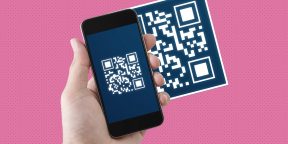
QR‑коды встречаются повсюду: на билетах, вывесках, визитках, одежде, в интернете. Мы привыкли пользоваться ими и даже не задумываемся об их сущности. Подобно штрихкодам, они являются оптическими метками, которые содержат текстовую информацию, вмещая до 7 000 цифр или около 4 000 букв и спецсимволов.
Данные внутри QR‑кодов зашифрованы определённым образом и считываются, а затем декодируются с помощью специального ПО. Соответствующая функция сейчас есть в любом смартфоне из коробки. Также она может быть добавлена путём установки приложения.
Как сгенерировать QR‑код
Для того чтобы зашифровать информацию внутри QR‑кода, понадобится специальный генератор в виде онлайн‑сервиса или приложения. Первый вариант удобнее использовать на компьютере, второй, соответственно, на смартфоне. Вот как это делается.
Как сгенерировать QR‑код онлайн
Рассмотрим процесс на примере популярного сервиса QRCode Monkey, который примечателен большим количеством настроек и дополнительными функциями вроде добавления своей картинки или логотипа к коду.
Перейдите по ссылке и введите нужный URL в поле Enter content.
Если хотите, измените цвета QR‑кода в разделе Set colors.
В меню Add logo image загрузите свою картинку или выберите один из логотипов соцсетей.
Переключитесь на раздел Customize design и выберите вид QR‑кода.
Также можно воспользоваться одним из следующих сервисов:
Как сгенерировать QR‑код на смартфоне
Попробуем создать код с помощью QR Code для iOS. В других приложениях, в том числе и для Android, процедура мало чем отличается и выполняется таким же образом.
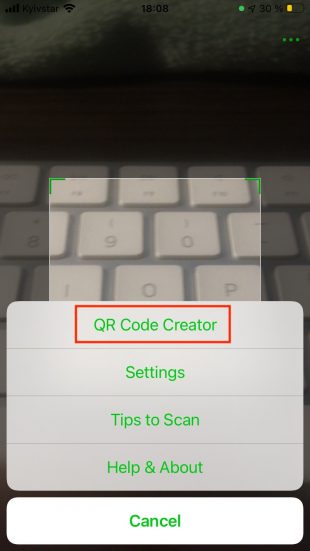
Установите утилиту и откройте меню. Выберите пункт QR Code Creator.
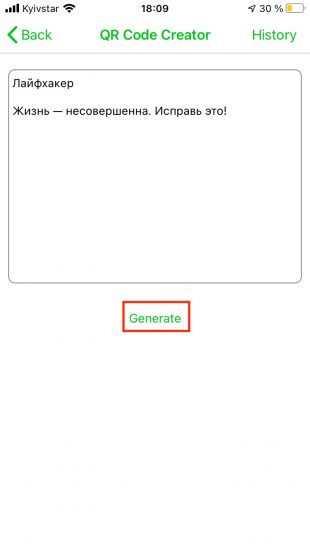
Введите свой текст или ссылку и нажмите Generate.
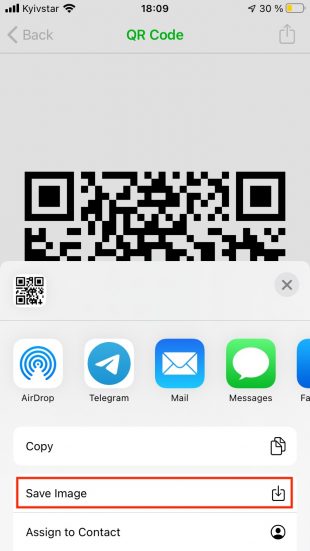
Коснитесь иконки «Поделиться» и выберите Save Image для сохранения QR‑кода в галерею.
Приложение не найдено
Как считать QR‑код
Распознать сгенерированный код гораздо проще. На смартфоне это можно сделать через стандартную камеру или одно из многочисленных мобильных приложений. На компьютере удобнее всего воспользоваться онлайн‑сервисом, считав код через веб‑камеру или загрузив его изображение.
Как считать QR‑код на смартфоне
iPhone умеет распознавать коды начиная с iOS 11, на Android‑устройствах аналогичная функция доступна с Android 9.0. Учитывая это, проще всего считывать QR‑коды обычной камерой, не прибегая к помощи сторонних приложений. Хотя при необходимости можно использовать и их.
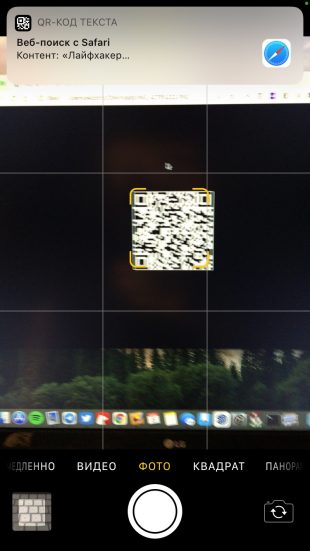
Для распознавания нужно лишь включить камеру и навести объектив на QR‑код. После этого нажать на всплывающее уведомление, и контент откроется в соответствующем приложении: ссылка — в браузере, контакт — в адресной книге и так далее.
appbox fallback https://apps.apple.com/ru/app/id1200318119
appbox fallback https://play.google.com/store/apps/details?id=com.teacapps.barcodescanner&hl=ru&gl=ru
Как считать QR‑код на компьютере
На ПК расшифровать код можно всего в пару кликов без установки каких‑либо приложений. Удобнее всего сделать это при помощи одного из онлайн‑сервисов. Например, Qrrd.
Перейдите на сайт по ссылке и откройте картинку с QR‑кодом, перетащив её в окно или нажав на кнопку «Выберите файл».
Буквально через мгновение содержимое кода тут же отобразится на странице.
Вот ещё несколько онлайн‑инструментов для распознавания:
Извините! Предложение закончилось.
All created QR codes are working as intended. We are currently updating our application with new awesome features! Stay tuned.
Сканирование QR-кода бесплатно
Разрешите Pageloot.com использовать камеру. Если не работает, попробуйте другой браузер.
Как мне отсканировать
Сканировать QR код в
iPhone
Сканировать QR код в
Android
Сканировать QR код в
iPad и планшет
Сканировать QR код в
ПК и Mac
Бесплатная 14-дневная пробная версия. Кредитная карта не требуется.
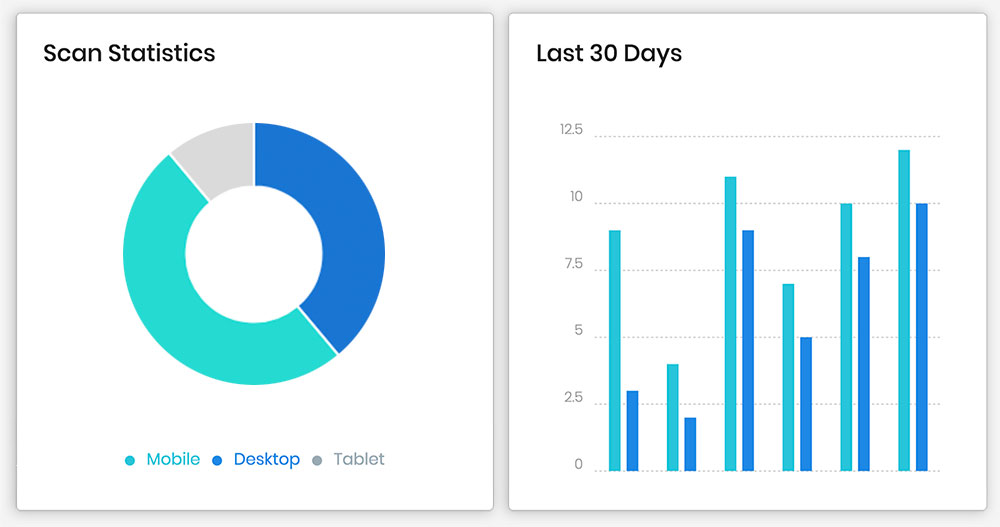
Pageloot QR Code Reader является бесплатным

История сканирования
Это поможет вам отслеживать все ваши сканирования. Используйте Pageloot QR-кодовый сканер Инструмент для сохранения списка ваших сканирований. Зарегистрируйтесь сейчас, чтобы включить Историю QR-сканера.

Безопасное сканирование QR-кодов
Избегайте плохих ссылок. Вы можете быть уверены, что отсканированный контент пригоден для просмотра. Наш QR-сканер показывает безопасный предварительный просмотр без риска заражения вирусами.
Организоваться
Теги и папки для QR-кодов. Они позволяют группировать их в папки или упорядочивать по тегам. Вы сможете быстро найти нужные вам коды!

Сохраните историю QR
Бесплатное приложение для сканирования QR-кодов
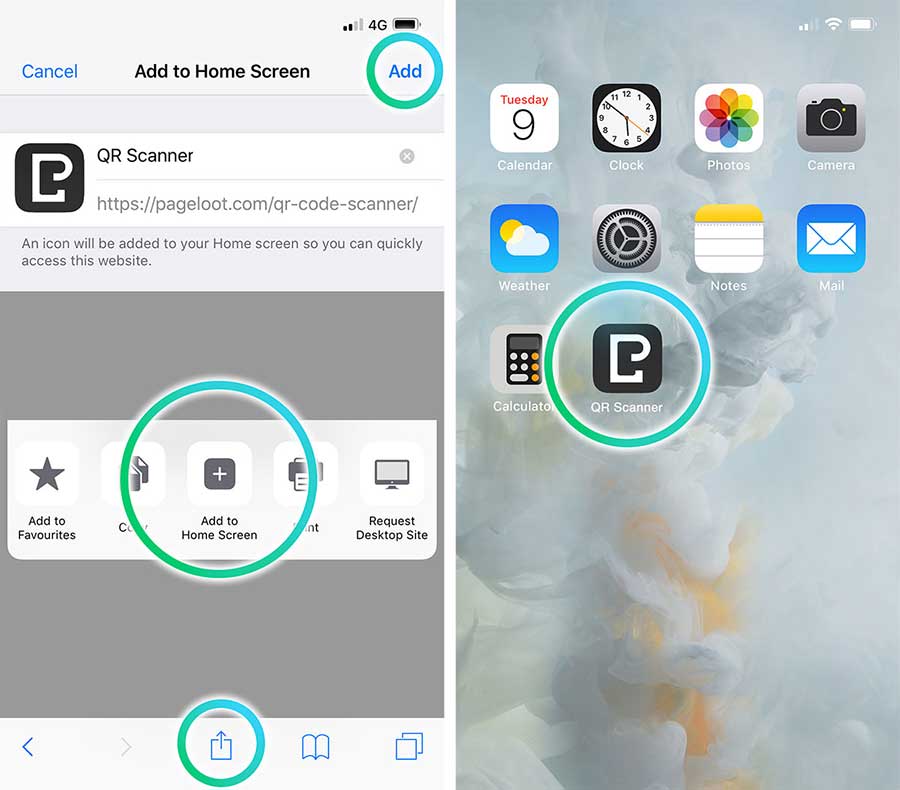
Сохранить закладку Pageloot QR-код-ридер & генератор QR-кодов для iPhone или Android.
Добавьте закладку на ваш главный экран, так что эта страница будет функционировать, как родной сканер QR-кода приложение.
Легкий доступ к нашему бесплатный сканер QR-кода онлайн. Убедитесь, что вы вошли в систему, чтобы сохранить историю сканирования QR-кода.
«Это держит меня в хорошей организации — я никогда больше не забуду QR-код!


Как сканировать легко
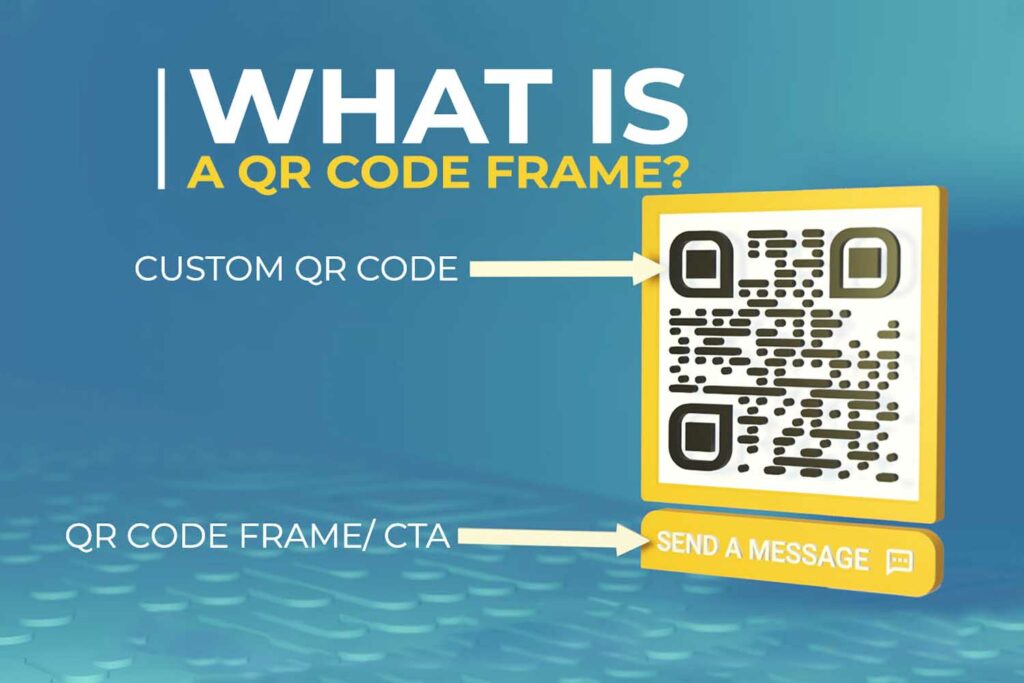
Рамки
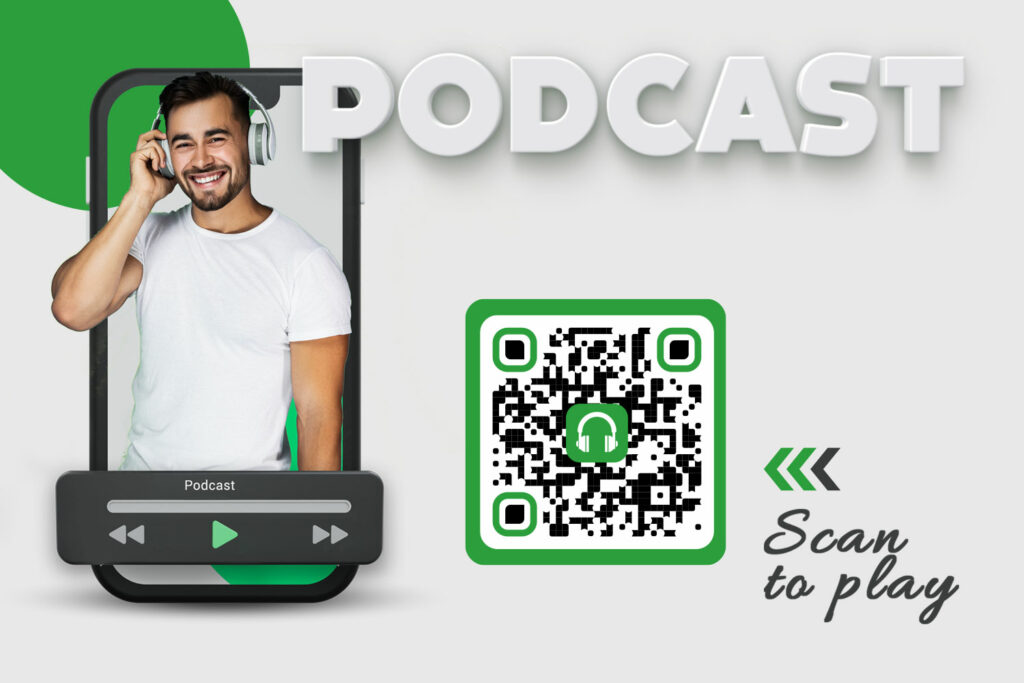
Подкасты
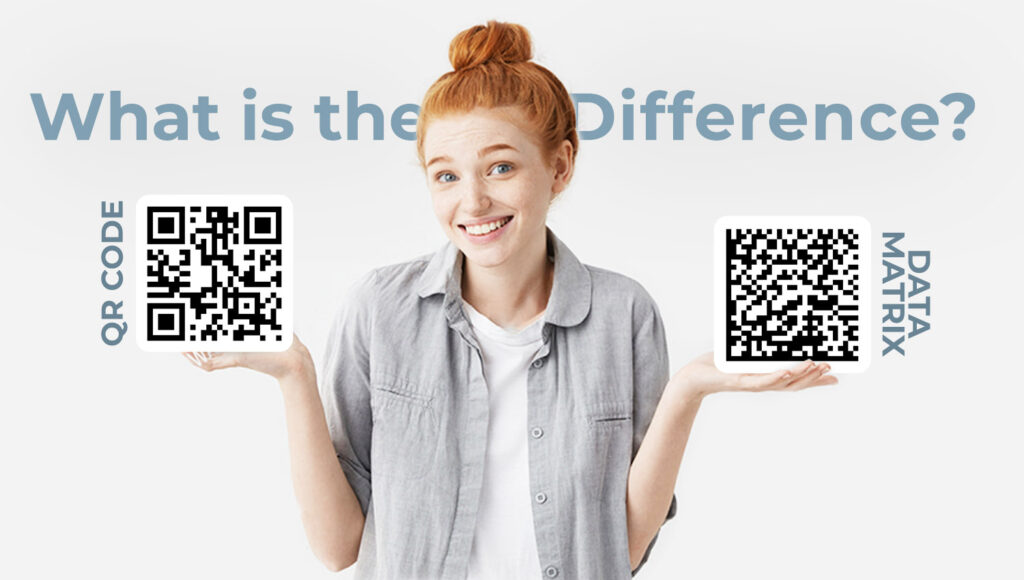
Против QR-кодов

Scan a QR Code for Free
Please allow Pageloot.com to use the camera. If it doesn’t work, try another browser.
How do I scan a QR Code?
Free 14-day trial. No credit card required.
Pageloot QR Code Reader is free
History of scans
It helps you track all Your Scans. Use the Pageloot QR Code Scanner Tool to have a saved list of your scans. Sign up now to enable QR Scanner History.
Safely scan QR Codes
Avoid bad links. You can be sure that the scanned content is ok for viewing. Our QR Scanner shows you a secure preview, without virus risks.
Get organized
Tags and folders for QR Codes. They let you group them into folders or organize by tags. You can find the codes you need quickly!
Save your QR History
Free QR Code Scanner Application
Save a bookmark of the Pageloot QR Code Reader & QR Code Generator for iPhone or Android.
Add the bookmark to your home screen, so this page will function like a native QR code reader and scanner app.
Easily access our free QR code reader online. Make sure you are logged in to save your QR Code scan history.
«It’s keeping me well organized — I’ll never forget a QR code again!
How to scan easily
Вы заметили эту странную тенденцию? QR-коды возвращаются. Они появляются повсюду последние пару лет. Это можно увидеть на примере приложений для проката велосипедов, таких как Uber JUMP, и социальных медиа-платформ, таких как TikTok и IG.
Тебе все еще нужно использовать приложение? Наверняка достаточно смартфонов должны уже в исходном состоянии поддерживать сканирование QR-кода. Мы рассмотрим некоторые из лучших сканер QR-кода приложения и нужны ли они вам или нет.
Первоначальным назначением QR-кодов, было отслеживание транспортных средств в процессе производства. Но
в наше время QR-коды используются для рекламы, связывающей печатные издания с интернетом
средства массовой информации (такие как веб-сайты, видеоролики YouTube или онлайн-брошюры по продукции). Еще одним популярным сектором использования QR-кодов является
мобильные платежи.
Каковы лучшие сканеры и считыватели QR-кодов для смартфонов?
Вот наш любимые сканеры на 2022 год. Не стесняйтесь пройтись по ним и сообщите нам в комментариях, какие из них вы предпочитаете использовать и почему.
QR-кодовый сканерЗа и противЦенадоступный для
NeoReader+ Считывает все типы штрих-кодов+ Может экспортировать коды (платные)- Не совсем бесплатно$0.99Android, iOS и Windows
Pageloot QR-сканер+ 100% бесплатно+ Безопасное сканирование и история сканирования- Нет родного приложения (см. обходной приём)БесплатныйВсе платформы(Веб-приложение)
QR-Ридер Касперского+ Родной App для iOS и Android+ Сохраняет историю сканирования QR-кода- Не очень быстроБесплатныйAndroid и iOS
QR Code Reader by Scan- Прекращенное приложение, к сожалению$1.99Android, iOS и Windows
Quickmark+ сканирует несколько штрих-кодов+ функция объемного сканирования- Не совсем бесплатно$1.99Android и iOS
GammaPlay+ Помогает сравнить цены онлайн+ Поддерживает инвертированное цветное сканирование- Только для AndroidБесплатныйтолько Android
I-nigma+ Также сканирует штрих-коды+ Можно сравнить цены онлайн- Устаревший дизайн, старое приложениеБесплатныйAndroid, iOS и Windows
QR-Droid+ Может также создавать QR-коды+Акже считывает штрих-коды- Только для AndroidБесплатныйтолько Android
Быстрое сканирование+ Подробный журнал истории+ обмен содержимым- Неисправная функция быстрого сканированияБесплатныйAndroid и iOS
Штрих-код+ Поставщики также штрих-коды- Полное объявлений- Довольно дорогой$0.99 – $3.99Android и iOS
TapMedia+ Имеет QR-генератор также- Нет настройки- версия Android не содержит штрих-кодовБесплатныйAndroid и iOS
создатель QR-кода- Низкий средний рейтинг приложений- Обманчивые подписки, пожалуйста, избегайте этого приложения любой ценой!Берегись!только iOS
Но подождите — Нужно ли вам приложение QR-сканер в наше время?
Большинство смартфонов, таких как Android и iPhone, уже имеют встроенное в приложение камеры по умолчанию сканирование QR-кода. Используя ваше QR-сканер — Попробуйте навести камеру на QR-код, чтобы он был отсканирован, и все готово.
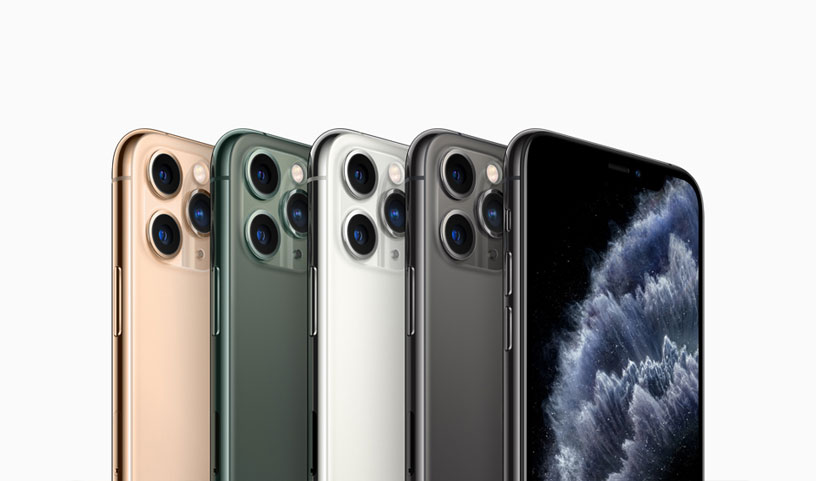
Как считать QR-коды для iPhone
Благодаря iOS 13, сканирование QR-кода происходит очень быстро и оригинально. Сканирование происходит быстро и точно, даже при слабом освещении. Любой под iOS 11 необходимо будет использовать отдельное приложение. для сканирования.
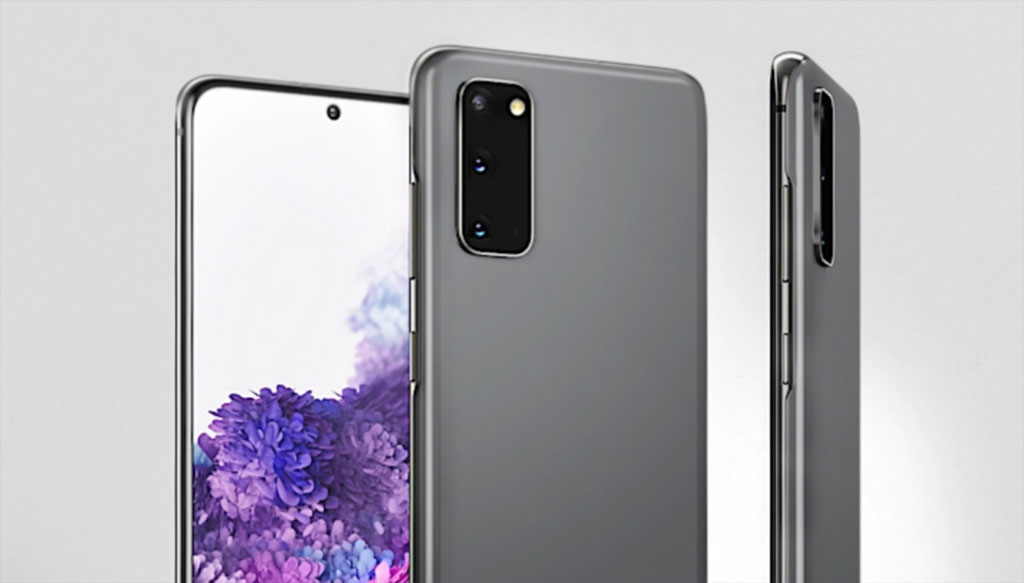
Как считать QR-коды для Android
Если вы работаете под управлением Android 8 / Oreo или новее, вы можете нативно сканировать QR-коды в приложении камеры. Все, что угодно ниже OS 7 необходимо использовать отдельное приложение.
Эта одна большая проблема
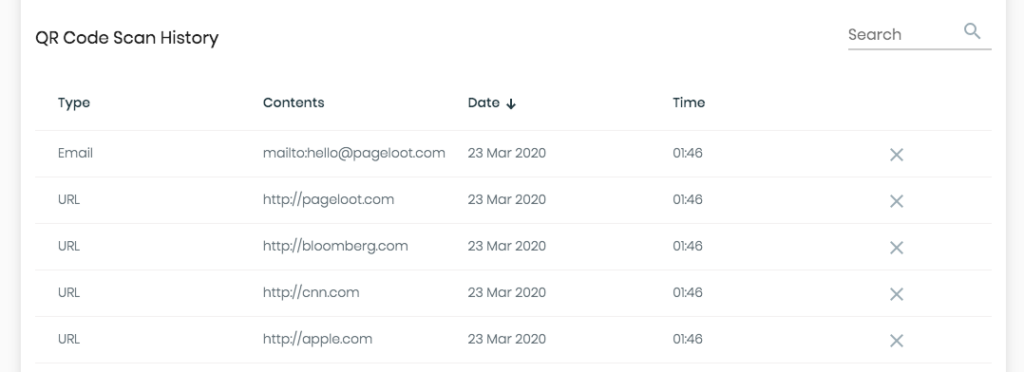
Нашей большой заботой во всем этом является то, что история сканирования QR-кодов не сохраняется. Почему это так важно? Среднестатистический Джо, возможно, мало что об этом знает. Хотя, не будет ли удобно иметь список всех тех QR-кодов, которые вы сканировали в прошлом?
Для
для энергопользователей, которые требуют только самого лучшего, есть решение для этого. Вам нужно приложение для сканера QR-кода. В то время как многие из
им платят, есть несколько приличных бесплатных онлайн-сканеров.
Использование QR-кодов бесплатно, для их создания не требуется лицензии. Аналогично для сканирования, почему мы должны что-то платить? Давайте рассмотрим некоторые из лучших вариантов, доступных сегодня в 2022 году.