
- 3 основных причины отсутствия звука
- Первая помощь при проблемах со звуком
- Почему нет звука на Андроиде
- Почему нельзя обновлять телефон
- Описание проблемы
- Причины возникновения
- Почему не работает динамик на телефоне
- Причины включения режима наушников
- Распространенные причины зависания значка
- Механическая
- Программная
- Способы решения
- Подключение наушников
- Очистка разъема
- Удаление воды
- Перезагрузка телефона
- Стороннее ПО
- Сброс до заводских настроек
- Прочие способы
- Диагностика проблемы
- Проверка мультимедийного динамика
- Как удалить приложение на Андроиде
- Как проверить смартфон на ошибки
- Включение режима полета и смена профиля звука
- На телефоне горит значок наушников, но они не подключены
- Нет звука во время разговора
- Способы отключения зависшего режима наушников
- Перезагрузка
- Очистка и просушка
- Чистка специальной жидкостью
- Сброс данных приложения
- Действия с клавишами
- Флеш-карта может влиять не звук
- Сбой приложения или прошивки
- Как сбросить Андроид до заводских настроек
- Удаление вредоносных приложений
- Специальные возможности для Android
- Механическое повреждение
- Сканируем телефон, выявляем точную проблему
- Попала вода в динамик смартфона
- Еще 3 полезных статьи:
- Как это исправить
- Через настройки
- Перезагрузка
- Повторное отключение наушников
- Режим полета
- Через приложение «Радио»
- Перепрошивка
- Приложение HeadSet Toggle
- Очистка от влаги
- Извлечение мусора из входа
- Подключение гарнитуры
- Проверка разговорного динамика
- Очистка загрязненных контактов
- Если в разъем попала вода
- Увеличение звука в системе
- Технические неполадки с наушниками или телефоном
- Способы решения проблемы на разных телефонах
- Как отключить наушники на телефонах Xiaomi
- Как отключить наушники на телефонах Хуавей
- Как отключить наушники на телефонах Honor
- И другие
- Как настроить звук на Андроиде
- Как устранить проблемы
- Совместимость устройств
- Проверка наушников и телефона на исправность
- Рекомендации специалистов
- Рекомендации специалистов
- Пропал звук на телефоне
3 основных причины отсутствия звука
Есть всего 3 основных причины проблем со звуком на вашем телефоне, вот они:
- Конфликт приложений.
- Программный сбой системы.
- Физические повреждения динамиков.
Первые две причины можно устранить самостоятельно при помощи данного видео, 3ю только в сервисном центре.
Многие пользователи хотя бы раз сталкивались с проблемой, когда на телефоне горит значок наушников, но они не подключены. Чтобы избавиться от навязчивого индикатора, необходимо определить первоисточник сбоя.

Первая помощь при проблемах со звуком
Итак, первое, что нужно сделать – это проверить не подключены ли беспроводные наушники к телефону, а так же отключите вай фай и блютуз, затем перезагрузить телефон. И только если данные действа не помогли – пробуем другие варианты решения проблемы.
А еще, проверьте настройки уровня звука на своём телефоне, возможно они просто сбились.
Причины, почему на телефоне горит значок наушников, но они не подключены, могут быть разными, но их все можно разделить на две категории: механические повреждения и системные сбои. В начале материала мы рассмотрим, как исправить ситуацию, если значок появился после удара, загрязнения или намокания устройства, а потом перейдем к программным вариантам решения проблемы.
Что делать, если видео запускается без звука, а музыка не воспроизводится? А что если вы не слышите собеседника во время разговора?
Ниже рассмотрим несколько причин, почему пропал звук на Андроид и что можно сделать, чтобы устранить неисправность.
- Увеличение звука в системе
- Отключение аудиоустройств
- Удаление вредоносных приложений
- Проверка мультимедийного динамика
- Проверка разговорного динамика

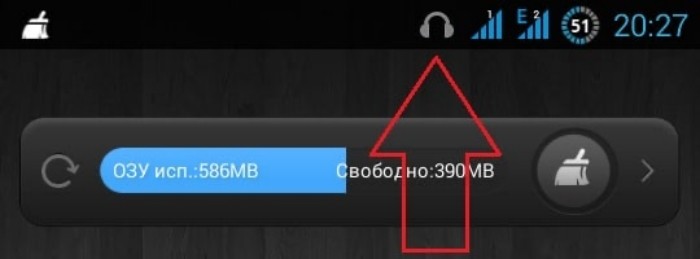
Проблема с застывшим значком наушников часто встречается на телефонах. В этом случае пользователь подключает устройство к смартфону через аудиоразъем и слушает музыку, после этого отключает девайс, а его значок остается в строке состояния телефона. Это приводит к блокированию проигрывания звука через динамики девайса. Если появился значок наушников на телефоне, и на устройстве не работают динамики, требуется установить причины ошибки.

При взаимодействии со смартфоном пользователи нередко подключают к мобильному устройству наушники. При этом вывод звука из мультимедийного динамика блокируется, а воспроизведение аудиодорожки выполняется через гарнитуру. Однако на некоторых смартфонах режим наушников активируется произвольно без аксессуара. Подобная ситуация вызывает массу неудобств, а потому необходимо разобраться, как отключить наушники на телефоне Андроиде.
Почему нет звука на Андроиде
Звук на телефоне предельно важен для работы множества функций: для воспроизведения видео, для мелодии звонка и для разговора. Если рингтон на телефоне все же принято отключать в 2022 году, то остальные функции по-прежнему остаются актуальными. К сожалению, иногда звук может пропасть по совершенно странным причинам — от этого не застрахован ни Android-смартфон, ни iPhone. Многие пользователи сразу расстраиваются и несут устройства в сервисный центр. Обрадуем вас: не стоит сразу впадать в крайность! Попробуйте проверить некоторые настройки смартфона, использовав наши советы. Разбираемся, как самостоятельно восстановить звук на телефоне.
Разбираемся, что делать, если пропал звук на телефоне
Иногда случается так, что даже современный телефон не видит наушники, которые должны им распознаваться или работали с этим устройством ранее. Нужно учитывать, что причин здесь может быть много. Наиболее распространенная — несовместимость (для новых моделей) и механическое повреждение (для тех, что работали, но перестали распознаваться смартфоном). Чтобы максимально точно распознать проблему, рекомендуется провести диагностику каждого элемента.

Почему нельзя обновлять телефон
Мы уже не раз говорили о том, что нужно с осторожностью обновлять смартфон — недавно вышедшее ПО может работать некорректно по разным причинам: это может быть и ошибка в самом ПО, и неправильная установка. Если после обновления пропал звук на телефоне, то совершите сброс до заводских настроек, предварительно создав резервную копию. А еще некоторые приложения могут повлиять на работу звука (об этом чуть ниже).
Не обновляйте смартфон, если не уверены: могут начаться проблемы с отдельными компонентами
Кроме того, многие пользователи вручную перепрошивают смартфоны. Это делается и для ускорения работы системы, и для получения новых функций. К сожалению, процесс может пойти не по плану, а прошивка может оказаться не самой качественной. Если соберетесь прошить смартфон самостоятельно, то предварительно изучите отзывы о ПО.
С любым смартфоном рано или поздно возникают проблемы, как в плане программного обеспечения, так и разные поломки механические. Одной из распространенных проблем, с которыми сталкиваются пользователи андроида – это отсутствие звука при воспроизведении фильмов или поступлении звонков, сообщений. В общем, характер проблемы может быть разным, но суть одна – по какой причине пропадает звук и что с этим делать?
Вообще проблему можно рассматривать в двух категориях: программные ошибки и аппаратные. В первом случае вы сможете по большей части самостоятельно понять, по какой причине отсутствует звук и как его вернуть. Если же проблема аппаратная, то придется менять какое-то комплектующее в вашем смартфоне и здесь уже без специалистов не обойтись. В общем, читайте материал дальше и диагностируйте свое устройство согласно нашим рекомендациям.
Описание проблемы
Значок наушников остается по конкретным причинам. К наиболее распространенным факторам относят механические неполадки или проблемы в работе софта. Внезапное появление значка вызывает беспокойство не только по эстетическим причинам. Этот логотип говорит о неполадках в работе гаджета. Если наушники не подключены, эту проблему требуется устранить.
Причины возникновения
К появлению проблемы обычно приводят следующие факторы:
- Падение – удар может стать причиной выхода смартфона из строя, что негативно повлияет на его работу.
- Попадание влаги – такая проблема может возникнуть, если человек попадает под дождь или случайно проливает на девайс жидкость. Также причиной неполадок становится резкое падение температуры.
- Загрязнение разъема – причиной проблем часто становится скопление пыли или грязи.
- Неправильное извлечение штекера из гнезда – в этом случае телефон считает, что гаджет вставлен или подключен к смартфону.
Почему не работает динамик на телефоне
Иногда происходит так, что перестает работать динамик на телефоне. Звук перестает воспроизводиться прямо на смартфоне, но, например, работает при подключении наушников. В чем может быть причина?
Музыка воспроизводится, но звука нет? Есть несколько причин, почему так происходит
- Поломка может произойти из-за обычной неосторожности при чистке гаджета — условная зубочистка может повредить сам динамик, в результате чего звук пропадает на телефоне.
- Или, наоборот, если вы давно не чистили свой смартфон, то, кажется, вам пора заняться этим. Чувствуете, что смартфон стал намного тише, динамик хрипит? Устройство не обязательно относить в мастерскую: вооружитесь зубной щеткой или ватной палочкой. Но делайте это осторожно, чтобы не повредить мембрану.
- Еще одна причина, почему не работает динамик на телефоне — это выгорание или замыкание модуля. Если до поломки слышали потрескивание, то это первый звоночек грядущей неисправности. Такая проблема решается только в сервисном центре.
Если телефон сломался в течении срока, пока действует гарантия, несите его не в сервисный центр, а в тот магазин, где приобрели, и обязательно возьмите с собой чек, чтобы продавцы могли его принять и оформить. Далее есть два варианта событий: вам или сразу произведут замену, или же отправят устройство на диагностику и в течении 45 дней проведут ее, после чего отремонтируют смартфон или выдадут новый. Также можно вернуть денежные средства в полном размере и купить себе телефон в любом другом магазине. Но, если вы отнесете девайс в сервисный центр и его вскроют, то гарантия уже действовать не будет! Помните это!
Причин, по которым не работает звук на Android, может быть десятки, а то и сотни, так как это многофункциональное устройство, где встроено десятки различных плат и модулей. В любом случае не стоит паниковать. Да, иногда это брак и приходится ждать почти полтора месяца, а иногда и ваша вина. Старайтесь таскать телефон в чехле, не пользоваться им в дождь, не ронять, и бережно хранить, и тогда подобных проблем с вами будет случаться в разы меньше.
Причины включения режима наушников
Как правило, режим наушников активируется только при подключении проводной гарнитуры. В этот момент звук начинает воспроизводиться через аксессуар, а в системной панели смартфона отображается соответствующий значок.
Если переход в такой режим воспроизведения произошел без гарнитуры, то вы не сможете запустить проигрывание музыкальной композиции или аудиодорожки из фильма. Разумеется, такая ситуация сильно ограничивает варианты взаимодействия с мобильным устройством, а виноваты в этом следующие причины:
- попадание влаги;
- засорение разъема;
- механический дефект 3,5-мм порта;
- системный сбой;
- использование беспроводной гарнитуры;
- работа приложения «Радио».
Таким образом, проблему могли вызвать как аппаратные, так и программные причины. Кроме того, описываемая ситуация с принудительной активацией режима наушников свойственна и проводным, и беспроводным гарнитурам. А потому, вне зависимости от того, какой тип наушников вы используете, важно найти способ устранения неполадок.
Распространенные причины зависания значка
Существует два типа причин, при которых телефон видит наушники, когда их в реальности нет. Поиск источника, спровоцировавшего это явление позволяет найти метод исправления ситуации.
Механическая
В данный вариант неисправностей входит:
- попадание влаги в разъем — прогулки под дождем приводят к проникновению жидкости в сам сотовый, провоцируя серьезные неисправности;
- скопление пыли или проникновение небольших мелких предметов — крошки, шерсть, песок могут вызвать блокировку кабеля;
- падение устройства на твердую поверхность не всегда заканчиваются треснувшим экраном, внутренние детали также повреждаются, что приводит к прекращению нормальной работы разъемов.

Программная
Перечень основных сбоев представлен:
- зависанием мобильника;
- нарушениями работы прошивки, музыкального проигрывателя, радио;
- заражением вирусами — при скачке файлов из сомнительных источников;
- сбоями в специальных приложениях для воспроизведения музыки или видео.
Вне зависимости от причин появления нестабильной работы, в первую очередь лучшим решением станет перезагрузка телефона. Во время ее действия система самостоятельно убирает мелкие баги.

Способы решения
Чтобы справиться с проблемой, стоит установить причины ее появления. При этом возможны разные варианты устранения неполадок.
Подключение наушников
Проще всего подсоединить наушники к смартфону, а затем выключить их. Для этого рекомендуется сделать следующее:
- Включить любой музыкальный плеер.
- Быстро воткнуть штекер гаджета в аудиоразъем.

- Аккуратно повернуть штекер внутри гнезда.

- Отключить девайс.
Если смартфон начнет проигрывать музыку при помощи динамиков, это говорит о решении проблемы. Если устранить ее не удалось, стоит двигаться дальше.
Очистка разъема
Проблема с застывшим логотипом может быть связана с пылью, ворсинками, загрязнениями, которые скапливаются внутри 3,5-миллиметрового разъема. Если человек постоянно носит устройство в кармане, на нем может накапливаться ворс. При подключении наушников к телефону ворсинки перемещаются к нижней части разъема. Проводящие элементы препятствуют работе электронных схем в разъеме. В результате смартфон распознает их как подключенные наушники.
Чтобы справиться с этой проблемой, нужно отключить наушники и очистить разъем. При этом не стоит применять острые предметы или остроконечный пинцет. Лучше всего использовать ватную палочку или спичку с намотанной ватой.
Итак, для очищения устройства рекомендуется сделать следующее:
- Взять ватную палочку и удалить с одной стороны большую часть ваты. В результате требуется получить достаточно тонкий конец, который можно поместить в разъем смартфона.
- Поместить изделие в гнездо до упора.

- Осторожно прокрутить его там несколько раз.
- Вытащить ватную палочку. Это поможет избавиться от мусора, который застрял в нижней части смартфона.

При необходимости эти действия требуется повторить, пока загрязнения не будут удалены. Если ничего не получится, стоит попытаться прикрепить кусочек двустороннего скотча к концу ватной палочки. Остатки мусора должны прилипнуть к ленте.
Удаление воды
При устранении проблемы всегда требуется учитывать, что внутри разъема оказалась вода. Это может спровоцировать замыкание контактов и вызвать появление значка наушников. При этом звука в динамиках не будет. В таких ситуациях требуется удалить воду из гнезда. Это можно сделать посредством пылесоса или воздуходувки.
Чтобы избавиться от излишка влаги в разъеме, требуется воспользоваться ватой и спичками. Это нужно сделать перед подачей воздуха.

Перезагрузка телефона
Самой распространенной причиной возникновения проблем считается появление ошибки в смартфоне. Избавиться от нее довольно легко. Для этого нужно выполнить перезагрузку, после чего динамик пропадет. При этом рекомендуется вытащить аккумулятор и несколько минут подождать. Затем его нужно снова вставить и включить девайс.
Стороннее ПО
Чтобы программным способом выводить звук на динамик даже при включенном значке, стоит использовать функции особых приложений. Одной из таких программ считается Toggle Headset 2. Для ее использования стоит сделать следующее:
- Загрузить программу на смартфон и инсталлировать ее.
- Найти софт в виджетах и поместить на рабочий стол.
- При перемещении появится два параметра. Первый заключается в принудительном включении динамиков при запуске девайса, второй – автоматически выводит звук при входящих звонках.
- После установки параметров выполнить перезагрузку устройства. После этого значок не пропадет, однако вывод звука удастся переключать посредством виджета.
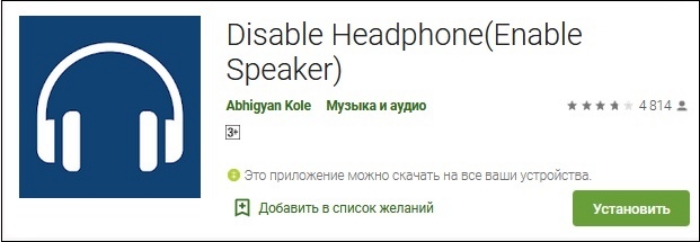
Еще одним приложением может стать Disable Headphone. Оно дает возможность выключить звук на наушниках и включить на динамике смартфона.
Сброс до заводских настроек
Аппаратный сброс помогает удалить все настройки пользователей и файлы в памяти смартфона.
После чего телефон восстанавливается до состояния заводских настроек. Такой сброс хорошо справляется с застывшим значком наушников. Перед его выполнением нужно скопировать важные файлы с телефона, чтобы не потерять их.
Как правило, для выполнения аппаратного сброса рекомендуется сделать следующее:
- Зайти в настройки смартфона.

- Выбрать раздел «Общие настройки».
- Нажать на «Сброс».
- Кликнуть на «Сброс данных» и подтвердить процедуру.
- Сбросить телефон до заводских настроек. На удаление данных может уйти несколько минут.
Прочие способы
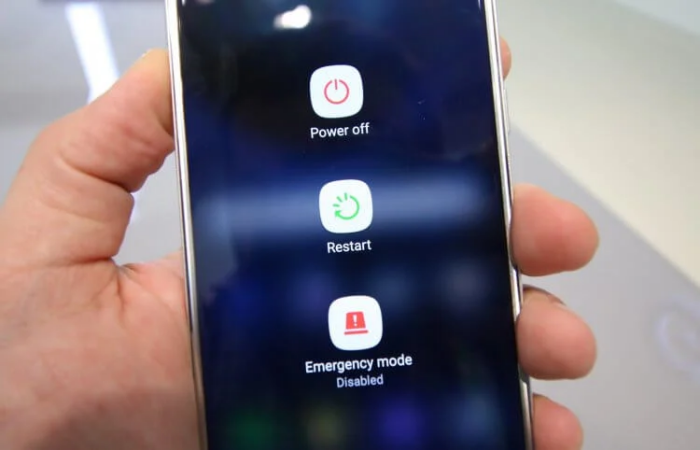
Существует много других вариантов решения проблемы. Каждый современный смартфон имеет большое количество встроенных кнопок. Самой распространенной командой считается задержка включателя питания. После этого требуется выполнить следующее:
- В новом меню выбрать нужный режим.
- Перезагрузить девайс.
Эти действия помогут выключить все процессы, которые связаны с динамиками. Они позволяют устранить проблему отображения гарнитуры.
Причиной нарушения работы проводной гарнитуры может быть сбой программного обеспечения. Как правило, это обусловлено функционированием радиоприложения. Даже если пользователь не включал FM-приемник, можно попытаться убрать значок через этот софт. Для этого рекомендуется выполнить следующее:
- Зайти в приложение «Радио».

- Вставить гарнитуру.
- Нажать в приложении на «Настройки». Для этого требуется выбрать 3 точки или полоски.
- Выбрать пункт «Включить динамик». После этого необходимо нажать на «Наушники включены».
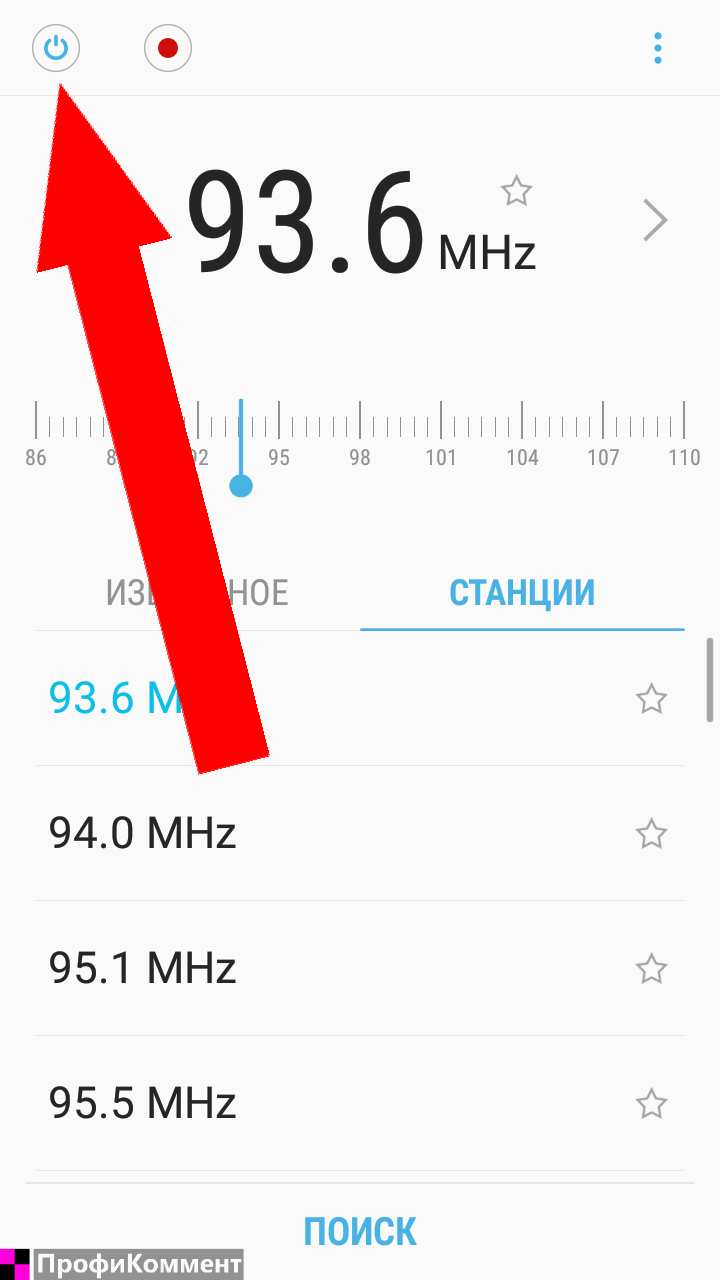
- Закрыть программу и выгрузить ее из оперативной памяти.
- Зайти в настройки смартфона.

- Перейти во вкладку «Приложения», найти «Радио» и нажать на «Очистить данные».
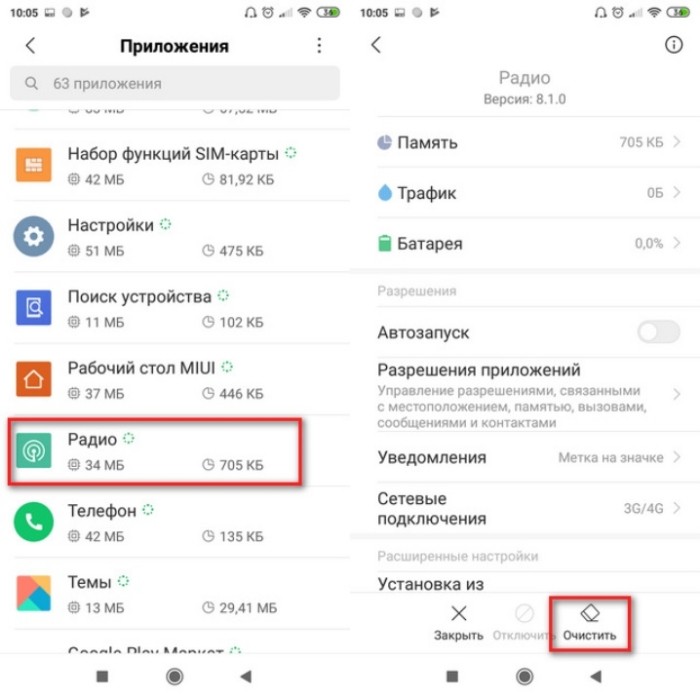
Еще одним способом решения проблемы считается переустановка системного софта на смартфоне. При этом требуется найти программу и удалить ее со своего мобильного телефона. После устранения проблемы ее можно загрузить обратно.
Для удаления значка наушников рекомендуется выключить устройство, снять крышку и достать на полминуты аккумулятор. После чего его нужно поставить обратно. Этот способ применим только к устаревшим моделям, которые позволяют извлекать батарею. В современных смартфонах сделать это невозможно.
Также можно вытащить SIM-карту и карту памяти. Этот способ не имеет научного обоснования, но он дает возможность убрать значок гарнитуры с экрана. Для этого рекомендуется выполнить следующее:
- Полностью отключить устройство.
- Вытащить SIM-карту и карту памяти.
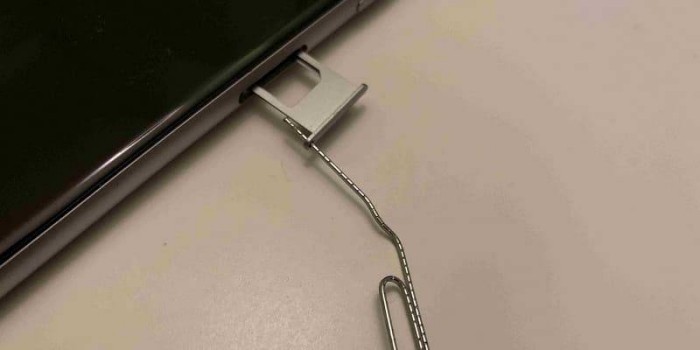
- Включить телефон и проверить, осталась ли проблема.
- Если все функционирует правильно, поставить SIM-карту на место.
Если после выполнения указанных действий значок не пропадает, это означает, что проблема заключается в заражении девайса вирусами. В таком случае нужно использовать специальный софт.
Появление значка наушников на смартфоне может быть связано с целым рядом фактором. Это могут быть механические повреждения или неполадки в работе программного обеспечения. Справиться с проблемой поможет выполнение несложных действий. Для этого можно сделать сброс до заводских настроек, перезагрузить девайс, очистить разъемы. Также допустимо использовать антивирусный софт.
Диагностика проблемы
Перед началом устранения проблемы необходимо заняться тщательным поиском ее первоисточника. Для этого выполняется пошаговая схема:
- В некоторых случаях на нестандартную реакцию гаджета влияет неосторожное извлечение штекера из гнезда. Сразу ошибка может быть незаметной, но лучше вспомнить, возникала ли проблема после последнего использования гарнитуры.
- Сложнее определить наличие жидкости в разъеме аппаратуры. Вопрос появляется не только при падениях оборудования в воду или после прогулок под проливным дождем. Иногда причиной становится постепенное скопление конденсата при разнице в температуре на улице и помещении. В этом случае капли воды появляются на аппаратуре, ее металлических частях. Несмотря на высокую защищенность от влияния влаги у большинства агрегатов, бывают и неприятные исключения.
- Внутренние загрязнения порта — про подобный вариант пользователи забывают чаще всего. Ошибка возникает при сильном загрязнении, скоплении пыли, попадании внутрь мелких частиц.
Если в разъеме оборудования находится посторонний предмет, то аппаратура не сможет нормально функционировать в момент подключения. Необходимо осмотреть проблемный участок при помощи узконаправленного луча фонарика.

Проверка мультимедийного динамика
Если ни один из способов, приведенных выше, не помог, возможно, засорился или неисправен динамик.
Обратите внимание! Если в динамик попал мусор, звук может стать тише, но, обычно, не исчезает полностью.
Динамик не выходит из строя без причины. Неисправность может быть связана со следующими факторами:
- В разъемы устройства и на его динамики попала влага. В таком случае, контакты могли окислиться и динамик перестал работать. Если телефон роняли в воду, это могло привести к короткому замыканию. Если так, необходимо незамедлительно обратиться в сервисный центр. Поскольку это не гарантийный случай, за ремонт придется заплатить.
- От ударов, если смартфон падал, его внутренние компоненты, например катушка динамика или плата управления звуком, могли получить повреждение.
- Если звук пропал после резкого скачка напряжения, возможно, динамик не выдержал нагрузки и вышел из строя.
Как удалить приложение на Андроиде
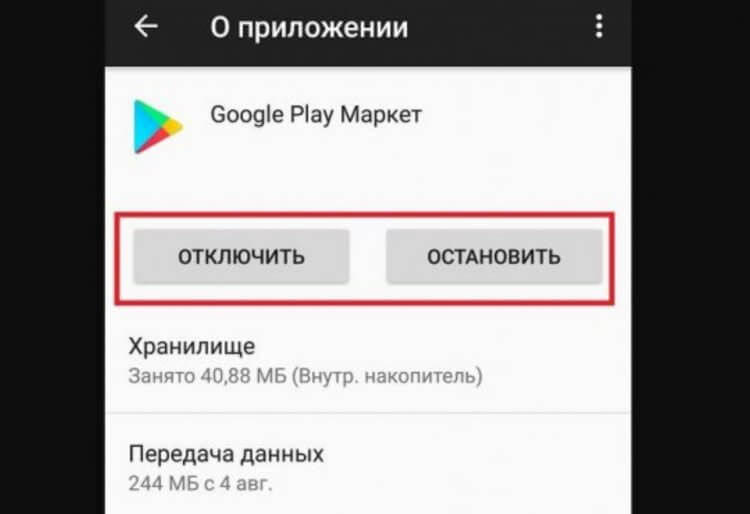
Попробуйте остановить приложение, а затем удалить его
Приложений для Android достаточно много. Вы можете устанавливать их из магазина приложений или из сторонних источников. Вспомните, давно ли вы их устанавливали? Ответ находится на поверхности: некорректная работа приложений — одна из причин, почему пропадает звук на телефоне.
Самый простой способ «вычислить» проблемное приложение — поочередно отключить их в Настройках. Если одна из программ и вправду повлияла на работу звука, то удаляйте его — возможно, оно еще и потенциально опасно для других систем вашего смартфона.
Как проверить смартфон на ошибки
Если вы перепробовали все вышеперечисленные способы, но результата это не принесло, то попробуйте специальное приложение для проверки смартфона на ошибки Phone Doctor Plus. Оно проверяет все компоненты устройства на наличие ошибок.
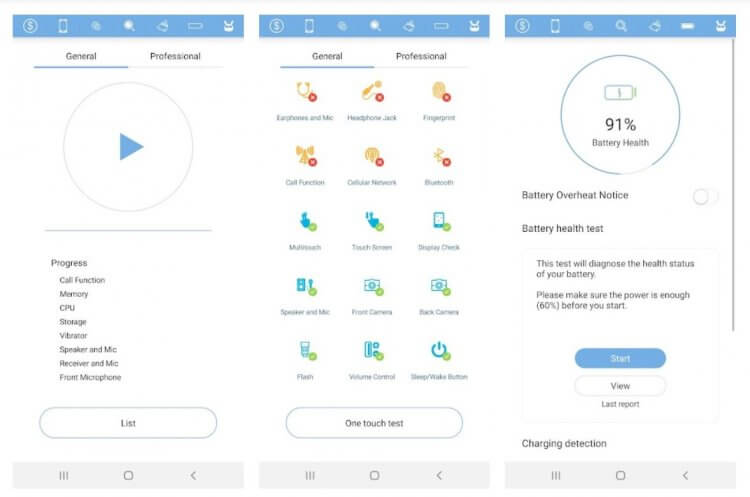
Попробуйте проверить компоненты смартфона на ошибки
- Скачайте его и запустите.
- Зайдите во вкладку «Громкость».
- Изучите инструкцию в приложении и приступите к проверке.
- Если со звуком все в порядке, то после окончания проверки увидите зеленую галочку. Если нет — красный крестик.
- После этого зайдите в «Динамик и микрофон».
- Снова запустите проверку.
Если система работает некорректно, то обратитесь в сервисный центр.
Хотите обсудить статью? Заходите в наш Telegram-чат!
Включение режима полета и смена профиля звука

Перезагрузка смартфона также может помочь устранить «глюки» системы и отключить некорректно работающий индикатор. Если стандартная процедура не подействовала, попробуйте повторить ее с подключенной гарнитурой.
На телефоне горит значок наушников, но они не подключены
Если телефон показывает наушники, но их нет, то проблема не появилась самостоятельно, ей предшествовал какой-то фактор.
К частым источникам неполадок относятся механические повреждения или сбой в программном обеспечении. Подобные отклонения встречаются у всех видов дополнительных устройств, вне зависимости от бренда.
Подобное явление сигнализирует о неисправности, которую нужно устранять в ближайшее время.
Горячий значок часто сопровождает дополнительные неполадки, иногда после него телефон начинает работать исключительно в режиме громкой связи или со стороны абонента исчезает звук.
Нет звука во время разговора
Нет звука во время разговора? Есть способ проверить, в чем причина
Если столкнулись с тем, что не работает разговорный динамик телефоне, возможно, качество сигнала вашего оператора заметно ухудшилось или произошел сбой. Такое маловероятно, но попробовать проверить это стоит: просто вставьте в смартфон другую сим-карту и попробуйте совершить звонок или попросите позвонить вам. Если звук появился, то обратитесь к оператору за разъяснением: возможно, придется подождать завершения устранения сбоя в сети.
Способы отключения зависшего режима наушников
После определения первопричины возникновения неполадок, перед пользователем встает вопрос о том, как отключить наушники в телефоне. Существует несколько подходов к решению проблемы, их можно выполнять поэтапно, пока оборудование не начнет нормально функционировать.
Перезагрузка
К распространенным проблемам относятся системные ошибки ПО сотового. Исправить их несложно: достаточно провести стандартную перезагрузку аппаратуры, которая поможет отключать знак наушников.
Если обычный подход не помог, то можно извлечь аккумулятор из мобильника, затем выждать 5-7 минут. Далее поставить его обратно и включить устройство.
Очистка и просушка
Если телефон думает что наушники подключены, то существует несколько подходов к проблеме:
- В первую очередь проводится очистка разъемов, даже если визуально в них нет посторонних вещей. Процедура производится при помощи ватной палочки или зубочистки, но только не предметом из металла. Подручное средство аккуратно вставляется в разъем, проводится несколько движений по кругу. Затем можно вставить и извлечь штекер несколько раз.
- После дождя вышеуказанный способ плохой помощник из-за проникновения влаги еще дальше. Решение заключается в использовании фена на минимальном режиме и осторожной просушкой проблемного участка теплым воздухом. Оставшиеся капли воды удаляются бытовой салфеткой без ворса.
В большинстве случаев подобные подходы помогают избавиться от постоянно висящего значка на смартфоне.
Что делать, если телефон дальше показывает подключенные наушники, а их нет? Агрегат может зависнуть в связи с дисфункцией программного обеспечения.

Чистка специальной жидкостью
С течением времени внутренние детали аппаратуры начинают подвергаться процессам окисления. Иногда проблема затрагивает контакты. Чтобы ее избежать, необходимо пользоваться специальной жидкостью (FLUX-OFF или пр.), предназначенной для удаления продуктов окисления.
Процедура требует пары капель раствора внутрь разъема 3,5 мм. Жидкости должно быть минимальное количество. Выполнять процесс лучше строго по инструкции, чтобы не нанести случайных повреждений.
Сброс данных приложения
Как можно отключить наушники на телефоне? Проще прибегнуть к классическому варианту и вернуть оборудование к заводским настройкам. Но переустановка всей системы является крайним вариантом.
Существует вероятность, что ошибки возникают из-за утилиты «радио», в этом случае необходимо:
- войти в меню смартфона;
- переместиться в блок «приложений»;
- там выбрать нужный раздел;
- кликнуть по ярлыку «сбросить кэш», следом — по «удалить данные».
Процесс приведет с стиранию всех ранее сохраненных радиостанций. Но их удаление считается минимальной проблемой по сравнению с постоянного горящей иконкой, провоцирующей блокировку мультимедийного динамика.

Действия с клавишами
Если на телефоне появился значок наушники и пропал звук, то как убрать неполадку? Есть еще один вариант:
- необходимо присоединить гарнитуру к оборудованию и проверить, что оно включено и разблокировано;
- нажать клавишу питания на девайсе и кнопку ответа на наушниках;
- через 5 секунд резко отпустить их;
- вынуть штекер из гнезда, ярлык больше не должен загораться.
У многих пользователей после точного выполнения схемы графическая ошибка исчезает.
Флеш-карта может влиять не звук
Так же одной из причин проблем со звуком может быть неисправная флэш-карта, вставленная в телефон. Извлеките флеш-карту и перезагрузите телефон, часто это помогает.
Далее обязательно проверьте телефон на вирусы запустив приложение Доктор.Веб, просто скачивайте, устанавливайте, вот оно, заходите в приложение и запускаете быструю или полную проверку.
Кстати, если у вас пропал звук в наушниках – то стоит прочистить аудио-разъем на своем телефоне от пыли и грузи и проверить штеккер, не люфтит ли он, когда как он должен плотно сидеть в разъеме.
Сбой приложения или прошивки
Некорректное отображение индикаторов на экране возможно и из-за вирусной активности, поэтому стоит проверить смартфон антивирусом.

Как сбросить Андроид до заводских настроек
Ничего не помогло? Делаем сброс до заводских настроек
Самый радикальный способ, даже когда приложение-тестер не находит ошибок — это сброс до заводских настроек. Зачастую он помогает избавиться сразу от всех проблем на смартфоне, в том числе, со звуком.
- Зайдите в Настройки и выберите «О телефоне».
- Нажмите «Резервирование и сброс» (иногда раздел называется иначе).
- Выберите «Удалить все данные». Перед этим сохраните все важные данные на карту памяти.
- Нажмите «Сбросить».
Смартфон перезагрузится, после чего вы сможете заново его настроить.
Надеемся, наши простые советы по решению проблемы со звуком вам помогли. А еще мы разобрались, почему не работает режим модема на Android: о том, как это исправить, читайте в нашем материале.

Новости, статьи и анонсы публикаций
Свободное общение и обсуждение материалов
Минувшая неделя оставила нам не так много интересных новостей из мира Android, как нам этого хотелось бы. Тем не менее, что-то все равно было. Samsung рассказала, какими она видит технологии в ближайшие пару лет. И пусть прогнозы в основном касались памяти и графики, но от этого информация не становится менее интересной. Ведь вам тоже хотелось бы узнать, когда компания представит 32 ГБ оперативки? А еще, на этой неделе Алиса научилась полноценно определять членов семьи, чтобы те получали от нее свои функции. Были и другие новости. Например, о премиальной подписке WhatsApp и еще кое-чем. Все это и многое другое мы обсудим в нашей традиционной новостной подборке.

Телевизор с Android TV — не только гаджет для просмотра контента, но еще отличная игровая платформа. Как правило, чем известнее производитель, больше диагональ и выше цена, тем лучше устройство справляется с приложениями и меньше глючит. Но тратить бешеные суммы только ради известного бренда не стоит — год назад я купил TCL на Android TV, который без проблем работает по сей день и даже заменяет мне игровую приставку. Сегодня расскажу вам о пяти играх из Google Play, в которые стоит поиграть на своем телевизоре. Возможно, вы играли в них на смартфонах, поэтому попробуйте их на большом экране!

Ситуации, когда смартфон не загружает какие-то сайты или приложения, последнее время стали появляться достаточно часто. Некоторые из них не запускаются без активного VPN подключения, а какие-то требуют, наоборот, его отключить. Но далеко не все зависит только от VPN. Может случиться и такое, что смартфон просто перестанет ловить сотовую сеть или наотрез откажется подключаться к Wi-Fi. Хорошо, если это произойдет в тот момент, когда у вас нет жизненной потребности в этом. Можно спокойно добраться до дома и разобраться в произошедшем спокойно и основательно.
Удаление вредоносных приложений
Отдельные приложения могут приводить к сбоям в системе Android. Некоторые из них могут стать причиной того, что на смартфоне пропадет звук. Чтобы узнать, виноваты ли в этом установленные приложения, загрузите смартфон в безопасном режиме. В этом режиме активными остаются только системные программы, которые были на устройстве изначально.
Шаг 1. Перезагрузите устройство. Для этого, удерживайте кнопку питания до появления меню выключения и нажмите кнопку «Перезагрузка».

Шаг 2. Подтвердите свое намерение и «Нажмите для перезагрузки».

Шаг 3. Во время рестарта на экране появится логотип MIUI (если у вас смартфон Xiaomi). В этот момент нажмите и удерживайте клавишу уменьшения громкости вплоть до загрузки системы.
Обратите внимание! Другие способы входа в Безопасный режим обсуждались в этой статье.
Шаг 4. Надпись «Безопасный режим» свидетельствует о том, что вы все сделали правильно, а значит работа сторонних программ приостановлена.

Шаг 5. Проверьте, есть ли звук. Если звучание восстановлено, значит какое-то приложение мешает правильной работе смартфона.
Шаг 6. Перейдите в «Настройки».

Шаг 7. Нажмите на раздел «Приложения».

Шаг 8. Откройте «Все приложения».

Шаг 9. Вспомните, какие программы вы устанавливали непосредственно перед тем, как в смартфоне начались проблемы со звуком. Найдите нужное приложение в списке и нажмите на него.
Шаг 10. Нажмите кнопку «Удалить», которая находится в нижней части экрана

Шаг 11. Сделайте то же самое для других приложений, которые вы устанавливали в последнее время.
Шаг 12. Загрузите смартфон в обычном режиме. Для этого, просто перезагрузите его.

Обратите внимание! После включения и отключения Безопасного режима, некоторые настройки смартфона, возможно, придется устанавливать заново. Например, может сбиться расположение ярлыков приложений на рабочем столе.
Шаг 13. Проверьте, решена ли проблема.
Шаг 14. Если вредоносное приложение определить не получается, сделайте сброс до заводских настроек. Перед этим сохраните все важные данные. О том, как делать сброс до заводских настроек подробно рассказано здесь.
Специальные возможности для Android
Могут быть включены специальные настройки на Android. Что нужно отключить?
Современные смартфоны имеют множество настроек, в которых запросто можно заблудиться. Среди них есть очень полезные — например, для людей с ограниченными возможностями. Проверьте эти настройки на своем телефоне.
- Зайдите в Настройки, выберите раздел специальных возможностей.
- Откройте «Слух».
- Проверьте, чтобы ползунок возле «Отключение всех звуков» был не активен.
Механическое повреждение
Если неверная индикация появилась, наоборот, после ремонта телефона, возможно был неправильно установлен шлейф от динамиков к материнской плате.
Сканируем телефон, выявляем точную проблему
Если все приведенные способы устранения не помогли – то самое время установить приложение для тестирования телефона, вот оно Phone Check and Test. Просто скачиваем, устанавливаем и запускаем, ссылку я оставлю в описании к видео.
После запуска приложения – жмем на кнопку ТЕСТ, убираем галочки со всех пунктов, кроме пункта звук и жмем на кнопку тест телефона.
На появившейся вкладке нужно действовать по инструкции, сначала мы проверяем разговорный динамик телефона, а затем внешний, после чего можете проверить разъем наушников, тут все просто, следуете инструкции и слушаете музыку/голос из разных динамиков.
После прохождения теста вы точно будете знать с каким из динамиков на телефоне у вас проблема, какой не работает.
После выявления неработающего динамика стоит обратиться в сервис центр, так как на вашем телефоне либо проблема с динамиком (он поврежден), либо с платой-усилителем звука.
Попала вода в динамик смартфона
Еще одной причиной отсутствия звука на телефоне является банальное попадание воды в прорезь динамика, в большинстве случаев данная поломка является фатальной и требует замены динамика, но кое-что можно попробовать сделать самостоятельно.
После проведения процедуры, не важно помогла она вам или нет — посушите телефон феном (но не строительным), а затем положите на сутки в пакет с рисом поближе к источникам тепла, например, батареям.
В большинстве случаев приведенные инструкции по реабилитации звука на телефоне помогают, но если вашему телефону нечего не помогло — придется нести его в сервис.
Еще 3 полезных статьи:
Как это исправить
Поскольку проблема бывает вызвана самыми разными причинами, убрать значок наушников из системной строки одним нажатием не получится. В этой связи предлагается рассмотреть все варианты устранения неполадок, и один из них обязательно поможет исправить ошибку.

Через настройки
Первый способ решения проблемы будет актуален для тех, кто не может отключить беспроводную гарнитуру. Если вы убрали наушники в футляр, но они все равно продолжают отображаться в системе, сделайте следующее:
- Откройте настройки телефона.

- Перейдите в раздел «Подключенные устройства», а затем – «Bluetooth».
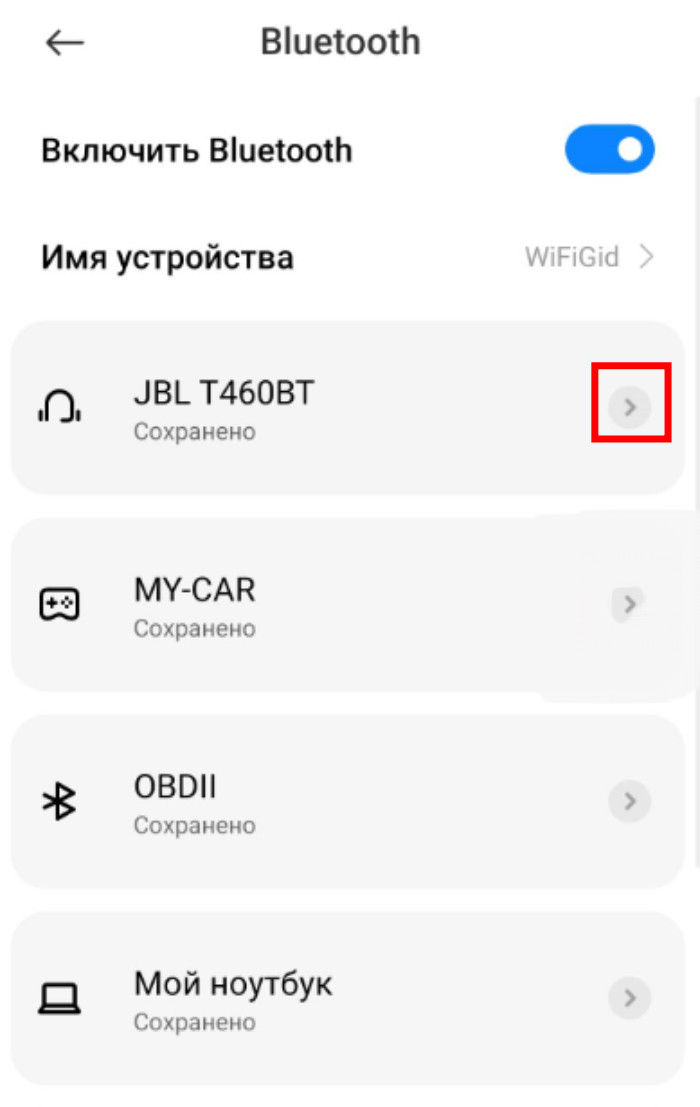
Тапните по иконке настроек, расположенной возле названия вашей гарнитуры.- Нажмите кнопку «Удалить».
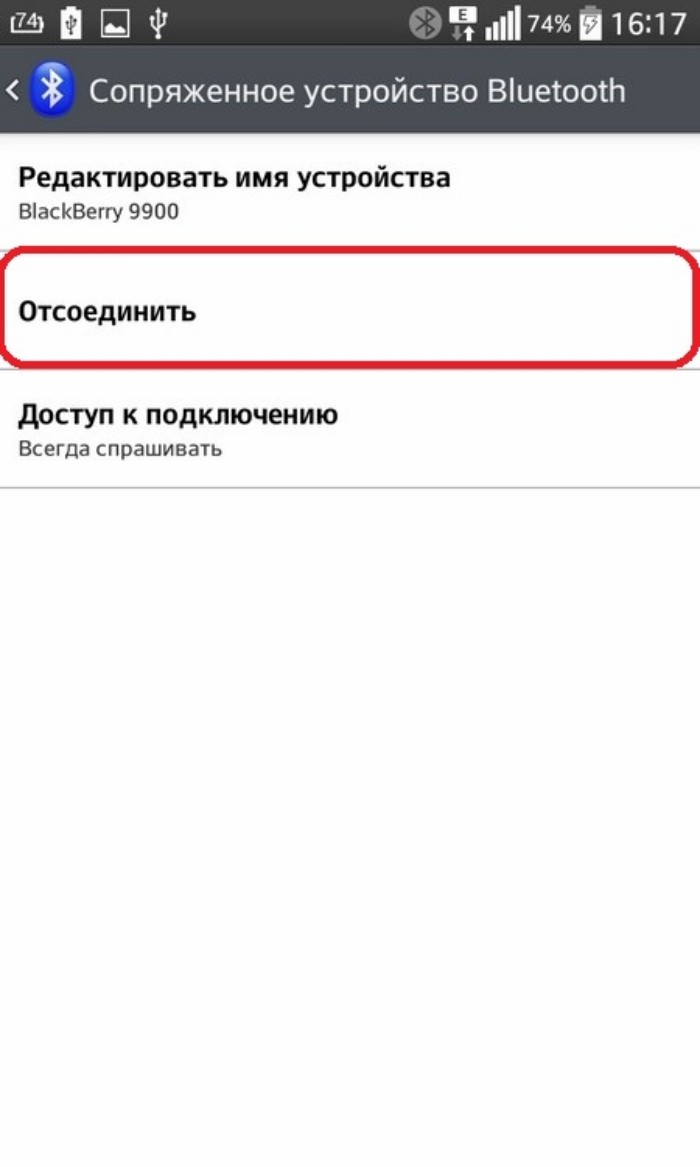
На заметку. Если вы удалите беспроводные наушники из списка, то при следующем подключении вам придется заново осуществлять их настройку.
Обратите внимание, что названия указанных пунктов меню могут отличаться в зависимости от производителя смартфона и версии операционной системы. Однако примерный алгоритм изложен верно, а при возникновении проблем с нахождением нужного раздела вы можете воспользоваться поисковой строкой настроек.
Перезагрузка
Следующий вариант устранения неполадок является универсальным, то есть подходит как для проводных, так и для беспроводных гарнитур. В данном случае предполагается, что значок остается после отключения аксессуара из-за системного сбоя. Поэтому рекомендуется перезагрузить смартфон:
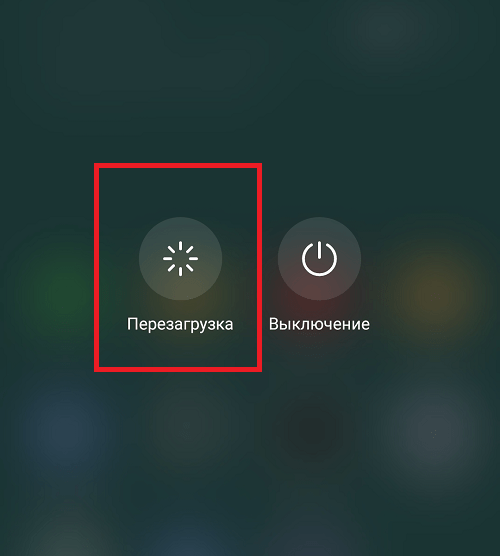
- На пару секунд зажмите клавишу питания.
- Через появившееся окно нажмите кнопку «Перезагрузить».

- Дождитесь повторного включения.
Также представленную операцию можно выполнить немного иначе, выбрав через диалоговое окно опцию «Выключить». После завершения работы понадобится вновь зажать кнопку питания, что телефон включился. Как только устройство запустится, иконка наушников должна исчезнуть.
Повторное отключение наушников
Еще один универсальный вариант, который позволяет принудительно отключить любые наушники. Если вы пользуетесь проводной гарнитурой, то повторно вставьте штекер в разъем, убедившись, что он плотно держится в гнезде. Затем извлеките штекер и проверьте, исчез ли значок в системной панели. Если ничего не произошло – изучите альтернативные варианты решения проблемы.
Владельцам беспроводных гарнитур, столкнувшимся с проблемой произвольной активации режима наушников, предлагается действовать по инструкции:
- Отключите Блютуз через шторку уведомлений (центр управления), а затем активируйте его снова.
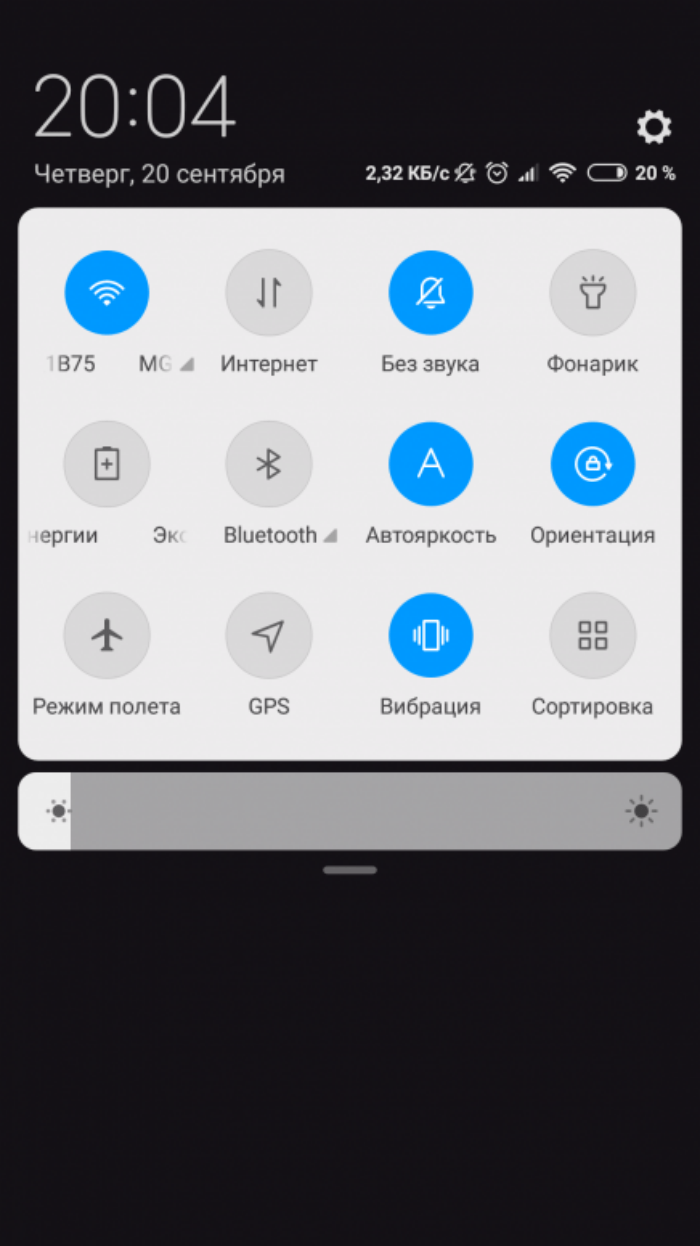
- Извлеките наушники из кейса.

- Откройте настройки смартфона.

- Перейдите в раздел «Подключенные устройства», а затем – «Bluetooth».

- В предложенном списке выберите свою TWS-гарнитуру и подтвердите подключение.
- Откройте настройки наушников.
- Нажмите кнопку «Отключить».

С высокой долей вероятности значок наушников исчезнет из системной панели. Однако в некоторых случаях может понадобиться дополнительно деактивировать Bluetooth, что можно сделать как через центр управления, так и при помощи настроек телефона.
Режим полета
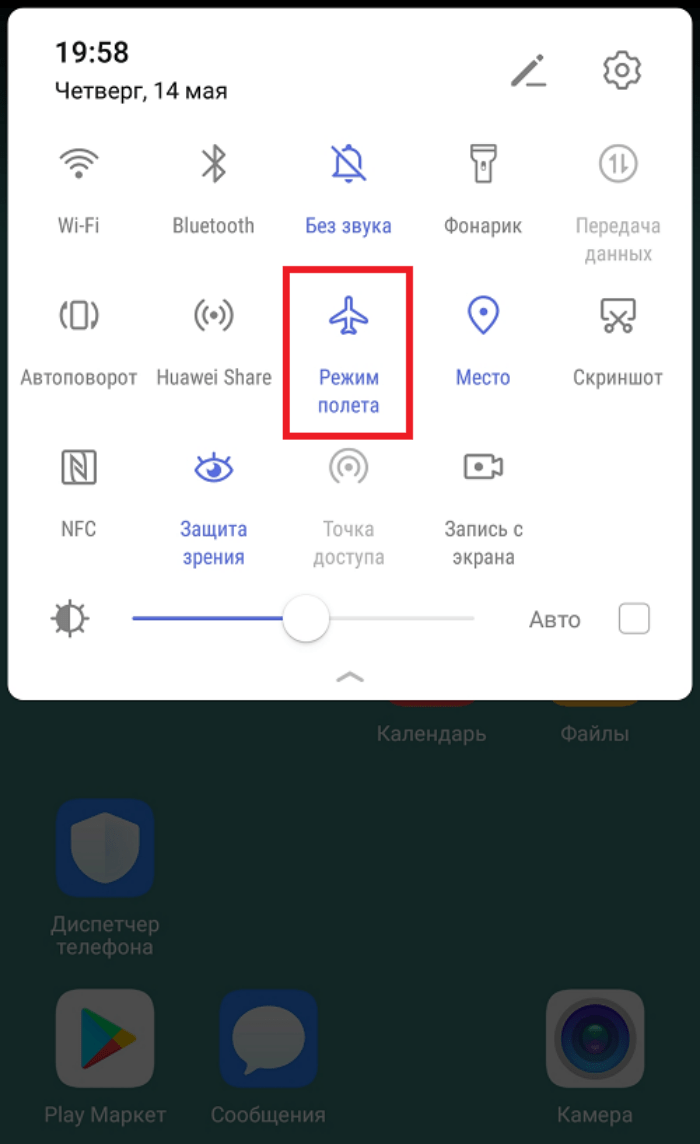
Если в системной панели вашего мобильного устройства высветились беспроводные наушники, хотя вы их не подключали, попробуйте активировать режим в самолете через шторку уведомлений (центр управления). Для этого понадобится нажать соответствующую кнопку.
Данный режим блокирует все беспроводные интерфейсы, включая мобильную сеть, Wi-Fi и Bluetooth. Следовательно, при использовании Блютуз-наушников их значок должен пропасть из системной панели. Разумеется, стопроцентных гарантий того, что вам удастся таким образом решить проблему нет, а потому при желании вы можете обратиться к альтернативным методам устранения неполадок.
Через приложение «Радио»
Многие производители смартфонов интегрируют в свои мобильные устройства функцию FM-радио. Как правило, она работает через предустановленное приложение «Радио» и для доступа к FM-частотам использует проводные наушники.
Если вы случайно запускали соответствующую прогу при подключенной гарнитуре, то даже после извлечения штекера значок наушников может остаться в системной панели.
Таким образом, предлагается решить проблему путем принудительной остановки приложения «Радио:
- Откройте настройки устройства.
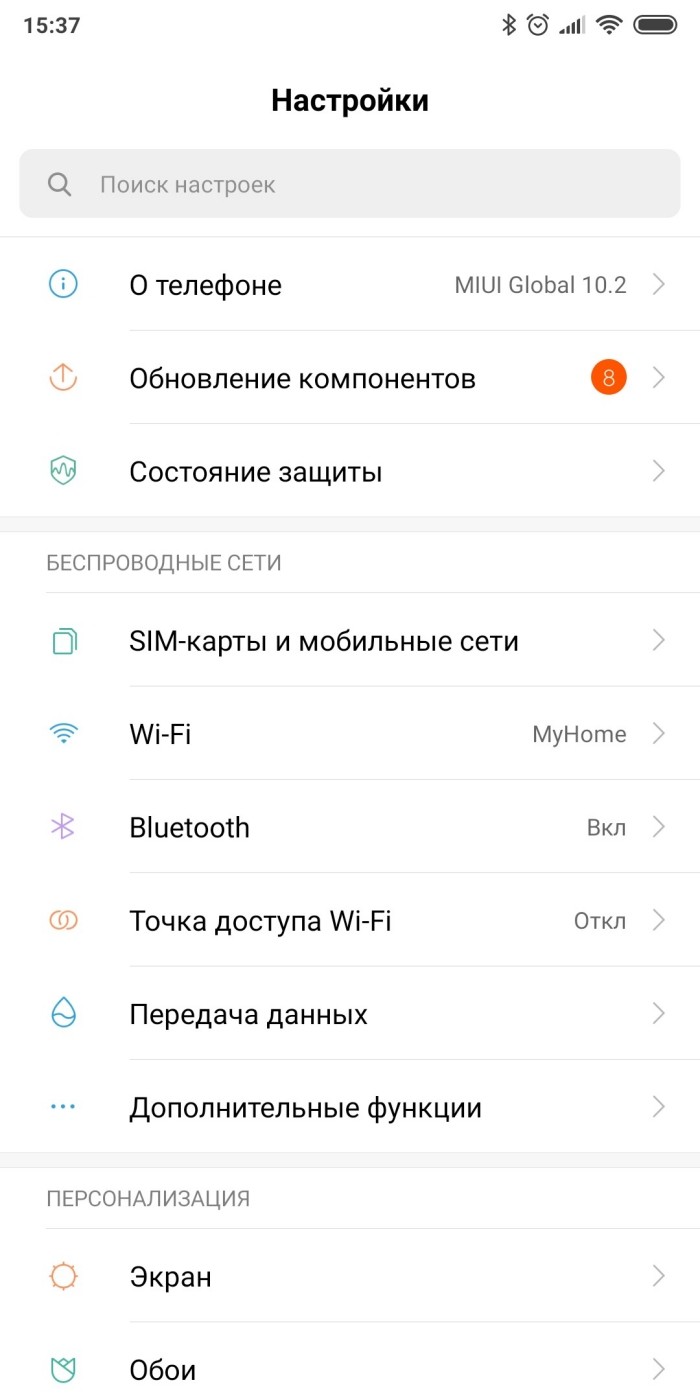
- Перейдите в раздел «Приложения».
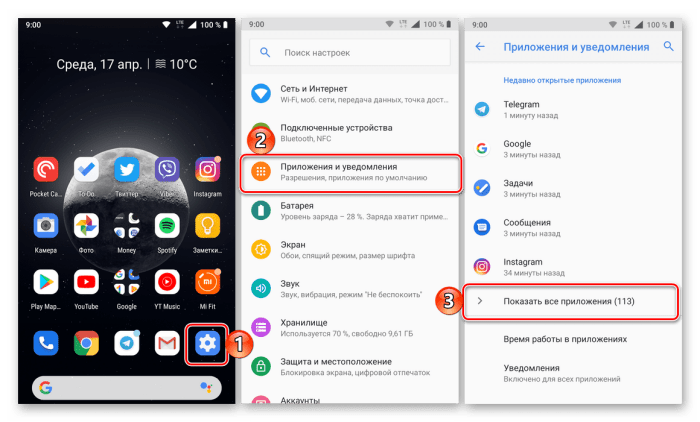
- Выберите «Радио».

- Поочередно нажмите кнопки «Очистить кэш», «Очистить данные» и «Остановить».

Первая опция удалит временные файлы, наличие которых мешало правильному распознаванию гарнитуры, а вторая удалит пользовательские данные, также способные стать потенциальной причиной возникновения проблемы. Нажимая кнопку «Остановить», вы принудительно останавливаете приложение, благодаря чему из системной панели исчезает назойливый значок, блокировавший отдельные функции смартфона.
Перепрошивка
Если до сих пор вам не удалось решить проблему, то, возможно, придется прибегнуть к радикальным мерам. В частности, предлагается выполнить перепрошивку устройства. Но первым делом попробуйте установить обновление системы, если таковое имеется:
- Откройте настройки устройства.
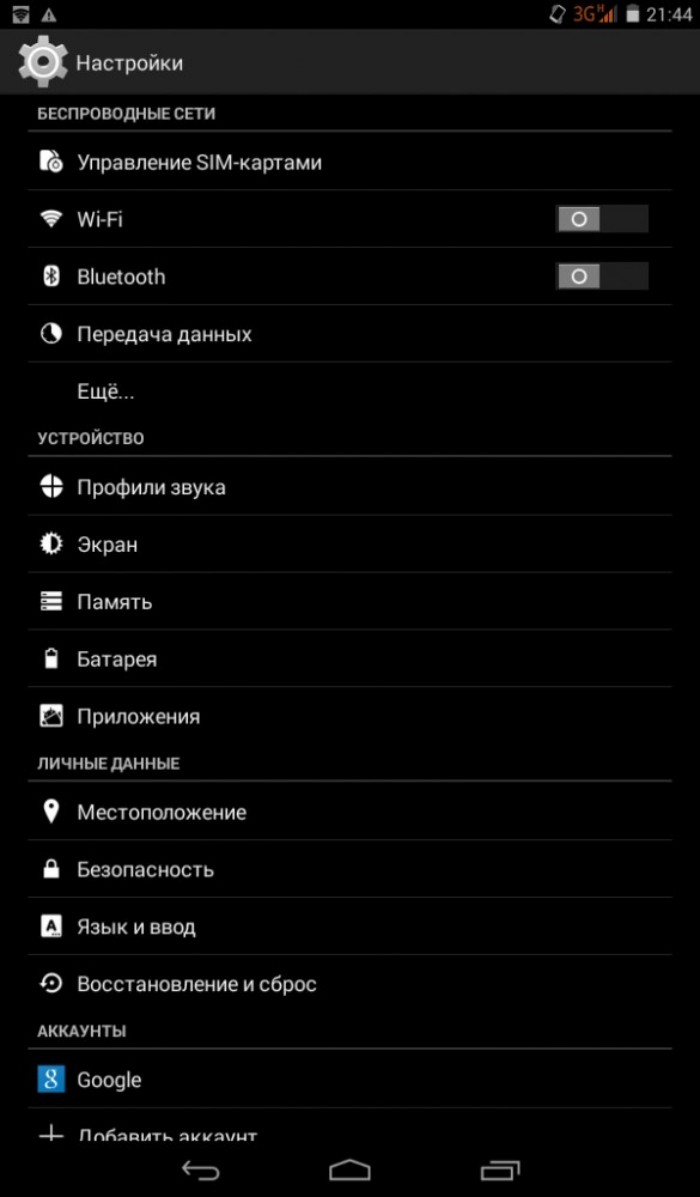
- Перейдите в раздел «О телефоне», а затем – «Обновление ПО».
- Поочередно нажмите кнопки «Проверить наличие обновлений», «Загрузить» и «Установить».

Последние две кнопки появятся только в том случае, если смартфону удастся обнаружить апдейт. В случае его отсутствия или продолжающихся сложностей, связанных с отображением значка наушников, придется выполнить сброс устройства до заводских настроек:
- Откройте настройки смартфона.

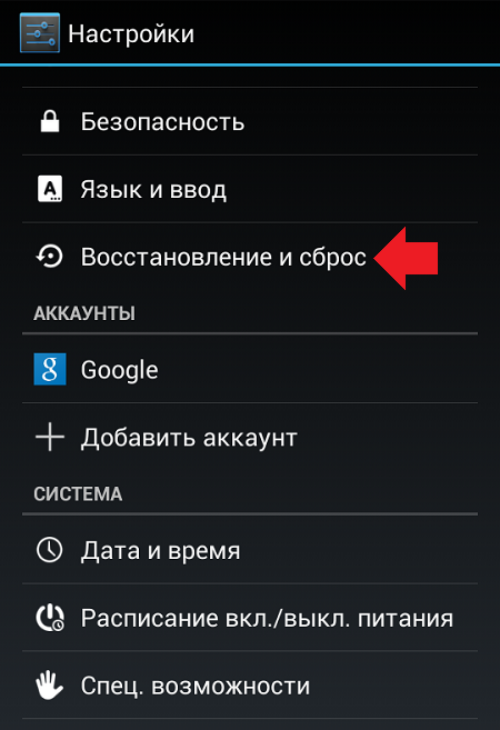
- Перейдите в раздел «Восстановление и сброс».
- Нажмите кнопку «Сбросить настройки» и подтвердите выполнение операции.
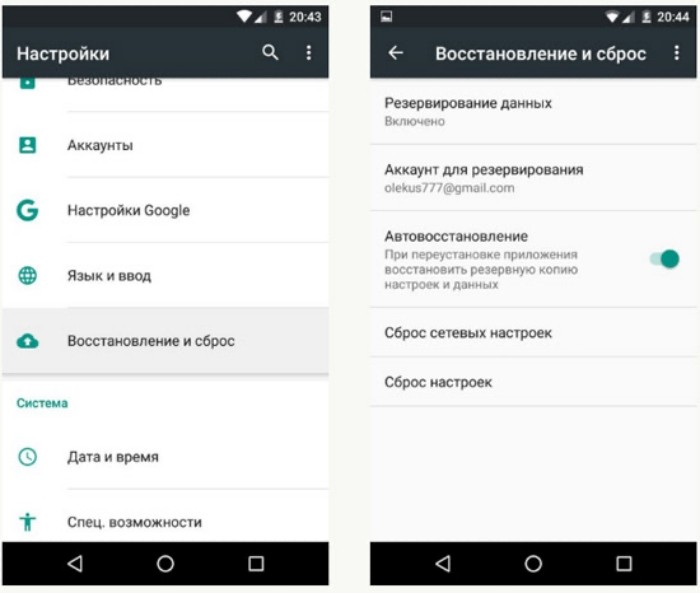
Важно. В ходе сброса до заводских параметров со смартфона удаляются все данные, а потому предварительно не забудьте создать резервную копию через раздел настроек «Восстановление и сброс».
Заключительный способ устранения неполадок – полная перепрошивка устройства. В данном случае вам понадобится самостоятельно загрузить на мобильное устройство файл прошивки, а затем – установить его через раздел настроек «Обновление ПО» или при помощи кастомного рекавери.
Приложение HeadSet Toggle
Если вы не готовы прибегать к радикальным мерам, то воспользуйтесь специальным приложением, которое призвано решить проблему, связанную с отключением наушников. Она называется HeadSet Toggle и доступна для бесплатного скачивания через магазин Google Play Маркет:
- Запустите Play Маркет.

- При помощи поисковой строки наудите программу HeadSet Toggle.

- Открыв страницу приложения, нажмите кнопку «Установить».
- После установки софта нажмите кнопку «Открыть» или запустите приложение через иконку на рабочем столе.
- Нажмите кнопку в виде динамика.
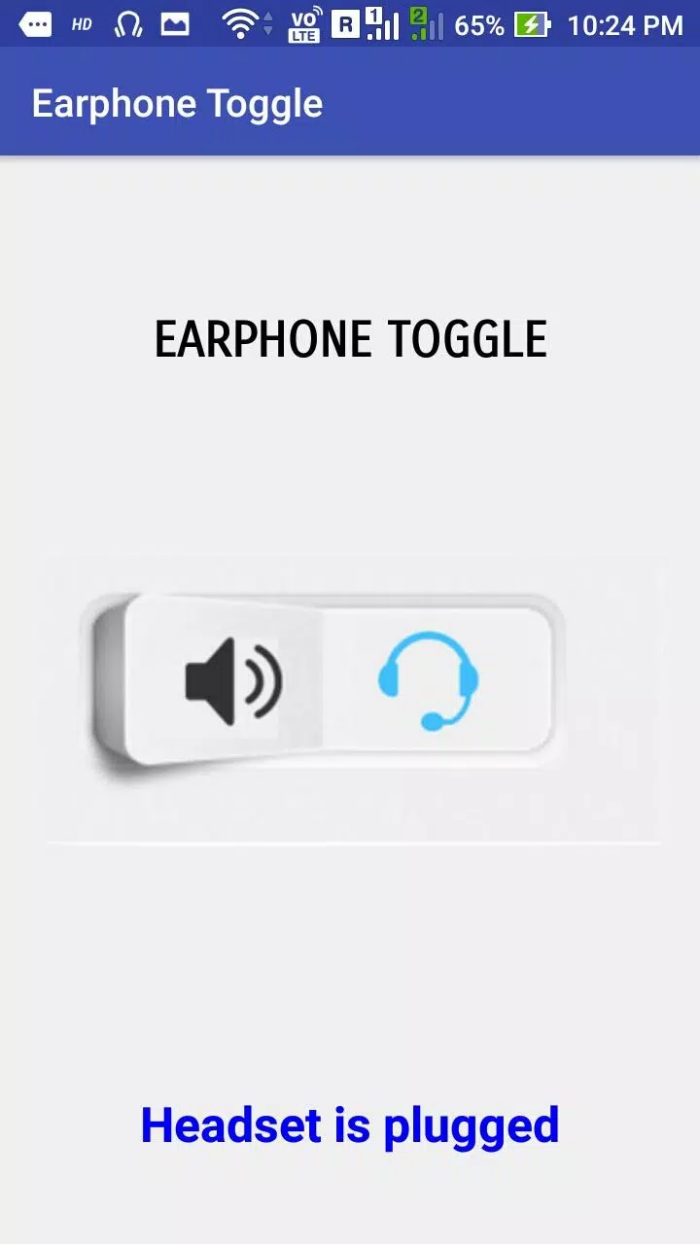
Интерфейс HeadSet Toggle прост до невозможности. Он состоит из двух кнопок. Первая изображает динамик, а вторая – наушники. Нажимая одну из них, вы переводите смартфон в соответствующий режим работы вне зависимости от того, подключена к нему гарнитура или нет. Также вы можете рассмотреть следующие приложения, обладающие схожим функционалом:
- Earphone mode off;
- Earphone Toggle;
- Disable Headphone Fix Earphone;
- Headphone mode off.

Эти утилиты работают по схожему с HeadSet Toggle принципу, а потому у вас не должно возникнуть проблем с переводом смартфона из одного режима работы в другой. Все приложения можно найти в Play Маркет и бесплатно установить их на свой телефон.
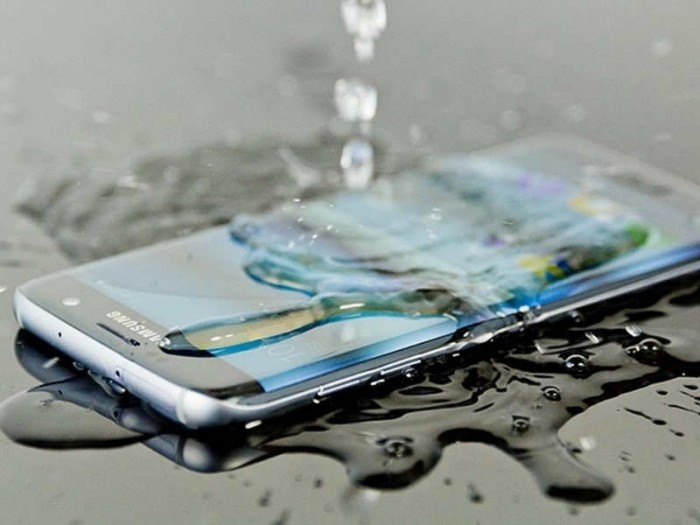
Очистка от влаги
Ранее мы предложили все возможные варианты решения проблемы в том случае, если неполадки вызваны программными причинами. Но сложности с отключением наушников также бывают связаны с аппаратными факторами. Так, значок гарнитуры продолжает отображаться в системной панели, если смартфон контактировал с влагой.
Единственное, что можно предложить в этом случае – дать смартфону высохнуть, не подключая его к источнику питания. По прошествии нескольких часов или, возможно, дней, мобильное устройство высохнет, и значок наушников исчезнет сам по себе.
Извлечение мусора из входа
В процессе эксплуатации устройства могут засориться его разъемы, включая 3,5-mm jack. При наличии большого количества грязи смартфон может думать, будто в него вставлен штекер от проводных наушников. Следовательно, проблему можно устранить, просто очистив разъем. Для этого можно воспользоваться обычной зубочисткой или ватной палочкой.
Подключение гарнитуры
Синхронизация телефона с беспроводной гарнитурой также помогает сместить «фокус внимания» системы на новое устройство и убрать зависший значок.
Проверка разговорного динамика
В смартфоне, как правило, есть два динамика: основной (для воспроизведения музыки и звуковых сигналов) и разговорный (используется во время разговоров по телефону).
Маловероятно, что оба динамика вышли из строя одновременно. Поэтому, если дело в физической неисправности основного спикера, прежде всего, проверьте работает ли разговорный динамик. Это означает, что смартфон будет беззвучно воспроизводить видео и не будут слышны звуковые оповещения. В то же время, во время разговора по телефону вы будете отчётливо слышать слова, а при переключении на громкую связь (за нее отвечает мультимедийный динамик) не услышите голоса собеседника.
Обратите внимание! Чтобы удостовериться в неисправности мультимедийного динамика, также можно подключить к смартфону наушники и включить музыку.
С другой стороны, если вы не слышите собеседника во время разговора, это не обязательно означает, что сломался динамик. Проверьте, стабилен ли у вас и у вашего собеседника сигнал сотовой связи. Кроме того, удостоверьтесь, что микрофон собеседника исправен. Для этого, можно использовать на его телефоне приложение Диктофон.
Очистка загрязненных контактов
Чтобы лучше рассмотреть разъем и качественнее убрать все загрязнения, можно воспользоваться лупой и фонариком.
Если в разъем попала вода

Подсушить разъем можно и феном, только на небольшой мощности и при низкой температуре. Попадание очень горячего воздуха может повредить мобильное устройство.
Увеличение звука в системе
Если на телефоне пропал звук, что делать? Прежде всего, проверьте уровень звука в системе.
Обратите внимание! Для каждого типа звука в Android предусмотрен свой регулятор.
Чтобы увеличить звук, сделайте следующее:
Шаг 1. Нажмите на клавишу увеличения громкости (обычно находится на боковой грани смартфона).
Шаг 2. На экране появится шкала текущего уровня звука. Нажмите на три точки, чтобы открыть дополнительные параметры. Нажать на них нужно достаточно быстро, поскольку шкала очень быстро исчезает с экрана.

Шаг 3. Увеличьте громкость на тех переключателях, на которых это необходимо. Для этого, коснитесь нужной шкалы и сделайте свайп вверх.

Обратите внимание! В системе Андроид существует несколько регуляторов звука. Например один из них отвечает за звуки уведомлений, другой – за громкость входящего вызова, третий – за будильник. В зависимости от версии прошивки, таких регуляторов можно быть больше, например четыре или пять.
Шаг 4. На скриншоте ниже громкость была увеличена до предела.

Шаг 5. После этого, снова проверьте звук на смартфоне. Например, включите музыку или видео.
Если не получается увеличить громкость таким образом, сделайте это через меню настроек Android. Для этого:
Шаг 1. Сделайте свайп от верхней части экрана вашего смартфона.

Шаг 2. Нажмите на колесико, чтобы открыть «Настройки».

Шаг 3. Перейдите в раздел «Звук и вибрация».

Шаг 4. В подразделе «Громкость» проверьте не включен ли режим «Без звука». Если включен, нажмите по нему.

Шаг 5. Выберите пункт «Отключен» для его деактивации.

Обратите внимание! Этот способ может помочь и в том случае, если, например, не работают кнопки регулировки громкости из-за попавшей труда влаги или обрыва шлейфа.
Технические неполадки с наушниками или телефоном
Если наушники перестали реагировать при включении или присоединении к устройству, звук слышен человеку только через динамики, а в гарнитуре его нет, Айфон думает, что точно подключены наушники, а на самом деле нет, рекомендуется проверить устройства на предмет технических неполадок.
Причиной могут быть различные механические повреждения, связанные со шлейфом, входом или окислением контактов. В результате наблюдается такая ситуация: изменяется электрическое сопротивление, что приводит к тому, что операционная система не видит новое устройство.
В случае неисправностей шлейфа или порта придется производить замену этих элементов. Окисление на контактах убирается при помощи спирта.

Способы решения проблемы на разных телефонах
Для решения вопроса необходимо поочередно воспользоваться всеми вышеописанными методиками. Если отсутствует звук в динамике, то причиной считается процесс передачи его системой на неподключенные динамики. Такие сбои происходят из-за механических или программных неполадок.
Как отключить наушники на телефонах Xiaomi
Если после отключения гарнитуры значок не исчезает, нужно выключить питание аппарата. Позже заново его активизировать и нажать на «перезагрузку».
В отдельных случаях единственным решением становится откат до первоначальных заводских настроек, но эта процедура приводит к удалению всех пользовательских файлов на оборудовании.
Процесс выполнить несложно:
- Необходимо войти в настройки аппаратуры.
- Кликнуть по клавише «дополнительная регулировка».
- Выбрать блок «специальных возможностей».
- Щелкнуть по «сбросу и восстановлению».
- В появившемся на дисплее окне следует нажать на «сброс», располагающийся внизу.
- Подтвердить системный запрос.

Как отключить наушники на телефонах Хуавей
До визита в сервисный центр по ремонту аппаратуры можно сделать несколько попыток самостоятельной починки:
- аккуратно подключать и доставать штекер из гнезда несколько раз — если значок отказывается пропадать, то следом его вставляют не до конца;
- достать батарею питания на 20-30 секунд — после этого провести включение смартфона через клавишу питания.
Иногда единственным решением становится установка специального ПО, которое самостоятельно переводит звук на нужный режим.
Как отключить наушники на телефонах Honor
При отсутствии реакции на все вышеуказанные способы остается сброс оборудования до заводских настроек:
- нужно войти в основное меню;
- перейти в блок «обновлений и системы»;
- найти «сброс»;
- переместиться в «восстановление до заводских»;
- следовать рекомендациям инструкции.
Такой подход исправляет ситуацию только при сбоях в программном обеспечении оборудования.

И другие
Для телефонов остальных марок аналогичные принципы:
- принудительная перезагрузка — помогает в 80 % случаев;
- осмотр гнезда с последующим продуванием для извлечения скопившейся пыли и загрязнений;
- выключать, извлекать и просушивать батарею — считается крайним вариантом, используется при подозрениях на скопление конденсата.
Без нахождения первоисточника неполадок функции любые действия будут бессмысленными.
Как настроить звук на Андроиде
Если пропал звук на Android, попробуйте начать с самого простого — проверьте настройки смартфона. Актуально для случаев, когда пропаданию звука на телефоне ничего не предшествовало.
Возможно, ваш смартфон автоматически подключился к аксессуарам, из-за чего звук из динамика не идет
- Для начала отрегулируйте громкость звука на телефоне. При подключении смартфона к аксессуарам, например, к Яндекс.Станции и другим Bluetooth-колонкам, громкость телефона может измениться. Отключите аксессуар и отрегулируйте громкость заново.
- Кроме того, звук на телефоне пропадает по очень простой причине — автоматическое подключение к аксессуарам. Допустим, вы пришли домой и внезапно пропал звук на телефоне. Возможно, смартфон просто подключился к устройствам дома. Например, к включенным Bluetooth-наушникам. Зайдите в Настройки, выберите Bluetooth и отключите аксессуар.
- Попробуйте отключить бесшумный режим на телефоне. Зайдите в Настройки и выберите параметры звука, затем отключите бесшумный режим.
- Отключите режим «Не беспокоить» на телефоне. Функция может включаться автоматически в запланированное время, а смартфон перейдет в бесшумный режим и будет отклонять входящие звонки. Отключить его можно свайпом по экрану сверху вниз.
Как устранить проблемы
Наиболее простым и доступным методом восстановить работу на мобильнике (Айфоне) в режиме подключенной гарнитуры является смена параметров. В этом случае рекомендуется предварительно проверить, какой системный язык установлен по умолчанию. Если это русский, то лучше всего заменить его на другой (например, английский). После этого нужно перезагрузить устройство.

В случае, если смартфон работает на операционной системе Андроид, рекомендуется сначала также произвести перезагрузку телефона. Если проблема не исчезнет, нужно проверить совместимость наушников (подключить их к другому смартфону).
Также нужно проверить, подключен ли блютуз (для беспроводных моделей). Качество шнура и разъема проверяется визуально. Если произошел сбой системы, нужно сбросить настройки, установленные на телефоне, до заводских параметров.
Если наушники беспроводные, рекомендуется дополнительно проверить уровень заряда, так как помехи в работе могут быть связаны с тем, что уровень энергии низкий. Для устранения проблемы достаточно провести зарядку до 100 %.
Совместимость устройств
Сделать проверку совместимости не сложно. Для этого не потребуется подключать наушники или производить изменения в настройках.
Чтобы точно знать, почему не работают наушники на телефоне, нужно прочитать о них в инструкции. Некоторые модели несовместимы с операционной системой, на которой работает телефон.
В некоторых случаях, если выбранные наушники не подходят для имеющегося телефона, пользователь будет оповещен об этом. На устройство придет системное оповещение.
Проводить дополнительные проверки не требуется, так как их осуществляет автоматически встроенное программное обеспечение.
Проверка наушников и телефона на исправность
Если не работают любые наушники на телефоне, рекомендуется предварительно провести проверку на совместимость между двумя устройствами. Затем на исправность каждого из элементов. Для этого нужно посмотреть, как выглядят контакты и разъемы (отсутствует ли коррозия).
Шнуры проводных наушников нужно проверить на наличие или отсутствие изломов и иных повреждений.
Для определения, работают наушники или нет, достаточно подключить их к другому телефону или устройству, воспроизводящему музыку или аудио файлы. Это могут быть: переносной динамик, радио, компьютер, планшет.
Исправная гарнитура начнет воспроизводить музыку. Если же присутствует поломка, в наушниках будет тишина или постороннее потрескивание (шумы).
Для гарнитур, в независимости от производителя, в 90 % случаев характерны следующие поломки: засорение штекера, повреждение провода, последствия попадание влаги на динамик мобильника, окисление контактов.

Чаще всего для качественной чистки штекера используется спирт. Для проведения работы достаточно протереть им поврежденный элемент или деталь. Такой же способ подойдет и для очистки гнезда в смартфоне. В процессе важно не повредить контакты, так как они располагаются близко.
Рекомендации специалистов
Мастера дают советы, которые помогут разобраться в том, почему наушники не подключаются к телефону.
Необходимо проверить включен ли звук на телефоне. Обычный гаджет не отключает данные настройки, но пользователь может установить звук на минимальных значениях, в результате он может не услышать его в наушниках после включения.
Также рекомендуется протирать регулярно контакты в месте подключения аксессуаров к смартфону.
Следует постоянно проверять уровень зарядки беспроводных наушников, так как некоторые модели при низких показателях отключаются (для экономии энергии).
Смартфон может не увидеть наушники по самым разным причинам. Для того, чтобы снизить вероятность возникновения подобной проблемы, рекомендуется регулярно проверять качество шнуров, креплений и разъемов, очищать их от загрязнений и оберегать от попадания воды на контакты.
Рекомендации специалистов
При появлении проблемы и отсутствии физических признаков повреждений, можно проверить оборудование на присутствие вирусов. Скачивание файлов из сомнительных источников часто приводит к заражению и последующим системным сбоям.
Если все вышеуказанные манипуляции не помогли, то остается обращение в центр сервисного обслуживания. Специалисты быстро найдут источник неполадок в мобильнике, проведут необходимые ремонтные работы.
Пропал звук на телефоне
Что делать если на смартфоне пропал звук — не паникуйте! Это можно исправить! А в подавляющем большинстве исправить можно самостоятельно, своими силами, при помощи данной статьи. Просто читайте, делаете все по инструкции и возвращаете звук своему телефону!
В данной статье мы расскажем вам, что делать, если на вашем телефоне пропал звук.
