
Samsung и Cookies На этом сайте используются файлы cookie. Нажимая ПРИНЯТЬ или продолжая просмотр сайта, вы разрешаете их использование.
Подробнее
В настоящий момент товары недоступны для заказа на samsung.com/ru
Выберите свое местоположение и язык.
К сожалению, для вашей корзины недостаточно места.
Без этого продукта нельзя активировать имеющийся купон или промокод.Вы действительно хотите удалить этот продукт?
Установите этот флажок, чтобы перейти на веб-сайт Samsung.com.
Я даю свое согласие на получение новостей, специальных предложений и другой информации о продуктах и услугах компании Samsung и ее партнеров по электронной почте, посредством SMS-сообщений и уведомлений.
Помогите нам составить для вас рекомендации. Для этого обновите настройки продукта.
Дата последнего обновления : 03-11-2022
- Два способа обновить прошивку
- Как обновить прошивку через FOTA
- Как обновить прошивку через Smart Switch
- Если уведомление о прошивке не появляется
- Связанные вопросы
- Позвонить
- Сервисные центры
- Сервисная поддержка на жестовом языке
- Служба поддержки клиентов по вопросам приложений и услуг
- Внешний вид стал чище и адаптивнее
- Виджеты
- Управление
- Конфиденциальность и безопасность
- Мелкие, но полезные фишки
- Кто может рассчитывать на обновление?
Два способа обновить прошивку
• FOTA – прошивка обновляется без использования компьютера;
• Smart Switch – прошивка обновляется через специальную программу на компьютере.
После обновления вернуться на предыдущую версию прошивки невозможно.
Перед обновлением сохраните важную для Вас информацию на другой смартфон или компьютер.
Как обновить прошивку через FOTA
1
Зарядите аккумулятор минимум до 80%.
2
Подключите устройство к Wi-Fi со скоростью не менее 5 Мбит/с.
3
Откройте меню устройства.
4
Выберите пункт «Настройки».
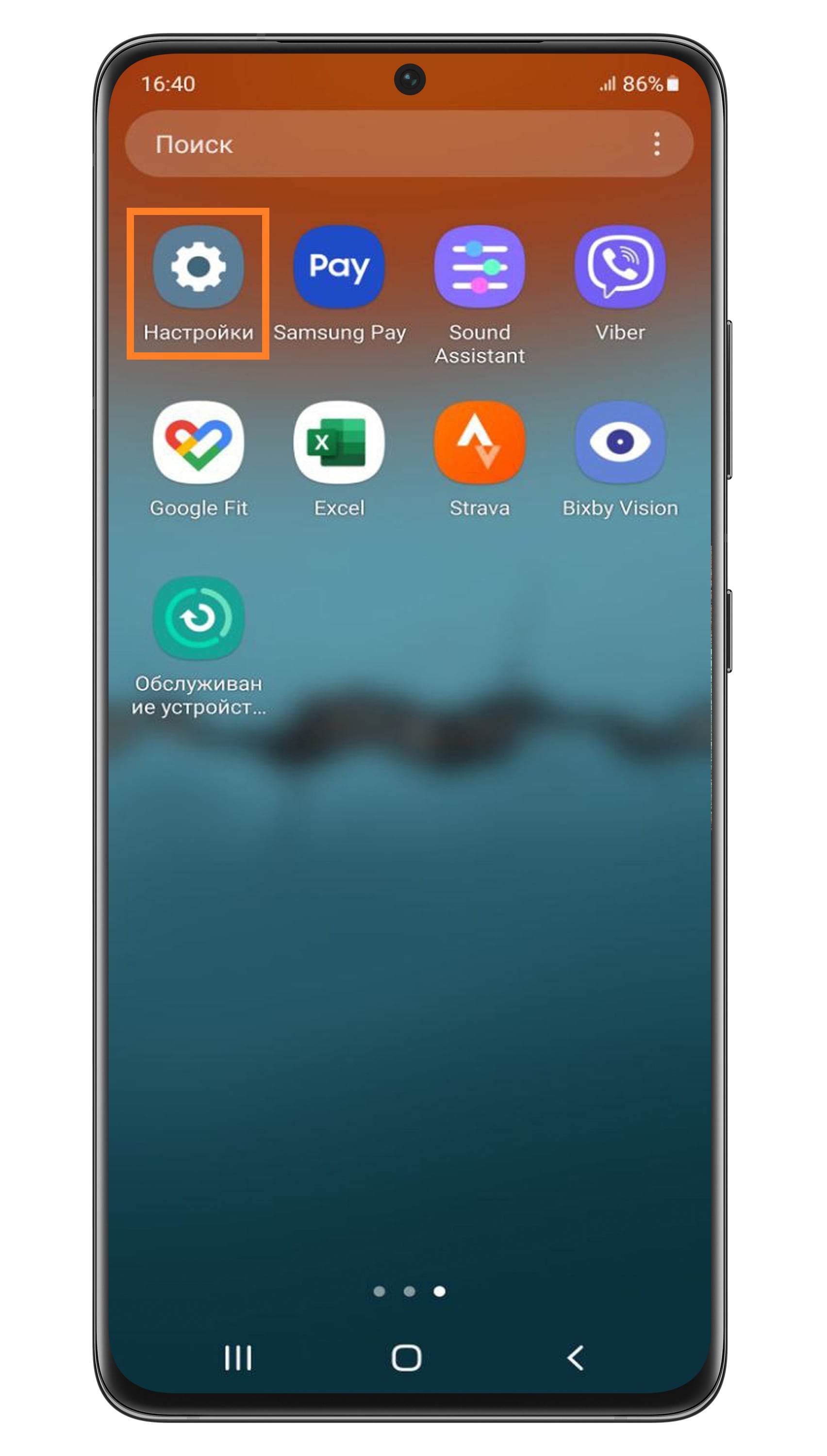
5
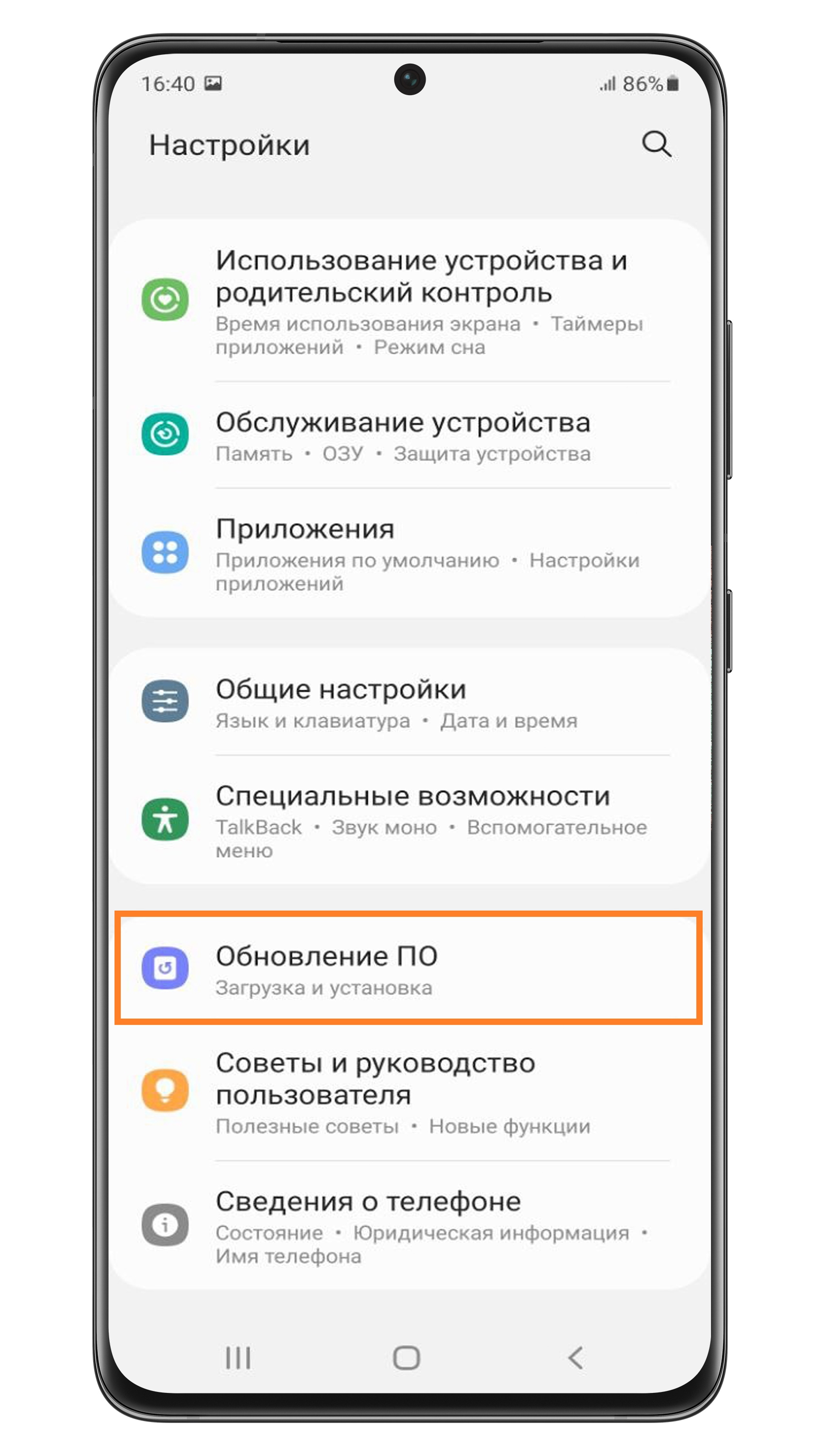
Выберите пункт «Обновление ПО». Если такого пункта нет, выберите пункт «Об устройстве», а затем «Обновление ПО».
6
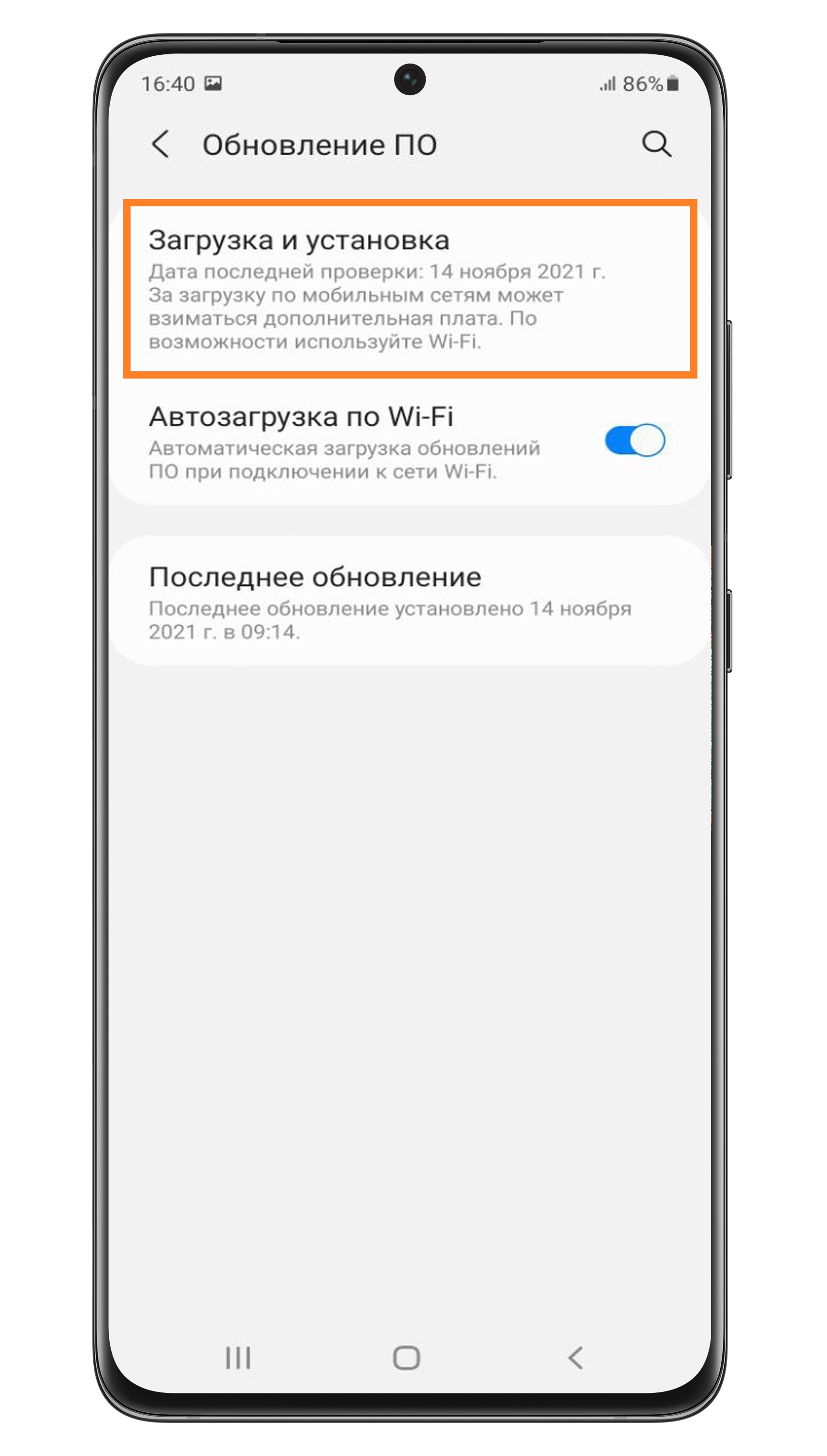
Выберите пункт «Загрузка и установка», если такого пункта нет, выберите «Обновить» или «Загрузка файлов обновления вручную».
7
Устройство проверит, есть ли новая прошивка.
Если для устройства есть новая прошивка, появится предложение ее загрузить.
Если новой прошивки пока нет, на экране появится сообщение: «Последние обновления уже установлены».
Если устройство рутировали или изменяли прошивку, появится надпись: «Устройство изменено». Чтобы обновить прошивку на таком устройстве, обратитесь в сервисный центр Samsung.
8
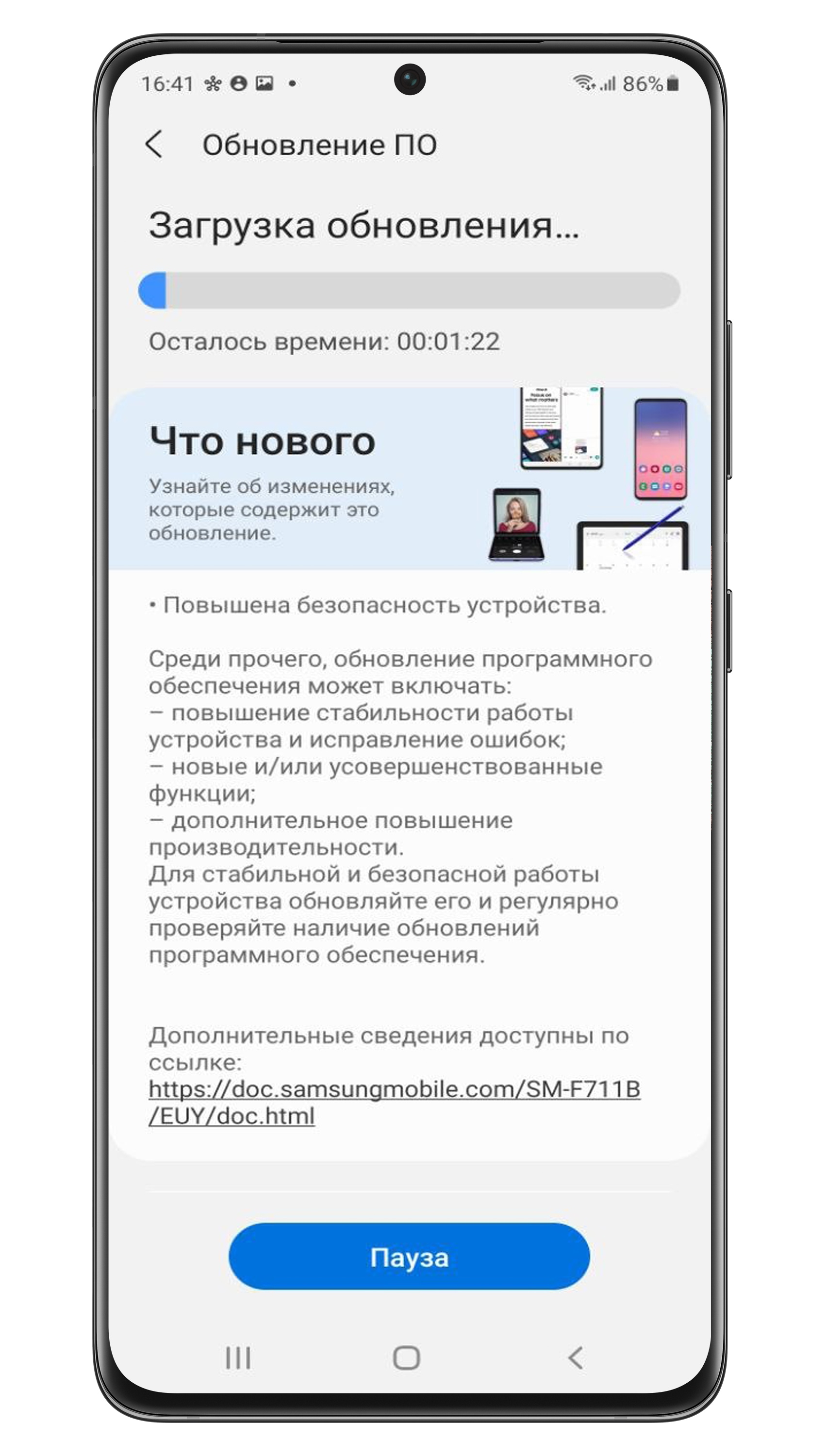
Если новая прошивка есть, начнется ее загрузка. На некоторых версиях Андроид сначала нужно разрешить загрузку в всплывающем окне. Размер файла зависит от версии операционной системы и модели устройства.
9
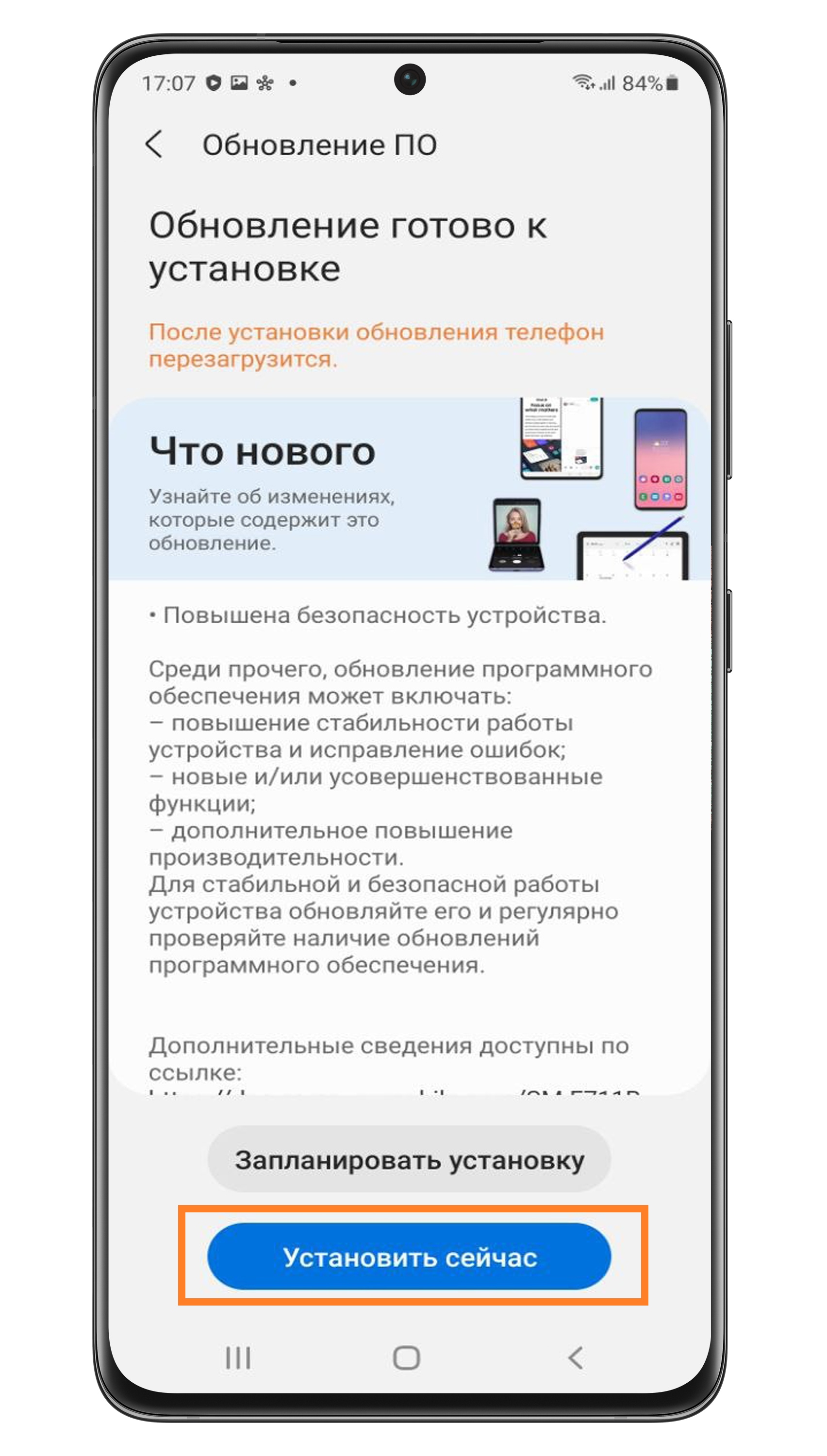
Когда прошивка загрузится, появится сообщение. Нажмите кнопку «Установить сейчас», чтобы начать обновление (возможен вариант просто «Установить»).
10
Устройство выключится и включится. На экране появится робот и шкала, на которой будет отображаться ход обновления.
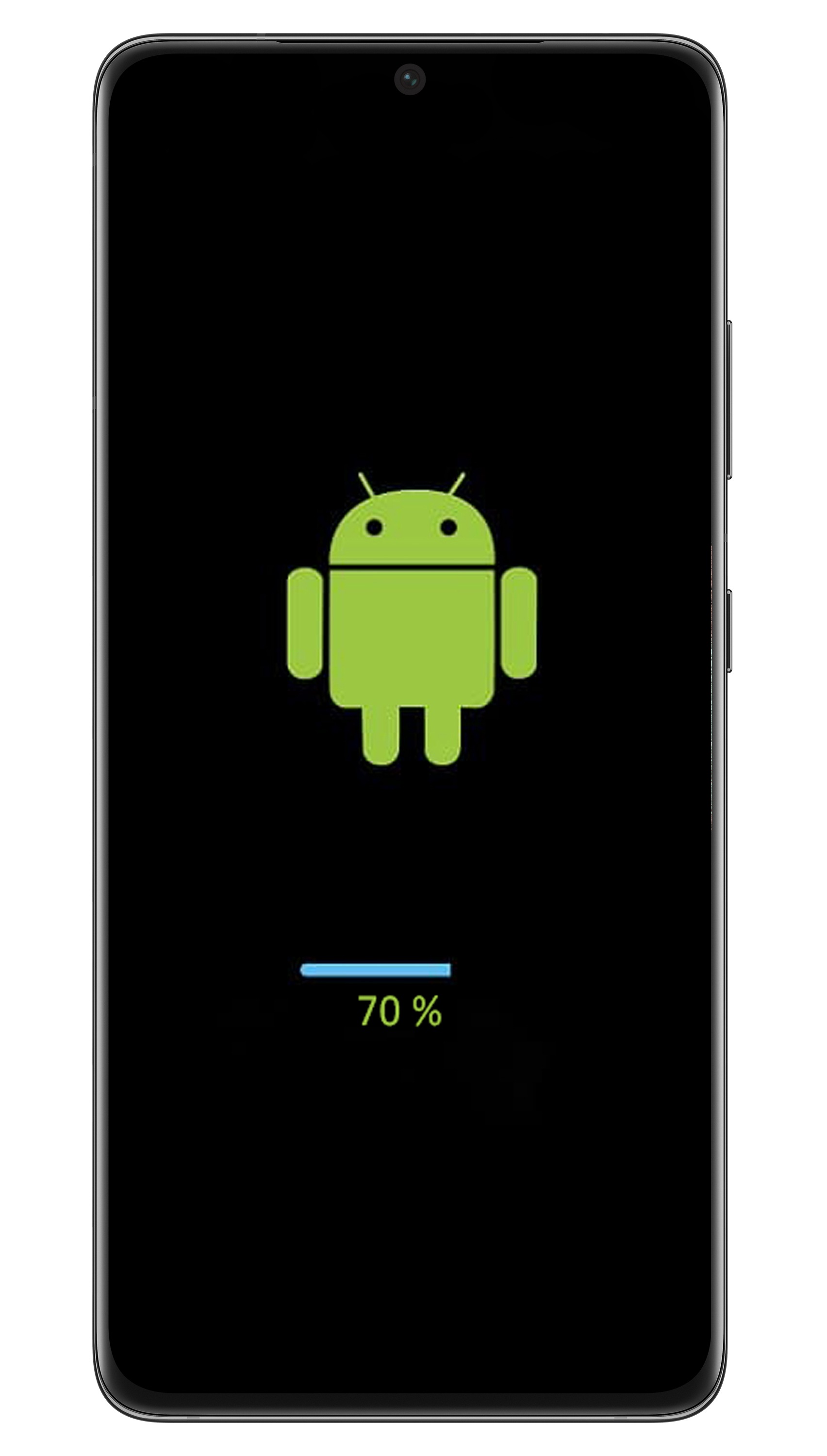
Не выключайте устройство во время установки прошивки – оно сломается.
11
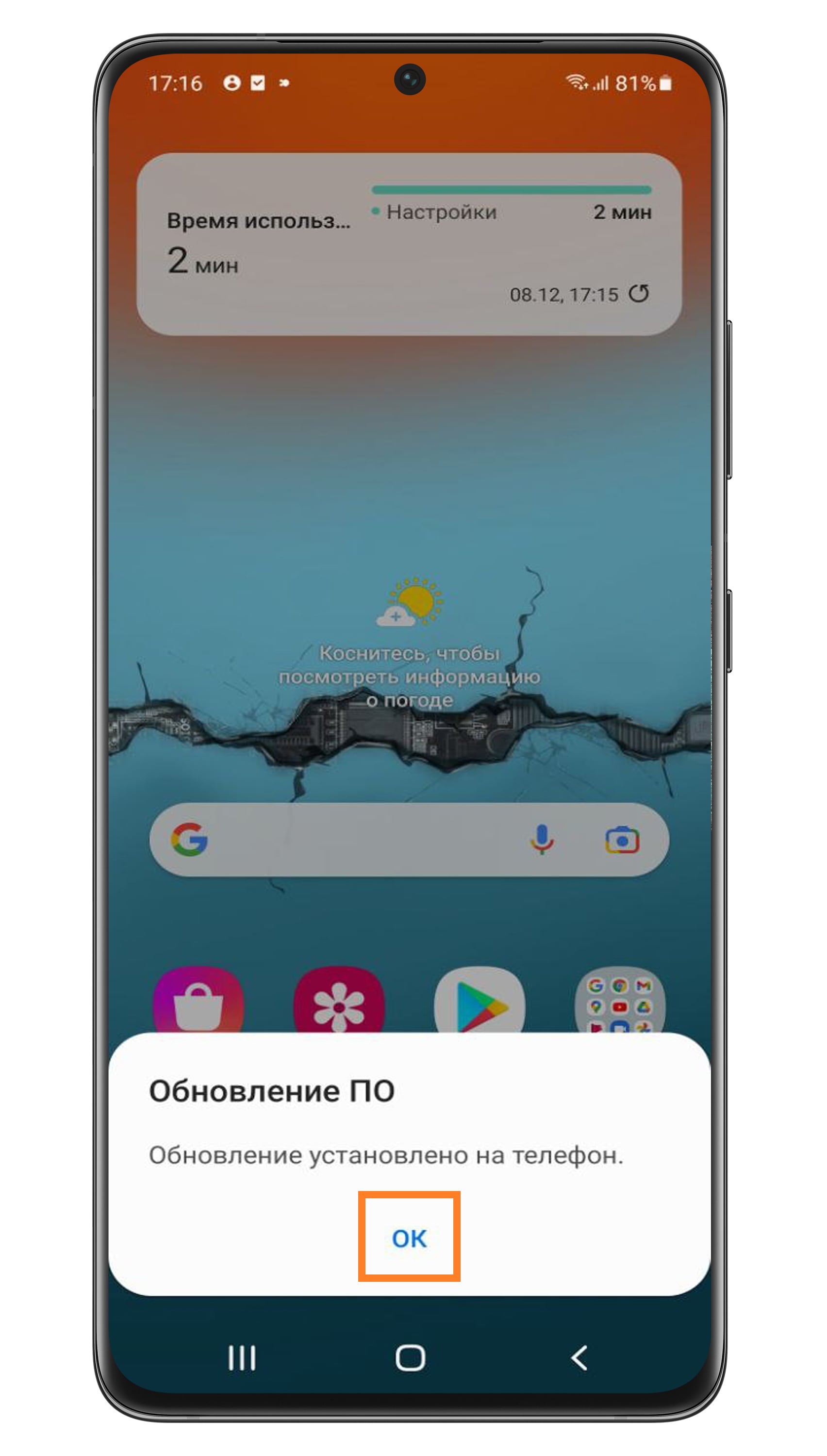
Когда прошивка установится, устройство перезагрузится. Нажмите «ОК». Готово!
12
После обновления Вы можете сделать сброс данных. При сбросе все личные данные удаляются. Чтобы сохранить их, используйте опцию «Резервное копирование» в программе Smart Switch. Если не сделать сброс данных, устройство может работать с ошибками.
Если после прошивки появились проблемы и сброс данных не помог – обратитесь в сервисный центр, там переустановят прошивку инженерным методом.
Как обновить прошивку через Smart Switch
2
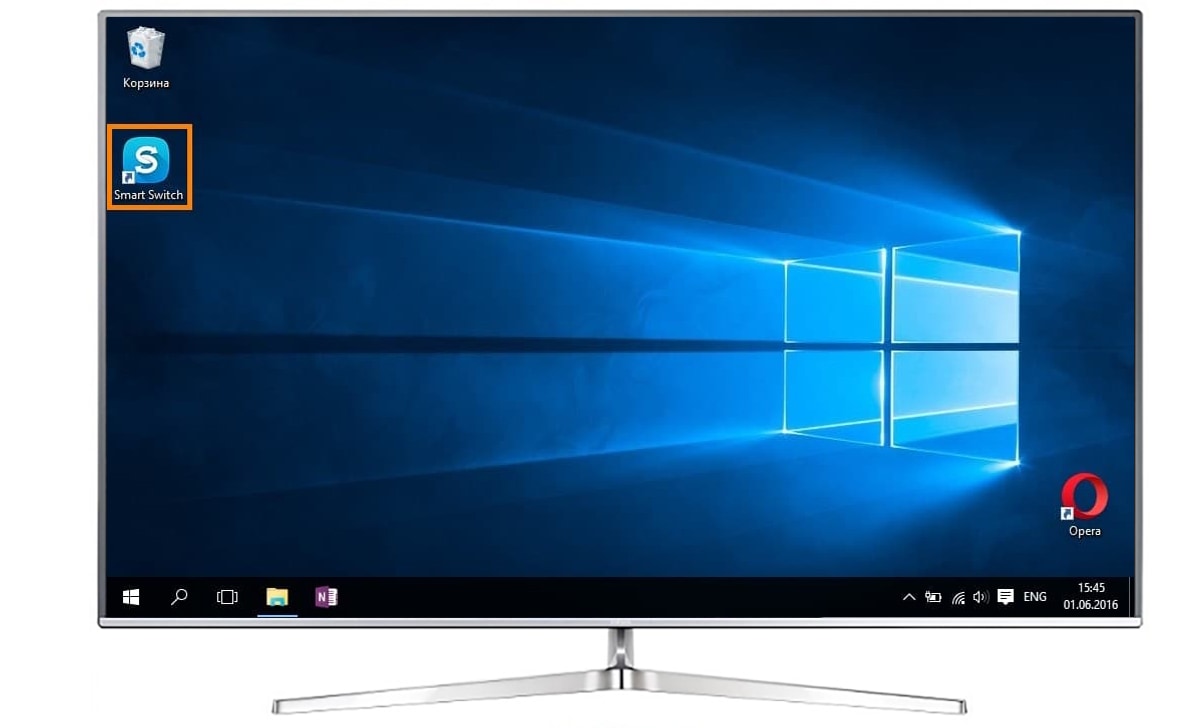
Запустите программу и подключите устройство кабелем к компьютеру. Компьютер должен быть подключен к интернету.
3
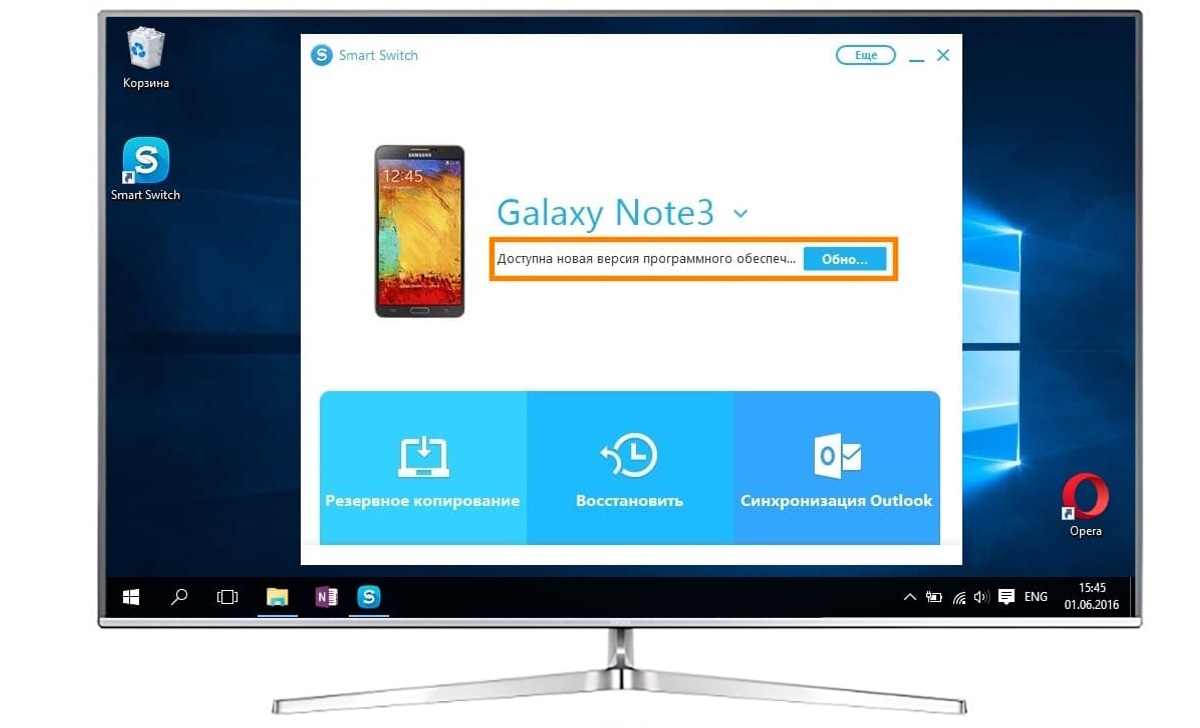
Если для устройства есть новая прошивка, появится предложение ее загрузить.
Если новой прошивки пока нет, такое уведомление не появится.
4
Нажмите кнопку «Обновить»
5
Начнется загрузка прошивки на компьютер, а потом и на устройство. Для обновления просто следуйте инструкциям на экране компьютера.
6
Когда начнется обновление, устройство выключится и включится. На экране появится зеленый робот и шкала, на которой будет отображаться ход обновления.
Не выключайте устройство или компьютер и не отключайте устройство от компьютора во время установки прошивки – оно сломается.
7
Когда прошивка установится, устройство перезагрузится.
8
После обновления рекомендуем сделать сброс данных. При сбросе все личные данные удаляются. Чтобы сохранить их, используйте опцию «Резервное копирование» в программе Smart Switch. Если не сделать сброс данных, устройство может работать с ошибками.
Если уведомление о прошивке не появляется
Если уведомления нет, то:
• прошивка еще не вышла;
• с устройством что-то не так: неправильно установлена или модифицирована текущая прошивка, устройство не для продажи на территории России.
В первом случае – ожидайте, во втором – обратитесь в сервисный центр.
Связанные вопросы
Есть несколько способов связаться с нами через чат, мессенджеры и т.д.
Позвонить
Поговорить с одним из наших экспертов
Сервисные центры
Независимо от того, находится ли ваш продукт на гарантии или нет, мы всегда готовы помочь
Сервисная поддержка на жестовом языке
Сервисная поддержка на жестовом языке с 8:00 до 20:00 (МСК)
Служба поддержки клиентов по вопросам приложений и услуг
Samsung Health Monitor : 8-800-555-55-55 Samsung Pay : 8-800-555-55-55
Операционная система Google пережила первый за семь лет основательный редизайн. Впрочем, Android 12 отличается от предшественницы не только внешне. Что нового? Читайте в нашем обзоре.

Внешний вид стал чище и адаптивнее
Первое, что замечаешь: обновлённый экран блокировки. Он с порога отражает основные принципы Material You: адаптивность и индивидуальность.
Например, размер часов на экране блокировки изменяется под доступное пространство. Нет новых уведомлений? Получите гигантские цифры на весь дисплей. Есть с чем ознакомиться? Окей, часы отходят на второй план, при этом всё ещё хорошо заметны. Система изменяется под конкретные условия.
Цвет элементов зависит от того, какое изображение установлено на рабочем столе. Система Dynamic Colors извлекает из обоев основные оттенки и переносит их на интерфейс не только системы, но и приложений. Dynamic Colors уже поддерживается многими программами Google, сторонние утилиты тоже могут встроить поддержку динамического оформления. Если пользователь хочет самостоятельно задать оттенки системы, это возможно. Но выбор ограничен четырьмя вариантами.

Для настройки дизайна предусмотрено приложение «Обои и стиль». Если в Android 11 можно было менять форму значков и шрифт, то в двенадцатой версии от этого отказались. Зато появились «Тематические значки»: иконки на рабочем столе перерисовываются в едином стиле. Функция актуальна только для программ, поддерживающих её. Сейчас активация таких значков приводит только к большему визуальному раздраю.
Ещё система избавилась от размытий: в панели уведомлений, меню недавних приложений и на экране с PIN-кодом теперь сплошная фоновая заливка. Системные опции стали строже, лишившись разноцветных иконок. Зато теперь лучше управляются одной рукой: заголовки стали крупнее по всему интерфейсу, оттягивая на себя верхнюю часть дисплея.
На рабочем столе поисковая строка Google осталась неизменной, а в меню всех приложений она заменена на более продвинутый инструмент, аналогичный Spotlight в iOS. Он ищет по приложениям и контенту в них, хотя при желании организует и запрос в интернете. Другая удобная фишка — автоматическое открытие клавиатуры при запуске меню приложений.

Однако насчёт визуальных изменений необходимо помнить, что они актуальны в основном для владельцев смартфонов с чистой ОС Android. Большинство производителей используют оболочки с собственным дизайном.
Виджеты
Главное изменение по части виджетов — обновление «Самое главное», оповещающее о дате, погоде и событиях из календаря. К этим функциям добавили список покупок в магазине, рекомендации медиаконтента, сообщения о грядущих спортивных событиях и так далее.
Ещё Google перезапустила большинство виджетов, доступных в фирменных сервисах. В кои-то веки они не выглядят как привет из прошлого: сейчас есть новые интерактивы для погоды, Google Keep, «Диска», «Календаря», YouTube Music и некоторых других программ. Осталось дождаться, когда подтянутся другие разработчики. Все доступные информационные блоки собраны в обновлённом меню с поиском.

Управление
Стало проще управлять подключением к сети: ярлык «Интернет» в быстрых настройках объединяет сотовую сеть с Wi-Fi. Панель быстрых настроек тоже преобразилась. Плитки теперь не круглые, а овальные, вверху доступны только четыре переключателя вместо шести (как было в Android 11). Остальные открываются по дополнительному свайпу вниз.
Мелкие изменения оформления — новая панель регулировки громкости и меню питания. Раньше в нём можно было найти переключатель карт в Google Pay и регуляторы подключённых умных устройств. А сейчас там только кнопки для выключения, перезагрузки и экстренного вызова. Эти фишки перенесли на экран блокировки. Трудно сказать, зачем Google на год приучила пользователей к быстрому доступу к Google Pay, а теперь отобрала его.

Конфиденциальность и безопасность
Новая «Панель управления доступом» — центр для отслеживания всех запросов конфиденциальных данных от приложений. В заголовке есть диаграмма, демонстрирующая активность использования разрешений за последние 24 часа. Чуть ниже — хронология задействования датчиков и приватной информации. Отсюда же можно отозвать выданные раньше доступы для софта.
Android 12 позволяет скрывать точное местоположение от приложений, отдавая им лишь примерные сведения. Сейчас многие программы не понимают этого и требуют выдачи полных прав — видимо, нужно дождаться оптимизаций от разработчиков.

Если одна из утилит запрашивает доступ к микрофону или камере, об этом уведомит индикатор в строке состояния. Чтобы полностью отключить эти датчики, есть соответствующие переключатели в быстрых настройках. Также появилось всплывающее сообщение о том, что программа получает доступ к буферу обмена, даже если она сейчас открыта на экране.
Мелкие, но полезные фишки
Кратко упомянем не столь заметные, но тоже важные новшества и улучшения:

Кто может рассчитывать на обновление?
Владельцы всех актуальных смартфонов Google Pixel уже получают апдейт по воздуху. А новые Pixel 6 и Pixel 6 Pro оснащены Android 12 из коробки.
Что касается других Android-устройств, всё зависит от вендоров. Код AOSP они получили в начале октября, однако на оптимизацию системы под конкретные гаджеты могут уйти месяцы.
Android 12 — крупнейшее обновление за долгое время. Google смогла значительно переработать систему внешне, не сломав привычные способы взаимодействия с ней.