

Своевременный ремонт нетбука Asus помогает продлить срок службы прибора. Если гаджет не запускается и не загружается, для устранения проблемы нужно сначала выявить причину поломки.
Лучшие нетбуки рекомендуем покупать здесь
- Если проблема вызвана вредоносными приложениями
- Часть 1. Почему компьютер ASUS не включается
- Часть 2. Как исправить, что ноутбук ASUS не включается
- Решение 1. Проверьте аккумулятор.
- Решение 2. Удалите все подключенные аксессуары или периферийные устройства.
- Решение 3. Жестко перезагрузите ноутбук
- Решение 4. Переустановите оперативную память
- Процедура безопасной загрузки ноутбука
- Ноутбук постоянно перезагружается или выключается
- Как определить, что причина в коротком замыкании
- Первоочередные проверки для решения проблемы
- Проверка на электричество
- Поломанный или порванный кабель
- Дополнительный тест блока питания и ноутбука
- Подключенные устройства не дают включить ноутбук
- Показывается сообщение о невозможности запуститься с загрузочного устройства
- Слышно работу кулеров, но не работает экран ноутбука
- Устранение сбоя с применением загрузочного внешнего носителя
- Мигают лампочки и ноутбук не работает
- Часть 3. Как восстановить данные с ноутбука ASUS с помощью Fonelab Data Retriever
- Часть 4. Часто задаваемые вопросы о ноутбуке ASUS, который не загружается
- Ноутбук не включается
- Нетбук не включается, черный экран
- Анализ работы дисплея
- Решение проблем, связанных с настройками в БИОС
- Процедура отсоединения и повторной установки планок
- Установка актуальной версии БИОС
- Ноутбук не включается, индикаторы не горят
- Проблемы с батареей
- Как Восстановить Потерянные Данные с Ноутбука Asus После Исправления Ошибки Черного Экрана?
- Recoverit Восстановление Данных — Лучшее Программное Обеспечение для Восстановления Файлов
- Включается и после заставки зависает
- Процедура устранения последствий сбоя в безопасном режиме
- Если на дисплее черный фон с курсором
- Итак, что делать, если не включается ноутбук
- Если ноутбук вообще не реагирует ни на какие нажатия, ни один из светодиодов не горит
- Если светодиоды загораются, ноутбук шумит, но изображения на экране нет
- Ноутбук издает звуки, работает кулер, и при этом у ноутбука черный экран
- Разбор причин и решение
- На экране показывается логотип, какие-то надписи, а потом все пропадает (загрузка Windows не начинается)
- Начинается загрузка Windows, а потом экран становится черным
Если проблема вызвана вредоносными приложениями
В ряде случаев нетбук перестает функционировать после установки вредоносного ПО. При этом нет возможности запустить Windows стандартным способом, чтобы удалить его. Нужно провести запуск нетбука в безопасном режиме. Затем следует перейти во вкладку удаления программ и устранить последние установки. Дополнительно рекомендовано устранение папок вредного ПО с диска С.
Asus — компания-лидер в технологическом бизнесе и в производстве мощных переносных компьютеров, в частности. Самый маленький процент брака продукции, долгосрочная гарантия, качественные устройства – это все предоставляет производитель Асус. Но несмотря на такие выгодные привилегии для пользователя, их ноутбуки не являются «вечными» и также могут давать сбой. Например, довольно частая проблема – лэптоп выключился и не включается. Попробуем точнее разобраться с этой проблемой.
Лучшие ноутбуки рекомендуем покупать здесь

Всем доброго времени суток!
Вопросов этой категории достаточно много (особенно сейчас, когда ноутбуки стали популярнее обычных стационарных ПК). Вообще, т.к. многие пользователи обычно не очень конкретно описывают проблему, сразу хочется сказать, что ноутбук может «не включаться» по-разному:

У одного — это когда его Windows загрузилась, и вместо обоев на рабочем столе — он видит просто заливку черным цветом, а у другого — когда на экране вообще ничего нет (ни единой надписи).
Чтобы как-то сгруппировать различные причины и решения, я выделил три наиболее характерных поведения компьютера (ноутбука) и ОС Windows (см. содержание 👇).
В этой статье постараюсь дать исчерпывающий ответ и решение для каждого возможного варианта. Думаю, что многие пользователи, воспользовавшись статьей, смогут самостоятельно решить проблему и сэкономить толику денег.
Часть 1. Почему компьютер ASUS не включается
Проблема, почему ноутбуки ASUS не загружаются, делится на два разных случая; один ноутбук ASUS не включается, но свет горит, и ASUS не включается без света. И причин этой ошибки очень много. Взгляните на возможные причины, перечисленные ниже:
Теперь, когда вы знаете возможные причины, по которым ваш ноутбук ASUS не включается, давайте перейдем к списку способов решения проблемы.
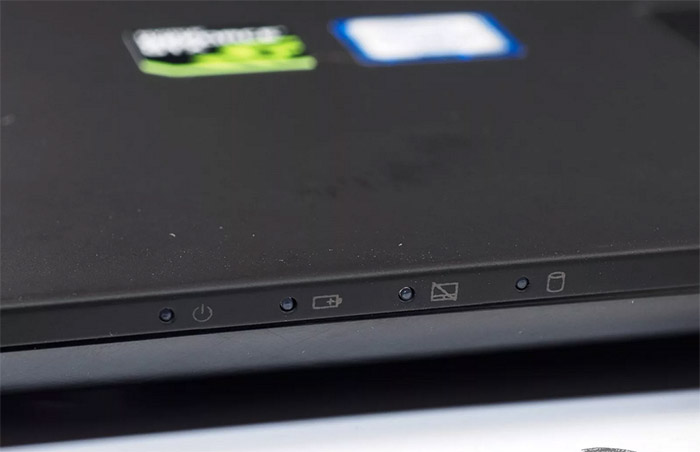
Если индикаторы на ноутбуке не горят и невозможно включить устройство, то начать нужно с выяснения возможных причин неисправности. Дело в том, что некоторые неполадки можно устранить самостоятельно без особого труда, а некоторые требуют вмешательства специалистов.
Чаще всего в ситуации виновата цепь питания. Она содержит в себе защитные элементы: предохранители и диоды. Первые защищают от короткого замыкания, а вторые — от обратного напряжения, которое зачастую возникает в устройстве, если для зарядки используется не родной блок питания. Часто выходит из строя микросхема, которая управляет этими защитами — мультиконтроллер. Тогда ремонт ноутбука неизбежен.

Обновлено / 22 июня 2022 г. 09:20
Компьютеры ASUS не включаются — это одна из самых распространенных проблем, о которой сообщают многие пользователи. Столкнувшись с проблемой такого типа, это действительно расстраивает. На самом деле, эта проблема может возникнуть не только с ноутбуками ASUS, но и с другими компьютерами. Итак, если вы используете другие ноутбуки, вы также можете прочитать наше руководство, чтобы узнать, почему ваш ноутбук не включается. К счастью, вы попали в нужное место, чтобы узнать, как починить ноутбук ASUS.
Но прежде чем переходить к решениям, вы должны понять, почему ваш ноутбук не включается. Внимательно прочитайте и примените методы, чтобы предотвратить более серьезные проблемы.

FoneLab Data Retriever
FoneLab Data Retriever — восстанавливайте потерянные / удаленные данные с компьютера, жесткого диска, флэш-накопителя, карты памяти, цифровой камеры и многого другого.
Часть 2. Как исправить, что ноутбук ASUS не включается
Вот различные способы починить ноутбук ASUS, который не включается.
Решение 1. Проверьте аккумулятор.
Первое, что вы можете проверить, это аккумулятор вашего ноутбука ASUS, когда он не включается. Если есть какие-либо проблемы с аккумулятором вашего ноутбука, более вероятно, что ваше устройство не включится.
Если ваша батарея съемная, попробуйте извлечь ее и подключить ноутбук к источнику питания напрямую с помощью зарядного кабеля. Проверьте, работает он или нет. Если да, то проблема в вашем аккумуляторе.
Также попробуйте зарядить аккумулятор, а затем подождите несколько минут; если он заряжен, возможно, ваша батарея разряжена. Поэтому зарядите его перед повторным использованием.
После выполнения этих шагов, но ваш ноутбук по-прежнему не включается, проблема не в аккумуляторе.
Решение 2. Удалите все подключенные аксессуары или периферийные устройства.
Если вы оказались в ситуации, когда ноутбук ASUS не включается, но горит индикатор питания, это может быть связано с тем, что некоторые аксессуары и периферийные устройства подключены к вашему устройству и вызывают ошибки. Например, беспроводная мышь, звуковая система, флешка и многое другое.
Попробуйте удалить все это и проверьте, нормально ли включается ваш ноутбук ASUS. Если ничего не происходит, перейдите к следующему решению.
Решение 3. Жестко перезагрузите ноутбук
В большинстве случаев жесткая перезагрузка ноутбука доказывает, что она может решить некоторые проблемы с устройством. Это также сработало для ноутбуков ASUS, чтобы исправить, что он не включается. Следуйте инструкции, чтобы сделать это:
Во-первых, перезагрузите ноутбук. Когда появится логотип ASUS, нажмите f9 .
Затем, щелкните Enter кнопка, когда Windows Boot Manager появляется экран. Затем выберите Язык и другие настройки как хочешь. И ударил Следующая кнопку.
После этого выберите один из трех вариантов:
Наконец, вам просто нужно следовать инструкциям на экране, чтобы завершить процедуру жесткой перезагрузки. Вот и все!
Решение 4. Переустановите оперативную память
Перепробовав все упомянутые выше методы, ни один из них не сработал; можно попробовать переустановить ОЗУ. Существует высокая вероятность того, что ваша оперативная память будет повреждена или выйдет из строя по разным причинам. В результате ваш ноутбук ASUS не включается.
Чтобы переустановить оперативную память, медленно извлеките оперативную память и протрите ее мягкой влажной тканью. Затем установите его правильно, чтобы не повредить его. Затем проверьте, не поврежден ли слот, удалите и переустановите оперативную память и убедитесь, что вы правильно ее разместили. Вот и все!
Это 4 решения, которые вы можете попробовать, чтобы починить ноутбук ASUS, который не включается. Когда вы закончите решение этой проблемы, немедленно спасите свои данные, чтобы предотвратить их потерю.
Процедура безопасной загрузки ноутбука
Если в дальнейшем потребуется замена каких-либо деталей и переустановка Windows, способная повлечь за собой повреждения имеющейся на устройстве информации, необходимо проведение безопасной загрузки гаджета.
Следует запустить загрузку Windows, а затем нажать кнопку «F5» или «F12», что приведет к появлению окна выбора. Кнопками “вверх” и “вниз” можно выбрать безопасный режим с поддержкой (или без нее) сетевых драйверов. Подтвердить выбор можно нажатием кнопки «Enter». После этого удастся перебросить всю необходимую информацию.
Ноутбук постоянно перезагружается или выключается
Лэптоп начал внезапно перезагружаться, выключаться или включаться через раз. Из всех вышеперечисленных, этот вариант развития событий самый серьезный, так как скорее всего — это симптом аппаратной неисправности.
Перечислим возможные поломки:
Без опыта самостоятельно выявить настоящую причину — практически невозможно, поэтому устранение неполадок требует вмешательства специалиста.
https://youtube.com/watch?v=J31AZegNrug%3Ffeature%3Doembed
Если вдруг не включается ноутбук asus, а при попытке загрузки его сопровождает пиковый звуковой сигнал и появляется синий экран смерти (BSOD) – проблема в ошибках драйверов или в аппаратной поломке.
Причин выбивания синего экрана очень много и будет трудно определить их, поэтому есть несколько вариантов избавления от BSOD:
Стоит помнить, что если ноутбук перестал включаться, не горят индикаторы и он не реагирует ни на один из вышеперечисленных способов, то лучше незамедлительно обратиться в сервисный центр.
Как определить, что причина в коротком замыкании
У ноутбука есть несколько основных шин для питания: 12, 5, 3,3 или 1 Вольт. Если на одной из них возникло короткое замыкание, то внешние «симптомы» будут те же, что и при поломке мультиконтроллера. Поводов для появления короткого замыкания множество:
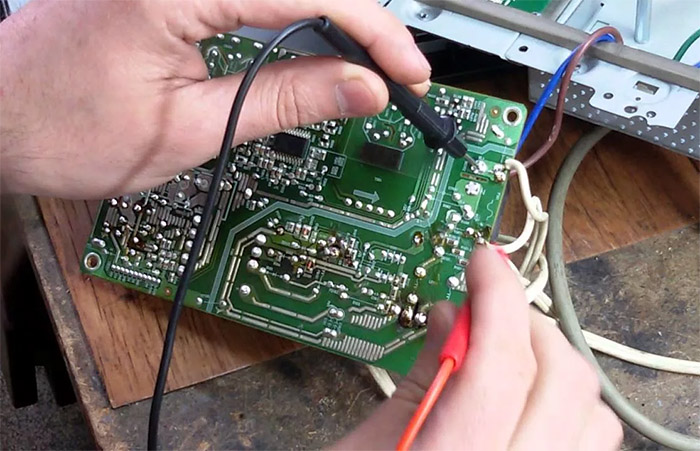
Мастер может проверить наличие на плате короткого замыкания (КЗ). Для этого скачивается схема питания для конкретного ноута. Сначала проверяется 19-тивольтовая линия (или другая первичная). Измеряется сопротивление относительно земли: чем больше, тем лучше. Если сопротивление занижено, то выясняют его расположение — в нагрузке или в обвязке зарядного устройства. Если КЗ не в нагрузке, то поможет лабораторный блок питания с ограничением по силе тока; находят, какие элементы на плате греются, и заменяют их. С помощью этого же прибора ищется замыкание и в нагрузке, однако перед этим желательно снять с платы все лишнее.
Затем проверяются вторичные цепи питания, а именно дросселя. Сопротивление здесь может быть довольно низким, но это не всегда означает КЗ — в инструкции к платформе указывается, каким должно быть сопротивление на разных элементах.
Первоочередные проверки для решения проблемы
Нужно провести ряд действий, которые помогут определить, кроется ли причина в поломке отдельных деталей нетбука “Асус” или же нарушена работа программного обеспечения.
Рекомендуем к прочтению: как выйти в биос на ноутбуке asus
Проверка на электричество
Если при включении нетбука монитор и индикаторы не загорелись, в первую очередь нужно проверить, хватает ли устройству энергии. Сначала следует определить, есть ли в розетке напряжение и правильно ли подключен ноутбук к сети. Нужно попробовать подсоединить устройство к другой розетке. Если оно начнет работать, проблема в источнике питания. Функциональность розетки также можно оценить тестером.
Если нетбук подключается через сетевой фильтр, нужно проверить работоспособность последнего.
Это можно сделать тестером или же путем подключения ноутбука к розетке. Неработающий сетевой фильтр нужно заменить.
Поломанный или порванный кабель
Зарядные устройства часто ломаются из-за перепада напряжения в сети. Их нужно внимательно осмотреть для выявления порывов проводов и трещин на блоке из-за падения с

Повреждение блока питания может привести к нарушениям в работе компьютера.
высоты. Это так же ответ на вопрос почему не включается ноутбук hp, первым делом проверяется кабель питания.
Нарушение работы блока питания может произойти и из-за попадания в него влаги.
Повреждение этих элементов часто приводит к тому, что нетбуку не хватает энергии. Для оценки состояния зарядного приспособления нужно попытаться подключить через него другой гаджет. Если он не начнет работать, проблема кроется в блоке и шнуре.
Провода нередко повреждаются при механическом воздействии на них. Кроме того, их часто прогрызают домашние животные. При выявлении нарушения целостности проводов нужно зачистить их в месте разрыва и снова спаять или скрутить. Поврежденные участки тщательно изолируются изолентой. Часто этого достаточно для восстановления работоспособности зарядного устройства.
Восстановить работу блока питания самостоятельно не всегда просто. Нужно его вскрыть и осмотреть внутренние повреждения. Если контакты были отсоединены вследствие механического воздействия, их следует аккуратно припаять. Таким образом вы произведете ремонт зарядки ноутбука своими руками.
Дополнительный тест блока питания и ноутбука
Даже если видимых повреждений на блоке питания нет, это не значит, что он функционирует нормально. Для проверки стоит попытаться включить нетбук без зарядки. Важно, чтобы аккумулятор был хотя бы частично заряженным. Если индикаторы и дисплей начнут светиться, проблема в блоке, и требуется его замена.
Кроме того, если для обеспечения работы ноутбука применяется универсальное зарядное устройство, следует проверить, выставлен ли регулятор на необходимый уровень напряжения. Полезная информация: узнайте где находится кнопка включения ноутбука hp
Еще одной проблемой, способной стать причиной нарушения питания прибора, является повреждение гнезда для подключения зарядного устройства. Можно слегка пошевелить его, чтобы оценить надежность крепления. Если гнездо слишком подвижно, нужно будет снять заднюю крышку нетбука и осмотреть его контакты.
Если они отошли, можно аккуратно подпаять их. Часто требуется замена гнезда. Эту процедуру лучше проводить в сервисном центре для исключения повреждения других важных деталей прибора.
Рекомендуем к прочтению: мерцание экрана ноутбука как исправить.
Подключенные устройства не дают включить ноутбук

Подключенное устройство может стать причиной сбоя в работе компьютера.
В ряде случаев нетбук не работает из-за подключенных к нему устройств. При такой неполадке у ноутбука включаются индикаторы и даже загорается экран, но дальнейшая загрузка не происходит. Для определения причины проблемы нужно отсоединить от нетбука следующие периферические устройства:
Подключенным должен быть только блок питания. Если ноутбук начал функционировать, нужно последовательно подключить все устройства, отслеживая реакцию на них прибора. Причина проблемы может крыться в нарушении работы как периферического устройства, так и порта, к которому он присоединен.
Рекомендуем к прочтению: ноутбук asus eee pc
Показывается сообщение о невозможности запуститься с загрузочного устройства
Бывает так, что при включении система не запускается, а выбрасывает длинное уведомление на английском языке. Обычно оно гласит о том, что переносной компьютер не может запуститься с загрузочного устройства.
Для начала стоит вынуть все флешки из USB-портов и в дополнение — извлечь диски из дисководов. Теперь перезапустите операционную систему. В случае, когда все запустилось и ноут работает без нареканий, то считайте, что отделались легким испугом.
А вот если никакого прогресса не произошло — значит остается два варианта: поломка, либо в системе, либо в начинке устройства.
Первую еще можно выявить самостоятельно, но для этого нужно переустановить операционную систему. Но если снова ничего не изменилось, то тогда прямой путь к специалистам.
Слышно работу кулеров, но не работает экран ноутбука
Возможен также такой вариант, что устройство спокойно запускает свою систему охлаждения, а экран не работает. В принципе, если запуск ОС Windows сопровождается своими привычными звуками: слышны щелчки мыши и другой саунд, то версия одна – сломан монитор.
Проверяется это просто. Необходимо взять монитор от своего старого стационарного компьютера и с помощью HDMI-кабеля подключить его к ноутбуку. Если все же вышел из строя монитор лэптопа – на внешнем экране должна появиться картинка, соответствующая этапу загрузки операционной системы.
В случае отсутствия стационарного монитора можно попробовать подключить LED-телевизор, если он более современный и имеет соответствующий выход у себя на панели.
Также, на первый взгляд иногда кажется, что не включается экран. Но суть проблемы кроется только в том, что отключена подсветка монитора. Попробуем ее включить с помощью комбинации клавиш. В ноутбуках фирмы Asus это зависит от модельного ряда, но зачастую они таковы: «Fn» + «F7». Узнайте как уменьшить шум вентилятора в ноутбуке в домашних условиях.
Последний вариант, на который можно списать поломку – поломался графический видеочип. И такое случается, даже если имеет схожие симптомы.
Рекомендуем к прочтению: не выключается ноутбук после завершения работы
Устранение сбоя с применением загрузочного внешнего носителя

Систему можно восстановить с флэшки.
Восстановление системы можно провести с флешки. В этом случае нужно подсоединить носитель к USB-порту и загрузить Windows с него. После этого необходимо перейти во вкладку «Поиск и устранение неисправностей» и нажать на пункт «Восстановление при загрузке». Это позволит восстановить работу файловой системы нетбука, и его можно будет включить без флешки.
Мигают лампочки и ноутбук не работает
При этом устройство может гудеть и создавать видимость работающего, но на экране ничего не отображается — только черный фон.
Если немного помигал и потух индикатор жесткого диска — это признак того, что операционная система даже не начинает загружаться. Возможно, дело в неисправной материнской плате, но это касается только того случая, когда в ноуте нет отдельной модульной видеокарты. Если она есть, то требуется провести ее диагностику и при необходимости заменить или починить.
Кроме того, необходимо продиагностировать все устройства, которые подключаются к материнской плате — процессор, Wi-Fi модуль, жесткий диск, дисковый привод и т.д. Конфликт может создавать любое из них. Даже если раньше проблемы не было, могли со временем выйти из строя контакты.
Обратившись в наш сервисный центр, вы гарантированно получите обслуживание от профессиональных мастеров, которые максимально быстро определят проблему. А когда проблема выявлена, клиенту озвучиваются предполагаемые сроки и цены.
Часть 3. Как восстановить данные с ноутбука ASUS с помощью Fonelab Data Retriever
Одной из лучших платформ, которую вы можете использовать для восстановления данных с ваших компьютеров и ноутбуков, карт памяти, флешек и т. д., является FoneLab Data Retriever. Этот инструмент позволяет удобно и профессионально получать важные данные на ваших устройствах. Он также поддерживает почти все типы данных для восстановления. После решения проблемы на ноутбуке ASUS попробуйте восстановить данные, которые вы потеряли/удалили в процессе. Вот полное руководство о том, как его использовать.
Прежде всего, загрузите и установите FoneLab Data Retriever на свой ноутбук ASUS. Затем он запустится автоматически после процесса установки.
После этого в главном интерфейсе выберите типы файлов, которые вы хотите восстановить с вашего ноутбука. Вы также можете выбрать Проверьте все типы файлов и ударил Сканировать кнопку.
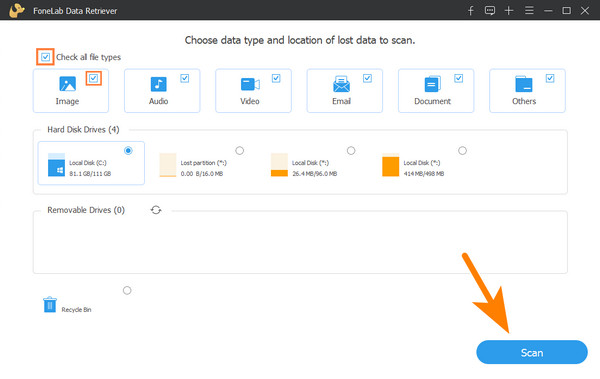
Примечание. Если вы не можете найти решения, которые хотите получить, попробуйте Глубокий анализ Режим.
Когда процедура сканирования будет завершена, выберите файл(ы), которые вы хотите восстановить, установив флажок рядом с именем файла.
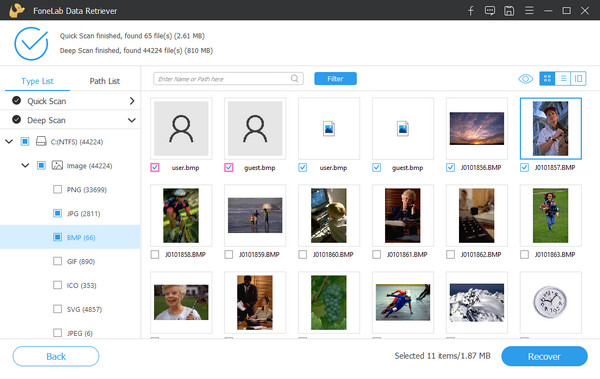
И последнее, но не менее важное, нажмите Recover кнопку и выберите место, где вы хотите сохранить восстановленные данные. Вот и все!
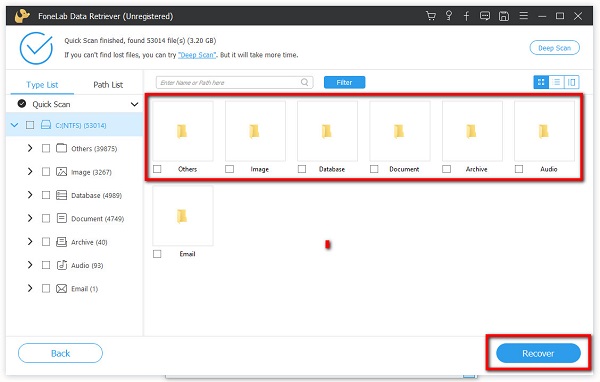
Это действительно легко, правда? FoneLab Data Retriever — это инструмент, который вы можете использовать для эффективного восстановления ваших данных. И это наиболее рекомендуемая программа для восстановления удаленных/потерянных файлов.
Часть 4. Часто задаваемые вопросы о ноутбуке ASUS, который не загружается
1. Что делать, если компьютер не загружается дальше экрана ASUS?
Есть много способов решить эту проблему, включая перезагрузку компьютера, удаление всех внешних жестких дисков, очистку памяти CMOS, проверку порядка загрузки и многое другое.
2. Почему мой ноутбук ASUS внезапно выключился?
Многие причины могут привести к тому, что ваш ноутбук выключится. Например, если вы используете его в течение большего количества часов, он наверняка перегреется, поэтому ваш ноутбук может автоматически выключиться. Кроме того, при повреждении кабеля питания неисправный блок питания может привести к отключению устройства.
3. Как исправить ноутбук ASUS, который не загружается с USB?
Решение, которое вы можете попытаться исправить на ноутбуке ASUS, который не загружается с USB, состоит в том, чтобы проверить, является ли он загрузочным, поддерживает ли ноутбук перезагрузку через USB, изменить настройки EFI/EUFI, проверить файловую систему вашего USB-накопителя и скоро.
Подводя итог, вышеупомянутые способы должны исправить экран ноутбука ASUS, который не включается. Мы также настоятельно рекомендуем вам использовать FoneLab Data Retriever для восстановления важных данных с вашего устройства из-за его похвальных функций и возможностей.
Ноутбук не включается
Первая возможная причина неполадки – проблемы с питанием. Если не включается нетбук асус что делать первым делом. Самое лучшее — не паниковать, а проверить: есть ли электроэнергия в розетках. Человек, сконцентрировавшись на проблеме может и не обратить внимания, что в доме выключен свет.
Перечислим другие возможные причины проблемы, связанные с аппаратным питанием:

Нетбук не включается, черный экран
В ряде случаев нетбук выходит из строя внезапно. Если произошло отключение прибора владельцем или аварийное, но последующая попытка активации оказалась неудачной, это может указывать на повреждение деталей или программного обеспечения.
Спровоцировать нарушение загрузки и появления черного экрана может искажение настроек БИОСа.
Кроме того, проблема может быть вызвана сбоем в работе экрана или оперативной памяти. Что делать если не включается ноутбук asus, подробная инструкция.
https://youtube.com/watch?v=WPFD2aMCqeg%3Ffeature%3Doembed
Анализ работы дисплея
Начать следует с определения наиболее простой проблемы, т.е. нарушения функциональности дисплея. В этом случае следует подключить к порту HDMI или VGA-монитор. Если на него будет выведен рабочий стол, это указывает на нарушение работы экрана. При выявлении данной проблемы следует проверить шлейф и при необходимости провести его замену.
Рекомендуем к прочтению: ноутбук и нетбук в чем разница
Решение проблем, связанных с настройками в БИОС

Для запуска устройства при черном экране в ряде случаев требуется сброс сбившихся настоек БИОС. Для этого включается нетбук, а затем до полной загрузки нужно несколько раз нажать кнопку «F2», «F10» или «Delate» в зависимости от модели. Это приведет к появлению БИОСа. Затем требуется нажать кнопку «F9» и «Enter». Это вернет устройство к заводским настройкам. Чтобы закрепить результат, нажимается «F10» и «Enter». Это приведет к перезагрузке системы и нормальному включению нетбука.
Процедура отсоединения и повторной установки планок
Если появлению проблемы предшествовало попадание жидкости на ноутбук, отсоединение и повторная установка планки позволяют вернуть устройству работоспособность. Сначала стоит дождаться высыхания гаджета. После этого нужно вынуть аккумулятор и открутить заднюю панель. Это позволит получить доступ к емкости, где хранятся планки оперативной памяти.
Нужно освободить их от фиксаторов и достать оперативную память. Ее нужно протереть мягкой салфеткой и установить назад. При необходимости следует поменять местами разъемы. После этого выполняется установка на место аккумулятора и пробное включение нетбука. Если он начнет работать, можно установить на место защитные панели.
Рекомендуем к прочтению: не работают usb порты на ноутбуке что делать.
Установка актуальной версии БИОС

Неактуальная версия БИОСа также может стать причиной неисправности.
Проблема загрузки нетбука может быть результатом нарушения обновления БИОСа. В этом случае из-за неправильной загрузки файлов БИОС перестает функционировать нормально. При этом невозможно его корректно запустить. Установку актуальной версии БИОСа лучше доверить профессионалам сервисного центра. При необходимости эту процедуру можно выполнить и самостоятельно. В этом случае следует придерживаться инструкции и рекомендаций, данных производителем для имеющейся модели нетбука. На разных моделях процесс перепрошивки может иметь некоторые отличия.
Ноутбук не включается, индикаторы не горят
Контроллер представляет собой микросхему, посылающую сигналы для питания всех составляющих компьютера: шин USB, встроенной видеокарты, центрального процессора и т.д. К нему же подключена и кнопка, отвечающая за включение. При нажатии на нее происходит быстрая проверка всех шин на предмет короткого замыкания, а затем старт — подача питания на компоненты.
Процессор начинает считывать с BIOS код, затем должна начаться загрузка операционной системы. Но если говорить о рассматриваемой проблеме, то обычно до загрузки дело так и не доходит: индикаторы ноутбука не горят при включении, и система не работает. Дело в том, что светодиоды, обозначающие работоспособность жесткого диска, клавиатуры и питания, также контролируются «мультиком», пусть даже не напрямую, а через другие элементы.
Нерабочий контроллер приводит к тому, что не горят индикаторы зарядки ноутбука, а также устройство не реагирует на нажатие кнопок и не запускает операционную систему. Следовательно, деталь нуждается в замене. Новые «мультики» часто продаются без прошивки, их установка занимает минимум времени. Другие модели необходимо программировать перед запуском — производитель записывает нужные для работы логические данные во flash-память. Это занимает время:
Следует учитывать еще несколько нюансов. У некоторых моделей ноутов не загорается светодиодная индикация в том случае, если отключен аккумулятор. Тогда мастер при диагностике проходит следующие шаги:
И, наконец, при необходимости меняет контроллер.
Проблемы с батареей
Одна из возможных причин того, что при включении ноутбука не горят индикаторы или устройство не заряжается — неисправность аккумулятора. Ее можно разделить на несколько отдельно взятых проблем:
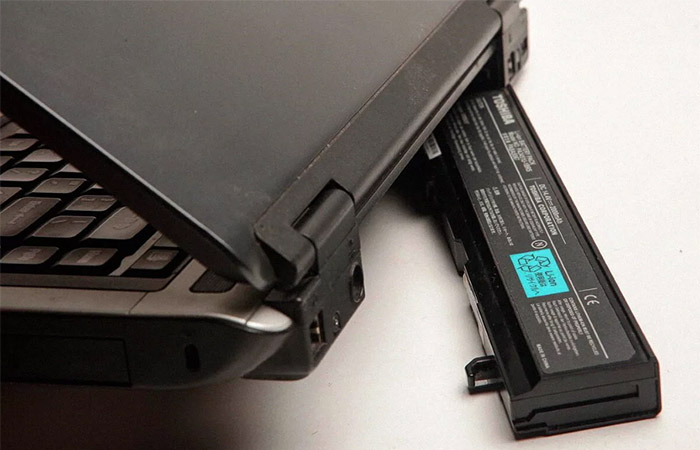
Без профессиональных навыков и опыта лучше не разбираться ноутбук и тем более не касаться плат или контактов — неудачное действие способно привести к еще более серьезным повреждениям, и ремонт обойдется дороже.
Как Восстановить Потерянные Данные с Ноутбука Asus После Исправления Ошибки Черного Экрана?
Скорее всего, при устранении проблемы с черным экраном ноутбука Asus вы можете потерять некоторые важные данные. Не волнуйтесь. Вы можете легко вернуть потерянные файлы, используя надежный инструмент восстановления, такой как Recoverit Восстановление Данных. Приложение чрезвычайно простое в использовании и имеет один из самых высоких показателей успеха в отрасли. Используя его, вы можете вернуть практически любой контент и восстановить свои файлы в любом месте.
Recoverit Восстановление Данных — Лучшее Программное Обеспечение для Восстановления Файлов
При желании вы можете выполнить следующие действия, чтобы узнать, как восстановить данные с помощью Recoverit Восстановление Данных.
Шаг 1: Выберите расположение для сканирования
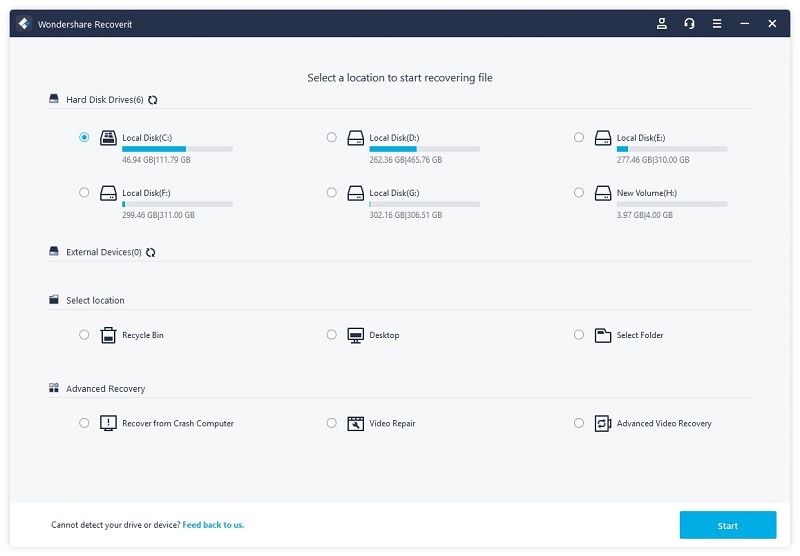
Во-первых, просто установите и запустите приложение Recoverit Восстановление Данных на своем компьютере и выберите расположение для сканирования. Вы можете выбрать весь диск или раздел/папку, в которой вы потеряли свои файлы.
Шаг 2: Подождите, пока закончится сканирование
Как только вы запустите процесс восстановления, приложение попытается извлечь весь потерянный и удаленный контент из выбранного расположения. Будьте терпеливы и позвольте приложению завершить процесс. Вы можете просмотреть его ход или просто остановить процесс, если считаете, что файлы извлечены.
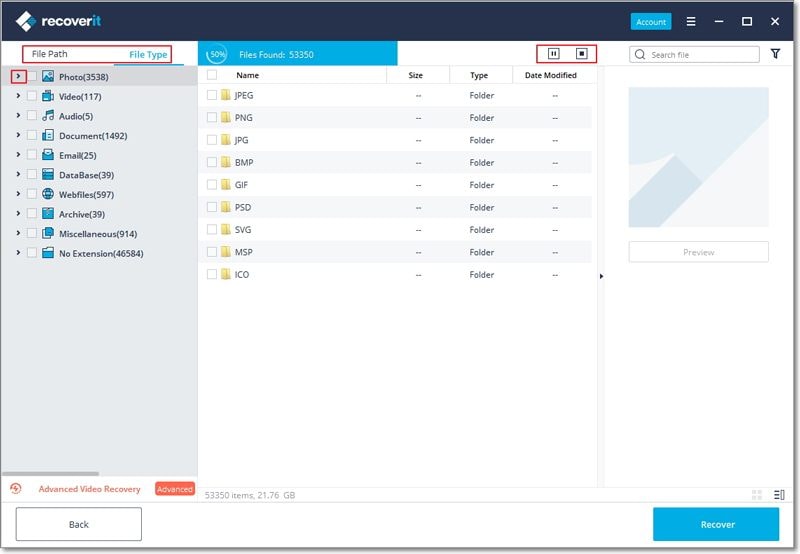
Шаг 3: Восстановите ваши файлы
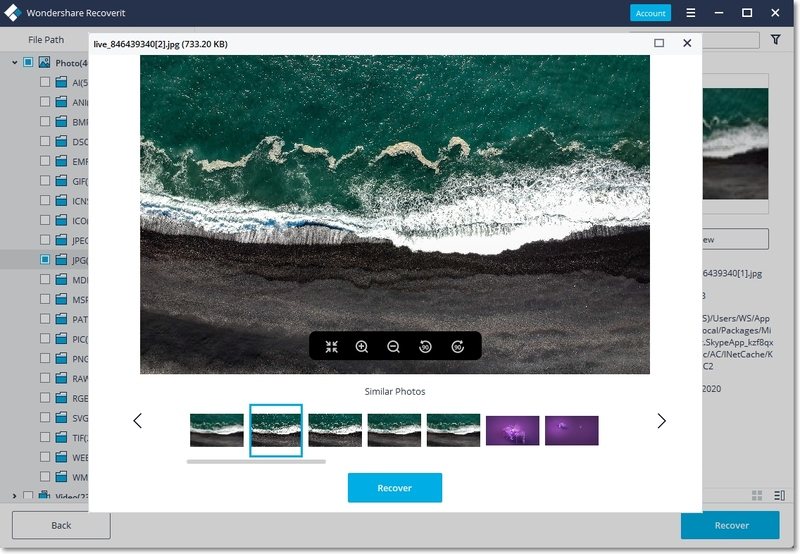
Вот и все! После завершения сканирования вы можете просматривать интерфейс и искать файлы по вашему выбору. Чтобы сэкономить время, вы можете использовать опцию фильтра в интерфейсе, чтобы получить лучшие результаты.
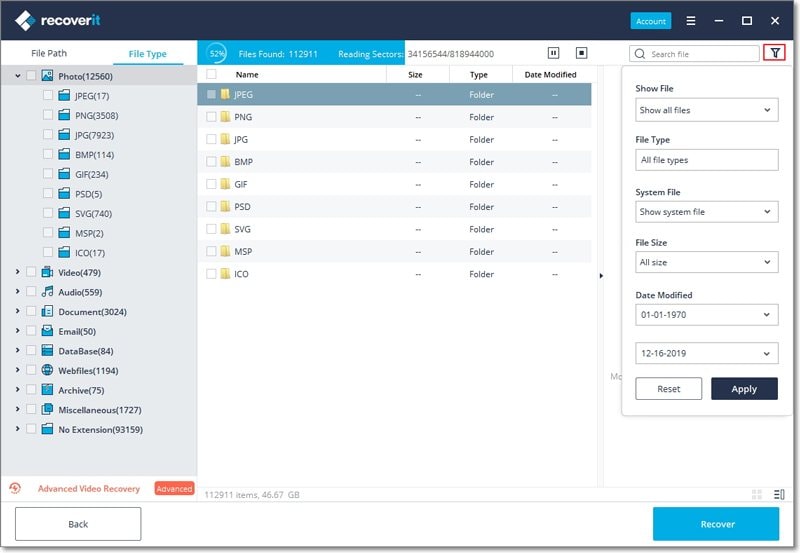
Вы также можете предварительно просмотреть свои фотографии, видео и документы в интерфейсе, чтобы проверить файлы заранее. В конце, просто выберите файлы, которые вы хотите сохранить, и нажмите кнопку «Восстановить», чтобы извлечь их в желаемое место.
Я уверен, что после прочтения этого руководства вы наверняка сможете решить проблему с черным экраном смерти ноутбука Asus. Хотя я перечислил исправления, связанные с проблемами прошивки и программного обеспечения, вы также можете проверить проводку и проблемы с оборудованием. Также, если вы потеряли свои данные при устранении проблемы с черным экраном ноутбука Asus, вы можете использовать надежный инструмент, такой как Recoverit. Рекомендованный экспертами, он позволит вам без проблем восстанавливать все виды удаленного и недоступного контента из вашей системы.
Включается и после заставки зависает
Еще одна болезнь, из-за которой не удается полноценно включить ноутбук. Вроде бы устройство и запустилось, но после прокрутки заставок процессора он зависает. Аналогией такой загрузки считается появление сообщений об ошибке и подобный ступор.
По большому счету, любой профессионал в первую очередь будет проверять настройки БИОС. Это обусловлено тем, что забравшееся в компьютер вредоносное ПО, проникло в Bios и установило там свои беспорядки. Вернуть на место настройки тяжело, поэтому чаще всего из положения выходят, сделав HardReset для Биоса. Для этого в разделе «Setting» нужно поставить «LOAD bios defaults» и сохраниться.
Причины, которые попадаются более редко, но также имеют место быть:
Когда человек не ориентируется и не разбирается в микропроцессорных технологиях, по каждой из этих причин рекомендуем обратиться к мастерам в сервисный центр, а уж тем более, если у устройства не закончился гарантийный срок.
Процедура устранения последствий сбоя в безопасном режиме

В безопасном режиме запускаются только самые необходимые программы.
В безопасном режиме запускаются только главные программы, необходимые для работы всех систем нетбука. При этом не будут активированы программы, не дающие прибору включиться, и ошибки, появившиеся при обновлении дополнительных компонентов, не будут влиять на систему. Чтобы исправить проблему, нужно в безопасном режиме запустить процесс восстановления. Все файлы пользователя будут сохранены. При этом система восстановится до последних сохраненных параметров.
Если на дисплее черный фон с курсором

Если после загрузки нетбука дисплей остается черным, но на нем двигается курсор, проблема может крыться в нарушении функционирования программного обеспечения. В этом случае рекомендуется проведение процедуры восстановления системы с помощью диска. В особо тяжелых случаях требуется переустановка Windows.
Рекомендуем к прочтению: почему ноутбук сильно шумит
Итак, что делать, если не включается ноутбук
Для начала не паниковать!
Гораздо больший вред можно нанести поспешными действиями. В ряде случае удается решить проблему самостоятельно. Попытайтесь вспомнить, после чего это произошло, что было накануне, были ли ошибки, устанавливали какой-нибудь софт и т.д. Порой, это очень помогает в решении!
Кстати, сразу добавлю, что, если ваш ноутбук на гарантии — не рекомендую вскрывать его, извлекать жесткий диск, и вообще проводить какие-то ни было манипуляции. Все это может стать причиной в отказе гарантийного обслуживания!
📌 Важная заметка!
Очень часто ноутбук не включается из-за севшей аккумуляторной батареи.
Причем, замечу, что даже если вы только-только пару часов назад ее зарядили — это не гарантия, что она не могла сесть (например, ноутбук мог самостоятельно выйти из спящего режима, запустить обновление системы, и в процессе работы посадить аккумулятор. К сожалению, это не редкость).
Я уж не говорю о том, что аккумулятор может быть просто изношенным и не обеспечивать нужных токов для полноценной работы устройства.
Если ноутбук вообще не реагирует ни на какие нажатия, ни один из светодиодов не горит
Данная проблема часто возникает из-за отсутствия питания. Пройдусь по шагам, что нужно проверить и сделать:
Если светодиоды загораются, ноутбук шумит, но изображения на экране нет
Корректировка заметки: 9.11.2021

Ноутбук издает звуки, работает кулер, и при этом у ноутбука черный экран
Если нетбук условно включается, издает характерные звуки запуска работы кулера, но экран остается черным и не видна дальнейшая загрузка Windows, это может указывать на повреждение видеокарты. Если проблема в данном устройстве, нужно вскрыть заднюю крышку прибора. Затем следует вынуть видеокарту, установить назад аккумулятор и подключить зарядку. Если нетбук включился, необходимо снова деактивировать его, а затем заменить поврежденную видеокарту.
Разбор причин и решение
Под этим вариантом я имею ввиду полное отсутствие какого-либо изображения на экране (после включения устройства): т.е. нет никаких надписей, ошибок, ни сразу при включении, ни после — не появляется даже никаких логотипов (например, Acer, Lenovo и пр. производителей).
На экране ничего нет
1) Проверьте, включается ли вообще компьютер и монитор, как ведут себя светодиоды?
Первое на что обратите внимание: горят ли светодиоды на корпусе системного блока и монитора. Нередко, когда случайно отходит сетевой кабель от розетки.
Также не забудьте, что на системном блоке есть еще один переключатель питания (его случайно могли выключить, например, при уборке пыли или при переносе блока).
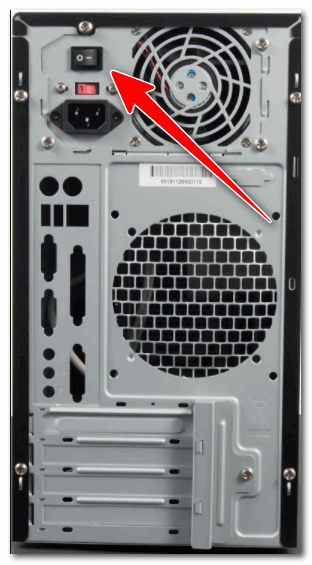
Кнопка вкл./откл. питания
Для пользователей ноутбуков: проверьте, не села ли аккумуляторная батарея. Попробуйте подключить зарядник и через некоторое время включить устройство.
Также рекомендую отключить все что можно от компьютера — оставить самый минимум: монитор, клавиатура (ТВ, колонки, принтер и пр. — на время тестирования и поиска неисправности — отключите!).
Не хочется обобщать, но вот на такие банальные причины приходится порядка половины проблем с отсутствием изображения на экране.
2) Проверьте, плотно ли вставлен кабель от видеокарты к монитору, не перебит ли он?
Также нередко бывает, что картинка отсутствует на экране из-за того, что не плотно вставлен штекер или вовсе перебит кабель, которым монитор соединяется с системным блоком.
Отключите кабель от монитора и системного блока, внимательно просмотрите его и подключите заново. Если есть еще один подобный кабель — рекомендуется попробовать его.
Испорченный USB-кабель // Перебит при транспортировке устройства
Также, когда на монитор не подается сигнала (например, при проблемах с кабелем), на нем нередко появляется ошибка (No Signal, Check Signal Cable и пр. производные).

Не подключен кабель (Check Signal Cable)
3) Попробуйте посветить на экран фонариком (возможно вышла из строя подсветка)
На экранах иногда выходит из строя подсветка. Если это так — то на его поверхности вы ничего не увидите: изображение станет слишком тусклым.
Попробуйте посветить обычным фонариком (настольной лампой) перпендикулярно на экран. Если проблема с экраном — должны увидеть часть изображения, куда падают лучи фонарика.

Сгорела подсветка экрана — изображение видно только при свечении настольной лампы на поверхность монитора
4) Проблема может быть связана со вторым (внешним) монитором
На некоторых ноутбуках есть спец. клавиши для выключения экрана. Необходимы они для вывода изображения на внешний монитор.
Если вы до этого подключали внешний монитор, то вполне возможно, что ноутбук «запомнил» это и передает изображение на не подключенный монитор (в то время как свой выключен).
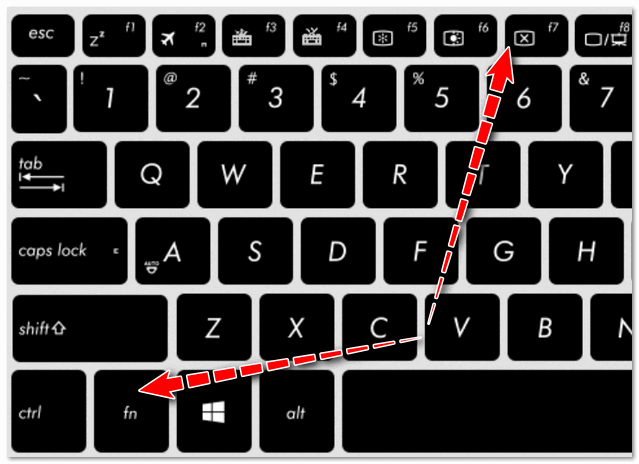
Ноутбук ASUS — отключение экрана (функциональная клавиша)
5) Вышла из строя видеокарта или монитор
Если вы слышите, как работает вентилятор, видите моргающие светодиоды после включения компьютера, а изображения на экране нет — очень может быть, что у вас сгорела видеокарта (либо пришел в негодность сам монитор).
Обратите внимание на звуки: согласно стандарту POST (т.е. система самотестирования BIOS), если видеокарта сгорела и не отвечает на запросы мат. платы, должен прозвучать один длинный и два коротких сигнала (: в системном блоке установлен спикер (динамик), который и будет «гудеть»).
Вообще, очень рекомендую в качестве тестирования подключить к вашему ПК другой монитор и посмотреть, будет ли на нем картинка. Если картинка будет — то проблема кроется в вашем мониторе, если не будет — вероятно проблема с видеокартой (либо мат. платой).
👉 В качестве справки!
Как подключить внешний монитор к ноутбуку — см. пошаговый пример
На экране показывается логотип, какие-то надписи, а потом все пропадает (загрузка Windows не начинается)
Если на экране что-то показывается, а потом пропадает или вы видите какие-то надписи (ошибку) — скорее всего проблема кроется в том, что ноутбук (компьютер) не может найти загрузочные данные (например, на диске был поврежден загрузчик Windows, либо диск вообще отключен благодаря отошедшему шлейфу).
Ниже разберу основные причины такого поведения, и что лучше предпринять.
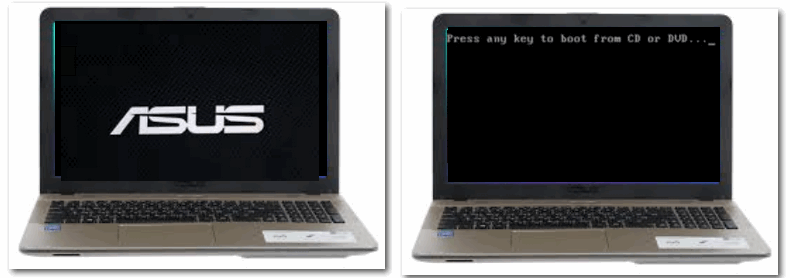
Ошибка на экране
1) Проверьте, не вставлен ли у вас CD/DVD диск, не забыта ли флешка и пр. носители
По умолчанию, BIOS компьютера, сначала пытается найти загрузочные записи на флешках, дискетах, CD-дисках, и только потом на жестком диске.
Вынимаем дискету из Drive a
Чтобы избежать такой простой, казалось бы, штуки, обязательно проверьте и выньте все диски, дискеты, флешки из ПК.
2) Посмотрите внимательно на ошибку (надписи), если они есть. Часто в них содержится причина проблемы.
Ошибка «reboot and select proper boot device or insert boot media in selected boot device and press a key» // ПРИВЕДЕНА В КАЧЕСТВЕ ПРИМЕРА
3) Не поврежден ли загрузчик ОС Windows. Попытка восстановления
Загрузчик Windows может быть поврежден в следствии вирусного заражения ПК, при обновлении ОС, не аккуратных действий пользователя, из-за некорректной работы антивируса, и т.д.
Даже в случае аварийного завершения работы Windows (например, при отключении электричества) — может так стать, что после включения вы столкнетесь с подобной проблемой.
Как бы там не было, рекомендую попробовать (для этого понадобиться установочная флешка с Windows). О том, 👉 как все сделать по шагам, расскажет вот эта статья.
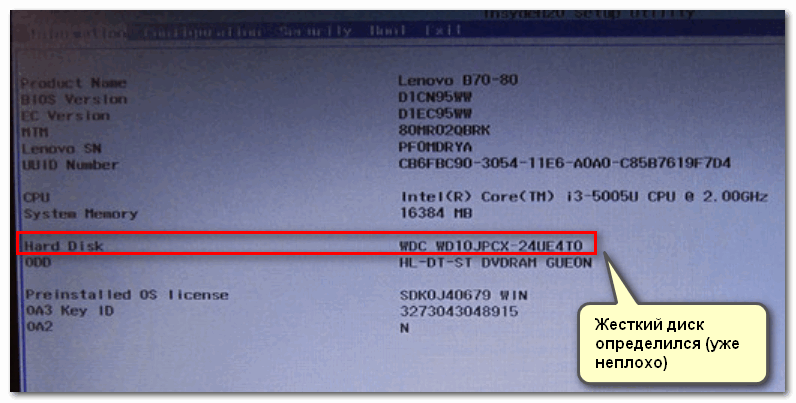
4) Зайдите в BIOS/UEFI и проверьте, определяется ли жесткий диск, ОЗУ и пр. устройства. Попробуйте также сбросить настройки BIOS в оптимальные
При сбое в настройках BIOS — компьютер может перестать загружаться. Также, возможно, что жесткий диск перестал определяться (например, ввиду его поломки или отошедшего шлейфа).
Чтобы узнать, видит ли компьютер сам диск, определяет ли его модель — необходимо зайти в BIOS и воочию убедиться.
👉 В качестве помощи!
Как сбросить настройки БИОС // сброс пароля в БИОС на ноутбуке и ПК.
5) Если у вас 2 видеокарты (интегрированная и дискретная)
Если у вашего компьютера (ноутбука) две видеокарты (интегрированная и дискретная) — то попробуйте отключить одну из них (чаще всего это можно сделать с дискретной видеокартой. Кстати, с которой и бывает больше всего проблем с перегревом).
Отключить одну из видеокарт можно в настройках BIOS (отмечу, что сделать это можно не во всех версиях). Необходимо найти раздел Configuration: в нем должен быть параметр, называющийся что-то вроде «Graphic Device Settings».
Дискретную видеокарту рекомендуется отключать, когда хотите экономить заряд батареи (актуально для ноутбуков), при ее неисправностях, при сильном шуме системы охлаждения.
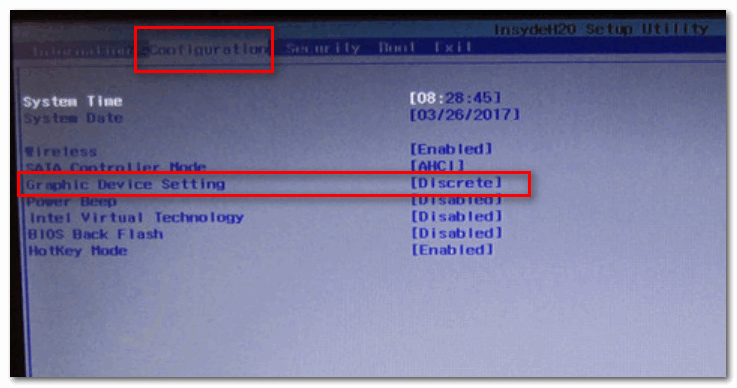
Configuration — раздел в BIOS
6) Проблема с ОЗУ. Необходимо протестировать планки
Вообще, при проблемах с планками памяти, нередко можно увидеть не «черный», а «синий» экран, компьютер часто перезагружается, выскакивают различные ошибки и т.д. Тем не менее, рекомендую «до кучи» проверить и ОЗУ тоже.
👉 В помощь!
Как провести тестирование оперативной памяти — см. пошаговый пример
Кроме теста, рекомендуется вынуть планки из слотов, очистить их контакты обычным ластиком, смахнуть пыль и остатки ластика кисточкой. Делать это нужно аккуратно, на чистой, ровной и сухой поверхности. Не забудьте продуть от пыли и сами слоты на мат. плате.
Как почистить компьютер от пыли — см. рекомендации и советы
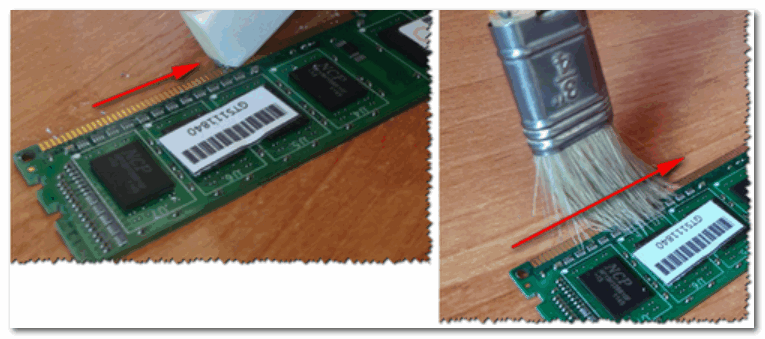
Чистка контактов у планок памяти
Если у вас несколько плашек оперативной памяти — то на время поиска неисправности подключите только одну из них. Попробуйте запустить компьютер только с этой одной плашкой (затем выключите ПК, и подключите другую плашку, и запустите ПК с ней).
Начинается загрузка Windows, а потом экран становится черным
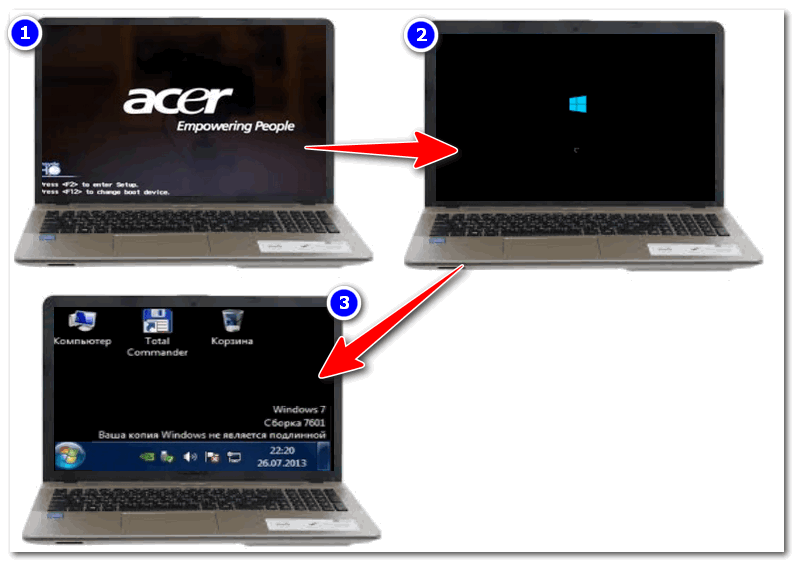
Примерная последовательность включения ПК
В этом случае, подавляющее число причин связано с ОС Windows: например, могли быть повреждены системные файлы ОС, может не запускаться проводник, вирусы и рекламное ПО и пр.
1) Проблема с активацией ОС (Windows не является подлинной)
Если у вас слетит активация ОС Windows (или вы ее не активировали вообще) — то на рабочем столе, вместо обоев и красивой картинки, вы будете наблюдать на черном фоне сообщение о том, что ваша копия Windows не является подлинной. Пример ниже. 👇
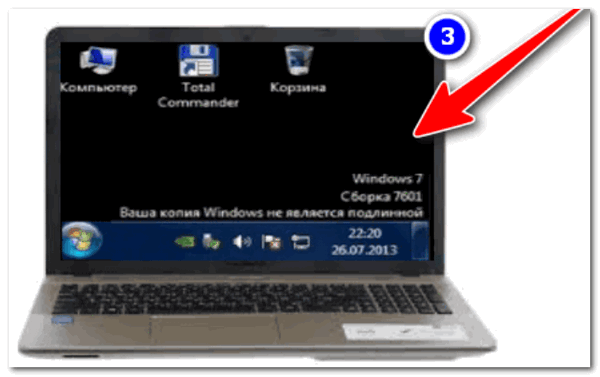
2) Может быть поврежден загрузчик Windows
О загрузчике уже писал чуть выше в статье. Здесь же приведу ссылку на инструкцию по его восстановлению (для ОС Windows 10).
3) Попробуйте загрузиться в безопасном режиме (возможен конфликт драйверов, например)
Нередко, при обновлении или установки драйверов (и некоторого другого софта), может так стать, что после перезагрузки ПК — Windows «откажется» загружаться. Подобное может происходить из-за конфликта драйверов (например).
Чаще всего для входа в безопасный режим, сразу после включения ПК — нужно нажать несколько раз клавишу F8. Далее должно появиться окно с выбором режима загрузки. Пример представлен ниже.
по входу в безопасный режим (для Windows XP, 7, 8, 10).
Когда загрузитесь в безопасном режиме, удалите последние установленные приложения и драйвера, после которых у вас перестала загружаться ОС. Не лишним также будет провести антивирусную проверку системы.
Как удалить вирусы с компьютера, если антивирус их не видит — см. пошаговую инструкцию
4) Возможно проблема связана с проводником (он может просто не запускаться)
Попробуйте зажать одновременно клавиши Ctrl+Alt+Del и открыть диспетчер задач. Если диспетчер задач запуститься — уже неплохо (значит Windows загрузилась, просто не стартовал проводник).
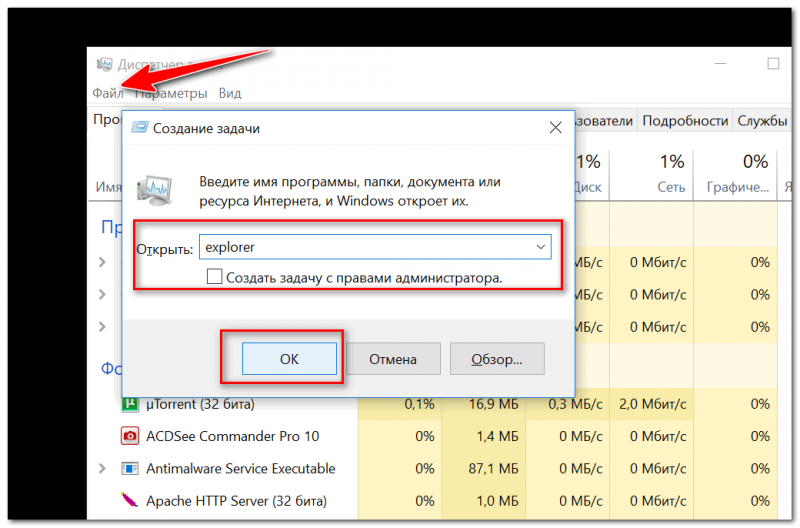
Запускаем проводник (команда explorer)
5) Возможно заражение рекламным ПО и вирусами
Проблемы с загрузкой ОС могут быть связаны из-за действия вирусов. Например, некоторые вирусы блокируют рабочий стол, показывают различные баннеры, не давая пользователю добраться до своих ярлыков (чтобы хотя бы узнать, как с этим бороться).
Рекомендуется проверить весь системный диск современным антивирусом. Как это можно сделать, если Windows в обычном режиме не загружается:
6) Восстановление и переустановка системы
Ну и последнее, что порекомендую — это попробовать восстановить систему (если, конечно, у вас есть контрольные точки).
Если восстановление не помогло, остается только последнее и верное решение — переустановить систему (хоть я и не сторонник этого, но при некоторых проблемах, проще переставить систему, чем «докопаться» до истины).
Установка Windows 10 по шагам — инструкция для начинающих