
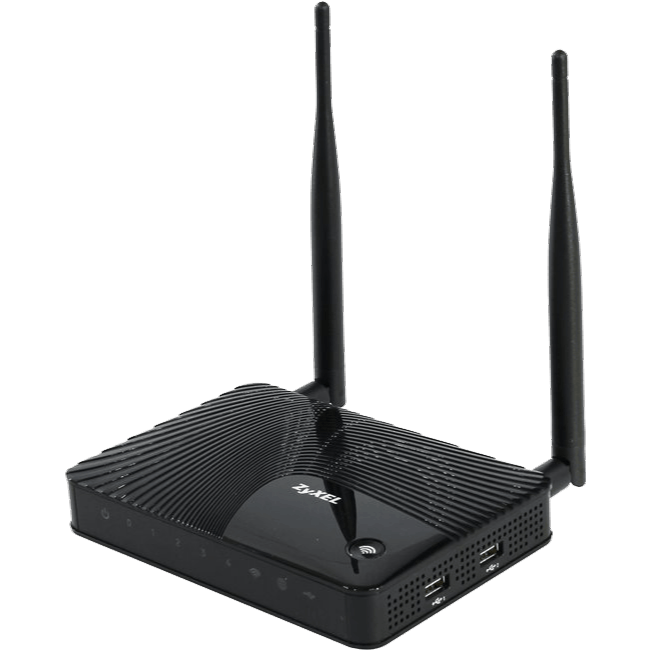
Интернет-центр Zyxel Keenetic Giga II является многофункциональным устройством, с помощью которого можно построить домашнюю или офисную сеть с выходом в интернет и доступом по Wi-Fi. Кроме базовых функций он обладает рядом дополнительных возможностей, которые далеко выходят за рамки обычного маршрутизатора, что делает это устройство интересным для самых взыскательных пользователей. Чтобы реализовать эти возможности максимально полно, роутер необходимо уметь правильно настраивать. Об этом и пойдет речь далее.
В данной статье поговорим о том, как правильно настроить роутер Zyxel Keenetic через систему администратора 192.168.1.1. Я сделал для вас пошаговую инструкцию по подключению к интернету маршрутизатора Zyxel Keenetic Lite, 4G, Start, Giga, Omni, Ultra или любой другой на ПО второго поколения в домашних условиях. Руководство подойдет как для подключения нового роутера Zyxel Keenetic, так и для настройки уже бывшего в употреблении маршрутизатора. Сегодня есть возможность установить и показать вторую генерацию панели администратора — почему бы не рассмотреть ее в деталях? Тем более, что в последнее время часто сталкиваюсь с такими проблемами читателей, что они не могут установить вайфай на Зиксель Кинетик, либо он не подключается к интернету.
UPD: Друзья, в настоящий момент бренд Keenetic отделился от Zyxel и стал отдельным производителем сетевого оборудования для широкого круга пользователей. Поэтому сегодня возникает небольшая путаница, когда человек купил себе новый Keenetic Lite, а находит инструкцию по старому Зиксель Кинетик Lite.

Данная статья посвящена именно устаревшей версии, уже снятой с производства — Zyxel Keenetic Lite, поэтому если у вас роутер в черном корпусе, то читаем дальше. Если же у вас новая модель, то вам необходимо перейти на другую страницу, посвященную новой серии Keenetic KN.

Программное обеспечение маршрутизатора — неотъемлемая часть устройства, ведь именно через него пользователь осуществляет все необходимые настройки и подключает оборудование к сети. Далеко не все знают, как осуществить вход в веб-интерфейс роутера, чтобы приступить к изменению его параметров, поэтому далее мы хотим раскрыть данную тему, взяв за пример модели от компании Zyxel Keenetic.
- Подключение роутера к компьютеру
- Вход в веб-интерфейс
- Настройка маршрутизатора
- Решение частых проблем
- Еще статьи по данной теме
- Этап первичной подготовки
- Параметры беспроводного соединения Keenetic Lite 3
- Статический IP
- PPPoE для Ростелеком
- L2TP/PPTP для Билайн
- Вход в настройки роутера, ввода логина и пароля. Сброс настроек до заводских
- Настройка WiFi сети
- Как подключить роутер Zyxel Keenetic к компьютеру
- Защита системы от взлома и сохранение настроек маршрутизатора
- Обновление прошивки
- Через панель управления
- Настройка роутера ZyXEL Keenetic через веб браузер
- Личный кабинет my. keenetic. net или 192. 168. 1 не открывается — что делать, если не заходит в меню роутера Zyxel Keenetic?
- Актуальные предложения
- Включение устройства и подключение к локальной сети
- Логин и пароль для входа в меню личного кабинета Zyxel Keenetic
- Как войти в настройки роутера Zyxel Keenetic через веб-интерфейс 192. 168. 1 или my. keenetic. net?
- Установка базовых параметров интернет-центра
- Подключение к веб-интерфейсу Zyxel Keenetic Giga II
- NDMS — операционная система интернет-центра
- Подключение к 3G/4G сети
- Настройка резервного подключения
- Изменение параметров беспроводной сети
Подключение роутера к компьютеру
Если вы еще не распаковали устройство и не подключили его к компьютеру, то сейчас самое время справиться с этой задачей, ведь без предварительного соединения авторизацию в интернет-центре выполнить не получится. Этот процесс не займет много времени, а алгоритм действий максимально прост и интуитивно понятен. Однако если вы впервые сталкиваетесь с этим, может потребоваться помощь инструкции, которая открывается путем нажатия по ссылке ниже.
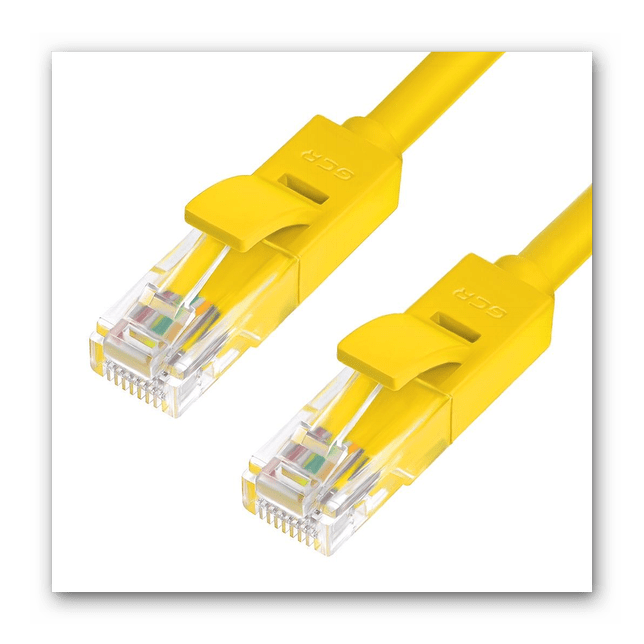
Подробнее: Подключение роутера к компьютеру
Вход в веб-интерфейс
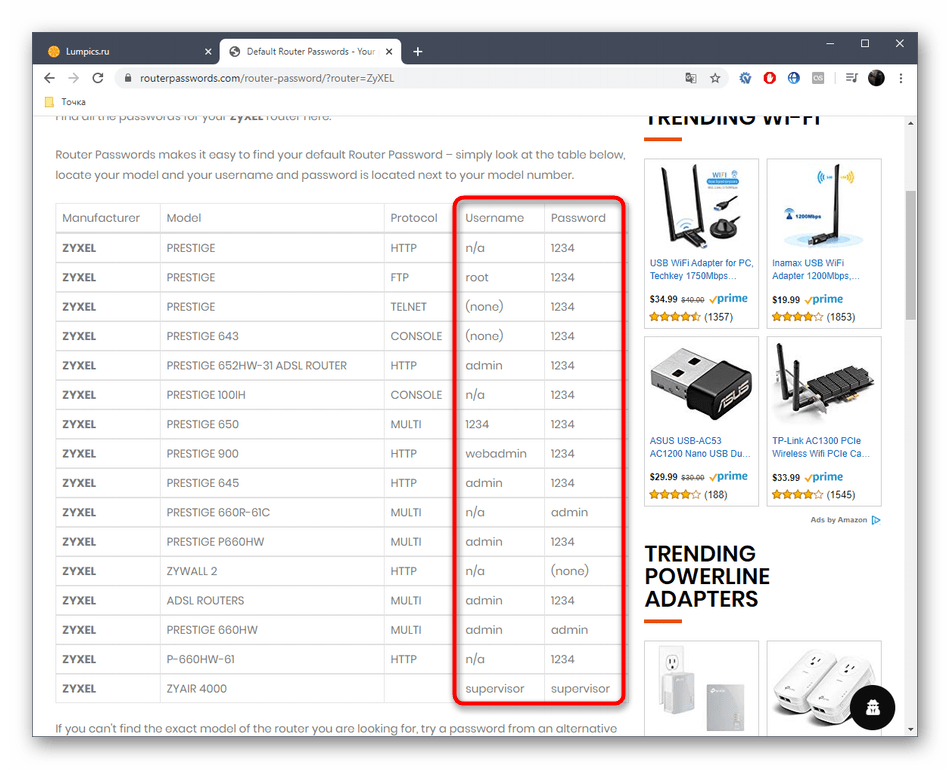
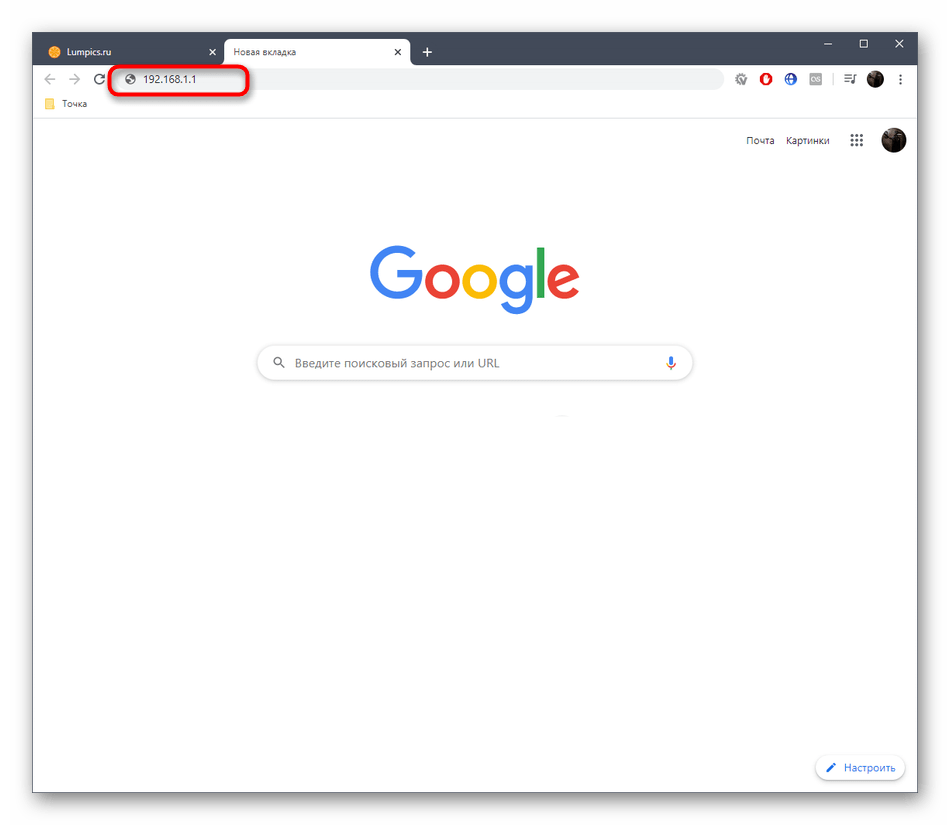
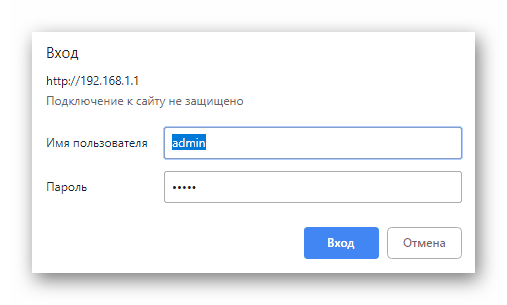
Теперь мы подошли к основному этапу сегодняшнего материала, который и заключается в непосредственной авторизации в интернет-центре маршрутизаторов Zyxel Keenetic для реализации необходимых там действий. В обязательном порядке выполните предыдущие два шага, а потом следуйте такой инструкции:
Настройка маршрутизатора
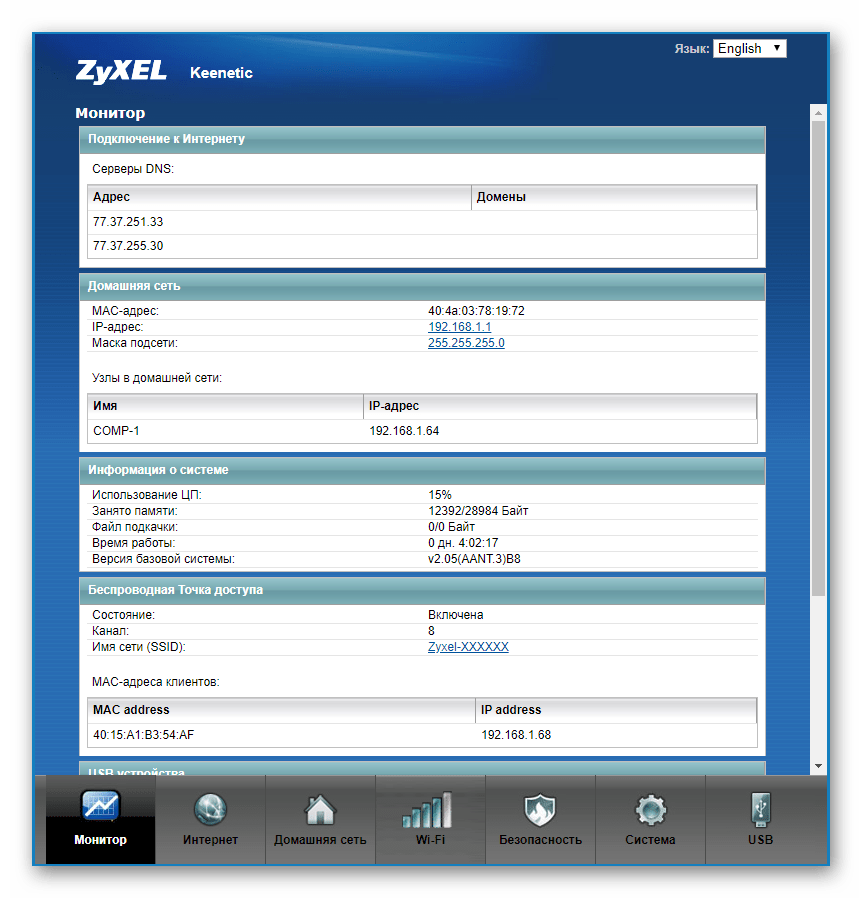
Подробнее: Настройка маршрутизатора ZyXEL Keenetic Extra
Решение частых проблем
Разобранное сегодня действие является одним из самых простых и не требует от пользователя обладания какими-либо знаниями или навыками, однако это не отменяет того факта, что при попытке авторизации в интернет-центре могут появляться различные ошибки, связанные с неправильным вводом данных или другими факторами. Тогда их придется решать самостоятельно, в чем поможет разобраться соответствующее руководство на нашем сайте по следующей ссылке.
Теперь вы знаете принцип входа в веб-интерфейс маршрутизаторов серии Zyxel Keenetic. Как видно, справиться с этим сможет даже начинающий юзер, а все инструкции применимы абсолютно к каждой модели устройств от этого производителя.
Еще статьи по данной теме
Вам нужно открыть любой интернет-браузер и в адресной строке ввести http://192.168.1.1. Откроется веб-интерфейс роутера Keenetic. Нажмите кнопку «Начать настройку».
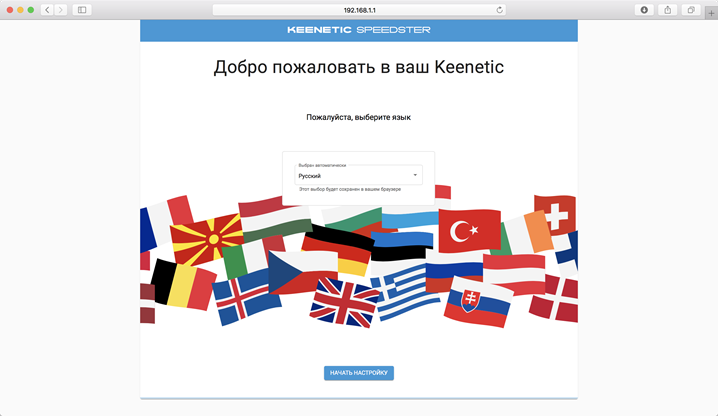
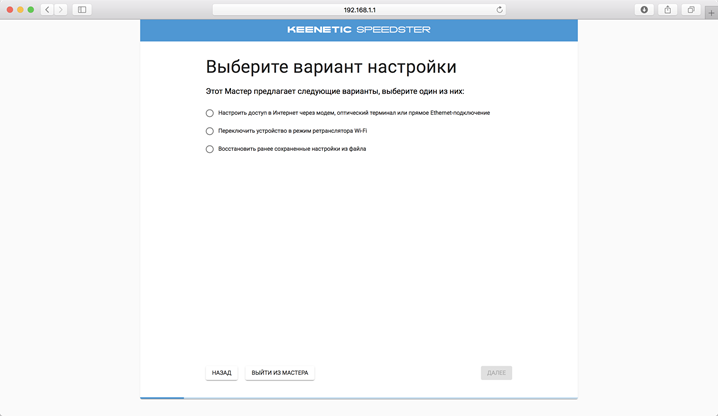
Далее необходимо нажать на кнопку «Выйти из мастера», так получится настроить роутер быстрее.
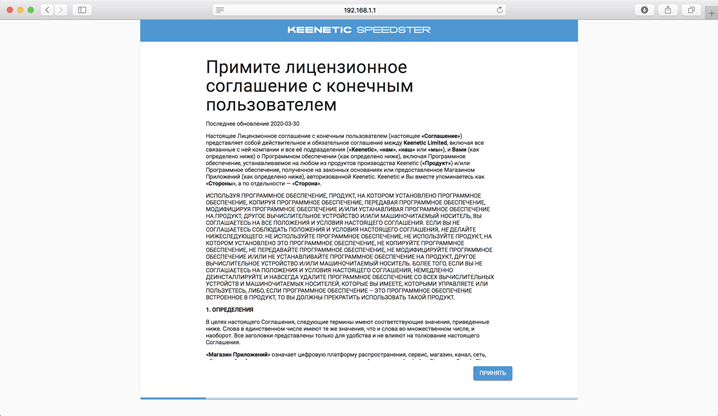
Роутер Keenetic предложит вам согласиться с лицензионным соглашением — нажмите кнопку «Принять».
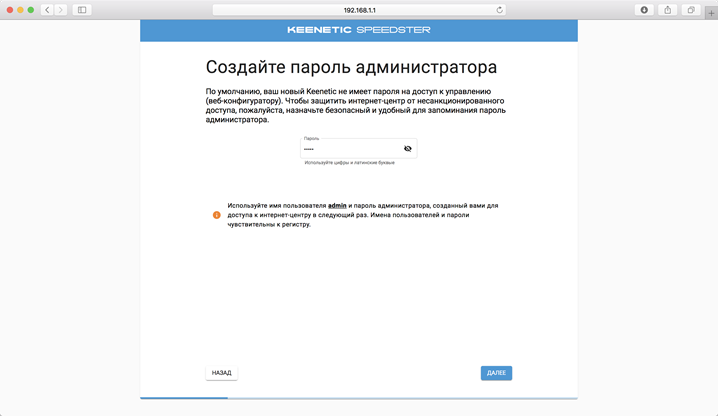
Обязательно запишите пароль, чтобы его не забыть и не потерять доступ к настройкам роутера.
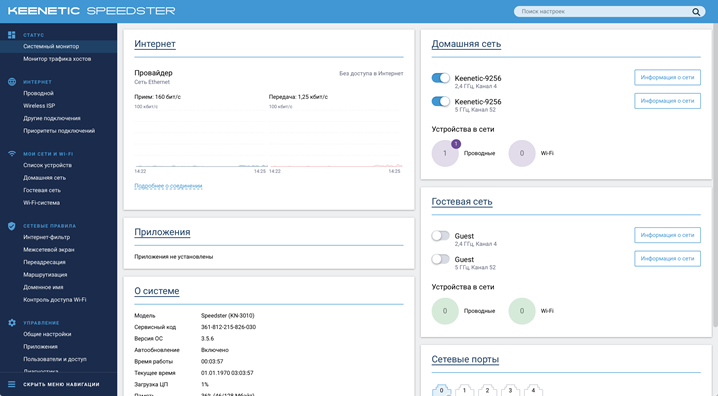
Вы попадете в главное меню роутера. Далее выберете нужную инструкцию ниже и раскройте ее.
Если вы ранее проходили авторизацию на IPOE – инструкцию «Настройка интернета» пропустите, она вам не нужна.
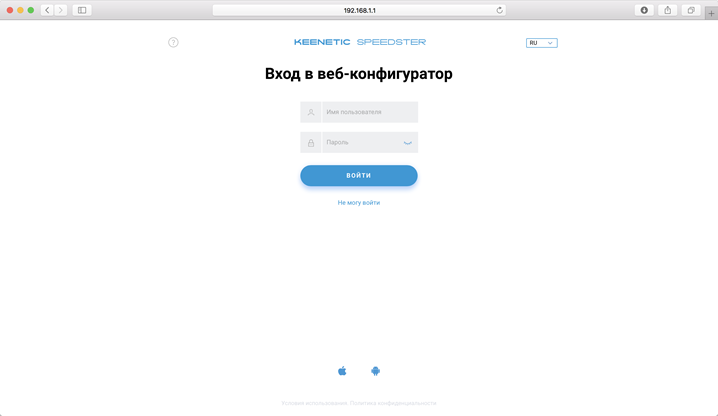
Роутер предложит вам ввести имя пользователя и пароль.
Пароль – тот, который вы устанавливали при первичной настройке.
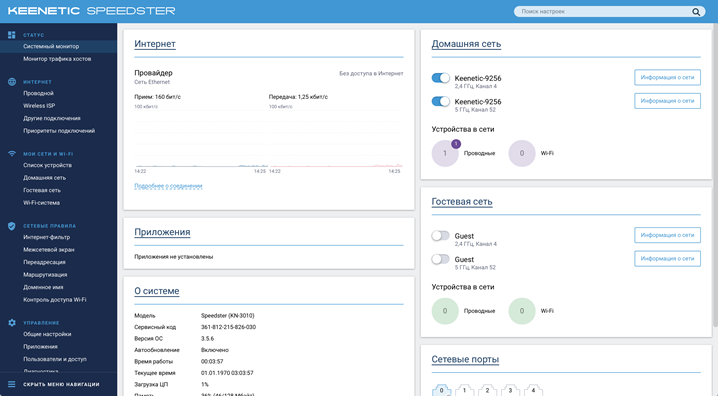
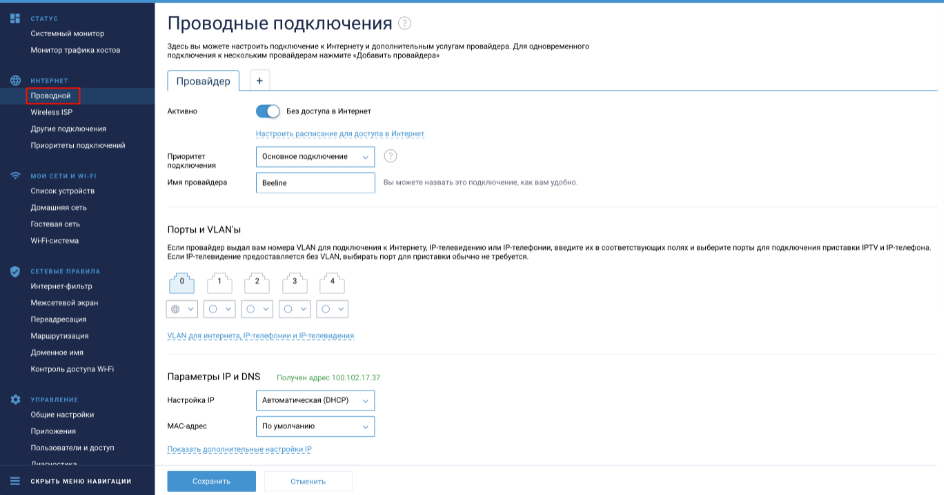
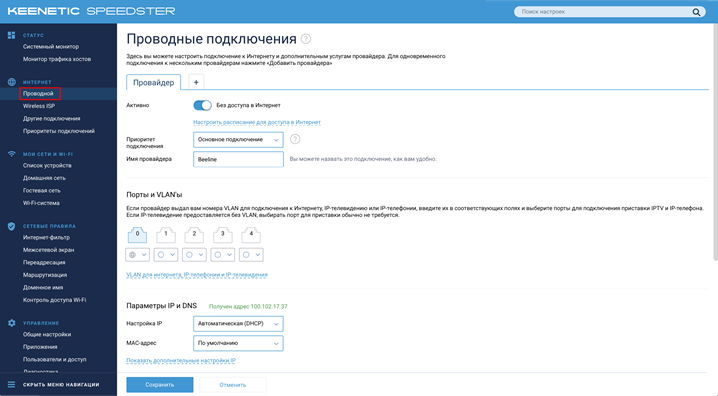
В левом меню выберите в разделе «Интернет» пункт «Проводной». Откроются настройки подключения.
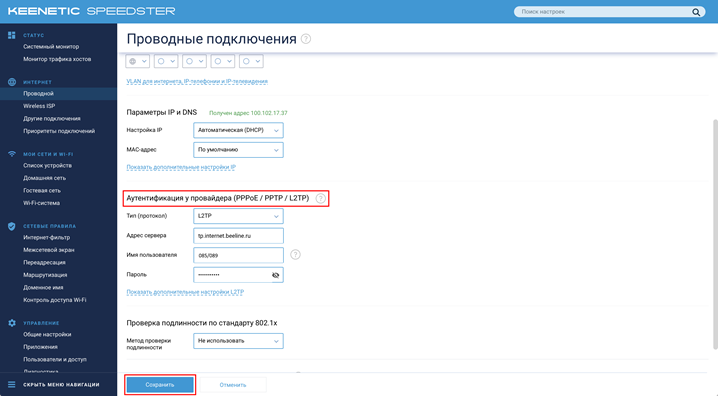
Прокрутите страницу немного вниз до пункта «Аутентификация у провайдера (PPoE/PPTP/L2TP)».
В строке «Тип (протокол)» выберите «Не использовать», затем нажмите кнопку Сохранить.
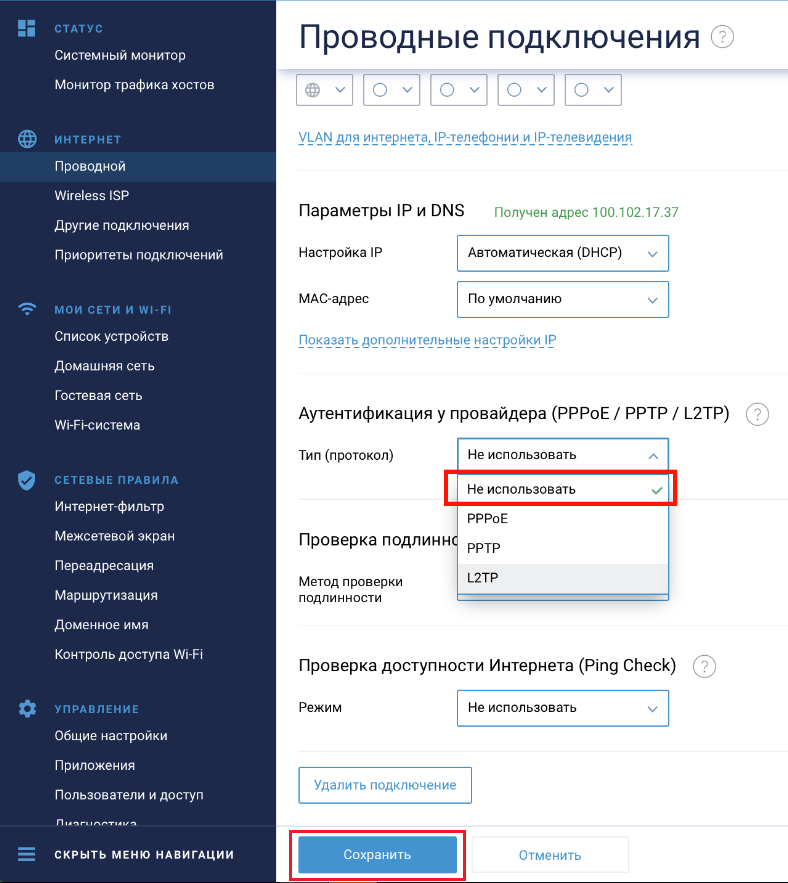
Тип (протокол) – L2TP
После выбора протокола, ниже появятся дополнительные поля для настройки:
Нажмите на кнопку «Сохранить» и если все настройки введены корректно – в течение минуты интернет заработает.
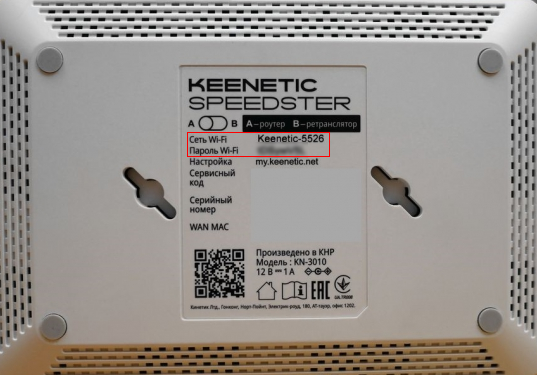
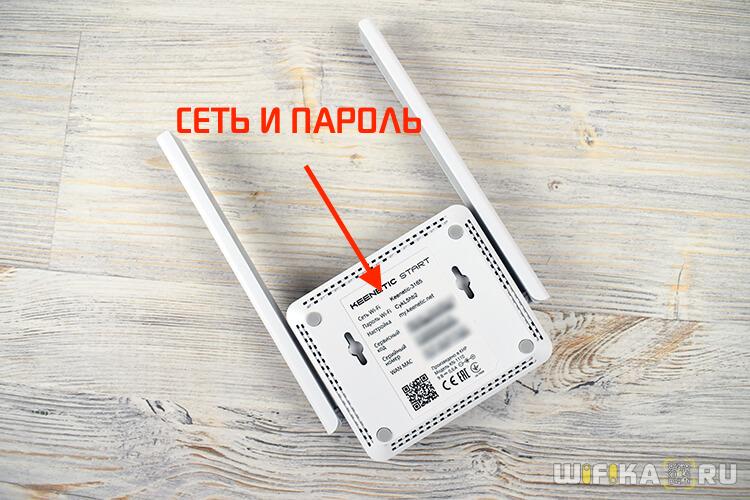
По умолчанию Wi-Fi-сеть роутера уже защищена паролем, данные для входа (Имя Wi-Fi-сети и пароль) напечатаны на наклейке, расположенной на нижней панели роутера. Если вы хотите изменить имя Wi-Fi-сети или пароль переходим к следующему шагу, если вас устраивать значения, установленные производителем, можете пропустить настройку Wi-Fi сети.
Зайдите раздел Мои сети и Wi-Fi и выберите пункт «Домашняя сеть».
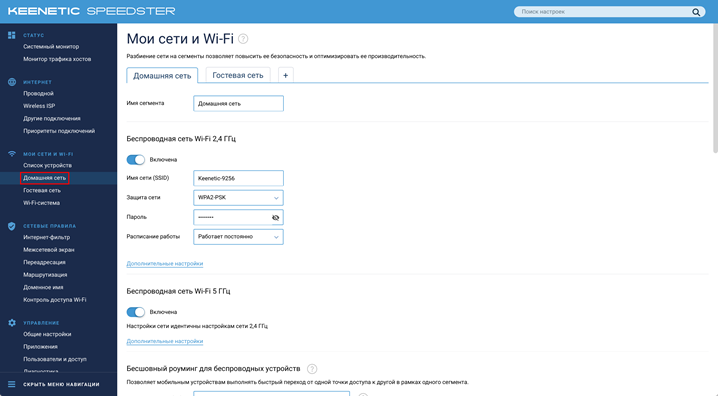
Настройка Wi-Fi сети 2,4 ГГц.
В разделе «Беспроводная сеть Wi-Fi 2,4 ГГц» нажмите «Дополнительные настройки».
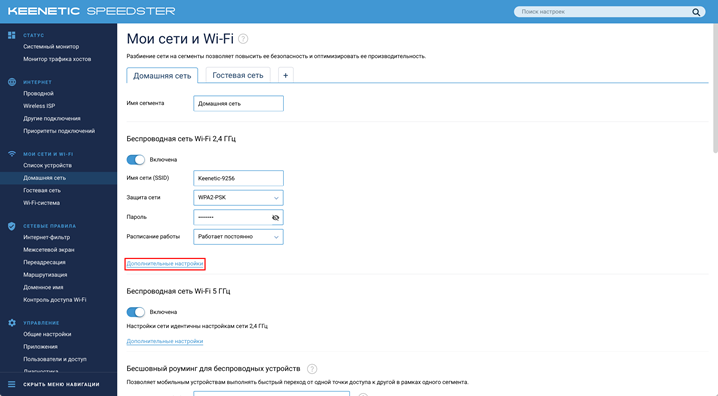
Настраиваем Wi-Fi сеть:
Имя сети – так сеть будет отображаться на устройствах в списках сетей. Можете придумать любом имя сети, но на латинице.Пароль – с помощью этого пароля будет выполняться подключение к Wi-Fi сети. Пароль должен быть не менее 8 символов.Защита сети – WPA2-PSKСтандарт – 802.11 b/g/nШирина канала – 20/40 МГц
Нажимаем «Сохранить». Настройка 2,4 ГГц сети завершена.
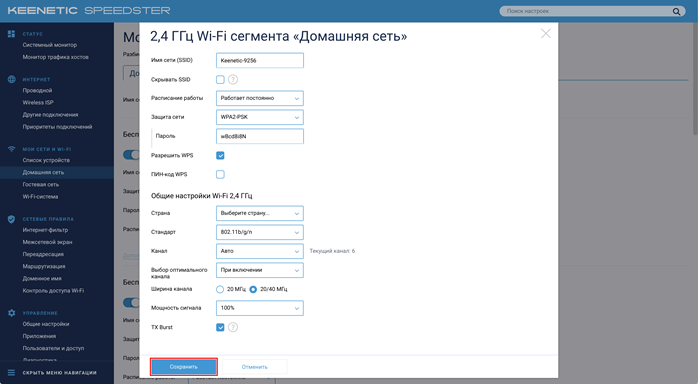
Настройка Wi-Fi сети 5 ГГц
Прокрутите чуть ниже. Если ваша модель роутера Keenetic поддерживает частотный диапазон 5ГГц, вам будет доступна опции роуминга и Band Steering, первую рекомендуется отключить если у вас больше нет роутеров Keenetic в квартире, вторая функция позволяет роутеру автоматически переключать подключенные к Wi-Fi-сети устройства с одной Wi-Fi-сети на другую в зависимости от качества принимаемого сигнала. Если выставите значение поля «Band Steering» «Не использовать» у вас появится возможность настроить имя Wi-Fi-сети 5ГГц и пароль, для этого в разделе Wi-Fi сеть 5ГГц кликните по ссылке «Дополнительные настройки».
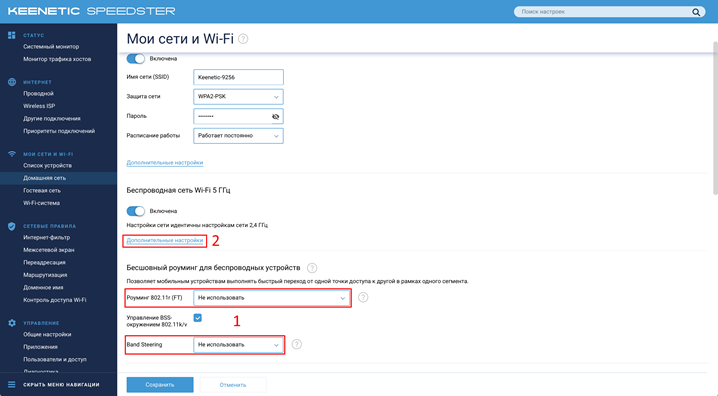
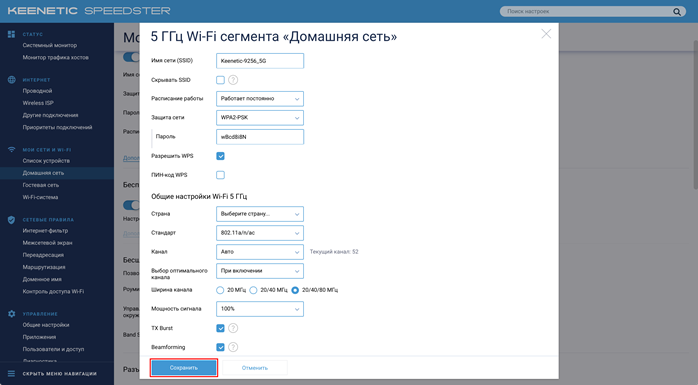
Имя сети – так сеть будет отображаться на устройствах в списках сетей. Можете придумать любом имя сети, но на латинице.Пароль – с помощью этого пароля будет выполняться подключение к Wi-Fi сети. Пароль должен быть не менее 8 символов.Защита сети – WPA2-PSKСтандарт – 802.11 a/n/acШирина канала – 20/40/80 МГц
Нажимаем «Сохранить». Настройка 5 ГГц сети завершена.
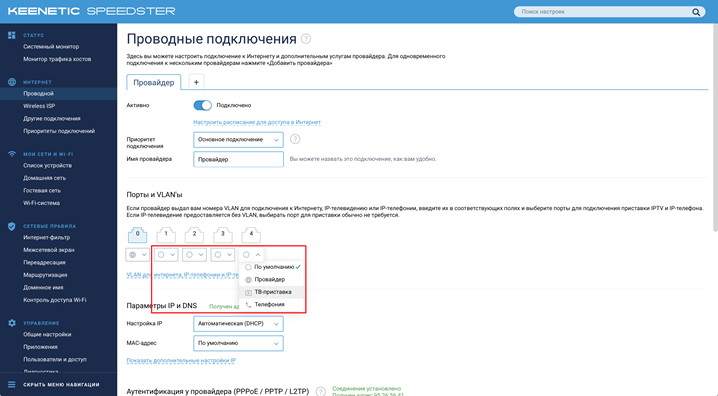
Настройка порта для IPTV необходима только при наличии IPTV приставки. Если приставка Beeline TV (TVE) – настраивать порт для IPTV не нужно.
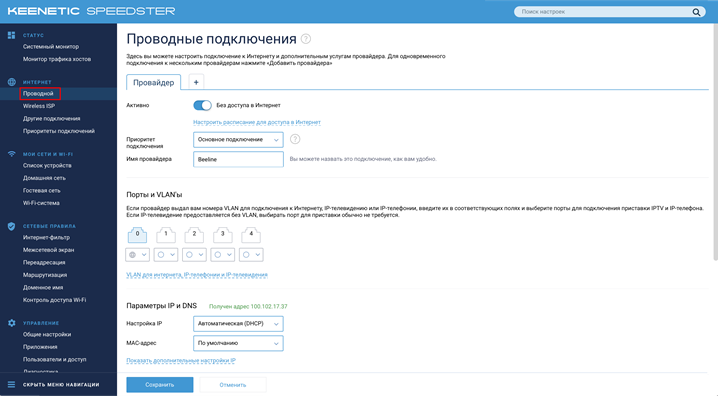
В разделе «Порты и VLAN’ы», под портом, в который подключена IPTV-приставка раскройте список и выберете «ТВ-приставка», далее нажмите «Сохранить».
Выбранный порт будет работать только для IPTV-приставки. Если в этот порт подключить компьютер – интернет на нем работать не будет. Необходимо будет зайти настройки и выбрать по умолчанию.
Подключите кабель, который вам провели в квартиру наши монтажники в порт Internet, а компьютер подключите в любой из четырёх LAN портов.
Вы также можете соединить ваш ПК с роутером по беспроводной сети, но на первичном этапе настройки лучше использовать кабель.
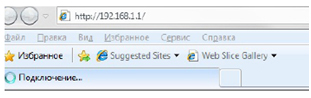
Откройте интернет-браузер (Internet Explorer, Safari, Google Chrome или Opera) и введите в адресную строку 192.168.1.1 (без «www»)
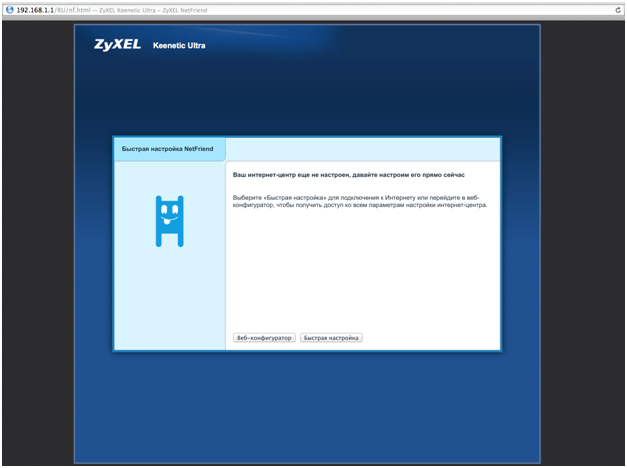
Появится страница c предложением настройки роутера. Нажмите кнопку Веб-конфигуратор.
Примечание: если роутер был ранее настроен, эта страница не появится, можете сразу переходить на 5 шаг.
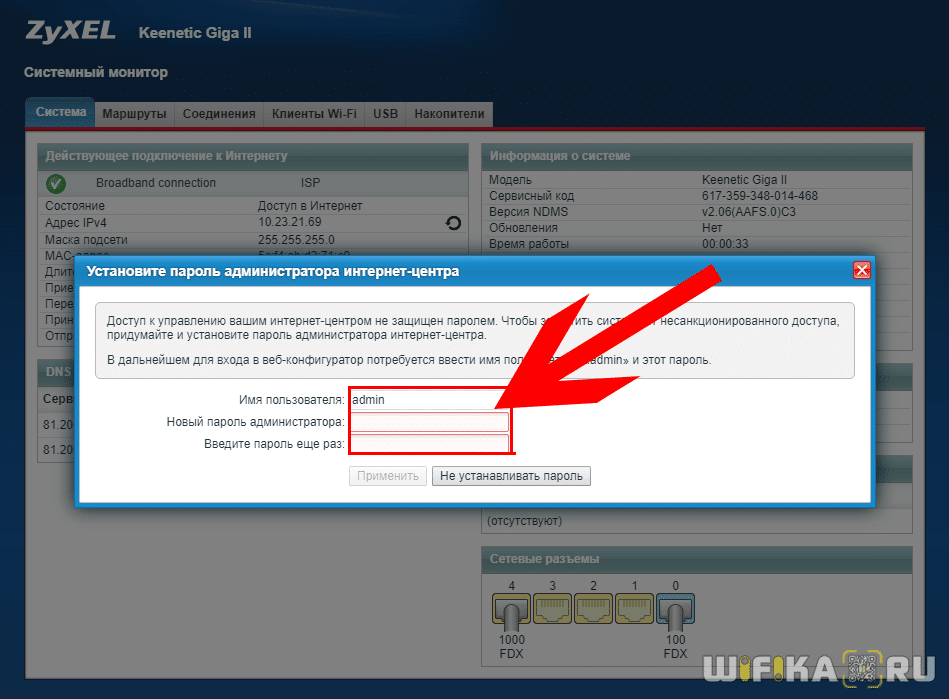
Введите пароль для учетной записи администратора и нажмите кнопку «Применить».
Убедитесь, что пароль длиннее 4 знаков и не содержит кириллические и специальные символы.
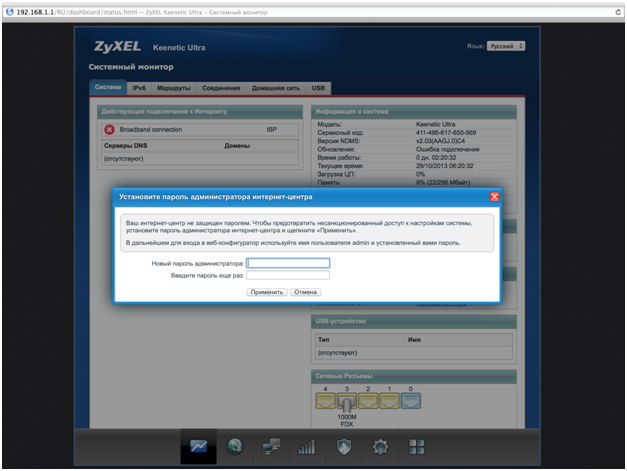
Примечание: если эта форма не появляется, переходите к шагу 6.
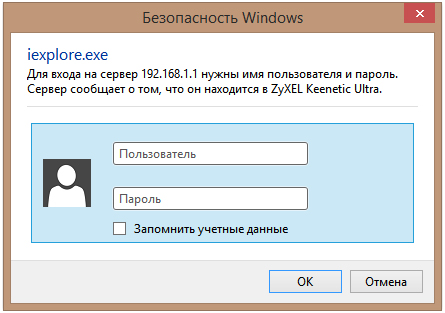
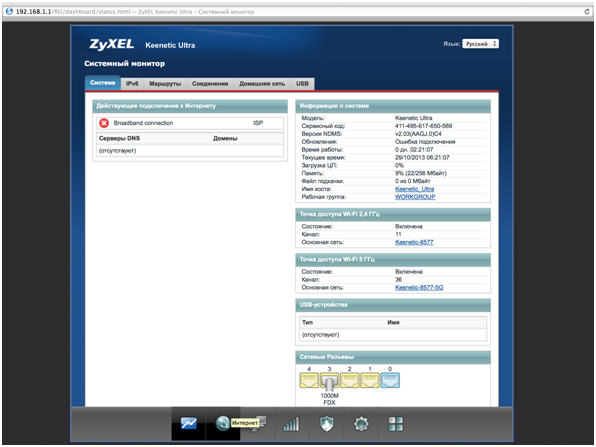
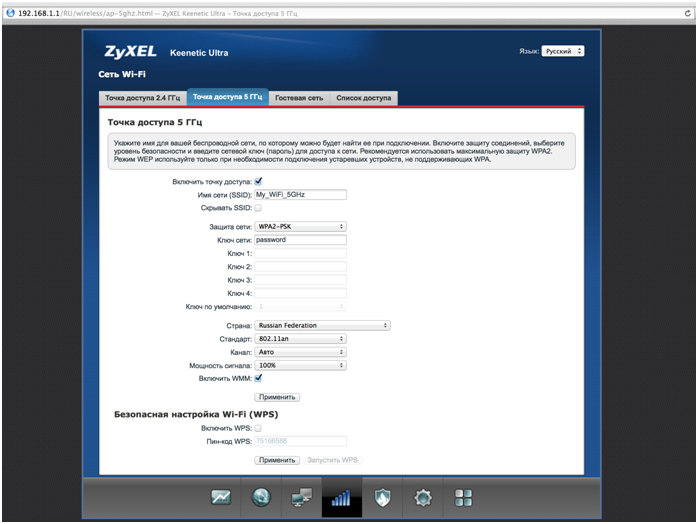
Откроется веб-интерфейс роутера. Для настройки беспроводного соединения кликните по значку «Уровень сигнала» в нижней панели индикаторов (посередине).Примечание: данная модель роутера поддерживает одновременную работу двух сетей — на частоте 2.4ГГц и 5ГГц.
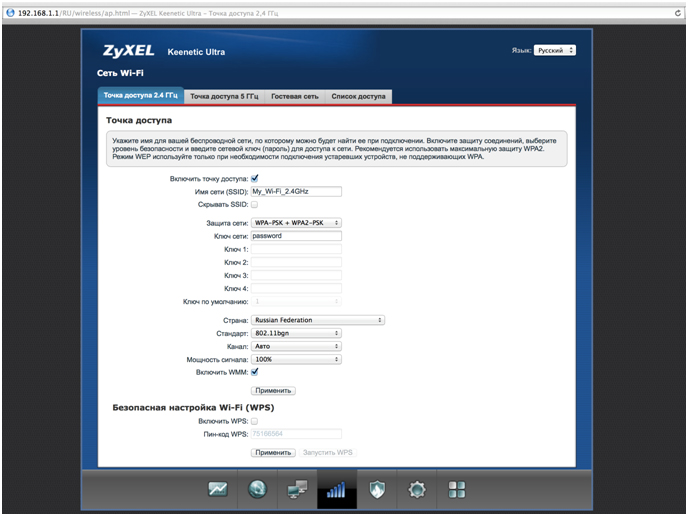
Настройка Wi-Fi сети на частоте 2.4ГГц. Заполните поля, как указано ниже:
Включить точку доступа – поставьте галочку
Имя сети – введите имя для вашей Wi-Fi сети. Рекомендация: добавьте к имени «_2.4G»
Защита сети –WPA-PSK + WPA2-PSK
Ключ сети – введите пароль для доступа к вашей Wi-Fi сети
Страна – Russian Federation
Стандарт – 802.11bgn
Мощность сигнала – 100%
Включить WMM – поставьте галочку
Нажмите кнопку «Применить» (под строкой «Включить WMM»)
Настройка Wi-Fi сети на частоте 5 ГГц.
Выберите раздел «Точка доступа 5 ГГц». Заполните поля как указано ниже:
Включить точку доступа – поставьте галочку.
Имя сети – введите имя для вашей Wi-Fi сети. Рекомендация: добавьте к имени «_5G»
Стандарт – 802.11an
Примечание: Поскольку частотный коридор 5 ГГЦ менее «зашумлен» по сравнению с коридором 2,4 ГГц, мы рекомендуем подключаться именно к этой сети, если ваше оборудование поддерживает такую возможность.
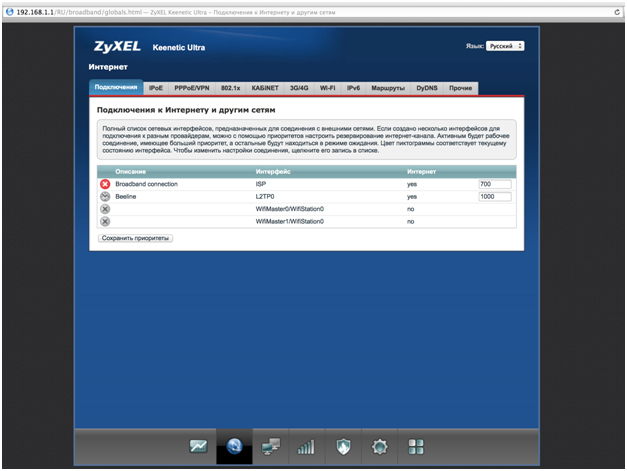
Нажмите на значок «глобус» в нижней панели индикаторов (второй слева). Появится следующая страница:
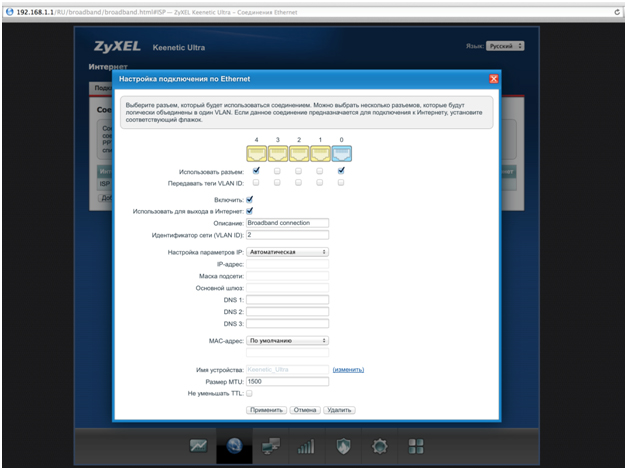
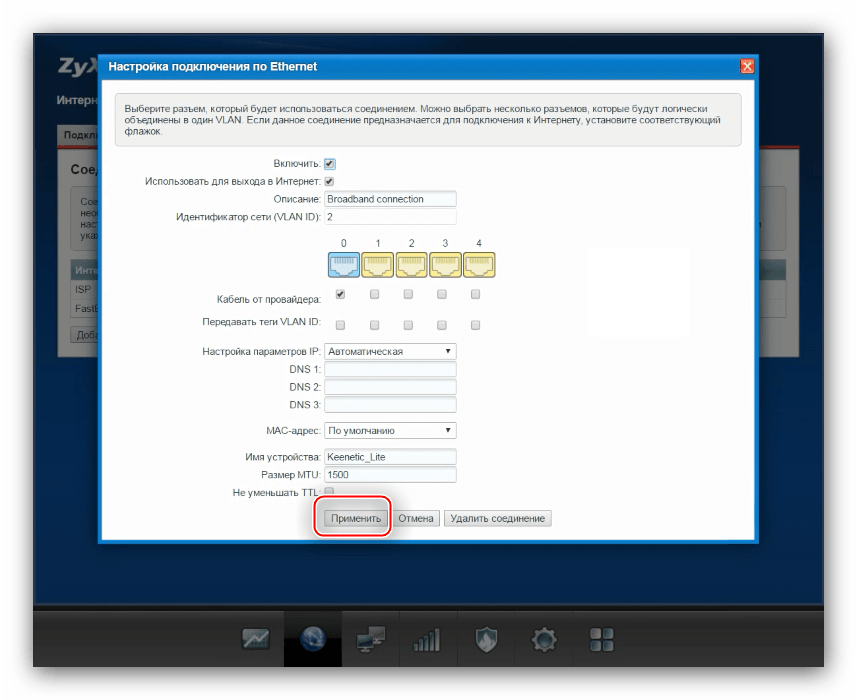
В разделе «Подключения» выберите Bradband connection и кликните по нему. В окне «Настройка подключения по Ethernet» в строке «Использовать разъем» поставьте галочку под портом, к которому вы будете подключать ТВ-приставку, и нажмите кнопку «Применить».
Примечание: В примере указан 4 порт, вы можете выбрать любой другой, кроме порта 0 (он будет отмечен автоматически). Никакие другие настройки в этом окне менять не нужно.
Будьте внимательны, выполняя инструкции в этом разделе. В случае ошибки в действиях потребуется визит в сервис-центр для восстановления устройства.
Прошивать роутер рекомендуется, подключив кабель от ПК в любой из LAN-портов. Прошивая роутер по Wi-Fi, есть риск получить неработоспособное устройство, восстанавливаемое только в сервис-центре, либо не восстанавливаемое вовсе.
Зайдите на веб-интерфейс роутера. Для этого введите в адресной строке 192.168.1.1 и нажмите клавишу Enter. Роутер попросит вас ввести имя пользователя и пароль для доступа на его интерфейс.
Кликните по значку «Шестеренка» в нижней панели индикаторов (вторая справа). Появится следующая страница:
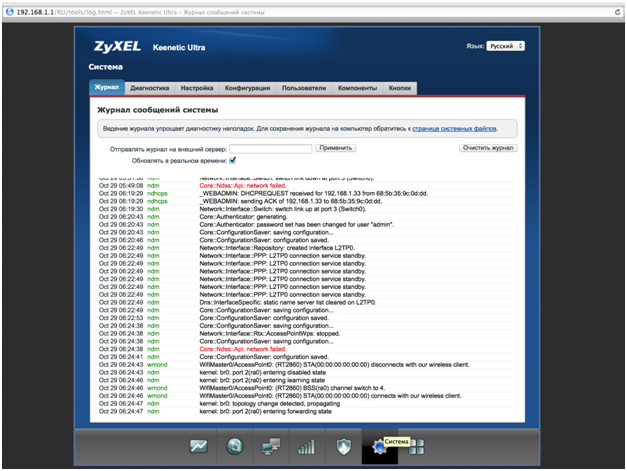
Перейдите в раздел «Конфигурация». Выберите файл firmware.
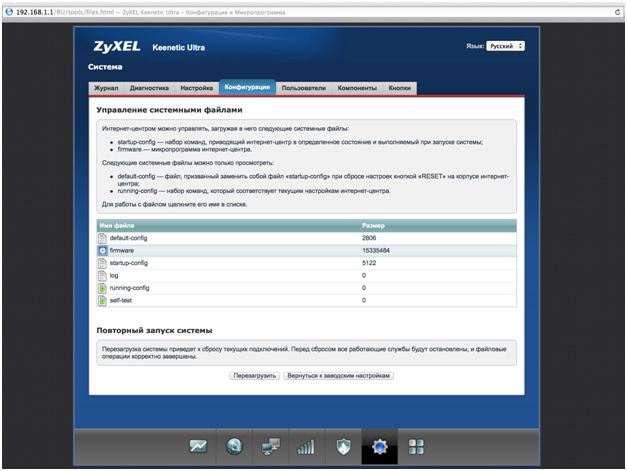
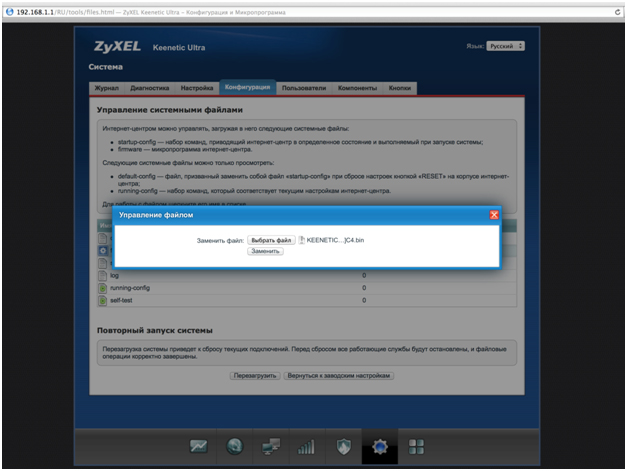
После того, как вы кликнули по файлу firmware, появится окно с предложением выбрать файл с новой версией прошивки. Выберите скачанный на первом шаге файл и нажмите кнопку «Заменить». Подождите несколько минут, пока роутер обновит прошивку.
Внимание!: во время перепрошивки роутера, не отключайте его от электросети, дождитесь, пока роутер полностью обновит свое микропрограммное обеспечение и перезагрузится (3-4 минуты).
Используйте аппаратный сброс настроек, если требуется настроить устройство заново (удалить все пользовательские настройки), нет доступа к веб-странице интерфейса настроек роутера, после настройки роутера интернет-соединение не установилось или пароль доступа к нему был утерян.
Внимание! При выполнении аппаратного сброса настроек все пользовательские установки будут сброшены на заводские параметры!
На корпусе устройства имеется углубленная кнопка СБРОС (RESET, RESTORE), позволяющая сбросить настройки на заводские установки. Кнопку СБРОС (RESET, RESTORE) вы сможете найти на той же стороне корпуса роутера, где располагаются остальные разъемы и кнопки. В редких случаях кнопка может располагаться на дне роутера.
Для того, чтобы сбросить настройки роутера на заводские установки выполните следующие действия:Включите питание роутера и дождитесь полной загрузки устройства. Нажмите кнопку СБРОС (RESET, RESTORE), используя заостренный тонкий предмет (например, скрепку) и удерживайте 30 секунд, затем отпустите кнопку.После этого роутер перезагрузится с установками по умолчанию (заводскими настройками) и потребуется повторная его настройка.
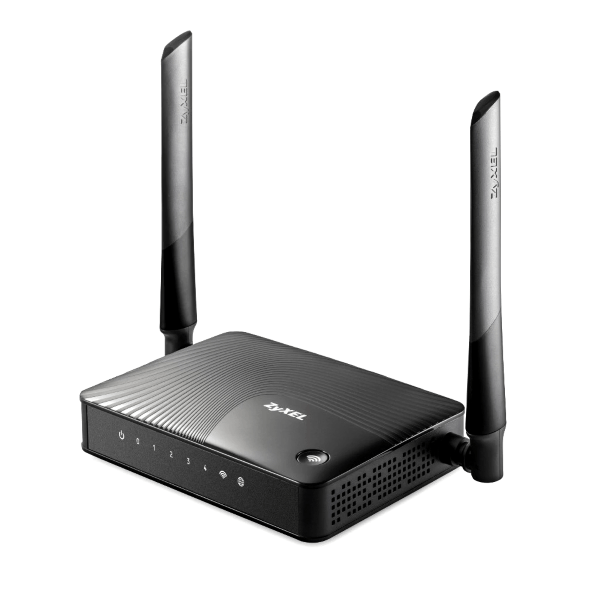
Продукция компании ZyXEL известна в первую очередь IT-специалистам, поскольку специализируется на серверном оборудовании. Есть у данной компании и потребительские устройства: в частности, именно Зиксел первыми пришли на технорынок постсоветского пространства с Dial-Up модемами. Нынешний ассортимент этого производителя включает и продвинутые беспроводные маршрутизаторы как, например, серия Keenetic. Девайс из этой линейки с наименованием Lite 3 является новейшей версией бюджетных интернет-центров ZyXEL – ниже мы расскажем вам, как подготовить его к работе и настроить.
Этап первичной подготовки
Первые действия, которые нужно совершить – подготовить его к работе. Процедура несложная и заключается в следующем:
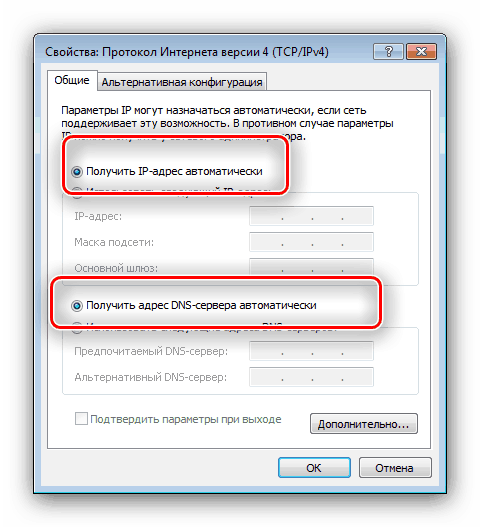
Подробнее: Настройка локальной сети Windows 7
Подключите роутер к электросети и приступайте к конфигурированию.
Собственно настройку можно совершить двумя разными способами: задействованием утилиты быстрой конфигурации или самостоятельную установку параметров. Каждый метод имеет свои преимущества, поэтому рассмотрим оба.
Во время первого подключения роутера к компьютеру система предложит воспользоваться быстрой настройкой или же сразу перейти в веб-конфигуратор. Выберите первое.
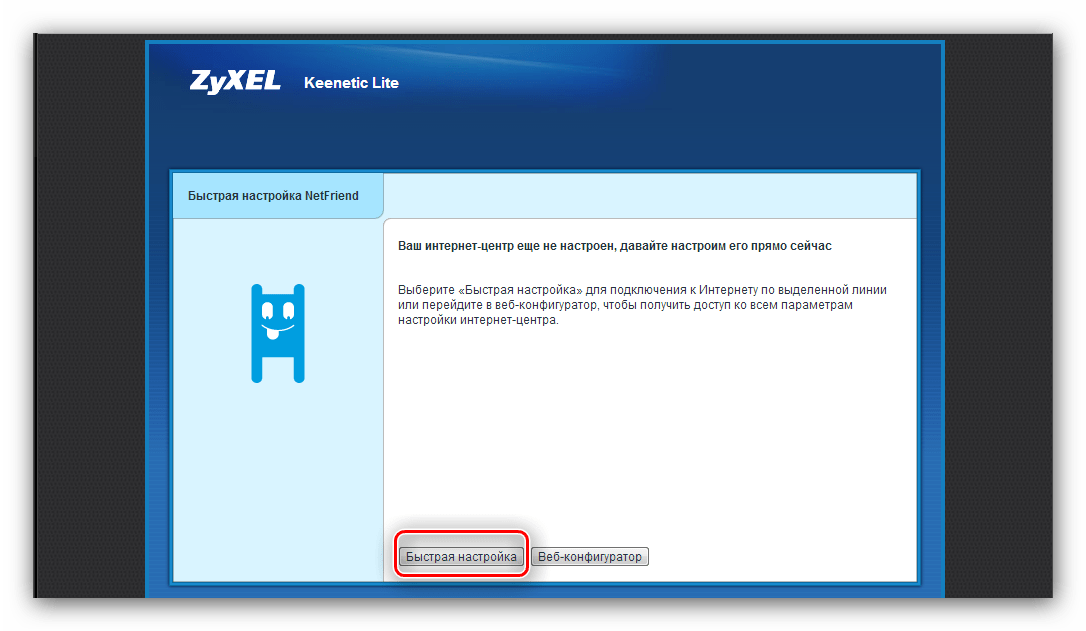
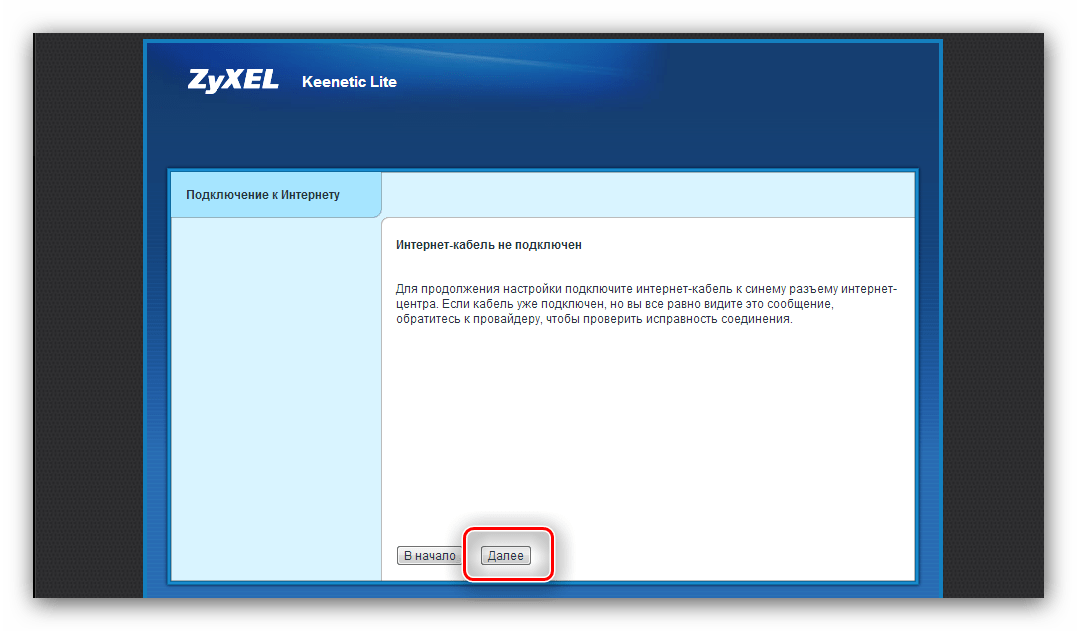
Если кабель провайдера не подключен к девайсу, вы увидите следующее сообщение:
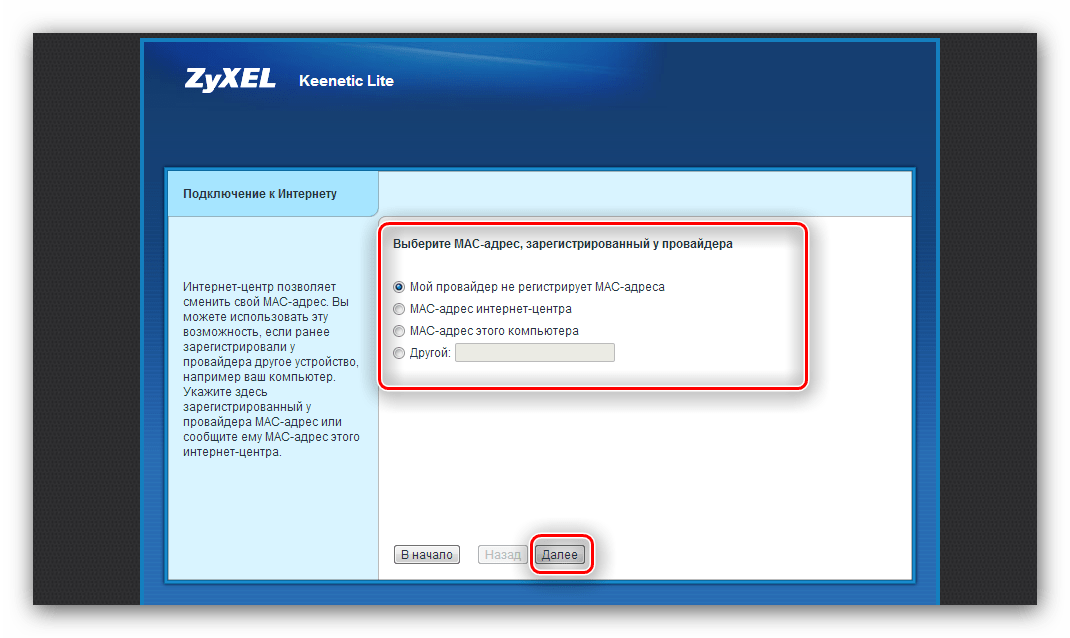
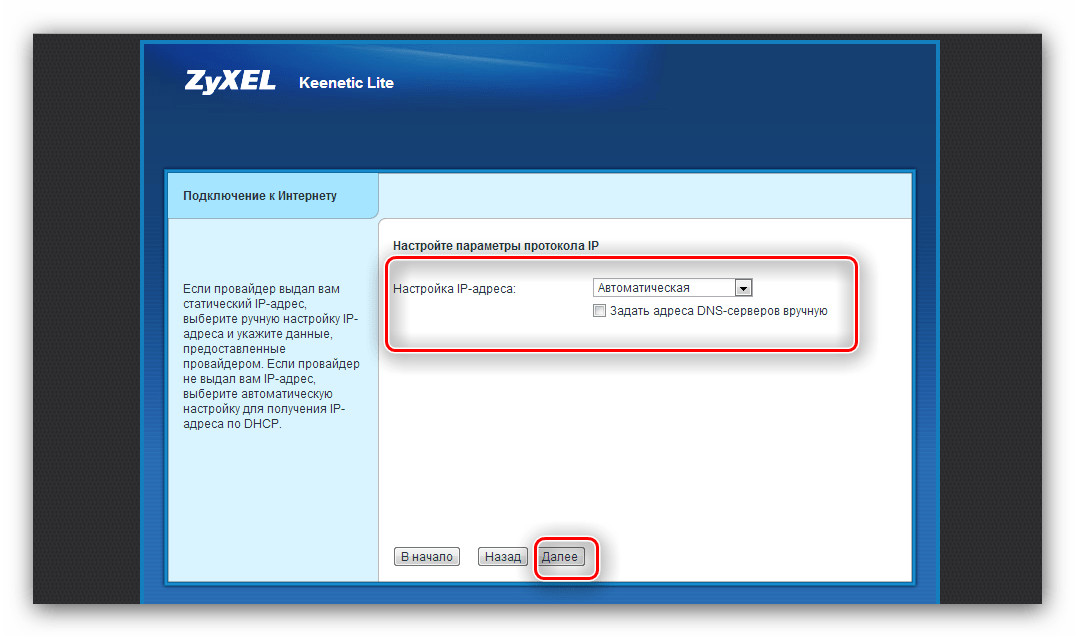
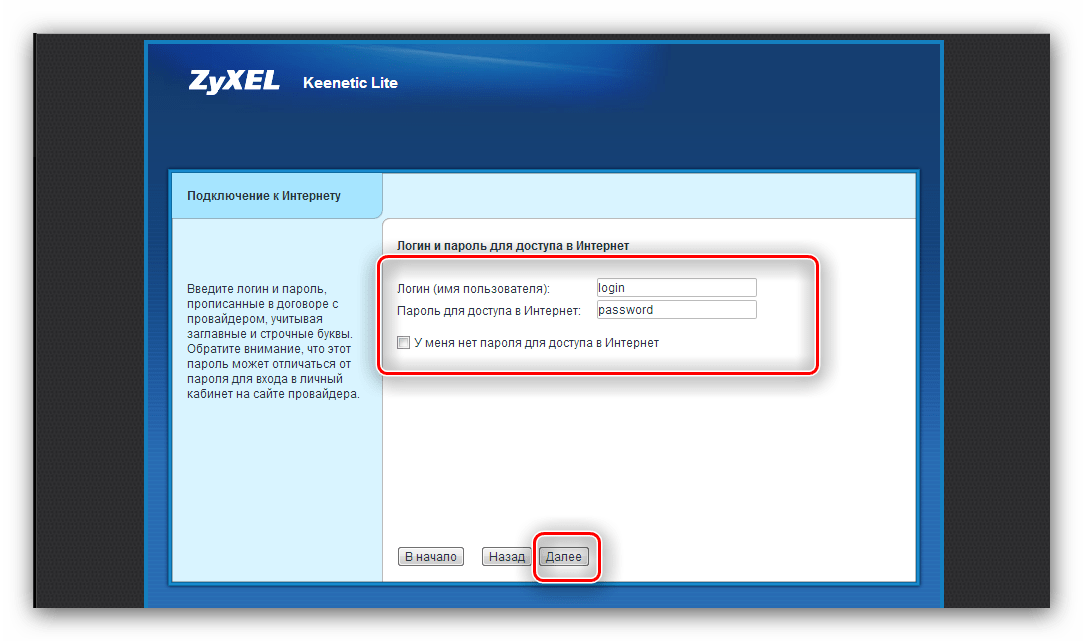
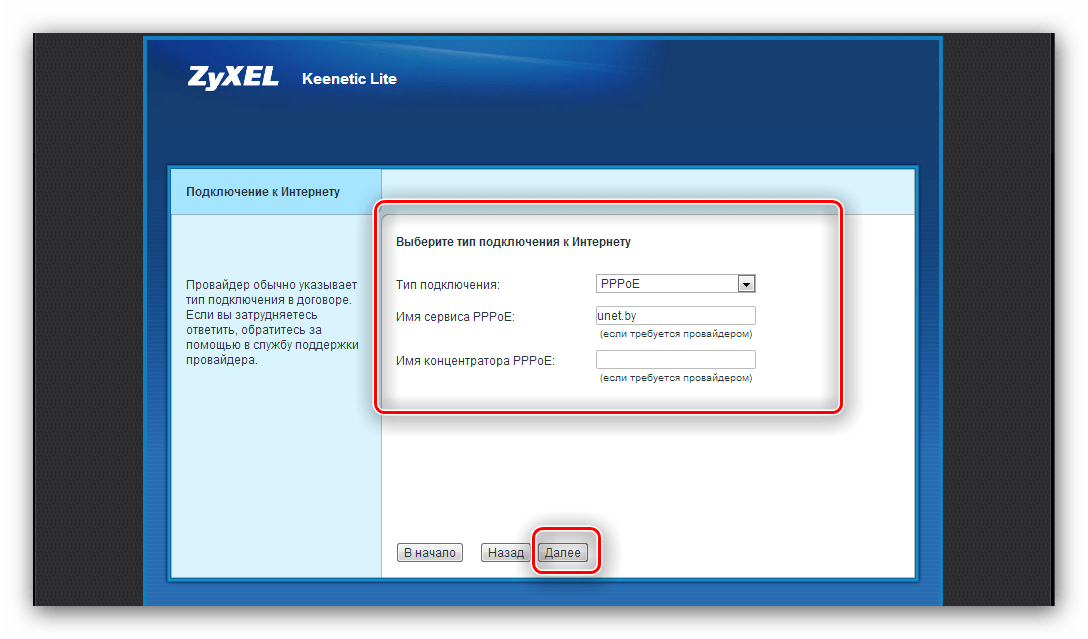
Подождите 10-15 секунд, пока параметры вступят в силу. По истечении этого времени должно состояться подключение к интернету. Обратите внимание, что упрощённый режим не позволяет сконфигурировать беспроводную сеть – сделать это можно только вручную.
Ручной вариант конфигурирования роутера предоставляет возможность более точно подстроить параметры соединения с интернетом, а также это единственный способ организовать соединение Wi-Fi.
Чтобы это сделать, в окошке приветствия щёлкните по кнопке «Веб-конфигуратор».
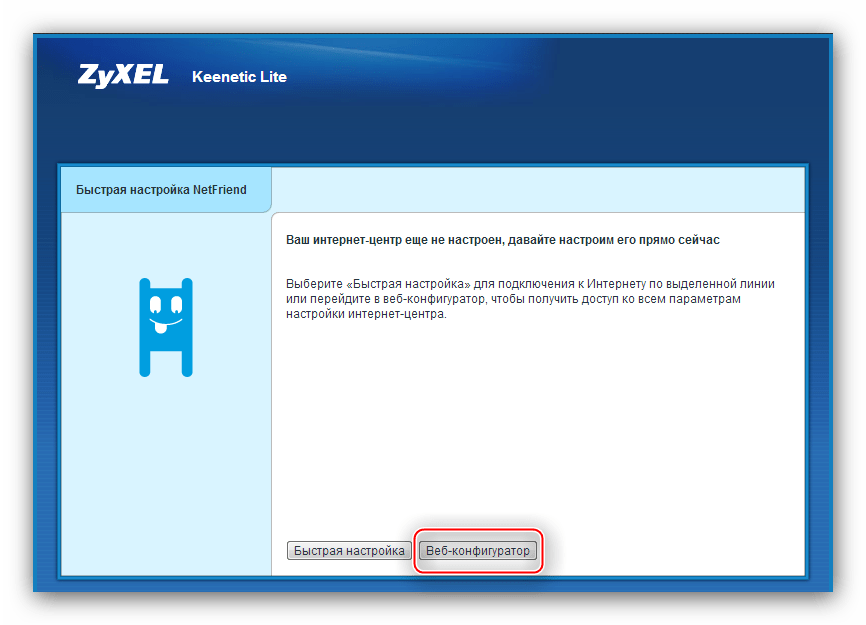
Чтобы добраться к конфигурации интернета, взгляните на блок кнопок внизу и кликните по изображению земного шара.
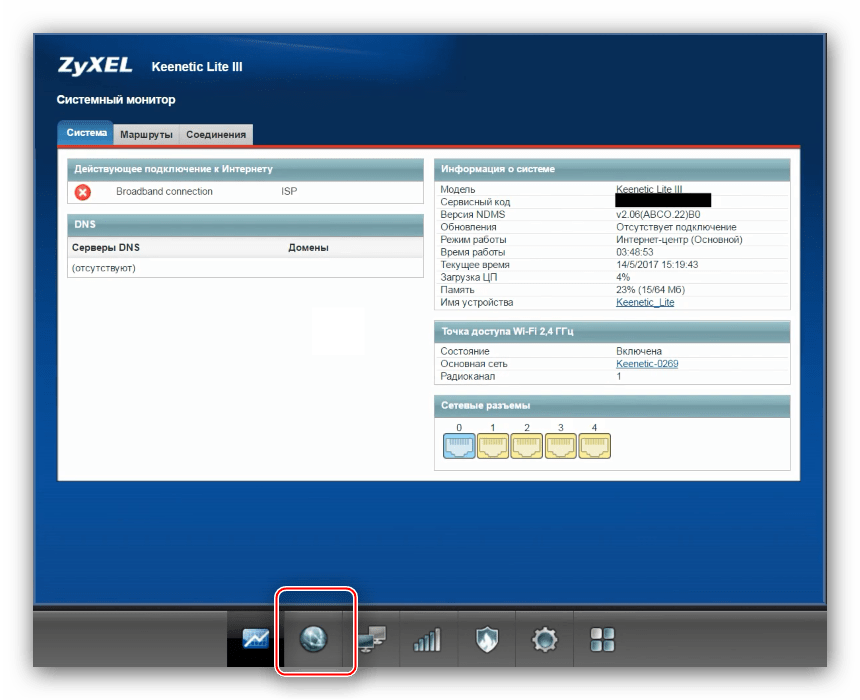
Дальнейшие действия зависят от типа подключения.
PPPoE, L2TP, PPTP
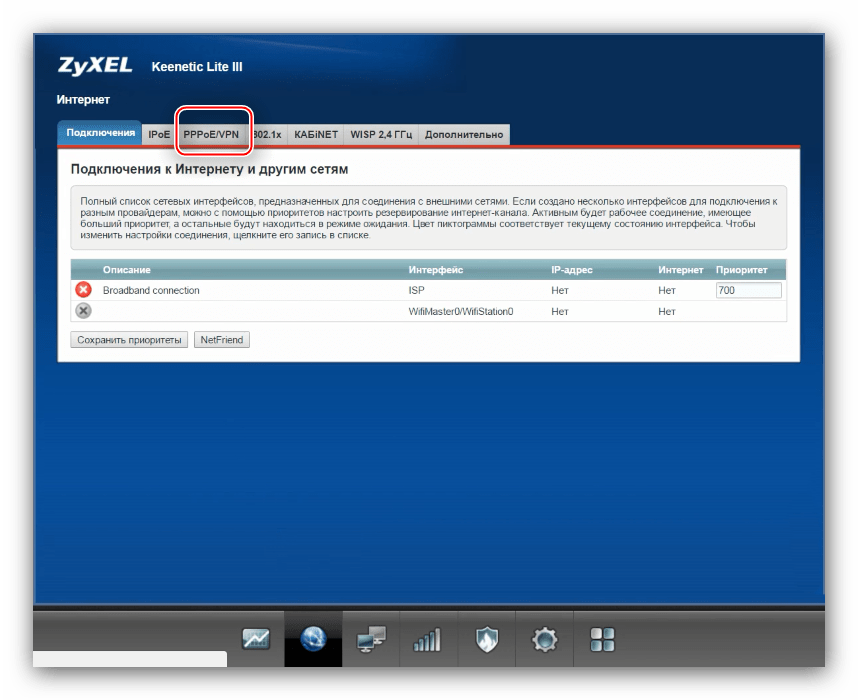
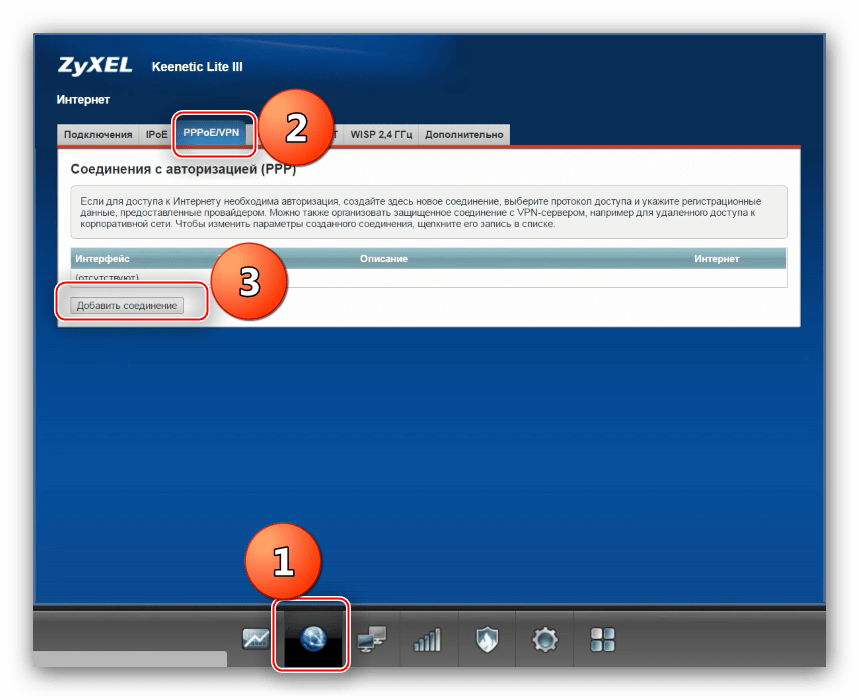
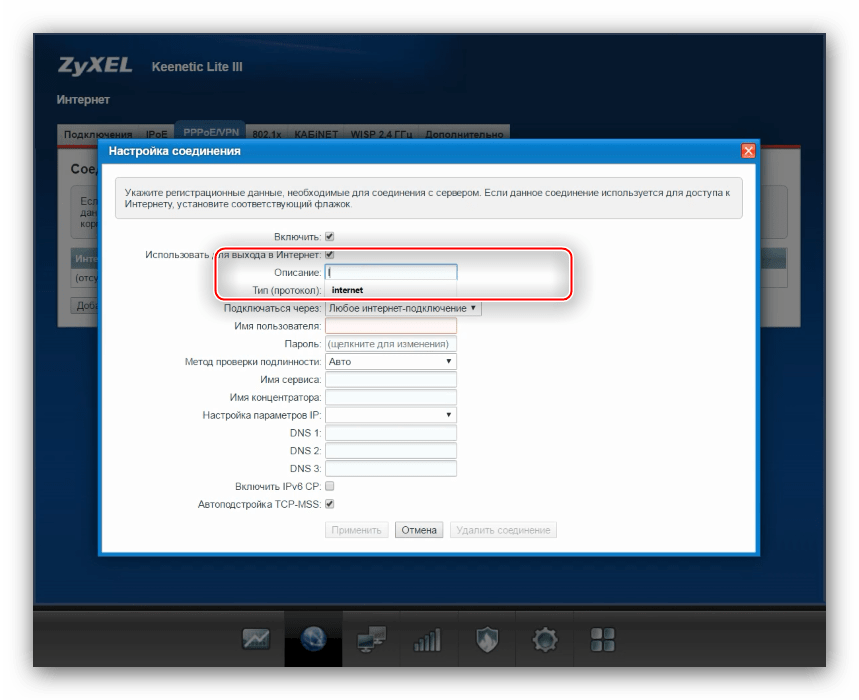
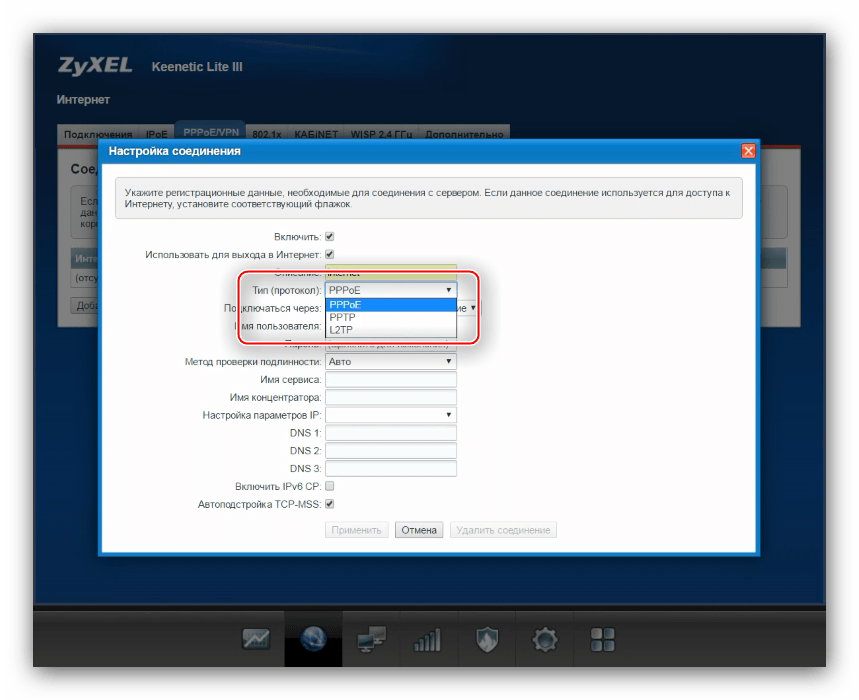
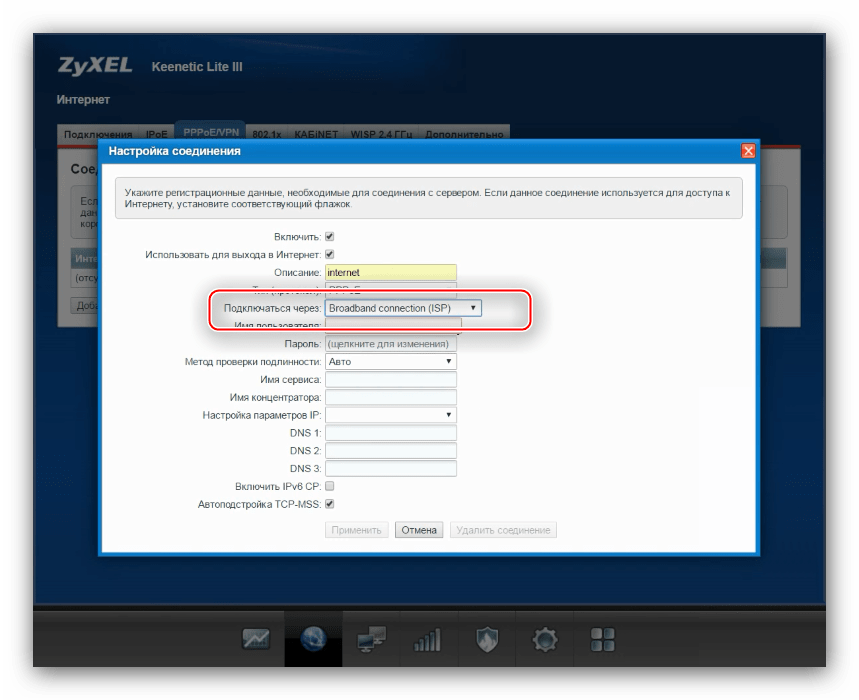
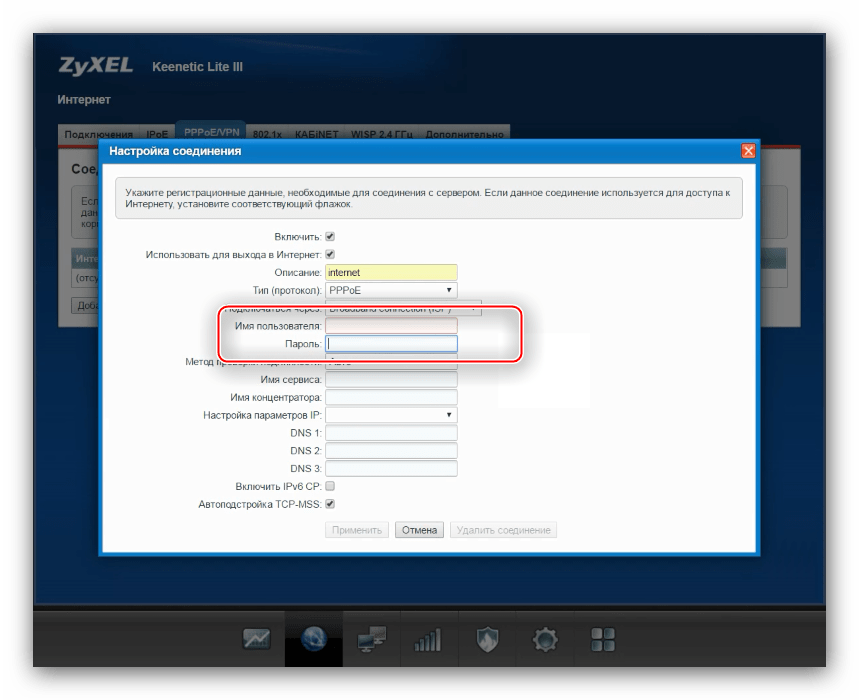
В случае PPPoE-соединения нужно ввести данные для аутентификации на сервере провайдера.
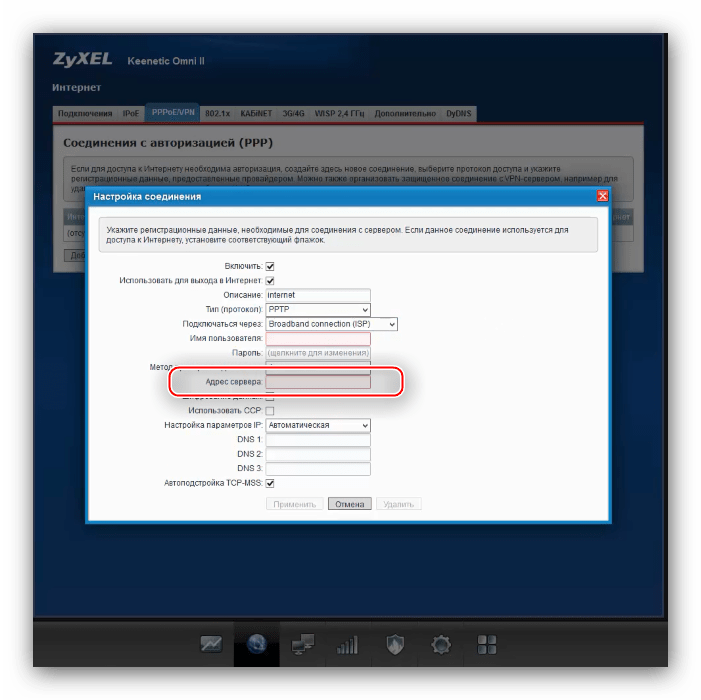
Для L2TP и PPTP следует также указать адрес VPN поставщика услуг.
Кроме этого понадобится выбрать тип получения адресов – фиксированный или динамический.
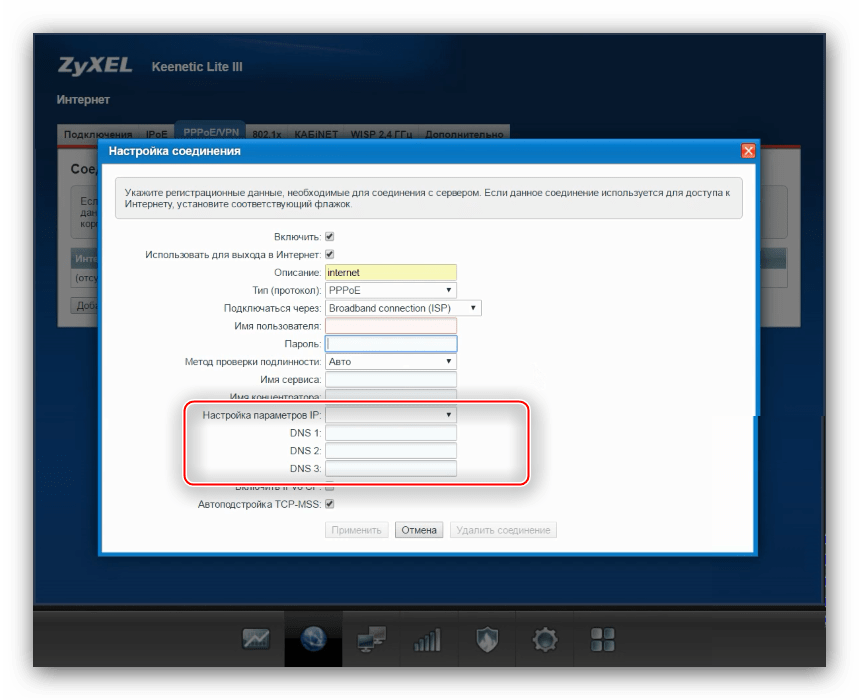
В случае статического адреса понадобится ввести рабочее значение, а также назначенные оператором коды серверов доменных имён.
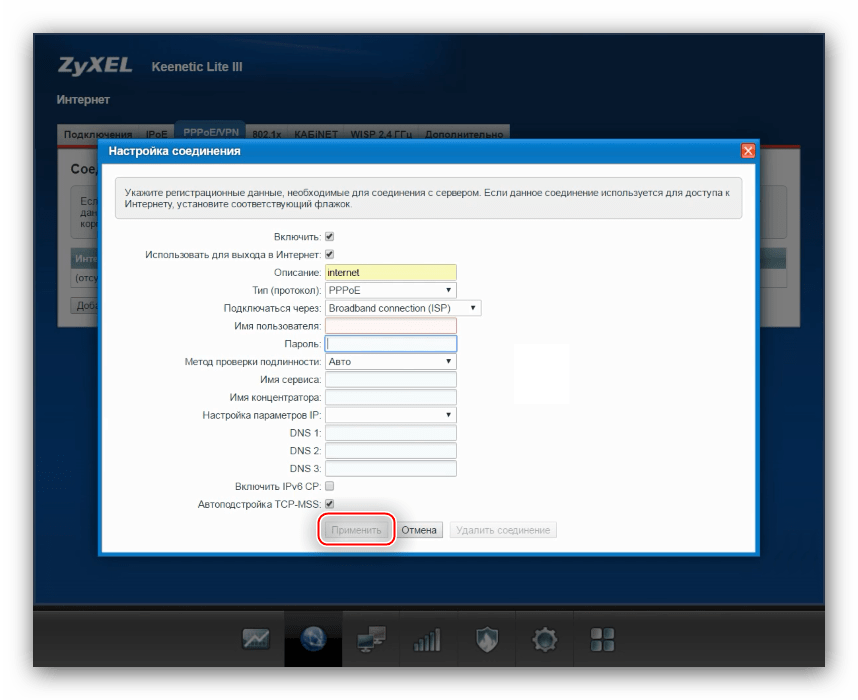
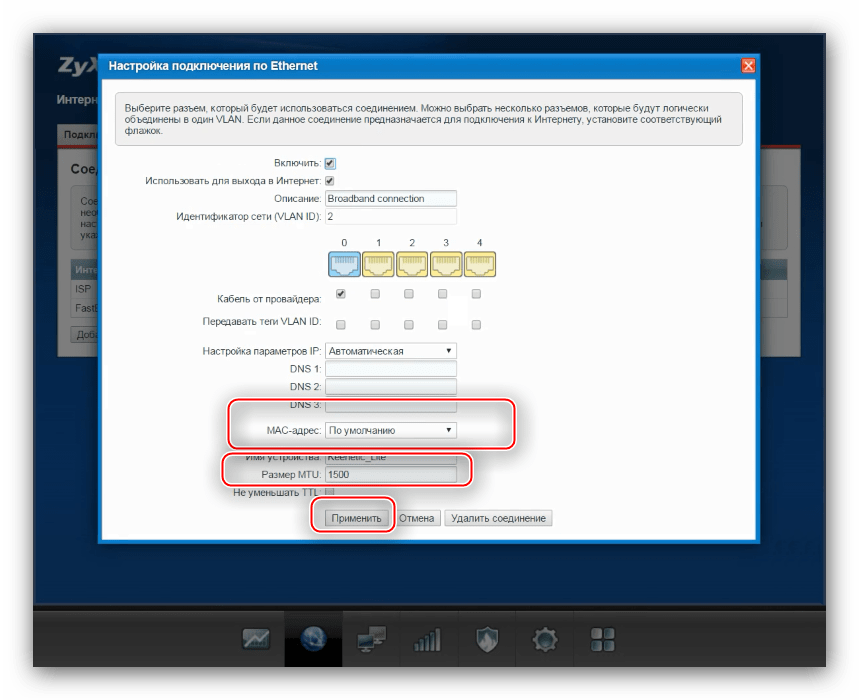
Как и в случае быстрой настройки, для применения введённых параметров потребуется некоторое время. Если все установлено корректно и по инструкции, подключение появится.
Конфигурация под DHCP или статический IP
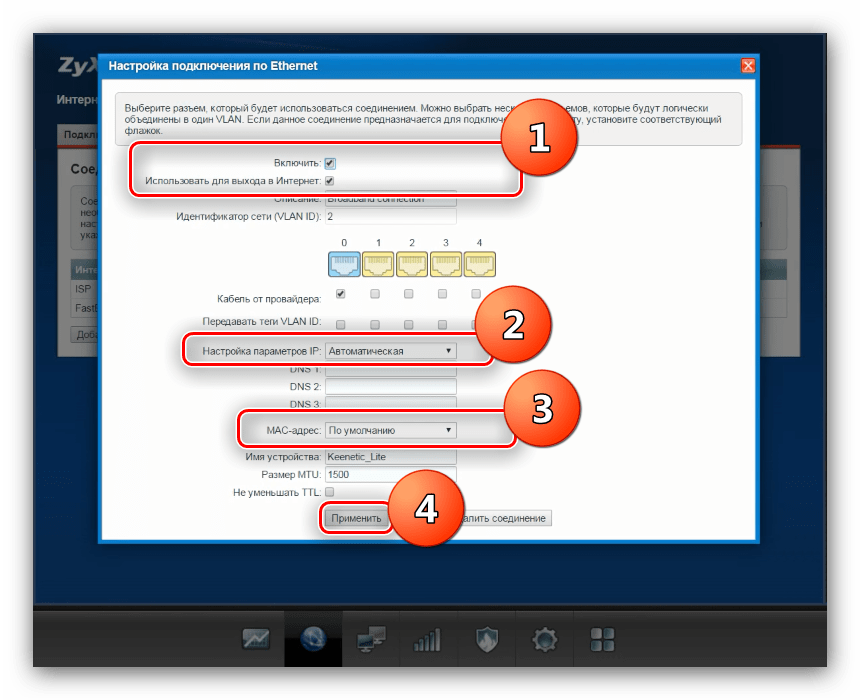
В случае фиксированного IP в меню «Настройка параметров IP» выберите «Ручная».
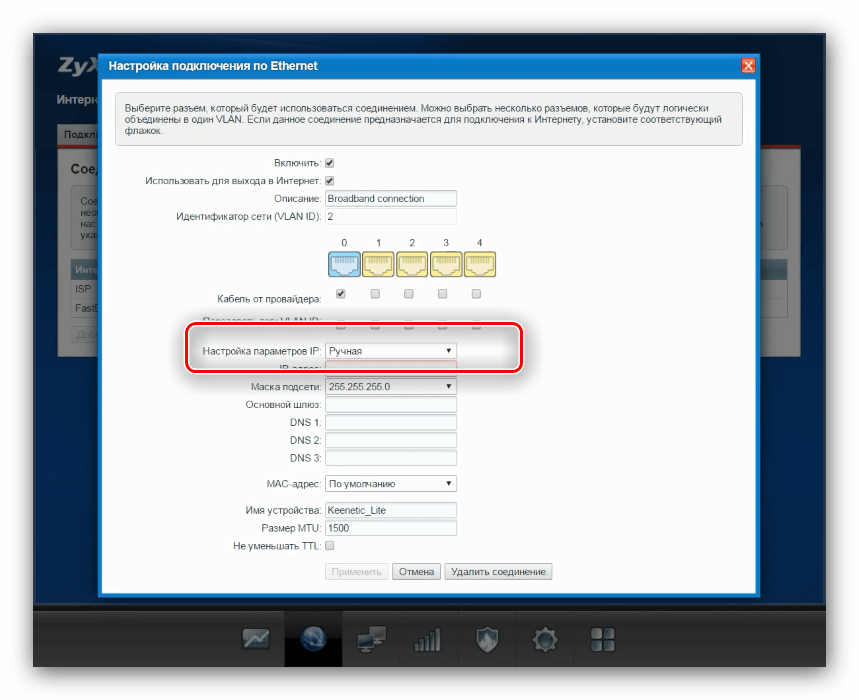
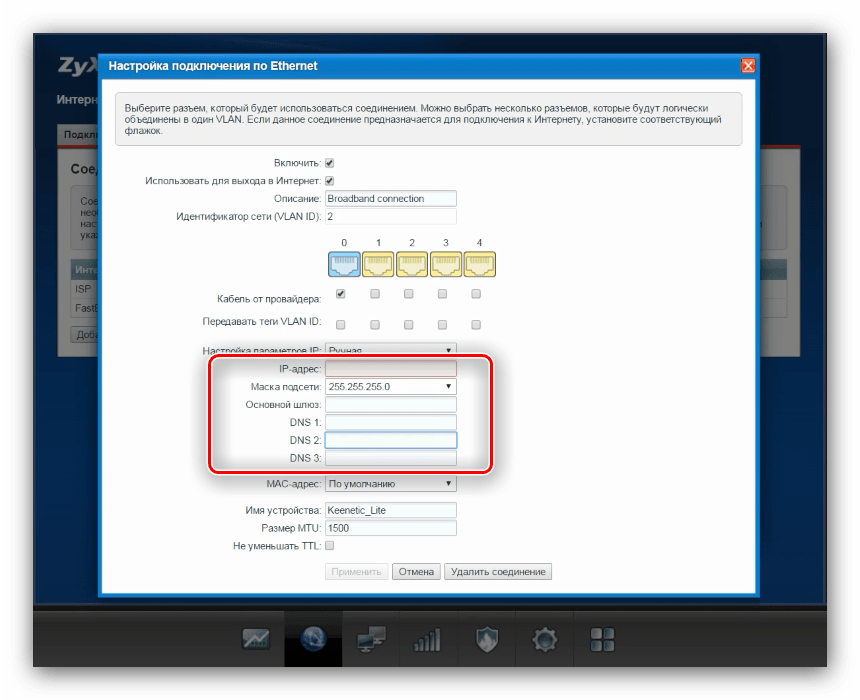
Далее укажите в соответствующих строках адреса подключения, шлюза и серверов доменных имён. Маску подсети оставьте по умолчанию.
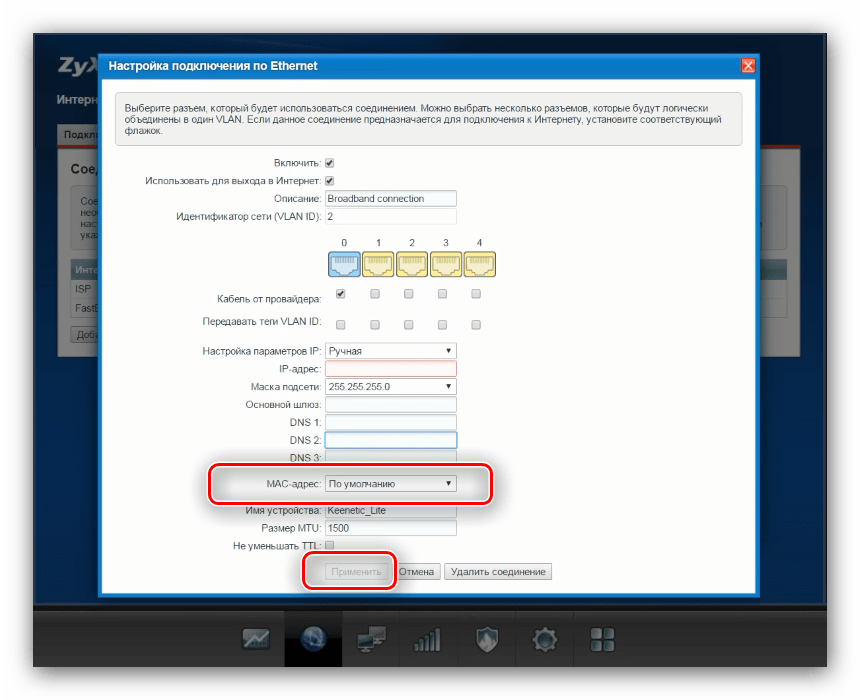
Мы познакомили вас с принципом настройки интернета на роутере Keenetic Lite 3. Переходим к конфигурированию вай-фая.
Параметры беспроводного соединения Keenetic Lite 3
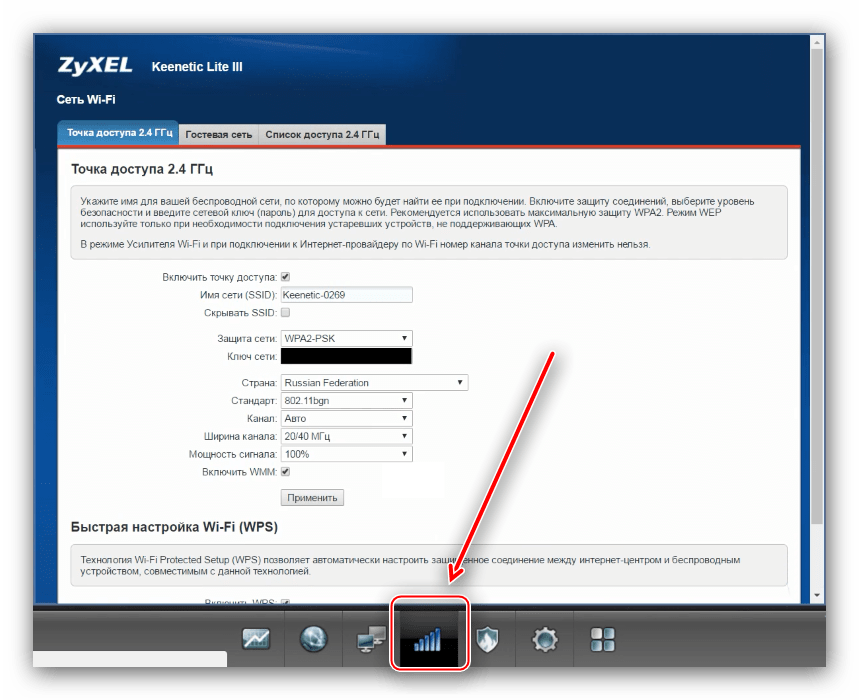
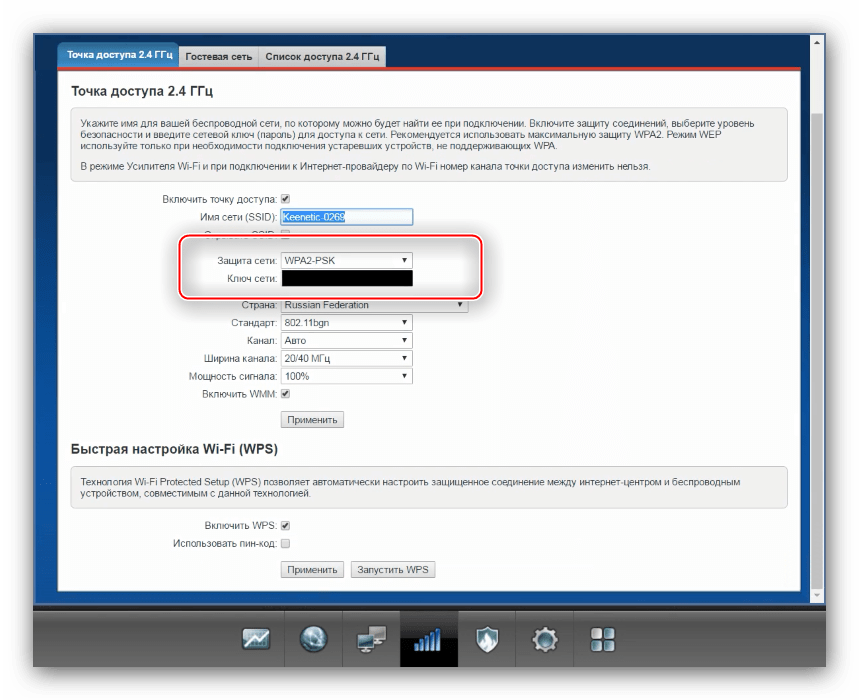
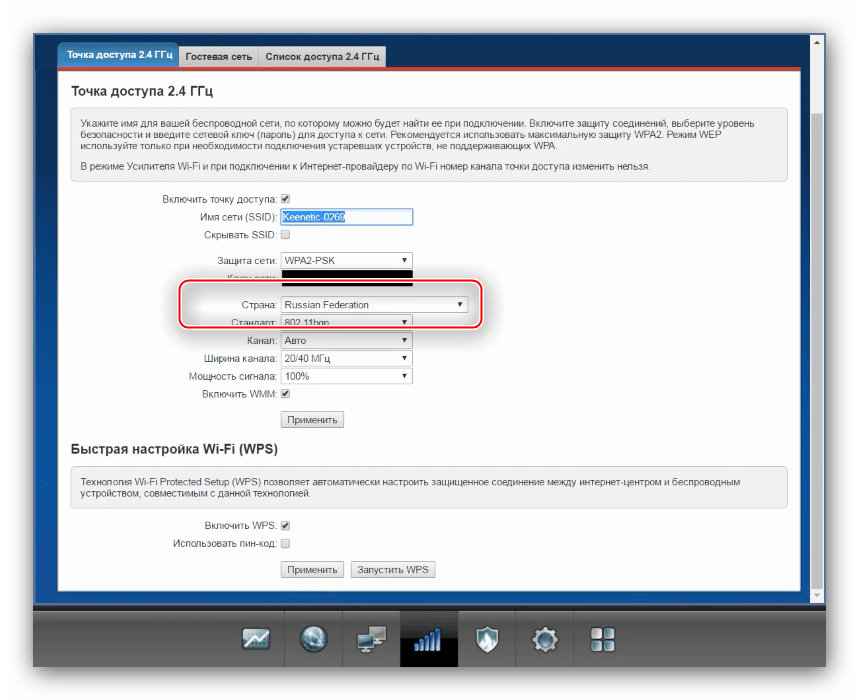
Настройки Wi-Fi на рассматриваемом устройстве располагаются в отдельном разделе «Сеть Wi-Fi», который обозначен кнопкой в виде значка беспроводного подключения в нижнем блоке кнопок.
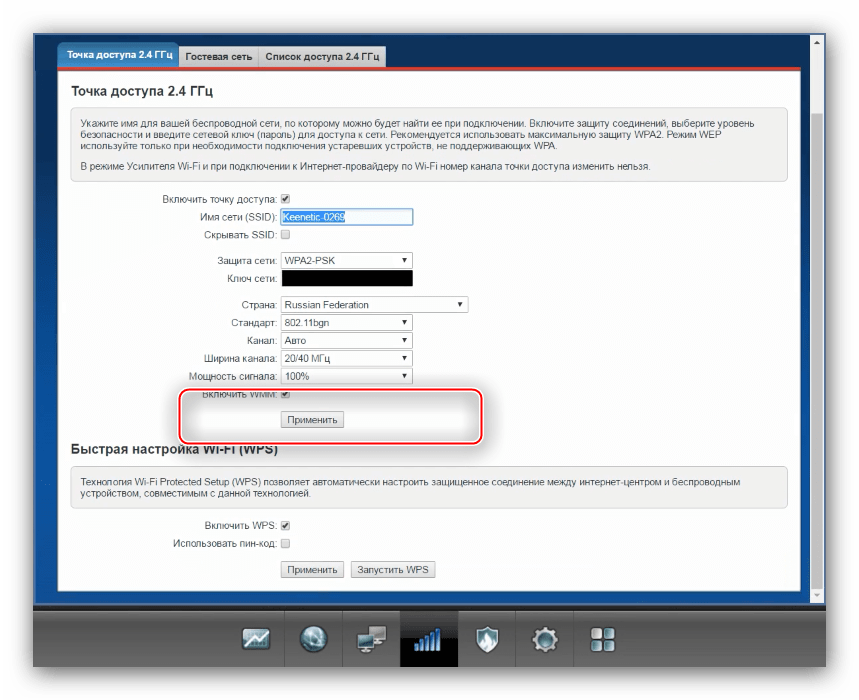
Подробнее: Что такое WPS и зачем он нужен
Настройка интернет-телевидения через приставку на рассматриваемом маршрутизаторе невероятно простая.
Как видим, правильно настроить ZyXEL Keenetic Lite 3 не так уж и сложно. Если у вас возникли дополнительные вопросы – напишите их в комментариях.
Давайте детально разберем, как подключить маршрутизатор Zyxel Keenetic к интернету, используя самые популярные типы.
Для этого понадобится следующая информация от провайдера:
Прежде всего нужно опираться на тип подключения к интернету.
В том случае, если провайдер предоставляет услуги через динамический IP адрес, то можно просто вставить кабель в порт WAN и сразу начать конфигурацию WiFi.
Статический IP
Если вам предоставляется статический IP для подключения к интернету, то заходим в нижнем меню по иконке в виде глобуса («Интернет») и открываем вкладку «IPoE». Жмем на «Добавить интерфейс»

В новом окне в меню «Настройка параметров IP» выбираем ручную и вводим предоставленные нам данные — IP, шлюз, маска. Иногда еще требуется также указать адреса DNS серверов, но чаще всего эти поля остаются пустыми. Также активируем галочки «Включить» и «Использовать для доступа в интернет»

Сохраняем, после чего получаем доступ во всемирную паутину.
PPPoE для Ростелеком
В случае подключения к провайдеру Ростелеком и аналогичных ему, необходимо будет выбрать настройку по протоколу PPPoE. Для этого переходим в раздел «Интернет» в нижнем меню и открываем вкладку «PPPoE/VPN». Нажимаем кнопку «Добавить соединение».

Откроется новое окно настроек роутера Zyxel.
Это основное. Бывает, что поставщик интернета просит указать Адрес и Имя сервера, а также Имя концентратора — тогда вводим и эти параметры.

Обратите внимание на пункт «Настройка параметров IP». Эту настройку также надо посмотреть в договоре с провайдером. Чаще всего оставляется «Автоматический IP» — когда внешний айпишник выдается на стороне провайдера черз DHCP клиент.
Если IP статический — выбираем этот пункт из выпадающего списка и вводим данные из договора (IP, маска, шлюз).
Если IP на порт интернета не выдается вообще, то выбираем «Без IP адреса».

После этого применяем изменения и ждем перезагрузки роутера
L2TP/PPTP для Билайн
Такой тип соединения традиционно предоставляет Билайн (в прошлом Корбина). Настройки его находятся там же, где и предыдущий, только в вместо PPPoE в типе протокола выбираем L2TP или PPTP. А также в обязательном порядке появится строка «Адрес сервера» — все данные берем из договора на предоставление услуг интернета.

Вход в настройки роутера, ввода логина и пароля. Сброс настроек до заводских
Адрес для доступа вводится в строку поиска браузера. Нажатие кнопки Enter откроет окно с двумя кнопками:
Пароль необходимо придумать и ввести дважды. Он понадобится для последующего входа в настройки. Его лучше запомнить, а ещё лучше записать.
Закажите бесплатную консультацию
Если все индикаторы погасли и загорелись вновь не моргая — сброс настроек выполнен правильно.
Настройка WiFi сети
Теперь, когда интернет на основном подключенном по кабелю компьютере есть, необходимо настроить раздачу его по WiFi через роутер Zyxel Keenetic Lite. Для этого идем в нижнем меню в раздел «WiFi» и задаем значения для
Также ставим галочку на «Включить точку доступа».
Остальное можно пока оставить по умолчанию — о дополнительных параметрах уже неоднократно было написано на страницах блога в разговорах про другие модели роутеров.

Применяем и ждем перезагрузки, после которой новая беспроводная сеть с заданным нами именем появится в списке для коннекта.
Мы разобрали, как подключить роутер Zyxel Keenetic, зайти в личный кабинет и настроить WiFi — уверен, что теперь вы сами сможете сделать это самостоятельно. Как мы видели, в панели управления очень много всего, поэтому про другие возможности использования будем постепенно рассказывать на нашем сайте.
Как подключить роутер Zyxel Keenetic к компьютеру
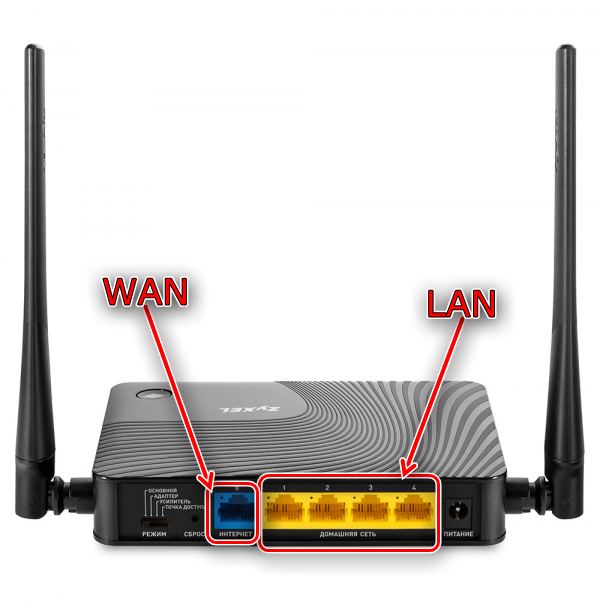
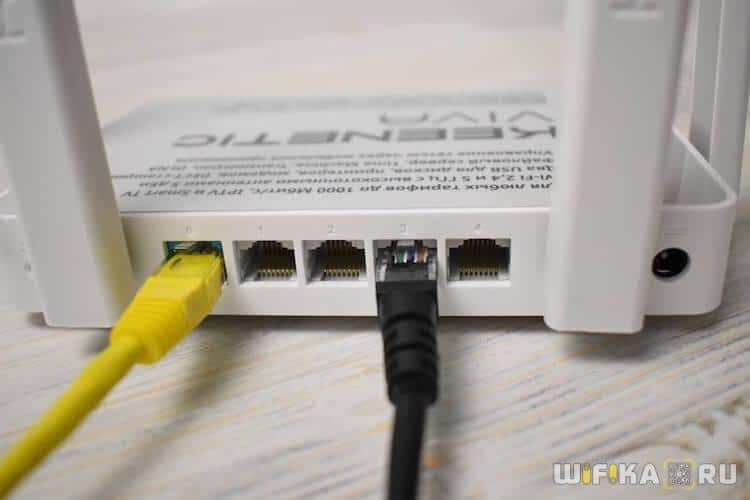
Начнем с того, как подключить роутер Zyxel Keenetic Lite к компьютеру или ноутбуку. Для этого вставляем кабель провайдера в порт «Интернет» синего цвета, а патчкорд одним концом в сетевую карту компа, другим — в один из желтый разъемов роутера, которые здесь называются «Домашняя сеть».

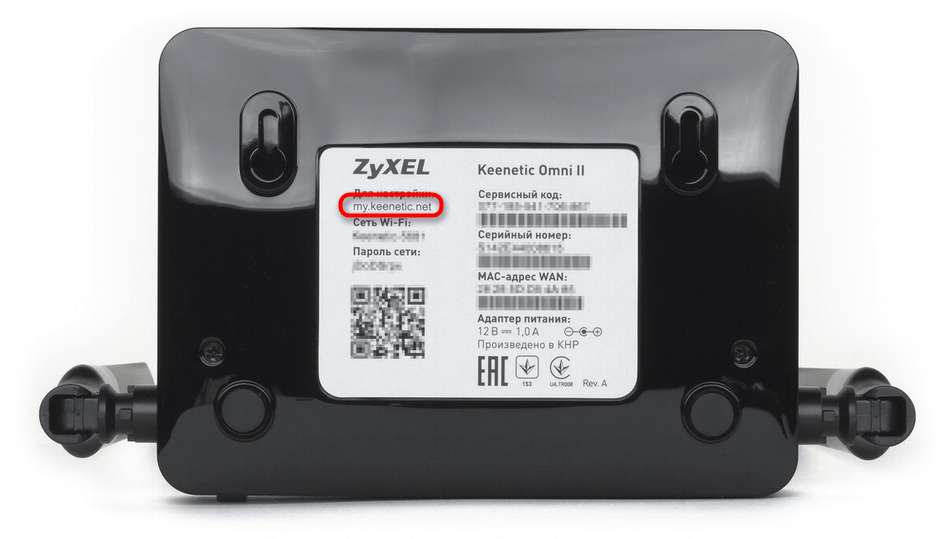
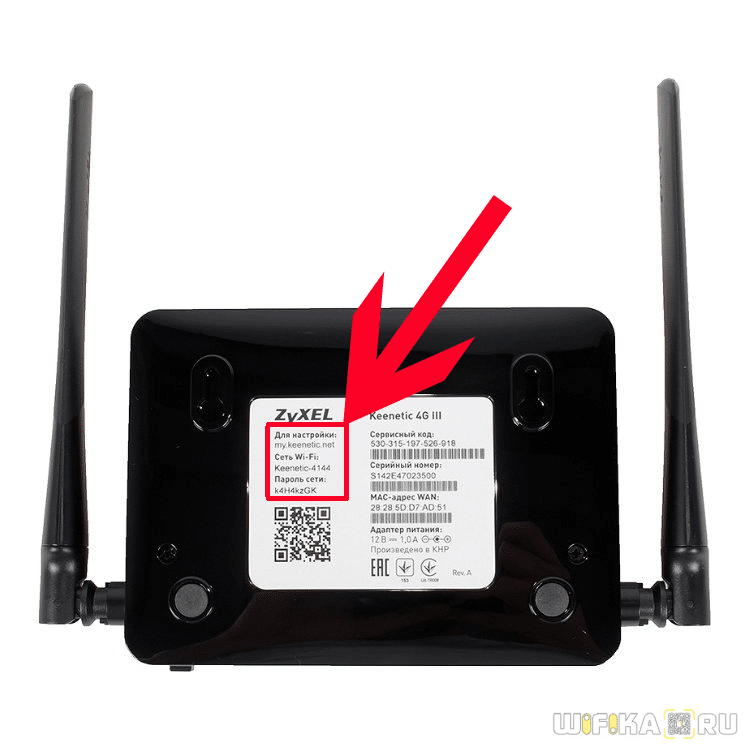
Часто бывает, что в домашних условиях под рукой компьютера нет. Тогда можно произвести настройку Keenetic прямо с телефона, планшета или ноутбука по WiFi. Для этого посмотрим на наклейку, расположенную на днище корпуса интернет-центра (так называют свои роутеры сами представители фирмы Zyxel). На этой этикетке будет информация для доступа к первичным настройкам
Защита системы от взлома и сохранение настроек маршрутизатора
Для защиты сети wi-fi от взлома необходимо:
Защита маршрутизатора будет высокой при использовании сложного пароля для входа в настройки и отключении функции внешнего администрирования. Также возможно изменить имя пользователя для входа в панель настроек.
После завершения всех необходимых изменений в окне главного меню нажмите кнопку «Применить» для сохранения настроек.
Обновление прошивки
Обновление прошивки доступно двумя способами.
Через панель управления
Вот пожалуй и всё что нужно знать о самостоятельной настройке роутера Zyxel Keenetic.
Настройка роутера ZyXEL Keenetic через веб браузер
При типе соединения L2TP порядок действий такой же. Тип соединения перед подключением необходимо уточнить у провайдера.
Личный кабинет my. keenetic. net или 192. 168. 1 не открывается — что делать, если не заходит в меню роутера Zyxel Keenetic?
Для того, чтобы зайти в личный кабинет Zyxel Keenetic можно использовать два адреса — официального сайта веб-интерфейса или IP адрес. Уточню сразу, что какой из них использовать для входа в панель управления роутера, решать вам. Никакой особой разницы между ними нет:

Друзья, если вы хотите использовать его IP адрес, то вход в личный кабинет Zyxel Keenetic осуществляется только через официальные 192.168.1.1 или my.keenetic.net. По другим адресам браузер в настройки не заходит, если стандартные конфигурации не были изменены предыдущим владельцем.
Поэтому набирать в браузере http://192.168.0.1 или my.keenetic.net.html нет никакого смысла — вам будет просто выдавать ошибка о несуществующей странице.
Актуальные предложения
Чтобы зайти в настройки роутера Zyxel Keenetic, нужно:
Включение устройства и подключение к локальной сети
В комплекте к устройству идет все необходимое для быстрого подключения и настроить роутер zyxel keenetic в домашних условиях совсем несложно. При первом использовании маршрутизатор необходимо подсоединить к сети электропитания с помощью сетевого адаптера из комплекта.
Вилка вставляется в розетку, а другой конец провода — в разъем POWER (Питание) на задней панели маршрутизатора.
После этого включить кнопку питания на устройстве. Индикаторные лампочки начнут светиться.
Вместо кнопки может быть тумблер. Его нужно перевести в положение ON.
Далее определитесь со способом подключения. Существует 2 варианта:
При проводном подключении кабель интернет — провайдера должен быть проложен до места расположения роутера. Коннектор с защелкой на конце провода нужно вставить в разъем WAN.
Сетевой шнур из комплекта подсоединяется к одному из входов роутера «Домашняя сеть». Второй конец подключается к компьютеру или ноутбуку в отверстие сетевой карты.
Беспроводное подключение можно осуществить двумя способами.
Логин и пароль для входа в меню личного кабинета Zyxel Keenetic

В новых версиях панель управления не защищена, а пароль администратора необходимо менять вручную после первого захода.


Если же страница не открывается или указанные выше данные не подходят, значит ранее кто-то уже выполнял настройку и поменял их. В этом случае поможет только сброс настроек Keenetic кнопкой Reset на корпусе

Если вы все сделали в точности по данной инструкции, то ошибок больше возникнуть не должно. Осталось только выполнить конфигурации сети.
Как войти в настройки роутера Zyxel Keenetic через веб-интерфейс 192. 168. 1 или my. keenetic. net?
Для того, чтобы зайти в настройки маршрутизатора Zyxel Keenetic также необходимо проверить параметры подключения к сети на компьютере. Бывает такое, что вы вводите верный адрес «my.keenetic.net» или «http://192.168.1.1», а браузер не заходит в личный кабинет через веб-конфигуратор. Это может свидетельствовать о проблемах с неправильно выставленными параметрами на ПК. Они просто могли сохраниться еще с тех пор, когда ваш компьютер был подключен к интернету напрямую кабелем от провайдера. Сейчас расскажу, о чем идет речь.
Заходим на Windows в Панель управления

в раздел «Сети и Интернет — Центр управления сетями и общим доступом»


и далее в «Изменение параметров адаптера»
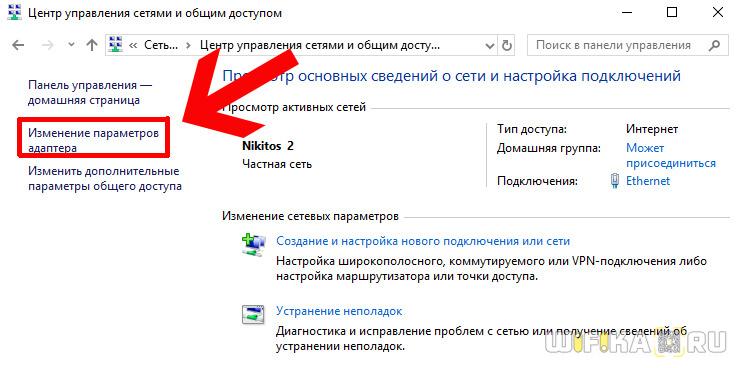
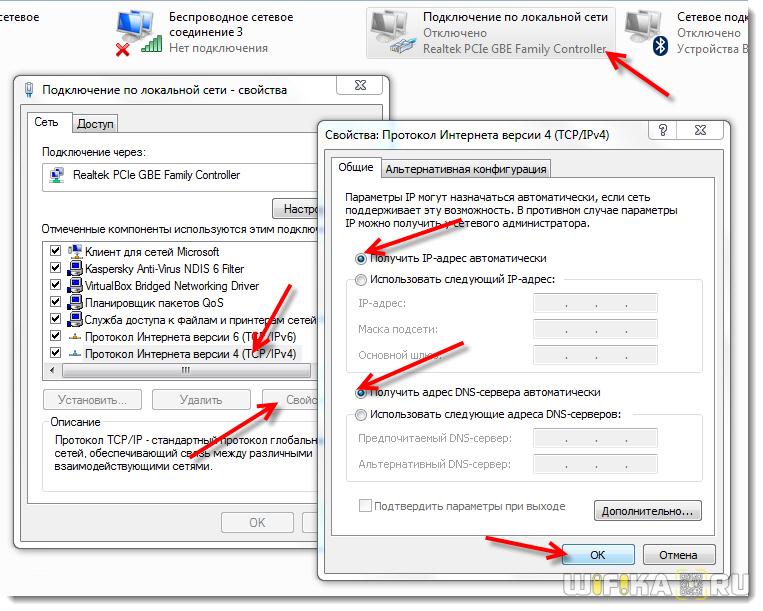
Здесь находим «Подключение по локальной сети» («Ethernet»), если вы соедините свой маршрутизатор с компом по кабелю, либо «Беспроводное соединение», если собираетесь выполнять настройку сразу по WiFi. Кликаем по тому или другому правой кнопкой мыши и заходим в «Свойства».

И здесь в разделе «Протокол Интернета версии 4» выставляем все параметры на «автомат» — получение IP адреса и DNS серверов. Ничего не должно быть прописано вручную.
Установка базовых параметров интернет-центра
Перед началом настройки необходимо подготовить роутер к первому включению. Такая подготовка проходит стандартно для всех устройств подобного типа. Необходимо выбрать место, где будет располагаться роутер, распаковать его, присоединить антенны и подключить к ПК или ноутбуку, а кабель от провайдера соединить с разъемом WAN. В случае использования подключения к 3G или 4G сети необходимо подключить USB-модем в один из имеющихся разъемов. Затем можно переходить к настройке маршрутизатора.
Подключение к веб-интерфейсу Zyxel Keenetic Giga II
Чтобы подключиться к веб-интерфейсу, никаких особых ухищрений не потребуется. Достаточно всего лишь:
После выполнения этих действий при первом подключении откроется такое окно:
Дальнейший ход настройки будет зависеть от того, какой из двух предлагаемых в этом окне вариантов выберет пользователь.
NDMS — операционная система интернет-центра
Одной из особенностей продукции модельного ряда Keenetic является то, что их функционирование осуществляется под управлением не просто микропрограммы, а целой операционной системы — NDMS. Именно ее наличие и превращает эти устройства из банальных маршрутизаторов в многофункциональные интернет-центры. Поэтому очень важно постоянно поддерживать прошивку своего роутера в актуальном состоянии.
ОС NDMS строится по модульному типу. Она состоит из компонентов, которые можно добавлять или удалять по усмотрению пользователя. Посмотреть перечень установленных и доступных к установке компонентов можно в веб-интерфейсе в разделе «Система» на вкладке «Компоненты» (или на вкладке «Обновления», на расположение влияет версия ОС).
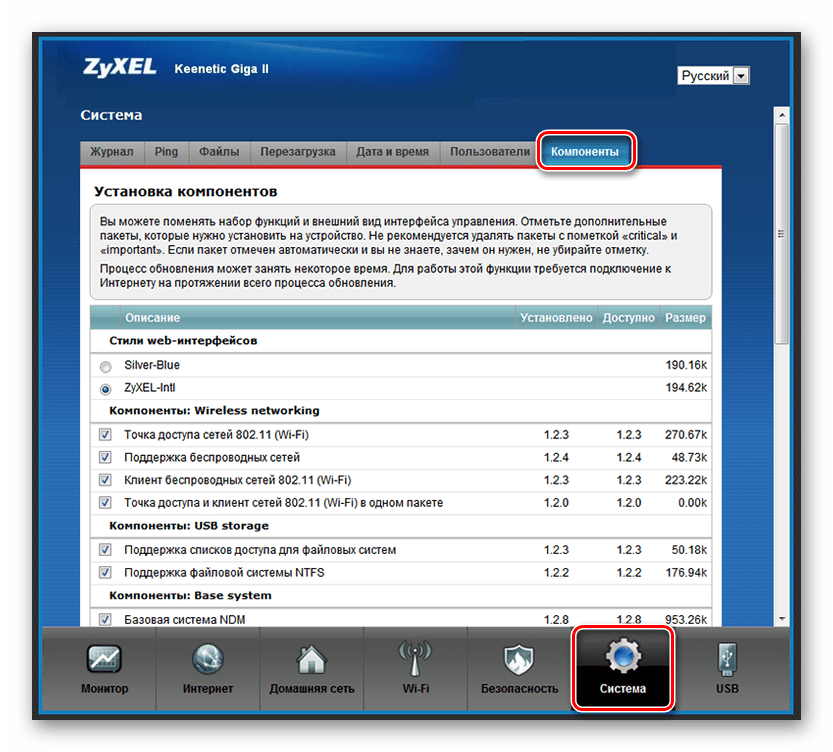
Отметив галочкой необходимый компонент (или сняв отметку) и нажав на кнопку «Применить», можно установить или удалить его. Однако делать это нужно весьма осторожно, чтобы случайно не удалить компонент, необходимый для нормального функционирования устройства. Такие компоненты обычно имеют пометку «critical» или «important».
Наличие модульной операционной системы делает настройку устройств Keenetic чрезвычайно гибкой. Поэтому в зависимости от предпочтений пользователя веб-интерфейс маршрутизатора может иметь совершенно разные подразделы и вкладки (за исключением базовых). Уяснив для себя этот важный момент, можно приступать к непосредственной настройке роутера.
Для тех юзеров, которые не хотят глубоко вникать в тонкости конфигурирования, в Zyxel Keenetic Giga II предусмотрена возможность установить базовые параметры устройства в несколько кликов. Но при этом все равно необходимо предварительно заглянуть в договор с провайдером и узнать необходимые подробности о своем подключении. Чтобы запустить быструю настройку роутера, необходимо нажать на соответствующую кнопку в окне настроек, которое появляется следом после авторизации в веб-интерфейсе устройства.
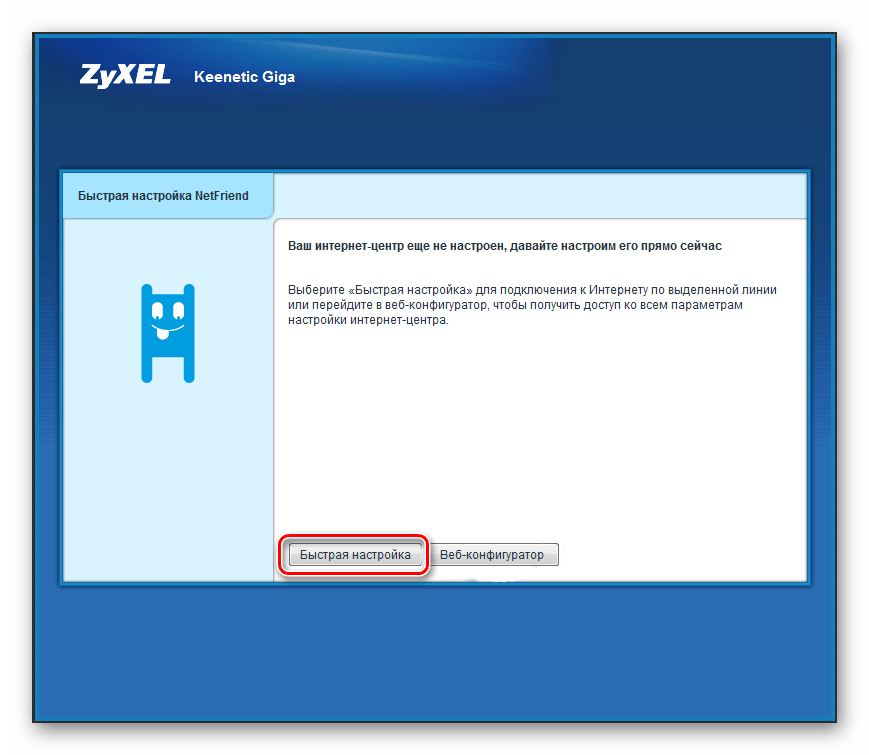
Далее произойдет следующее:
Как видим, настройка устройства, действительно, происходит очень быстро. Если пользователю необходимы дополнительные функции интернет-центра, он может продолжить ее в ручном режиме, нажав на кнопку «Веб-конфигуратор».
После этого можно приступать к созданию интерфейса для подключения к интернету. Для этого нужно выбрать необходимый тип подключения (согласно договору с провайдером) и нажать на кнопку «Добавить интерфейс».
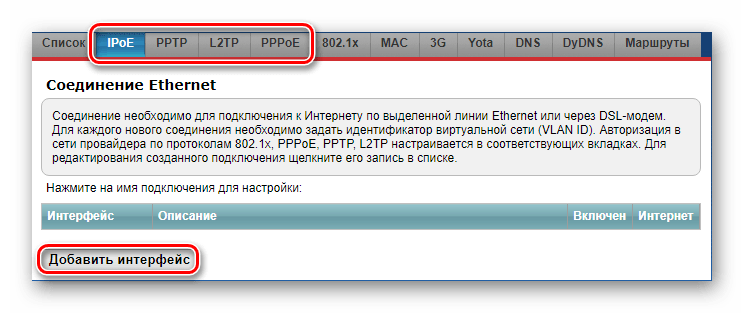
Затем нужно установить необходимые параметры для соединения с интернетом:
После внесения параметров необходимо нажать на кнопку «Применить», роутер получит новые настройки и сможет соединиться с интернетом. Рекомендуется также во всех случаях заполнять поле «Описание», для которого нужно придумать название данному интерфейсу. Прошивка роутера разрешает создание и использование нескольких подключений, и таким образом можно легко различать их между собой. Все созданные подключения будут отображаться в списке на соответствующей вкладке в меню настройки интернета.
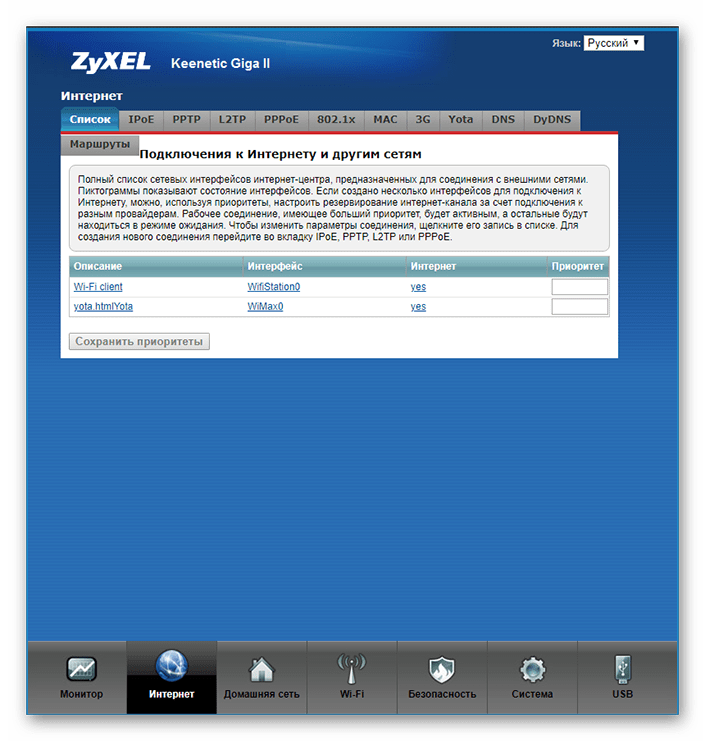
Из этого подменю при необходимости можно легко отредактировать конфигурацию созданного подключения.
Подключение к 3G/4G сети
Наличие USB-портов делает возможным подключение Zyxel Keenetic Giga II к 3G/4G сетям. Это особенно удобно, если устройство планируется использовать в сельской местности или на даче, где нет проводного интернета. Единственным условием для создания такого подключения является наличие покрытия мобильного оператора, а также установленные необходимые компоненты NDMS. О том, что это так, свидетельствует наличие вкладки «3G/4G» в разделе «Интернет» веб-интерфейса роутера.
Операционная система NDMS поддерживает до 150 моделей USB-модемов, поэтому проблемы с их подключением возникают редко. Достаточно только подсоединить модем к маршрутизатору, чтобы подключение установилось, так как основные его параметры обычно уже прописаны в прошивке модема. После подключения модем должен появиться в списке интерфейсов на вкладке 3G/4G и в общем списке подключений на первой вкладке раздела «Интернет». При необходимости параметры подключения можно изменить, щелкнув по названию подключения и заполнив соответствующие поля.
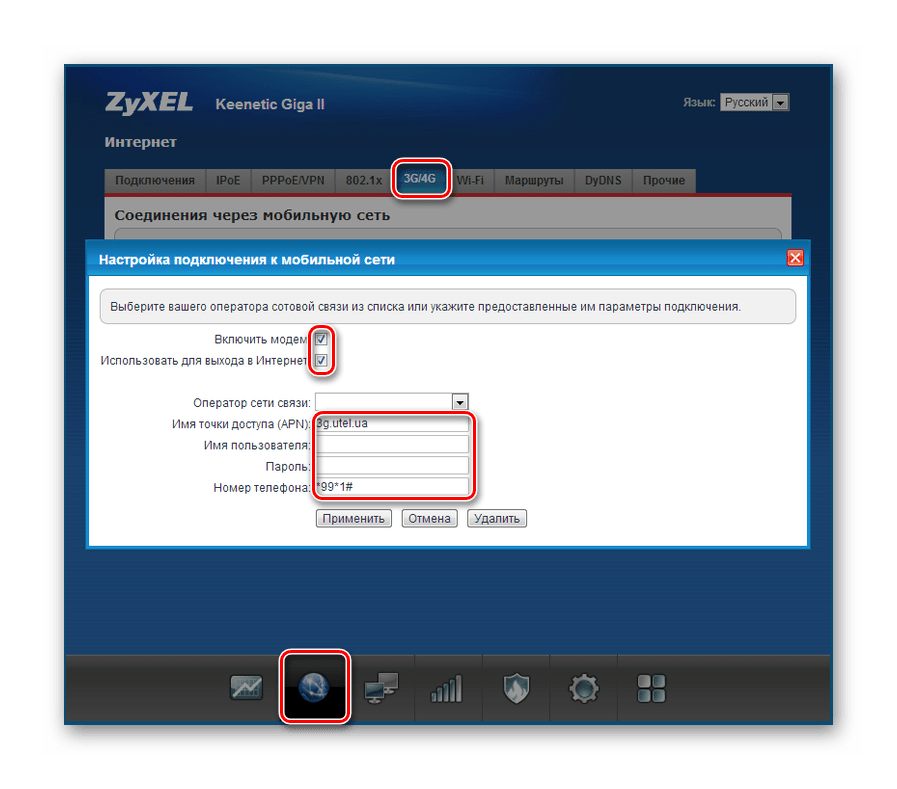
Однако практика показывает, что необходимость ручной настройки подключения к мобильному оператору возникает нечасто.
Настройка резервного подключения
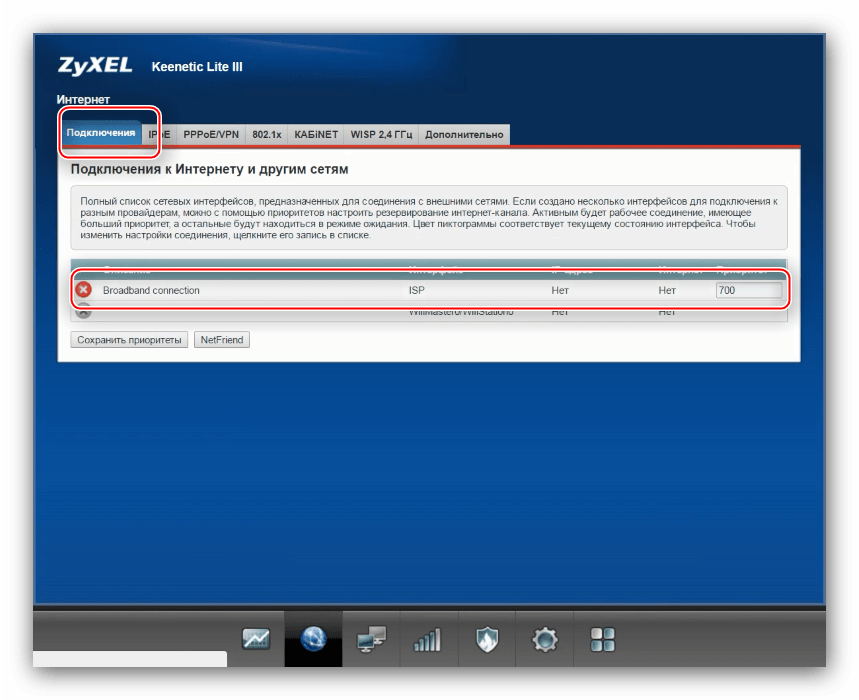
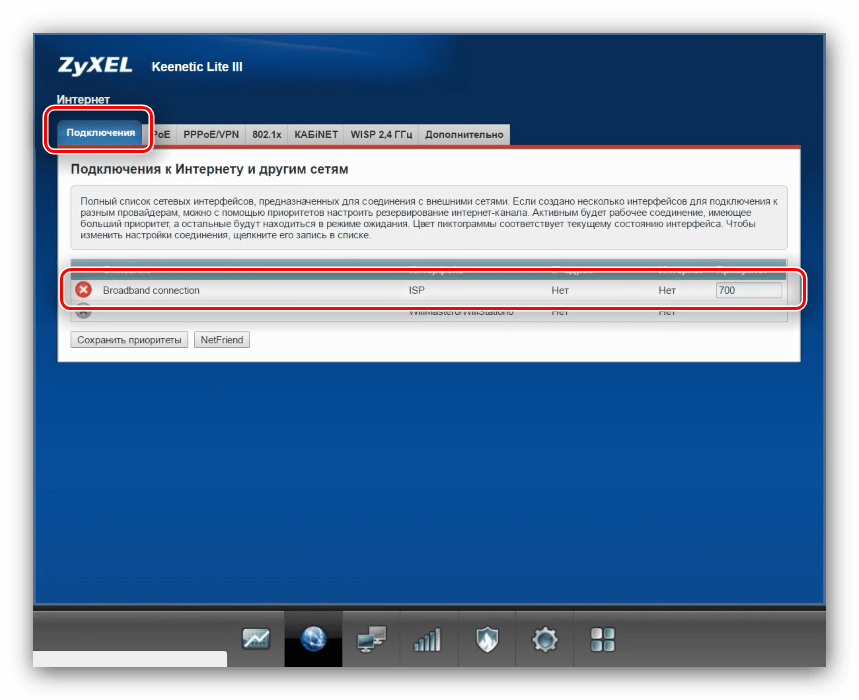
Одним из преимуществ Zyxel Keenetic Giga II является возможность использования одновременно нескольких подключений к интернету через разные интерфейсы. При этом одно из подключений выступает в качестве основного, а остальные являются резервными. Эта функция очень удобна при неустойчивом коннекте с провайдерами. Чтобы реализовать ее, достаточно задать приоритет подключений на вкладке «Подключения» раздела «Интернет». Для этого нужно вписать цифровые значения в поле «Приоритет» списка и нажать кнопку «Сохранить приоритеты».
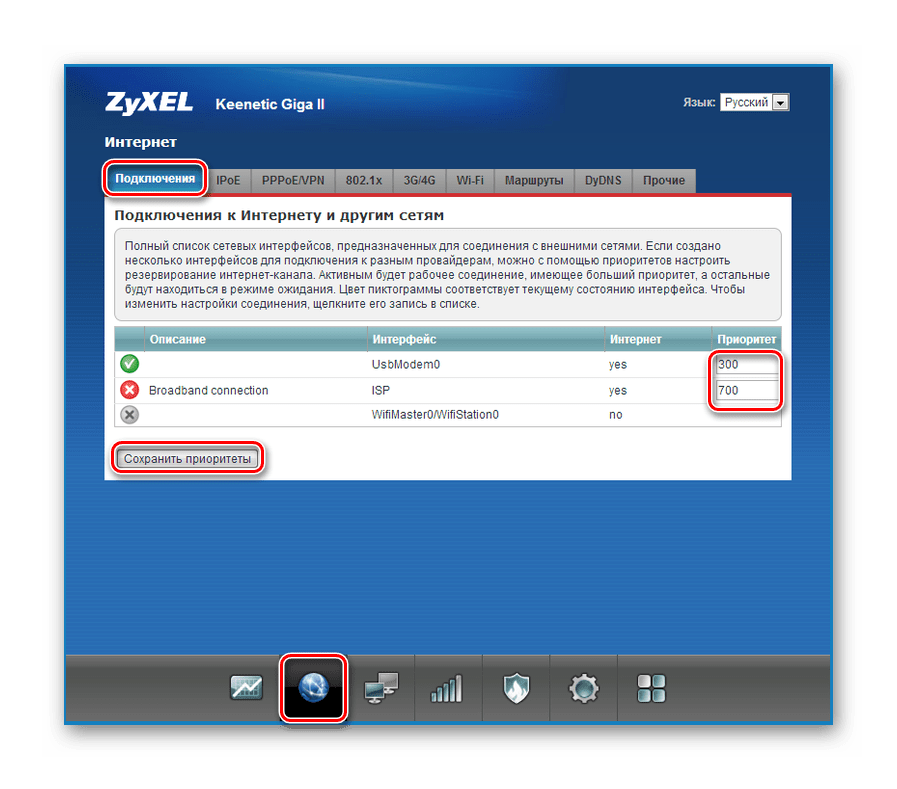
Большее значение означает высший приоритет. Таким образом, из приведенного на скриншоте примера вытекает, что главным является подключение по проводной сети, имеющее приоритет 700. В случае потери соединения маршрутизатор автоматически установит соединение с сетью 3G через USB-модем. Но при этом он будет постоянно пытаться восстановить основное подключение, и как только это станет возможным, снова переключится на него. Возможно создание подобной пары и из двух 3G-соединений от разных операторов, а также установка приоритета для трех и более подключений.
Изменение параметров беспроводной сети
По умолчанию в Zyxel Keenetic Giga II уже существует созданное подключение Wi-Fi, которое вполне работоспособно. Название сети и пароль к ней можно посмотреть на стикере, находящемся на нижней части устройства. Поэтому в большинстве случаев настройка беспроводной сети сводится к изменению этих двух параметров. Чтобы сделать это, необходимо:
После сохранения настроек сеть начнет работать с новыми параметрами. Их вполне достаточно для большинства пользователей.
В завершение обзора хочется подчеркнуть, что в статье была затронута тема лишь ключевых моментов в настройке Zyxel Keenetic Giga II. Однако операционная система NDMS предоставляет пользователю еще множество дополнительных возможностей по использованию устройства. Описание каждой из них заслуживает отдельной статьи.