1. «Руководство по действиям после сброса настроек роутера TP-Link, а также инструкция по активации Mi Band 4 с заводских настроек»2. «Как действовать после перезагрузки маршрутизатора TP-Link, а также действия по включению питания Mi Band 4 после выполнения полной перезагрузки»3. «После сброса маршрутизатора TP-Link, вот что вам нужно сделать дальше, а также пошаговое руководство по повторной инициализации вашего Mi Band 4 до исходного состояния»4. «Ознакомьтесь с необходимыми шагами для восстановления после сброса настроек маршрутизатора TP-Link, а также подробное руководство по сбросу Mi Band 4 до заводских настроек и повторному включению» 5. «После сброса настроек маршрутизатора TP-Link, вот основные действия, которые необходимо предпринять, а затем разбивка процесса сброса вашего Mi Band 4 и его повторного включения»

Мы уже не представляем нашу жизнь без Всемирной сети. Интернетом люди пользуются для работы, для общения с друзьями, для обмена информацией. Для бесперебойной работы интернета нужен правильно настроенный роутер. Но бывают случаи, когда этот девайс выходит из строя, у него не горят необходимые индикаторы, нет выхода в интернет или вы забыли пароль от сети Wi-Fi. В этом случае поможет сброс настроек роутера до заводского уровня. Если Вы не знаете сколько стоит провести интернет на дачу, можете уточнить у нашего менеджера.
1. «Руководство по действиям после сброса настроек роутера TP-Link, а также инструкция по активации Mi Band 4 с заводских настроек»2. «Как действовать после перезагрузки маршрутизатора TP-Link, а также действия по включению питания Mi Band 4 после выполнения полной перезагрузки»3. «После сброса маршрутизатора TP-Link, вот что вам нужно сделать дальше, а также пошаговое руководство по повторной инициализации вашего Mi Band 4 до исходного состояния»4. «Ознакомьтесь с необходимыми шагами для восстановления после сброса настроек маршрутизатора TP-Link, а также подробное руководство по сбросу Mi Band 4 до заводских настроек и повторному включению» 5. «После сброса настроек маршрутизатора TP-Link, вот основные действия, которые необходимо предпринять, а затем разбивка процесса сброса вашего Mi Band 4 и его повторного включения»

Содержание
  1. Зачем сбрасывать настройки роутера
  2. Способы сброса настроек
  3. Как выполнить сброс настроек при помощи кнопки
  4. Восстановление заводских настроек через панель управления
  5. Пример 2. Сброс настроек роутера Asus
  6. Как настроить маршрутизатор после полного сброса
  7. Какие настройки провайдера?!
  8. Как подключить роутер к Интернету
  9. Настройка раздачи Wi-Fi на TP-Link
  10. Сменить пароль роутера ТП-Линк
  11. Аппаратный сброс настроек TP-Link
  12. Какие действия выполнять перед сбросом
  13. Как настроить роутер после сброса до заводских настроек
  14. Использование модуля «Быстрая настройка»
  15. Общий принцип настройки роутера
  16. Роутер D-Link dir 300
  17. Роутер TP-Link TL-WR841N/ND
  18. Роутер Zyxel RT-1W4L1USBn
  19. Роутер Sagem fast 2804 v7
  20. Роутер Huawei HG8245
  21. Сброс и перенастройка роутера Asus
  22. Возможные проблемы с роутером
  23. Как настроить роутер TP-Link после сброса
  24. Загрузка резервной копии
  25. Ручная настройка
  26. Как восстановить заводские настройки маршрутизатора со встроенным модемом ADSL от TP-Link
  27. Как восстановить заводские настройки маршрутизатора TP-Link
  28. Настройка роутера TP-Link после сброса
  29. Что делать, если слетели настройки роутера при нажатии на Reset
  30. Как понять, что сеть сброшена?
  31. Почему сбиваются настройки роутера
  32. Как выполнить полный сброс настроек на роутере Tp-Link? Восстанавливаем заводские настройки
  33. Сброс настроек на роутере Tp-Link с помощью кнопки

Зачем сбрасывать настройки роутера

Когда нет соединения с интернетом, в первую очередь необходимо убедиться, что ваш маршрутизатор работает нормально и на нем горят все необходимые индикаторы. Если на роутере горит только кнопка питания, следует разобраться с причиной неполадки. Иногда самым верным выходом будет обнуление всех настроек. Поэтому стоит рассмотреть, как сбросить настройки роутера и зачем это делать.

Причин, по которым пользователю придется полностью обнулить имеющиеся настройки, довольно много:

После сброса настроек до заводского уровня нужно будет снова подготовить роутер к работе в сети вашего провайдера. Если вы не уверены в своих силах, необходимо обратиться в сервисный центр или службу технической поддержки своего провайдера.

Перед сбросом стоит зайти в раздел «Интернет» или WAN настроек вашего маршрутизатора и сделать скриншот. Это поможет вам правильно настроить доступ к сети провайдера после отката настроек роутера к заводским.

Способы сброса настроек

Иногда причиной неполадок в соединении с Глобальной сетью могут быть проблемы с вашим роутером. Часто происходит самопроизвольный программный сбой, вследствие чего сбиваются все установленные настройки. Восстановить нормальную работу интернета бывает сложно, поэтому лучший выход – полный сброс настроек роутера. Сделать это можно программно или аппаратно.

Затем необходимо в настройках зайти в раздел «Администрирование», найти «Управление», выбрать из предложенного списка «Восстановление» или «Обновление».

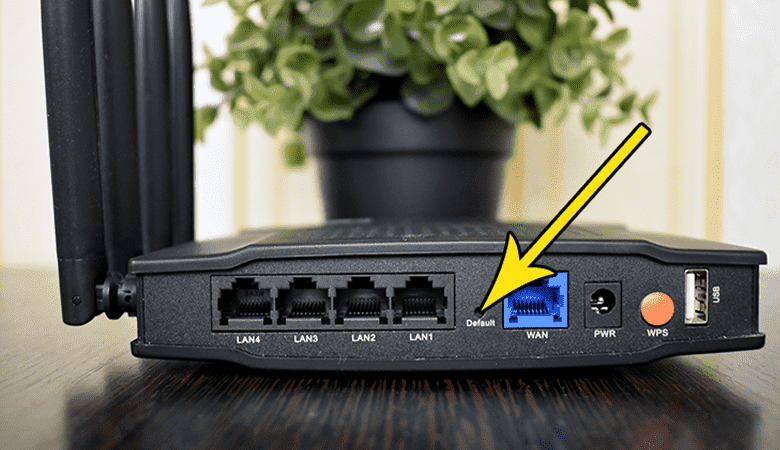
Если проблемы с роутером более серьезные, необходимо сделать полный аппаратный сброс. Чаще всего кнопка Ресет на роутере находится на задней панели девайса. Иногда она ничем не отличается от других клавиш, но во многих моделях она «утоплена» в отверстии. Ее необходимо нажать и удерживать несколько секунд. Если кнопка находится внутри углубления, то зажимать ее нужно спичкой, зубочисткой, скрепкой или булавкой.

Бывают случаи, когда обнулять необходимо только параметры одного раздела, например, Wi-Fi.

Это можно сделать такими способами:

Как выполнить сброс настроек при помощи кнопки

Wi-Fi-роутер, как и любая техника может выйти из строя в любой момент. Чтобы быстро восстановить соединение с сетью и продолжать пользоваться интернетом, необходимо понимать, как сбрасывать регулировки своего роутера.

Сброс имеющихся настроек при помощи кнопки Reset – самый простой и быстрый способ. Данная кнопка находится на самом корпусе, но иногда она немного в него утоплена, и чтобы ее нажать может потребоваться любой тонкий предмет. Чтобы откатить настройки, необходимо нажать кнопку Reset и удерживать ее несколько секунда. При этом индикатор, отвечающий за питание, должен погаснуть.

Также с помощью этой кнопки можно подготовить свой девайс к перепрошивке, если текущие настройки блокируют такую возможность.

Для этого нужно:

Иногда возникает вопрос, как настроить роутер после сброса настроек. Если вы самостоятельно не можете этого сделать, следует обратиться в службу технической поддержки своего провайдера или изучить инструкцию, находящуюся на его официальном сайте. Например, провайдеры Ростелеком и МТС предлагает своим абонентам не только полную инструкцию настройки оборудования, но и телефон службы, куда можно обратиться за помощью.

В современных моделях роутеров процесс сброса настроек при помощи кнопки Reset может немного отличаться. Например, в маршрутизаторах Zyxel Keenetic Lite кнопку сброса, которая находится на боковой части, следует удерживать 10-15 секунд, пока не начнет мигать индикатор питания. В роутере Микротик кнопка утоплена в боковой панели, и чтобы ее нажать необходим тонкий и острый предмет. Кнопка Reset на роутере Xiaomi расположена около антенны, и об успешном сбросе свидетельствует часто мигающий индикатор WPS.

Восстановление заводских настроек через панель управления

Чтобы вернуть необходимые регулировки вашего роутера, следует знать, что могут означать индикаторы на панели оборудования и как правильно могут сбрасываться имеющиеся настройки до заводского уровня.

Рассмотрим для примера, как сбросить настройки роутера TP-Link. Данная процедура необходима для обновления устаревших параметров или восстановления слетевших для оптимизации работы оборудования.

При приобретении нового роутера специалисты советуют сразу задавать свои параметры и удалить ненужные настройки. При появлении даже небольших сбоев в работе роутера необходимо обнулить настройки оборудования. Это можно сделать при помощи кнопки сброса или через веб-интерфейс настроек.

Самым простым способом является использование кнопки RESET, которая находится на боковой панели. Перед процессом сброса следует сохранить настройки роутера TP-Link, чтобы потом была возможность их восстановить. При помощи тонкого предмета нужно нажать на кнопку сброса и удерживать ее несколько секунд. При этом роутер должен быть включенным в сеть. Если индикаторы на панели мигают, значит процесс идет нормально, параметры удаляются.

Пример 2. Сброс настроек роутера Asus

Процесс сброса настроек роутера фирмы Asus похож на обнуление оборудования других марок. В первую очередь следует проверить, включен ли роутер в розетку, поступает ли к нему питание. Затем нужно найти кнопку сброса, которая утоплена в корпусе оборудования, чтобы случайно не задеть ее. Кнопку следует нажать и удерживать примерно 10-15 секунд, пока не начнет мигать индикатор WPS. После этого кнопку отпускаем и ждем минуту, пока он не перезагрузится уже с заводскими настройками.

Безлимитный интернет в частный дом: почему нет подключения: Не всегда проблемы связаны с настройками. Необходимо также проверить операционную систему Windows (Виндовс) на предмет новых обновлений и присутствие вредоносных программ, удостовериться, что сетевые параметры вашего компьютера не повреждены.
1. «Руководство по действиям после сброса настроек роутера TP-Link, а также инструкция по активации Mi Band 4 с заводских настроек»2. «Как действовать после перезагрузки маршрутизатора TP-Link, а также действия по включению питания Mi Band 4 после выполнения полной перезагрузки»3. «После сброса маршрутизатора TP-Link, вот что вам нужно сделать дальше, а также пошаговое руководство по повторной инициализации вашего Mi Band 4 до исходного состояния»4. «Ознакомьтесь с необходимыми шагами для восстановления после сброса настроек маршрутизатора TP-Link, а также подробное руководство по сбросу Mi Band 4 до заводских настроек и повторному включению» 5. «После сброса настроек маршрутизатора TP-Link, вот основные действия, которые необходимо предпринять, а затем разбивка процесса сброса вашего Mi Band 4 и его повторного включения»

Как настроить маршрутизатор после полного сброса

После сброса настроек вашего роутера до заводского уровня следует установить новые настройки поставщика услуг. Рассмотрим, как настроить роутер TP-Link после сброса его настроек.

После подключения особое внимание следует обратить на моменты, указывающие на серьезные ошибки:

В этом случае для предотвращения дальнейших ошибок нужно связаться со службой технической поддержки через удаленный доступ или вызвать специалиста на дом.

Если Вы обратитесь в техподдержку хоть Ростелеком, хоть Дом.ру, хоть Билайн по проблемам с доступом в Интернет, то чаще всего можно услышать совет — «Вам надо бросить настройки роутера к заводским и настроить его заново»! Пользователь послушно берёт своё устройство доступа в руки, зажимает кнопку Ресет и благополучно обнуляет конфигурацию девайса. Отлично! А что дальше? А дальше чаще всего возникает затык — никто не знает как настроить роутер после сброса. На примере Tp-Link Archer я хочу показать инструкцию по базовой настройки устройств этого производителя для самых распространённых провайдеров России.

Гаджет:  Как настроить фитнес браслет xiaomi mi smart band 5 на русском языке

Какие настройки провайдера?!

Для того, чтобы успешно настроить подключение к Интернету и раздачу Вай-Фая на своём беспроводном маршрутизаторе, надо предварительно узнать какой тип соединения использует ваш провайдер. Узнать это можно либо на его официальном сайте в разделе «Поддержка», либо позвонив на горячую линию технической поддержки по номеру, указанному на сайте провайдера. Вот информация по крупнейшим провайдерам России:

Для того, чтобы настроить роутер TP-Link, Вам нужно подключиться к нему компьютером через LAN-кабель или беспроводную сеть и зайти в его настройки используя url-адрес tplinkwifi.net или tplinklogin.net, просто введя это в адресной строке браузера.

Как подключить роутер к Интернету

Мы с Вами будем рассматривать два самых распространённых типа соединения — это Динамический IP и подключение по протоколу PPPoE. Как я уже сказал выше, Вам надо предварительно уточнить какой из них используется, если Вы этого не знаете, позвонив своему провайдеру.

Для того, чтобы настроить Интернет-соединение на роутере TP-Link Archer с новой прошивкой, откройте вкладку «Базовые настройки» и в меню слева выберите раздел «Интернет»:

В правой части окна надо найти поле «Тип подключения к Интернету» выберите пункт PPPoE/PPPoE Россия.

Обычно, кроме этого никаких дополнительных действий делать нет необходимости. Нажимаем на кнопку «Сохранить», чтобы применить настройки роутера.

Динамический IP (DHCP IPOE)

А вот так выглядит настройка IPoE на Вай-Фай маршрутизаторах ТП-Линк, имеющих старую версию веб-интерфейса:

Не забудьте после изменения параметров нажать на кнопку «Сохранить», иначе они не будут применены.

Окей, подключение к Интернету на ТП-линке мы настроили. Теперь надо сделать так, чтобы роутер раздавал Интернет. Ну здесь, на самом деле всё достаточно просто. Первое, что надо сделать — это дать своё имя сети WiFi, а второе — задать ей пароль, чтобы никто лишний не смог подцепиться.

На последних версия прошивок для роутеров Archer надо открыть вкладку «Базовая настройка» и найти в меню раздел «Беспроводной режим»:

Здесь надо в поле «Имя беспроводной сети (SSID)» придумать и прописать своё название для сети Вай-Фай для того, чтобы легко и просто отличать её от остальных, имеющихся по соседству. Так же надо прописать пароль, который роутер будет запрашивать у тех, кто попытается к нему подключиться. Его стоит делать посложнее, диной минимум 7-8 символов и состоящим из букв, цифр и знаков. Сохраняем настройки. Если роутер Арчер двухдиапазонный, то имя сети и пароль надо прописать для обоих диапазоном.

Настройка Wi-Fi на роутерах Tp-Link Archer со старым веб-интерфейсом чуть более долгая. Здесь надо сначала открыть раздел «Беспроводной режим» и в подразделе «Основные настройки» меняем имя беспроводной сети:

Обратите внимание на поле «Режим». Если у вас там будет значение «только 11n» — лучше выберите его. Если такого нет — оставьте смешанный вариант и переходите в подраздел «Защита беспроводного режима»:

Тут надо выбрать тип аутентификации WPA2-PSK, использовать алгоритм шифрования AES и в поле «Пароль беспроводной сети» придумайте и введите пароль посложнее.

Если у Вас двухдиапазонный роутер Tp-Link, то дальше то же самое надо сделать и для диапазона 5 ГГц. Сначала меняем имя сети:

Затем придумываем и прописываем пароль:

Внимание! Для повышения безопасности беспроводной сети домашнего маршрутизатора я очень рекомендую Вам отключить на нём WPS. Совсем отключить. Для этого в настройках Вай-Фай для каждого диапазона откройте раздел «WPS»и нажмите там кнопку «Отключить». Вот так:

Здесь  будет подраздел «Управление учётной записью», где надо будет ввести сначала старый пароль, а потом два раза новый и нажать на кнопку «Сохранить.»

На этом у нас завершена базовая настройка роутера ТП-Линк Арчер на подключение к Интернету и раздачу его по Wi-Fi на подключенные устройства.

Что делать, если роутер постоянно сбоит, глючит, теряет сеть? В этой инструкции мы расскажем Вам как сбросить настройки роутера TP-Link к заводским параметрам, так как в большинстве случаев это позволяет вернуть устройство к нормальной работе.
Обнулить настройки роутера или модема ТП-Линк можно двумя способами.

Чтобы сбросить настройки роутера — нажмите на кнопку «Восстановить». Устройство выдаст вот такой запрос на подтверждение действий:

Нажимаем ОК и ждём, пока процесс завершится.

На последних моделях модемов и маршрутизаторов TP-Link Archer (с новой прошивкой) для того, чтобы обнулить настройки роутера, необходимо открыть сначала «Дополнительные настройки»:

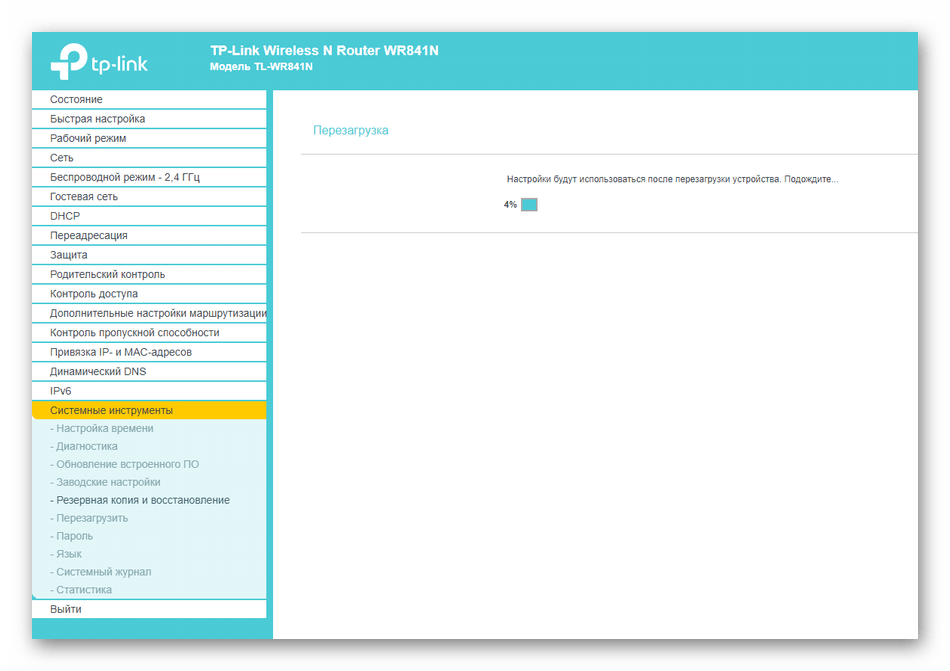
После этого устройство уйдёт на перезагрузку и вернётся уже с заводскими настройками. А это нам и нужно было!

Какие действия выполнять перед сбросом

Перед восстановлением заводских настроек выполняются следующие действия:

Как настроить роутер после сброса до заводских настроек

После сброса к заводским настройкам ваш роутер не сможет подключиться к интернету. Также изменятся настройки Wi-Fi и пароль для входа в веб-интерфейс. Все это придется переделывать.

Большинство современных маршрутизаторов настраиваются с помощью мастера в три-четыре простых шага. Вам будет предложено установить пароль для входа в веб-интерфейс, указать параметры интернет-соединения и настроить беспроводную сеть.

Использование модуля «Быстрая настройка»

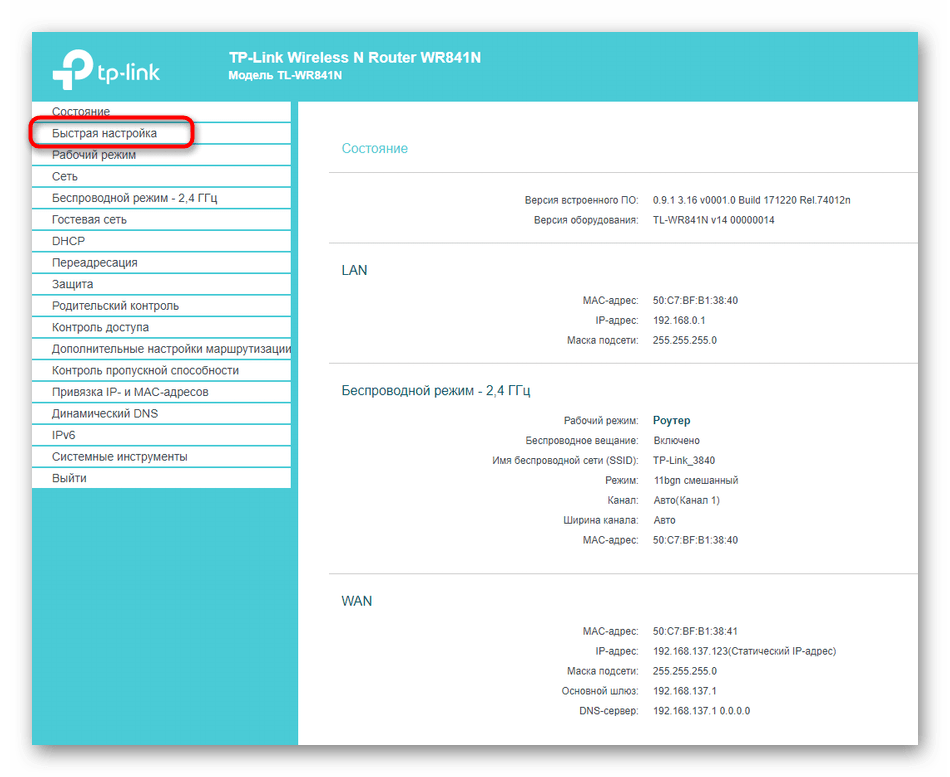
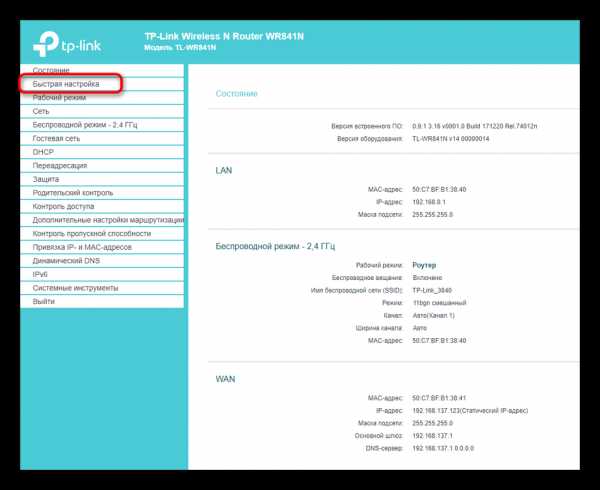
В современных прошивках роутеров TP-Link в веб-интерфейс интегрирован отдельный модуль, который позволяет быстро настроить основные параметры сети для обеспечения корректного приема сигнала от провайдера, установить интернет через кабельный локальный и через Wi-Fi. Давайте кратко рассмотрим общие действия, связанные с этой операцией.

Все остальные настройки, отсутствующие в рассматриваемом Мастере, изменяются только в ручном режиме. Для этого нужно найти в веб-интерфейсе соответствующий раздел, о котором мы поговорим в следующем способе.

Общий принцип настройки роутера

После подключения к сети Wi-Fi и входа в меню роутера пользователь может перейти непосредственно к настройке роутера. Из-за того, что интерфейс для работы с сетью Wi-Fi у разных моделей роутеров разный, вкладки, которые понадобятся для подключения к интернету, называются по-разному. Несмотря на это, все они имеют общий принцип подключения.

Самый простой способ — сделать быструю настройку роутера. В этом режиме устройство самостоятельно найдет IP-сигнал, идущий по кабелю провайдера. Однако этот режим работает не всегда, особенно в случае с Ростелекомом.

Технические специалисты компании вносят информацию, необходимую для работы интернета, самостоятельно. Но если абонент отказался от помощи специалистов по подключению, ему придется самому вводить данные о сети.

Также в этом меню можно настроить дополнительные параметры:

Однако на работу эти данные не влияют, поэтому такая настройка нужна далеко не всем. Теперь рассмотрим интерфейс роутера некоторых моделей.

После авторизации роутера D-Link dir 300 вам останется только включить беспроводную сеть. Это действие переопределяет экспресс-настройки маршрутизатора:

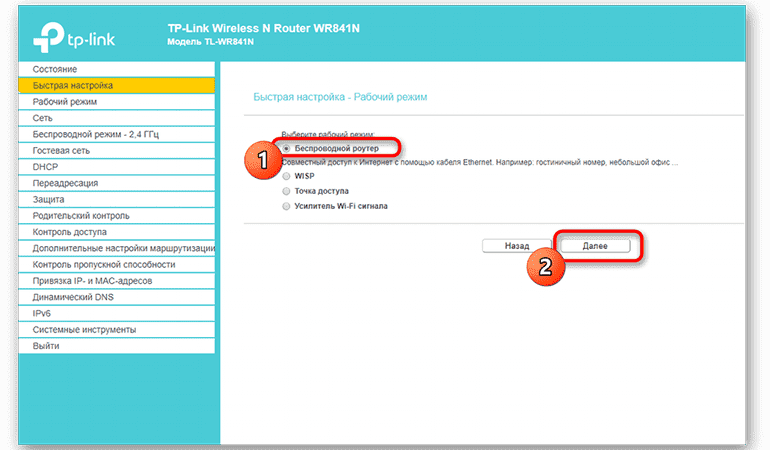
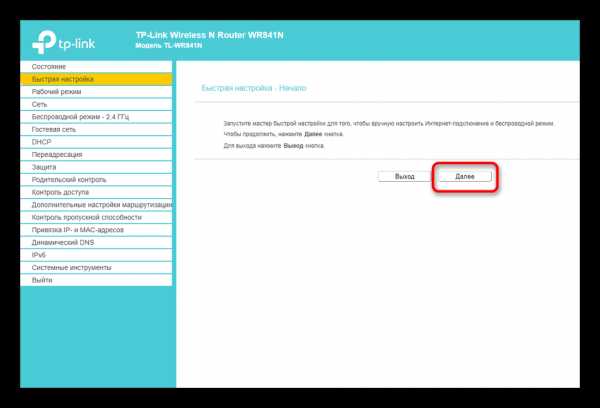
Устройства TP-link Wi-Fi также отличаются простотой настройки своего оборудования. Для запуска быстрых настроек необходимо открыть одноименную вкладку и нажать кнопку «Далее».

Роутер Zyxel RT-1W4L1USBn

Роутер Zyxel требует более детальной настройки:

Если после действия интернет не заработал, значит в роутере отсутствуют какие-то сетевые параметры:

Роутер Sagem fast 2804 v7

Маршрутизатор Sagem также подключается к сети с помощью быстрой настройки. На вкладке «Сервис WAN» нужно нажать Применить.

Роутер Huawei HG8245

Оборудование Huawei не имеет автоматической настройки, поэтому пользователь, отказывающийся от услуг помощника по подключению к Интернету, должен сам вводить все необходимые данные.

Для настройки сети Wi-Fi на вкладке WAN пользователь должен создать новое подключение. Для этого нажмите на вкладку «Создать» и введите все необходимые значения:

Все необходимые данные можно узнать в службе технической поддержки Ростелеком. После ввода значений необходимо подтвердить их исправление, нажав кнопку «Применить».

Гаджет:  Описание фитнес браслет xiaomi mi

Сброс и перенастройка роутера Asus

Процесс перезагрузки маршрутизатора Asus аналогичен перезагрузке оборудования других марок. В первую очередь нужно проверить, включен ли роутер в розетку, подается ли на него питание. Далее вам нужно найти кнопку сброса, которая утоплена в корпусе компьютера, чтобы вы случайно не коснулись ее. Кнопку нужно нажать и удерживать примерно 10-15 секунд, пока индикатор WPS не начнет мигать. После этого отпустите кнопку и подождите минуту, пока он перезапустится уже с заводскими настройками.

Безлимитный интернет в частном доме: почему нет связи — проблемы не всегда связаны с настройками. Также необходимо проверить операционную систему Windows (Виндовс) на наличие новых обновлений и наличие вредоносных программ, убедиться, что сетевые настройки вашего компьютера не повреждены.

1. «Руководство по действиям после сброса настроек роутера TP-Link, а также инструкция по активации Mi Band 4 с заводских настроек»2. «Как действовать после перезагрузки маршрутизатора TP-Link, а также действия по включению питания Mi Band 4 после выполнения полной перезагрузки»3. «После сброса маршрутизатора TP-Link, вот что вам нужно сделать дальше, а также пошаговое руководство по повторной инициализации вашего Mi Band 4 до исходного состояния»4. «Ознакомьтесь с необходимыми шагами для восстановления после сброса настроек маршрутизатора TP-Link, а также подробное руководство по сбросу Mi Band 4 до заводских настроек и повторному включению» 5. «После сброса настроек маршрутизатора TP-Link, вот основные действия, которые необходимо предпринять, а затем разбивка процесса сброса вашего Mi Band 4 и его повторного включения»

Хорошо, мы настроили интернет-соединение по ссылке TP. Теперь нам нужно убедиться, что роутер раздает интернет. Ну тут на самом деле все достаточно просто. Первое, что вам нужно сделать, это указать свое имя в сети Wi-Fi, а второе — установить пароль, чтобы никто другой не смог его подобрать.

В последних версиях прошивок для роутеров Archer необходимо открыть вкладку «Основные настройки» и найти в меню раздел «Беспроводной режим»:

Здесь нужно придумать и написать свое имя для сети Wi-Fi в поле «Имя беспроводной сети (SSID)», чтобы легко и просто отличить ее от других по соседству. Также необходимо ввести пароль, который роутер будет запрашивать у тех, кто попытается к нему подключиться. Он должен быть более сложным, не менее 7-8 символов и состоять из букв, цифр и знаков. Сохраняем конфигурацию. Если маршрутизатор Archer двухдиапазонный, то имя сети и пароль должны быть зарегистрированы для обоих диапазонов.

Настройка Wi-Fi на роутерах Tp-Link Archer со старым веб-интерфейсом немного дольше. Здесь необходимо сначала открыть раздел «Беспроводной режим» и в подразделе «Основные настройки» изменить название беспроводной сети:

Обратите внимание на поле «Режим». Если у вас там стоит значение «только 11n», то лучше выбрать его. Если нет, оставьте смешанный вариант и перейдите в подраздел «Безопасность беспроводной сети»:

Здесь нужно выбрать тип аутентификации WPA2-PSK, использовать алгоритм шифрования AES, а в поле «Пароль беспроводной сети» придумать и ввести более сложный пароль.

Если у вас двухдиапазонный роутер Tp-Link, то то же самое нужно сделать и для диапазона 5 ГГц, для начала изменить имя сети:

Затем придумываем и набираем пароль:

Внимание! Чтобы повысить безопасность беспроводной сети вашего домашнего роутера, рекомендую отключить на нем WPS. Полностью отключить. Для этого в настройках Wi-Fi для каждого диапазона откройте раздел «WPS» и нажмите там кнопку «Отключить». Мне это нравится:

Возможные проблемы с роутером

Также рассмотрим возможные проблемы, которые могут возникнуть помимо невозможности сброса настроек. К ним обычно относятся:

Главная » Разное » Как настроить роутер tp link после сброса настроек

1. «Руководство по действиям после сброса настроек роутера TP-Link, а также инструкция по активации Mi Band 4 с заводских настроек»2. «Как действовать после перезагрузки маршрутизатора TP-Link, а также действия по включению питания Mi Band 4 после выполнения полной перезагрузки»3. «После сброса маршрутизатора TP-Link, вот что вам нужно сделать дальше, а также пошаговое руководство по повторной инициализации вашего Mi Band 4 до исходного состояния»4. «Ознакомьтесь с необходимыми шагами для восстановления после сброса настроек маршрутизатора TP-Link, а также подробное руководство по сбросу Mi Band 4 до заводских настроек и повторному включению» 5. «После сброса настроек маршрутизатора TP-Link, вот основные действия, которые необходимо предпринять, а затем разбивка процесса сброса вашего Mi Band 4 и его повторного включения»

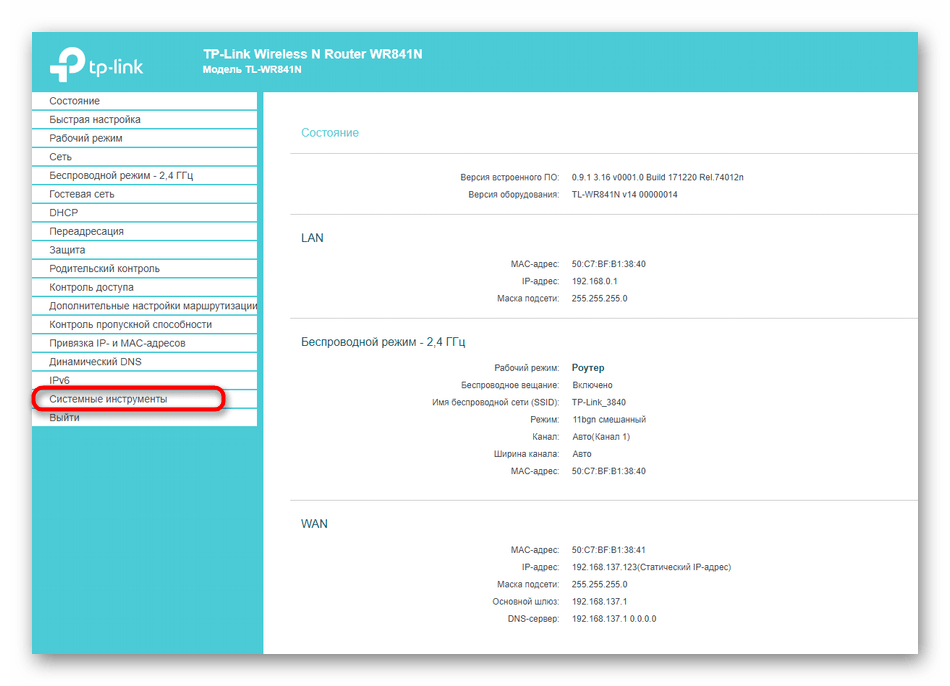
При работе роутера TP-Link может потребоваться выполнить сброс настроек до состояния по умолчанию. Иногда это связано с забытым паролем для входа в веб-интерфейс, а в других случаях его нужно сделать ради стабилизации функционирования устройства. Существует три доступных варианта его последующей настройки после восстановления. Каждый из них будет оптимальным только в определенных ситуациях, поэтому мы советуем ознакомиться сначала со всеми, а затем выбрать подходящий.

Перед началом уточним, что любой тип конфигурирования происходит через веб-интерфейс, поэтому авторизацию в нем необходимо выполнить обязательно. Детальные инструкции по этой теме ищите в другой статье на нашем сайте по ссылке ниже.

Подробнее: Вход в веб-интерфейс роутеров TP-Link

Загрузка резервной копии

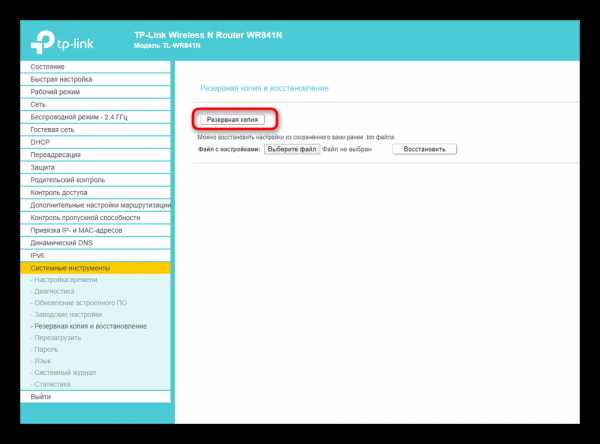
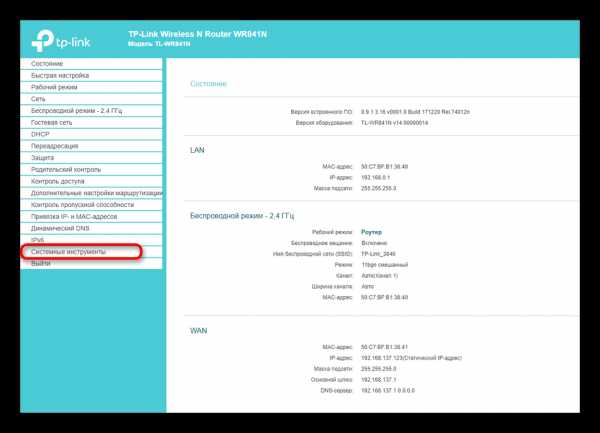
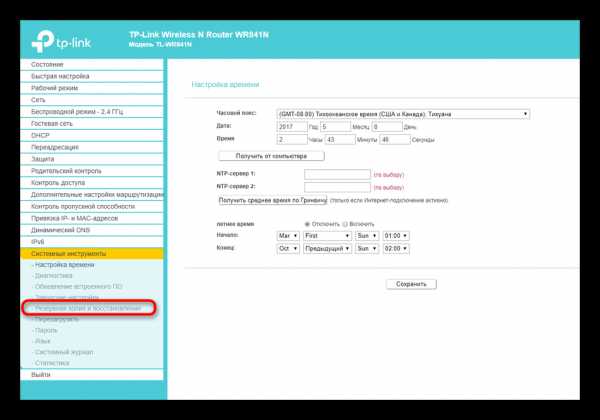
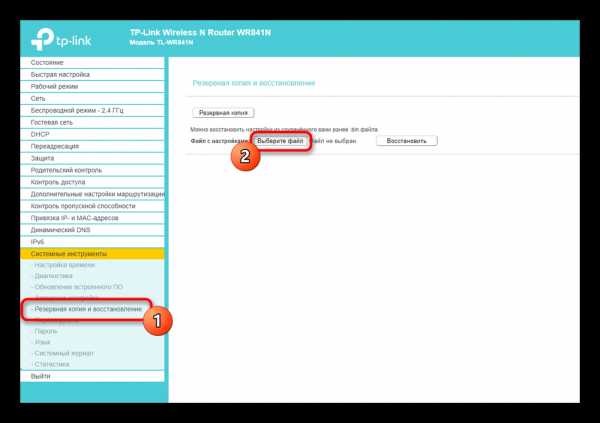
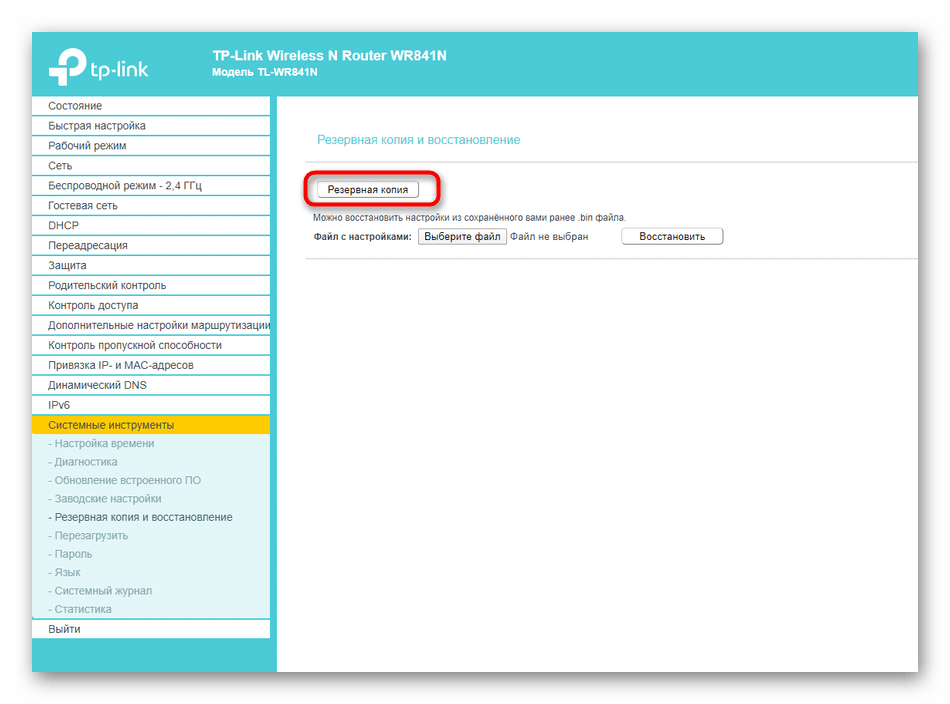
Функциональность веб-интерфейса практически любого маршрутизатора от TP-Link позволяет сохранить текущие настройки в отдельный файл, чтобы в будущем его можно было использовать для восстановления. Если вы еще не сбросили конфигурацию и желаете создать ее резервную копию для дальнейшей загрузки, делается это так:
1. «Руководство по действиям после сброса настроек роутера TP-Link, а также инструкция по активации Mi Band 4 с заводских настроек»2. «Как действовать после перезагрузки маршрутизатора TP-Link, а также действия по включению питания Mi Band 4 после выполнения полной перезагрузки»3. «После сброса маршрутизатора TP-Link, вот что вам нужно сделать дальше, а также пошаговое руководство по повторной инициализации вашего Mi Band 4 до исходного состояния»4. «Ознакомьтесь с необходимыми шагами для восстановления после сброса настроек маршрутизатора TP-Link, а также подробное руководство по сбросу Mi Band 4 до заводских настроек и повторному включению» 5. «После сброса настроек маршрутизатора TP-Link, вот основные действия, которые необходимо предпринять, а затем разбивка процесса сброса вашего Mi Band 4 и его повторного включения»

1. «Руководство по действиям после сброса настроек роутера TP-Link, а также инструкция по активации Mi Band 4 с заводских настроек»2. «Как действовать после перезагрузки маршрутизатора TP-Link, а также действия по включению питания Mi Band 4 после выполнения полной перезагрузки»3. «После сброса маршрутизатора TP-Link, вот что вам нужно сделать дальше, а также пошаговое руководство по повторной инициализации вашего Mi Band 4 до исходного состояния»4. «Ознакомьтесь с необходимыми шагами для восстановления после сброса настроек маршрутизатора TP-Link, а также подробное руководство по сбросу Mi Band 4 до заводских настроек и повторному включению» 5. «После сброса настроек маршрутизатора TP-Link, вот основные действия, которые необходимо предпринять, а затем разбивка процесса сброса вашего Mi Band 4 и его повторного включения»

1. «Руководство по действиям после сброса настроек роутера TP-Link, а также инструкция по активации Mi Band 4 с заводских настроек»2. «Как действовать после перезагрузки маршрутизатора TP-Link, а также действия по включению питания Mi Band 4 после выполнения полной перезагрузки»3. «После сброса маршрутизатора TP-Link, вот что вам нужно сделать дальше, а также пошаговое руководство по повторной инициализации вашего Mi Band 4 до исходного состояния»4. «Ознакомьтесь с необходимыми шагами для восстановления после сброса настроек маршрутизатора TP-Link, а также подробное руководство по сбросу Mi Band 4 до заводских настроек и повторному включению» 5. «После сброса настроек маршрутизатора TP-Link, вот основные действия, которые необходимо предпринять, а затем разбивка процесса сброса вашего Mi Band 4 и его повторного включения»

После открытия окна Проводника остается только выбрать место на локальном или съемном хранилище, где вы хотите сохранить элемент, в котором записаны все текущие настройки маршрутизатора.

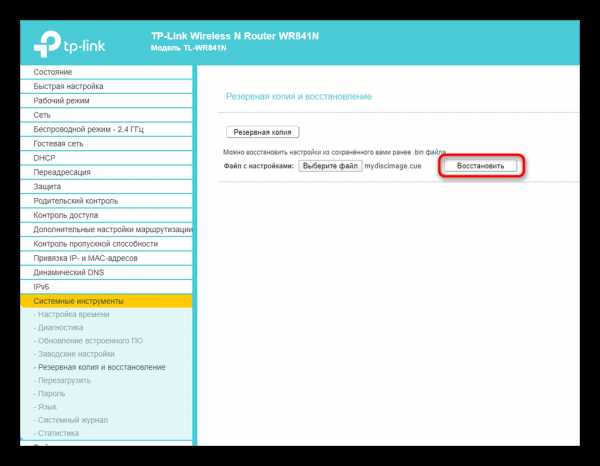
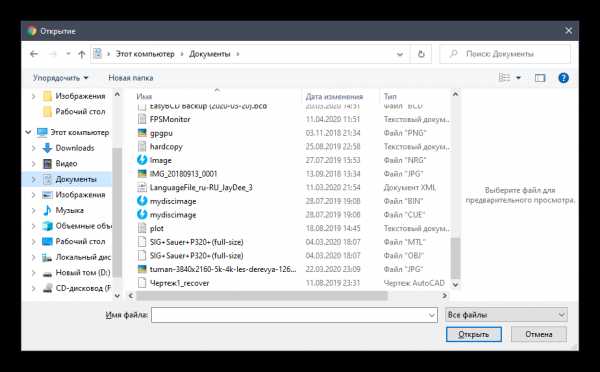
Затем можете приступить к полному сбросу настроек или выполнению любых других действий, не беспокоясь о том, что какие-то важные параметры будут утеряны. При необходимости восстановления той самой конфигурации выполните такие шаги:
1. «Руководство по действиям после сброса настроек роутера TP-Link, а также инструкция по активации Mi Band 4 с заводских настроек»2. «Как действовать после перезагрузки маршрутизатора TP-Link, а также действия по включению питания Mi Band 4 после выполнения полной перезагрузки»3. «После сброса маршрутизатора TP-Link, вот что вам нужно сделать дальше, а также пошаговое руководство по повторной инициализации вашего Mi Band 4 до исходного состояния»4. «Ознакомьтесь с необходимыми шагами для восстановления после сброса настроек маршрутизатора TP-Link, а также подробное руководство по сбросу Mi Band 4 до заводских настроек и повторному включению» 5. «После сброса настроек маршрутизатора TP-Link, вот основные действия, которые необходимо предпринять, а затем разбивка процесса сброса вашего Mi Band 4 и его повторного включения»

1. «Руководство по действиям после сброса настроек роутера TP-Link, а также инструкция по активации Mi Band 4 с заводских настроек»2. «Как действовать после перезагрузки маршрутизатора TP-Link, а также действия по включению питания Mi Band 4 после выполнения полной перезагрузки»3. «После сброса маршрутизатора TP-Link, вот что вам нужно сделать дальше, а также пошаговое руководство по повторной инициализации вашего Mi Band 4 до исходного состояния»4. «Ознакомьтесь с необходимыми шагами для восстановления после сброса настроек маршрутизатора TP-Link, а также подробное руководство по сбросу Mi Band 4 до заводских настроек и повторному включению» 5. «После сброса настроек маршрутизатора TP-Link, вот основные действия, которые необходимо предпринять, а затем разбивка процесса сброса вашего Mi Band 4 и его повторного включения»

1. «Руководство по действиям после сброса настроек роутера TP-Link, а также инструкция по активации Mi Band 4 с заводских настроек»2. «Как действовать после перезагрузки маршрутизатора TP-Link, а также действия по включению питания Mi Band 4 после выполнения полной перезагрузки»3. «После сброса маршрутизатора TP-Link, вот что вам нужно сделать дальше, а также пошаговое руководство по повторной инициализации вашего Mi Band 4 до исходного состояния»4. «Ознакомьтесь с необходимыми шагами для восстановления после сброса настроек маршрутизатора TP-Link, а также подробное руководство по сбросу Mi Band 4 до заводских настроек и повторному включению» 5. «После сброса настроек маршрутизатора TP-Link, вот основные действия, которые необходимо предпринять, а затем разбивка процесса сброса вашего Mi Band 4 и его повторного включения»

1. «Руководство по действиям после сброса настроек роутера TP-Link, а также инструкция по активации Mi Band 4 с заводских настроек»2. «Как действовать после перезагрузки маршрутизатора TP-Link, а также действия по включению питания Mi Band 4 после выполнения полной перезагрузки»3. «После сброса маршрутизатора TP-Link, вот что вам нужно сделать дальше, а также пошаговое руководство по повторной инициализации вашего Mi Band 4 до исходного состояния»4. «Ознакомьтесь с необходимыми шагами для восстановления после сброса настроек маршрутизатора TP-Link, а также подробное руководство по сбросу Mi Band 4 до заводских настроек и повторному включению» 5. «После сброса настроек маршрутизатора TP-Link, вот основные действия, которые необходимо предпринять, а затем разбивка процесса сброса вашего Mi Band 4 и его повторного включения»

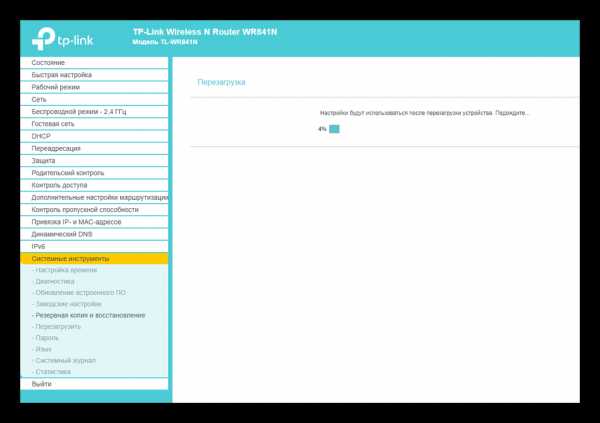
Теперь все параметры, которые были помещены в файл резервной копии, успешно восстановлены, и вы можете переходить к взаимодействию с роутером. Однако такой метод не подходит когда, например, проблема работы устройства и заключается в неправильной конфигурации. Тогда после сброса настройка производится одним из двух следующих вариантов.

В современных прошивках маршрутизаторов TP-Link в веб-интерфейс встроен отдельный модуль, позволяющий в быстром режиме настроить основные параметры сети, чтобы обеспечить корректное получение сигнала от провайдера, наладить интернет по локальному кабелю и через Wi-Fi. Давайте вкратце рассмотрим универсальные действия, относящиеся к этой операции.
1. «Руководство по действиям после сброса настроек роутера TP-Link, а также инструкция по активации Mi Band 4 с заводских настроек»2. «Как действовать после перезагрузки маршрутизатора TP-Link, а также действия по включению питания Mi Band 4 после выполнения полной перезагрузки»3. «После сброса маршрутизатора TP-Link, вот что вам нужно сделать дальше, а также пошаговое руководство по повторной инициализации вашего Mi Band 4 до исходного состояния»4. «Ознакомьтесь с необходимыми шагами для восстановления после сброса настроек маршрутизатора TP-Link, а также подробное руководство по сбросу Mi Band 4 до заводских настроек и повторному включению» 5. «После сброса настроек маршрутизатора TP-Link, вот основные действия, которые необходимо предпринять, а затем разбивка процесса сброса вашего Mi Band 4 и его повторного включения»

1. «Руководство по действиям после сброса настроек роутера TP-Link, а также инструкция по активации Mi Band 4 с заводских настроек»2. «Как действовать после перезагрузки маршрутизатора TP-Link, а также действия по включению питания Mi Band 4 после выполнения полной перезагрузки»3. «После сброса маршрутизатора TP-Link, вот что вам нужно сделать дальше, а также пошаговое руководство по повторной инициализации вашего Mi Band 4 до исходного состояния»4. «Ознакомьтесь с необходимыми шагами для восстановления после сброса настроек маршрутизатора TP-Link, а также подробное руководство по сбросу Mi Band 4 до заводских настроек и повторному включению» 5. «После сброса настроек маршрутизатора TP-Link, вот основные действия, которые необходимо предпринять, а затем разбивка процесса сброса вашего Mi Band 4 и его повторного включения»

1. «Руководство по действиям после сброса настроек роутера TP-Link, а также инструкция по активации Mi Band 4 с заводских настроек»2. «Как действовать после перезагрузки маршрутизатора TP-Link, а также действия по включению питания Mi Band 4 после выполнения полной перезагрузки»3. «После сброса маршрутизатора TP-Link, вот что вам нужно сделать дальше, а также пошаговое руководство по повторной инициализации вашего Mi Band 4 до исходного состояния»4. «Ознакомьтесь с необходимыми шагами для восстановления после сброса настроек маршрутизатора TP-Link, а также подробное руководство по сбросу Mi Band 4 до заводских настроек и повторному включению» 5. «После сброса настроек маршрутизатора TP-Link, вот основные действия, которые необходимо предпринять, а затем разбивка процесса сброса вашего Mi Band 4 и его повторного включения»

1. «Руководство по действиям после сброса настроек роутера TP-Link, а также инструкция по активации Mi Band 4 с заводских настроек»2. «Как действовать после перезагрузки маршрутизатора TP-Link, а также действия по включению питания Mi Band 4 после выполнения полной перезагрузки»3. «После сброса маршрутизатора TP-Link, вот что вам нужно сделать дальше, а также пошаговое руководство по повторной инициализации вашего Mi Band 4 до исходного состояния»4. «Ознакомьтесь с необходимыми шагами для восстановления после сброса настроек маршрутизатора TP-Link, а также подробное руководство по сбросу Mi Band 4 до заводских настроек и повторному включению» 5. «После сброса настроек маршрутизатора TP-Link, вот основные действия, которые необходимо предпринять, а затем разбивка процесса сброса вашего Mi Band 4 и его повторного включения»

1. «Руководство по действиям после сброса настроек роутера TP-Link, а также инструкция по активации Mi Band 4 с заводских настроек»2. «Как действовать после перезагрузки маршрутизатора TP-Link, а также действия по включению питания Mi Band 4 после выполнения полной перезагрузки»3. «После сброса маршрутизатора TP-Link, вот что вам нужно сделать дальше, а также пошаговое руководство по повторной инициализации вашего Mi Band 4 до исходного состояния»4. «Ознакомьтесь с необходимыми шагами для восстановления после сброса настроек маршрутизатора TP-Link, а также подробное руководство по сбросу Mi Band 4 до заводских настроек и повторному включению» 5. «После сброса настроек маршрутизатора TP-Link, вот основные действия, которые необходимо предпринять, а затем разбивка процесса сброса вашего Mi Band 4 и его повторного включения»

1. «Руководство по действиям после сброса настроек роутера TP-Link, а также инструкция по активации Mi Band 4 с заводских настроек»2. «Как действовать после перезагрузки маршрутизатора TP-Link, а также действия по включению питания Mi Band 4 после выполнения полной перезагрузки»3. «После сброса маршрутизатора TP-Link, вот что вам нужно сделать дальше, а также пошаговое руководство по повторной инициализации вашего Mi Band 4 до исходного состояния»4. «Ознакомьтесь с необходимыми шагами для восстановления после сброса настроек маршрутизатора TP-Link, а также подробное руководство по сбросу Mi Band 4 до заводских настроек и повторному включению» 5. «После сброса настроек маршрутизатора TP-Link, вот основные действия, которые необходимо предпринять, а затем разбивка процесса сброса вашего Mi Band 4 и его повторного включения»

1. «Руководство по действиям после сброса настроек роутера TP-Link, а также инструкция по активации Mi Band 4 с заводских настроек»2. «Как действовать после перезагрузки маршрутизатора TP-Link, а также действия по включению питания Mi Band 4 после выполнения полной перезагрузки»3. «После сброса маршрутизатора TP-Link, вот что вам нужно сделать дальше, а также пошаговое руководство по повторной инициализации вашего Mi Band 4 до исходного состояния»4. «Ознакомьтесь с необходимыми шагами для восстановления после сброса настроек маршрутизатора TP-Link, а также подробное руководство по сбросу Mi Band 4 до заводских настроек и повторному включению» 5. «После сброса настроек маршрутизатора TP-Link, вот основные действия, которые необходимо предпринять, а затем разбивка процесса сброса вашего Mi Band 4 и его повторного включения»

1. «Руководство по действиям после сброса настроек роутера TP-Link, а также инструкция по активации Mi Band 4 с заводских настроек»2. «Как действовать после перезагрузки маршрутизатора TP-Link, а также действия по включению питания Mi Band 4 после выполнения полной перезагрузки»3. «После сброса маршрутизатора TP-Link, вот что вам нужно сделать дальше, а также пошаговое руководство по повторной инициализации вашего Mi Band 4 до исходного состояния»4. «Ознакомьтесь с необходимыми шагами для восстановления после сброса настроек маршрутизатора TP-Link, а также подробное руководство по сбросу Mi Band 4 до заводских настроек и повторному включению» 5. «После сброса настроек маршрутизатора TP-Link, вот основные действия, которые необходимо предпринять, а затем разбивка процесса сброса вашего Mi Band 4 и его повторного включения»

Все остальные настройки, отсутствующие в рассмотренном Мастере, меняются только в ручном режиме. Для этого нужно отыскать соответствующий раздел в веб-интерфейсе, о чем мы поговорим в следующем методе.

Ручная настройка

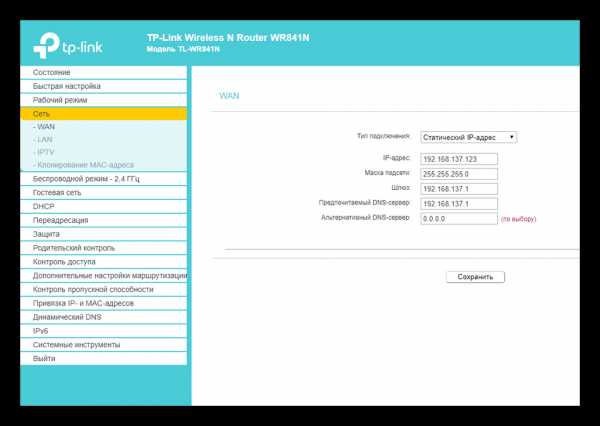
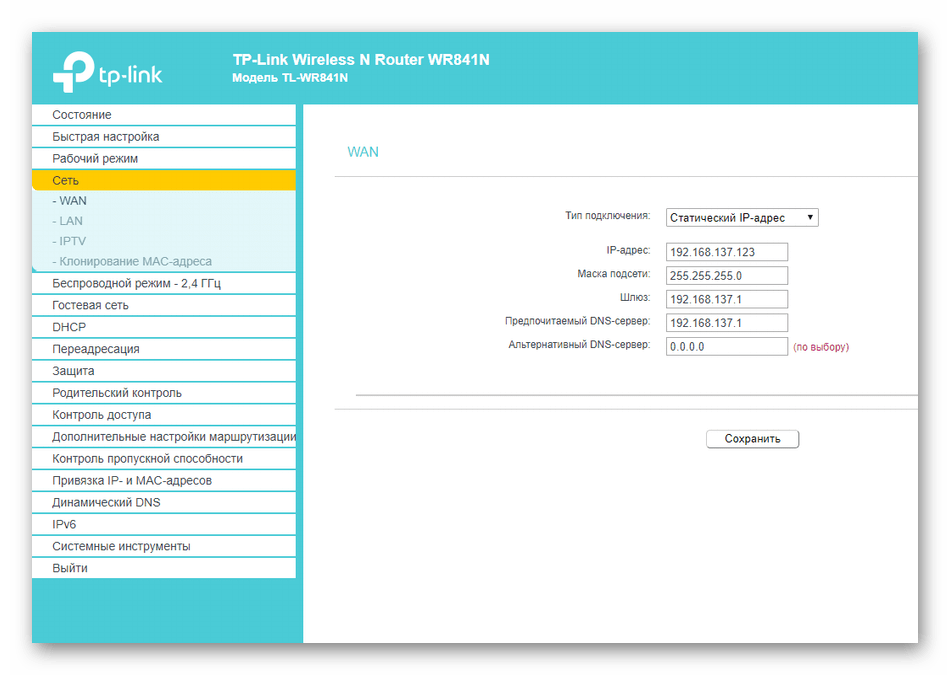
При ручном конфигурировании маршрутизатора от TP-Link можно задать все те параметры, которые не входят в Мастер быстрой настройки. Это займет определенное время, а также может потребоваться изучение дополнительных материалов, ведь не всегда понятно, какой пункт за что отвечает и как влияет на поведение роутера. Развернутые инструкции по настройке разных моделей роутеров от TP-Link вы можете найти через поиск на нашем сайте, введя интересующее название. Если этого сделать не удалось, ниже мы оставили ссылку на универсальное руководство, которое поможет справиться с поставленной задачей.

Подробнее: Настройка роутера TP-LINK на примере модели TL-WR840N‎

1. «Руководство по действиям после сброса настроек роутера TP-Link, а также инструкция по активации Mi Band 4 с заводских настроек»2. «Как действовать после перезагрузки маршрутизатора TP-Link, а также действия по включению питания Mi Band 4 после выполнения полной перезагрузки»3. «После сброса маршрутизатора TP-Link, вот что вам нужно сделать дальше, а также пошаговое руководство по повторной инициализации вашего Mi Band 4 до исходного состояния»4. «Ознакомьтесь с необходимыми шагами для восстановления после сброса настроек маршрутизатора TP-Link, а также подробное руководство по сбросу Mi Band 4 до заводских настроек и повторному включению» 5. «После сброса настроек маршрутизатора TP-Link, вот основные действия, которые необходимо предпринять, а затем разбивка процесса сброса вашего Mi Band 4 и его повторного включения»

Это были все способы настройки роутера от TP-Link после сброса. Вам следует только выбрать удобный вариант и реализовать его. Начинающим пользователям мы настоятельно рекомендуем точно придерживаться инструкций, чтобы не возникло дополнительных трудностей.

Мы рады, что смогли помочь Вам в решении проблемы. Опишите, что у вас не получилось. Наши специалисты постараются ответить максимально быстро.

Помогла ли вам эта статья?

Эта статья относится к:

CPE605, WBS510, WBS210, CPE520, CPE610, CPE510, CPE220, CPE210

Примечание: Операция сброса удалит все ваши настройки, и на вашем устройстве будут восстановлены заводские настройки по умолчанию. Не выполняйте полный сброс, если вы не создали резервную копию своих настроек или не можете выполнить настройку снова.

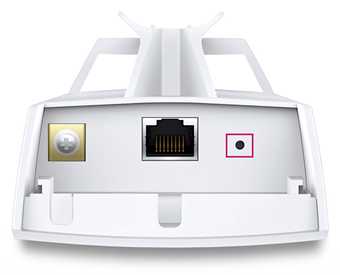
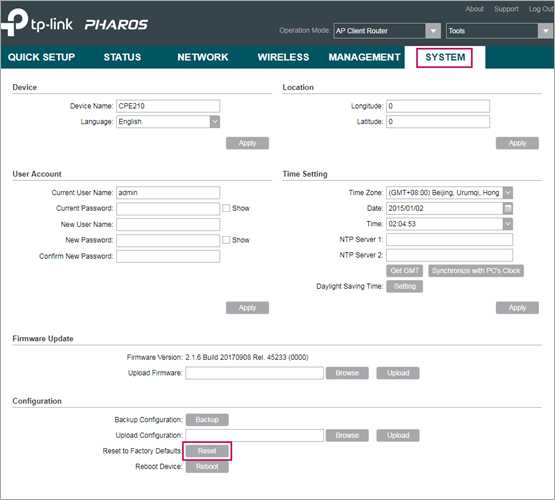
Существует три метода сброса продуктов серии TP-Link Pharos до заводских настроек по умолчанию.

При включенном устройстве нажмите и удерживайте кнопку сброса на нем примерно 8 секунд, пока не начнут мигать светодиоды мощности беспроводной связи. Затем отпустите кнопку и подождите, пока устройство вернется к заводским настройкам по умолчанию.
1. «Руководство по действиям после сброса настроек роутера TP-Link, а также инструкция по активации Mi Band 4 с заводских настроек»2. «Как действовать после перезагрузки маршрутизатора TP-Link, а также действия по включению питания Mi Band 4 после выполнения полной перезагрузки»3. «После сброса маршрутизатора TP-Link, вот что вам нужно сделать дальше, а также пошаговое руководство по повторной инициализации вашего Mi Band 4 до исходного состояния»4. «Ознакомьтесь с необходимыми шагами для восстановления после сброса настроек маршрутизатора TP-Link, а также подробное руководство по сбросу Mi Band 4 до заводских настроек и повторному включению» 5. «После сброса настроек маршрутизатора TP-Link, вот основные действия, которые необходимо предпринять, а затем разбивка процесса сброса вашего Mi Band 4 и его повторного включения»

При включенном устройстве нажмите и удерживайте кнопку удаленного сброса на адаптере PoE примерно 8 секунд, пока не начнут мигать светодиоды мощности беспроводной сети.Затем отпустите кнопку и подождите, пока устройство вернется к заводским настройкам по умолчанию.

Откройте интерфейс конфигурации PharOS через веб-браузер. Затем перейдите на страницу СИСТЕМА . В разделе Configuration нажмите Reset и дождитесь, пока устройство вернется к заводским настройкам по умолчанию.
1. «Руководство по действиям после сброса настроек роутера TP-Link, а также инструкция по активации Mi Band 4 с заводских настроек»2. «Как действовать после перезагрузки маршрутизатора TP-Link, а также действия по включению питания Mi Band 4 после выполнения полной перезагрузки»3. «После сброса маршрутизатора TP-Link, вот что вам нужно сделать дальше, а также пошаговое руководство по повторной инициализации вашего Mi Band 4 до исходного состояния»4. «Ознакомьтесь с необходимыми шагами для восстановления после сброса настроек маршрутизатора TP-Link, а также подробное руководство по сбросу Mi Band 4 до заводских настроек и повторному включению» 5. «После сброса настроек маршрутизатора TP-Link, вот основные действия, которые необходимо предпринять, а затем разбивка процесса сброса вашего Mi Band 4 и его повторного включения»

Как восстановить заводские настройки маршрутизатора со встроенным модемом ADSL от TP-Link

TD-W8961ND, TD-W8961N, TD-W8920G Больше

TD-W8961ND, TD-W8961N, TD-W8920G, TD-W8951ND, TD-W8961NB, TD-W8950ND, TD-W8968, TD-W9980, TD-W8960NB, TD-W8980, TD-VG3511, Archer D5, TD- W8950N, TD-W8901GB, TD-W8101G, TD-W8960N, TD-W9970, TD-W8901G, TD-W8980B, TD-W8151N, TD-VG3631, TD-W8970B, TD-W8970, Archer D9, Archer D7

Если вы перезагрузите устройство, устройство вернется к заводским настройкам по умолчанию, вы потеряете все свои настройки.Не выполняйте полный сброс, если вы не создали резервную копию своих настроек или не можете выполнить настройку снова.

Существует два метода для сброса до заводских значений ADSL по умолчанию:

Гаджет:  Xiaomi BHR5460GL 10W Wireless Power Bank 10000 Инструкция по эксплуатации

Метод 1 : Аппаратный сброс / нажатием кнопки RESET

При включенном маршрутизаторе , непосредственно нажмите и удерживайте кнопку сброса на задней панели булавкой в ​​течение примерно 6–10 секунд, Отпустите кнопку сброса и дождитесь автоматической перезагрузки устройства до заводских настроек по умолчанию.

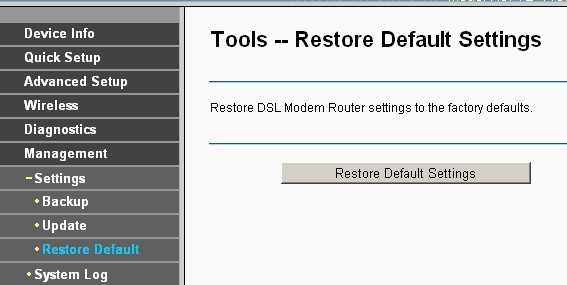
Метод 2 : С помощью ADSL-модема Веб-утилита маршрутизатора (страница управления)

Если вы находитесь на странице управления, вы можете использовать функцию заводских настроек по умолчанию.

Для маршрутизатора с модемом ADSL (решение Broadcom)
1. «Руководство по действиям после сброса настроек роутера TP-Link, а также инструкция по активации Mi Band 4 с заводских настроек»2. «Как действовать после перезагрузки маршрутизатора TP-Link, а также действия по включению питания Mi Band 4 после выполнения полной перезагрузки»3. «После сброса маршрутизатора TP-Link, вот что вам нужно сделать дальше, а также пошаговое руководство по повторной инициализации вашего Mi Band 4 до исходного состояния»4. «Ознакомьтесь с необходимыми шагами для восстановления после сброса настроек маршрутизатора TP-Link, а также подробное руководство по сбросу Mi Band 4 до заводских настроек и повторному включению» 5. «После сброса настроек маршрутизатора TP-Link, вот основные действия, которые необходимо предпринять, а затем разбивка процесса сброса вашего Mi Band 4 и его повторного включения»

Для маршрутизатора с модемом ADSL (решение TC)

1. Убедитесь, что маршрутизатор включен, прежде чем он полностью перезапустится.

Как восстановить заводские настройки маршрутизатора TP-Link

TL-WR54KIT, TL-WR841N, TL-WDR3500 Больше

TL-WR54KIT, TL-WR841N, TL-WDR3500, TL-WR743ND, TL-WR543G, TL-WR2543ND, Archer C50 (V1), TL-WDR4900, TL-MR3420, TL-WR941ND, TL-WR843N, TL-WR710N , TL-WDR4300, TL-WR541G, TL-WR702N, TL-WR700N, TL-WR841HP, TL-WR340G, TL-WR1043ND, TL-WR1042ND, TL-WR300KIT, TL-WDR3600, TL-WR542G, TL-WR842N, -WR150KIT, Archer C20 (V1), TL-WR940N, Archer C7 (V1 V2 V3), TL-WR741ND, TL-WR740N, TL-WR840N, TL-WR841ND, TL-WR810N, TL-WR340GD, TL-WR720N, TL -WR843ND, TL-WR842ND, TL-MR3020, Archer C5 (V1.20), Archer C2 (V1), TL-MR3220, TL-MR3040

1. Аппаратный сброс вернет ваше устройство к заводским настройкам по умолчанию. Вам следует перенастроить устройство с нуля или загрузить файл конфигурации, резервную копию которого вы сделали до сброса.

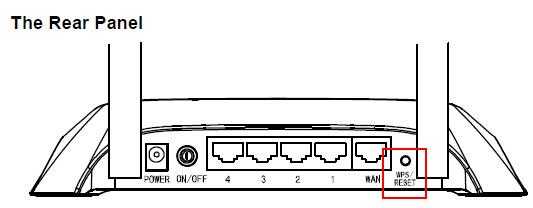
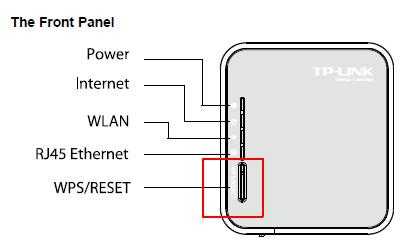
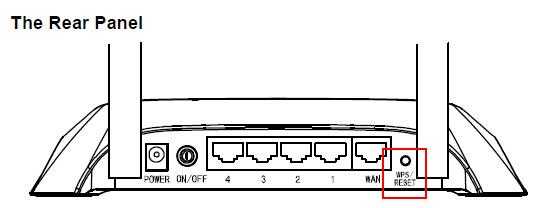
2. Для этих моделей мы могли видеть кнопку WPS / RESET на задней панели / передней панели. Чтобы использовать функцию WPS, нажмите кнопку менее 5 секунд, после чего светодиод WPS начнет мигать; Чтобы перезагрузить маршрутизатор, нажмите кнопку не менее 10 секунд.

Существует два метода для сброса маршрутизатора до заводских настроек по умолчанию:

Когда маршрутизатор включен , нажмите и удерживайте кнопку WPS / RESET (более 10 секунд), пока светодиод SYS не начнет быстро мигать из-за медленного мигания. Затем отпустите кнопку и подождите, пока маршрутизатор перезагрузится до заводских настроек по умолчанию.
1. «Руководство по действиям после сброса настроек роутера TP-Link, а также инструкция по активации Mi Band 4 с заводских настроек»2. «Как действовать после перезагрузки маршрутизатора TP-Link, а также действия по включению питания Mi Band 4 после выполнения полной перезагрузки»3. «После сброса маршрутизатора TP-Link, вот что вам нужно сделать дальше, а также пошаговое руководство по повторной инициализации вашего Mi Band 4 до исходного состояния»4. «Ознакомьтесь с необходимыми шагами для восстановления после сброса настроек маршрутизатора TP-Link, а также подробное руководство по сбросу Mi Band 4 до заводских настроек и повторному включению» 5. «После сброса настроек маршрутизатора TP-Link, вот основные действия, которые необходимо предпринять, а затем разбивка процесса сброса вашего Mi Band 4 и его повторного включения»

1. «Руководство по действиям после сброса настроек роутера TP-Link, а также инструкция по активации Mi Band 4 с заводских настроек»2. «Как действовать после перезагрузки маршрутизатора TP-Link, а также действия по включению питания Mi Band 4 после выполнения полной перезагрузки»3. «После сброса маршрутизатора TP-Link, вот что вам нужно сделать дальше, а также пошаговое руководство по повторной инициализации вашего Mi Band 4 до исходного состояния»4. «Ознакомьтесь с необходимыми шагами для восстановления после сброса настроек маршрутизатора TP-Link, а также подробное руководство по сбросу Mi Band 4 до заводских настроек и повторному включению» 5. «После сброса настроек маршрутизатора TP-Link, вот основные действия, которые необходимо предпринять, а затем разбивка процесса сброса вашего Mi Band 4 и его повторного включения»

Метод 2 : Через веб-интерфейс маршрутизатора

1. Перед полной перезагрузкой убедитесь, что маршрутизатор включен.
1. «Руководство по действиям после сброса настроек роутера TP-Link, а также инструкция по активации Mi Band 4 с заводских настроек»2. «Как действовать после перезагрузки маршрутизатора TP-Link, а также действия по включению питания Mi Band 4 после выполнения полной перезагрузки»3. «После сброса маршрутизатора TP-Link, вот что вам нужно сделать дальше, а также пошаговое руководство по повторной инициализации вашего Mi Band 4 до исходного состояния»4. «Ознакомьтесь с необходимыми шагами для восстановления после сброса настроек маршрутизатора TP-Link, а также подробное руководство по сбросу Mi Band 4 до заводских настроек и повторному включению» 5. «После сброса настроек маршрутизатора TP-Link, вот основные действия, которые необходимо предпринять, а затем разбивка процесса сброса вашего Mi Band 4 и его повторного включения»

1. «Руководство по действиям после сброса настроек роутера TP-Link, а также инструкция по активации Mi Band 4 с заводских настроек»2. «Как действовать после перезагрузки маршрутизатора TP-Link, а также действия по включению питания Mi Band 4 после выполнения полной перезагрузки»3. «После сброса маршрутизатора TP-Link, вот что вам нужно сделать дальше, а также пошаговое руководство по повторной инициализации вашего Mi Band 4 до исходного состояния»4. «Ознакомьтесь с необходимыми шагами для восстановления после сброса настроек маршрутизатора TP-Link, а также подробное руководство по сбросу Mi Band 4 до заводских настроек и повторному включению» 5. «После сброса настроек маршрутизатора TP-Link, вот основные действия, которые необходимо предпринять, а затем разбивка процесса сброса вашего Mi Band 4 и его повторного включения»

1. «Руководство по действиям после сброса настроек роутера TP-Link, а также инструкция по активации Mi Band 4 с заводских настроек»2. «Как действовать после перезагрузки маршрутизатора TP-Link, а также действия по включению питания Mi Band 4 после выполнения полной перезагрузки»3. «После сброса маршрутизатора TP-Link, вот что вам нужно сделать дальше, а также пошаговое руководство по повторной инициализации вашего Mi Band 4 до исходного состояния»4. «Ознакомьтесь с необходимыми шагами для восстановления после сброса настроек маршрутизатора TP-Link, а также подробное руководство по сбросу Mi Band 4 до заводских настроек и повторному включению» 5. «После сброса настроек маршрутизатора TP-Link, вот основные действия, которые необходимо предпринять, а затем разбивка процесса сброса вашего Mi Band 4 и его повторного включения»

1. «Руководство по действиям после сброса настроек роутера TP-Link, а также инструкция по активации Mi Band 4 с заводских настроек»2. «Как действовать после перезагрузки маршрутизатора TP-Link, а также действия по включению питания Mi Band 4 после выполнения полной перезагрузки»3. «После сброса маршрутизатора TP-Link, вот что вам нужно сделать дальше, а также пошаговое руководство по повторной инициализации вашего Mi Band 4 до исходного состояния»4. «Ознакомьтесь с необходимыми шагами для восстановления после сброса настроек маршрутизатора TP-Link, а также подробное руководство по сбросу Mi Band 4 до заводских настроек и повторному включению» 5. «После сброса настроек маршрутизатора TP-Link, вот основные действия, которые необходимо предпринять, а затем разбивка процесса сброса вашего Mi Band 4 и его повторного включения»

1. «Руководство по действиям после сброса настроек роутера TP-Link, а также инструкция по активации Mi Band 4 с заводских настроек»2. «Как действовать после перезагрузки маршрутизатора TP-Link, а также действия по включению питания Mi Band 4 после выполнения полной перезагрузки»3. «После сброса маршрутизатора TP-Link, вот что вам нужно сделать дальше, а также пошаговое руководство по повторной инициализации вашего Mi Band 4 до исходного состояния»4. «Ознакомьтесь с необходимыми шагами для восстановления после сброса настроек маршрутизатора TP-Link, а также подробное руководство по сбросу Mi Band 4 до заводских настроек и повторному включению» 5. «После сброса настроек маршрутизатора TP-Link, вот основные действия, которые необходимо предпринять, а затем разбивка процесса сброса вашего Mi Band 4 и его повторного включения»

Нажмите по специально отведенной кнопке под названием «Резервная копия».
1. «Руководство по действиям после сброса настроек роутера TP-Link, а также инструкция по активации Mi Band 4 с заводских настроек»2. «Как действовать после перезагрузки маршрутизатора TP-Link, а также действия по включению питания Mi Band 4 после выполнения полной перезагрузки»3. «После сброса маршрутизатора TP-Link, вот что вам нужно сделать дальше, а также пошаговое руководство по повторной инициализации вашего Mi Band 4 до исходного состояния»4. «Ознакомьтесь с необходимыми шагами для восстановления после сброса настроек маршрутизатора TP-Link, а также подробное руководство по сбросу Mi Band 4 до заводских настроек и повторному включению» 5. «После сброса настроек маршрутизатора TP-Link, вот основные действия, которые необходимо предпринять, а затем разбивка процесса сброса вашего Mi Band 4 и его повторного включения»

1. «Руководство по действиям после сброса настроек роутера TP-Link, а также инструкция по активации Mi Band 4 с заводских настроек»2. «Как действовать после перезагрузки маршрутизатора TP-Link, а также действия по включению питания Mi Band 4 после выполнения полной перезагрузки»3. «После сброса маршрутизатора TP-Link, вот что вам нужно сделать дальше, а также пошаговое руководство по повторной инициализации вашего Mi Band 4 до исходного состояния»4. «Ознакомьтесь с необходимыми шагами для восстановления после сброса настроек маршрутизатора TP-Link, а также подробное руководство по сбросу Mi Band 4 до заводских настроек и повторному включению» 5. «После сброса настроек маршрутизатора TP-Link, вот основные действия, которые необходимо предпринять, а затем разбивка процесса сброса вашего Mi Band 4 и его повторного включения»

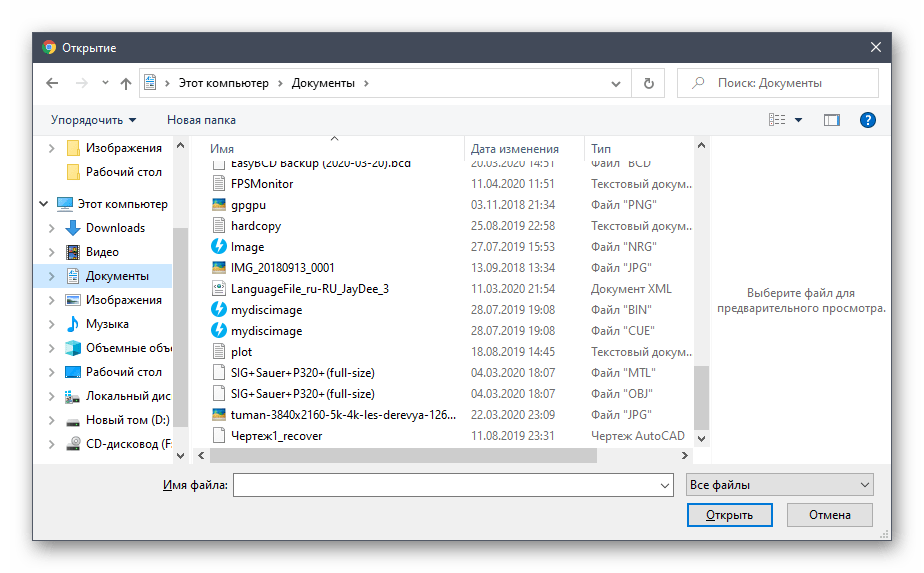
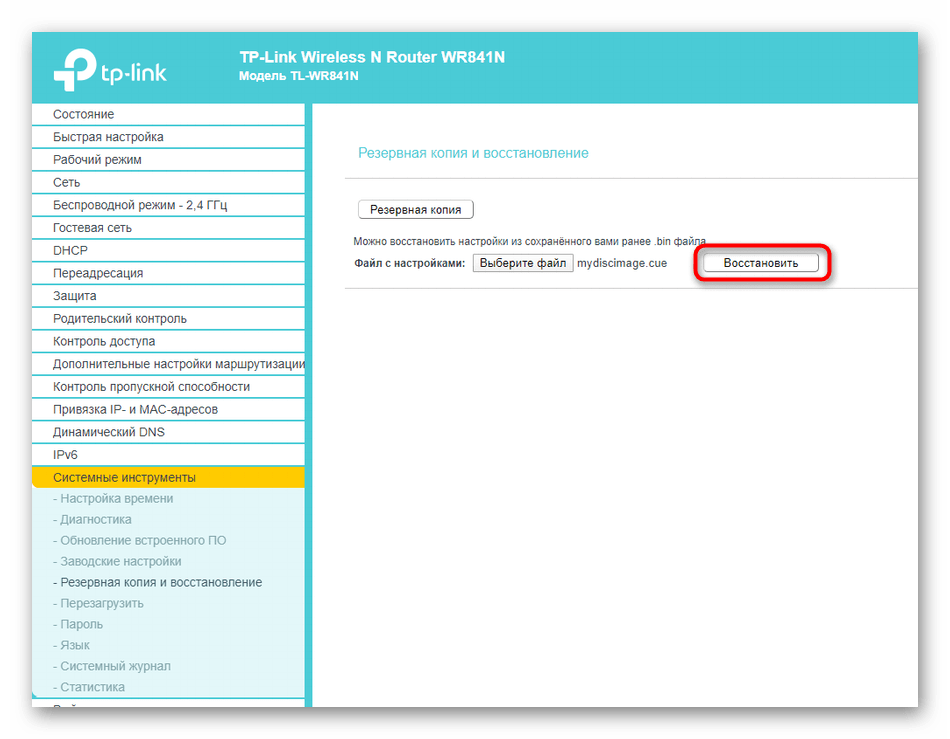
При открытии Проводника отыщите и загрузите тот самый объект, который был сохранен ранее.
1. «Руководство по действиям после сброса настроек роутера TP-Link, а также инструкция по активации Mi Band 4 с заводских настроек»2. «Как действовать после перезагрузки маршрутизатора TP-Link, а также действия по включению питания Mi Band 4 после выполнения полной перезагрузки»3. «После сброса маршрутизатора TP-Link, вот что вам нужно сделать дальше, а также пошаговое руководство по повторной инициализации вашего Mi Band 4 до исходного состояния»4. «Ознакомьтесь с необходимыми шагами для восстановления после сброса настроек маршрутизатора TP-Link, а также подробное руководство по сбросу Mi Band 4 до заводских настроек и повторному включению» 5. «После сброса настроек маршрутизатора TP-Link, вот основные действия, которые необходимо предпринять, а затем разбивка процесса сброса вашего Mi Band 4 и его повторного включения»

Через веб-интерфейс следует нажать на «Восстановить».
1. «Руководство по действиям после сброса настроек роутера TP-Link, а также инструкция по активации Mi Band 4 с заводских настроек»2. «Как действовать после перезагрузки маршрутизатора TP-Link, а также действия по включению питания Mi Band 4 после выполнения полной перезагрузки»3. «После сброса маршрутизатора TP-Link, вот что вам нужно сделать дальше, а также пошаговое руководство по повторной инициализации вашего Mi Band 4 до исходного состояния»4. «Ознакомьтесь с необходимыми шагами для восстановления после сброса настроек маршрутизатора TP-Link, а также подробное руководство по сбросу Mi Band 4 до заводских настроек и повторному включению» 5. «После сброса настроек маршрутизатора TP-Link, вот основные действия, которые необходимо предпринять, а затем разбивка процесса сброса вашего Mi Band 4 и его повторного включения»

1. «Руководство по действиям после сброса настроек роутера TP-Link, а также инструкция по активации Mi Band 4 с заводских настроек»2. «Как действовать после перезагрузки маршрутизатора TP-Link, а также действия по включению питания Mi Band 4 после выполнения полной перезагрузки»3. «После сброса маршрутизатора TP-Link, вот что вам нужно сделать дальше, а также пошаговое руководство по повторной инициализации вашего Mi Band 4 до исходного состояния»4. «Ознакомьтесь с необходимыми шагами для восстановления после сброса настроек маршрутизатора TP-Link, а также подробное руководство по сбросу Mi Band 4 до заводских настроек и повторному включению» 5. «После сброса настроек маршрутизатора TP-Link, вот основные действия, которые необходимо предпринять, а затем разбивка процесса сброса вашего Mi Band 4 и его повторного включения»

1. «Руководство по действиям после сброса настроек роутера TP-Link, а также инструкция по активации Mi Band 4 с заводских настроек»2. «Как действовать после перезагрузки маршрутизатора TP-Link, а также действия по включению питания Mi Band 4 после выполнения полной перезагрузки»3. «После сброса маршрутизатора TP-Link, вот что вам нужно сделать дальше, а также пошаговое руководство по повторной инициализации вашего Mi Band 4 до исходного состояния»4. «Ознакомьтесь с необходимыми шагами для восстановления после сброса настроек маршрутизатора TP-Link, а также подробное руководство по сбросу Mi Band 4 до заводских настроек и повторному включению» 5. «После сброса настроек маршрутизатора TP-Link, вот основные действия, которые необходимо предпринять, а затем разбивка процесса сброса вашего Mi Band 4 и его повторного включения»

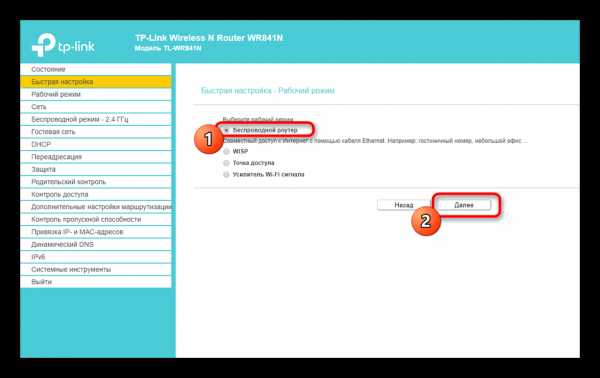
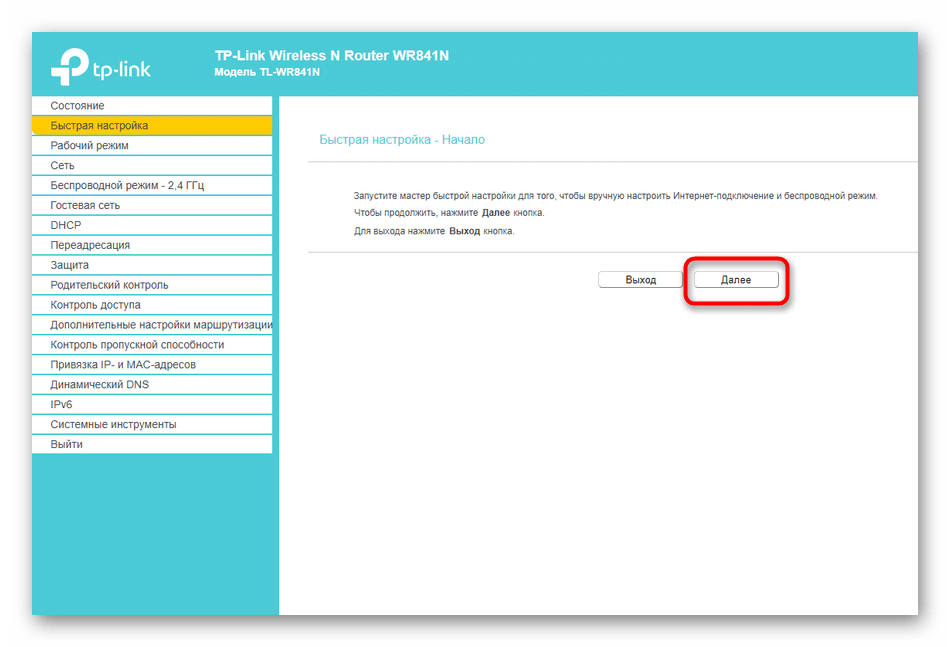
Подтвердите запуск Мастера, ознакомившись с описанием от разработчиков и нажмите «Далее».
1. «Руководство по действиям после сброса настроек роутера TP-Link, а также инструкция по активации Mi Band 4 с заводских настроек»2. «Как действовать после перезагрузки маршрутизатора TP-Link, а также действия по включению питания Mi Band 4 после выполнения полной перезагрузки»3. «После сброса маршрутизатора TP-Link, вот что вам нужно сделать дальше, а также пошаговое руководство по повторной инициализации вашего Mi Band 4 до исходного состояния»4. «Ознакомьтесь с необходимыми шагами для восстановления после сброса настроек маршрутизатора TP-Link, а также подробное руководство по сбросу Mi Band 4 до заводских настроек и повторному включению» 5. «После сброса настроек маршрутизатора TP-Link, вот основные действия, которые необходимо предпринять, а затем разбивка процесса сброса вашего Mi Band 4 и его повторного включения»

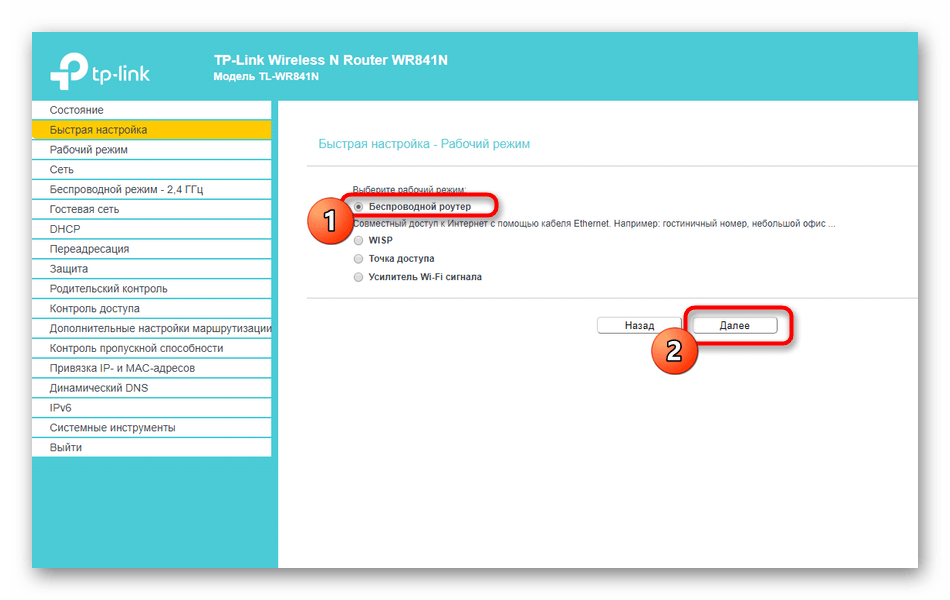
Выберите режим работы «Беспроводной роутер», если речь идет о стандартном типе функционирования маршрутизатора.
1. «Руководство по действиям после сброса настроек роутера TP-Link, а также инструкция по активации Mi Band 4 с заводских настроек»2. «Как действовать после перезагрузки маршрутизатора TP-Link, а также действия по включению питания Mi Band 4 после выполнения полной перезагрузки»3. «После сброса маршрутизатора TP-Link, вот что вам нужно сделать дальше, а также пошаговое руководство по повторной инициализации вашего Mi Band 4 до исходного состояния»4. «Ознакомьтесь с необходимыми шагами для восстановления после сброса настроек маршрутизатора TP-Link, а также подробное руководство по сбросу Mi Band 4 до заводских настроек и повторному включению» 5. «После сброса настроек маршрутизатора TP-Link, вот основные действия, которые необходимо предпринять, а затем разбивка процесса сброса вашего Mi Band 4 и его повторного включения»

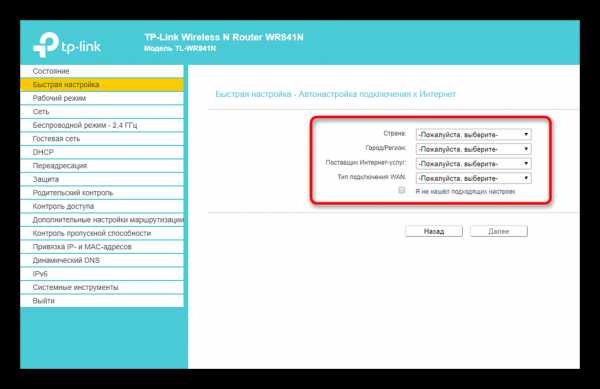
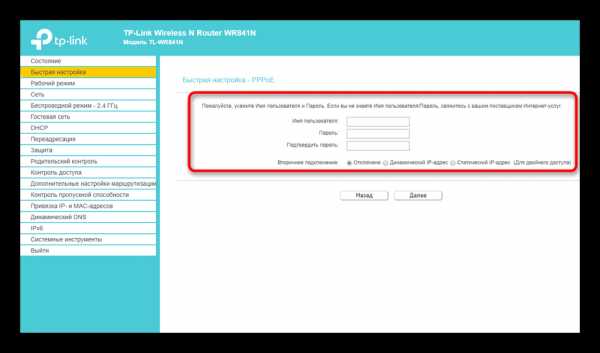
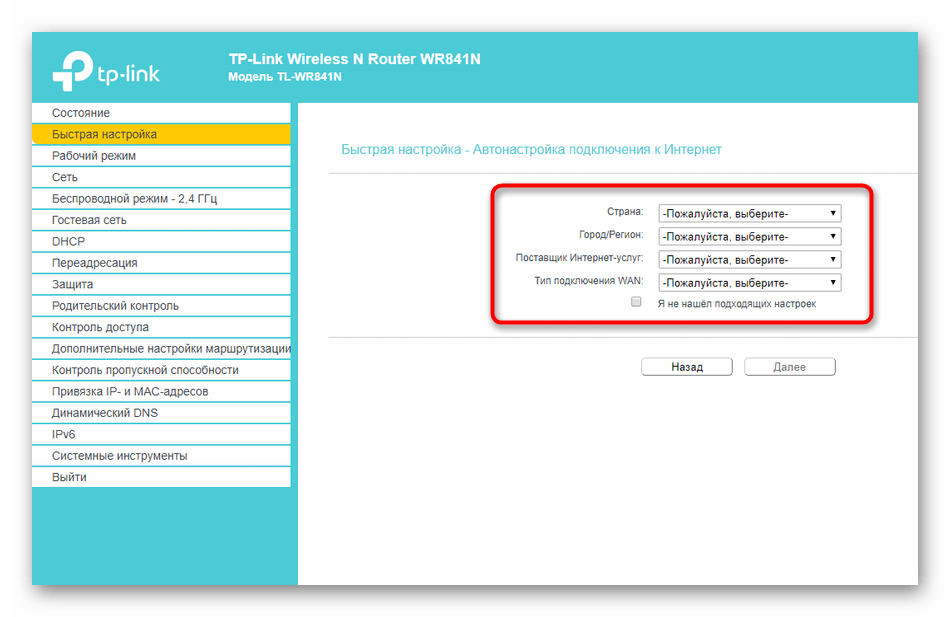
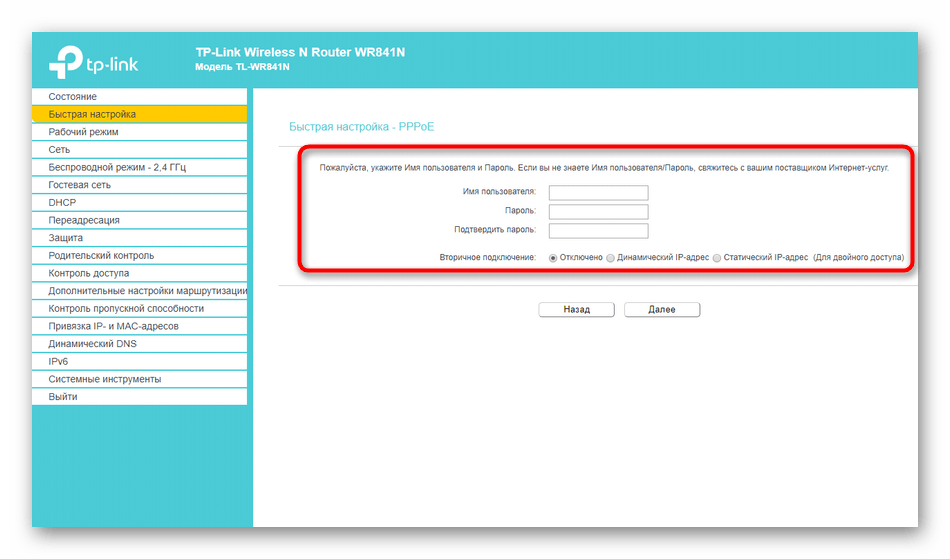
Мастер предложит автоматически настроить параметры WAN. Для этого укажите страну, регион, поставщика интернет-услуг и тип подключения, который он предоставляет.
1. «Руководство по действиям после сброса настроек роутера TP-Link, а также инструкция по активации Mi Band 4 с заводских настроек»2. «Как действовать после перезагрузки маршрутизатора TP-Link, а также действия по включению питания Mi Band 4 после выполнения полной перезагрузки»3. «После сброса маршрутизатора TP-Link, вот что вам нужно сделать дальше, а также пошаговое руководство по повторной инициализации вашего Mi Band 4 до исходного состояния»4. «Ознакомьтесь с необходимыми шагами для восстановления после сброса настроек маршрутизатора TP-Link, а также подробное руководство по сбросу Mi Band 4 до заводских настроек и повторному включению» 5. «После сброса настроек маршрутизатора TP-Link, вот основные действия, которые необходимо предпринять, а затем разбивка процесса сброса вашего Mi Band 4 и его повторного включения»

1. «Руководство по действиям после сброса настроек роутера TP-Link, а также инструкция по активации Mi Band 4 с заводских настроек»2. «Как действовать после перезагрузки маршрутизатора TP-Link, а также действия по включению питания Mi Band 4 после выполнения полной перезагрузки»3. «После сброса маршрутизатора TP-Link, вот что вам нужно сделать дальше, а также пошаговое руководство по повторной инициализации вашего Mi Band 4 до исходного состояния»4. «Ознакомьтесь с необходимыми шагами для восстановления после сброса настроек маршрутизатора TP-Link, а также подробное руководство по сбросу Mi Band 4 до заводских настроек и повторному включению» 5. «После сброса настроек маршрутизатора TP-Link, вот основные действия, которые необходимо предпринять, а затем разбивка процесса сброса вашего Mi Band 4 и его повторного включения»

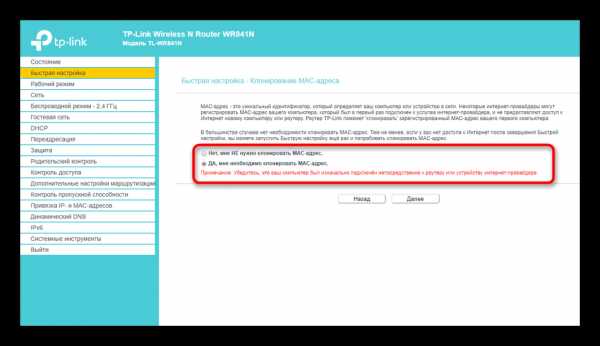
Клонирование MAC-адрес компьютера с роутером нужно крайне редко, однако в Мастере быстрой настройки эта возможность имеется — требуется только отметить маркером этот пункт.

1. «Руководство по действиям после сброса настроек роутера TP-Link, а также инструкция по активации Mi Band 4 с заводских настроек»2. «Как действовать после перезагрузки маршрутизатора TP-Link, а также действия по включению питания Mi Band 4 после выполнения полной перезагрузки»3. «После сброса маршрутизатора TP-Link, вот что вам нужно сделать дальше, а также пошаговое руководство по повторной инициализации вашего Mi Band 4 до исходного состояния»4. «Ознакомьтесь с необходимыми шагами для восстановления после сброса настроек маршрутизатора TP-Link, а также подробное руководство по сбросу Mi Band 4 до заводских настроек и повторному включению» 5. «После сброса настроек маршрутизатора TP-Link, вот основные действия, которые необходимо предпринять, а затем разбивка процесса сброса вашего Mi Band 4 и его повторного включения»

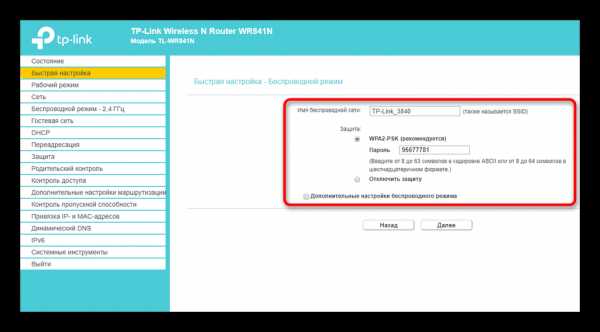
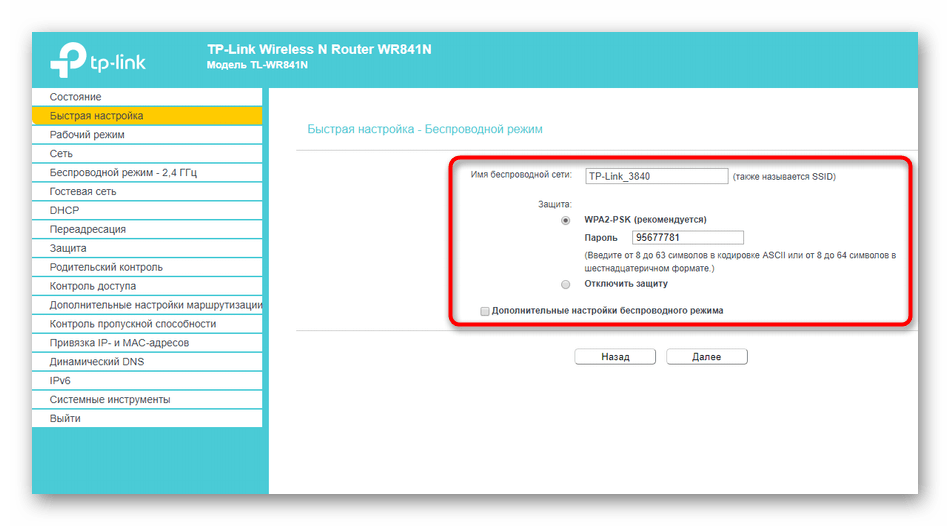
Следом устанавливается поведение беспроводного режима. Задайте имя сети, с которым она будет отображаться в списке доступных, затем установите рекомендованный режим защиты и придумайте пароль, состоящий минимум из восьми символов.
1. «Руководство по действиям после сброса настроек роутера TP-Link, а также инструкция по активации Mi Band 4 с заводских настроек»2. «Как действовать после перезагрузки маршрутизатора TP-Link, а также действия по включению питания Mi Band 4 после выполнения полной перезагрузки»3. «После сброса маршрутизатора TP-Link, вот что вам нужно сделать дальше, а также пошаговое руководство по повторной инициализации вашего Mi Band 4 до исходного состояния»4. «Ознакомьтесь с необходимыми шагами для восстановления после сброса настроек маршрутизатора TP-Link, а также подробное руководство по сбросу Mi Band 4 до заводских настроек и повторному включению» 5. «После сброса настроек маршрутизатора TP-Link, вот основные действия, которые необходимо предпринять, а затем разбивка процесса сброса вашего Mi Band 4 и его повторного включения»

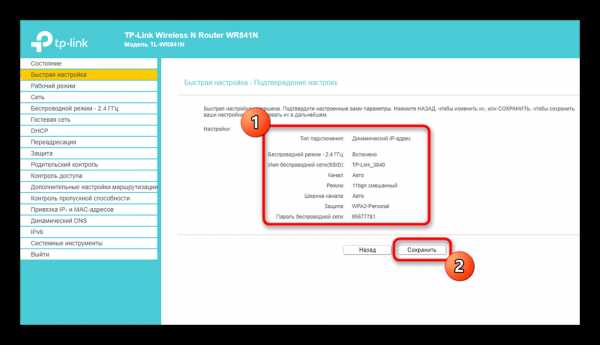
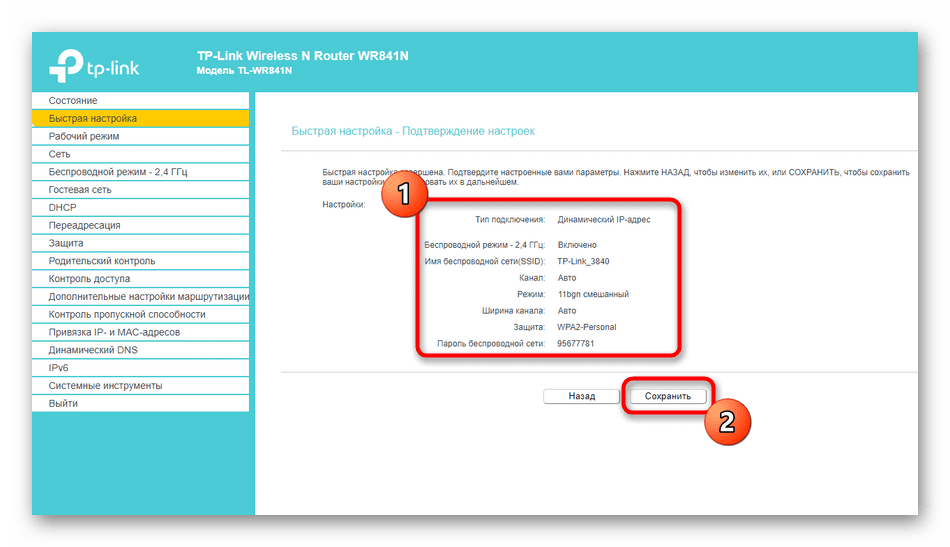
Перед сохранением изменений удостоверьтесь, что все значения выставлены правильно. Только после этого применяйте новую конфигурацию.
1. «Руководство по действиям после сброса настроек роутера TP-Link, а также инструкция по активации Mi Band 4 с заводских настроек»2. «Как действовать после перезагрузки маршрутизатора TP-Link, а также действия по включению питания Mi Band 4 после выполнения полной перезагрузки»3. «После сброса маршрутизатора TP-Link, вот что вам нужно сделать дальше, а также пошаговое руководство по повторной инициализации вашего Mi Band 4 до исходного состояния»4. «Ознакомьтесь с необходимыми шагами для восстановления после сброса настроек маршрутизатора TP-Link, а также подробное руководство по сбросу Mi Band 4 до заводских настроек и повторному включению» 5. «После сброса настроек маршрутизатора TP-Link, вот основные действия, которые необходимо предпринять, а затем разбивка процесса сброса вашего Mi Band 4 и его повторного включения»

1. «Руководство по действиям после сброса настроек роутера TP-Link, а также инструкция по активации Mi Band 4 с заводских настроек»2. «Как действовать после перезагрузки маршрутизатора TP-Link, а также действия по включению питания Mi Band 4 после выполнения полной перезагрузки»3. «После сброса маршрутизатора TP-Link, вот что вам нужно сделать дальше, а также пошаговое руководство по повторной инициализации вашего Mi Band 4 до исходного состояния»4. «Ознакомьтесь с необходимыми шагами для восстановления после сброса настроек маршрутизатора TP-Link, а также подробное руководство по сбросу Mi Band 4 до заводских настроек и повторному включению» 5. «После сброса настроек маршрутизатора TP-Link, вот основные действия, которые необходимо предпринять, а затем разбивка процесса сброса вашего Mi Band 4 и его повторного включения»

Что делать, если слетели настройки роутера при нажатии на Reset

Привет, дорогие читатели портала «WiFi Гид»! Сегодня мы поговорим про достаточно редкую, но важную проблему – что делать если сбились настройка роутера. Именно такой вопрос ко мне пришёл на почту сегодня утром. Тут нежно уточнить, а точно ли они сбросились. Возможно, вам просто так кажется. На всякий случай я бы его просто перезагрузил. Для этого найдите кнопку включения и выключения и два раза нажмите на неё.

Если боитесь нажать куда-то не туда – просто выдерните его из розетки и вставьте обратно. После этого проверьте связь. Сразу скажу, что сбросить настройки можно только зажав кнопку Reset (Сброс) на роутере. Именно зажав ровно на 10 секунд. У многих моделей есть защита от детей, то есть если кнопочка будет зажата дольше или меньше, то сброс не произойдет.

Если вы нечаянно нажали на неё один раз – то боятся не стоит. Так что в первую очередь проверьте связь, интернет и подключение по Wi-Fi. Подключитесь к беспроводной сети с телефона, планшета или ноутбука, используя старый пароль. Также иногда бывает, что люди неправильно вводя пароль, начинают думать, что он сброшен.

Как понять, что сеть сброшена?

Беспроводная сеть, к которой вы постоянно подключались – будет отсутствовать. При сбросе на многих современных моделях уже включается вайфай сеть, но она имеет стандартное название. Его можно посмотреть на этикетке под корпусом. Кстати, оно обычно дублирует полное название модели.

Почему сбиваются настройки роутера

Как я уже говорил ранее, они сбиваются только в случае нажатия на кнопку сброса. Дело в том, что обычно производители утапливают её в корпус, а нажать на неё можно только с помощью скрепки или иголки. Но есть кнопки совмещенные с «WPS».

Все же перед повторной настройкой я бы советовал сделать правильный сброс. На всякий случай, чтобы сброс произошел правильно. Поэтому находим кнопку, зажимаем её на 10 секунд. Придётся немного подождать. После сброса настроек нужно подключиться к сети роутера. Это можно сделать по проводу или по вай-фай. Название сети вы уже знаете где смотреть – там же будет и пароль от неё по умолчанию.

На этикетке также есть IP или DNS адрес, на который нужно зайти с браузера, устройства, подключенного к сети маршрутизатора. Очень часто используют адреса: 192.168.1.1 или 192.168.0.1.

Далее инструкции будут отличаться. Каждая компания делает свой аппарат со своей прошивкой. Поэтому я рекомендую посмотреть общие инструкции по настройке:

Вам обязательно нужно иметь под рукой договор от провайдера, так как без него вы ничего не настроите. Там должны быть указаны данные для подключения интернета. Все провайдеры используют разные типы подключения и данные.

Также вы можете найти на нашем портале отдельную инструкцию по своей отдельной модели. Для этого посмотрите на той же этикетке полное название и вбейте его в поисковую строку нашего портала. Далее останется прочесть подробную инструкцию с картинками. В случае возникновения вопросов вы смело можете писать в комментариях под этой статьёй я постараюсь вам помочь.

Как выполнить полный сброс настроек на роутере Tp-Link? Восстанавливаем заводские настройки

Зачем вообще делать сброс настроек на роуере Tp-Link? Например для того, что бы очистить старые параметры, и настроить роутер заново. При смене интернет-провайдера, лучше всего восстанавливать настройки к заводским, и уже производить настройку под нового провайдера. Сразу после покупки, перед настройкой маршрутизатора Tp-Link, я так же советую делать сброс настроек. Или, когда вы заметите какие-либо проблемы в работе роутера.

Впрочем, если вы уже читаете эту статью, то я думаю, что вы уже знаете зачем это делать. Вопрос только в том, как восстановить настройки по умолчанию на маршрутизаторе, как это делается на роутерах фирмы Tp-Link. В этой статье вы найдете ответы на эти вопросы. Сейчас наглядно продемонстрирую, как очистить все настройки. Я буду показывать на примере модели TP-LINK TL-WR841N.

Но, статья подойдет и для других моделей: TL-WR842ND, TL-WR741N, D-W8968, TL-WR741ND, TD-W8960N, TL-WR843ND, TL-WDR4300, TL-WR702N, TL-WA830RE, TL-WR1043ND и т. д. Там только расположение кнопки на корпусе устройства может быть разное. Что касается сброса настроек через панель управления, то там все одинаково.

Очистить настройки можно двумя способами:

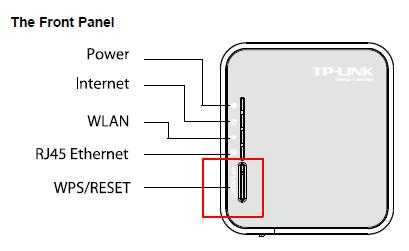
Здесь все очень просто. Берем наш маршрутизатор и ищем на нем кнопку с надписью RESET (WPS/RESET) . Как правило, эта кнопка утоплена в корпус (что бы случайно не нажали ее) . Нашли кнопку? Отлично.

Берем что-то острое, например скрепку, и нажимаем на эту кнопку. Держим 10 секунд. Роутер от электросети отключать не нужно. Скорее всего, на маршрутизаторе мигнут все индикаторы. Это значит, что произошел сброс параметров.

Вот так эта кнопка выглядит на модели TL-WR841N:

1. «Руководство по действиям после сброса настроек роутера TP-Link, а также инструкция по активации Mi Band 4 с заводских настроек»2. «Как действовать после перезагрузки маршрутизатора TP-Link, а также действия по включению питания Mi Band 4 после выполнения полной перезагрузки»3. «После сброса маршрутизатора TP-Link, вот что вам нужно сделать дальше, а также пошаговое руководство по повторной инициализации вашего Mi Band 4 до исходного состояния»4. «Ознакомьтесь с необходимыми шагами для восстановления после сброса настроек маршрутизатора TP-Link, а также подробное руководство по сбросу Mi Band 4 до заводских настроек и повторному включению» 5. «После сброса настроек маршрутизатора TP-Link, вот основные действия, которые необходимо предпринять, а затем разбивка процесса сброса вашего Mi Band 4 и его повторного включения»

Оцените статью
GadgetManiac