

Среди пользователей сети интернет и в частности почтовых сервисов присутствует большой процент новичков, никогда раньше не сталкивающихся с E-Mail адресами. Исходя от указанной особенности нами далее по ходу данной статьи будет достаточно детально раскрыта тема методов, как можно узнать собственный имейл.
Электронная почта — это такой же важный инструмент связи, как и телефон. Электронная почта используется для общения по работе, для регистрации в социальных сетях и мессенджерах, для покупок в интернет-магазинах, для официальных запросов в госорганы.
Всего в мире более 4 млрд почтовых аккаунтов на 7,9 миллиардов населения Земли. Конечно, не у каждого жителя есть электронная почта, зато у некоторых пользователей по 5 электронных ящиков для разных целей.
Адреса бывают личные и корпоративные. Личные email используют для личного общения, покупок в интернет-магазинах, получения рассылок.
Кроме того, корпоративную почту с соответствующими настройками аутентификации можно использовать для email-рассылок. Слать массовые рассылки с личной почты не стоит.
Доброго времени суток, дорогие читатели iklife.ru.
В этой статье я расскажу о том, как узнать адрес электронной почты, если ты его забыл. Также я расскажу о том, где искать email-адреса различных сервисов, компаний или даже посторонних людей, к которым вы хотите обратиться. Статья ориентирована на новичков, поэтому более опытным пользователям она вряд ли будет интересна. В любом случае, я постараюсь обстоятельно поведать обо всех тонкостях данной темы, подкрепив это все реальным опытом. Давайте начинать!
О том, что такое электронная почта, вы можете почитать в отдельной статье. Там я подробно рассмотрел наиболее популярные почтовые сервисы, принципы их работы и вместе с этим рассказал, как создать почтовый аккаунт. Если вы впервые сталкиваетесь с такой технологией, то я рекомендую в первую очередь обратить внимание именно на ту статью.
Этот же материал нужен для людей, которые уже когда-то работали с почтовыми сервисами, просто по каким-то причинам забыли свой собственный адрес и не знают, как его восстановить.
- Что такое электронная почта
- Почему моя почта не открывается
- Что делать, если почта не открывается
- Если не получается вспомнить логин
- Если сайт пишет, что ящика не существует
- Как зарегистрироваться в популярных почтовиках
- Новые статьи у вас на почте
- Gmail
- Как придумать красивый почтовый адрес
- Как обезопасить ящик от взлома
- Как отправить первое письмо
- Если адресатов много
- А что если мне нужен почтовый ящик на час?
- TempMail
- CrazyMailing
- Email On Deck
- Поделиться
- «Честно» — авторская рассылка от редакции Unisender
- Как бесплатно создать электронную почту
- Как узнать свой эмейл
- Где написан email?
- Способ 1. Автозаполнение
- Способ 2. Восстановление
- Все равно не получилось вспомнить?
- Видео — Как узнать свой адрес электронной почты
- Как вспомнить свой адрес электронной почты
- Яндекс
- Другие почтовые сервисы
- Пошаговая инструкция по регистрации нового адреса
- Gmail. com
- Яндекс Почта
- Rambler
- Как узнать свой адрес электронной почты и пароль
- Советы по выбору адреса личной электронной почты
- Советы по созданию пароля для электронной почты
- Как узнать чужой почтовый адрес
- Онлайн-генераторы email
- Автоматические поисковики
- Другие способы
- Как создать электронный ящик на Gmail
- Как войти в почту
- Как создать личный электронный ящик
- Главные мысли
- Ответы на вопросы
- Где можно бесплатно сделать почту
- Узнаем адрес своей почты
- Заключение
Что такое электронная почта
– это личный ящик в интернете. Через него принимают и отправляют письма: как обычный текст, так и файлы с компьютера — документы, фотографии, видео.
Каждый ящик имеет свой адрес. Этот адрес присваивается только одному пользователю – он не может принадлежать нескольким людям сразу.
Адрес складывается из английских знаков без пробелов и состоит из трех частей:

Пример адреса электронного ящика
Каждый ящик в Интернете находится на каком-то почтовом сайте. Например, на сайте Яндекс или Майл.ру. И получается, чтобы зайти в свой ящик, нужно сначала открыть почтовый сайт.
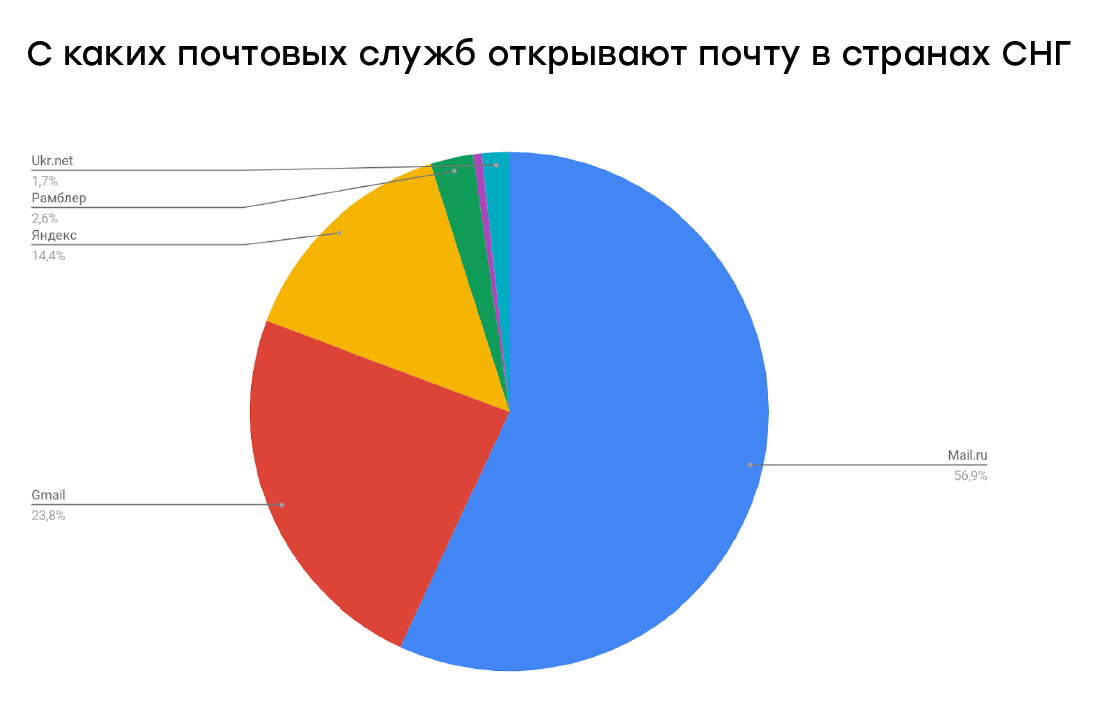
Самые распространенные сайты – это mail.ru, yandex.ru и gmail.com.
Есть и другие, чуть менее популярные: rambler.ru, tut.by, ukr.net, i.ua. Это не значит, что они хуже, просто ими пользуется меньшее количество людей.
Почему моя почта не открывается
Есть три причины, по которым человек не может попасть в свой ящик:
Про каждый случай я сейчас расскажу. И что делать тоже расскажу. Советы банальные, но это единственно верный путь открыть свою электронную почту.
. Пароль – это ключ от ящика. Набор букв и/или цифр, которыми он открывается. Если вы ошибитесь хотя бы в одном знаке, пароль не пройдет, и сайт выдаст ошибку.

Если в пароле присутствуют буквы, то они набираются только на английском языке.
Кроме того, он чувствителен к регистру. Это значит, что если в нем есть большая буква, а вы набрали ее маленькой (строчной), то такой пароль не пройдет.
Ящик удален или заблокирован. Бывает, в ящик попасть не получается, потому что он удален с почтового сайта. То есть его просто стёрли вместе со всеми письмами.
Обычно такое случается, если адрес долгое время был не активен. Например, в ящик на Майл.ру не заходили полгода — тогда по правилам сервиса его могут удалить.
Что делать, если почта не открывается
1. Откройте «Блокнот», напечатайте туда пароль от ящика, скопируйте его и вставьте на сайт.
Для этого открываем «Пуск» и прямо в окне печатаем . Запускаем программу.

Откроется окно для печати текста. Вот туда печатаем пароль. Без пробелов!

Выделяем его и копируем. Для этого наводим курсор в конец пароля, зажимаем левую кнопку мыши и обводим его. Затем щелкаем внутри правой кнопкой мыши и выбираем «Копировать».
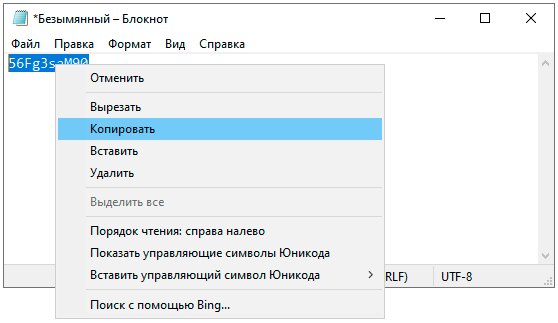
Далее переходим на почтовый сайт и вставляем скопированное. Для этого убираем из строки пароля всё, что в ней было. Затем щелкаем внутри правой кнопкой мыши и выбираем «Вставить».

Эта нехитрая процедура поможет не ошибиться при вводе. Ведь на сайте пароль набирается точками, и трудно заметить ошибку.
Почтовые сайты позволяют восстанавливать доступ к ящику. Система задаст несколько вопросов о вашей почте и если ответите правильно, то попросит указать новый пароль. Сразу после этого ящик откроется.
В для восстановления доступа нажмите на надпись «Забыли пароль?».


В щелкните по «Забыли адрес эл.почты?» или «Забыли пароль?».

Если не получается вспомнить логин

Еще один способ узнать свою почту — это обратиться к человеку, которому вы отправляли письма. Если у него сохранилось хотя бы одно письмо от вас, попросите сказать, что там указано в строке адреса. Для этого нужно открыть сообщение и посмотреть в строчку под заголовком (в верхней части).

Если сайт пишет, что ящика не существует
Бывает, почтовый сайт пишет, что указано неверное имя ящика или нет такого аккаунта.

Есть две причины, почему это происходит:
На некоторых почтовых сайтах такое бывает, если ящиком долго не пользоваться. Например, если в свою почту на mail.ru вы не заходили более полугода, ее могут удалить.
Адрес стирается вместе со всем содержимым. Вернуть его вы сможете, но уже без писем. Для этого нужно заново зарегистрировать почту с тем же самым названием.

Около четырёх миллиардов людей на планете пользуются почтовым ящиком. Он помогает регистрироваться в разных сервисах, оформлять заказы, отправлять и получать письма. Электронный адрес — ключ ко многим вещам, о которых мы редко задумываемся.
Как зарегистрироваться в популярных почтовиках
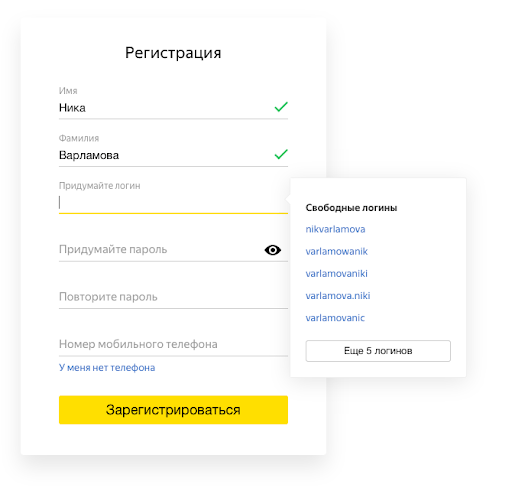
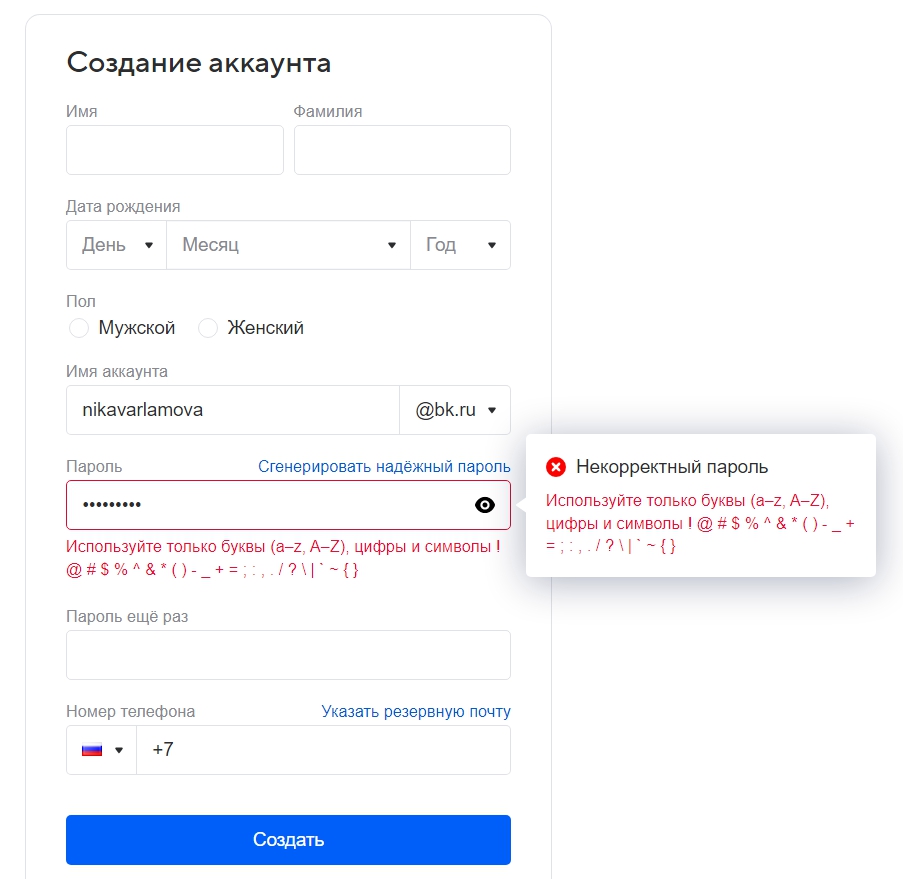
Шаг 2. Придумайте пароль. Сервис подскажет, если нужно добавить больше разных символов. Ведь если пароль слишком простой, злоумышленники легко подберут его и доберутся до писем и другой информации.
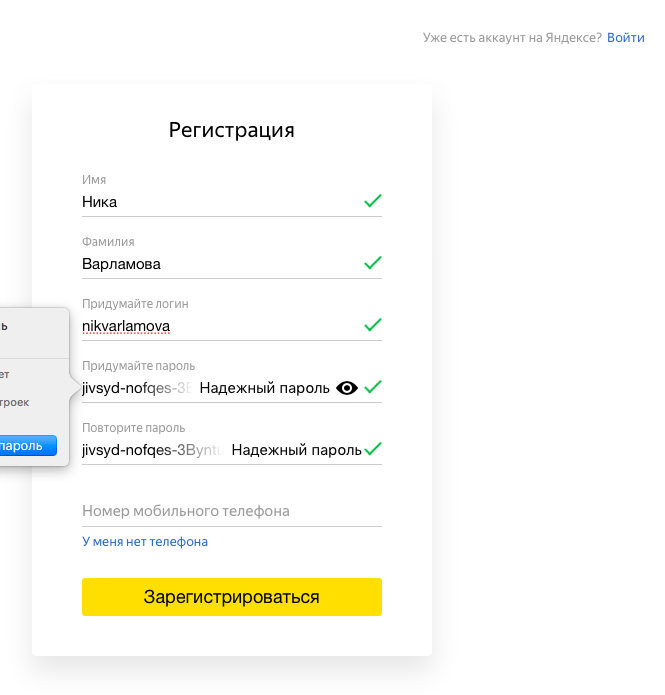
Шаг 3. Добавьте действующий номер телефона. Если вы потеряете пароль, он поможет восстановить доступ к ящику. Также через номер можно защитить аккаунт с помощью SMS-пароля.
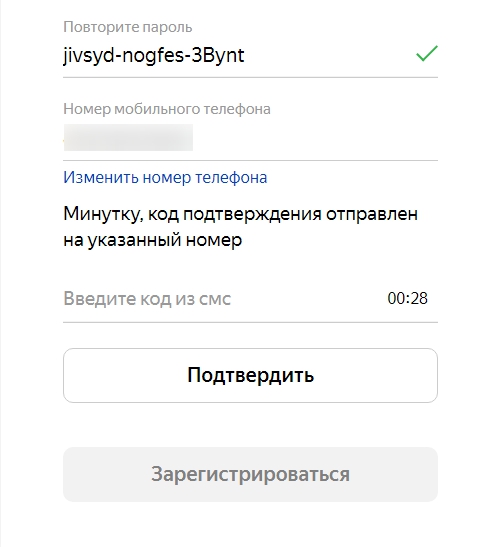
Вуаля! У нас есть почтовый ящик — чистый, без единого входящего и исходящего письма.
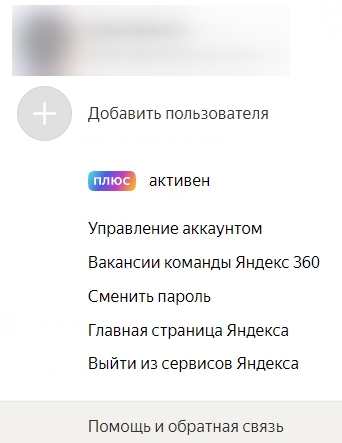
Кстати, Яндекс предлагает добавить пользователей и работать с несколькими адресами одновременно. Через эту функцию мы можем привязать резервный email для восстановления пароля.

Новые статьи у вас на почте
Как развиваться в диджитал. Какие каналы сейчас в тренде. Как зарабатывать больше и поднимать чек за свои услуги.
Gmail
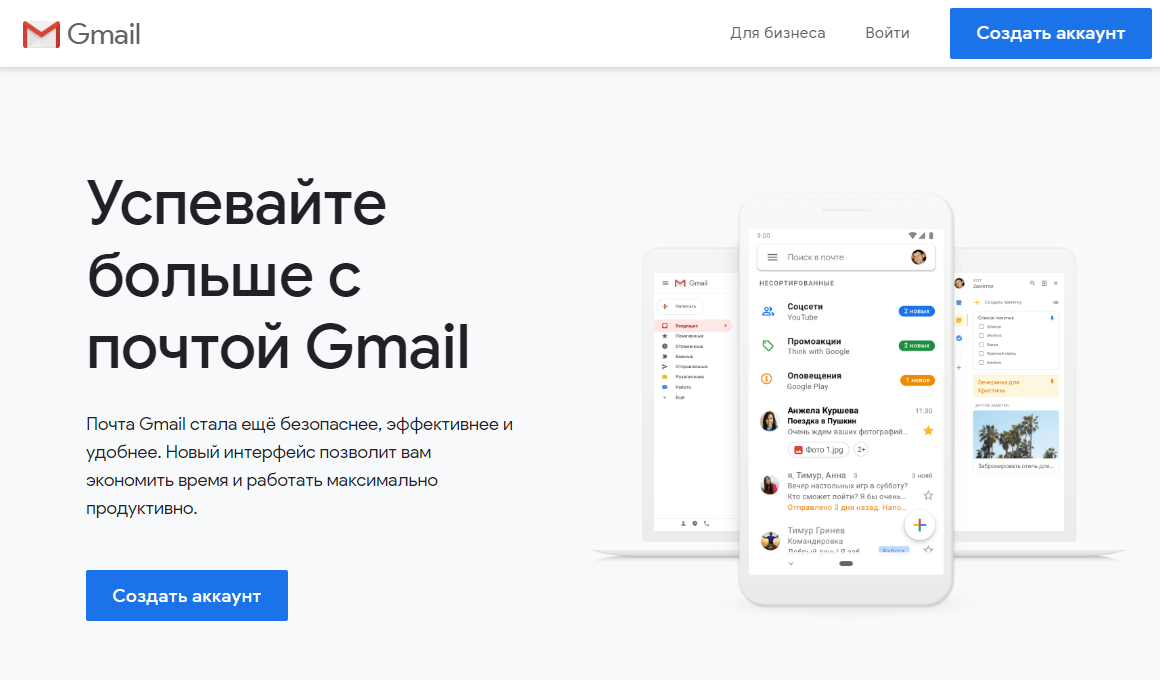
Шаг 0. Открываем Gmail или нажимаем на «Почта» в правом верхнем углу google.com.
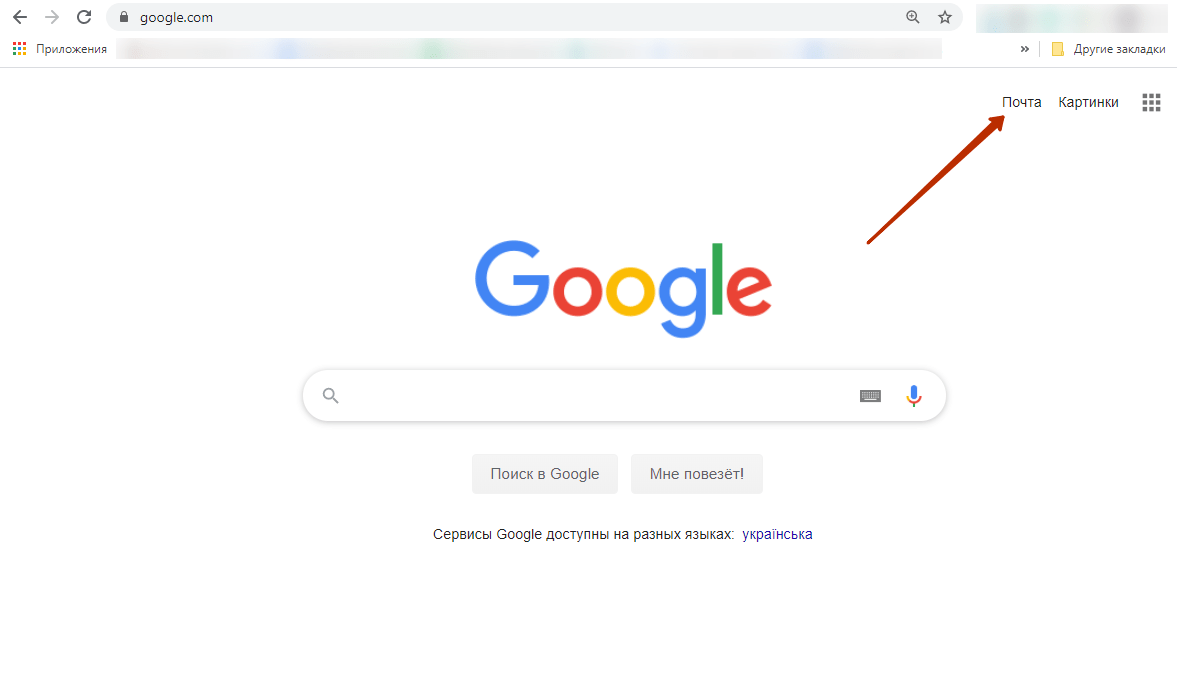
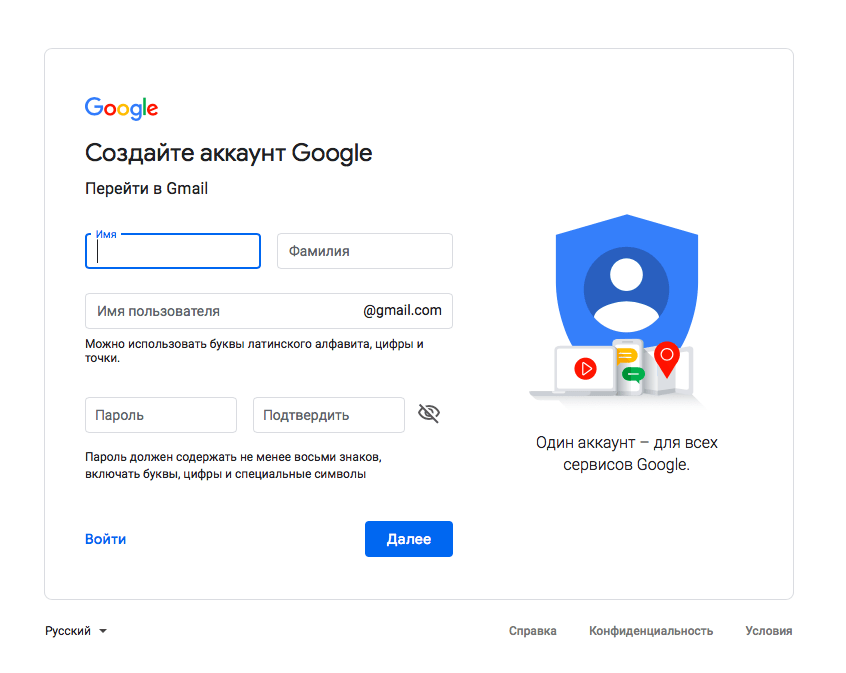
В новом окне нажимаем «Создать аккаунт». Он единый для Gmail, Analytics, Docs и других продуктов Google. Также с его помощью можно регистрироваться во многих сторонних сервисах.
Помимо стандартных сервисов для личного пользования, компания предлагает пакет Google Workspace. Он включает расширенные функции для компаний и команд, в числе которых защищенная корпоративная почта с собственным адресом.
Чтобы получить доступ к этому набору инструментов, перейдите в раздел «Для бизнеса» на стартовом экране. Далее нужно будет выбрать подходящий тариф. Подписка стоит от $6 в месяц за пользователя.

Шаг 0. Заходим на Mail.ru. В левом верхнем углу находим кнопку «Создать почту».
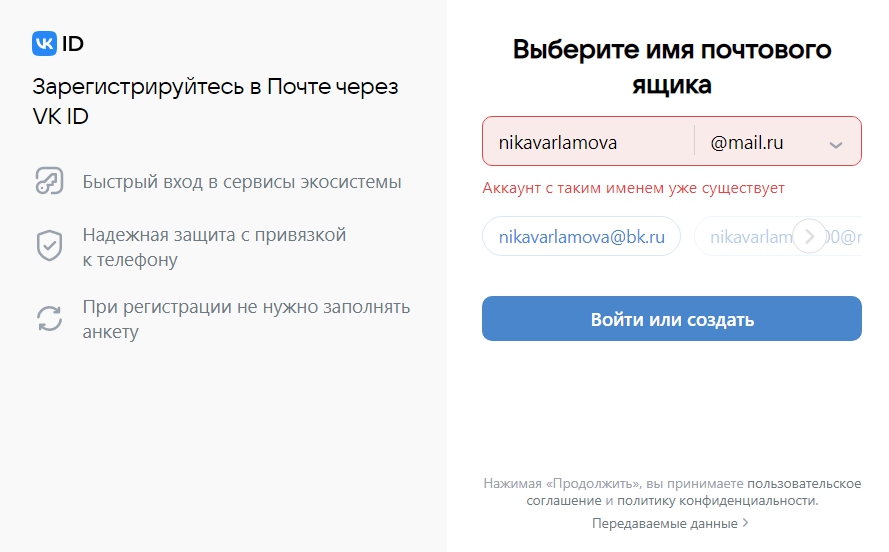
Шаг 1. Сначала сервис предлагает выбрать адрес почтового ящика. Если есть аккаунт во ВКонтакте, можно зарегистрировать почту через VK ID.
Шаг 2. Дальше Mail.ru предлагает указать всю остальную информацию: имя, фамилию, дату рождения, пол и пароль. Если с паролем что-то не так, сервис подскажет.
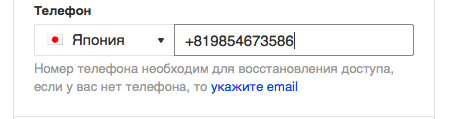
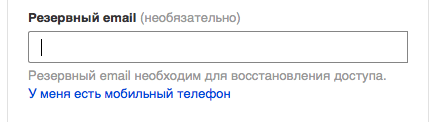
Шаг 3. Оставьте номер или резервную почту, чтобы восстановить пароль, если забудете.
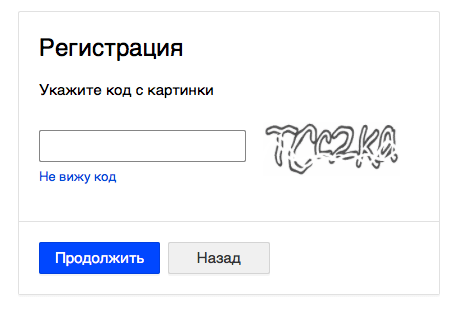
Шаг 4. Вишенка на торте регистрации — вводим цифры и буквы с картинки.
После регистрации на почте вас ждут три письма. Они знакомят с почтой и сервисами Mail.ru.
Как придумать красивый почтовый адрес
Красивый адрес — читабельный, аккуратный, от которого приятно получать письма. Часто в его основе лежат:
Если вы хотите использовать почту для работы, то в адресе нежелательно использовать никнеймы или абстрактные слова. Лучше всего в такой ситуации подойдут имя и фамилия:
Как обезопасить ящик от взлома
Подобрать надёжный пароль. Хороший пароль содержит буквы в разном регистре, минимум одну цифру или знак. Сервисы обычно показывают шкалу надёжности пароля — старайтесь сделать его максимально защищённым. Лучше, чтобы пароль не перекликался с общедоступной информацией: именем супруга, детей, кота, любимой группы, девичьей фамилией матери или любимым блюдом.
Не открывать подозрительные письма. Если не знаете, от кого письмо и на какой сайт ведёт кнопка или ссылка, то по ней лучше не переходить. Возможно это фишинг — мошенник под видом известного бренда пытается похитить ваши персональные данные.
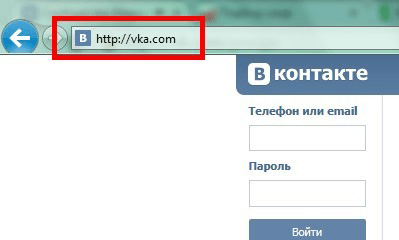
Например, тут мошенники прикидываются «Вконтакте», чтобы выманить у людей их данные для входа
Менять пароли. Не используйте один и тот же пароль. Злоумышленник, который подобрал старый пароль, попробует взломать с ним новый аккаунт.
Настроить двойную аутентификацию. Это подтверждение пароля с помощью ещё какого-то канала: SMS, кода в Viber или в Google Authenticator. Даже если мошенник подберёт данные для доступа, он не сможет получить дополнительный код из вашего устройства.
Не светить пароль в общественных местах. Не вводите пароль на рабочем или университетском компьютере. Если пришлось, то проследите, чтобы пароль не сохранялся для повторного входа.
Как отправить первое письмо
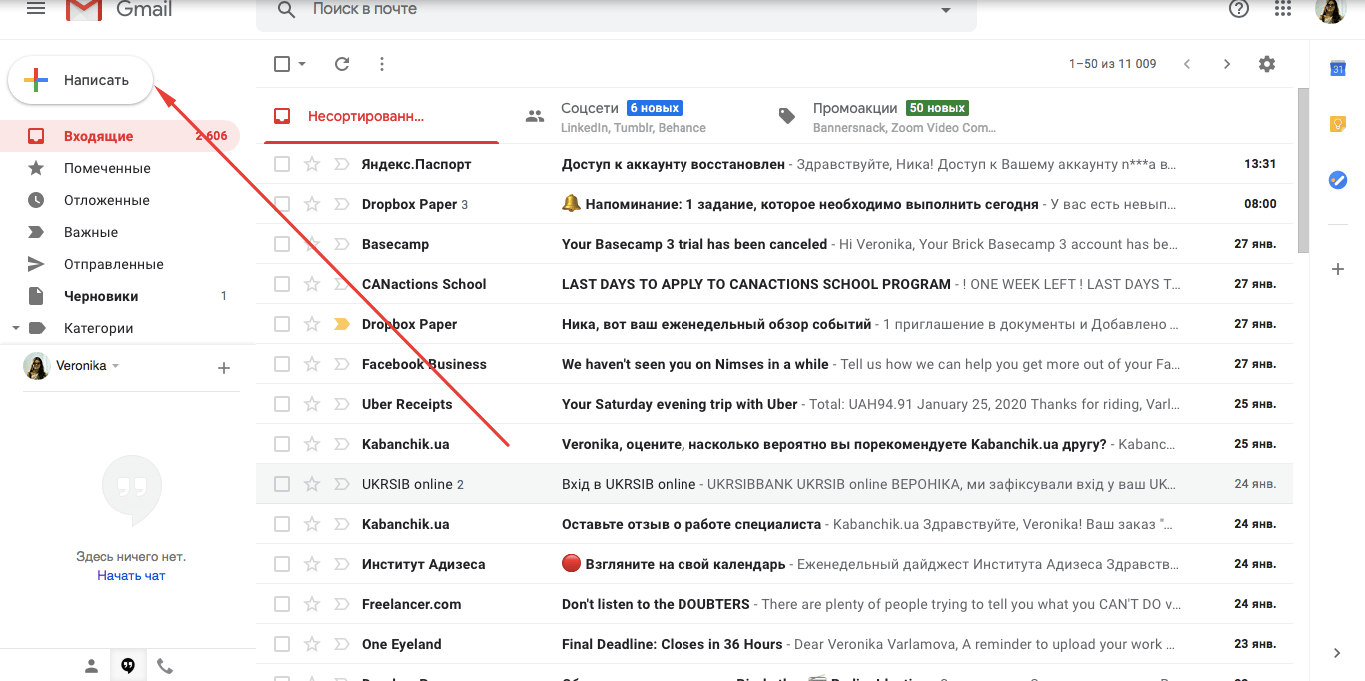
Шаг 0. Если хотите написать письмо в Gmail, то жмите слева на кнопку
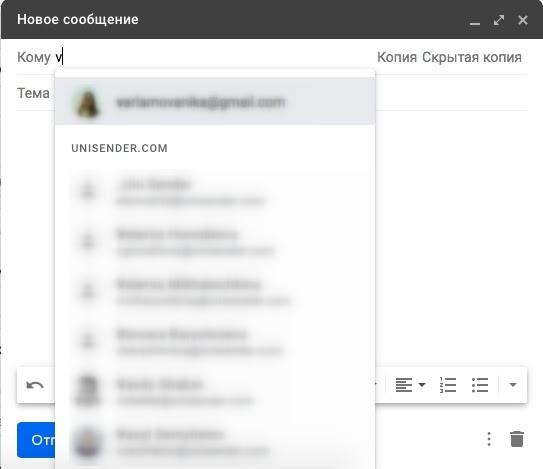
Шаг 1. Появится окно с адресом получателя, темой и телом письма.
Начните вводить имя получателя. Если имя есть в адресной книге, либо вы уже получали или отправляли письмо, то адрес мгновенно появится. Нажмёте добавите адресатов, которые тоже получат письмо.
Придумайте тему письма. Пишите по сути, чтобы получатель сразу понял, о чём пойдёт речь.
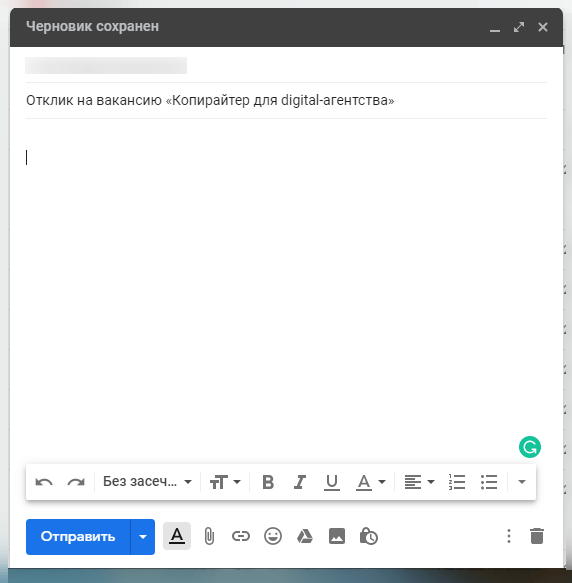
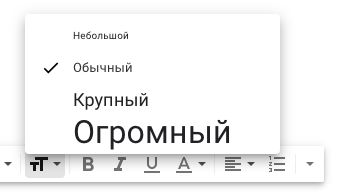
Шаг 2. Выберите шрифт и не переусердствуйте с выделением текста. Письмо должно легко читаться и не быть похожим на шахматную доску или одеяло из разных лоскутков.
Шаг 3. Нажмите на скрепочку, если хотите прикрепить к письму файл. Документ не должен весить больше 25 мегабайт. Если хотите отправить файл, загрузите его на облачное хранилище и дайте ссылку на него в письме.

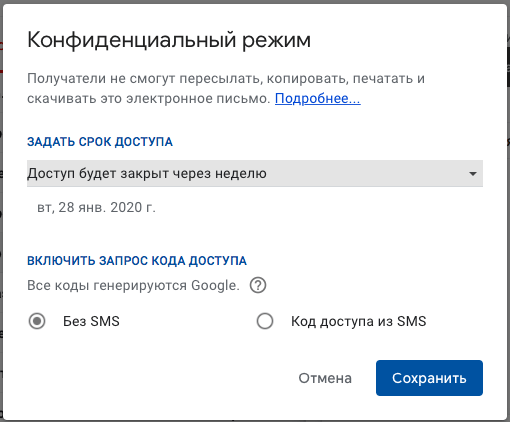
Шаг 4. У Gmail доступна функция конфиденциальной отправки. Вы отправляете письмо, а получатель может открыть его, если введёт код. Полезно, если нужно отправить секретную информацию.
Если адресатов много
В почтовых сервисах (Gmail, Mail.ru) можно отправлять письма группам адресов, но делать массовые рассылки здесь нельзя. Это значит, что отправить одно сообщение сразу на 200-300 адресов они не дадут.
Для массовых рассылок используют специальные сервисы рассылки (например, ). В них можно создать красивое HTML-письмо, загрузить адреса нужных пользователей и отправить сообщения. Результаты рассылки можно отслеживать: вы можете смотреть, кто читал письмо и кликал по ссылкам. В сервисах рассылки можно отправлять неограниченное количество писем.
Отправляйте массовые рассылки в Unisender
Красивые шаблоны, статистика рассылок, высокая доставляемость. Бесплатно до 1500 писем в месяц.

А что если мне нужен почтовый ящик на час?
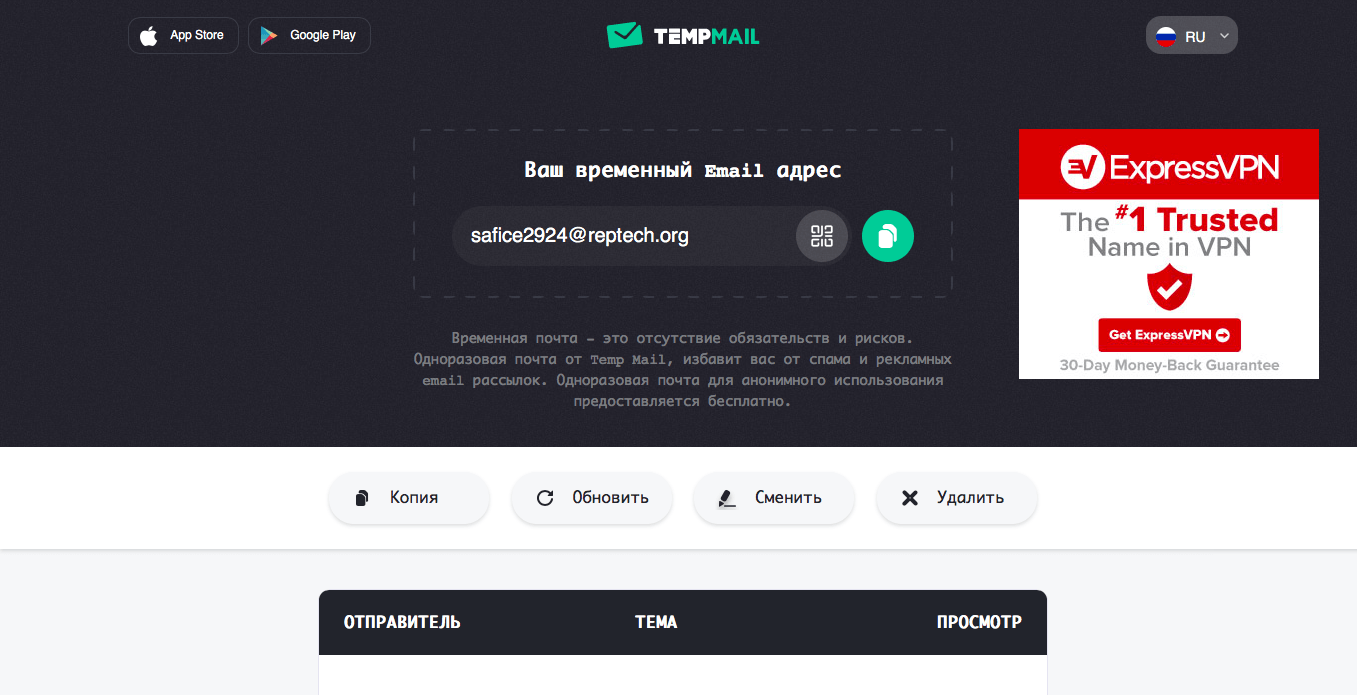
Создать адрес в сервисе временной почты. Если вам нужна временная почта для регистрации, но вы не хотите получать письма на свой ящик, то воспользуйтесь специальными сервисами. Работают они так: мы придумываем адрес, используем его для каких-то целей, получаем письмо, и адрес благополучно исчезает через какое-то время.
Рассказываю о 3 сервисах, в которых можно создать временную почту.
TempMail
TempMail утверждает, что «временная почта — отсутствие обязательств и рисков». На сайте TempMail написано «временная», но нигде не указано сколько времени она будет действовать.
CrazyMailing
В CrazyMailing письма удаляются через 10 дней. Все ящики общедоступные, нет регистрации и паролей. Поэтому не стоит использовать их для каких-то конфиденциальных данных.
Email On Deck
Email On Deck можно создать одноразовый ящик за два простых шага: подтверждаем, что мы не робот, и пользуемся почтой.
Чтобы проверить входящие письма на временной (одноразовой) почте, нужно зайти на сайт сервиса пока ящик ещё доступен.
ЭКСКЛЮЗИВЫ ⚡️ Читайте только в блоге
Unisender
Поделиться
Делимся новостями и свежими статьями, рассказываем о новинках сервиса
«Честно» — авторская рассылка от редакции Unisender
Искренние письма о работе и жизни. Свежие статьи из блога. Эксклюзивные кейсы
и интервью с экспертами диджитала.
Как бесплатно создать электронную почту
В этом уроке я покажу, как создать электронную почту. Сначала мы выберем почтовый сервис, а потом быстро зарегистрируемся. Сразу после этого мы получим новый ящик в интернете (email).
Как узнать свой эмейл
Важно! Нужно сказать, что сайтов для создания почты множество и все они не будут представлены в этой статье. Но принцип восстановления утраченного адреса примерно одинаков.

Как узнать свой эмейл
Где написан email?
Если вы уже зашли в ваш почтовый ящик и не знаете где искать полный адрес, нажмите на иконку вашего аккаунта в правом верхнем углу экрана, откроется дополнительное меню, где и будет написан ваш полный адрес.

Нажимаем на иконку аккаунта в правом верхнем углу экрана, откроется дополнительное меню, где и будет написан полный адрес
Данный прием работает с такими почтами, как:
Способ 1. Автозаполнение

Способ 2. Восстановление
Узнать вашу почту, которую вы забыли, можно, если вы выполнили вход в любой другой аккаунт на вашем компьютере. Часто бывает так, что в настройках можно увидеть почту, которую вы указывали ранее.
Например, на сайт Авито вы можете зайти с мобильного телефона, а почту посмотреть уже в параметрах. Возможно, она окажется именно той, которую вы ищите.

Зайдя на другой сайт, можно найти в параметрах аккаунта электронный адрес
Можно попытаться найти ваш аккаунт Mail.ru через поиск Google. Введите в поле поиска название сервиса, потом имя, фамилию и город. Под заголовками результата будет написана почта людей. Возможно, вам повезет и вы найдете себя.

Вводим в поле поиска название сервиса, потом имя, фамилию и город, нажимаем на значок поиска
Все равно не получилось вспомнить?
Попробуйте обратиться в техническую поддержку сайта, на котором создавалась ваша электронная почта. Сотрудники дадут четкие инструкции по подтверждению вашей личности, благодаря которым вы можете заполучить свой адрес.

На заметку! Так же вы можете обзвонить своих друзей и знакомых, с которыми переписывались, чтобы они заглянули в прочитанные сообщения, и нашли там ваш адрес, а позже продиктовали вам его.
Если же все эти способы вам не подошли, тогда придется создать новую почту. И постарайтесь больше не терять ваши данные. Для гарантии, запишите их на бумажный блокнот, положив его в потаённое место.
Читайте подробную инструкцию в новой статье — «Как открыть электронную почту на Яндексе».
На этом все. Теперь вы знаете все способы, как отыскать ваш потерянный и забытый адрес электронной почты.
Видео — Как узнать свой адрес электронной почты
: адрес своей электронной почты (email) можно узнать через правый верхний угол ящика.
Как вспомнить свой адрес электронной почты
Почти в каждом почтовом сервисе есть возможность восстановления данных для входа. Следуя простым инструкциям, вы сможете “вспомнить” свой адрес электронной почты. Для этого вам может понадобиться номер телефона – обычно к нему привязывается почтовый аккаунт.
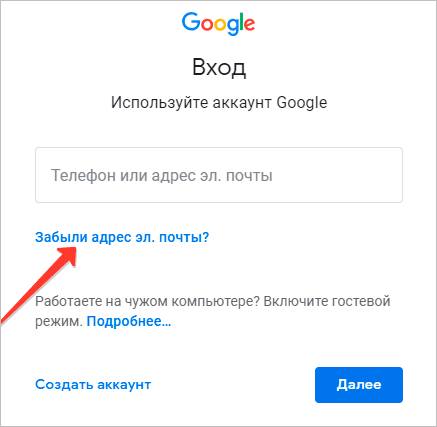
Необходимо кликнуть по надписи “Забыли адрес эл. почты?”, после чего система перебросит вас к инструкции по восстановлению. Вам будет предложено несколько вариантов, которые могут помочь восстановить забытый адрес.
Если быть более точным, здесь их всего два. Вы можете восстановить адрес электронной почты по телефонному номеру или резервному адресу, который вы когда-то указывали при настройке.
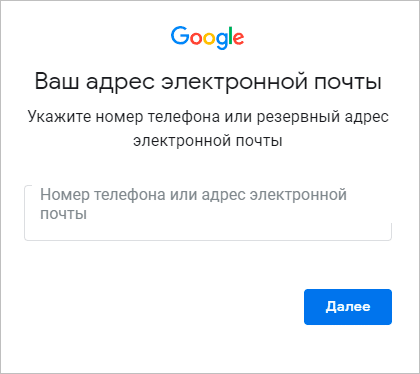
Вам придет проверочный код, который необходимо будет ввести в поле дальше. На этом восстановление закончено – сервис предложит вам дополнительно поменять пароль или проделать какие-то другие действия.
Яндекс
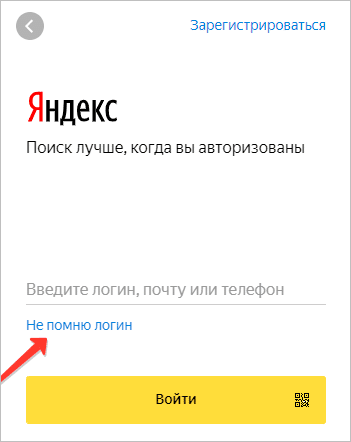
Процедура здесь аналогичная – Яндекс попросит номер, который был привязан к аккаунту.
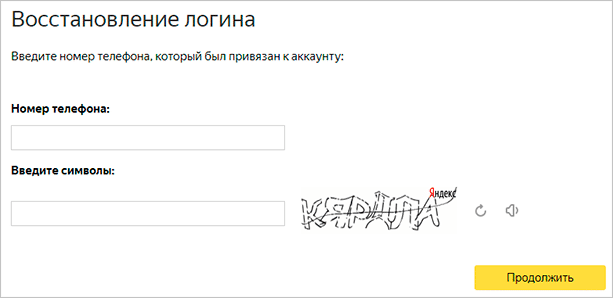
Вводим номер телефона, символы капчи, нажимаем на кнопку “Продолжить”. Этот вариант не всегда помогает, ведь в некоторых случаях нет доступа даже к номеру телефона. Или вы его просто не помните. Но ничего, и здесь есть выход.
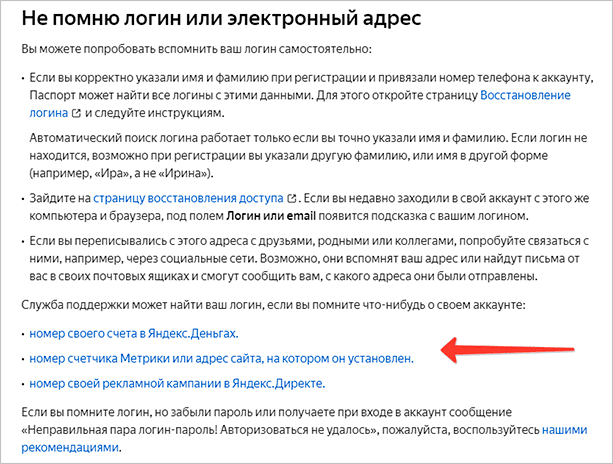
Вам необходимо перейти на страницу службы поддержки, конкретно на ту, где описана эта проблема. Там вы сможете создать обращение в техническую поддержку пользователей – операторы помогут вам “вспомнить” свою почту по номеру телефона, номеру счета в Яндекс.Деньгах, номеру счетчика Яндекс.Метрики или сайту, на котором установлен код метрики от этого аккаунта, идентификатор рекламной кампании в Яндекс.Директе.
Следуя этим простым инструкциям, вы сможете восстановить электронный адрес Яндекса.
Я нашел несколько рекомендаций, которые могут вам помочь. Они банальные, но тем не менее, некоторые новички могут попросту упустить это из виду.

Более 100 крутых уроков, тестов и тренажеров для развития мозга
Итак, варианты действий, если вы забыли электронный ящик Mail.ru:
Другие почтовые сервисы
В других почтовых ящиках варианты могут отличаться. Может быть, вам придется связываться с технической поддержкой. Или же там предусмотрены специальные инструменты, которые помогают восстановить доступ по номеру телефона или резервному почтовому адресу.
Все будет зависеть от конкретного сервиса. Где-то доступ восстановить очень просто, где-то придется доказывать свою причастность к аккаунту – предоставлять различные документы и сообщать какую-то важную информацию.
В этой статье я рассмотрел три наиболее популярных сервиса. Они используются в России и странах СНГ наиболее часто, поэтому подробно описывать другие смысла нет. Если вы используете почту от Rambler или Yahoo, то вам необходимо воспользоваться инструкциями от этих сервисов.
Также вы можете обратиться в службу поддержки пользователей. Там вам все подскажут и дадут нужные ссылки. Если никаких других вариантов нет, то я рекомендую сделать именно это.
Пошаговая инструкция по регистрации нового адреса
Итак, вы определились с сайтом, на котором хотели бы создать электронную почту. Теперь на нем нужно открыть адрес, а для этого пройти регистрацию.
— это всего лишь заполнение небольшой анкеты. Вам нужно будет ответить на несколько вопросов о себе, выбрать для ящика название и придумать пароль.
Сейчас я подробно расскажу и покажу на картинках, что и куда нужно печатать, чтобы грамотно настроить электронную почту на компьютере или ноутбуке.
Открывайте инструкцию для своей почты и приступайте к регистрации!
. В левой верхней части сайта нажать на надпись «Регистрация нового ящика».

Покажу, как эту анкету заполнил я. Вам же нужно будет ввести туда свои данные.

Имя и фамилия. Здесь печатаем свое имя и фамилию. Лучше указать настоящие данные, но можно и вымышленные – никто проверять не будет.
. Выбираем число, месяц и год рождения. Желательно, чтобы это была правдивая информация.
. Выбираем мужской или женский.
Желаемый почтовый адрес. Здесь нужно назначить имя для ящика. Это будет его уникальный адрес в интернете. Как раз на него и будут приходить письма.
Адрес должен состоять только из английских букв. Можно еще добавить цифры, знак подчеркивания («_»), точку («.») или минус («-»).

Правда, многие адреса в системе уже заняты и приходится выбирать из того, что осталось. Или придумывать какое-то хитрое название.

Это означает, что такая электронная почта уже есть – она принадлежит другому человеку, и оформить ее на себя его не получится.
Значит, нужно составить другой адрес. Например, добавить к выбранному названию парочку букв или цифр. Вдруг такой вариант окажется свободным, и им можно будет пользоваться.
А можно выбрать и какое-нибудь другое название, например, что-нибудь из того, что предлагает система.

. Сюда нужно напечатать несколько букв и цифр, которыми вы будете открывать свой ящик.
Пароль должен быть не короче шести знаков. В нем должны быть только английские буквы и цифры. Желательно, чтобы буквы были и большие и маленькие.
Будьте внимательны: размер букв имеет значение. То, что набрано с большой буквой, потом не откроется с маленькой.
При наборе пароля вместо него печатаются точки. Это сделано специально: чтобы никто не мог подсмотреть то, что вы набираете. Но можно и показать пароль – для этого нажать на иконку с перечеркнутым глазом.

. Сюда печатаем то же самое, что и в поле «Пароль».
Обязательно запишите желаемый почтовый адрес и пароль в надежное место. Это ваш доступ к почте!
. Здесь сайт хочет, чтобы вы указали номер своего мобильного телефона.
Если номера у вас нет или вы просто не хотите его добавлять, нажмите на «У меня нет мобильного телефона». После этого появится поле «Дополнительный email». Оставьте его пустым.
. Сразу после регистрации откроется ваша почта. Выглядит она вот так:

. Чтобы бесплатно создать электронную почту в Яндексе, перейдите на сайт yandex.ru
. Нажмите на «Завести почту» в верхнем правом углу.

Покажу образец, как эту анкету заполнил я. Вы укажите там свои данные. Далее я расскажу подробнее, где и что печатать, чтобы зарегистрировать новую почту.

Имя и фамилия. Соответственно сюда нужно напечатать свое имя и фамилию. Советую печатать настоящие данные. Но можно, конечно, и вымышленные указать – никто проверять не будет.

. Сюда нужно напечатать набор английских букв и/или цифр, которыми вы будете открывать свой ящик. Их должно быть не меньше шести.
Размер набранных в пароле букв имеет значение. Если вы добавите в пароль большую букву, а потом при входе в почту наберете ее же, но маленькую, ящик не откроется.
По умолчанию пароль набирается точками. Чтобы его увидеть, нажмите на иконку с изображением закрытого глаза в конце поля.

Повторите, чтобы не ошибиться. В это поле введите тот самый пароль, который только что набирали. Если где-то ошибетесь, система выдаст, что подтверждение не совпадает с паролем и дальше не пропустит.
. Сюда нужно напечатать номер своего телефона и нажать «Получить код». На указанный номер придет смс-ка с кодом. Этот код надо будет ввести в специальное поле.
Если не хотите добавлять свой номер, просто нажмите на надпись «У меня нет телефона».
Тогда появятся дополнительные поля, где нужно будет выбрать контрольный вопрос, напечатать ответ на него (можно русскими буквами) и проверочный код.

Вопросы нестандартные. Это сделано специально на случай, если вы забудете данные для входа в свою почту. Очень советую печатать правдивый ответ на вопрос.
Если все заполнено правильно, откроется ваша новая почта. Выглядит она так:

Gmail. com
– это электронная почта от Google (Гугла). Чтобы ее создать, нужно зарегистрировать новый аккаунт. Сейчас я покажу, как это делается.
. Переходим по ссылке gmail.com
Обычно сразу открывается страница входа в ящик. Но так как у нас его еще нет, нажимаем на «Другие варианты» и выбираем «Создать аккаунт».

. Заполняем регистрационную анкету и нажимаем на кнопку «Далее».
Покажу, как эту анкету заполнил я. Вам же нужно напечатать туда свои данные. Подробнее о заполнении читайте дальше.

Как вас зовут. Печатаем сюда свое имя и фамилию. Лучше печатать настоящие, но можно и выдуманные.
Имя пользователя должно состоять строго из английских букв. Может включать в себя цифры и точки.
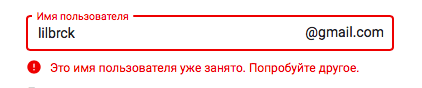
Многие имена уже заняты другими людьми, но система подскажет, что в этом случае делать. Кроме того, будет предложено одно или несколько похожих имен, которые пока свободны.

. Пароль – этот тот ключ, которым вы будете открывать свой ящик. Он должен состоять минимум из восьми знаков. Это могут быть цифры, английские буквы, а также и цифры и буквы.
Пароль при вводе набирается точками. Кроме того, он чувствителен к размеру букв. Это значит, что почта не откроется, если потом вместо большой буквы набрать маленькую.
. Сюда печатаем то же самое, что и в предыдущем поле – те же самые буквы-цифры.
Обязательно запишите в надежное место указанное имя пользователя и пароль. Без этой информации могут возникнуть проблемы с доступом к почте.
. Нажимаем на «Далее» и появляется окошко «Политика конфиденциальности и Условия использования». Текст в окошке нужно прокрутить вниз (а лучше еще и прочитать) и нажать «Принимаю».


Сразу после этого откроется ваша новая почта.


Вот это название я и должен сказать или написать человеку, чтобы получить от него письмо.
Каждый адрес электронной почты в интернете уникален. Второго такого же быть не может!
Но есть некоторые особенности в почтовых системах, из-за чего частенько возникает путаница. Вот об этом я хочу рассказать подробнее.
Яндекс Почта

То есть Вы можете дать кому-то свой email в любом из этих форматов, и если человек напишет на него письмо, то оно безо всяких проблем попадет прямо в Вашу почту.

Но это вовсе не означает, что Вы можете пользоваться ими всеми. Наоборот имя будет работать только с одной, указанной при регистрации приставкой.


Rambler

Свой email можно узнать прямо внутри ящика. Кстати, он также автоматически вставляется в каждое письмо, которое Вы отправляете.
В адрес своей электронной почты можно узнать, посмотрев в правый верхний угол ящика:

В почте на он также написан вверху справа:

В ящике на нужно нажать на кружочек с человечком (или свою иконку/фотографию) в верхнем правом углу.

Как узнать свой адрес электронной почты и пароль
Адрес электронной почты всегда можно посмотреть в личном кабинете почтового сервиса, а в «Настройках почты» изменить пароль. Как правило, пароль нельзя посмотреть, его можно только восстановить. Для этого нужно или ввести старый пароль, или ввести резервную электронную почту, или номер телефона. На почту или телефон придет временный пароль, с помощью которого можно зайти в аккаунт почты и в «Настройках» установить новый пароль.
Советы по выбору адреса личной электронной почты
Почта Mail.ru составила памятку о том, как организовать почту и как ею пользоваться.
Советы по созданию пароля для электронной почты
Пароль к электронной почте — один из самых важных паролей, так как получив доступ к почте, злоумышленники смогут сбросить пароли всех остальных сервисов и сайтов, которые зарегистрированы на эту почту. С одной стороны, пароль должен быть надежен, а с другой — его важно помнить.
Некоторые сайты создают дополнительные требования к паролям: не использовать пароли, которые уже были использованы, обязательно использовать и цифры, и буквы, и спецсимволы, использовать буквы разного регистра.
При регистрации почтовый сервис сам покажет дополнительные требования к созданию пароля.
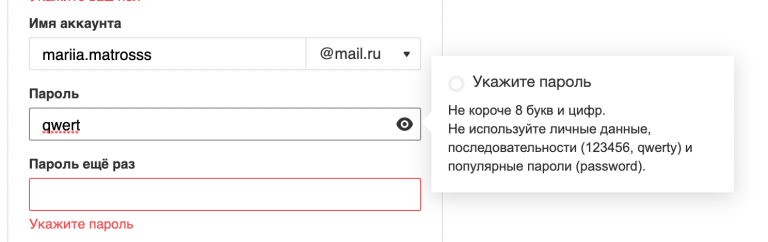
Вот что Почта Mail.ru думает о стандартном пароле qwert
Несколько советов от разработчиков из «Студии Касперского»:
Читать все советы
Как узнать чужой почтовый адрес
Для начала я расскажу, как узнать адрес вручную. Представленные варианты могут показаться вам простыми и банальными, но тем не менее.
Почти на каждом корпоративном сайте или даже информационном блоге есть такой раздел. В нем, как правило, есть форма для обращения или прямой адрес, с помощью которого вы и сможете связаться с нужной компанией или человеком.
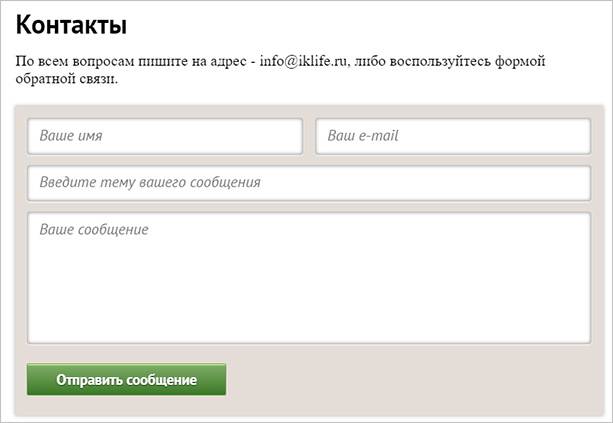
Ссылку на этот раздел можно найти в футере (нижней части веб-ресурса), главном меню или сайдбаре (боковой панели). Также вы можете воспользоваться поиском, который есть на большей части сайтов.
Если вы имеете дело с сайтом, то адрес электронной почты можно легко вычислить через WHOIS. Он, конечно, бывает скрытым, но вы все равно можете попытаться.
Для этого необходимо воспользоваться базами данных владельцев доменов. Их достаточно много, я приведу вам несколько штук:
Функционал подобных инструментов предельно простой. Вам необходимо просто зайти, ввести нужный адрес сайта, далее сервис выдаст вам все необходимые результаты. Повторюсь, данные WHOIS могут быть скрыты самим владельцем домена. Поэтому данный вариант не всегда поможет определить верный электронный адрес.
Нельзя забывать и про то, что сам домен может быть зарегистрирован на левый ящик. Такое случается очень редко и справедливо для информационных сайтов с какой-то необычной тематикой. Поэтому, если вы хотите обратиться к такому вебмастеру с рекламным предложением, учитывайте, что WHOIS-информация либо скрыта, либо недостоверна.
Это касается практически любой компании. Если вы ищете именно рабочий емейл, то такой вариант может оказаться самым рабочим и действенным. Не всегда, но в большинстве случаев.
Онлайн-генераторы email
Генераторы емейлов позволят вам автоматически создать все возможные варианты адресов, используя входные данные в виде имени, фамилии и домена (почтового сервиса), на который зарегистрирована почта. Можно использовать и другие входные данные – инструмент просто создает все комбинации, которые только могут быть.
Вам остается добавить их все в рассылку, чтобы определить верный вариант.
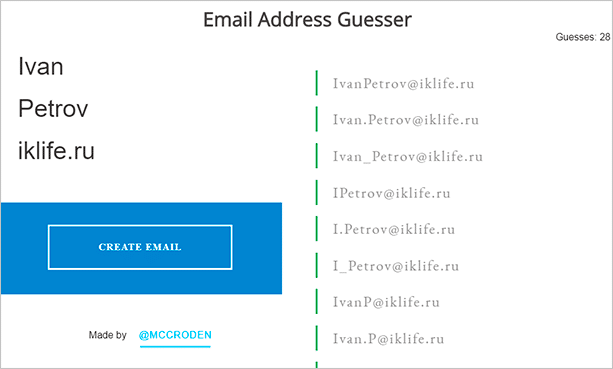
Таких сервисов достаточно много. Я приведу вам список наиболее популярных:
Тот самый сервис, скриншот которого я показал выше. Вы вводите имя, фамилию и домен почтового сервиса. Последний может быть любым – хоть yandex.ru, хоть iklife.ru.
Далее инструмент подбирает для вас наиболее вероятные комбинации email. Чуть ниже есть удобное поле, откуда все эти адреса можно скопировать.
Еще один сервис, который позволяет вам подобрать все возможные комбинации входных данных. В отличие от предыдущего инструмента, может работать сразу с двумя доменами.
То есть вы можете ввести обычное доменное имя и альтернативное. Вариантов в конечном результате будет больше.
Также данный сервис может показывать вам стандартные варианты емейлов: с Hotmail и Outlook. В России и странах СНГ эти почтовые сервисы почти не используются, поэтому данные адреса никакой ценности для нас не представляют.
Расширение для браузера, которое работает по тому же принципу, что и обычные генераторы email. Вам необходимо перейти на официальный сайт, установить его и начать использование.
Функционал расширения заточен исключительно под Gmail. Когда вы зайдете в почтовый сервис и откроете редактор для написания письма, расширение начнет предлагать различные варианты, складывая имя, фамилию и домен.
Более подробно об этом плагине вы сможете прочитать на официальном сайте.
Автоматические поисковики
С помощью таких сервисов вы сможете искать емейлы, используя имя, фамилию и домен почтового ящика. От простых генераторов такие сервисы отличаются тем, что они действительно ищут валидный email, в конце выдавая вам результат. Причем этот результат может состоять из одного имени или фамилии. Могут использоваться самые необычные варианты.
Англоязычный сервис-поисковик, который поможет по входным данным определить настоящий email интересующего вас человека. Для этого вы должны перейти на сам сайт, создать там аккаунт. После этого вы получите доступ к самому функционалу.
Однако для бесплатного использования здесь есть лимит – всего 50 проверок. За остальное придется заплатить.
В сервисе есть и другие инструменты. Также есть расширение для браузера, которое можно будет использовать для поиска email-адресов различных компаний или простых пользователей.
Еще один крутой сервис, который позволяет вам искать почтовые адреса. Для этого вам необходимо зайти на сам сайт, ввести там доменное имя той компании, которая вас интересует, после этого инструмент начнет поиск всех емейлов, которые связаны с этим доменом. Он сможет получить контактные данные, попытается просканировать открытые источники и после этого выдаст вам результат.
Также здесь есть расширение, которое в значительной мере облегчает работу с сервисом. Вы точно так же сможете искать контактные данные на ресурсах компаний, получать самую необходимую и важную информацию. Например, вы сможете увидеть “уровень доверия” к почтовому адресу. Если есть определенные риски, инструмент сразу же оповестит вас об этом. Но иногда случаются сбои, и Hunter помечает вполне себе нормальные почтовые адреса как подозрительные.
В любом случае, Hunter определенно заслуживает вашего внимания. Если вы хотите узнать подробнее, то рекомендую перейти на официальный сайт по ссылке выше.
Сервис, который работает по принципу генератора Email. Вам нужно ввести имя, фамилию, домен. После этого сервис начнет генерировать возможные почтовые адреса, заодно он будет проверять их правильность, используя открытые источники.
К сожалению, этот инструмент не дает какой-то подробной информации по емейлу. Он просто покажет, что этот адрес используется человеком, больше ничего. Вам останется либо самостоятельно написать на этот email, либо же проверить его через какие-то другие инструменты.
Использование этого функционала обойдется вам в 19 долларов ежемесячно. При этом у вас будет квота – 1 000 емейлов в месяц.
Но здесь есть и возможность бесплатного использования. Квота будет составлять 20 адресов за день. Засчитываются только валидные адреса – если сервис выдаст ошибку, то единица квоты не будет потрачена зря.
Другие способы
Для поиска валидных емейлов вы можете использовать и другие способы. Например, вы можете использовать специальные программы. Их необходимо установить на компьютер, после чего можно будет выполнять поиск. Не знаю, какой смысл ставить себе дополнительный софт, когда есть неплохие онлайн-инструменты.
Также я не упоминал некоторые сервисы автоматического распознавания адресов, устаревшие генераторы и т. д. Их использование просто не имеет смысла, потому что многие из этих программ уже давно потеряли свою актуальность или вообще не работают.
Если вы знаете какой-нибудь крутой сервис для поиска email – пишите об этом в комментариях.
Как создать электронный ящик на Gmail
1.Зайти на главную страницу почтового сервиса Gmail.
2.Нажать на кнопку «Создать аккаунт».
3.Ввести имя, уникальный адрес почты и пароль.
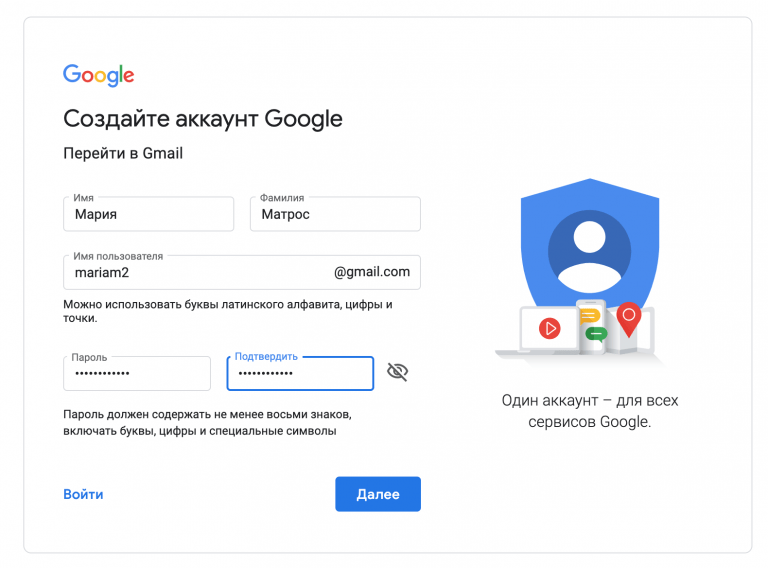
Первый экран создания почты Gmail
4.Ввести номер телефона или резервную почту. Это не обязательно, но без них не получится восстановить доступ к почте.
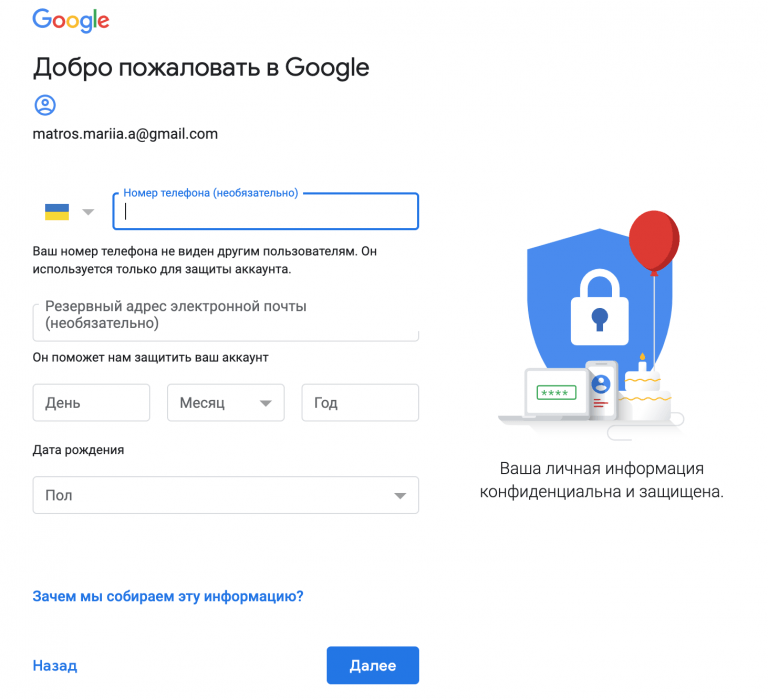
Заполнение резервных способов восстановления пароля в Gmail
5.Принять правила Политики конфиденциальности Gmail (без этого создать почту не получится).
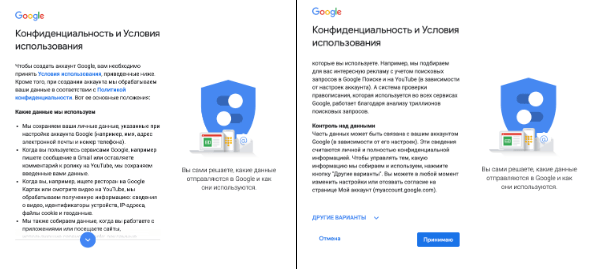
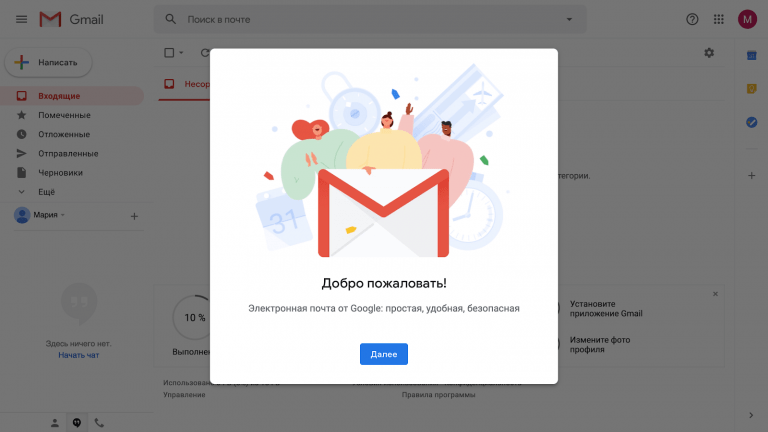
Важно. Google постоянно меняет внешний вид экрана создания почты, поэтому когда вы будете регистрировать почту, этот путь может выглядеть немного по-другому.
Как войти в почту
. Откройте в новой вкладке сайт mail.ru.


Если адрес заканчивается не на mail.ru, то в соседнем поле выберите из списка свое окончание.


Если всё набрано верно, откроется почта. Выглядит она вот так:

В следующий раз при заходе на Майл.ру (mail.ru) вместо окошка для входа будет другое окно:
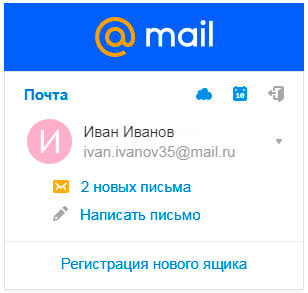
В том случае, если вы не хотите, чтобы она каждый раз сама открывалась, внутри ящика, в правом верхнем углу, нажмите на «выход». И при следующем входе в ящик уберите птичку с пункта «Запомнить».
. В новой вкладке откройте сайт yandex.ru.


Если вы всё ввели правильно, откроется почта. Выглядит она вот так:


Перейдите на сайт gmail.com.
Часто сразу после этого ваш ящик сам и открывается. Но если этого не произошло, появится окно входа. Гугл предлагает ввести телефон или адрес почты. Телефон подойдет только в том случае, если раньше вы его прикрепляли к ящику. А так в это поле нужно ввести адрес и нажать «Далее».
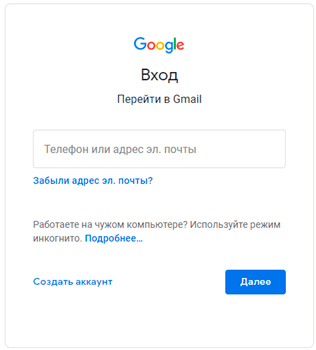

В следующем окне напечатайте пароль и нажмите «Далее».

Если всё указано верно, откроются входящие письма.

Как создать личный электронный ящик
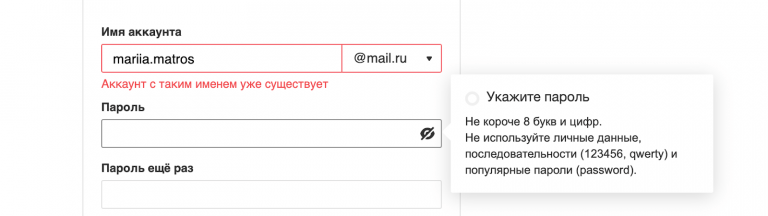

Вот ограничения по символам в Почте Mail.ru. У остальных провайдеров они примерно такие же.
Для примера создадим электронную почту на сайте Почта Mail.ru.
1. Заходим на главную Почта Mail.ru.
2. Выбираем «Создать ящик» возле окошка «Вход в почту».
3. Попадаем на главную страницу создания аккаунта в Почте Mail.ru.
4. Заполняем форму создания почтового ящика.
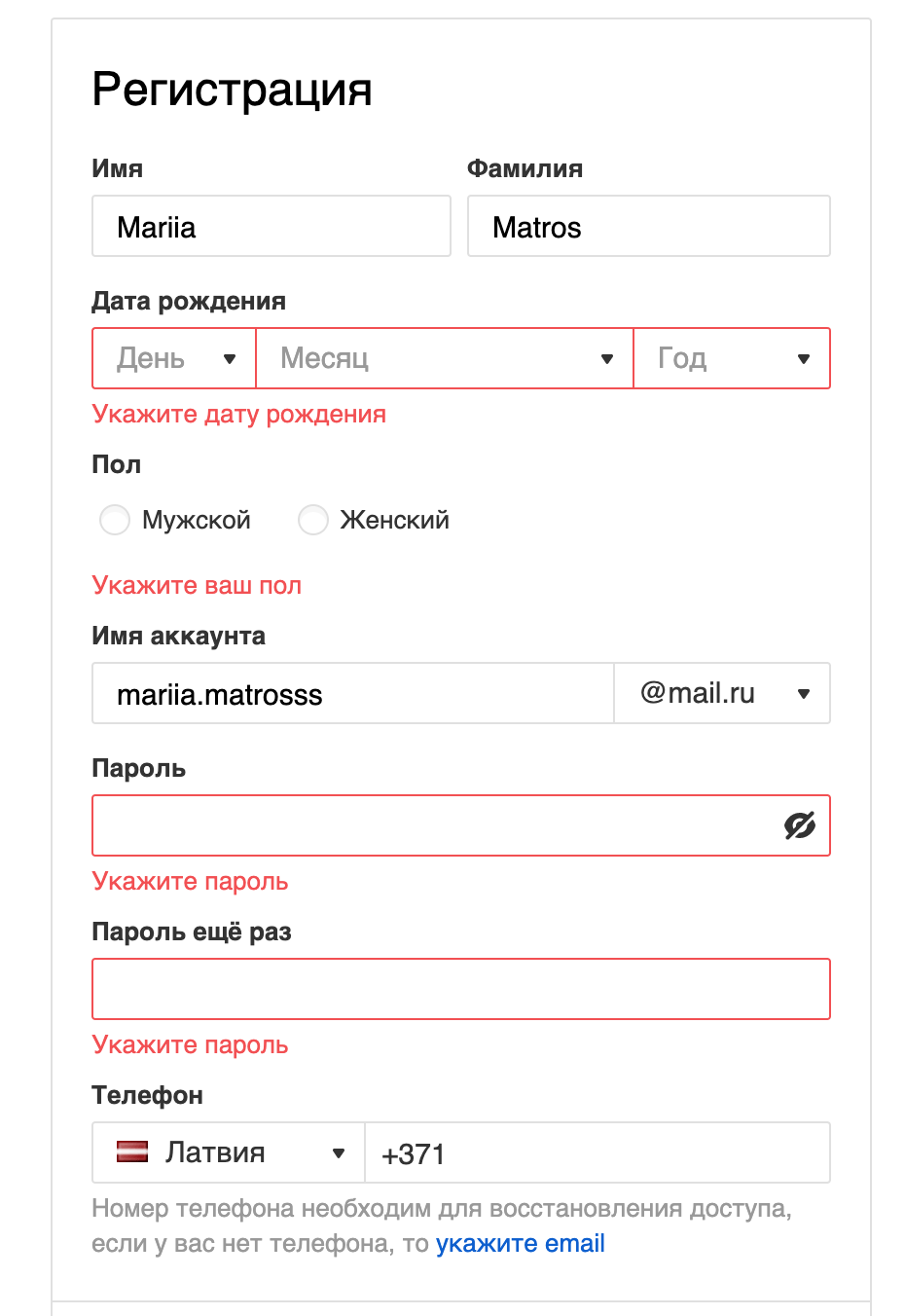
Форма регистрации Почты Mail.ru
Чтобы письма приходили, важно точно указывать адрес электронной почты. Если при заполнении почты опечататься хотя бы на один символ, почта придет другому человеку или вернется отправителю с сообщением «Не существует такого email-адреса».
Имя будет указано в поле «Отправитель». Если это поле не заполнено, в поле «Отправитель» будет дублироваться адрес электронной почты.
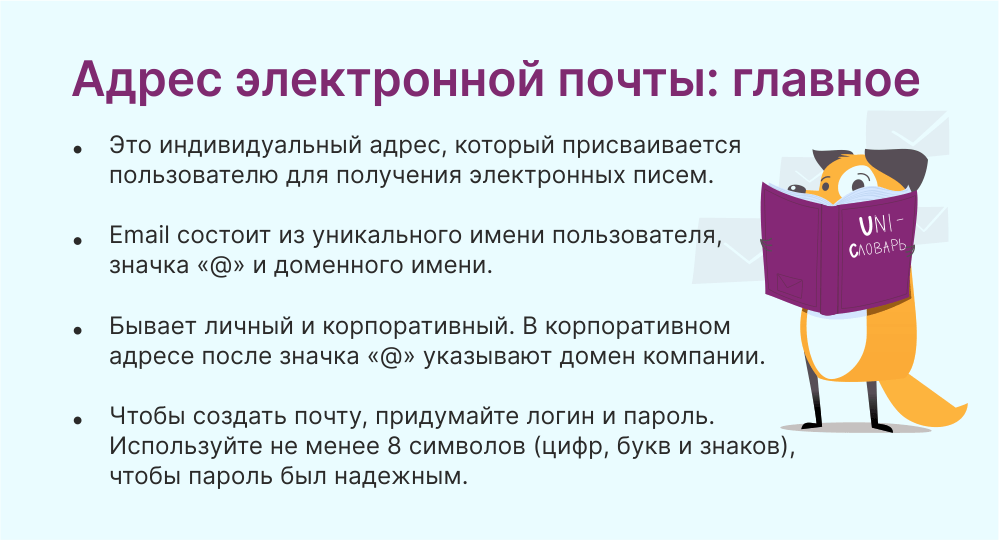
Главные мысли
Ответы на вопросы
Может ли кто-то кроме меня зайти в мой ящик?
Зайти в ваш ящик может любой человек, у которого есть от него пароль. Поэтому важно хранить его в надежном месте и никому не показывать.
Можно ли изменить адрес действующего ящика?
Нет, изменить уже открытый адрес нельзя. Можно только зарегистрировать новый.
Можно ли поменять пароль от ящика?
Поменять пароль можно в любой момент. Делается это в настройках ящика:
Как выйти из своего ящика на чужом компьютере?
В Mail.ru для этого нужно нажать на иконку двери. Или на надпись «выход» в правом верхнем углу сайта.

В Яндексе нажмите на аватар (иконку справа) и выберите «Выйти».


В Gmail щелкните по аватару (иконке) в правом верхнем углу сайта и выберите «Выйти».

Я не нашел ответ на свой вопрос.
Вы можете попробовать найти ответ самостоятельно через справку почтового сайта (службу поддержки):
Или можете задать вопрос в комментариях к этой статье. Форма для отправки комментария находится чуть ниже на странице.
Где можно бесплатно сделать почту

На каком же из них лучше сделать адрес? По большему счету это не важно – они все примерно одинаковые. И по возможностям, и по удобству, и по безопасности. Какие-то чуть лучше по одним критериям, другие – по другим. Но разница несущественная.
Чуть ниже я сделал табличку сравнения этих сайтов. Но, повторюсь, отличия несущественные. С основной своей функцией – прием и отправление писем в любую часть мира – все эти сайты справляются одинаково хорошо.
Узнаем адрес своей почты
Если вам нужно разузнать адрес от чужого аккаунта, то единственным для вас выходом будет попросить его у владельца. В противном случае данная разновидность информации защищена пользовательским соглашением и не может разглашаться сервисами.
Переходя непосредственно к сути вопроса, также важно сделать оговорку на то, что узнать интересующий адрес от своего аккаунта можно несколькими различными способами. Однако доступными они будут только после выполнения успешной авторизации на сайте почтового сервиса.
В случае отсутствия прямого доступа к почте можно проверить базу данных браузера на предмет сохраненной информации, используя поиск.
Мы кратко покажем, как это делается, на предмете Хрома.
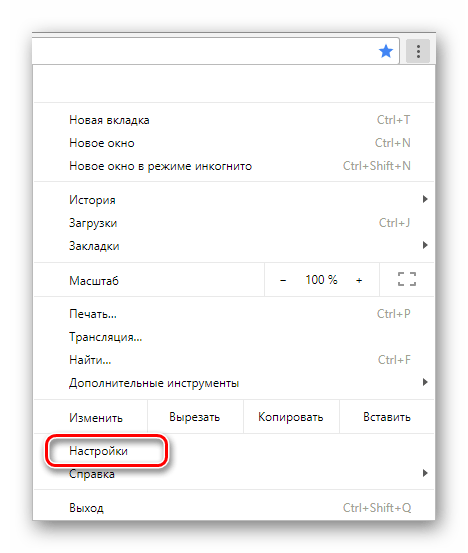
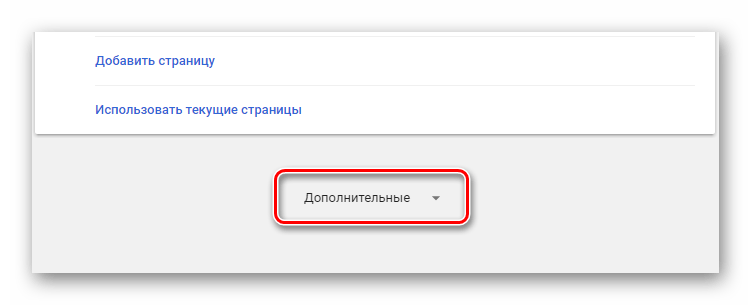
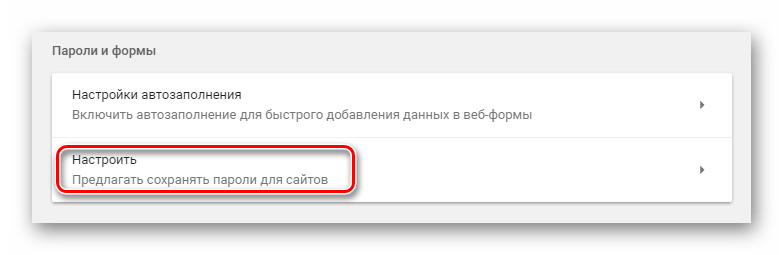
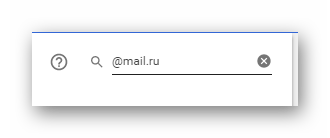
Почти каждый почтовый сервис предоставляет возможность изменения базового доменного имени в рамках аккаунта, потому будьте внимательны.
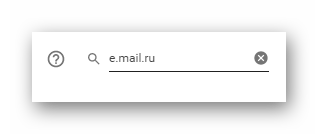
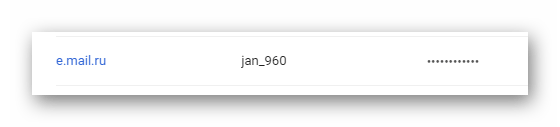
В случае наличия возможности авторизации в аккаунте, поступить можно по-разному, отталкиваясь от особенностей почтовых сервисов.
Первый по популярности в России сервис обмена электронными письмами демонстрирует нужную вам информацию практически всегда. Более того, хотя сервис и имеет возможность работы от лица другого пользователя, оригинальный адрес почты всегда будет доступен.
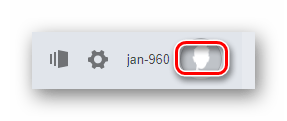
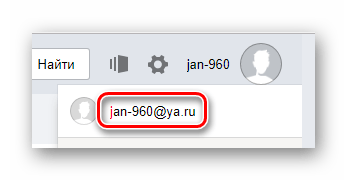
Если вы точно уверены в том, что имейл был некогда изменен, можно посмотреть раздел с параметрами почты от Яндекс.
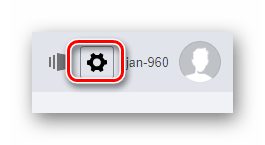
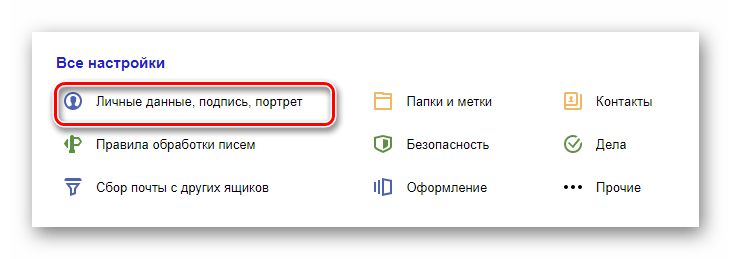
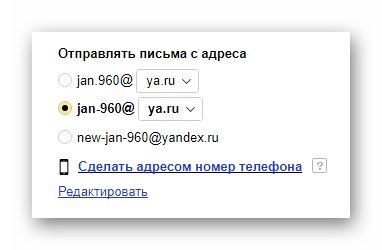
Вдобавок ко всему прочему, активный E-Mail отображается при создании писем.

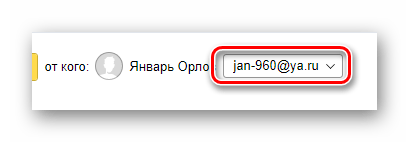
На этом с почтовым сервисом от компании Яндекс можно закончить, так как рассмотренные разделы способны предоставить более чем детальную информацию об аккаунте, включая непосредственно E-Mail адрес.
Сервис по обмену электронными сообщениями Mail.ru предоставляет доступ к нужным данным в еще более открытой форме, нежели Яндекс. Частично это связано с тем, что аккаунт в данной системе в автоматическом режиме подключается ко всем дочерним сервисам площадки Мэил.ру, а не только почтовому ящику.
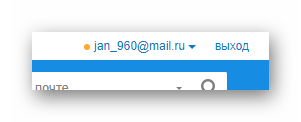
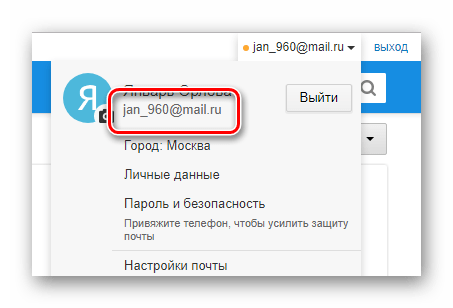
Помимо этого предельно упрощенного метода можно поступить несколько иным способом.

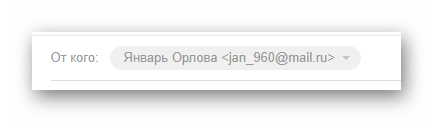
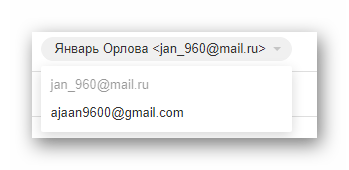
Как показывает практика, данная возможность плохо реализована в этой системе.
Подробнее: Как привязать почту к другой почте
Выполнив каждое предписание в точности, как было описано, у вас не возникнет сложностей с получением собственного адреса электронного почтового ящика. Если же в вашем случае что-то сделать не получается, рекомендуем ознакомиться с детальной статьей по схожей теме.
Одним из самых обширных ресурсов в интернете является система Google, имеющая фирменный почтовый сервис Gmail. В данном случае узнать собственные данные от аккаунта можно без особых затруднений, так как в процессе перехода к ящику на экране появляется индикатор загрузки с подписью, являющейся по совместительству адресом электронного ящика.
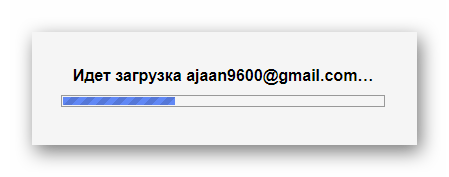
Главную страницу сайта можно обновлять бесконечное количество раз, всегда получая экран загрузки с имейлом вашего профиля в системе.
Если вы по каким-либо причинам не можете обновить страницу почтового сервиса, можно поступить несколько иным образом.
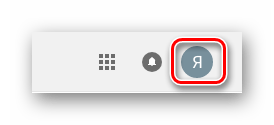
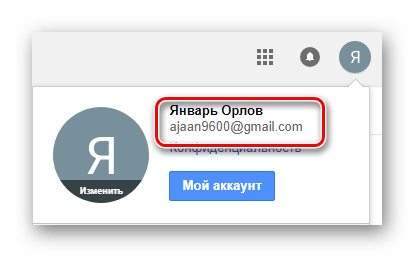
Безусловно, равно как и в случае других систем, можно воспользоваться редактором новых сообщений.
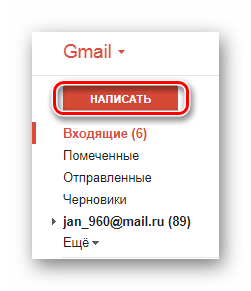
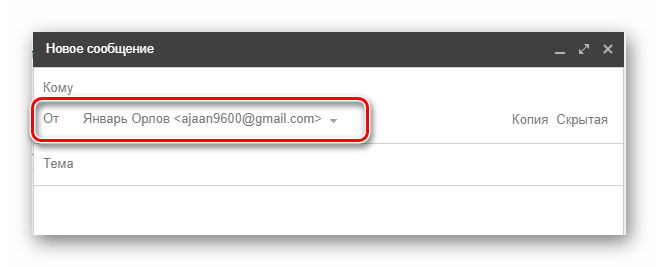
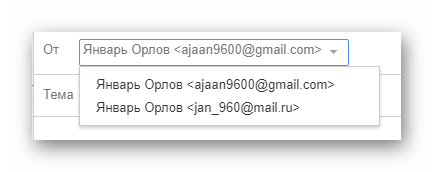
На данном моменте можно закончить с описанием процедуры получения адреса почты в системе Gmail, так как этого более чем достаточно для раскрытия нужной информации.
Сервис Рамблер используется минимальным количеством пользователей, из-за чего вопросы с вычислением адреса почты являются крайне редкими. Если же вы относитесь к числу людей, предпочитающих Rambler почту, имейл электронного ящика можно вычислить следующими образом.
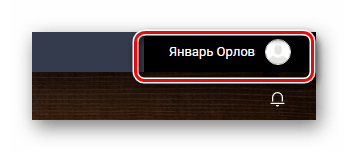
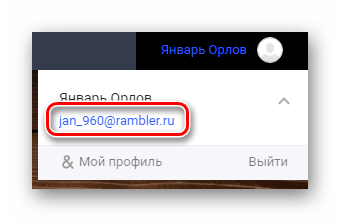
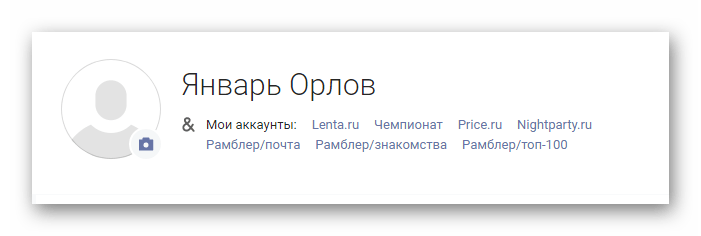
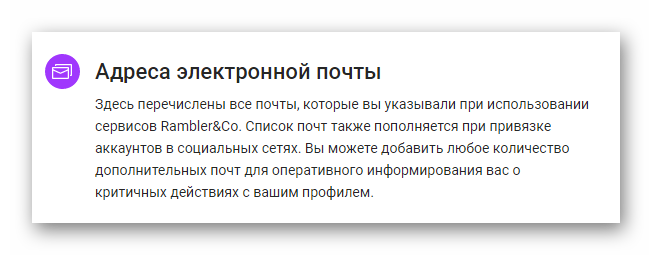
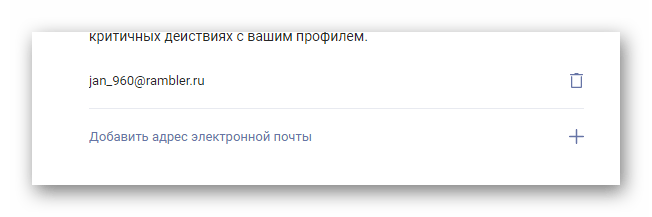
Основным, как правило, является первый E-Mail в списке.
Недавно обновленный дизайн почтового сервиса Rambler на сегодняшний день не позволяет увидеть адрес отправителя при создании нового сообщения, как это реализовано в других ранее затронутых сервисах. При этом все же можно воспользоваться системой обмена письмами, чтобы узнать E-Mail.
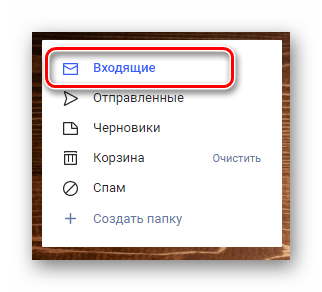
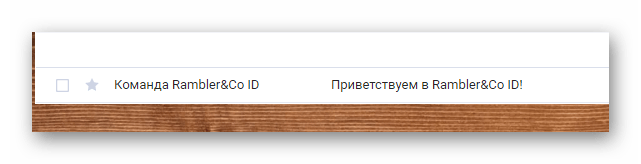
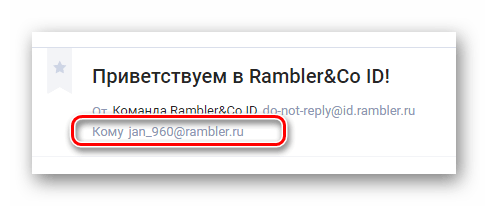
Как видно, по части поиска информации по аккаунту система Rambler не особо отличается от прочих аналогичных сервисов, но все же имеет несколько примечательных особенностей.
Вне зависимости от используемого сервиса, будучи владельцем аккаунта, у вас в любом случае не должно возникнуть трудностей с вычислением имейла. При этом, к сожалению, ничего нельзя сделать, если вы не авторизованы в почте и адреса не были предварительно сохранены в базе данных вашего интернет-обозревателя.
У каждого ящика в интернете есть свой адрес (email). Без него просто-напросто невозможно было бы пользоваться почтой. То есть если человек отправляет и получает письма по интернету, значит, адрес у него есть.
Название ящика у каждого свое – единственное и неповторимое. Поменять его нельзя, можно только зарегистрировать новый ящик с новым именем.
Это как, например, номер мобильного телефона. Какой уж назначили, такой и есть. Поменять его нельзя, можно только получить новый.
Адрес электронной почты может состоять только из английских букв, цифр и некоторых знаков (точка, дефис, нижнее подчеркивание). Никаких русских букв!

Получается следующее. Когда мы создавали себе почту в интернете, было назначено уникальное название для нее. Теперь туда и приходят письма.
Заключение
В этой статье я поместил большой пласт информации. Сначала я рассказал о том, как вспомнить свой собственный адрес, потом мы уже сосредоточились на поиске емейла посторонних людей.
В первом случае все предельно просто: необходимо воспользоваться готовыми пошаговыми инструментами для почтовых сервисов либо же написать письмо в техническую поддержку – там все расскажут и подскажут.
В некоторых почтовиках нет встроенной функции по “вспоминанию” своего “мыла” – тогда придется искать адрес самостоятельно либо писать в службу поддержки.
Во втором случае мы рассмотрели наиболее удобные сервисы и сайты – все они могут помочь найти интересующую нас информацию.
Я надеюсь, что этот материал дал ответы на все ваши вопросы. На этом все, всего доброго.