
Маршрутизатор KEENETIC ULTRA II разработан компанией ZyXEL для надёжного подключения техники в доме к ТВ и Internet. Прибор настраивается для работы с компаниями-провайдерами, которые используют разные типы соединения. Чтобы зайти в сеть, достаточно воспользоваться встроенным сервером VPN (вам необязательно находиться дома). Прибор имеет множество преимуществ, а в этом обзоре мы рассмотрим их детальнее.
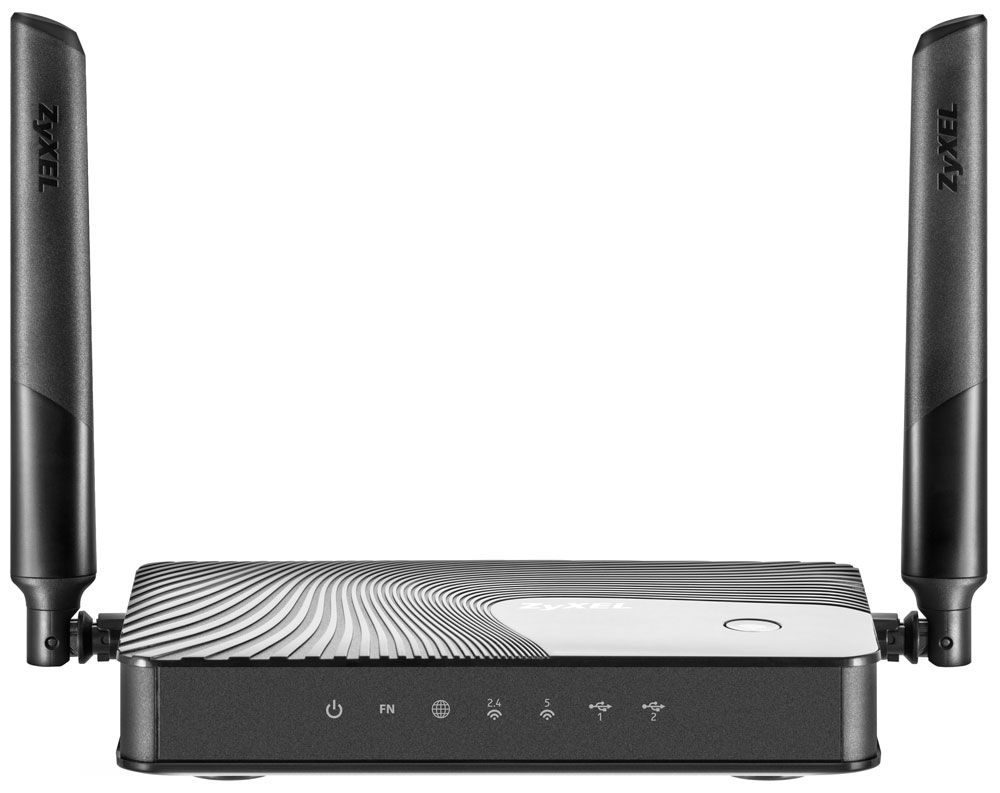
Пользователи остаются довольны своим выбором
Этот маршрутизатор от компании ZyXEL разработан для удобного и надёжного подключения дома к интернету. С его помощью всю аппаратуру в квартире можно подключить к сети, одновременно бродить по Всемирной паутине, подключив по Wi-Fi ноутбуки, ПК, планшеты, телефоны, а также Smart TV телевизоры. ZYXEL KEENETIC ULTRA даёт возможность организовать отказоустойчивый доступ в сеть при помощи резервирования канала (если не работает один провайдер, система переключится на другой). Узнайте, как правильно настроить этот прибор для эффективной работы.
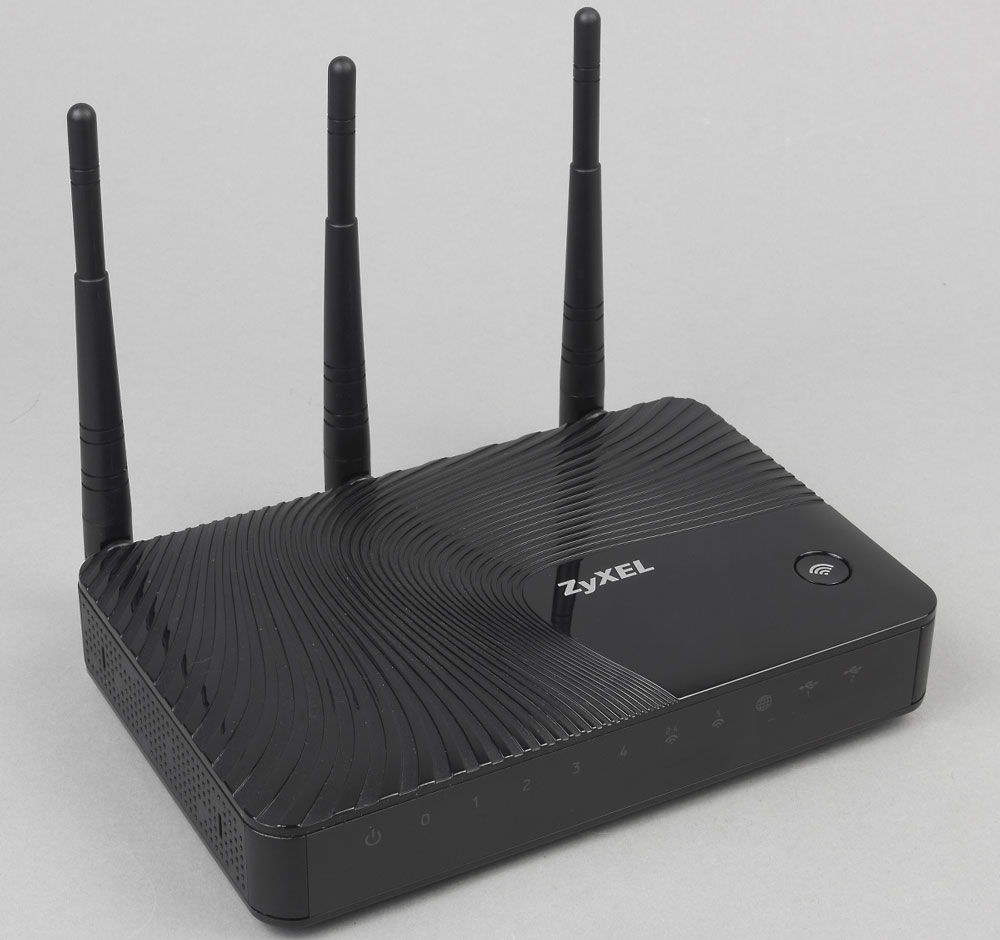
Пользователи уже оценили эффективность и надежность устройства
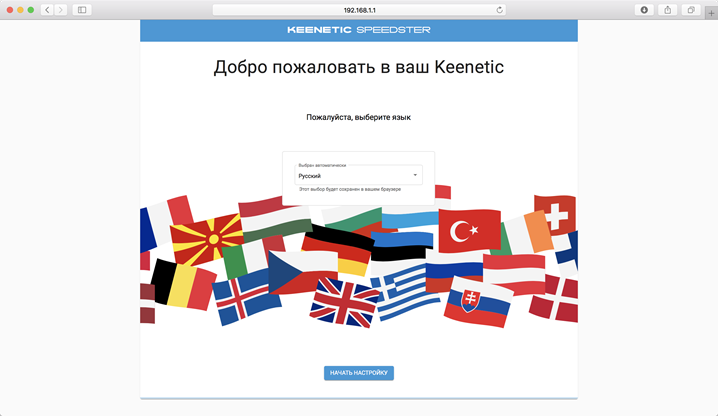
Вам нужно открыть любой интернет-браузер и в адресной строке ввести http://192.168.1.1. Откроется веб-интерфейс роутера Keenetic. Нажмите кнопку «Начать настройку».
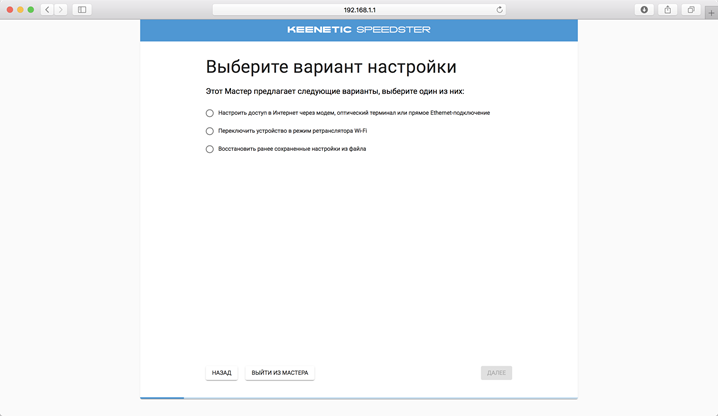
Далее необходимо нажать на кнопку «Выйти из мастера», так получится настроить роутер быстрее.
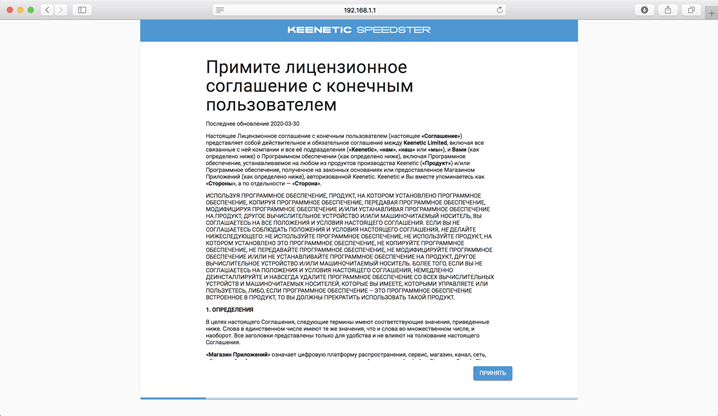
Роутер Keenetic предложит вам согласиться с лицензионным соглашением — нажмите кнопку «Принять».
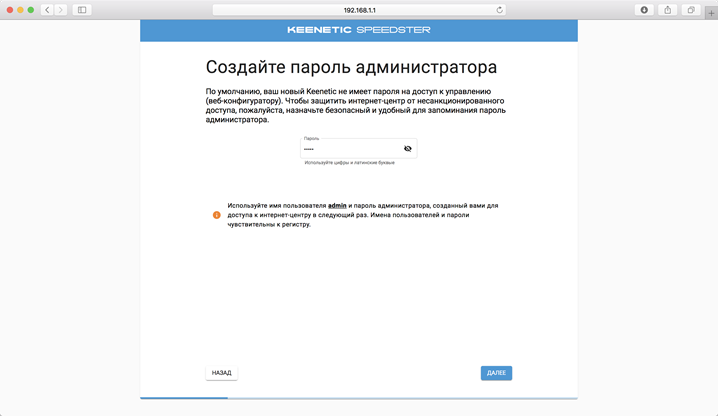
Обязательно запишите пароль, чтобы его не забыть и не потерять доступ к настройкам роутера.
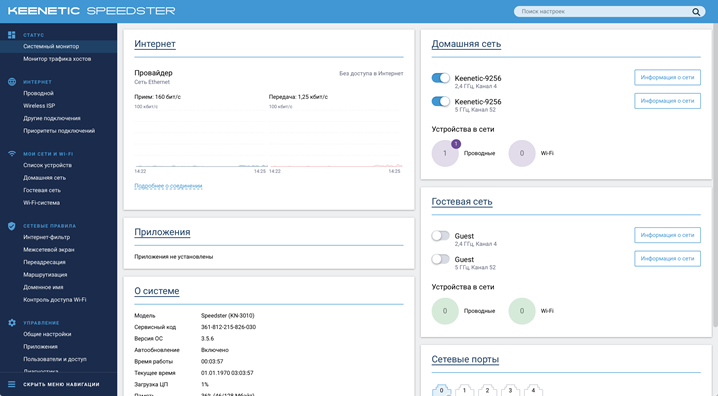
Вы попадете в главное меню роутера. Далее выберете нужную инструкцию ниже и раскройте ее.
Если вы ранее проходили авторизацию на IPOE – инструкцию «Настройка интернета» пропустите, она вам не нужна.
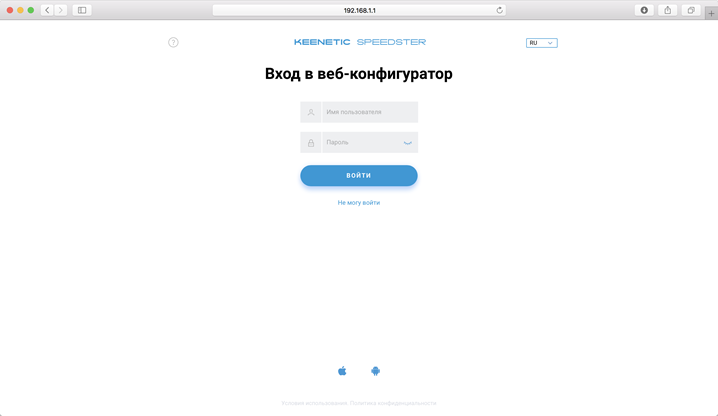
Роутер предложит вам ввести имя пользователя и пароль.
Пароль – тот, который вы устанавливали при первичной настройке.
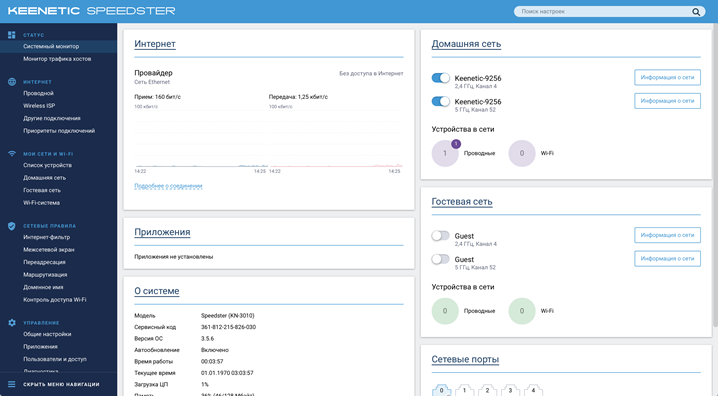
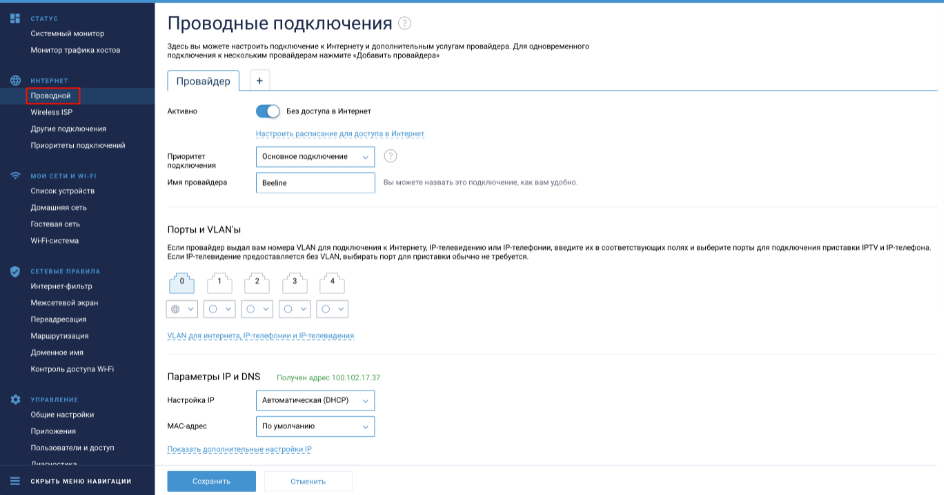
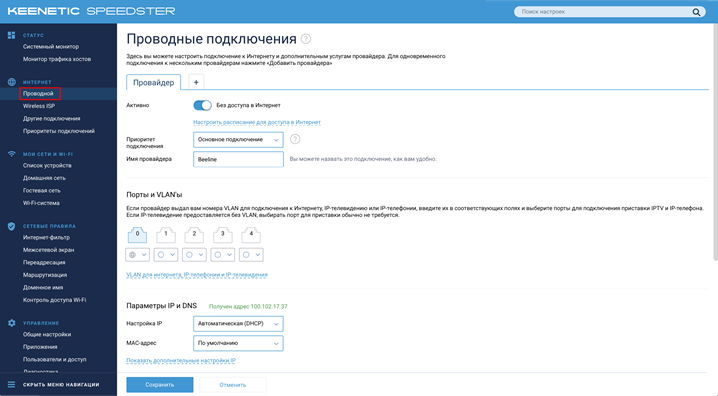
В левом меню выберите в разделе «Интернет» пункт «Проводной». Откроются настройки подключения.
Прокрутите страницу немного вниз до пункта «Аутентификация у провайдера (PPoE/PPTP/L2TP)».
В строке «Тип (протокол)» выберите «Не использовать», затем нажмите кнопку Сохранить.
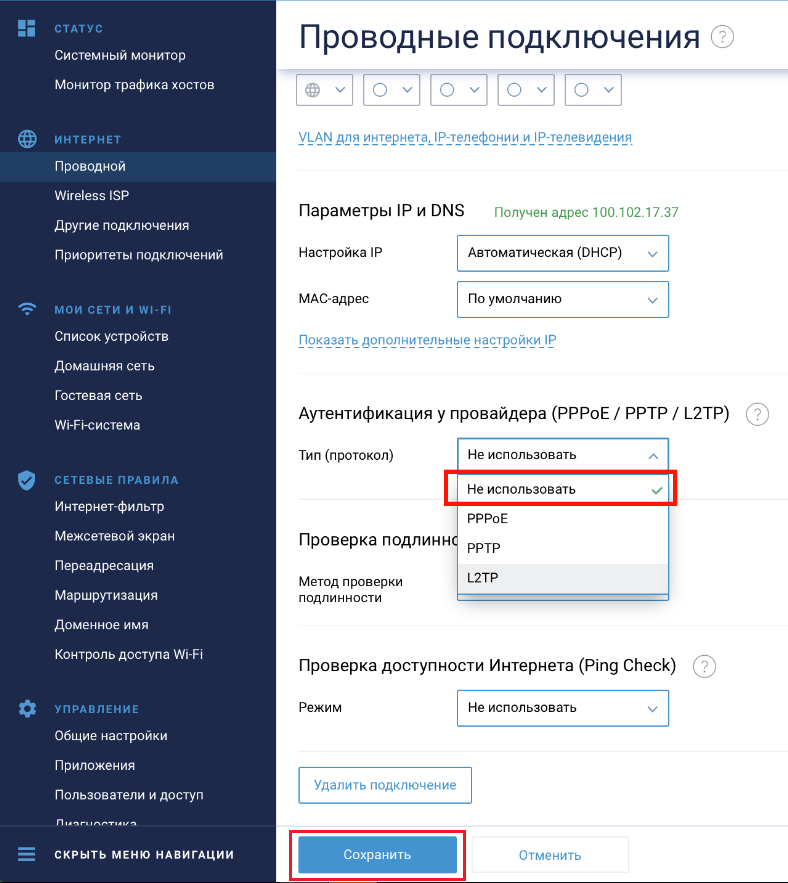
Тип (протокол) – L2TP
После выбора протокола, ниже появятся дополнительные поля для настройки:
Нажмите на кнопку «Сохранить» и если все настройки введены корректно – в течение минуты интернет заработает.
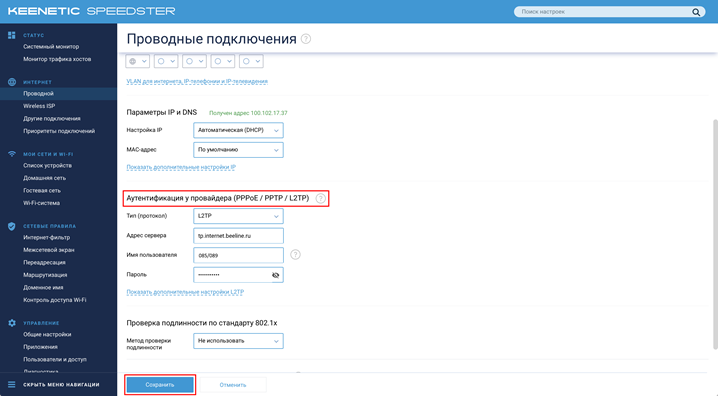
По умолчанию Wi-Fi-сеть роутера уже защищена паролем, данные для входа (Имя Wi-Fi-сети и пароль) напечатаны на наклейке, расположенной на нижней панели роутера. Если вы хотите изменить имя Wi-Fi-сети или пароль переходим к следующему шагу, если вас устраивать значения, установленные производителем, можете пропустить настройку Wi-Fi сети.
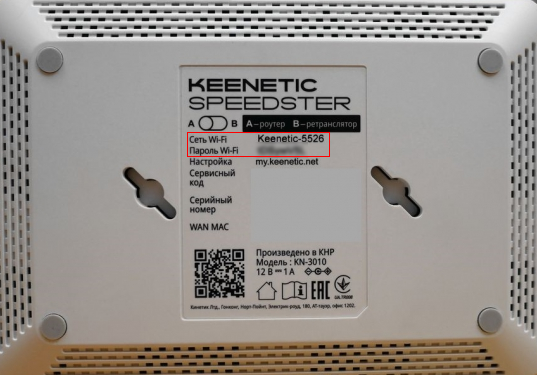
Зайдите раздел Мои сети и Wi-Fi и выберите пункт «Домашняя сеть».
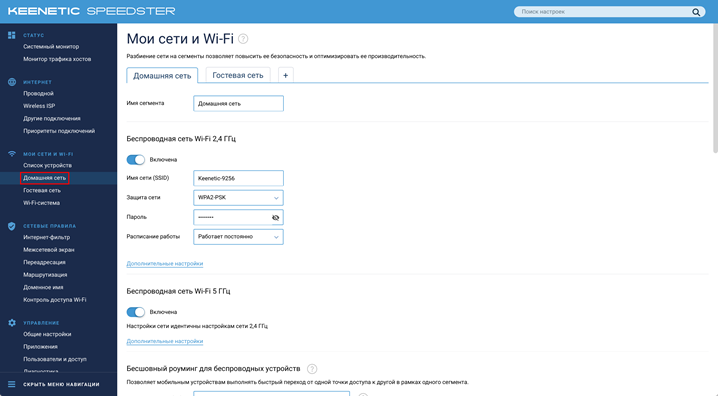
Настройка Wi-Fi сети 2,4 ГГц.
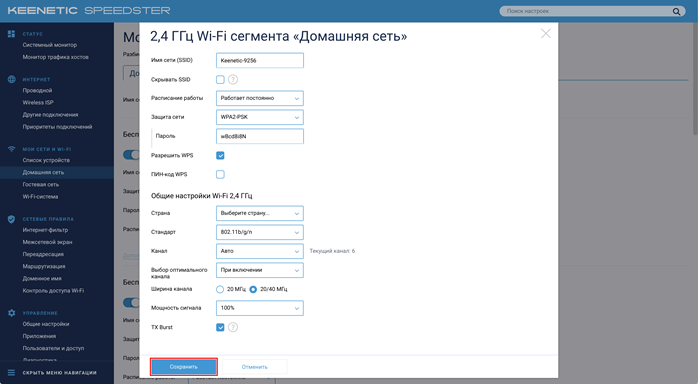
В разделе «Беспроводная сеть Wi-Fi 2,4 ГГц» нажмите «Дополнительные настройки».
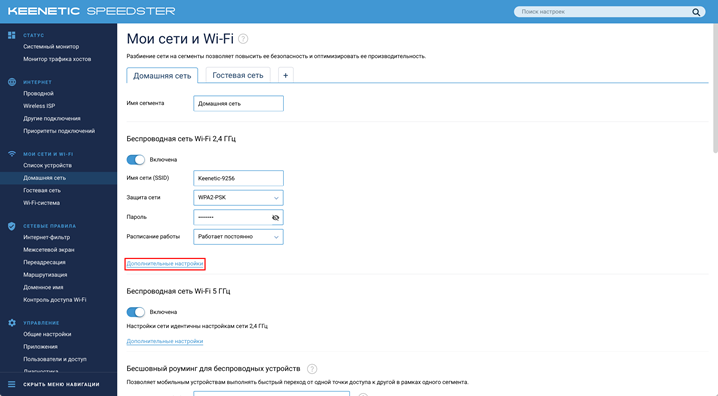
Настраиваем Wi-Fi сеть:
Имя сети – так сеть будет отображаться на устройствах в списках сетей. Можете придумать любом имя сети, но на латинице.Пароль – с помощью этого пароля будет выполняться подключение к Wi-Fi сети. Пароль должен быть не менее 8 символов.Защита сети – WPA2-PSKСтандарт – 802.11 b/g/nШирина канала – 20/40 МГц
Нажимаем «Сохранить». Настройка 2,4 ГГц сети завершена.
Настройка Wi-Fi сети 5 ГГц
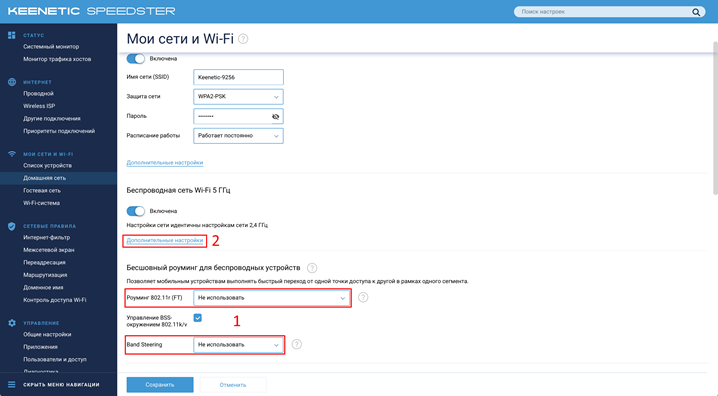
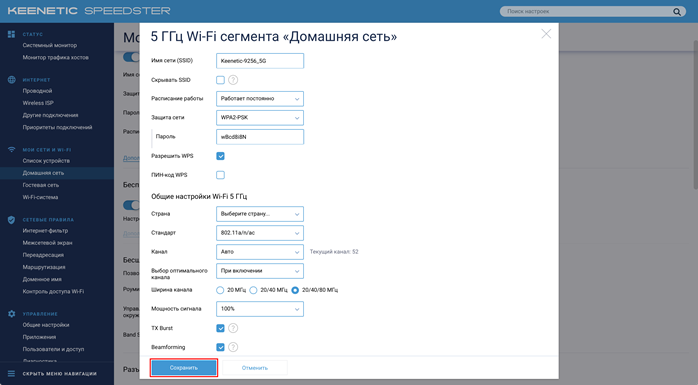
Прокрутите чуть ниже. Если ваша модель роутера Keenetic поддерживает частотный диапазон 5ГГц, вам будет доступна опции роуминга и Band Steering, первую рекомендуется отключить если у вас больше нет роутеров Keenetic в квартире, вторая функция позволяет роутеру автоматически переключать подключенные к Wi-Fi-сети устройства с одной Wi-Fi-сети на другую в зависимости от качества принимаемого сигнала. Если выставите значение поля «Band Steering» «Не использовать» у вас появится возможность настроить имя Wi-Fi-сети 5ГГц и пароль, для этого в разделе Wi-Fi сеть 5ГГц кликните по ссылке «Дополнительные настройки».
Имя сети – так сеть будет отображаться на устройствах в списках сетей. Можете придумать любом имя сети, но на латинице.Пароль – с помощью этого пароля будет выполняться подключение к Wi-Fi сети. Пароль должен быть не менее 8 символов.Защита сети – WPA2-PSKСтандарт – 802.11 a/n/acШирина канала – 20/40/80 МГц
Нажимаем «Сохранить». Настройка 5 ГГц сети завершена.
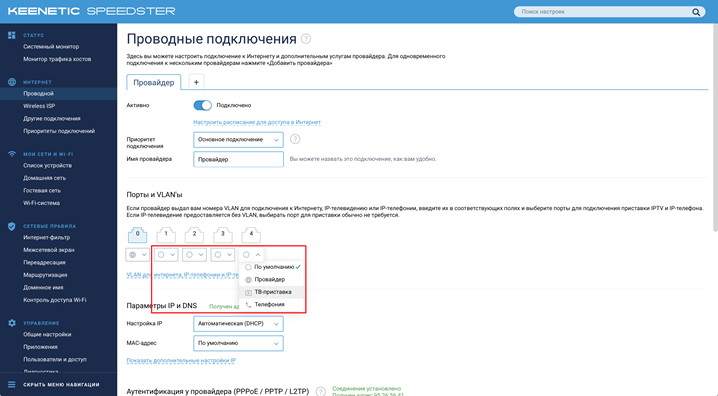
Настройка порта для IPTV необходима только при наличии IPTV приставки. Если приставка Beeline TV (TVE) – настраивать порт для IPTV не нужно.
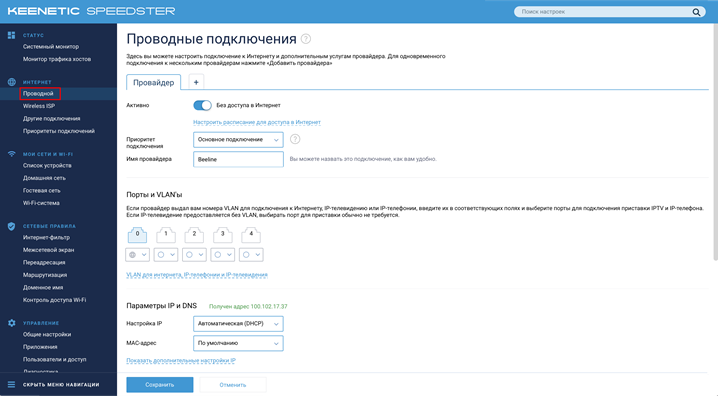
В разделе «Порты и VLAN’ы», под портом, в который подключена IPTV-приставка раскройте список и выберете «ТВ-приставка», далее нажмите «Сохранить».
Выбранный порт будет работать только для IPTV-приставки. Если в этот порт подключить компьютер – интернет на нем работать не будет. Необходимо будет зайти настройки и выбрать по умолчанию.
Подключите кабель, который вам провели в квартиру наши монтажники в порт Internet, а компьютер подключите в любой из четырёх LAN портов.
Вы также можете соединить ваш ПК с роутером по беспроводной сети, но на первичном этапе настройки лучше использовать кабель.
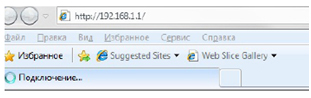
Откройте интернет-браузер (Internet Explorer, Safari, Google Chrome или Opera) и введите в адресную строку 192.168.1.1 (без «www»)
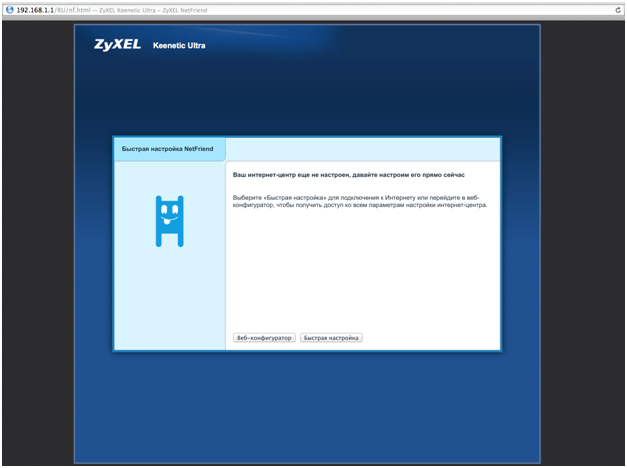
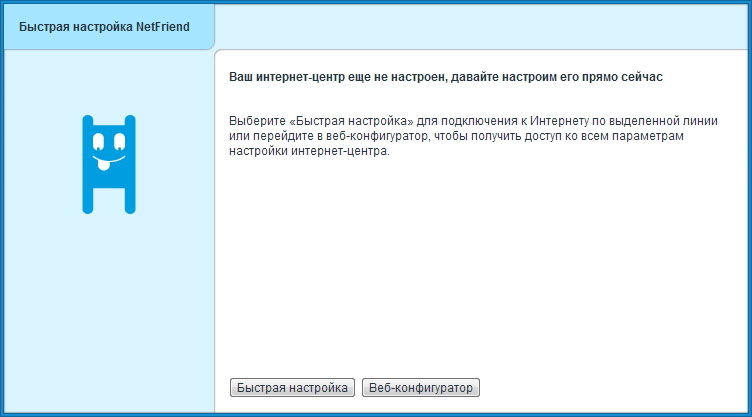
Появится страница c предложением настройки роутера. Нажмите кнопку Веб-конфигуратор.
Примечание: если роутер был ранее настроен, эта страница не появится, можете сразу переходить на 5 шаг.
Введите пароль для учетной записи администратора и нажмите кнопку «Применить».
Убедитесь, что пароль длиннее 4 знаков и не содержит кириллические и специальные символы.
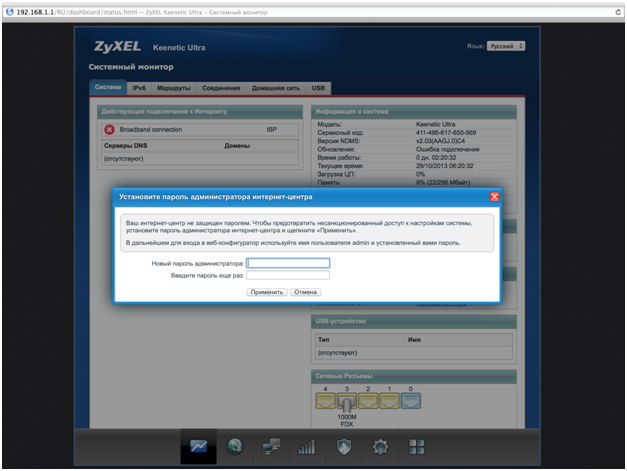
Примечание: если эта форма не появляется, переходите к шагу 6.
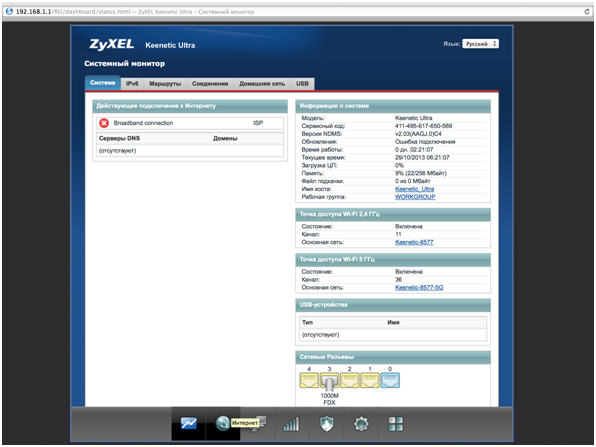
Откроется веб-интерфейс роутера. Для настройки беспроводного соединения кликните по значку «Уровень сигнала» в нижней панели индикаторов (посередине).Примечание: данная модель роутера поддерживает одновременную работу двух сетей — на частоте 2.4ГГц и 5ГГц.
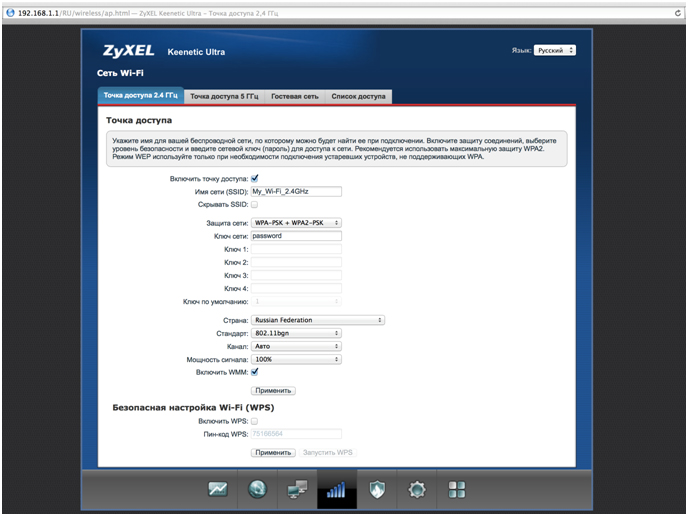
Настройка Wi-Fi сети на частоте 2.4ГГц. Заполните поля, как указано ниже:
Включить точку доступа – поставьте галочку
Имя сети – введите имя для вашей Wi-Fi сети. Рекомендация: добавьте к имени «_2.4G»
Защита сети –WPA-PSK + WPA2-PSK
Ключ сети – введите пароль для доступа к вашей Wi-Fi сети
Страна – Russian Federation
Стандарт – 802.11bgn
Мощность сигнала – 100%
Включить WMM – поставьте галочку
Нажмите кнопку «Применить» (под строкой «Включить WMM»)
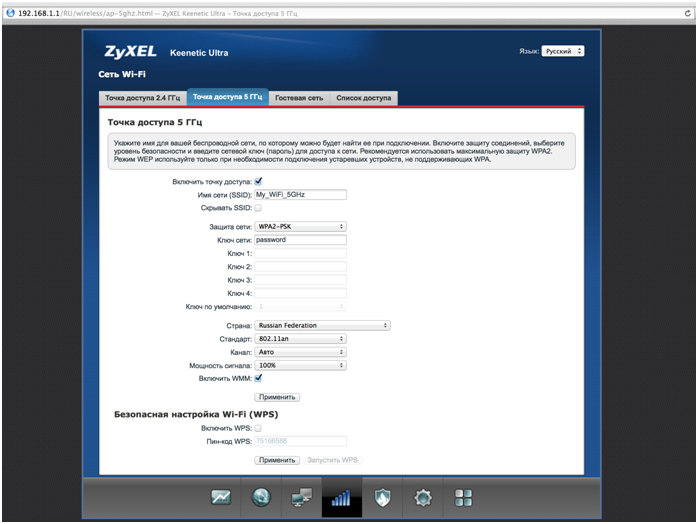
Настройка Wi-Fi сети на частоте 5 ГГц.
Выберите раздел «Точка доступа 5 ГГц». Заполните поля как указано ниже:
Включить точку доступа – поставьте галочку.
Имя сети – введите имя для вашей Wi-Fi сети. Рекомендация: добавьте к имени «_5G»
Стандарт – 802.11an
Примечание: Поскольку частотный коридор 5 ГГЦ менее «зашумлен» по сравнению с коридором 2,4 ГГц, мы рекомендуем подключаться именно к этой сети, если ваше оборудование поддерживает такую возможность.
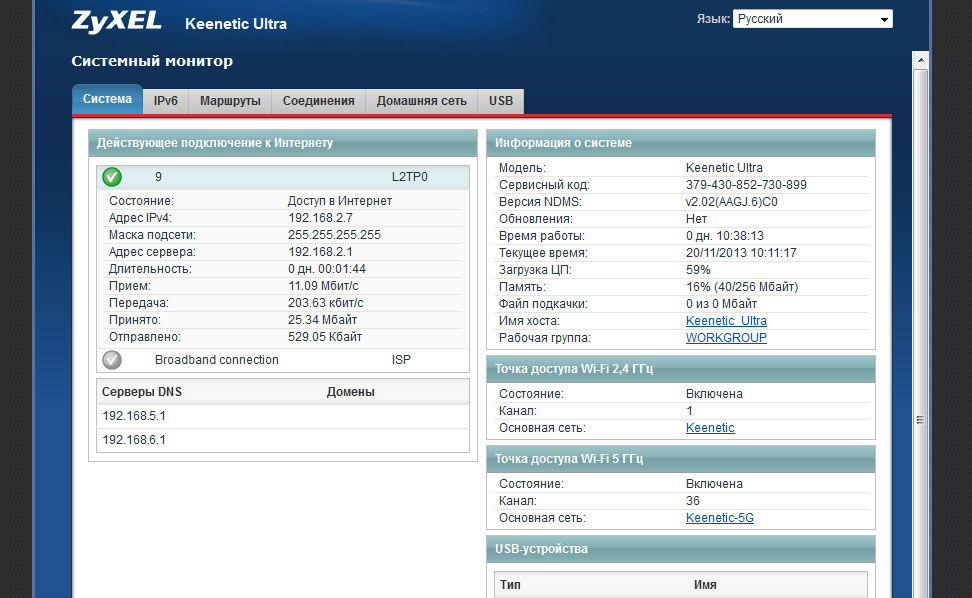
Нажмите на значок «глобус» в нижней панели индикаторов (второй слева). Появится следующая страница:
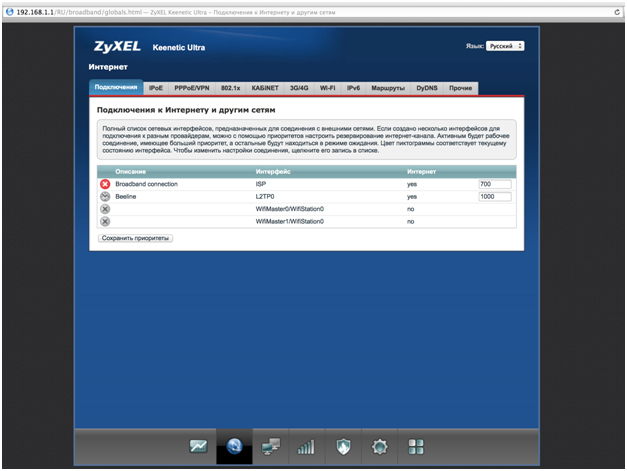
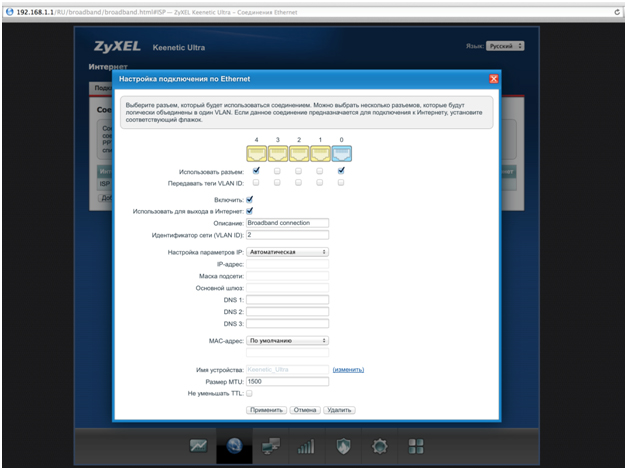
В разделе «Подключения» выберите Bradband connection и кликните по нему. В окне «Настройка подключения по Ethernet» в строке «Использовать разъем» поставьте галочку под портом, к которому вы будете подключать ТВ-приставку, и нажмите кнопку «Применить».
Примечание: В примере указан 4 порт, вы можете выбрать любой другой, кроме порта 0 (он будет отмечен автоматически). Никакие другие настройки в этом окне менять не нужно.
Будьте внимательны, выполняя инструкции в этом разделе. В случае ошибки в действиях потребуется визит в сервис-центр для восстановления устройства.
Прошивать роутер рекомендуется, подключив кабель от ПК в любой из LAN-портов. Прошивая роутер по Wi-Fi, есть риск получить неработоспособное устройство, восстанавливаемое только в сервис-центре, либо не восстанавливаемое вовсе.
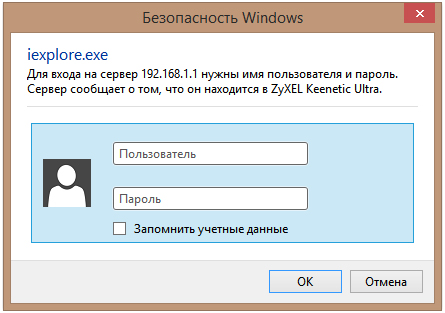
Зайдите на веб-интерфейс роутера. Для этого введите в адресной строке 192.168.1.1 и нажмите клавишу Enter. Роутер попросит вас ввести имя пользователя и пароль для доступа на его интерфейс.
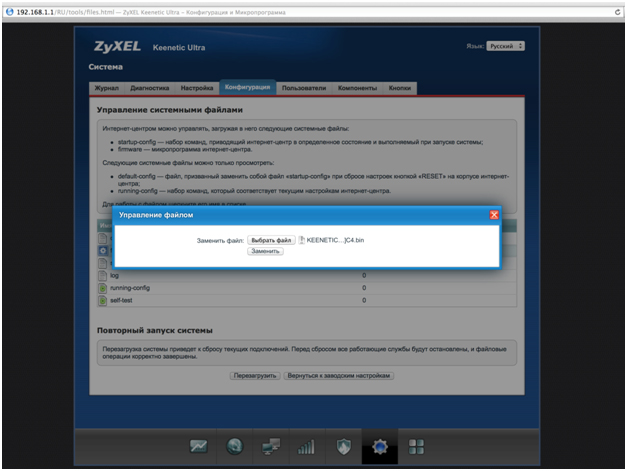
Кликните по значку «Шестеренка» в нижней панели индикаторов (вторая справа). Появится следующая страница:
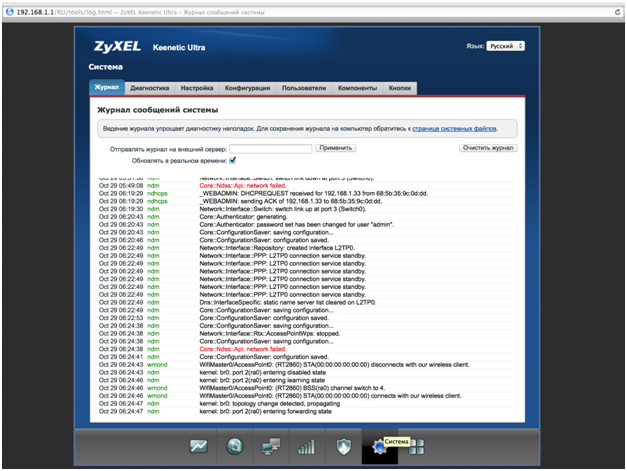
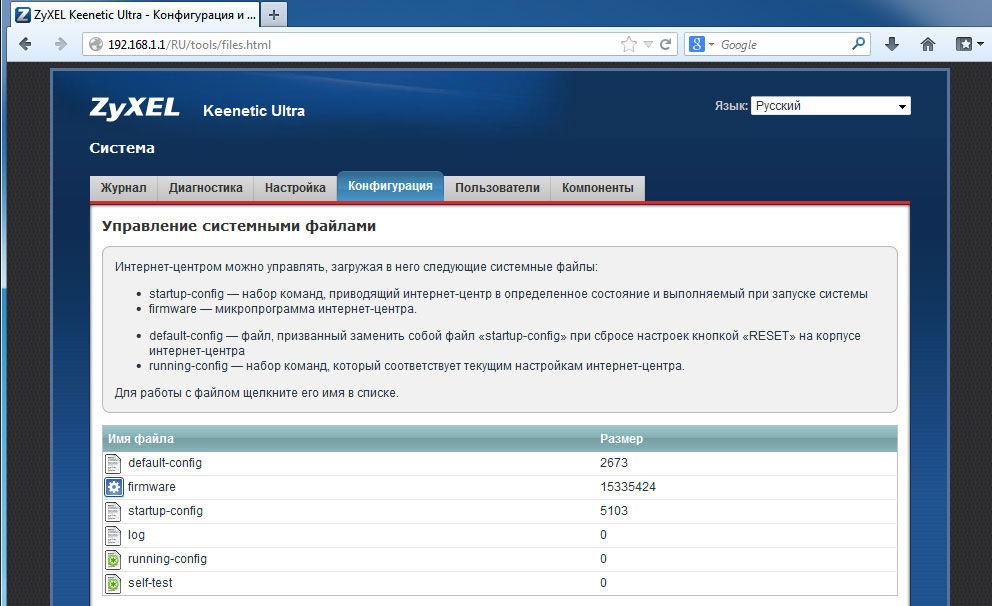
Перейдите в раздел «Конфигурация». Выберите файл firmware.
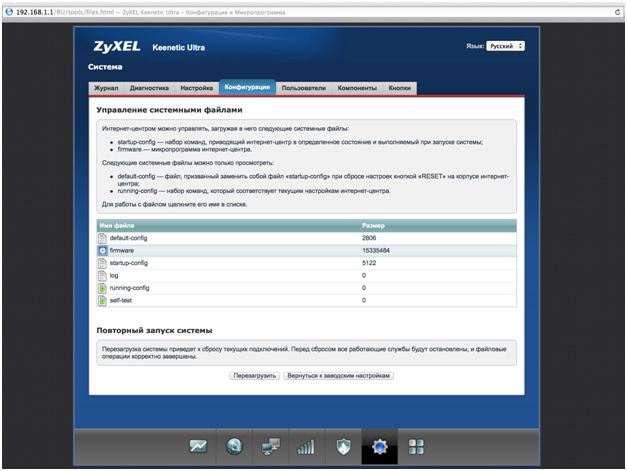
После того, как вы кликнули по файлу firmware, появится окно с предложением выбрать файл с новой версией прошивки. Выберите скачанный на первом шаге файл и нажмите кнопку «Заменить». Подождите несколько минут, пока роутер обновит прошивку.
Внимание!: во время перепрошивки роутера, не отключайте его от электросети, дождитесь, пока роутер полностью обновит свое микропрограммное обеспечение и перезагрузится (3-4 минуты).
Режимы работыDHCP-клиент, Static IP, L2TP
Wi-Fi802.11b/g/n 2.4GHz 802.11b/g/n 5GHz
WAN/LANWAN — Gigabit Ethernet (1 шт.) LAN — Gigabit Ethernet (4 шт.)
Наличие USB-портаUSB 2.0 (2 шт.)
Поддержка IPTVДа, Выделенный LAN-порт и IGMP proxy
Поддержка скоростных тарифов (от 60Мбит/с)Да
Используйте аппаратный сброс настроек, если требуется настроить устройство заново (удалить все пользовательские настройки), нет доступа к веб-странице интерфейса настроек роутера, после настройки роутера интернет-соединение не установилось или пароль доступа к нему был утерян.
Внимание! При выполнении аппаратного сброса настроек все пользовательские установки будут сброшены на заводские параметры!
На корпусе устройства имеется углубленная кнопка СБРОС (RESET, RESTORE), позволяющая сбросить настройки на заводские установки. Кнопку СБРОС (RESET, RESTORE) вы сможете найти на той же стороне корпуса роутера, где располагаются остальные разъемы и кнопки. В редких случаях кнопка может располагаться на дне роутера.
Для того, чтобы сбросить настройки роутера на заводские установки выполните следующие действия:Включите питание роутера и дождитесь полной загрузки устройства. Нажмите кнопку СБРОС (RESET, RESTORE), используя заостренный тонкий предмет (например, скрепку) и удерживайте 30 секунд, затем отпустите кнопку.После этого роутер перезагрузится с установками по умолчанию (заводскими настройками) и потребуется повторная его настройка.
- Keenetic. net – вход в настройки роутера Keenetic. Имя пользователя и пароль
- Смена заводского пароля
- Прошивка
- Как открыть настройки роутера Keenetic?
- Шаг 1 – подключение
- Шаг 1 – вход на my. keenetic. net или 192. 168
- Характеристики
- Быстрая настройка
- Настройка Wi-Fi
- Настройка Интернета
- Соединение для РРРоЕ
- Соединение для L2TP (Билайн)
- Настройка сервера DHCP и LAN
- Настройка PPTP (VPN) при автоматическом получении локального IP адреса
- Настройка Wi-Fi на роутере
- Настройка DHCP
- Настройка L2TP
- Настройка РРРоЕ
- Особенности
- Настройка L2TP подключения (Билайн)
- Настройка подключения к Интернет
- Keenetic. net или 192. 168. 1 не открывается. Что делать?
- Неправильное имя пользователя или пароль
- Технические характеристики
- Настройка PPPoE подключения (Ростелеком, Dom. ru)
- Список паролей роутеров Zyxel по умолчанию
- Итоги
- Авторизация
Keenetic. net – вход в настройки роутера Keenetic. Имя пользователя и пароль
В этой статье я покажу, как зайти в настройки роутера Keenetic по адресу my.keenetic.net или 192.168.1.1. Мы так же рассмотрим решения популярных проблем, когда не удается зайти в настройки роутера, не подходит пароль, появляется ошибка при попытке открыть веб-интерфейс интернет-центра Keenetic.
Эта статья будет написана на примере актуальных версий роутеров Keenetic, которые выполнены в белом корпусе и работают на новой версии операционной системы KeeneticOS. С новым и современным веб-интерфейсом. Инструкция подойдет для следующих моделей: Keenetic Start, 4G, Lite, Omni, DSL, City, Air, Extra, Duo, Speedster, Viva, Ultra, Giga, Runner 4G, Hero 4G. У меня роутер Keenetic Viva.

Я купил его специально для того, чтобы подготовить несколько подробных инструкцию по настройке разных функций. Ну и начнем мы конечно же со входа в веб-интерфейс (на страницу с настройками) .
Смена заводского пароля
Стандартный пароль лучше заменить на собственный. Для этого перейдите в пункт «Пароль» раздела «Система». Придумайте шифровку и впишите её в строку «Новый пароль». Клавиша «Применить» поможет сохранить сделанные вами изменения. Идём дальше.
Прошивка
Работу KEENETIC ULTRA можно улучшить, для этого важно обновить микропрограммное обеспечение. Сделать это нетрудно, главное, следовать нашим инструкциям:
Процедура может занять определённое время, нельзя выключать компьютер или роутер от питания, такие манипуляции могут навредить оборудованию.
После прошивки маршрутизатор перезагрузится, после чего им можно будет пользоваться снова.
Как открыть настройки роутера Keenetic?
Если вы уже когда-то самостоятельно выполняли вход в веб-интерфейс любого другого роутера, то с Keenetic проблем возникнуть не должно, там все точно так же. Чтобы сделать инструкцию максимально простой и понятной, разделю ее на несколько шагов.
Шаг 1 – подключение
Устройство, с которого вы хотите получить доступ к странице с настройками должно быть подключено к роутеру Keenetic. Если ваш роутер уже настроен и устройства в вашем доме к нему подключены, то вы можете использовать любое устройство: ноутбук, ПК, телефон, планшет. Если роутер новый, то к нему нужно подключить какое-то одно устройство, с которого вы выполните настройку. Лучше всего использовать обычный компьютер, или ноутбук. Есть два варианта подключения:
Шаг 1 – вход на my. keenetic. net или 192. 168
Можно использовать любой адрес. Разницы никакой нет. Введите адрес в адресной строке браузера (не в поисковой строке!) и перейдите по нему (нажав на Enter) .

Дальше есть три варианта:
Характеристики
В комплект входит инструкция, сетевой патч-корд, гарантия, БП.
Дизайн указанной модели отличается от предшественников в серии роутеров ZyXEL. Устройство исполнено в чёрном цвете, при изготовлении корпуса использовали глянцевый пластик.
Все кабели подключаются на задней панели, передняя панель заполнена различными индикаторами:
Быстрая настройка
После этого система пригласит вас в Мастер настройки. Рекомендуем нажать на «Быстрая настройка», чтобы разобраться с базовыми опциями.
Разобравшись с адресами, вы попадёте в параметры авторизации. Последующие настройки зависят от конкретного интернет-провайдера.
Если компания использует L2TP, PPTP, PPPoE подключение (Дом.ру, большинство филиалов Ростелеком, МТС, Билайн, ТТК), то рекомендуем выставить такие параметры:
Некоторые провайдеры (Ростелеком Удмуртия, ТТК-Урал) пользуются динамическим адресом. Для них выставьте флаг в поле «У меня нет пароля», и перейдите к последующему пункту.
На этом быстрая настройка завершена, теперь можно переходить к ручной настройке через интерфейс.
Не забудьте поменять информацию для авторизации в интерфейсе (система сама предложит поменять стандартные login/pass). Теперь можно установить параметры для работы.
Настройка Wi-Fi
В интерфейсе роутера необходимо выбрать пункт «Wi-Fi». После этого нужно выполнить такие действия:
Помимо всего этого, рекомендуем снять флажок с пункта «Включить WPS», а потом сохранить изменения.
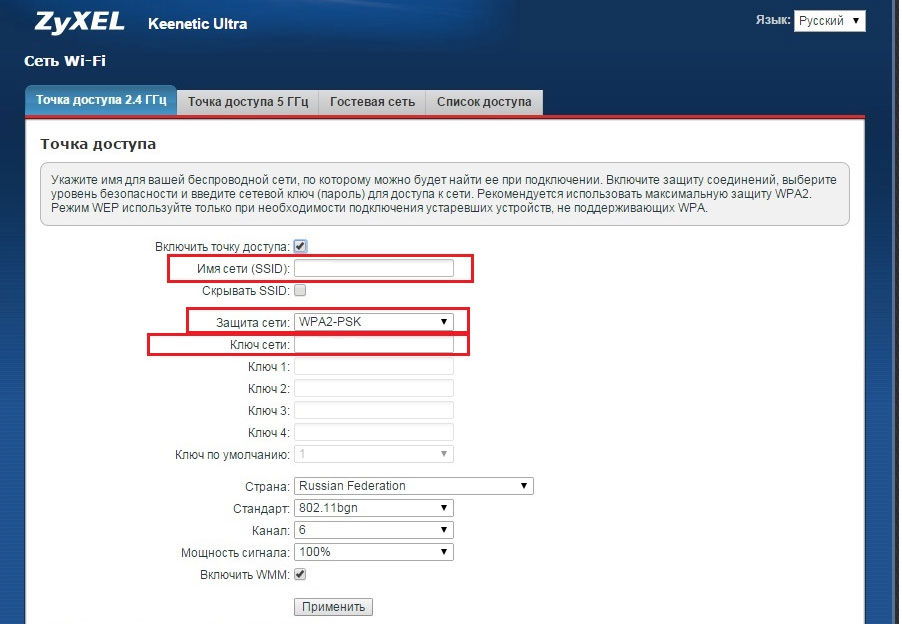
Настройка Интернета
Вне зависимости от провайдера, первоначальный порядок действий выглядит так:
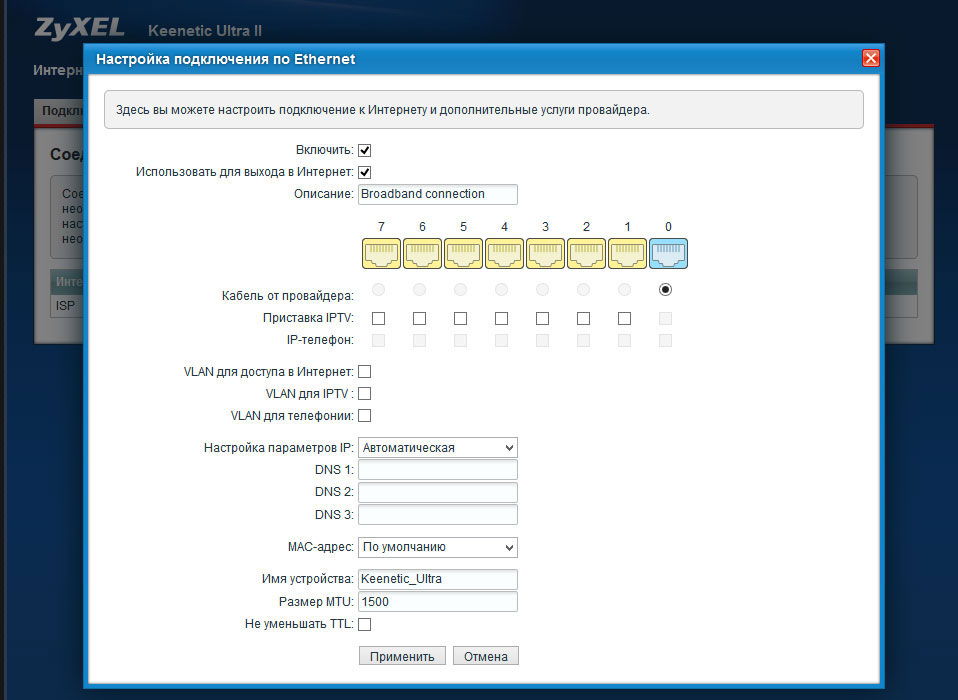
Теперь создаём соединение в пункте «Авторизация».
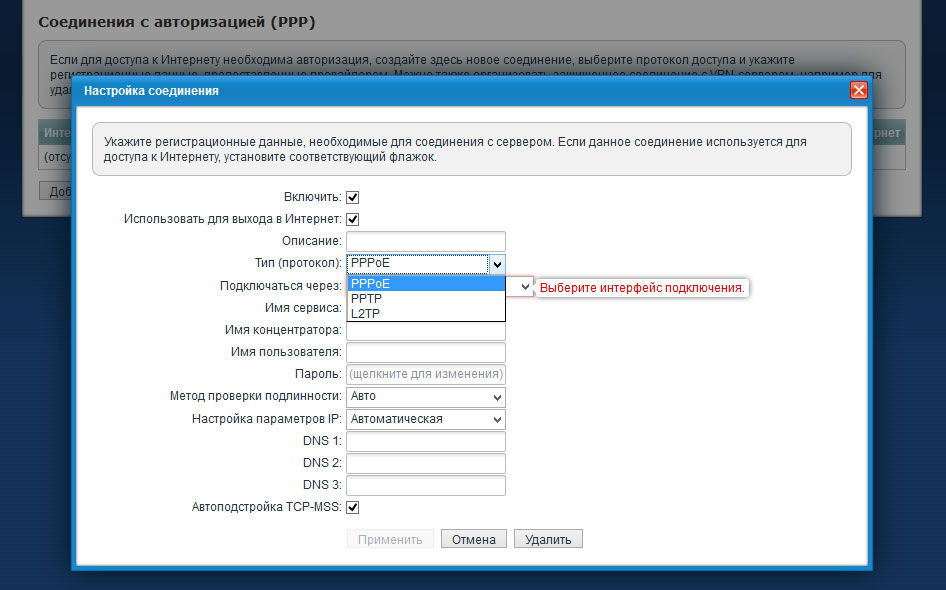
Соединение для РРРоЕ
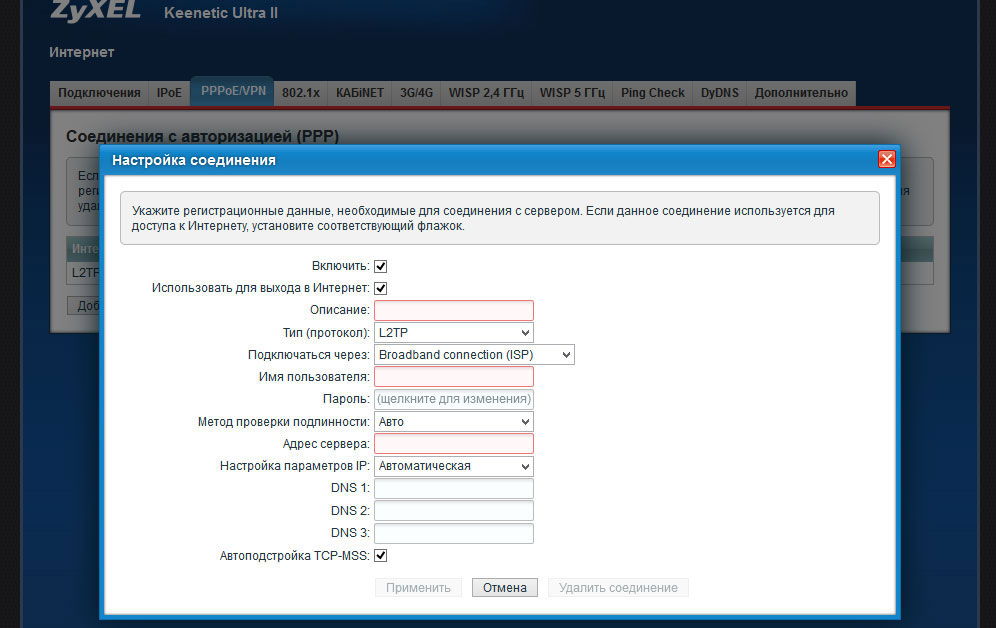
Соединение для L2TP (Билайн)
Настройка сервера DHCP и LAN
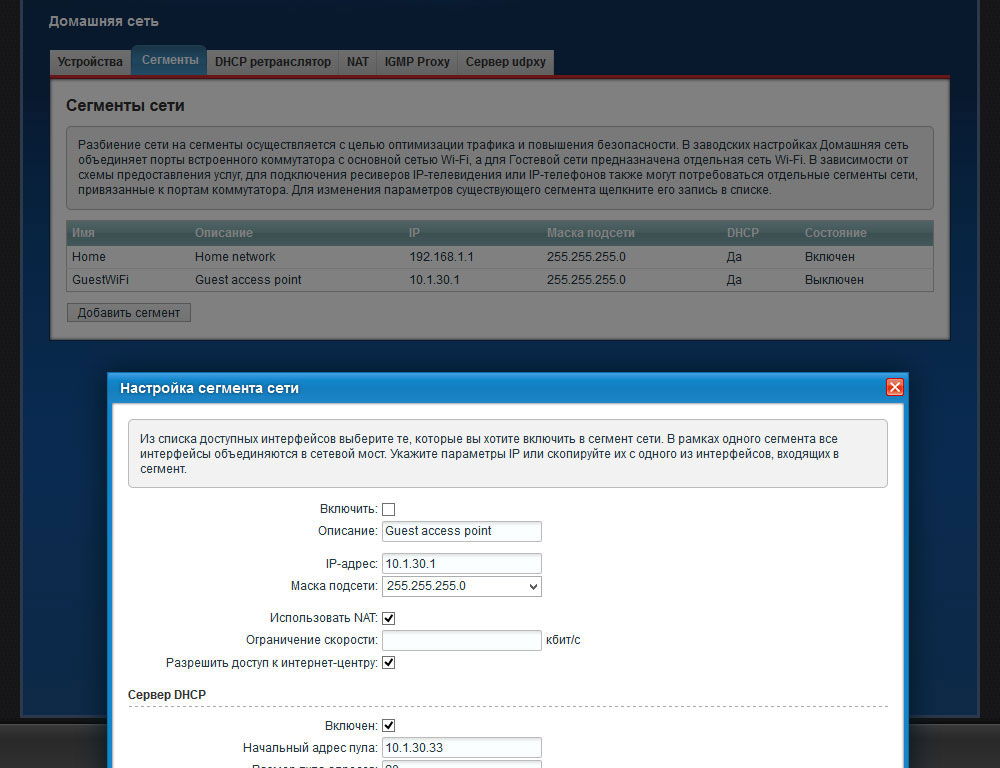
Настройка PPTP (VPN) при автоматическом получении локального IP адреса
В верхней части страницы выберите вкладку Авторизация.
Перейдите в пункт «Режим работы» раздела «Wi-Fi». Затем выберите режим «Точка доступа», и заполните поля таким образом:
Чтобы точка доступа начала работать, нажмите «Применить».
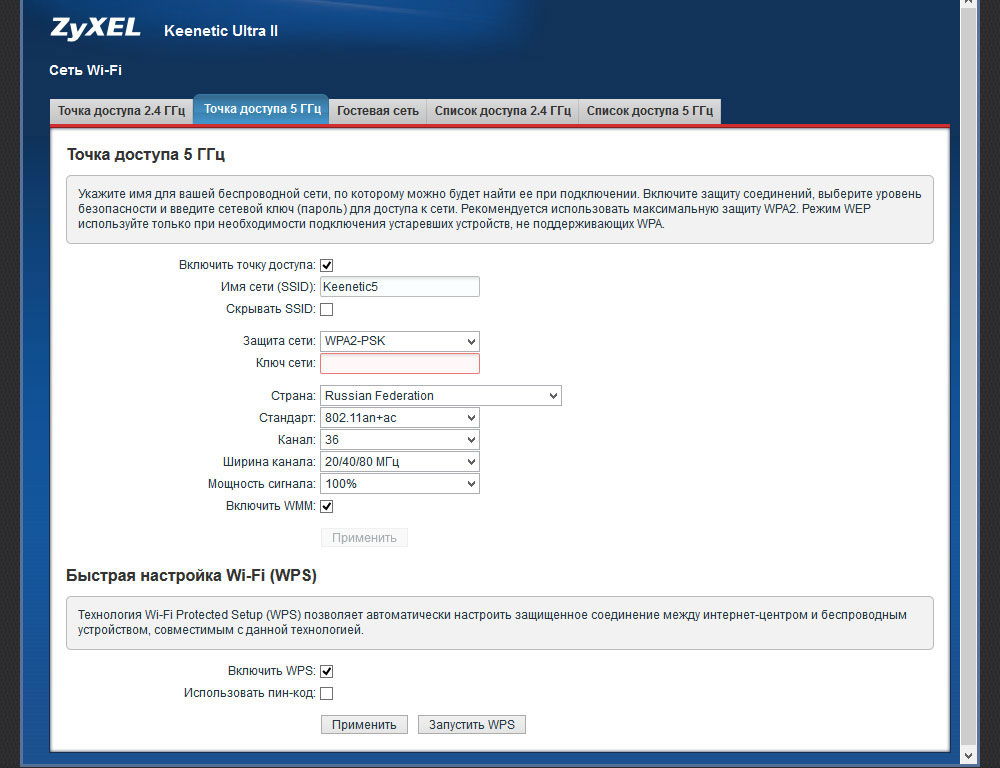
Если хотите улучшить беспроводную связь между маршрутизатором и сетевыми приборами, которые к нему подключены, то рекомендуем выполнить такие действия:
Настройка Wi-Fi на роутере
В нижней части страницы выберите раздел Wi-Fi.
Прибор ZYXEL KEENETIC ULTRA можно настроить в различных режимах: PPTP, DHCP, L2TP (Билайн) и РРРоЕ (Дом.ru, Ростелеком). Попробуем разобраться со всеми вариантами.
Настройка DHCP
В уже знакомом вам веб-интерфейсе необходимо перейти в пункт «Интернет». Далее, следует выбрать ISP (Broadand connection), вписать напротив поля «Размер MTU» цифры 1500 и включить auto настройку параметров IP. После этого можете наслаждаться интернетом.
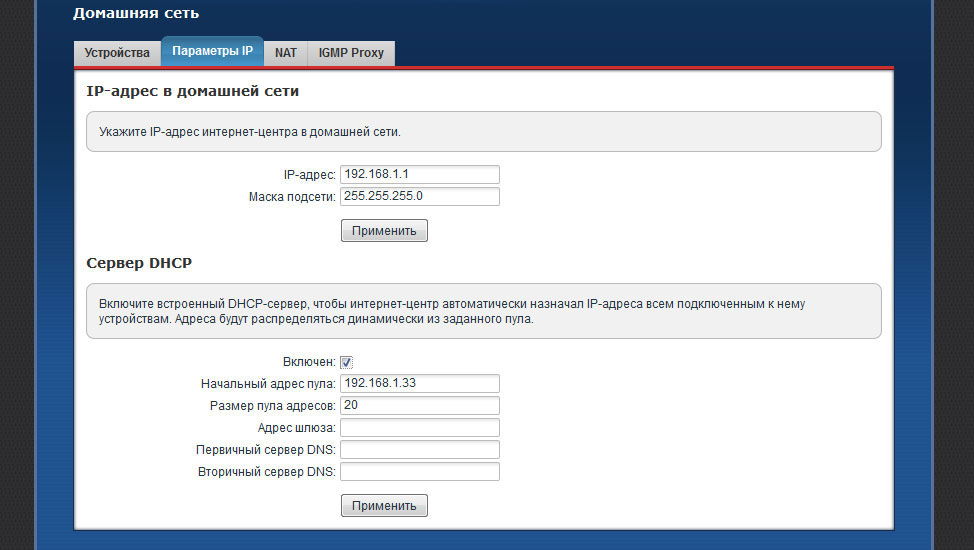
Настройка L2TP
Чтобы настроить Всемирную сеть для KEENETIC ULTRA в указанном режиме, необходимо выбрать такие параметры в разделе интерфейса «Интернет»:
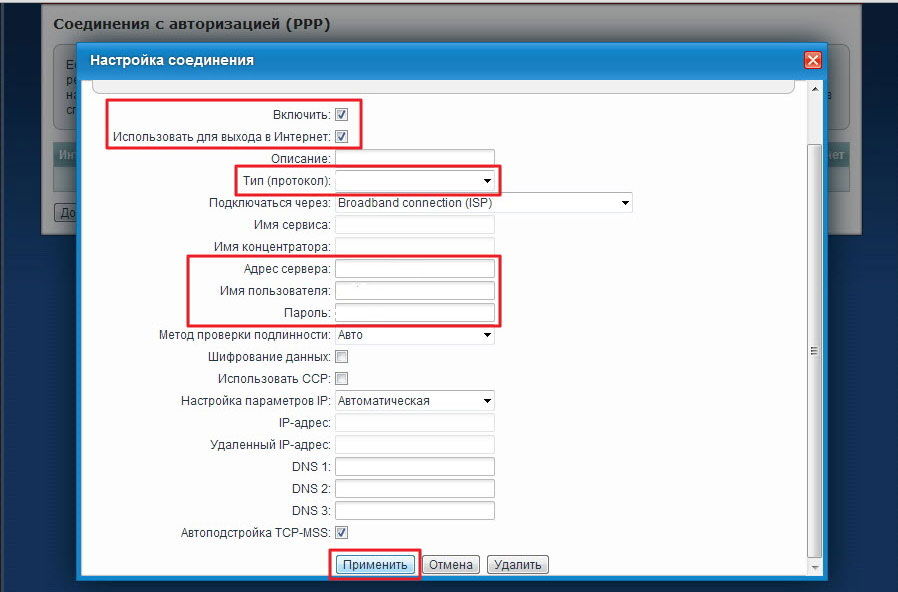
Разобравшись со всеми пунктами, можете смело сохранять настройки.
Если ваш компьютер получает локальный IP-adress в auto режиме, найдите в интерфейсе роутера раздел «Авторизация». Вам понадобится заполнить здесь поля определённым образом:
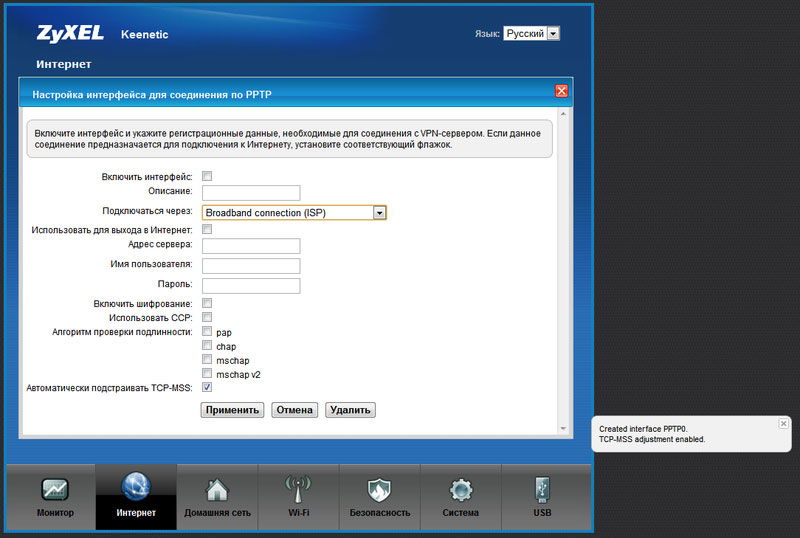
Нажмите «Применить», чтобы в действие вступили новые настройки роутера.
Настройка РРРоЕ
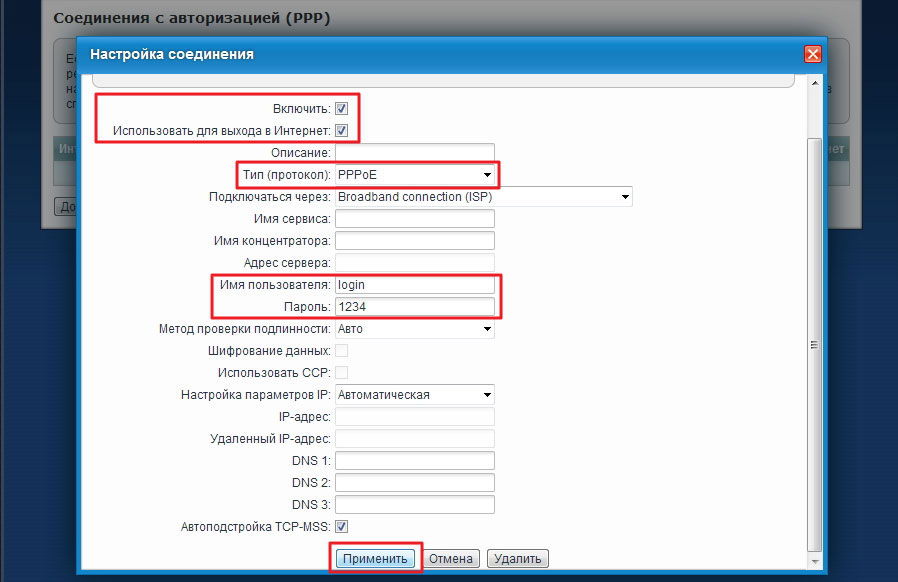
Как и в предыдущих вариантах, менять настройки требуется в разделе «Интернет» интерфейса маршрутизатора KEENETIC ULTRA. Достаточно включить auto настройку параметров IP, ввести выданные провайдером pass/login пользователя, а также переключить тип протокола в «PPPoE». Что касается метода проверки подлинности, то рекомендуется выбрать параметр «Авто». Остальные строки менять не требуется.
Обзор этого устройства был бы неполным без информации о способах прошивки роутера. Итак, система маршрутизатора проверит компоненты на актуальность при стартовом соединении. Если есть обновления, в интерфейсе появится сообщение о возможности загрузить их, после чего нажмите соответствующую клавишу. Таким образом устройство загрузит обновления самостоятельно. Статус процесса будет показан в отдельном окне.
Прошивка роутера занимает какое-то время, выполнять перезагрузку устройства в этот период нельзя, также не стоит выключать компьютер. Это может вывести маршрутизатор из строя навсегда!
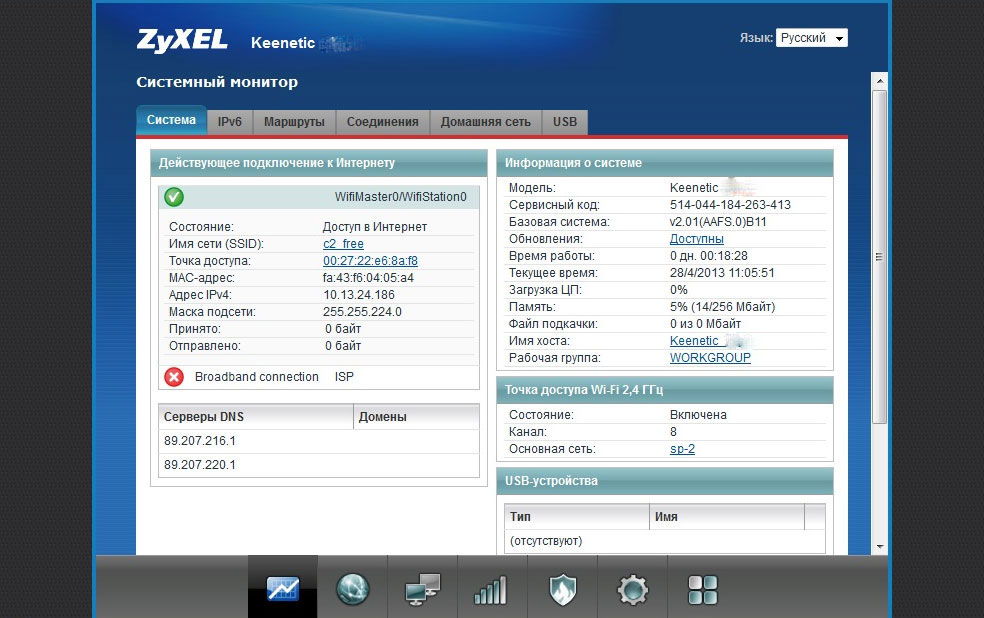
Если процесс прошёл успешно, то роутер самостоятельно перезагрузится и подключится к Сети.
Особенности
Интернет-центр для выделенной линии Gigabit Ethernet, с двухдиапазонной 2,4 и 5 ГГц точкой доступа Wi-Fi 802.11n 300+450 Мбит/с, коммутатором Gigabit Ethernet и многофункциональным 2-портовым хостом USB
Настройка L2TP подключения (Билайн)
В интерфейсе роутера необходимо выбрать вкладку слева Интернет;, в открывшемся списке выбираем Авторизация:
Настройка подключения к Интернет
3. В поле Настройка параметров IP выберите Автоматическая.4. В поле Размер MTU введите 1500. После заполнения этих полей нажмите кнопку Применить.
Keenetic. net или 192. 168. 1 не открывается. Что делать?
Попробуйте применить следующие решения:
Неправильное имя пользователя или пароль

Если это не сработало, остается только один вариант – сброс настроек. После этой процедуры роутер будет как новый, его придется настраивать заново. Включите роутер и подождите несколько минут. Скрепкой, или другим острым предметом зажмите кнопку на 10-12 секунд.

Кнопку можно отпускать, когда индикатор «Статус» начнет быстро мигать.
После этого вы снова сможете зайти в настройки интернет-центра и установить новый пароль администратора.
Если остались какие-то вопросы – задавайте их в комментариях.
Технические характеристики
В комплект входит инструкция, патч-корд, адаптер питания (аккумуляторы ёмкостью 15–20 мАч могут подзаряжаться от 1,5–2 А) и сам прибор ZYXEL KEENETIC ULTRA II.
Настройка PPPoE подключения (Ростелеком, Dom. ru)
В интерфейсе роутера необходимо выбрать вкладку слева Интернет, в открывшемся списке выбираем Авторизация:
На первом этапе важно правильно подключить прибор к ПК. Для этого соедините патч-кордом сетевую карту «машины» и роутер. Кабель провайдера необходимо подсоединить к WAN-порту прибора. После этого можно подключать роутер к электросети и включать питание.
Список паролей роутеров Zyxel по умолчанию
Список паролей роутеров Zyxel по умолчанию был обновлен в 2021 г. Если вы только что настроили сетевое устройство модем-маршрутизатор или сбросили его для повторной установки, вы можете найти информацию, необходимую для входа в систему, выполнив поиск по номеру модели из этого списка. Порядок списка — AZ.
AMG1202-T10A — 1234 http://192.168.1.1
AMG1302-T10A — 1234 http://192.168.1.1
G-3000H — 1234 http://192.168.1.2
G-570S v1 — 1234 http://192.168.1.2
G-570S v2 — 1234 http://192.168.1.2
G-570U — 1234 http://192.168.1.2
HomeSafe 100W (HS-100W) — 1234 http://192.168.1.1
MWR222 — 1234 http://192.168.10.1
NBG-318S — 1234 http://192.168.1.1
NBG-334SH — 1234 http://192.168.1.1
NBG-416N — 1234 http://192.168.1.1
NBG-417N — 1234 http://192.168.1.1
NBG-419N v2 — 1234 http://192.168.1.1
NBG334W — 1234 http://192.168.1.1
NBG420N — 1234 http://192.168.1.1
NBG4604 — 1234 http://192.168.1.1
NBG460N — 1234 http://192.168.1.1
NBG4615 v1 — 1234 http://192.168.1.1
NBG4615 v2 — 1234 http://192.168.1.1
NBG5615 — 1234 http://192.168.1.1
NBG5715 — 1234 http://192.168.1.1
NBG6616 — 1234 http://192.168.1.1
NBG6617 — 1234 http://192.168.1.1
NBG6716 — 1234 http://192.168.1.1
NBG6815 — 1234 http://192.168.1.1
NWA-3160 — 1234 http://192.168.1.2
NWA1100 — 1234 http://192.168.1.2
NWA1100-N — 1234 http://192.168.1.2
P-320W — 1234 http://192.168.1.1
P-320W v3 — 1234 http://192.168.1.1
P-660H-D1 — 1234 http://192.168.1.1
P-660HW-D1 — 1234 http://192.168.1.1
P-660HW-D1 v2 — 1234 http://192.168.1.1
P-660HW-T1 v1 — 1234 http://192.168.1.1
PLA4231 — 1234 http://192.168.1.2
PLA5236 — 1234 http://192.168.1.3
Prestige 334W (P-334W) — 1234 http://192.168.1.1
Prestige 642R — 1234 http://192.168.1.1
WAP3205 — 1234 http://192.168.1.2
WAP5605 — 1234 http://192.168.1.2
WAP5805 — 1234 http://192.168.1.2
WRE6606 — 1234 http://192.168.1.2
X150N — 1234 http://192.168.1.1
ZyAIR B-420 — 1234 http://192.168.1.11
ZyAIR B-500 — 1234 http://192.168.1.2
ZyAIR G-1000 — 1234 http://192.168.1.2
ZyWALL 2WG — 1234 http://192.168.1.1
Надеюсь, мой материал помог тебе и был полезен! Пожалуйста, если будут вопросы — пиши.
Итоги
С помощью роутера KEENETIC ULTRA можно обеспечить любую квартиру интернетом. Устройство отличается быстрой передачей информации по Wi-Fi, оно предоставляет безопасное и надёжное соединение. Настроить работу прибора очень легко, если ознакомиться с вышеприведённой информацией.
Авторизация
Маршрутизатор KEENETIC ULTRA II обладает богатым функционалом и продуманным интерфейсом. Устройство отличается хорошей скоростью передачи. Настроить его нетрудно, ознакомившись с этим обзором.