
Давайте разберемся, как очистить корзину на Андроиде, на Самсунге, на Xiaomi и других устройствах, а также где найти корзину на Android и как посмотреть.
Работая с документами, фотографиями, видеороликами, хранящимися во внутренней памяти телефона, планшета, можно случайно удалить важный файл. Если на устройстве была заранее установлена корзина, чтобы восстановить удалённые файлы, достаточно двух кликов, в ином случае, например, как на Нокиа, некоторых моделях Ксиаоми, потребуется выполнить ряд предварительных действий.
Наверное все, кто работал с компьютером, знают, что в нем есть функция «Корзина». Это своего рода хранилище, куда отправляются ненужные папки, файлы и другой невостребованный мусор из интернета. Но стоит сказать, что компьютер и телефон это разные устройства, и создавались они изначально под разные потребности. Соответственно возникает вопрос, имеется ли корзина в Андроиде, где находится, и какое название ее обозначает. Также необходимо рассмотреть вопрос, что делать, если «корзины» нет на мобильном гаджете, и можно ли ее установить.

- Что такое корзина
- Вариант 1: Встроенный диспетчер файлов
- Вариант 2: «Галерея»
- Вариант 3: Настройки системы
- Как очистить «Корзину»
- Еще статьи по данной теме:
- Помогла ли Вам статья?
- Где найти корзину на Андроиде
- Есть ли на Андроид своя корзина
- Корзина в Android
- Запуск и настройка Dumpster
- Как пользоваться Dumpster
- Еще статьи по данной теме:
- Помогла ли Вам статья?
- Где находится корзина в телефоне на Андроид
- Как восстановить удалённые фото
- Как восстановить удалённые файлы на Android
- Поиск корзины на Android
- Вариант 1: ES Проводник
- Вариант 2: Корзина Dumpster
- Вариант 3: Облачный сервис
- Вариант 4: Google Фото
- Вариант 5: Корзина в Галерее
- Еще статьи по данной теме:
- Помогла ли Вам статья?
- Лучшие приложения для корзины
- Recycle Master
- Recycle Bin
- ES Проводник
- Где можно скачать корзину на телефон
- Как очистить корзину на «Андроиде»
- Через галерею телефона
- Мобильное приложение Dumpster
- Приложение Dumpster
- Выбор файлов для хранения
- Приложения для установки корзины
- Dumpster
- ES Проводник
- Recycle Bin
- Нюансы использования корзины
- Как добавить корзину на Андроид
- Где находится корзина на «Андроиде»?
- Облачная корзина
- Google Drive
- Яндекс.Диск
- Google Фото
- Правила настройки и очистки корзины
- Поиск корзины в телефоне
- Как восстановить удаленные файлы
- Где найти корзину в телефоне
- Использование корзины в облачных хранилищах
- Яндекс.Диск
- Google Диск
- Google Фото
- Корзина в галерее
- Удаление и восстановление файлов из корзины
- Особенности для смартфонов разных марок
- Приложение «ES Проводник»
Что такое корзина
В корзину перемещают устаревшие или ненужные файлы, чтобы освободить место на устройстве. Но у пользователя есть возможность восстановить их по своему желанию. Однако все данные, хранящиеся в корзине, занимают место на телефоне. Освободить лишние Мб или Гб. Раньше на смартфонах не было такой возможности. Если пользователь удалял файлы, то восстановить их было невозможно. Разработчики прислушались ко мнению пользователей и внесли коррективы в интерфейс.
Но не каждом телефоне с ОС Андроид есть корзина: все зависит от производителей. Некоторые добавляют корзину по умолчанию, другие предлагают установить приложение.
- Вариант 1: Встроенный диспетчер файлов
- Вариант 2: «Галерея»
- Вариант 3: Настройки системы
- Вопросы и ответы
Вариант 1: Встроенный диспетчер файлов
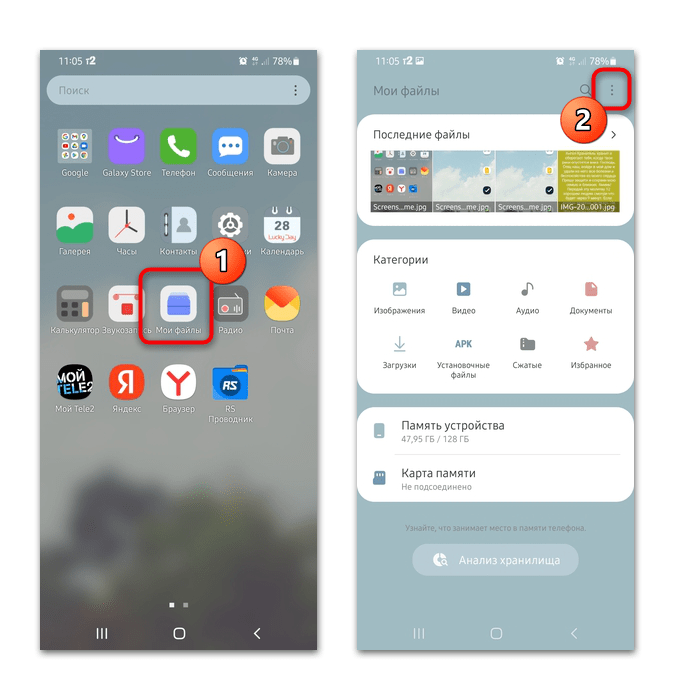
Современные смартфоны Samsung имеют предустановленный менеджер данных в списке установленного софта – «Мои файлы». Найти корзину легко через это приложение:
- Откройте главное меню и найдите программу «Мои файлы». Запустите ее и тапните по вертикальному троеточию, расположенному в верхнем правом углу.
- Из открывшегося списка выберите пункт «Корзина». Отобразится окно со всеми удаленными файлами, которые рассортированы по оставшемуся времени очистки навсегда.
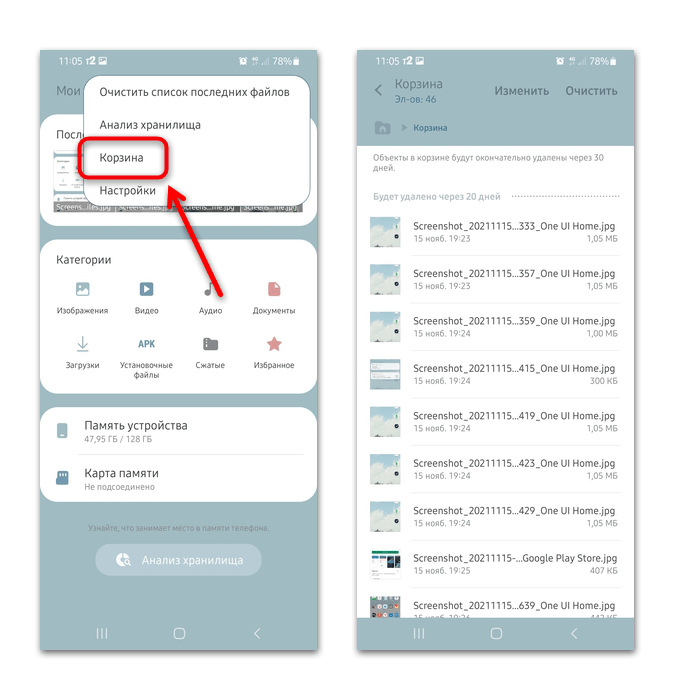
Удаленные файлы можно восстановить из «Корзины». Для этого достаточно выделить долгим тапом нужные данные, затем нажать на кнопку «Восстановить», которая появится на дополнительной панели внизу. При этом они вернутся в то место, откуда были деинсталлированы.

По умолчанию, функция «Корзина» активирована на Самсунге, но если соответствующего раздела нет, то он включается в «Настройках» файлового менеджера.

Вариант 2: «Галерея»
Через системное приложение «Галерея» можно найти «Корзину», где временно хранятся только изображения и фотоснимки:
- Запустите приложение для просмотра изображений «Галерея». Затем нажмите на три горизонтальные полоски внизу.
- В появившемся меню тапните по разделу «Корзина», который помечен соответствующей иконкой.
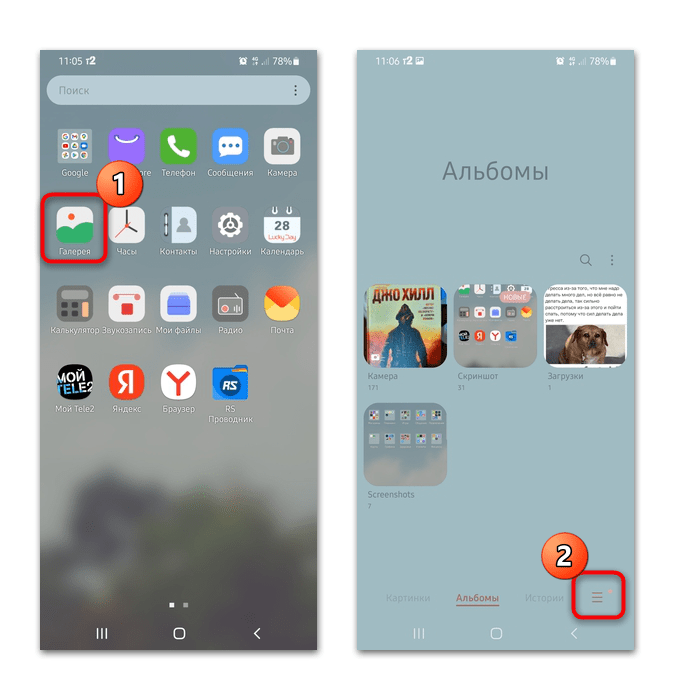

Здесь хранятся не только удаленные фотографии, но и скриншоты, а также любые файлы в графическом формате.
Вариант 3: Настройки системы
Способ подойдет для устройств Samsung на базе операционной системы Android версии 11.
В «Корзине» системных настроек находятся не только удаленные файлы и изображения, но и SMS. Все данные также хранятся в течение 30 дней. Чтобы их открыть и посмотреть, нужно сделать следующее:
- Запустите системные «Настройки» через главное меню смартфона Samsung. Найдите раздел «Обслуживание устройства».
- Выберите пункт «Память». Откроется новое окно с информацией о хранилище. Ниже списка типа файлов есть блок «Корзина» со сведениями о том, сколько места занимают удаленные данные, а также их сортировка по типу.
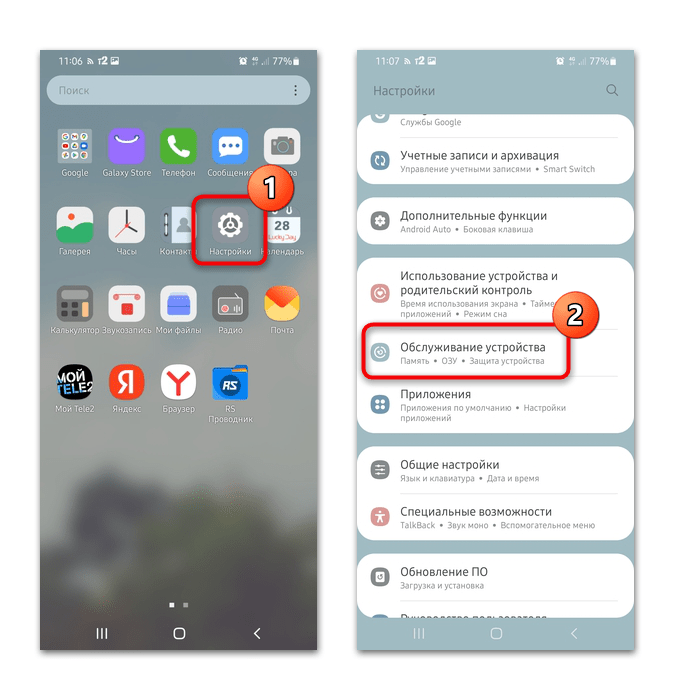
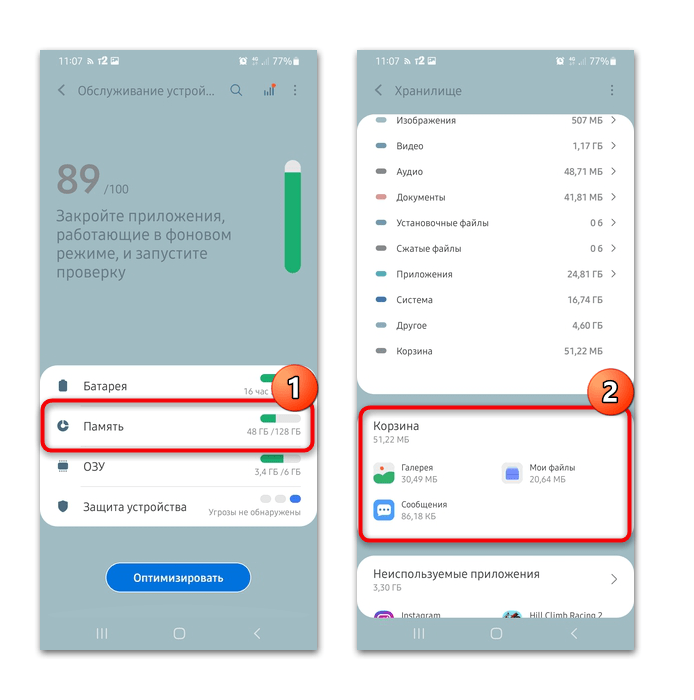
Чтобы посмотреть, какие данные хранятся в «Корзине», достаточно нажать на интересующий раздел.
Как очистить «Корзину»
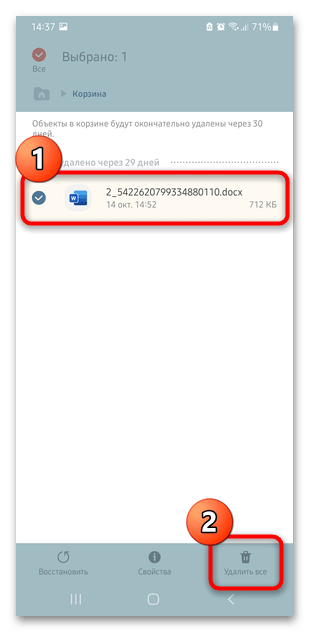
В «Корзине» устройства Samsung удаленные файлы хранятся на протяжении 30 дней, после чего они ликвидируются безвозвратно. До этого момента, даже находясь в «Корзине», они занимают место на накопителе смартфона. Удалить данные можно вручную, не дожидаясь срока. В нашей статье подробно описаны способы, как это сделать.
Подробнее: Как очистить корзину на Андроиде Самсунг
Еще статьи по данной теме:
Помогла ли Вам статья?
Несмотря на обширную функциональность современных Android-смартфонов, у них никогда не было корзины. Представляете? Никогда. Конечно, некоторые производители встраивали в отдельные системные разделы папки для временного хранения удалённых файлов, но такого, чтобы на Android была полноценная корзину, не было. Это очень угнетало пользователей, которые сначала удаляли те или иные данные, а потом жалели об этом, но уже не имели возможности их восстановить. Поэтому Google решила, что надо исправить эту недоработку и таки сделала корзину.
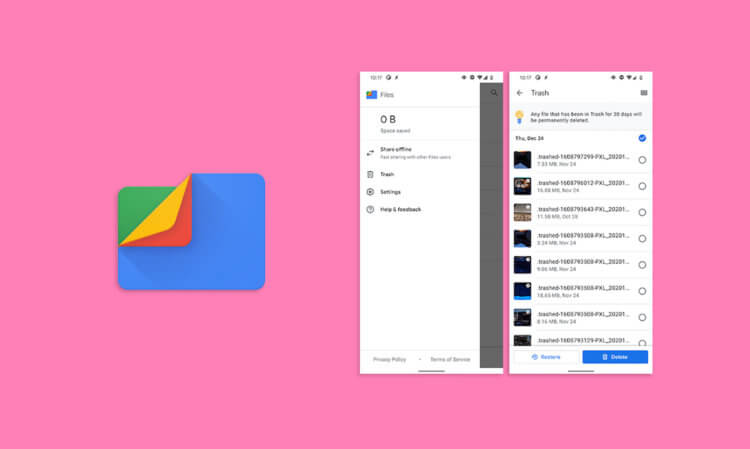
Google добавила в приложение «Файлы» встроенную корзину
Какой телефон с АлиЭкспресс лучше купить в 2021
Корзина появилась в приложении «Файлы». Это собственный файловый менеджер Google для Android. Он, что логично, отвечает за управление файлами, каталогизирует их, ищет потенциально ненужные и предлагает удалить их.
Где найти корзину на Андроиде
В общем, штука очень простая и на удивление удобная. Пожалуй, более удобных файловых менеджеров для Android мне не попадалось. Однако Google сочла, что этого будет мало, и нужно дать пользователям возможность восстанавливать те данные, которые они удалили.
Корзина появилась в последней версии «Файлов», которая начала распространяться на этой неделе. Судя по всему, изменения применяются на серверах у Google, потому в Google Play обновление отсутствует. По этой же логике, скорее всего, нет смысла устанавливать актуальную сборку APK «Файлов».
Как Инстаграм, только по правде: Я пользуюсь BeReal и вам советую
Но, как только апдейт доберётся до вашего устройства, в боковом меню приложения появится вкладка «Корзина», где и будут храниться все удалённые данные в течение 30 дней. Туда будут отправлять все файлы без исключения, чтобы затем удалить их по прошествии отведённого времени.
Восстановить удалённые данные из корзины «Файлов» проще простого:
- Запустите «Файлы» у себя на Android-смартфоне;
- Откройте боковое меню и выберите «Корзина»;
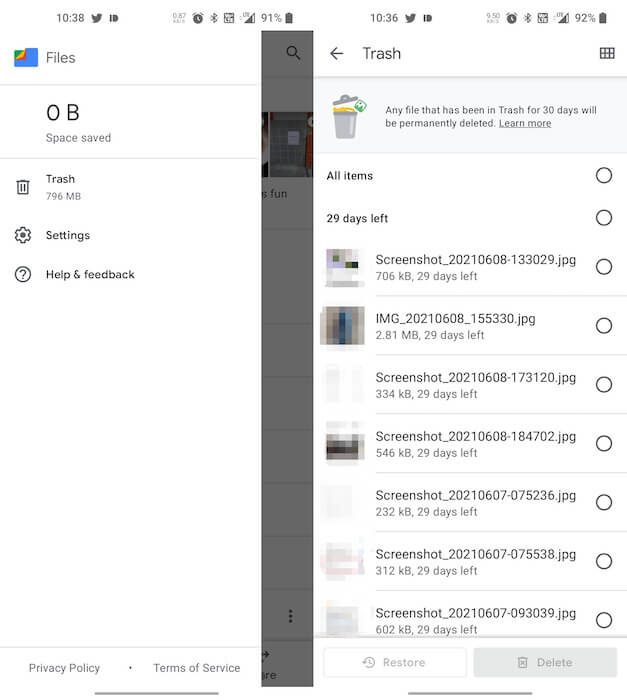
В приложении «Файлы» появится корзина. Совсем скоро
- Отметьте файлы, которые хотите восстановить;
- Нажмите «Восстановить» и дождитесь окончания процедуры.
Есть ли на Андроид своя корзина
Важно понимать, что в корзину удалённые файлы будут перемещаться только после того, как она появится непосредственно в приложении. То есть восстановить данные, которые были удалены до установки обновления, к сожалению, не получится. Поэтому, если у вас корзины по-прежнему нет, просто дождитесь её появления.
Впрочем, на некоторых смартфонах доступна функция восстановления данных. Например, мой Honor View 20 – равно, как и другие смартфоны Huawei и Honor – предлагает такую возможность в отношении многих типов данных, а не только фотографий и видеозаписей, которые сохраняются в отдельный альбом «Удалённые».
Как скрыть адрес электронной почты на Android
- Убедитесь, что у вас установлена EMUI 11 или Magic UI 4.0;
- Найдите на устройстве приложение «Файлы от Huawei и откройте;
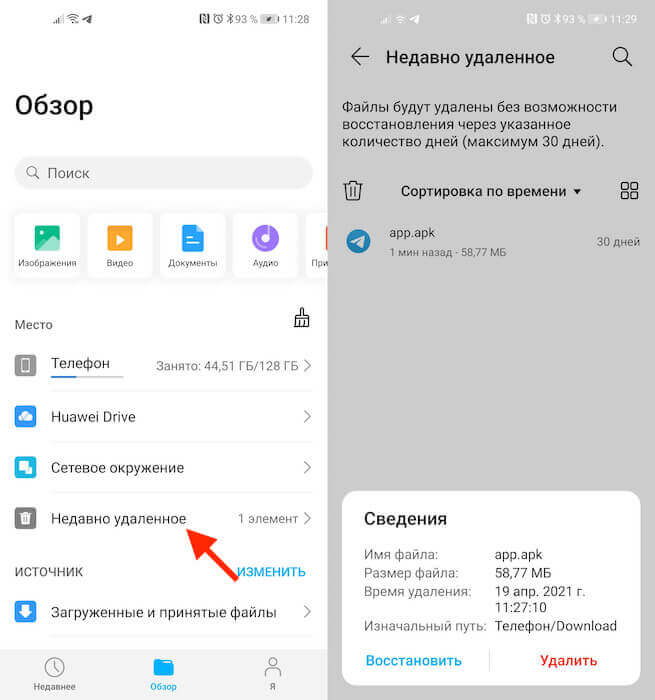
Восстановить данные можно на разных Android-смартфонах, но не на всех
- В разделе «Место» откройте вкладку «Недавно удалённое»;
- Выберите нужные файлы и подтвердите их восстановление.
Правда, и тут есть подвох. Чтобы восстановить удалённые данные через системное приложение «Файлы» (к гугловому оно не имеет никакого отношения и есть на всех аппаратах Huawei и Honor независимо от поддержки GMS), нужно предварительно «правильно» удалить эти данные. Для этого вам нужно при удалении нажимать не на кнопку «Удалить», а на кнопку «Переместить» в «Недавно удалённые».
- Теги
- Новичкам в Android
- Приложения для Андроид
- Корзина в Android
- Вопросы и ответы
У большинства настольных операционных систем присутствует компонент под названием «Корзина» или его аналогами, который исполняет функцию хранилища ненужных файлов – их можно либо восстановить оттуда, либо окончательно удалить. Есть ли этот элемент в мобильной ОС от Google? Ответ на этот вопрос мы даём ниже.
Корзина в Android
Строго говоря, отдельного хранилища для удаляемых файлов в Андроид не предусмотрено: записи удаляются немедленно. Однако «Корзину» можно добавить с помощью стороннего приложения под названием Dumpster.
Запуск и настройка Dumpster
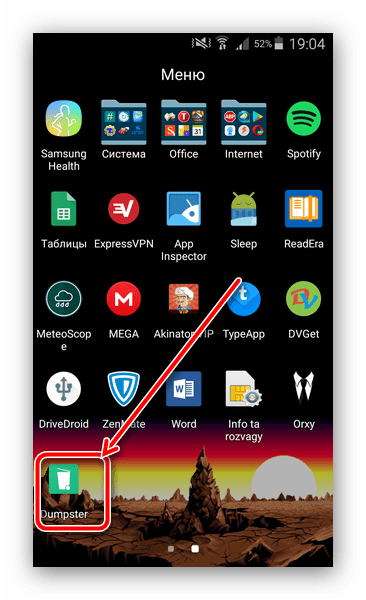
- Установите приложение на телефон или планшет. Инсталлированную программу можно найти на домашнем экране или в меню приложений.
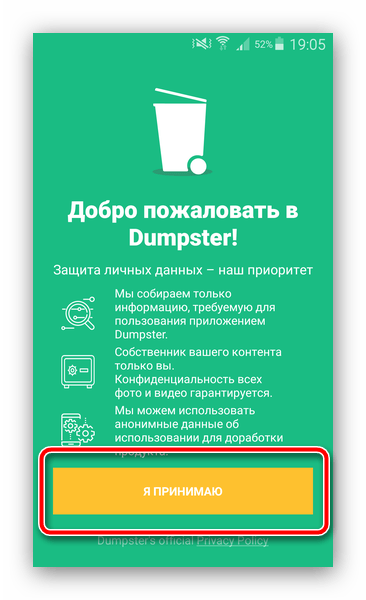
- Во время первого запуска утилиты понадобится принять соглашение о защите пользовательских данных – для этого тапните по кнопке «Я принимаю».
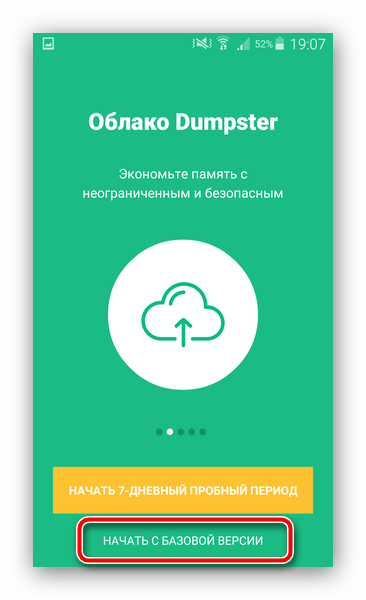
- У приложения существует платный вариант с расширенной функциональностью и без рекламы, однако возможностей базовой версии достаточно для манипуляций с «Корзиной», поэтому выберите «Начать с базовой версии».
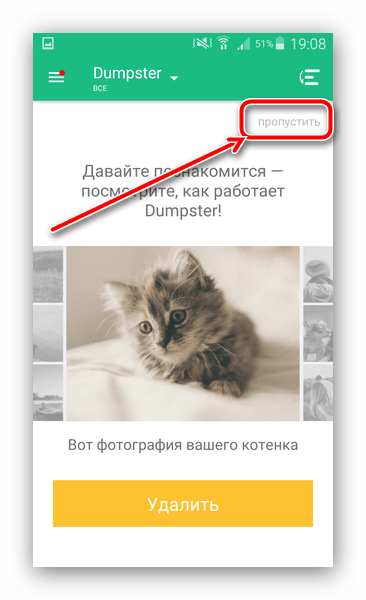
- Как и множество других Android-приложений, при первом использовании Dumpster запускает небольшой туториал. Если обучение вам не требуется, его можно пропустить – соответствующая кнопка находится вверху справа.
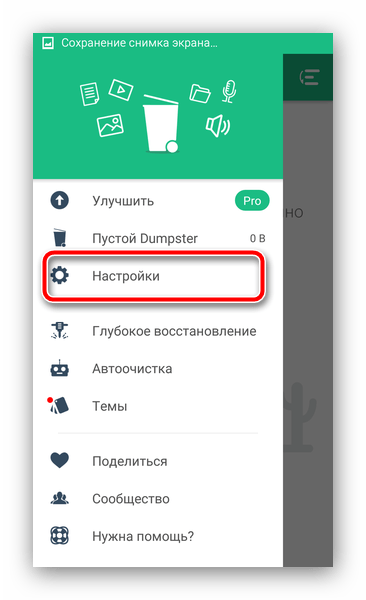
- В отличие от системного хранилища ненужных файлов, Дампстер можно тонко настроить под себя – для этого кликните по кнопке с горизонтальными полосками вверху слева.
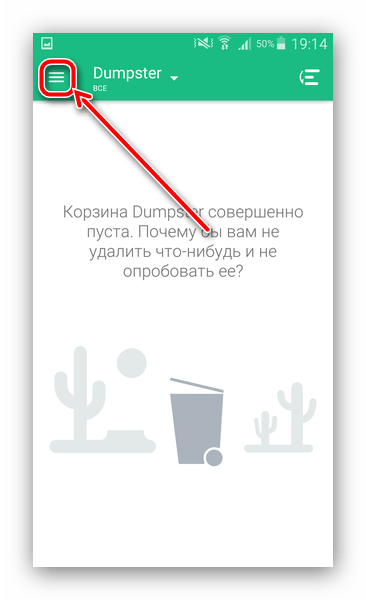
В главном меню выберите пункт «Настройки». - Первый параметр, который нужно настроить – «Настройки корзины»: он отвечает за типы файлов, которые будут отправляться в приложение. Тапните по этому пункту.
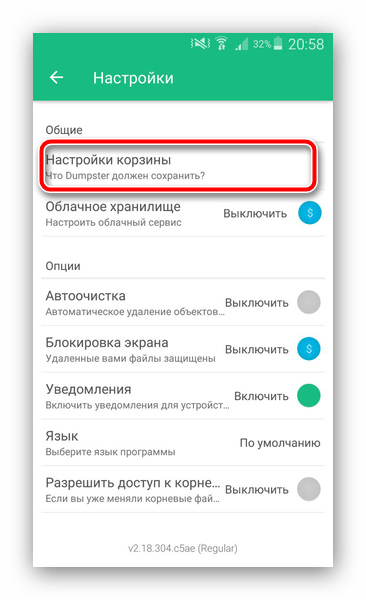
Здесь обозначены все категории информации, которые распознаются и перехватываются Dumpster. Для активации и деактивации того или иного пункта просто коснитесь опции «Включить».

Как пользоваться Dumpster
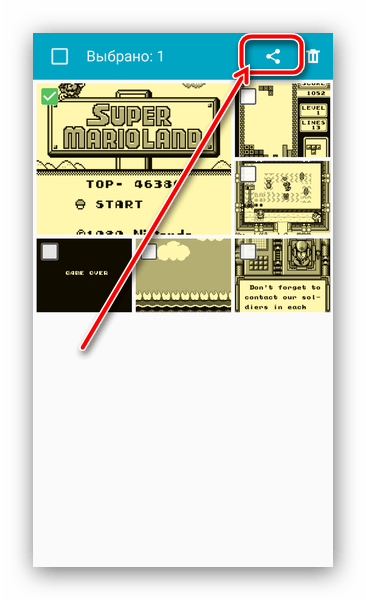
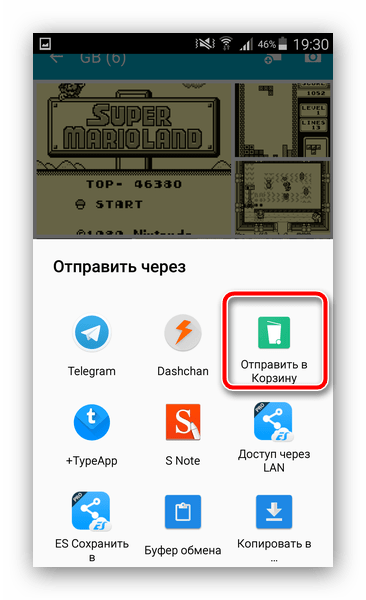
- Использование такого варианта «Корзины» отличается от задействования этого компонента в Windows из-за его природы. Дампстер представляет собой стороннее приложение, поэтому для перемещения файлов в него нужно использовать опцию «Поделиться», а не «Удалить», из файлового менеджера или галереи.
- Затем во всплывающем меню выберите вариант «Отправить в Корзину».
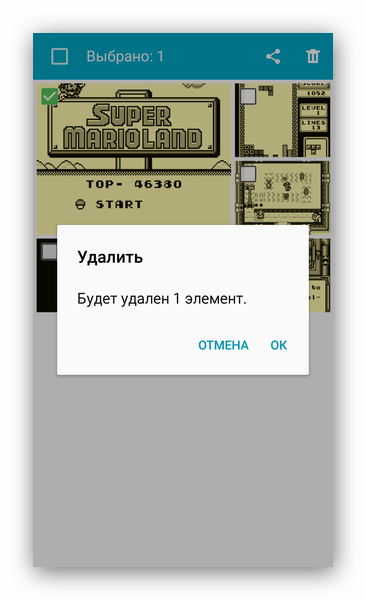
- Теперь файл можно удалить обычным способом.
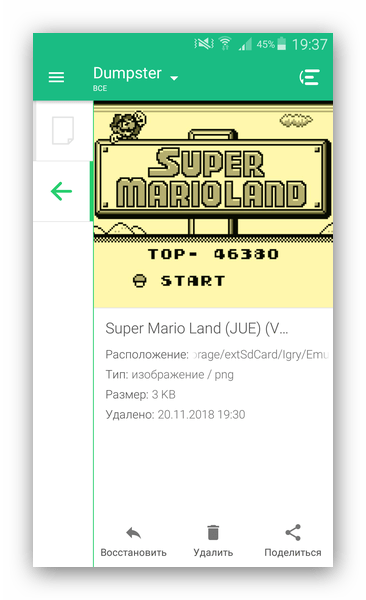
- После этого открывайте Дампстер. В главном окне будет отображено содержимое «Корзины». Серая полоса рядом с файлом означает, что оригинал всё ещё присутствует в памяти, зелёная – оригинал удалён, и осталась только копия в Dumpster.
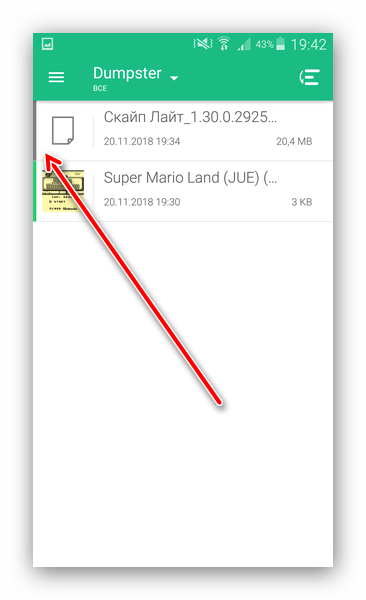
Доступна сортировка элементов по типу документов – для этого кликните по выпадающему меню «Dumpster» вверху слева.
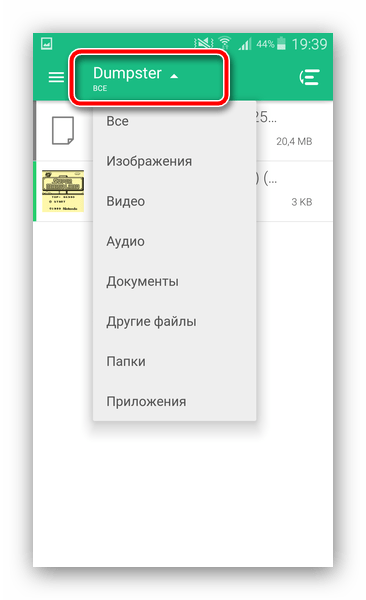
Крайняя правая кнопка сверху позволяет отсортировать содержимое также по критериям даты, размера или названия. - Одиночное нажатие на файл откроет его свойства (тип, оригинальное местоположение, размер и дату удаления), а также кнопки управления: окончательное удаление, передачу в другую программу или восстановление.
- Для полной очистки «Корзины» перейдите в главное меню.
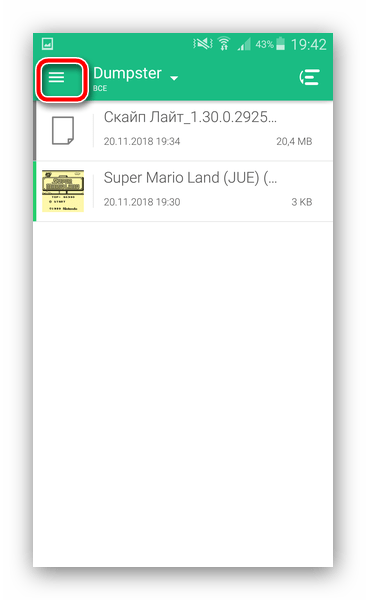
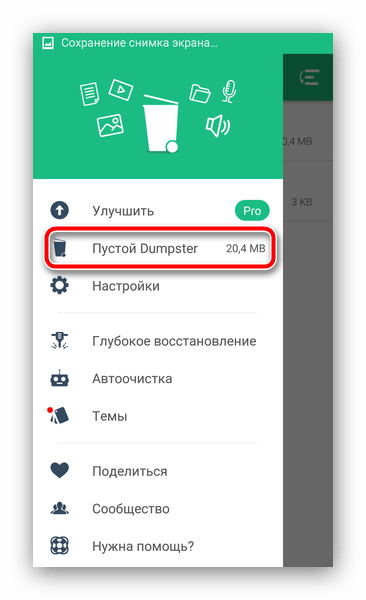
Затем кликните по пункту «Пустой Dumpster» (издержки некачественной локализации).
В предупреждении воспользуйтесь кнопкой «Опустошить».

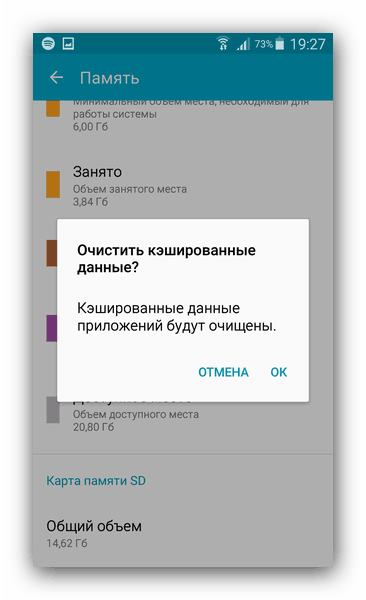
Хранилище будет очищено мгновенно. - Из-за особенностей системы некоторые файлы могут не удаляться окончательно, поэтому рекомендуем также воспользоваться руководствами по полному удалению файлов в Андроид, а также очистке системы от мусорных данных.
Подробнее:
Удаление удаленных файлов на Android
Очистка Android от мусорных файлов

В дальнейшем можете повторять данную процедуру всякий раз, как возникнет необходимость.
Мы представили вам способ получения «Корзины» на Android и привели инструкцию по её очистке. Как видим, эта возможность из-за особенностей ОС доступна только посредством стороннего приложения. Увы, но полноценных альтернатив Dumpster нет, поэтому нужно только смириться с его недостатками в виде рекламы (отключаемой платно) и некачественной локализацией на русский язык.
Еще статьи по данной теме:
Помогла ли Вам статья?
Где находится корзина в телефоне на Андроид
Несмотря на то что мобильные ОС изначально проектировались под сотовые телефоны с сенсорным экраном, с точки зрения архитектурного устройства и особенностей взаимодействия с аппаратным обеспечением они довольны близки к настольным. Многие функциональные элементы десктопных и мобильных платформ совпадают, едва ли не копируя их друг у друга. Поэтому не стоит удивляться, что пользователи зачастую ищут в прошивках своих смартфонов те функции, к которым привыкли на компьютерах. Например, корзину. Но стоит ли это делать?

Корзин в Android-смартфонах почти не встречается, но кое-где она всё-таки попадается
Как очистить историю Яндекса на телефоне Андроид
Как ни странно, но корзина в привычном большинству пользователей понимании этого термина на Android практически не встречается. То есть, если вы ищете системный раздел, куда отправляются все файлы после удаления, в едином или, скорее, универсальном исполнении в большинстве случаев вы его не найдёте. Эта особенность тянется ещё из глубины времён, когда памяти у смартфонов было не так много, как сегодня.
Как восстановить удалённые фото
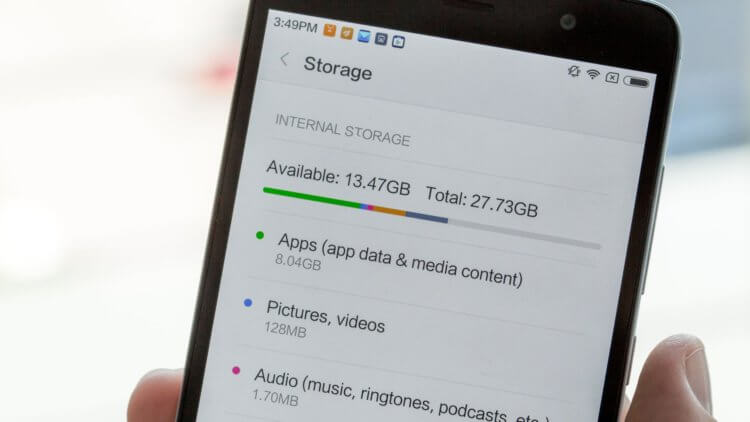
В Android-смартфонах недостаточно памяти, чтобы отдавать её под удалённые файлы. Но кое-где, опять-таки, корзина всё же есть
Это сейчас для смартфонов является нормой иметь по 128, 256 или даже 512 ГБ встроенной памяти, а раньше у аппаратов на базе Android хранилище было меньше, чем объём оперативной памяти у современных устройств. Поэтому отводить место из имеющихся 8-16 ГБ под удалённые файлы, которые люди наверняка будут забывать очищать полностью, был нелогично. Однако у некоторых системных разделов есть свои корзины, о принципах работы с которыми мы и поговорим.
Не хочу обобщать, но прошивки большинства смартфонов всё-таки содержат корзины для фотографий и видеозаписей. Это специальный сегмент приложения «Галерея», куда временно – это очень важно – перемещаются удалённые снимки и ролики. В отличии от компьютерной корзины, где файлы могут пребывать бесконечно долго, в корзине на Android они хранятся не дольше 30 дней.
Как отключить Яндекс Дзен на Андроиде
Найти корзину на Android проще простого:
- Перейдите в «Галерею» и откройте раздел «Альбомы»;
- Пролистайте и найдите альбом «Недавно удалённое»;
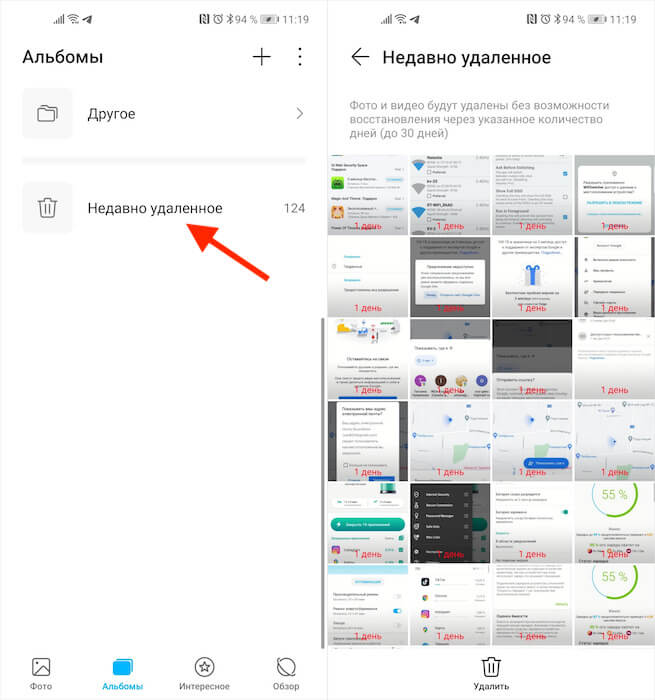
Во всех смартфонах есть раздел с удалёнными фотографиями, которые хранятся 30 дней после удаления
- Откройте альбом «Недавно удалённое» и просмотрите содержимое;
- При необходимости восстановить выберите нужный снимок и нажмите «Восстановить»;
- А при необходимости очистить корзину нажмите на значок удаления в самом низу.
Как восстановить удалённые файлы на Android
Однако встречаются исключения с настоящей системной корзиной, куда перемещаются вообще все удалённые файлы. Правда, как правило, удалённые фотографии туда не перемещаются – видимо, чтобы не смешивать. Например, такой раздел есть во всех смартфонах Huawei и Honor на базе EMUI 11 и Magic UI 4.0. Однако найти его будет чуть сложнее, чем раздел с удалёнными фотками и видео.
- Убедитесь, что у вас установлена EMUI 11 или Magic UI 4.0;
- Найдите на устройстве приложение «Файлы» и откройте его;
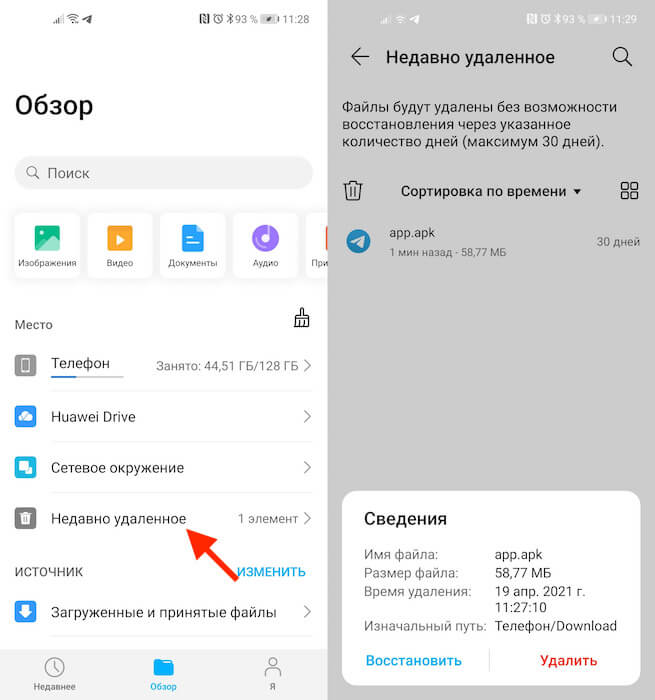
Некоторые смартфоны позволяют восстановить удалённые файлы в течение 30 дней
- В разделе «Место» откройте вкладку «Недавно удалённое»;
- При необходимости восстановить нажмите на нужный файл и кликните «Восстановить».
Как в Яндексе включить определитель номера
Правда, чтобы файлы оказались в корзине, вам придётся предварительно «правильно» их удалить, как бы не удаляя, а перемещая в системный раздел для временной передержки удалённых файлов с возможностью восстановления. После обновления в EMUI и Magic UI удаление файлов может производиться двумя способами. Первый способ – когда вы просто удаляете файл, а потом подтверждаете удаление.
А второй заключается в том, чтобы в диалоговом окне подтверждения поставить галочку напротив пункта «Переместить в «Недавно удалённые». В этом случае файл попадёт в системную корзину, откуда его можно будет благополучно восстановить. Правда, помните, что сделать это можно только в течение 30 дней. Всё-таки объёмы памяти современных смартфонах, как ни крути, по-прежнему меньше, чем в компьютерах.
- Теги
- Новичкам в Android
- Приложения для Андроид
- Поиск корзины на Android
- Заключение
- Вопросы и ответы
Любое Android-устройство позволяет удалять файлы вне зависимости от типа, освобождая тем самым внутреннюю или внешнюю памяти смартфона. Однако иногда окончательное исчезновение файлов может быть предотвращено при помощи раздела «Корзина». В рамках статьи мы расскажем о том, где хранятся удаленные фото на Андроиде, а также об общем местоположении корзины.
Поиск корзины на Android
В отличие от Windows и большинства операционных систем, по умолчанию на Андроид отсутствует раздел «Корзина», в то время как удаляемые файлы исчезают из памяти без возможности восстановления. При этом, несмотря на данную особенность, некоторые сторонние приложения все же добавляют нужную папку, выступающую в качестве временного хранилища документов с возможностью восстановления и окончательного удаления. Мы рассмотрим лишь несколько вариантов, но в Google Play Маркете существуют альтернативные решения.
Подробнее:
Способы очистки корзины на Android
Восстановление удаленных файлов на Android
Вариант 1: ES Проводник
Приложение ES Проводник является одним из наиболее популярных файловых менеджеров, предоставляющим множество функций для управления файлами на устройстве. К числу подобных возможностей также относится раздел «Корзина», воспользоваться которым можно для восстановления или удаление документов.
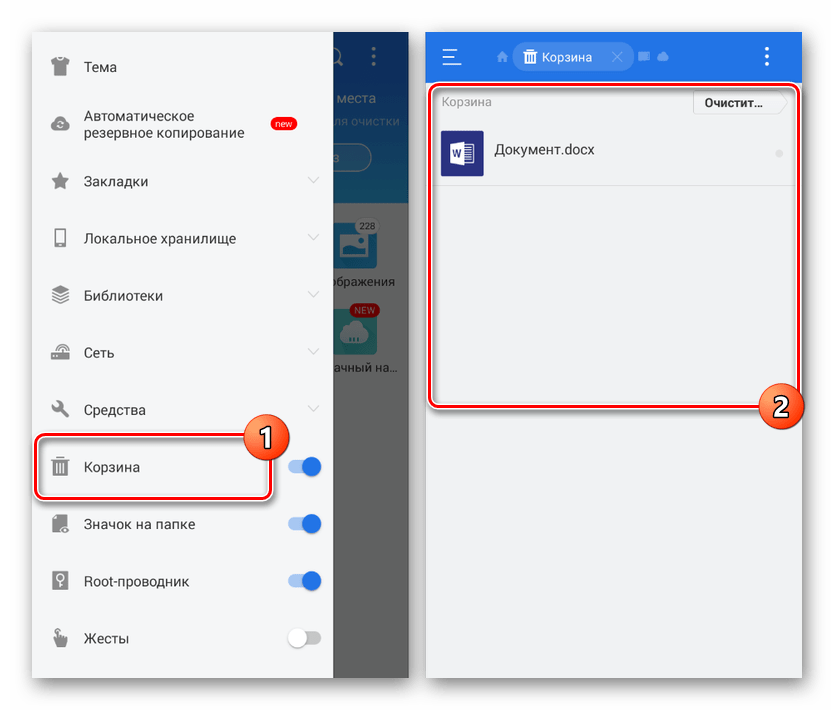
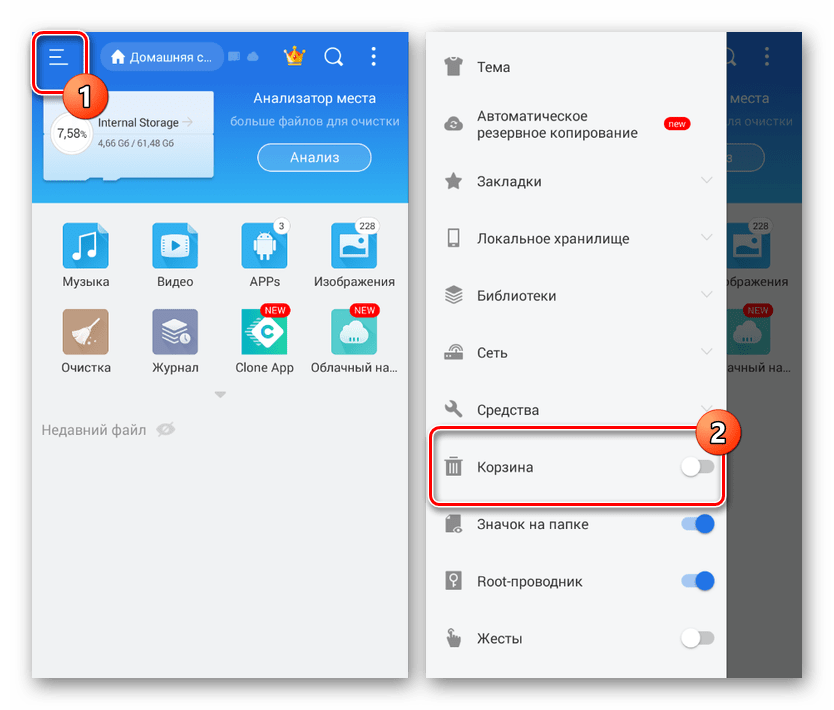
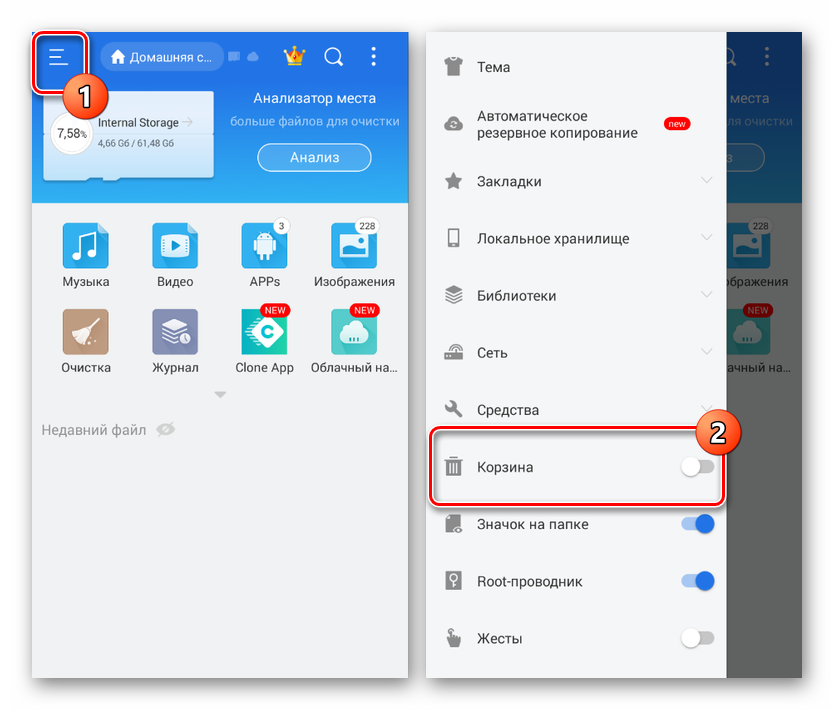
- Для перехода к корзине в этом приложении, на главной странице нажмите по значку меню в левом верхнем углу и найдите пункт «Корзина». Его необходимо активировать для использования в будущем.
- После включения, где бы на устройстве ни находились файлы, при удалении они будут перемещены в корзину. Тапните по строке с названием папки, чтобы просмотреть стертые файлы.
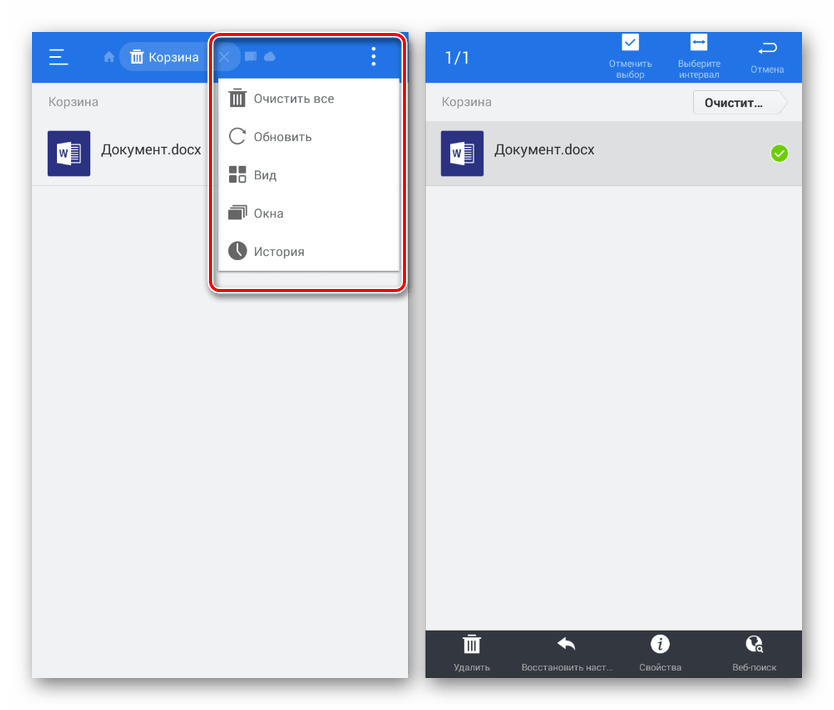
Управление корзиной выведено в панель управления, вызываемого кнопкой с троеточием и в меню каждого отдельного файла.
Вариант 2: Корзина Dumpster
В отличие от ES Проводника, это приложение, как видно по названию, предоставляет всего лишь одну функцию, заключающуюся во временном хранении удаляемых документов. Именно поэтому достаточно установить и запустить программу, чтобы ознакомиться со всеми некогда удаленными файлами.
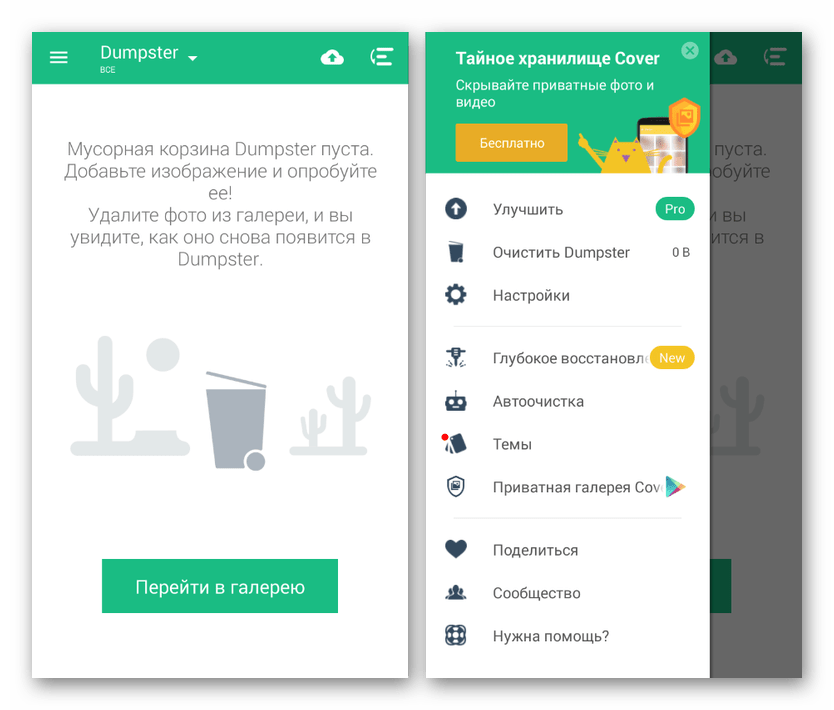
Поддерживаются в данном случае лишь некоторые расширения, из-за чего первое приложение гораздо эффективнее. Более того, многие функции Корзины Dumpster предоставляются на платной основе при условии приобретения PRO-версии.
Вариант 3: Облачный сервис
Многие облачные сервисы, предназначенные для хранения файлов в облаке, точно так же предоставляют корзину с несколькими возможностями восстановления и окончательного удаления файлов. Относится подобное, скорее, к онлайн-сервису, нежели к смартфону, но при этом позволяет перемещать документы во временное хранилище через главное меню программы.
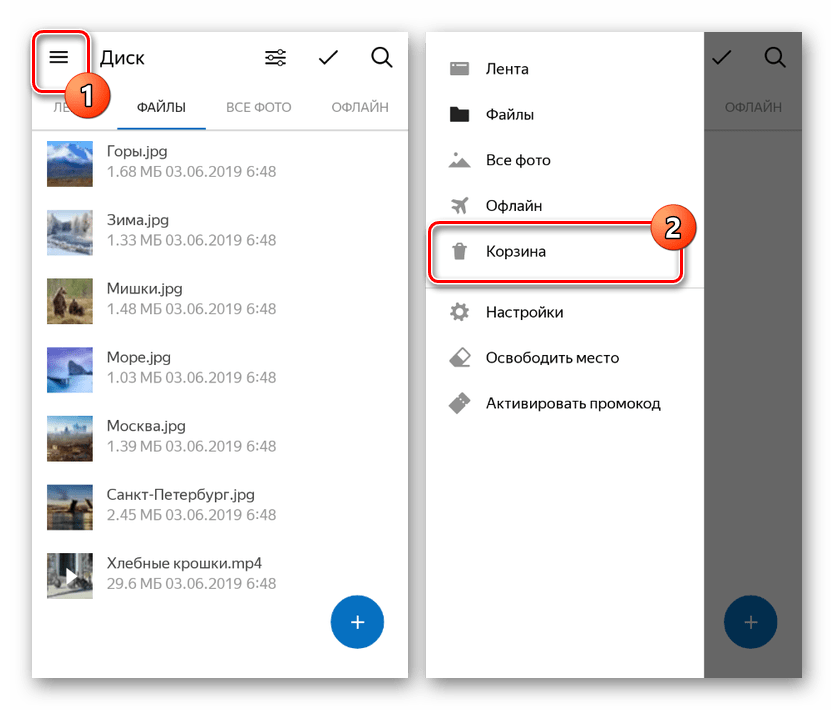
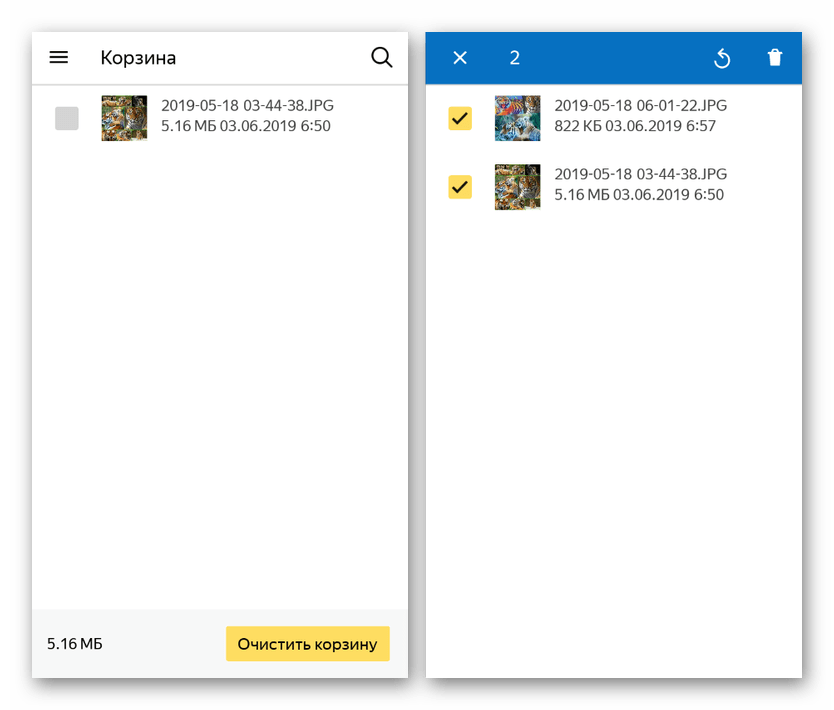
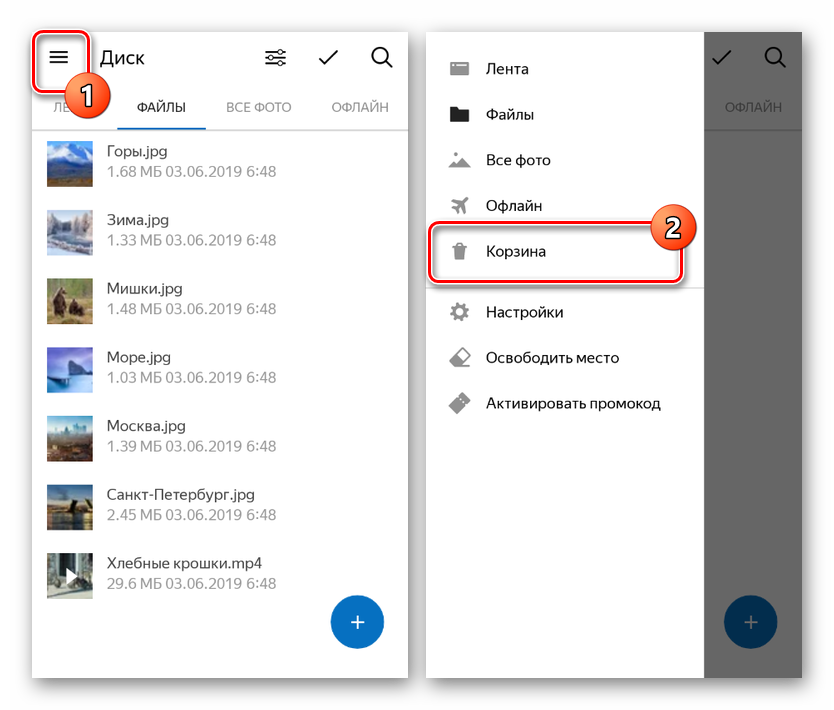
- Для перехода к временному хранилищу в приложении Яндекс Диск, откройте начальную страницу и разверните главное меню в левом верхнем углу экрана. Из представленного списка выберите пункт «Корзина».
- После этого отобразится окно со всеми когда-либо удаленными файлами, но только если была использована эта программа. В ином случае документы будут удаляться окончательно, сводя на нет пользу от «Корзины».
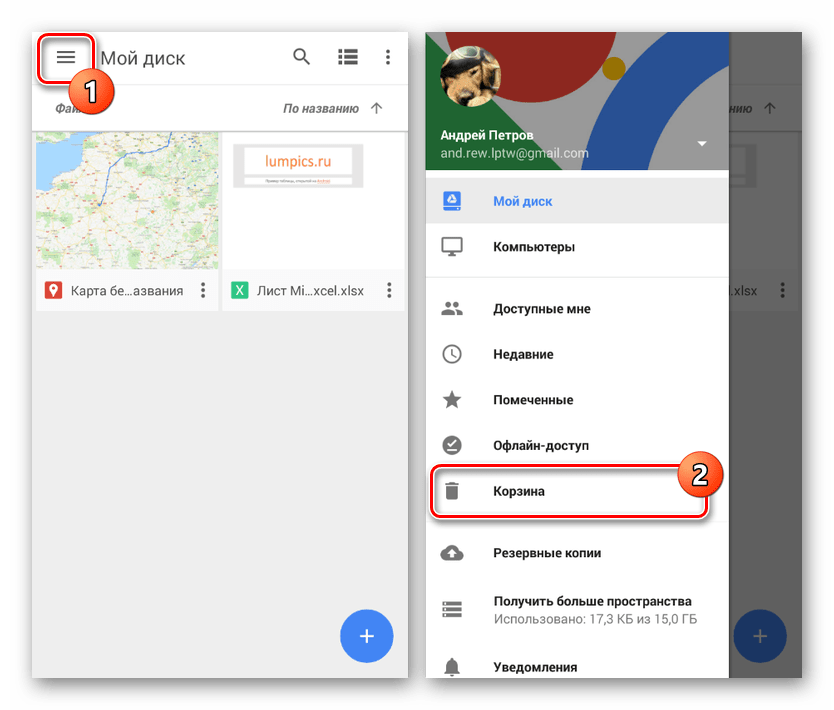
- Официальное приложение для управления облачным сервисом Google, по аналогии с Яндекс Диском, предоставляет автоматическую синхронизацию файлов. По этой причине все найденные на устройстве документы и удаленные при помощи Google Drive будут перемещены в раздел «Корзина».
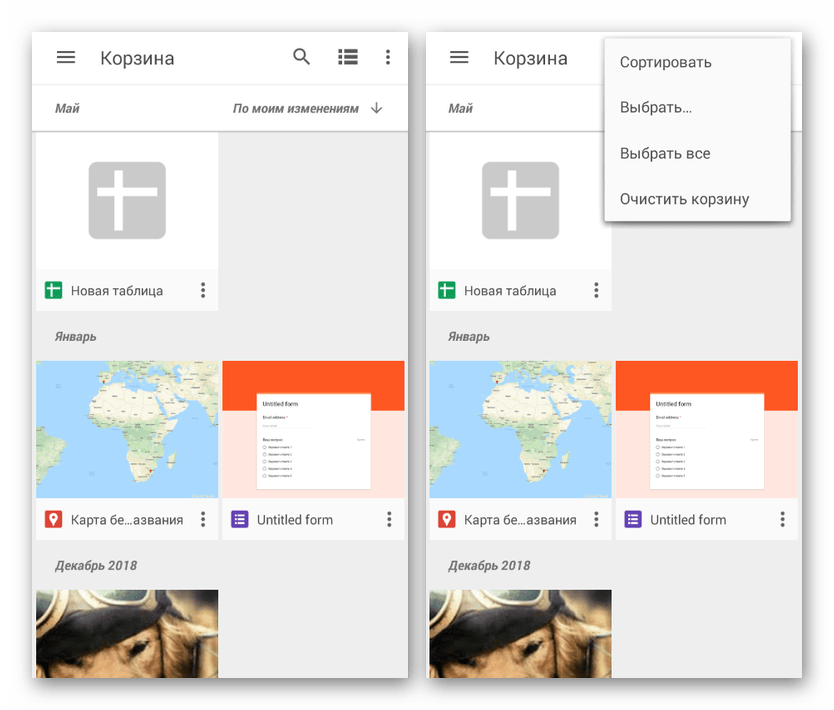
- Найти раздел вы можете через основное меню, развернув его в левом углу экрана и выбрав пункт «Корзина». Учтите, при отсутствии синхронизации в корзину будут удаляться копии файлов из облака, а не с устройства.
Вариант 4: Google Фото
Если вы пользуетесь официальным приложением Google Фото, предназначенным для автоматической синхронизации графических и видеофайлов на смартфоне с облачным хранилищем, можно также воспользоваться корзиной. Как и в ситуации с облачными сервисами, удаление в корзину производится после включения синхронизации и только через главное меню программы.
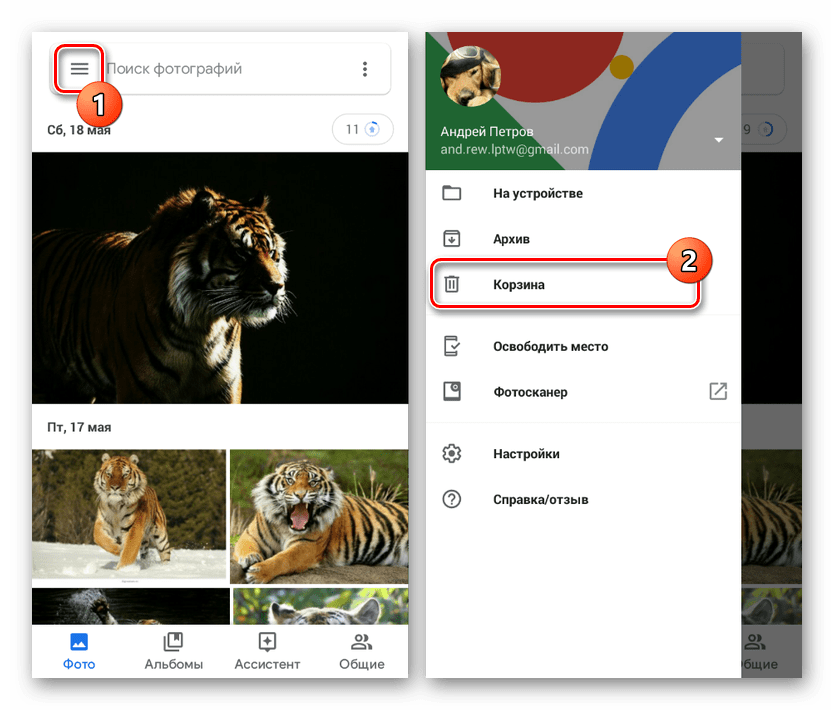
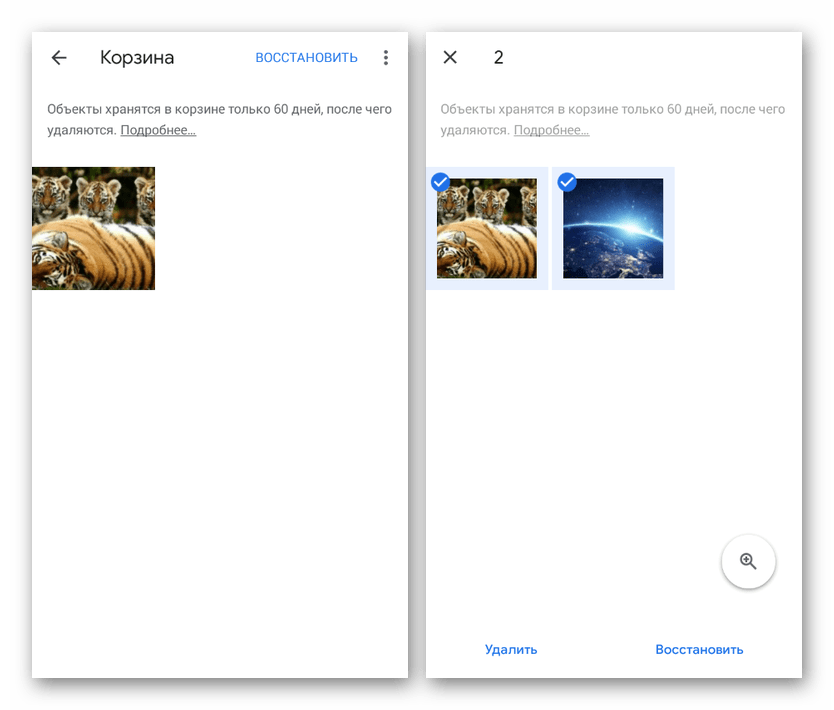
- Доступна корзина в данном случае через главное меню Google Фото. Чтобы просмотреть список удаленных файлов, выберите одноименный пункт.
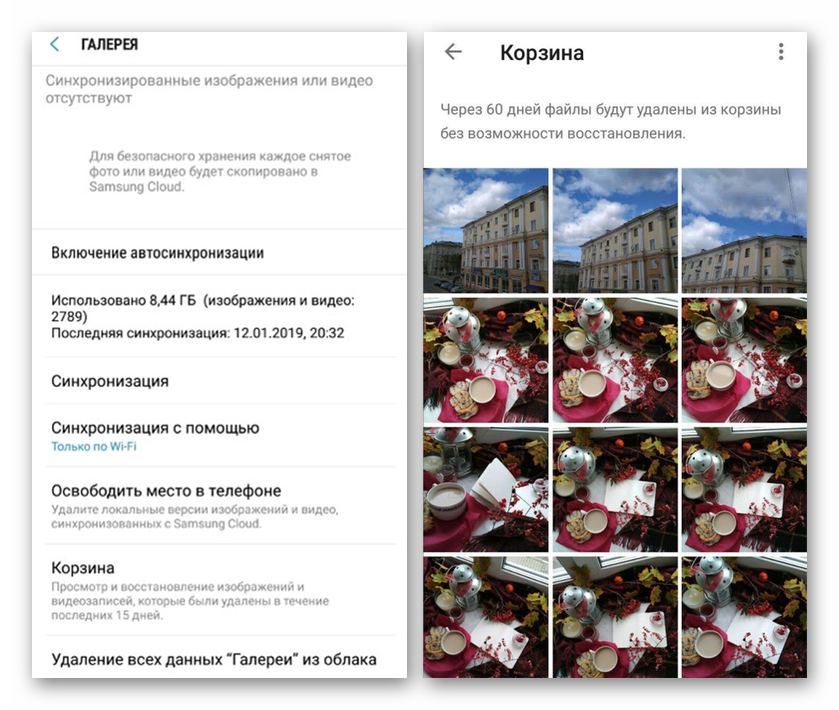
- В плане управления «Корзина» в приложении не отличается от ранее рассмотренных аналогов. При этом время хранения файлов строго ограничено 60-дневным сроком.
Вариант 5: Корзина в Галерее
Этот способ имеет много общего с предыдущим, так как ограничен исключительно графическими файлами, но при этом позволяет получить доступ к разделу «Корзина» без установки специальных приложений. Открыть нужную папку можно лишь на некоторых фирменных устройствах вроде Samsung или Xiaomi. В целом действия аналогичны во всех случаях и сводятся к использованию стандартной «Галереи».
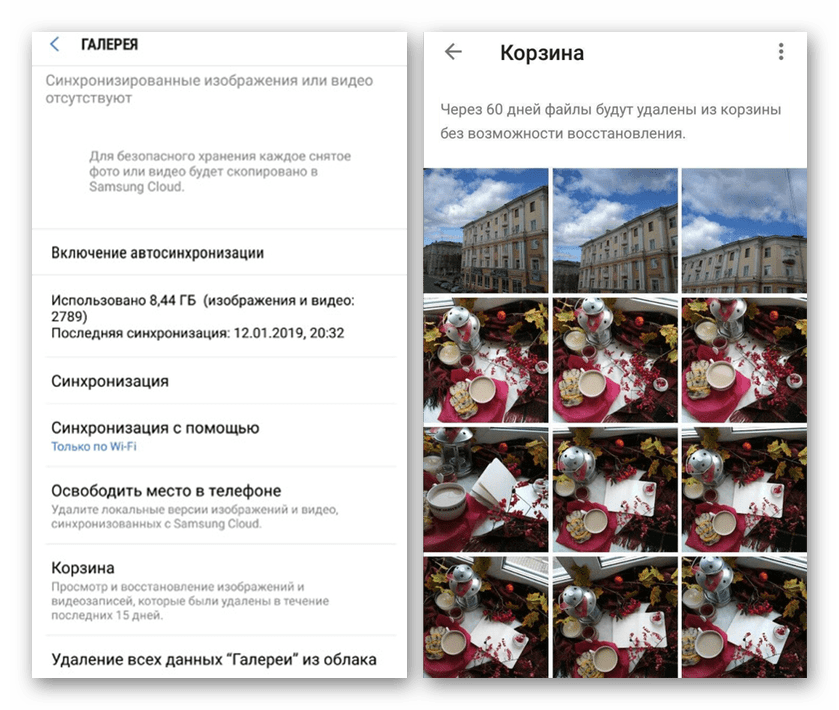
Вне зависимости от вида приложения корзина располагается на главной странице в разделе «Параметры галереи». При этом иногда требуется включить синхронизацию с облачным хранилищем.
Помимо рассмотренных вариантов, получить доступ к некогда удаленным файлам на Android-устройстве можно путем подключения смартфона к ПК с последующим запуском одной из специальных программ. Наиболее актуальными средствами являются Disk Drill и Data Android Recovery. При этом подобные методы нацелены именно на восстановление файлов, а не удаление, и могут быть неработоспособны во многих ситуациях.
Еще статьи по данной теме:
Помогла ли Вам статья?
Лучшие приложения для корзины
Разработчики создали много полезных программ для временного хранилища. Большинство из них находятся в PlayMarket. Они бесплатны, но могут содержать рекламный контент, который снижает производительность устройства. Главное, чтобы на смартфоне было достаточно места. Из-за большого количества ПО пользователям сложно выбрать лучший вариант. У каждого приложения есть свои преимущества и недостатки, которые нужно учитывать при загрузке. Альтернативный вариант корзины — это облачное хранилище, например, от Яндекс.Диск или Гугл. Все файлы хранятся в Интернете и не занимают место на устройстве.
Recycle Master
Еще одно популярное приложение, совместимое с различными платформами. После его установки пользователь сможет объединить корзины на Андроид, Мас, Windows и iOS. У приложения следующий функционал:
- резервное копирование;
- быстрое восстановление;
- защита других приложений паролем;
- автоматическая очистка.

Recycle Master — это не простое приложение, в котором доступно только хранение удаленных файлов. Также разработчики добавили опцию глубокого сканирования устройства. Эта функция будет полезной, если пользователь очистил корзину по ошибке. Также пользователям можно не опасаться за безопасность своих данных благодаря возможности установить пароль.
Но в магазине GooglePlay у Recycle Master у него не самая высокая оценка. В отзывах пользователи отметили следующие недостатки:
- в последних версиях владельцам предлагают скачать премиум-аккаунт;
- иногда появляется запрос на автозапуск без которого не получится воспользоваться корзиной.
Recycle Bin
Эта корзина подходит для хранения файлов любого формата. Пользователь сможет восстановить картинку, аудио или видео. Recycle Bin есть функция составления списка папок и сортировка файлов. Это опция будет полезной, если хранилище переполнено, а нужный файл не получается быстро найти.
В отличие от других программ в этом приложении отсутствуют дополнительные функции. Но на некоторых моделях смартфона Recycle Bin может работать некорректно. Преимуществом этого приложение — наличие бесплатной версии и отсутствие подписки.
ES Проводник
Где можно скачать корзину на телефон
Чтобы установить на свой мобильный телефон корзину или специальное временное хранилище, необходимо посетить интернет-магазин Play Market. Далее требуется в поисковой строке прописать слово «корзина» и на экране появится несколько предложений.
Из всех представленных вариантов, нужно выбрать приложение, которое считается наиболее эффективным.

Также можно произвести скачивание специальной программы непосредственно с интернета, но в данном случае нужно находить только официальные сайты. Связано это с тем, что сейчас достаточно много мошенников, которые предлагают интернет-продукт по не высоким ценам, с низким качеством.
И самое главное, что при посещении мошеннических сайтов можно попросту потерять деньги за покупку или обзавестись всякого рода вирусами.
Как очистить корзину на «Андроиде»
Через галерею телефона
В новых Android для просмотра изображений по умолчанию используется программа «Google Фото». Если на вашем телефоне присутствует отдельное приложение «Галерея», следующая инструкция будет выступать похожей, но не идентичной – названия и расположения кнопок могут отличаться от представленных далее.
- Откройте программу «Фото» («Google Фото»);
- Перейдите во вкладку «Библиотека», несколько раз свайпнув вправо либо нажав соответствующую кнопку в нижней части экрана;
- Тапните кнопку «Корзина»;
- Нажмите иконку с тремя точками, расположенную в верхнем правом углу;
- Выберите действие «Очистить корзину» и подтвердите действие в появившемся окне.
Как видно по скриншотам, встроенная программа-галерея удаляет изображения спустя 60 суток с момента их попадания в корзину. Срок хранения фото различается в зависимости от используемого софта и может быть ощутимо меньшим, нежели указанный выше.
Мобильное приложение Dumpster
Dumpster представляет собой приложение, которое выполняет одну единственную функцию: это создание в мобильном телефоне временного хранилища удаленных файлов.
Для понятия, как очистить корзину в телефоне используя программу Dumpster, следует сказать, что принцип ее работы заключается в том, что при удалении файлов из раздела «Галерея» они перемещаются в специально созданный архив на временное хранение. Это все можно сделать бесплатно.

Стоит сказать, что в платной версии программы добавлено еще несколько функций, и одной из них является возможность восстановить удаленные файлы. Причем «воскресить» можно не только фотографии и видео, а также ПО, которое случайно попало под удаление.
В приложении Dumpster нельзя хранить полученные сообщения на телефон, контакты из телефонной книги.
Чтобы удаленные файлы могли определяться приложением Dumpster, запрещено его выключать, а также удалять из раздела «Автозагрузка»
Приложение Dumpster
Утилита с говорящим названием создавалась в качестве варианта восстановления удалённого содержимого. Она действительно справляется с такой функцией, причём позволяет вернуть даже очищенные до момента её скачивания изображения и видео. К очевидным недостаткам Dumpster можно отнести плохой перевод и большое количество рекламных объявлений. Порядок работы с Dumpster следующий:
- Скачайте Dumpster из Play Market;
- Откройте приложение после завершения инсталляции;
- Выберите тарифный план: годовую подписку с бесплатными 7 днями или ограниченную версию с рекламой;
- Разрешите Dumpster работать с памятью девайса;
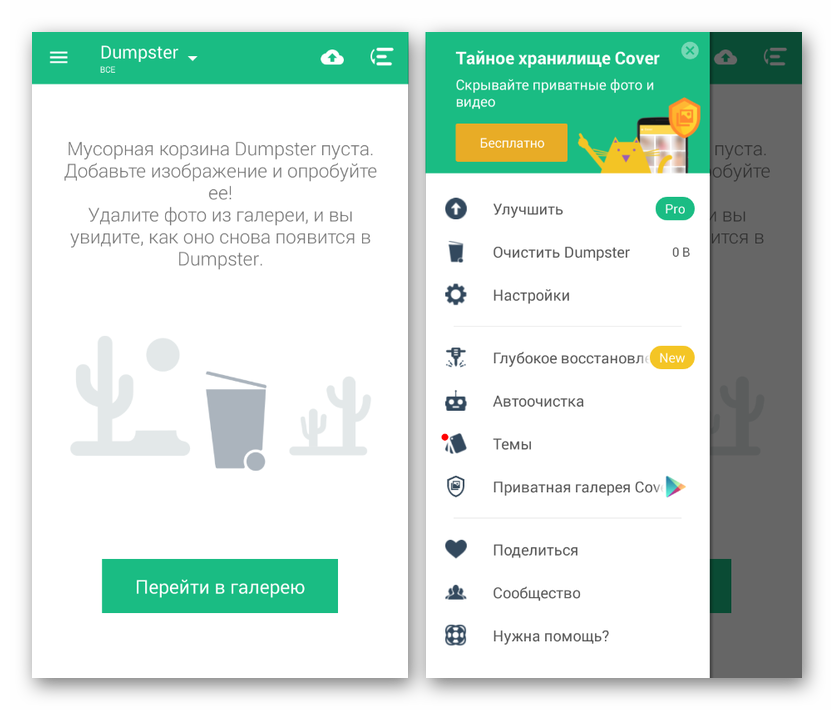
- Вы сразу увидите содержимое корзины Dumpster.Как в случае с ES Проводником, здесь она является независимой от системной директории.
- Тапните кнопку с тремя точками, находящуюся сверху справа;
- Нажмите «Очистить корзину»;
- Подтвердите действия, нажав «Опустошить».

В инструкции выше намеренно не указаны шаги «Посмотрите рекламу», но они всё же присутствуют, а навязчивость можно считать минусом программы.
Выбор файлов для хранения
К примеру, можно установить на смартфон такие утилиты:
- Облачные хранилища Яндекс.Диск или Google Drive. Они предоставляют возможность помимо различных функций производить установку «корзины» на современные телефоны. Чтобы обозначенные программы работали полноценно, нужно чтобы мобильное устройство было синхронизировано.
- ES Проводник. EStrongs File Explorer — это полноценный файл менеджер, который предоставляет такие возможности, как удаление, перемещение, а также восстановление удаленных файлов. К тому же такая улита позволяет зачистить остаточные следы, которые могут оставаться после удаления, каких-либо данных.
- Recycle Bin. Это приложение, которое можно сказать является аналогом корзины, как у ПК. Обозначенную улиту можно скачать с Play Market совершенно бесплатно. После установки предоставляется возможность восстановить все виды файлов, в том числе и удаленные по случайности документы.
- Recycle Master считается универсальным приложением, которое позволяет сохранять удаленный контент. Помимо восстановления, обозначенная улита предоставляет возможность делать резервное копирование данных. К тому же Recycle Master позволяет объединить корзины мобильных телефонов с разными операционными системами.
Стоит сказать, что в некоторых случаях синхронизация на устройстве с облачными хранилищами является обязательной. Таким образом все фотографии, который находятся на рабочем телефоне взаимосвязываются между собой и могут нормально храниться.
При наличии синхронизации удаление файлов будет выполняться корректно.
Приложения для установки корзины
Если пользователю не подходят облачные сервисы (отсутствие стабильного интернета, частые поездки за рубеж, переживания за конфиденциальность информации), но необходимо иметь подстраховку при непроизвольном удалении файлов, можно установить стороннее приложение, способное временно хранить удалённую информацию.
Dumpster
Универсальное приложение, распространяемое бесплатно через Play Market. Программа способна на временное хранение:
- фотографий любого формата, размера;
- видеофайлов;
- музыки;
- массивных архивов;
- текстовых документов.
На главной панели приложения можно посмотреть текущее содержимое корзины, а также выполнить необходимые действия. Данные сохраняются бессрочно, до тех пор, пока пользователь не решит очистить буфер.
Dumpster в актуальной версии не может хранить удалённые сообщения, контакты из записной книги.
ES Проводник
EStrongs File Explorer полноценный файл менеджер с продвинутыми возможностями. Он способен:
- удалять, перемещать, восстанавливать файлы;
- архивировать документы;
- чистить остаточные следы от после удаления приложений;
- взаимодействовать с другими устройствами посредством Bluetooth,
и ряд других.
Найти корзину в ES Explorer просто:
- открыть приложение;
- нажать три полоски в углу слева;
- найти строку корзина;
- выполнить необходимое действие.
Приложение не только обеспечивает удобный доступ к внутренней памяти, но и способно восстанавливать удалённые данные.
Recycle Bin
Простое приложение, полностью симулирующее корзину, как на ОС Windows. Программа распространяется через Play Market бесплатно. После установки пользователь получает шанс восстановить фото, видео, документы, при их случайном удалении. При этом время хранения в Recycle Bin не ограничено, как в облачных сервисах.
Нюансы использования корзины
Данные, хранящиеся в корзине, занимают место во внутренней памяти, облачном пространстве. Поэтому не всегда их хранение целесообразно. Чтобы не загромождать память, рекомендуется регулярно очищать корзину, либо оптимизировать её настройки., ограничив объём, регулярность автоочистки.
При использовании облачных хранилищ можно легко восстановить удалённую информацию, даже если она удалена в результате атаки вируса. Чтобы обезопасить данные, достаточно активировать автоматическую синхронизацию контента с облаком. Сервисы работают с любыми открывают доступ не только со смартфона, но и с планшета, компьютера после прохождения авторизации.
Тем, кто скептически относится к хранению данных на сторонних серверах, рекомендуется установить специализированное приложение, которое исключит необдуманное удаление фото, видео со смартфона.
Как добавить корзину на Андроид
https://youtube.com/watch?v=1FibuvthopE%3Ffeature%3Doembed
Где находится корзина на «Андроиде»?
Открыть корзину можно через приложение-галерею, используемое на девайсе. В отличие от Windows, в Android у этой папки нет отдельного ярлыка, поэтому не стоит тратить время на поиск отдельного значка в меню приложений или на рабочем столе. Поэтому точного ответа на вопрос, где находится корзина на Андроиде, не дашь, однако ее можно очистить в несколько кликов с помощью разных способов, о чем мы и рассказываем ниже в материале.
Как почистить корзину в телефоне
Временное хранилище — это папка занимает свободное место на телефоне. Если внутренняя память смартфона будет переполнена, освободить несколько Гб или Мб после полной очистки корзины. А алгоритм действий зависит от того, встроенная эта функция или загруженная через приложение.
В первом варианте нужно следовать такой инструкции:
- Необходимо найти корзину и открыть ее.
- Следует выделить нужные файлы и удалить.
- Если необходимо полностью очистить корзину нужно кликнуть по опции «Очистить корзину».
- После полной очистки будут удалены все файла, а восстановить их получится после установки дополнительного программного обеспечения.


Если корзина была установлена через стороннее приложение, удаление всех файлов происходит аналогичным способом. Например, если это Dumpster, нужно кликнуть по кнопке «Очистить Dumpster». Программа также занимает место на телефоне, поэтому если в корзине нет необходимости, можно утилиту не устанавливать.
Облачная корзина
Если стационарная корзина на устройстве отсутствует, можно воспользоваться услугами облачных сервисов. Это удобная функция, позволяющая освободить пространство во внутренней памяти телефона, получить доступ к данным удалённо, без наличия смартфона.
Google Drive
Сервис, предлагаемый разработчиком операционной среды Андроид. Данная услуга интегрирована со всеми штатными сервисами, такими как Gmail. Любому пользователю, зарегистрированному в сервисе бесплатно доступно 15 гигабайт облачного пространства, что достаточно, чтобы хранить резервную копию системы, важные файлы. При желании объём диска можно расширить за дополнительную плату.
Чтобы файл после удаления некоторое время сохранялся в корзине Google Драйв, он должен быть предварительно загружен в облако. Для этого:
- зайти в приложение;
- нажать на пиктограмму «+» в правой части экрана;
- в открывшемся диалоговом окне выбрать «Загрузить»;
- выбрать файлы, которые будут перенесены в облачный сервис».
Для удаления фото, документов и Гугл.Драйва:
- посмотреть список файлов;
- выделить ненужные;
- нажать на символ «три точки»;
- выбрать «Удалить»;
- после появления надписи «Переместить в корзину», нажать «Да».
Пользоваться Google Drive просто и удобно, он сохраняет внутреннюю память свободной, при этом удалённые файлы, при желании, можно восстановить.
Яндекс.Диск
Чтобы пользоваться сервисом, необходимо загрузить приложение из Google Market. Программа обладает простым интерфейсом. Среди возможностей: создание, перемещение, удаление, копирование, переименование, удаление файлов. Также реализована опция экспорта информации в социальные сети, отправки другим пользователям.
Корзина Яндекс.Диска хранит удалённые файлы в течение 30 дней, после чего происходит автоочистка. Для перемещения файла, достаточно кликнуть на название, нажать три точки вверху экрана, подтвердить удаление. Также можно восстановить данные, что сделать можно, находясь в подменю папки «Корзина».
Google Фото
Правила настройки и очистки корзины
Если же в мобильном телефоне имеется опция «корзина» или она была установлена специально, обязательно нужно зайти в нее и сделать необходимые настройки. Выполнить это можно по представленной ниже инструкции:
- Следует открыть раздел «Галерея», а затем кликнуть на вертикальное троеточие расположенное в правом верхнем углу.
- Далее появится окно, в котором нужно выбрать строку «Настройки» (параметры «Галереи»).
- После требуется нажать на пункт «Дополнительно» и найти в нем названия «корзина».
Чтобы ее активировать, достаточно передвинуть ползунок, поставив его в положение «Вкл».
Если проигнорировать настройки корзины, то удаляемые файлы никуда не будут перемещаться, а сразу исчезать из устройства без возможности их восстановить.
При этом в телефоне не будет отображаться вопрос «Удалить» или нет, то есть отменить поспешное решение устройство не даст.
Производить очистку корзины в ручном режиме также нужно согласно определенных правил. Перед полным удалением обязательно требуется взвесить все «за» и «против», и не очищать корзину сразу. Предварительно следует проверить нет ли среди файлов каких-то важных данных.
Поиск корзины в телефоне
Прежде всего нужно сказать, что непосредственно опции под названием «Корзина» в большинстве современных мобильных телефонов нет. Но такая функция все же имеется. Она может располагаться в тех разделах, где предусматривается сохранение информации в телефоне, например в «Галереи» (в специальном ее сегменте).
В этом разделе размещаются удаленные видео и фотографии. Но храниться они могут не более 30 дней.
Где корзина на Андроиде, и как ее найти? Этот вопрос интересен пользователям, имеющим телефоны на обозначенной платформе. Чтобы выяснить, если «мусорное ведро» на своем устройстве, необходимо:
- Найти в гаджете опцию «Галерея», а в ней открыть раздел «Альбомы».
- Далее следует полистать раздел и отыскать в нем пункт «Недавно удаленное» и кликнуть на него.
- Если будут найдены, какие-то интересные или важные файлы, то их можно восстановить при помощи кнопки с аналогичным названием.

В случае, когда никакая информация не заинтересовала, можно не ждать 30 дней, чтобы ранее удаленный файлы автоматически очистились с так называемой «корзины». Можно просто нажать кнопку «Удалить».
Что касается поисков корзины в телефоне Samsung с прошивкой One UI, то в нем предусмотрена подобная функция, но предназначена она только для фотографий.
Находится такая опция в пункте главного меню в «Галерее». Чтобы посмотреть, как работает эта функция, следует выполнить такие действия:
- Следует открыть раздел «Галерея», а после необходимо кликнуть на троеточие в верхнем углу с правом стороны экрана телефона.
- В появившемся всплывающем меню надо нажать на опцию «Корзина».
- В открывшемся окне будут отображены изображения, которые были удалены пользователем в течение последних 15 дней.

Если требуется что-то восстановить, то сделать это просто, достаточно нажать на необходимое фото, а затем кликнуть на пункт «Восстановить».
При засорении памяти телефона он начинает медленней работать, а порой могут возникать и сбои. При наличии в гаджете корзины, ее нужно периодически чистить. Также рекомендуется иногда и почистить кэш, который замусоривается очень часто.
Как восстановить удаленные файлы
Для возвращения данных нужно:
- Войти в приложение, заменяющее стандартную функцию.
- Выбрать нужные файлы.
- В возникшем на дисплее окне нажать на клавишу «Восстановить».
- Документация автоматически вернется в первоначальное месторасположение.
Утилиты, предназначенные для временного хранения данных, относятся к полезным разработкам. Гаджеты, работающие с операционной системой Андроид, поддерживают возможность их установки, а в отдельных такие функции присутствует в программной базе. При помощи корзины с удаленными файлами можно не только защитить сведения от случайного удаления, но и предотвратить их потерю навсегда, вернуть данные, важные для владельца устройства.
Где найти корзину в телефоне
Найти корзину на телефоне тоже не так просто, потому что интерфейс отличается от привычного. На главном экране отсутствует соответствующий значок. Легче всего найти корзину через «Галерею» (это распространяется на все смартфоны на android, в том числе и Самсунг, Xiaomi, Huawei, Honor).
- Нужно открыть «Галерею».
- Затем следует перейти в раздел «Альбомы».
- Пролистав его вниз находится пункт «Недавно удаленные» или «Корзина».
- Пользователь заходит в корзину и может восстановить нужные файлы или очистить ее полностью.
Использование корзины в облачных хранилищах
Виртуальные сервисы работают по принципу синхронизации со смартфоном. Изображения, аудиозаписи, видео и документы находятся в облачном хранилище. Если пользователь случайно стер нужный объект, его можно восстановить.

Яндекс.Диск
«Яндекс.Диск» позволяет пользователям Яндекса бесплатно хранить до 10 Гб данных. Для получения доступа к папке с удаленными файлами необходимо:
- Зайти в меню на главной страничке приложения.
- Выбрать пункт «Корзина».
- После перехода откроется папка со всеми удаленными после синхронизации смартфона и приложения файлами.
Для восстановления объектов необходимо:
- Выделить элементы.
- Нажать на пункт «Восстановить».
- Если отсутствуют пропавшие изображения, видео и другие элементы, значит, с момента их удаления прошло 30 дней. После очистки папки восстановить объекты нельзя.

При создании общей папки в «Яндекс.Диске» другим участникам следует разрешить только просматривать и скачивать файлы. Если у стороннего пользователя будет полный доступ, он сможет изменить или стереть документ, картинки и другие загруженные элементы.
Google Диск
Сервис предоставляет автоматическую синхронизацию со смартфоном после авторизации пользователя. Документы, изображения и другие объекты, удаленные при помощи Google Диска, перемещаются в раздел «Корзина». Для его поиска надо:
- Открыть основное меню в верхнем левом углу.
- Выбрать подходящий пункт в появившемся списке.
- В раздел с удаленными данными будут перемещаться изображения и документы из облачного хранилища.
Для восстановления объектов необходимо:
- Открыть папку, в которой хранятся данные после удаления.
- Выбрать элементы для восстановления.
- Нажать на пункт «Восстановить».
Для восстановления всех элементов необходимо:
- Выбрать элементы для восстановления.
- Нажать на значок в виде квадрата в рамке в верхнем правом углу.
- Нажать на кнопку «Восстановить».
- Элементы появятся в тех папках, где они хранились раньше.

Google Фото
Этот сервис предназначен для хранения видео и фотографий. Он поддерживает поиск по формату, меткам, дате загрузки. Для открытия корзины хранилища Google Фото нужно:
- После установки приложения на смартфон авторизоваться в аккаунте Google.
- Отметить фото или видео для удаления.
- Нажать на значок «Удалить».
- Открыть раздел «Корзина» и выбрать там нужный пункт.
Удаленные изображения и видео сервис Google Фото хранит 60 дней, а затем автоматически стирает. Переместить в корзину файл более 1,5 Гб нельзя. Он сразу будет стерт.
Для восстановления файлов потребуется:
- Отметить нужные изображения, видеозаписи.
- Нажать на кнопку «Восстановить».
- Картинки, видео скопируются в галерею телефона или библиотеку приложения.

Корзина в галерее
Если необходимо восстановить фотографию, видео, достаточно воспользоваться штатной галереей. Фото-корзина на Андроиде находится по адресу: «Галерея» – пиктограмма в виде трёх точек – «Корзина».
В подменю появится список удалённых файлов. Данные хранятся в течение 15 дней, после чего они навсегда удаляются из памяти телефона. Чтобы вернуть фото, ролики, достаточно нажать на файл, в появившемся подменю нажать «Восстановить». Здесь можно также безвозвратно очистить информацию, выбрав пиктограмму в виде мусорного ведра.
Перед тем, как использовать мобильник, рекомендуется проверить, активирована ли корзина на Андроиде. Для этого необходимо:
- открыть «Галерею»;
- нажать три точки в углу экрана;
- найти строку «Настройки»;
- переместить ползунок активное положение возле пункта «Корзина».
Теперь, после удаления любого фото, видео, данные будут храниться в памяти в течение 15 суток.
Удаление и восстановление файлов из корзины
Перед тем, как начать удалять или пытаться восстановить удаленные файлы с помощью корзины, нужно выяснить каким образом она появилась в телефоне. К примеру, если она встроена непосредственно в гаджет, то стоит выполнить такие действия:
- открытие корзины;
- выделение файлов для полного удаления
- отметка изображений для восстановления.
В случае, если пользователь нажмет на кнопку «Очистить корзину» то из нее удалится вся информация, которая ожидала автоочистки. Восстановить ее можно будет только при установке на мобильный телефон специального приложения.

Если корзина была дополнена на устройство посредством скачивания соответствующей утилиты, то процедура очистки и восстановления происходит аналогично описанному выше варианту. В данной ситуации следует учесть, что подобные приложения также занимают память, и если в корзине нет острой необходимости, то не стоит ею засорять свободные ГБ.
В завершение следует сказать, что хранение файлов в корзине или в облачном хранилище не целесообразно. Связано это с тем, что несмотря на то, что не нужная информация удалена с мобильного телефона, в так называемой «корзине» она находится еще около 30 дней. Теоретически ее нет, но фактически она присутствует и загружает память гаджета. Единственным удобством программ для временного хранения информации считается возможность восстановить какой-то важный документ или файл, которые были удалены по случайности.
Особенности для смартфонов разных марок
Некоторые производители для удобства пользователей, оптимизации использования ресурсов смартфона, устанавливают фирменную оболочку, предлагающую расширенный сервис. Например, владельцам «Самсунг», LG, Xiaomi, доступна корзина, интегрированная в прошивку. Поэтому они могут, при желании, восстановить данные без установки предварительных настроек, достаточно перейти в соответствующий пункт меню.
https://youtube.com/watch?v=HvqzDO2qUi8%3Ffeature%3Doembed%26wmode%3Dopaque
Приложение «ES Проводник»
Один из самых популярных файловых менеджеров обладает собственной корзиной, куда попадают документы, очищенные с устройства через эту программу. Она не имеет ничего общего с папкой, которую можно открыть через «Галерею», и по умолчанию пуста.
- Загрузите «ES Проводник», перейдя по этой ссылке и нажав «Установить»;
- По окончании загрузки запустите программу;
- Выдайте разрешение на взаимодействие с файлами, сохранёнными в памяти девайса;
- Ознакомьтесь с преимуществами утилиты или тапните «Пропустить»;
- Раскройте боковое меню;
- Нажмите «Корзина»;
- В открывшемся меню настроек выберите «File Manager»;
- Выдайте доступ к истории использования, переведя соответствующий тумблер вправо;
- Вернитесь к ES Проводнику.
- Здесь не представлена возможность массовой очистки файлов, поэтому придётся работать с каждым документом отдельно. Откройте список действий напротив конкретного наименования;
- Нажмите «Delete».

ES File Manager обладает также достаточным набором возможностей для освобождения свободного места на девайсе. Присутствующая здесь функция, называемая «Junk Clean», поможет избавиться от пустых директорий, кэша системы и приложений, установщиков. Она служит аналогом популярных Clean Master и CCleaner.