
Ох уж эти пароли! Много лет назад, когда это начиналось — всё казалось забавным. Сейчас же каждый современный человек имеет множество аккаунтов и учётных записей на различных сервисах, а к ним, соответственно, должны быть и пароли. И каким-то образом избавиться от защитных буквенно — цифирно — символьных последовательностей в обозримом будущем не удастся. Само-собой, когда их количество переваливает за 20, то полагаться на память уже не получится. Я покажу где найти сохраненные пароли в телефоне — будь-то обычный Android либо дорогущий яблочный iPhone.

У обоих платформ есть свои, вшитые в систему, хранилища паролей. Хотя они несколько спрятаны от глаз обычных пользователей, найти их не так и сложно. Как правило, там хранятся пароли не только от сайтов, на которые Вы заходили через веб-браузер, но ещё и от приложений и сервисов, которые установлены на телефоне. Причём, даже если вы удалили приложение, то зачастую учётная запись, которая в нём использовалась, останется. Так что, если поставить эту программу вновь, то пользователю не придётся заново её вводить! Так где же найти сохранённые на телефоне пароли?! Сейчас покажу.
Между операционными системами iOS и Android довольно много различий, но и общих функциональных возможностей у них тоже немало. Одной из таковых является сохранение паролей, которые при необходимости можно посмотреть. Далее мы расскажем о том, как это сделать на телефоне.
Подробнее: Как посмотреть сохраненные пароли на Android
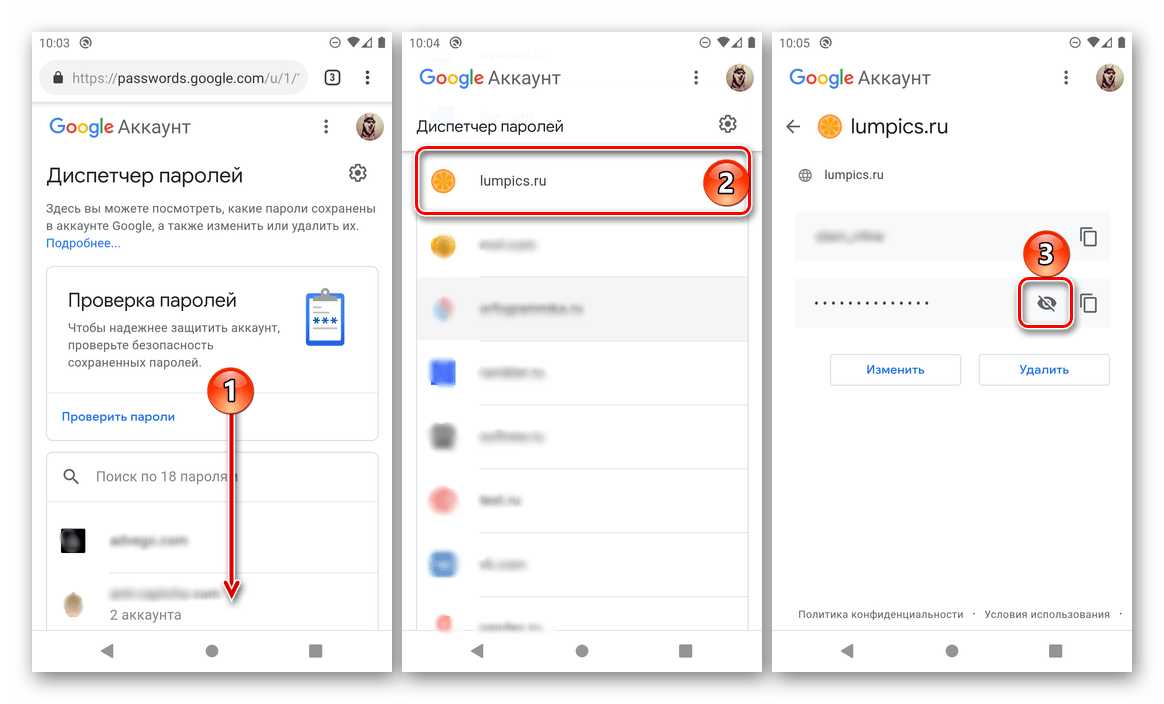
Недостаток основных способов, рассмотренных в представленном по ссылке выше материале, заключается в том, что без доступа к учетной записи Гугл, или если вы забыли пароль от нее, не получится посмотреть сохраненные данные авторизации. В таком случае потребуется либо восстановить доступ к аккаунту, либо пойти альтернативным путем. Первая задача решается довольно просто, а вот со второй возможны некоторые сложности. Узнать обо всех нюансах можно в следующих инструкциях.
Подробнее:
Как восстановить пароль от учетной записи Google
Как узнать пароль от почты Gmail
Подробнее: Как посмотреть сохраненные пароли на айФон
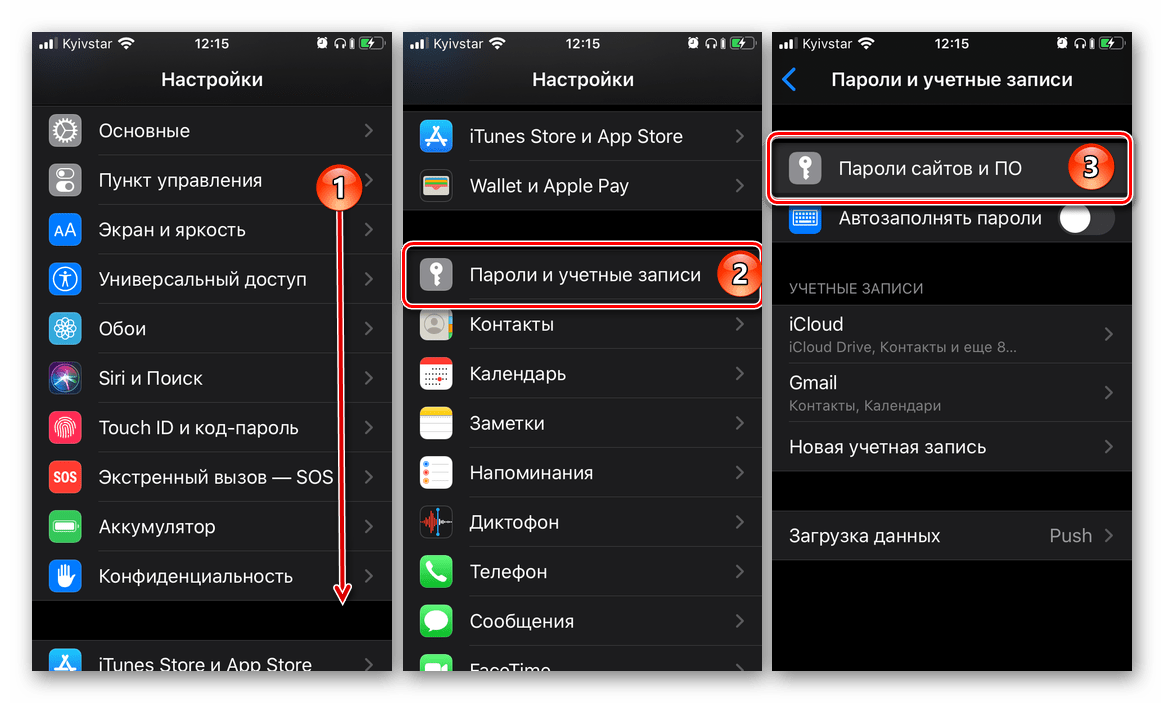
Как и в случае с Android и привязанной к нему учетной записью Google, посмотреть сохраненные на iPhone пароли не получится, если у вас нет доступа к Apple ID или были забыты данные для авторизации в нем. Решение этой проблемы ранее было рассмотрено одним из наших авторов в отдельном материале.
Подробнее: Как восстановить пароль от Эппл АйДи
- Еще статьи по данной теме
- Google Chrome
- Диспетчер паролей Google
- Пароли в браузерах
- Поделиться статьей в социальных сетях
- Как проверить надежность паролей в Андроид
- Как проверить пароли Андроид через Google на предмет надежности
- Какими должны быть пароли в браузерах на Андроид
- Где хранятся пароли на iPhone и iPad
- Приложения и утилиты для просмотра паролей Android
- KeePassDroid
- Dashlane
- Keepass2Android
- Воспользоваться Intercepter-NG
- Просмотр кода элемента
- Как посмотреть, изменить, удалить или экспортировать сохраненные пароли
- Пошаговая инструкция для смартфонов Xiaomi
- Сохраненные пароли на Android
- Как посмотреть сохранённые пароли на Android
- Как узнать сохраненные пароли в Google аккаунте
- Настройки Android
- Сайт passwords. google. com
- Настройки Google Chrome
- Как сохраняются и синхронизируются пароли
- Как посмотреть и восстановить сохраненные пароли приложений ВК Одноклассники и Инстаграмм и других на смартфоне Android
- ВКонтакте
- Где хранятся и как найти пароли на Андроид
- Как посмотреть сохраненные пароли Андроид на телефоне через Google аккаунт
- Как узнать сохраненные пароли в браузерах
- Сохраненные пароли Microsoft Edge
- Данные для входа в аккаунты в браузере Yandex
- Просмотр сохраненных паролей на компьютере с помощью браузера
- Просмотр сохраненных данных от ВК, ОК или Google на Андроид
- Защита данных на устройствах с Андроид
- Просмотр сохраненных паролей при помощи системных функций
- Как узнать сохраненные пароли на Андроид через настройки браузеров
- Просмотр паролей через Google Chrome
- Просмотр паролей через Mozilla Firefox
- Просмотр паролей через Яндекс Браузер
- Как посмотреть сохраненные пароли на Андроид телефоне
Еще статьи по данной теме
Инструкции для мобильных и десктопных версий Chrome, Firefox, «Яндекс.Браузера», Opera, Safari, Edge и Internet Explorer.

Найдите в статье интересующую вас версию браузера и воспользуйтесь указанной рядом с ней последовательностью кнопок. В результате вы попадёте в специальный раздел интерфейса, где можно будет посмотреть сохранённые пароли и при необходимости удалить их.
Google Chrome
Важно! Для того чтобы получить доступ к просмотру ранее сохраненных паролей в ОС Android, обязательно нужно знать пароль от используемого (основного) аккаунта Google. В случае с браузерами также потребуется наличие учетки и знание авторизационных данных от нее.
Диспетчер паролей Google
Все пароли, сохраняемые в рамках системы Android, доступны на специальном сервисе Google. Посмотреть их можно как с мобильного девайса, так и с ПК, в качестве примера далее мы воспользуемся первым.
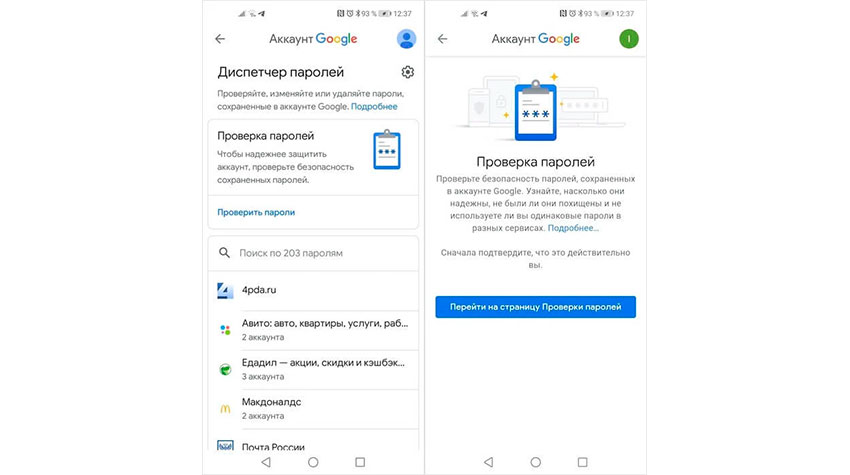
Диспетчер паролей от Google


Примечание: Если на каком-либо сайте у вас есть более одного аккаунта (на изображении выше это Google и Яндекс), число таковых будет указано под названием, после нажатия на которое откроется полный список.


Обратите внимание! Пароль от аккаунта Гугл с помощью сервиса «Диспетчер паролей» узнать не получится – возможность его отображения отсутствует. С другой стороны, без его знания в принципе невозможно будет получить доступ к данному разделу.


Рекомендуем обратить внимание на такой полезный инструмент сервиса Гугл, как «Проверка паролей» — он поможет надежно защитить аккаунт, все сохраненные и связанные данные путем изменения повторяющихся и украденных, если таковые имеются, паролей, а также автоматической генерации сложных кодовых выражений.

Пароли в браузерах
Одним из инструментов практически любого веб-обозревателя является встроенный менеджер паролей, работающий автоматически и предлагающий сохранить данные при регистрации/авторизации на сайтах в интернете. Рассмотрим, как получить к нему доступ в наиболее популярных программных решениях.
Обратите внимание! В большинстве случаев обязательным условием для получения возможности просмотра сохраненных в браузере паролей является включенная блокировка экрана на устройстве. Активировать и настроить данную функцию можно по следующей инструкции.
Подробнее: Как включить блокировку экрана на Андроид

Вызовите меню веб-обозревателя, коснувшись трех точек справа от адресной строки, откройте «Настройки», а затем тапните по пункту «Пароли».

Дальнейшее взаимодействие с сервисом не отличается от такового в случае с «Диспетчером паролей», рассмотренным нами в первой части статьи.

В меню браузера (вызывается нажатием на три вертикальных точки в правом углу нижней панели) перейдите к разделу «Мои данные», а затем «Пароли».


В других мобильных веб-обозревателях для того, чтобы увидеть сохраненные пароли, следует действовать по аналогии с представленными выше инструкциями и искать в настройках соответствующие разделы.

Иногда необходимые данные находятся в перечне дополнительных параметров, например, в подразделе «Конфиденциальность и безопасность».

Обратите внимание! В некоторых приложениях для серфинга по интернету возможность просмотра паролей может отсутствовать, даже если эти данные сохраняются.
Поделиться статьей в социальных сетях
Сегодня мы пользуемся множеством сервисов в интернете: покупаем авиабилеты, смотрим кино, заказываем еду, собираем собственные музыкальные подборки и так далее. На каждом сайте нужен свой пароль — причем часто требуются сложные комбинации с заглавными буквами и специальными знаками.
Прошли те времена, когда на всех сайтах можно было обойтись датой рождения — теперь это слишком опасно. Вот только как запомнить сотни паролей и при необходимости достать нужный из памяти компьютера или телефона? Рассказываем, где хранятся пароли на телефонах Android.
Хорошая новость в том, что при работе на компьютере в большинстве случаев у нас нет необходимости запоминать сложные цифро-буквенные комбинации вроде gAya_gg*h. Браузер сам предлагает сгенерировать надежный пароль, а затем сохраняет его в связке ключей. Также сохраняются платежные данные — номер карты, срок действия, имя владельца, в общем, все, кроме CVC-кода. Поэтому нам так удобно работать на привычном компьютере, ведь пароли не приходится каждый раз доставать из дальних уголков памяти.
Пароли из аккаунта Google можно просмотреть на странице password.google.com — это страница диспетчера паролей. Здесь устанавливаются главные настройки сохранения.
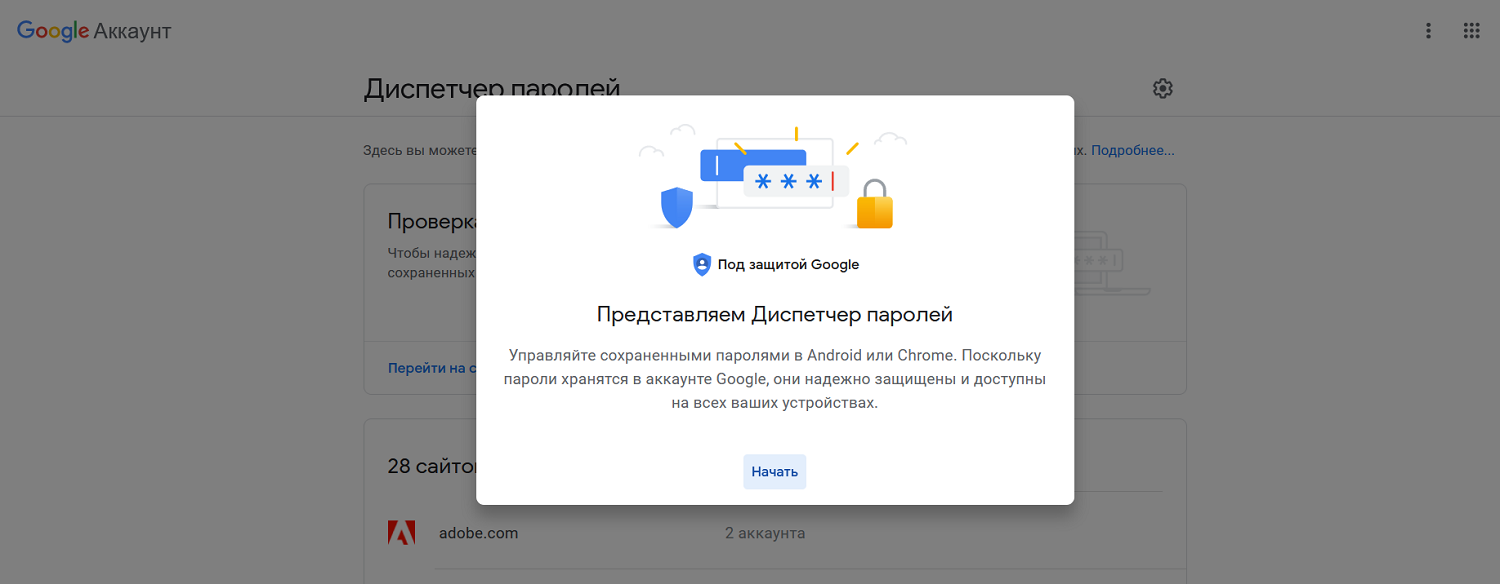
Можно установить флажки на следующие команды:
После основных настроек идет список всех ваших паролей. Чтобы получить информацию о входных данных для того или иного сайта, нажмите на его наименование (есть удобный поиск по слову).
Каждый раз для просмотра пароля вам придется подтверждать, что это ваш аккаунт Google — вводить самый главный пароль от аккаунта Google. Для этого пароля мы не рекомендуем включать автосохранение, чтобы не потерять контроль над аккаунтом.
Если нужно удалить все сохраненные пароли из аккаунта Google, проще всего это сделать через очистку истории браузера.
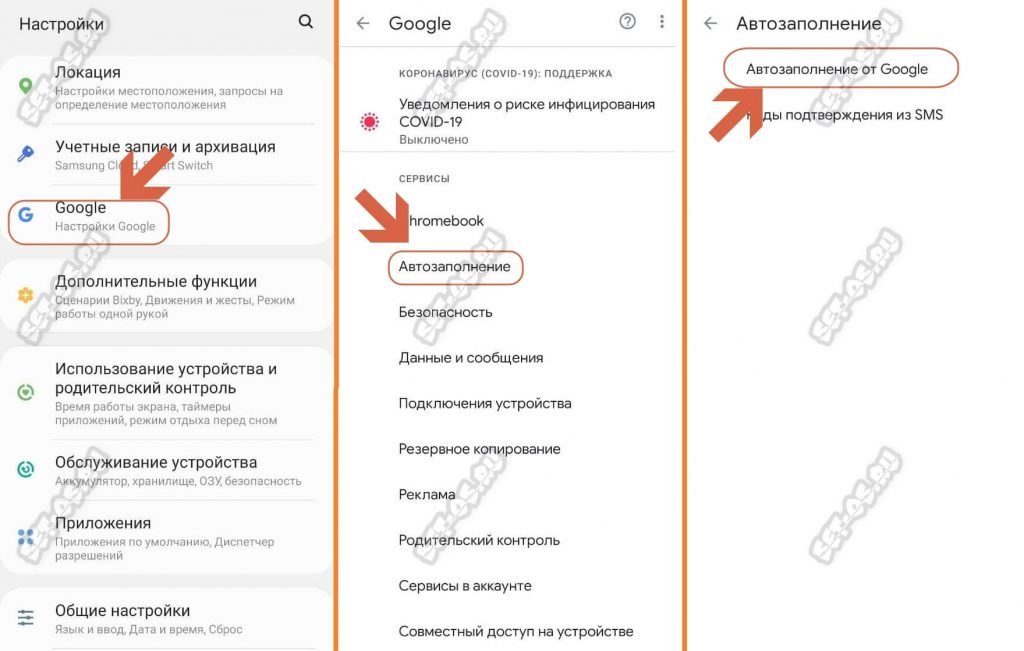
Иногда нужно найти сохраненный пароль на телефоне, чтобы выполнить вход на сайт с чужого компьютера, например. Найти пароли на Android не составит труда, если уже есть навык работы с аккаунтом Google на персональном компьютере.
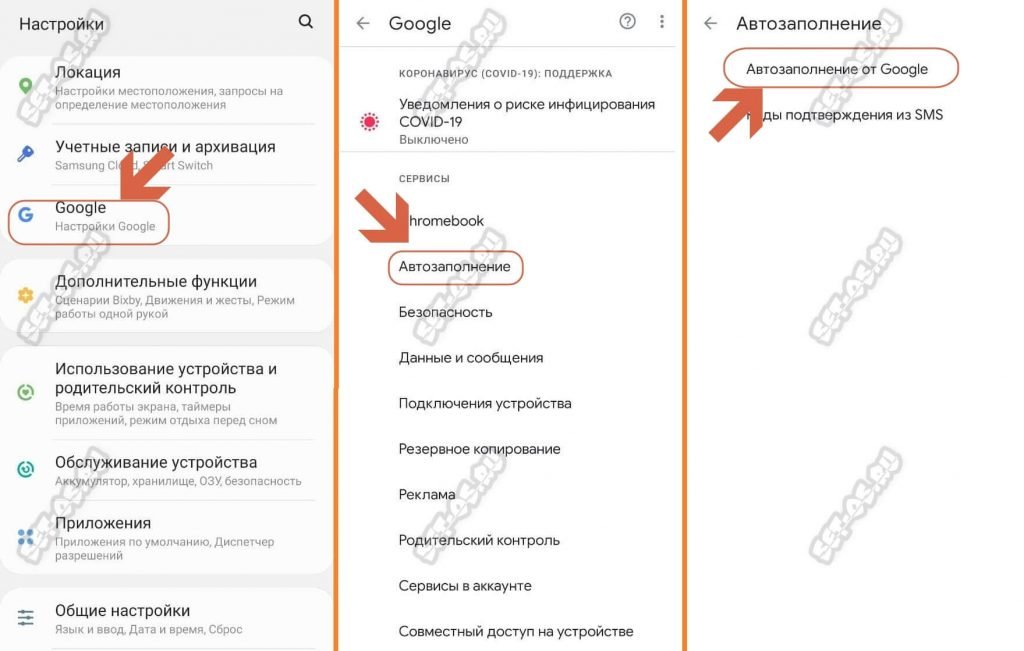
1. Идем в приложение Настройки.
2. Ищем раздел Google (между Цифровым благополучием и Утилитами) и заходим в него.
3. Здесь увидим возможности для управления аккаунтом Google, в том числе нужную нам строку Автозаполнение.
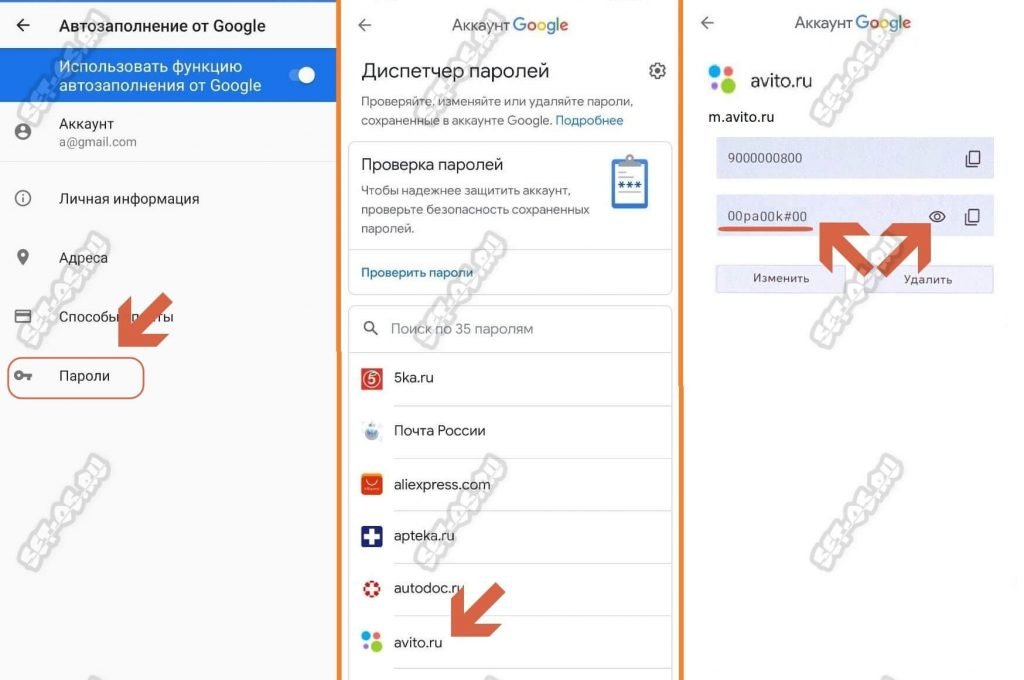
4. Менеджер паролей скрывается в разделе «Пароли».
5. Сверху есть поле для поиска по всем паролям — введите туда название сайта, если не хотите пролистывать список.
6. Доступ к конкретному паролю открывается только по отпечатку пальца или после ввода код-пароля от телефона.
7. Для каждого пароля открывается отдельное окно, здесь можно внести изменения, удалить данные или просто посмотреть, перенести на другое устройство.
Все пароли, которые вы увидите в данном разделе, имеют привязку к аккаунту Google, их можно увидеть на любом устройстве, синхронизированном с аккаунтом. Если вы хотите удалить сохраненные пароли, это придется сделать для каждого сайта по отдельности.
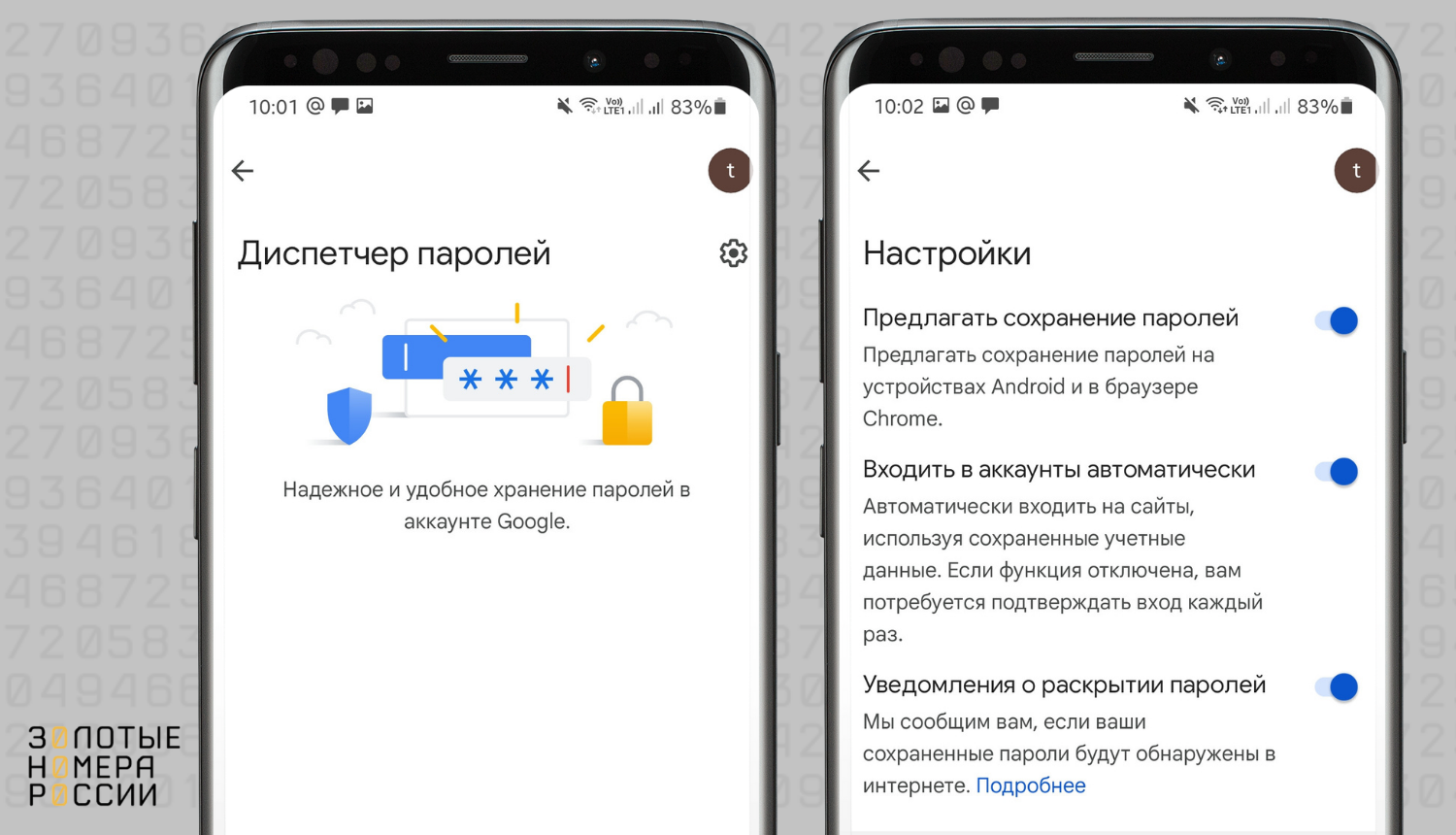
Обратите внимание, Google всегда предупреждает, если пароли были украдены, приводит список всех раскрытых паролей. В этом случае раскрытые пароли следует изменить, чтобы обезопасить свои аккаунты на пострадавших сайтах. Самое страшное — если украдут входные данные от интернет-банков, хотя эта категория сайтов имеет наилучшую защиту.
Иногда требуется подключить к домашней или офисной сети wi-fi новое устройство, но вы так давно подключались, что уже не помните пароли и не можете подсказать его.
Есть несколько способов узнать пароль от сети wi-fi, если уже есть подключенное к ней устройство Android. Легко найти пароль можно только на устройствах, работающих на системе Android 10.
Xiaomi — первый производитель, который встроил в настройки возможность увидеть пароль от знакомой сети wi-fi. Для этого идем в Настройки — Wi-Fi — точка доступа, которая интересует. На экране появится QR-код для подключения к сети, код нужно отсканировать камерой другого телефона Android, и на его дисплее отразится вся информация из QR-кода: имя сети, пароль, будет кнопка «подключиться к сети». То есть нет необходимости вбивать сложный пароль, достаточно отсканировать QR-код из телефона Xiaomi, уже подключенного к сети.
На телефонах Honor, работающих на прошивке EMUI, тоже можно увидеть пароль от wi-fi. Для того, чтобы узнать пароль на этих моделях, пройдите в Настройки — wi-fi (или Беспроводные сети) — точка доступа. Аналогично вышеописанному, здесь появится QR-код, который необходимо отсканировать камерой другого телефона для просмотра пароля от сети. Еще пароль будет написан сразу под кодом, его можно переписать или сфотографировать. Остается добавить, что процедура поиска на Samsung Galaxy совпадает с нашей инструкцией. Для расшифровки QR-кодов на Android следует установить любую программу-сканер QR-кода из Play market. Владельцам Apple c этим повезло больше — они сканируют коды напрямую через приложение камеры.
Продвинутые пользователи, обладающие root-правами, могут посмотреть пароль от знакомой сети wi-fi, скачав приложение WIFI Key Recovery и предоставив ему доступ к информации с телефона.
Рассмотрим, как просмотреть сохраненные пароли в самых популярных браузерах.
Для поиска нужного пароля в браузере «Хром» нужно пройти по пути Настройки — Автозаполнение — Пароли. Здесь будет таблица с вашими входными данными на сайты: название сайта, имя пользователя, пароль. Изначально пароль отображается в виде звездочек, чтобы увидеть его, нажмите «глаз» справа от пароля. Так вы увидите незашифрованную информацию — комбинацию букв и цифр. Пароль можно скопировать, изменить или удалить.
В разделе автозаполнения можно разрешить или запретить автоматически входить на сайты и в приложения с помощью сохраненных учетных данных.
Перейдите в Настройки — Показать дополнительные настройки — Пароли и формы — Управление паролями. Все сохранённые пароли находятся здесь в формате таблицы со столбцами: Сайт, Имя пользователя, Пароль. Изначально пароли скрыты, как и в Google Chrome. Для просмотра нажмите — Показать в окне пароля. Система потребует ввести код-пароль компьютера, и только потом покажет комбинацию пароля.
Здесь сохраненные пароли следует искать по маршруту Меню — Настройки — Безопасность — пароли — Показать все пароли. Есть окно для поиска по сайтам, пароль также заретуширован. Показать — кнопка для отображения комбинации пароля. Крестик в правой части строки позволяет удалить входные данные для выбранного сайта. Если нужно удалить все пароли, лучше очистить историю посещений, отметив файлы куки и пароли.
Как проверить надежность паролей в Андроид
Взлом паролей и получение доступа к учетным записям неосторожных пользователей – обычные явления. Поэтому мы решили добавить в нашу статью инструкцию, позволяющую узнать ненадежные и даже взломанные пароли, а также несколько рекомендаций по выбору и хранению паролей.
Как проверить пароли Андроид через Google на предмет надежности
Воспользуйтесь ранее приведенной инструкцией и откройте «Диспетчер паролей» в меню «Аккаунт Google». Затем нажмите кнопку «Проверить пароли», внимательно ознакомьтесь с результатами проверки и примите рекомендованные системой меры – измените все слабые и потенциально взломанные пароли (процесс представлен на видео в конце статьи). Не игнорируйте рекомендации системы. Она их выдает не просто так.

Какими должны быть пароли в браузерах на Андроид
Далее приведенные пункты являются исключительно рекомендациями. Следовать им или нет – решать только пользователям. Но советами лучше не пренебрегать. Если, конечно, не хочется в будущем потерять доступ к аккаунтам на любимых сайтах. Далее прикладываем непосредственно рекомендации:
Приведенные советы очень просты, потому их использование не потребует значительных трат времени и усилий. Но главное то, что следование рекомендациям позволит обезопасить личные данные пользователя и сохранить прямой доступ к периодически посещаемым ресурсам.
В завершение представим тематическое видео, посвященное проверке надежности и изменению паролей через настройки Google-аккаунта.
Воспользуйтесь ранее приведенной инструкцией и откройте «Диспетчер паролей» в меню «Аккаунт Google». Затем нажмите кнопку «Проверить пароли», внимательно ознакомьтесь с результатами проверки и примите рекомендованные системой меры – измените все слабые и потенциально взломанные пароли. Не игнорируйте рекомендации системы. Она их выдает не просто так.
Где хранятся пароли на iPhone и iPad
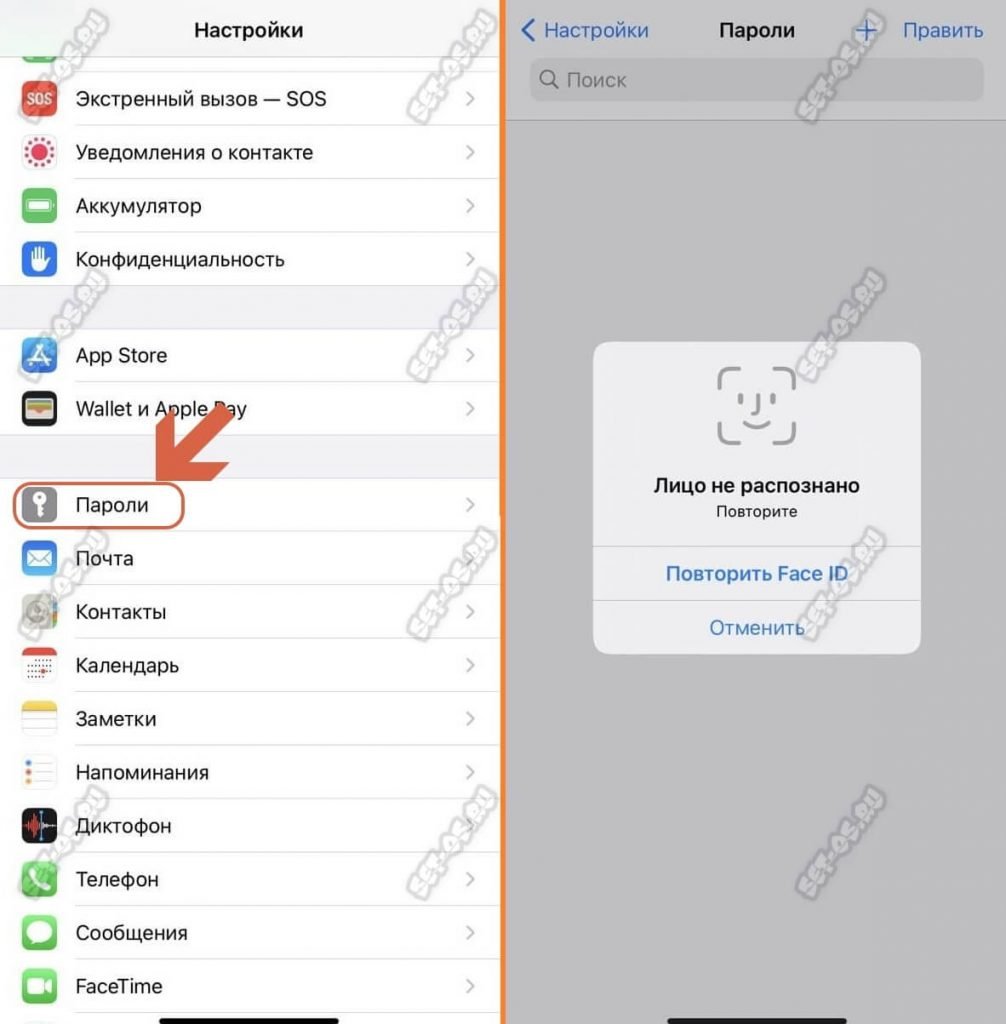
Теперь перейдём к «яблочным» гаджетам — Айфонам и Айпадам. Там, в принципе, по смыслу всё идентично. Откройте «Настройки» и перейдите в раздел «Пароли»:
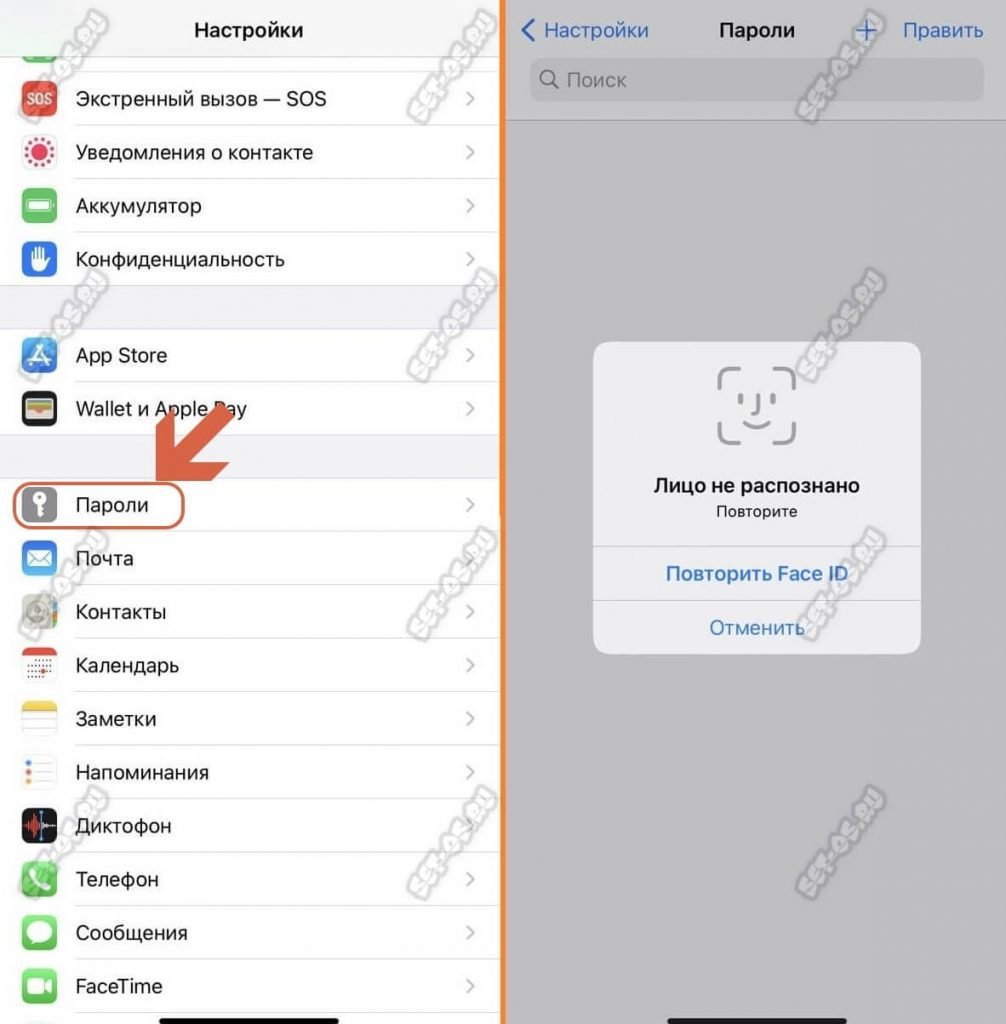
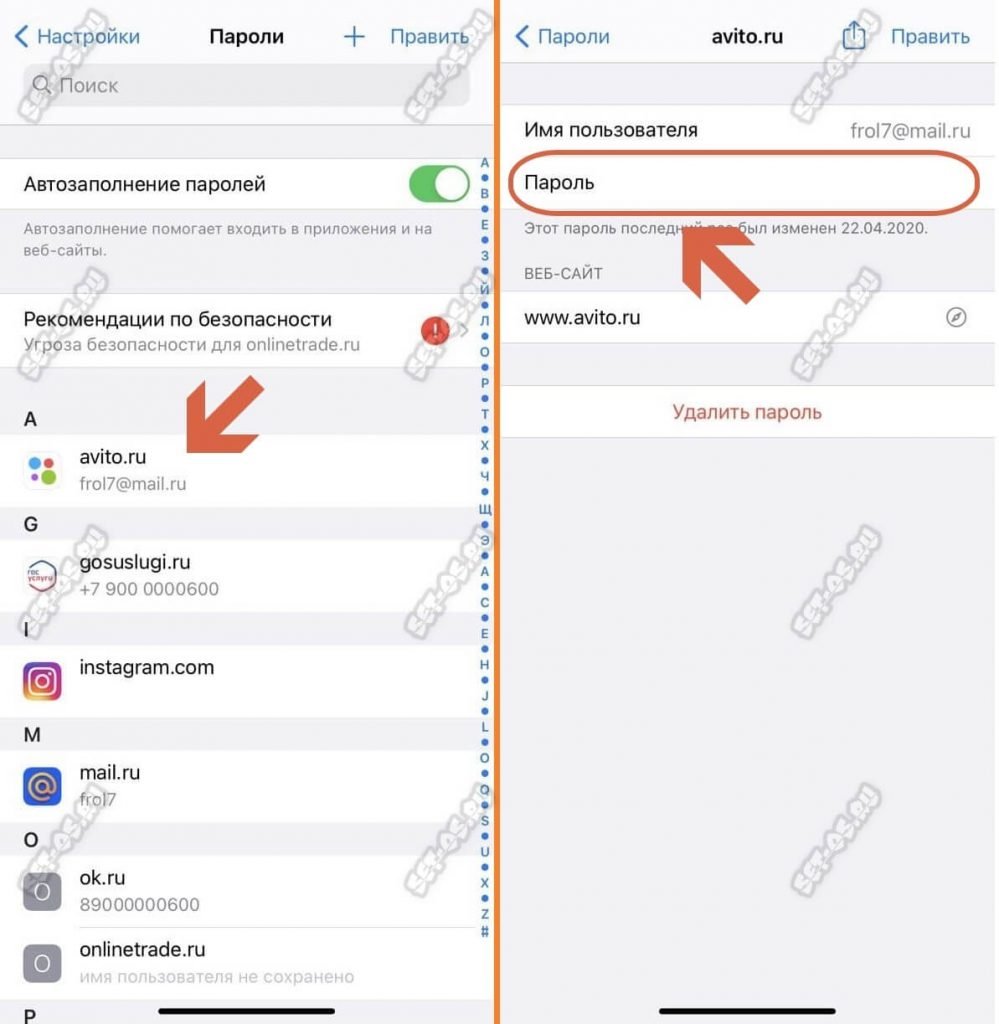
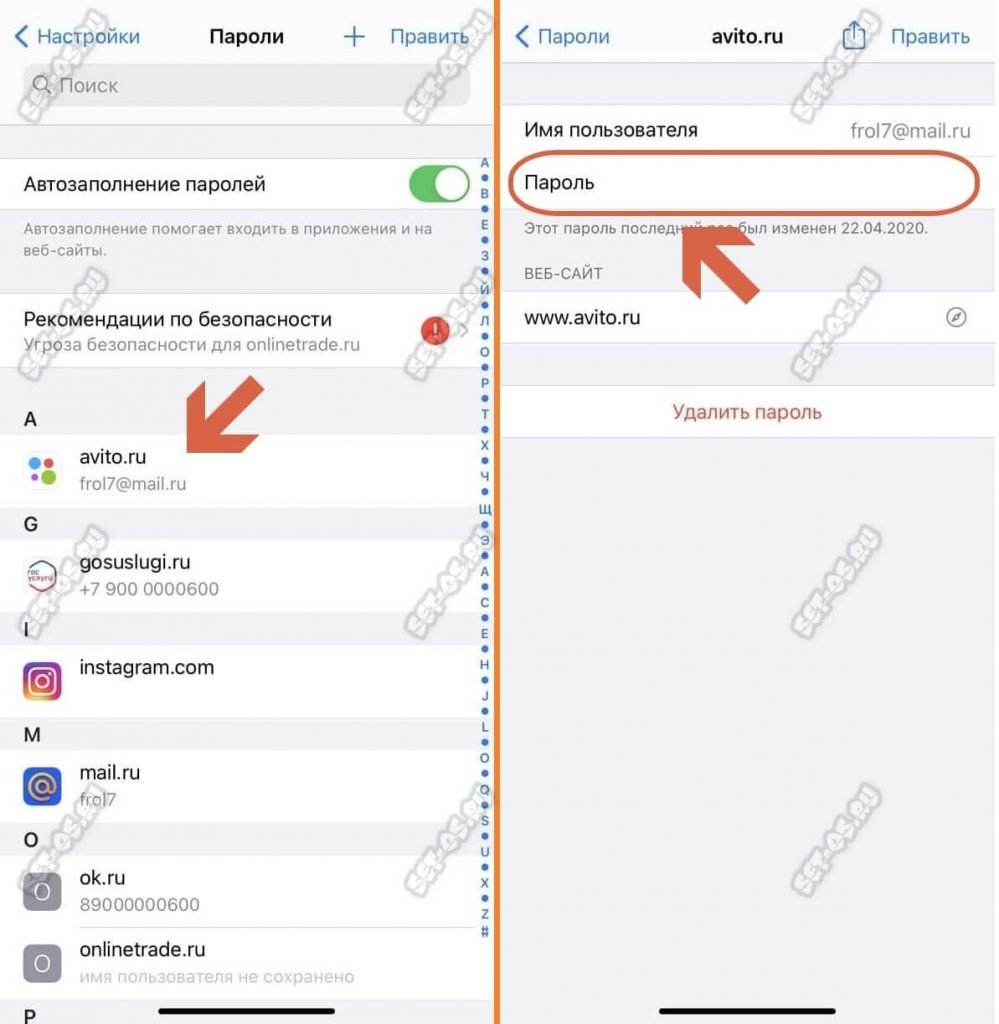
Здесь iPhone потребует от Вас пройти аутентификацию через Face ID или код-пароль. После этого, Вам откроется список всех сохранённых на телефоне паролей:
P.S.: Чтобы посторонние не смогли посмотреть Ваши сохранённые на телефоне пароли, случайно завладев телефоном, всегда пользуйтесь защитой доступа. Хотя бы через PIN-код.
Приложения и утилиты для просмотра паролей Android
Уберечься от случайной утраты паролей помогут специальные программы. В них вы можете вводить важные данные, а после в любой момент к ним вернуться. Как раз о таких приложениях мы подробно расскажем далее.
KeePassDroid
KeePass – одно из самых простых приложений для сохранения паролей. Установить его можно из Google Play на любой телефон, будь то Самсунг или Xiaomi. После первого запуска потребуется выполнить базовые настройки:
Что касается настроек, то они в программе стандартные. Вы можете включить или отключить скрытие паролей звездочками, изменить размер шрифта в списке, настроить блокировку базы при бездействии и так далее.
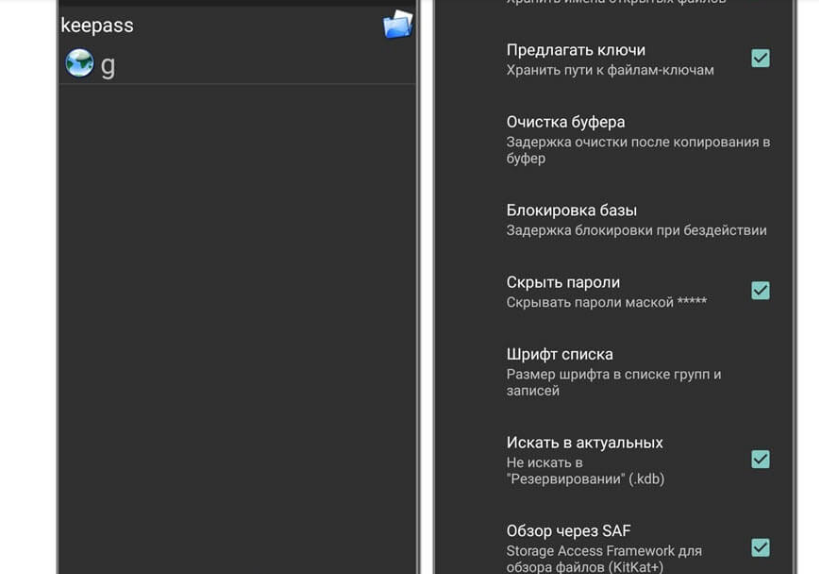
В общем, приложение KeePassDroid действительно заслуживает внимания.
Dashlane
Dashlane это ещё одно приложение, доступное пользователям продолжительное время. Dashlane предлагает все необходимые функции, включая поддержку паролей, кредитных карточек и других чувствительных видов информации. Приложение также поддерживает автозаполнение паролей на веб-сайтах и в приложениях. Вы можете сделать резервную копию локально или с помощью облака. Шифрование в 256 бит AES работает должным образом. Вы можете использовать большинство функций бесплатно, но если вы хотите использовать все функции, придется оформить платную подписку. Это один из наиболее солидных менеджеров паролей для Android.
Keepass2Android
Keepass2Android является одним из самых базовых приложений менеджеров паролей в этом списке. Keepass имеет базовые функции, с которыми вы сможете создавать резервные копии паролей и тому подобное. Тем не менее, приложение не предлагает более слоны особенностей большинства конкурентов. Главной особенностью приложения становится совершенно бесплатное распространение с открытым исходным кодом. Приложение основано на коде Keepassdroid (ещё один бесплатный менеджер паролей с открытым исходным кодом), оба приложения совместимы друг с другом.
Воспользоваться Intercepter-NG
Неплохой способ вспомнить пароль – прибегнуть к помощи особой утилиты Intercepter-NG. Несмотря на то, что она скорее предназначена для хакеров, можно её преимущества использовать для решения этой проблемы.
Данное приложение не выявит никаких паролей само по себе, пока не будет совершён вход на сайт или в программу. После установки утилиты надо настроить её на выявление информации в границах устройства, на котором она функционирует.
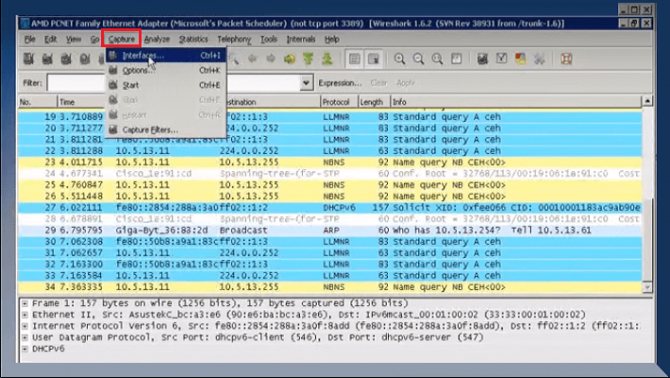
Для более эффективной расшифровки данных можно воспользоваться мультиплатформенным сервисом WireShark. Основное достоинство приложения, простой и понятный интерфейс, а также возможность функционировать с подавляющим числом протоколов. Для начала понадобится загрузить программу и установить на компьютер (работа на Windows более стабильна). Далее подключить смартфон с ПК с помощью стандартного шнура USB. Самым сложным будет правильная настройка поиска пакетов. В появившемся окне нужно указать необходимый сайт и подтвердить анализ, после чего перед пользователем откроется файл с готовой информацией. В перечне команд нужно отыскать кодовое слово «Password», так как именно в нем будет содержаться нужный пароль.
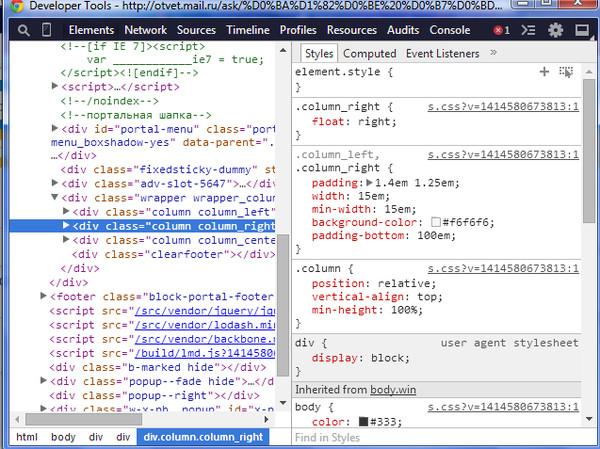
Просмотр кода элемента
Данный метод расшифровки самый простой и занимает мало времени. Пользователю понадобится выделить содержимое из поля паролей и нажать на функцию просмотра кода элементов. Инструмент стабильно функционирует во всех браузерах, кроме Internet Explorer.
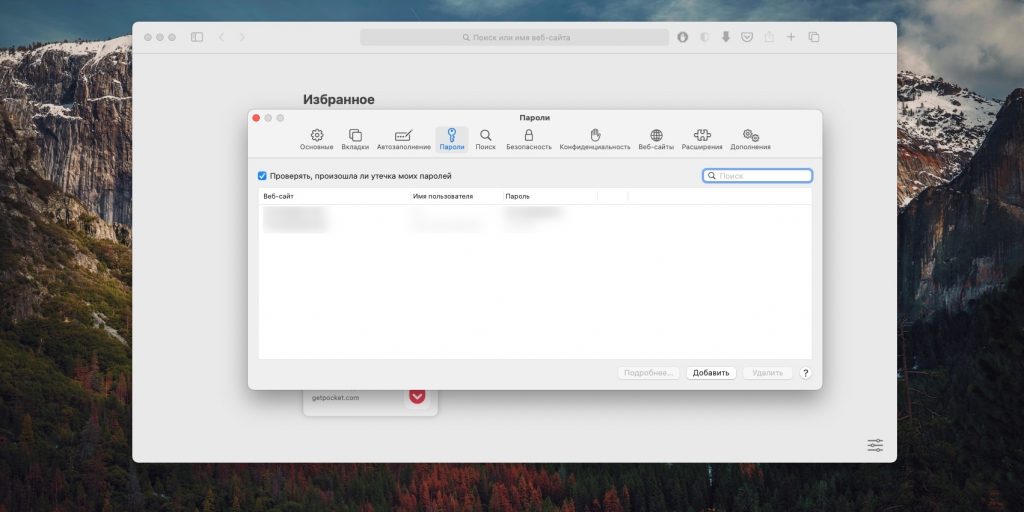
Как посмотреть, изменить, удалить или экспортировать сохраненные пароли
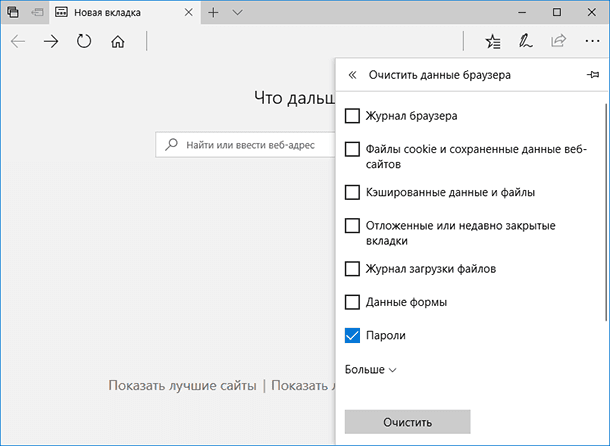
Чтобы стереть все сохраненные пароли, удалите данные о работе в браузере и выберите «Пароли».
Пошаговая инструкция для смартфонов Xiaomi
Почти в каждый мой обзор каким-то боком залезают устройства Xiaomi. Вот и в этот раз они отличились безрутовым способом передачи пароля. Для этого заходим в настройки беспроводных сетей, далее выбираем Home WiFi и получите QR-код для подключения:
Код можно как и взаправду сразу передать другу, так и расшифровать встроенным сканером – там и будет лежать пароль.
Сохраненные пароли на Android
На всех Android-смартфонах с поддержкой GMS используется Диспетчер Паролей Google. Чтобы его открыть, сделайте следующее:
Если нажать кнопку «Проверка паролей», Google проверит, не было ли утечек данных с вашей информацией, а также выдаст список повторяющихся и простых паролей — их рекомендуем поменять.
Как посмотреть сохранённые пароли на Android
Порядок действий, позволяющий узнать сохранённый пароль от сайта или приложения в Андроиде, такой. Открываем настройки телефона:
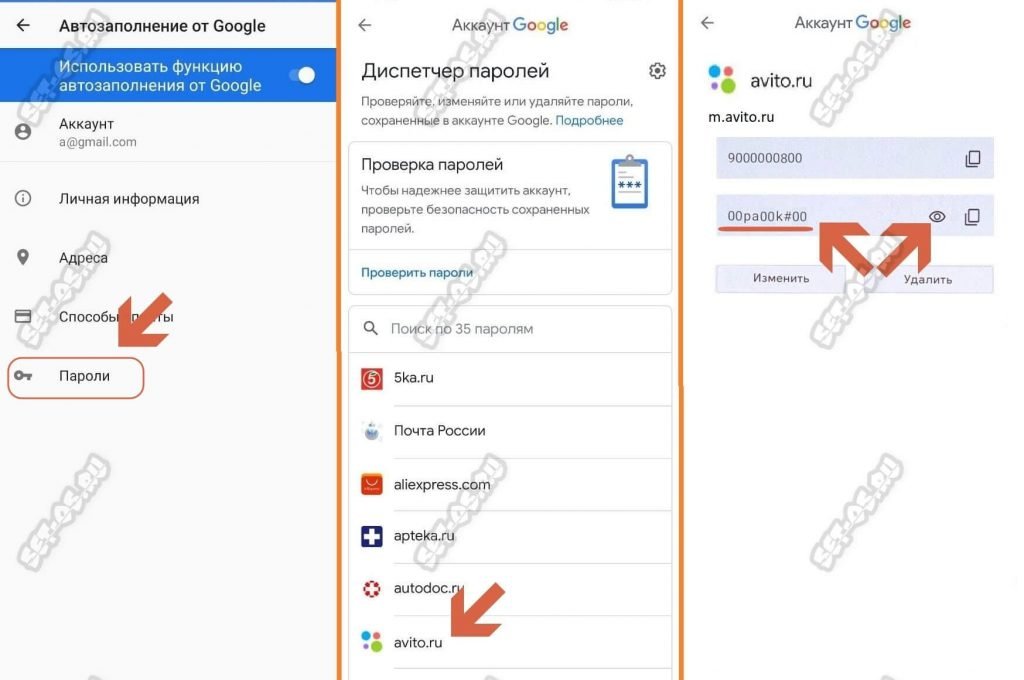
Внимание! Для просмотра сохранённого пароля Андроид потребует ввести ПИН-код или отпечаток пальца!
Как узнать сохраненные пароли в Google аккаунте
На смартфонах с операционной системой Android пароли могут сохраняться в двух местах, это аккаунт Google, куда попадают пароли из браузера Google Chrome, а также сторонние браузеры и их аккаунты (Mozilla Firefox, Opera, Яндекс Браузер, UC Browser, Dolphin и другие).
Информацию, которая была сохранена в аккаунте Google, можно посмотреть через настройки Android, через сайт https://passwords.google.com/ и через настройки Google Chrome. Ниже мы рассмотрим все три этих способа.
Настройки Android
Для того чтобы посмотреть сохраненные пароли в аккаунте Google нужно открыть настройки Android и перейти в раздел «Google – Управление аккаунтом Google».
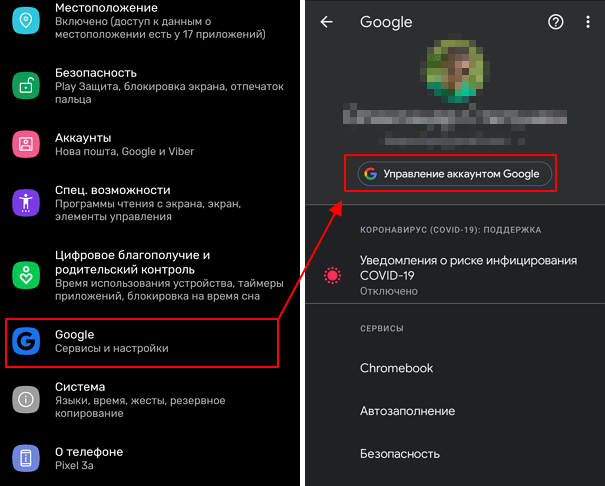
В результате перед вами появится экран с настройками аккаунта Google. Для того чтобы посмотреть сохраненные здесь пароли нужно перейти в раздел «Безопасность – Диспетчер паролей».
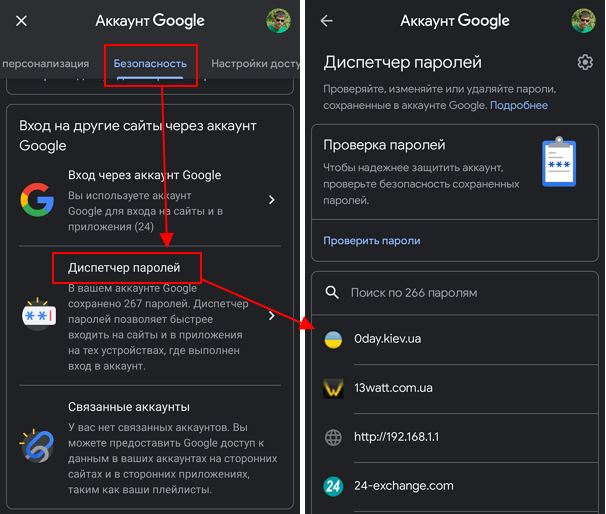
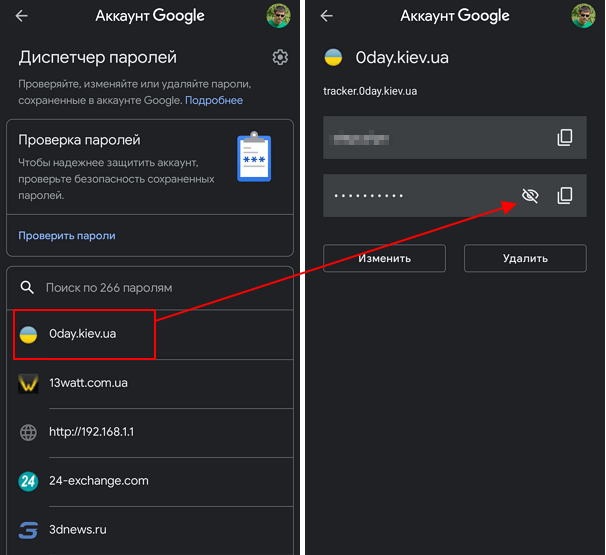
Здесь вы увидите список сайтов, для которых в аккаунте имеются сохраненные пароли. Для того чтобы просмотреть данные нужно кликнуть по сайту и в открывшемся окне нажать на кнопку с перечеркнутым глазом.
Сайт passwords. google. com
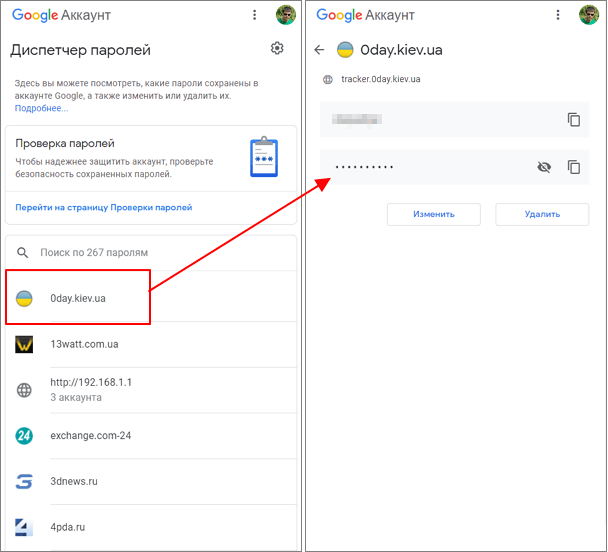
Здесь, точно также как в настройках Android, доступен список сайтов. Выбрав один из сайтов, вы сможете просмотреть сохраненный пароль, изменить данные или удалить информацию.
Настройки Google Chrome
Сохраненные пароли из аккаунта Google также можно посмотреть через мобильную версию браузера Google Chrome для Android. Для этого откройте браузер, кликните на кнопку с тремя точками и перейдите в «Настройки».
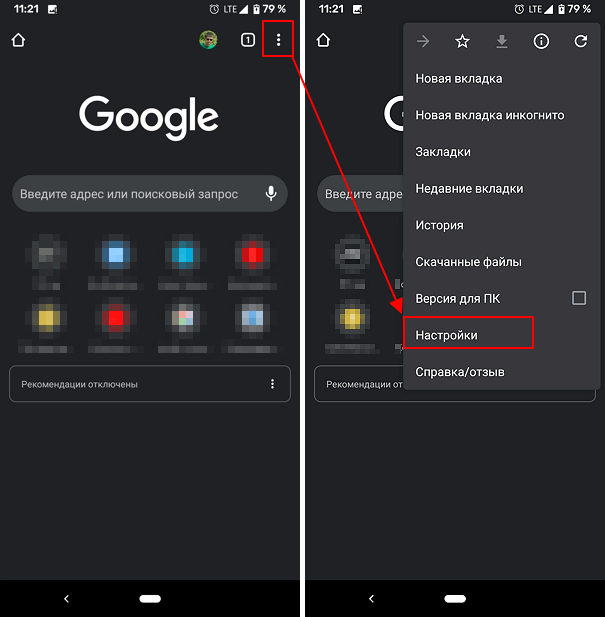
В настройках мобильного браузера Google Chrome нужно открыть раздел «Пароли». Здесь будет доступен список сайтов, для которых были сохранены данные.
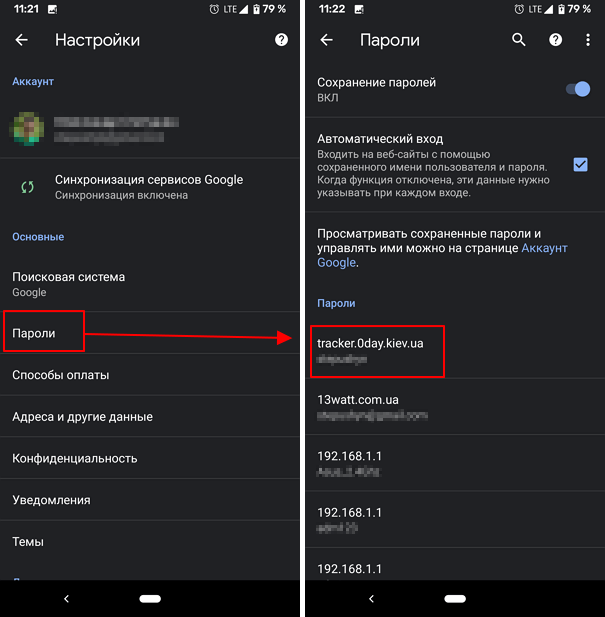
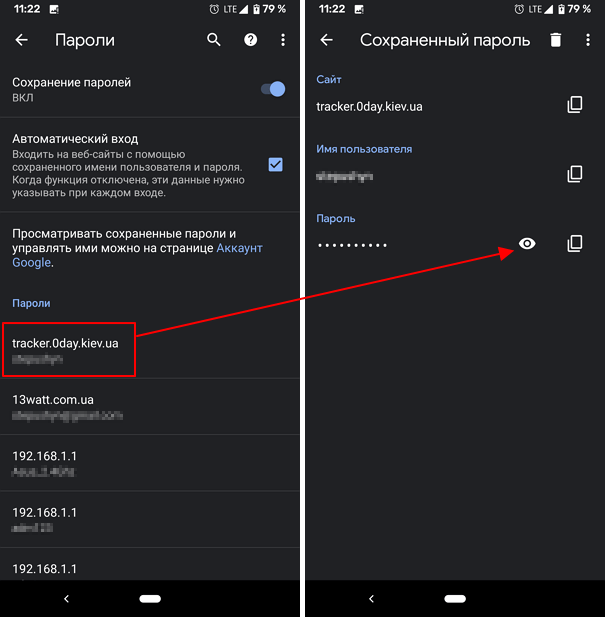
Обратите внимание, сохраненные данные в аккаунте Google и в браузере Chrome это одно и тоже. Поэтому изменяя информацию в одном из этих мест, она будет автоматически изменяться и в другом.
Как сохраняются и синхронизируются пароли
Место сохранения паролей зависит от того, хотите ли вы использовать их на всех своих устройствах. Если вы вошли в аккаунт в браузере Chrome, то можете сохранять пароли в аккаунте Google, а затем использовать их в Chrome на своих устройствах и в некоторых приложениях на телефонах и планшетах Android.
В противном случае вы можете сохранять и использовать пароли только на своем компьютере.
Как посмотреть и восстановить сохраненные пароли приложений ВК Одноклассники и Инстаграмм и других на смартфоне Android
Пароли от приложений в OC Android посмотреть без специальных утилит невозможно. Данные хорошо зашифрованы в программных файлах смартфона. Но все же посмотреть их способ есть
ВКонтакте
Сразу обратим внимание, что узнать вводимые пароли через мобильное приложение ВКонтакте не представляется возможным. Конечно, можно использовать какие-то способы обхода с root-правами, но это очень трудное и не всегда эффективное решение. Проще всего восстановить забытый пароль от страницы через стандартную форму. Если вы используете мобильное приложение, то выполните такие действия:
Также можно использовать предыдущий способ, связанный с аккаунтом Google. Если к вашей учетной записи были привязаны данные от входа, то вы всегда можете их просмотреть. Это же касается и браузеров, где реализована опция запоминания паролей.
Что касается мобильного приложения социальной сети «Одноклассники», то здесь ситуация аналогичная. В настройках программы можно увидеть пароль, но только в зашифрованном виде. Однако его всегда можно восстановить:
Опять-таки, вы можете использовать и предыдущие способы восстановления данных. С тем же аккаунтом Google и браузером, конечно, если была выполнена синхронизация.
Узнать пароль в мобильном приложении Инстаграма не представляется возможным. Восстановить входные данные можно, для этого достаточно перейти на главное окно программы и выполнить такие действия:
Найти диспетчер паролей на айфоне несложно: достаточно зайти в настройки и пролистать до одноименного пункта — «Пароли». В старых версиях системы, iOS 13 и старше, также выберите «Пароли и учетные записи» — «Пароли сайтов и ПО».
Кроме алфавитного списка сайтов, для которых вы сохранили пароль на iPhone, в этом меню также есть два раздела: «Автозаполнение паролей» и «Рекомендации по безопасности». В первом вы можете включить или выключить автоматическую вставку паролей на сайтах, а также выбрать, какой диспетчер использовать: связку ключей iCould или коды из браузера.
В разделе рекомендаций по безопасности iPhone отображает аккаунты с легкими паролями или те, данные которых были скомпрометированы и находятся под угрозой. Пароли от них лучше поменять.

Где хранятся и как найти пароли на Андроид
Сразу скажем, что пароли на Андроид хранятся в нескольких местах, поэтому в нашей статье будут рассмотрены сразу все популярные варианты их поиска. В частности мы расскажем, как посмотреть пароли в телефоне Андроид через аккаунт Google и через настройки наиболее распространенных браузеров.
Какой из далее представленных способов выбрать – решать пользователю. Каждый вариант имеет некоторые особенности. Потому рекомендуем сначала изучить статью, а затем последовательно попробовать все представленные решения и определить, какое из них вам больше по нраву.
Как посмотреть сохраненные пароли Андроид на телефоне через Google аккаунт
Использование возможностей персональной учетной записи Google – наиболее простой метод получения данных об установленных паролях. В этом разделе рассмотрим два базовых способа проверки паролей с помощью Google-аккаунта.
Первый вариант стандартный. Чтобы посмотреть сохраненные пароли на Андроид, необходимо выполнить такие шаги:
После выполнения этих действий откроется список посещенных сайтов. Останется лишь найти нужный ресурс и уточнить пароль. Сделать это можно вручную (пролистывание списка) или с помощью встроенного поиска (ввод полного или частичного названия сайта). Чтобы узнать пароль, понадобится нажать на изображение перечеркнутого глаза, расположенное справа от названия нужного сайта. В некоторых случаях потребуется подтвердить доступ к данным путем проведения стандартной процедуры разблокировки (например, при помощи отпечатка пальца).
По факту выполнения всех перечисленных действий появится возможность не только вспомнить пароль, но и поменять либо удалить его. Для проведения таких операций потребуется нажать соответствующие кнопки («Изменить» либо «Удалить»), размещенные в том же окне.
Важно: Иногда путь к «Диспетчеру паролей» может быть другим. Если у вас именно такой случай, то ознакомьтесь с альтернативным вариантом решения задачи. Он представлен на видеоролике, размещенном в конце статьи.
Вторым способом уточнения паролей через учетную запись Google является включение web-версии «Диспетчера паролей». Пользователю достаточно перейти на соответствующую страницу через любой мобильный браузер и авторизоваться (ввести пароль от учетки). После этого владелец девайса получит доступ к тем же опциям, что и в первом случае.

Как узнать сохраненные пароли в браузерах
Как уже было сказано, если вы пользуетесь другими веб-браузерами (например, Mozilla Firefox, Opera, Яндекс Браузер, UC Browser, Dolphin и т. д.), то пароли от сайтов могут сохраняться и в них. В этом случае для просмотра этих данных нужно использовать настройки самих браузеров. Ниже мы покажем, как это делается в некоторых популярных браузерах.
В случае использования Mozilla Firefox нужно нажать на кнопку с тремя точками и перейти в настройки приложения.
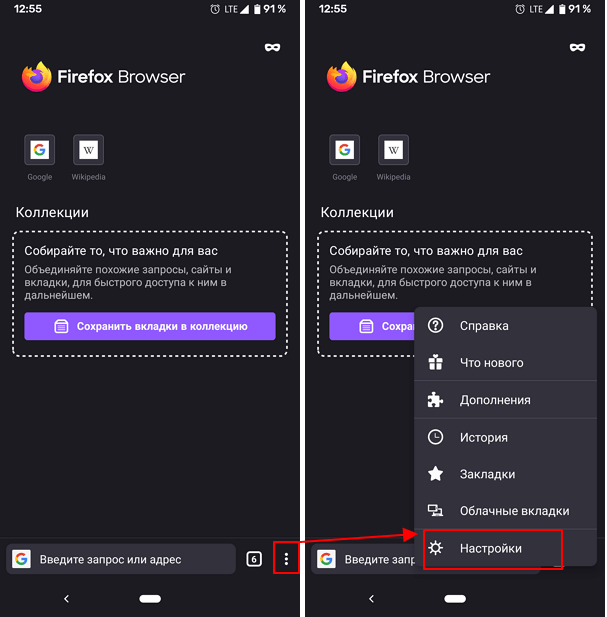
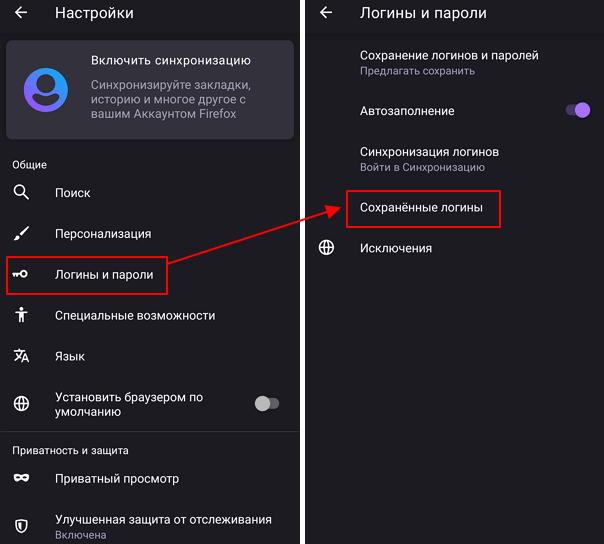
Здесь будет доступен список сайтов, для которых данный браузер сохранил данные пользователя.
В браузере Opera нужно нажать на кнопку с большой красной кнопкой «О» и перейти в настройки приложения.
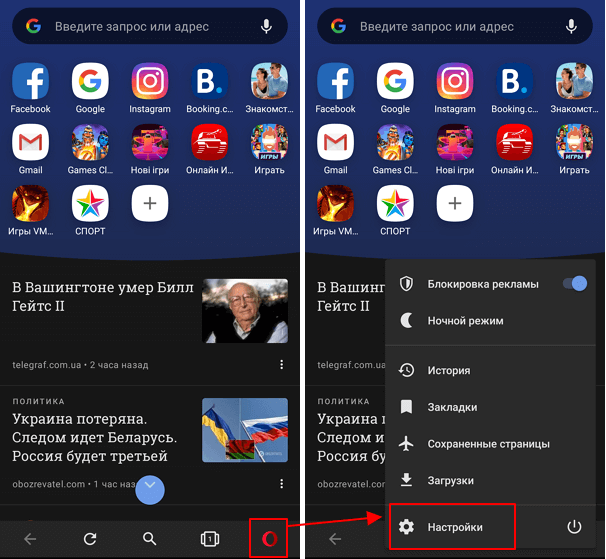
Дальше нужно пролистать настройки до блока «Конфиденциальность» и перейти в раздел «Пароли – Сохраненные пароли».
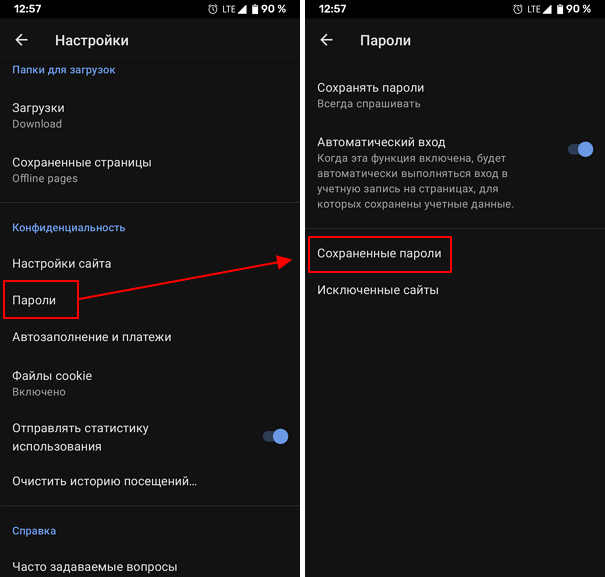
Здесь будет доступен список сайтов с данными пользователя.
Сохраненные пароли Microsoft Edge
В Microsoft Edge:
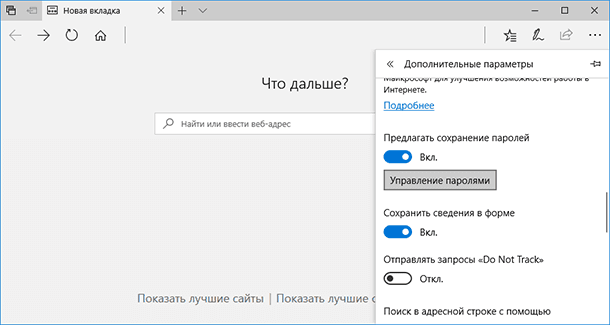
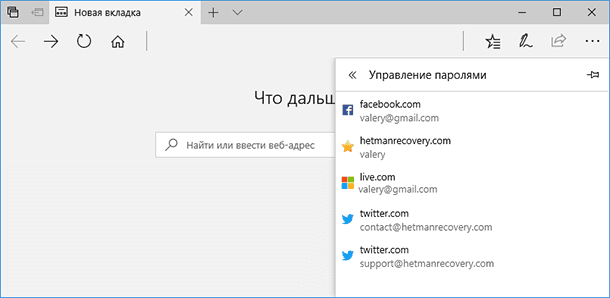
В данном меню расположены все сохранённые браузером пароли.
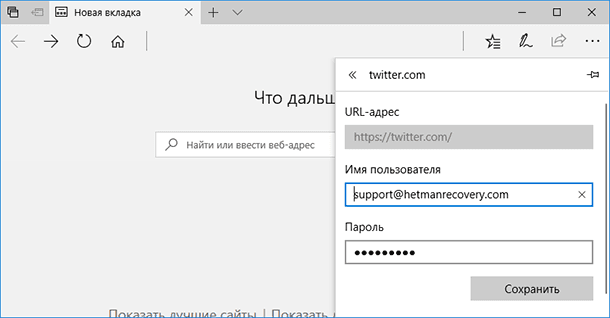
Но, кликнув дважды по сохранённому паролю, вы можете лишь удалить или изменить, но не просмотреть его.
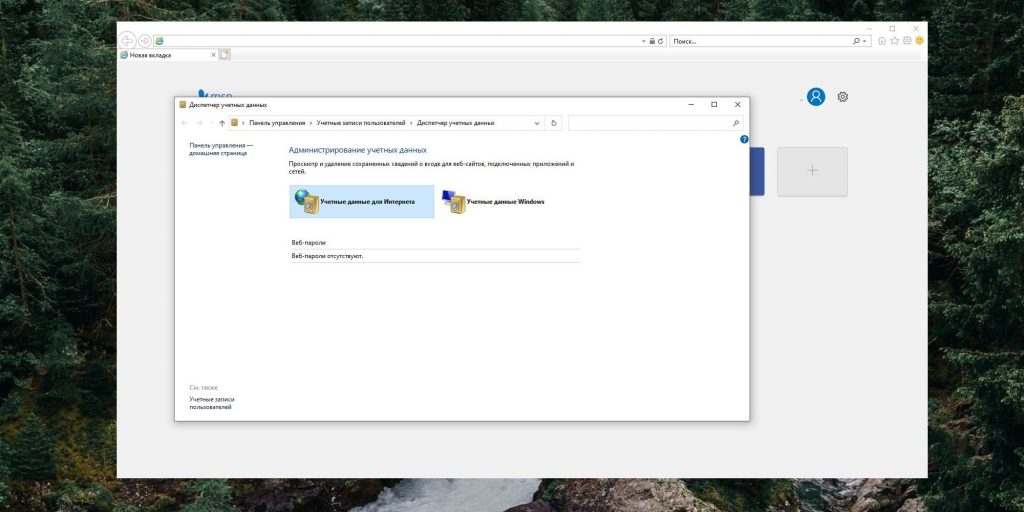
Так как Edge – это встроенный в систему браузер, с интегрированной системой безопасности и многими другими параметрами Windows, то и учётные данные его хранятся отдельно в системе.
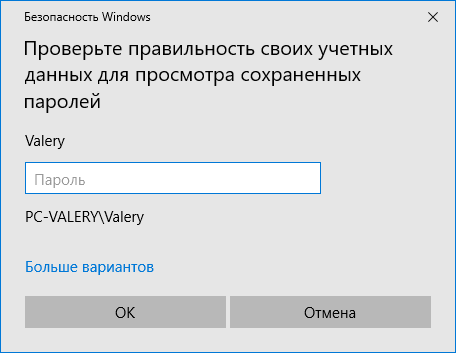
Чтобы увидеть их:
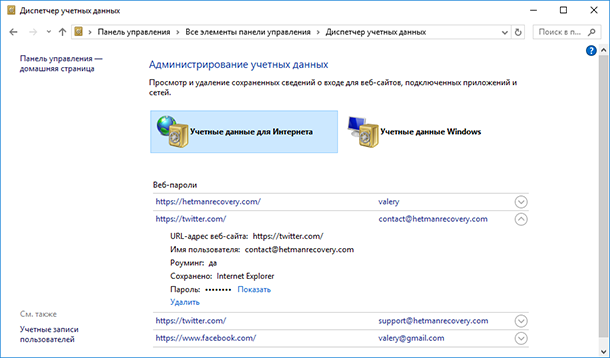
Чтобы посмотреть любой пароль, кликните по стрелочке напротив нужного сайта и выберите «Показать», напротив пункта Пароль. Для этого потребуется также ввести пароль вашего пользователя, тот под которым вы входите в систему.
Чтобы удалить один из паролей, нажмите ссылку «Удалить» под ним, в Диспетчере учётных данных.
Данные для входа в аккаунты в браузере Yandex
Аналогично с предыдущими обозревателями в браузере Yandex присутствует функция автоматического сохранения данных для входа.
Чтобы настроить и просмотреть данные для входа необходимо:
Шаг 1. В открытом браузере в правом верхнем углу нажать левой кнопкой мышки по символу трех горизонтальных полосок. В выпадающем меню выбрать пункт «Настройки».
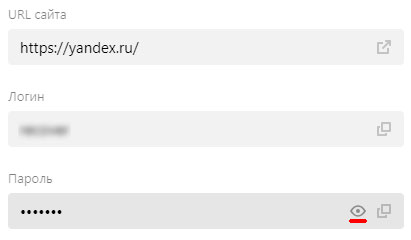
Шаг 2. В открывшемся окне переходим в графу «Пароли и карты», открываем подпункт «Пароли», где будет доступна информация про автоматически сохраненные пароли.
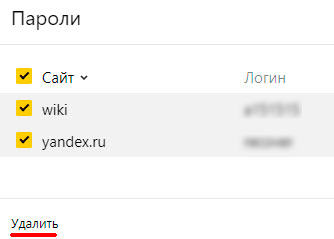
Для удаления паролей достаточно отметить необходимые галочкой и нажать по пункту «Удалить».
Для выключения функции сохранения данных для входа, необходимо, находясь в графе «Пароли и карты», выбрать пункт «Настройки».
В открывшемся окне следует убрать галочки возле пунктов под графой «Пароли» или просто нажать по кнопке «Выключить менеджер паролей».
Просмотр сохраненных паролей на компьютере с помощью браузера
Как посмотреть сохраненные пароли на айфоне
Чтобы узнать сохраненные на устройстве данные, не обязательно пользоваться смартфоном. Вместо него можно использовать браузер, установленный на компьютере. С его помощью можно просмотреть данные от аккаунтов с разных сайтов и почты. Однако, чтобы сделать это, необходимо иметь Гугл-аккаунт на всех устройствах.
Обратите внимание! Чтобы просматривать пароли с помощью браузера, на смартфоне должна быть включена специальная функция, активирующая синхронизацию устройств и обмен информацией.
Просмотр сохраненных данных от ВК, ОК или Google на Андроид
В какой папке на Андроиде хранятся контакты и телефонные номера
Обратите внимание! Чтобы было проще находить пароли или восстанавливать их, можно использовать специальные программы хранения данных для входа в аккаунт.
Однако для сохранения и просмотра сохраненных паролей от социальных сетей не обязательно использовать специальные приложения. Создать файл для хранения важных файлов можно и самостоятельно при помощи встроенного текстового редактора. Поэтому, чтобы не ломать потом голову и не искать, где на Андроиде посмотреть сохраненные пароли, достаточно создать текстовый документ и добавить в него все необходимые ключи. Единственный минус такого способа хранения данных заключается в том, что у созданного файла не будет никакой защиты.
Защита данных на устройствах с Андроид
Каждый владелец смартфона, работающего на Андроид, должен разобраться с особенностями защиты данных на этой операционной системе. Такие мобильные устройства имеют надежную трехуровневую защитную систему:
Где находятся пароли на Android
Просмотр сохраненных паролей при помощи системных функций
Где хранятся резервные копии iPhone и как их найти на компьютере
Обратите внимание! Посмотреть пароль от Гугл аккаунта на Андроиде поможет процедура восстановления, при использовании которой пользователь получает специальный код на мобильный номер или на дополнительную электронную почту.
Чаще всего с помощью встроенных стандартных функций узнают пароль для подключения к беспроводной сети Wi-Fi. Чтобы сделать это, надо подключиться к точке доступа и перейти в меню настроек соединения. В открывшемся окошке будут указаны свойства подключения. После этого необходимо нажать на значок в виде «глаза», чтобы увидеть пароль от Wi-Fi.

Просмотр с помощью браузера
Как узнать сохраненные пароли на Андроид через настройки браузеров
Пароли на телефоне сохраняются не только в настройках системы, но и локально в используемых браузерах. Поэтому далее мы представим инструкции по просмотру паролей в самых популярных браузерах. Сразу скажем, что общие принципы действий во всех случаях одинаковы. Отличаются лишь нюансы. Однако рекомендуем внимательно ознакомиться со всеми вариантами. В будущем такие знания могут пригодиться.
Просмотр паролей через Google Chrome
Включите приложение, зайдите в общие настройки и найдите раздел «Пароли». После этого вам станут доступны сохраненные пароли сайтов, которые вы ранее посещали через этот браузер. Для уточнения пароля достаточно выбрать сайт и кликнуть на иконке глаза. Для удаления данных потребуется нажать на иконку корзины в верхней части открытого окна.
Важно: Google Chrome и Google-аккаунт имеют одну базу паролей. Поэтому нет необходимости смотреть и удалять данные в обоих местах сразу. Достаточно выбрать один вариант – более удобный для применения в конкретной ситуации.
Просмотр паролей через Mozilla Firefox
Включите мобильный браузер, нажмите на логотип (буква «O») и выберите «Настройки». Найдите раздел «Конфиденциальность», после чего последовательно нажмите «Пароли» и «Сохраненные пароли». Далее останется ознакомиться с нужными паролями или удалить их – в зависимости от цели посещения упомянутого раздела.
Просмотр паролей через Яндекс Браузер
Запустите браузер, затем откройте его настройки, найдите раздел «Мои данные» и выберите опцию «Менеджер личных данных». В открывшемся окне нажмите «Пароли» и ознакомьтесь с требуемой информацией в удобном формате.
Как посмотреть сохраненные пароли на Андроид телефоне

Иногда у владельцев смартфонов возникает необходимость в уточнении сохраненных паролей к определенным сайтам (например, для их посещения с других устройств), но люди попросту не знают способов получения нужной информации. Поэтому сегодня мы расскажем, где найти сохраненные пароли на Андроид без особых затрат времени и усилий. Представим инструкции, выполнение которых позволит посмотреть пароли на Андроид и даже удалить их. Дополнительно расскажем о базовых правилах безопасности при использовании паролей. В частности, подробно объясним, как проверить пароли на Андроид и, при необходимости, изменить их.
Поскольку браузеры постоянно обновляются и изменяют свой интерфейс, то некоторые пункты настроек могут незначительно изменять свое месторасположения, поэтому многие пользователи могут заметить некоторые отличия в настройках и просмотре данных для входа. Тем не менее, данная статья сможет дать четкий ориентир для выполнения необходимых действий.
Если у Вас возникли какие-либо проблемы с просмотром данных для входа и паролей или эта информация была случайно удалена, уничтожена вирусами или утеряна по другим причинам, рекомендуем воспользоваться специальной утилитой для восстановления истории и паролей браузеров RS Browser Forensics. Данная программа сможет быстро восстановить историю и вернуть пароли для всех популярных браузеров.