
Вопрос знатокам: Как написать электронный адрес с нижним подчёркиванием?
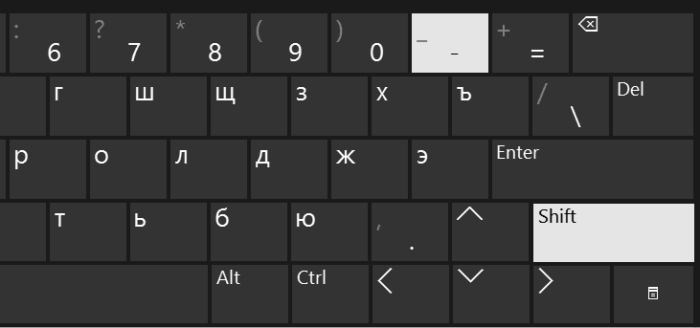
Как написать электронный адрес с нижним подчёркиванием? )) Удерживая шифт на основной клавиатуре в строке цифр нажать «-» — это следующая клавиша после нуля слева направо. Во всех языках работает одиноково.
Клавиша шивт и тирэ что возле плюса, удачи)))
Shift + клавиша тире ( рядом с +)
)) Удерживая шифт на основной клавиатуре в строке цифр нажать «-» — это следующая клавиша после нуля слева направо. Во всех языках работает одиноково.
Не все почтовые службы позволяют адреса с нижним подчёркиванием, может поэтому у вас и не выходит, обычно они об этом предупреждают.
Сделала как указано выше не получается .Подчекиваю а адрес уходит. Что делать?
Спасибо за советы выше, всё мне помогло.
как подчеркнуть в емейл уже написаный текст
Кнопка, указанная в первом ответе, дает просто линию ниже уровня строки, но, к сожалению, не подчеркивает текст — над линией будет пусто, как в приведенном там примере.
Давайте разберемся: в каком окне редактирования, в каком тексте Вы хотите сделать такое подчеркивание?
Верхний ряд, третья кнопка справа_____!
на русской раскладке нажать shift и кнопку где 2 черточки (справа 4 над шрифтом)
Нажмите Shift+ «-«. Эта клавиша, справа от «0»
надо перед адресом написать mailto:
Нижнее подчеркивание – вспомогательный символ, выполняющий ряд важнейших функций. Этим знаком заменяют пробел. Чертой под текстом в документе выделяют поля, которые нужно заполнить вручную. Однако не все пользователи ПК знают, как именно можно текст подчеркнуть. Эта статья поможет читателям найти ответы на все интересующие вопросы.
 Как сделать нижнее подчеркивание на клавиатуре

- Лучшие ответы
- Видео-ответ
- Ответы знатоков
- Нижнее подчеркивание при помощи вкладки «Граница»
- Подчеркивание текста в документе, предназначенном для печати
- Какие есть электронные адреса?
- Как сделать нижнее подчеркивания чтобы линия не уезжала?
- Как сделать нижнее подчеркивание на планшете?
- Непрерывная горизонтальная линия при помощи иллюстраций
- Как написать электронный адрес с нижним подчеркиванием?
- Правильное написание e-mail адреса
- ШАГ 1: основы
- ШАГ 2: как завести себе почтовый ящик
- ШАГ 3: как отправить кому-нибудь письмо на e-mail
- ШАГ 4: как сделать свой номер мобильного адресом почты
- Как подчеркнуть текст в электронной почте
- Ответить на вопрос:
- Как написать текст с нижним подчеркиванием?
- Можно ли использовать нижнее подчеркивание в почте?
- Лучшие ответы
- Подчеркивание пробелов в веб-документе
- Видео — Подчеркивание текста в Ворде
- Как писать с нижним подчеркиванием на айфоне?
- Как правильно писать электронный адрес?
- Где находится электронная почта на телефоне?
- Выделение отдельных слов чертой
- Как сделать нижнее подчеркивание с помощью панели инструментов
- MicrosoftWord 2003
- Microsoft Word от 2007 года и выше
- Как сделать нижнее подчеркивание в ворде без текста?
- Что нужно нажать на клавиатуре чтобы подчеркнуть слово?
- Нижнее подчеркивание на клавиатуре
- Подчеркивание фразы в тексте
- Выделение полей в документе
- Что значит правильный адрес электронной почты?
- Ответы знатоков
Лучшие ответы
(Скрины я делала в веб-интерфейсе почты Mail.Ru, так как у меня на этом компьютере нет Outlook. В веб-интерфейсе нет подчеркивания правильных адресов. Но тут главное — понять, какой адрес система признает в качестве e-mail, а какой для нее не является адресом, и для этого такие скрины годятся. )

Так что будьте внимательны и пишите адреса без искажений, если хотите, чтобы Ваши письма доходили до адресатов. Достаточно даже одного ошибочного — неверного, пропущенного или лишнего — знака, чтобы письмо не смогло дойти.
Выясните, какой домен у Вашего адресата. Я вписала mail, чтобы получилось mail , но это просто мой случайный выбор. А может быть, следовало вписать list, bk, inbox, yandex, rambler и т. д. Это надо знать точно.
P.S. Не пишите с нажатым CapsLock, БОЛЬШИМИ БУКВАМИ — так не положено по сетевому этикету. Набранный таким образом текст приравнивается к громкому крику, это неприятно собеседникам, поэтому на такие вопросы, бывает, отвечают: «Не орите! » (недавно видела)
И кстати: теоретически, ошибка в адресе может возникать и из-за использования больших букв! Нет полной уверенности, что программа не расценивает это как недопустимое при вводе адреса. Поэтому, если не будет получаться, попробуйте ввести всё маленькими буквами.
Видео-ответ
Это видео поможет разобраться
Ответы знатоков
Давайте разберемся: в каком окне редактирования, в каком тексте Вы хотите сделать такое подчеркивание?
Электронный адрес автоматически распознается и подчеркивается не только редактором Microsoft Word, но и другими программами из пакета Microsoft Office, а также почтовыми программами и т. д.
2) Если Вы хотите подчеркнуть электронный адрес в каком-либо своем тексте здесь, на проекте Ответы, — Вам следует воспользоваться тегами (элементами программирования, которые форматируют шрифт) . Так можно подчеркнуть не только электронный адрес, но и любой другой фрагмент текста. Вот как выглядят теги, которые надо набрать в окне редактирования текста (это делается в английской раскладке клавиатуры) :
Клавиша шивт и тирэ что возле плюса, удачи)))
Shift + клавиша тире ( рядом с +)
)) Удерживая шифт на основной клавиатуре в строке цифр нажать «-» — это следующая клавиша после нуля слева направо. Во всех языках работает одиноково.
Не все почтовые службы позволяют адреса с нижним подчёркиванием, может поэтому у вас и не выходит, обычно они об этом предупреждают.
Сделала как указано выше не получается .Подчекиваю а адрес уходит. Что делать?
Спасибо за советы выше, всё мне помогло.
как подчеркнуть в емейл уже написаный текст
Нижнее подчеркивание при помощи вкладки «Граница»
- Кликните на раздел «Главная». Нажимаем на вкладку «Главная»
- Выделите текст. Выделяем текст
- Найдите иконку «Граница». Находим иконку «Граница»
- Щелкните на стрелку, расположенную рядом с иконкой «Граница». Щелкаем на стрелку, расположенную рядом с иконкой «Граница»
- В открывшемся меню нажмите на строку «Нижняя граница». В открывшемся меню нажимаем на строку «Нижняя граница»
- Для изменения цвета и типа линии в этом же диалоговом окне кликните на строку «Границы и заливка». Для изменения цвета и типа линии в этом же диалоговом окне кликаем на строку «Границы и заливка»
- В графическом интерфейсе настройте оптимальный вариант. В графическом интерфейсе настраиваем оптимальный вариант
- Нажмите «ОК». Нажимаем «ОК»
Подчеркивание текста в документе, предназначенном для печати
- Нажмите на вкладку «Главная». Нажимаем на вкладку «Главная»
- Найдите раздел «Абзац». Находим раздел «Абзац»
- Нажмите на иконку «Отобразить все знаки». Нажимаем на иконку «Отобразить все знаки»
- Нажмите клавишу «Tab». Нажимаем клавишу «Tab»
- Выделите мышью знак табуляции или пробел, который необходимо подчеркнуть. Выделяем мышью знак табуляции или пробел, который необходимо подчеркнуть
- Одновременно нажмите горячие клавиши «Ctrl+U». Одновременно нажимаем горячие клавиши «Ctrl+U»
Какие есть электронные адреса?
7 бесплатных сервисов для создания электронной почты
- Яндекс Почта …
- Outlook Mail. …
- Gmail. …
- ProtonMail. …
- iCloud Mail. …
- Yahoo! Mail. …
- AOL Mail.
23 авг. 2020 г.
Как сделать нижнее подчеркивания чтобы линия не уезжала?
Кликаем на начале линии, чтобы указать место для начала ввода текста. Далее включаем нижнее подчеркивание – значок с подчеркнутой буквой Ч (смотри первый способ). Включаем режим замены кнопкой Insert (Ins) на вашей клавиатуре, обычно она расположена справа от кнопки Backspace. Далее набираем нужный текст.
Как сделать нижнее подчеркивание на планшете?
Нижнее подчеркивание находится рядом с цифрой «0» и пропечатывается в сочетании с клавишей «Shift».
Непрерывная горизонтальная линия при помощи иллюстраций
- В панели инструментов найдите вкладку «Вставка». На панели инструментов находим вкладку «Вставка»
- Нажмите на иконку «Фигуры». Нажимаем на иконку «Фигуры»
- В открытом диалоговом окне выберите линию. В открытом диалоговом окне выбираем линию
- Поставьте начало черты там, где это необходимо, с помощью левой кнопки мыши. Устанавливаем начало черты там, где это необходимо, с помощью левой кнопки мыши
- Протяните линию до конца фразы, схватив левой кнопкой мышки конец линии. Протягиваем линию до конца фразы, схватив левой кнопкой мышки конец линии
- Для изменения типа и цвета черты нажмите на саму линию. Для изменения цвета и типа черты нажимаем на саму линию
- Нажмите на появившуюся вкладку «Формат». Нажимаем на появившуюся вкладку «Формат»
- В открывшемся меню, если нужно, измените цвет и тип черты. В открывшемся меню меняем цвет линии и тип черты
Как написать электронный адрес с нижним подчеркиванием?

Вопрос знатокам: Как написать электронный адрес с нижним подчёркиванием?
Правильное написание e-mail адреса
ШАГ 1: основы
См. в качестве примера скриншот ниже.
Пример e-mail адреса
Пару примеров правильного написания e-mail адресов:
Разберу каждую часть адреса подробнее:
- «Admin» или «Dima» — это уникальный никнейм (логин), который у каждого пользователя на определенном почтовом сервисе свой (обычно, выбирается при регистрации);
- «@» — это спец. знак — разделитель. Он стоит между никнеймом (логином) и доменом. Называют его в нашей стране «собачкой» (в английском просто «at»). Чтобы набрать его на клавиатуре — используйте клавишу «2» и Shift;
- «ocomp.info», «mail.ru», «ya.ru» — доменное имя (в зависимости от выбранного сервиса почты). Например, можно завести себе бесплатный почтовый ящик на сервисе или , а можно получить корпоративный адрес почты (это если вы куда-нибудь устроились работать).
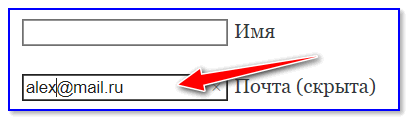
Вставка e-mail в форму
ШАГ 2: как завести себе почтовый ящик
Завести почту сегодня можно практически на любом крупном портале (лучшие сервисы электро-почт). Например, весьма неплохим выбором может стать почта от Яндекса.
Чтобы завести ящик, нужно-то:
- зайти на главную страничку yandex.ru
- кликнуть по ссылке (расположена в углу);
- выбрать себе адрес (никнейм/логин);
- ввести свои данные (ФИО, дата рождения, телефон);
- и ву-а-я — у вас есть своя почта!
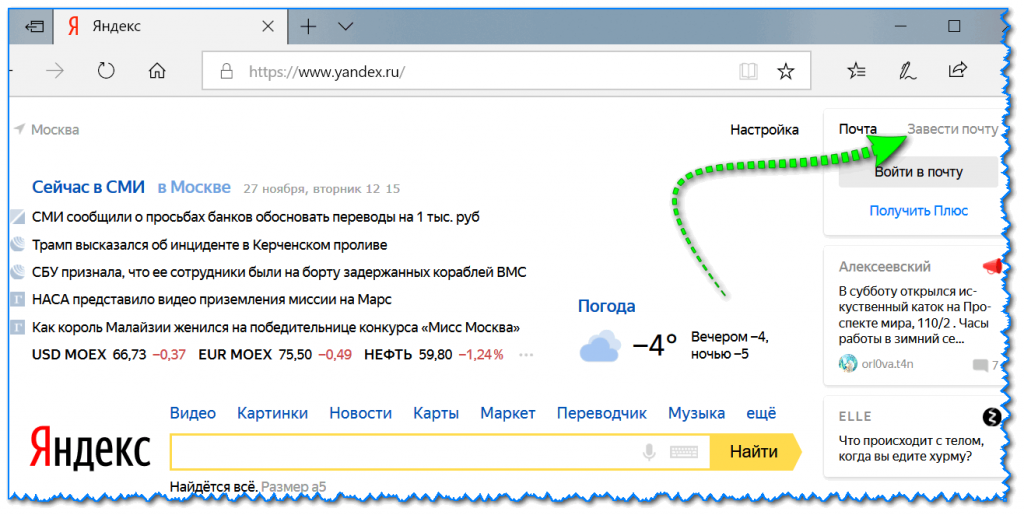
Завести почту на Яндекс
ШАГ 3: как отправить кому-нибудь письмо на e-mail
После того, как вы заведете себе ящик и войдете в него, пред вами предстанет достаточно простое меню. Для создания письма — достаточно кликнуть по кнопке в верхнем углу.
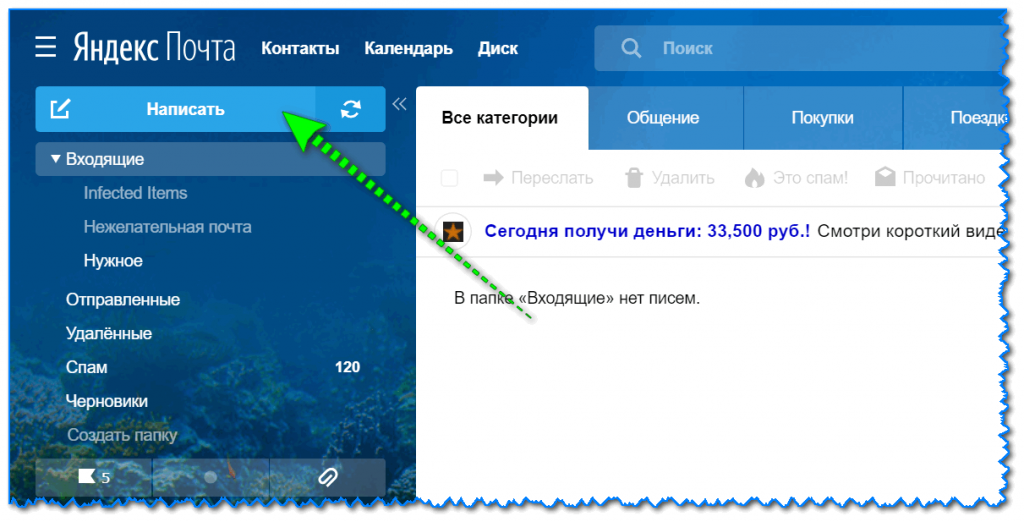
- указать e-mail адресата (учитывая всё вышесказанное);
- указать тему сообщения;
- если нужно отправить какие-нибудь файлы — прицепите их к сообщению с помощью инструмента ;
- после напишите текст сообщения и нажмите кнопку . Как видите, ничего сложного…
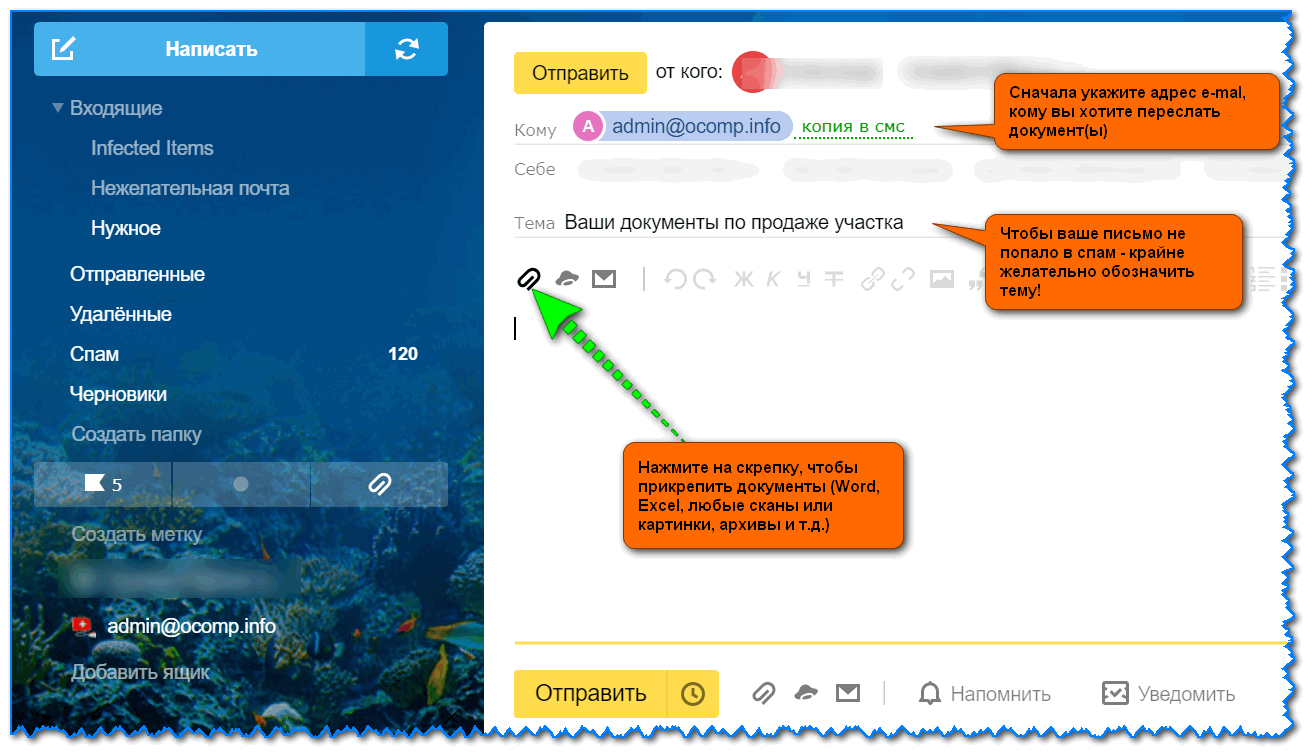
Прикрепление к письму документов
ШАГ 4: как сделать свой номер мобильного адресом почты
Весьма хорошим способом перестать путаться с написанием e-mail может стать одна функция Яндекс-почты — можно свой номер мобильного использовать в качестве адреса электро-почты!
Чтобы включить данную опцию, после регистрации в почте от Яндекса, зайдите в настройки личных данных и используйте функцию «Сделать адресом номер телефона»(см. скрин ниже, стрелками показано, куда нужно нажать).
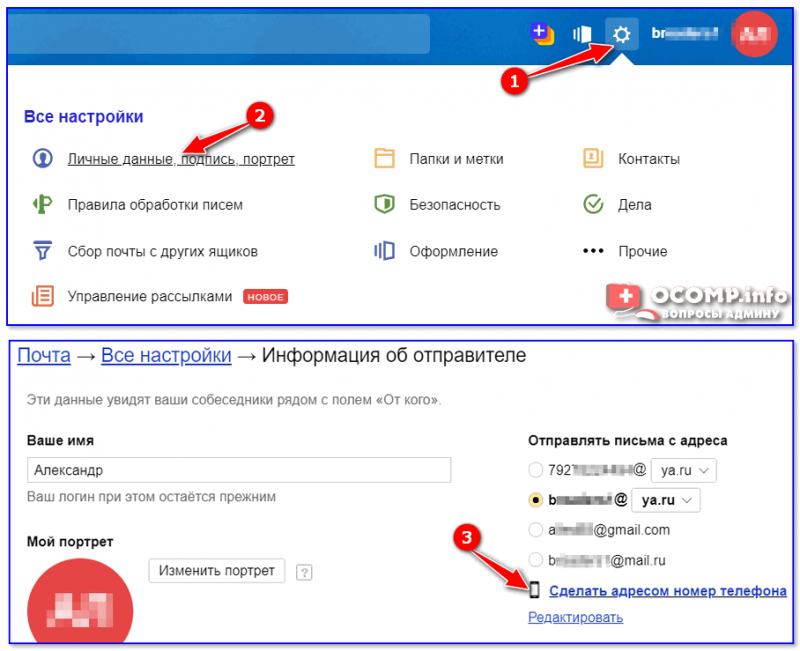
Сделать адресом номер телефона
 RSS(как читать Rss)
- https://dom-voprosov.ru/dokumenty/kak-napisat-elektronnyj-adres-s-nizhnim-podcherkivaniem
- https://pc-consultant.ru/rabota-na-komp-yutere/kak-sdelat-nizhnee-podcherkivanie-na-klaviature/
- https://ocomp.info/kak-pravilno-napisat-e-mail.html
Как подчеркнуть текст в электронной почте
Привет! Вот подборка тем с ответами на Ваш вопрос: как произвести подчеркивание в электронном адресе
как подчеркнуть часть электронного адреса метки: Другое
Подскажите Как сделать скрин части экрана? метки: Screenshot
Как правильно составить резюме?
Как грамотно составить резюме
Привет! Вот еще темы с нужными ответами:
что писать в резюме пришли примерные опросы
Что такое Cover Letter и почему оно важнее, чем резюме?
морфологический разбор слова ты метки: Другое
Полтавская битва на ВикипедииПосмотрите статью на википедии про
Ответить на вопрос:
Как написать текст с нижним подчеркиванием?
Нажать на кнопку Shift на клавиатуре. Держа предыдущий элемент управления нажатым, найти и зажать кнопку с символом «нижнее подчеркивание». Она располагается неподалеку от backspace.
Можно ли использовать нижнее подчеркивание в почте?
Адрес электронной почты может состоять только из английских букв, цифр и некоторых знаков (точка, дефис, нижнее подчеркивание).
Лучшие ответы
Клавиша шивт и тирэ что возле плюса, удачи)))
Shift + клавиша тире ( рядом с +)
)) Удерживая шифт на основной клавиатуре в строке цифр нажать «-» — это следующая клавиша после нуля слева направо. Во всех языках работает одиноково.
Не все почтовые службы позволяют адреса с нижним подчёркиванием, может поэтому у вас и не выходит, обычно они об этом предупреждают.
Сделала как указано выше не получается .Подчекиваю а адрес уходит. Что делать?
Спасибо за советы выше, всё мне помогло.
как подчеркнуть в емейл уже написаный текст
Подчеркивание пробелов в веб-документе
- Щелкните мышкой в месте, где нужно будет вставить знак. Щелкаем мышкой в месте, где нужно будет вставить знак
- Нажмите на вкладку «Вставка». Нажимаем на вкладку «Вставка»
- В группе «Таблицы» выберите верхний левый квадрат или же «Таблицу 2×1», предназначенную для пояснительного текста. Нажмите на них. В группе «Таблицы» выбираем верхний левый квадрат или же «Таблицу 2×1», предназначенную для пояснительного текста, нажимаем на них
Примечание! Для изменения длины черты необходимо будет переместить курсор в конец ячеек.
- Нажмите в углу ячейки левым кликом мыши, когда появится двунаправленная стрелка. Нажимаем в углу ячейки левым кликом мыши, когда появится двунаправленная стрелка
- Перемещайте появившийся крест вправо или же влево. Перемещаем появившийся крест вправо или же влево
Примечание! Для изменения цвета или типа линии переместите курсор в середину одиночной ячейки или же в центр второго блока «Таблицы 2×1». Кликните мышью.
- В появившемся разделе «Конструктор» нажмите на стрелку, расположенную рядом с иконкой «Границы». В появившемся разделе «Конструктор» нажимаем на стрелку, расположенную рядом с иконкой «Границы»
- В диалоговом окне выберите строку «Границы и заливка». В диалоговом окне выбираем строку «Границы и заливка»
- В графическом интерфейсе, в группе «Образец» нажмите на кнопки с изображением верхней и боковых границ. В графическом интерфейсе, в группе «Образец» нажимаем на кнопки с изображением верхней и боковых границ
- Подтвердите свои действия, нажав клавишу «ОК». Нажимаем клавишу «ОК»
Примечание! Чтобы изменить цвет или тип линии, переместите курсор в середину одиночной ячейки или же в центр второго блока «Таблицы 2×1».
- Кликните мышью на пустом месте в любой ячейке. Кликаем мышью на пустом месте в любой ячейке
- Нажмите на появившуюся вкладку «Конструктор». Нажимаем на появившуюся вкладку «Конструктор»
- В группе «Стили таблиц» нажмите на стрелку, чей наконечник направлен вниз. В группе «Стили таблиц» нажимаем на стрелку, чей наконечник направлен вниз
- В появившемся диалоговом окне выберите строку «Изменить стиль таблицы». В появившемся диалоговом окне выбираем строку «Изменить стиль таблицы»
- В графическом интерфейсе выберите нужные изменения. В графическом интерфейсе выбираем нужные изменения
- Нажмите клавишу «ОК». Нажимаем на клавишу «ОК»
Читайте подробную инструкцию в статье — «Как сделать линию в Ворде».
Видео — Подчеркивание текста в Ворде
Как создать электронную почту: e-mail (на портале mail.ru). Настройка почты — https://ocomp.info/kak-sozdat-elektronnuyu-pochtu.html
Как писать с нижним подчеркиванием на айфоне?
- Выделяем необходимы для подчеркивания текст
- Жмем + (плюс)
- Выбираем Аа
- Жмем нижнее подчеркивание — U.
4 дек. 2017 г.
Как правильно писать электронный адрес?
Корректное написание латиницей ─ e-mail (с дефисом). Если компонент имейл- выступает в качестве части сложного слова, то такое слово пишется через дефис: имейл-рассылка, имейл-адрес.
Где находится электронная почта на телефоне?
- На телефоне или планшете Android откройте приложение «Настройки» …
- Вверху экрана выберите Личная информация.
- В разделе «Контактная информация» выберите Электронная почта.
- В разделе «Дополнительные адреса электронной почты» нажмите Добавить дополнительный адрес электронной почты или Добавить другой адрес.
- Введите адрес.
Выделение отдельных слов чертой
- Нажмите на вкладку «Главная». Нажимаем на вкладку «Главная»
- В правом углу «Шрифта» нажмите на стрелку. В правом углу «Шрифта» нажимаем на стрелку
- В появившемся диалоговом окне в разделе «Подчеркивание» из списка выставляем опцию «Только слова». В появившемся диалоговом окне в разделе «Подчеркивание» из списка выставляем опцию «Только слова»
- Нажмите «ОК». Нажимаем кнопку «ОК»
Как сделать нижнее подчеркивание с помощью панели инструментов
Microsoft Word 2003
- Выделите мышью текст. Выделяем мышью текст
- Нажмите на вкладку «Главная». Нажимаем на вкладку «Главная»
- В верхнем меню найдите иконку «Ч». Нажмите на нее. В верхнем меню находим иконку «Ч», нажимаем на нее
Примечание! Что бы изменить цвет или тип стандартной линии пользователю нужно изучить главную панель меню.
- Открыть диалоговое окно «Шрифт».
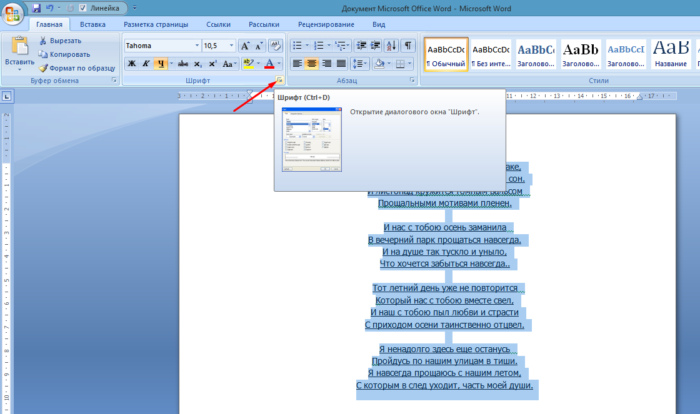 Открываем диалоговое окно «Шрифт», нажав на маленькую стрелочку в правом нижнем углу
 - Выбрать оптимальный вариант подчеркивания из предложенных.
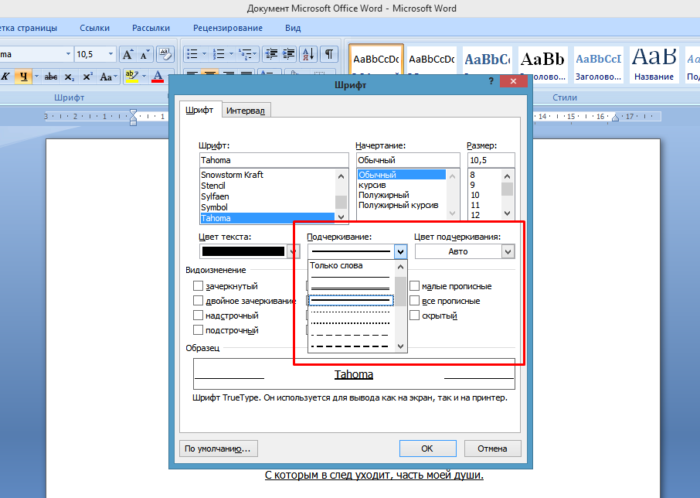 Выбираем оптимальный вариант подчеркивания из предложенных, нажимаем «ОК»
Примечание! Для быстрого вызова дополнительного окна «Шрифт» нужно нажать одновременно горячие клавишами «Ctrl+D».
Microsoft Word от 2007 года и выше
- Выделите мышью текст. Выделяем мышью текст
- Нажмите на вкладку «Главная». Нажимаем на вкладку «Главная»
- В панели инструментов найдите иконку «Ч» и нажмите на нее. В верхнем меню находим иконку «Ч», нажимаем на нее
Чтобы изменить стандартное подчеркивание, кликните на стрелку, расположенную возле буквы «Ч», и выберите нужную линию.
Что бы изменить стиль подчеркивания, нажимаем на стрелку возле буквы «Ч», выбираем нужную линию
Как сделать нижнее подчеркивание в ворде без текста?
Самый простой способ сделать подчеркивание без текста – это вставить несколько пробелов или знаков табуляции, а потом подчеркнуть их. Если такой способ вам подходит, то установите курсор там, где должно находится подчеркивание и вставьте несколько пробелов с помощью клавиш ПРОБЕЛ или TAB на клавиатуре.
Что нужно нажать на клавиатуре чтобы подчеркнуть слово?
Одновременно нажмите на клавиатуре кнопки «Ctrl+U».
Нижнее подчеркивание на клавиатуре
Подчеркивание фразы в тексте
- Выделите нужный фрагмент текста мышью.
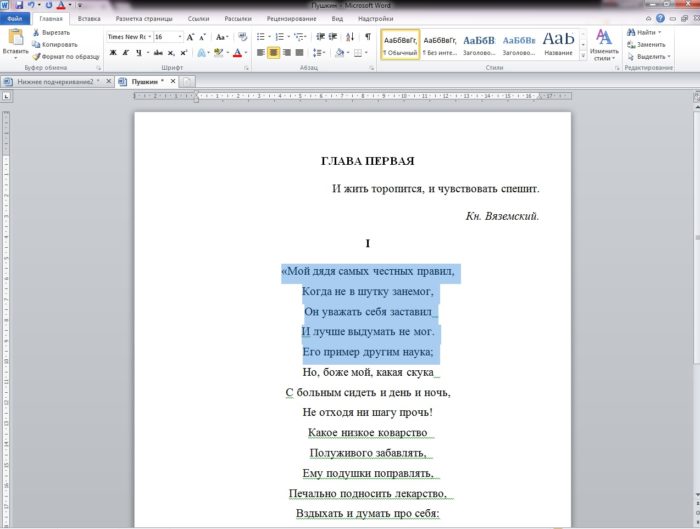 Выделяем нужный фрагмент текста мышью
 - Одновременно нажмите на клавиатуре кнопки «Ctrl+U».
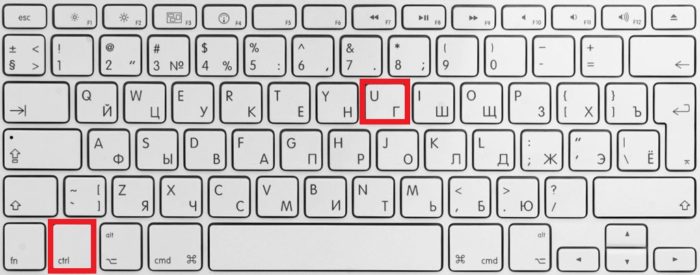 Одновременно нажимаем на клавиатуре кнопки «Ctrl+U»
Выделение полей в документе
- Откройте новый документ в текстовом редакторе Ворд. Ставим курсор мышки вначале первой строки.
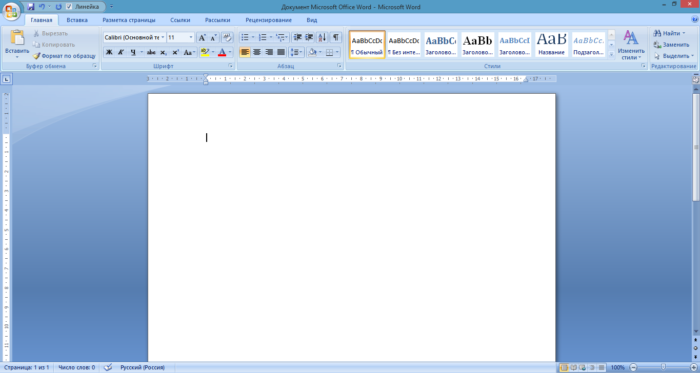 Открываем новый документ, ставим курсор мышки вначале первой строки
 - Зажмите клавишу «Shift»+значок «–».
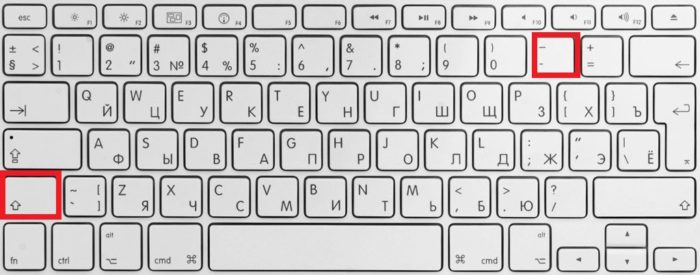 Зажимаем клавишу «Shift»+значок «–»
 - Отпустите кнопки. Оставьте пустые строки для заполнения вручную.
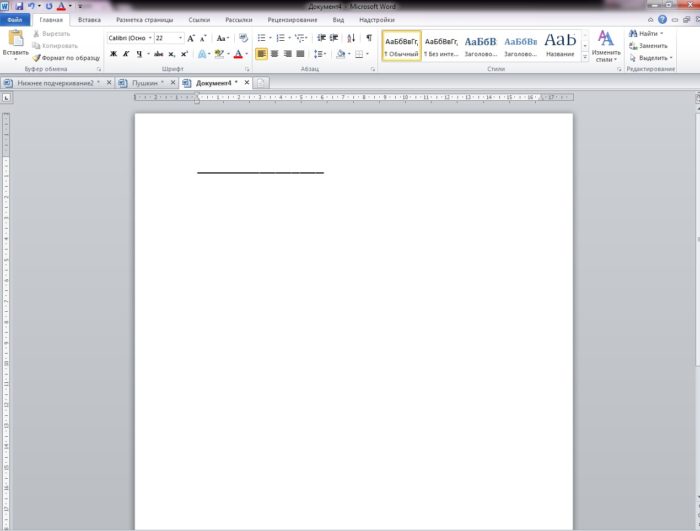 Отпускаем кнопки, оставляем пустые строки для заполнения вручную
Алгоритм действий для подчеркивания текста на экране ноутбука будет таким же. Сложность может возникнуть только из-за отсутствия мышки для выделения фразы в тексте.
Читайте интересную статью — «Как работать в Ворде для чайников».
Что значит правильный адрес электронной почты?
Это уникальная запись, соответствующая стандарту RFC 2822, которая идентифицирует почтовый ящик пользователя и сообщает онлайн-сервису, куда именно необходимо доставить сообщение и прикреплённые к нему файлы. Давайте разберёмся, как выглядит и из чего состоит адрес ящика.
Ответы знатоков
Кнопка, указанная в первом ответе, дает просто линию ниже уровня строки, но, к сожалению, не подчеркивает текст — над линией будет пусто, как в приведенном там примере.
Давайте разберемся: в каком окне редактирования, в каком тексте Вы хотите сделать такое подчеркивание?
Верхний ряд, третья кнопка справа_____!
на русской раскладке нажать shift и кнопку где 2 черточки (справа 4 над шрифтом)
Нажмите Shift+ «-«. Эта клавиша, справа от «0»
надо перед адресом написать mailto: