
Маленький компьютер на руках в виде стильных смарт-часов все чаще и чаще стал бросаться в глаза. Но теперь приходится разбираться и в нем, чтобы в неподходящий момент не пришлось лихорадочно нажимать значки и кнопки для поиска нужной функции. В этой инструкции к умным часам Huawei Watch GT мы разберем принципы их зарядки, способы управления, подключение к телефону и базовые настройки.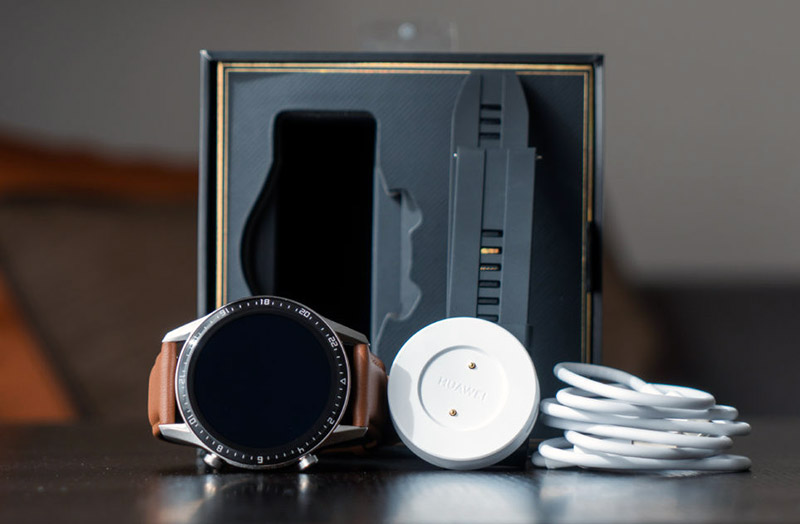
В комплекте с часами Huawei Watch GT идет круглая зарядная площадка и USB-кабель. Эта площадка магнитная и защищает пользователя от неправильного размещения часов на ней. Для зарядки ваших часов расположите часы на площадке так, чтобы их зарядные контакты соединились. Подключите идущий в комплекте кабель одним концом к круглом площадке, а другим к адаптеру питания (штекеру от смартфона). Воткните адаптер в сеть. При этом на часах отобразится процесс и уровень зарядки. Когда уровень достигнет 100%, снимите часы с зарядки и отключите зарядное устройство от источника питания.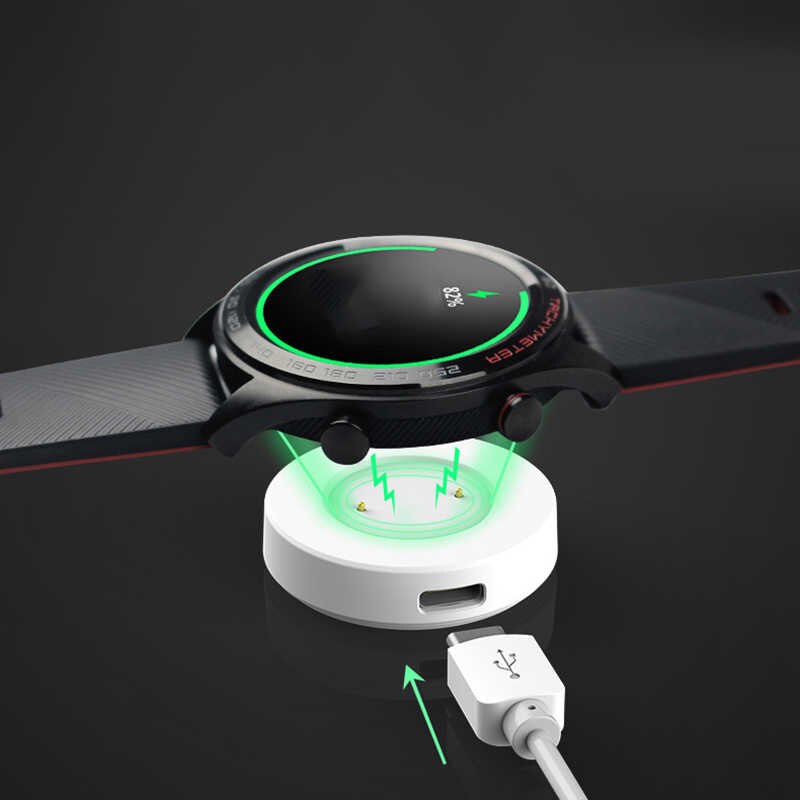 Производитель рекомендует приобрести фирменный адаптер питания в официальных магазинах Huawei с такими характеристиками: напряжение 5 В, сила тока 1 А и более. Использование некачественных адаптеров может привести к медленной зарядке или перегреву устройства. Если у вас нет под рукой такого адаптера, можно заряжать часы по USB-порту от ноутбуков, подходящих пауэрбанков и других устройств. Во время зарядки появится надпись Please ensure the charging port is clean before charging, предупреждающая вас о том, чтобы вы убедились в чистоте порта перед зарядкой. Во избежание замыкания и сбоев порт должен быть чистым и сухим.
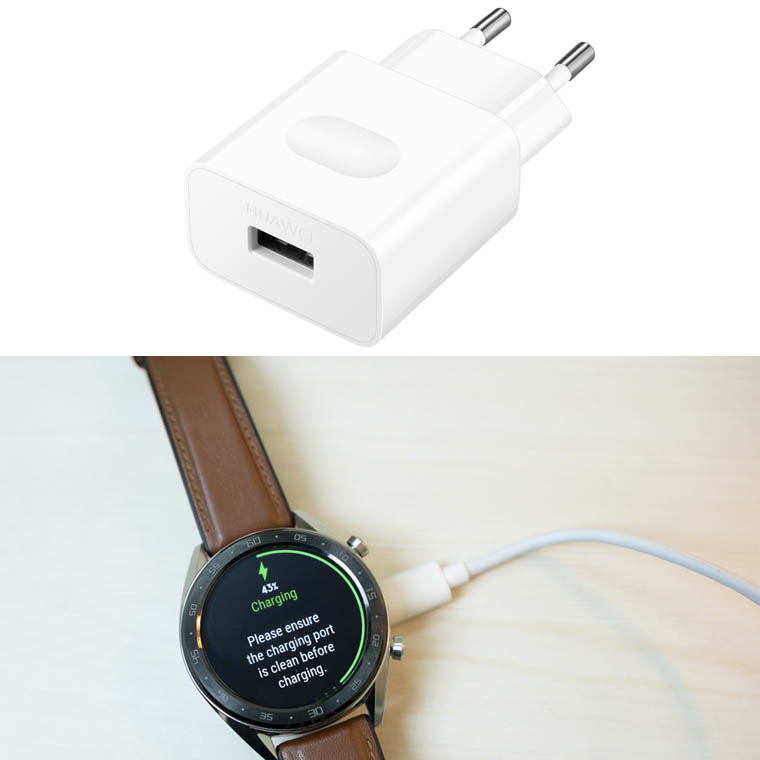 При заряде часов запас батареи будет отображаться на экране. Если вы захотите выйти с этого экрана, просто нажмите верхнюю кнопку. Чтобы узнать уровень заряда во время ношения часов, сделайте свайп вниз по основному экрану часов и внизу увидите соответствующий значок и число в процентах. Еще один способ — воспользоваться мобильным приложением Huawei Health. Перед первым использованием часов или после долгого неиспользования обязательно зарядите смарт-часы. Если они достигнут критически низкого уровня заряда, то начнут вибрировать и выключатся.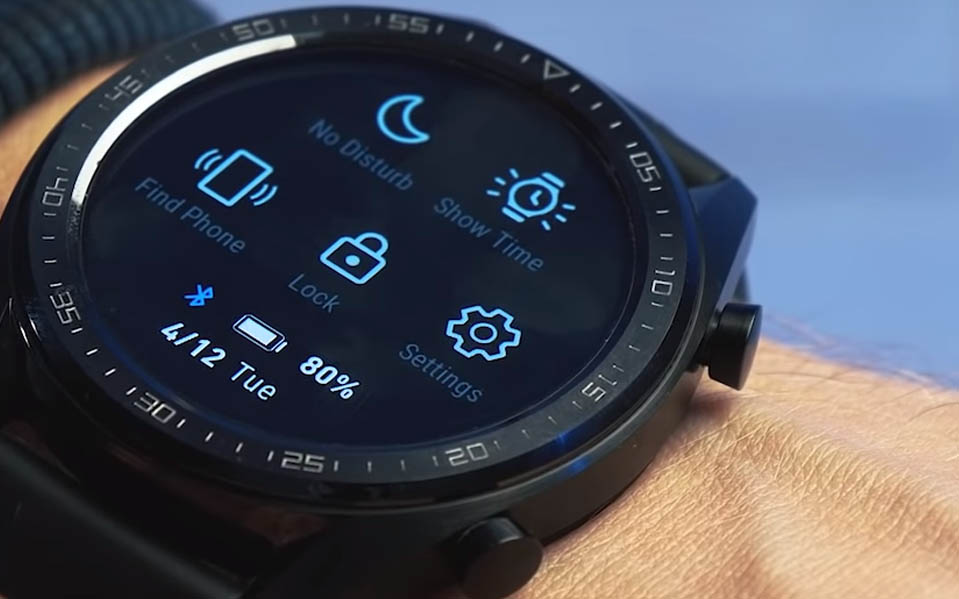
- Управление смарт-часами
- Как подключить часы Huawei Watch GT к телефону
- Настройка циферблатов часов Huawei Watch GT
- Смена циферблата
- Установка циферблата-заставки
- Можно ли установить свой циферблат на Huawei Watch GT
- Как настроить уведомления в Huawei Watch GT
- Настройка умного будильника и сигналов
- Перезагрузка и сброс часов
- Другие настройки
- Как зарядить часы Huawei без зарядного устройства
- Как заряжать часы без магнитного зарядного устройства
- Как заряжать часы Huawei Honor
- Можно ли заряжать SmartWatch любым зарядным устройством
- Как заряжать Huawei Honor
- Какой тип зарядного устройства использует Honor
- Какое зарядное устройство использует Huawei Honor
- Как зарядить часы honor magic
- Как заряжать часы Huawei Watch 2 без зарядного устройства
- Можно ли заряжать часы Huawei без проводов
- Устройство часов
- Как заряжать часы
- Управление часами
- Установка приложения «Здоровье» (Huawei Health)
- Подключение к другому телефону
- Настройка часов Huawei Watch GT 2
- Как установить циферблаты на Huawei Watch GT 2
- Уровень стресса и дыхательные упражнения
- Ответы на звонки
- Работа с плеером
- Другие настройки
- Руководство пользователя умных часов HUAWEI WATCH GT 2 Pro
- 2. Загрузка Huawei Health
- 3. Сопряжение устройства с телефоном.
- 4. Получение помощи
- Эксплуатация и безопасность
- Документы / Ресурсы
- Как подключить Honor Magic Watch 2 к телефону?
- Инструкция по подключению
- Подключение Honor Watch к телефону на Android
- Подключение Honor Watch к телефону на iOS
- Как подключить часы к телефону Хонор и стоит ли это делать?
- Как подключить часы к телефону
- Часы Honor
- Другие модели
- Можно ли подключить Apple Watch
- Все ли часы подходят для подключения
- Сколько часов можно подключить
- Как подключить часы к телефону : 2 комментария
- Сопряжение часов или браслета
- Первое сопряжение
- Подключение к новому телефону
- Регистрация и вход в аккаунт Huawei Health
- Обновление приложения Huawei Health
- Условия работы браслета без отключения
- Описание разделов Huawei Health
- Вкладка «Здоровье»
- Вкладки «Упражнение» и «Обзор»
- Вкладка «Устройства»
- Вкладка «Я»
Управление смарт-часами
Для управления Huawei Watch GT предусмотрены две кнопки на корпусе, сенсорный экран и несколько жестов. Рассмотрим их подробнее.
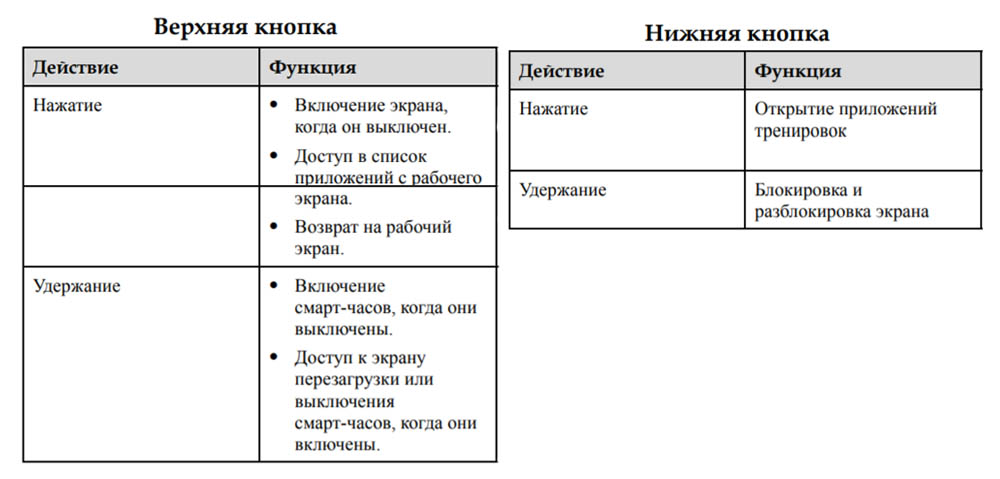
Начнем изучение с функций нижней кнопки, так как их намного меньше, чем у верхней. Если вы просто нажмете эту кнопку, то попадете в приложение тренировок, если будете удерживать, сумеете заблокировать или разблокировать экран. Во время тренировок нажатие кнопки позволит переключить экран, а удержание точно так же приведет к блокировке или разблокировке экрана.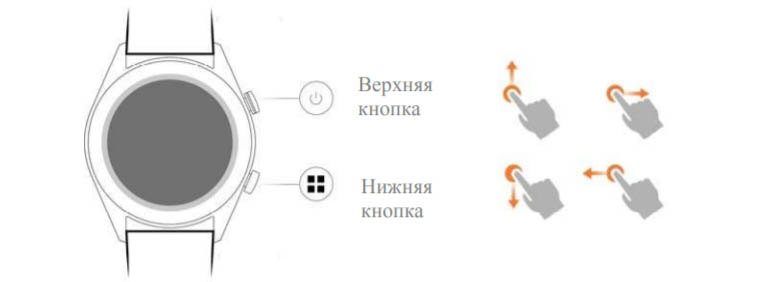 Верхняя кнопка позволяет в первую очередь включить часы долгим нажатием. Тем же долгим нажатием часы выключаются, но при условии, что вы выберете опцию на часах «Выключение» (другой способ: коротко нажать кнопку, зайти в Настройки / Система / Выключение). При долгом нажатии появляется экран с предложением перезагрузить или выключить часы. Обычное нажатие верхней кнопки включает погашенный экран, переводит вас в раздел приложений, если вы находились на рабочем экране или возвращает на рабочий экран с любого другого. Во время тренировок короткое нажатие этой кнопки приведет к паузе или возобновлению тренировки, а долгое нажатие поможет завершить тренировку.
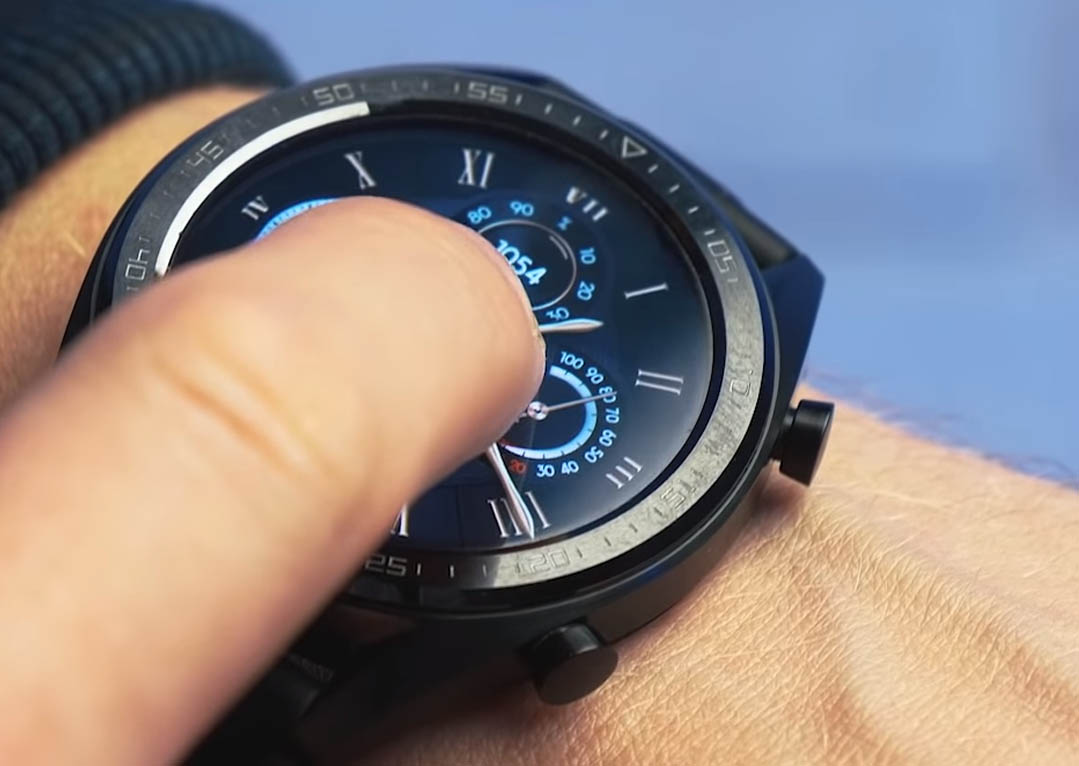
 Сенсорный экран управляется теми же жестами, что и обычный смартфон. Свайпы (листания) экрана вверх или вниз позволяют переключать экраны во время тренировки, просматривать уведомления или контекстные меню. Свайпы в стороны покажут вам данные тренировок, погоды или проведенных измерений, а свайп вправо также вернет вас на предыдущий экран. Если вы просто коснетесь экрана, сможете выбрать какой-либо пункт или подтвердить данные, а касание с удержанием переводит в режим редактирования параметров, в том числе циферблатов.
 Кроме этого есть еще несколько жестов, которые помогут управлять умными часами. Чтобы активировать погасший экран, просто поднимите или поверните запястье часов к себе. Аналогично для выключения экрана поверните запястье от себя или опустите его вниз. Так как эта функция может включаться и тогда, когда вы этого не хотите, вы можете выключить ее в мобильном приложении Huawei Health.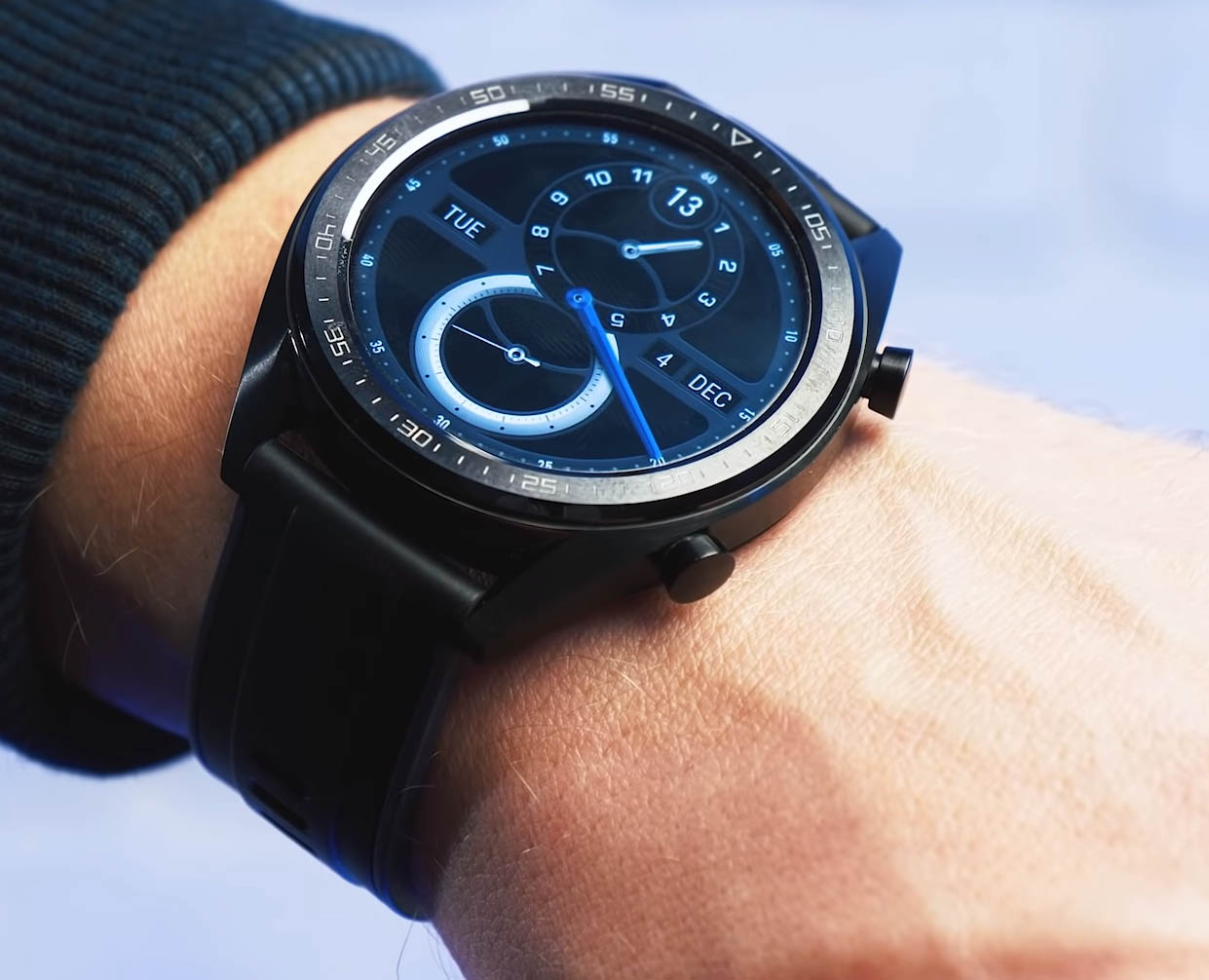
Как подключить часы Huawei Watch GT к телефону
Для подключения умных часов к телефону вам понадобится мобильное приложение Huawei Health («Здоровье»). Найдите его в поисковой строке магазинов «Play Маркет» (для Android), App Store (для iOS) или AppGallery (для пользователей Huawei). Примите всю необходимую документацию и дайте запрашиваемые разрешения. Кликните по трем точкам вверху и выберите «Добавить». В открывшемся разделе выберите «Умные часы» (Smart Watch) и в построенном списке найдите свою модель. Дождитесь обновления списка или при необходимости сделайте свайп вверх-вниз. Нажмите кнопку «Сопрячь» (Pair), разрешите приложению подключить Bluetooth, если он был выключен, и кликните по галочке на часах.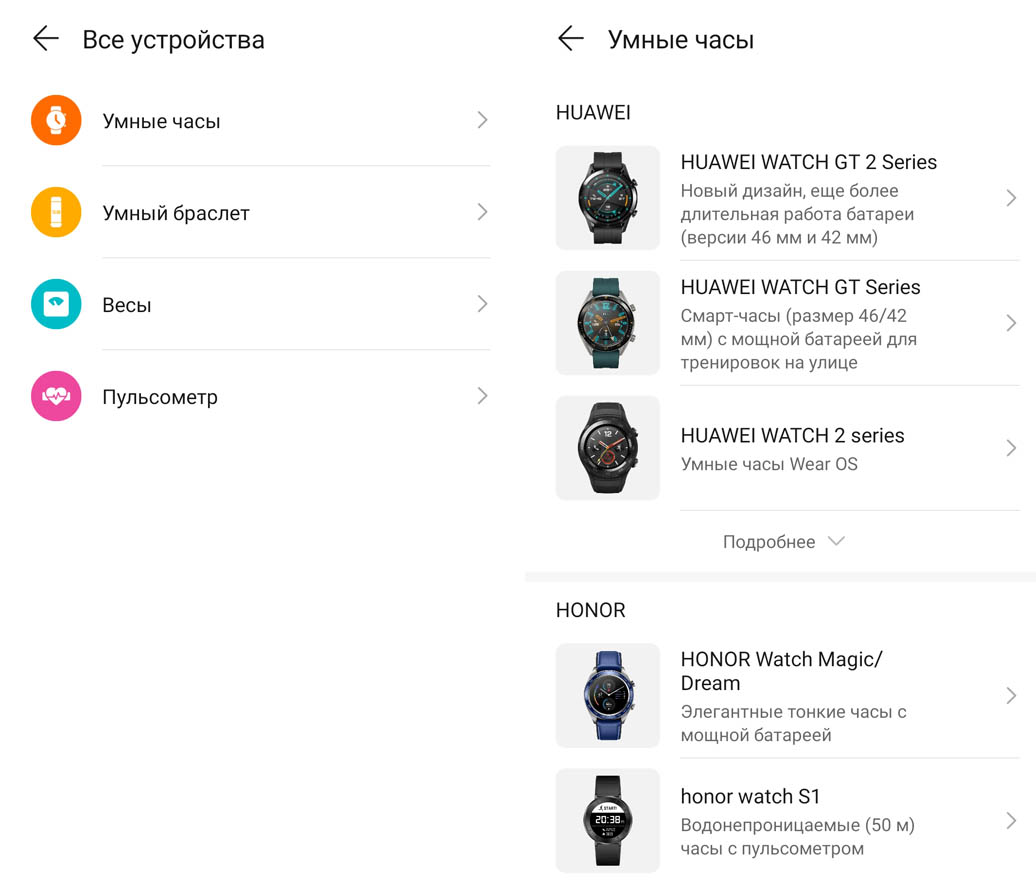
Настройка циферблатов часов Huawei Watch GT
Смена циферблата
Если вам хочется сменить циферблат, тапните по рабочему экрану и удержите палец. Вы попадете в меню циферблатов, в котором можете выбрать любой приглянувшийся. Другой способ смены: сделайте свайп вниз с экрана часов и выберите раздел Настройки / Экран / Циферблат и листайте экран для выбора циферблатов. В мобильном приложении на главной вкладке есть раздел, посвященный циферблатам.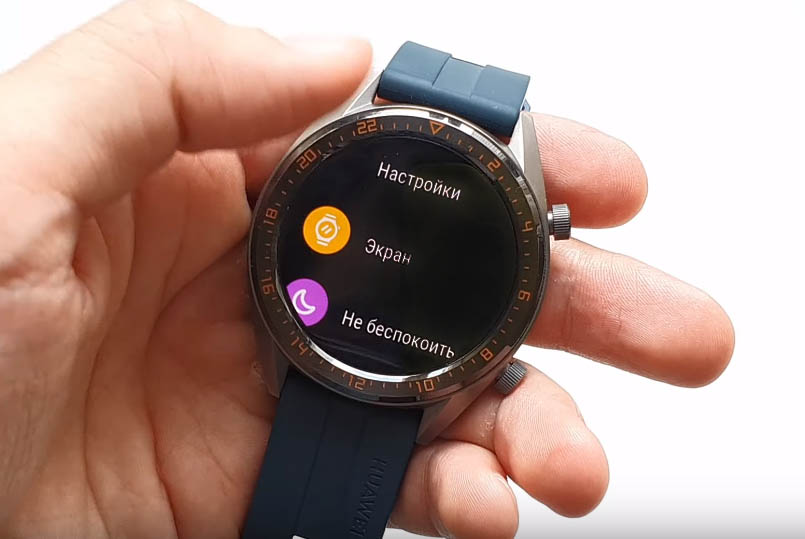
Установка циферблата-заставки
Если вы хотите постоянно видеть на часах время, настройте циферблат в качестве заставки. Для этого сделайте свайп вниз с экрана часов, выберите раздел Настройки / Экран / Дополнительно и выберите строку «Циферблат-заставка». Задайте тип часов (аналоговый со стрелками или цифровой) и выберите желаемый цвет. Имейте в виду, что с такой заставкой батарея часов будет разряжаться намного быстрее, о чем часы предупредят вас перед установкой заставки.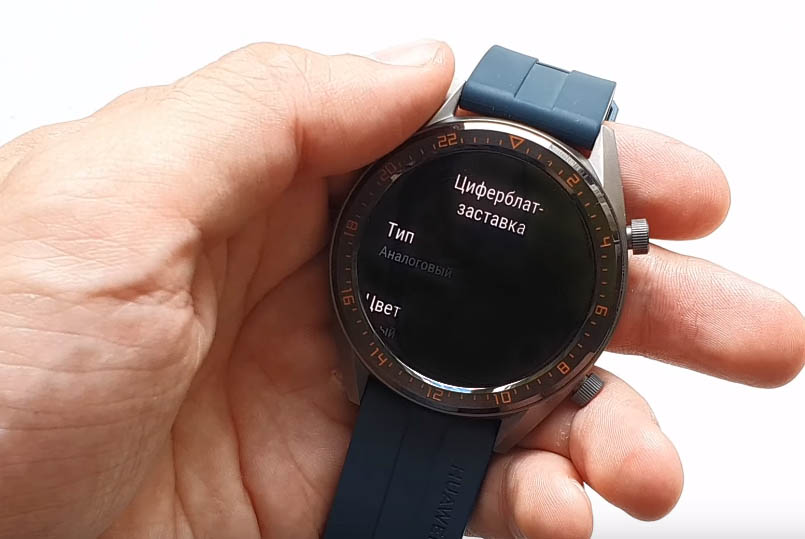
Можно ли установить свой циферблат на Huawei Watch GT
Многим пользователям не понравился бедный выбор циферблатов, поэтому в одном из обновлений Huawei Health появилась возможность загружать новые циферблаты. Однако с их загрузкой могут возникнуть проблемы, связанные с регионом проживания. Для отображения новых циферблатов может потребоваться переустановка приложения Huawei Health, причем нужно установить версию apk, с включением авиарежима (чтобы устройство не могло автоматически определить регион) и последующим выбором другого региона. Умельцы с форума 4pda.ru сами создают циферблаты для Huawei Watch GT и активно делятся ими. Но при установке сторонних циферблатов не забывайте о том, что это связано с риском сбоев в ваших часах.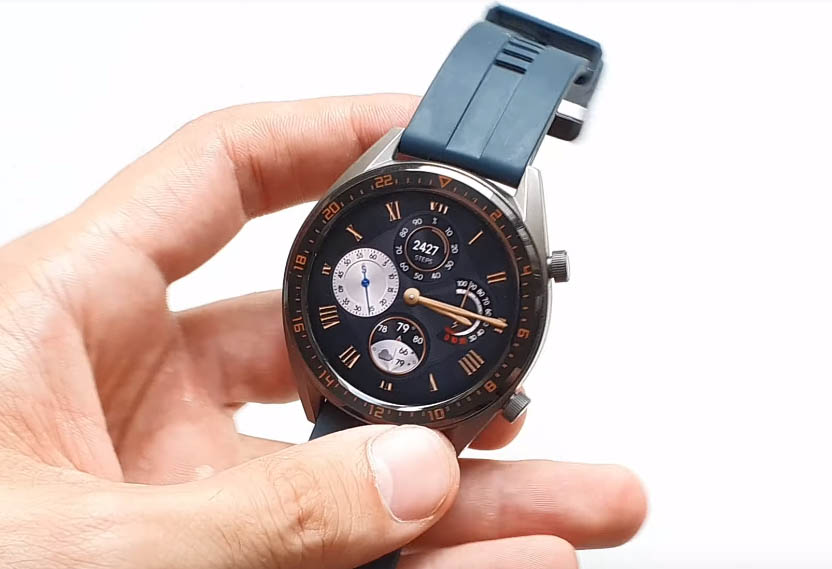
Как настроить уведомления в Huawei Watch GT
Часы будут автоматически вибрировать при входящих звонках и показывать доступную информацию об абоненте. Если в какой-то момент вам не захочется принимать звонки, включите режим «Не беспокоить». Для этого сделайте свайп вниз с главного экрана и выберите одноименную функцию со значком полумесяца. Чтобы получать уведомления из приложений телефона, откройте приложение Huawei Health и выберите в нем Я / Мои устройства / Уведомления и включите уведомления для нужных вам приложений. Так как память у часов небольшая, в ней сохраняется только десять последних уведомлений. В этом же разделе настраивается отображение уведомлений на панели уведомлений, уведомление о достижении цели и некоторые другие. Если включен режим «Не беспокоить», уведомления будут поступать, но вам придется просматривать их самостоятельно по свайпу вправо.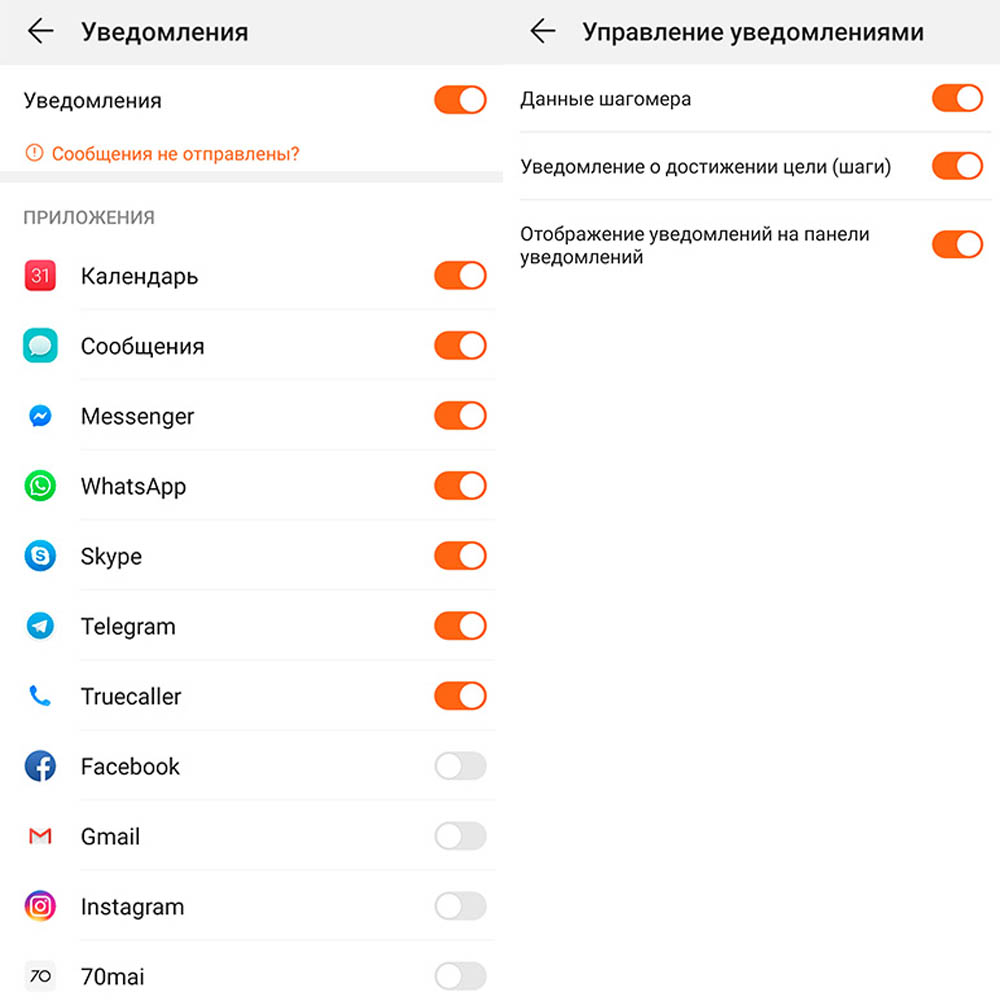
Настройка умного будильника и сигналов
В часах можно настроить несколько обычных будильников и один умный. Последний опирается на анализ вашего сна и разбудит вас в фазе неглубокого сна. Эта самая благоприятная для пробуждения фаза, встав в которой вы будете чувствовать себя бодро. Чтобы задействовать эту функцию в приложении Huawei Health, кликните по значку часов в верхнем углу главной вкладки и выберите строку «Будильники». В ней задайте умный будильник, выбрав время пробуждения и цикл повтора, а по окончанию всех настроек нажмите галочку в верхнем углу. Сделайте свайп вниз по экрану приложения, чтобы проверить синхронизацию умных часов и будильника. Для настройки будильника с часов нажмите верхнюю кнопку и выберите из списка строку «Будильник».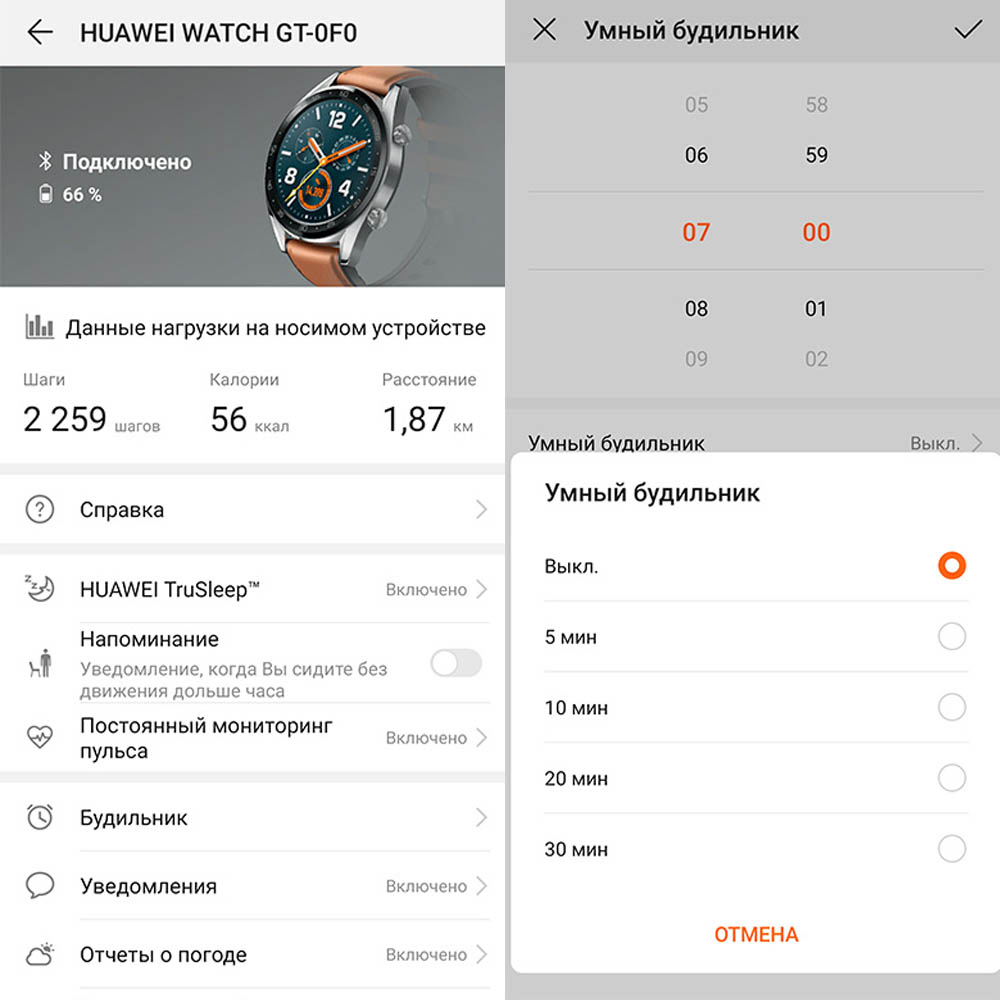 Вместо будильников, которые мы часто ставим на одно и то же время и день недели, на часах можно устанавливать сигналы. Это напоминания, которые прозвучат в заданное время и напомнят вам о предстоящем событии. Чтобы настроить их на часах, зайдите в строку «Будильники» (см. выше), нажмите +, добавьте сигнал и настройте требуемые параметры. Если вы что-то упустили, нажмите на созданный сигнал и поменяйте его настройки. В Huawei Health сигналы настраиваются в разделе «Будильники». Выберите в нем строку «Сигналы», задайте название, время, повторения и нажмите галочку в верхнем углу. Сделайте свайп по экрану вниз, чтобы убедиться в синхронизации будильника с часами.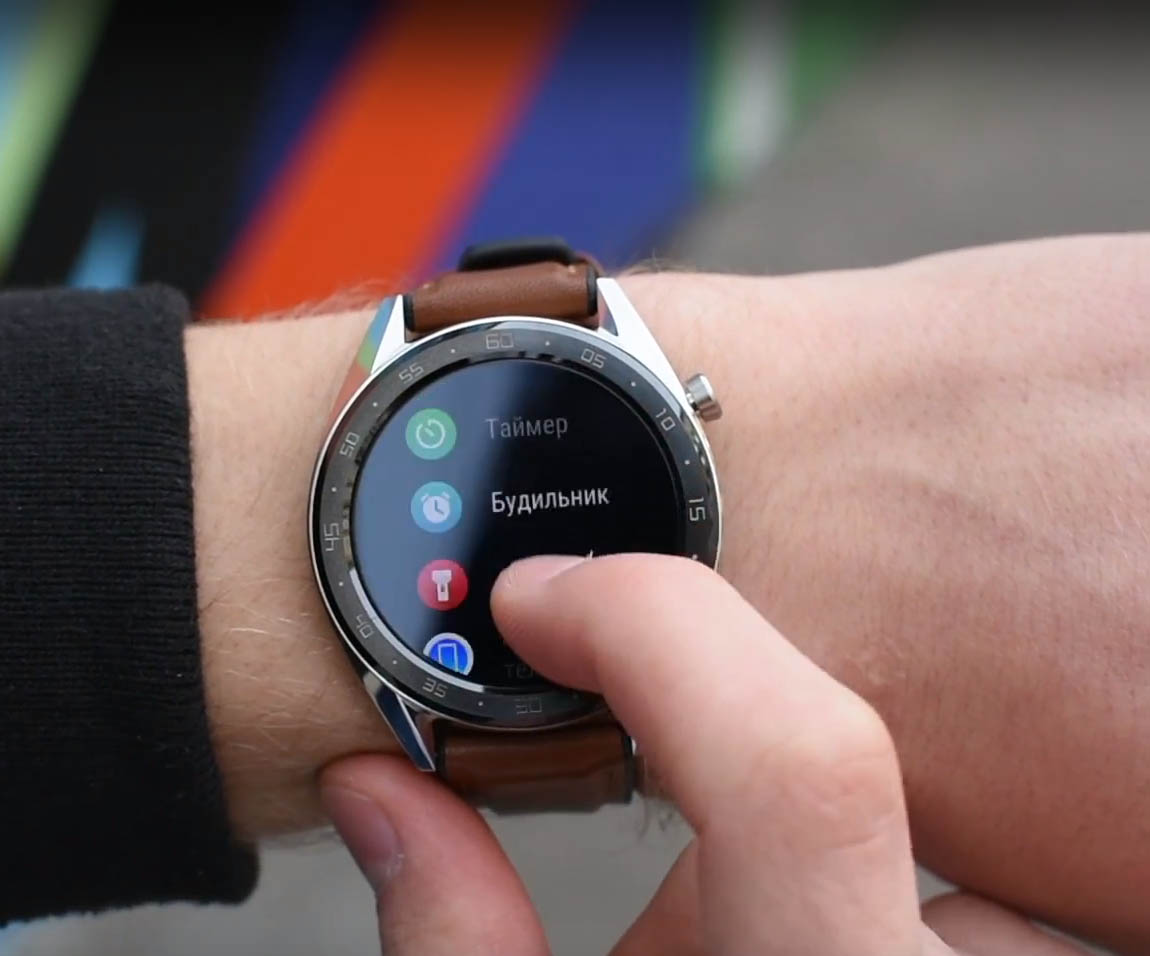
Перезагрузка и сброс часов
Иногда бывает, что часы некорректно реагируют на нажатия. В этом случае перезагрузите их, удерживая верхнюю кнопку и выбрав «Перезагрузка» или зайдите в раздел Настройки / Система / Перезагрузка. Если часы зависли намертво, удерживайте верхнюю кнопку больше 16 секунд. Если перезагрузка не помогает установить сбой в работе, выполните сброс к заводским настройкам. Но помните, что во время этой процедуры все ваши данные будут удалены с часов. Для сброса кликните по верхней кнопке, зайдите в раздел Настройки / Система и выберите пункт «Сброс». Аналогичный пункт есть и в приложении Huawei Health на вкладке «Главная». Кликните по значку часов в верхнем углу и нажмите «Сброс».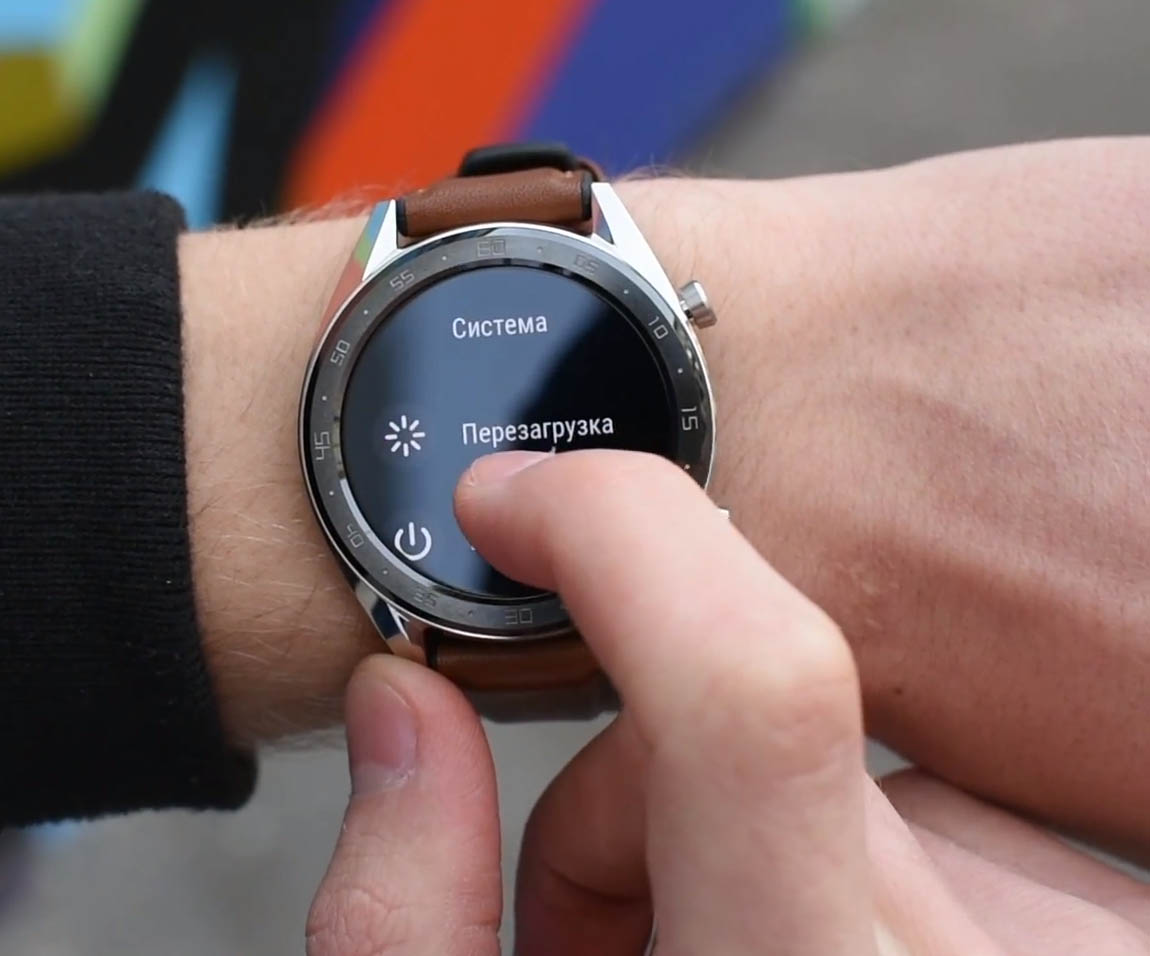
Другие настройки
В мобильном приложении и на часах есть и другие настройки. Так, в Huawei Health в разделе настроек можно настроить порог и границы пульса (максимально допустимый пульс, предупреждение о его достижении и др.), выбрать систему измерений, настроить автослежение, автосинхронизацию и другие функции. При их настройке обращайте внимание на то, что некоторые из них сильно расходуют батарею и могут сократить время работы часов с нескольких недель до нескольких дней.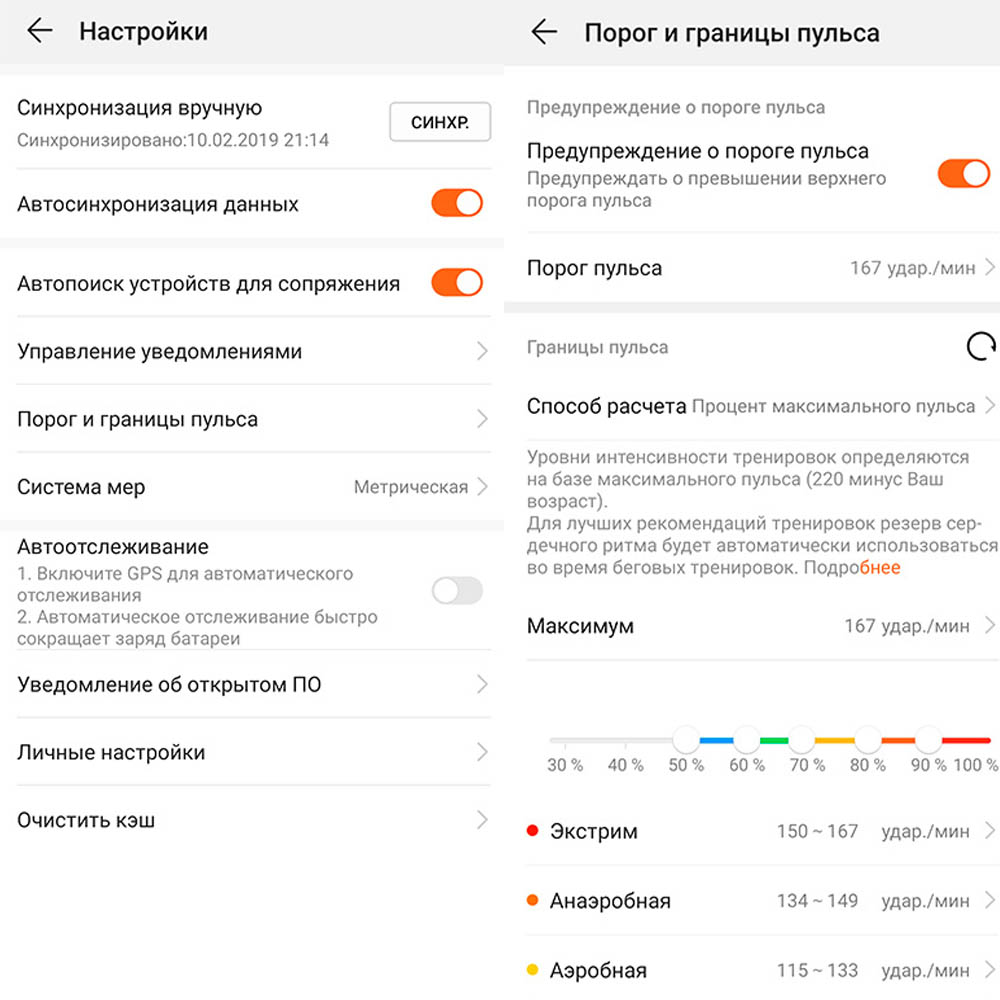 Не у всех хватает терпения на изучение богатого функционала смарт-часов на практике. Но если вы потратите время на изучение функций часов, то не только сможете оценить всю их мощь, но и с легкостью перейдете в будущем на другие умные часы.
Как заряжать часы Huawei без зарядного устройства «Для зарядки часов рекомендуется использовать оригинальное беспроводное зарядное устройство и адаптер 5 В/2 А, адаптер с более высокими техническими характеристиками или адаптер, сертифицированный CCC. «.
Рекомендую! Смотрите в материале: Каких продуктов следует избегать с брекетами в 2023.
Как зарядить часы Huawei без зарядного устройства
Как заряжать часы honor magic watch 2.
Как заряжать часы без магнитного зарядного устройства
Как зарядить часы Huawei Watch 2 без зарядного устройства » К сожалению, вы можете заряжать часы Apple Watch только с помощью магнитного зарядного устройства, предназначенного для их использования. Без этого конкретного типа зарядного устройства вы не сможете
Рекомендую! Прочитайте в посту: Насколько быстры полицейские «Дюранго» в 2023.
Как заряжать часы Huawei Honor
Как заряжать часы honor magic watch 2 «В комплект поставки часов входит магнитная подставка для зарядки и кабель USB, который можно использовать с зарядным устройством HUAWEI для зарядки часов. Подключите зарядную подставку к зарядному устройству с помощью USB-кабеля. Поместите часы на подставку для зарядки. Выровняйте и приложите зарядный порт к магнитам зарядной подставки. «.
Рекомендую! Смотрите тут: Сколько времени требуется для разведения сверчков в 2023.
Можно ли заряжать SmartWatch любым зарядным устройством
Как зарядить часы Huawei Watch 2 без зарядного устройства «Некоторые кабели действительно нужно вставлять в часы, в то время как другие кабели подключаются к часам с помощью магнитных контактов. Большинство кабелей имеют разъем USB-A, который необходимо подключить к зарядному устройству с портом USB-A. Поэтому вы не сможете зарядить свои смарт-часы с помощью беспроводного зарядного устройства для смартфонов.
Рекомендую! Узнайте в статье: Как подключить старый контроллер Xbox 360 к ПК в 2023.
Как заряжать Huawei Honor
Как заряжать часы Huawei Honor.
Какой тип зарядного устройства использует Honor
Как я заряжаю часы Huawei Honor «Оригинальный кабель для зарядки и синхронизации Huawei Honor Type-C: Type-c быстрая скорость передачи данных до 480 Мбит/с поддерживает быструю зарядку (5 В 3 А). «.
Какое зарядное устройство использует Huawei Honor
Как заряжать часы Huawei Honor «Type C Cable Fast Charging Quick Charge Nylon Braided Charger Compatible with Huawei Nexus 6P Mate 20 Pro Honor 10/9 / 8/8 Pro P10 / P10 Plus P20 / P20 Lite / P20 Pro P9 / P9 Plus USB C 0. «.
Как зарядить часы honor magic
Как заряжать часы honor magic watch 2 Подключите зарядную подставку к адаптеру питания, а затем подключите адаптер питания к источнику питания. Положите часы на подставку для зарядки и совместите металлические контакты часов с контактами подставки, пока на экране часов не появится значок зарядки. .
Как заряжать часы Huawei Watch 2 без зарядного устройства
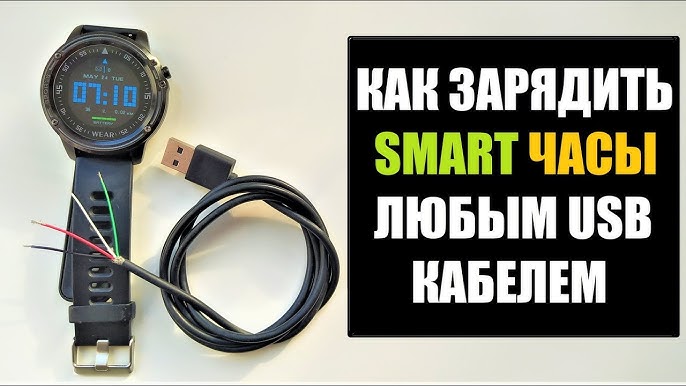
Как зарядить honor magic watch 2 «Один из самых распространенных вопросов пользователей смарт-часов — «»Как я могу зарядить свои смарт-часы без зарядного устройства»» Ответ довольно прост. Просто подключите смарт-часы к источнику питания USB и вставьте два золотых штырька, которые выходят из ремешка часов, в порт USB.
Можно ли заряжать часы Huawei без проводов
Как заряжать часы Huawei без зарядного устройства Huawei Watch GT 2 Pro — первые часы Huawei, предлагающие как стандартную, так и обратную беспроводную зарядку. Вот все, что вам нужно знать об этом.
Умные часы Huawei Watch GT 2 во многом схожи с предыдущим поколением, поэтому в этой инструкции мы будем периодически сравнивать обе модели и разберем работу с новыми функциями. Из статьи вы узнаете, как зарядить часы, как управлять ими, как работать с микрофоном, динамиком и многое другое.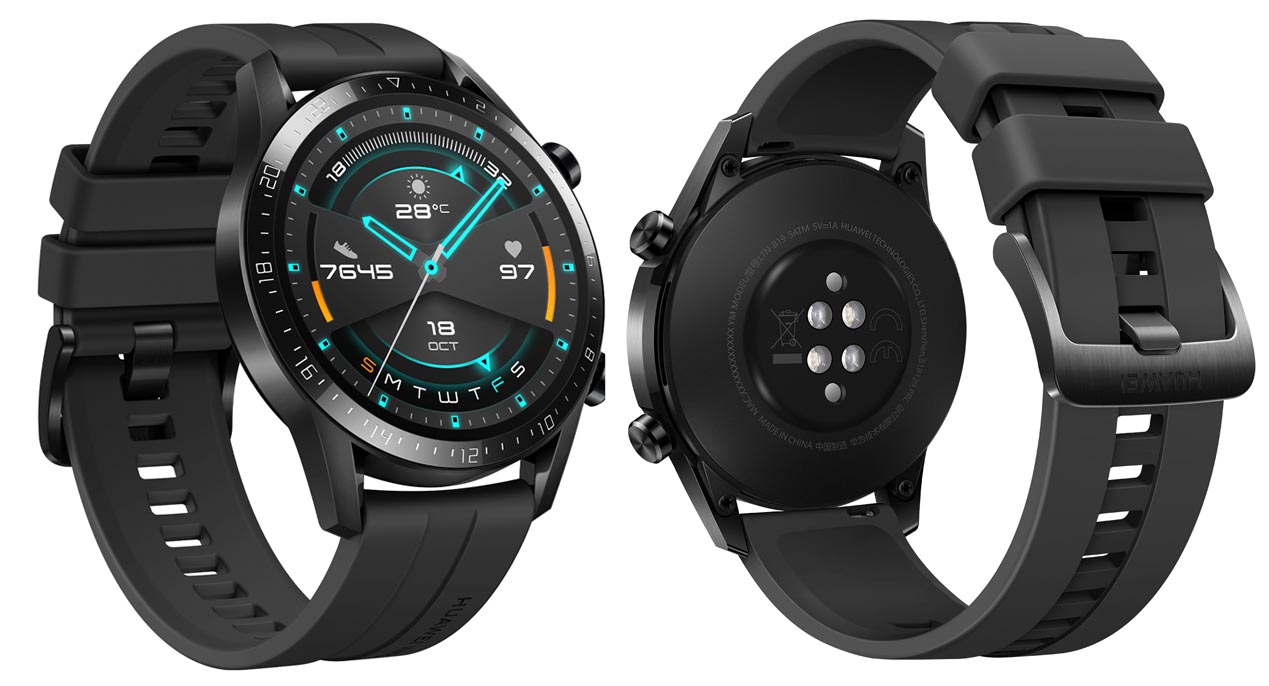
Устройство часов
На передней панели смарт-часов Huawei Watch GT 2 расположен сенсорный экран, а на задней пульсометр и порты для зарядки. Сбоку гаджета находятся две кнопки, помогающие управлять им параллельно с экраном. Помимо пульсометра в часах есть целый ряд датчиков, при помощи которых вы можете провести разнообразные измерения: высотомер, акселерометр, компас, гироскоп и другие. Кроме того, во втором поколении часов появились динамик и микрофон (находятся сбоку корпуса), что расширило возможности аксессуара. Теперь можно отвечать на звонки или слушать музыку прямо с часов без смартфона.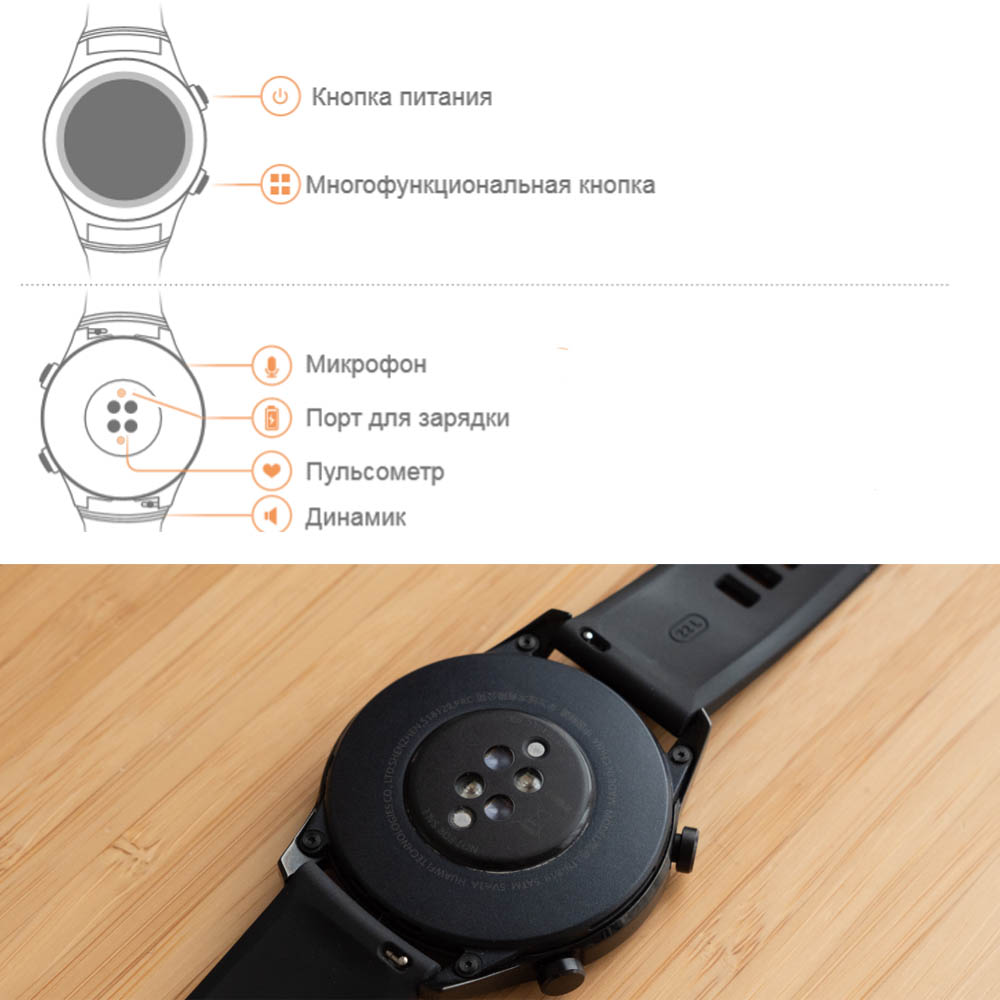
Как заряжать часы
Чтобы зарядить часы, достаньте из коробки зарядное устройство и кабель к нему. Положите часы на круглую магнитную площадку так, чтобы их зарядные контакты совпали. Подсоедините кабель одним концом к площадке, а другим к сетевому зарядному устройству смартфона и воткните последнее в розетку. Вы можете заряжать смарт-часы и от других источников: ноутбука, планшета, пауэрбанка и пр.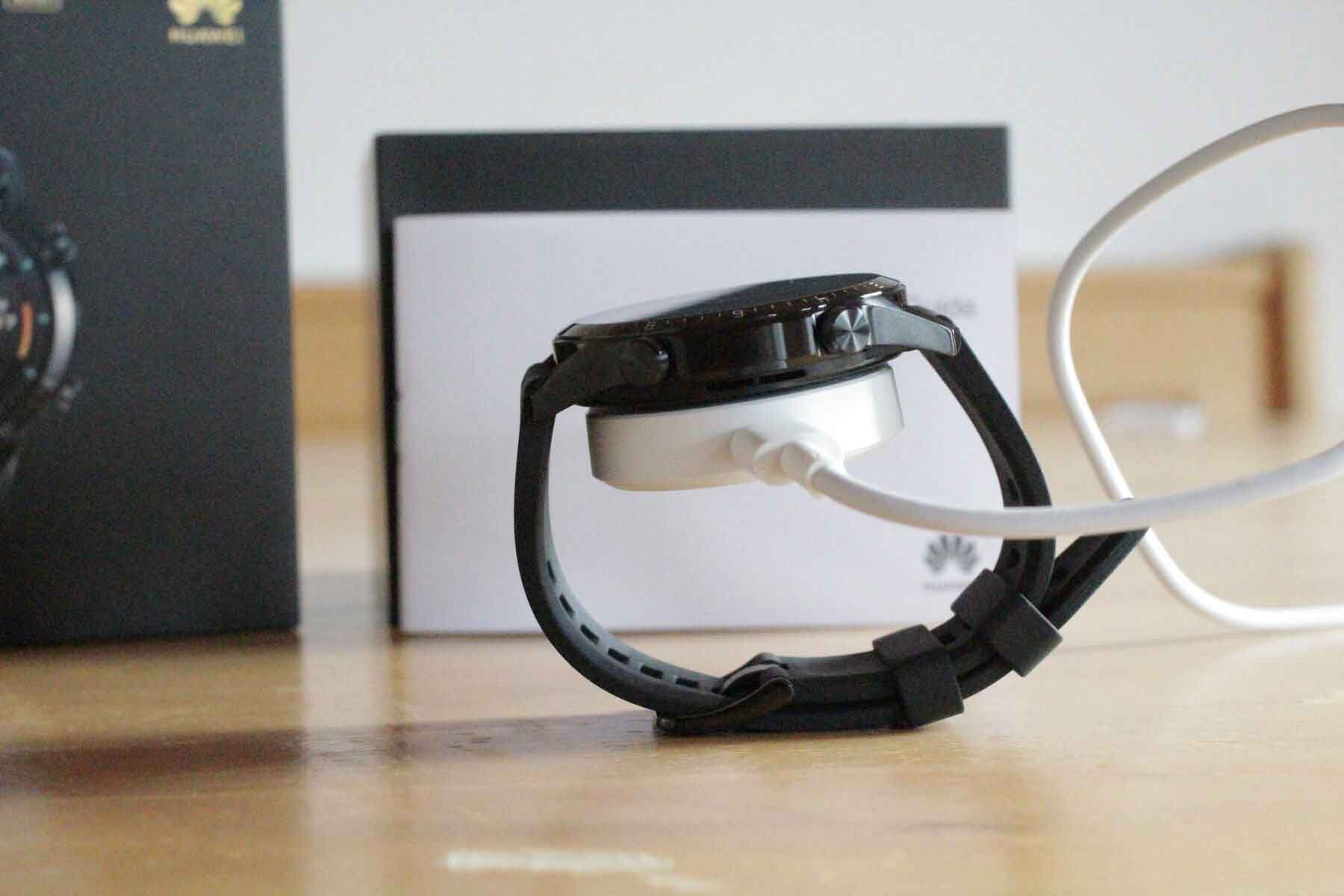
При правильной установке на зарядку, на экране часов отобразится уровень зарядки и появится надпись с предложением убедиться в чистоте зарядных контактов. Когда уровень достигнет ста процентов, снимите гаджет с зарядки. Перед первым использованием обязательно зарядите часы.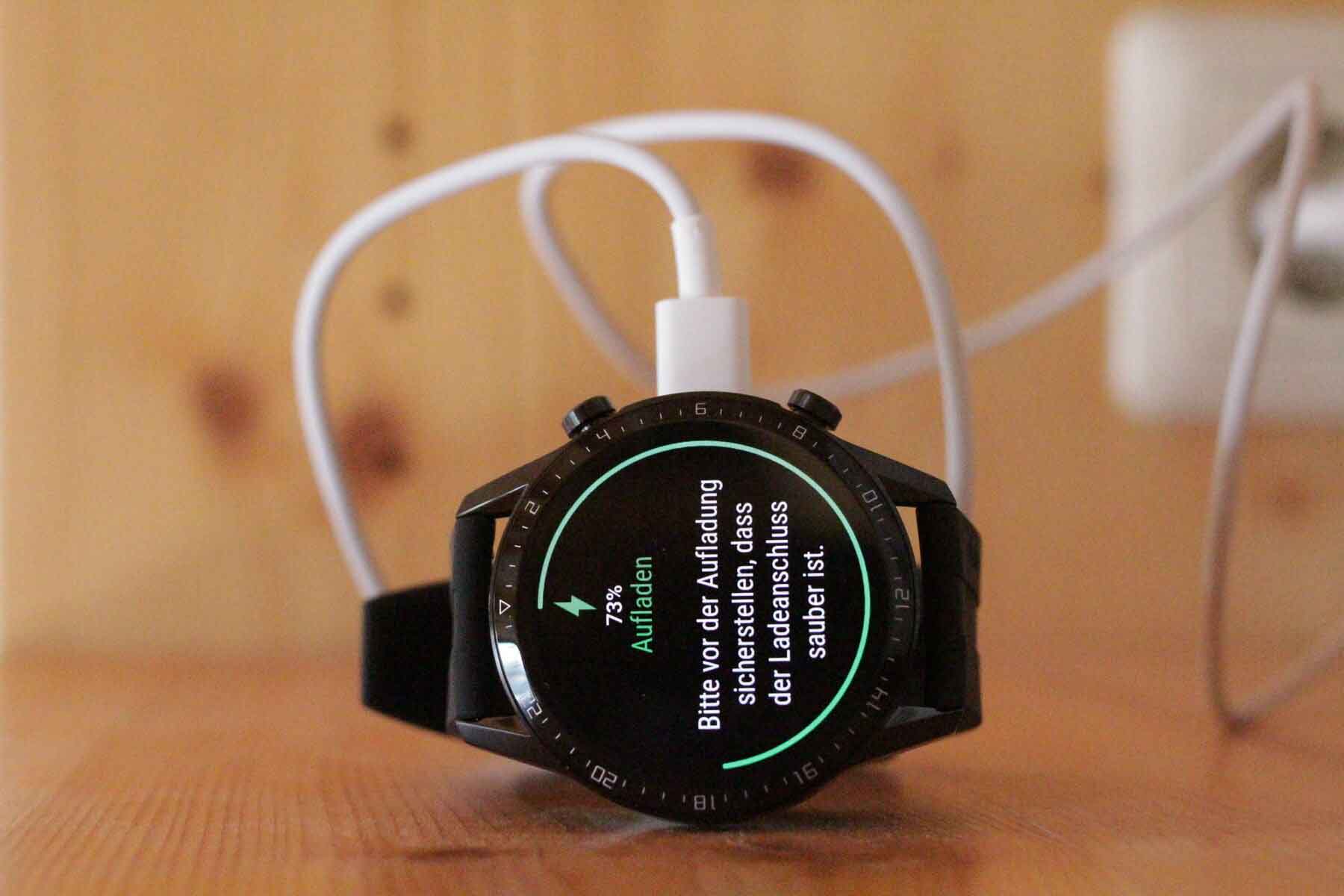
Управление часами
Управлять часами вы можете при помощи двух боковых кнопок и сенсорного экрана. Верхняя кнопка (кнопка питания) отвечает в первую очередь за включение и выключение гаджета. Для включения часов нажмите и удерживайте кнопку, а для выключения нажмите и удерживайте до вызова меню, в котором выберите выключение. Есть и другой способ выключения: нажать на значок выключения на экране и выбрать Настройки / Система / Выключить. Если экран погас, короткое нажатие верхней кнопки активирует его, а нажатие на включенном экране вызовет раздел приложений. С помощью этой же кнопки вы можете всегда вернуться на главный экран. Нижняя кнопка нужна для блокировки / разблокировки часов и перехода в раздел тренировок. Помимо перечисленных функций обе кнопки помогут вам в управлении режимами тренировок: запустить, поставить на паузу или просмотреть данные.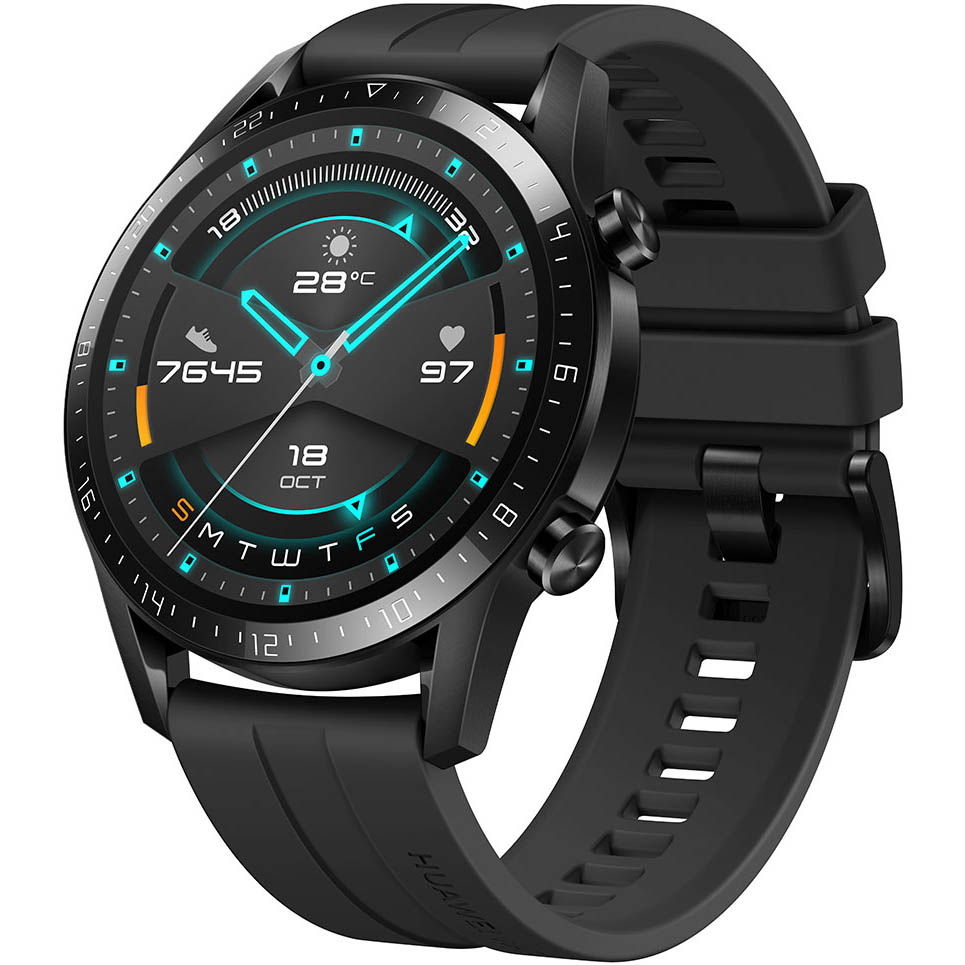
У нижней кнопки кроме одинарных долгих и коротких нажатий есть еще и настраиваемое двойное нажатие. Вы можете задать на нее в настройках работу того приложения из списка доступных, которое удобно вам, например, аудиоплеера, пульсометра и так далее.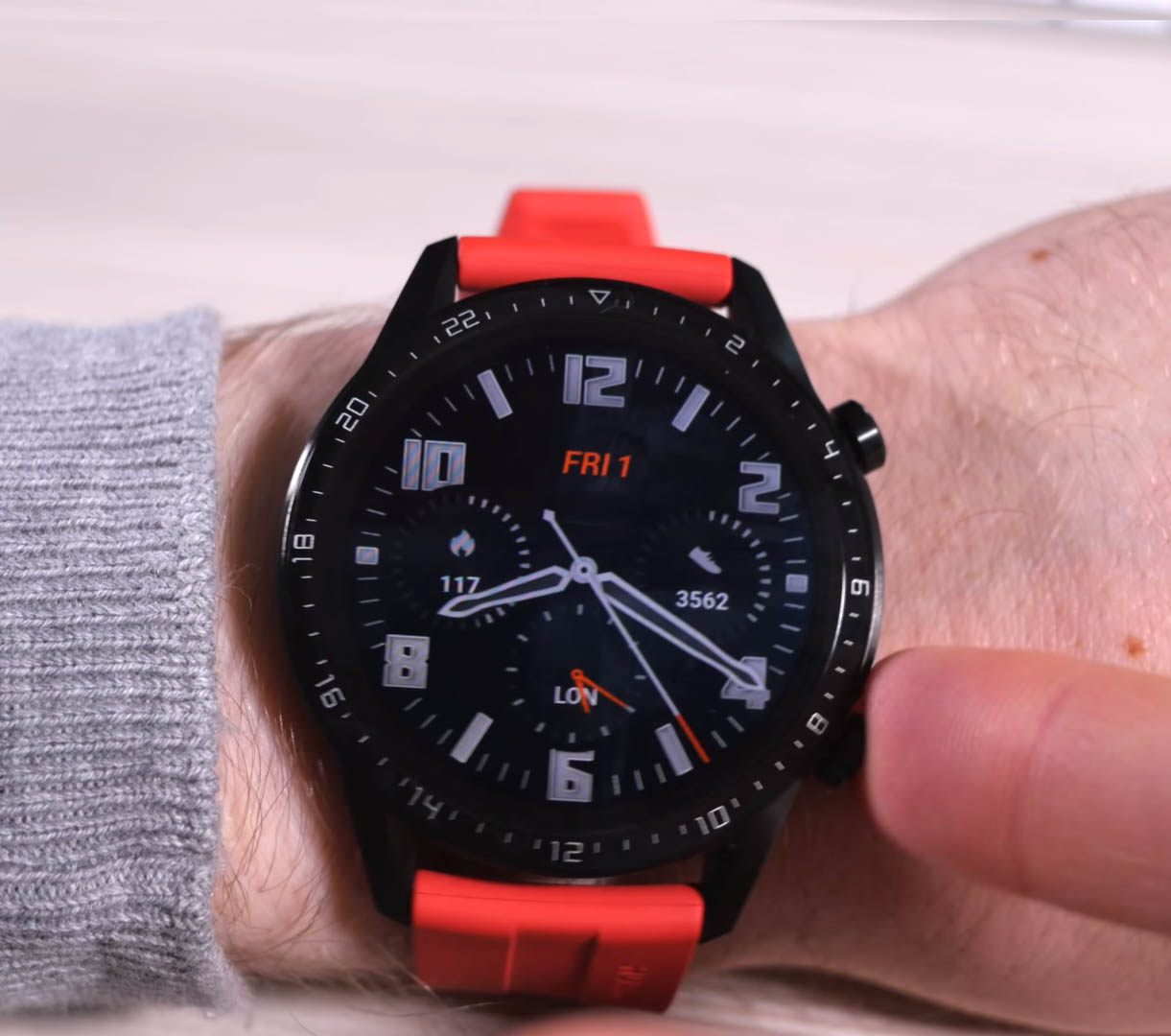
На сенсорном экране работают стандартные жесты: листания (свайпы) и тапы (касания). При перелистывании экрана вправо или влево вы сможете перемещаться по экранам, причем при переходе внутрь раздела свайп вправо вернет вас на экран назад. Свайпы вверх и вниз позволяют просматривать меню, также при свайпе вверх разворачивается дополнительная информация, а при свайпе вниз открывается шторка уведомлений. Касания помогут выбрать конкретный пункт меню или нажать кнопку на экране.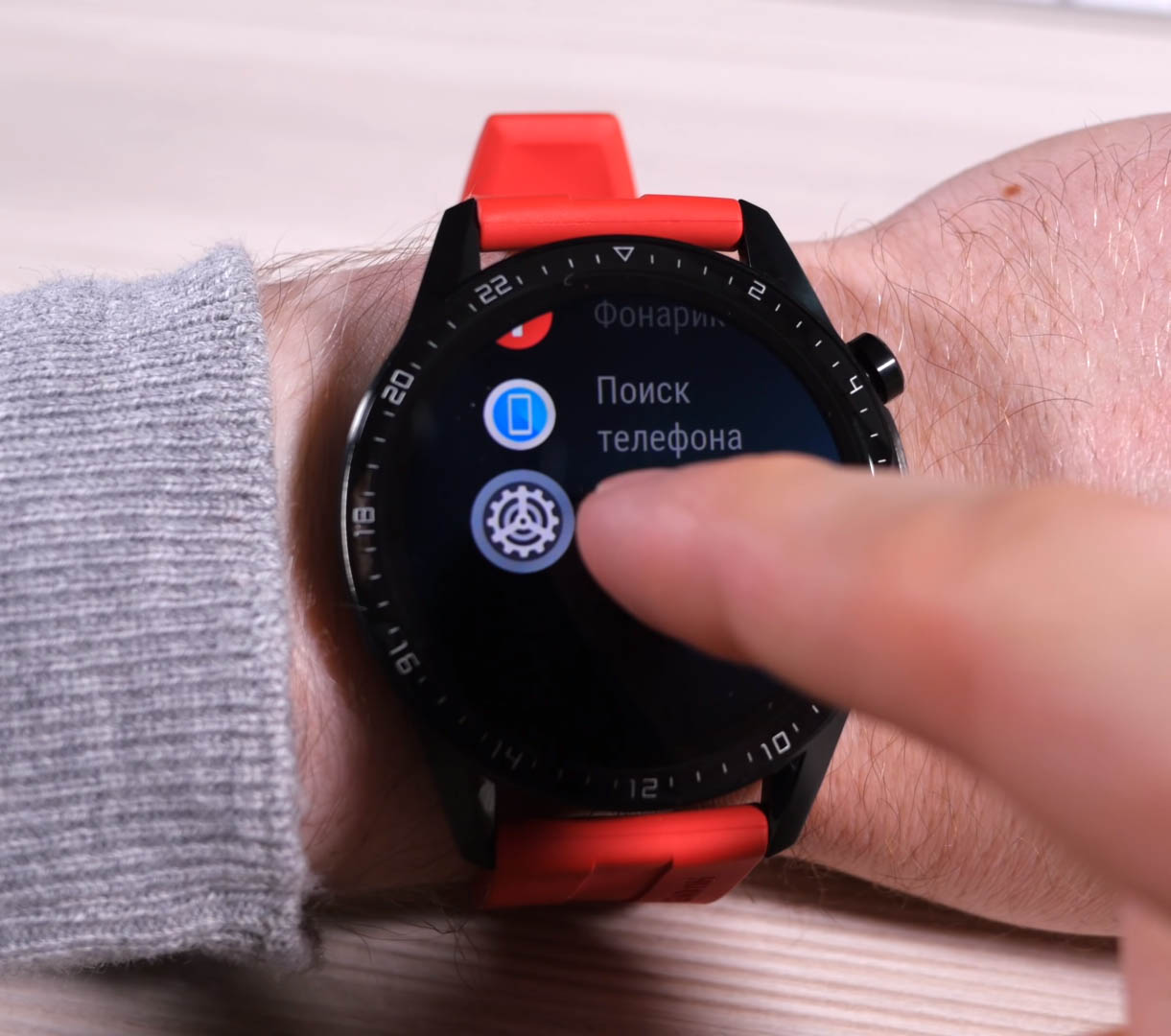
Установка приложения «Здоровье» (Huawei Health)
Подключение к другому телефону
На часах Huawei Watch GT нужно делать сброс к заводским настройкам с потерей всех данных, чтобы подключить их к другому телефону. В модели Huawei Watch GT 2 этот недостаток исправили. Для отвязки старого телефона кликните по верхней кнопке часов, зайдите в меню «Настройки» и выберите строку «Система». Нажмите на «Отключить» и кликните по галочке. Правда, корректно она работает только для устройств на Android.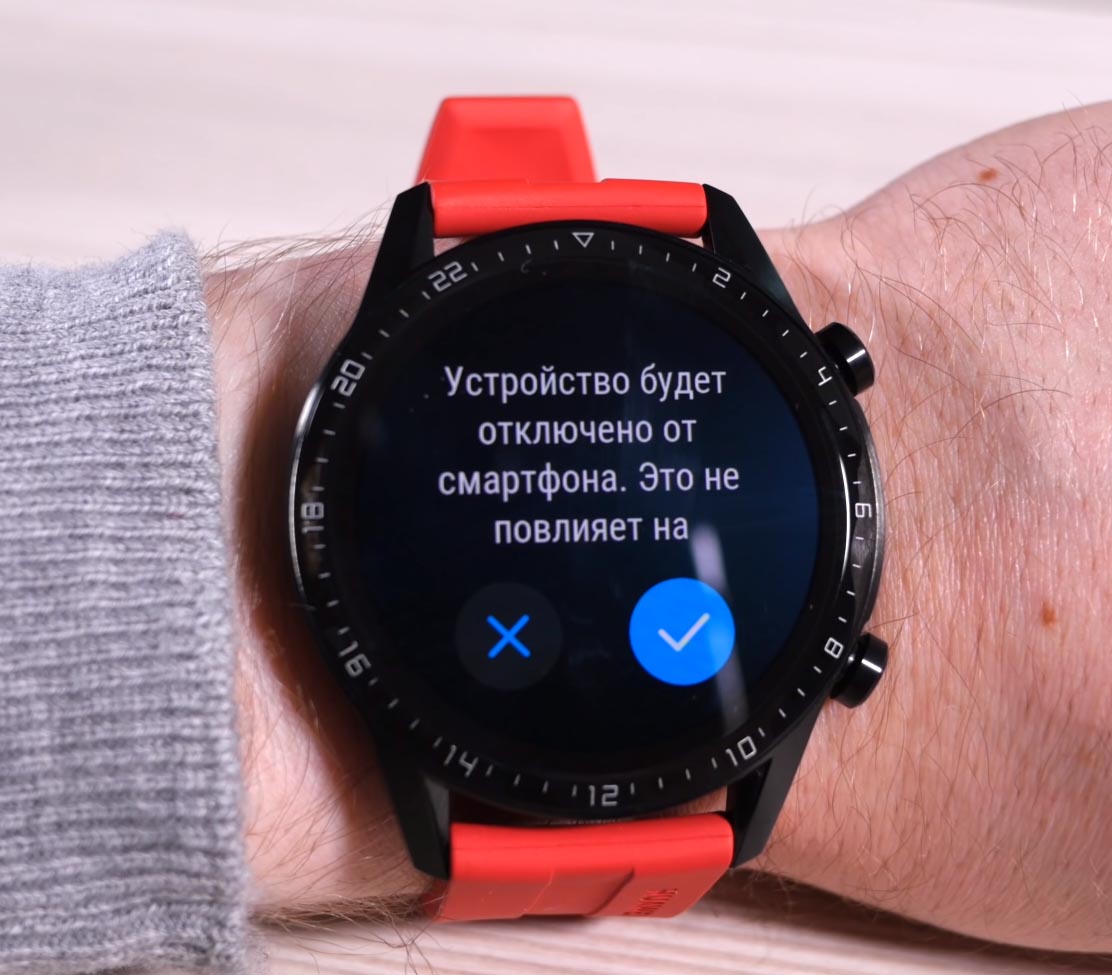
Настройка часов Huawei Watch GT 2
Сразу заметим, что полный функционал часов проявляется только при работе с телефонами на Android. С телефонами на iOS не получится проверить уровень стресса, нельзя создать плейлист для плеера, меньше циферблатов и есть некоторые другие ограничения.
Как установить циферблаты на Huawei Watch GT 2
Как и в предыдущем поколении, в часах Huawei Watch GT 2 циферблаты не настраиваются и не являются интерактивными. Однако теперь на телефонах c ОС Android их стало на 14 больше, поэтому можно подобрать что-нибудь на свой вкус. Для смены циферблата кликните по верхней кнопке часов, откройте разделы Настройки / Экран / Циферблат или тапните и удерживайте палец на экране часов. Листанием в стороны выберите понравившийся циферблат. Его можно сменить или установить и через мобильное приложение «Здоровье» (Huawei Health) в разделе циферблатов. Для этого выберите в приложении понравившийся циферблат, нажмите «Установить» и «Настроить по умолчанию».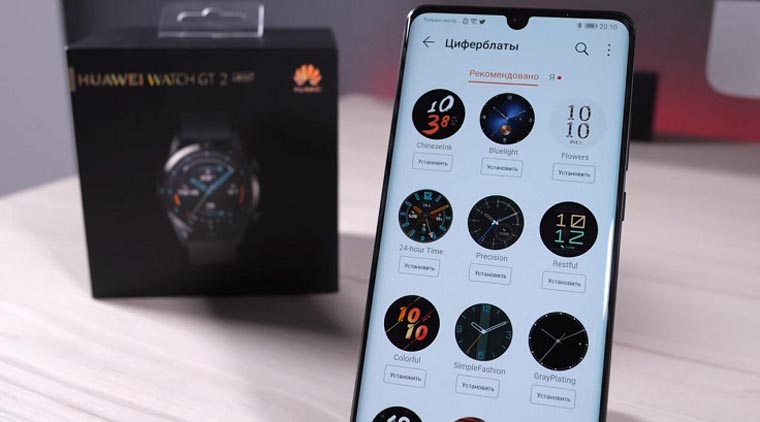
Уровень стресса и дыхательные упражнения
На часах Huawei Watch GT 2 появилась новая функция «Уровень стресса». Она замеряет уровень вашего стресса на основе изменений пульса и выдает вам подходящие рекомендации. Для ее запуска нажмите верхнюю кнопку, выберите строку «Стресс» и следуйте инструкции на экране.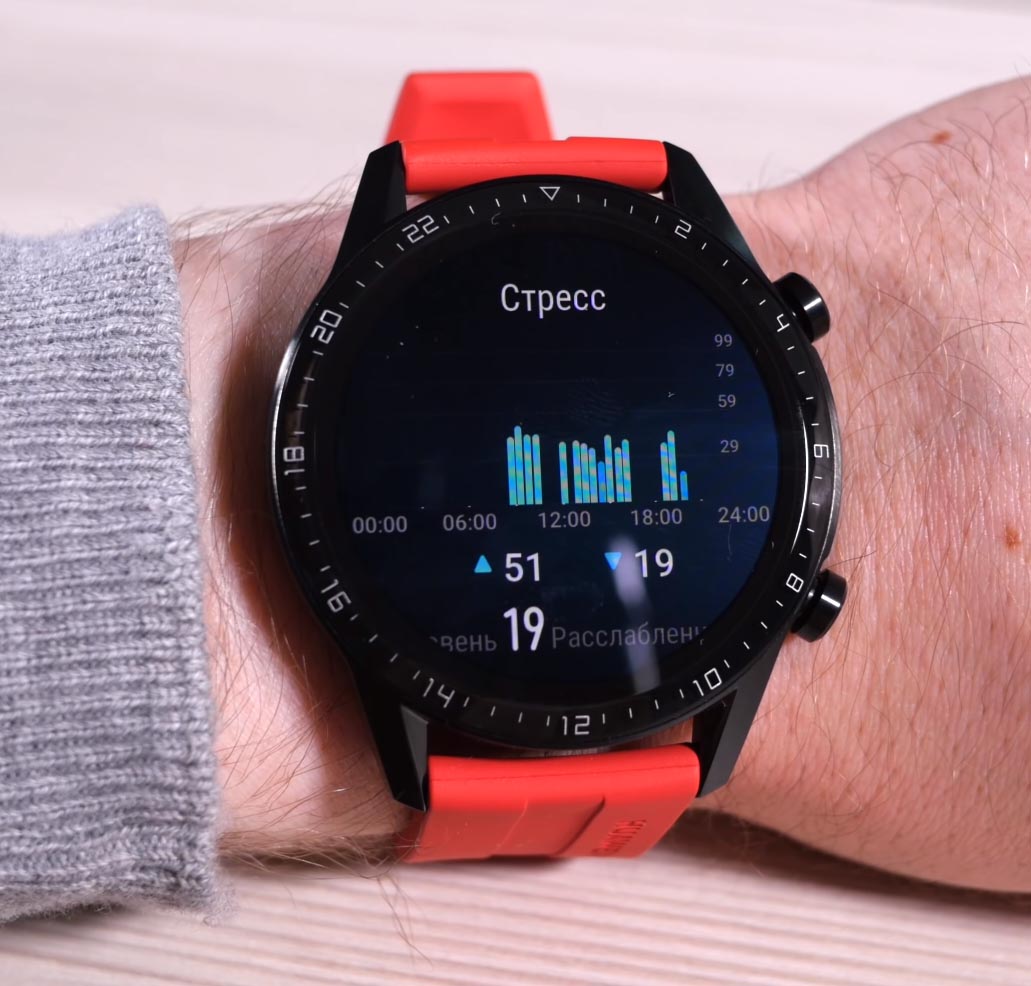
Часы предложат вам активировать эту функцию в мобильном приложении «Здоровье» (Huawei Health) и пройти необходимое тестирование. Откройте приложение и на вкладке «Здоровье» кликните по разделу «Стресс» (пока работает только на Android). Вначале познакомьтесь с самой технологией измерения стресса, кликнув по слову «Еще» (три точки) и выбрав «Сведения». Затем выберите в этом же разделе «Еще» пункт «Калибровка» и ответьте на предложенные вопросы. После этого запустите «Тест на стресс» и следите за результатами через приложение «Здоровье» или на часах при помощи виджета «Стресс» (нажмите верхнюю кнопку и листайте влево).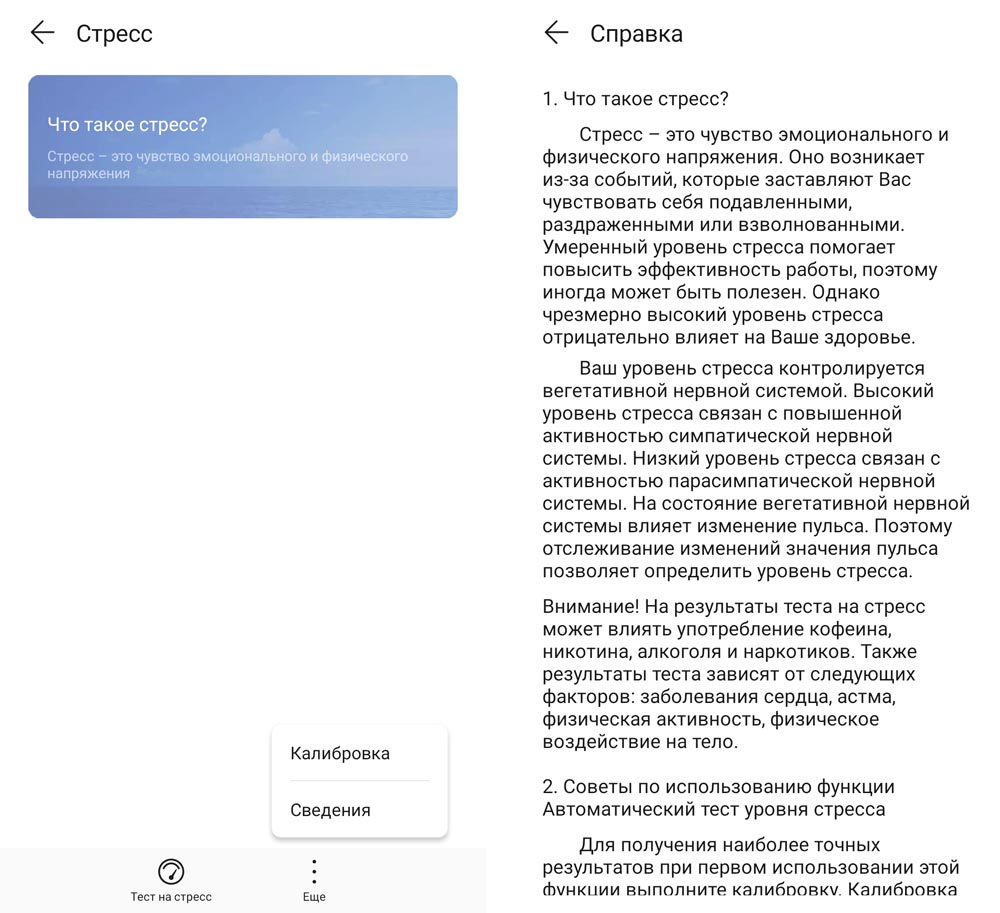
Если вы обнаружите у себя высокий уровень стресса, то можете воспользоваться еще одной функцией — дыхательными упражнениями. Для ее запуска нажмите верхнюю кнопку часов, выберите строку «Дыхательные упражнения» и дышите в том темпе, который рекомендуют часы. При этом вы можете сами задать временной интервал упражнения при помощи левой иконки часов или темп при помощи правой иконки фильтра.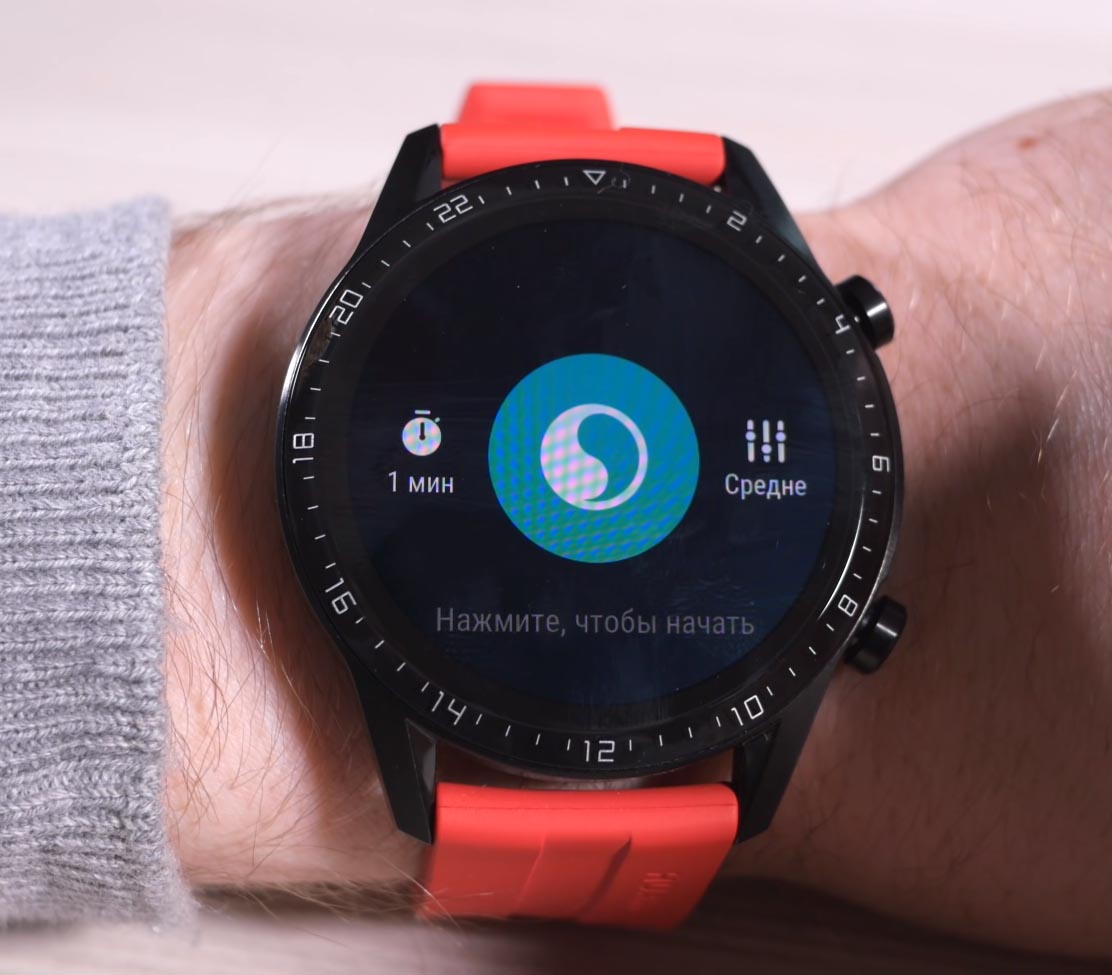
Ответы на звонки
С появлением в часах Huawei Watch GT 2 микрофона и динамика на них можно совершать полноценные звонки без телефона. Для этого во время звонка нажмите зеленый значок снятой трубки для ответа или желтый значок лежащей трубки для отклонения звонка. Во время разговора вы можете изменить громкость, отключить микрофон или завершить разговор. Для изменения громкости кликните на экране по значку громкоговорителя и двигайте пальцем ползунок по экрану или нажмите нижнюю кнопку, а затем обеими кнопками меняйте уровень. Так как часы быстро гаснут во время беседы, не забывайте активировать экран нажатием верхней кнопки.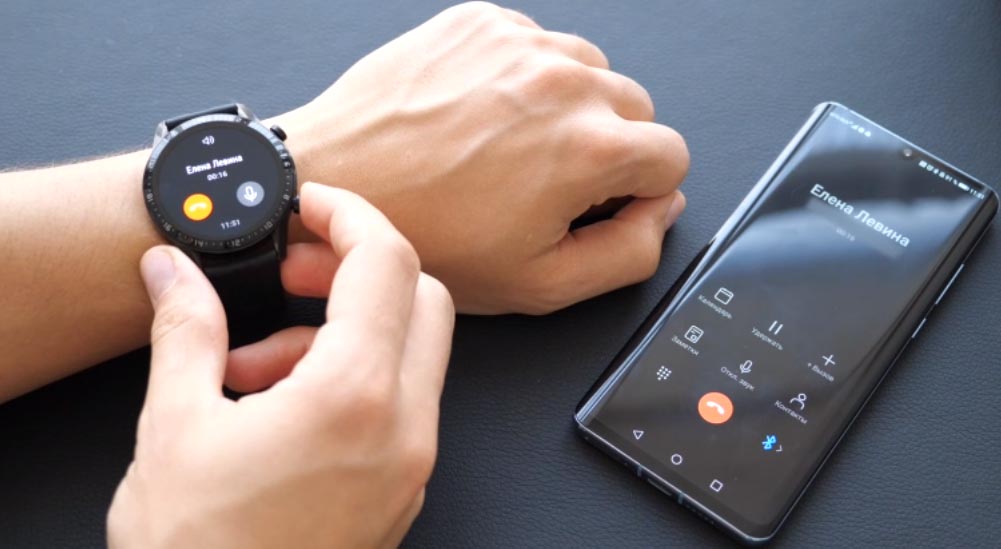
Во время звонков часы имеют доступ к телефонной книге вашего смартфона, но своего списка контактов в них нет. Поэтому перезвонить с часов можно только контактам из истории вызовов или из «Избранного». В последнем случае вам придется вначале задать «Избранное» на своем смартфоне.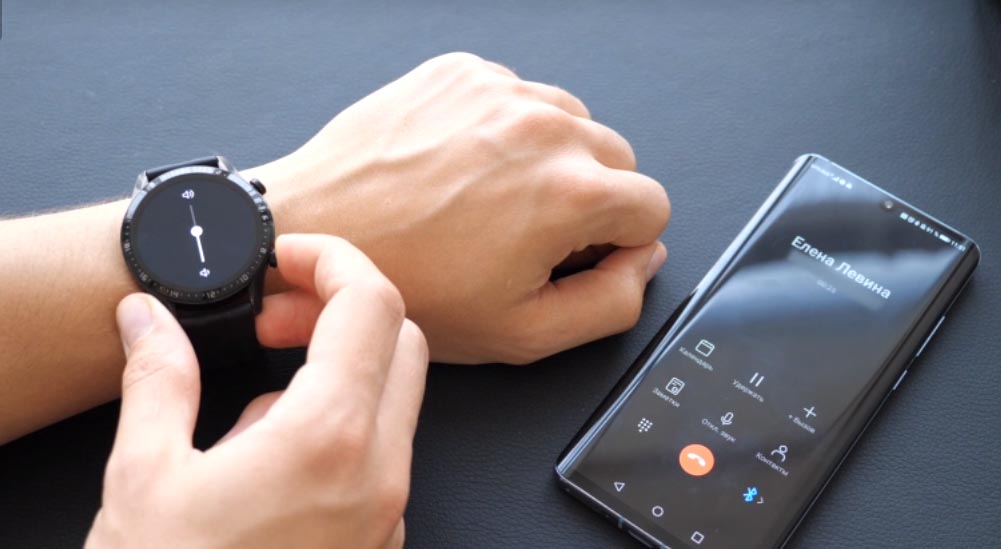
Работа с плеером
В часах Huawei Watch GT 2 теперь есть собственный накопитель емкостью 4 Гб, из которых доступно чуть больше половины. Это позволит вам закачать на часы множество любимых треков и слушать их прямо с часов с блютуз-наушниками или без них. Для прослушивания музыки нажмите верхнюю кнопку часов и пролистайте экран влево до появления виджета плеера. С его помощью вы можете запускать или ставить на паузу трек, включать следующую или предыдущую композицию, выбирать порядок проигрывания и регулировать громкость.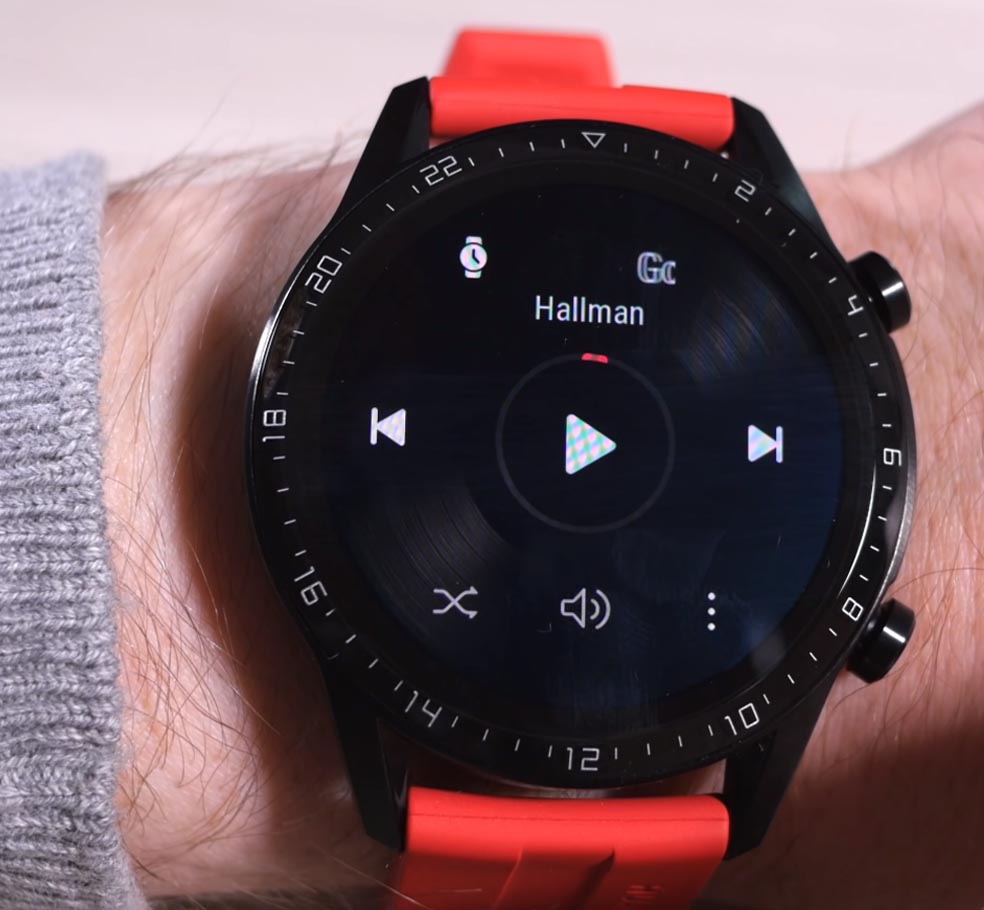
Нажав на значок трех точек внизу, вы сможете выбрать устройство для проигрывания музыки. При выборе часов плеер будет работать независимо от телефона, при выборе телефона часы будут управлять его плеером. Непосредственно с Play Music закачать музыку не получится, но вы можете сделать это со смартфона на Android, то есть без подключения к ПК. Для часов подходят треки в формате mp3, которые можно выбрать и закачать через приложение «Здоровье».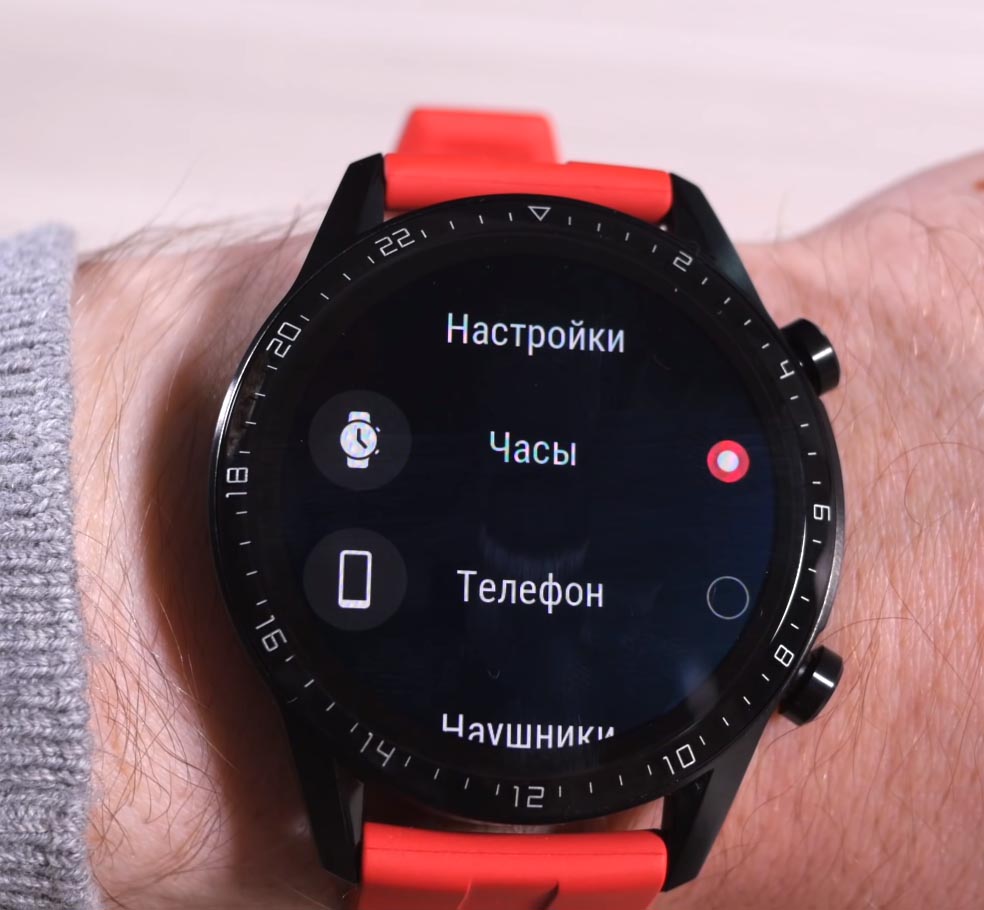
Собственный динамик часов достаточно громкий, поэтому можно слушать музыку и без гарнитуры. Но если вы хотите воспользоваться bluetooth-наушниками, кликните на часах по верхней кнопке, выберите «Наушники» и следуйте инструкции на часах.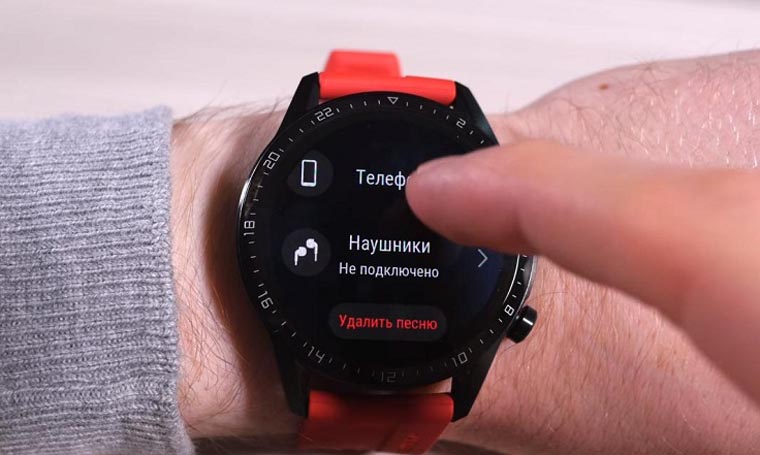
Другие настройки
Большой раздел настроек на часах скрыт в одноименном разделе. Для его вызова нажмите верхнюю кнопку часов и пролистайте экран вниз. Здесь есть возможность настраивать экран, нижнюю кнопку, режим «Не беспокоить», выключать, перезагружать часы и другое. Часть настроек доступна и в шторке уведомлений, сдвигаемой вниз с главного экрана. Отсюда настраивается будильник, запускается поиск телефона, режим «Не беспокоить» и другие. Много дополнительных настроек есть в мобильном приложении «Здоровье». Вы можете настраивать здесь функцию измерения пульса, управление уведомлениями, ручную или автоматическую синхронизацию и прочее. О настройках уведомлений, умного будильника и сигналов читайте в статье о часах Huawei Watch GT.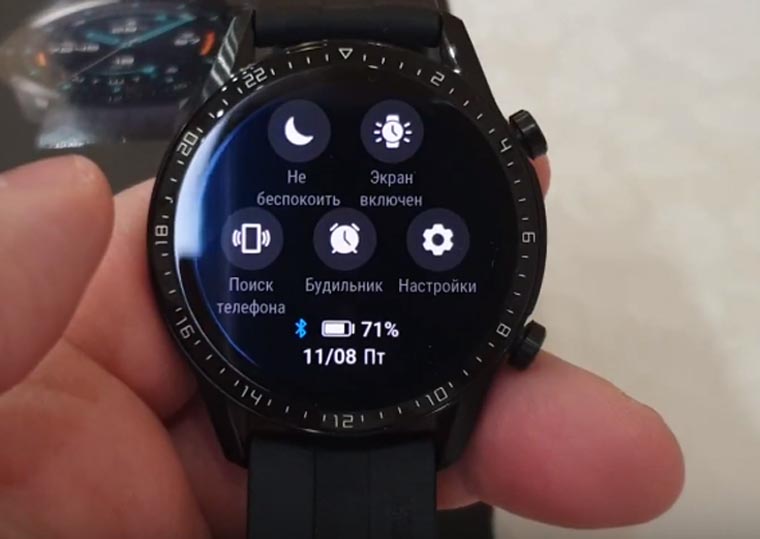
Если вы основательно изучите все возможности умных часов Huawei Watch GT 2, то будете без труда отвечать на звонки или слушать музыку вдали от смартфона, в нужный момент пользоваться компасом, барометром и другими полезными инструментами. Вы также сможете собирать обширную информацию о тренировках, качестве своего сна, уровне стресса, что поможет принять меры по улучшению качества жизни.
Руководство пользователя умных часов HUAWEI WATCH GT 2 Pro

Подключите подставку для зарядки к кабелю Type-C, положите их на плоскую поверхность, затем подключите кабель к источнику питания. Присоедините заднюю часть устройства к зарядной подставке и дождитесь, пока на устройстве не отобразится уровень заряда батареи.


- Зарядная подставка и зарядный кабель не являются водонепроницаемыми. Вытрите их насухо перед зарядкой.
- Для зарядки используйте специальный кабель для зарядки, который идет в комплекте с часами.
2. Загрузка Huawei Health
Чтобы загрузить и установить приложение Huawei Health, отсканируйте QR-код справа или найдите Huawei Health в AppGallery или других магазинах приложений.

3. Сопряжение устройства с телефоном.
В списке устройств в приложении Huawei Health выберите устройство и следуйте инструкциям на экране, чтобы завершить сопряжение.
4. Получение помощи
View онлайн-справку в приложении Huawei Health для получения дополнительной информации о подключении и функциях, а также советы по использованию.
Товарные знаки и разрешения
Словесный знак и логотипы Bluetooth® являются зарегистрированными товарными знаками, принадлежащими Bluetooth SIG, Inc., и любое использование этих знаков компанией Huawei Technologies Co., Ltd. осуществляется по лицензии. Huawei Device Co., Ltd. является аффилированным лицом Huawei Technologies Co. , ООО
Другие упомянутые товарные знаки, названия продуктов, услуг и компаний могут быть собственностью соответствующих владельцев.
Персональные данные
Чтобы лучше понять, как мы защищаем вашу личную информацию, ознакомьтесь с политикой конфиденциальности по адресу
http://consumer.huawei.com/privacy-policy, или ознакомьтесь с политикой конфиденциальности и условиями обслуживания, используя приложение после его сопряжения с телефоном.
Взрывные шапки и зоны
Выключайте свой мобильный телефон или беспроводное устройство, когда находитесь в зоне проведения взрывных работ или в местах, где указана информация, выключайте «двустороннюю радиосвязь» или «электронные устройства», чтобы не мешать проведению взрывных работ.
Зоны с легковоспламеняющимися и взрывчатыми веществами
Не используйте устройство в местах хранения легковоспламеняющихся или взрывчатых веществ (на заправочной станции, нефтебазе или химическом заводе, напримерampле). Использование вашего устройства в таких средах увеличивает риск взрыва или пожара. Кроме того, следуйте инструкциям, указанным в тексте или символах. Не храните и не транспортируйте устройство в контейнерах с легковоспламеняющимися жидкостями, газами или взрывчатыми веществами.
Эксплуатация и безопасность
 Информация об утилизации и переработке
Символ перечеркнутого мусорного бака на вашем продукте, батарее, документации или упаковке напоминает вам, что все электронные продукты и батареи по окончании срока службы необходимо сдать в отдельные пункты сбора отходов; их нельзя выбрасывать вместе с обычным мусором вместе с бытовым мусором. Пользователь несет ответственность за утилизацию оборудования в специально отведенных пунктах сбора или в службе по раздельной переработке отработанного электрического и электронного оборудования (WEEE) и батарей в соответствии с местным законодательством.
Правильный сбор и переработка вашего оборудования помогает обеспечить переработку отходов электрического и электронного оборудования (EEE) таким образом, чтобы сохранить ценные материалы и защитить здоровье человека и окружающую среду от неправильного обращения, случайной поломки, повреждения и / или неправильной переработки в конце его жизни может быть вредным для здоровья и окружающей среды. Для получения дополнительной информации о том, где и как сдавать отходы EEE, обратитесь к местным властям, продавцу или в службу утилизации бытовых отходов или посетите webсайт http://consumer.huawei.com/en/.
Уменьшение вредных веществ
Это устройство и любые электрические аксессуары соответствуют местным применимым правилам по ограничению использования определенных опасных веществ в электрическом и электронном оборудовании, таким как регламенты ЕС REACH, RoHS и аккумуляторов (если включены) и т. Д. Для заявлений о соответствии REACH и RoHS, посетите наш web сайт http://consumer.huawei.com/certification.
Соответствие нормативным требованиям ЕС
Требования к радиочастотному излучению
Ваше устройство представляет собой маломощный радиопередатчик и приемник. В соответствии с международными директивами, устройство сконструировано таким образом, чтобы не превышать пределов, установленных Европейской комиссией для воздействия радиоволн.
заявление
Настоящим Huawei Device Co., Ltd. заявляет, что это устройство VID-B19 соответствует основным требованиям и другим соответствующим положениям Директивы 2014/53 / EU.
Самая последняя и действующая версия DoC (Декларация соответствия) может быть viewред в
http://consumer.huawei.com/certification.
Это устройство может работать во всех странах-членах ЕС.
Соблюдайте национальные и местные правила использования устройства.
Использование этого устройства может быть ограничено в зависимости от локальной сети.
Полосы частот и мощность
(a) Полосы частот, в которых работает радиооборудование: некоторые диапазоны могут быть доступны не во всех странах или регионах. Пожалуйста, свяжитесь с местным оператором связи для получения более подробной информации.
(b) Максимальная мощность радиочастот, передаваемая в диапазонах частот, в которых работает радиооборудование: максимальная мощность для всех диапазонов меньше максимального предельного значения, указанного в соответствующем Гармонизированном стандарте.
Полосы частот и номинальные пределы мощности передачи (излучаемой и / или кондуктивной), применимые к данному радиооборудованию, следующие: VID-B19: Bluetooth: 13 дБм
Информация об аксессуарах и программном обеспечении
Рекомендуется использовать следующие аксессуары:
Зарядная подставка: CP80-1 Зарядный кабель
Версия программного обеспечения продукта — VID-B19: 10.1.0.29 (C05SP1).
Обновления программного обеспечения будут выпускаться производителем для исправления ошибок или улучшения функций после выпуска продукта. Все версии программного обеспечения, выпущенные производителем, были проверены и по-прежнему соответствуют соответствующим правилам.
Все параметры RF (например,ample, частотный диапазон и выходная мощность) недоступны для пользователя и не могут быть изменены пользователем.
Самую последнюю информацию об аксессуарах и программном обеспечении см. В Декларации соответствия (Декларация соответствия) по адресу http://consumer.huawei.com/certification.
Пожалуйста, перейдите на Настройки> О программе> Нормативная информация на устройстве, чтобы view экран электронной метки.
Пожалуйста, посетите http://consumer.huawei.com/en/support/hotline для недавно обновленной горячей линии и адреса электронной почты в вашей стране или регионе.
Внимание! Любые изменения или модификации этого устройства, не одобренные в явной форме компанией Huawei Device Co., Ltd., могут привести к аннулированию права пользователя на эксплуатацию оборудования.
Кожаные ремешки не являются водонепроницаемыми.
Этот продукт не предназначен для использования в качестве медицинского устройства и не предназначен для диагностики, лечения или предотвращения каких-либо заболеваний. Все данные и измерения должны использоваться только для личного ознакомления. Если при ношении устройства вы испытываете кожный дискомфорт, снимите его и обратитесь к врачу. Для защиты слуха рекомендуется слушать музыку или совершать звонки с меньшей громкостью.
Документы / Ресурсы
Как подключить Honor Magic Watch 2 к телефону?

Honor Magic Watch 2 обладают всеми функциями, которые вы ждёте от умных часов.
Но, чтобы полностью раскрыть потенциал часов, нужно подключить их к смартфону.
Сейчас мы расскажем как подключить Honor Magic Watch 2 к телефону на Android или iOS через приложение Huawei Health.
Инструкция по подключению
Перед соединением, Не забудьте активировать Bluetooth!
Подключение Honor Watch к телефону на Android
- Загрузите и установите приложение Huawei Health (Здоровье) на свой смартфон. Если у вас телефон не Huawei или Honor, где это приложение установлено по умолчанию, то чтобы скачать последнюю версию этой программы, сначала загрузите из Google Play магазин AppGallery, а из него уже программу «Здоровье»
- Запустите приложение. Дайте ему необходимые разрешения
- Выберите в нижней части экрана «Устройства» -> «Добавить устройства» -> «Добавить». Здесь вам нужно выбрать умные часы и выбрать Honor Magic Watch
- Ваш телефон автоматически выполнит поиск Magic Watch 2.После того, как они будут найдены, нажмите на них, чтобы продолжить
- На дисплее MagicWatch 2 появится запрос на сопряжение. Нажмите на символ «√», чтобы завершить процесс сопряжения.
А вы знали, что Honor MagicWatch 2 защищены по стандарту IP68. Это значит, что с ними можно нырять и плавать в бассейне.
Подключение Honor Watch к телефону на iOS
- Загрузите и установите приложение Huawei Health (Здоровье)
- Откройте приложение и нажмите на символ «+» или «четыре точки» (в зависимости от версии) в правом верхнем углу
- Выберите «Умные часы» а затем Honor MagicWatch 2
- Приложение автоматически начнет поиск ваших часов и выведет их название на экран телефона
- Нажмите на их название, чтобы начать сопряжение.
- На дисплее MagicWatch 2 появится запрос на сопряжение. Нажмите на символ «√», чтобы завершить процесс подключения
Надеемся, данная инструкция вам помогла. Если есть вопросы, задайте их в комментариях.
Как подключить часы к телефону Хонор и стоит ли это делать?
Как подключить часы к телефону
Многие владельцы смартфонов не могут разобраться, как подключить смарт часы к телефону Хонор. Для этого можно использовать разные устройства, которые поддерживаются приложением и сопрягаются по Блютуз. Ниже рассмотрим разные вариантов подключения для часов Хонор / Хуавей и девайсов других производителей.
Часы Honor
Для начала рассмотрим, как привязать часы к телефону Хонор 20, если используются модели производства Honor и Huawei. Алгоритм действий такой:
- Включите и зарядите умный девайс, если он разряжен.
- Загрузите и установите Huawei Health на смартфон.
- Если софт уже стоит, обновите его до последней версии.
- Войдите в программу и следуйте подсказкам, чтобы дать ей необходимые права.

- Зайдите в раздел Устройства, а далее Добавить будильник и Умные …
- Выберите часы для подключения к смартфону Хонор.
- Жмите на кнопку Сопрячь, после чего устройство автоматически ищет близлежащие Блютуз-устройства.
- Жмите на название для начала сопряжения.
- Подтвердите завершение процесса.
В случае с устройствами HUAWEI WATCH GT 2 или HONOR MagicWatch 2 (46 мм) принцип сопряжения немного иной. Чтобы подключить часы к телефону Honor с Андроид, сделайте следующее:
- Войдите в Плей Маркет и загрузите Huawei Health по представленной выше ссылке.
- На смартфоне зайдите в раздел Настройки, а после Блютуз.
- Дождитесь появления девайса в перечне.
- Кликните на соответствующий пункт, чтобы подключить устройство.
- Войдите в программу Huawei Health и перейдите в настройки.
- Жмите на «плюс» справа вверху, после чего выберите нужную модель для подключения часов к телефону Хонор.
- Кликните на кнопку Сопрячь и подтвердите сопряжение.
При первом подключении можно отсканировать QR код на экране с помощью телефона и использовать его, чтобы загрузить программу Huawei Health. Если устройство по какой-то причине не удается подключить к телефону (к примеру, оно не отвечает), удерживайте нижнюю кнопку для разблокировки часов, а после повторите процедуру. Учтите, что часы могут быть сопряжены с одним смартфоном и наоборот.
Другие модели
Много вопросов касается того, как подключить часы Самсунг к телефону Хонор, и можно ли реализовать задачу. Теоретически в этом нет ограничений, и единственное, в чем отличие — в программе, которая применяется для установки на смартфон. К примеру, для Samsung необходимо сделать следующее:
- Установите Galaxy Wearable с помощью Пей Маркета.
- Включите Блютуз на мобильных устройствах.
- Войдите в режим настроек в программе, а на подключаемом девайсе выберите нужный язык.
- Следуйте инструкции и жмите на кнопку Подключить.
- Сделайте необходимые настройки.
- Введите код, который запрашивает система для безопасного соединения.
Во избежание проблем сразу уточните у продавцов часов Самсунг — подходят ли они к Хонору. В большинстве случаев с этим не возникает проблем, но лучше посмотреть характеристики и обратить внимание на требования производителя.
Похожий принцип работает и для других устройств. К примеру, чтобы подключить часы XIAOMI к телефону Хонор, потребуется приложение Mr Fit, доступное для скачивания в Плей Маркет по ссылке: https://play.google.com/store/apps/details?id=com.xiaomi.hm.health
В остальном алгоритм ничем не отличается. Рекомендации, касающиеся актуальной программы, можно найти в инструкции по эксплуатации.
Можно ли подключить Apple Watch
Много вопросов касается того, как настроить часы Apple Watch к телефону Хонор, и можно ли это сделать. Официально такой опции не предусмотрено, ведь такой девайс совмещается только с iPhone. В Гугл Плей нет и вряд ли в ближайшее время появится приложение, необходимое для подключения устройства. Единственный обходной путь — активировать на телефоне Хонор режим модема, после чего подключить к нему Apple Watch. В таком случае можно слушать музыку и получить доступ к Сети, но основные функции, к примеру, уведомления о звонках / сообщениях все равно приходить не будут.
Все ли часы подходят для подключения
При использовании Huawei Health необходимо знать, какие часы подходят к Хонор 10 и другим моделям телефона. На сегодня доступно подключение следующих девайсов:
- Honor Watch Dream(All),
- HUAWEI WATCH GT 2(42mm elegant, 46mm classic, 46mm elite, 46mm sport, 42mm sport, 42mm classic),
- Honor Watch Magic(All),
- HUAWEI WATCH GT 2e,
- HUAWEI WATCH GT(All),
- HONOR MagicWatch 2(All).
Что касается моделей других производителей, здесь необходимо применение соответствующего приложения. Выше мы уже рассматривали, можно ли часы Самсунг подключить к Хонору, и что для этого нужно.
Сколько часов можно подключить
Много вопросов качается того, сколько смарт-часов можно подключить. Вне зависимости от версии EMUI допускается соединение только с одним девайсом. Что касается блютуз-устройств в целом, здесь возможны варианты:
- Для телефонов Хонор с EMUI до 8.0. Допускается подключение с несколькими Блютуз-девайсами. При этом только одно из них может быть аудио. К примеру, смарт-устройство, Блютуз мышка и Блютуз клавиатура.
- Если на телефоне установлена EMUI 8.X, допускается подключение двух аудио-девайсов. К примеру, Блютуз мышка / клавиатура / подходящие наушники и умный девайс.
- Для EMUI 9.0 и можно соединиться с тремя и боле аудио-устройствами и смарт-часами.
Теперь вы знаете, как подключить смарт-устройство к телефону Хонор, и что для этого необходимо. Похожий алгоритм действий актуален и для фитнес браслетов. В комментариях расскажите, как вы подключаете оборудование, и какие трудности при этом возникают.
Как подключить часы к телефону : 2 комментария
Можно ли подключить часы kw40 к хонор 20s
Здравствуйте! Хонор 50. Не могу подключить: huawei watch fit. Не скачивается приложение Здоровье. И сопряжение не проходит. Даже полностью перенос данных со тарого на новый не помогло. Как быть? подскажите пожалуйста! Заранее благодарю.
Сопряжение часов или браслета
Первое сопряжение
- Установите приложение Huawei Health ( Здоровье ,
 ).
).
Если приложение уже установлено, обновите его до последней версии.
Если не установлено, загрузите его из магазина приложений и установите на телефоне. Вы также можете отсканировать QR-код ниже, чтобы загрузить и установить приложение.

- Телефоны Android HUAWEI и сторонних производителей (не HUAWEI)
- Поместите носимое устройство рядом с телефоном. Откройте приложение Huawei Health ( Здоровье ) на телефоне, нажмите
в правом верхнем углу экрана и нажмите ДОБАВИТЬ . Выберите носимое устройство, с которым хотите выполнить сопряжение, и нажмите ПРИВЯЗАТЬ .
- Поместите носимое устройство рядом с телефоном. Откройте приложение Huawei Health ( Здоровье ) на телефоне, нажмите
Вы также можете нажать ПОИСК , чтобы отсканировать QR-код, отображаемый на носимом устройстве, и инициировать сопряжение.
Поместите носимое устройство рядом с телефоном. Откройте приложение Huawei Health ( Здоровье ) на телефоне, нажмите  в правом верхнем углу экрана и нажмите ДОБАВИТЬ . Выберите носимое устройство, с которым хотите выполнить сопряжение, и нажмите ПРИВЯЗАТЬ .
Вы также можете нажать ПОИСК , чтобы отсканировать QR-код, отображаемый на носимом устройстве, и инициировать сопряжение.
Для носимых устройств, не поддерживающих Bluetooth-вызовы (например, Huawei Band 7), выполните следующее:
Вы также можете нажать ПОИСК , чтобы отсканировать QR-код, отображаемый на носимом устройстве, и инициировать сопряжение.
Подключение к новому телефону
Откройте Настройки > Система или Система и обновления > Отключить ( ) на носимом устройстве, нажмите √ и завершите сопряжение согласно инструкциям на экране.

Для защиты конфиденциальности в некоторых случаях (в зависимости от подсказок на экране устройства) при подключении к новому телефону необходимо восстановить заводские настройки носимого устройства. При восстановлении заводских настроек все данные вашего носимого устройства будут удалены. Соблюдайте осторожность при выполнении данного действия.
При подключении фитнес-браслетов, смарт-часов, умных весов и других гаджетов к приложению Huawei Health («Здоровье») многие сталкиваются с различными проблемами. Возникают вопросы, где взять само приложение, как его устанавливать, проходить регистрацию, как в нем подключать гаджеты и смотреть их показания. Эти вопросы мы и рассмотрим далее на примере подключения фитнес-браслета Huawei Band 6.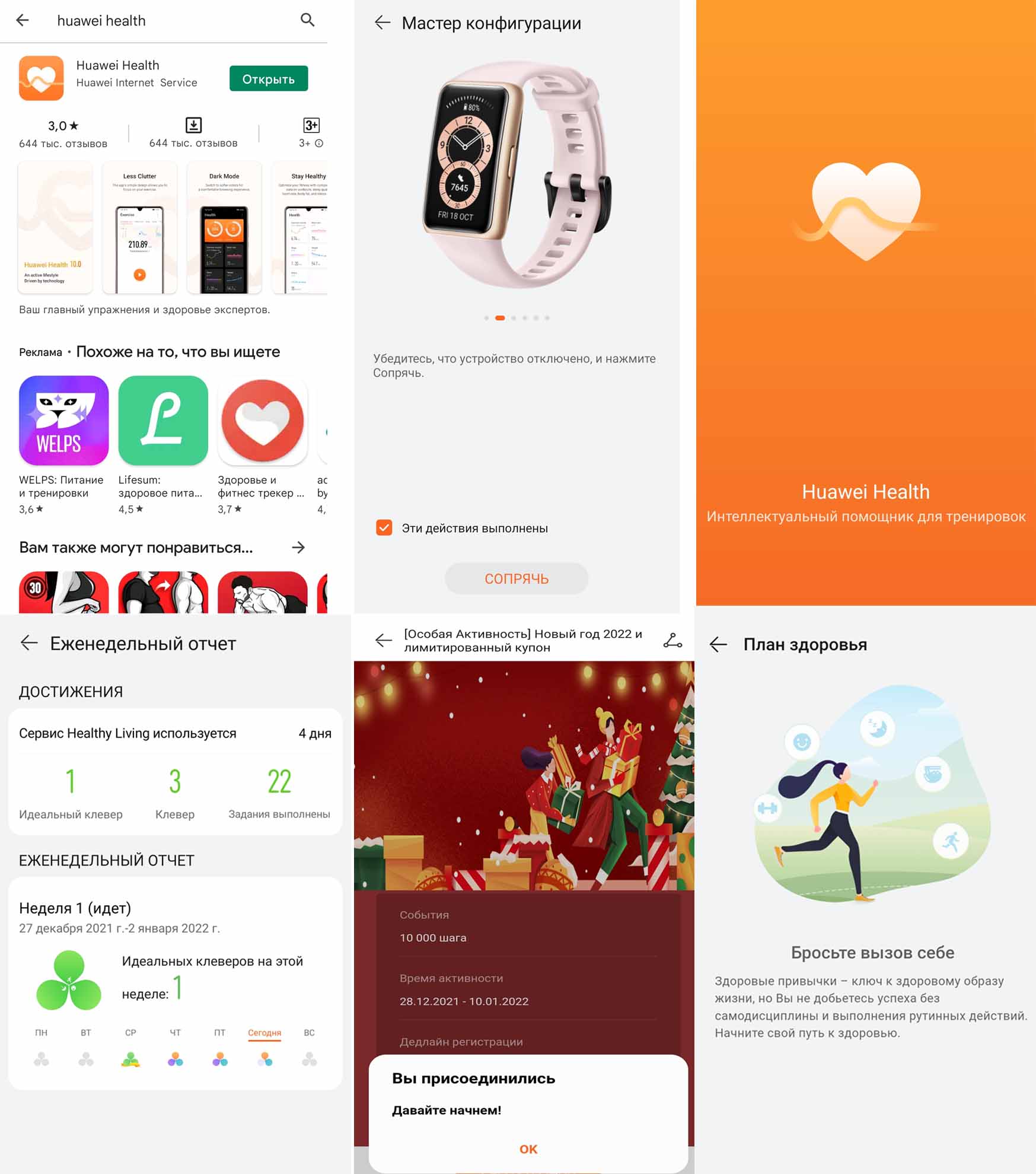
Регистрация и вход в аккаунт Huawei Health
При работе с фитнес-браслетом или другими гаджетами вам обязательно нужно пройти регистрацию и выполнить вход в свой аккаунт в Huawei Health, так как в противном случае у вас возникнут проблемы при подключении этого устройства и при его дальнейшем использовании. Разберем эту процедуру детально. Когда у вас появится окно «Аккаунт Huawei», нажмите в нем кнопку «Регистрация» и примите соглашение (кнопка «Принимаю»).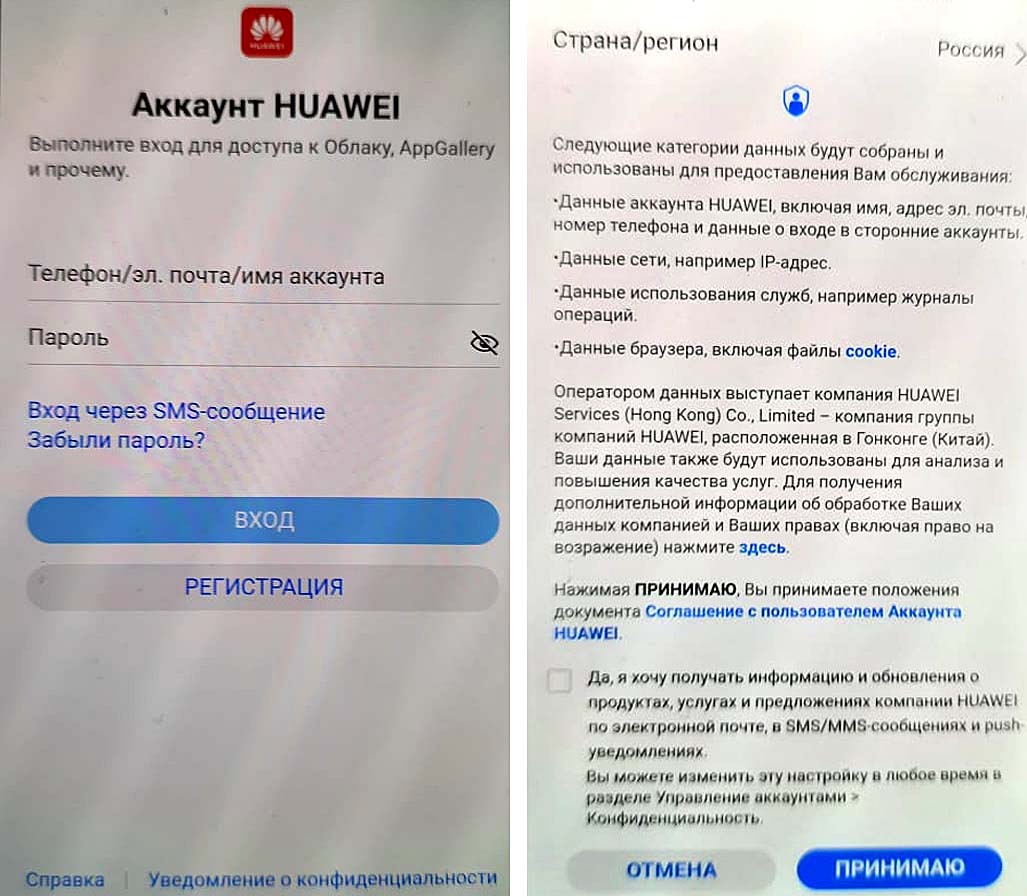
Далее введите свою дату рождения. Будьте внимательны на этом шаге и введите свою настоящую дату рождения (хотя бы верный год), так как кардиозоны и другие параметры будут рассчитываться в фитнес-браслете Huawei Band 6 на основе введенного вами возраста. Затем выберите способ регистрации: адрес электронной почты или телефон. Мы рассмотрим вариант регистрации через почту. На следующем шаге введите свою электронную почту и кликните по слову «Код». После этого на указанную вами почту придет код подтверждения. Посмотрите его в своем почтовом ящике и введите в строку «Код из эл. письма».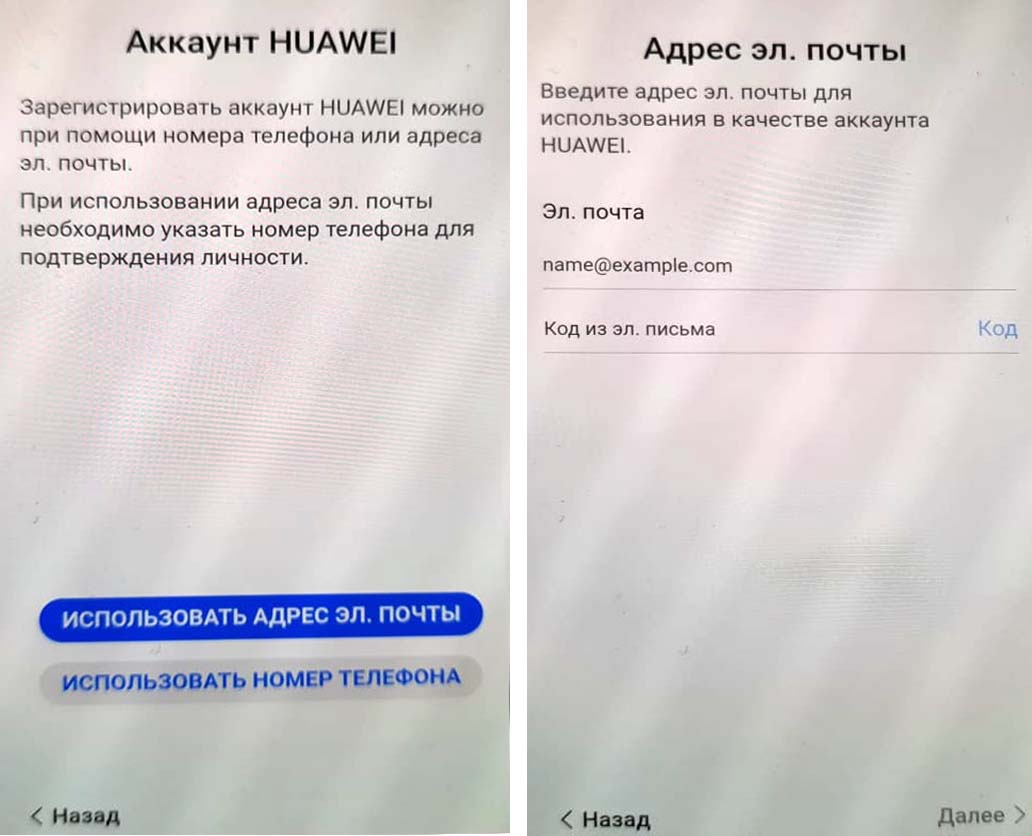 После регистрации войдите в свой аккаунт, воспользовавшись кнопкой «Вход». При этом введите электронную почту и пароль от нее.
Обновление приложения Huawei Health
У приложения «Здоровье» регулярно выходят обновления, поскольку разработчики постоянно добавляют новый функционал и исправляют ошибки в его работе. Например, не так давно в приложении появилась новая функция Healthy Living, которая помогает сбрасывать вес, снижать уровень стресса или двигаться к другим целям по ежедневному плану.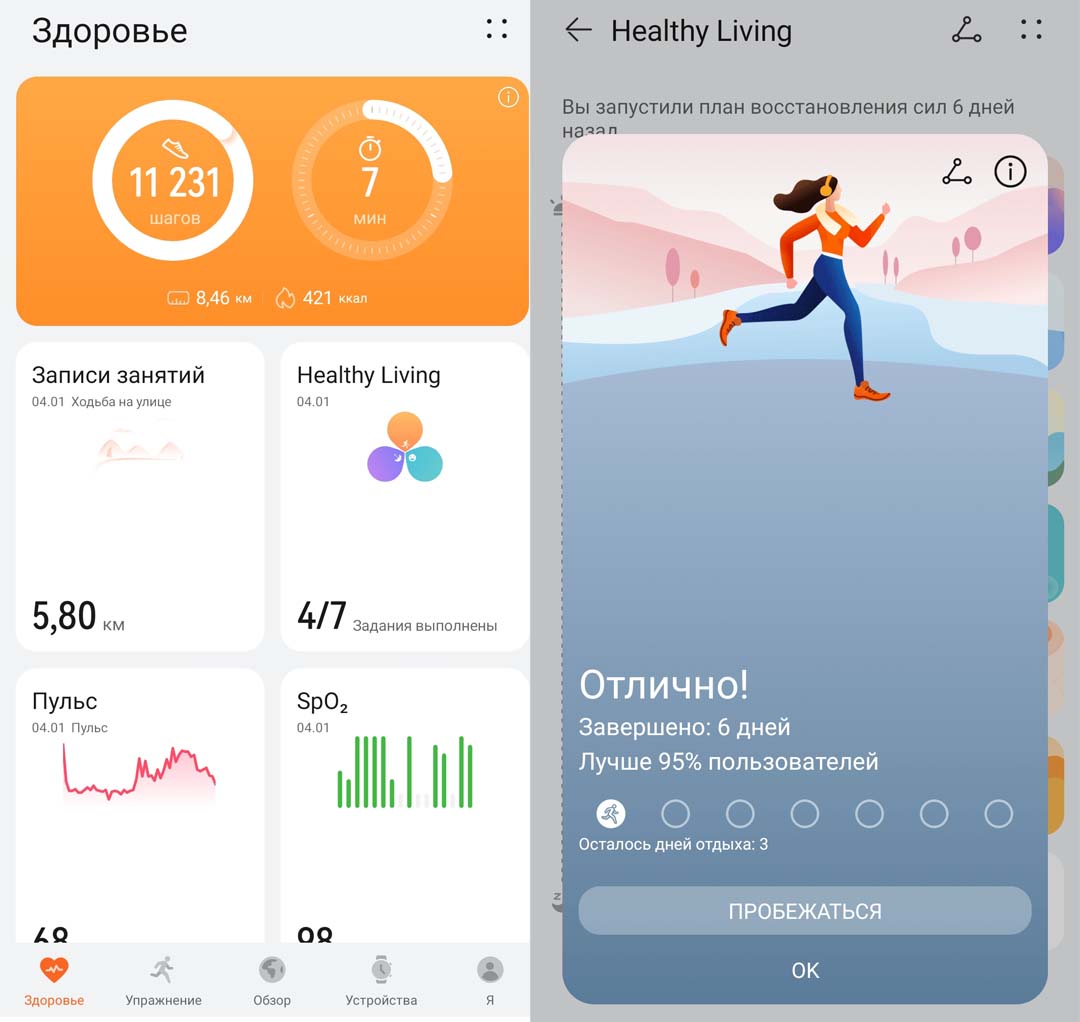
Обновления приходят в приложение автоматически, при условии, что у телефона есть выход в интернет по Wi-Fi или сотовой связи. При этом при очередном запуске приложения всплывает окно с сообщением: «Найдена новая версия». При его появлении кликните по кнопке «Обновить», далее нажмите «Установить» и после установки «Открыть». Если вы пропустили этот шаг, тогда перейдите на вкладку «Устройства», кликните по строке Huawei Band 6 и внизу выберите строку «Обновление ПО». При наличии новой версии в этой строке появится красная точка. Выполните обновление. Если при обновлении происходит сбой, тогда перезагрузите свой телефон, а затем проделайте процедуру обновления снова.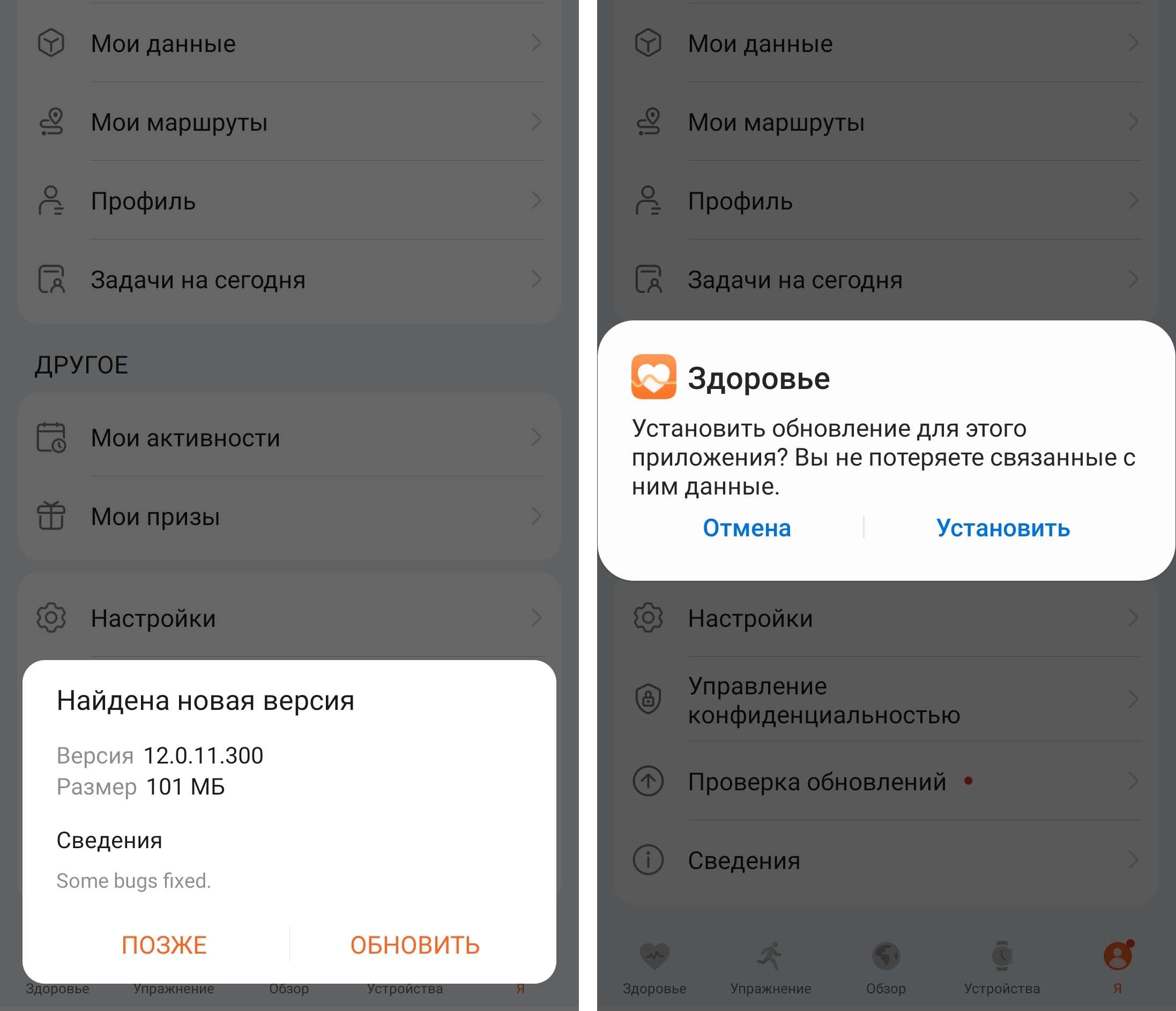
Условия работы браслета без отключения
Многие владельцы гаджетов жалуются, что они постоянно отключаются от телефона и не хотят переподключаться. Разберем, почему это происходит и что с этим делать на примере смарт-браслета Huawei Band 6.
Фитнес-браслет Huawei Band 6 соединяется с сопряженным телефоном при помощи Bluetooth с радиусом действия до 10 метров. Стоит отойти от телефона на большее расстояние, как связь потеряется. То же самое происходит в случае помех связи Bluetooth. Например, браслет может отключаться, если рядом работает микроволновая печь, если поблизости находятся другие bluetooth-устройства, если уйти за толстые стены и в других случаях.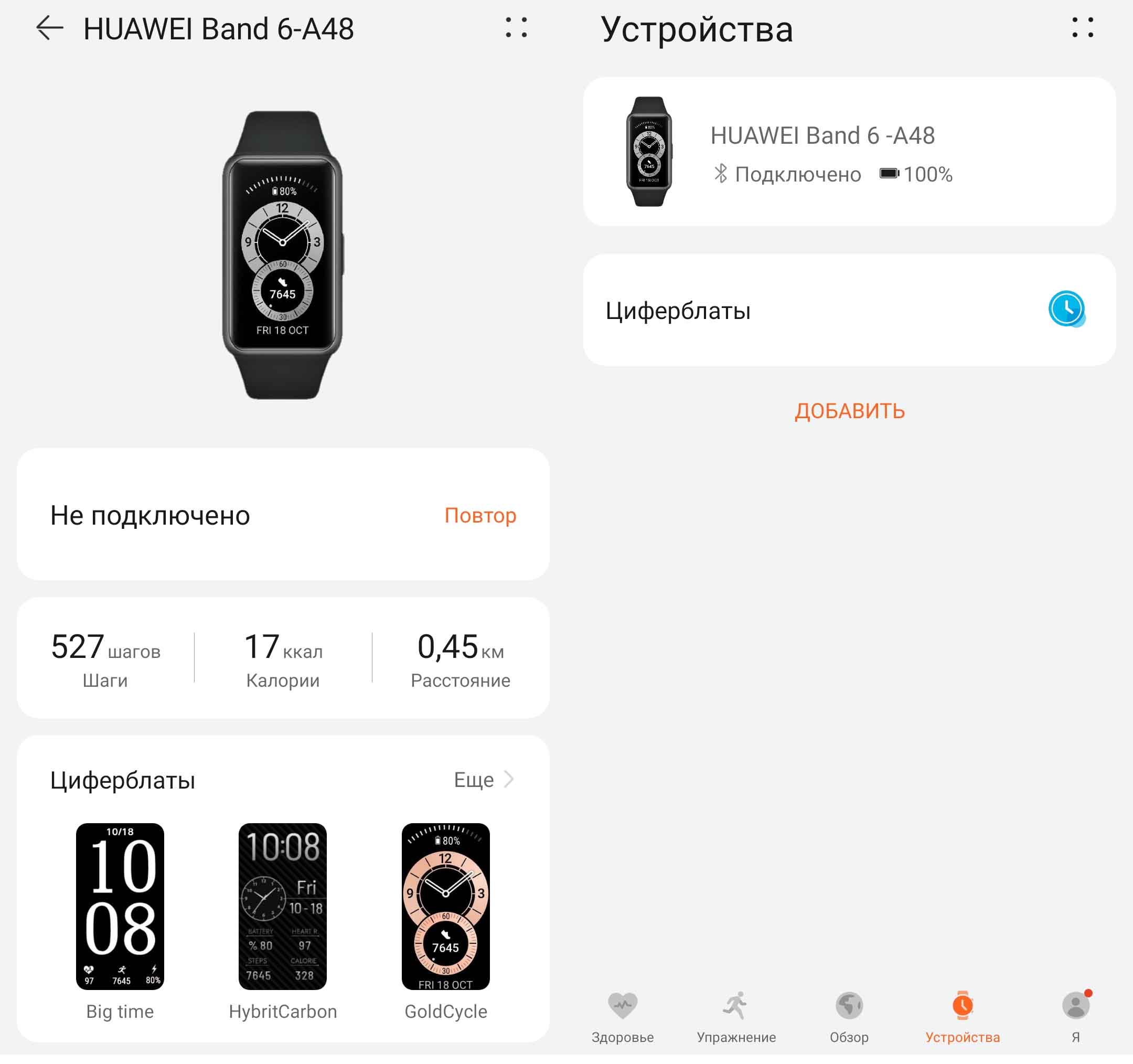
В модели Huawei Band 6 есть функция автоматического подключения, так что при потере связи он сам переподключится, когда вы вернетесь в зону действия Bluetooth или устраните помеху. Но для такого автоподключения на телефоне обязательно должен быть включен Bluetooth и включена геолокация. При выключенном модуле Bluetooth фитнес-браслет вообще не будет соединен с телефоном, а при выключенной геолокации (определении местоположения), он не будет сам переподключаться.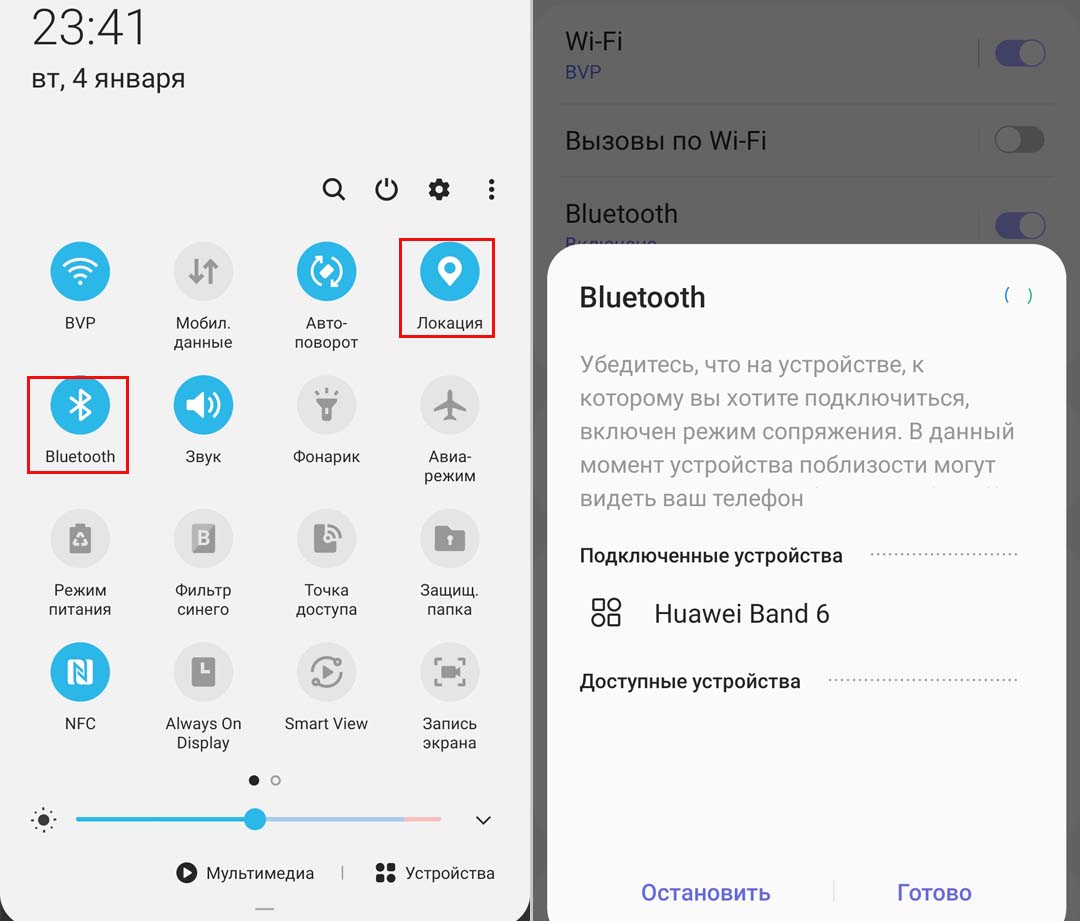
Описание разделов Huawei Health
Для удобства использования приложение Huawei Health разбито на разделы (вкладки), которые открываются внизу экрана. Всего предусмотрено 5 вкладок: «Здоровье», «Упражнение», «Обзор», «Устройства» и «Я». Но производитель все время добавляет что-то новое, поэтому с очередным обновлением приложения число вкладок, их название и содержание могут измениться. Перед изучением вкладок мы рекомендуем вам вначале подключить гаджет, например фитнес-браслет, и собрать первые данные на нем: пройти какое-либо расстояние, запустить тренировку, измерить пульс, уровень стресса и другое. Иначе вам трудно будет понять тонкости работы приложения. Рассмотрим подробнее все вкладки на примере подключенного к приложению фитнес-браслета Huawei Band 6 и телефона Samsung (ОС Android). Если у вас телефон Huawei, содержимое ваших разделов может отличаться от приведенных ниже.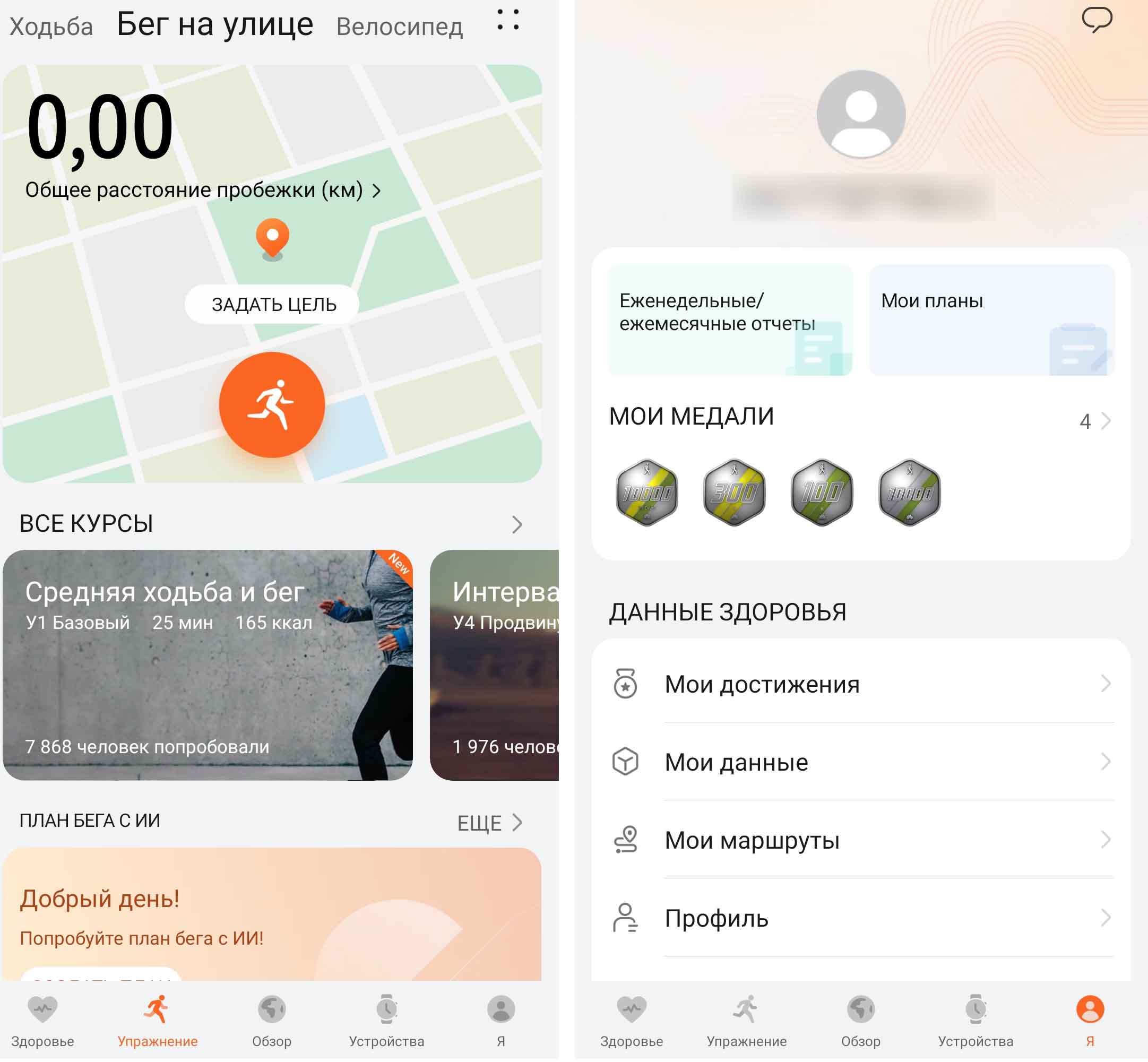
Вкладка «Здоровье»
Этот раздел поможет вам оценить состояние своего здоровья по всем собранным данным. При постоянном ношении фитнес-браслета в отдельных карточках можно просмотреть динамику своего пульса, насыщенности крови кислородом (SpO2), проанализировать сон, стресс и другие показатели. При этом во всех карточках доступна не только статистика каждого дня, но и статистика за длинные промежутки (недели, месяцы и годы). Но для сбора такой статистики должны быть активированы соответствующие мониторинги пульса, стресса и других показателей (см. настройка измерений).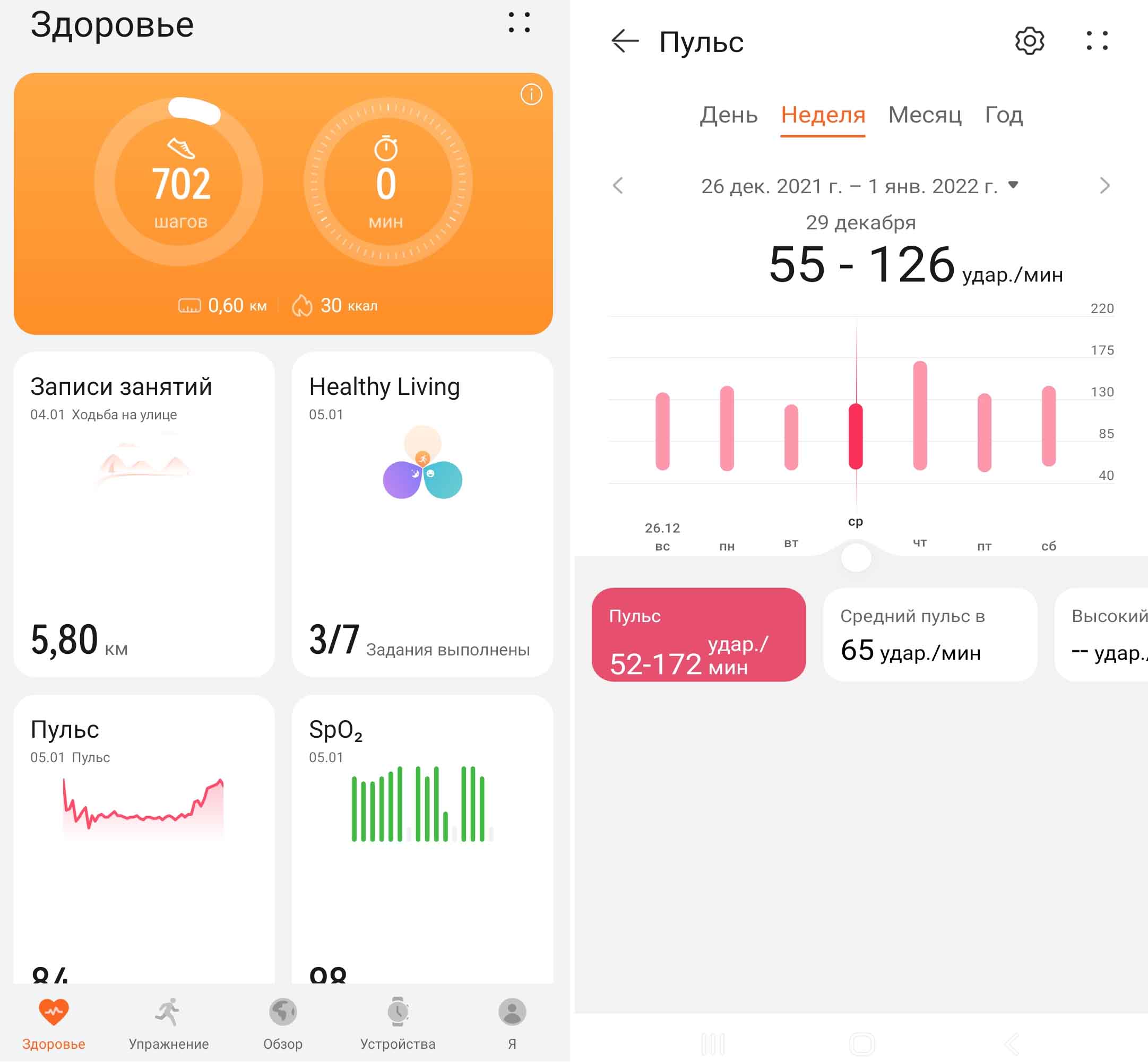
Некоторые данные или измерения здесь проводятся вручную. Например, при отсутствии умных весов вы можете задавать значения веса вручную. А на карточке «Стресс» можно провести разовый замер кнопкой «Тест на стресс», если вы хотите знать свой уровень стресса в данную минуту.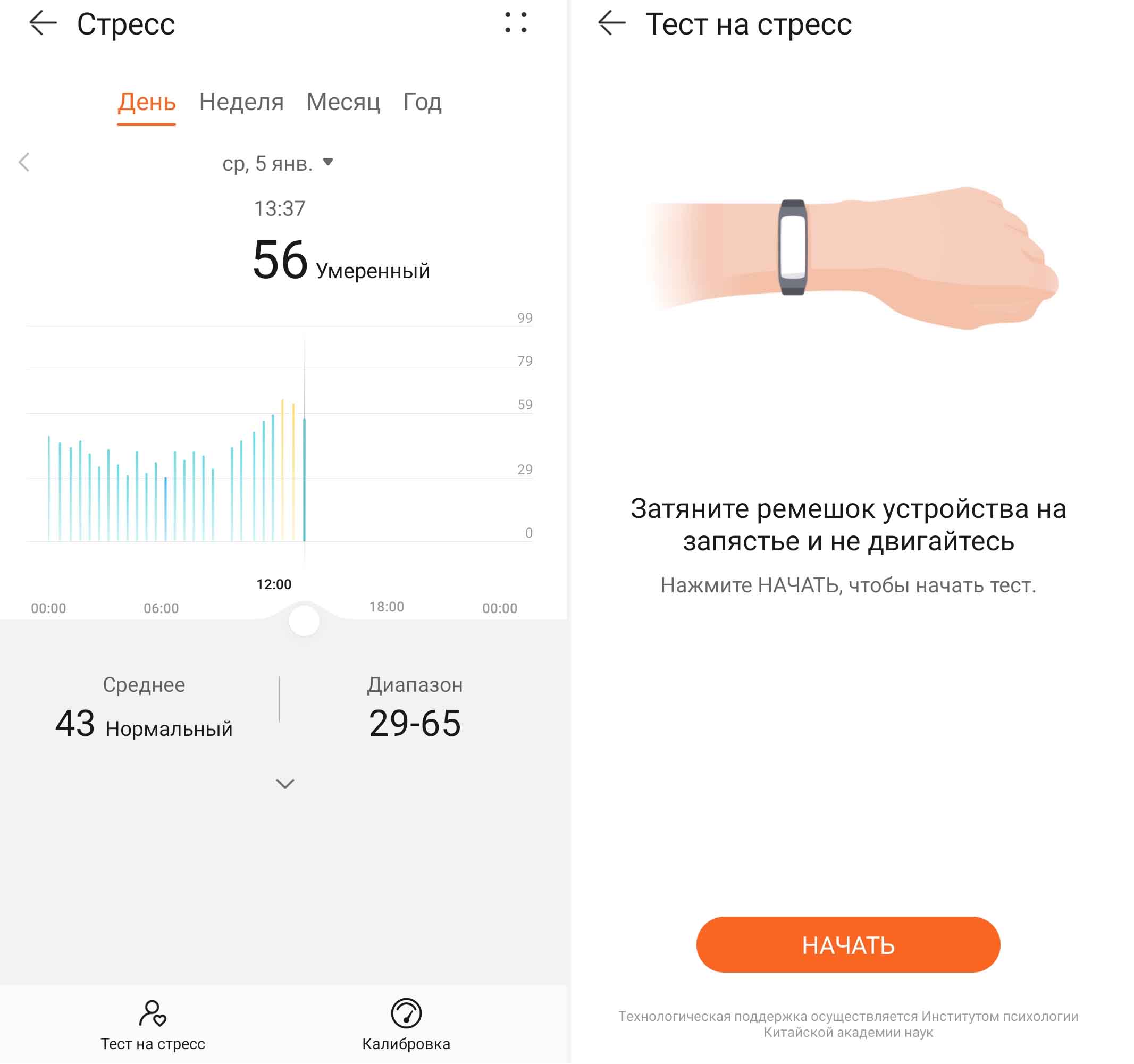
Также недавно появился раздел Healthy Living, который представляет собой план здоровья и тоже частично заполняется вручную.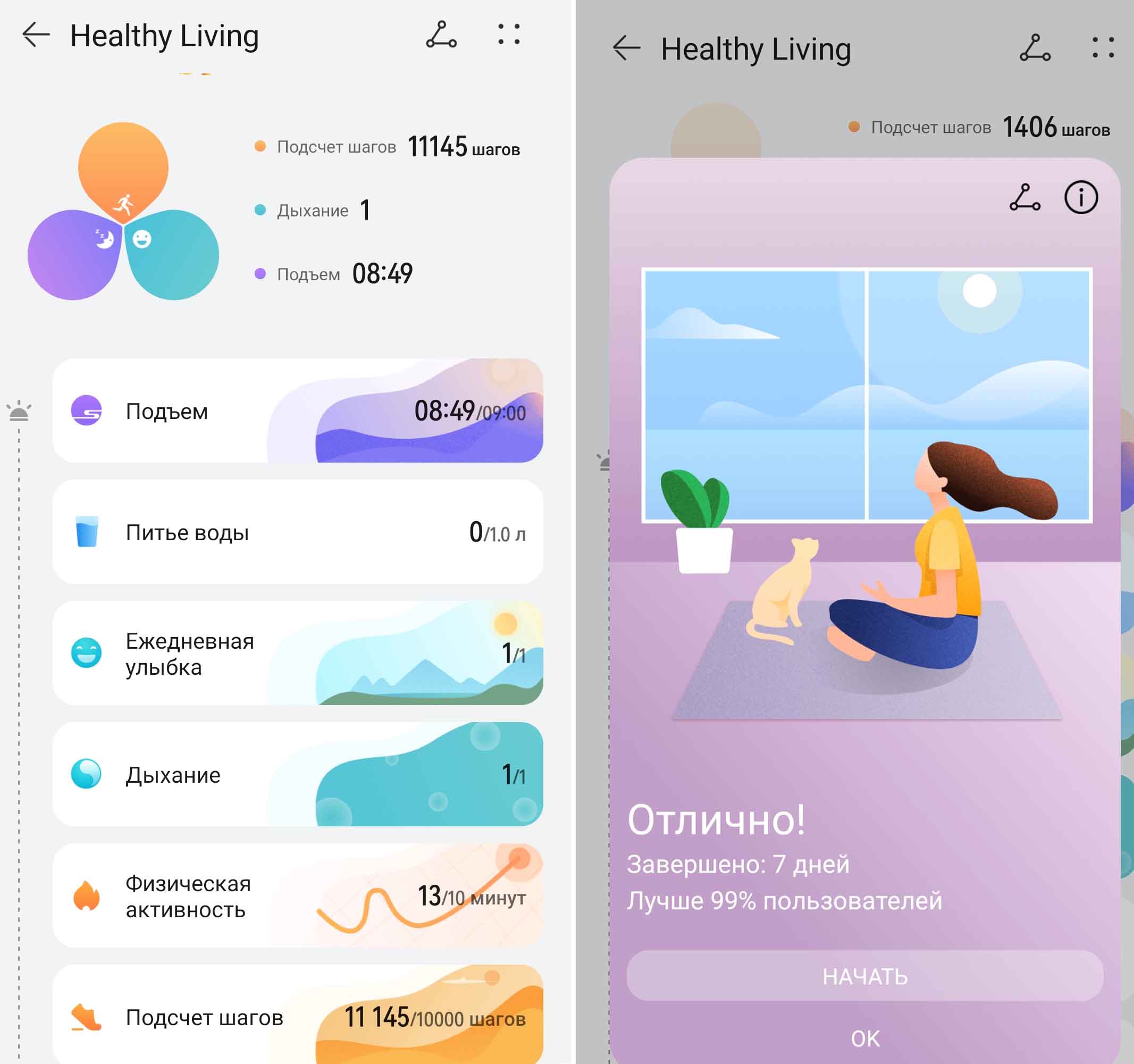
Вкладки «Упражнение» и «Обзор»
Вкладка «Упражнение» предназначена для уличных тренировок и содержит четыре самостоятельных вкладки. Раздел «План» предназначен для бега по определенной программе, а остальные — для ходьбы, пробежек и поездки на велосипеде. При выборе конкретной тренировки можно задать ее настройки (нажать четыре точки вверху и выбрать «Настройки тренировки». Сама же тренировка запускается по нажатию круглой оранжевой кнопки.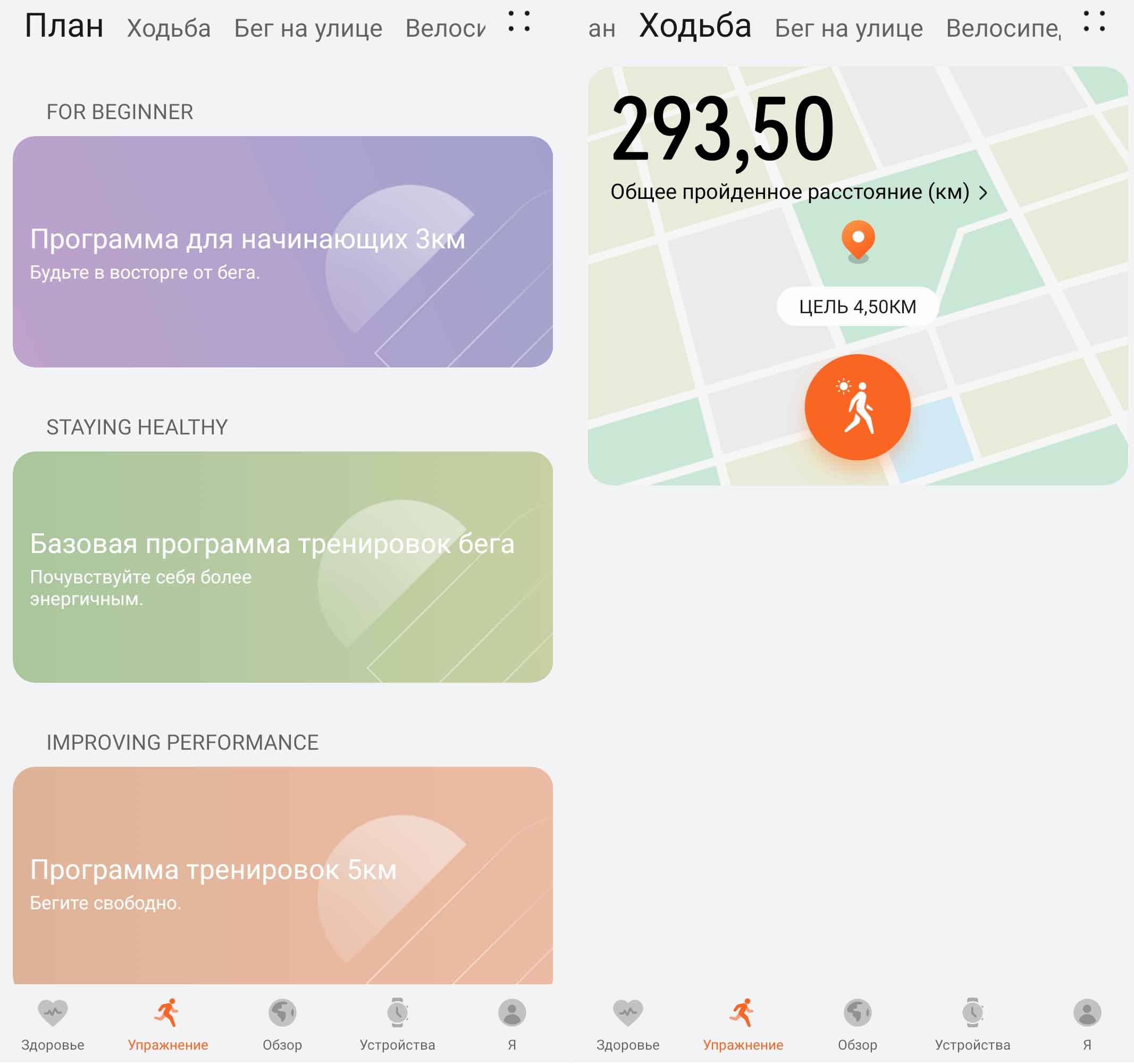
Вкладка «Обзор» пригодится тем, кто желает участвовать в массовых онлайн-забегах и других спортивных мероприятиях, проводимых компанией Huawei. В последних есть шанс получать медали и скидки на покупки различных продуктов Huawei.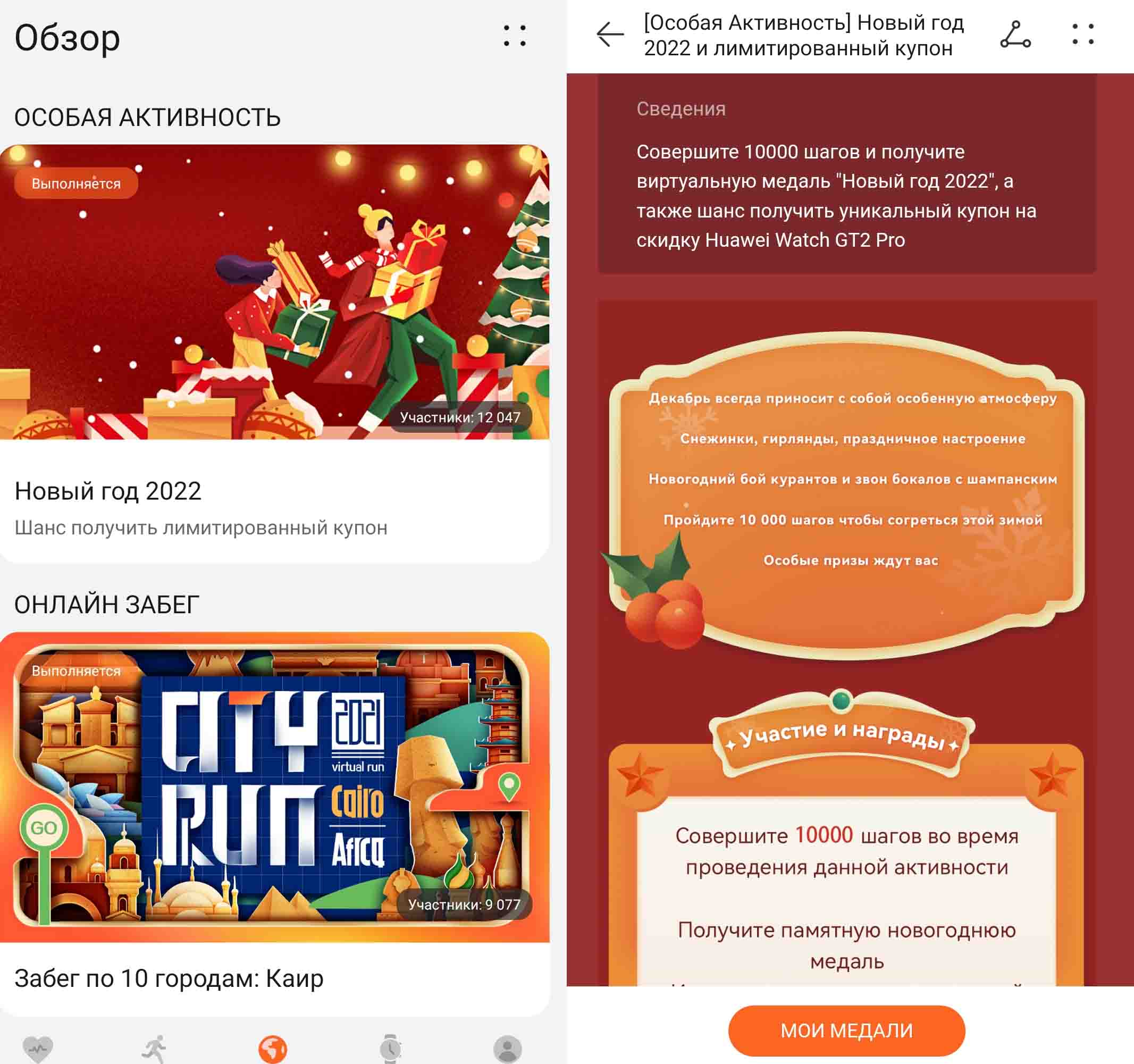
Вкладка «Устройства»
Это одна из основных вкладок для всех подключенных к приложению устройств. Пока их нет, вкладка остается пустой и содержит единственную команду «Добавить». Но при подключении, например, фитнес-браслета появится его меню, в котором также скрывается множество настроек, и циферблаты для него.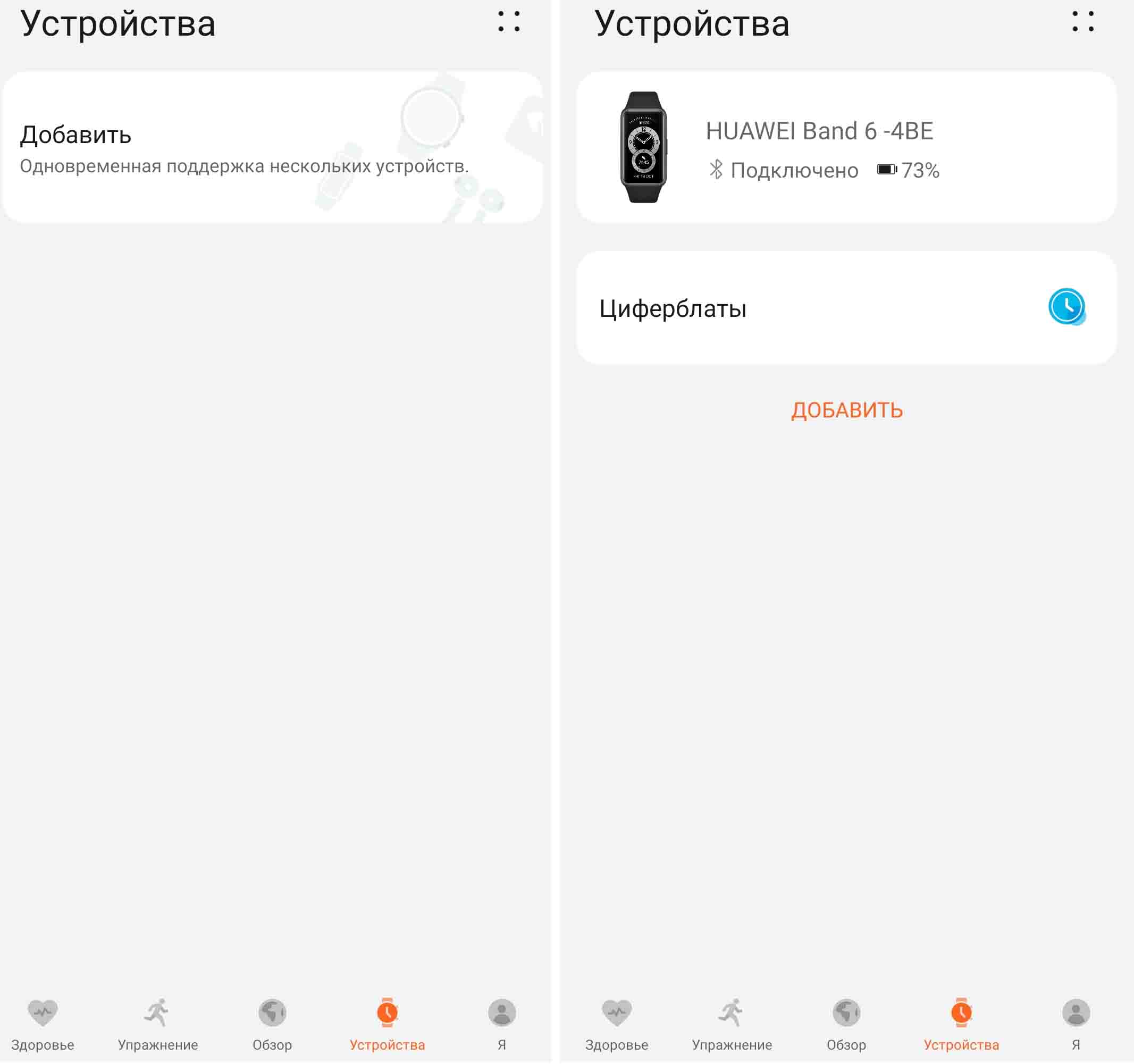
В этом меню в первую очередь можно посмотреть состояние фитнес-браслета (подключен или не подключен), уровень его заряда и сделать ряд важных настроек. В частности, в разделе «Мониторинг показателей здоровья» подключаются все постоянные измерения: пульса, уровня стресса, SpO2, качества сна и активируется функция напоминания при долгом сидении без движения.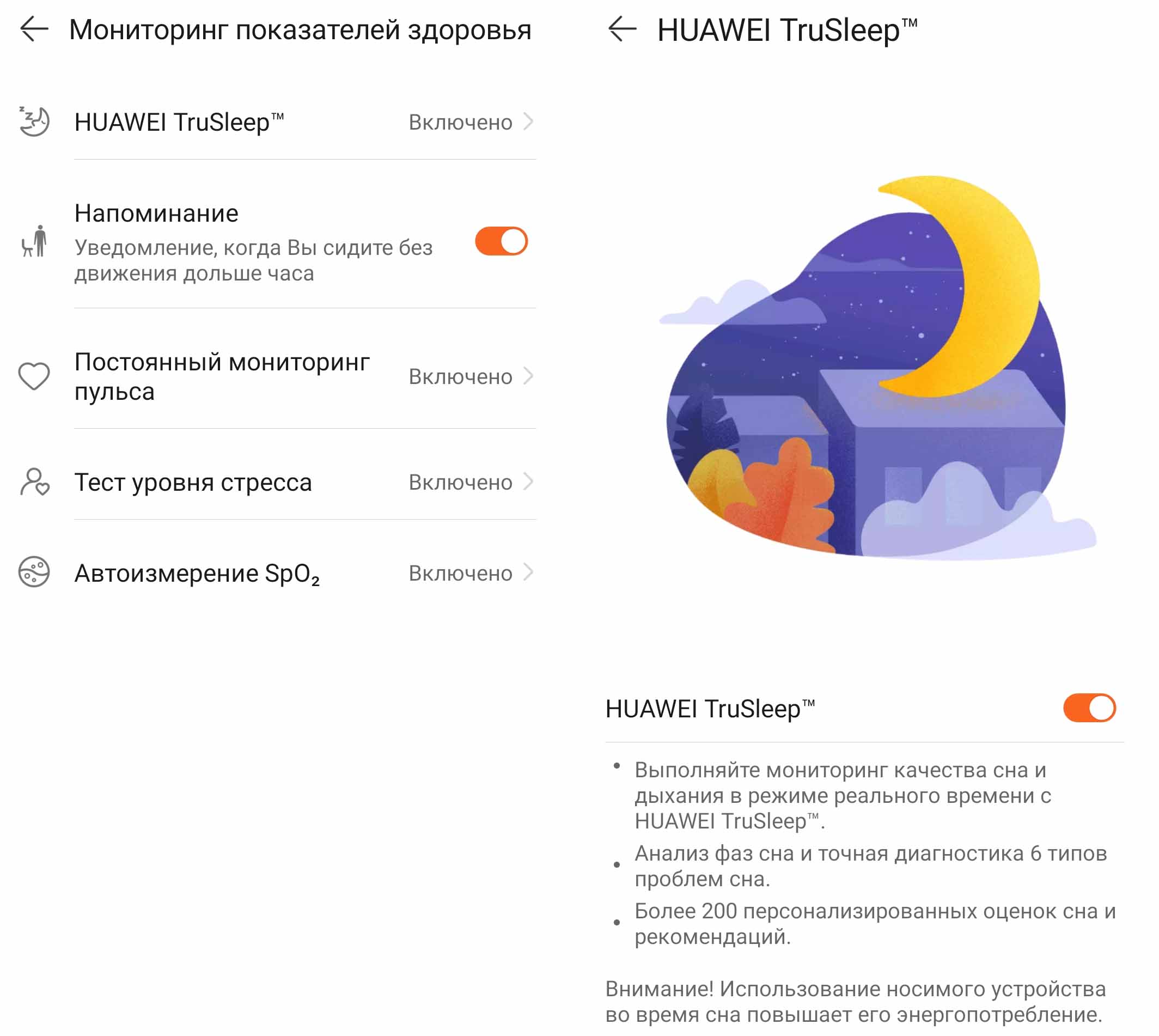
В этом же разделе настраивается получение уведомлений от различных приложений. Здесь вы можете не только их активировать, но и отметить из списка те из них, от которых хотели бы получать уведомления на свой браслет (а не только на свой телефон). Еще часть настроек находится в разделе «Отчеты о погоде» и в строке «Настройки устройства». В частности, здесь можно выключить функцию «Активация поднятием устройства», чтобы фитнес-браслет не включал экран от многих ваших движений рукой. Здесь активируется функция управлением музыкой, если хочется с фитнес-браслета регулировать громкость и переключать треки, а также устанавливается функция «Уведомление об отключении Bluetooth», чтобы вы знали, когда браслет потеряет связь с вашим телефоном.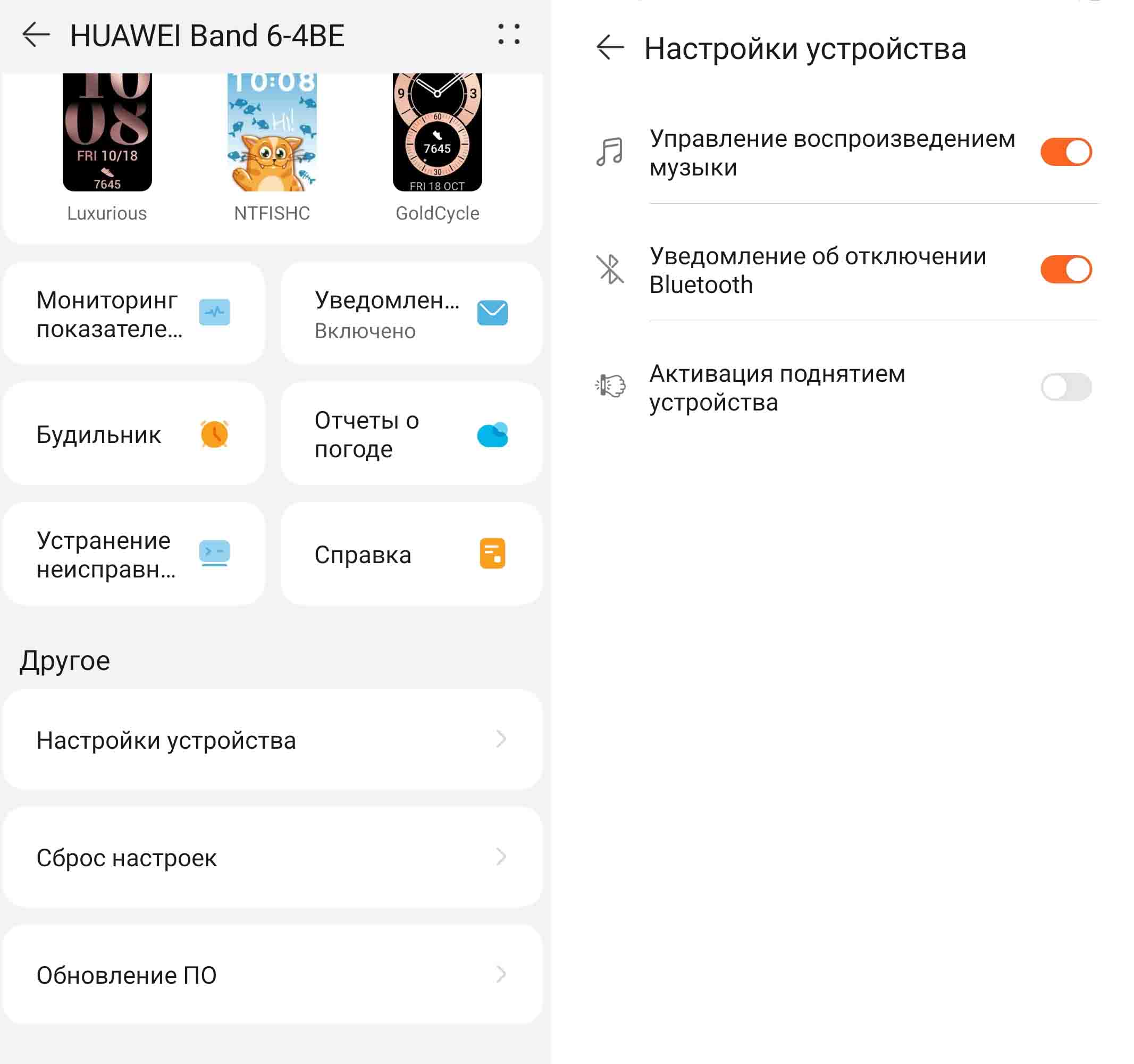
Вкладка «Я»
На этой вкладке собраны многочисленные персональные данные. В первую очередь здесь находится профиль, в котором заполняются персональные данные (пол, дата рождения, рост, вес и медицинские показатели), и управление конфиденциальностью. Здесь же представлены ваши еженедельные и ежемесячные отчеты, достижения, призы и некоторые настройки. Также отметим, что в этом разделе находится важная функция «Проверка обновлений», о которой мы писали выше, а обновления самого фитнес-браслета находятся в разделе «Устройства», в меню браслета и в строке «Обновление ПО».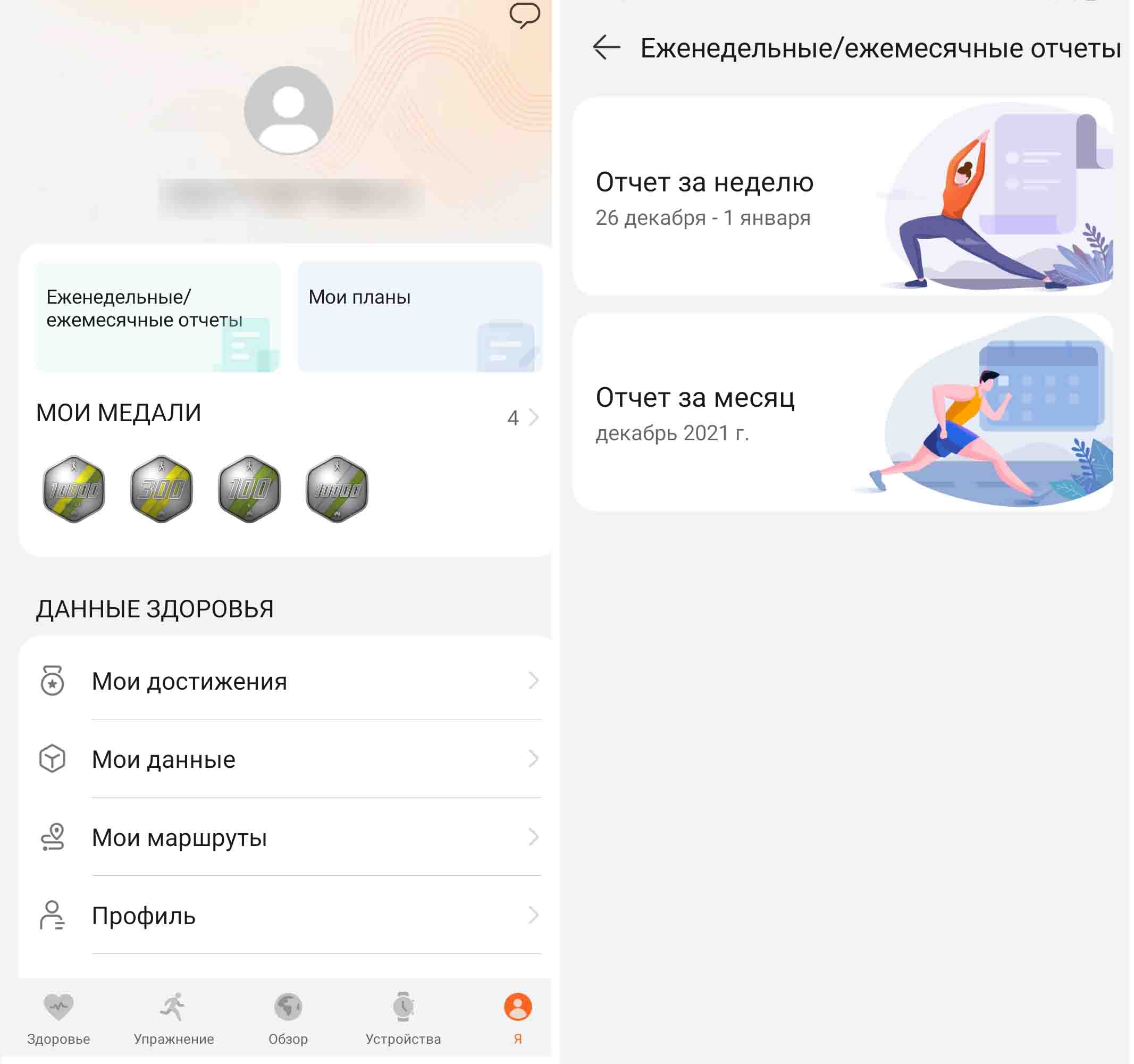
Изучение этой статьи поможет вам лишь получить первые представления о том, какой функционал есть у приложения Huawei Health и где находятся конкретные настройки. Научиться свободно пользоваться конкретным подключенным гаджетом вам поможет опыт и изучение информации по нему. Если вы носите фитнес-браслет Huawei Band 6, мы предлагаем познакомиться с посвященными ему статьями на нашем сайте.