
Привет! Это будет очень краткая страница с актуальными официальными инструкциями для TP-Link TL-WR841N и TL-841ND. Т.к. роутеры отличаются друг от друга отсоединяемостью антенн, оставим эти 2 легендарные модели здесь вместе.
- Полезное
- Полное руководство
- Кнопки и индикаторы
- Обзор и отзыв
- Подключение
- Подключение к сети роутера
- С помощью приложения на телефоне
- Через Web-интерфейс
- Проверка и разведение
- Характеристики
- Порты и подключение
- Вход в интерфейс роутера
- Настройка интернета и Wi-Fi
- Новая прошивка
- Старая прошивка
- Цели настройки
- Видео по настройке
- TP-Link TL-WR841
- Перед настройкой
- Установка и включение
- Индикация
- Подключение роутера TP-Link
- Авторизация в панели веб-интерфейса
- ADSL, Ethernet, USB
- Настройка интернета – просто
- Настройка интернета – сложно
- Настройка Wi-Fi
- Пароль доступа к панели
- Продвинутые настройки маршрутизатора
- Выводы
Полезное
Если вам не нужно официальное руководство, а всего лишь краткий пошаговый мануал, очень рекомендую познакомиться с нашей авторской текстовой инструкцией по настройке:
Полное руководство
Очень надеюсь, что выше вы нашли все, что вам было нужно. Там действительно есть все:
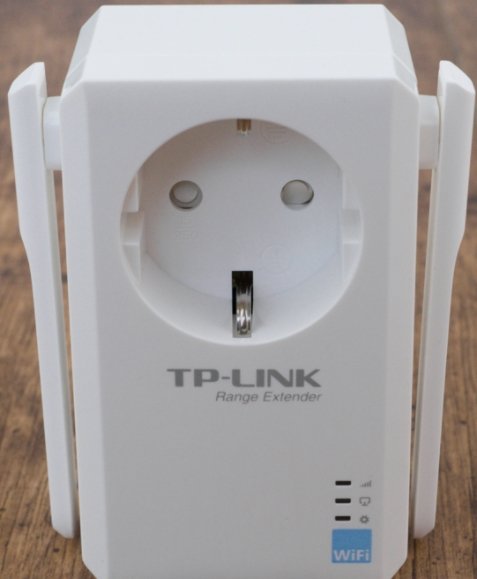
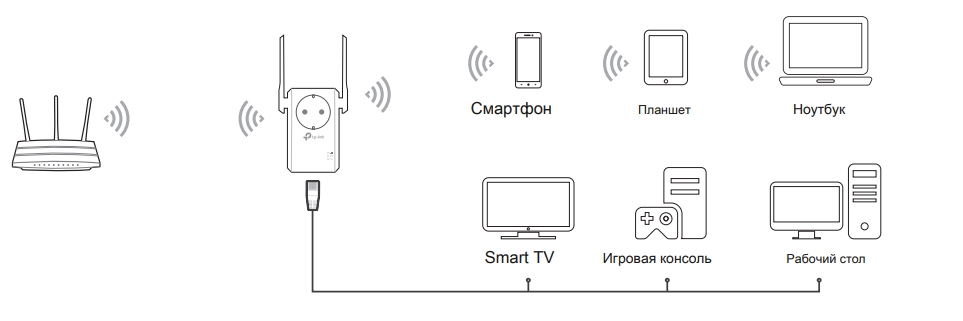
Всем привет! Сегодня мы попробуем настроить повторитель или усилитель беспроводного сигнала TP-Link TL-WA860RE. Так как нормальных инструкций на русском по настройке в интернете нет, я решил написать свою. Способов подключения достаточно много, поэтому я начну с самого простого. Перед этим я познакомлю вас с индикаторами и кнопками, которые могут нам понадобиться в дальнейшем. Также расскажу про его преимущества и недостатки.
Кнопки и индикаторы
В комплекте у нас идет:
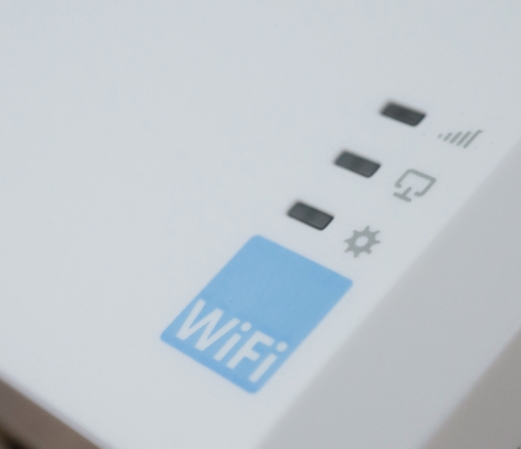
Сбоку вы можете увидеть три индикатора:
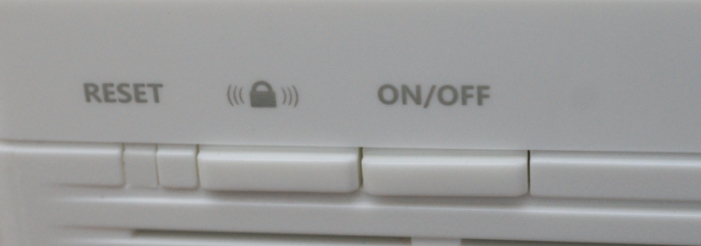
Сбоку есть три кнопки:
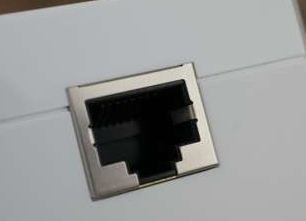
Внизу есть LAN выход для подключения локальных устройств.
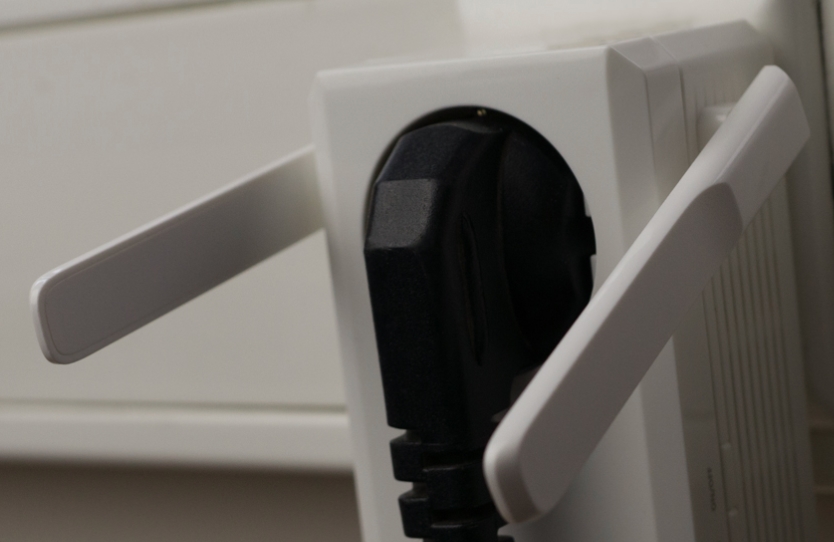
Аппарат работает от электросети, но сам розетку не занимает, поэтому сюда можно подключать любое устройство.
Обзор и отзыв
Отличный аппарат, хорошо работает в многоквартирном доме, а также в загородных зданиях. Покупать стоит только для домашнего использования. Даже при подключении через 2 стены, неплохо усиливает сигнал.
Подключение
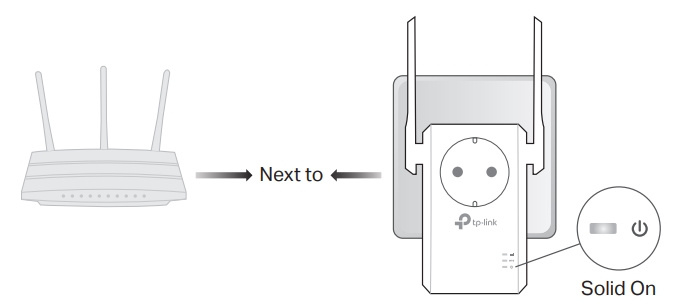
Подключаем повторитель в розетку, которая находится рядом с роутером. После этого нажимаем на кнопку «ON/OFF» и ждем пока третий индикатор не перестанет мигать и начнем гореть.
Подключение к сети роутера
Самый простой и быстрый способ — это подключение к сети основного маршрутизатора с помощью кнопки «WPS». Сначала кнопку нажимаем на роутере, а уже потом на репитере. После этого повторитель подключится к беспроводной сети шлюза и начнет её усиливать.
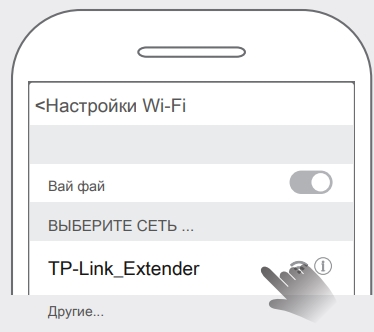
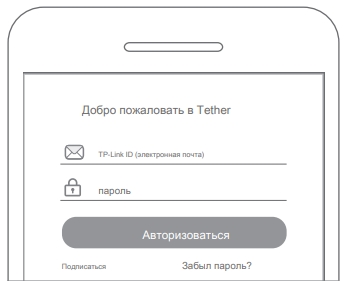
С помощью приложения на телефоне
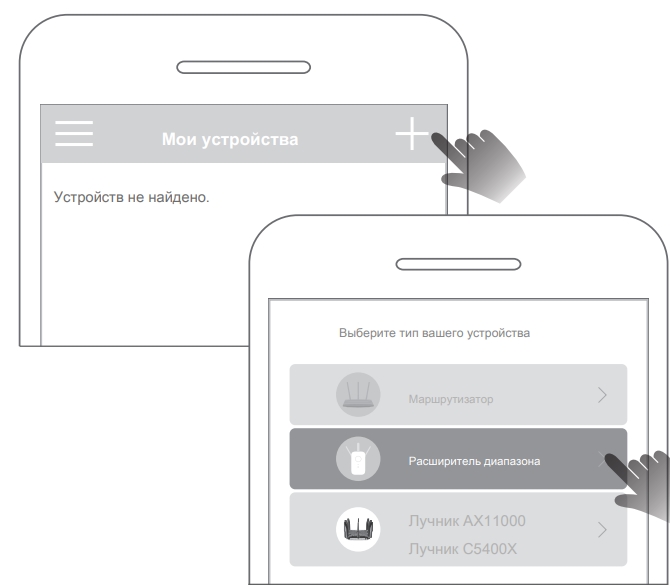
Через Web-интерфейс
Перед этим вы должны подключиться к локальной сети репитера. Это можно сделать двумя способами:
Далее с компьютера, ноутбука, телефона или даже телевизора открываем браузер и вводим в адресную строку один из этих адресов:
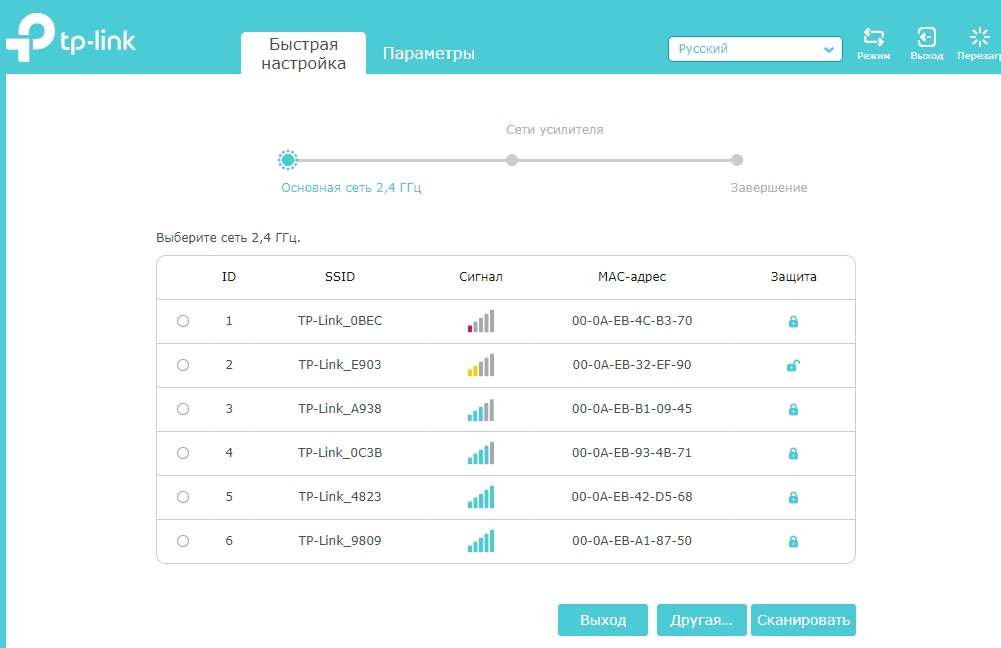
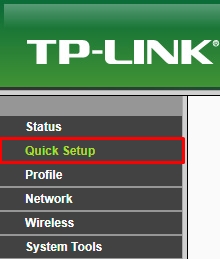
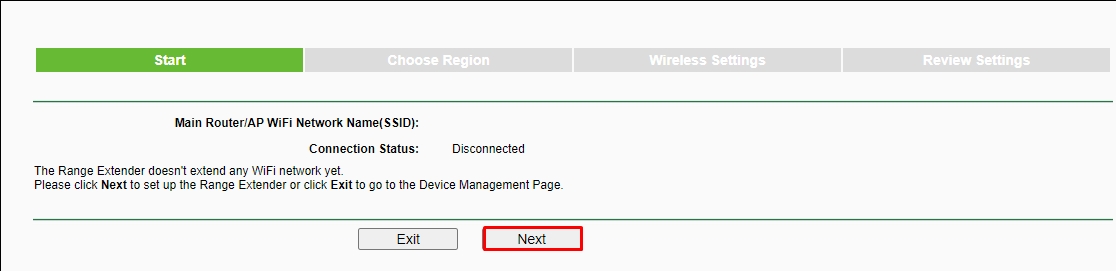
Переходим на вкладку «Быстрая настройка». После сканирования нажмите на вашу сеть. Если она у вас скрытая, то нажимаем на кнопку «Другая» и вводим имя в строку SSID вручную. Далее нужно будет ввести пароль от сети. К сети можно подключиться вручную на вкладке «Параметры» – «Беспроводной режим».
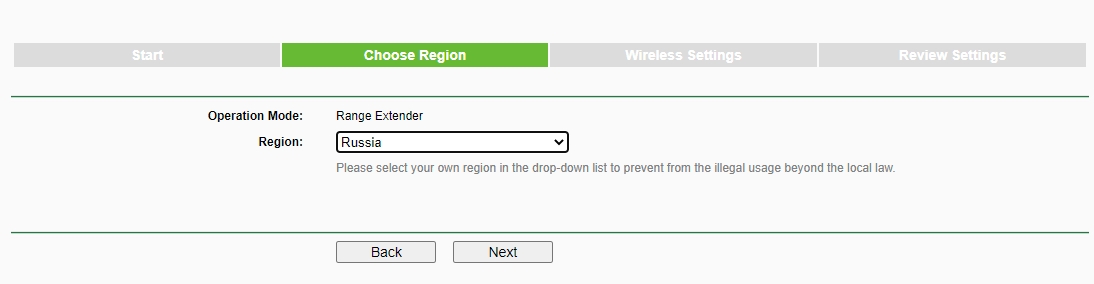
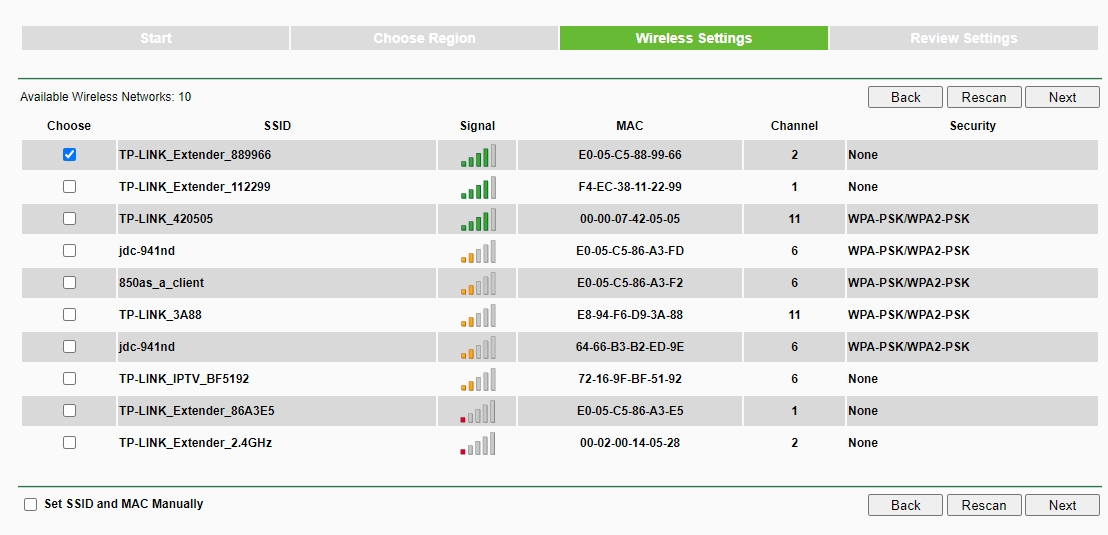
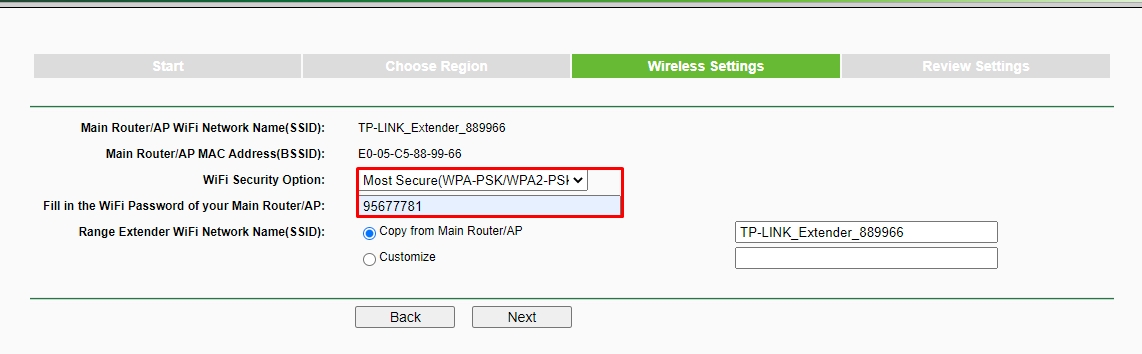
Проверка и разведение
Проверьте, чтобы индикатор Wi-Fi не мигал, а именно горел – это будет обозначать, что подключение есть. Останется отнести повторитель в ту зону, где вы хотите усилить сигнал.
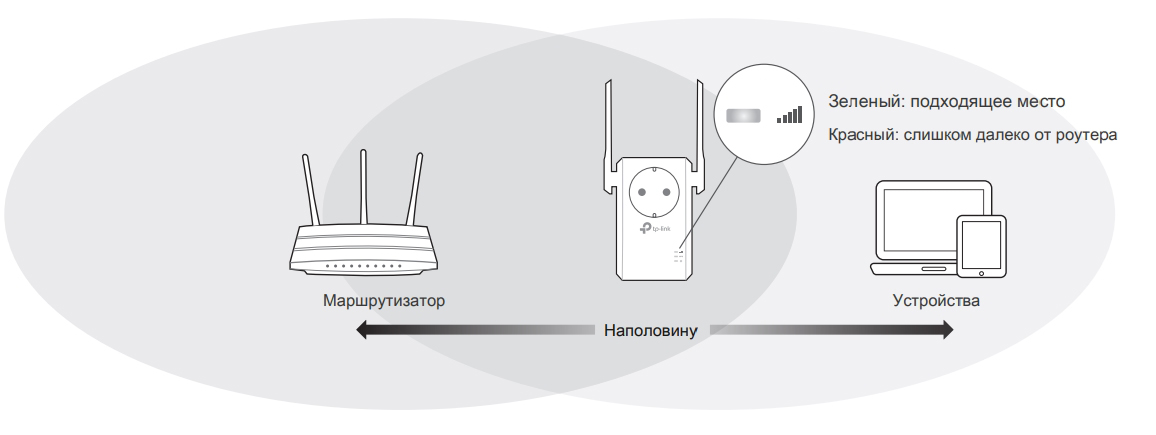
Напомню, что подключиться к усилителю можно не только по вай-фай, но и по кабелю.
Характеристики
Привет! Тема сегодня будет немного странновата, но что поделать. Как спрашивают, так и отвечаю. Для всех не угодишь, но думать что-то надо. Для 99% людей хватит первой главы, где мы быстро подключим роутер, настроим интернет и Wi-Fi. Но я все же советую ознакомиться со статьей полностью.
В этой главе мы быстро настроим интернет и Wi-Fi на роутере TP-Link. Инструкцию я разбил по шагам, чтобы вам было удобно. Если вам нужна более детальная информация – смотрите главы в статье ниже.
Порты и подключение
В первую очередь ознакомимся с задней частью роутера TP-Link и сразу же его подключим. Расположение портов и кнопок может быть разным (обратите внимание на картинку ниже). Сам принцип подключения у разных моделей будет одним и тем же:
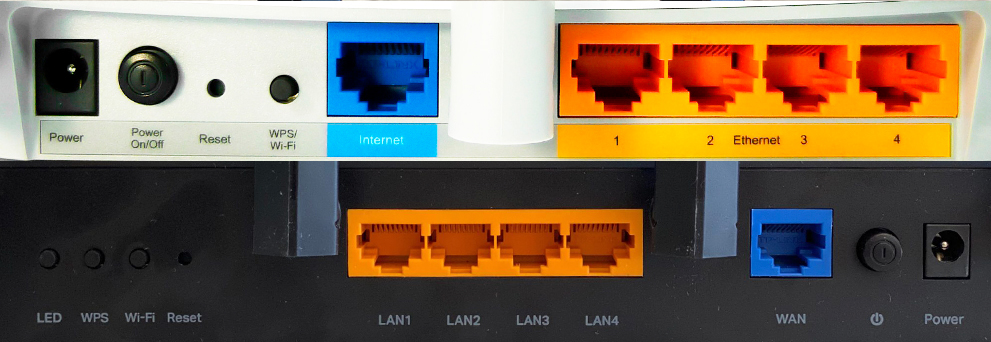
На этом подключение, можно сказать, закончено, но давайте еще рассмотрим несколько кнопочек:
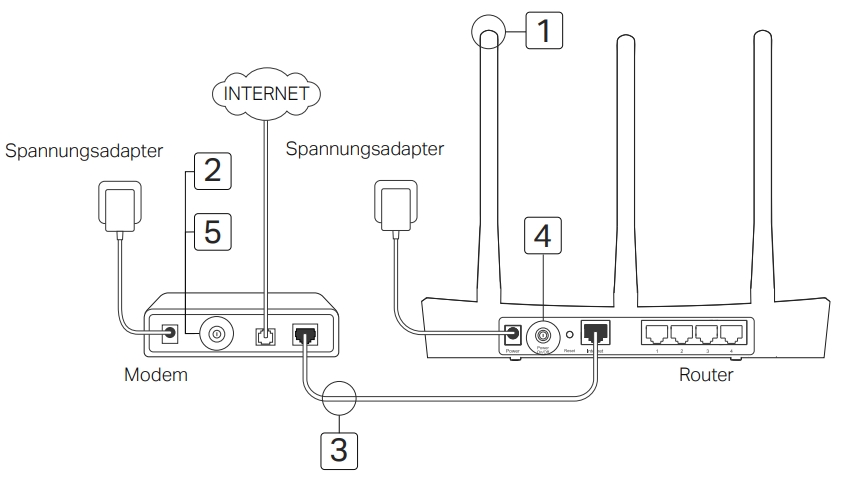
Если вы используете DSL-модем для подключения к интернету, используем схему ниже. Обратите внимание, что кабель нужно подключить от модема к «WAN/Internet» порту роутера.
Вход в интерфейс роутера
Подключиться к сети роутера можно двумя способами:
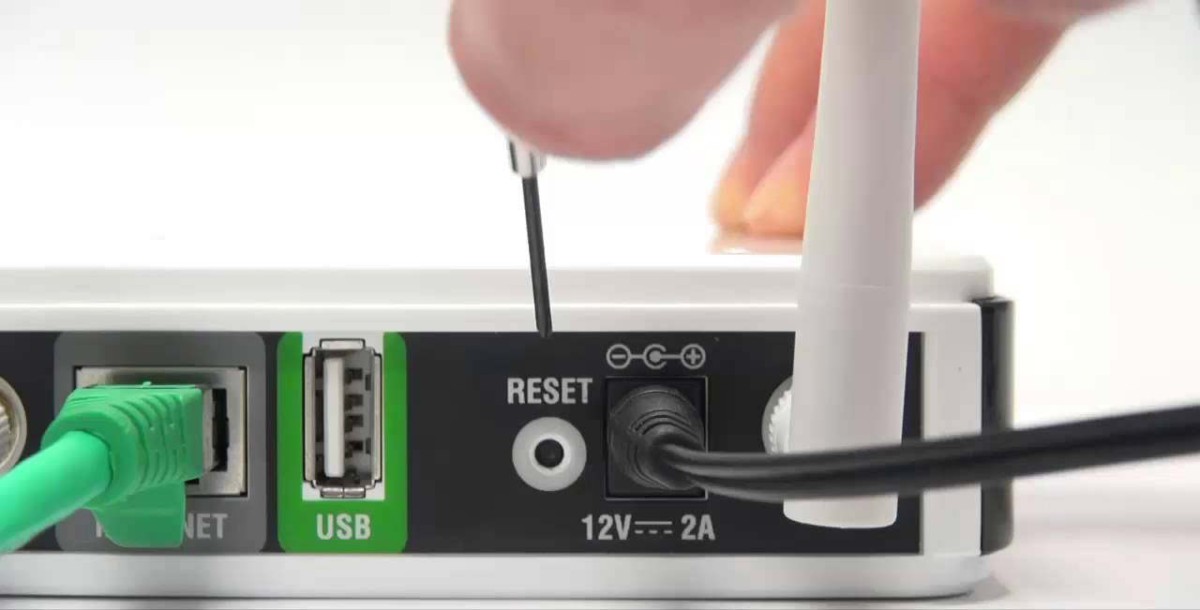
ПРИМЕЧАНИЕ! Если такого Wi-Fi имени сети вокруг нет, попробуйте сбросить роутер до заводских настроек – зажмите кнопку «Reset», используя что-то тонкое, ровно на 10 секунд. Роутер начнет мигать или погаснет. Дальше нужно будет подождать минут 5-10, пока произойдет сброс.
Настройка интернета и Wi-Fi
После того как вы подключились к роутеру по проводу или с помощью вай-фай – откройте любой браузер и в адресную строку введите любой из представленных адресов:
Если вы заходите через телефон – выключите перед этим мобильный интернет, иначе вас будет перебрасывать в поиск.
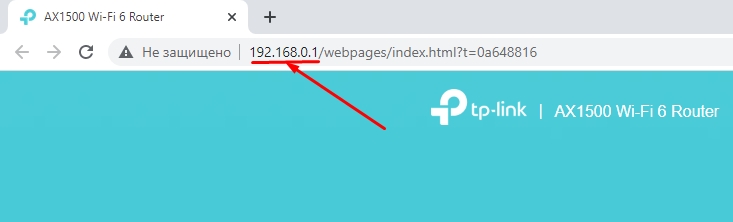
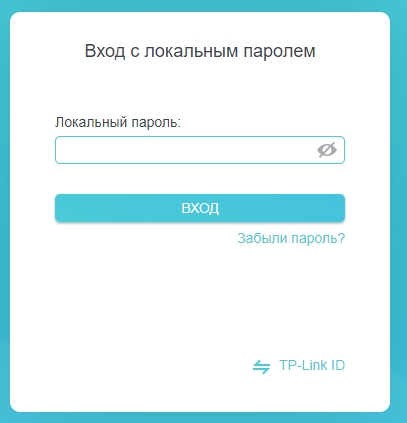
Далее в зависимости от версии прошивки, шаги будут отличаться.
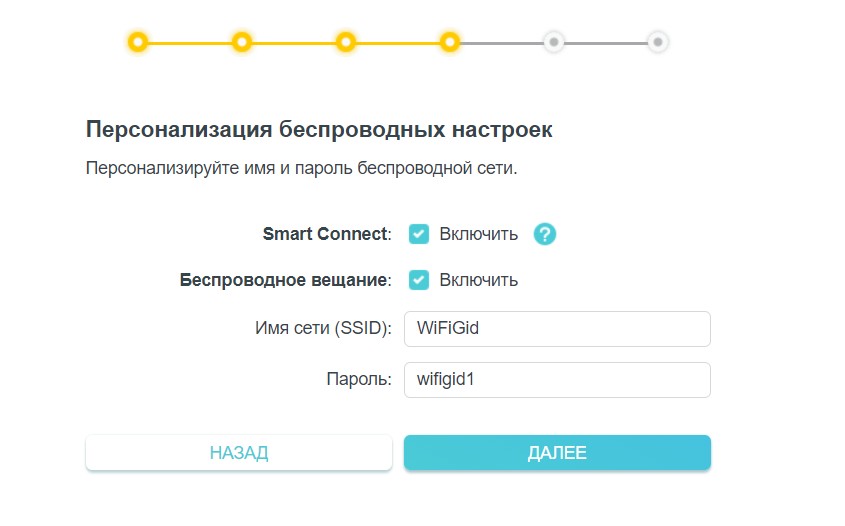
Новая прошивка
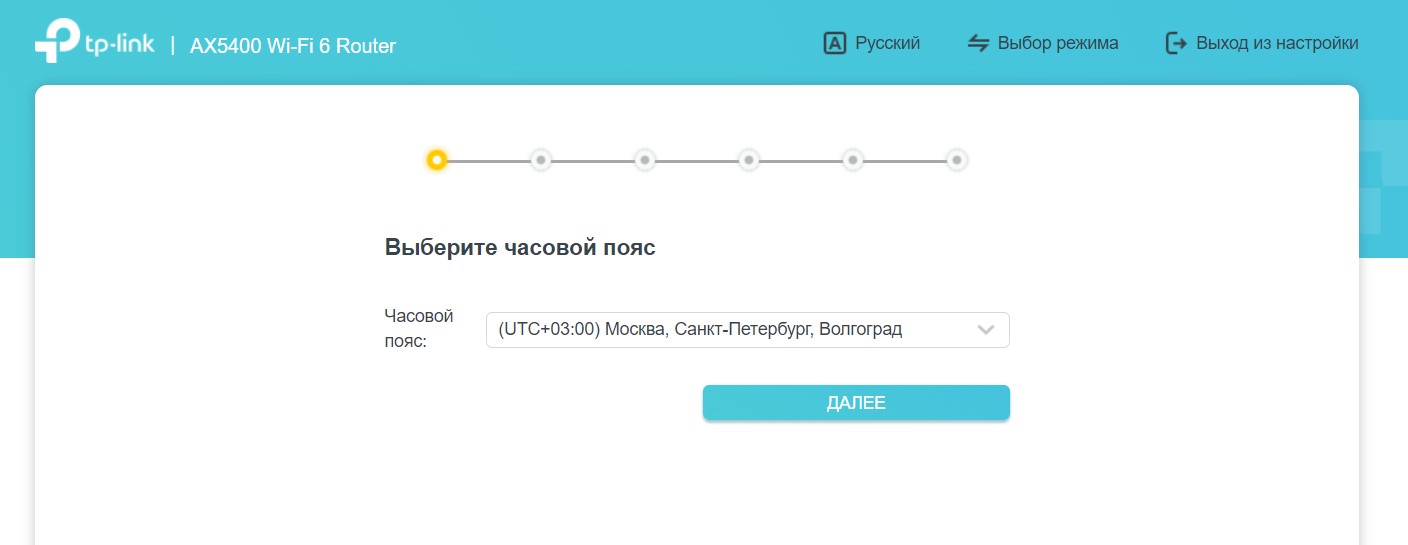
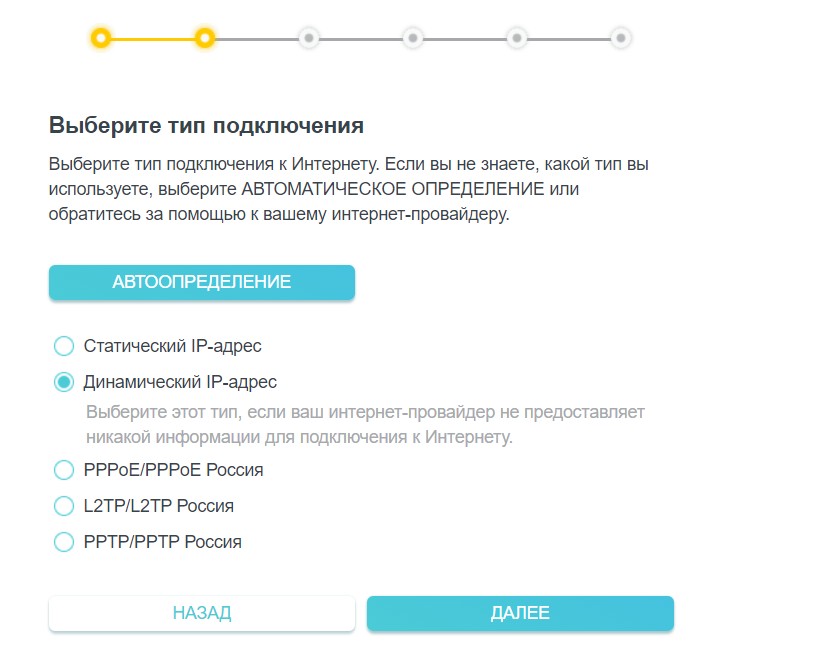
Старая прошивка
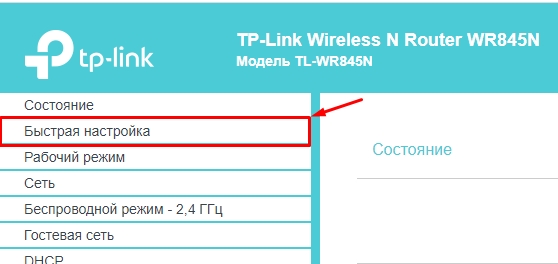
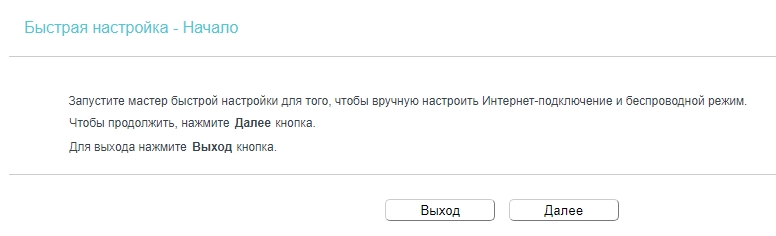
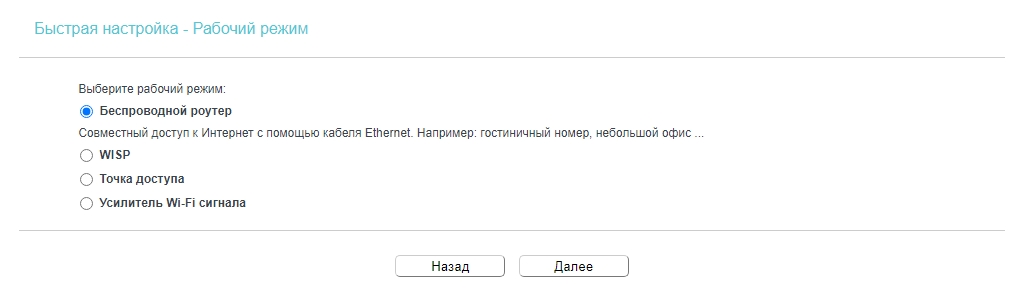
ПРИМЕЧАНИЕ! Прошивка может быть любого цвета, самое главное – все пункты меню будут находиться слева.
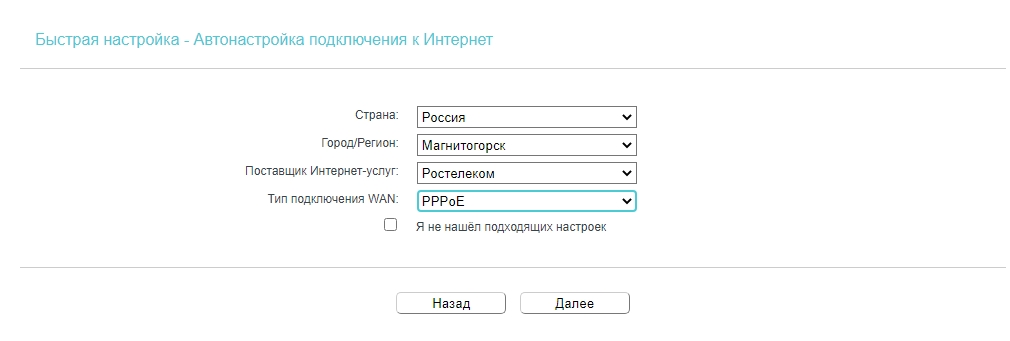
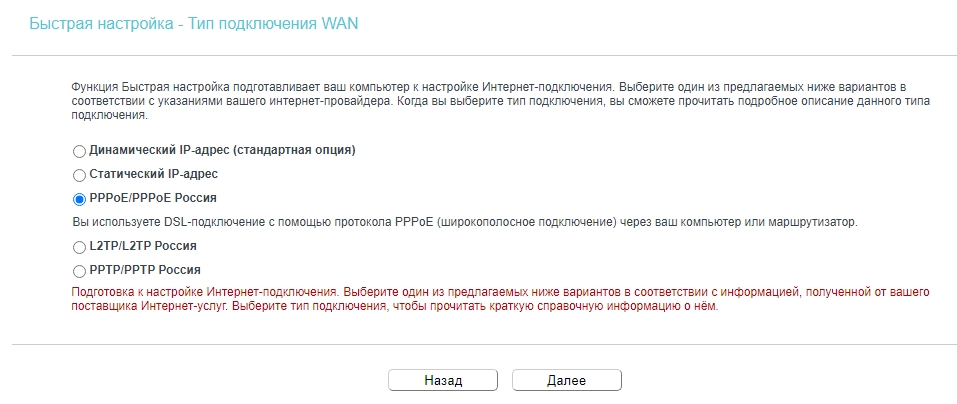
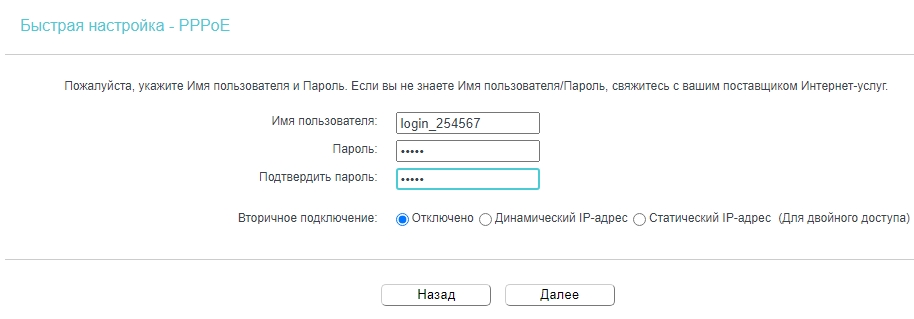
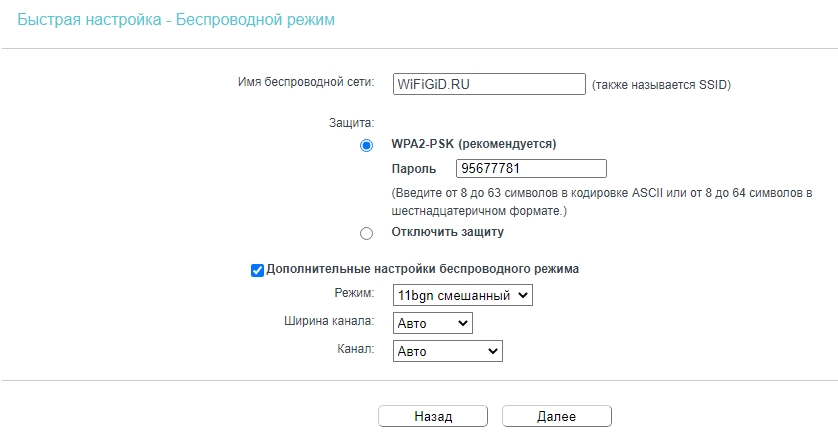
Цели настройки
Главная задача обычного домашнего роутера (а TP-Link как раз одни из лидеров на этом рынке, так что их модели можно увидеть у половины своих соседей) – радовать хозяина. А что надо хозяину:
Итого нам надо в ходе этого манула подключить интернет, а локальная сеть настроится сама. На самом деле ничего сложного не будет, а общность тематики сильно не повлияет – все роутеры на базовый функционал настраиваются почти одинаково. Не исключение и TP-Link’и – перепробовал их очень много. Так что смотрите, делайте, додумывайте, но при любых сложностях поищите у нас инструкцию под свою модель.
Видео по настройке
Для тех, кто не любит читать)
TP-Link TL-WR841
Это самый популярный роутер на текущий день из всех «типилинков». И у нас конечно же есть отдельная инструкция под него. Все владельцы отправляются на страничку ниже:
НАСТРОЙКА TP-LINK TL-WR841
Перед настройкой
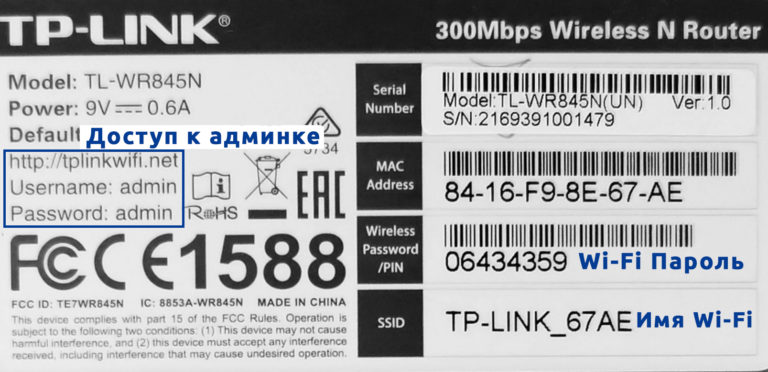
Другая проблема – данные для подключения к маршрутизатору для его дальнейшей настройки. Здесь нужно раздобыть:
Обычно это все располагается на наклейке под самим роутером. Примерно вот так:
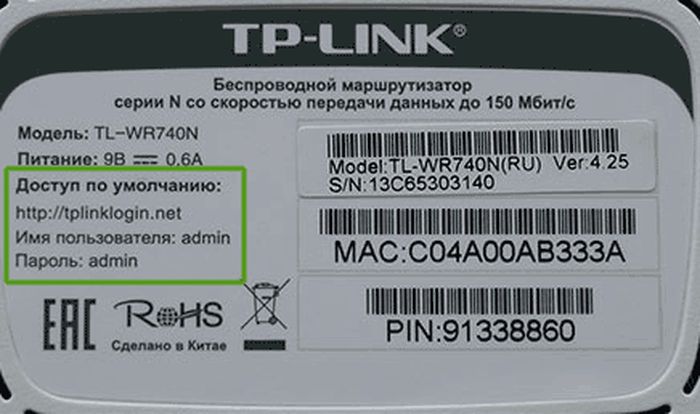
Если вдруг наклейки нет, попробуйте вот эти значения:
Если в процессе настройки значения не подойдут, значит есть вариант, что маршрутизатором пользовался кто-то другой (даже если он новый). Просто сбросьте настройки и все будет как надо (про сброс будет ниже). Иногда даже лучше сбросить настройки на дефолт, чем перенастроить.
Установка и включение
Итак, начинаем собирать конструкцию. Убеждаемся, что роутер включен:
Индикация
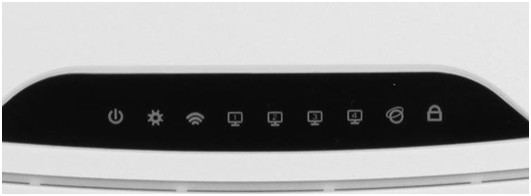
Больше для справки. Основные индикаторы на панели. Могут различаться от модели к модели, но все примерно везде одинаково. Очень полезно смотреть, когда нужно быстро проанализировать проблему.
Все. Предварительную процедуру провели. Далее подключаемся к компьютеру/ноутбуку.
Подключение роутера TP-Link
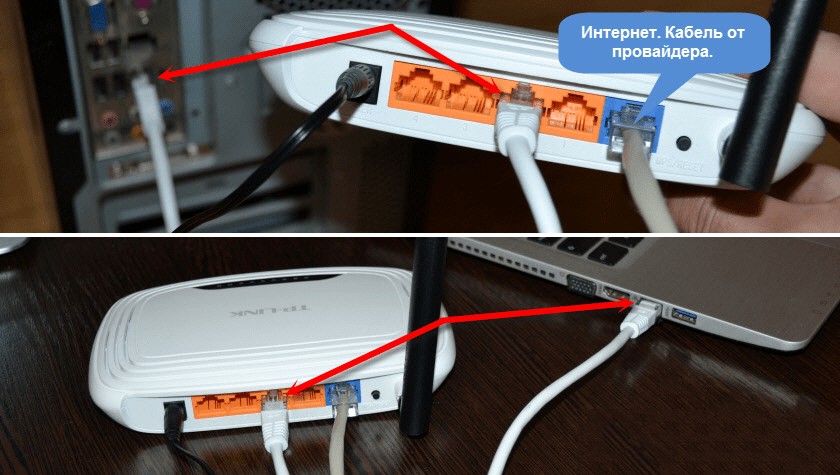
Можно попробовать делать настройку и с ПК, и с ноутбука, и с планшета или телефона. Другой вопрос в том, что вайфай сеть не всегда будет доступна, так что классикой является настройка по проводу. Но тут вся соль именно в подключении. Все остальные действия одинаковы. Так что предлагаю рассматривать далее подключение через ноутбук – там и Wi-Fi можно использовать, и провод.
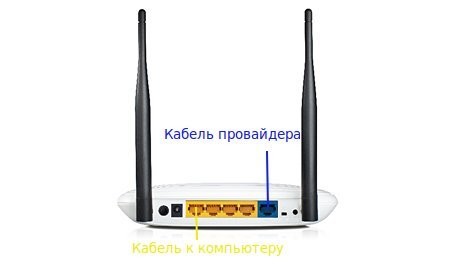
Авторизация в панели веб-интерфейса
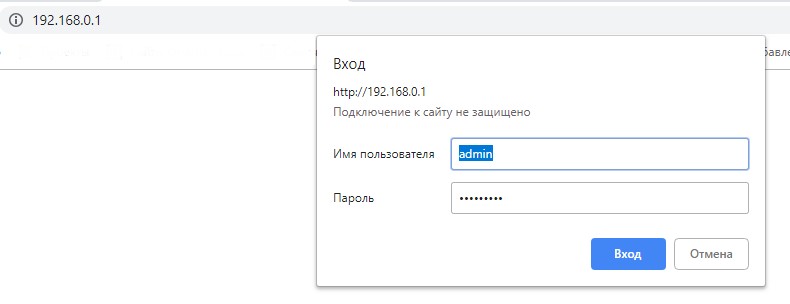
Если вдруг пароль не подошел, сделайте сброс устройства на заводские установки. Сзади на панели обычно есть углубление Reset с кнопкой внутри. Зажимаем ее во включенном состоянии с помощью иголки на 10 секунд и пытаемся подключиться снова – все должно получиться.
В личном кабинете на главной странице обычно нет ничего особенного. Просто общая информация:
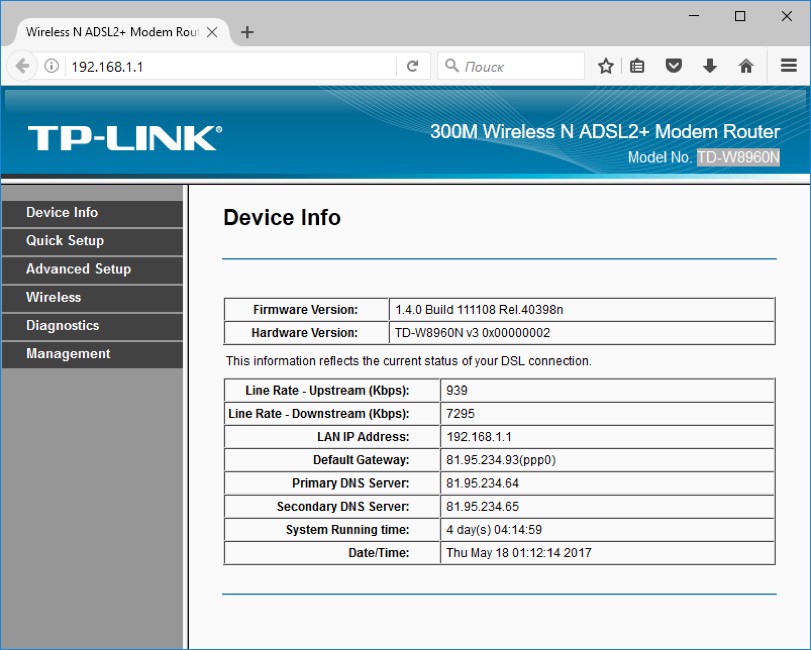
В отличие от скриншота выше при первом включении значения IP адресов будут нулевыми: 0.0.0.0. На рисунке уже видно успешное установление соединения.
ADSL, Ethernet, USB
Еще раз повторюсь, что все роутеры строятся примерно одинаково. Есть лишь небольшое различие в технологии установления соединения: через телефонный кабель ADSL, через Ethernet, через USB модем.
Не важно какую операционную систему вы используете – Windows, Linux, Mac OS, iOS, Android или что-то другое. Настройка все равно будет происходить через браузер на веб-интерфейсе.
Настройка интернета – просто
Любой современный модем сейчас снабжается удобным мастером настройки, да к тому же на русском языке. У меня сейчас в моей модели так и написано – «Быстрая настройка». Там действительно все очень подробно показано и рассказано, прям совсем для чайников. Поэтому здесь не буду широко останавливаться на этом, просто приведу пошаговую инструкцию, что он делает обычно:
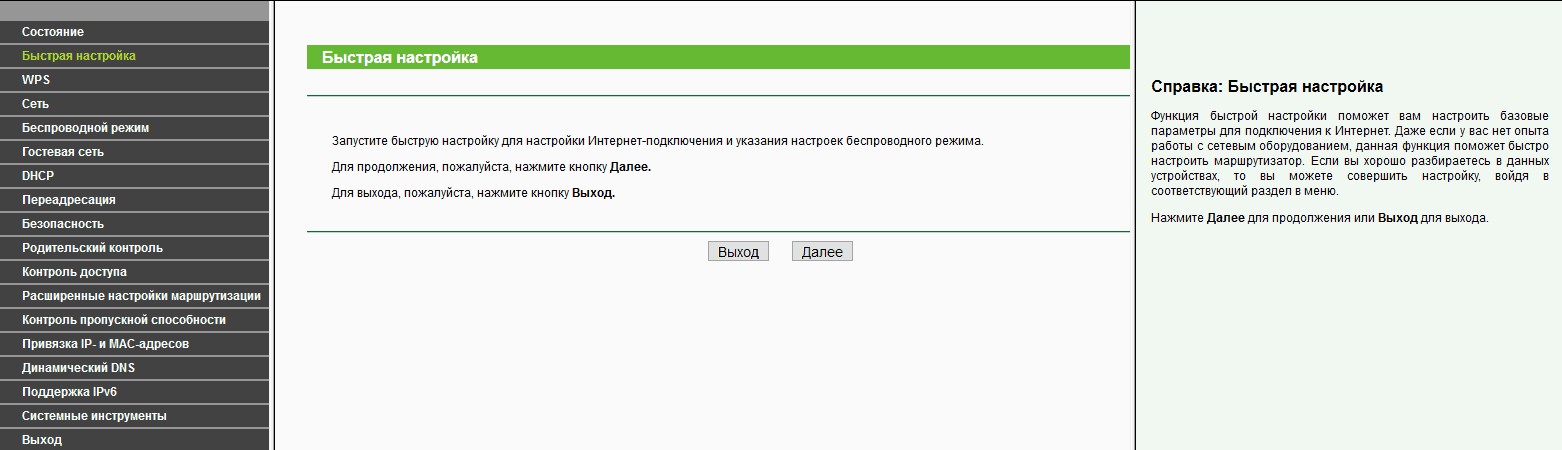
Начало настройки через мастера
Иногда с роутером поставляется специальный диск. Обычно на нем нет никаких драйверов, а располагается программный мастер настройки. Отличия от веб-интерфейса минимальны.
И все! Все настройки. Сплошные далее-далее-далее. Так что далее покажу чуть больше на старом модеме со скринами. Вдруг понадобится подобное использовать. Что классно – все модели TPLink так или иначе имеют очень схожий интерфейс.
Настройка интернета – сложно
Здесь все так же – изначально ищем или быструю настройку, или Quick Setup, или Settings, или Configurations. Называться может по-разному. Вот пример:
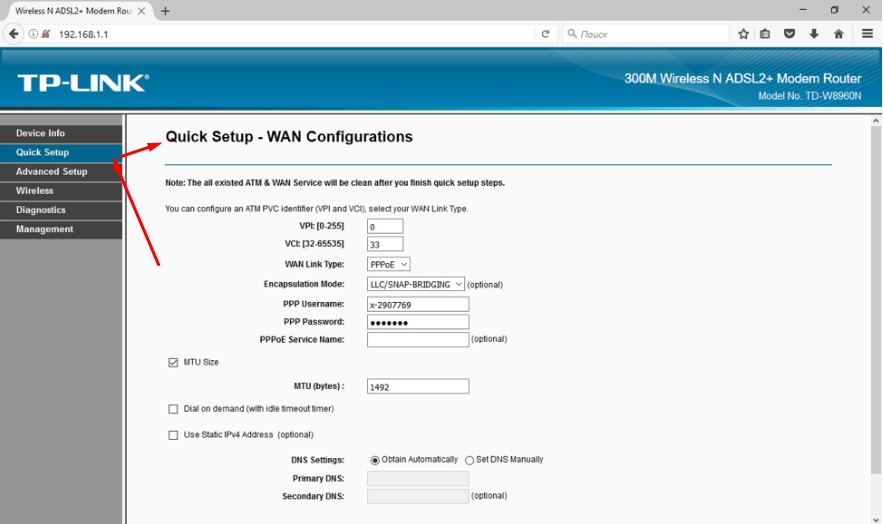
Что важно здесь сделать:
Все остальное здесь не так уж и важно. На вашей модели названия могут немного отличаться. Особенно если они на русском) Но суть уловите. Сделайте так, и интернет на роутере появится. Об этом просигнализирует индикатор.
Настройка Wi-Fi
Обычно вся суть настройки ВайФая сводится к его включению и заданию параметров безопасности. Иногда это все объединяется на одной странице. Настройка происходит либо автоматически из мастера, либо через пункты меню Wi-Fi, Wireless, Беспроводной режим или что-то в этом духе.
Базовые настройки: Wireless – Basic:
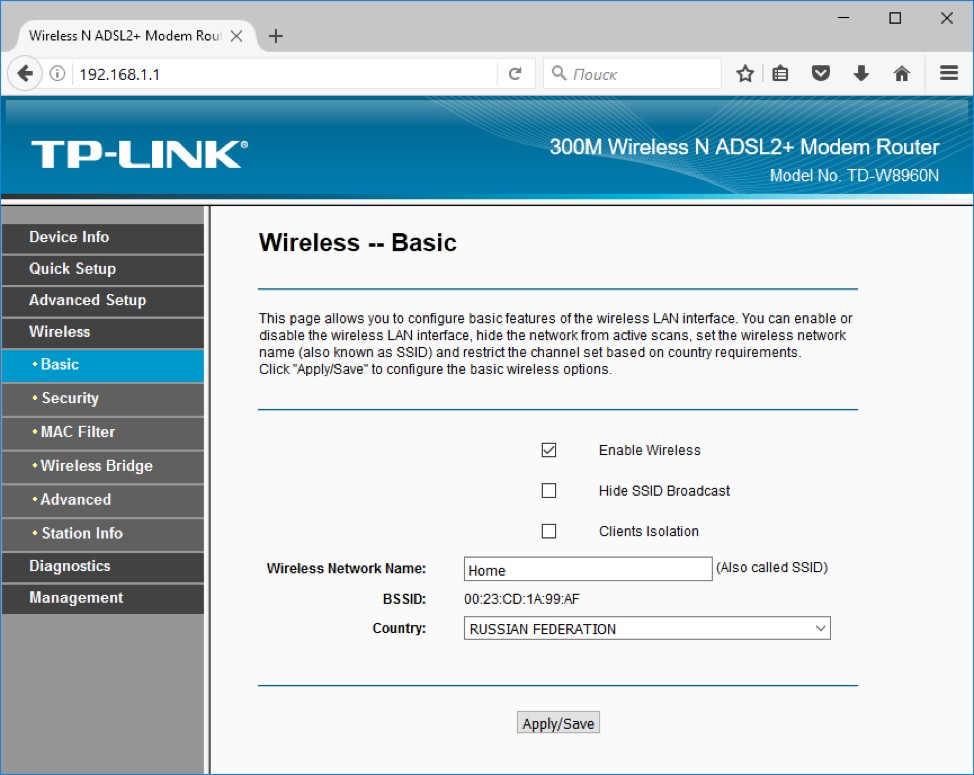
Что здесь важно:
Внимание! При смене имени сети текущее соединение с Wi-Fi будет сброшено. Достаточно подключить заново вручную.
Теперь переходим к безопасности Wi-Fi: Wireless – Security:
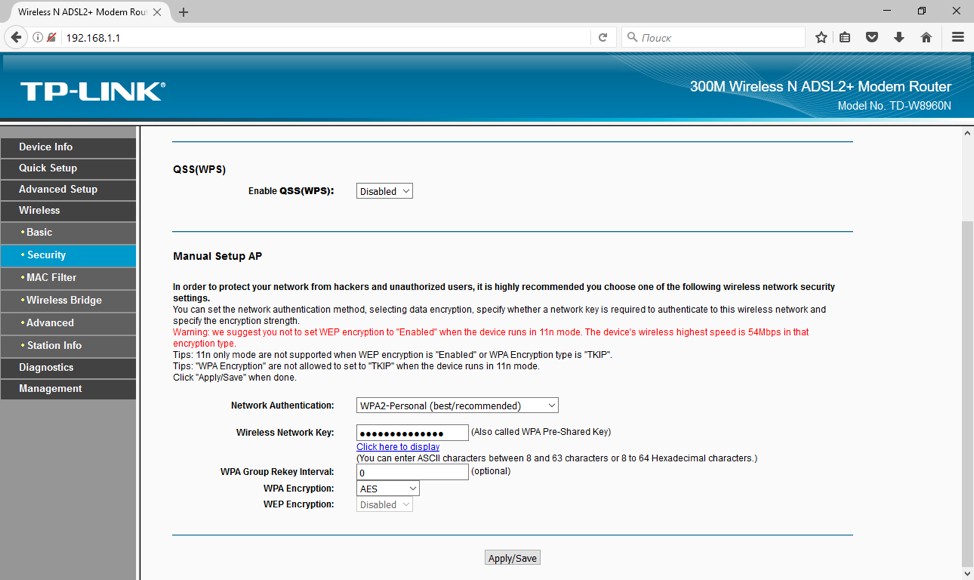
Снова по пунктам безопасности:
Не используйте WEP – эта система очень легко взламывается!!!
Все. После сохранения, можете перезайти в свою сеть с новым паролем. На этом базовые настройки закончены. Интернет есть, сеть активно. Можно пользоваться. И так происходит настройка на любом устройстве.
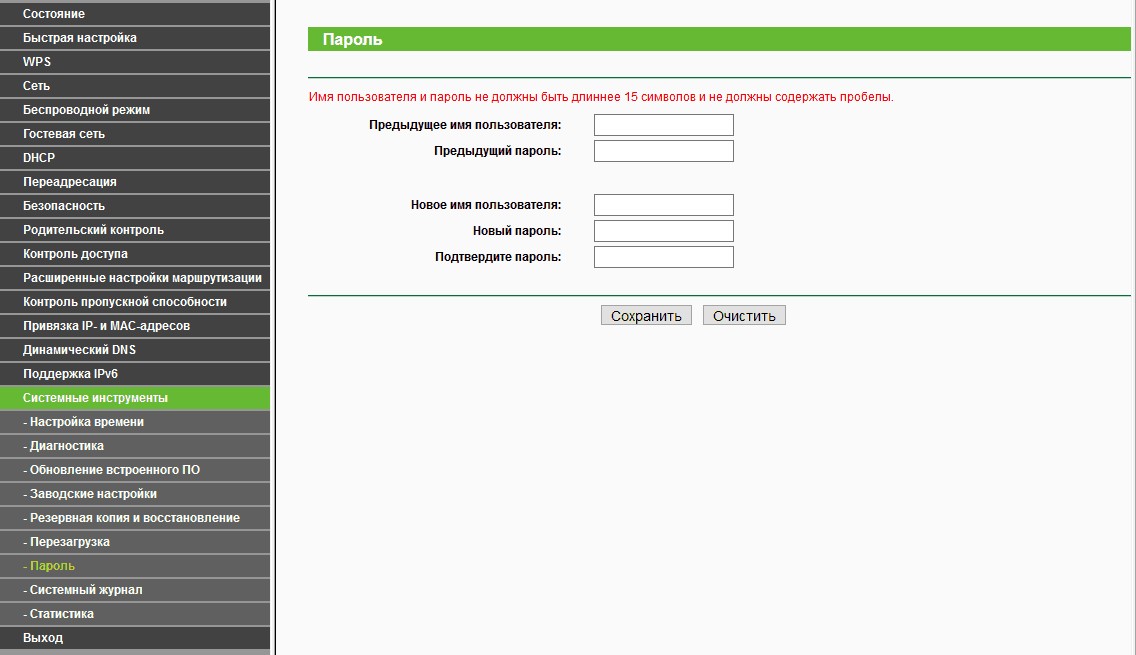
Пароль доступа к панели
Помните еще, что вы подключались к панели с использованием стандартного пароля? Любой человек из сети может сделать то же самое и намудрить вам чего-нибудь нехорошее. Лучший метод защиты – сменить пароль от нашего Wi-Fi роутера (не путать с паролем беспроводной сети):
Продвинутые настройки маршрутизатора
Далее приведу лишь описание возможного функционала роутеров. Опции, которые используют не так уж и часто. Использовать или нет – только при своей потребности. Опытные специалисты обычно разбираются самостоятельно, но тоже было бы интересно увидеть таких в нашей ветке обсуждений.
Настройки ниже лучше уточнять для конкретной модели.
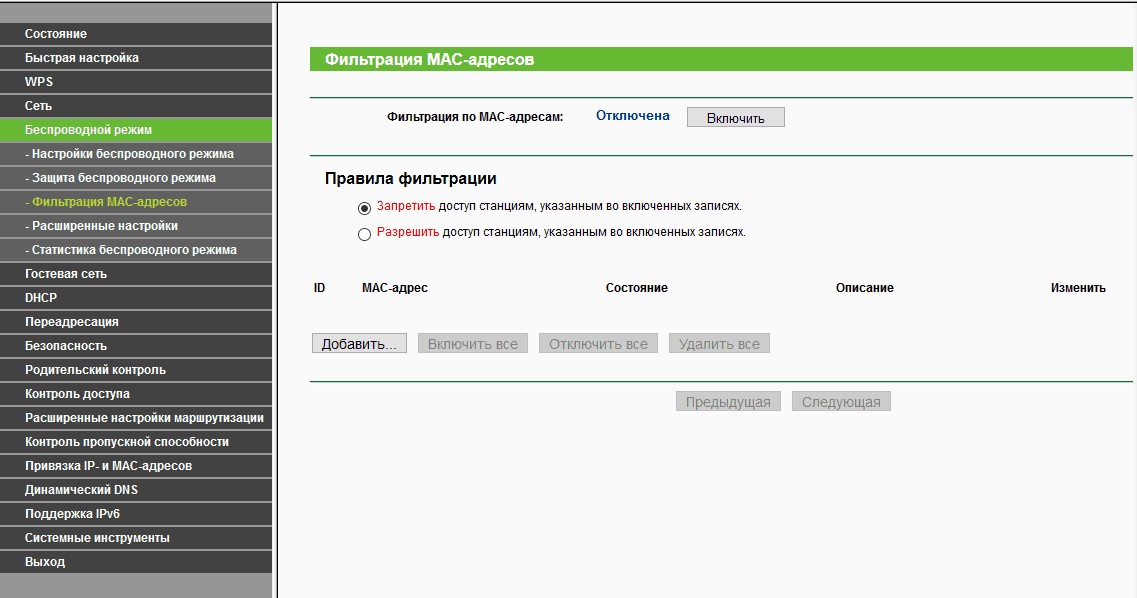
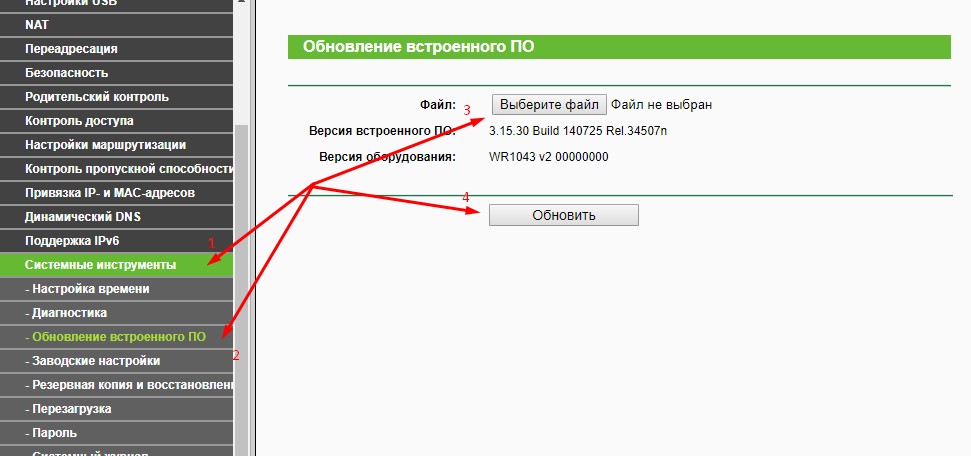
Применять в особых случаях. Обычно все отлично работает из коробки. Только для тех, кто точно знает что делает. План обновления:
Выводы
Правильно настроить роутер самому очень просто:
При любых сложностях нужно обращаться к инструкции для конкретной модели.